
MFL71141403 (1.0)
Copyright ©2018 LG Electronics Inc. All rights reserved.
www.lg.com
ENGLISH
USER GUIDE
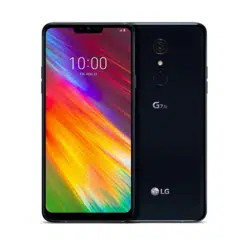
LM-Q850EMW
ENGLISH FRANÇAIS DEUTSCH ITALIANO NEDERLANDS

1
About this user guide
Thank you for choosing this LG product. Please carefully read this user
guide before using the device for the first time to ensure safe and proper
use.
• Always use genuine LG accessories. The supplied items are designed
only for this device and may not be compatible with other devices.
• This device is not suitable for people who have a visual impairment due
to the touchscreen keyboard.
• Descriptions are based on the device default settings.
• Default apps on the device are subject to updates, and support for
these apps may be withdrawn without prior notice. If you have any
questions about an app provided with the device, please contact an
LG Service Centre. For user-installed apps, please contact the relevant
service provider.
• Modifying the device’s operating system or installing software from
unofficial sources may damage the device and lead to data corruption
or data loss. Such actions will violate your LG licence agreement and
void your warranty.
• Some content and illustrations may differ from your device, depending
on the area, service provider, software version, or OS version, and are
subject to change without prior notice.
• Software, audio, wallpaper, images, and other media supplied with
your device are licenced for limited use. If you extract and use these
materials for commercial or other purposes, you may be infringing
copyright laws. As a user, you are fully responsible for the illegal use of
media.
• Additional charges may incur for data services, such as messaging,
uploading, downloading, auto-syncing and location services. To avoid
additional charges, select a data plan suitable to your needs. Contact
your service provider to obtain additional details.
• This user guide is written in major languages for each country.
Depending on the language used, content may partly differ.
ENGLISH
2About this user guide
Instructional notices
WARNING: Situations that could cause injury to the user and third
parties.
CAUTION: Situations that may cause minor injury or damage to the
device.
NOTE: Notices or additional information.

3
Table of contents
01
Custom-designed
Features
15 Camera features
18 Gallery features
25 Audio recording features
27 Fingerprint recognition
30 Face Recognition
34 Multi-tasking feature
36 Always-on display
37 Notes on Water Resistant
Properties
02
Basic Functions
41 Product components and
accessories
42 Parts overview
45 Turning the power on or off
46 Installing the SIM card
48 Inserting the memory card
50 Removing the memory card
50 Battery
52 Touch screen
56 Home screen
65 Screen lock
70 Memory card encryption
71 Taking screenshots
71 Entering text
77 Content sharing
80 Do not disturb
03
Useful Apps
82 Installing and uninstalling apps
83 App trash
84 App Shortcuts
85 Phone
89 Messaging
90 Camera
105 Gallery
110 Contacts
112 QuickMemo+
115 Clock
116 Calendar
117 Tasks
117 Music
5 Guidelines for safe and efficient use

4Table of contents
118 Calculator
118 E-mail
119 FM Radio
119 Update centre
120 File Manager
120 Smart Doctor
120 LG Mobile Switch
121 Downloads
121 SmartWorld
122 RemoteCall Service
122 Cell Broadcast
122 Google apps
04
Settings
126 Settings
126 Network
139 Sound
140 Display
142 General
05
Appendix
154 LG Language Settings
154 LG Bridge
155 Phone software update
157 Anti-Theft Guide
158 Open Source Software Notice
Information
158 Regulatory information
(Regulation ID number, E-labeling,
etc.)
159 Trademarks
160 DECLARATION OF
CONFORMITY
160 Contact office for compliance of
this product
160 Wi-Fi (WLAN)
161 More information
165 FAQ

5
Guidelines for safe and efficient use
Please read these simple guidelines. Not following these guidelines may be
dangerous or illegal.
Should a fault occur, a software tool is built into your device that will gather a
fault log. This tool gathers only data specific to the fault, such as signal strength,
cell ID position in sudden call drop and applications loaded. The log is used only to
help determine the cause of the fault. These logs are encrypted and can only be
accessed by an authorised LG Repair centre should you need to return your device
for repair.
Exposure to radio frequency energy
Radio wave exposure and Specific Absorption Rate (SAR) information.
This device has been designed to comply with applicable safety requirements for
exposure to radio waves. These requirements are based on scientific guidelines that
include safety margins designed to assure the safety of all persons, regardless of
age and health.
• The radio wave exposure guidelines employ a unit of measurement known
as the Specific Absorption Rate, or SAR. Tests for SAR are conducted using
standardised methods with the device transmitting at its highest certified
power level in all used frequency bands.
• While there may be differences between the SAR levels of various LG device
models, they are all designed to meet the relevant guidelines for exposure to
radio waves.
• The SAR limit recommended by the International Commission on Non-Ionizing
RadiationProtection(ICNIRP)is2W/kgaveragedover10goftissue.
• The highest SAR value for this model tested for use at the ear is 0.327 W/kg
(10g)andwhenwornonthebodyis1.544W/kg(10g).

6Guidelines for safe and efficient use
• This device meets RF exposure guidelines when used either in the normal use
positionagainsttheearorwhenpositionedatleast5mmawayfromthebody.
When a carry case, belt clip or holder is used for body-worn operation, it should
notcontainmetalandshouldpositiontheproductatleast5mmawayfrom
your body. In order to transmit data files or messages, this device requires a
quality connection to the network. In some cases, transmission of data files
or messages may be delayed until such a connection is available. Ensure the
above separation distance instructions are followed until the transmission is
completed.
Information about the RF exposure from FCC
In August 1996, the Federal Communications Commission (FCC) of the
United States, with its action in Report and Order FCC 96-326, adopted
an updated safety standard for human exposure to radio frequency (RF)
electromagnetic energy emitted by FCC regulated transmitters. Those
guidelines are consistent with the safety standard previously set by both
international and U.S. standards. The design of this device complies with
FCC guidelines and these international standards.
Part 15.19 statement
Thisdevicecomplieswithpart15oftheFCCRules.Operationissubjecttothe
following two conditions:
(1) This device may not cause harmful interference, and
(2) this device must accept any interference received, including interference that
may cause undesired operation.
Part 15.21 Statement
Changes or modifications not expressly approved by the manufacturer could void
the user’s authority to operate the equipment.

7Guidelines for safe and efficient use
Body-worn Operation
This device was tested for typical bodyworn operations with the back of the device
kept 0.39 inches (1cm) between the user’s body and the back of the device. To
comply with FCC RF exposure requirements, a minimum separation distance of
0.39 inches (1cm) must be maintained between the user’s body and the back of
the device.
Any beltclips, holsters, and similar accessories containing metallic components
may not be used. Body-worn accessories that cannot maintain 0.39 inches (1cm)
separation distance between the user’s body and the back of the device, and have
not been tested for typical body-worn operations may not comply with FCC RF
exposure limits and should be avoided.
Part 15.105 Statement
This equipment has been tested and found to comply with the limits for a class
Bdigitaldevice,pursuanttoPart15oftheFCCRules.Theselimitsaredesigned
to provide reasonable protection against harmful interference in a residential
installation. This equipment generates uses and can radiate radio frequency energy
and, if not installed and used in accordance with the instructions, may cause
harmful interference to radio communications. However, there is no guarantee that
interference will not occur in a particular installation. If this equipment does cause
harmful interference or television reception, which can be determined by turning
the equipment off and on, the user is encouraged to try to correct the interference
by one or more of the following measures:
• Reorient or relocate the receiving antenna.
• Increase the separation between the equipment and receiver.
• Connect the equipment into an outlet on a circuit different from that to which
the receiver is connected.
• Consult the dealer or an experienced radio/TV technician for help.

8Guidelines for safe and efficient use
Product care and maintenance
• Use only in-box accessories which are authorised by LG. LG does not guarantee
any damage or failure which is caused by third party accessories.
• Some contents and illustrations may differ from your device without prior
notice.
• Do not disassemble this unit. Take it to a qualified service technician when repair
work is required.
• Repairs under warranty, at LG’s discretion, may include replacement parts
or boards that are either new or reconditioned, provided that they have
functionality equal to that of the parts being replaced.
• Keep away from electrical appliances such as TVs, radios and personal
computers.
• The unit should be kept away from heat sources such as radiators or cookers.
• Do not drop.
• Donotsubjectthisunittomechanicalvibrationorshock.
• Switch off the device in any area where you are required to by special
regulations. For example, do not use your device in hospitals as it may affect
sensitive medical equipment.
• Do not handle the device with wet hands while it is being charged. It may cause
an electric shock and can seriously damage your device.
• Do not charge a handset near flammable material as the handset can become
hot and create a fire hazard.
• Use a dry cloth to clean the exterior of the unit (do not use solvents such as
benzene, thinner or alcohol).
• Do not charge the device when it is on soft furnishings.
• The device should be charged in a well ventilated area.
• Donotsubjectthisunittoexcessivesmokeordust.
• Do not keep the device next to credit cards or transport tickets; it can affect the
information on the magnetic strips.
• Donottapthescreenwithasharpobjectasitmaydamagethedevice.

9Guidelines for safe and efficient use
• Do not expose the device to liquid or moisture.
• Use accessories like earphones cautiously. Do not touch the antenna
unnecessarily.
• Do not use, touch or attempt to remove or fix broken, chipped or cracked glass.
Damage to the glass display due to abuse or misuse is not covered under the
warranty.
• Your device is an electronic device that generates heat during normal operation.
Extremely prolonged, direct skin contact in the absence of adequate ventilation
may result in discomfort or minor burns. Therefore, use care when handling your
device during or immediately after operation.
• If your device gets wet, immediately unplug it to dry off completely. Do not
attempt to accelerate the drying process with an external heating source, such
as an oven, microwave or hair dryer.
• The liquid in your wet device, changes the colour of the product label inside your
device. Damage to your device as a result of exposure to liquid is not covered
under your warranty.
• A mobile device requires proper air circulation in order to dissipate heat. Direct
skin contact and inadequate circulation of air flow to the device may cause the
device to overheat. The device must be at least 1.0cm from between the user’s
body.
• Prevent dust of any other foreign substances from getting into the Charger/
USB cable port. It may cause heat or fire.
Efficient device operation
Electronics devices
All devices may receive interference, which could affect performance.
• Do not use your device near medical equipment without requesting permission.
Please consult your doctor to determine if operation of your device may
interfere with the operation of your medical device.
• Pacemakermanufacturersrecommendthatyouleaveatleast15cmofspace
between other devices and a pacemaker to avoid potential interference with the
pacemaker.
• This device may produce a bright or flashing light.
• Some hearing aids might be disturbed by devices.
10Guidelines for safe and efficient use
• Minor interference may affect TVs, radios, PCs etc.
• Useyourdeviceintemperaturesbetween0ºCand35ºC,ifpossible.Exposing
your device to extremely low or high temperatures may result in damage,
malfunction, or even explosion.
Road safety
Check the laws and regulations on the use of devices in the area when you drive.
• Do not use a hand-held device while driving.
• Give full attention to driving.
• Pull off the road and park before making or answering a call if driving conditions
so require.
• RF energy may affect some electronic systems in your vehicle such as car
stereos and safety equipment.
• When your vehicle is equipped with an air bag, do not obstruct with installed
or portable wireless equipment. It can cause the air bag to fail or cause serious
injuryduetoimproperperformance.
• If you are listening to music whilst out and about, please ensure that the volume
is at a reasonable level so that you are aware of your surroundings. This is of
particular importance when near roads.
Avoid damage to your hearing
To prevent possible hearing damage, do not listen at high volume
levels for long periods.
Damage to your hearing can occur if you are exposed to loud sound for long
periods of time. We therefore recommend that you do not turn on or off the
handset close to your ear. We also recommend that music and call volumes are set
to a reasonable level.
• When using headphones, turn the volume down if you cannot hear the people
speaking near you, or if the person sitting next to you can hear what you are
listening to.
• Excessive sound pressure from earphones and headphones can cause
hearing loss.

11Guidelines for safe and efficient use
Glass Parts
Some parts of your device are made of glass. This glass could break if your device is
dropped on a hard surface or receives a substantial impact. If the glass breaks, do
not touch or attempt to remove it. Stop using your device until the glass is replaced
by an authorised service provider.
Blasting area
Do not use the device where blasting is in progress. Observe restrictions and follow
any regulations or rules.
Potentially explosive atmospheres
• Do not use your device at a refueling point.
• Do not use near fuel or chemicals.
• Do not transport or store flammable gas, liquid or explosives in the same
compartment of your vehicle as your device or accessories.
In aircraft
Wireless devices can cause interference in aircraft.
• Turn your device off before boarding any aircraft.
• Do not use it on the ground without permission from the crew.
Children
Keep the device in a safe place out of the reach of small children. It includes small
parts which may cause a choking hazard if detached.
Emergency calls
Emergency calls may not be available on all mobile networks. Therefore you should
never depend solely on your device for emergency calls. Check with your local
service provider.

12Guidelines for safe and efficient use
Battery information and care
• You do not need to completely discharge the battery before recharging. Unlike
other battery systems, there is no memory effect that could compromise the
battery’s performance.
• Use only LG batteries and chargers. LG chargers are designed to maximise the
battery life.
• Do not disassemble or short-circuit the battery.
• Keep the metal contacts of the battery clean.
• Replace the battery when it no longer provides acceptable performance. The
battery pack may be recharged hundreds of times before it needs replacing.
• Recharge the battery if it has not been used for a long time to maximise
usability.
• Do not expose the battery charger to direct sunlight or use it in high humidity,
such as in the bathroom.
• Do not leave the battery in hot or cold places, as this may deteriorate battery
performance.
• Risk of explosion if battery is replaced by an incorrect type. Dispose of used
batteries according to the instructions.
• Always unplug the charger from the wall socket after the device is fully charged
to save unnecessary power consumption of the charger.
• Actual battery life will depend on network configuration, product settings,
usage patterns, battery and environmental conditions.
• Make sure that no sharp-edged items such as animal’s teeth or claws, come
into contact with the battery. This could cause a fire.
• PowerConsumption(NetworkedStandbyMode):0.5W
Securing personal information
• Make sure to protect your personal information to prevent data leakage or
misuse of sensitive information.
• Always back up important data while using the device. LG is not responsible for
any data loss.
• Make sure to back up all data and reset the device when disposing of the device
to prevent any misuse of sensitive information.
13Guidelines for safe and efficient use
• Read the permission screen carefully while downloading applications.
• Be cautious using the applications that have access to multiple functions or to
your personal information.
• Check your personal accounts regularly. If you find any sign of misuse of your
personal information, ask your service provider to delete or change your account
information.
• If your device is lost or stolen, change the password of your account to secure
your personal information.
• Do not use applications from unknown sources.
Notice for Battery replacement
• Li-IonBatteryisahazardouscomponentwhichcancauseinjury.
• Battery replacement by non-qualified professional can cause damage
to your device.
• Do not replace the battery by yourself. The battery can be damaged,
whichcancauseoverheatandinjury.Thebatterymustbereplaced
by the authorised service provider. The battery should be recycled or
disposed separately from household waste.
• In case this product contains a battery incorporated within the product
which cannot be readily removed by end-users, LG recommends that
only qualified professionals remove the battery, either for replacement
or for recycling at the end of this product’s working life. To prevent
damage to the product, and for their own safety, users should not
attempt to remove the battery and should contact LG Service Helpline,
or other independent service providers for advice.
• Removal of the battery will involve dismantling of the product case,
disconnection of the electrical cables/ contacts, and careful extraction of
the battery cell using specialized tools. If you need the instructions for
qualified professionals on how to remove the battery safely, please visit
http://www.lge.com/global/sustainability/environment/take-back-recycling
.

Custom-designed
Features
01
Custom-designed Features 15
Camera features
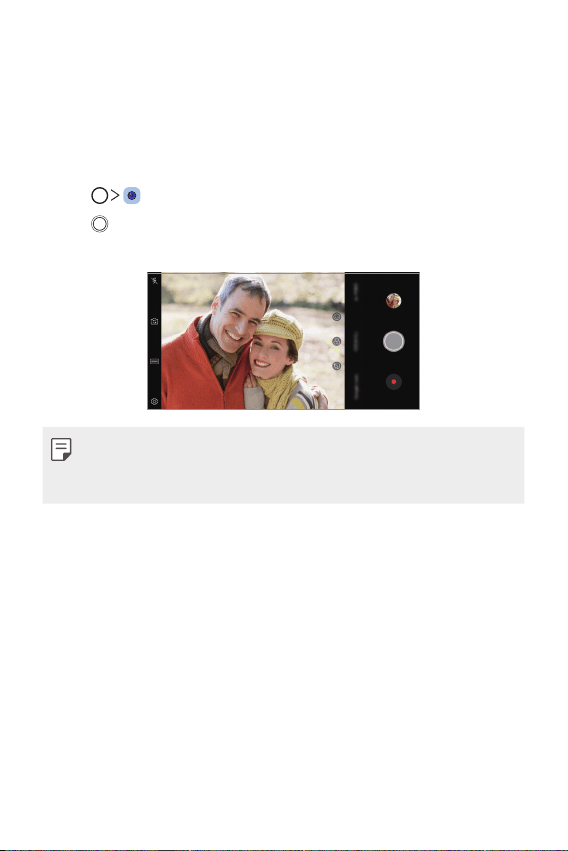
Portrait
You can take a sharp portrait by applying the camera lens blur effect on
the front camera.
1
Tap , then tap Portrait.
2
Tap to take a photo.
• To adjust blur strength, drag the slide bar to the left or right.
• Keep the distance to your subject within 1.3 ~ 5.0 feet when using the
rear camera.
• This feature is not available If the surroundings are too dark.
Custom-designed Features 16
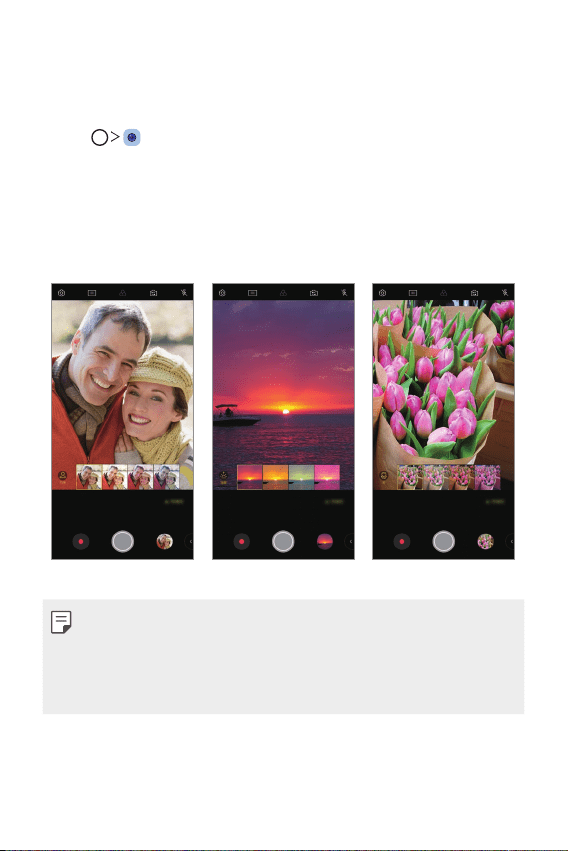
AI CAM
You can effectively take photos or record videos since the camera
recognizes the object when taking a photo or recording a video.
1
Tap , then tap AI CAM.
2
When the object is recognized, the best effect for the scene is applied.
• To apply other effects, tap the scene icon.
• Portrait, pets, foods, sunrise, sunset, scenery, city view, flowers,
babies, sky, beach, etc, total 19 categories can be recognized
automatically.
Portrait Sunset Flower
• The result of the scene recognition may differ depending on the
illumination or the location of the subject while taking photos. Keywords
do not appear on the actual photos or videos.
• This feature is available only when the front and rear cameras are in the
Auto mode.
Custom-designed Features 17
Flash Jump-Cut
Photos taken at a regular interval are saved as GIF files.
1
Tap , then tap MODE Flash Jump-Cut .
2
Tap to take a photo.
• Photos are taken every 3 seconds and saved as a GIF file.
• Tap
on the screen to select the number of photos you want to
take.
• While taking photos, tap
to create GIF files with previously taken
photos.
• The flash automatically turns on to act as a timer.
• The shots taken this time and the total number of shots are displayed
at the bottom of the screen.
• All taken photos are saved as GIF files only.
• You may not change the GIF speed nor image order.
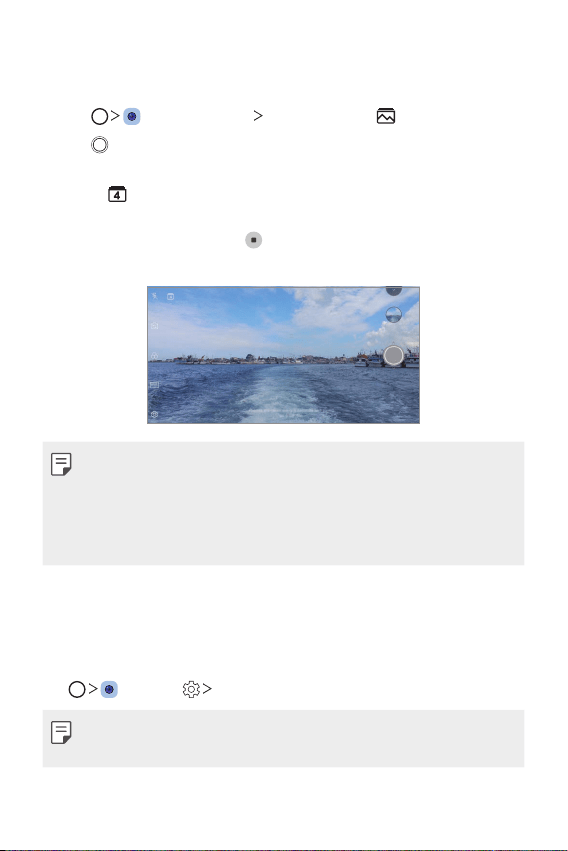
Steady recording
You can use the Steady recording feature to minimise motion blur while
recording a video.
Tap
, then tap Steady recording.
• See
Starting the camera
for details.
• This feature is available only in specific modes.
Custom-designed Features 18
Gallery features
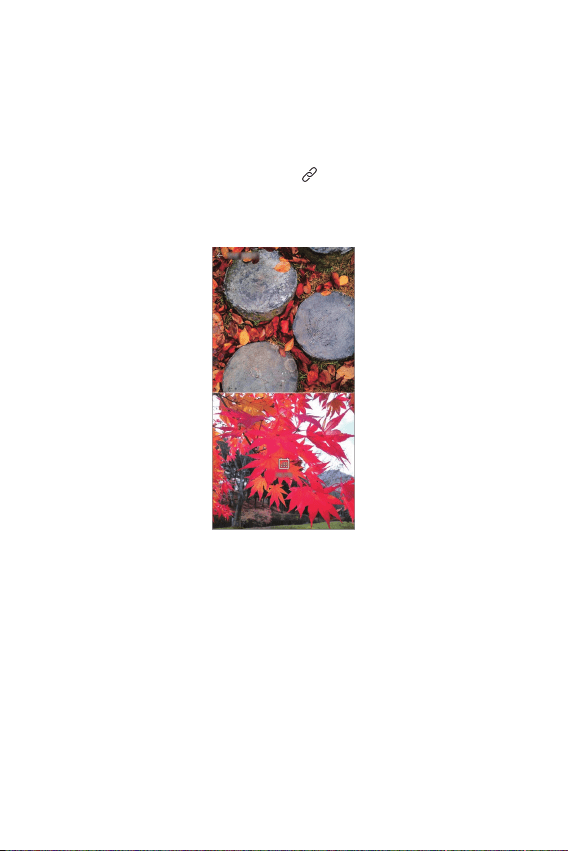
Related content
You can edit and customise related content in the Gallery.
1
While viewing a picture preview, tap .
2
When the icon related with the date or location where you took the
photo appears, touch the screen.
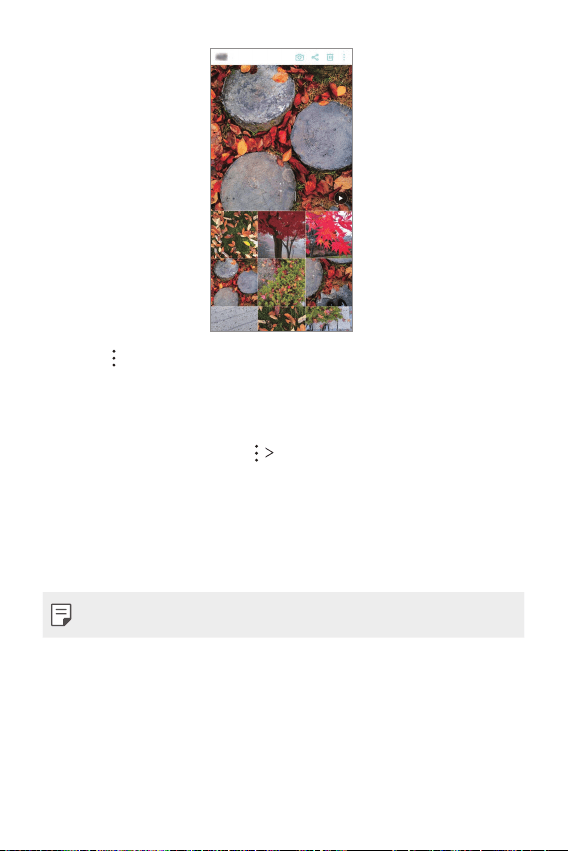
• You can view the photos related with the date or location where
you chose.
Custom-designed Features 19
• Tap to access additional options.
Making a GIF
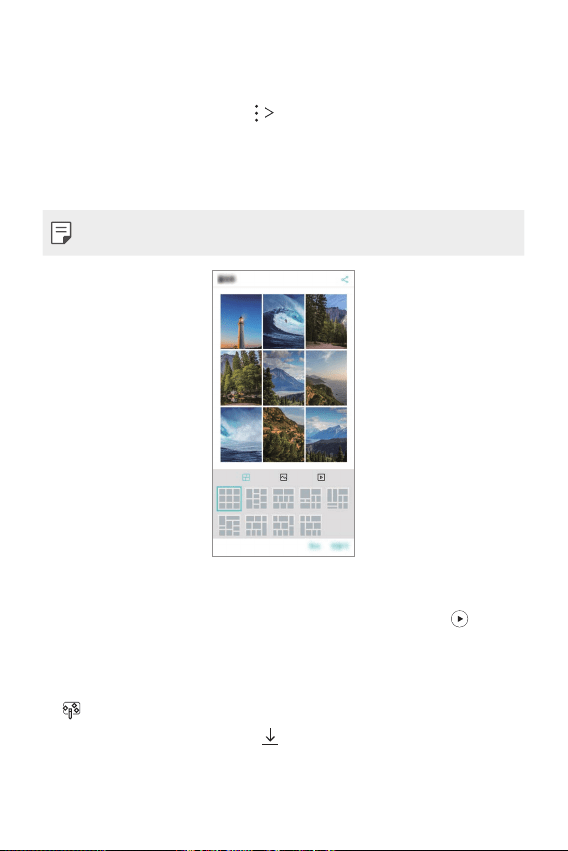
You can create a GIF file from the Gallery.
1
While viewing an album, tap Create GIF.
2
Select the desired photos and videos to create a GIF file and then tap
NEXT.
• You can add more images and adjust the GIF speed, screen ratio,
and file order.
3
Tap SAVE.
• A maximum of 100 images can be used to create a GIF file.
Custom-designed Features 20
Making a collage
You can make a collage from the associated content.
1
While viewing an album, tap Make collage.
2
Select the desired images to add to the a collage and then tap NEXT.
• Select the desired layout from the bottom of the screen.
3
Tap MAKE.
• A maximum of 9 images can be used to create a collage.
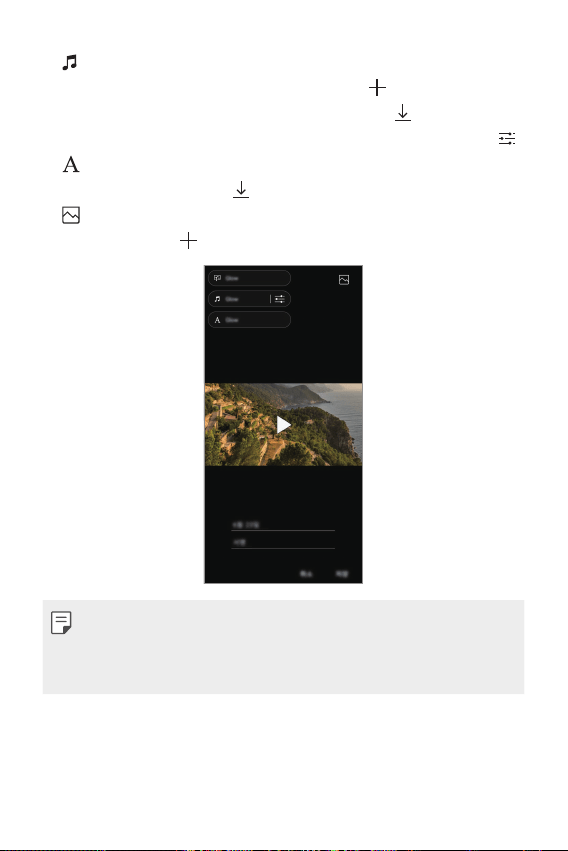
Making a video from the related content
You can gather related content to make a video clip by tapping on the
video displaying the date or location.
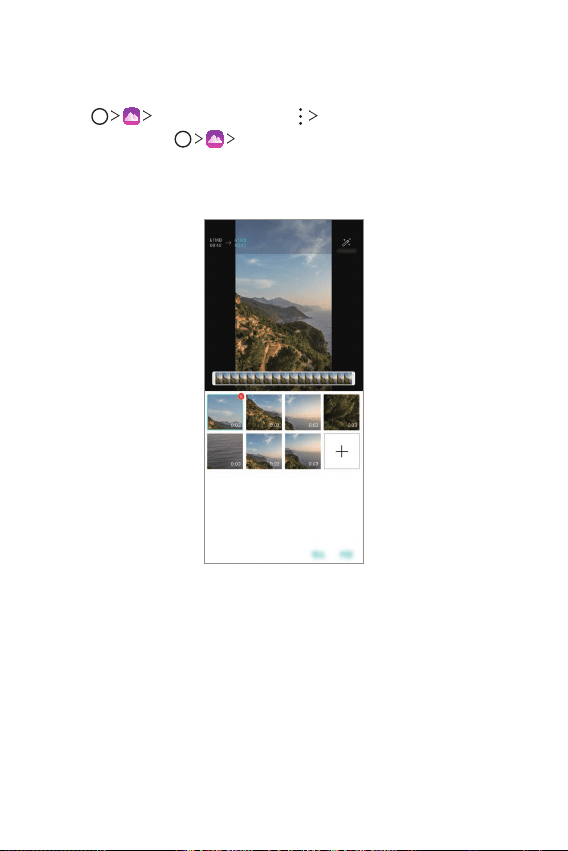
Select the theme and background music, adjust caption effects and order
or add date and your signature and then tap SAVE.
•
: Select the video theme.
- To download the theme, tap
.
Custom-designed Features 21
• : Add background music or adjust the playback time.
- To select a file for the background music, tap
.
- To download a file for the background music, tap
.
- To adjust the volume of background music and original video, tap
.
•
: Select a font face.
- To download a font, tap
.
•
: Change the order of files to play as a video.
- To add files, tap
.
• Download the VASSET app from the Play Store to add video themes,
background music or font faces.
If you use mobile data without Wi-Fi connection, you may be charged
for data usage.
Custom-designed Features 22
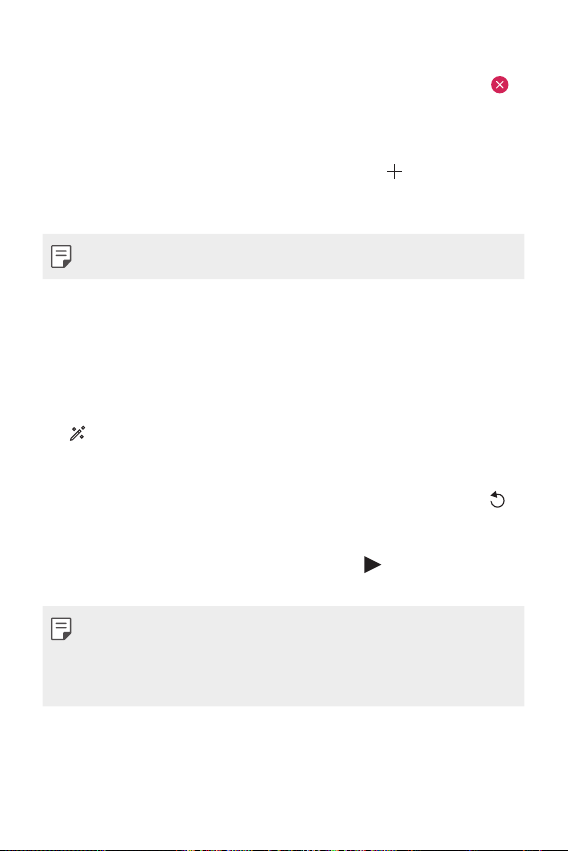
Creating a movie
You can create a new movie by putting images and videos together.
1
Tap Photos tab, then tap Create movie.
You can also tap
Play tab, then tap Create movie.
2
Select images or videos for your movie and tap NEXT.
3
Edit the selected images and videos and then tap SAVE.
Custom-designed Features 23
Deleting files
You can select images or videos to delete from your video by tapping
at the top right corner of its thumbnail.
Adding files
You can select images or videos to add after tapping at the bottom
of the screen. You can also select the images or videos you have already
previously added.
• Touch and hold a file, and then tap another file for multiple selection.
Rearranging files
To rearrange the images and videos, touch and hold the file you want to
move, then dragging it to the desired location.
Adding file effects
Tap to add a theme or background music, change the font.
Resetting the movie edits
You can reset the edits made to the movie (e.g. play time) by tapping .
Previewing a file
Check your new video before saving it by tapping . After the playback
time elapses, the next file is played automatically.
• A maximum of 50 images and videos can be used to create a video.
• The playback time for an image is 3 seconds by default and it cannot be
changed. Videos can be trimmed down to a minimum of 1 second.
• This feature may not support some image or video formats.
Custom-designed Features 24
Making a GIF
You can easily make a GIF file using recorded videos or photos.
Making a GIF by using recorded videos
1
At the desired starting point while watching a video, tap .
2
Select the length of the GIF you want to create.
• GIF is generated for the time selected from the current time.
• For videos less than 5 seconds, GIF images are automatically
generated for the remaining time.
Making a GIF by using photos
1
While viewing an album, tap Create GIF.
You can also tap
on Play on the Play tab of the Gallery app.
2
Select the desired photos to create a GIF file and then tap NEXT.
• You can add more images and adjust the GIF speed, screen ratio,
and file order.
• You may use this feature solely for creative purposes. The use of this
feature involving infringement of any other person’s rights, such as
copyright or defamatory or offensive statements, may be subject to civil,
criminal, or administrative liabilities and/or penalties under applicable
laws. You shall not copy, reproduce, distribute, or otherwise make illegal
use of any copyrighted materials without permission of the rightful
owner or copyright holder. To the fullest extent permitted by applicable
law, LG Electronics disclaims all expressed and implied warranties as well
as liabilities associated thereto.
• A maximum of 100 images can be used to create a GIF file.
Custom-designed Features 25
Audio recording features
The HD Audio Recorder allows you to configure the audio settings
manually so that you can record audio based on your environment.
Recording modes
You can record a high definition audio file by selecting and configuring the
desired audio mode to suit the recording environment.
Tap
Essentials HD Audio Recorder .
Normal
You can record audio without extra settings.
Concert
You can record audio in a concert or other music event.
Custom
You can manually configure the desired settings to record audio.
Studio Mode
With Studio mode, you can play an audio file or music and record your
voice at the same time, create a chord by recording your voice multiple
times, and record your comments over the presenter’s or speaker’s original
audio file.
1
Tap Essentials HD Audio Recorder Custom.
2
Tap .
3
Select an audio file to use as background music.
4
Tap to record voice.
5
Tap to save the recorded file.
• Background music can only be played through earphones. Make sure to
plug in earphones before using this feature.
Custom-designed Features 26
Other useful features for use of the HD Audio
Recorder app
GAIN
You can adjust the sensitivity of the sound recorded by the microphone.
The higher the GAIN value is set, the more sensitively the sound is
recorded.
LCF
You can filter any low-pitched noises such as the low hum of the air
conditioner.
The higher the LCF (Low Cut Filter) value is set, the better high-frequency
noises are filtered.
LMT
It can prevent clipping of the recorded sound. The higher the LMT (Limiter)
value is set, the more low frequency sounds that will not get clipped.
• To change additional settings, tap Settings, then customise the file
type, bit depth, sampling rate and other settings.
• When you select a mode from Concert and Custom,
appears. Tap
and then select the microphone to use.
• You can monitor sound quality with the connected earpiece while
recording audio. While recording audio in Studio mode, sound
monitoring is not supported. You can hear only the background music.
Custom-designed Features 27
Fingerprint recognition
Fingerprint recognition overview
You must register your fingerprint on your device first before using the
fingerprint recognition function.
You can use the fingerprint recognition function in the following cases:
• To unlock the screen.
• To view the locked content in the Gallery or QuickMemo+.
• Confirm a purchase by signing in to an app or identifying yourself with
your fingerprint.
• Your fingerprint can be used by the device for user identification. Very
similar fingerprints from different users may be recognised by the
fingerprint sensor as the same fingerprint.
• If the device cannot detect your fingerprint, or you forgot the value
specified for registration, visit the nearest LG Customer Service Centre
with your device and ID card.
Precautions for fingerprint recognition
Fingerprint recognition accuracy may decrease due to a number of
reasons. To maximise the recognition accuracy, check the following before
using the device.
• The device has a fingerprint sensor. Ensure that the fingerprint sensor
is not damaged by a metallic object, such as coin or key.
• When water, dust or other foreign substance is on the fingerprint
sensor or your finger, the fingerprint registration or recognition may
not work. Clean and dry your finger before having the fingerprint
recognised.
• A fingerprint may not be recognised properly if the surface of your
finger has a scar or is not smooth due to being soaked in water.
Custom-designed Features 28
• If you bend your finger or use the fingertip only, your fingerprint may
not be recognised. Make sure that your finger covers the entire surface
of the fingerprint sensor.
• Scan only one finger for each registration. Scanning more than one
finger may affect fingerprint registration and recognition.
• The device may generate static electricity if the surrounding air is
dry. If the surrounding air is dry, avoid scanning fingerprints, or touch
a metallic object such as coin or key before scanning fingerprints to
remove static electricity.
Registering fingerprints
You can register and save your fingerprint on the device to use fingerprint
identification.
1
Tap Settings General Lock screen & security Fingerprints.
• A lock screen must be set in order to be able to use this feature.
• If the screen lock is not active, configure the lock screen by following the
on-screen instructions. See
Setting a screen lock
for details.
2
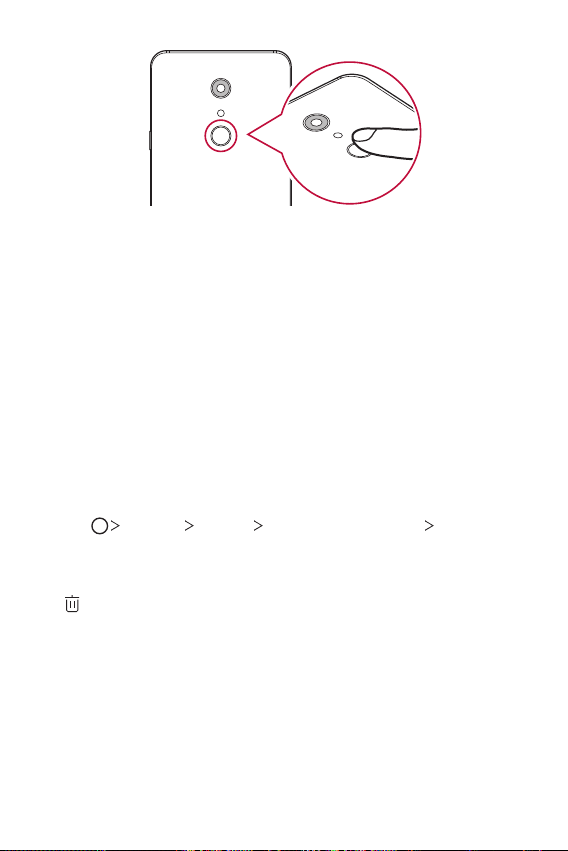
Locate the fingerprint sensor on the back of the device and gently put
your finger on it to register the fingerprint.
• Gently press the fingerprint sensor so that the sensor can recognise
your fingerprint.
• Ensure that your fingertip covers the entire surface of the fingerprint
sensor.
Custom-designed Features 29
3
Follow the on-screen instructions.
• Repeat scanning the fingerprint by moving your finger little by little
until the fingerprint registers.
4
When the fingerprint registration is done, tap OK.
• Tap ADD MORE to register another fingerprint. If you register
only one fingerprint and the corresponding finger is not in a good
condition, the fingerprint recognition may not work well. As the
preventive measure against this kind of situation, register multiple
fingerprints.
Managing fingerprints
You can edit or delete registered fingerprints.
1
Tap Settings General Lock screen & security Fingerprints.
2
Unlock according to the specified lock method.
3
From the fingerprint list, tap a fingerprint to rename it. To delete it, tap
.
Custom-designed Features 30
Unlocking the screen with a fingerprint
You can unlock the screen or view the locked content by using your
fingerprint. Activate the desired function:
1
Tap Settings General Lock screen & security Fingerprints.
2
Unlock according to the specified lock method.
3
On the fingerprint settings screen, activate the desired function:
• Screen lock: Unlock the screen with a fingerprint.
• Content lock: Unlock content with a fingerprint. To do this, make
sure that the content lock is set.
Face Recognition
Face Recognition overview
You can unlock the screen lock by using the saved facial data.
• This feature may be more vulnerable to security than the other screen
locks, such as Knock Code, Pattern, PIN, and Password.
• When a similar face or a photo of your face is used, the screen may be
unlocked.
• The recognised facial data is securely stored in your device.
• When the face recognition is selected for screen lock, you must enter
the Knock Code, Pattern, PIN, or Password that has been used for face
registration without directly using the face recognition after the power
is turned on. Accordingly, be careful not to forget the specified value.
• If the device cannot detect your face, or you forgot the value specified
for registration, visit the nearest LG Customer Service Centre with your
device and ID card.
• To save power, the Face Recognition feature will not work when the
battery level is below 5 %.
Custom-designed Features 31
Precautions for Face Recognition
Face Recognition accuracy may decrease in the following cases. To
increase its accuracy, check the following before using the device.
• When your face is covered with a hat, eyeglasses, or mask, or your face
is significantly different due to heavy makeup or beard.
• When there are fingerprints or foreign substances on the front of the
camera lens, or your device cannot detect your face due to a too bright
or dark light.
Registering facial data
Before using the Face Recognition feature, register your facial data on
your device.
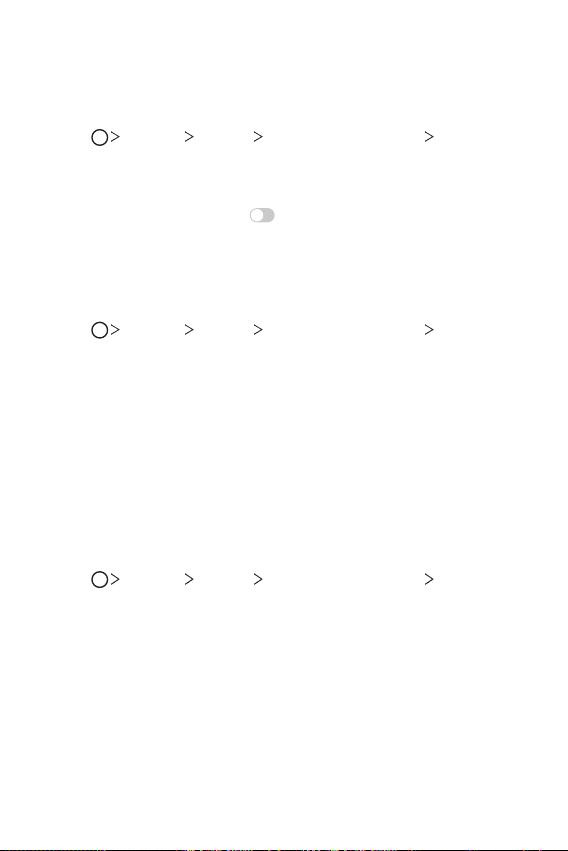
1
Tap Settings General Lock screen & security Face
Recognition.
• To use this feature, the screen lock must be set with a Knock Code,
Pattern, PIN, or Password.
• When the screen lock is not set, register the data by following the
on-screen instructions. See
Setting a screen lock
for details.
2
Tap NEXT and unlock the device according to the specified method.
3
Tap START and raise your device in the front of your eyes.
4
Register your face by following the on-screen instructions.
• Register your face in a room that is not too bright or dark.
• Position your entire face inside the guideline on the screen, and then
adjust it by slowly moving up, down, left, or right.
• Keep still while registering your face. You can improve recognition
rate by taking steady photos multiple times.
5
When the face registration is done, tap OK.
Custom-designed Features 32
Unlocking the screen with your face
You can release the screen lock with your face instead of a Knock Code,
Pattern, PIN, or Password.
1
Tap Settings General Lock screen & security Select
screen lock.
2
Unlock the screen according to the specified method.
3
Tap Allow face recognition to allow you to unlock the screen
using facial recognition.
Improving the Face Recognition
You can add facial data in various conditions to improve Face Recognition.
1
Tap Settings General Lock screen & security Face
Recognition.
2
Unlock the screen according to the specified method.
3
Select Improve face recognition.
4
Register your face by following on-screen instructions.
5
When the face registration is done, tap OK.
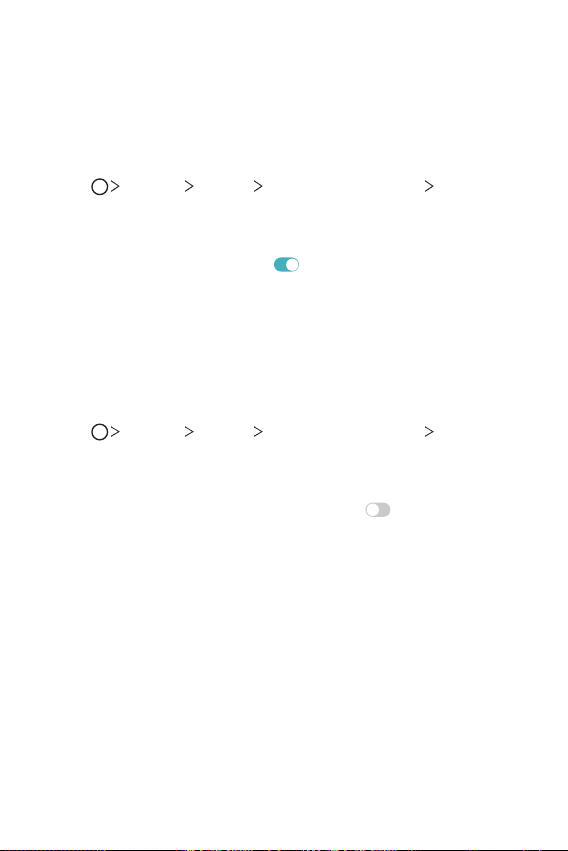
Deleting facial data
You can delete the registered facial data and register it again if the Face
Recognition does not work properly.
1
Tap Settings General Lock screen & security Face
Recognition.
2
Unlock the screen according to the specified method.
3
Select Delete face to delete the facial data.
Custom-designed Features 33
Unlocking the screen with your face when the screen
is turned off
With the screen turned off, raise your device and look at the front of the
screen. The device can detect your face and the screen is unlocked.
To deactivate this feature, follow the instruction below.
1
Tap Settings General Lock screen & security Face
Recognition.
2
Unlock the screen according to the specified method.
3
Drag Allow when screen is off to deactivate the feature.
• Face Recognition feature is available only when the screen is locked.
Unlocking the screen with Face Recognition and then
screen swiping
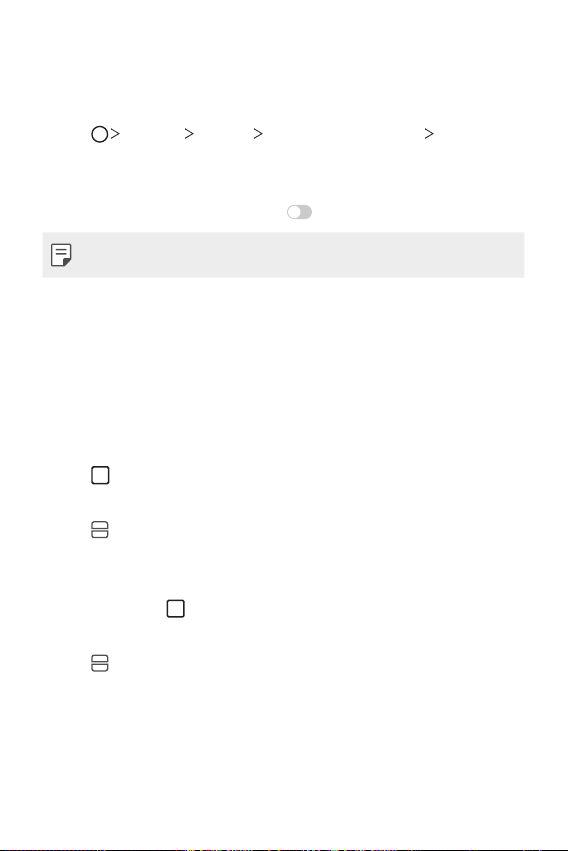
With the screen turned off, you can unlock the screen by performing Face
Recognition and then swiping the screen.
1
Tap Settings General Lock screen & security Face
Recognition.
2
Unlock the screen according to the specified method.
3
Drag Swipe to unlock after face recognized to activate the
feature.
Custom-designed Features 34
Enhancing the Face Recognition
You can prevent your device from being unlocked by photos, images, or
videos.
1
Tap Settings General Lock screen & security Face
Recognition.
2
Unlock the screen according to the specified method.
3
Drag Advanced face recognition to activate the feature.
• Face Recognition speed may decrease when you activate this feature.
Multi-tasking feature
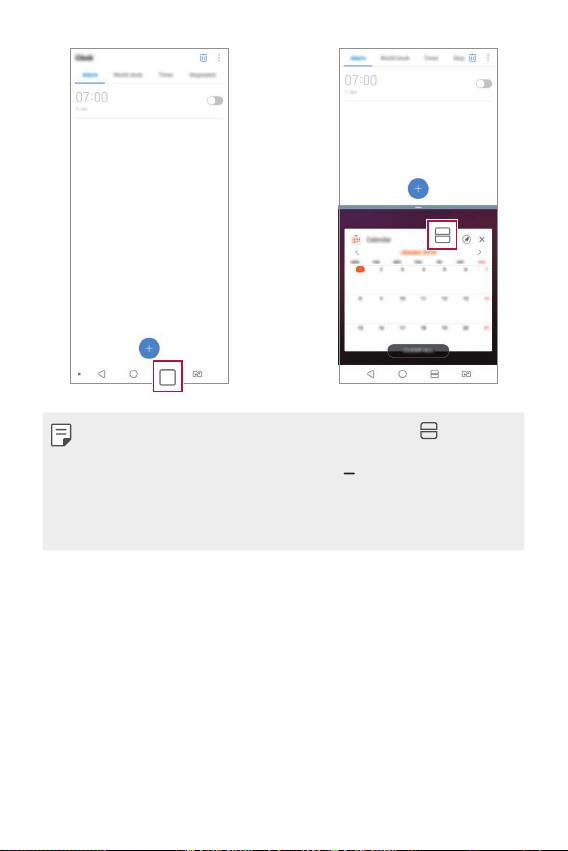
Multi window
You can use two apps at the same time by separating the screen into the
multiple windows.
1
Tap from the Home touch buttons.
• Recently-used apps appear.
2
Tap at the top of the desired app to use the Multi window feature.
• The selected app appears at the top half of the screen.
Alternatively,
1
Touch and hold while using an app.
• Recently-used apps appear on the split screen.
2
Tap at the top of the desired app to use the Multi window feature.
• The selected app appears at the top half of the screen.
Custom-designed Features 35
• To deactivate the Multi window feature, touch and hold on the
Home touch button.
• To adjust the size of the split screen, drag
at the center of the
screen.
• The Multi window feature is not supported by some LG apps and the
apps downloaded from the Play Store.
Custom-designed Features 36
Overview screen
The Overview screen provides a preview of your recently used apps.
To view the list of recently used apps, tap
on the Home, then tap the
displayed app.
• Touch and hold an app and drag it to the top of the screen to start the
app with the Multi window feature. You can also tap
at the top of
each app.
Always-on display
You can view the date, time or signature when the main screen is turned
off.
Swipe the bottom of the Always-on display screen to activate features
including Camera, Capture+, Wi-Fi, sound settings, Bluetooth
®
, Flash,
Music and more.
1
Tap Settings Display Always-on display.
2
Select the image you want to display and tap SAVE.
• Tap on the desired image among Digital clock, Analog clock, Dual
clock, Signature, Calendar, or Image.
• Drag Quick tools & music player
to swipe over the status
icons for Quick tools and the music player.
• To set the time period not to activate Always-on display feature, tap
Daily timeout.
• To enhance brightness for the Always-on display feature, tap
Brighter display.
• The battery may drain faster when you use Always-on display. Turn this
feature off to save battery power.
• To deactivate Always-on display feature, tap
Settings Display
Always-on display, and then tap
.

Custom-designed Features 37
Notes on Water Resistant
Properties
This product is water and dust resistant in compliance with the Ingress
Protection rating IP68.
Your product has undergone testing in a controlled environment and is
proven to be water and dust resistant in certain circumstances (meets
the requirements of classification IP68 as described by the international
standard IEC 60529 - Degrees of Protection provided by Enclosures [IP
Code];testconditions:15-35ºC,86-106kPa,1.5meter,for30minutes).
Do not expose the device in conditions that are different from the test
conditions. Results may vary in actual use.
WARNING
Despite a rating of IP68, your device is not impervious to conditions not
tested in LG’s controlled environment. Please note that any damages that
occur due to such causes changes the colour of the LDI (Liquid Damage
Indicator). If the colour of LDI located inside the product changes, the
product is to be considered ineligible for any free-of-charge repair services
provided under the product’s limited warranty.
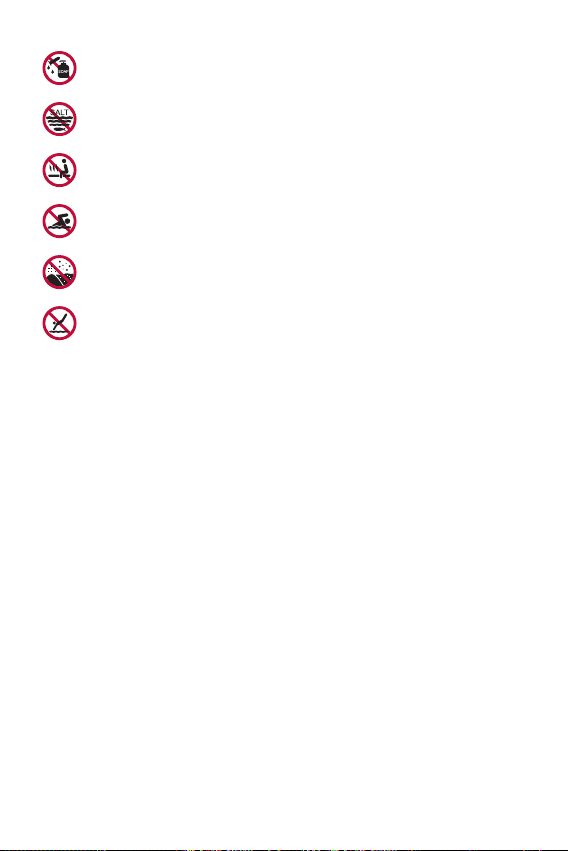
Avoid exposing the product to environments with excessive dust or
moisture. Do not use the product in the following environments.
Custom-designed Features 38
Do not immerse the product in any liquid chemicals (soap, etc.)
other than water.
Do not immerse the product in salt water, including seawater.
Do not immerse the product in a hot spring.
Do not swim with this product.
Do not place the product directly on sand (such as at a beach) or
mud.
Do not immerse your product in water deeper than approximately
1.5 meters.
Do not immerse your product in water for longer than 30 minutes.
• If your product becomes wet be sure to wipe the microphone, speaker,
and stereo jack with a dry cloth before use.
• Should your product or your hands become wet, dry them before
handling the product.
• Do not use the product in places where it may be sprayed with high
pressure water (e.g. near a faucet or shower head) or submerge it in
water for extended periods of time, as the product is not designed to
withstand high water pressure.
• This product is not resistant to shock. Do not drop the product or
subject it to shock. Doing so might damage or deform the main unit,
causing water leakage.
• The product’s water and dust resistant features may be damaged by
dropping or receiving an impact.
Custom-designed Features 39
• If the product gets wet, use a clean, soft cloth to dry it thoroughly.
• The touch screen and other features may not work properly if the
device is used while wet.
• Your product is water resistant only when the SIM/Memory card tray is
properly inserted into the product.
• Do not open or close the SIM/Memory card tray while the product is
wet or immersed in water. Exposing the open tray to water or moisture
may damage the product.
• The SIM/Memory card tray contains rubber [packing] to help prevent
dust, water, or moisture from entering the product. Do not damage the
rubber [packing] as this may allow dust, water, or moisture to enter
your product and cause damage.
• Failure to follow the provided instructions may invalidate your device’s
limited warranty.
• If the device is wet, the LDI located inside the device changes in color. In
this case, the device is ineligible for any free-of-charge repair services
provided under the device’s limited warranty.
• Despite a rating of IP68, your device is not completely impervious to
water in any situation.

Basic Functions
02
Basic Functions 41
Product components and
accessories
The following items are included with your device.
• Device
• Stereo headset
• USB cable
• Charger
• Quick Start Guide
• Ejection pin
• The items described above may be optional.
• The items supplied with the device and any available accessories may
vary depending on the area and service provider.
• Always use genuine LG Electronics accessories. Using accessories made
by other manufacturers may affect your device's call performance or
cause malfunctions. This may not be covered by LG's repair service.
• Some of the device parts are made of tempered glass. If you drop your
device on a hard surface or subject it to severe impact, the tempered
glass may be damaged. If this happens, stop using your device
immediately and contact an LG Customer Service Centre.
• If any of these basic items are missing, contact the dealer from which
you purchased your device.
• To purchase additional items, contact an LG Customer Service Centre.
• Some items in the product box are subject to change without notice.
• The appearance and specifications of your device are subject to change
without notice.
• Device specifications may vary depending on the area or service provider.
• Remove the protective film from the Fingerprint sensor before use of
the fingerprint recognition feature.
Basic Functions 42
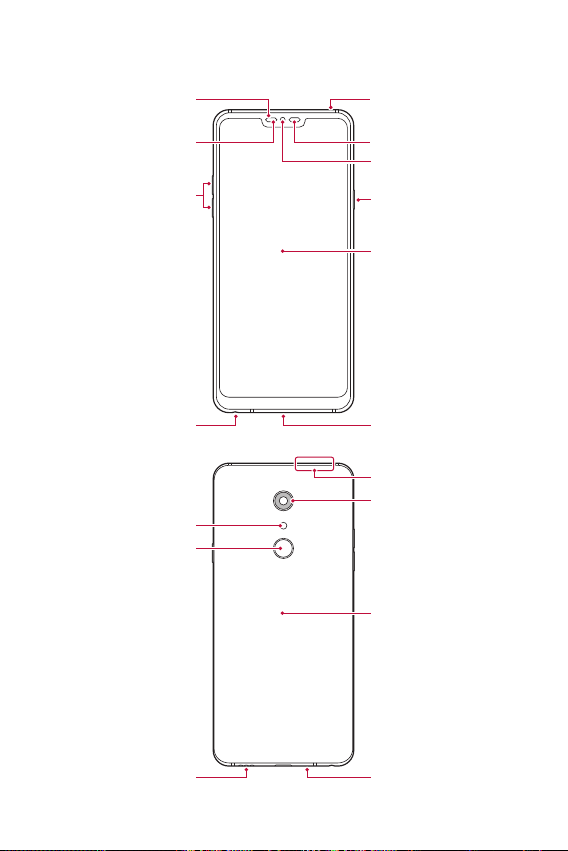
Parts overview
Proximity/Ambient light
sensor
LED lamp
Touch screen
Power/Lock key
Front camera lens
Earpiece
Volume keys (+/-)
Stereo headset jack Charger/USB cable port
Microphone
Fingerprint sensor
SIM/Memory card tray
Rear camera lens
Flash
Speaker Microphone
NFC area
Basic Functions 43
Do NOT attempt to remove the back cover.
This device has a non-removable battery. Do not attempt to remove the
back cover. Doing so may severely damage the battery and device, which
could cause overheating, fire, and injury.
• Proximity/Ambient light sensor
- Proximity sensor: During a call, the proximity sensor turns off the
screen and disables touch functionality when the device is in close
proximity to the human body. It turns the screen back on and enables
touch functionality when the device is outside a specific range.
- Ambient light sensor: The ambient light sensor analyses the ambient
light intensity when the auto-brightness control mode is turned on.
• Volume keys
- Adjust the volume for ringtones, calls or notifications.
- While using the Camera, gently press a Volume key to take a photo.
To take continuous photos, press and hold the Volume key.
- Press the Volume Down (-) key twice to launch the Camera app
when the screen is locked or turned off. Press the Volume Up (+) key
twice to launch Capture+.
• Power/Lock key
- Briefly press the key when you want to turn the screen on or off.
- Press and hold the key when you want to select a power control
option.
• Fingerprint sensor
- Turn on the fingerprint recognition feature to simplify the process
of unlocking the screen. See
Fingerprint recognition overview
for
details.
Basic Functions 44
• Some functions may be restricted for access, depending on the device
specifications.
• The rear of the device includes a built-in NFC antenna. Be cautious when
handling the device to avoid damaging or covering the NFC antenna.
• Do not put heavy objects on the device or sit on it. Failure to do so may
damage the touch screen.
• Screen-protective film or accessories may interfere with the proximity
sensor.
• If your device is wet or is being used in a humid place, the touch screen
or buttons may not function properly.
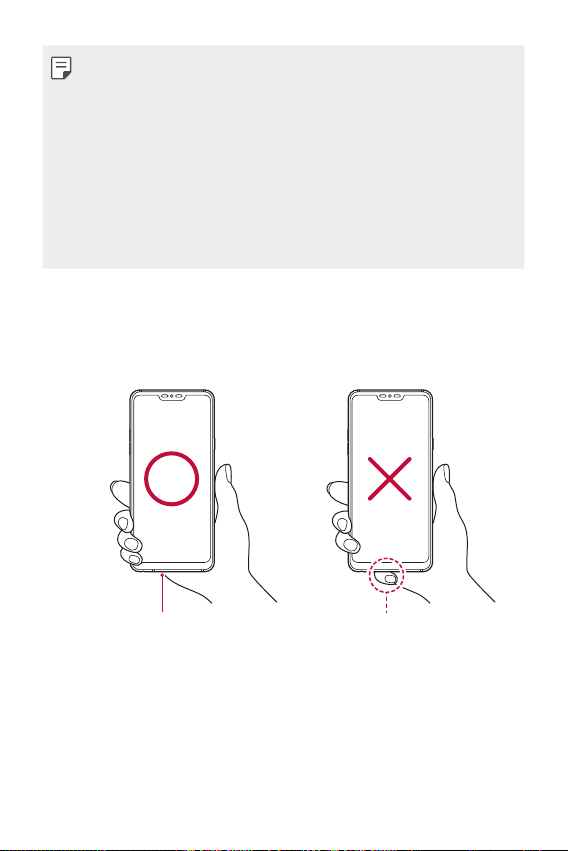
Hold the device correctly as shown below. If you cover the microphone
hole with a hand, finger, or protective case while using the device, you may
sound unclear during a call.
Do not cover the microphone.Microphone
Good example Bad example
Basic Functions 45
Turning the power on or off
Turning the power on
When the power is turned off, press and hold the Power/Lock key.
• When the device is turned on for the first time, initial configuration
takes place. The first booting time for the smart phone may be longer
than usual.
Turning the power off
Press and hold the Power/Lock key, then select Power off.
Restarting the device
When the device is not working properly or does not respond, restart it by
following the instructions below.
1
Press and hold the Power/Lock key and the Volume Down (-) key at
the same time until the power is turned off.
2
When the device is restarted, release the key.
Power control options
Press and hold the Power/Lock key, then select an option.
• Power off: Turn the device off.
• Power off and restart: Restart the device.
• Turn on Airplane mode: Block telecommunication-related functions,
including making phone calls, messaging and browsing the Internet.
Other functions remain available.
Basic Functions 46
Installing the SIM card
Insert the SIM (Subscriber Identity Module) card provided by your service
provider to start using your device.
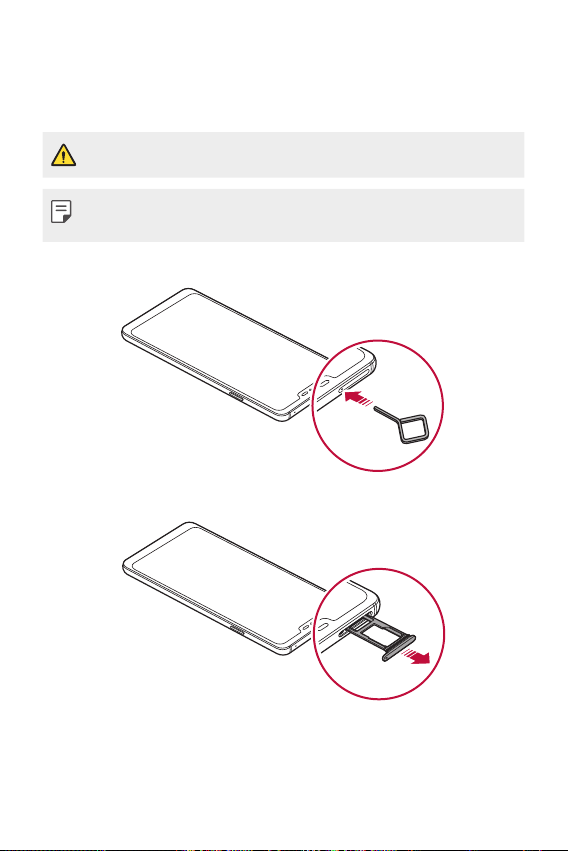
• Be careful with the ejection pin since it has a sharp edge.
• In order for the water-resistant and dust-resistant features to work
effectively, the card tray must be inserted correctly.
1
Insert the ejection pin into the hole on the card tray.
2
Pull out the card tray.
Basic Functions 47
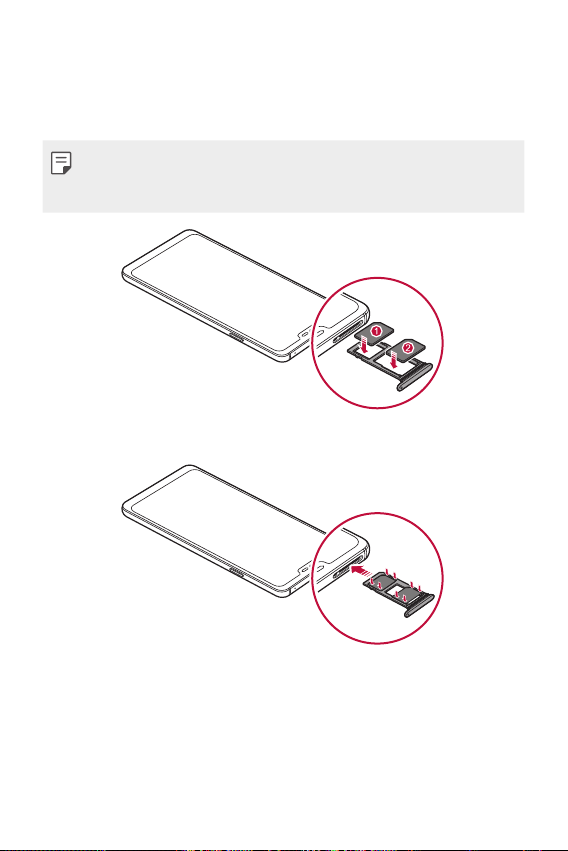
3
Put the SIM card on the card tray with the gold-coloured contacts
facing downwards.
Put the primary SIM card on the SIM card tray 1 and the secondary
SIM card on the SIM card tray 2.
• The SIM card tray 2 also serves as the memory card tray. However, you
cannot put both the SIM card and the memory card (optional) at the
same time.
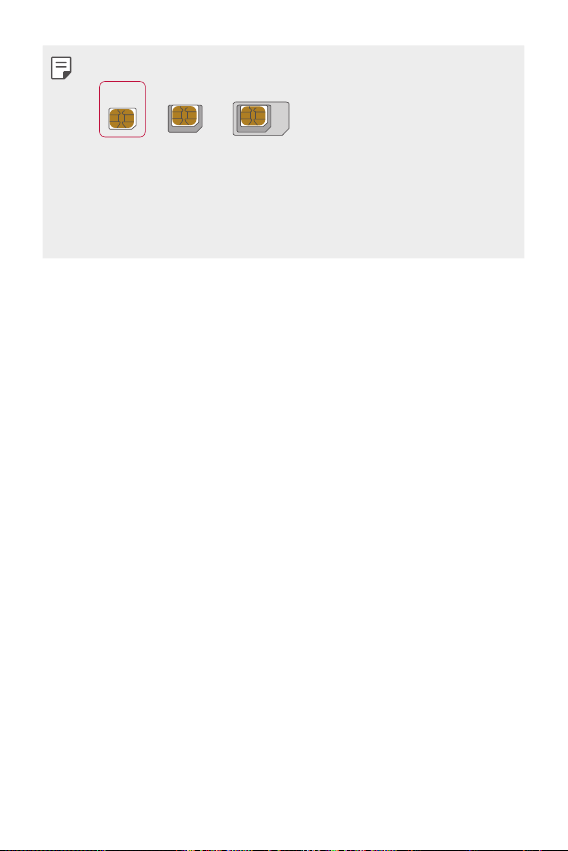
4
Insert the card tray back into the slot.
Basic Functions 48
• This device supports only Nano SIM cards.
Nano Micro Standard
• For problem-free performance, it is recommended to use the device
with the correct type of SIM card. Always use a factory-made SIM card
supplied by the operator.
• If you insert the card tray into your device while the card tray is wet,
your device may be damaged. Always make sure the card tray is dry.
Precautions when using the SIM card
• Do not lose your SIM card. LG is not responsible for damage and other
issues caused by loss or transfer of a SIM card.
• Be careful not to damage the SIM card when you insert or remove it.
Inserting the memory card
Insert the memory card into your device.
Depending on the memory card manufacturer and type, some memory
card may not be compatible with your device.
1
Insert the ejection pin into the hole on the card tray.
2
Pull out the card tray.
Basic Functions 49
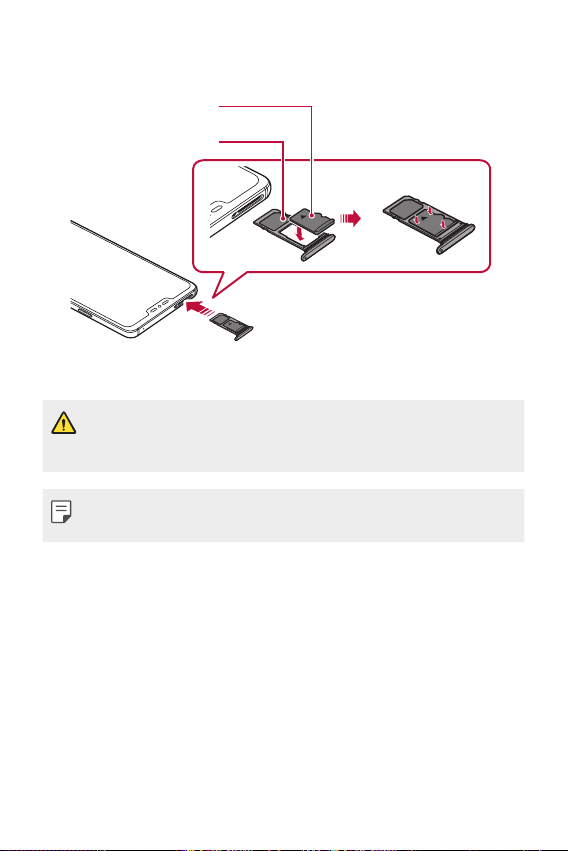
3
Put the memory card on the card tray with the gold-coloured contacts
facing downwards.
SIM card
Memory card
(optional-sold separately)
4
Insert the card tray back into the slot.
• Some memory cards may not be fully compatible with the device. If you
use an incompatible card, it may damage the device or the memory card,
or corrupt the data stored in it.
• Frequent writing and erasing of data may shorten the memory card
lifespan.
Basic Functions 50
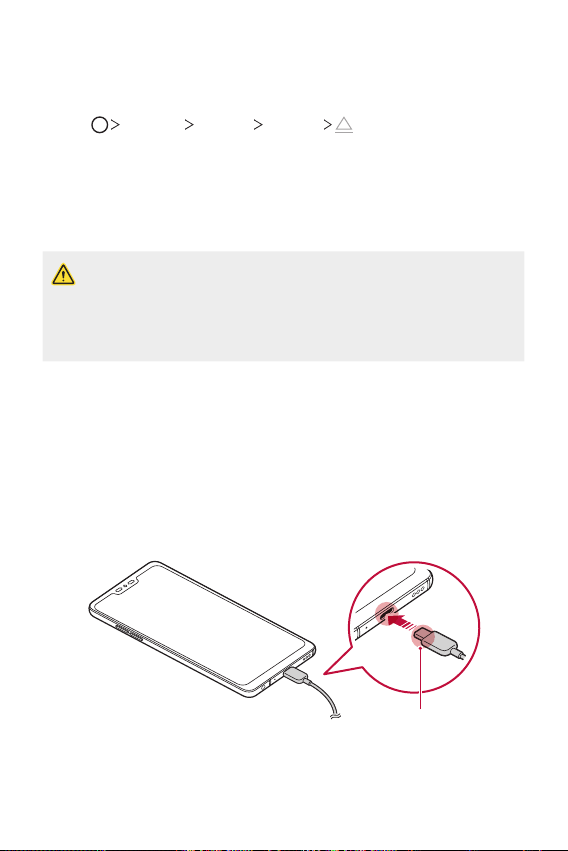
Removing the memory card
Unmount the memory card before removing it for safety.
1
Tap Settings General Storage .
2
Insert the ejection pin into the hole in the card tray and then pull out
the card tray from the device.
3
Remove the memory card from the card tray.
4
Insert the card tray back into the slot.
• Do not remove the memory card while the device is transferring or
accessing information. This may cause data to be lost or corrupted, or
may damage the memory card or the device. LG is not responsible for
losses that result from the abuse or improper use of memory cards,
including the loss of data.
Battery
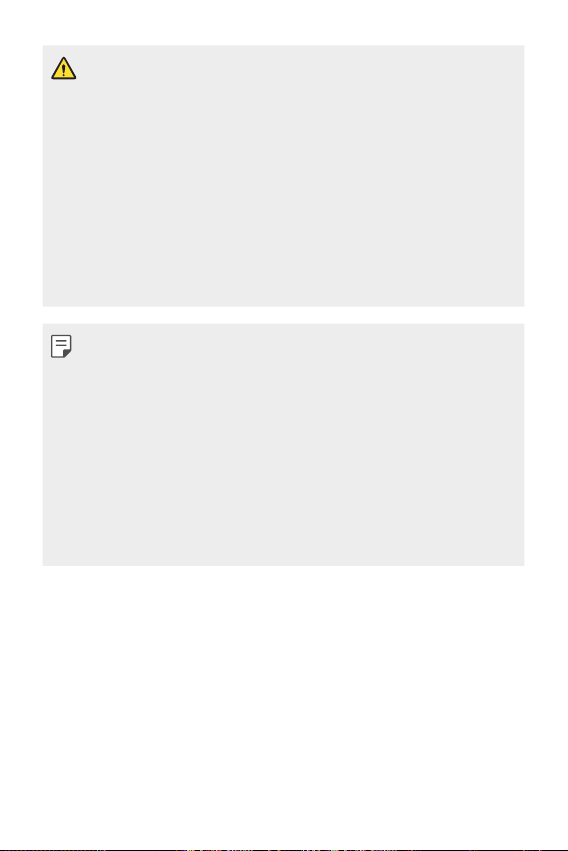
Charging the battery
Before using the device, fully charge the battery.
Charge the device with the USB Type-C cable.
Charging cable terminal
Basic Functions 51
• Do not use the external terminal, charging cable or gender for the
device in presence of moisture. This may cause fire, electric shock,
injury, or device malfunction. If there is moisture, stop using the device
immediately and remove the moisture completely.
• Make sure to use the USB cable provided with your device.
• Make sure to use an LG-approved charger and charging cable. Charging
the battery with a third-party charger may cause the battery to explode
or may damage the device.
• Your device has an internal rechargeable battery. For your safety, do not
remove the embedded battery.
• Using the device when it is charging may cause electric shock. To use the
device, stop charging it.
• Remove the charger from the power socket after the device is fully
charged. This prevents unnecessary power consumption.
• A charging adapter that supports fast charging is included with the
product.
• The fast charging feature may not work if a fast charging adapter other
than the genuine adapter provided with the product is used.
• Another way to charge the battery is by connecting a USB cable
between the device and a desktop or laptop computer. This may take a
longer time than plugging the adapter to a wall outlet.
• Do not charge the battery by using a USB hub that is unable to maintain
the rated voltage. Charging may fail or unintentionally stop.
Precautions when using the device
• Make sure to use the USB cable provided; do not use third party USB
cables or chargers with your device. The LG limited warranty does not
cover the use of third party accessories.
• Failure to follow the instructions in this guide and improper use may
damage the device.
Basic Functions 52
Using the battery efficiently
Battery lifespan may decrease if you keep many apps and functions
running simultaneously and continuously.
Cancel background operations to increase battery life.
To minimise battery consumption, follow these tips:
• Turn off the Bluetooth or Wi-Fi network function when not using
them.
• Set the screen timeout to as short a time as possible.
• Minimise the screen brightness.
• Set a screen lock when the device is not used.
• Check the battery level while using any downloaded apps.
Touch screen
You can familiarise yourself with how to control your device by using
touch screen gestures.
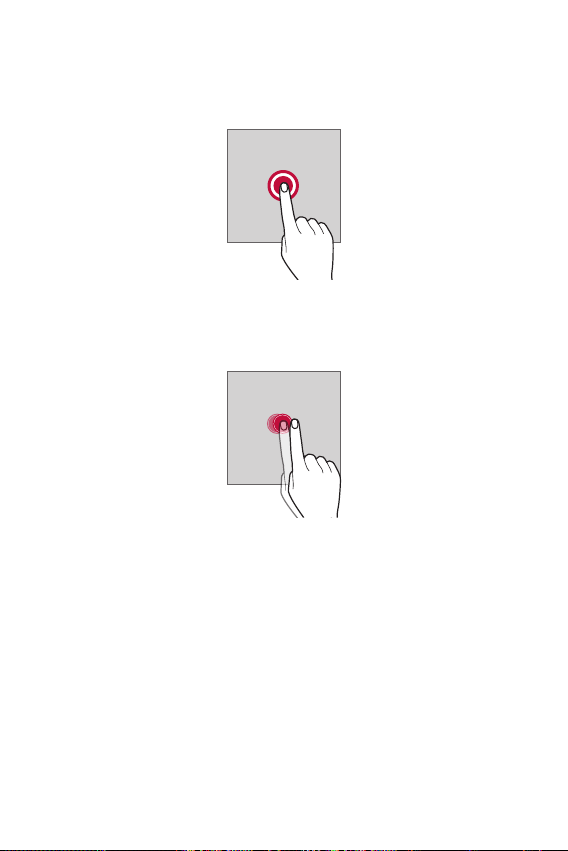
Tapping
Lightly tap with your fingertip to select or run an app or option.
Basic Functions 53
Touching and holding
Touch and hold for several seconds to display a menu with available
options.
Double-tapping
Tap twice quickly to zoom in or out on a web page or map.
Basic Functions 54
Dragging
Touch and hold an item, such as an app or widget, then move your finger
to another location in a controlled motion. You can use this gesture to
move an item.
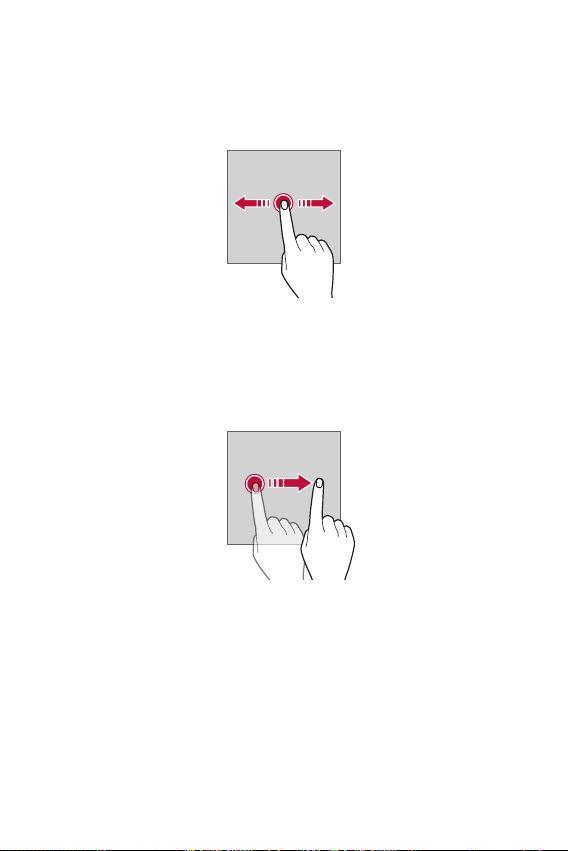
Swiping
Touch the screen with your finger and move it quickly without pausing.
You can use this gesture to scroll through a list, a web page, photos,
screens, and more.
Basic Functions 55
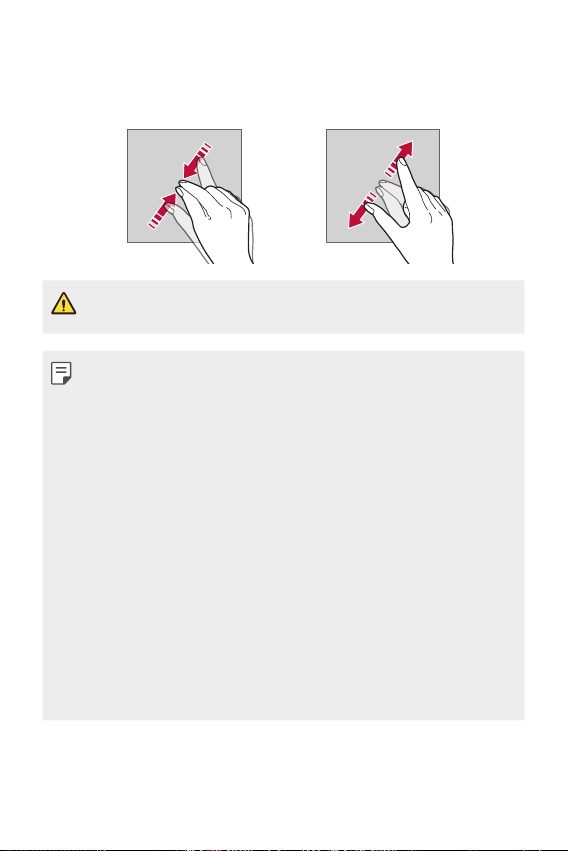
Pinching and spreading
Pinch two fingers to zoom out such as on a photo or map. To zoom in,
spread your fingers apart.
• Do not expose the touch screen to excessive physical shock. You might
damage the touch sensor.
• A touch screen failure may occur if you use the device near a magnetic,
metallic or conductive material.
• If you use the device under bright lights, such as direct sunlight, the
screen may not be visible, depending on your position. Use the device
in a shady location or a location with an ambient light that is not too
bright and bright enough to read books.
• Do not press the screen with excessive force.
• Gently tap with your fingertip on the option you want.
• Touch control may not work properly if you tap while wearing a glove or
by using the tip of your fingernail.
• Touch control may not work properly if the screen is moist or wet.
• The touch screen may not function properly if a screen-protective film
or accessory purchased from a third party store is attached to the
device.
• Displaying a static image for extended periods of time may result in
after-images or screen burn-in. Turn off the screen or avoid displaying
the same image for a long time when you do not use the device.
Basic Functions 56
Home screen
Home screen overview
The Home screen is the starting point for accessing various functions
and apps on your device. Tap
on any screen to directly go to the Home
screen.
You can manage all apps and widgets on the Home screen. Swipe the
screen left or right to view all installed apps at a glance.
Home screen layout
You can view all apps and organise widgets and folders on the Home
screen.
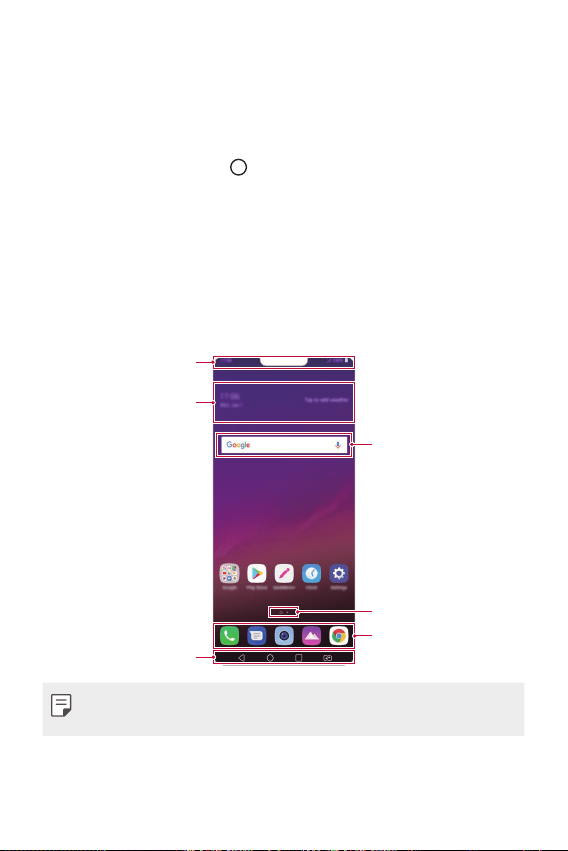
Quick access area
Home touch buttons
Status bar
Weather widget
Page icon
Google Search widget
• The Home screen may differ depending on the manufacturer policy, user
settings, software version or service provider.
Basic Functions 57
• Status bar: View status icons, the time and the battery level.
• Weather widget: View the information of weather and time for a
specific area.
• Google Search widget: Type or speak to pull open Google Search.
• Page icon: Display the total number of Home screen canvases. You
can tap the desired page icon to go to the page you selected. The icon
reflecting the current canvas will be highlighted.
• Quick access area: Fix main apps at the bottom of the screen so that
they can be accessed from any Home screen canvas.
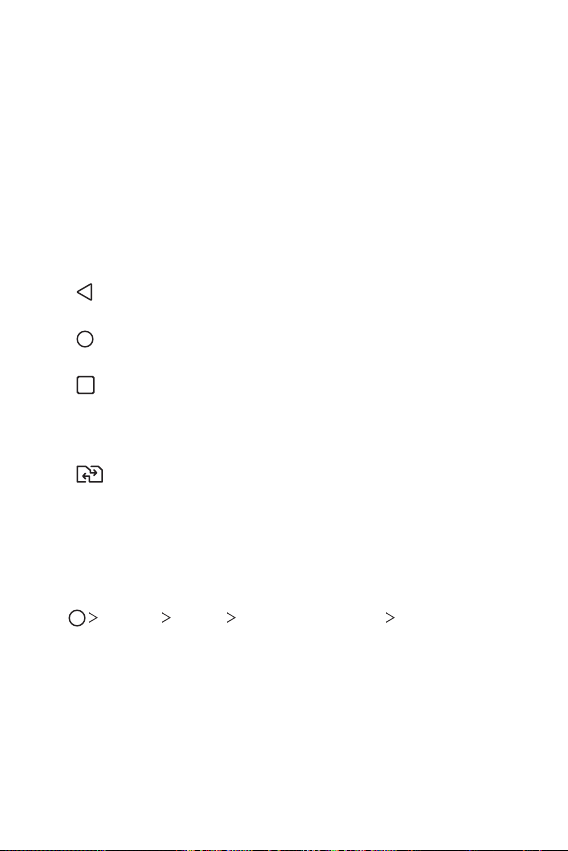
• Home touch buttons
-
: Return to the previous screen. Close the keypad or pop-up
windows.
-
: Tap to go to the Home screen. To launch Google Assistant, touch
and hold.
-
: Tap to view a list of recently used apps or run an app from the
list. To delete all the recently used apps, tap CLEAR ALL. To use two
apps at the same time with the Multi window feature, touch and
hold the button while using an app.
-
: Choose which SIM card you are going to use. Tap and hold to
configure the Dual SIM card settings.
Editing the Home touch buttons
You can rearrange the Home touch buttons or add frequently used
functions to the Home touch buttons area.
Tap
Settings Display Home touch buttons Button
combination and customise the settings.
Basic Functions 58
• Several functions, including QSlide, Notification and Capture+, are
provided.
Hiding the Home touch buttons
You can hide the Home touch buttons to view in a larger screen while
using an app.
1
Tap Settings Display Home touch buttons Hide Home
touch buttons.
2
Select apps to hide the Home touch buttons whiling using the app,
and tap
.
• The Home touch buttons disappear 3 seconds after the last touch.
• To view the Home touch buttons again, drag the bottom of the
screen upwards.
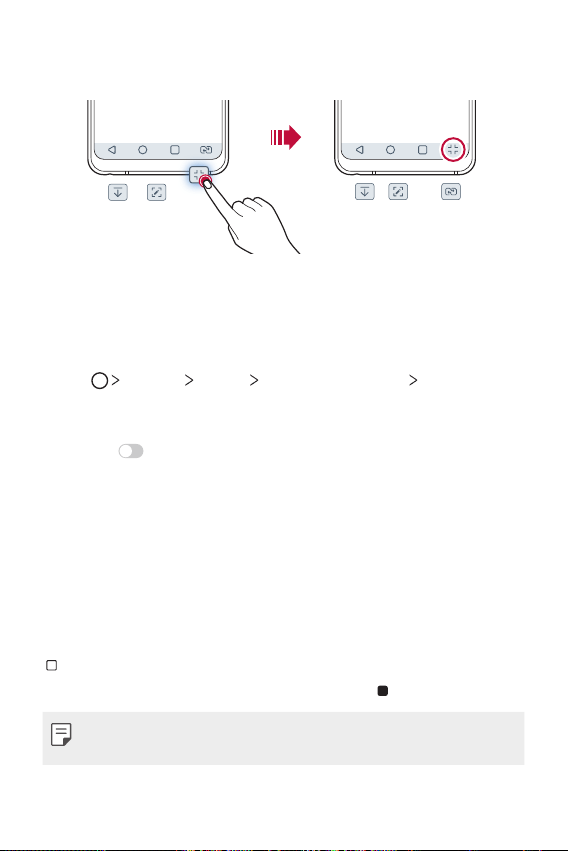
Lock/hide icon
The icon to lock or hide the Home touch buttons appears at the bottom
left of the screen.
If you want to lock the Home touch buttons while hiding the buttons, tap
on the left of the Home touch buttons.
To hide the Home touch buttons again, double-tap
.
• Some features may not be supported while hiding the Home touch
buttons.
Basic Functions 59
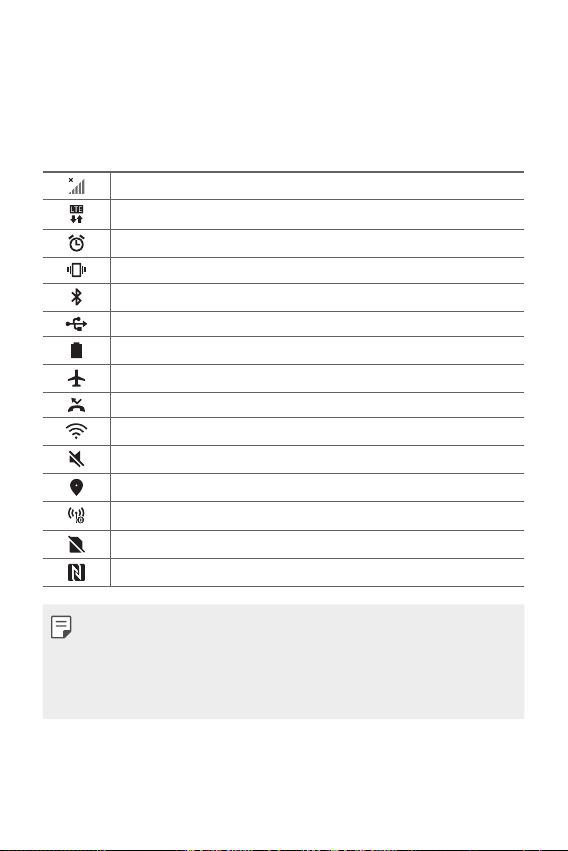
Status icons
When there is a notification for an unread message, calendar event or
alarm, the status bar displays the corresponding notification icon. Check
your device’s status by viewing notification icons displayed on the status
bar.
No signal
Data is being transmitted over the network
Alarm is set
Vibrate mode is on
Bluetooth is on
Connected to a computer via USB
Battery level
Airplane mode is on
Missed calls
Wi-Fi is connected
Mute mode is on
GPS is on
Hotspot is on
No SIM card
The NFC read/write P2P mode is on
• Some of these icons may appear differently or may not appear at all,
depending on the device's status. Refer to the icons according to the
actual environment and area in which you are using the device and your
service provider.
• Displayed icons may vary, depending on the area or service provider.
Basic Functions 60
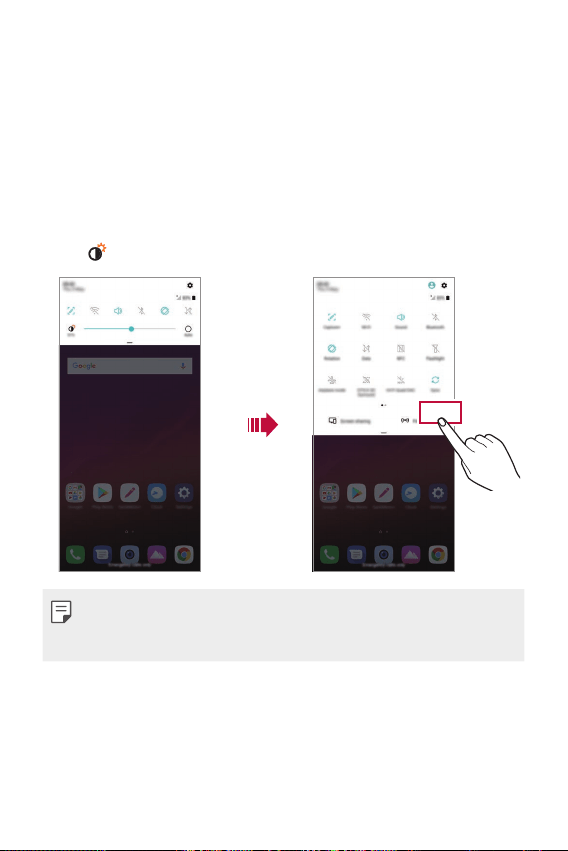
Notifications panel
You can open the notifications panel by dragging the status bar
downward on the main screen.
• To open the quick access icons list, drag the notifications panel
downwards.
• To rearrange, add, or remove icons, tap EDIT.
• If you touch and hold the icon, the settings screen for the
corresponding function appears.
• Tap
to boost the screen brightness to the maximum of 1,000 nits.
EDIT
• You can use the notifications panel even on the lock screen. Drag the
notifications panel while the screen is locked to quickly access the
desired features.
Basic Functions 61
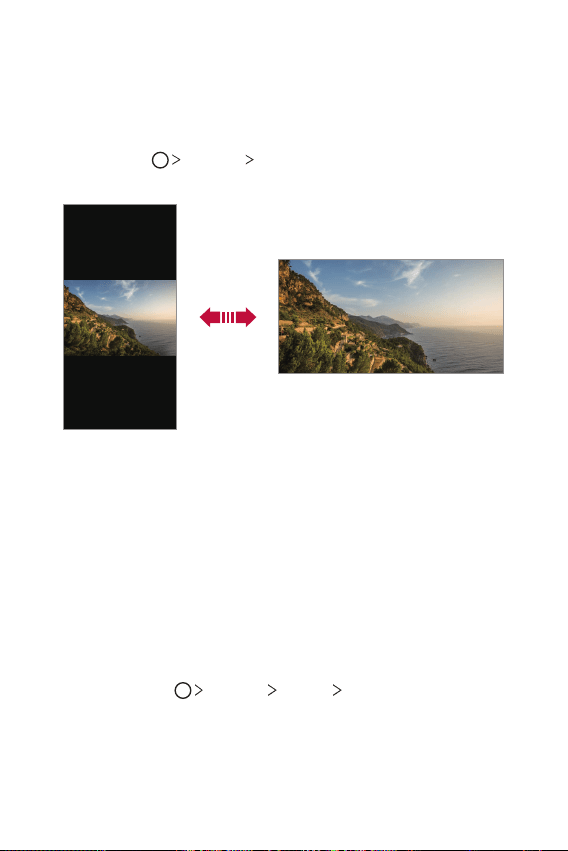
Switching the screen orientation
You can set the screen orientation to automatically switch according to
the device’s physical orientation.
On the notification panel, tap Rotation from the quick access icon list.
You can also tap
Settings Display and activate Auto-rotate
screen.
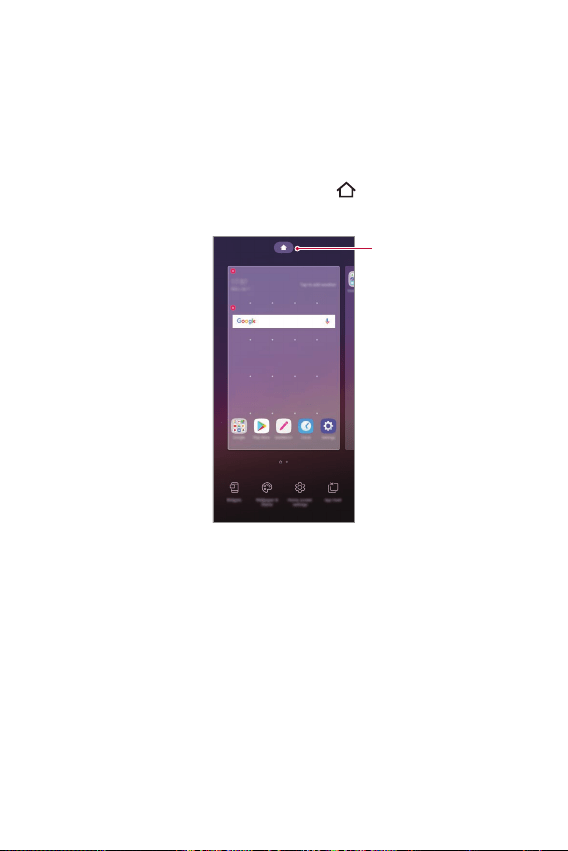
Editing the Home screen
On the Home screen, touch and hold on an empty space, then select the
desired action from below.
• To rearrange the Home screen canvases, touch and hold on a canvas,
then drag it to another location.
• To add a widget to the Home screen, touch and hold on a blank area of
the Home screen, then select Widgets.
• To change wallpapers, themes, icons, and AOD, touch and hold on a
blank area of the Home screen, then select Wallpaper & theme.
You can also tap
Settings Display Wallpaper & theme, then
select wallpapers, themes, icons, and AOD, to apply to the device.
Basic Functions 62
• To configure the Home screen settings, touch and hold on a blank area
of the Home screen, then select Home screen settings. See
Home
screen settings
for details.
• To view or reinstall the uninstalled apps, touch and hold on a blank area
of the Home screen, then select App trash. See
App trash
for details.
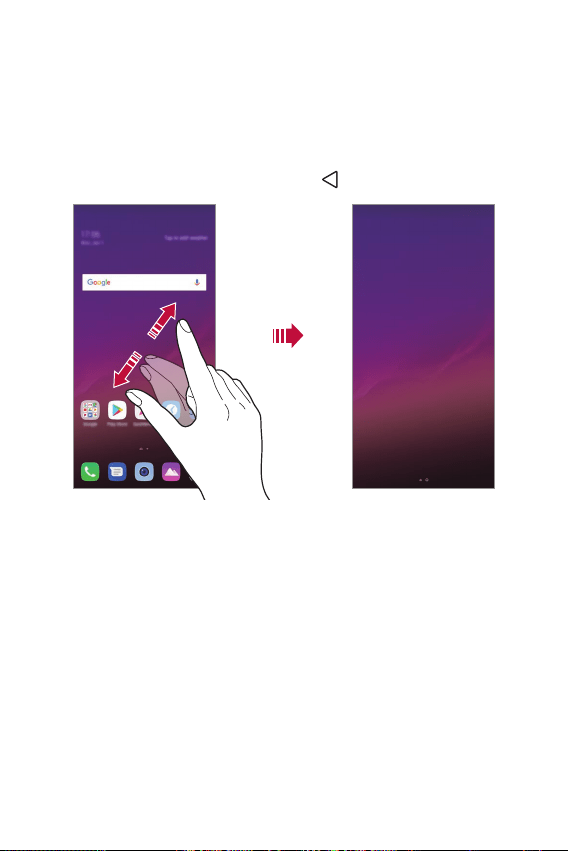
• To change the default screen, touch and hold on a blank area of the
Home screen, move to desired screen, tap
, then tap the screen once
more.
Default screen
Basic Functions 63
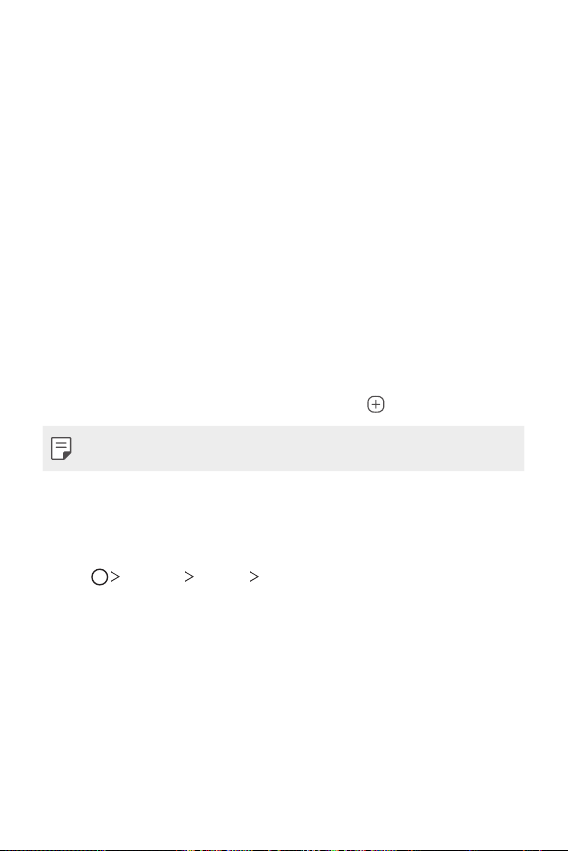
Viewing the background theme
You can view only the background image by hiding the apps and widgets
on the Home screen.
Spread two fingers apart on the Home screen.
• To return to the original screen, which displays apps and widgets, pinch
your fingers on the Home screen or tap
.
Moving apps on the Home screen
On the Home screen, touch and hold an app, then drag it to another
location.
• To keep frequently used apps at the bottom of the Home screen, touch
and hold an app, then drag it to the quick access area at the bottom.
• To remove an icon from the quick access area, drag the icon to the
Home screen.
Basic Functions 64
Using folders from the Home screen
Creating folders
On the Home screen, touch and hold an app, then drag it over another
app.
• A new folder is created and the apps are added to the folder.
Editing folders
On the Home screen, tap a folder and do one of the following actions.
• To edit the folder name and colour, tap the folder name.
• To add apps, touch and hold an app, then drag it over the folder and
release it.
• To remove an app from the folder, touch and hold the app and drag it to
outside the folder. If the removed app is the only one app that existed
in the folder, the folder is removed automatically.
• You can also add or remove apps after tapping
in the folder.
• You cannot change the folder colour while using downloaded theme.
Home screen settings
You can customise the Home screen settings.
1
Tap Settings Display Home screen.
2
Customise the following settings:
• Select Home: Select a Home screen mode.
• Wallpaper: Change the Home screen background wallpaper.
• Screen swipe effect: Select an effect to apply when the Home
screen canvas switches.
Basic Functions 65
• Icon shape: Choose if you want icons to have square or rounded
corners.
• Sort apps by: Set how apps are sorted on the Home screen.
• Grid: Change the app arrangement mode for the Home screen.
• Hide apps: Select which apps you want to hide from the Home
screen.
• Loop Home screen: Enable to allow continuous Home screen
scrolling (loop back to first screen after the last screen).
• Search: Search by swiping down on the Home screen.
Screen lock
Screen lock overview
Your device’s screen turns off and locks itself if you press the Power/Lock
key. This also happens after the device is left idle for a specified period of
time.
If you press the Power/Lock key when a screen lock is not set, the Home
screen appears immediately.
To ensure security and prevent unwanted access to your device, set a
screen lock.
• A screen lock prevents unnecessary touch input on the device screen
and reduces battery consumption. We recommend that you activate the
screen lock while not using the device.
Basic Functions 66
Setting a screen lock
There are several options available for configuring the screen lock settings.
1
Tap Settings General Lock screen & security Select
screen lock and then select the method you prefer.
2
Customise the following settings:
• None: Deactivate the screen lock function.
• Swipe: Swipe on the screen to unlock the screen.
• Knock Code: Tap the screen in a pattern to unlock the screen.
• Pattern: Draw a pattern to unlock the screen.
• PIN: Enter a numeric password to unlock the screen.
• Password: Enter an alphanumeric password to unlock the screen.
• Fingerprints: Unlock the screen by using your fingerprint.
• Allow face recognition: Unlock the screen by allowing the device to
recognise your face.
• If you incorrectly attempt to unlock the device 5 times, the screen is
blocked for 30 seconds.
Secure start-up settings
When you select Knock Code, Pattern, PIN or Password as a screen lock
method, you can configure your device to be locked whenever turning on
the device in order to secure your data.
• You cannot use all functions, except for emergency calls until you
unlock the device.
• If you forget your decryption password, you cannot restore encrypted
data and personal information.
Basic Functions 67
Precautions for the secure start-up feature
• If you forget your decryption password, you cannot restore encrypted
data and personal information.
• Be sure to keep your screen lock passwords separately.
• If you enter the screen lock passwords incorrectly more than the
specified times, the device automatically resets itself and the encrypted
data and your personal information are deleted automatically and they
cannot be restored.
• Be cautious not to enter incorrect screen lock passwords more than
the specified times.
• When you turn on the device right after the device resets, encryption
also starts. If you stop the encryption arbitrarily, the data may be
damaged. Be sure to wait until the reset is completed.
Customise Lock screen
You can customise lock screen.
1
Tap Settings General Lock screen & security Customize
Lock screen.
2
Select a function you want to set.
• Wallpaper: Allows you to set the background for your Lock screen.
• Clock: Allows you to set where to position the clock on the Lock
screen.
• Shortcuts: Allows you to choose apps to run on your Lock screen.
This setting appears only when a screen lock is set.
• Screen swipe effect: Allows you to set the screen transition effect
to apply when the screen is unlocked.
• Contact info for lost phone: Allows you to set text to be displayed
on the Lock screen to identify the phone’s owner.
Basic Functions 68
Secure lock settings
You can set secure lock settings.
1
Tap Settings General Lock screen & security Secure lock
settings.
2
Select a function you want to set.
• Lock timer: Allows you to set the amount of time before the screen
automatically locks after the backlight turns off (time-out due to
inactivity).
• Power key instantly locks: Enable this option to instantly lock
the screen when the Power/Lock button is pressed. This setting
overrides the Security Lock timer setting.
• Smart Lock: Allows you to set trusted devices, places, voice, and/or
on-body detection that will allow your phone to remain unlocked.
• Menus you can set may be different depending on lock screen methods
you choose.
KnockON
You can turn the screen on or off by double-tapping the screen.
• This option is available only on the Home screen provided by LG. It may
not function properly on a custom launcher or on the Home screen
installed by the user.
• When tapping the screen, use your fingertip. Do not use a fingernail.
• To use the KnockON feature, make sure that the proximity/light sensor
is not blocked by a sticker or any other foreign substance.
Basic Functions 69
Turning the screen on
Double-tap the middle of the screen.
• Tapping the top or bottom of the screen may decrease the recognition
rate.
Turning the screen off
Double-tap on an empty space on the Home screen and Lock screen.
You can also double-tap an empty space on the status bar.
Knock Code
You can unlock the screen by creating your own Knock Code. When the
screen is locked, you can directly access the Home screen by tapping the
screen in a specified sequence.
• You can use your Knock Code together with the KnockOn feature.
• Make sure to use your fingertip when tapping the screen.
Creating a Knock Code
1
Tap Settings General Lock screen & security Select
screen lock
Knock Code.
2
Tap the squares in a pattern of your choice to create a Knock Code
and tap NEXT.
3
Input the created Knock Code again for verification, then tap
CONFIRM.
Unlocking the screen with a Knock Code
Unlock the screen by inputting the Knock Code you have created.
You can also input your Knock Code on the touch screen when the screen
is turned off.
• It is also possible to enter a Knock Code when the lock screen is turned
on.
Basic Functions 70
Memory card encryption
You can encrypt and protect data saved on the memory card. The
encrypted data in the memory card cannot be accessed from another
device.
1
Tap Settings General Lock screen & security Encryption
& credentials
Encrypt SD card.
2
Read the on-screen overview of memory card encryption and then tap
CONTINUE to continue.
3
Select an option and tap ENCRYPT NOW.
• New data encryption: Encrypt only data that is saved on the
memory card after encryption.
• Full encryption: Encrypt all the data currently saved on the memory
card.
• Exclude media files: Encrypt all files, except for media files such as
music, photos and videos.
• To encrypt the memory card, make sure that a screen lock is set using a
PIN or password.
• Once memory card encryption starts, some functions are not available.
• If the device is turned off while encryption is underway, the encryption
process will fail, and some data may be damaged. Therefore, be sure to
check if the battery level is sufficient before starting encryption.
• Encrypted files are accessible only from the device where the files were
encrypted.
• The encrypted memory card cannot be used on another LG device. To
use the encrypted memory card on another mobile device, format the
card.
• You can activate memory card encryption even when no memory card
is installed into the device. Any memory card that is installed after
encryption will automatically be encrypted.
Basic Functions 71
Taking screenshots
You can take screenshots of the current screen you are viewing.
Via a shortcut
Press and hold the Power/Lock key and the Volume Down (-) key at the
same time for at least two seconds.
• Screenshots can be viewed from the Screenshots folder in the
Gallery.
Via Capture+
On the screen where you want to take a screenshot, drag the status bar
downwards, then tap
.
• When the screen is turned off or locked, you can access Capture+ by
pressing the Volume Up (+) key twice. To use this feature, tap
Settings
General Shortcut keys and turn on Open Capture+.
• See
Writing notes on a screenshot
for details.
Entering text
Using the Smart keyboard
You can use the Smart keyboard to enter and edit text.
With the Smart keyboard, you can view text as you type without
bothering to alternate between the screen and a conventional keyboard.
This allows you to easily find and correct errors when typing.
Moving the cursor
With the Smart keyboard, you can move the cursor to the exact position
you want. When typing text, touch and hold on the space bar and then
drag left or right.
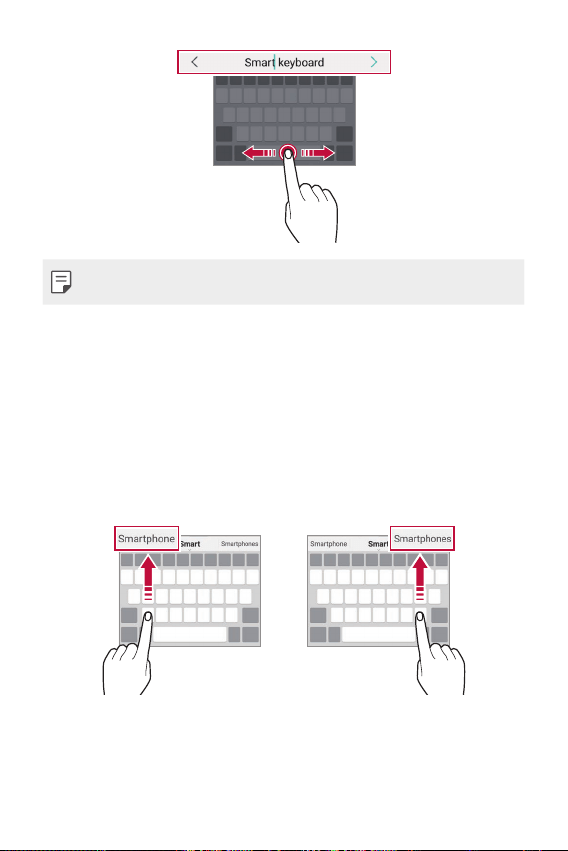
Basic Functions 72
• This option is available only on the QWERTY keyboard.
Suggesting words
Smart keyboard automatically analyses your usage patterns to suggest
frequently used words as you type. The longer you use your device, the
more precise the suggestions are.
Enter text, then tap a suggested word or gently drag the left or right side
of the keyboard upwards.
• The selected word is automatically entered. You do not need to
manually type every letter of the word.
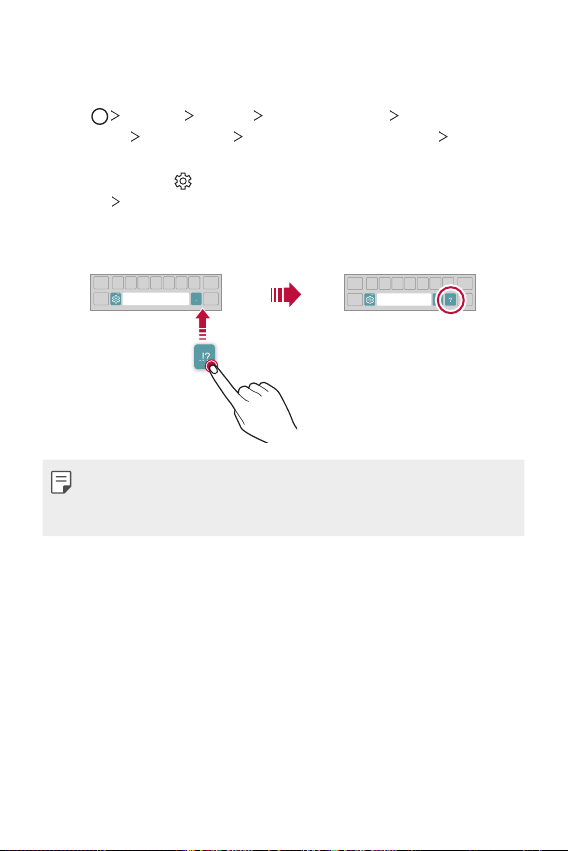
Basic Functions 73
Changing the QWERTY keyboard layout
You can add, delete or rearrange keys on the bottom row of the keyboard.
1
Tap Settings General Language & input On-screen
keyboard
LG Keyboard Keyboard height and layout QWERTY
keyboard layout.
You can also tap
on the keyboard and tap Keyboard height and
layout
QWERTY keyboard layout.
2
Tap a key on the bottom row, then drag it to another position.
• You can select and organise frequently used symbols.
• This option is available on the QWERTY, QWERTZ and AZERTY
keyboards.
• This function may not be supported for some languages.
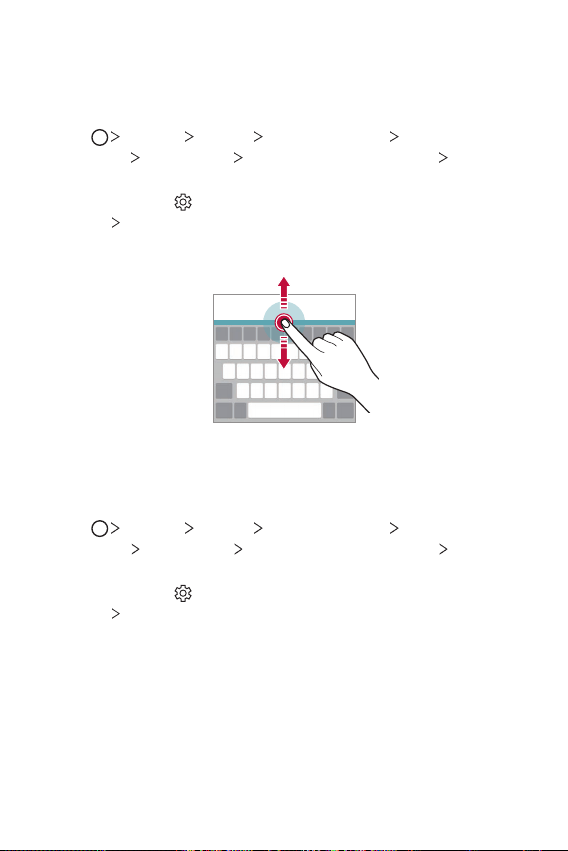
Basic Functions 74
Customising the keyboard height
You can customise the keyboard height to maximise hand comfort when
typing.
1
Tap Settings General Language & input On-screen
keyboard
LG Keyboard Keyboard height and layout Keyboard
height.
You can also tap
on the keyboard and tap Keyboard height and
layout
Keyboard height.
2
Adjust the keyboard height.
Selecting a landscape keyboard mode
You can select a landscape keyboard mode from several choices.
1
Tap Settings General Language & input On-screen
keyboard
LG Keyboard Keyboard height and layout Keyboard
type in landscape.
You can also tap
on the keyboard and tap Keyboard height and
layout
Keyboard type in landscape.
2
Select a keyboard mode.
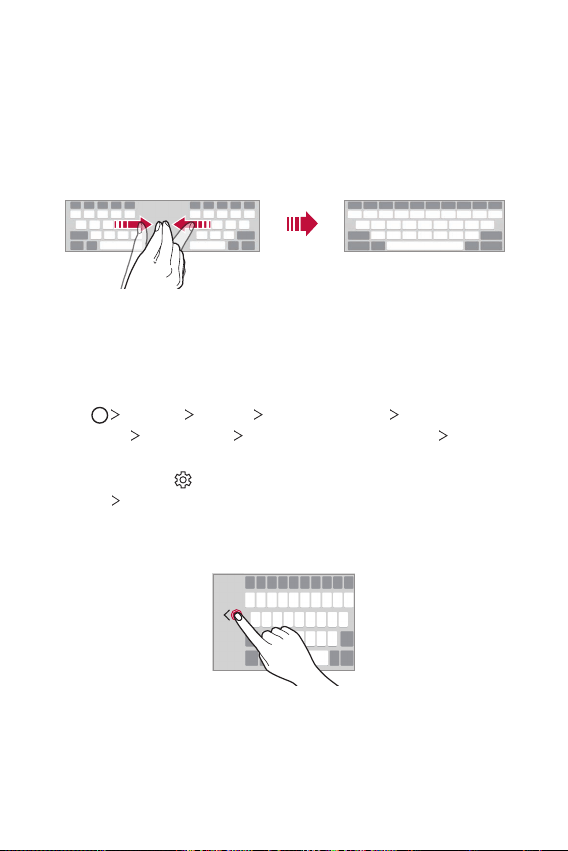
Basic Functions 75
Splitting the keyboard
You can split the keyboard in half and place each piece on either side of
the screen when the screen is in landscape mode.
To split the keyboard, turn the device horizontally and spread it apart
on both sides with holding the keyboard with two fingers. To attach the
keyboard, close it with pressing with two fingers.
One-handed operation mode
You can move the keyboard to one side of the screen so that you can use
the keyboard with one hand.
1
Tap Settings General Language & input On-screen
keyboard
LG Keyboard Keyboard height and layout One-
handed operation.
You can also tap
on the keyboard and tap Keyboard height and
layout
One-handed operation.
2
Press the arrow displayed next to the keyboard to move the keyboard
in the direction you want.
Basic Functions 76
Adding languages to the keyboard
You can make additional languages available for keyboard input.
1
Tap Settings General Language & input On-screen
keyboard
LG Keyboard Select languages.
2
Select the languages you want to make available.
Copy and Paste
You can cut or copy text from an app, and then paste the text into the
same app. Or, you can run other apps and paste the text into them.
1
Touch and hold around the text you want to copy or cut.
2
Drag / to specify the area to copy or cut.
3
Select either CUT or COPY.
• Cut or copied text is automatically added to the clipboard.
4
Touch and hold the text input window, then select PASTE.
• If there is no item that has been copied or cut, the PASTE option will
not appear.
Entering text by using voice
On the keyboard, tap .
• To maximise the voice command recognition, speak clearly.
• To enter text with your voice, make sure that your device is connected
to a network.
• To select the language for voice recognition, tap
Languages on the
voice recognition screen.
• This function may be not supported, or the supported languages may
differ depending on the service area.
Basic Functions 77
Clip Tray
If you copy or cut an image or text, it is automatically saved to the clip tray
and can be pasted to any space at any time.
1
On the keyboard, tap .
You can also touch and hold the text input window, then select CLIP
TRAY.
2
Select and paste an item from the clip tray.
• A maximum of 20 items can be saved to the clip tray.
• Tap
to lock saved items in order not to delete them, even when
the maximum quantity is exceeded. A maximum of ten items can be
locked. To delete locked items, unlock them first.
• Tap
to delete the items saved to the clip tray.
• The clip tray may not be supported by some downloaded apps.
Content sharing
Playing content from another device
You can play photos, videos or songs saved on your device from a TV.
1
Connect the TV and your device to the same Wi-Fi network.
2
While viewing the items from the Gallery or Music app, tap or
Play on other device.
Or tap
Settings Network Screen sharing and then tap
to activate it.
3
Select the TV you want to connect to.
• For use with Chromecast, Google Play services should be up to date.
Basic Functions 78
Viewing content from nearby devices
You can view content from various devices, such as a computer, NAS or
mobile device, by using the Gallery or Music apps.
Tap
Settings Network Media server and then tap Content
sharing
to activate it.
Connecting the devices
Connect both your device and another device that support DLNA function
to the same wireless network.
• Make sure that File sharing (DLNA) is activated on both the device and
the connected device.
Searching for nearby devices
You can view a list of DLNA devices on the same network by selecting the
Nearby devices menu in each app.
Use content from nearby devices as if you were using it on your device.
Sending or receiving files
You can share files between your device and another LG device, or a tablet
or computer.
Sending files
From the Gallery, File Manager or Music app, tap Share or , then
select a device on the file sharing list.
Basic Functions 79
Receiving files
Drag the status bar downward and then tap File sharing.
If your device does not support the file sharing feature, tap
Settings
Network File sharing SmartShare Beam .
• Make sure that your device is connected to the same wireless network
as the file transfer target device.
• Make sure that File sharing is activated on both the device and the
target device.
Viewing content from your cloud
You can directly view the content saved on your cloud account, without
downloading it to your device.
1
From the Gallery or Music app, select Cloud.
Or from the File Manager app, select
Manage Account.
2
Select a cloud account and sign in.
3
Save or play content in your cloud.
Basic Functions 80
Do not disturb
You can limit or mute notifications to avoid disturbances for a specific
period of time.
Tap
Settings Sound Do not disturb.
• Mode and select the mode you want:
- Priority only: Receive sound or vibrate notifications for the selected
apps. Even when Priority only is turned on, alarms still sound.
- Total silence: Disable both the sound and vibration.
• Select priorities: Receive alarms and the notifications for the selected
apps.
- App notifications: Select apps to receive the notifications.
- Calls from: Set up a range of notifications when receiving a call.
- Repeated calls: Second call from same caller within 15 min is not
silenced.
- Messages from: Set up a range of notifications when receiving a
message.
• Use Do not disturb: Turn on the Do not disturb feature.
• SCHEDULE: Set the schedule for which you want to turn on the Do
not disturb feature.

Useful Apps
03
Useful Apps 82
Installing and uninstalling apps
Installing apps
Access an app store to search and download apps.
• You can use SmartWorld, Play Store or the app store provided by your
service provider.
• Some app stores may require you to create an account and sign in.
• Some apps may charge fees.
• If you use mobile data, you may be charged for data usage, depending
on your pricing plan.
• SmartWorld may not be supported depending on the area or service
provider.
Uninstalling apps
Uninstall apps that you no longer use from your device.
Uninstalling with the touch and hold gesture
On the Home screen, touch and hold the app to uninstall, then drag it over
Delete at the top of the screen.
• If apps were uninstalled within 24 hours from now, you can reinstall
them. See
App trash
for details.
Uninstalling by using the settings menu
Tap Settings General Apps & notifications App info, select an
app, then tap Uninstall.
• Some apps cannot be uninstalled by users.
Useful Apps 83
Uninstalling apps from the app store
To uninstall an app, access the app store from which you download the
app and uninstall it.
Installing and uninstalling apps during the
setup
When you turn on the device for the first time, you can download
recommended apps.
You can skip to the next step without installation.
App trash
You can view the uninstalled apps on the Home screen. You can also
reinstall apps which were uninstalled within 24 hours from now.
1
Tap Management App trash.
You can also touch and hold an empty area of the Home screen, then
tap App trash.
2
Activate the desired function:
• Restore: Reinstall the selected app.
•
: Remove the uninstalled apps permanently from the device.
• Uninstalled apps are automatically removed from the device 24 hours
after they were uninstalled. If you want to reinstall the uninstalled apps,
you must download them again from the app store.
• This feature is activated on the default Home screen only. If you
uninstall apps while using the EasyHome screen or other launcher, they
are immediately and permanently removed from the device.
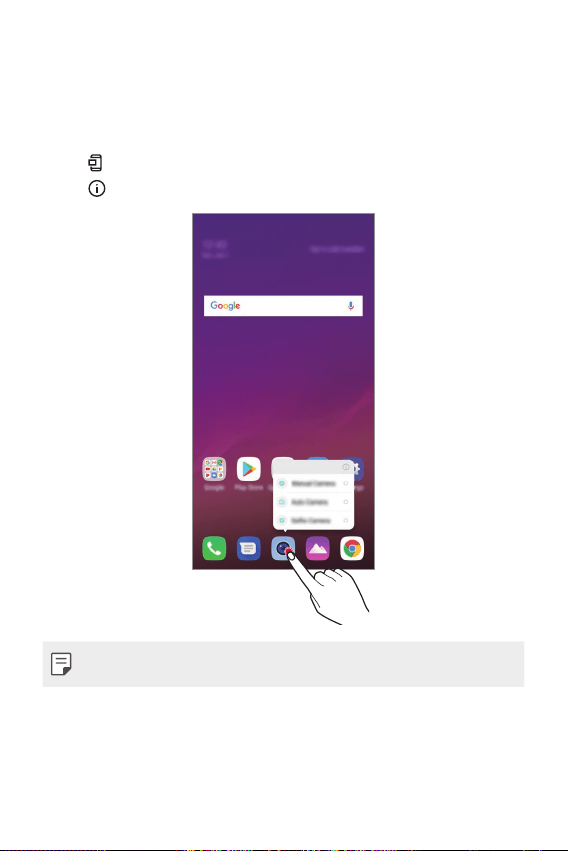
Useful Apps 84
App Shortcuts
On the Home screen, touch and hold an app icon such as Call, Message,
Camera, Gallery and Settings to display a quick access menu. Use apps
more easily through App Shortcuts.
• Tap
to configure the settings for the desired app’s widget.
• Tap
to view the information for the desired app.
• This feature is available only on some apps.
Useful Apps 85
Phone
Voice call
Make a phone call by using one of the available methods, such as manually
entering a phone number and making a call from the contact list or the
list of recent calls.
Making a call from the keypad
1
Tap Dial.
2
Make a call by using a method of your choice:
• Enter a phone number and tap
.
• Touch and hold a speed dial number.
• Search for a contact by tapping the initial letter of a contact name
in the contact list, and then tap
.
• To enter "+" when making an international call, touch and hold number
0.
• See
Adding contacts
for details on how to add phone numbers to the
speed dial list.
Making a call from the contact list
1
Tap Contacts.
2
From the contact list, select a contact and tap .
Useful Apps 86
Answering a call
To answer a call, drag on the incoming call screen.
• When the stereo headset is connected, you can make calls by using the
call/end button on the headset.
• To end a call without turning off the screen, tap
Settings
Network
Call Common Answer and end calls and then activate
End call with the Power key.
Rejecting a call
To reject an incoming call, drag across the incoming call screen.
• To send a rejection message, drag the rejection message option
across the screen.
• To add or edit a rejection message, tap
Settings Network Call
Common Call blocking & Decline with message Decline with
message.
• When a call is coming in, press the Volume Up (+), Volume Down (-) or
Power/Lock key to mute ringtone or vibration, or to hold the call.
Useful Apps 87
Checking an incoming call while using an app
When a call comes in while using an app, a pop-up notification can be
displayed at the top of the screen. You can receive the call, reject the call,
or send message from the pop-up screen.
• Tap Settings Network Call Common Additional settings
Incoming voice call pop-up and then select the desired way you
would like to display the incoming call while using an app.
Viewing missed calls
If there is a missed call, the status bar at the top of the screen displays .
To view missed call details, drag the status bar downwards. You can also
tap
Call logs.
Functions accessible during a call
During a call, you can access a variety of functions by tapping the
on-screen buttons:
• Contacts: View the contact list during a call.
• Hold: Hold a call.
• Dialpad: Display or hide the dial pad.
• Speaker: Turn on the speakerphone function.
• Mute: Mute your voice so that your voice cannot be heard by the other
party.
• Bluetooth: Switch the call to a Bluetooth device that is paired and
connected.
•
: End a call.
•
: Access additional call options.
• Available settings items may vary depending on the area or service
provider.
Useful Apps 88
Making a three-way calling
You can make a call to another contact during a call.
1
During a call, tap Add call.
2
Enter a phone number and tap .
• The two calls are displayed on the screen at the same time, and the
first call is put on hold.
3
To start a conference call, tap Merge calls.
• You may be charged a fee for each call. Consult with your service
provider for more information.
Viewing call records
To view recent call records, tap Call logs. Then, you can use the
following functions:
• To view detailed call records, select a contact. To make a call to the
selected contact, tap
.
• To delete call records, tap
Delete.
• The displayed call duration may differ from the call charge. Consult with
your service provider for more information.
• The deleted call history can not be restored.
• Pinch two fingers or spread your fingers apart to adjust the font size of
call logs or contacts.
Configuring call options
You can configure various call options.
1
Tap Dial or Call logs.
2
Tap Call settings and then configure the options to suit your
preferences.
Useful Apps 89
Messaging
Sending a message
You can create and send messages to your contacts using the Messaging
app.
• Sending messages abroad may incur additional charges. Consult with
your service provider for more information.
1
Tap .
2
Tap .
3
Specify a recipient and create a message.
• To use multimedia options, tap
.
• To access optional menu items, tap
.
4
Tap to send the message.
Reading a message
You can view exchanged messages organised by contact.
1
Tap .
2
Select a contact from the message list.
Configuring messaging settings
You can change messaging settings to suit your preferences.
1
Tap .
2
Tap Settings from the message list.
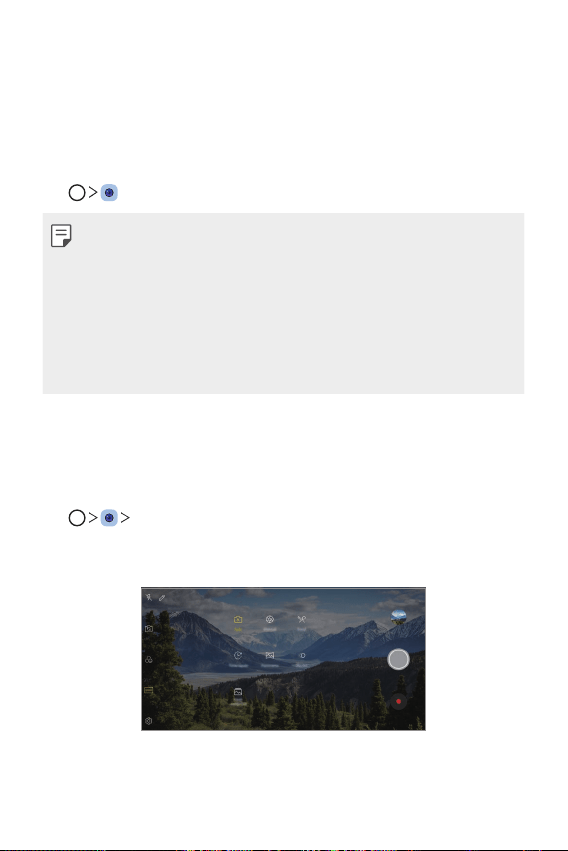
Useful Apps 90
Camera
Starting the camera
You can take a photo or record a video to cherish all of your memorable
moments.
Tap
.
• Before taking a photo or recording a video, wipe the camera lens with a
soft cloth.
• Be careful not to stain the camera lens with your fingers or other
foreign substance.
• Images included in this user guide may be different from the actual
device.
• Photos and videos can be viewed or edited from the Gallery. See
Gallery
overview
for details.
Changing the camera mode
You can select a camera mode that suits your environment to take a
photo or record a video easily and conveniently.
Tap
MODE, then select the desired mode.
• Press and hold the Mode icon and drag it to the desired location to
change the mode order.
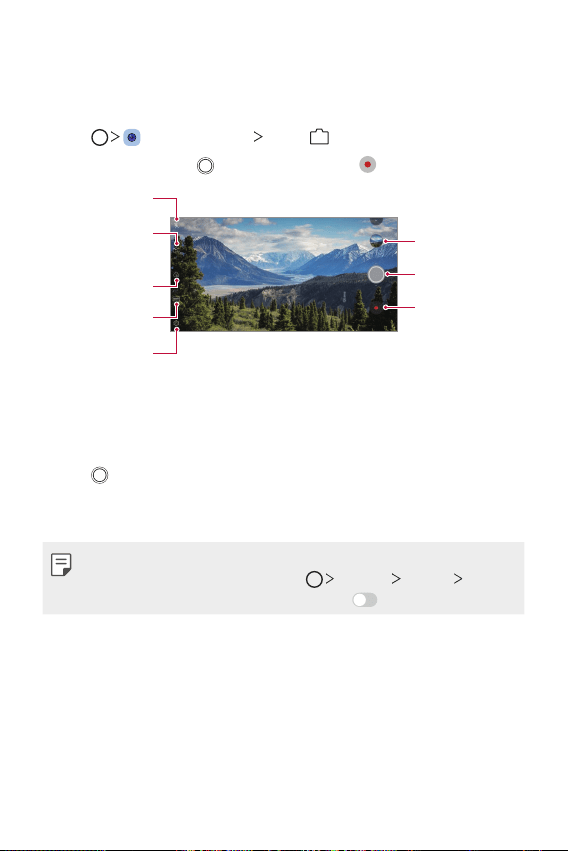
Useful Apps 91
Auto mode
You can take photos or record videos by selecting a variety of camera
modes and options.
1
Tap , then tap MODE Auto (
A
).
2
To take a photo, tap . To record a video, tap .
Change the
camera options.
Apply a film filter
effect.
Select a camera
mode.
Turn the flash on
or off.
Switch between
front and rear
cameras.
Record videos.
Take photos.
Start the Gallery.
Taking a photo
1
Select a camera mode and tap the subject to focus the camera on.
2
Tap to take a photo.
• You can also press the Volume Down (-) or Volume Up (+) key to
take a photo.
• When the screen is turned off or locked, start the camera by pressing
the Volume Down (-) key twice. Tap
Settings General
Shortcut keys and then tap Open Camera
to activate it.
Useful Apps 92
Recording a video
1
Select a camera mode and tap the subject to focus the camera on.
2
Tap .
• To take a photo while recording a video, tap
.
• To pause the video recording, tap
. To resume the video recording,
tap
.
• While recording a video, you may spread or pinch two fingers to
zoom in or out.
• While recording a video, you may tap the desired area to adjust the
brightness.
3
Tap to end the video recording.
• To check the aspect ratio before recording a video, press and hold .
Customising the camera options
You can customise a variety of camera options to suit your preferences.
Tap
on the screen.
• Available options vary depending on the selected camera (front or rear
camera) and the selected camera mode.
• : Take a photo in FullVision (18.9:9 aspect ratio).
•
: Select values for aspect ratio and size for taking photos.
•
: Select values for resolution and size for recording videos.
•
: Set the timer to automatically take photos or record videos after a
specified period of time.
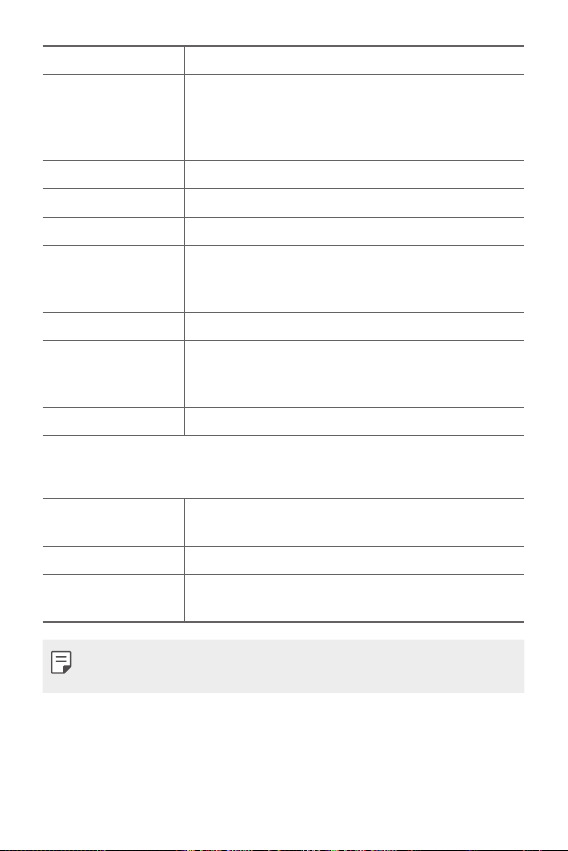
Useful Apps 93
Vision search Use the camera to search for info on a subject.
HDR
Obtain photos in vivid colours and get compensated
effects even when they are taken against the light.
These functions are provided by the high dynamic range
(HDR) technology equipped in the camera.
Steady recording Minimise motion blur while recording a video.
Cheese shutter Take photos with voice commands.
Tag locations Save the image with GPS location data.
Grid
Display guide grids so that you can take photos or
record videos based on the horizontal and vertical
reference lines.
Add signature Display a personalised signature on the photos.
Storage
Select if you want to store the pictures and videos
in the Internal storage or SD card. (Available when a
memory card is inserted.)
Help Provide Help for each camera menu.
Additional options on the front camera
Selfie shot
Take a selfie by selecting its option between Gesture
shot and Auto shot.
Save as flipped Save as flipped images after taking selfies.
Gesture view
Allows you to view the photo immediately after taking
a photo.
• When using the front camera, you can adjust the filter, sticker, and skin
tone.
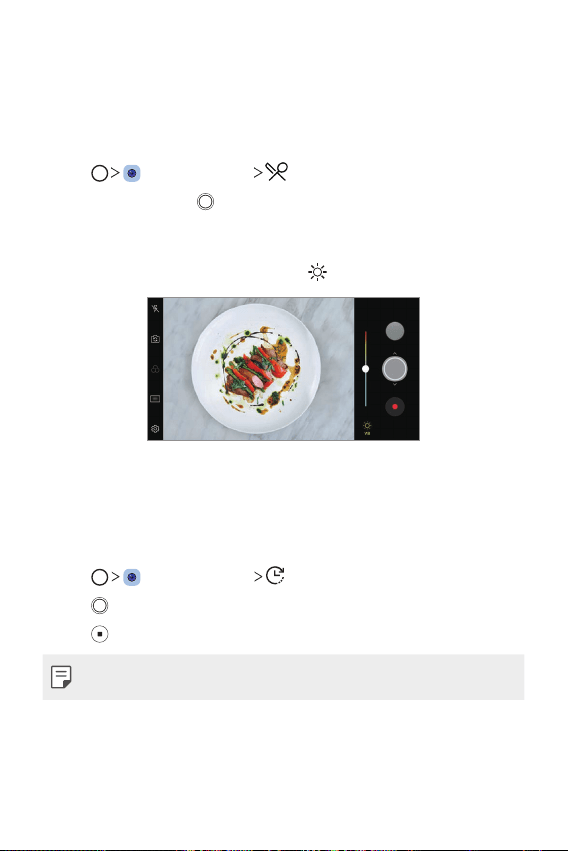
Useful Apps 94
Various camera modes
Food
You can take a photo or record a video with adjusting the colour slide bar
and white balance.
1
Tap , then tap MODE .
2
To take a photo, tap .
• Drag the colour slide bar on the screen to adjust the white balance
and select the best colour.
• If the slide bar is not displayed, tap
to adjust the white balance.
Time-lapse
You can take a sequence of frames at set intervals to record changes that
take place slowly over time, such as cloud movements, celestial motions,
traffic, and more.
1
Tap , then tap MODE .
2
Tap and record a video.
3
Tap to end the video recording.
• While recording a Time-lapse, voices are not recorded.
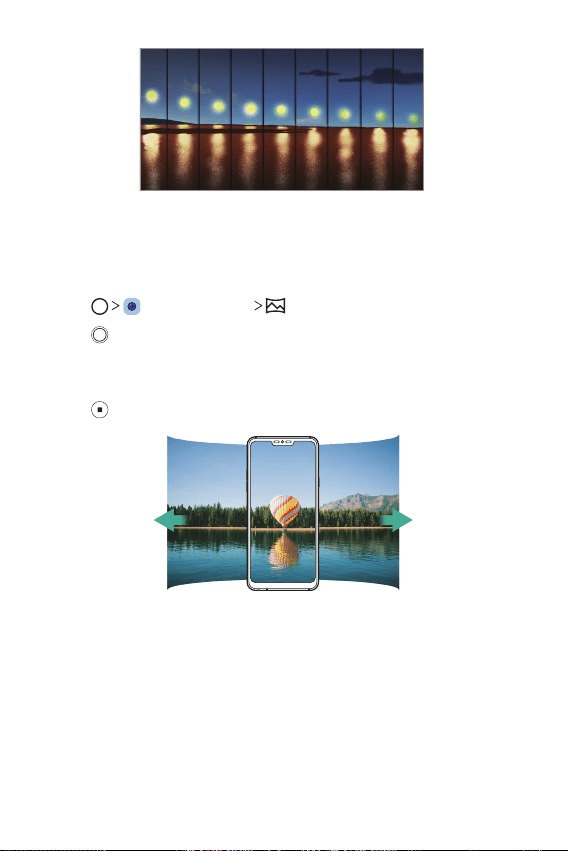
Useful Apps 95
Panorama
You can create a panoramic photo by moving the camera in one direction
to photograph and stitch continuous shots of a wide view.
1
Tap , then tap MODE .
2
Tap and then slowly move the camera in one direction.
• Move the device by following the direction of the arrow in the
guideline.
3
Tap to stop capturing the panoramic.
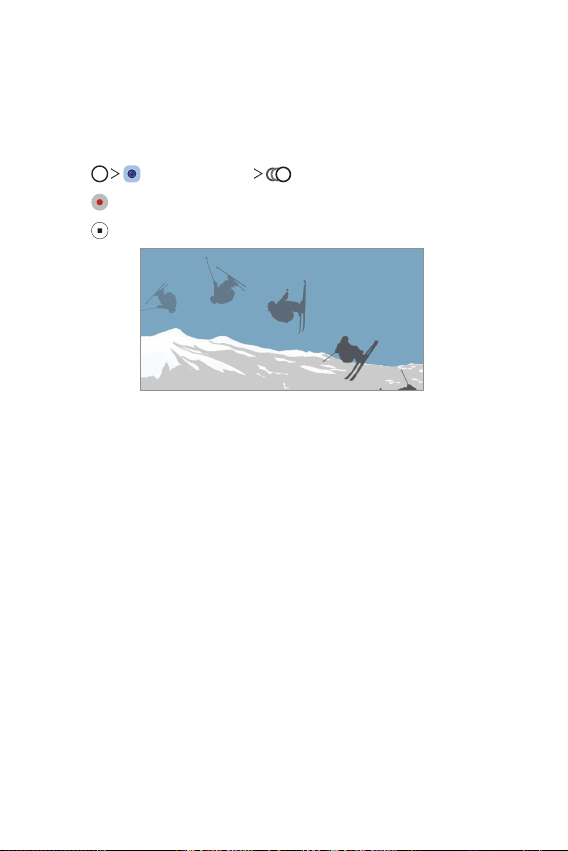
Useful Apps 96
Slo-mo
You can create an entertaining video by changing the moving speeds of
subjects in your video. This feature allows you to record a video at a faster
rate of speed and then play it at the standard speed so that the video
appears to be slowed down.
1
Tap , then tap MODE .
2
Tap and record a video.
3
Tap to end the video recording.
Flash Jump-Cut
You can create a GIF by taking photos at an regular interval.
See
Flash Jump-Cut
for details.
Portrait
You can take sharp portrait by applying camera lens blur effect.
See
Portrait
for details.
AI CAM
You can effectively take photos or record videos since the camera
recognizes the object when taking a photo or recording a video.
See
AI CAM
for details.
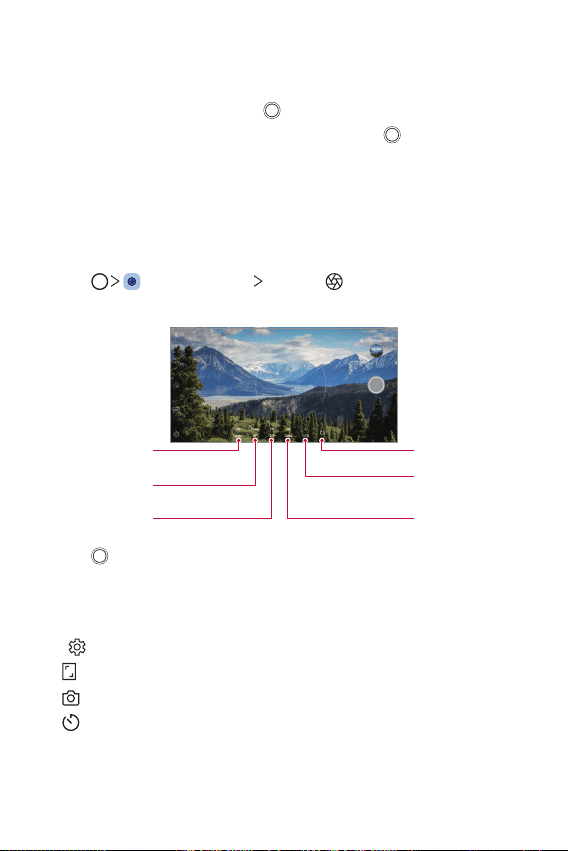
Useful Apps 97
Burst shot
You can take continuous shots of photos to create moving pictures.
In the Auto mode, touch and hold
.
• Continuous shots are taken at a fast speed while
is held down.
Manual camera mode
You can create photos featuring professional touch by using a variety
of advanced features. Adjust the white balance, focus, brightness, ISO,
shutter speed and other options.
1
Tap , then tap MODE Manual ( ).
2
Customise the following camera settings.
Reset the settings.
Adjust shutter
speed.
Adjust ISO speed.
Adjust white
balance.
Adjust focus.
Adjust brightness.
3
Tap to take the photo.
Customising the camera options
You can customise a variety of camera options to suit your preferences.
Tap
on the screen.
•
: Take a photo in FullVision (18.9:9 aspect ratio).
•
: Select values for aspect ratio and size for taking photos.
•
: Set the timer to automatically take photos after a specified period
of time.
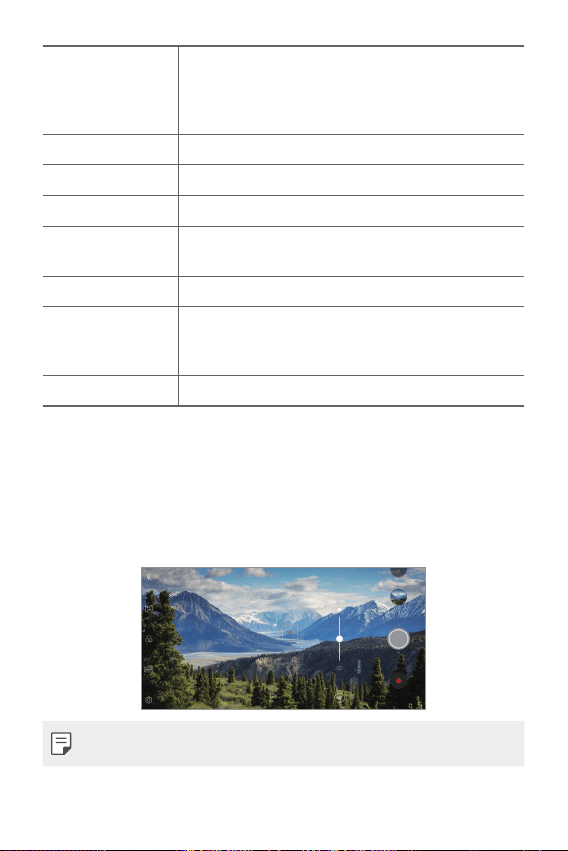
Useful Apps 98
Save as RAW
The image is stored as a RAW file format so that you
can modify it. The DNG and JPEG files are created while
taking a photo, then saved as a non compressed high
resolution image.
Noise reduction Reduce noise at high ISO settings.
Cheese shutter Take photos with voice commands.
Tag locations Save the image with GPS location data.
Guide
Display guide grids so that you can take photos based on
the horizontal and vertical reference lines.
Add signature Display a personalised signature on the photos.
Storage
Select if you want to store the pictures and videos in the
Internal storage or SD card. (Available when a memory
card is inserted.)
Help Provide Help for each camera menu.
Other useful features in the Camera app
Auto-Exposure/Auto-Focus lock
You can fix the current exposure level and focus position by touching and
holding the screen in the Auto mode. To turn off the feature, tap a blank
area on the screen.
• This feature is available only in specific modes.
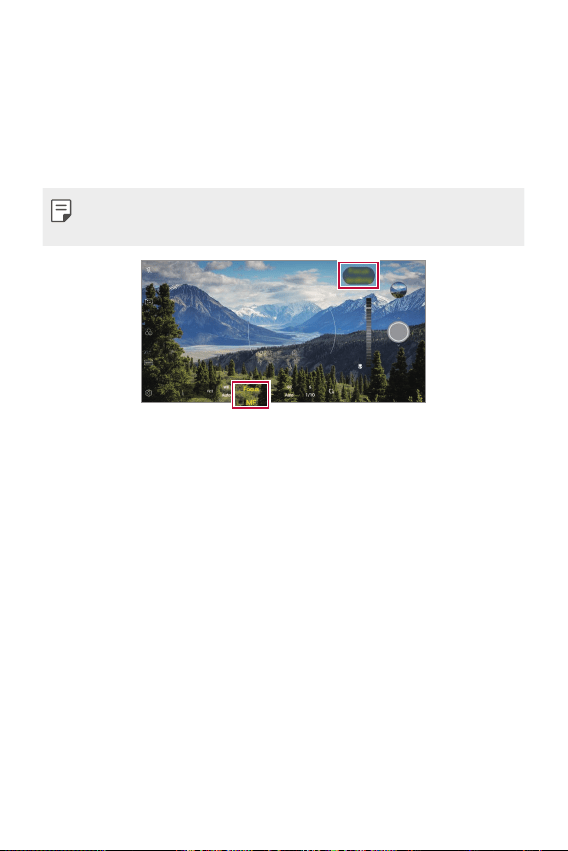
Useful Apps 99
Focus peaking
You can adjust the focus on the subject with the focus peaking feature.
Access Focus peaking by tapping the Manual focus (MF) button. When
Focus peaking is enabled, the subject you focus on appears green. Move
the the toggle wheel up and down to focus on the desired area, then take
the photo.
• This feature is only available in Manual camera mode.
• Disable this feature by tapping the Focus peaking button once more.
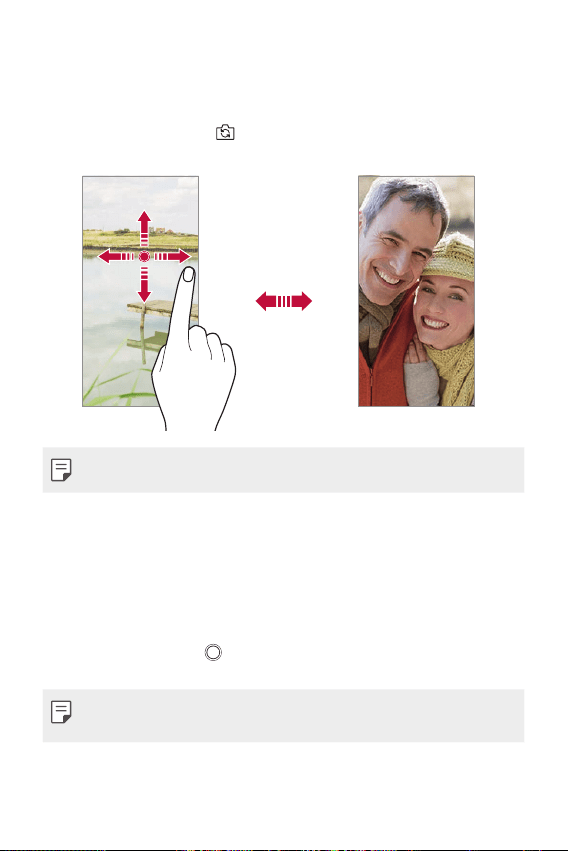
Useful Apps 100
Switching between cameras
You can switch between the front and rear cameras to suit your
environment.
On the camera screen, tap
or drag the screen in any direction to switch
between the front and rear cameras.
• Use the front camera to take selfies. See
Selfie shot
for details.
Zoom in or out
You can use zoom in or out on the camera screen while taking a photo or
recording a video.
• On the camera screen, pinch or spread two fingers to zoom in or out,
then use the displayed +/- slide bar.
• You can also drag the
button up or down. This feature is available
only in Auto mode and Manual camera mode.
• The zoom feature is not available when using the front camera in selfie
mode.
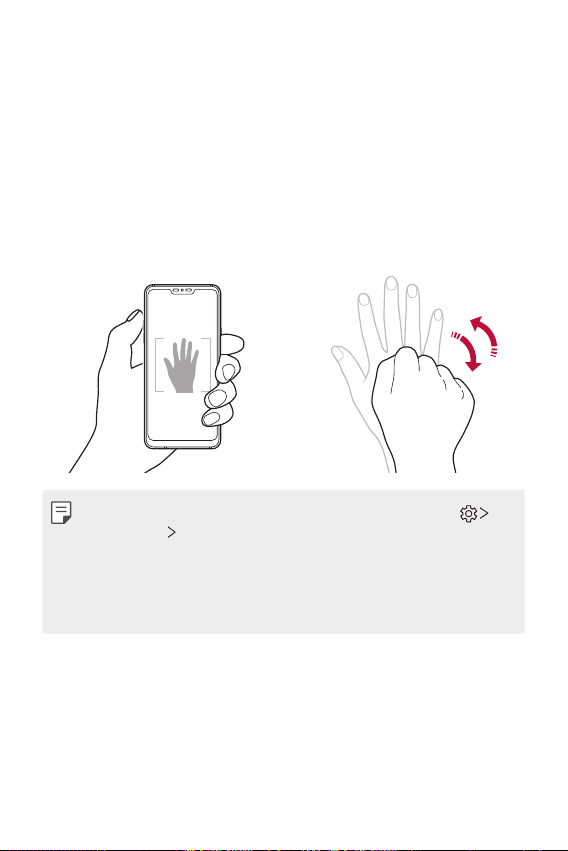
Useful Apps 101
Selfie shot
You can use the front camera to view your face on the screen and take
selfies.
Gesture shot
You can take selfies by using gestures.
Show your palm to the front camera and then clench your fist.
You can also clench your fist and then open it towards the front camera.
• In three seconds, a photo is taken.
• To use this feature, switch to the front camera mode, then tap
Selfie shot
Gesture shot.
• Make sure that your palm and fist are within the reference line so that
the camera can detect them.
• This feature may not be available while using some of the camera
features.
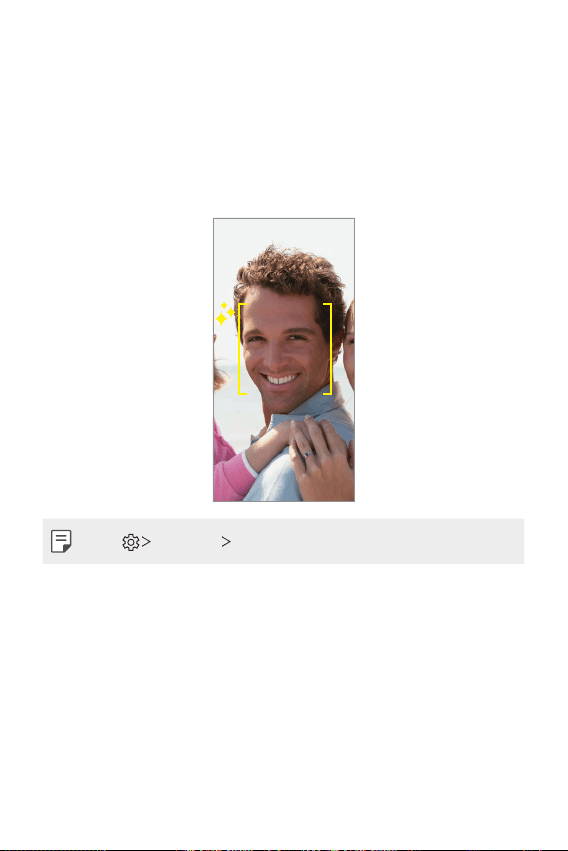
Useful Apps 102
Auto shot
You can use the face detection feature to take selfies easily and
conveniently. You can set the device so that, when you look at the screen,
the front camera detects your face and takes a selfie automatically.
• The white coloured guide frame appears when the front camera
detects your face. If the subject within the guide frame stops moving,
the guide frame colour turns yellow, then the camera takes a photo.
• Tap Selfie shot Auto shot to enable the Auto shot feature.
Interval shot
You can take selfies at an interval.
While using the front camera, you can show your palm to the camera,
then clench your fist twice quickly.
• Four photos are taken at regular intervals after a timer delay of three
seconds.
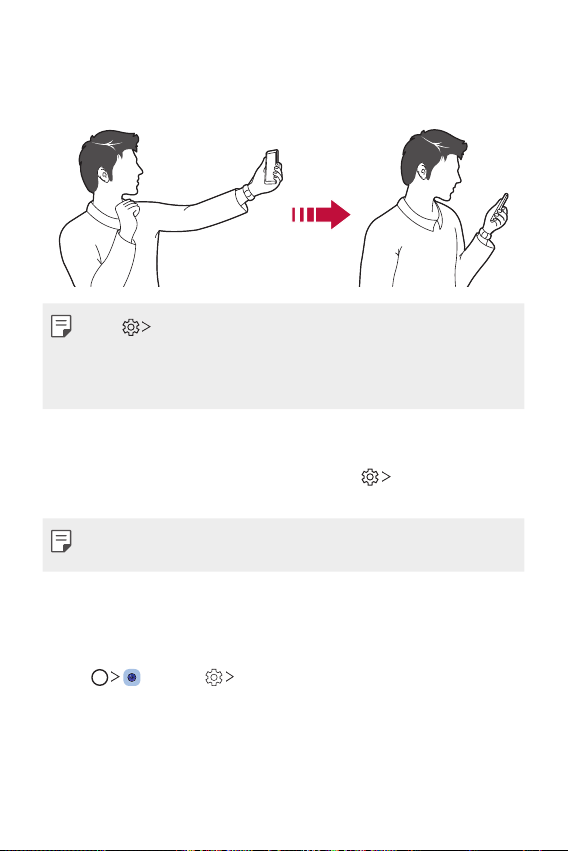
Useful Apps 103
Gesture view
After taking a selfie with the front camera, you can preview the selfie
immediately by placing the screen close to your face.
• Tap Gesture view to enable the Gesture view feature.
• Only one preview is available each time a photo is taken.
• If you rotate the device while in preview screen, the screen switches to
camera mode.
Save as flipped
Before taking a photo with the front camera, tap Save as flipped.
The image is flipped horizontally.
• When using the front camera, you can change how selfies are taken in
the camera options. See
Customising the camera options
for details.
Signature
You can create a personalised photo by using your signature.
1
Tap , then tap Add signature.
2
Enter the signature as desired and tap ADD.
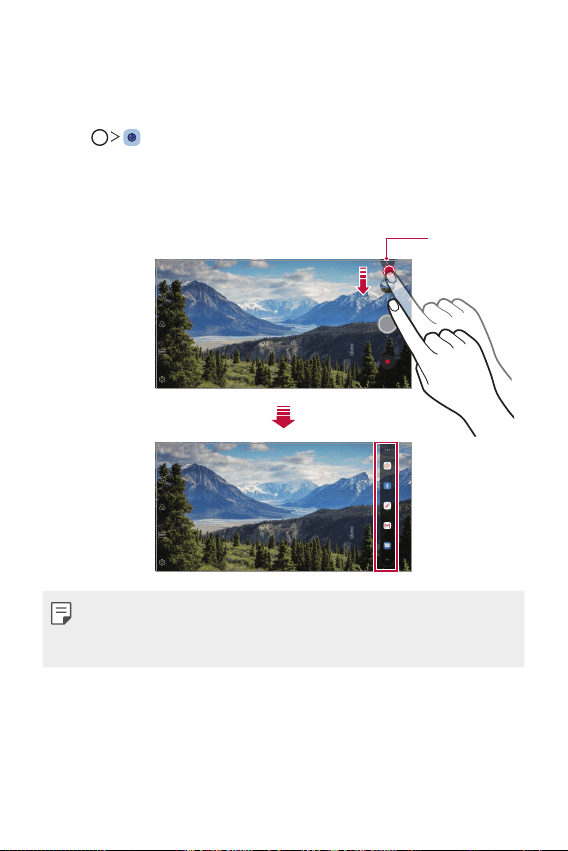
Useful Apps 104
quick share
You can share a photo or video to the app you want immediately after
taking it.
1
Tap , then take a photo or record a video.
2
Tap the app icon that appears on the screen to share it using that app.
You can also swipe the icon towards the opposite direction to see
what other apps you can use to share your photos and videos.
quick share icon
• The app displayed by the quick share icon may vary, depending on the
type and frequency of access to the apps installed on the device.
• This feature is available only in specific modes.
Useful Apps 105
Gallery
Gallery overview
You can view and manage photos and videos saved on your device.
1
Tap .
• Saved photos and videos are displayed by folder.
2
Tap a folder and select a file.
• View the selected file in full-screen mode.
• While viewing a photo, swipe left or right to view the previous or
next photo.
• While viewing a video, swipe left or right to rewind or fast-forward
the video.
• When you take a photo by using the AI CAM feature, a Tag folder
is created under the Album tab of the Gallery app. The photos are
automatically classified by tags under the Tag folder.
• You can view the photos or videos organised by year, month or day
in the Photos tab.
• To view photos by location at which the photo was taken, tap
Tag locations, then tap . The photos are automatically
grouped by location under the Memory tab of the Gallery app.
• Some file formats may not be supported, depending on the installed
software.
• Some files may not be opened due to encoding.
• Files that exceed the size limit may cause an error.
• You need to activate the GPS feature to create Memory albums.
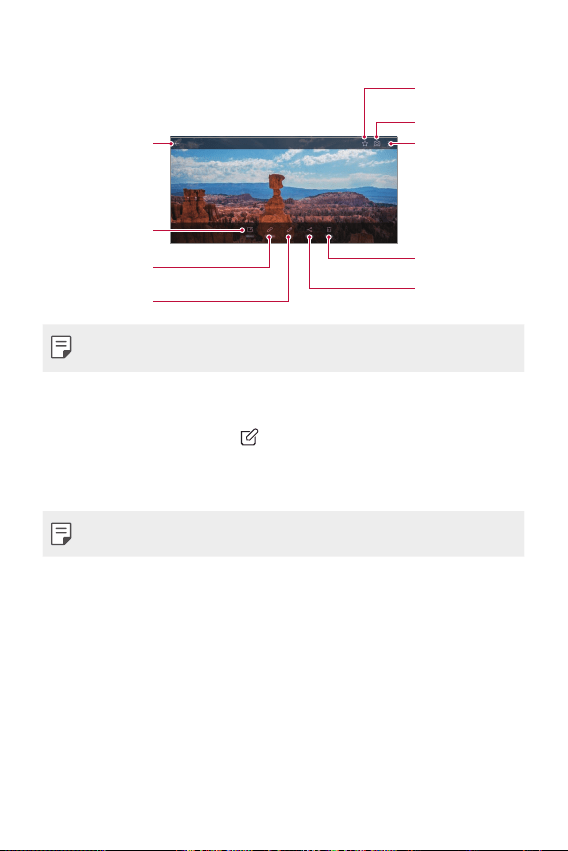
Useful Apps 106
Viewing photos
Start the camera.
Access additional
options.
Delete images.
Share images.
Edit images.
View related
content.
Write a memo on a
photo.
Back to the
previous screen.
Add to or remove
from your favorites.
• To display the menu items, gently tap the screen. To hide the menu
items, tap the screen again.
Writing a memo on the photo
1
While viewing a photo, tap .
2
Write a memo on the photo and tap SAVE.
• The memo is applied to the photo.
• Some photos may not support the photo memo feature.
Related content
You can edit the related photos in the Gallery.
See
Related content
for details.
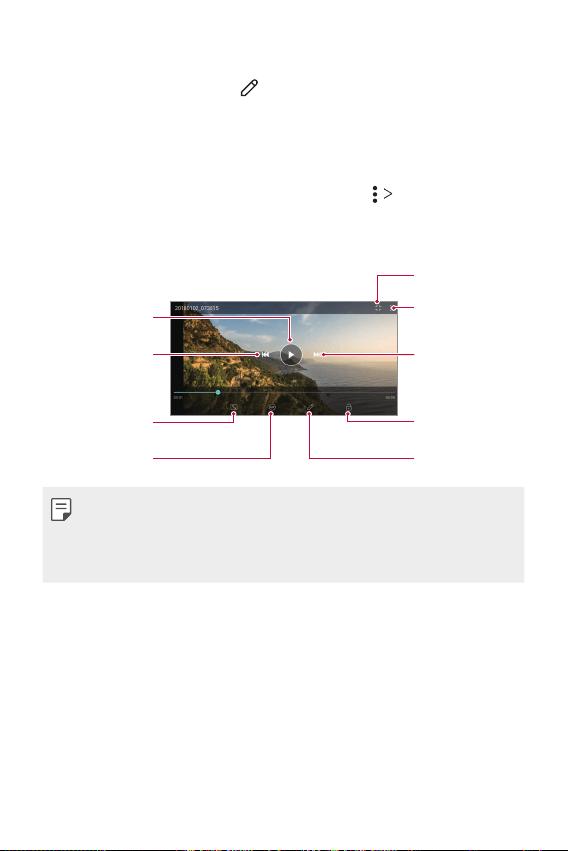
Useful Apps 107
Editing photos
1
While viewing a photo, tap .
2
Use a variety of effects and tools to edit the photo.
3
Tap SAVE to save changes.
• The changes are overwritten to the original file.
• To save the edited photo as another file, tap
Save copy.
Playing a video
Open with QSlide.
Access additional
options.
Tap to go to next
video. Touch and
hold to
fast-forward.
Lock or unlock the
screen.
Edit the video.
Choose screen
ratio.
Tap to go to
previous video.
Touch and hold to
rewind.
Pause or play the
video.
Making a GIF file.
• To adjust the sound volume, drag the right side of the video screen up
or down.
• To adjust the screen brightness, drag the left side of the screen up or
down.
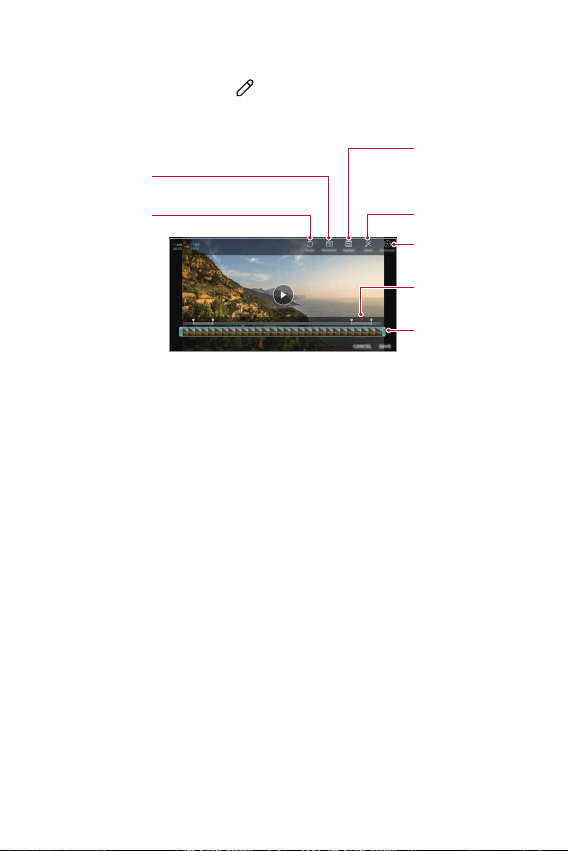
Useful Apps 108
Editing videos
1
While viewing a video, tap .
2
Use a variety of effects and edit tools to edit the video.
Automatically
create a 15 sec,
30 sec or 60 sec
video clip.
Revert the edit.
Adjust the
resolution.
Create a movie using
various effects.
Select a section to
change the play
speed.
Adjust the video
duration.
Launch the
KineMaster video
editor.
3
Tap SAVE to save changes.
Creating a movie
You can create a new movie by putting images and videos together.
See
Creating a movie
for details.
Making a GIF
You can easily make a GIF file using recorded video.
See
Making a GIF
for details.
Useful Apps 109
Deleting files
You can delete files by using one of the following options:
• Touch and hold a file from the file list, then tap Delete.
• Tap
from the file list and delete the desired files.
• Deleted files are automatically moved to Trash and they can be
restored to the Gallery within 7 days.
• Tap
to completely delete the files. In this case, the files cannot be
restored.
Sharing files
You can share files by using one of the following options:
• While viewing a photo, tap
to share the file by using the method
you want.
• While viewing a video,
Share to share the file by using the method
you want.
• Tap
from the file list to select files and share them using the method
you want.
Useful Apps 110
Contacts
Contacts overview
You can save and manage contacts.
Tap
Essentials Contacts.
Adding contacts
Adding new contacts
1
On the contact list screen, tap .
2
Enter contact details and tap SAVE.
Importing contacts
You can import contacts from another storage device.
1
On the contact list screen, tap Manage contacts Import.
2
Select the source and target locations of the contact you want to
import, and then tap OK.
3
Select the contacts and tap IMPORT.
Adding contacts to the speed dial list
1
On the contact list screen, tap Speed dial.
2
Tap Add contact from a speed dial number.
3
Select a contact.
• While adding a new contact, tap to add a speed dial number.
Useful Apps 111
Searching for contacts
You can search for contacts by using one of the following options:
• Tap
from the top of the contacts list and then enter the contact
information or phone number.
• Scroll the contact list up or down.
• From the index of the contact list screen, tap the initial letter of a
contact.
• Tap from the top of the contacts list and then enter the contact
information or phone number to display all search details from call logs,
contacts and groups.
Contacts list
Editing contacts
1
On the contact list screen, select a contact.
2
On the contact detail screen, tap and edit details.
3
Tap SAVE to save changes.
Deleting contacts
You can delete contacts by using one of the following options:
• On the contact list screen, touch and hold a contact you want to
delete, then tap Delete contact.
• Tap
Delete on the contact list screen.
• Deleted contacts may not be restored.

Useful Apps 112
Adding favourites
You can register frequently used contacts as favourites.
1
On the contact list screen, select a contact.
2
On the contact detail screen, tap .
Creating groups
1
On the contacts group list, tap .
2
Enter a new group name.
3
Tap Add members, select contacts, then tap ADD.
4
Tap SAVE to save the new group.
QuickMemo+
QuickMemo+ overview
You can make creative notes by using a variety of options on this
advanced notepad feature, such as image management and screenshots,
which are not supported by the conventional notepad.
Useful Apps 113
Creating a note
1
Tap QuickMemo+.
2
Tap to create a note.
•
: Save a note.
•
: Undo the previous edit.
•
: Redo the recently deleted edits.
•
: Enter a note by using the keypad.
•
: Write notes by hand.
•
: Erase handwritten notes.
•
: Zoom in or out, rotate or erase the parts of a handwritten note.
•
: Access additional options.
3
Tap to save the note.
Writing notes on a photo
1
Tap QuickMemo+.
2
Tap to take a photo, then tap OK.
• The photo is automatically attached into the notepad.
3
Tap or to write notes on the photo.
• Write notes by hand on the photo.
• Enter text below the photo.
4
Tap to save the note.
Useful Apps 114
Writing notes on a screenshot
1
While viewing the screen you want to capture, drag the status bar
downwards and then tap
.
• The screenshot appears as the notepad background theme. Memo
tools appear at the top of the screen.
2
Crop the image (if necessary) and take notes as desired.
• Write notes by hand on the photo.
3
Tap and save the notes to the location you want.
• Saved notes can be viewed in either QuickMemo+ or Gallery.
• To save notes in the same location all the time, select the Use as
default app checkbox and select an app.
• You can capture the entire screen by using the scroll capture feature.
• While using an app such as Message and Chrome, drag the notifications
panel downwards and then tap Capture+
Extended to capture the
entire screen you are currently viewing as a single file.
• This feature is available only on some apps that support the scroll
capture feature.
• Pinch two fingers or spread your fingers apart to change the memo
layout.
Useful Apps 115
Clock
Alarm
You can set an alarm to trigger it at a specified time.
1
Tap Clock Alarm.
2
Tap to add a new alarm.
3
Configure the alarm settings and tap SAVE.
• If you select a previously set alarm, you can edit the alarm.
• To delete an alarm, tap
at the top of the screen. You can also touch
and hold the alarm.
World clock
You can view the current time in cities around the world.
1
Tap Clock World clock.
2
Tap and add a city.
Timer
You can set the timer to trigger an alarm after a specified period of time.
1
Tap Clock Timer.
2
Set the time and tap Start.
• To suspend the timer, tap Pause. To resume the timer, tap Resume.
3
Tap Stop to stop the timer alarm.
Useful Apps 116
Stopwatch
You can use the stopwatch to record a lap time.
1
Tap Clock Stopwatch.
2
Tap Start to initiate the stopwatch.
• To record a lap time, tap Lap.
3
Tap Pause to suspend the stopwatch.
• To resume the stopwatch, tap Resume.
• To clear all the records and restart the stopwatch, tap Reset.
Calendar
Calendar overview
You can use the calendar to manage events and tasks.
Adding events
1
Tap Essentials Calendar.
2
Select a date and then tap .
3
Enter event details and tap SAVE.
Syncing events
Tap Calendars to sync, and select a calendar to sync.
• When your events are saved from the device to your Google account,
they are automatically synced with the Google Calendar, too. Then, you
can sync other devices with the Google Calendar in order to make those
devices have the same events that your device has and to manage your
events on those devices.
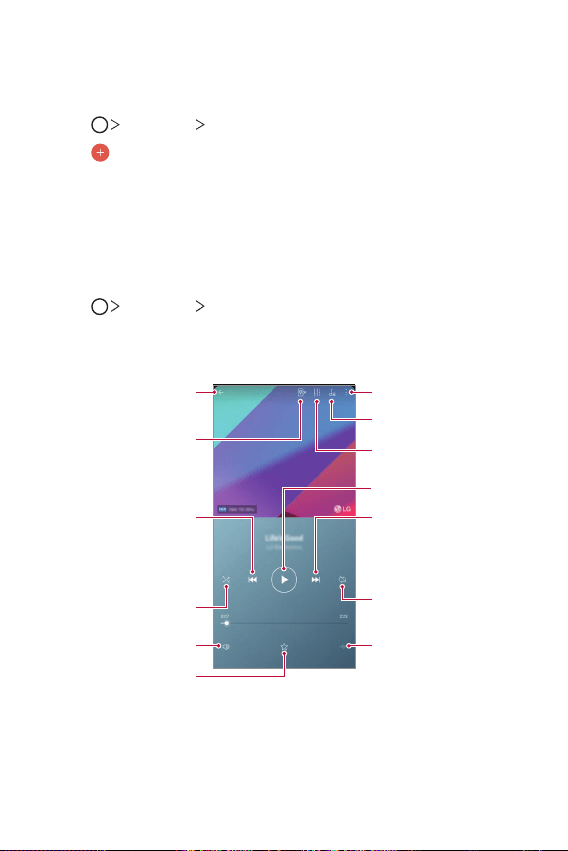
Useful Apps 117
Tasks
You can register tasks to your device to easily manage schedules.
1
Tap Essentials Tasks.
2
Tap to add a task.
3
Enter task details and then tap SAVE.
Music
You can play and manage songs or music albums.
1
Tap Essentials Music.
2
Select a category.
3
Select a music file.
Switch to the playlist.
Play in random order.
Select a repeat mode.
Tap to play the next file /
Touch and hold to fast
forward.
Tap to play from the
beginning of the current
file / Double-tap to play
the previous file / Touch
and hold to rewind.
Add to or delete from your
favourites.
Adjust the sound volume.
Set sound effects.
Back to the previous
screen.
Turn on the camera flash
to blink to the beat of the
song played.
Pause or play.
Access additional options.
Configure the audio
settings.
Useful Apps 118
• Some file formats may not be supported, depending on the installed
software.
• Files that exceed the size limit may cause an error.
• Music files may be protected by international copyright owners or
copyright laws. You may have to obtain legal permission before copying
a music file. To download or copy a music file, first check the copyright
law for the relevant country.
• This model supports Hi-Fi audio playback. Hi-Fi audio files display the
Hi-Fi icon.
Calculator
You can use two types of calculators: the simple calculator and the
scientific calculator.
1
Tap Essentials Calculator.
2
Use the keypad to make a calculation.
• To restart a calculation, touch and hold the DEL button.
E-mail
Use the Email application to send and receive emails from your webmail or
other accounts, using POP3 or IMAP, or access your Exchange account for
your corporate email needs.
Useful Apps 119
Set up E-mail account
Your phone supports several types of email accounts and allows you to
have multiple email accounts set up at one time.
Before setting up an email account, make sure you have the username
(user ID), password, server name, etc., so you can get set up successfully.
1
Tap Essentials E-mail.
2
Follow the onscreen instructions to set up your email account.
• The email account is set up and you will begin receiving email.
FM Radio
You can listen to FM radio.
Tap
Essentials FM Radio.
• To use this app, first connect earphones to the device. The earphones
function as the radio antenna.
• This function may not be supported depending on the area.
Update centre
You can check and install the latest version of the app or software
provided by LG.
Tap
Management Update centre.
Useful Apps 120
File Manager
You can view and manage files saved on your device or cloud.
1
Tap Management File Manager.
2
Tap and select the desired storage location.
Smart Doctor
You can use Smart Doctor to diagnose the device’s condition and optimise
it.
Tap
Management Smart Doctor.
LG Mobile Switch
Easily transfer data from a used device to a new device via LG Mobile
Switch.
1
Tap Management LG Mobile Switch.
You can also tap
Settings General Backup LG Mobile
Switch.
2
Follow the on-screen instructions to select a desired method for
transfer.
• Data in a Google Account will not be backed up. When you synchronise
your Google Account, Google apps, Google contacts, Google Calendar,
Google memo app data and apps downloaded from the Play Store are
stored on the Drive app automatically.
• Fully charge the battery before transferring data to avoid unintentional
powering off during the process.
Useful Apps 121
Downloads
You can view, delete or share files downloaded via the Internet or apps.
Tap
Management Downloads.
SmartWorld
You can download a variety of games, audio content, apps and fonts
provided by LG Electronics. Customise your device to suit your preferences
by using Home themes and fonts.
• If you use mobile data, you may be charged for data usage depending
on your pricing plan.
• This feature may not be supported depending on the area or service
provider.
1
Tap Services SmartWorld.
2
Tap LG Account, then sign in.
3
Select and download the desired content items.
Useful Apps 122
RemoteCall Service
Your device can be remotely diagnosed for resolving issues. First, make a
phone call to an LG Customer Service Centre as follows:
• To use this function, first you must agree to usage of the function.
• If you use mobile data, you may be charged for data usage depending
on your pricing plan.
1
Tap Services RemoteCall Service.
2
Connect a call to an LG Customer Service Centre.
3
After the call connects, follow the service associate’s instructions to
enter a six-digit access number.
• Your device is remotely connected and the remote support service
starts.
Cell Broadcast
You can view real-time text broadcasts on emergency situations, such as
typhoons, floods and earthquakes.
Tap
Services Cell Broadcast.
Google apps
You can use Google apps by setting a Google Account. The Google
Account registration window appears automatically when you use a
Google app for the first time. If you do not have a Google Account, create
one from your device. For details on how to use an app, see the Help in
the app.
• Some apps may not work depending on the area or service provider.

Useful Apps 123
Chrome
A fast, simple, and secure web browser, built for the modern web.
Docs
Docs is a collaborative, word-processing tool that powers productivity. Use
Docs to create, edit and work together in real-time.
Drive
Drive is a file storage and sharing app that makes it easy to find, share and
collaborate on work projects from anywhere, instantly.
Duo
Make simple, high quality video calls to your friends and family on Android
phones and iPhones.
Gmail
Gmail is an easy to use mail app that keeps your messages safe, makes
your inbox smarter, and helps you stay organized.
Google
The Google app keeps you in the know about the things you care about.
Find quick answers, explore your interests, and get a feed of stories and
updates on topics that matter to you.
Maps
Going somewhere? Go with Maps, the app you can rely on for real-time
GPS navigation, traffic, transit, and details about millions of places, such as
reviews and popular times.
Useful Apps 124
Photos
Home for all your photos and videos, automatically organized so you can
share and save what matters.
Play Movies & TV
Use your Google Account to rent or purchase movies. Purchase content
and play it anywhere.
Play Music
Purchase music from the Play Store. Play music saved on your device.
Sheets
Sheets is a collaborative spreadsheet processing tool that powers
productivity. Use Sheets to import, organize and analyze information
together in real-time.
Slides
Google Slides is a collaborative presentation creation tool that powers
productivity. Use Slides to organize information, present results, and make
decisions together in real-time.
YouTube
Watch your favorite channels, listen to music you love, and upload videos
to share with people around the world.
Google Assistant
Your device has the Google Assistant built in. Ask it questions. Tell it to do
things. It’s your own personal Google. Touch and hold the
and then you
will see “Hi, how can I help?”, after which you can say your voice command.
• The Google Assistant is not available in all languages.

Settings
04
Settings 126
Settings
You can customise the device settings in accordance with your
preferences.
Tap
Settings.
• Tap and enter a keyword in the search box to access a setting item.
• Tap
to change the view mode. This user guide assumes that you are
using the Tab view.
Network
Dual SIM card
You can configure Dual SIM settings.
1
On the settings screen, tap Network Dual SIM card.
2
Customise the following functions:
• SIM card 1: Change the name and icon of the SIM card 1.
• SIM card 2: Change the name and icon of the SIM card 2.
• SIM card colour theme: Change the colour themes for the SIM
cards.
• Cost save mode: Activate or deactivate the cost save mode. In the
cost save mode, if you make a call to a contact to which a specific
SIM is assigned, this SIM is used for the call even if the other SIM is
active, for example, it is using mobile data.
• Mobile data: Select a SIM card you want to use for mobile data
service. You can also turn off this function.
• Data roaming: Select this option to enable the device to use mobile
data when you are roaming outside your home network area.
Settings 127
Wi-Fi
You can connect to nearby devices over a Wi-Fi network.
Connecting to a Wi-Fi network
1
On the settings screen, tap Network Wi-Fi.
2
Tap to activate it.
• Available Wi-Fi networks appear automatically.
3
Select a network.
• You may need to enter the network's Wi-Fi password.
• The device skips this process for previously accessed Wi-Fi
networks. If you do not want to automatically connect to a certain
Wi-Fi network, tap the network and then tap FORGET.
Wi-Fi network settings
On the settings screen, tap Network Wi-Fi.
• Switch to mobile data: If the mobile data connection function is
activated but the device cannot connect to the Internet via Wi-Fi
connection, the device automatically connects to the Internet via the
mobile data connection.
• This feature depends on the service provider.
• : Customise Wi-Fi network settings.
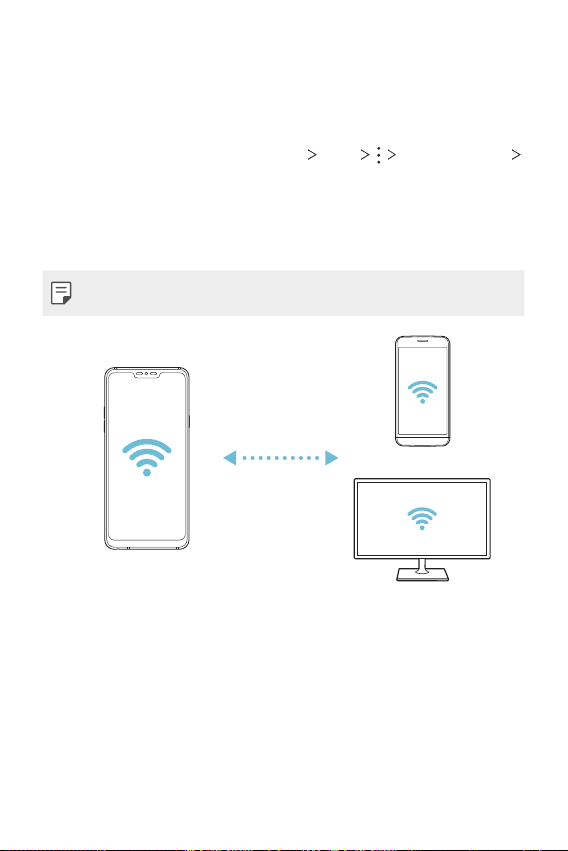
Settings 128
Wi-Fi Direct
You can connect your device to other devices that support Wi-Fi Direct to
share data directly with them. You do not need an access point. You can
connect with more than two devices by using Wi-Fi Direct.
1
On the settings screen, tap Network Wi-Fi Advanced Wi-Fi
Wi-Fi Direct.
• Nearby devices that support Wi-Fi Direct automatically appear.
2
Select a device.
• Connection occurs when the device accepts the connection request.
• The battery may drain faster when using Wi-Fi Direct.
Settings 129
Bluetooth
You can connect your device to nearby devices that support Bluetooth to
exchange data with them. Connect your device to a Bluetooth headset
and a keyboard. This makes it easier to control the device.
Pairing with another device
1
On the settings screen, tap Network Bluetooth.
2
Tap to activate it.
• Available devices appear automatically.
• To refresh the device list, tap
.
• Only devices set as visible are displayed on the list.
3
Select a device from the list.
4
Follow the on-screen instructions to perform authentication.
• This step is skipped for previously accessed devices.
Sending data via Bluetooth
1
Select a file.
• You can send multimedia files or contacts.
2
Tap Bluetooth.
3
Select a target device for the file.
• The file is sent as soon as the target device accepts it.
• File sharing processes may differ, depending on the file.
Settings 130
Mobile data
You can turn mobile data on and off. You can also manage mobile data
usage.
Turning on mobile data
1
On the settings screen, tap Network Mobile data.
2
Tap to activate it.
Customising mobile data settings
1
On the settings screen, tap Network Mobile data.
2
Customise the following settings:
• Mobile data: Set to use data connections on mobile networks.
• Limit mobile data usage: Set a limit for mobile data usage to block
mobile data if the limit is reached.
•
: Customise mobile data settings.
Call
You can customise call settings, such as voice call and international call
options.
• Some features may not be supported depending on the area or service
provider.
1
On the settings screen, tap Network Call.
2
Customise the settings.
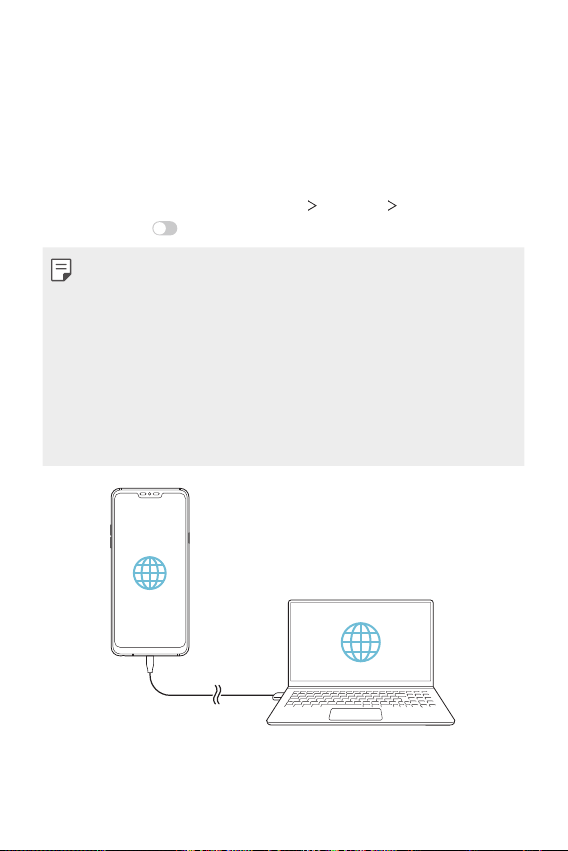
Settings 131
Tethering
USB tethering
You can connect the device to another device via USB and share mobile
data.
1
Connect your device and other devices via USB cable.
2
On the settings screen, tap Network Tethering USB tethering
and then tap
to activate it.
• This option uses mobile data and may incur data usage fees, depending
on your pricing plan. Consult with your service provider for more
information.
• When connecting to a computer, download the USB driver from
www.lg.com
and install it on the computer.
• You cannot send or receive files between your device and a computer
while USB tethering is turned on. Turn off USB tethering to send or
receive files.
• Operating systems that support tethering are Window XP or higher, or
Linux.
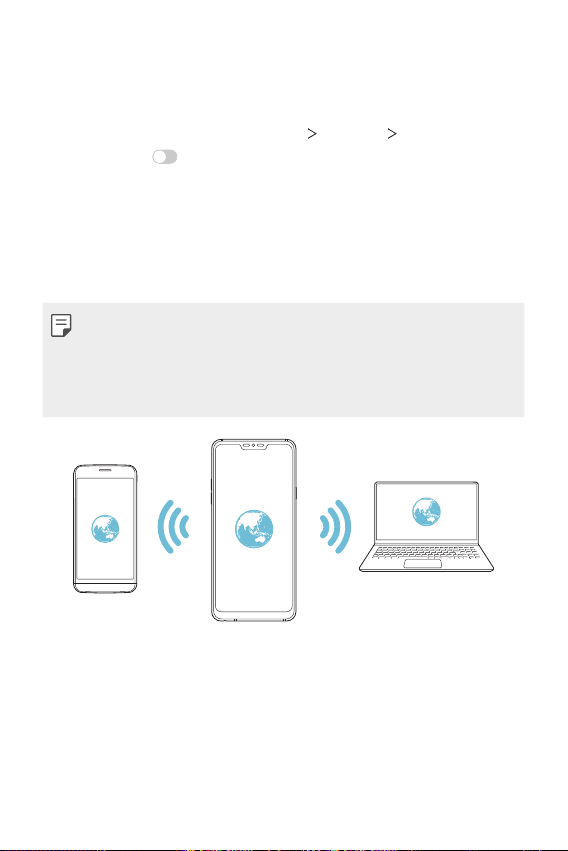
Settings 132
Wi-Fi hotspot
You can set the device as a wireless router so that other devices can
connect to the Internet by using your device’s mobile data.
1
On the settings screen, tap Network Tethering Wi-Fi hotspot
and then tap
to activate it.
2
Tap Set up Wi-Fi hotspot, and enter the Wi-Fi name (SSID) and
password.
3
Turn on Wi-Fi on the other device, and select the name of the device
network on the Wi-Fi list.
4
Enter the network password.
• This option uses mobile data and may incur data usage fees, depending
on your pricing plan. Consult with your service provider for more
information.
• More information is available at this web site:
http://www.android.com/tether#wifi
Settings 133
Timeout
When the Wi-Fi hotspot has not been used for a specific period of time,
it is automatically disconnected. You can set the time for automatic
disconnection.
Bluetooth tethering
A Bluetooth-connected device can connect to the Internet by using your
device’s mobile data.
1
On the settings screen, tap Network Tethering Bluetooth
tethering and then tap
to activate it.
2
Turn on Bluetooth on both devices and pair them.
• This option uses mobile data and may incur data usage fees, depending
on your pricing plan. Consult with your service provider for more
information.
• More information is available at this web site:
http://www.android.com/tether#Bluetooth_tethering
Help
You can view help on using tethering and hotspots.
On the settings screen, tap Network
Tethering Help.
Settings 134
Screen sharing
You can play the screen and sound of the device on a different device,
such as a TV, that supports the Miracast function.
1
On the settings screen, tap Network Screen sharing.
2
Tap to activate it.
3
Select a device from the list of nearby devices.
• If the desired device does not appear, tap SEARCH to refresh the
list.
• After connecting to the device, the device displays the screen of
your device.
• Screen sharing turns off automatically if there is no sharing-compatible
device in the vicinity.
NFC
You can use the device as a transportation card or credit card. You can also
share data with the other device.
1
On the settings screen, tap Network NFC.
2
Tap to activate it.
• Touch your device with other device that supports NFC to allow
sharing data.
• NFC antenna may be located differently depending on the device type.
See
Parts overview
for details about the NFC antenna area.
Settings 135
Android Beam
You can share files by touching the back of the device to other device. You
can also share files including music, videos or contacts and open a web
page or launch an app from the other device.
1
On the settings screen, tap Network Android Beam.
2
Touch the back of the device with another device.
• NFC antenna may be located differently depending on the device type.
Sharing panel
You can share contents from Gallery, Music and File Manager with nearby
devices. Also you can share content with specific people in apps that work
with Google Direct Share.
1
On the settings screen, tap Network Sharing panel.
2
Tap to deactivate each option.
File sharing
You can send and receive files between your device and other LG devices
or tablets.
1
On the settings screen, tap Network File sharing.
2
Customise the following settings:
• G7 Fit: Change the device name.
• Save to: Set the destination folder to save files sent from other
devices in.
• File sharing: Permit receipt of files sent from other devices.
• SmartShare Beam: Share files with other devices via SmartShare
Beam.
• Help: You can view help on sharing files.
Settings 136
Media server
You can share media content on your device with nearby devices that
support DLNA.
1
On the settings screen, tap Network Media server.
2
Customise the following settings:
• Content sharing: Share content on your device with nearby devices.
• G7 Fit: Set your device's name.
• Content to share: Select the type of media content to share with
other devices.
• Allowed devices: View a list of devices permitted to access content
on your device.
• Not-allowed devices: View a list of devices not permitted to access
content on your device.
LG AirDrive
You can use your LG account to manage files saved on the device from a
computer. You do not need a USB connection.
1
On the settings screen, tap Network LG AirDrive.
2
Use a single LG account to sign in to LG Bridge on the computer and
LG AirDrive on the device.
• LG Bridge software can be downloaded from
www.lg.com
.
3
Manage files on the device from the computer.
Settings 137
Printing
You can connect your device to a Bluetooth printer and print photos or
documents saved on the device.
1
On the settings screen, tap Network Printing.
• If the desired printer is not in the list, install the printer driver from the
app store.
2
Tap to activate it.
3
Select a printer from the printer list screen.
• To add a printer, tap
Add printer.
• To search for a printer name, tap
Search.
• Tap
Settings from the printer list screen.
4
Select a file and tap Print.
• The document prints.
• If you do not have a Google Account, tap ADD ACCOUNT to create an
account.
Airplane mode
You can turn off the call and mobile data functions. When this mode is
on, functions that do not involve data, such as games and music playback,
remain available.
1
On the settings screen, tap Network Airplane mode.
2
Tap TURN ON in the confirmation screen.
Settings 138
Mobile networks
You can customise the mobile networks settings.
1
On the settings screen, tap Network Mobile networks.
2
Customise the following settings:
• Network mode: Select a network type.
• Access Point Names: View or change the access point for using
mobile data services. To change the access point, select a choice
from the access point list.
• Network operators: Search for network operators and connect
automatically to a network.
VPN
You can connect to a safe virtual network, such as an intranet. You can
also manage connected virtual private networks.
Adding VPN
1
On the settings screen, tap Network VPN.
2
Tap .
• This feature is available only when the screen lock is activated. If the
screen lock is deactivated, a notification screen appears. Tap CHANGE
from the notification screen to activate the screen lock. See
Setting a
screen lock
for details.
3
Enter VPN details and tap SAVE.

Settings 139
Configuring VPN settings
1
Tap a VPN from the VPNS list.
2
Enter the VPN user account details and tap CONNECT.
• To save the account details, select the Save account information
checkbox.
Sound
You can customise sound, vibrate and notification settings.
On the settings screen, tap Sound and customise the following settings:
• Sound profile: Change the sound mode to Sound, Vibrate only, or
Silent.
• Volume: Adjust the sound volume for various items.
• SIM1 ringtone/SIM2 ringtone: Select a ringtone for incoming calls.
Add or delete ringtones.
• Ringtone ID: Create a ringtone for an incoming call from a particular
contact.
• Ring with vibration: Set the device to vibrate and play a ringtone
simultaneously.
• Flash alert for incoming call: Set the flash to blink according to LG
ringtone.
• SIM1 notification sound/SIM2 notification sound: Select a
notification ringtone. Set music saved on the device as a notification
ringtone.
• Do not disturb: Set the time, range and app type to receive
notification messages. Receive notification messages only on particular
days of the week.

Settings 140
• Sound quality and effects: Use the function to set the sound quality
and effects while playing a song or video.
• SIM1 vibration type/SIM2 vibration type: You can select the type of
vibration when receiving calls.
• Dialing keypad sound: Select the keypad sound effect.
• LG Keyboard sound: Select LG keyboard sound effect.
• Touch sound: Select a sound effect for tapping an item.
• Screen lock sound: Select a sound effect when the screen is locked or
unlocked.
Display
You can customise detailed settings for each screen type.
On the settings screen, tap Display and customise the following settings:
• Home screen: Customise settings for the Home screen. See
Home
screen settings
for details.
• Wallpaper & theme: Select a screen wallpaper, theme, icon, and AOD
for your device.
• Font: Change the font size, bold text or type.
• New Second Screen: Select how the status bar and app corners will
look.
• Home touch buttons: Rearrange Home touch buttons or change their
background colours.
• Always-on display: Always display information, such as the date, time
and notifications, even when the screen is turned off. For details, see
Always-on display
.
Settings 141
• App scaling: Adjust the screen size of apps.
Aspect ratio
• This device uses 19.5:9 aspect ratio.
- Some downloaded apps may not support 19.5:9 aspect ratio.
In this case, select the most optimal screen ratio for the app or
consult the app provider for more information.
- You can select the aspect ratio for individual apps by tapping
Settings Display App scaling. Select the desired aspect ratio
from Compatibility (16:9), Standard (16.7:9), and Full screen.
• Display size: Set the items on the screen to a size easy for you to see.
Some items may change position.
• Screen resolution: Adjust the screen resolution.
• When you change the screen resolution, currently running apps are
closed.
• Screen colour: Adjust the colour, colour temperature, or RGB values for
the desired screen.
• Tap to reset the settings.
• Comfort view: Set the device to reduce amount of blue light on screen
to reduce eye strain.
• Brightness: Use the slide bar to change the device's screen brightness.
To automatically adjust screen brightness according to ambient light
intensity, tap the Auto switch.
• Auto: Set the device so that the screen brightness is automatically
adjusted in accordance with the ambient light intensity.
• Brightness boost timeout: Automatically turn off the brightness
boost after a set period of time.
• Auto-rotate screen: Automatically rotate the screen according to the
device's orientation.

Settings 142
• Screen timeout: Automatically turn off the screen when the device is
left idle for a specified period of time.
• Screen saver: Display a screen saver when the device is connected to
the holder or charger. Select a screen saver type to display.
• Mini view: Make the screen size smaller to conveniently use the device
with one hand. Drag the Home touch button at the bottom of the
screen to the left or right.
General
Lock screen & security
You can customise lock screen and security settings.
• Google Play Protect: Scans your device daily for potentially harmful
apps.
• Find My Device: Remotely track the device location. You can also
protect your data securely if you lost your device.
• Security update: Check for software update and configure automatic
installation settings.
• Select screen lock: Select the desired screen lock method. See
Setting
a screen lock
for details.
• Customize Lock screen: Change the information displayed on the
locked screen.
• Secure lock settings: Change the secure lock settings.
• Fingerprints: Use your fingerprint to unlock the screen or content. See
Fingerprint recognition overview
for details.
• Face Recognition: Allows you to unlock the screen with your face. See
Face Recognition overview
for details.
• Content lock: Allows you to set a lock type (password or pattern) for
your QuickMemo+ and Gallery files.

Settings 143
• Location: You can customise how your location information is used by
particular apps.
• Encryption & credentials: Configure the settings for SD card
encryption and credentials.
- Encrypt SD card: Encrypt the memory card to prevent use on
another device. See
Memory card encryption
for details.
- Secure start-up: Protect your device with a lock when it powers on.
See
Secure start-up settings
for details.
- Credential protection: View the type of the storage where the
security certificate will be saved.
- Trusted credentials: View your system’s root CA certificates and
user-installed CA certificates.
- User credentials: View and change secure certificate information
stored on your device.
- Install from storage: Install a secure certificate from a storage.
- Clear credentials: Delete user-installed secure certificates and
related credentials.
• Set up SIM card lock: Lock or unlock the USIM card, or change the
password (PIN).
• Make passwords visible: Enable this option to briefly show each
character of the password as you type it so you can see what you’ve
entered.
• Phone administrators: Allows privileges to restrict the control or use
of the device to particular apps.
• Trust agents: View and use trust agents installed on the device.
• Screen pin: Fix the app screen so that only the currently active app can
be used.
• Usage access: View details on usage of apps on the device.

Settings 144
Apps & notifications
You can check a list of installed apps, and configure the settings for
notifications, app permissions, and more.
1
On the settings screen, tap General Apps & notifications.
2
Customise the settings.
Battery
You can view the current battery information or turn on power-saving
mode.
1
On the settings screen, tap General Battery.
2
Customise the following settings:
• Battery usage: View the battery usage details. To view more details,
select a specific item.
• Battery percentage on status bar: Display the remaining battery
level as a percentage on the status bar.
• Battery saver: Reduce battery consumption by cutting down some
device settings, such as the display brightness, speed and vibration
intensity.
• Power saving exclusions: Select apps to use without any
functional limitation while in power saving or battery optimisation
mode.
Settings 145
Storage
You can view and manage internal storage on the device or storage space
of the memory card.
1
On the settings screen, tap General Storage.
2
Customise the following settings:
• Internal storage: View the total storage space and free space in the
device’s internal storage. View a list of apps in use and the storage
capacity for each app.
• SD card: View the total storage space and free space in the
memory card. This option appears only when a memory card is
inserted. To unmount the memory card, tap
.
Accounts
You can add users to share your device and register a cloud account.
1
On the settings screen, tap General Accounts.
2
Customise the settings.
Accessibility
You can manage accessibility plug-ins installed on your device.
1
On the settings screen, tap General Accessibility.
2
Customise the following settings:
• Vision
TalkBack: Set the device to notify screen status or actions
via voice.
• Vision
Voice notifications: Set the device to read the caller
information via voice.
• Vision
Font: Change the font size, bold text or type.
• Vision
Display size: Set the items on the screen to a size easy for
you to see. Some items may change position.
Settings 146
• Vision Touch zoom: Zoom in or out by tapping the screen three
times.
• Vision
Window zoom: Zoom in or out within a window and invert
the colour.
• Vision
Large mouse pointer: Magnify the mouse pointer.
• Vision
High contrast screen: Turn the background colour into
black for a high contrast screen.
• Vision
Screen colour inversion: Increase the display colour
contrast for people with low vision.
• Vision
Screen colour adjustment: Adjust the display colour.
• Vision
Grayscale: Switch the screen to grayscale mode.
• Vision
End call with the Power key: End a call by pressing the
Power/Lock key.
• Hearing
Captions: Turn on the subtitle service when playing
videos for the hearing impaired.
• Hearing
Blink LED: Set to turn on LED light for incoming calls and
notifications.
• Hearing
Flash alerts: Set the device to notify you with a blinking
light for incoming calls, messages and alarms.
• Hearing
Mute all sounds: Mute all sounds and lower volume on
the receiver.
• Hearing
Audio channel: Select the audio type.
• Hearing
Sound balance: Adjust the audio output balance. Use the
slide bar to change the balance.
• Motor & cognition
Touch assistant: Turn on the touch board to
make buttons and gestures easier to use.
• Motor & cognition
Touch input: Enter text by touching and
holding the screen or modify it by simply touching the screen.
• Motor & cognition
Physical keyboard: Customise the keyboard
settings.
Settings 147
• Motor & cognition Auto mouse click: Automatically click the
mouse pointer in case of no movement.
• Motor & cognition
Touch and hold for calls: Answer or decline
calls by touching and holding the call button instead of dragging it.
• Motor & cognition
Screen timeout: Turn off the screen
automatically when the device is left idle for a specified period of
time.
• Motor & cognition
Touch control areas: Limit the touch area
so that only a particular portion of the screen can be controlled by
touch input.
• Accessibility features shortcut: Quickly access a frequently used
function by tapping
three times.
• Auto-rotate screen: Automatically change the screen orientation
according to the physical position of the device.
• Amazon Assistant: Amazon Assistant provides product
comparisons automatically as you shop in select apps on your
device.
• Select to Speak: Allows you to tap items to hear spoken feedback.
• Switch Access: Create key combinations to control your device.
Google
You can use Google settings to manage your Google apps and account
settings.
On the settings screen, tap General
Google.
Smart Doctor
You can use Smart Doctor to diagnose the device’s condition and optimise
it.
On the settings screen, tap General
Smart Doctor.
Settings 148
Gaming
You can configure settings for game tools, graphics and battery saving
feature.
• Game tools: Tap
to activate this feature. You can launch this
feature by tapping the game tool icon at the bottom of the screen
while playing games.
• Game graphics: Adjust the game graphics.
• When you change the resolutions on some games, the screen display
feature may not work properly.
• Break time: Reduce the screen brightness and performance whenever
you leave the game running for more than 5 minutes.
Shortcut keys
You can customise the shortcut keys settings.
1
On the settings screen, tap General Shortcut keys.
2
Customise the following settings.
• Open Camera: Press Power key twice to open Camera.
• Open Capture+: Press Volume Up key twice to open Capture+
when the screen is locked or off.
• Open Camera: Press Volume Down key twice to open Camera
when the screen is locked or off.
KnockON
Double-tap the screen to turn the screen on or off.
See
KnockON
for details.

Settings 149
Update centre
You can check and install the latest version of the app or software
provided by LG.
1
On the settings screen, tap General Update centre.
2
Customise the following settings:
• App Updates: Check if an app update is available. If available, you
can install the update.
• Software Update: Check if a software update is available. If
available, you can install the update.
Language & input
You can customise language and keyboard settings for your device.
1
On the settings screen, tap General Language & input.
2
Customise the following settings:
• Language: Select a language to apply for the device.
• Current keyboard: View the keyboard currently in use. Select a
keyboard to use when entering text.
• On-screen keyboard: Change the LG keyboard settings or voice
recognition feature of Google Voice.
• Physical keyboard: Select to use the physical keyboard, or check
keyboard shortcut keys.
• Autofill service: Enable this option to enter your information saved
in your account such as password, address, or credit card number
with a single tap. You can also disable this option, use Google
Autocomplete, or add a new service account.
• Text-to-speech output: Configure the settings for text-to-speech
output.
• Pointer speed: Adjust the pointer speed of a mouse or trackpad.
• Reverse mouse buttons: Reverse the right mouse button to
perform primary direct-manipulation actions.
Settings 150
Date & time
You can customise date and time settings for your device.
1
On the settings screen, tap General Date & time.
2
Customise the settings.
Memory
You can view the average amount of memory usage over a certain period
of time and the memory occupied by an app.
1
On the settings screen, tap General Memory.
2
Tap to set a time slot to retrieve data.
Backup
You can back up data saved on your device to another device or account.
1
On the settings screen, tap General Backup.
2
Customise the following settings:
• LG Mobile Switch: Allows you to transfer data from an old LG
device to your new LG device. See
LG Mobile Switch
for details.
• Backup & restore: Back up your device data or restore data to your
device from a backup.
• Resetting your device may delete backup files saved in storage. Make
sure to copy and store the important backup files to your PC.
• Google backup: Change Google drive backup settings. You can
also check the backup account currently used, or add a new backup
account.
Settings 151
Restart & reset
You can reset the device including network and app settings.
1
On the settings screen, tap General Restart & reset.
2
Customise the following settings:
• Auto-restart: Automatically restart and optimise the phone at a
set time. Tap
to activate this feature. The device automatically
restarts at a set time and optimise itself. Select a date and time for
restart.
• You can set the device to restart itself once a week. The device
automatically restarts in an hour from the preset time.
• Once the device restarts, notifications and badges are erased. Save
important data before the preset time.
• The Auto-restart feature is not activated in the following situations:
When the screen is turned on, when the device is in use, when the
battery level is 30% or less, when the USIM card is locked, or when the
device lock is activated while turning on the device.
• Network settings reset: Reset Wi-Fi, Bluetooth and other network
settings.
• Reset app preferences: Reset the settings for an app. The data
saved in the app will not be deleted.
• Factory data reset: Reset all settings for the device and delete
data.
• Restarting and resetting your device deletes all data on it. Enter your
device name, Google Account and other initial information again.

Settings 152
About phone
You can view information about your device, such as the name, status,
software details and legal information.
On the settings screen, tap General
About phone and view information.
Regulatory & safety
You can view regulatory marks and related information on your device.
On the settings screen, tap General
Regulatory & safety.

Appendix
05
Appendix 154
LG Language Settings
Select a language to use on your device.
• Tap
Settings General Language & input Language ADD
LANGUAGE, and select a language.
- Touch and hold
and drag it to the top of the language list to set it
as a default language.
LG Bridge
LG Bridge overview
LG Bridge is an app that helps you manage the photos, music, videos
and documents saved on your LG smartphone from your computer
conveniently. You can back up contacts, photos and more to the computer
or update the device software.
• See LG Bridge help for details.
• The supported features may vary depending on the device.
• LG USB driver is a necessary program to connect your LG smartphone
with the computer and is installed when you install LG Bridge.
LG Bridge functions
• Manage the files on the device from a computer via Wi-Fi connection
or mobile data connection.
• Back up data from the device to a computer or restore data from a
computer to the device via USB cable connection.
• Update the device software from a computer via USB cable connection.
Appendix 155
Installing LG Bridge on a computer
1
Go to
www.lg.com
from your computer.
2
Select your region.
3
Click Support Software & Firmware.
4
Enter the name of your device.
OR
Select by the Product Category.
5
Go to PC Sync LG Bridge to download the setup file.
• Go to Details to view the minimum requirements for installing
LG Bridge.
Phone software update
LG Mobile phone software update from the
Internet
For more information about using this function, please visit
http://www.lg.com/common/index.jsp
, select your country and language.
This feature allows you to conveniently update the firmware on your
phone to a newer version from the Internet without needing to visit a
service centre. This feature will only be available if and when LG makes a
newer firmware version available for your device.
Because the mobile phone firmware update requires the user’s full
attention for the duration of the update process, please make sure
you check all instructions and notes that appear at each step before
proceeding. Please note that removing the USB cable during the upgrade
may seriously damage your mobile phone.
• LG reserves the right to make firmware updates available only for
selected models at its own discretion and does not guarantee the
availability of the newer version of the firmware for all handset models.
Appendix 156
LG Mobile Phone software update via Over-
the-Air (OTA)
This feature allows you to conveniently update your phone’s software to
a newer version via OTA, without connecting a USB cable. This feature will
only be available if and when LG makes a newer firmware version available
for your device.
To perform the phone software update,
Settings
General Update centre Software Update Check now
for update.
• Your personal data from internal phone storage—including information
about your Google Account and any other accounts, your system/
application data and settings, any downloaded applications and your
DRM licence—might be lost in the process of updating your phone’s
software. Therefore, LG recommends that you backup your personal
data before updating your phone’s software. LG does not take
responsibility for any loss of personal data.
• This feature depends on the area or service provider.
Appendix 157
Anti-Theft Guide
Set up your device to prevent other people from using it if it's been reset
to factory settings without your permission. For example, if your device is
lost, stolen, or wiped, only someone with your Google Account or screen
lock information can use the device.
All you need to make sure your device is protected is:
• Set a screen lock: If your device is lost or stolen but you have a screen
lock set, the device can't be erased using the Settings menu unless
your screen is unlocked.
• Add your Google Account on your device: If your device is wiped but
you have your Google Account on it, the device can't finish the setup
process until your Google Account information is entered again.
After your device is protected, you'll need to either unlock your screen or
enter your Google Account password if you need to do a factory reset.
This ensures that you or someone you trust is doing the reset.
• Do not forget your Google Account and password you had added to
your device prior to performing a factory reset. If you can't provide the
account information during the setup process, you won't be able to use
the device at all after performing the factory reset.

Appendix 158
Open Source Software Notice
Information
To obtain the source code under GPL, LGPL, MPL, and other open
source licenses, that is contained in this product, please visit
http://opensource.lge.com
.
In addition to the source code, all referred license terms, warranty
disclaimers and copyright notices are available for download.
LG Electronics will also provide open source code to you on CD-ROM
for a charge covering the cost of performing such distribution (such
as the cost of media, shipping, and handling) upon email request to
opensourc[email protected]
.
This offer is valid for a period of three years after our last shipment of this
product. This offer is valid to anyone in receipt of this information.
Regulatory information
(Regulation ID number, E-labeling, etc.)
For regulatory details, go to Settings General Regulatory & safety.
Appendix 159
Trademarks
• For DTS patents, see
http://patents.dts.com
. Manufactured under
license from DTS Licensing Limited. DTS, the Symbol, & DTS and the
Symbol together, DTS:X, and the DTS:X logo are registered trademarks
or trademarks of DTS, Inc. in the United States and/or other countries.
© DTS, Inc. All Rights Reserved.
• Copyright ©2018 LG Electronics, Inc. All rights reserved. LG and the
LG logo are registered trademarks of LG Group and its related entities.
• G7 Fit is a trademark of LG Electronics, Inc.
• Google, Google Maps, Gmail, YouTube, Google Duo, Google Play,
Android, Chrome, Google Photos, Google Play Protect, Google Calendar,
Google Docs, Google Drive, Google Sheets and other related marks and
logos are trademarks of Google LLC.
• Bluetooth
®
is a registered trademark of Bluetooth SIG, Inc. worldwide.
• Wi-Fi
®
and the Wi-Fi logo are registered trademarks of the Wi-Fi
Alliance.
• All other trademarks and copyrights are the property of their
respective owners.
Appendix 160
DECLARATION OF CONFORMITY
Hereby, LG Electronics declares that this LM-Q850EMW product is in
compliance with the essential requirements and other relevant provisions
of Directive 2014/53/EU.
A copy of the Declaration of Conformity can be found at
http://www.lg.com/global/declaration
Contact office for compliance of
this product
LG Electronics European Shared Service Center B.V.
Krijgsman 1, 1186 DM Amstelveen, The Netherlands
Wi-Fi (WLAN)
The use of the 5150 – 5350 MHz band is restricted to indoor use only.
AT BE BG CH CY CZ DE DK EE EL ES FI FR
HR HU IE IS IT LI LT LU LV MT NL NO PL
PT RO SE SI SK UK AL ME RS MK TR BA XK

Appendix 161
More information
Tempered glass parts
Tempered glass parts of this device are not permanent and they may wear
out over time.
• If you drop your device on a hard surface or subject it to severe impact,
the tempered glass may be damaged.
If this happens, stop using your device immediately and contact an LG
Customer Service Centre.
• You can purchase protective cases to protect your device from damage
on the market.
Note that these protective cases are not covered under the warranty
service provided by LG Electronics and safety is not guaranteed.
Aspect ratio
This device uses 19.5:9 aspect ratio.
• Some downloaded apps may not support 19.5:9 aspect ratio.
In this case, select the most optimal screen ratio for the app or consult
the app provider for more information.
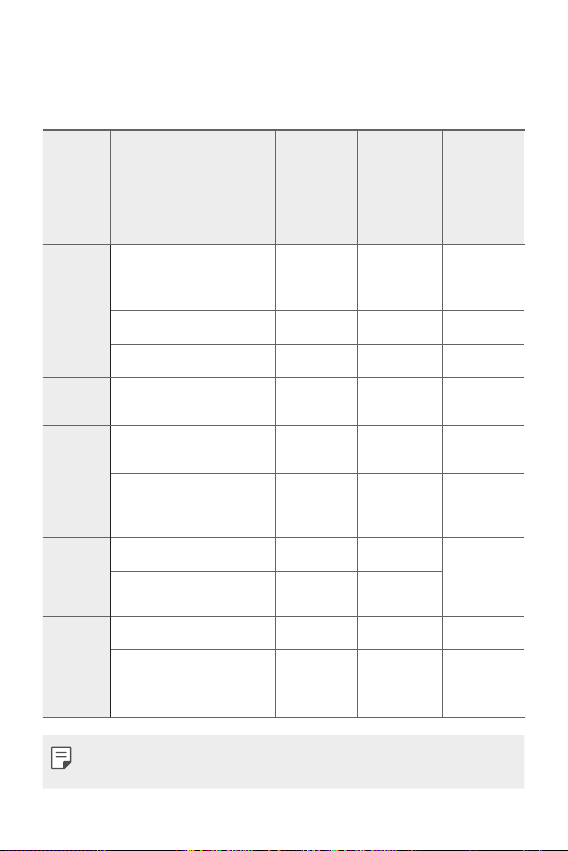
Appendix 162
Guide to data transfers
• For the data that can be exchange between LG devices or between the
LG device and a third party device, see the following table.
Type Item details
LG device
→
LG device
Third party
Android
device
→
LG device
iOS device
→
LG device
Personal
data
Contacts, messages,
dial logs, calendar, voice
recordings
○ ○ ○
Memos
○
X
○
Alarms
○
X X
Media
data
Photos, videos, songs,
documents
○ ○ ○
Screen
settings
Home screen settings
(folders and widgets)
○
X X
Lock screen settings
(screen lock settings
excluded)
○
X X
Apps
Downloaded apps
○ ○
-
Personal data of the
downloaded app
○
X
Others
Public certificate
○ ○
X
Settings (Wi-Fi, Bluetooth,
Calls, sound & notification,
accessibility, battery)
○
X X
• Some data may not be transmitted depending on the software version,
app version, operating system, manufacturer or service provider’s policy.
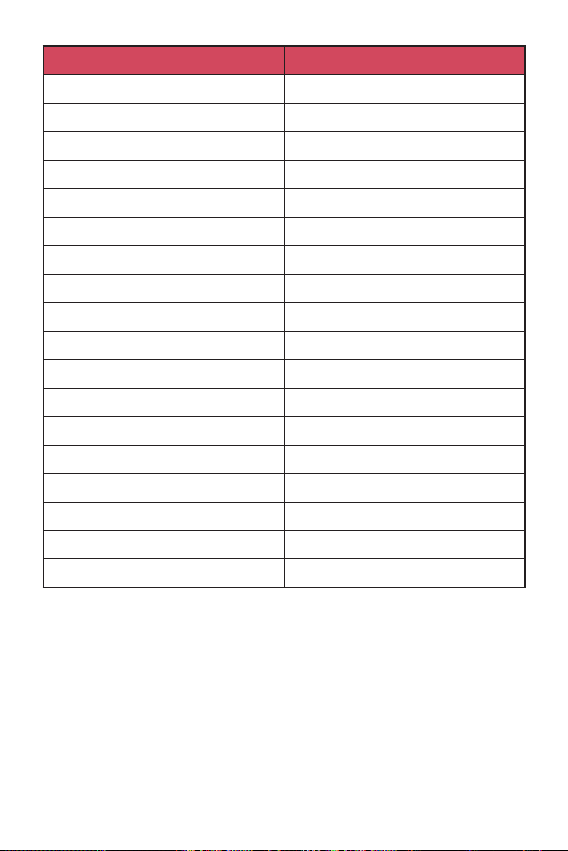
Appendix 163
Supported Bands Tx Output power
GSM 900 33.5 dBm
GSM 1800 30.2 dBm
WCDMA B1 23.3 dBm
WCDMA B3 24.0 dBm
WCDMA B8 24.6 dBm
LTE B1 23.5 dBm
LTE B3 24.0 dBm
LTE B7 24.0 dBm
LTE B8 24.8 dBm
LTE B20 24.8 dBm
LTE B28 24.8 dBm
LTE B38 24.5 dBm
LTE B40 24.6 dBm
BT 2.4GHz 10.0 dBm
WLAN 2.4GHz 15.5 dBm
WLAN 5.15~5.725GHz 13.0 dBm
WLAN 5.725~5.875GHz 12.0 dBm
NFC -21 dBuA/m
Appendix 164
Disposal of your old appliance
1. This crossed-out wheeled bin symbol indicates that waste electrical
and electronic products (WEEE) should be disposed of separately
from the municipal waste stream.
2. Old electrical products can contain hazardous substances so correct
disposal of your old appliance will help prevent potential negative
consequences for the environment and human health. Your old
appliance may contain reusable parts that could be used to repair
other products, and other valuable materials that can be recycled to
conserve limited resources.
3. You can take your appliance either to the shop where you purchased
the product, or contact your local government waste office for
details of your nearest authorised WEEE collection point. For
the most up to date information for your country please see
www.lg.com/global/recycling
Disposal of waste batteries/accumulators
1. This symbol may be combined with chemical symbols for mercury
(Hg), cadmium (Cd) or lead (Pb) if the battery contains more than
0.0005% of mercury, 0.002% of cadmium or 0.004% of lead.
2. All batteries/accumulators should be disposed separately from the
municipal waste stream via designated collection facilities appointed
by the government or the local authorities.
3. The correct disposal of your old batteries/accumulators will help
to prevent potential negative consequences for the environment,
animal and human health.
4. For more detailed information about disposal of your old batteries/
accumulators, please contact your city office, waste disposal service
or the shop where you purchased the product.

Appendix 165
FAQ
This chapter lists some problems you might encounter when using your
device. Some problems require you to call your service provider, but most
are easy to fix yourself.
Device overheats
Device overheats while it is used.
In the following cases, the battery consumption increases and the device
may overheat:
• When you turn on the device for the first time or back up the data
• When running multiple apps simultaneously
- When multiple apps are running in the background
- When downloading large files while making a video call or recording
a video
• When using features that require high power
- When watching video streaming on the internet, or recording a long
video
- When playing high-end games for long time
- When using the device with maximum screen brightness for a long
time
• When using lots of mobile data
- When using Wi-Fi hotspot or tethering
- When synchronising the data for multiple accounts simultaneously
Appendix 166
• Other cases
- When roaming overseas
- When using the device in areas with weak signals or no reception
- When charging the device with the charger/USB cable port that is
damaged or contaminated with foreign substance
• Some of the above cases may not apply depending on the features and
apps.
Device overheats while charging.
• The device and the charger may become hot while charging. During
wireless charging or fast charging, the device may become even hotter.
If the battery temperature rises above a certain level, the device may
stop charging.
- Disconnect the charger from the device and close any running apps.
Let the device cool down before charging the device or running an
app again.
- Stop charging if the charger/USB cable port at the lower part of the
device overheats, and visit the nearest LG Customer Service Centre.
How to solve overheating of the device
• Close any running apps or features, and let the device cool down.
• Always update the software to the latest version.
• Turn off Wi-Fi, Bluetooth, or GPS features while not using them.
• Close apps you don’t use.
• If you are using the device with maximum screen brightness, decrease
the brightness.
• If the device overheats for a prolonged period, stop using it for a while.
If the device continues to overheat, visit the LG Customer Service
Centre.

Appendix 167
Usage limitations when the device overheats
If the device overheats while using it or charging, some features, apps, or
even the device may be turned off.
This is a normal operation for the devices that support this feature.
• If the device temperature rises above a certain level, a warning
message appears.
- If you play high-end games, record videos, or upload large files, the
device may overheat for a prolonged period. In this case, a warning
message may appear to notify automatic shutdown.
Turn off the device or close any running apps or features, and let the
device cool down.
• The screen brightness and the operating speed may be limited to cool
down the device. Any running apps or features may slow down or stop.
The device may stop charging.
SIM card error
Make sure the SIM card is correctly inserted.
No network connection or dropped network
Signal is weak. Move to a window or an open area.
You are outside the carrier network area. Move and check the network.
Calls are not available
New network not authorised.
Make sure you have not set call barring for the incoming number.
Make sure you have not set call barring for the number you are dialing.
Device cannot be turned on
When the battery is completely discharged, your device will not turn on.
Fully charge the battery before turning on the device.

Appendix 168
Charging error
Make sure device is charging at a normal temperature.
Check the charger and its connection to the device.
Use only in-box accessories which are authorised by LG.
The battery depletes faster than when first purchased
When you expose the device or the battery to very cold or hot
temperatures, the battery life may be reduced.
Battery consumption will increase when you use certain features or apps,
such as GPS, games or the Internet.
The battery is consumable and the battery life will get shorter over time.
Error messages appear when launching the camera
Charge the battery.
Free some memory by transferring files to a computer or deleting files
from your device.
Restart the device.
If you are still having trouble with the camera app after trying these tips,
contact a LG Electronics Service Center.
The photo quality is poor
The quality of your photos may vary, depending on the surroundings and
the photography techniques you use.
If you take photos and videos, standard angle quality is better than wide-
angle.
If you take photos in dark areas, at night or indoors, image noise may
occur or images may be out of focus.
If you have any problems, reset the options.

Appendix 169
The touch screen responds slowly or incorrectly
If you attach a screen protector or optional accessories to the touch
screen, the touch screen may not function properly.
If you are wearing gloves, if your hands are not clean while touching the
touch screen or if you tap the screen with sharp objects or your fingertips,
the touch screen may malfunction.
The touch screen may malfunction in humid conditions or when exposed
to water.
Restart your device to clear any temporary software bugs.
If the touch screen is scratched or damaged, visit a LG Electronics Service
Center.
Hangs or freezes
Restart the device
• If your device freezes or hangs, you may need to close apps or turn the
device off and then on again.
Perform a boot-up
• A soft reset may be used to reset the device if the screen freezes, or
the buttons, touch screen or device are no longer responding.
• To perform a soft reset of your device, simply press and hold the
Volume Down and Power keys until the device restarts.

Appendix 170
Reset the device
• If the methods above do not solve your problem, perform a factory
data reset.
• On the settings screen, tap General
Restart & reset Factory data
reset.
- This method resets all settings for the device and deletes data.
Before performing the factory data reset, remember to make back-
up copies of all important data stored in the device.
- If you registered a Google Account to the device, you must sign in to
the same Google Account after resetting the device.
Bluetooth device is not located
Make sure the Bluetooth wireless feature is activated on your device.
Make sure the Bluetooth wireless feature is activated on the device you
wish to connect to.
Make sure your device and the other Bluetooth device are within the
maximum Bluetooth range (10 m).
If the tips above do not solve your problem, contact a LG Electronics
Service Center.
A connection is not established when you connect the
device to a computer
Make sure the USB cable you are using is compatible with your device.
Make sure you have the proper driver installed and updated on your
computer.
Downloaded application causes a lot of errors
Application has problems.
Remove and reinstall the application.

1
À propos de ce guide de l’utilisateur
Merci d’avoir choisi LG. Pour une utilisation sûre et adéquate, veuillez lire attentivement
ce guide de l’utilisateur avant d’utiliser cet appareil pour la première fois.
• Utilisez toujours des accessoires d’origine LG. Les éléments fournis sont conçus
uniquement pour ce téléphone et peuvent ne pas être compatibles avec d’autres
appareils.
• Dans la mesure où son écran tactile est utilisé comme clavier, cet appareil n’est
pas recommandé pour les personnes malvoyantes.
• Les descriptions sont basées sur les paramètres par défaut de l’appareil.
• Les applications installées par défaut sur l’appareil sont sujettes à des mises à
jour et à une prise en charge qui peuvent être supprimées sans préavis. Si vous
avez des questions à propos d’une application fournie avec l’appareil, veuillez
contacter un Centre de service LG. Pour les applications installées par l’utilisateur,
veuillez contacter le fournisseur de ce service.
• La modification du système d’exploitation de l’appareil ou l’installation de logiciels
de sources non officielles peut endommager l’appareil et entraîner la corruption
ou la perte de données. Ces actions enfreignent votre contrat de licence LG et
annulent votre garantie.
• Certains contenus et illustrations peuvent différer de votre appareil en fonction
de la région, de l’opérateur de téléphonie, de la version logicielle ou de la version
du système d’exploitation, et sont sujets à modification sans préavis.
• Les logiciels, les sons, les fonds d’écran, les images et les autres éléments
multimédias fournis avec votre appareil font l’objet d’une licence d’utilisation
limitée. Si vous recopiez et utilisez ces éléments à des fins commerciales ou toute
autre, vous pouvez enfreindre les droits d’auteur. En tant qu’utilisateur, vous êtes
entièrement responsable en cas d’utilisation illégale d’éléments multimédias.
• Des frais supplémentaires peuvent s’appliquer pour les services de données
comme la messagerie, le chargement et le téléchargement, la synchronisation
automatique ou les services de localisation. Pour éviter l’application de frais
supplémentaires, choisissez un abonnement adapté à vos besoins. Contactez
votre opérateur pour plus d’informations.
• Ce guide d’utilisation est rédigé dans les langues principales de chaque pays. Il
est possible que le contenu varie de manière partielle en fonction de la langue
utilisée.
FRANÇAIS
2À propos de ce guide de l’utilisateur
Remarques instructives
AVERTISSEMENT : Situations susceptibles de causer des blessures à
l’utilisateur et à des tiers.
AVERTISSEMENT:Situationssusceptiblesdecauserdesblessureslégères
ou d’endommager l’appareil.
REMARQUE : Remarques et informations complémentaires.

3
Sommaire
01
Fonctionnalités
personnalisées
19 Caractéristiques de la caméra
23 Fonctions de la Galerie
30 Fonctions d’enregistrement audio
32 Reconnaissance digitale
35 Reconnaissance faciale
39 Fonction multitâches
41 Affichage permanent
42 Remarques concernant
l’étanchéité du produit
02
Fonctions de base
46 Composants du produit et
accessoires
47 Présentation des pièces
50 Mise en marche / Arrêt du
téléphone
51 Installation de la carte SIM
53 Insertion de la carte mémoire
55 Extraction de la carte mémoire
55 Batterie
57 Écran tactile
61 Écran d’accueil
70 Verrouillage de l’écran
75 Cryptage de la carte mémoire
76 Captures d’écran
76 Saisie de texte
82 Partage de contenu
85 Ne pas déranger
03
Applications utiles
87 Installation et désinstallation
d’applications
88 Corbeille des apps
89 Raccourcis des applications
90 Téléphone
94 Messagerie
95 Photo
110 Galerie
5 Recommandations pour une utilisation sûre et efficace

4Sommaire
115 Répertoire
117 QuickMemo+
120 Horloge
121 Agenda
122 Tâches
122 Musique
123 Calculatrice
123 Email
124 Radio FM
124 Centre de mise à jour
125 Gest. de fichiers
125 Smart Doctor
125 LG Mobile Switch
126 Téléchargements
126 SmartWorld
127 RemoteCall Service
127 Message de diffusion
127 Applications Google
04
Paramètres
131 Paramètres
131 Réseau
144 Son
145 Écran
147 Général
05
Annexe
159 Paramètres de langue LG
159 LG Bridge
160 Mise à jour du logiciel du
téléphone
162 Guide contre le vol
163 Informations sur les logiciels
libres
163 Infos réglementaires
(numéro
d’identification réglementaire,
étiquetage électronique, etc.)
164 Marques commerciales
165 DÉCLARATION DE CONFORMITÉ
165 Contactez notre service pour
connaître les normes auxquelles
ce produit est conforme
165 Wi-Fi (WLAN)
166 En savoir plus
170 FAQ

5
Recommandations pour une utilisation
sûre et efficace
Veuillez lire ces recommandations. Leur non-respect peut s’avérer dangereux, voire
illégal.
En cas de panne, un outil logiciel intégré à votre appareil crée un historique des pannes.
Cet outil recueille uniquement les données spécifiques à la panne, comme l’intensité du
signal, la position de l’ID de cellule lors d’une perte d’appel soudaine, et les applications
chargées. L’historique n’est utilisé que pour déterminer la raison de la panne. Ces
historiques sont chiffrés et ne peuvent être consultés que par un centre de réparation
agréé LG, dans le cas où vous devriez retourner l’appareil pour réparation.
Informations importantes sur l’appareil
• Les applications et services proposés par l’appareil sont susceptibles d’être modifiés
ou annulés sans préavis, selon la situation du fournisseur et la version du logiciel que
vous utilisez.
• Lorsque l’appareil est activé pour la première fois, la configuration initiale a lieu. Le
premier démarrage peut être plus long que d’ordinaire.
À lire attentivement avant utilisation
• Pour acheter des accessoires en option, contactez le centre d’informations clientèle
LG pour obtenir la liste des revendeurs.
• L’apparence et les caractéristiques techniques de l’appareil sont sujettes à
modification sans préavis.
• Utilisez uniquement les produits dans le cadre de l’utilisation pour laquelle ils sont
prévus. L’utilisation d’applications ou de logiciels non certifiés peut endommager
l’appareil et n’est pas prise en charge par la garantie.

6Recommandations pour une utilisation sûre et efficace
Exposition aux radiofréquences
CET APPAREIL EST CONFORME À LA RÉGLEMENTATION INTERNATIONALE EN
MATIÈRE D’EXPOSITION AUX ONDES RADIO.
Votre téléphone portable est un émetteur récepteur radio. Il a été conçu et fabriqué
de manière à respecter les limites recommandées par les directives internationales
(ICNIRP) en matière d’exposition aux fréquences radioélectriques. Ces limites font
partie d’un ensemble de directives et déterminent les niveaux autorisés d’énergie
radioélectrique pour la population. Ces directives ont été établies par des organismes
scientifiques indépendants à partir d’évaluations complètes et régulières issues d’études
scientifiques.
Les recommandations relatives à l’exposition aux ondes radio utilisent une unité de
mesure appelée DAS (débit d’absorption spécifique). La limite DAS fixée dans les
directivesinternationalesestde2,0W/kg*.LorsdestestsvisantàdéterminerleDAS,
le téléphone est utilisé dans des positions de fonctionnement standard et fonctionne
à son niveau de puissance certifié le plus élevé dans toutes les bandes de fréquences
testées. Bien que le taux d’absorption spécifique soit déterminé sur le niveau de
puissance certifié le plus élevé, le taux d’absorption spécifique réel du téléphone en
fonctionnement peut être largement inférieur à la valeur maximale. Cela est dû au
fait que le téléphone est conçu pour fonctionner à différents niveaux de puissance de
manière à n’utiliser que la puissance dont il a besoin pour accéder au réseau. En principe,
plus vous êtes proche d’une antenne relais, plus la puissance de sortie est faible. Avant
d’être commercialisé, tout modèle de téléphone doit être soumis à des tests visant à
garantirsaconformitéàladirectiveeuropéenneRED2014/53/EU.
Cette directive impose le respect de règles strictes afin de garantir la sécurité des
utilisateurs et de l’ensemble de la population, et prévenir tout risque sanitaire.
LavaleurDAS(sur10g)laplusélevéeenregistréepourcemodèlelorsdestests
effectués afin de vérifier sa conformité aux normes définies pour une utilisation au
niveaudel’oreilleestde0,327W/kg.
7Recommandations pour une utilisation sûre et efficace
Cet appareil est conforme aux directives en matière d’exposition aux fréquences
radioélectriques lorsqu’il est utilisé soit dans sa position normale, c’est-à-dire au niveau
del’oreille,soitàunedistanceminimalede5mmduresteducorps.
Lorsqu’un étui, un clip ceinture ou un support est utilisé à des fins de transport, il ne
doitpascontenirdepartiesmétalliquesetdoitgarantirunedistanceminimalede5mm
entre le produit et le corps. Pour pouvoir transmettre des fichiers de données ou des
messages, cet appareil requiert une connexion de qualité au réseau. Dans certains cas,
la transmission de fichiers de données ou de messages peut être retardée jusqu’à ce
qu’une telle connexion soit possible. Veillez à bien suivre les instructions relatives à la
distance de séparation pour l’établissement de la transmission.
LavaleurDAS(sur10g)laplusélevéeenregistréepourcemodèlelorsdestests
effectués afin de vérifier sa conformité aux normes définies pour une utilisation au
niveauducorpsestde1,544W/kg.
*LalimiteDASapplicableauxéquipementsmobilesutilisésparlepublicestde
2,0watts/kilogramme(W/kg)enmoyennesurdixgrammesdetissucellulaire.
Ces directives comprennent des marges de sécurité destinées à assurer une protection
supplémentaire pour les consommateurs et à prendre en compte toute variation de
mesure.
Les valeurs DAS peuvent varier selon les normes de présentation des informations en
vigueurdanslesdifférentspaysetselonlabandederéseauutilisée.
PourconnaîtrelesvaleursDASautoriséesdanslesautrespays,veuillezconsulterla
rubriquedesinformationsrelativesauxproduitssurlesitewww.lg.com/fr.
PouractiveroudésactiverlesaccèssansfilauxréseauxtelsqueleWi-Fi,le
Bluetooth®oulaconnexionauxdonnéesmobiles,appuyezsurlesboutonson/off
respectifs dans le menu paramètres de votre appareil.
Par ailleurs, vous pouvez empêcher toute connexion sans fil en activant le mode
avion.
Visitezwww.lg.compourconsulterleguided’utilisateuretobtenirplus
d’informations.

8Recommandations pour une utilisation sûre et efficace
Informations sur l’exposition à l’énergie
électromagnétique des radiofréquences (RF) provenant
de la Federal Communication Commission (FCC)
En août 1996, la Federal Communication Commissions (FCC) des États-Unis,
dansleReportandOrderFCC96-326,aadoptéunenouvellenormede
sécurité relative à l’exposition des personnes à l’énergie électromagnétique
des radiofréquences (RF) émise par les émetteurs réglementés par la FCC.
Ces directives sont conformes aux normes de sécurité déjà définies par les
organes normatifs américains et internationaux. La conception de cet appareil
est conforme aux directives de la FCC et à ces normes internationales.
Déclaration section 15.19
CetappareilestconformeauxnormesFCCPart15.Sonutilisationestsoumiseaux
deuxconditionssuivantes:
(1) cet appareil ne doit émettre aucune interférence nuisible et
(2)cetappareildoitacceptertouteinterférencereçue,ycomprislesinterférences
susceptiblesd’entraînerundysfonctionnement.
Déclaration section 15.21
Tout changement ou toute modification non approuvé expressément par le fabricant
peut annuler le droit d’utilisation de l’appareil.
Fonctionnement près du corps
Cet appareil a été testé pour une utilisation avec le dos du téléphone maintenu à 1cm
du corps. Pour se conformer aux exigences de la FCC en matière d’exposition aux
RF, le dos du téléphone doit être maintenu à au moins 1cm de distance du corps de
l’utilisateur.
Les pinces pour ceinture, étuis et accessoires similaires fournis par des tiers et utilisés
avec cet appareil ne doivent contenir aucune pièce métallique. Les accessoires portés
au niveau du corps sans respect de la distance de sécurité de 1 cm entre le corps
de l’utilisateur et l’arrière de l’appareil et qui n’ont pas été testés pour une utilisation
typiqueencasdetransportsursoipeuventnepasêtreconformesauxlimites
d’exposition aux RF et ne doivent pas être utilisés.

9Recommandations pour une utilisation sûre et efficace
Déclaration section 15.105
CepériphériqueaététestéetcorrespondàlaclasseBtellequedéfiniepourles
appareilsnumériques,conformémentàlasection15desréglementationsFCC.Cette
classification a été mise au point pour offrir une protection raisonnable contre les
interférences nocives dans le secteur résidentiel. Cet appareil génère, utilise et émet des
radiofréquences et, s’il n’est pas installé et utilisé conformément aux instructions, peut
causer des interférences nuisibles aux radiocommunications. Cependant, il est possible
que des interférences se produisent dans une installation particulière. Si cet appareil
provoque des interférences nuisibles à la réception télévisuelle (ce qui peut être vérifié
en allumant et en éteignant les équipements), il est fortement conseillé à l’utilisateur
d’essayerdecorrigercesinterférencesenprenantuneouplusieursdesmesures
suivantes:
• Réorienter ou déplacer l’antenne de réception.
• Augmenter la distance séparant le dispositif du récepteur.
• Raccorder l’appareil à une prise placée sur un circuit différent de celui sur lequel est
branché le récepteur.
• Contacterunrevendeurouuntechnicienspécialiséenradio/TVpourobtenirde
l’aide.
Mesures touchant à la sécurité
• Dans certains lieux ou situations tels que les avions, les hôpitaux, les stations
services, et les garages professionnels, l’usage du téléphone est interdit. Il est donc
impératif de respecter strictement les consignes de sécurité propres à chacune de
ces situations et d’éteindre votre téléphone lorsque cela est requis.
• Par ailleurs, pour éviter les risques d’interférences, les personnes porteuses
d’implants électroniques (stimulateurs cardiaques, pompes à insuline,
neurostimulateurs...)doiventconserverunedistancede15cmentrelemobileet
l’implant et ne l’utiliser que du côté opposé au côté où celui-ci est situé.
• Téléphoner en conduisant, même avec des équipements qui ne sont pas interdits par
la réglementation, est dangereux. Cela augmente le risque d’accident provenant de
la distraction créée par la conversation elle même. Aussi est-il interdit de téléphoner
enconduisantetl’utilisationd’unkitmains-libresnedoitpasêtreconsidérécomme
une solution.

10Recommandations pour une utilisation sûre et efficace
Entretien et réparation
• Utilisez uniquement les accessoires fournis dans l’emballage, car ils sont autorisés
par LG. LG n’offre aucune garantie en cas de dommage ou de défaillance causée par
des accessoires fournis par un tiers.
• Certains contenus et illustrations peuvent différer de votre appareil sans qu’aucun
avis préalable ne soit nécessaire.
• Ne démontez pas le téléphone. Si une réparation s’avère nécessaire, confiez-le à un
technicien qualifié.
• Les réparations couvertes par cette garantie peuvent inclure, à la discrétion de LG,
des pièces ou circuits de remplacement neufs ou reconditionnés, sous réserve que
leurs fonctionnalités soient équivalentes à celles des pièces remplacées.
• Tenez votre téléphone éloigné des appareils électriques, tels que téléviseurs, postes
radio et ordinateurs personnels.
• Ne placez pas votre téléphone à proximité de sources de chaleur, telles qu’un
radiateur ou une cuisinière.
• Ne le faites pas tomber.
• Ne soumettez pas votre téléphone à des vibrations mécaniques ou à des chocs.
• Éteignez votre appareil dans les zones où des règlements spéciaux l’exigent.
Par exemple, n’utilisez pas votre appareil dans les hôpitaux, car celui-ci pourrait
perturber le bon fonctionnement des équipements médicaux sensibles.
• Si vos mains sont humides, ne manipulez pas l’appareil lorsqu’il est en cours de
charge. Ceci peut provoquer une décharge électrique et endommager gravement
votre appareil.
• Ne mettez pas un téléphone en charge à proximité de matières inflammables car il
pourrait chauffer et déclencher un incendie.
• Pournettoyerl’extérieurdel’appareil,utilisezunchiffonsec.N’utilisezpasdesolvant,
tel que du benzène, un diluant ou de l’alcool.
• Ne rechargez pas l’appareil lorsqu’il est posé sur du tissu.
• Rechargez l’appareil dans une zone bien ventilée.

11Recommandations pour une utilisation sûre et efficace
• N’exposez pas le téléphone à de la fumée ou de la poussière en quantité excessive.
• Ne placez pas votre appareil à proximité de cartes de crédit ou de titres de transport,
car il pourrait altérer les données des bandes magnétiques.
• Ne touchez pas l’écran avec un objet pointu qui risquerait d’endommager l’appareil.
• Ne mettez pas l’appareil en contact avec des liquides ou des éléments humides.
• Utilisez les accessoires tels que les oreillettes avec précaution. Ne manipulez pas
l’antenne inutilement.
• Évitez d’utiliser, de toucher ou de tenter de retirer ou de réparer du verre cassé,
ébréché ou fissuré. Un endommagement de l’écran en verre causé par une utilisation
abusive ou incorrecte n’est pas couvert par la garantie.
• Votre appareil est un appareil électronique qui génère de la chaleur en
fonctionnement normal. Lors d’une utilisation prolongée dans un environnement
mal ventilé, le contact direct avec la peau peut provoquer une gêne ou des
brûlures bénignes. Manipulez dès lors votre appareil avec précaution lors de son
fonctionnement ou immédiatement après utilisation.
• Si votre appareil est mouillé, débranchez-le immédiatement et laissez-le sécher
totalement. Ne tentez pas d’accélérer le séchage avec une source de chaleur externe
(four classique ou micro-ondes, sèche-cheveux...).
• Le liquide contenu dans votre appareil lorsqu’il est mouillé modifie la couleur de
l’étiquette produit se trouvant à l’intérieur de l’appareil. Un endommagement de
l’appareil consécutif à une exposition à des liquides n’est pas couvert par la garantie.
• Un appareil mobile a besoin d’une bonne circulation d’air pour détruire la chaleur. En
raison d’une circulation insuffisante du contact direct avec la peau et du flux d’air sur
l’appareil, l’appareil peut être trop chauffé. L’appareil doit mesurer au moins 1,0 cm
entre le corps de l’utilisateur.
• Empêchez la poussière de toute substance étrangère de pénétrer dans le port
chargeur/câbleUSB.Celapeutcauserdelachaleurouunincendie.
Fonctionnement optimal de l’appareil
Appareils électroniques
Tous les appareils portables peuvent être soumis à des interférences pouvant affecter
leurs performances.
• N’utilisez pas votre appareil à proximité d’équipements médicaux sans autorisation.
Demandez l’avis de votre médecin afin de déterminer si le fonctionnement de votre
téléphone est susceptible d’interférer avec le fonctionnement de votre appareil médical.

12Recommandations pour une utilisation sûre et efficace
• Les appareils peuvent nuire au bon fonctionnement de certaines prothèses
auditives.
• Pourlesporteursd’implantsélectroniques,desprécautionssontàprendre:utilisez
le téléphone sur le côté opposé à l’implant.
• Des interférences mineures peuvent perturber le bon fonctionnement des
téléviseurs, radios, ordinateurs, etc.
• Utilisez si possible votre appareil dans une plage de températures comprise entre
0ºCet35ºC.Exposervotreappareilàdestempératuresextrêmementbasses
ouhautespeutl’endommagerouprovoquerdesdysfonctionnements,voirelefaire
exploser.
Stimulateurs cardiaques
Les fabricants de stimulateurs cardiaques recommandent de maintenir une distance
minimalede15cmentreuntéléphoneportableetunstimulateurcardiaqueafin
d’éviter toute interférence avec ce dernier. Pour ce faire, utilisez le téléphone sur l’oreille
opposée à votre stimulateur cardiaque et ne le transportez pas dans une poche de
chemise.
Hôpitaux
Éteignez votre appareil sans fil lorsque cela vous est demandé dans les hôpitaux,
cliniquesetétablissementsdesanté;cetyped’appareilpeuteneffetprovoquerdes
interférences avec des équipements médicaux sensibles.
Sécurité au volant
Vérifiez les lois et règlements en vigueur en matière d’utilisation des appareils dans la
zone où vous conduisez.
• N’utilisez pas d’appareil portatif en conduisant.
• Concentrez toute votre attention sur la conduite.
• Utilisezunkitmainslibres,sidisponible.
• Si les conditions de conduite le permettent, quittez la route et garez-vous avant
d’émettre ou de recevoir un appel.
• Lesradiofréquencespeuventaffectercertainssystèmesélectroniquesdevotre
véhiculemotorisé,telsquelesystèmeaudiostéréoouleséquipementsdesécurité.
13Recommandations pour une utilisation sûre et efficace
• Lorsque votre véhicule est équipé d’un airbag, ne gênez pas son déclenchement avec
un équipement sans fil portable ou fixe. Il risquerait de l’empêcher de s’ouvrir ou de
provoquer de graves blessures en raison de performances inadéquates.
• Lorsque vous écoutez de la musique en extérieur, veuillez vous assurer que le
volume n’est pas trop élevé de façon à bien entendre ce qu’il se passe autour de
vous. Ceci est particulièrement important à proximité des routes.
Évitez toute nuisance auditive
Afin d’éviter des dommages auditifs éventuels, ne pas écouter à un
niveau sonore élevé pendant une longue durée.
CeproduitestconformeauxexigencesposéesparlanormeEN60950-1/A12(telque
décritdanslesnormesEN50332-1/-2)
Afin de protéger vos capacités auditives, n’exposez pas votre ouïe à de hauts volumes
sonores pendant de longues périodes. Nous vous recommandons de ne pas allumer ou
éteindre votre téléphone près de votre oreille. Pendant les communications ou lorsque
vous écoutez de la musique, réglez le volume à un niveau raisonnable.
• Lorsquevousutilisezlekitmainlibre,baissezlevolumesivousnepouvezpas
entendre les gens parler autour de vous ou si la personne à côté de vous peut
entendre ce que vous écoutez.
• Un volume sonore trop élevé provenant des vos écouteurs (oreillettes,
casques) pourrait entraîner d’éventuels dommages auditifs.
Parties en verre
Certaines parties de votre dispositif sont en verre. Ce verre pourrait se briser en cas de
chute sur une surface dure ou d’impact violent. Dans ce cas, évitez de toucher ou de
retirer le verre brisé. N’utilisez plus votre dispositif jusqu’à ce que ce verre soit remplacé
par un fournisseur de service agréé.
Zones de déminage
N’utilisez pas l’appareil lorsque des opérations de déminage sont en cours. Respectez les
restrictions, les règlements et les lois en vigueur.

14Recommandations pour une utilisation sûre et efficace
Zones à atmosphère explosive
• N’utilisez pas votre appareil dans une station-service.
• N’utilisez pas votre téléphone à proximité de carburant ou de produits chimiques.
• Netransportezpasounestockezpasdesproduitsdangereux,desliquidesoudes
gaz inflammables dans le même compartiment de votre voiture que votre appareil
ou ses accessoires.
En avion
Les appareils sans fil peuvent générer des interférences dans les avions.
• Éteignez votre appareil avant d’embarquer dans un avion.
• Ne l’utilisez pas au sol sans autorisation de l’équipage.
Enfants
Conservez l’appareil dans un endroit sûr, hors de portée des enfants. En effet, un enfant
risquerait de s’étouffer avec les petites pièces.
Appels d’urgence
Il est possible que les numéros d’urgence ne soient pas disponibles sur tous les réseaux
de téléphonie mobile. Vous ne devez donc pas dépendre uniquement de votre appareil
pour passer un appel d’urgence. Renseignez-vous auprès de votre opérateur.
Informations sur la batterie et précautions d’usage
• nécessaire de décharger complètement la batterie avant de la recharger.
Contrairement aux autres batteries, elle n’a pas d’effet mémoire pouvant
compromettre ses performances.
• Utilisez uniquement les batteries et chargeurs LG. Les chargeurs LG sont conçus
pour optimiser la durée de vie de votre batterie.
• Ne démontez pas et ne court-circuitez pas la batterie.
• Les contacts métalliques de la batterie doivent toujours rester propres.
• Procédez au remplacement de la batterie lorsque celle-ci n’offre plus des
performances acceptables. La batterie peut être rechargée des centaines de fois
avant qu’un remplacement ne soit nécessaire.

15Recommandations pour une utilisation sûre et efficace
• Rechargez la batterie en cas de non-utilisation prolongée afin d’optimiser sa durée
d’utilisation.
• N’exposezpaslechargeurdelabatterieaurayonnementdirectdusoleil.
• N’exposez pas l’appareil à des températures élevées ou basses, cela pourrait affecter
les performances de la batterie.
• La batterie risque d’exploser si vous la remplacez par un modèle inadéquat. Mettez
la batterie au rebut conformément aux instructions.
• Débranchezsystématiquementlechargeurdelaprisemuralelorsquel’appareilest
complètement chargé pour éviter toute consommation d’énergie inutile.
• La durée de vie réelle de la batterie dépend de la configuration du réseau, des
paramètres du produit, de l’utilisation, de la batterie et des conditions extérieures.
• Tenez la batterie hors de portée des animaux et de leurs crocs ou griffes, ainsi que
des objets pointus en général. Le non-respect de cette consigne peut entraîner un
incendie.
• Consommationélectrique(enmodeveilleenréseau):0,5W
Conditions d’utilisation pour réduire le niveau
d’exposition du consommateur aux rayonnements
• Téléphonez dans de bonnes conditions de réception pour diminuer la quantité de
rayonnements.Pourcefaire,évitezdetéléphonerdanslesparkingsouterrains,lors
de déplacements en train ou en voiture.
• Téléphonez quand le téléphone capte au mieux (affichage d’un maximum de
barettes de réception de réseau).
• Utilisezunkitmainlibretoutenveillantàéloignerletéléphoneduventrepourles
femmes enceintes et des parties génitales pour les adolescents.

16Recommandations pour une utilisation sûre et efficace
Précautions d’usage préconisées par le constructeur
• Évitezdetéléphonerdanslesparkingsouterrains,lesascenseurs,lorsde
déplacements en train, en voiture ou dans un secteur mal couvert par le réseau.
• Les personnes porteuses d’implants électroniques (stimulateurs cardiaques...)
doiventconserverunedistancede15centimètresentrelemobileetl’implantetne
l’utiliser que du côté opposé à l’implant.
• Utilisezunkitpiéton(oreillettes)leplussouventpossible,notammentencas
d’usage fréquent ou prolongé du téléphone mobile.
• Éloignez votre téléphone mobile du ventre chez les femmes enceintes ou du bas du
ventre chez les enfants et adolescents.
Sécurisation des informations personnelles
• Assurez-vous de protéger vos informations personnelles afin d’éviter les fuites de
données ou une utilisation abusive des informations confidentielles.
• Effectuez toujours une copie de sauvegarde des données importantes lorsque vous
utilisez l’appareil. LG n’est pas responsable de la perte de données.
• Assurez-vous de sauvegarder toutes les données et de réinitialiser l’appareil lors
de l’élimination de l’appareil afin d’éviter toute utilisation abusive des informations
confidentielles.
• Lisez attentivement l’écran d’autorisation lors du téléchargement des applications.
• Soyezprudentlorsquevousutilisezdesapplicationsquiontaccèsàplusieurs
fonctions ou à vos informations personnelles.
• Vérifiez régulièrement vos comptes personnels. Si vous détectez le moindre signe
d’une utilisation abusive de vos informations personnelles, demandez à votre
fournisseur de services de supprimer ou de modifier les informations de votre
compte.
• Si votre appareil est perdu ou volé, changez le mot de passe de votre compte afin de
sécuriser vos informations personnelles.
• N’utilisez pas d’applications provenant de sources inconnues.
17Recommandations pour une utilisation sûre et efficace
Instructions relatives au remplacement de la batterie
• Les batteries Li-Ion sont des composants dangereux qui peuvent provoquer
des blessures.
• Le remplacement de la batterie par un professionnel non qualifié peut
endommager votre périphérique.
• Ne remplacez pas vous-même la batterie. La batterie pourrait être
endommagée et risquerait de provoquer une surchauffe et des blessures.
La batterie doit être remplacée par un fournisseur de services agréé. La
batteriedoitêtrerecycléeetnepasêtrejetéeaveclesdéchetsménagers.
• Dans le cas où ce produit contiendrait une batterie intégrée impossible à
retirer facilement par les utilisateurs finaux, LG recommande de confier
exclusivement à des professionnels qualifiés le soin de retirer la batterie, que
cesoitpourlaremplaceroupourlarecyclerlorsqueleproduitestarrivéen
fin de vie. Pour éviter d’endommager le produit et pour leur propre sécurité,
les utilisateurs ne doivent pas tenter de retirer la batterie et ils doivent
demanderconseilàl’aideenlignedeLGServiceouàd’autresprestataires
de services indépendants.
• Le retrait de la batterie implique de démonter le boîtier du produit, de
débrancherlescâbles/contactsélectriquesetd’extraireavecprécautionla
cellule de la batterie en s’aidant d’outils spécialisés. En allant sur
http://www.lge.com/global/sustainability/environment/take-back-recycling
,
vous trouverez des instructions destinées aux professionnels qualifiés sur
lesprocéduresàemployerpourretirerlabatterieentoutesécurité.

Fonctionnalités
personnalisées
01
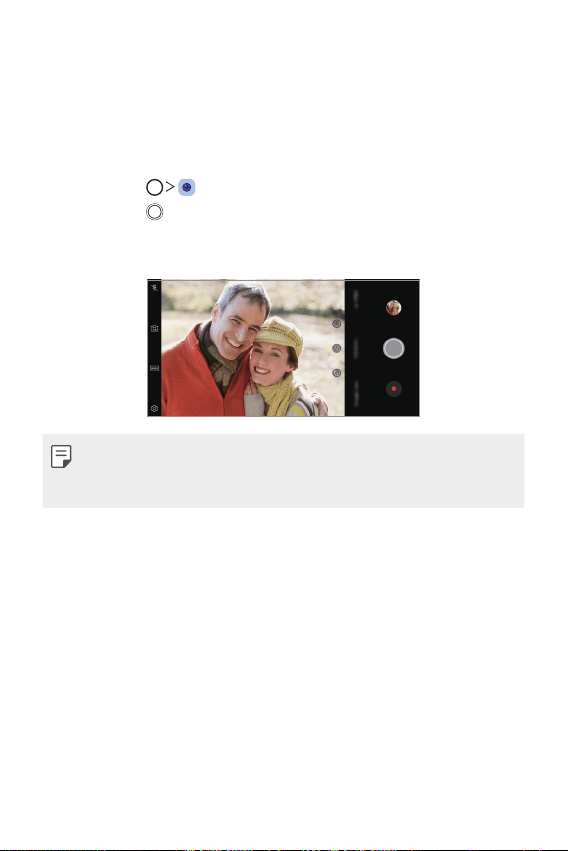
Fonctionnalités personnalisées 19
Caractéristiques de la caméra
Portrait
Vous pouvez prendre un portrait précis en appliquant l’effet de flou de
l’objectif de l’appareil photo.
1
Appuyez sur , puis sur Portrait.
2
Appuyez sur pour prendre une photo.
• Pour ajuster la force du flou, faites glisser la barre coulissante vers la
gauche ou la droite.
• Gardez la distance à votre sujet dans les 1,3 ~ 5,0 pieds lorsque vous utilisez
la caméra arrière.
• Cette fonction n'est pas disponible Si les environs sont trop sombres.
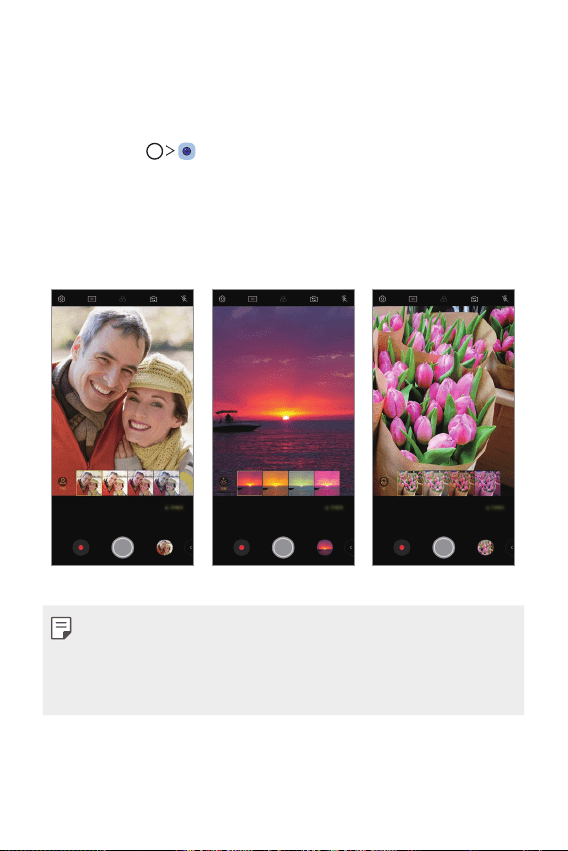
Fonctionnalités personnalisées 20
AI CAM
Vous pouvez effectivement prendre des photos ou enregistrer des vidéos
car l’appareil photo reconnaît l’objet lorsque vous prenez une photo ou
enregistrez une vidéo.
1
Appuyez sur , puis appuyez sur AI CAM.
2
Lorsque l’objet est reconnu, le meilleur effet pour la scène est appliqué.
• Pour appliquer d’autres effets, appuyez sur l’icône de la scène.
• Portrait, animaux domestiques, aliments, lever du soleil, coucher de
soleil, paysages, vue sur la ville, fleurs, bébés, ciel, plage, etc, total 19
catégories peuvent être reconnues automatiquement.
Portrait Coucher du soleil Fleur
• Le résultat de la reconnaissance de scène peut différer en fonction de
l'éclairage ou de l'emplacement du sujet lors de la prise de photos. Les mots
clés n'apparaissent pas sur les photos ou vidéos réelles.
• Cette fonction est disponible uniquement lorsque les caméras avant et
arrière sont en mode Auto.
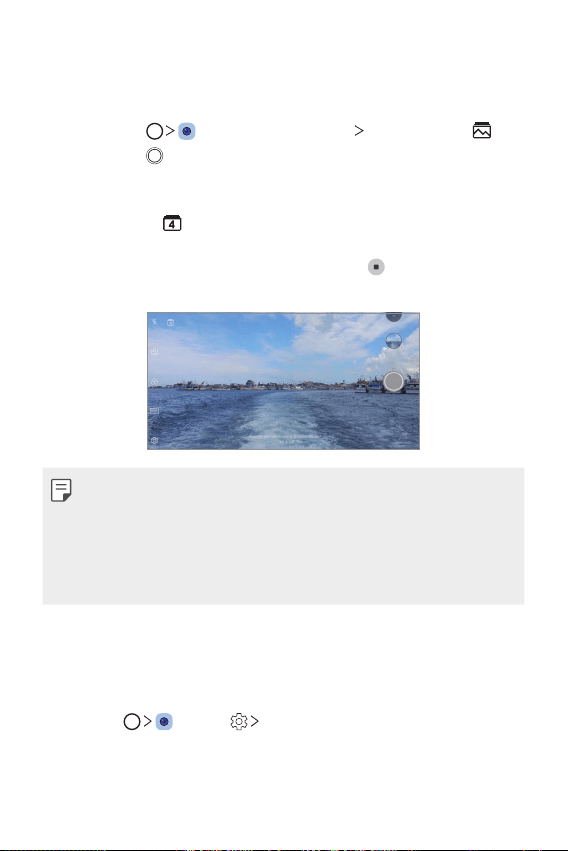
Fonctionnalités personnalisées 21
Flash Jump-Cut
Les photos prises à intervalles réguliers sont enregistrées en tant que fichiers
GIF.
1
Appuyez sur , puis appuyez sur MODE Flash Jump-Cut .
2
Appuyez sur pour prendre une photo.
• Les photos sont prises toutes les 3 secondes et enregistrées dans un
fichier GIF.
• Appuyez sur
sur l’écran pour sélectionner le nombre de photos que
vous voulez prendre.
• Lorsque vous prenez des photos, appuyez sur
pour créer des
fichiers GIF avec des photos précédemment prises.
• Le flash s'allume automatiquement pour agir comme une minuterie.
• Les photos prises cette fois et le nombre total de prises de vue sont
affichées en bas de l'écran.
• Toutes les photos prises sont enregistrées en tant que fichiers GIF
uniquement.
• Vous ne pouvez pas modifier la vitesse GIF ni l'ordre des images.
Stabilisation de l’enregistrement
Utilisez la fonction de stabilisation de l’enregistrement pour minimiser le flou
de mouvement quand vous enregistrez une vidéo.
Appuyez sur
, puis sur Enregistrement stable.
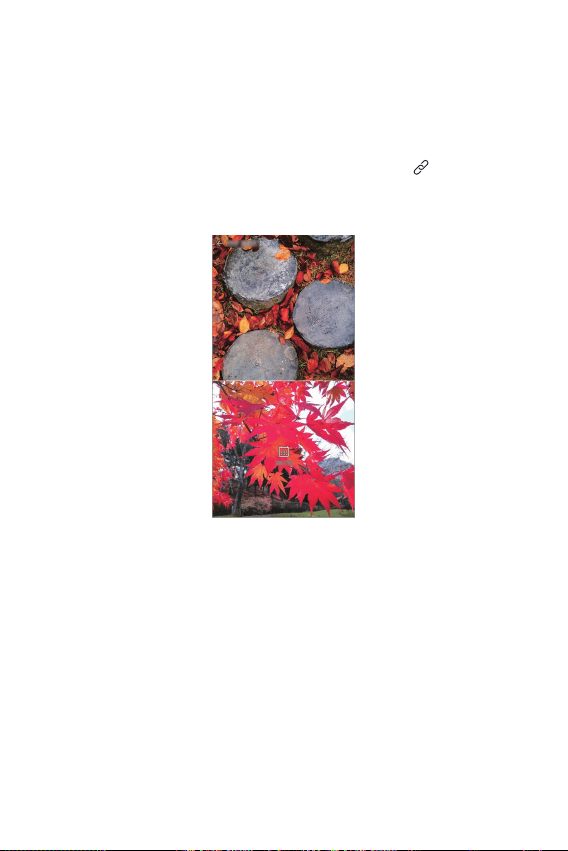
Fonctionnalités personnalisées 23
Fonctions de la Galerie
Contenu associé
Vous pouvez éditer et personnaliser le contenu associé dans la Galerie.
1
Pendant le visionnage d’un aperçu d’image, appuyez sur .
2
Lorsque l’icône associée à la date ou au lieu de prise de la photo apparaît,
touchez l’écran.
• Vous pouvez afficher où vous le souhaitez les photos associées à la
date ou au lieu.
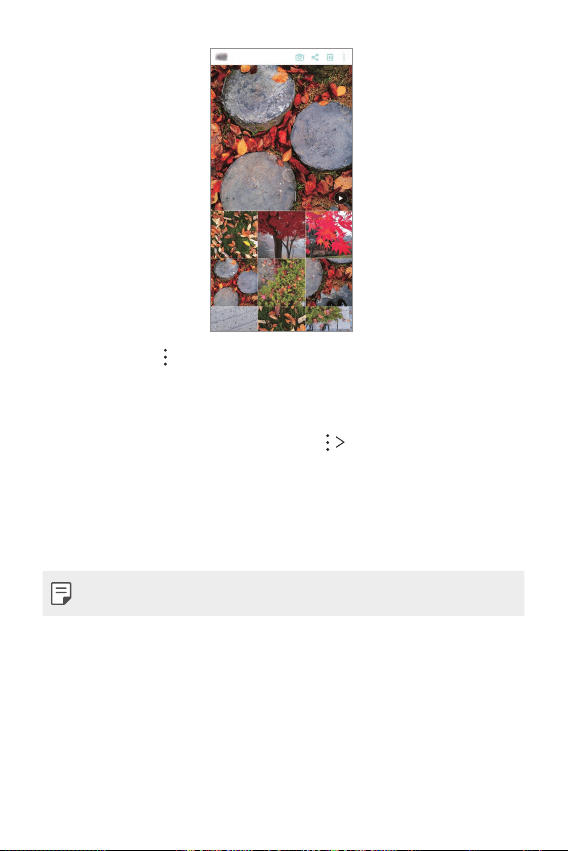
Fonctionnalités personnalisées 24
• Appuyez sur pour accéder à des options supplémentaires.
Création d’un GIF
Vous pouvez créer un fichier GIF à partir de la Galerie.
1
Lorsqu’un album est affiché, appuyez sur Créer un GIF.
2
Sélectionnez les photos et vidéos souhaitées pour créer un fichier GIF,
puis appuyez sur SUIVANT.
• Vous pouvez ajouter plus d’images et ajuster la vitesse du GIF, le
rapport d’écran, et l’ordre des fichiers.
3
Appuyez sur ENREGISTRER.
• UnfichierGIFpeutêtrecrééàpartird’unmaximumde100images.
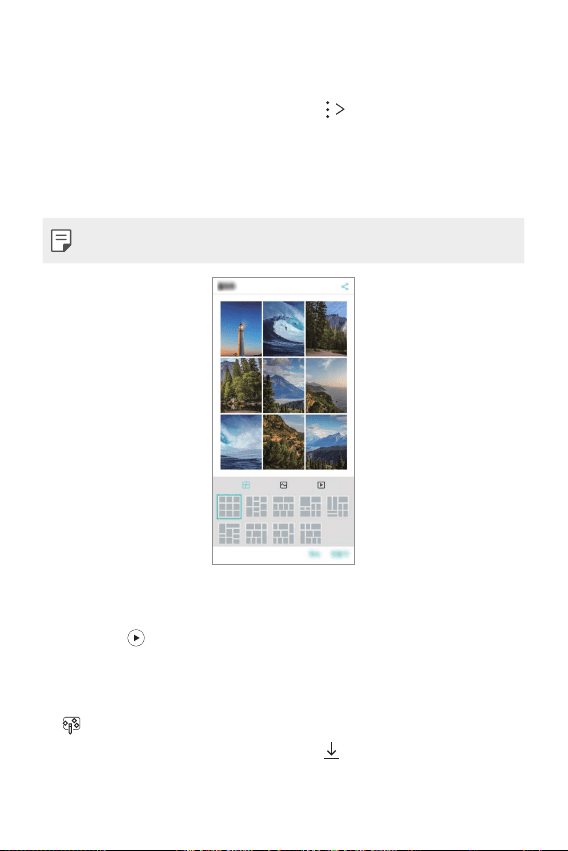
Fonctionnalités personnalisées 25
Création d’un collage
Vous pouvez créer un collage à partir du contenu associé.
1
Lorsqu’un album est affiché, appuyez sur Effectuer collage.
2
Sélectionnez les images que vous souhaitez ajouter au collage, puis
appuyez sur SUIVANT.
• Sélectionnez la disposition souhaitée depuis le bas de l’écran.
3
Appuyez sur CRÉER.
• Uncollagepeutêtrecrééàpartird’unmaximumde9images.
Création d’une vidéo à partir du contenu associé
Vous pouvez rassembler le contenu associé pour créer un clip vidéo en
appuyant sur
sur la vidéo comportant la date ou le lieu.
Sélectionnez le thème et la musique de fond, ajustez les effets et l’ordre
des sous-titres ou ajoutez une date et votre signature, puis appuyez sur
ENREGISTRER.
•
: Sélectionner le thème de la vidéo.
- Pour télécharger le thème, appuyez sur
.
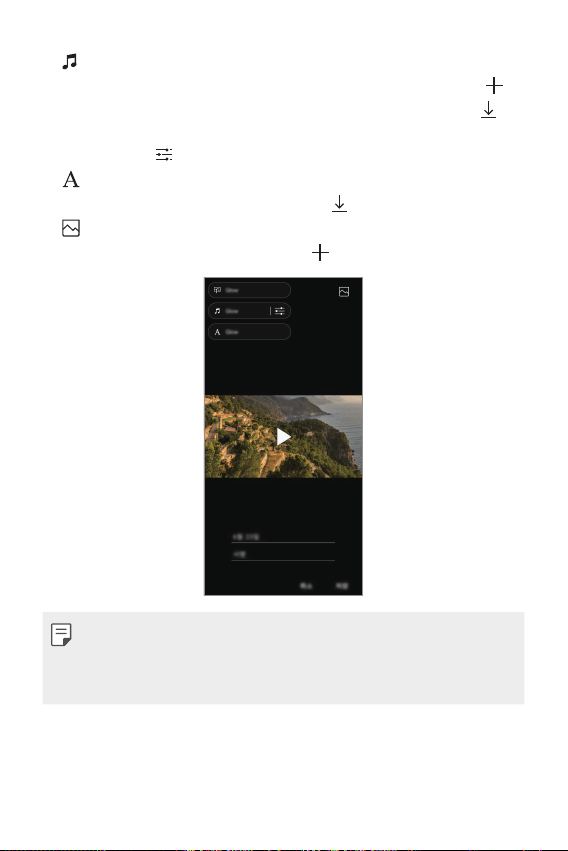
Fonctionnalités personnalisées 26
• : Ajouter une musique de fond ou ajuster le temps de lecture.
- Pour sélectionner un fichier pour la musique de fond, appuyez sur
.
- Pour télécharger un fichier pour la musique de fond, appuyez sur
.
- Pour régler le volume de la musique de fond et de la vidéo originale,
appuyez sur
.
•
: Sélectionner un type de police.
- Pour télécharger une police, appuyez sur
.
•
: Changer l’ordre des fichiers à lire en tant que vidéo.
- Pour ajouter des fichiers, appuyez sur
.
• Téléchargez l’application VASSET depuis le Play Store pour ajouter des
thèmes vidéo, une musique de fond ou des types de police.
Si vous utilisez des données mobiles sans connexion Wi-Fi, vous
pouvez être facturé pour utilisation de données.
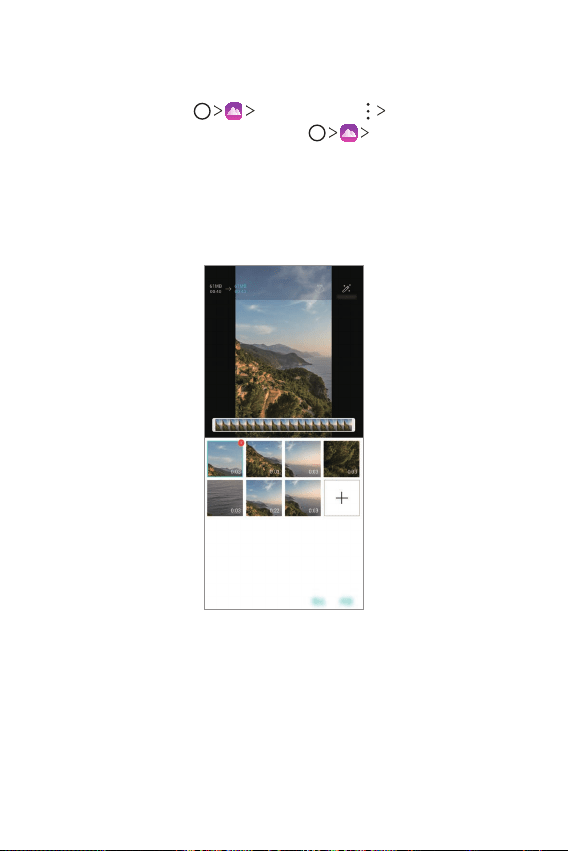
Fonctionnalités personnalisées 27
Création d’un film
Vous pouvez créer un nouveau film en assemblant des images et des vidéos.
1
Appuyez sur l’onglet Photos, puis sur Créer un film.
Vous pouvez aussi appuyez sur l’onglet
Play,puis sur Créer un
film.
2
Sélectionnez des images ou vidéos pour votre film, puis appuyez sur
SUIVANT.
3
Modifiez les images et les vidéos sélectionnées, puis appuyez sur
ENREGISTRER.
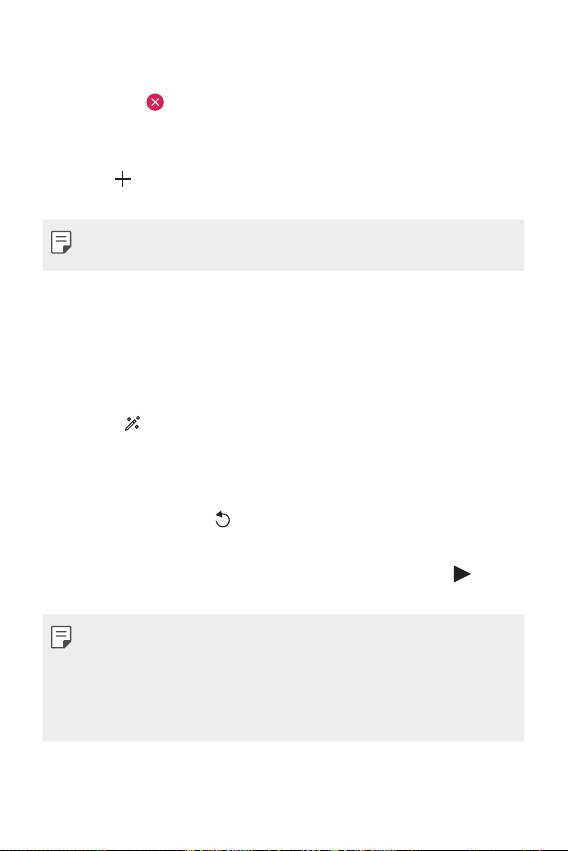
Fonctionnalités personnalisées 28
Suppression de fichiers
Vous pouvez sélectionner les images ou les vidéos à supprimer de votre vidéo
en appuyant sur
dans le coin supérieur droit de sa vignette.
Ajout de fichiers
Vous pouvez sélectionner les images ou les vidéos à ajouter après avoir
appuyé sur
au bas de l’écran. Vous pouvez aussi sélectionner les images ou
les vidéos que vous avez déjà ajoutées précédemment.
• Pour sélectionner plusieurs fichiers, maintenez le doigt appuyé sur un fichier,
puis appuyez sur un autre fichier.
Réorganisation de fichiers
Pour réorganiser les images et les vidéos, maintenez le doigt appuyé sur le
fichier que vous souhaitez déplacer, puis faites-le glisser vers l’emplacement
souhaité.
Ajout d’effets de fichier
Appuyez sur pour ajouter un thème ou une musique de fond ou changer
la police.
Réinitialisation des modifications du film
Vous pouvez réinitialiser les modifications que vous avez apportées au film
(ex. durée) en appuyant sur
.
Prévisualisation d’un fichier
Avant d’enregistrer votre nouvelle vidéo, regardez-la en appuyant sur . Une
fois le temps de lecture écoulé, le fichier suivant est lu automatiquement.
• Unevidéopeutêtrecrééeàpartird’unmaximumde50imagesetvidéos.
• Letempsdelecturepardéfautpouruneimageestde3secondesetne
peutpasêtremodifié.Cetempspeutêtrelimitéà1secondeminimumpour
les vidéos.
• Il est possible que cette fonction ne prenne pas en charge certains formats
d’image ou vidéo.
Fonctionnalités personnalisées 29
Création d’un GIF
Vous pouvez facilement créer un fichier GIF à l’aide d’une vidéo ou de photos
enregistrées.
Créer un GIF en utilisant des vidéos enregistrées
1
Au point de départ souhaité en regardant une vidéo, appuyez sur .
2
Sélectionnez la longueur du GIF que vous voulez créer.
• Le fichier GIF est généré pour la durée sélectionnée à partir du
moment actuel indiqué.
• Pour les vidéos de moins de 5 secondes, les images GIF images sont
automatiquement générées pour la durée restante.
Créer un GIF en utilisant des photos
1
Lorsqu’un album est affiché, appuyez sur Créer un GIF.
Vous pouvez aussi appuyez
sur Play sur l’onglet Play de l’application
Gallery.
2
Sélectionnez les photos souhaitées pour créer un fichier GIF, puis appuyez
sur SUIVANT.
• Vous pouvez ajouter plus d’images et ajuster la vitesse du GIF, le
rapport d’écran, et l’ordre des fichiers.
• Vous pouvez utiliser cette fonction à des fins créatives uniquement. Toute
utilisation de cette fonction qui implique une atteinte aux droits d’une
autre personne, comme une violation des droits d’auteur ou des propos
diffamatoires ou injurieux, peut entraîner des responsabilités et/ou
sanctions civiles, pénales ou administratives, en vertu des lois applicables.
Vous ne pouvez pas copier, reproduire, distribuer, ni faire d’autre usage
illégal d’un support soumis à des droits d’auteur sans l’autorisation de son
propriétaire légitime ou du titulaire des droits d’auteur. Dans toute la mesure
permise par la loi applicable, LG Electronics décline toute garantie expresse
ou tacite ainsi que toutes les responsabilités qui y sont associées.
• UnfichierGIFpeutêtrecrééàpartird’unmaximumde100images.
Fonctionnalités personnalisées 30
Fonctions d’enregistrement audio
HD Audio Recorder permet de configurer les paramètres audio manuellement
pour enregistrer des fichiers audio en fonction de votre environnement.
Modes d’enregistrement
Vous pouvez enregistrer un fichier audio haute définition en sélectionnant
et configurant le mode audio souhaité pour qu’il corresponde à votre
environnement d’enregistrement.
Appuyez sur
Essentiels HD Audio Recorder .
Normale
Vous pouvez enregistrer de l’audio sans paramètres particuliers.
Concert
Vous pouvez enregistrer de l’audio lors d’un concert ou autre événement
musical.
Personnalisée
Vous pouvez configurer manuellement les paramètres désirés pour
l’enregistrement audio.
Mode Studio
En mode studio, vous pouvez lire un fichier audio ou de la musique et
enregistrer votre voix en même temps, créer un chœur en enregistrant votre
voix plusieurs fois et enregistrer vos commentaires sur ceux du présentateur
ou orateur du fichier audio d’origine.
1
Appuyez sur Essentiels HD Audio Recorder Personnalisé.
2
Appuyez sur .
3
Sélectionnez un fichier audio à utiliser comme musique de fond.
4
Appuyez sur pour enregistrer votre voix.
5
Appuyez sur pour sauvegarder l’enregistrement.
• De la musique ne peut être jouée en arrière-plan que via des écouteurs.
Assurez-vous d'avoir raccordé des écouteurs à votre appareil avant de vous
servir de cette fonction.
Fonctionnalités personnalisées 31
D’autres fonctions utiles pour l’utilisation de l’application
HD Audio Recorder
GAIN
Vous pouvez ajuster la sensibilité de l’enregistrement du son par le
microphone.
Plus haute la valeur GAIN sera, plus la sensibilité du micro au son sera grande.
LCF
Vous pouvez filtrer les sons graves tels que les bourdonnements de l’air
conditionné.
Plus la valeur LCF (Low Cut Filter) est haute et plus les sons à haute
fréquence seront filtrés.
LMT
Cette fonction peut permettre d’éviter des microcoupures du son. Plus la
valeur LMT (Limiteur) sera haute, moins les sons à basse fréquence seront
coupés.
• Pour modifier d’autres paramètres, appuyez sur Paramètres, puis
personnalisez le type de fichier, profondeur de bits, taux d’échantillonnage et
autres paramètres.
• Lorsque vous sélectionnez un mode depuis Concert et Personnalisé,
s’affiche. Appuyez sur et sélectionnez le microphone à utiliser.
• Vous pouvez surveiller la qualité sonore via les écouteurs connectés
pendant que vous enregistrez de l’audio. Lorsque vous enregistrez de l’audio
en mode studio, le contrôle du son n’est pas pris en charge. Vous ne pouvez
entendre que la musique de fond.
Fonctionnalités personnalisées 32
Reconnaissance digitale
Présentation de la reconnaissance digitale
Commencez par enregistrer votre empreinte digitale sur votre appareil avant
d’utiliser la fonction de reconnaissance d’empreinte digitale.
Vous pouvez utiliser cette fonction de reconnaissance d’empreinte digitale
danslescassuivants:
• Pour déverrouiller l’écran.
• Pour afficher le contenu verrouillé dans Galerie ou QuickMemo+.
• Pour confirmer un achat en vous identifiant via une application ou en
utilisant votre empreinte digitale.
• Vous pouvez utiliser votre empreinte digitale pour vous identifier sur votre
appareil. Le capteur d’empreintes digitales peut reconnaître des empreintes
digitales très similaires de différents utilisateurs en même temps.
• Si l’appareil ne peut pas détecter votre empreinte digitale ou si vous avez
oublié la valeur spécifiée pour l’enregistrement, rendez-vous au centre de
service client LG le plus proche avec votre appareil et la carte d’identification.
Précautions relatives à la reconnaissance digitale
La précision de la reconnaissance digitale peut baisser au fil du temps pour
un certain nombre de raisons. Vérifiez donc les points suivants avant d’utiliser
l’appareil pour la maximiser.
• L’appareil dispose d’un capteur d’empreintes digitales. Assurez-vous que
le capteur d’empreintes digitales n’est pas endommagé par un objet
métallique, tel qu’une pièce de monnaie ou une clé.
• Lorsque de l’eau, de la poussière ou d’autres substances étrangères
se trouvent sur le capteur d’empreintes digitales ou sur votre doigt,
l’enregistrement ou la reconnaissance des empreintes digitales peut ne
pas fonctionner. Nettoyez et séchez votre doigt pour que votre empreinte
digitale soit reconnue.
• L’empreinte digitale peut ne pas être correctement reconnue si votre doigt
a une cicatrice ou que la peau est plissée après un long moment dans l’eau.
• Si vous pliez votre doigt ou n’en utilisez que le bout, votre empreinte
Fonctionnalités personnalisées 33
digitale peut ne pas être reconnue. Assurez-vous que votre doigt couvre
toute la surface du capteur d’empreintes.
• Scannez un seul doigt pour chaque enregistrement. Scanner plusieurs
doigts peut affecter l’enregistrement et la reconnaissance digitale.
• L’appareil peut générer de l’électricité statique lorsque l’air est sec. Si l’air
ambiant est sec, évitez de scanner les empreintes digitales, ou touchez un
objet métallique tel qu’une pièce de monnaie ou une clé avant de procéder
à l’analyse des empreintes digitales afin d’éliminer l’électricité statique.
Enregistrement des empreintes digitales
Vous pouvez enregistrer votre empreinte digitale sur l’appareil pour utiliser
l’identification digitale.
1
Appuyez sur Paramètres Général Écran de verrouillage &
sécurité
Empreintes.
• Vous devez avoir réglé un écran de verrouillage pour pouvoir utiliser cette
fonction.
• Si le verrouillage de l'écran n'est pas actif, configurez l'écran de verrouillage
en suivant les instructions fournies sur l'écran. Consultez la section
Réglage
d’un écran de verrouillage
pour plus d'informations.
2
Localisez le capteur d’empreintes digitales à l’arrière de l’appareil et posez
délicatement votre doigt dessus pour enregistrer l’empreinte digitale.
• Appuyez doucement sur le capteur d'empreintes digitales afin que le
capteur puisse reconnaître votre empreinte digitale.
• Assurez-vous que votre doigt couvre toute la surface du capteur du capteur
d'empreintes digitales.
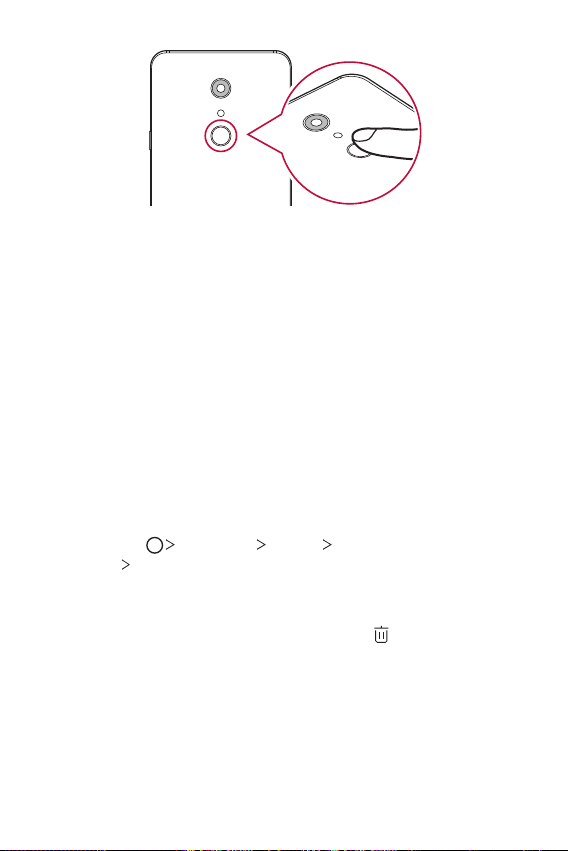
Fonctionnalités personnalisées 34
3
Suivez les instructions à l’écran.
• Répétez la numérisation de l’empreinte digitale en déplaçant
progressivement votre doigt jusqu’à ce que l’empreinte digitale soit
enregistrée.
4
Une fois l’empreinte digitale enregistrée, appuyez sur OK.
• Appuyez sur EN AJOUTER D’AUTRES pour enregistrer une autre
empreinte digitale. Si vous n’enregistrez qu’une empreinte digitale et
que le doigt correspondant n’est pas en bon état, la reconnaissance
d’empreinte digitale peut ne pas fonctionner correctement. Une
mesure préventive dans ce genre de situation consiste à enregistrer
plusieurs empreintes digitales.
Gestion des empreintes digitales
Vous pouvez modifier ou supprimer des empreintes digitales enregistrées.
1
Appuyez sur Paramètres Général Écran de verrouillage &
sécurité
Empreintes.
2
Déverrouillez l’appareil selon le mode de déverrouillage spécifié.
3
Sur la liste des empreintes digitales, appuyez sur une empreinte digitale
pour la renommer. Pour la supprimer, appuyez sur
.
Fonctionnalités personnalisées 35
Déverrouillage de l’écran avec une empreinte digitale
Vous pouvez déverrouiller l’écran ou afficher le contenu verrouillé en utilisant
votreempreintedigitale.Activezlafonctionsouhaitée:
1
Appuyez sur Paramètres Général Écran de verrouillage &
sécurité
Empreintes.
2
Déverrouillez l’appareil selon le mode de déverrouillage spécifié.
3
Sur l’écran des paramètres d’empreinte digitale, activez la fonction
souhaitée:
• Verrouillage de l’écran:Déverrouillagedel’écranavecuneempreinte
digitale.
• Verrouillage du contenu:Déverrouillagedecontenuavecune
empreinte digitale. Pour cela, assurez-vous que le verrouillage du
contenu est activé.
Reconnaissance faciale
Présentation de la reconnaissance digitale
Vous pouvez déverrouiller l’écran en utilisant les données faciales enregistrées.
• Cette fonction peut être plus vulnérable à la sécurité que les autres
verrouillages d’écran tels qu’un Knock Code, un Schéma, un Code PIN ou
un Mot de passe.
• Lorsqu’un visage similaire au vôtre ou une photo de votre visage sont
utilisés, l’écran peut être déverrouillé.
• Les données faciales reconnues sont conservées de façon sécurisée
dans votre appareil.
• Lorsque la reconnaissance faciale est sélectionnée pour le verrouillage
d’écran, vous devez entrer le Knock Code, Schéma, Code PIN ou Mot
de passe qui a été utilisé pour l’enregistrement du visage sans utiliser
directement la reconnaissance faciale après avoir allumé l'appareil. Par
conséquent, veillez à ne pas oublier la valeur spécifiée.
• Si l’appareil ne peut pas détecter votre visage ou si vous avez oublié la
valeur spécifiée pour l’enregistrement, rendez-vous au centre de service
client LG avec votre appareil et la carte d’identification.
• Pour économiser de l’énergie, la fonction de reconnaissance faciale ne
fonctionnepaslorsqueleniveaudebatterieestinférieurà5%.
Fonctionnalités personnalisées 36
Précautions relatives à la reconnaissance faciale
La précision de la reconnaissance faciale peut diminuer dans les cas suivants
: Pour augmenter la précision, vérifiez les points suivants avant d’utiliser
l’appareil.
• Si votre visage est recouvert d’un chapeau, de lunettes, ou d’un masque
ou si votre visage est sensiblement différent en raison d’un maquillage
prononcé ou d’une barbe.
• S’il existe des traces de doigt ou des débris se sont déposés sur l’objectif
avant ou si votre appareil ne peut pas détecter votre visage en raison
d’une lumière trop claire ou trop sombre.
Enregistrement des données faciales
Avant d’utiliser la fonction de reconnaissance faciale, enregistrez vos données
faciales sur votre appareil.
1
Appuyez sur Paramètres Général Écran de verrouillage &
sécurité
Reconnaissance faciale.
• Pour utiliser cette fonction, le verrouillage d’écran doit avoir été défini avec
un Knock Code, un Schéma, un Code PIN ou un Mot de passe.
• Si le verrouillage d’écran n’est pas défini, enregistrez les données en suivant
les instructions à l’écran. Consultez la section
Réglage d’un écran de
verrouillage
pour plus d'informations.
2
Appuyez sur SUIVANT et déverrouillez l’appareil selon la méthode spécifiée.
3
Appuyez sur DÉMARRER. et levez votre appareil devant vos yeux.
4
Enregistrez votre visage en suivant les instructions à l’écran.
• Enregistrez votre visage dans une pièce qui n’est ni trop claire ni trop
sombre.
• Placez l’ensemble du visage à l’intérieur de la ligne directrice sur l’écran,
puis ajustez la position en déplaçant lentement vers le haut, le bas, la
gauche ou la droite.
• Restez immobile tout en enregistrant votre visage. Vous pouvez améliorer
le taux de reconnaissance en prenant plusieurs fois des photos stables.
5
Une fois l’enregistrement du visage terminé, appuyez sur OK.
Fonctionnalités personnalisées 37
Déverrouillage de l’écran avec le visage
Vous pouvez déverrouiller l’écran avec votre visage plutôt qu’avec un Knock
Code, Schéma, Code PIN ou Mot de passe.
1
Appuyez sur Paramètres Général Écran de verrouillage &
sécurité
Sélectionnez écran de verrouillage.
2
Déverrouillez l’écran selon la méthode spécifiée.
3
Appuyez sur Autoriser reconnaissance faciale pour pouvoir
déverrouiller l’écran en utilisant la reconnaissance faciale.
Amélioration de la reconnaissance faciale
Vous pouvez ajouter des données faciales dans diverses conditions afin
d’améliorer la reconnaissance faciale.
1
Appuyez sur Paramètres Général Écran de verrouillage &
sécurité
Reconnaissance faciale.
2
Déverrouillez l’écran selon la méthode spécifiée.
3
Sélectionnez Améliorer la reconnaissance faciale.
4
Enregistrez votre visage en suivant les instructions à l’écran.
5
Une fois l’enregistrement du visage terminé, appuyez sur OK.
Suppression des données faciales
Vous pouvez supprimer les données faciales enregistrées et les enregistrer à
nouveau si la reconnaissance faciale n’a pas fonctionné correctement.
1
Appuyez sur Paramètres Général Écran de verrouillage &
sécurité
Reconnaissance faciale.
2
Déverrouillez l’écran selon la méthode spécifiée.
3
Sélectionnez Supprimer le visage pour supprimer les données faciales.
Fonctionnalités personnalisées 38
Déverrouillage de l’écran avec le visage quand l’écran est
éteint
Avec l’écran éteint, levez votre appareil et regardez l’écran de face. L’appareil
peut détecter votre visage et l’écran est déverrouillé.
Pour désactiver cette fonction, suivez les instructions ci-dessous.
1
Appuyez sur Paramètres Général Écran de verrouillage &
sécurité
Reconnaissance faciale.
2
Déverrouillez l’écran selon la méthode spécifiée.
3
Faites glisser Activer la reconnaissance Faciale même si l’écran est
éteint
pour désactiver la fonction.
• La fonction de reconnaissance faciale n’est disponible que lorsque
l’écran est verrouillé.
Déverrouillage de l’écran avec la reconnaissance faciale
puis le balayage d’écran
Lorsque l’écran est éteint, vous pouvez le déverrouiller en effectuant une
reconnaissance faciale puis en le balayant.
1
Appuyez sur Paramètres Général Écran de verrouillage &
sécurité
Reconnaissance faciale.
2
Déverrouillez l’écran selon la méthode spécifiée.
3
Faites glisser Balayer pour déverrouiller après avoir reconnu votre
visage
pour activer la fonction.
Fonctionnalités personnalisées 39
Perfectionnement de la reconnaissance faciale
Vous pouvez empêcher votre dispositif d’être déverrouillé par des photos, des
images ou des vidéos.
1
Appuyez sur Paramètres Général Écran de verrouillage &
sécurité
Reconnaissance faciale.
2
Déverrouillez l’écran selon la méthode spécifiée.
3
Faites glisser Paramètres reconnaissance faciale avancés pour
activer la fonction.
• La vitesse de reconnaissance faciale peut diminuer lorsque vous activez
cette fonction.
Fonction multitâches
Fenêtres multiples
Vous pouvez utiliser deux applications à la fois en séparant votre écran en
plusieurs fenêtres.
1
Appuyez sur depuis les touches tactiles de l’écran d’accueil.
• Les applications récemment utilisées s’affichent.
2
Appuyez sur en haut de l’application souhaitée pour utiliser la fonction
Fenêtres multiples.
• L’application sélectionnée s’affiche sur la moitié supérieure de l’écran.
Ou bien,
1
Maintenez le doigt appuyé sur lorsque vous êtes en train d’utiliser une
application.
• Les applications récemment utilisées s’affichent sur l’écran fractionné.
2
Appuyez sur en haut de l’application souhaitée pour utiliser la fonction
Fenêtres multiples.
• L’application sélectionnée s’affiche sur la moitié supérieure de l’écran.
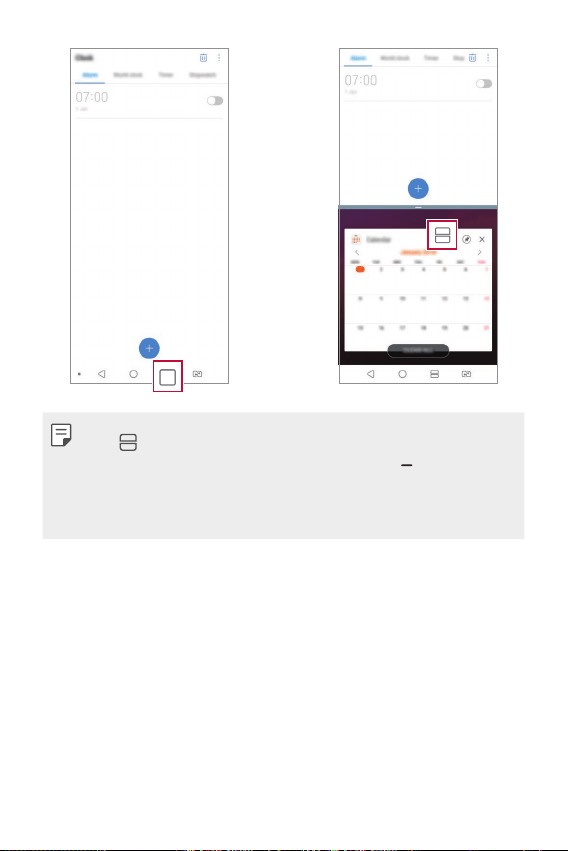
Fonctionnalités personnalisées 40
• Pour désactiver la fonction Fenêtres multiples, maintenez le doigt appuyé
sur sur la touche tactile de l’écran d’accueil.
• Pour ajuster la taille de l’écran fractionné, faites glisser
vers le centre de
l’écran.
• La fonction Fenêtres multiples n’est pas prise en charge par certaines
applications LG ni par les applications téléchargées depuis le Play Store.
Fonctionnalités personnalisées 41
Écrans récents
Les écrans récents vous fournissent un aperçu des applications récemment
utilisées.
Afin de voir la liste des applications récemment utilisées, appuyez sur
sur
l’accueil, puis appuyez sur l’application affichée.
• Touchez et maintenez appuyée une application puis faites-la glisser vers
le haut de l’écran pour la lancer avec la fonction Fenêtres multiples. Vous
pouvez également appuyer sur
en haut de chaque application.
Affichage permanent
Vous pouvez afficher la date, l’heure, ou encore la signature lorsque l’écran
principal est éteint.
Balayez le bas de l’écran d’affichage Toujours activé pour activer les
fonctionnalités, notamment Camera, Capture+, Wi-Fi, les paramètres du son,
Bluetooth
®
, Flash, Music et plus.
1
Appuyez sur Paramètres Écran Always-on display.
2
Sélectionnez l’image que vous voulez afficher et appuyez sur
ENREGISTRER.
• Appuyez sur l’image souhaitée parmi Horloge numérique, Horloge
analogique, Horloge double, Signature, Calendrier, ou Image.
• Faites glisser Outils rapides et lecteur de musique
pour faire
défiler les icônes d’état des outils rapides et du lecteur de musique.
• Pour définir la période à laquelle désactiver la fonction Always-on
display, appuyez sur Délai d’expiration quotidien.
• Pour augmenter la luminosité pour la fonction Always-on display,
appuyez sur Plus grande luminosité de l’affichage.
• La batterie peut se décharger plus vite quand vous utilisez la fonction
Always-on display. Désactivez cette fonction pour prolonger la durée de la
batterie.
• Pour désactiver la fonction d'affichage Toujours activé, appuyez sur
Paramètres Afficher Affichage toujours activé, et ensuite appuyez
sur .
Fonctionnalités personnalisées 42
Remarques concernant l’étanchéité du
produit
Ce produit est étanche et résistant à la poussière conformément à la norme
deProtectiond’entréeIP68.
Votre produit a été testé dans un environnement contrôlé et il a été
démontré qu’il est résistant à l’eau et à la poussière dans certaines
circonstances(conformémentàl’indicedeprotectionIP68telquedécritpar
lanormeinternationaleIEC60529-Degrésdeprotectionassurésparles
boîtiers[codeIP];conditionsdetest:15-35ºC,86-106kPa,1,5mètre,
pendant30minutes).N’exposezpasl’appareilàdesconditionsdifférentes
des conditions de test. Les résultats peuvent varier en situation d’utilisation
réelle.
AVERTISSEMENT
MalgrélanormeIP68,votreappareiln’estpasinsensibleauxconditionsnon
testéesdansl’environnementcontrôlédeLG.Remarque:toutdommage
conséquent dans de telles conditions entraîne une modification de la couleur
du LDI (Liquid Damage Indicator). Si la couleur du LDI situé dans l’appareil
change, le produit n’aura pas droit aux services de réparation gratuits fournis
dans le cadre de la garantie limité du produit en question.
Évitez d’exposer le produit à des environnements présentant de la
poussière ou un taux d’humidité excessifs. N’utilisez pas le produit dans les
environnements suivants.
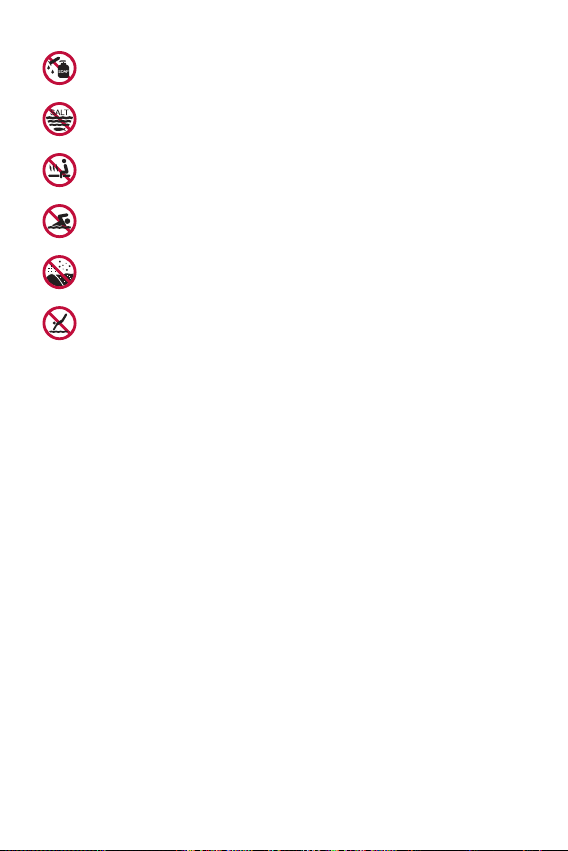
Fonctionnalités personnalisées 43
N'immergez pas le produit dans des produits chimiques liquides
(savons, etc.) ou tout liquide autre que l'eau.
N'immergez pas le produit dans de l'eau salée (y compris l'eau de mer).
N'immergez pas le produit dans une source chaude.
Ne portez pas le produit sur vous lorsque vous nagez.
Ne placez pas le produit directement sur le sable (sur une plage, par
exemple) ou de la boue.
N’immergez pas votre produit dans de l’eau à une profondeur
supérieure à environ 1,5 mètre.
N’immergez pas votre produit dans de l’eau pendant plus de
30minutes.
• Si votre produit a été mouillé, essuyez le micro, le haut-parleur et la prise
stéréo avec un chiffon sec avant toute utilisation.
• Si le produit ou vos mains deviennent mouillés, séchez-les avant de
manipuler l’appareil.
• N’utilisez pas le produit dans des endroits où il risquerait de recevoir de
l’eau à haute pression (près d’un robinet ou d’une pomme de douche
par exemple), et ne l’immergez pas dans l’eau pendant des périodes
prolongées, car il n’est pas conçu pour résister à des pressions élevées.
• Ce produit n’est pas résistant aux chocs. Ne le laissez pas tomber et ne
l’exposez pas à des chocs. Vous risqueriez d’endommager ou de déformer
l’unité principale et de provoquer des fuites.
• La résistance du produit à l’eau et la poussière risque d’être réduite si vous
le faites tomber ou s’il subit un impact.
Fonctionnalités personnalisées 44
• Si le produit est mouillé, utilisez un chiffon doux et propre pour le sécher
soigneusement.
• L’écran tactile et les autres fonctionnalités risquent de ne pas fonctionner
correctement si l’appareil est utilisé mouillé.
• Votre produit est étanche uniquement si le logement de la carte SIM/
Mémoire est correctement inséré dans le produit.
• N’ouvrez pas ou ne fermez pas le logement de la carte SIM/Mémoire si le
produit est mouillé ou immergé. Toute exposition du logement ouvert à de
l’eau ou de l’humidité peut endommager le produit.
• Le logement de la carte SIM/Mémoire contient un [joint] en caoutchouc
pour éviter que de la poussière, de l’eau ou de l’humidité ne pénètre dans
le produit. Veillez à ne pas endommager le [joint] en caoutchouc car cela
risquerait de laisser la poussière, l’eau ou l’humidité pénétrer dans votre
produit et l’endommager.
• Tout manquement aux instructions fournies peut entraîner l’annulation de
la garantie limitée de votre appareil.
• Si l'appareil est mouillé, le LDI situé à l'intérieur de l'appareil change de
couleur. Dans ce cas, l'appareil n'est pas éligible aux services de réparation
gratuits fournis dans le cadre de la garantie limitée de l'appareil.
• MalgréunecoteIP68,votreappareiln'estpascomplètementimperméable
à l'eau dans toutes les situations.

Fonctions de base
02
Fonctions de base 46
Composants du produit et accessoires
Les accessoires suivants sont inclus avec votre appareil.
• Appareil
• Casque stéréo
• Câble USB
• Chargeur
• Guide de démarrage rapide
• Outil d’éjection
• Les éléments décrits ci-dessus peuvent être en option.
• Les éléments fournis avec l'appareil et les éventuels accessoires disponibles
peuvent varier en fonction de la région et de l'opérateur de téléphonie.
• Utilisez toujours des accessoires d’origine LG Electronics. L’utilisation
d’accessoires d’autres fabricants peut avoir une incidence sur la
performance d’appel de votre appareil et causer des dysfonctionnements.
Cela peut être couvert par le service de réparation de LG.
• Certaines parties de votre appareil sont en verre trempé. Si vous laissez
tomber cet appareil sur une surface dure ou le soumettez à de forts
impacts, le verre tempéré risque d’être endommagé. Dans ce cas, cessez
d’utiliser votre appareil immédiatement et contactez un centre de service
client LG.
• En cas d’absence de l’un de ces éléments de base, contactez le vendeur
auprès duquel vous avez acheté l’appareil.
• Pour acheter d’autres accessoires, contactez un centre de service client LG.
• Certains éléments de la boîte du produit peuvent changer sans préavis.
• L’apparence et les spécifications de votre appareil peuvent être changées
sans préavis.
• Les spécifications de l’appareil peuvent varier en fonction de la région et de
l’opérateur de téléphonie.
• Retirez le film protecteur du capteur d'empreintes digitales avant d'utiliser
la fonction de reconnaissance digitale.
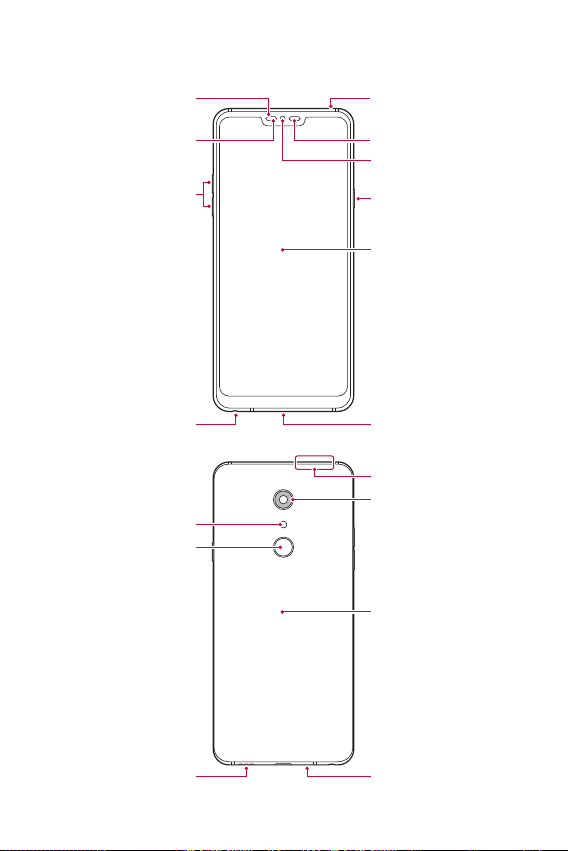
Fonctions de base 47
Présentation des pièces
Capteur de lumière
ambiante/de proximité
Lampe LED
Écran tactile
Touche
Alimentation/Verrouillage
Lentille de l’appareil photo
frontal
Écouteur
Touches de volume (+/-)
Prise jack pour casque stéréo Port du chargeur/câble USB
Micro
Capteur d’empreinte
Emplacement carte
SIM/mémoire
Lentille de l’appareil photo
arrière
Flash
Haut-parleur Micro
Zone NFC
Fonctions de base 48
N'essayez PAS de retirer le cache arrière.
La batterie de cet appareil n'est pas amovible. N'essayez pas de retirer le cache
arrière. Cela pourrait endommager gravement la batterie et l'appareil, ce qui
pourrait provoquer une surchauffe, un incendie et des blessures.
• Capteur de lumière ambiante/de proximité
- Capteurdeproximité:Pendantunappel,lecapteurdeproximité
éteint l’écran et désactive les fonctions tactiles lorsque l’appareil est à
proximité du corps humain. Il rallume l’écran et réactive les fonctions
tactiles lorsque l’appareil se trouve à une distance spécifique.
- Capteurdelumièreambiante:Lecapteurdelumièreambiante
analyse l’intensité de la lumière ambiante lorsque le mode de réglage
automatique de la luminosité est activé.
• Touches de volume
- Régler le volume des sonneries, appels ou notifications.
- Appuyez légèrement sur une touche de volume pour prendre une photo
lorsque vous utilisez la caméra. Pour des prises de photos en continu,
appuyez et maintenez enfoncée la touche de volume.
- Appuyez deux fois sur la touche Diminuer le volume (-) pour ouvrir
l’application Appareil photo lorsque l’écran est verrouillé ou éteint.
Appuyez deux fois sur la touche Augmenter le volume (+) pour ouvrir
Capturer+.
• Touche Alimentation/Verrouillage
- Appuyez brièvement sur la touche lorsque vous souhaitez activer ou
désactiver l’écran.
- Appuyez de manière prolongée sur la touche lorsque vous souhaitez
sélectionner une option de contrôle de l’alimentation.
• Capteur d’empreinte
- Activez la reconnaissance digitale pour simplifier le processus de
déverrouillage. Consultez la section
Présentation de la reconnaissance
digitale
pour plus d’informations.
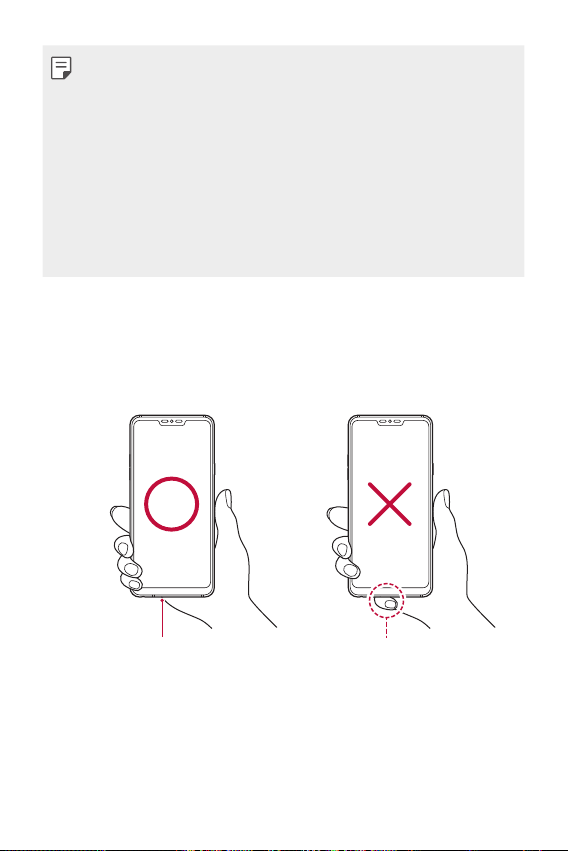
Fonctions de base 49
• L’accès à certaines fonctions peut être restreint en fonction des
spécifications de l’appareil.
• L’arrière de l’appareil inclut une antenne NFC intégrée. Faites preuve de
précaution en utilisant votre appareil afin d'éviter de causer des dommages
ou de recouvrir l'antenne NFC.
• Ne posez pas d’objets lourds et ne vous asseyez pas sur l’appareil. Cela
pourrait endommager l'écran tactile.
• Le film de protection de l’écran ou des accessoires peuvent gêner le capteur
de proximité.
• L'écran tactile ou les boutons peuvent ne pas fonctionner correctement si
votre appareil est mouillé ou utilisé dans un lieu humide.
Tenez l’appareil correctement comme indiqué ci-dessous. Si vous couvrez
l’orifice de microphone avec la main, un doigt ou l’étui protecteur tout en
utilisant l’appareil, il est possible que votre son ne soit pas clair pendant
l’appel.
Ne pas couvrir le microphone.Micro
Bon exemple Mauvais exemple
Fonctions de base 50
Mise en marche / Arrêt du téléphone
Mise en marche du téléphone
Alors que l’appareil est hors tension, appuyez de manière prolongée sur la
touche Marche-Arrêt/Verrouillage.
• La configuration initiale s’effectue lors de la première mise en marche de
l’appareil. Le premier démarrage du smartphone peut être plus long que
d’ordinaire.
Arrêt du téléphone
Maintenez la touche Marche-Arrêt/Verrouillage enfoncée, puis sélectionnez
Éteindre.
Redémarrage de l’appareil
Si l’appareil ne fonctionne pas correctement ou ne répond pas, redémarrez-le
en suivant les instructions ci-dessous.
1
Maintenez la touche Marche-Arrêt/Verrouillage et la touche Diminuer le
volume (-) enfoncées en même temps jusqu’à ce que l’appareil s’éteigne.
2
Lorsque l’appareil a redémarré, relâchez la pression de votre doigt sur la
touche.
Options de contrôle de l’alimentation
Maintenez le doigt appuyé sur la touche Marche-Arrêt/Verrouillage, puis
sélectionnez une option.
• Eteindre:Éteindrel’appareil.
• Redémarrer:Redémarragedel’appareil.
• Activer le mode avion:Blocagedesfonctionsdetélécommunication,
y compris les appels, la messagerie et la navigation Internet. Les autres
fonctions restent disponibles.
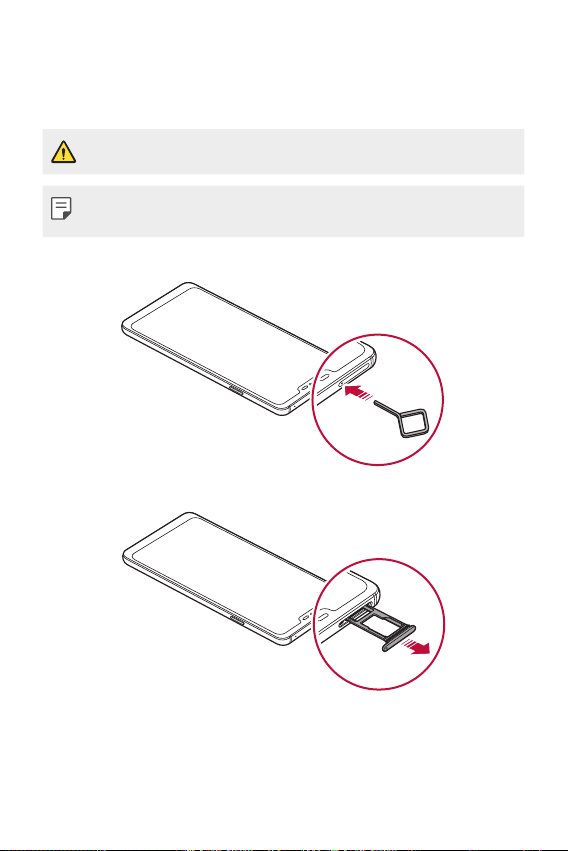
Fonctions de base 51
Installation de la carte SIM
Insérez la carte SIM (Subscriber Identity Module) fournie par votre opérateur
pour commencer à utiliser votre appareil.
• Faites attention à l’outil d’éjection car il est muni d’un bord tranchant.
• Pour que l’étanchéité à l’eau et à la poussière soit effective, le support de
carte doit être inséré correctement.
1
Insérez la broche d’injection dans le support de carte.
2
Retirez le support de carte.
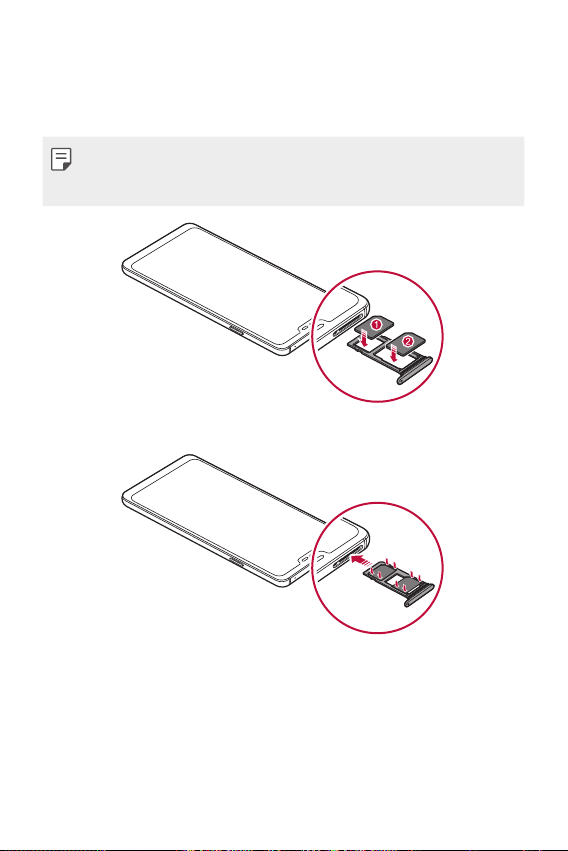
Fonctions de base 52
3
Placez la carte SIM sur le support de carte avec les zones de contact
dorées orientées vers le bas.
PlacezlacarteSIMprincipaledansl’emplacementpourcarteSIM1etla
carteSIMsecondairedansl’emplacementpourcarteSIM2.
• L'emplacementpourcarteSIM2sertégalementd'emplacementpourcarte
mémoire. Vous ne pouvez toutefois pas utiliser simultanément la carte SIM
et la carte mémoire (en option).
4
Réinsérez le support de carte dans son emplacement.
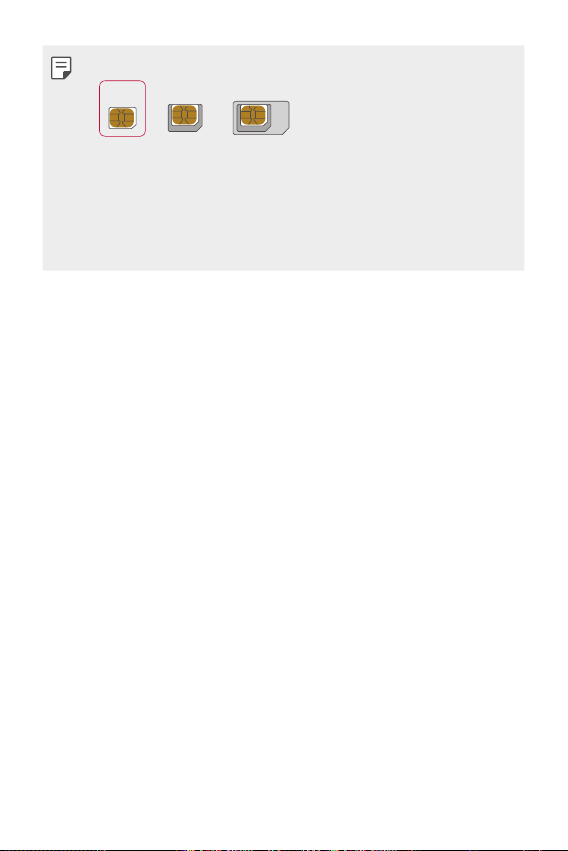
Fonctions de base 53
• Cet appareil ne prend en charge que les cartes nano SIM.
Nano Micro Standard
• Pour des performances optimales, il est recommandé d’utiliser l’appareil
avec le type de carte SIM approprié. Utilisez toujours une carte SIM
fabriquée et fournie par l’opérateur.
• Si vous insérez le support de carte dans votre appareil alors que le support
de carte est mouillé, votre appareil risque d’être endommagé. Assurez-vous
toujours que le support de carte est sec.
Précautions à prendre lors de l’utilisation de cartes SIM
• Ne perdez pas votre carte SIM. LG ne peut être tenu responsable des
dommages et autres problèmes causés par la perte ou le transfert d’une
carte SIM.
• Veillez à ne pas endommager la carte SIM lorsque vous l’insérez ou la
retirez.
Insertion de la carte mémoire
Insérez la carte mémoire dans votre appareil.
Selon la marque de votre carte mémoire et son type, elle peut ne pas être
compatible avec votre appareil.
1
Insérez la broche d’injection dans le support de carte.
2
Retirez le support de carte.
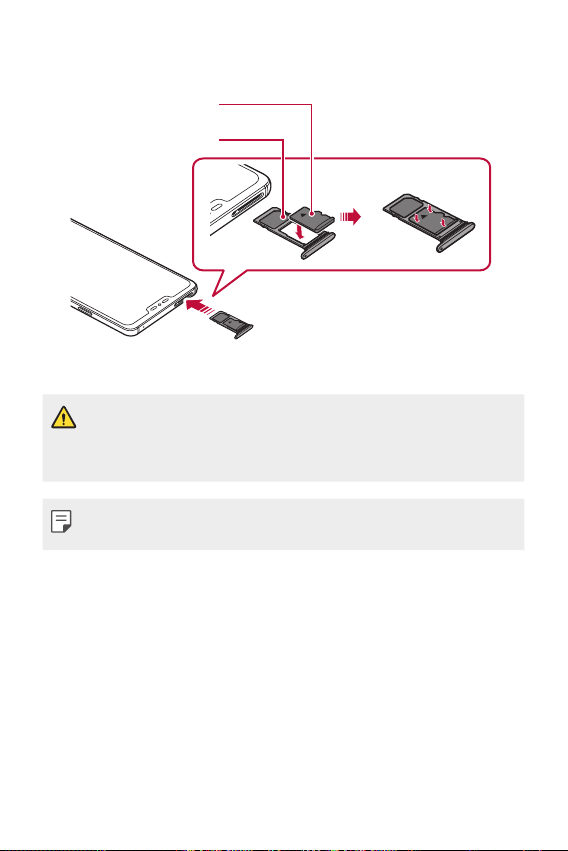
Fonctions de base 54
3
Placez la carte mémoire sur le support de carte avec les zones de contact
dorées orientées vers le bas.
Carte SIM
Carte mémoire (optionnelle,
vendue séparément)
4
Réinsérez le support de carte dans son emplacement.
• Certaines cartes mémoire peuvent ne pas être pleinement compatibles
avec l'appareil. Si vous utilisez une carte incompatible, vous risquez
d'endommager l'appareil ou la carte mémoire, voire encore corrompre les
données qui sont dessus.
• L'écriture et l'effacement fréquents des données peut réduire la durée de vie
des cartes mémoire.
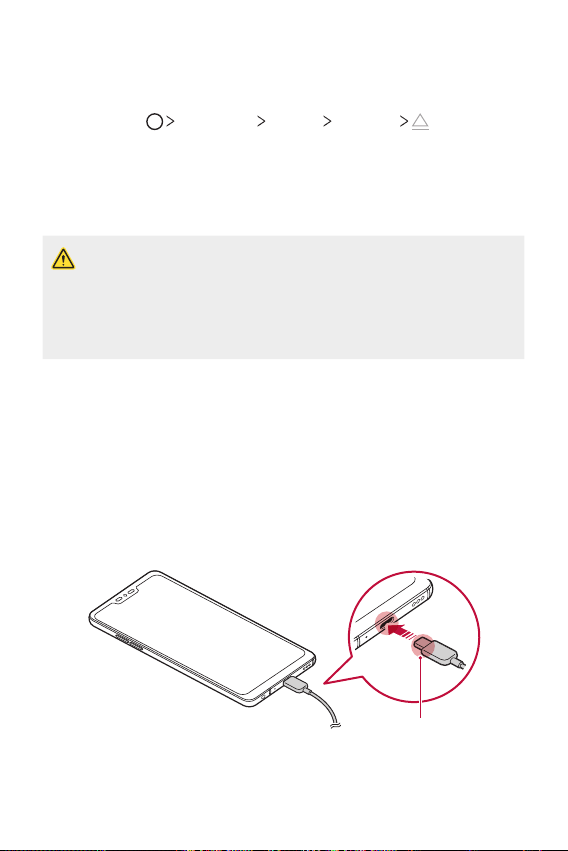
Fonctions de base 55
Extraction de la carte mémoire
Pour plus de sécurité, démontez la carte mémoire avant de l’extraire.
1
Appuyez sur Paramètres Général Stockage .
2
Insérez la broche d’éjection dans l’orifice du support de carte, puis retirez
le support de carte de l’appareil.
3
Retirez la carte mémoire du support de carte.
4
Réinsérez le support de carte dans son emplacement.
• N'extrayez pas la carte mémoire alors que l'appareil est en train de
transférer ou d'accéder aux informations. Cela pourrait provoquer la perte
ou la corruption des données, voire endommager la carte mémoire ou
l'appareil. LG ne saurait être tenu responsable des pertes résultant de
l'abus ou de l'utilisation impropre des cartes mémoire, y compris la perte de
données.
Batterie
Chargement de la batterie
Chargez entièrement la batterie avant d’utiliser votre téléphone pour la
première fois.
Chargez l’appareil avec un câble USB type C.
Connecteur du câble de chargement
Fonctions de base 56
• N’utilisez pas le terminal externe, le câble de chargement ou le changeur
de genre pour l’appareil en présence d’humidité. Cela pourrait causer un
incendie, un choc électrique, une blessure ou un dysfonctionnement de
l’appareil. En cas de présence d’humidité, cessez d’utiliser votre appareil
immédiatement et retirez toute l’humidité.
• Utilisez le câble USB fourni avec votre appareil.
• Veillez à utiliser un chargeur et un câble de chargement agréés par LG.
L’utilisation d’un chargeur provenant d’autres fabricants pour recharger la
batterie présente un risque d’explosion ou d’endommagement de l’appareil
• Votre appareil est équipé d’une batterie interne rechargeable. Pour votre
sécurité, ne retirez pas la batterie intégrée.
• L’utilisation de l’appareil en cours de charge peut provoquer un choc
électrique. Arrêtez le chargement pour utiliser l'appareil.
• Débranchez le chargeur de la prise d’alimentation lorsque l’appareil est
entièrement chargé. Cela évite toute consommation d’électricité inutile.
• Un adaptateur de charge compatible avec la recharge rapide est inclus avec
le produit.
• La fonction de chargement rapide peut ne pas fonctionner si un autre
adaptateur de chargement rapide que l’adaptateur d’origine fourni avec le
produit est utilisé.
• Il est également possible de recharger la batterie en branchant l’appareil sur
un ordinateur de bureau portable au moyen d’un câble USB. Cela peut durer
plus longtemps que de brancher l’adaptateur sur une prise murale.
• Ne chargez pas la batterie avec un concentrateur USB incapable de
maintenir la tension nominale. Le chargement pourrait échouer ou s’arrêter
involontairement.
Précautions d’utilisation de l’appareil
• Assurez-vousd’utiliserlecâbleUSBfourni;n’utilisezpasdecâblesUSBou
de chargeurs d’autres fabricants avec votre appareil. La garantie limitée de
LG ne couvre pas l’utilisation d’accessoires d’autres fabricants.
• Si vous ne respectez pas les consignes figurant dans le guide, une
mauvaise manipulation risque d’endommager l’appareil.
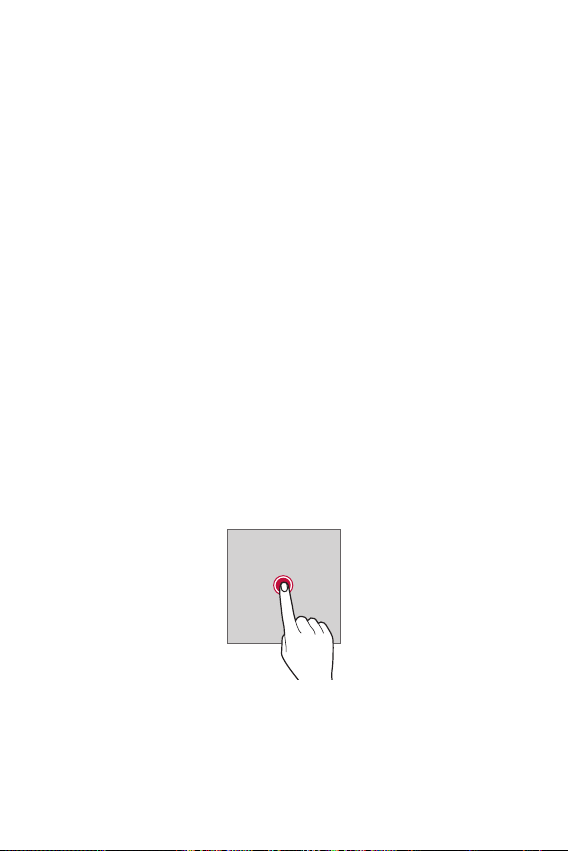
Fonctions de base 57
Utilisation optimale de la batterie
La durée de vie de la batterie peut diminuer si vous faites fonctionner
simultanément un grand nombre d’applications et de fonctionnalités
logicielles de manière continue.
Annulez les tâches d’arrière-plan pour prolonger l’autonomie de la batterie.
Suivezlesconseilsci-dessouspourlimiterlaconsommationdelabatterie:
• Désactivez les fonctions Bluetooth ou réseau Wi-Fi lorsque vous ne les
utilisez pas.
• Paramétrez un délai de mise en veille de l’écran le plus court possible.
• Réduisez la luminosité de l’écran.
• Réglez le verrouillage de l’écran lorsque l’appareil n’est pas utilisé.
• Vérifiez le niveau de la batterie pendant l’utilisation d’applications
téléchargées.
Écran tactile
Vous pouvez vous familiariser avec les commandes tactiles de votre appareil.
Appuyer
Appuyez légèrement avec le bout du doigt pour sélectionner ou exécuter une
application ou une option.
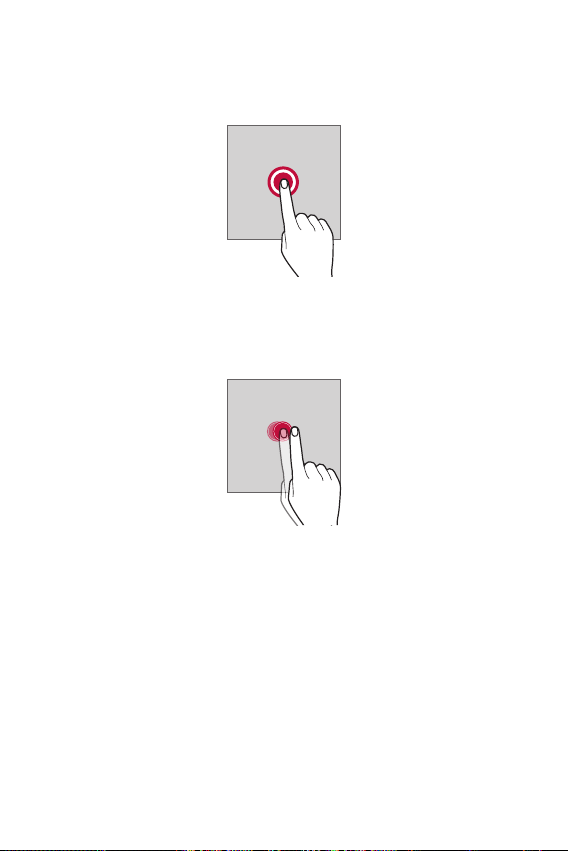
Fonctions de base 58
Appui de façon prolongée
Restez appuyé sur l’écran pendant plusieurs secondes pour afficher un menu
contenant plusieurs options.
Appuyer deux fois
Appuyez deux fois rapidement pour faire un zoom avant ou arrière sur une
page Web ou une carte.
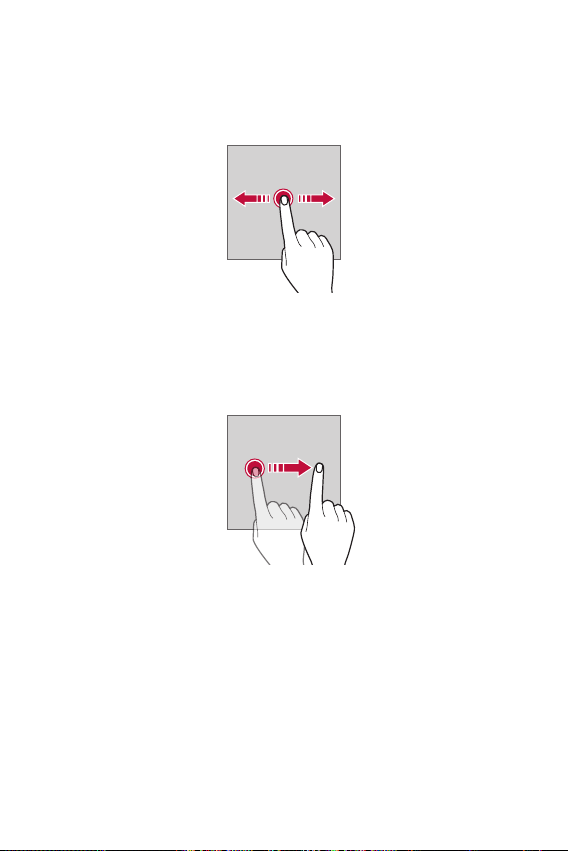
Fonctions de base 59
Faire glisser
Maintenez le doigt appuyé sur un élément, comme une application ou un
widget, puis faites glisser votre doigt vers un autre emplacement dans un
mouvement contrôlé. Vous pouvez utiliser ce geste pour déplacer un élément.
Glisser
Touchez l’écran avec votre doigt et déplacez-le rapidement, sans faire de
pause. Vous pouvez utiliser ce geste pour parcourir une liste, une page Web,
des photos, des écrans, etc.
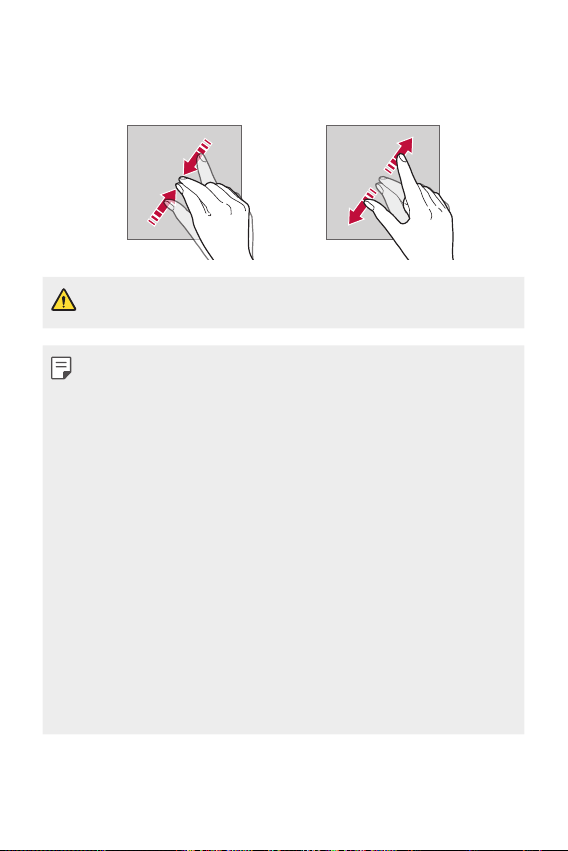
Fonctions de base 60
Rapprocher/écarter
Rapprochez deux doigts pour faire un zoom arrière, sur une photo ou une
carte. Pour faire un zoom avant, écartez les doigts.
• Évitez d’exposer l’écran tactile à tout choc excessif. Cela pourrait
endommager le capteur tactile.
• L’écran tactile peut ne pas fonctionner si vous utilisez l’appareil à proximité
d’un matériau magnétique, métallique ou conducteur.
• L’écran peut ne pas être visible en fonction de votre position si vous utilisez
l’appareil dans des conditions de forte luminosité, comme sous les rayons
directs du soleil. Utilisez l’appareil à l’ombre ou dans un endroit où la lumière
ambiante n’est pas trop lumineuse, mais suffisamment pour la lecture.
• N’appuyez pas trop fort sur l’écran.
• Appuyez légèrement du bout du doigt sur l’option de votre choix.
• Les commandes tactiles peuvent ne pas fonctionner correctement si vous
portez des gants ou tapez avec vos ongles.
• Les commandes tactiles peuvent ne pas fonctionner correctement si l’écran
est humide ou mouillé.
• L’écran tactile peut ne pas fonctionner correctement s’il est recouvert d’un
film de protection ou si le téléphone est équipé d’accessoires achetés dans
une boutique en ligne ou un point de vente.
• Si une image fixe est affichée pendant une période prolongée, des images
rémanentes ou des images altérées risquent d’apparaître. Éteignez l’écran
ou évitez d’afficher la même image pendant une période prolongée si vous
n’utilisez pas l’appareil.
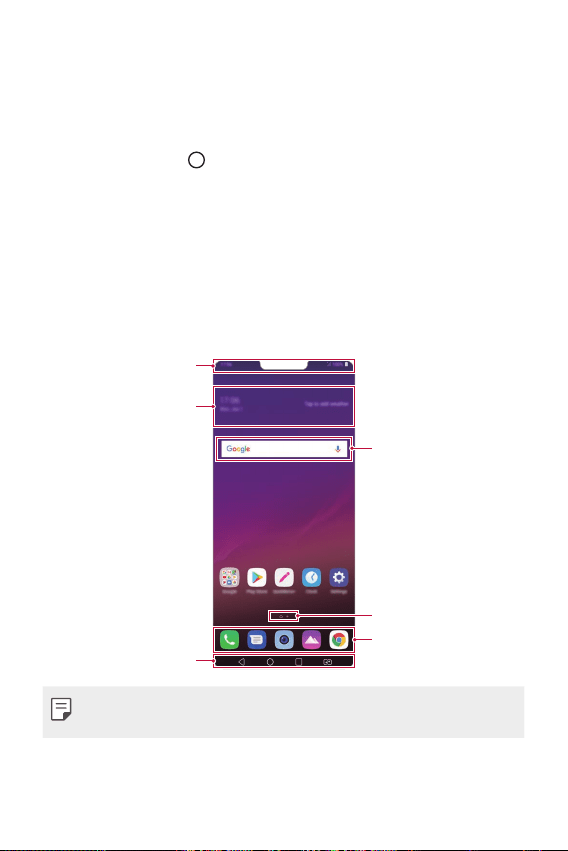
Fonctions de base 61
Écran d’accueil
Présentation de l’écran d’accueil
L’écran d’accueil est le point de départ de nombreuses applications et
fonctions. Appuyez sur
, sur n’importe quel écran, pour vous rendre
directement sur l’écran d’accueil.
Vous pouvez gérer toutes les applications et tous les widgets sur l’écran
d’accueil. Faites glisser l’écran vers la gauche ou la droite pour voir toutes les
applications installées en un coup d’œil.
Disposition de l’écran d’accueil
Affichez toutes les applications et organisez les widgets et les dossiers sur
l’écran d’accueil.
Zone d'accès rapide
Touches tactiles
Barre d’état
Widget météo
Icône de page
Widget de recherche Google
• L’écran d’accueil peut varier en fonction de la politique du fabricant, des
paramètres utilisateur, de la version logicielle et de votre opérateur.
Fonctions de base 62
• Barre d’état:Affichagedesicônesd’état,del’heureetduniveaudela
batterie.
• Widget météo:Consultezlamétéoetl’heurepourunezone
géographique précise.
• Widget de recherche Google:Saisissezouparlezpourouvrirlarecherche
Google.
• Icône de page:Affichelenombretotald’écransd’accueil.Vouspouvez
appuyer sur l’icône de la page souhaitée pour aller à la page sélectionnée.
L’icône correspondant à l’écran actuel sera affiché en surbrillance.
• Zone d’accès rapide:Ancragedesprincipalesapplicationsenbasde
l’écran pour qu’elles restent accessibles depuis n’importe quelle page de
l’écran d’accueil.
• Touches tactiles
-
:Retouràl’écranprécédent.Fermetureduclavieroudesfenêtres
contextuelles.
-
:Appuyezpourreveniràl’écrand’accueil.PourlancerGoogle
Assistant, touchez et maintenez.
-
:Appuyezpourafficherunelistedesapplicationsrécemment
utilisées ou lancer une application de la liste. Pour effacer toutes les
applications récemment utilisées, appuyez sur TOUT EFFACER. Pour
utiliser deux applications en même temps dans le mode multi-fenêtre,
restez appuyé sur l’icône pendant que vous utilisez une application.
-
:ChoisissezlacarteSIMquevousallezutiliser.Appuyezet
maintenez la pression pour configurer les paramètres de double carte
SIM.
Modification des touches tactiles de l’écran d’accueil
Vous pouvez réorganiser les touches tactiles de l’écran d’accueil ou bien y
ajouter des fonctions fréquemment utilisées.
Appuyez sur
Paramètres Écran Touches tactiles Combinaison
de boutons et personnalisez les paramètres.
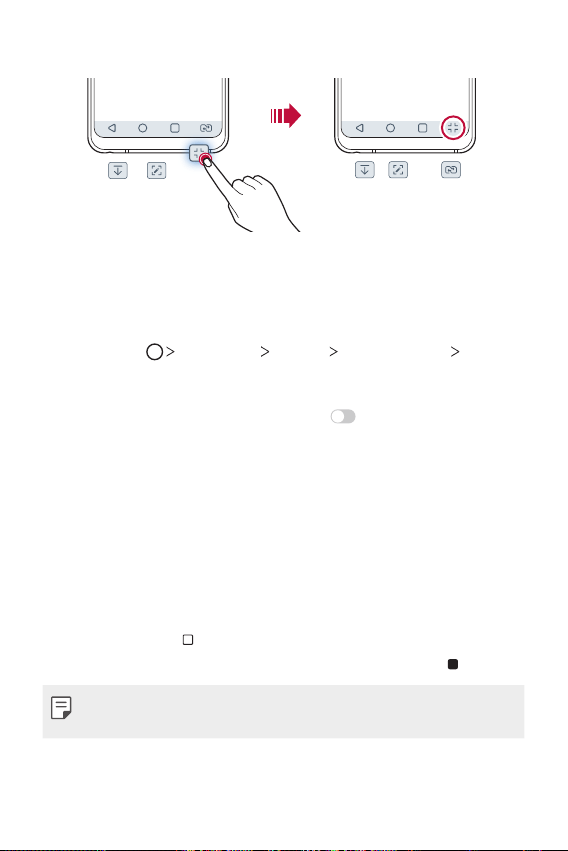
Fonctions de base 63
• Plusieurs fonctions, dont QSlide, Notification et Capturer+, sont fournies.
Masquage destouches tactiles de l’écran d’accueil
Vous pouvez masquer les boutons tactiles d’accueil pour les afficher dans un
écran plus grand lors de l’utilisation d’une application.
1
Appuyez sur Paramètres. Afficher Touches tactiles Masquer
les touches tactiles.
2
Sélectionnez les applications pour masquer les touches tactiles lorsque
vous utilisez l’application, puis appuyez sur
.
• Les boutons tactiles disparaissent 3 secondes après la dernière
pression.
• Pour afficher à nouveau les boutons tactiles, faites glisser le bas de
l’écran vers le haut.
Verrouiller/masquer l’icône
L’icône permettant de verrouiller ou de masquer les boutons tactiles d’accueil
apparait en bas à droite de l’écran.
Si vous souhaitez verrouiller les touches tactiles tout en masquant les
boutons, appuyez sur
à gauche des touches tactiles.
Pour masquer à nouveau les touches tactiles, double-cliquez sur
.
• Certaines fonctionnalités peuvent ne pas être prises en charge lorsque vous
masquez les boutons tactiles d'accueil.
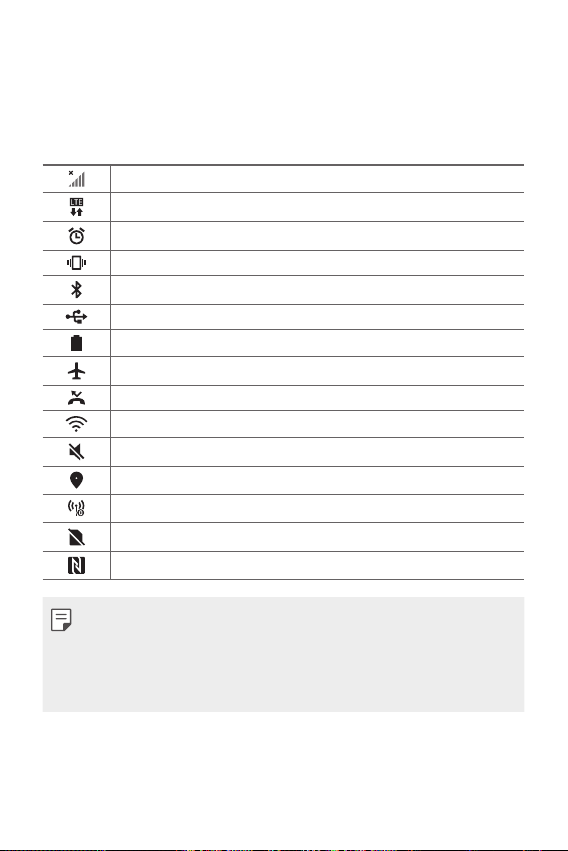
Fonctions de base 64
Icônes d’état
Lorsqu’il y a une notification de message non lu, d’événement du calendrier ou
d’alarme, la barre d’état affiche l’icône de notification correspondante. Vérifiez
l’état de votre téléphone en visualisant les icônes de notification affichées sur
la barre d’état.
Aucun signal
Transmission de données en cours sur le réseau
Alarme activée
Mode Vibreur activé
Bluetooth activé
Connecté à un PC via un câble USB
Niveau de la batterie
Mode Avion actif
Appels manqués
Wi-Fi connecté
Mode Silence activé
GPS activé
Point d’accès Wi-Fi activé
Aucune carte SIM insérée
LemodelectureNFC/écritureP2Pestactivé
• Certaines de ces icônes peuvent apparaître différemment ou ne pas
apparaître du tout en fonction de l’état de l’appareil. Reportez-vous aux
icônes en fonction de l’environnement et la zone réels dans lequel vous
utilisez l’appareil et votre fournisseur de service.
• Les icônes affichées peuvent varier en fonction de la zone et de l’opérateur.
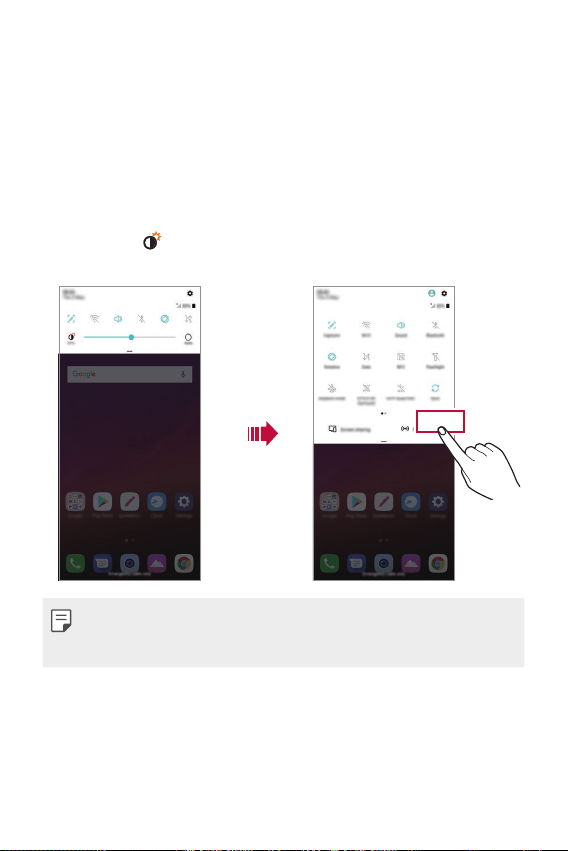
Fonctions de base 65
Panneau de notifications
Pour ouvrir le panneau de notifications, faites glisser la barre d’état vers le bas
sur l’écran principal.
• Pour ouvrir la liste des icônes d’accès rapide, faites glisser le panneau de
notifications vers le bas.
• Pour réorganiser, ajouter, ou supprimer des icônes, appuyez sur MODIFIER.
• Si vous maintenez le doigt appuyé sur l’icône, l’écran paramètres de la
fonction correspondante apparaît.
• Appuyez sur
pour augmenter la luminosité de l’écran au maximum de
1000nits.
MODIFIER
• Vous pouvez utiliser le panneau de notifications même sur l’écran de
verrouillage. Faites glisser le panneau de notifications lorsque l’écran est
verrouillé pour accéder rapidement aux fonctions souhaitées.
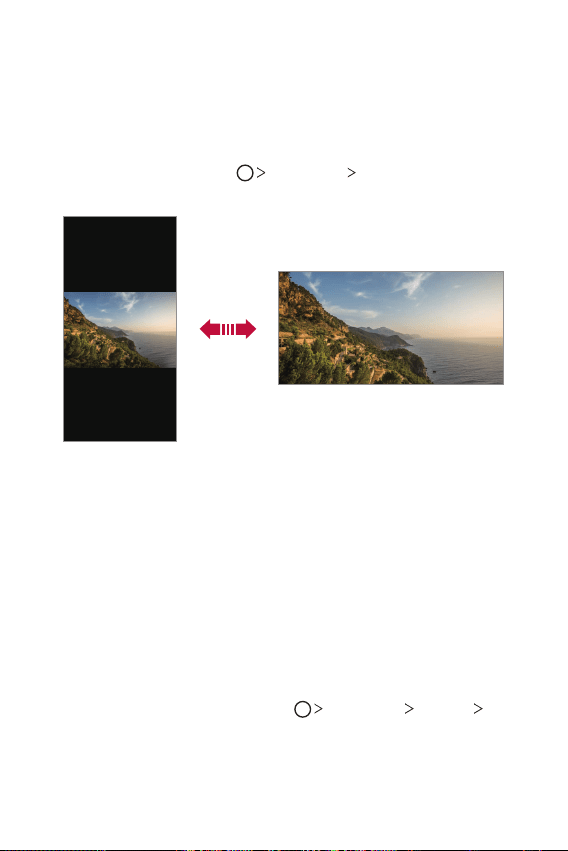
Fonctions de base 66
Changement de l’orientation de l’écran
Vous pouvez régler le changement automatique de l’orientation de l’écran en
fonction de la position physique du téléphone.
Sur le panneau de notifications, appuyez sur Rotation depuis la liste des
icônes d’accès rapide.
Vous pouvez aussi appuyer sur
Paramètres Écran, puis activer
Rotation automatique de l’écran.
Modification de l’écran d’accueil
Sur l’écran d’accueil, maintenez le doigt appuyé sur un espace vide, puis
sélectionnez la fonction désirée ci-dessous.
• Pour réorganiser les pages de l’écran d’accueil, maintenez le doigt appuyé
sur une page puis faites-la glisser vers un autre emplacement.
• Pour ajouter un widget à votre écran d’accueil, restez appuyé sur une zone
vierge de votre écran d’accueil, puis sélectionnez Widgets.
• Pour changer les fonds d’écran, thèmes, icônes et AOD, appuyez de
manière prolongée sur une zone vide de l’écran d’accueil, puis sélectionnez
Fond d’écran et thème.
Vous pouvez également appuyer sur
Paramètres Afficher Fond
d’écran et thème, puis sélectionnez fonds d’écran, thèmes, icônes et AOD,
à appliquer à l’appareil.
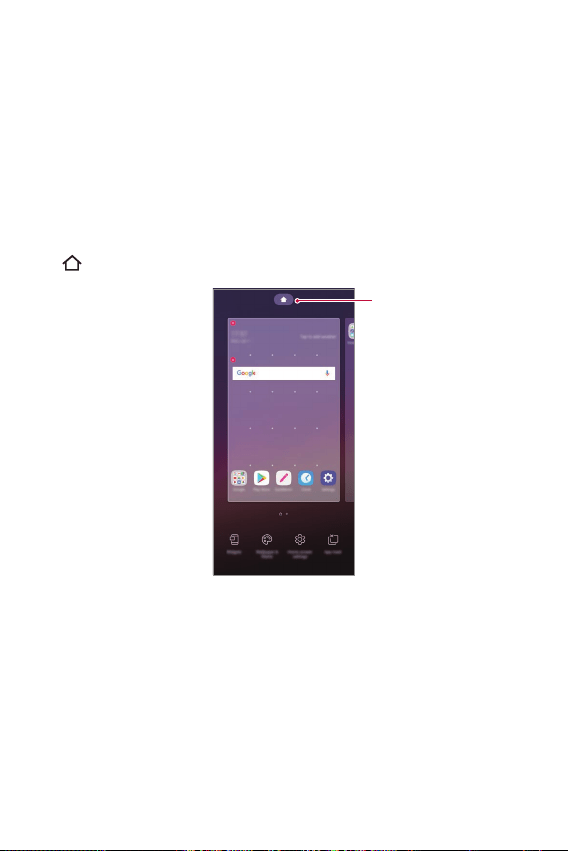
Fonctions de base 67
• Pour paramétrer votre écran d’accueil, restez appuyé sur une zone
vierge de votre écran d’accueil, puis sélectionnez Paramètres de l’écran
d’accueil. Consultez la section
Paramètres de l’écran d’accueil
pour plus
d’informations.
• Pour afficher ou réinstaller des applications désinstallées, maintenez
le doigt appuyé sur une zone vierge de votre écran d’accueil, puis
sélectionnez Corbeille des apps. Consultez la section
Corbeille des apps
pour plus d’informations.
• Pour changer l’écran par défaut, maintenez le doigt appuyé sur une zone
vierge de l’écran d’accueil, déplacez-vous sur l’écran souhaité, appuyez sur
, puis appuyez une fois de plus sur l’écran.
Écran par défaut
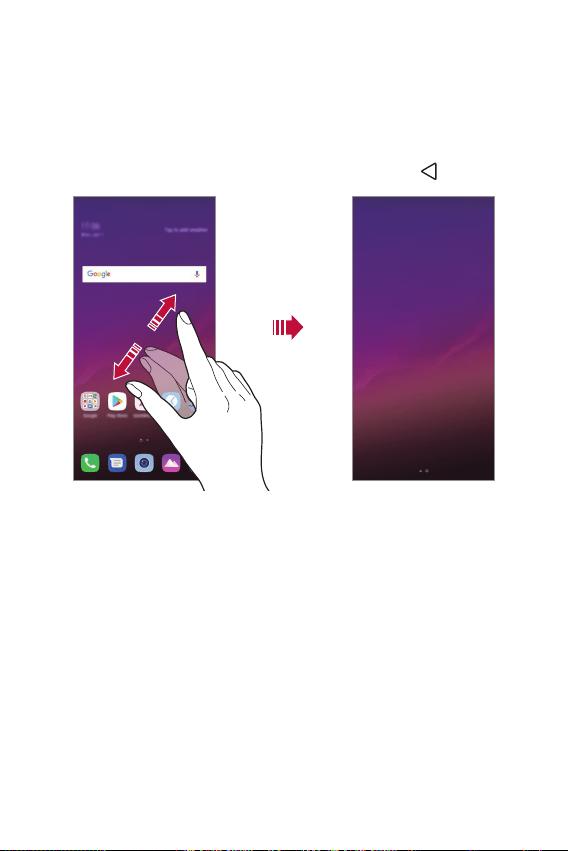
Fonctions de base 68
Visualisation du thème d’arrière-plan
Vous pouvez visualiser uniquement l’image d’arrière-plan en masquant les
applications et les widgets sur l’écran d’accueil.
Écartez deux doigts sur l’écran d’accueil.
• Pour revenir à l’écran d’origine, qui affiche les applications et les widgets,
rapprochez vos doigts sur l’écran d’accueil ou appuyez sur
.
Déplacement d’applications sur l’écran d’accueil
Sur l’écran d’accueil, maintenez le doigt appuyé sur une application, puis
faites-la glisser vers un autre emplacement.
• Pour conserver vos applications fréquemment utilisées en bas de l’écran
d’accueil, maintenez le doigt appuyé sur une application, puis faites-la
glisser sur la zone d’accès rapide dans la partie inférieure.
• Pour supprimer une icône de la zone d’accès rapide, faites glisser l’icône
sur l’écran d’accueil.
Fonctions de base 69
Utilisation de dossiers depuis l’écran d’accueil
Création de dossiers
Sur l’écran d’accueil, maintenez le doigt appuyé sur une application, puis
faites-la glisser sur une autre application.
• Un nouveau dossier est créé et l’application y est ajoutée.
Modification de dossiers
Sur l’écran d’accueil, appuyez sur un dossier, puis exécutez une des actions
suivantes.
• Pour modifier le nom et la couleur du dossier, appuyez sur le nom du
dossier.
• Pour ajouter des applications, restez appuyé sur une application, puis
faites-la glisser vers le dossier et relâchez-la.
• Pour supprimer une application du dossier, maintenez le doigt appuyé
sur l’application et faites-la glisser en dehors du dossier. Si l’application
désinstallée est la seule application présente dans le dossier, ce dossier est
automatiquement supprimé.
• Vous pouvez également ajouter ou retirer des applications en appuyant
sur
dans le dossier.
• Vous ne pouvez pas changer la couleur du dossier si vous utilisez un thème
téléchargé.
Paramètres de l’écran d’accueil
Vous pouvez personnaliser les paramètres de l’écran d’accueil.
1
Appuyez sur Paramètres Écran Écran d’accueil.
2
Personnalisezlesparamètressuivants:
• Sélectionnez Accueil:Sélectionnezunmoded’écrand’accueil.
• Fond d’écran:Modifierlethèmed’arrière-plandel’écrand’accueil.
• Effet de défilement des écrans d’accueil:Sélectionnezl’effetque
vous souhaitez afficher lorsque vous passez d’une page de l’écran
d’accueil à une autre.
Fonctions de base 70
• Formes d’icônes:Choisissezsivoussouhaitezdesicônesàbords
carrés ou arrondis.
• Trier les apps par:Configurezlamanièredontlesapplicationssont
affichées sur l’écran d’accueil.
• Grille:Modifiezlemoded’organisationdesapplicationsdel’écran
d’accueil.
• Masquer applis:Sélectionnerlesapplicationsàmasquerounonsur
l’écran d’accueil.
• Laisser l’écran d’accueil tourner en boucle:Activezceparamètre
pour permettre le défilement en continu de l’écran d’accueil (revient en
boucle au premier écran après être arrivé au dernier écran).
• Rechercher:Recherchezenbalayantverslebassurl’écrand’accueil.
Verrouillage de l’écran
Présentation du verrouillage de l’écran
Lorsque vous appuyez sur la touche Marche-Arrêt/Verrouillage, l’écran de
votre téléphone s’éteint et se verrouille. Cela est également le cas lorsque
votre appareil reste inactif pendant une période donnée.
Si vous appuyez sur la touche Marche-Arrêt/Verrouillage lorsque
le verrouillage de l’écran n’est pas activé, l’écran d’accueil apparaît
immédiatement.
Activez le verrouillage de l’écran pour plus de sécurité et empêcher tout accès
indésirable à votre appareil.
• Le verrouillage de l’écran évite les saisies non désirées sur l’écran de l’appareil
et réduit la consommation de la batterie. Nous vous recommandons
d'activer le verrouillage de l'écran pendant que vous n'utilisez pas l'appareil.
Fonctions de base 71
Réglage d’un écran de verrouillage
Plusieurs options sont disponibles pour configurer les paramètres de
verrouillage de l’écran.
1
Appuyez sur Réglages Général Verrouillage écran & sécurité
Sélectionnez verrouillage écra, puis sélectionnez la méthode que vous
préférez.
2
Personnalisezlesparamètressuivants:
• Aucun:Désactivationdelafonctiondeverrouillagedel’écran.
• Glisser:Déverrouillagedel’écrand’unglissementdedoigt.
• Knock Code:Appuyersurl’écranensuivantunschémapour
déverrouiller l’écran.
• Schéma:Déverrouillagedel’écranentraçantunschéma.
• Code PIN:Déverrouillagedel’écrangrâceàlasaisied’unmotdepasse
numérique.
• Mot de passe:Déverrouillagedel’écrangrâceàlasaisied’unmotde
passe alphanumérique.
• Empreintes digitales:Déverrouillagedel’écranavecvotreempreinte
digitale.
• Autoriser reconnaissance faciale:Déverouillagedel’écranparla
reconnaissance faciale.
• Si vous tentez de déverrouiller votre appareil sans succès plus de 5 fois,
l'écranserabloquédurant30secondes.
Paramètres de Démarrage sécurisé
Lorsque vous sélectionnez un Knock Code, Schéma, Code PIN ou Mot de
passe comme méthode de verrouillage de l’écran, vous pouvez configurer
l’appareil pour qu’il se verrouille à chaque fois qu’il sort de veille ou est mis en
route afin de protéger vos données.
• Vous ne pouvez utiliser aucune fonction en dehors des appels d’urgence
jusqu’à ce que l’appareil soit déverrouillé.
• Si vous oubliez votre mot de passe, vous ne pourrez pas restaurer vos
données cryptées ni vos informations personnelles.
Fonctions de base 72
Précautions pour la fonction de démarrage sécurisé
• Si vous oubliez votre mot de passe, vous ne pourrez pas restaurer vos
données cryptées ni vos informations personnelles.
• Assurez-vous de ne pas conserver vos mots de passe de verrouillage
d’écran au même endroit.
• Si vous saisissez des mots de passe de verrouillage d’écran erronés plus
de fois que celles spécifiées, l’appareil se réinitialise automatiquement
et les données cryptées et vos informations personnelles sont
automatiquement supprimées et ne peuvent pas être restaurées.
• Assurez-vous de ne pas saisir de mots de passe de verrouillage d’écran
erronés à la suite, plus de fois que celles spécifiées.
• Lorsque vous allumez l’appareil juste après sa réinitialisation, le cryptage
démarre également. Si vous arrêtez le cryptage arbitrairement, les
données pourraient être altérées. Attendez que la réinitialisation soit
terminée.
Personnaliser l’écran de verrouillage
Vous pouvez personnaliser l’écran de verrouillage.
1
Appuyez sur Paramètres Général Écran de verrouillage &
sécurité
Personnaliser l’écran de verrouillage.
2
Sélectionnez une fonction que vous souhaitez définir.
• Fond d’écran:Vouspermetdedéfinirl’arrière-plandevotreécrande
verrouillage.
• Horloge:Vouspermetdedéfinirl’emplacementdel’horlogesurl’écran
de verrouillage.
• Raccourcis:Vouspermetdechoisirlesapplicationsàexécuter
sur votre écran de verrouillage. Ce paramètre apparaît uniquement
lorsqu’un verrouillage d’écran est défini.
• Effet de défilement des écrans d’accueil:Vouspermetdedéfinir
l’effet de transition d’écran à appliquer lorsque l’écran est déverrouillé.
• Personne à contacter en cas de perte du téléphone:Vouspermet
de définir le texte à afficher sur l’écran de verrouillage pour identifier le
propriétaire du téléphone.
Fonctions de base 73
Paramètres de verrouillage sécurisé:
Vous pouvez définir les paramètres de verrouillage sécurisé.
1
Appuyez sur Paramètres Général Écran de verrouillage &
sécurité
Paramètres de verrouillage sécurisé.
2
Sélectionnez une fonction que vous souhaitez définir.
• Minuterie du verrouillage:Vouspermetdedéfinirladuréeavant
que l’écran ne se verrouille automatiquement après la désactivation du
rétroéclairage (délai d’attente dû à l’inactivité).
• Verrouillage instantané par bouton d’alimentation:Verrouillage
instantané de l’écran lorsque vous appuyez sur la touche Marche-
Arrêt/Verrouillage. Ce paramètre remplace le paramètre de minuterie
de verrouillage de sécurité.
• Smart Lock:Vouspermetdedéfinirdesdispositifsfiables,deslieux,la
voix et/ou la détection sur le corps qui permettra à votre téléphone de
rester déverrouillé.
• Les menus que vous pouvez définir peuvent être différents selon les
méthodes d'écran de verrouillage que vous choisissez.
KnockON
Vous pouvez activer ou désactiver l’écran en le touchant deux fois.
• Cette option n’est disponible que sur l’écran d’accueil de LG. Elle peut ne
pas fonctionner correctement sur un lanceur personnalisé ou sur l’écran
d’accueil installé par l’utilisateur.
• Utilisez le bout du doigt pour appuyer sur l’écran. N’appuyez pas avec vos
ongles.
• Pour utiliser la fonctionnalité KnockON, veillez à ce que le capteur de
proximité/lumière ne soit pas obstrué par un autocollant ou autre corps
étranger.
Fonctions de base 74
Activation de l’écran
Appuyez deux fois au centre de l’écran.
• Si vous appuyez en bas ou en haut, il se peut que le taux de
reconnaissance diminue.
Désactivation de l’écran
Appuyez deux fois sur un espace vide de l’écran d’accueil et de l’écran de
verrouillage.
Vous pouvez aussi appuyer deux fois sur un espace vide dans la barre d’état.
Knock Code
Vous pouvez déverrouiller l’écran en créant votre propre Knock Code
(combinaisons de frappes). Lorsque l’écran est verrouillé, vous pouvez accéder
directement à l’écran d’accueil en appuyant sur l’écran selon une séquence
spécifique.
• Vous pouvez utiliser votre Knock Code avec la fonctionnalité KnockOn.
• Assurez-vous d’appuyer sur l’écran du bout du doigt.
Création d’un Knock Code (combinaison de frappes)
1
Appuyez sur Réglages Général Écran de verrouillage &
sécurité
Sélectionnez écrande verrouillage Knock Code.
2
Pour définir votre Knock Code, appuyez sur les carrés selon le schéma que
vous souhaitez puis appuyez sur SUIVANT.
3
Saisissez à nouveau votre Knock Code pour vérification, puis appuyez sur
CONFIRMER.
Déverrouillage de l’écran à l’aide du Knock Code
Vous pouvez déverrouiller l’écran en saisissant le Knock Code que vous avez
déjà défini.
Vous pouvez également saisir votre Knock Code sur l’écran tactile lorsque
l’écran est éteint.
• Il est également possible de saisir le Knock Code lorsque l’écran de
verrouillage est allumé.
Fonctions de base 75
Cryptage de la carte mémoire
Vous pouvez crypter et protéger les données enregistrées sur la carte
mémoire. Les données cryptées sur la carte mémoire sont inaccessibles
depuis un autre appareil.
1
Appuyez sur Réglages Général Écran de verrouillage &
sécurité
Cryptage et informations Cryptage de la carte SD.
2
Lisez la présentation à l’écran concernant le cryptage de la carte mémoire,
puis appuyez sur CONTINUER pour continuer.
3
Sélectionnez une option et appuyez sur CRYPTER MAINTENANT.
• Cryptage du nouveau fichier:Cryptageuniquementdesdonnées
enregistrées sur la carte mémoire après le cryptage.
• Cryptage complet:Cryptagedetouteslesdonnéesactuellement
enregistrées sur la carte mémoire.
• Exclure les fichiers multimédia:Cryptagedetouslesfichiers,saufles
fichiers multimédias comme la musique, les photos et les vidéos.
• Pour crypter la carte mémoire, assurez-vous que l’écran de verrouillage est
activé à l’aide d’un Code PIN ou mot de passe.
• L’accès à certaines fonctions est limité une fois le cryptage de la carte
mémoire commencé.
• Si vous éteignez l’appareil en cours de cryptage, le processus échouera et
certaines données peuvent être endommagées. Vérifiez donc que le niveau
de chargement de la batterie est suffisant avant de lancer le cryptage.
• Les fichiers cryptés ne sont accessibles que depuis l’appareil sur lequel ils
ont été cryptés.
• La carte mémoire cryptée ne peut être utilisée sur un autre appareil LG.
Pour utiliser une carte mémoire cryptée sur un autre terminal mobile, vous
devez la formater.
• Vous pouvez activer le cryptage de la carte mémoire même si aucune
carte mémoire n'est insérée dans l'appareil. Toute carte mémoire installée
ultérieurement sera automatiquement cryptée.
Fonctions de base 76
Captures d’écran
Vous pouvez réaliser des captures de l’écran que vous consultez.
Par raccourci
Appuyez de manière prolongée sur la touche Marche-Arrêt/Verrouillage et
la touche Diminuer le volume (-) en même temps pendant au moins deux
secondes.
• Les captures d’écran peuvent être visualisées depuis le dossier
Screenshots sous Galerie.
Par Capturer+
Sur l’écran que vous souhaitez capturer, faites glisser la barre d’état vers le bas
puis appuyez sur
.
• Lorsque l’écran est éteint ou verrouillé, vous pouvez accéder à Capturer+
en appuyant deux fois sur la touche Augmenter le volume (+). Pour utiliser
cette fonction, appuyez sur Réglages Général Raccourcis
claviers et activez Open Capture+.
• Consultez la section
Annotation d’une capture d’écran
pour plus
d'informations.
Saisie de texte
Utilisation du clavier Smart
Vous pouvez utiliser le clavier Smart pour saisir et modifier du texte.
Le clavier Smart vous permet de visualiser le texte en cours de saisie sans
avoir à basculer entre l’écran et un clavier conventionnel. Il vous permet
également de repérer et de corriger facilement les erreurs en cours de saisie.
Déplacement du curseur
Le clavier Smart vous permet de déplacer le curseur exactement là où vous
le souhaitez. Lorsque vous saisissez du texte, restez appuyé sur la barre
d’espacement et faites glisser vers la gauche ou la droite.
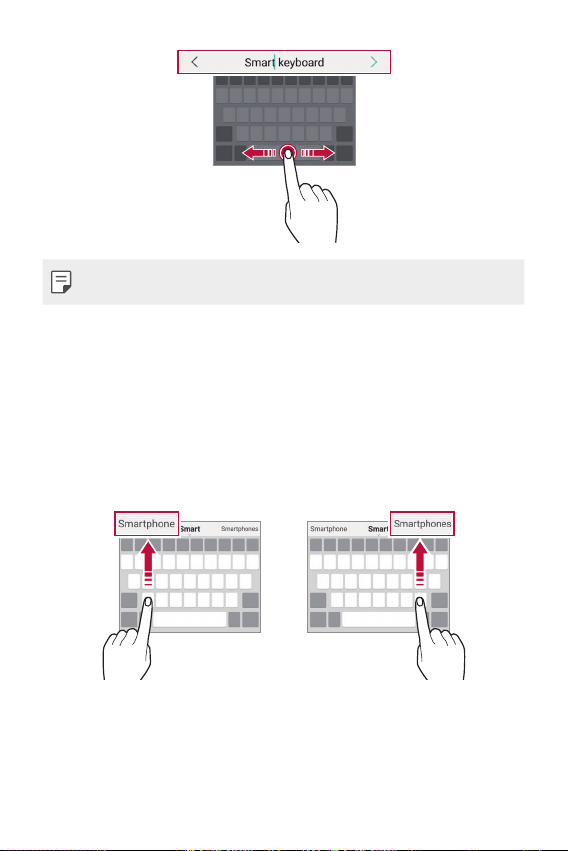
Fonctions de base 77
• Cette option n’est disponible que sur le clavier QWERTY.
Suggestion de mots
Le clavier Smart analyse automatiquement vos habitudes d’utilisation pour
vous suggérer des mots fréquemment utilisés en cours de frappe. Plus vous
utiliserez votre appareil, plus les suggestions seront pertinentes.
Saisissez du texte, puis appuyez sur le mot suggéré ou faites glisser
légèrement le côté gauche ou droit du clavier vers le haut.
• Le mot sélectionné est automatiquement inséré. Il n’est pas nécessaire de
taper manuellement chaque lettre du mot.
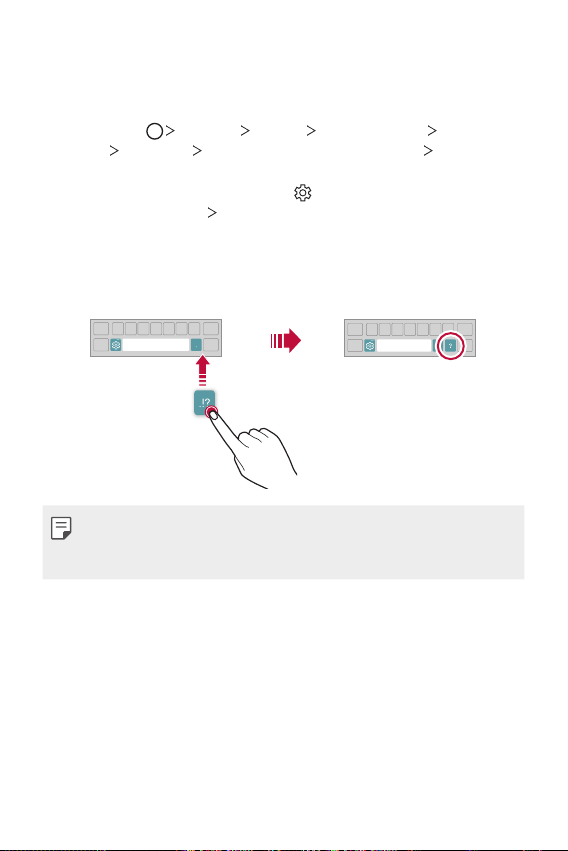
Fonctions de base 78
Modification de la disposition du clavier QWERTY
Vous pouvez ajouter, supprimer ou réorganiser des touches sur la ligne
inférieure du clavier.
1
Appuyez sur Réglages Général Langue et saisie Clavier sur
l’écran
Clavier LG Hauteur du clavier et disposition Disposition
du clavier QWERTY.
Vous pouvez également appuyer sur
sur le clavier puis sur Hauteur et
disposition du clavier
Disposition QWERTY.
2
Appuyez sur une touche sur la ligne inférieure, puis faites-la glisser vers
une autre position.
• Vous pouvez sélectionner et organiser les symboles fréquemment
utilisés.
• Cette option n’est disponible que sur les claviers QWERTY, QWERTZ et
AZERTY.
• Cette fonction peut ne pas être prise en charge dans certaines langues.
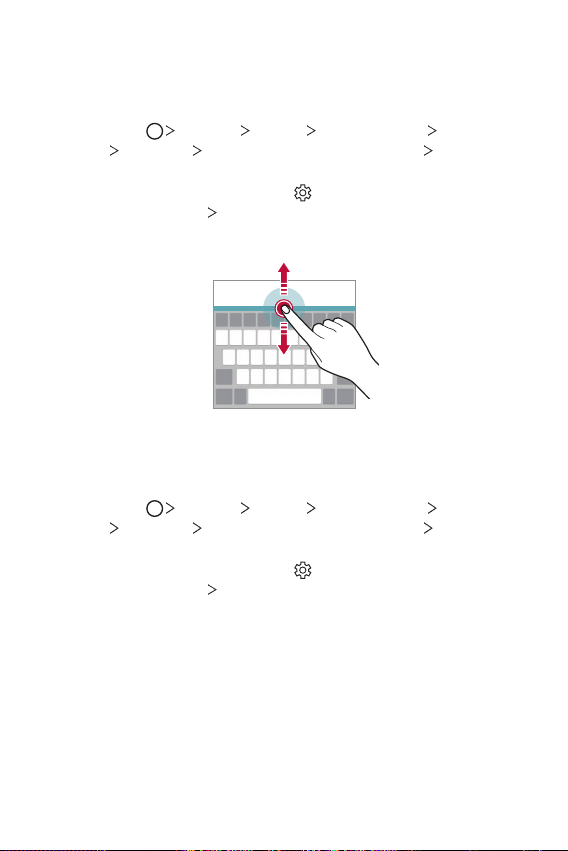
Fonctions de base 79
Personnalisation de la hauteur du clavier
Vous pouvez personnaliser la hauteur du clavier pour plus de confort lors de
la saisie.
1
Appuyez sur Réglages Général Langue et saisie Clavier sur
l’écran
Clavier LG Hauteur du clavier et disposition Hauteur du
clavier.
Vous pouvez également appuyer sur
sur le clavier puis sur Hauteur et
disposition du clavier
Hauteur du clavier.
2
Ajustez la hauteur du clavier.
Sélection d’un mode de clavier paysage
Vous avez le choix entre plusieurs modes de clavier paysage.
1
Appuyez sur Réglages Général Langue et saisie Clavier sur
l’écran
Clavier LG Hauteur du clavier et disposition Type de
clavier dans le paysage.
Vous pouvez également appuyer sur
sur le clavier puis sur Hauteur et
disposition du clavier
Type de clavier en paysage.
2
Sélectionnez un mode de clavier.
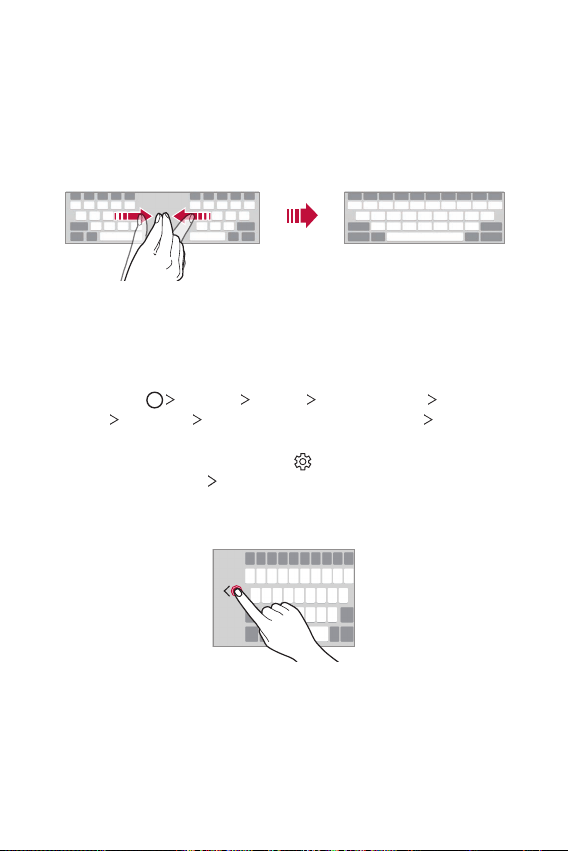
Fonctions de base 80
Division du clavier
Vous pouvez diviser le clavier en deux et disposer chaque partie de chaque
côté de l’écran en mode paysage.
Pour diviser le clavier, tournez l’appareil horizontalement et écartez le clavier
des deux côtés en le maintenant avec deux doigts. Pour fusionner le clavier
divisé, rapprochez-le en utilisant deux doigts.
Mode de fonctionnement à une main
Vous pouvez déplacer le clavier sur un côté de l’écran afin de pouvoir l’utiliser
d’une main.
1
Appuyez sur Réglages Général Langue et saisie Clavier sur
l’écran
Clavier LG Hauteur du clavier et disposition Opération à
une main.
Vous pouvez également appuyer sur
sur le clavier puis sur Hauteur et
disposition du clavier
Utilisation avec une main.
2
Vous pouvez appuyer sur la flèche affichée en regard du clavier pour
déplacer le clavier dans le sens que vous souhaitez.
Fonctions de base 81
Ajouter des langues à votre clavier
Vous pouvez rendre des langues supplémentaires accessibles pour votre
saisie.
1
Appuyez sur Réglages Général Langue et saisie Clavier sur
l’écran
Clavier LG Sélectionnez les langues.
2
Sélectionnez les langues que vous souhaitez rendre accessibles.
Copier-coller
Vous pouvez couper ou coller du texte depuis une application, puis le
coller dans la même application. Ou vous pouvez encore exécuter d’autres
applications et coller du texte dedans.
1
Maintenez le doigt appuyé sur le texte que vous souhaitez copier ou
couper.
2
Faites glisser / pour définir la section à copier ou couper.
3
Sélectionnez COUPER ou COPIER.
• Le texte coupé ou copié est automatiquement placé dans le presse-
papiers.
4
Maintenez le doigt appuyé sur la fenêtre de saisie de texte, puis
sélectionnez COLLER.
• Si aucun élément n’a été copié ou coupé, l’option COLLER n’apparaîtra pas.
Saisie vocale de texte
Sur le clavier, appuyez sur .
• Pour maximiser la reconnaissance vocale, parler clairement.
• Pour pouvoir utiliser la saisie vocale, assurez-vous que votre appareil est
connecté à un réseau
• Pour sélectionner la langue de la reconnaissance vocale, appuyez sur
Langues sur l'écran de la reconnaissance vocale.
• Cette fonction n'est peut-être pas prise en charge ou les langues prises en
charge peuvent être différentes, selon la région.
Fonctions de base 82
Presse-papier
Si vous copiez ou coupez une image ou du texte, il sera automatiquement
enregistré dans la barre de captures et pourra être collé où vous le souhaitez
à tout moment.
1
Sur le clavier, appuyez sur .
Autrement, maintenez le doigt appuyé sur la fenêtre de saisie de texte,
puis sélectionnez PRESSE-PAPIER.
2
Sélectionnez et collez un élément de la barre de captures.
• Labarredecapturespeutcontenir20élémentsaumaximum.
• Appuyez sur
pour verrouiller des éléments enregistrés pour qu’ils
ne soient pas supprimés, même lorsque la quantité maximale est
dépassée.Ilestpossibledeverrouiller10élémentsaumaximum.Les
éléments doivent être déverrouillés avant de pouvoir être supprimés.
• Appuyez sur
pour supprimer les éléments enregistrés dans la barre
de captures.
• La fonctionnalité presse-papier peut ne pas être prise en charge par
certaines applications.
Partage de contenu
Lecture de contenu d’un autre appareil
Vous pouvez lire des photos, vidéos ou chansons enregistrées sur votre
appareil à partir d’un téléviseur.
1
Connectez le téléviseur et votre appareil au même réseau Wi-Fi.
2
Lorsque vous consultez des éléments dans l’application Galerie ou
Musique, appuyez sur
ou Lire sur un autre appareil
Ou appuyez sur
Paramètres Réseau Partage d’écran et
appuyez ensuite sur
pour l’activer.
3
Sélectionnez le téléviseur auquel vous souhaitez vous connecter.
• Pour utiliser Chromecast, les services Google Play doivent être à jour.
Fonctions de base 83
Affichage de contenu d’appareils à proximité
Vous pouvez consulter le contenu de différents appareils, tels qu’un
ordinateur, un NAS ou un appareil mobile, avec les applications Galerie ou
Musique.
Appuyez sur
Réglages Réseau Media server et appuyez ensuite sur
Partage de contenu
pour l’activer.
Connexion des appareils
Connectez votre appareil et un autre appareil qui prend en charge la fonction
DLNA, au même réseau sans fil.
• Assurez-vous que File Sharing (DLNA, le partage de fichier) est activé sur
l'appareil et l'appareil connecté.
Recherche d’appareils à proximité
Vous pouvez afficher une liste des appareils DLNA sur le même réseau en
sélectionnant l’onglet Appareils à proximité dans chaque application.
Utilisez le contenu des appareils à proximité comme si vous le faisiez sur
votre appareil.
Envoi ou réception de fichiers
Vous pouvez partager des fichiers entre votre appareil et un autre appareil LG,
ou encore une table ou un ordinateur.
Envoi de fichiers
Depuis l’application Galerie, Gest. de fichiers ou Musique, appuyez sur
Partager ou , puis sélectionnez un appareil dans la liste de partage de
fichiers.
Fonctions de base 84
Réception de fichiers
Faites défiler la barre d’état vers le bas et appuyez sur Partage de fichiers.
Si votre appareil ne prend pas en charge la fonctionnalité de partage de
fichiers, appuyez sur
Paramètres Réseaux Partage de fichier
SmartShare Beam
.
• Assurez-vous que votre appareil est connecté au même réseau sans fil que
l’appareil cible de transfert de fichier.
• Assurez-vous que File Sharing est activé sur l'appareil et l'appareil cible.
Affichage de contenu depuis votre Cloud
Vous pouvez directement afficher le contenu enregistré dans votre compte
cloud, sans le télécharger sur votre appareil.
1
Depuis l’application Galerie ou Musique, sélectionnez. Cloud.
Ou à partir de l’application de Gestionnaire de fichiers, sélectionnez
Compte gestionnaire.
2
Sélectionnez un compte Cloud et connectez-vous.
3
Enregistrez ou lisez du contenu de votre cloud.

Fonctions de base 85
Ne pas déranger
Vous pouvez limiter ou désactiver les notifications pour éviter d’être dérangé
pendant une période donnée.
Appuyez sur
Paramètres Son Ne pas déranger.
• Mode,puissélectionnezlemodesouhaité:
- Prioritaires uniquement:Nerecevoirdesnotificationssonoresou
des vibrations que pour les applications sélectionnées. Même quand
Prioritaires uniquement est activé, les alarmes continuent d’émettre des
sons.
- Silence total:Désactiveràlafoislessonsetlesvibrations.
• Sélectionnez les priorités:Recevoirdesalarmesetlesnotificationspour
les applications sélectionnées.
- Notifications d’application:Sélectionnezlesapplicationspourrecevoir
les notifications.
- Appels de:Configurezunesériedenotificationslorsdelaréception
d’un appel.
- Appels répétés:Ledeuxièmeappeldumêmeappelantdansles15
minutes n’est pas réduit au silence.
- Messages de:Configurezunesériedenotificationslorsdelaréception
d’un message.
• Utiliser Ne pas déranger:ActivezlafonctionNepasdéranger.
• PLANIFICATIONS:Définissezlaplanificationpourlaquellevous
souhaitez activer la fonctionnalité Ne pas déranger.

Applications utiles
03
Applications utiles 87
Installation et désinstallation
d’applications
Installation d’applications
Accédez à une boutique d’applications pour rechercher et télécharger des
applications.
• Vous pouvez utiliser SmartWorld, Play Store ou la boutique d’applications
fournie par votre opérateur de téléphonie mobile.
• Certaines boutiques d’applications peuvent vous demander de créer un
compte et de vous identifier.
• Certaines applications sont payantes.
• Si vous utilisez des données mobiles, vous pouvez être facturé selon le
forfait auquel vous avez souscrit.
• SmartWorld n'est pas toujours pris en charge, selon l'opérateur et la région.
Désinstallation d’applications
Désinstallez les applications que vous n’utilisez plus sur votre appareil.
Désinstallation en maintenant le doigt appuyé
Sur l’écran d’accueil, maintenez le doigt appuyé sur l’application à désinstaller,
puis faites-la glisser sur Supprimer en haut de l’écran.
• Sidesapplicationsontétédésinstalléesilyamoinsde24heures,vous
pouvez les réinstaller. Consultez la section
Corbeille des apps
pour plus
d’informations.
Désinstallations depuis le menu Paramètres
Appuyez sur Paramètres Général Apps et notifications
Informations sur l’application, sélectionnez une application, puis appuyez
sur Désinstaller.
• Certaines applications ne peuvent pas être désinstallées par les utilisateurs.
Applications utiles 88
Désinstallation d’applications à partir des boutiques
d’applications
Pour désinstaller une application, accédez à la boutique d’application à partir
de laquelle vous avez téléchargé l’application et désinstallez-la.
Installation et désinstallation d’applications lors du
premier démarrage
Lors du premier démarrage de l’appareil, il est possible de télécharger des
applications recommandées.
Vous pouvez passer à l’étape suivante sans installation.
Corbeille des apps
Vous pouvez consulter les applications désinstallées sur l’écran d’accueil. Vous
pouvez aussi réinstaller des applications qui ont été désinstallées depuis
moinsde24heures.
1
Appuyez sur Gestion Corbeille des apps.
Vous pouvez maintenir le doigt appuyé sur une zone vierge de votre écran
d’accueil, puis sélectionnez Corbeille des apps.
2
Activezlafonctionsouhaitée:
• Restaurer:Réinstallationdel’applicationsélectionnée.
•
:Retirezlesapplicationsdésinstalléesdevotreappareil,demanière
permanente.
• Les applications désinstallées sont supprimées automatiquement de
l'appareil,24heuresaprèsleurdésinstallation.Sivoussouhaitezréinstaller
des applications désinstallées, vous devez à nouveau les télécharger depuis
la boutique d'applications.
• Cette fonction n'est activée que sur l'écran d'accueil par défaut. Si vous
désinstallez des applications alors que vous utilisez l'écran EasyHome ou un
autrelanceur,ellessontsuppriméesdemanièreimmédiateetpermanente
de l'appareil.
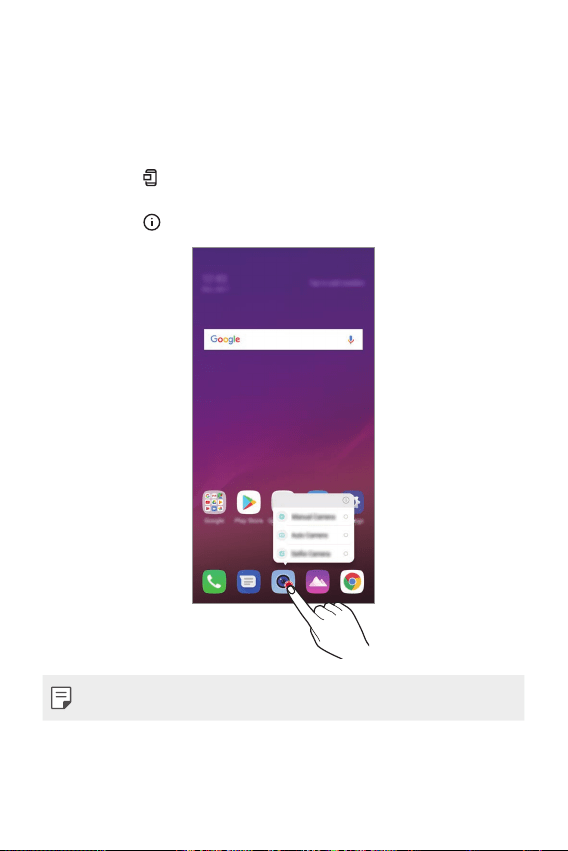
Applications utiles 89
Raccourcis des applications
Sur l’écran d’accueil, maintenez le doigt appuyé sur l’icône d’une application,
commeAppel,Message,Appareilphoto,GalerieouParamètres,pourafficher
unmenuàaccèsrapide.Utilisezdesapplicationsplusfacilementgrâceaux
raccourcis des applications.
• Appuyez sur
pourconfigurerlesparamètresduwidgetdel’application
souhaitée.
• Appuyez sur
pour afficher les informations sur l’application souhaitée.
• Cette fonction est disponible uniquement sur certaines applications.
Applications utiles 90
Téléphone
Appels vocaux
Plusieursoptionss’offrentàvouspourpasserunappeltéléphonique:saisir
manuellement un numéro de téléphone et appeler depuis la liste de contacts
ou la liste des appels récents.
Émission d’un appel depuis le clavier
1
Appuyez sur Composer.
2
Émettezunappelenutilisantlaméthodedevotrechoix:
• Entrez un numéro de téléphone et appuyez sur
.
• Maintenez le doigt appuyé sur un numéro rapide.
• Recherchezuncontactenappuyantsurlapremièrelettredesonnom
sur la liste de contacts et appuyez sur
.
• Poursaisir«+»pourlesappelsinternationaux,maintenezledoigtappuyé
surlechiffre0.
• Reportez-vousà
Ajout de contacts
pour plus d'informations sur l'ajout de
numéros de téléphone à la liste de numérotation rapide.
Émission d’un appel depuis la liste de contacts
1
Appuyez sur Composer.
2
Sélectionnez un contact sur la liste de contacts et appuyez sur .
Applications utiles 91
Réponse à un appel
Pour répondre à un appel, faites glisser sur l’écran d’appel entrant.
• Lorsque le casque stéréo est connecté, vous pouvez émettre des appels
en utilisant le bouton appel/raccrocher du casque.
• Pour raccrocher sans éteindre l’écran, appuyez sur
Paramètres
Réseaux
Appel Commun Répondre et mettre fin à des appels,
puis activez Mettre fin aux appels à l’aide de la touche Marche/Arrêt.
Rejet d’un appel
Pour rejeter un appel, faites glisser à travers l’écran d’appel entrant.
• Pour envoyer une réponse rapide, faites glisser
à travers l’écran.
• Pour ajouter ou éditer des réponses rapides, appuyez sur
Paramètres
Réseaux Appel Commun Bloquer l’appel et le rejeter avec un
message
Refuser avec un message.
• Encasd’appelentrant,appuyezsurlatoucheAugmenterlevolume(+),
Diminuerlevolume(-)ouMarche-Arrêt/Verrouillagepourcouperla
sonnerie ou le vibreur ou pour mettre l’appel en attente.
Applications utiles 92
Vérification d’un appel entrant pendant l’utilisation
d’une application
Lorsqu’un appel entre pendant l’utilisation d’une application, une notification
contextuellepeuts’afficherenhautdel’écran.Vouspouvezrecevoirunappel,
rejeterunappelouenvoyerunmessagedepuisl’écrancontextuel.
• Appuyez sur Paramètres Réseau Appel Commun
Paramètres supplémentaires Fenêtre pop-up de l'appel vocal entrant
puissélectionnezlamanièresouhaitéepourafficherl'appelentrantlorsde
l'utilisation d'une application.
Affichage des appels manqués
Si vous avez manqué un appel, la barre d’état en haut de l’écran affiche .
Pour afficher les détails sur l’appel manqué, faites glisser la barre d’état vers le
bas. Ou bien, appuyez sur
Journal des appels.
Fonctions accessibles pendant un appel
Durant un appel, vous pouvez accéder à de nombreuses fonctions en
appuyantsurlesboutonsàl’écran:
• Répertoire:Consultezlalistedecontactspendantunappel.
• En attente:Mettreunappelenattente.
• Dial pad:Affichageoumasquageduclavierdenumérotation.
• Ht. parleur:Activationdelafonctionhaut-parleur.
• Muet:Miseensilencepourquevotreinterlocuteurnepuissepas
entendrevotrevoix.
• Bluetooth:Faitesbasculerl’appelsurunappareilBluetoothappariéet
connecté.
•
:Raccrocher.
•
:Accédezàdenombreusesoptionsd’appel.
• Lesdifférentsparamètresdisponiblespeuventvarierenfonctiondela
région et de l’opérateur de téléphonie.
Applications utiles 93
Conversation à trois
Vous pouvez émettre un appel vers un autre contact pendant un appel en
cours.
1
Durant un appel, appuyez sur Ajouter un appel.
2
Entrez un numéro de téléphone et appuyez sur .
• Lesdeuxappelsapparaissentenmêmetempsàl’écranetlepremier
appel est mis en attente.
3
Pour démarrer une téléconférence, appuyez sur Fusionner appels.
• Chaque appel pourra vous être facturé. Consultez votre opérateur de
téléphonie pour plus d'informations.
Affichage des enregistrements d’appel
Pour afficher les enregistrements d’appel récents, appuyez sur
Journal des appels.Vouspouvezensuiteutiliserlesfonctionssuivantes:
• Sélectionnez un contact pour afficher les enregistrements d’appel
détaillés. Pour appeler le contact sélectionné, appuyez sur
.
• Pour supprimer les enregistrements d’appel, appuyez sur
Supprimer.
• La durée d’appel affichée peut-être différente du coût de l’appel. Consultez
votre opérateur de téléphonie pour plus d'informations.
• L'historique des appels supprimés ne peut pas être restauré.
• Pincezdeuxdoigtsouécartezlesdoigtspourajusterlatailledelapolice
desjournauxd'appelsoudescontacts.
Configuration des options d’appel
Vous pouvez configurer différentes options d’appel.
1
Appuyez sur Composer ou Journal des appels.
2
Appuyez sur Paramètres d’appel puis configurez les options en
fonction de vos préférences.
Applications utiles 94
Messagerie
Envoi d’un message
Vous pouvez créer et envoyer des messages à vos contacts sélectionnés avec
l’application de messagerie.
• L’envoi de messages à l’étranger peut occasionner des frais supplémentaires.
Consultez votre opérateur de téléphonie pour plus d'informations.
1
Appuyez sur .
2
Appuyez sur .
3
Spécifiez un destinataire et composez votre message.
• Pour utiliser les options multimédias, appuyez sur
.
• Pour accéder à des éléments de menu optionnels, appuyez sur
.
4
Appuyez sur pour envoyer le message.
Lecture d’un message
Vous pouvez afficher les messages échangés, en les organisant par contact.
1
Appuyez sur .
2
Sélectionnez un contact sur la liste de messages.
Configuration des paramètres de messagerie
Vouspouvezmodifierlesparamètresdemessagerieenfonctiondevos
préférences.
1
Appuyez sur .
2
Appuyez sur Paramètres sur la liste de messages.
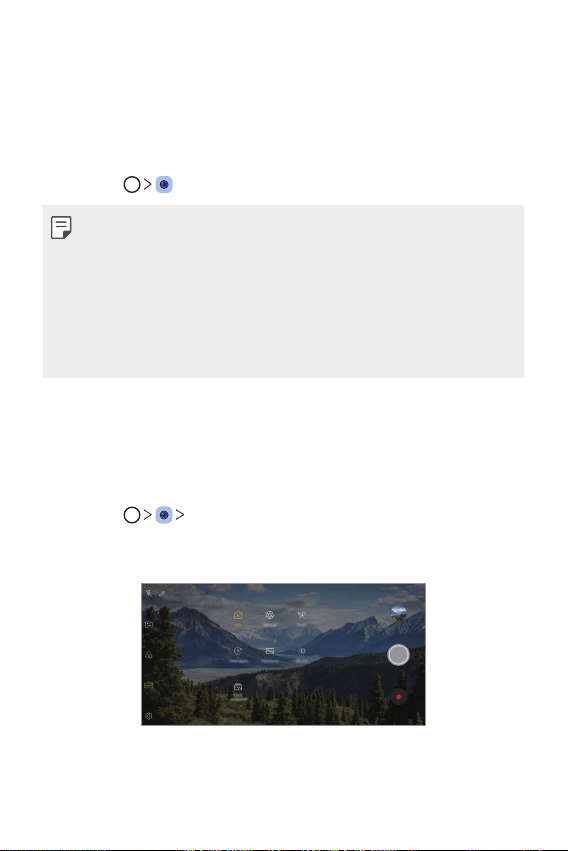
Applications utiles 95
Photo
Ouverture de l’appareil photo
Vous pouvez prendre une photo ou enregistrer une vidéo pour conserver tous
vos instants mémorables.
Appuyez sur
.
• Avant de prendre une photo, essuyez l'objectif de l'appareil photo avec un
chiffondoux.
• Veillezànepastâcherl'objectifavecvosdoigtsouunesubstanceétrangère.
• Les images de l’appareil figurant dans ce guide de l’utilisateur peuvent être
différentes de la réalité.
• Il est possible de visualiser ou de modifier des photos et vidéos à partir
de la Galerie. Consultez la section
Présentation de la Galerie
pour plus
d'informations.
Changement du mode appareil photo
Vous pouvez sélectionner un mode d’appareil photo adapté à votre
environnementpourprendreunephotoouenregistrerunevidéodemanière
facile et pratique.
Appuyez sur
MODE, puis sélectionnez le mode désiré.
• Appuyez sur l’icône Mode et maintenez-la enfoncée, puis faites-la glisser
jusqu’à l’emplacement souhaité pour modifier l’ordre des modes.
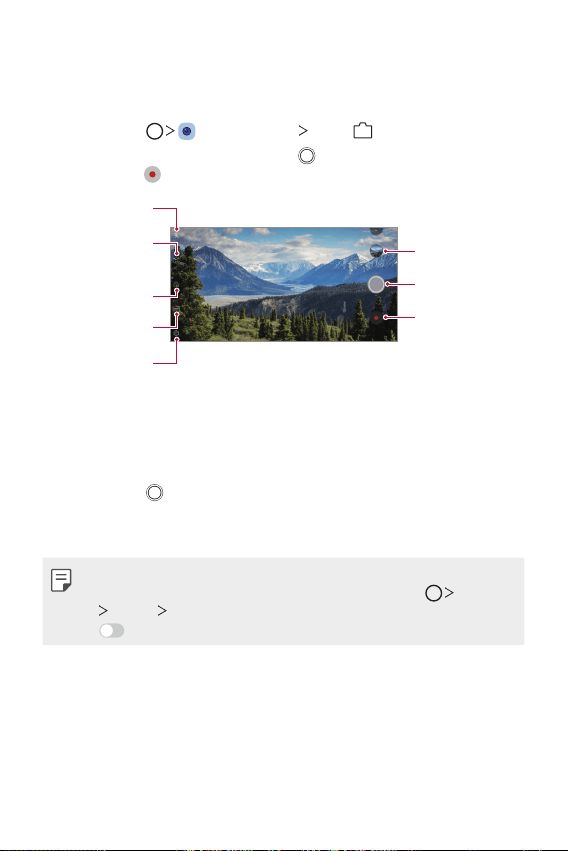
Applications utiles 96
Mode auto
Vous pouvez prendre des photos et enregistrer des vidéos en sélectionnant
une variété de modes d’appareil photo et d’options.
1
Appuyez sur , puis sur MODE Auto (
A
).
2
Pour prendre une photo, appuyez sur . Pour enregistrer une vidéo,
appuyez sur
.
Modification des options
de l'appareil photo.
Appliquer un effet filtre
film.
Sélection d’un mode
appareil photo.
Activation ou
désactivation du flash.
Alterner entre l’appareil
photo frontal et arrière.
Enregistrer des vidéos.
Prendre des photos.
Lire la galerie.
Prendre une photo
1
Sélectionnez un mode d’appareil photo et appuyez sur le sujet pour que
l’appareil photo fasse la mise au point.
2
Appuyez sur pour prendre une photo.
• VouspouvezaussiappuyersurlatoucheDiminuerlevolume(-)ou
Augmenterlevolume(+)pourprendreunephoto.
• Lorsque l’écran est éteint ou verrouillé, ouvrez l’appareil photo en appuyant
deuxfoissurlatoucheDiminuerlevolume(-).Appuyezsur Réglages
Général Raccourcis claviers et appuyez ensuite sur Open Camera
pour l’activer.
Applications utiles 97
Enregistrement vidéo
1
Sélectionnez un mode d’appareil photo et appuyez sur le sujet pour que
l’appareil photo fasse la mise au point.
2
Appuyez sur .
• Pour prendre une photo tout en enregistrant une vidéo, appuyez sur
.
• Pour mettre en pause l’enregistrement vidéo, appuyez sur
. Pour
reprendre l’enregistrement vidéo, appuyez sur
.
• Pendant l’enregistrement d’une vidéo, vous pouvez étendre ou pincer
deuxdoigtspoureffectuerunzoomavantouarrière.
• Pendant l’enregistrement d’une vidéo, vous pouvez appuyer sur la zone
souhaitée pour régler la luminosité.
3
Appuyez sur pour arrêter l’enregistrement vidéo.
• Pour vérifier le rapport d'aspect avant d'enregistrer une vidéo, appuyez et
maintenez .
Personnalisation des options de l’appareil photo
Vous pouvez personnaliser de nombreuses options de l’appareil photo selon
vos préférences.
Appuyez sur
sur l’écran.
• Les options disponibles varient en fonction de l'appareil photo sélectionné
(frontalouarrière)etdumoded'appareilphotosélectionné.
• :PrenezunephotoenFULLVISION(format18,9:9).
•
:Sélectionnezdesvaleursconcernantlerapportd’affichageetlataille
pour prendre des photos.
•
:Sélectionnezdesvaleursconcernantlarésolutionetlataillepour
prendre des vidéos.
•
:Réglageduminuteurpourlapriseautomatiquedephotosou
enregistrerunevidéoaprèsuncertainlapsdetemps.
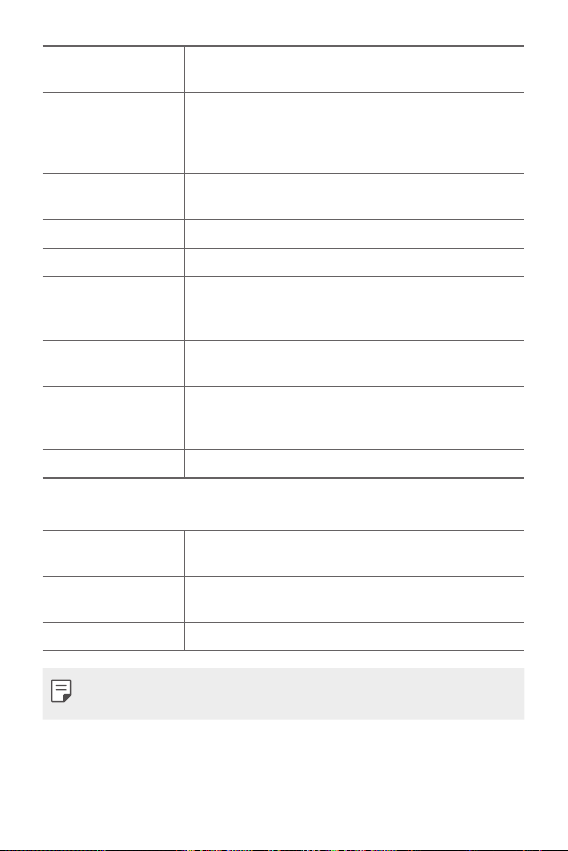
Applications utiles 98
Recherche Vision
Utilisezl'appareilphotopourrechercherdesinformations
sur un sujet.
HDR
Obtenezdesphotosauxcouleursvivesetauxeffets
équilibrés, même si vous les prenez à contre-jour. Ces
fonctionssontassuréesparlatechnologieHDR(High
DynamicRange)embarquéedansl’appareilphoto.
Stabilisation de
l'enregistrement
Minimisez le flou cinétique lors de l’enregistrement d’une
vidéo.
Capture vocale Prise de photos avec des commandes vocales.
Emplacement Enregistrez l'image avec les données GPS associées.
Grille
Affichage d’un quadrillage pour prendre des photos ou
enregistrer des vidéos sur la base de lignes de référence
horizontales et verticales.
Ajouter une
signature
Affichez une signature personnalisée sur les photos.
Stockage
Sélectionnez si vous souhaitez stocker les images et les
vidéos sur la Mémoire interne ou une Carte SD. (Disponible
siunecartemémoireestinsérée.)
Aide Fournitdel'aidepourchaquemenudelacaméra.
Options supplémentaires de la caméra frontale
Selfies
Prenez un selfie en sélectionnant l’option Prise de photo
avec geste ou Prise de vue automatique.
Inverser et
Enrengistrer
Enregistre les selfies en tant qu'images inversées.
Vue Gesture Vouspermetd’afficherunephotojusteaprèsl’avoirprise.
• Si vous utilisez l’appareil photo frontal, vous pouvez régler le filtre et le teint
de la peau.
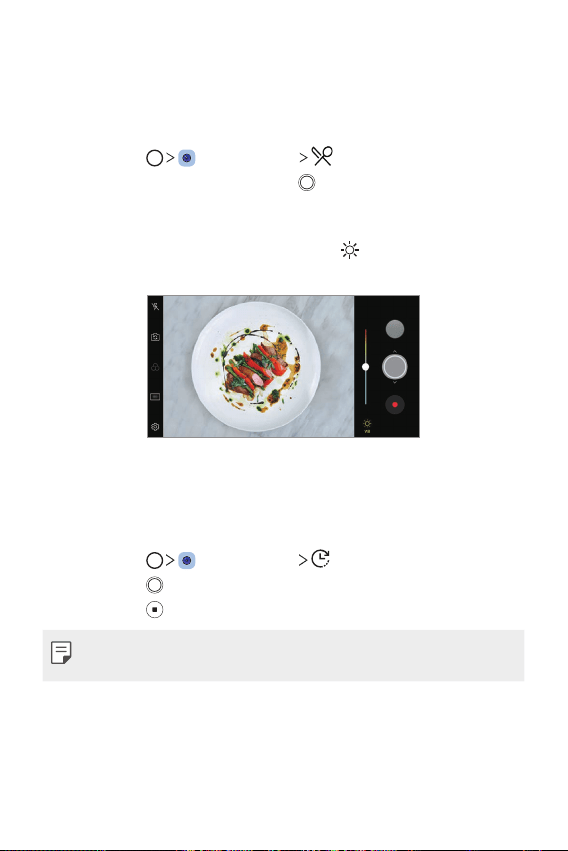
Applications utiles 99
Modes de prise de vue variés
Nourriture
Vous pouvez prendre une photo ou enregistrer une vidéo en réglant le
curseur de couleur et la balance des blancs.
1
Appuyez sur , puis sur MODE .
2
Pour prendre une photo, appuyez sur .
• Faitesglisserlecurseurdecouleursurl’écranpourajusterlabalance
des blancs et sélectionner la couleur appropriée.
• Si le curseur ne s’affiche pas, appuyez sur
pour régler la balance des
blancs.
Intervalle
Vouspouvezprendreunesériedeprisesdevueàintervallesfixespour
enregistrer des modifications qui se produisent lentement dans le temps,
comme les mouvements des nuages, des étoiles, du trafic et plus encore.
1
Appuyez sur , puis sur MODE .
2
Appuyez sur et enregistrez une vidéo.
3
Appuyez sur pour arrêter l’enregistrement vidéo.
• Lorsdel’enregistrementd’unevidéoenintervalledetemps(time-lapse),les
voixnesontpasenregistrées.
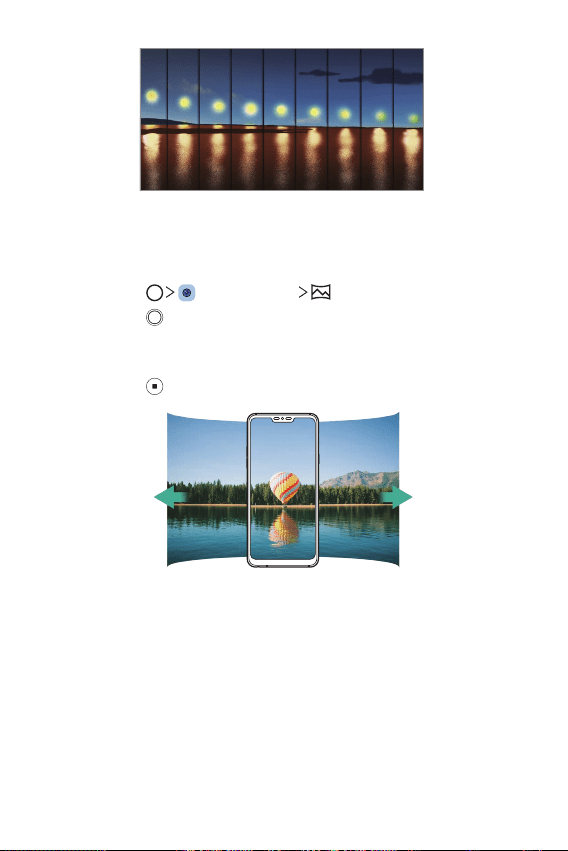
Applications utiles 100
Panorama
Vouspouvezprendreunephotopanoramiqueenbalayantlascènedansun
sens;l’appareilphotojuxtaposeralesprisesdevuecontinues.
1
Appuyez sur , puis sur MODE .
2
Appuyez sur et déplacez lentement l’appareil photo dans un sens.
• Déplacezl’appareilensuivantladirectiondelaflèchecommeindiqué
dans les instructions.
3
Appuyez sur pour arrêter la prise de vue panoramique.
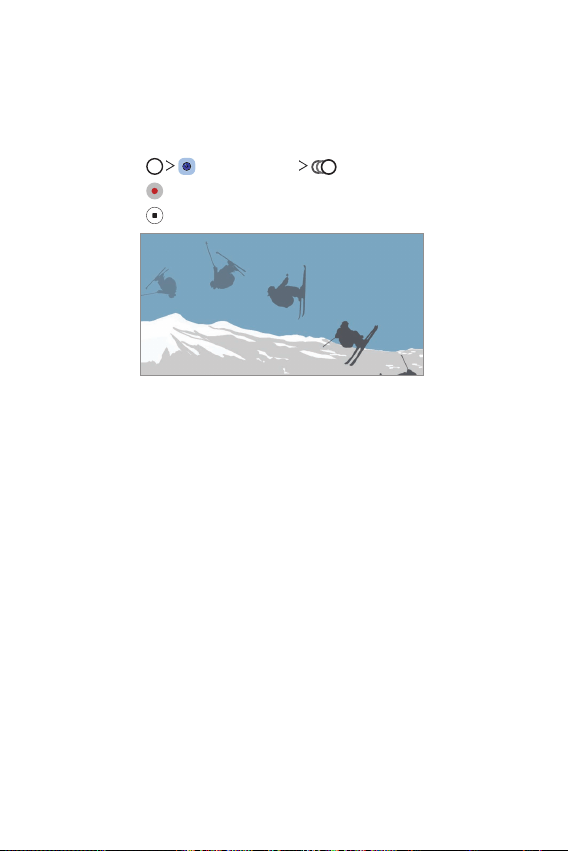
Applications utiles 101
Slow motion
Vous pouvez créer une vidéo amusante en modifiant les vitesses de
déplacement de vos sujets dans votre vidéo. Cette fonction vous permet
d’enregistrer une vidéo à une vitesse plus rapide, puis de la lire à la vitesse
standard, si bien qu’elle paraît alors ralentie.
1
Appuyez sur , puis sur MODE .
2
Appuyez sur et enregistrez une vidéo.
3
Appuyez sur pour arrêter l’enregistrement vidéo.
Flash Jump-Cut
VouspouvezcréerunGIFenprenantdesphotosàintervallesréguliers.
Consultez la section
FlashJump-Cut
pour plus d’informations.
Portrait
Vous pouvez prendre un portrait précis en appliquant l’effet de flou de
l’objectif de l’appareil photo.
Consultez la section
Portrait
pour plus d’informations.
AI CAM
Vous pouvez effectivement prendre des photos ou enregistrer des vidéos
car l’appareil photo reconnaît l’objet lorsque vous prenez une photo ou
enregistrez une vidéo.
Consultez la section
AI CAM
pour plus d’informations.
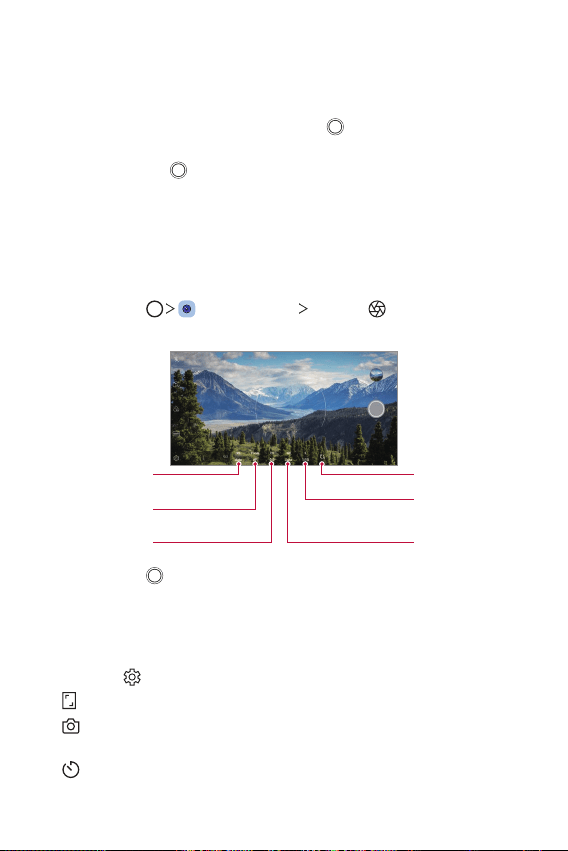
Applications utiles 102
Rafale
Vous pouvez prendre des photos en rafale pour créer une image en
mouvement.
En mode auto, maintenez le doigt appuyé sur
.
• Les photos en rafale sont prises à vitesse rapide tant que vous gardez le
doigt appuyé sur
.
Mode appareil photo manuel
De nombreuses fonctionnalités avancées vous permettent de créer des
photosd’aspectprofessionnel.Réglezlabalancedesblancs,lamiseaupoint,
la luminosité, l’ISO, la vitesse d’obturation et d’autres options.
1
Appuyez sur , puis sur MODE Manuel ( ).
2
Personnalisezlesparamètresdel’appareilphotosuivants.
Réinitialiser les
paramètres.
Ajuster la vitesse
d’obturation.
Ajuster la sensibilité ISO.
Ajuster la balance des
blancs.
Ajuster la mise au point.
Ajuster la luminosité.
3
Appuyez sur pour prendre la photo.
Personnalisation des options de l’appareil photo
Vous pouvez personnaliser de nombreuses options de l’appareil photo selon
vos préférences.
Appuyez sur
sur l’écran.
•
:PrenezunephotoenFULLVISION(format18,9:9).
•
:Sélectionnezdesvaleursconcernantlerapportd’affichageetlataille
pour prendre des photos.
•
:Réglageduminuteurpourlapriseautomatiquedephotosaprèsun
certain laps de temps.
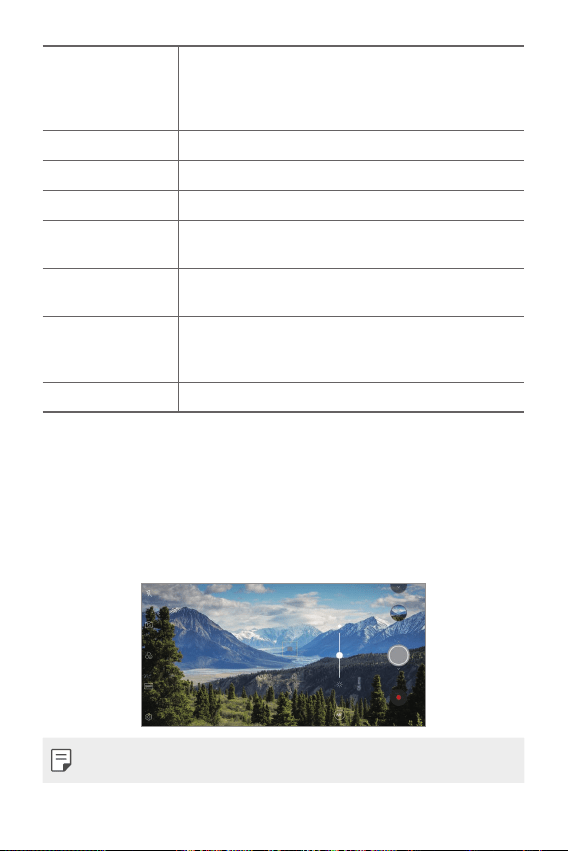
Applications utiles 103
Enregistrer en tant
que RAW
L'imageestenregistréeauformatRAWafinquevous
puissiezlamodifier.LesfichiersDNGetJPEGsontcréésau
moment de prendre une photo, puis sauvegardé en tant
qu’image à haute résolution non compressée.
Réduction du bruit RéduitlebruitàdesréglagesISOélevés.
Capture vocale Prise de photos avec des commandes vocales.
Emplacement Enregistrez l'image avec les données GPS associées.
Guide
Affichage d’un quadrillage pour prendre des photos sur la
base de lignes de référence horizontales et verticales.
Ajouter une
signature
Affichez une signature personnalisée sur les photos.
Stockage
Sélectionnez si vous souhaitez stocker les images et les
vidéos sur la Mémoire interne ou une Carte SD. (Disponible
siunecartemémoireestinsérée.)
Aide Fournitdel'aidepourchaquemenudelacaméra.
D’autres options utiles de l’application Appareil photo
Verrouillage d’exposition automatique/mise au point
automatique
Vouspouvezcorrigerleniveaud’expositionetlapositiondemiseaupoint
actuels en restant appuyé sur l’écran en mode auto. Pour désactiver cette
option, appuyez sur une zone vierge de l’écran.
• Cette fonction est disponible uniquement dans certains modes.
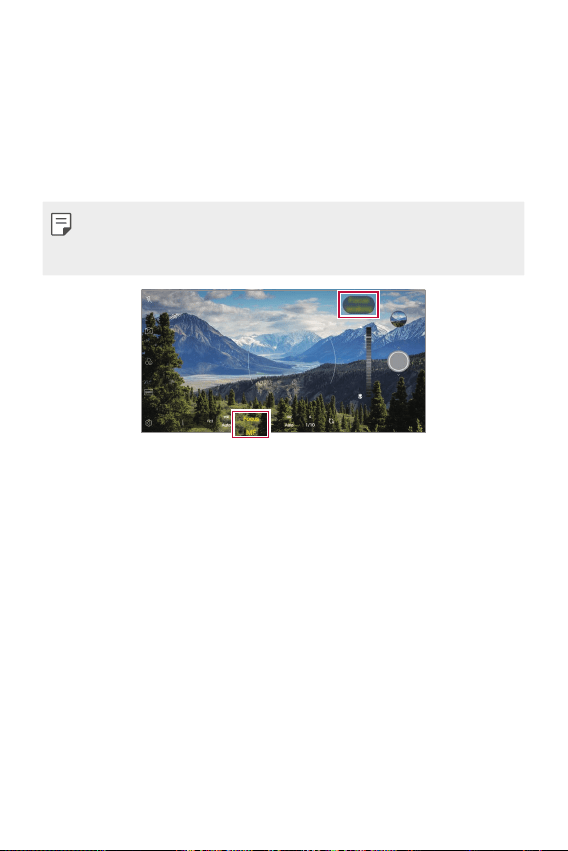
Applications utiles 104
Focus peaking
Vous pouvez ajuster la mise au point sur le sujet avec la fonction de mise au
point.
Pour accéder à Mise au point, appuyez sur la touche Mise au pt manuelle
(MF).LorsquelaMiseaupointestactivée,lesujetsurlequelesteffectuéela
miseaupointapparaîtenvert.Faitestournerlamoletteverslehautouvers
le bas pour régler la mise au point sur la zone souhaitée, puis prenez la photo.
• Cette fonction est disponible uniquement en mode appareil photo manuel.
• Pour désactiver cette fonction, appuyez sur la touche Mise au point une
nouvelle fois.
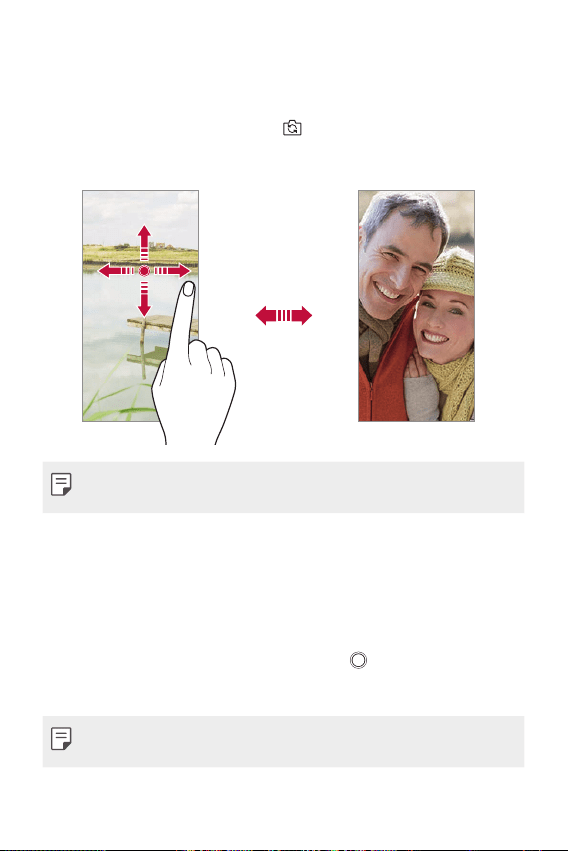
Applications utiles 105
Passage en mode appareil frontal/arrière
Vouspouvezbasculerentrelesappareilsphotofrontaletarrièrepourvous
adapter à votre environnement.
Sur l’écran appareil photo, appuyez sur
ou faites glisser l’écran dans
n’importe quelle direction pour alterner entre l’appareil photo frontal et
arrière.
• Utilisezl’appareilphotofrontalpourprendredesselfies.Consultezlasection
Selfies
pour plus d'informations.
Zoom avant ou arrière
Vouspouvezutiliserlezoomavantouarrièredel’écranappareilphototouten
prenant une photo ou en enregistrant une vidéo.
• Surl’écranappareilphoto,rapprochezouécartezdeuxdoigtspourfaireun
zoomavantouarrière,puisutilisezlabarre+/-quis’affiche.
• Vous pouvez également faire glisser la touche
vers le haut ou vers le
bas. Cette fonction est disponible uniquement en mode auto et appareil
photo manuel.
• La fonction zoom n'est pas disponible en utilisant la caméra frontale en
mode selfies.
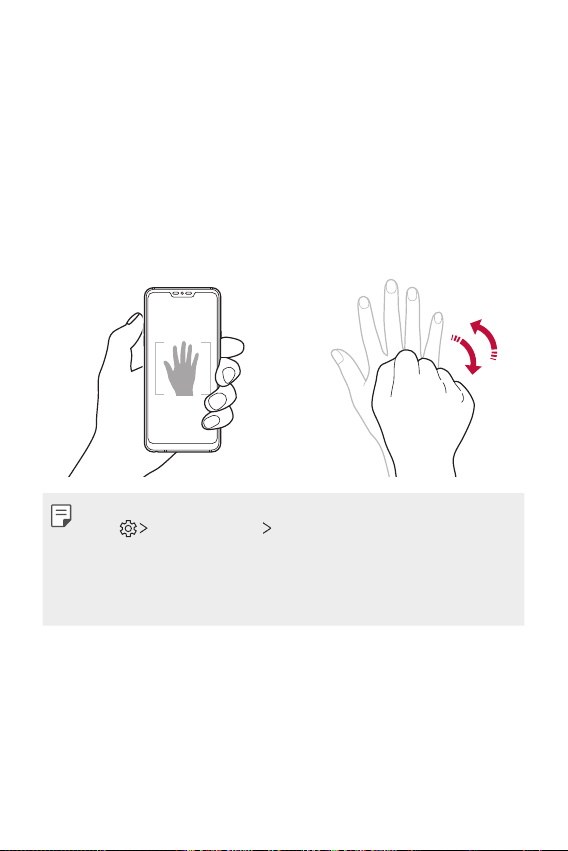
Applications utiles 106
Selfies
Vous pouvez utiliser l’appareil photo frontal pour voir votre visage sur l’écran
et prendre des selfies.
Cliché pris avec un geste de la main
Vous pouvez prendre des selfies en effectuant des gestes.
Montrez la paume de votre main à la caméra frontale puis serrez votre poing.
Vous pouvez également serrer le poing et l’ouvrir en direction de la caméra
frontale.
• Unephotoestprisedanslestroissecondes.
• Pour utiliser cette fonction, passez en mode caméra frontale, puis appuyez
sur Un selfie a été pris Prise de photo avec geste.
• Veillez à ce que votre paume et votre poing se trouvent au niveau de la ligne
de référence pour que l’appareil photo puisse les détecter.
• Cette fonction peut ne pas être disponible selon les fonctions de la caméra
déjà en cours d’utilisation.
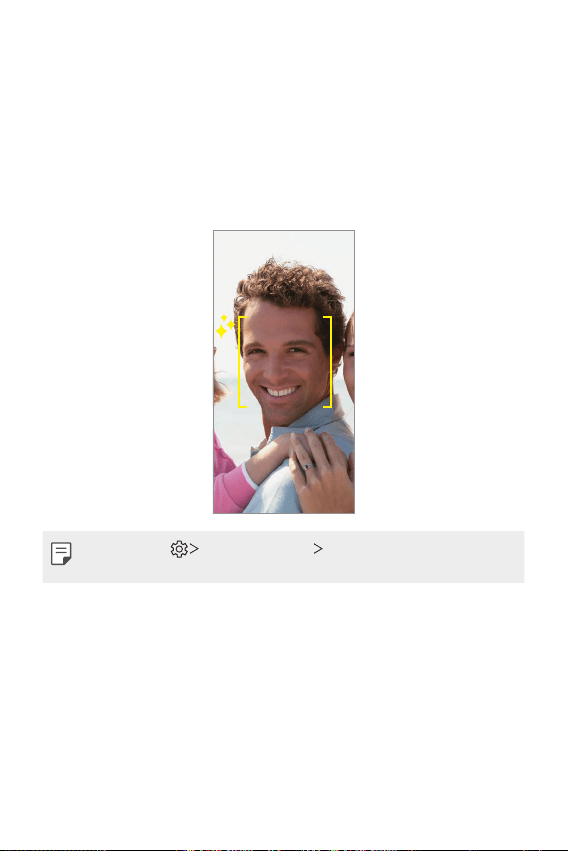
Applications utiles 107
Prise de vue automatique
Vous pouvez utiliser la fonction de détection de visage pour prendre des
selfiesdemanièrefacileetpratique.Vouspouvezréglerl’appareildemanière
à ce que lorsque vous regardez l’écran, l’appareil photo frontal détecte votre
visage et prenne un selfie automatiquement.
• Le cadre blanc apparaît lorsque la caméra frontale détecte votre visage. Si
le sujet dans le cadre cesse de bouger, le cadre devient jaune, et la caméra
prend une photo.
• Appuyez sur Un selfie a été pris Prise de vue automatique pour
activer la prise de vue automatique.
Intervalle de prises de vue
Vous pouvez prendre des selfies à un intervalle donné.
Si vous utilisez l’appareil photo frontal, vous pouvez montrer la paume de
votremainàl’appareilphotopuisserrezvotrepoingdeuxfoisrapidement.
• Quatrephotossontprisesàintervallesréguliersaprèsuncompteà
rebours de trois secondes.
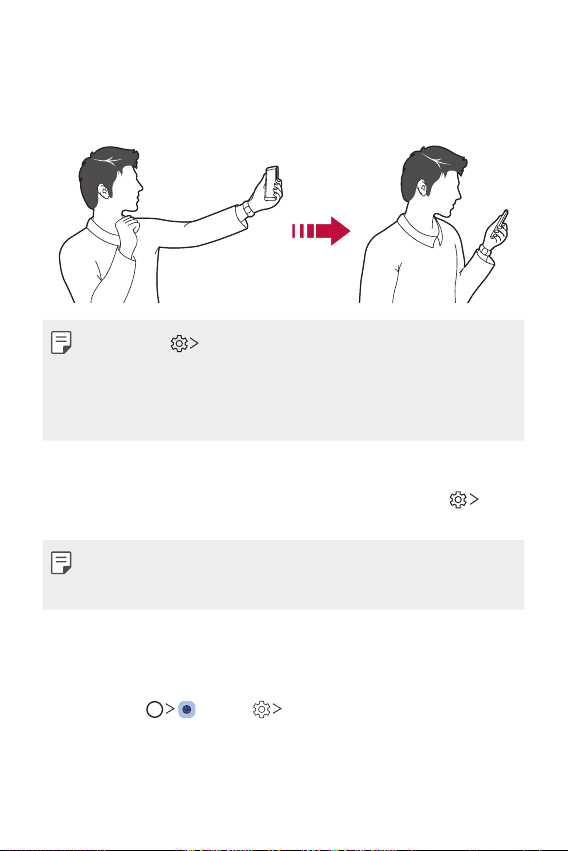
Applications utiles 108
Vue Gesture
Aprèsavoirprisunselfieavecl’appareilphotofrontal,vouspouvezafficher
unaperçuduselfieimmédiatementenplaçantl’écranàproximitédevotre
visage.
• Appuyez sur Vue Gesture pour activer la fonction Visualisation
immédiate.
• Unseulaperçuestdisponiblechaquefoisqu’unephotoestprise.
• Si vous faites pivoter l’appareil sur l’écran aperçu, l’écran passe en mode
appareil photo.
Inverser et Enrengistrer
Avant de prendre une photo avec la caméra frontale, appuyez sur
Inverser et Enrengistrer. L’image est inversée à l’horizontale.
• Lorsque vous utilisez la caméra frontale, vous pouvez changer la façon dont
les selfies sont pris dans les options de l'appareil photo. Consultez la section
Personnalisation des options de l’appareil photo
pour plus d'informations.
Signature
Vous pouvez créer une photo personnalisée en utilisant votre signature.
1
Appuyez sur , puis sur Ajouter une signature.
2
Saisissez la signature souhaitée et appuyez sur AJOUTER.
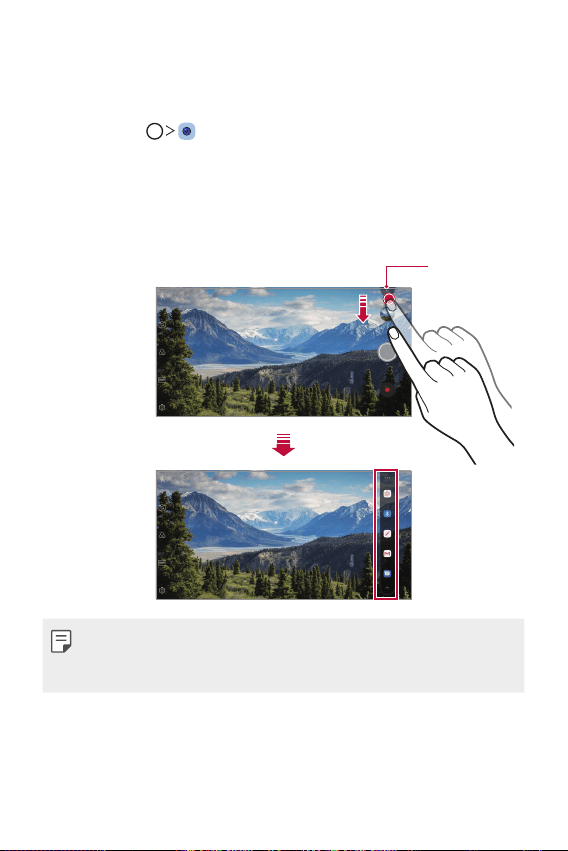
Applications utiles 109
quick share
Vous pouvez partager une photo ou une vidéo dans l’application de votre
choixjusteaprèsl’avoirprise.
1
Appuyez sur , puis prenez une photo ou enregistrez une vidéo.
2
Appuyez sur l’icône d’application apparaissant sur l’écran pour partager
votre contenu depuis l’application.
Vous pouvez également faire glisser l’icône dans la direction opposée afin
de voir les autres applications utilisables pour partager vos photos ou
vidéos.
Icône quick share
• L'application apparaissant sur l'icône quick share peut varier en fonction du
typeetdelafréquenced'accèsauxapplicationsinstalléessurl'appareil.
• Cette fonction est disponible uniquement dans certains modes.
Applications utiles 110
Galerie
Présentation de la Galerie
Vous pouvez visualiser et gérer les photos et vidéos enregistrées sur votre
appareil.
1
Appuyez sur .
• Les photos et vidéos enregistrées sont affichées par dossier.
2
Appuyez sur un dossier, puis sélectionnez un fichier.
• Affichez le fichier sélectionné en mode plein écran.
• Lorsque vous regardez une photo, faites glisser vers la gauche ou la
droite pour voir la photo précédente ou la suivante.
• Lorsque vous regardez une vidéo, faites glisser vers la gauche ou la
droitepourfaireunemarchearrièreouavant.
• Lorsque vous prenez une photo à l’aide de la fonction AI CAM, un
dossier Tag est créé sous l’onglet Album de l’application Galerie. Les
photos sont automatiquement classées par tags dans le dossier Tag
• Vous pouvez afficher les photos ou vidéos organisées par année, mois
ou journée dans l’onglet Photos.
• Pour afficher les photos selon le lieu où la photo a été prise, appuyez
sur
Tag locations, puis appuyez sur . Les photos
sont automatiquement regroupées par emplacement sous l’onglet
Mémoire de l’application Galerie.
• Certains formats de fichiers peuvent ne pas être pris en charge en fonction
du logiciel installé.
• Unencodagepeutempêcherl’ouverturedecertainsfichiers.
• Les fichiers qui dépassent la taille limite peuvent causer une erreur.
• Vous devez activer la fonction GPS pour créer des albums de mémoire.
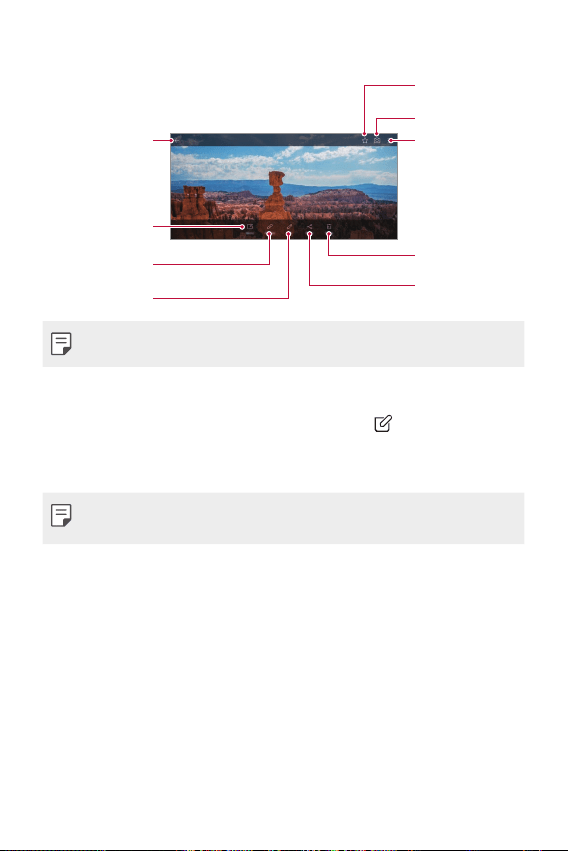
Applications utiles 111
Affichage des photos
Ouvrir l’appareil photo.
Accéder aux options
supplémentaires.
Supprimer des images.
Partager des images.
Modifier des images.
Afficher le contenu
associé.
Inscrire un mémo sur
une photo.
Retour à l’écran
précédent.
Ajouter aux/retirer des
favoris.
• Pourafficherlesmenus,appuyezbrièvementsurl'écran.Pourcacherles
menus, appuyez à nouveau sur l'écran.
Inscription d’un mémo sur une photo
1
Pendant que vous prenez une photo, appuyez sur .
2
Inscrivez un mémo sur une photo et appuyez sur ENREGISTRER.
• Le mémo est appliqué à la photo.
• Certaines photos peuvent ne pas être prises en charge par la fonction de
mémo photo.
Contenu associé
Vous pouvez éditer les photos associées dans la Galerie.
Consultez la section
Contenu associé
pour plus d’informations.
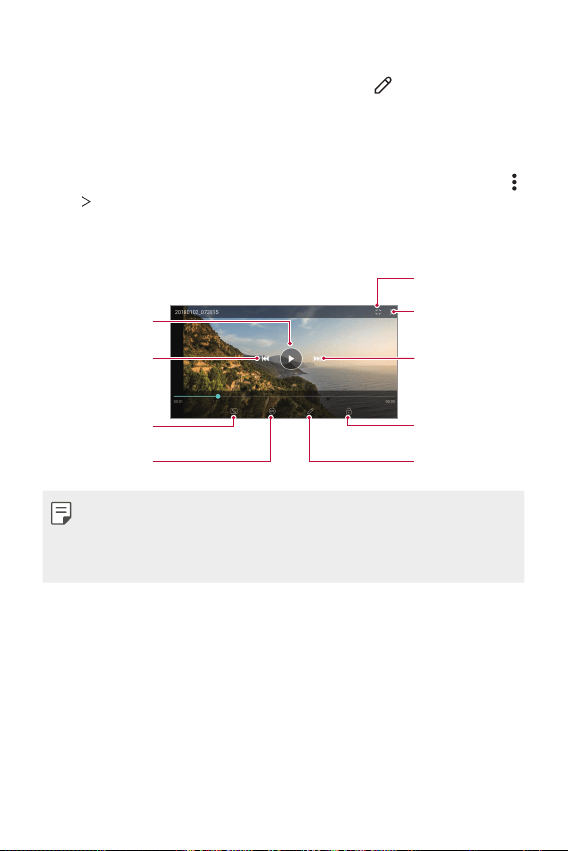
Applications utiles 112
Modification des photos
1
Pendant que vous prenez une photo, appuyez sur .
2
Utilisezlesnombreuxeffetsetoutilspourmodifierlaphoto.
3
Appuyez sur ENREG. pour enregistrer les modifications.
• Les modifications sont écrasées dans le fichier d’origine.
• Pour enregistrer la photo modifiée sous un autre fichier, appuyez sur
Enregistrer une copie.
Lecture d’une vidéo
Ouverture avec
QSlide.
Accéder aux options
supplémentaires.
Aller à la vidéo
suivante Appuyer et
maintenir pour faire
une avance rapide.
Verrouiller ou
déverrouiller l’écran.
Modifier la vidéo.
Choisir le format
d’écran.
Aller à la vidéo
précédente Appuyer
et maintenir pour
faire un retour
rapide.
Suspendre ou lire la
vidéo.
Créer un fichier GIF.
• Pour régler le volume sonore, faites glisser le côté droit de l’écran vidéo vers
le haut ou vers le bas.
• Pour régler la luminosité de l’écran, faites glisser le côté gauche de l’écran
vidéo vers le haut ou vers le bas.
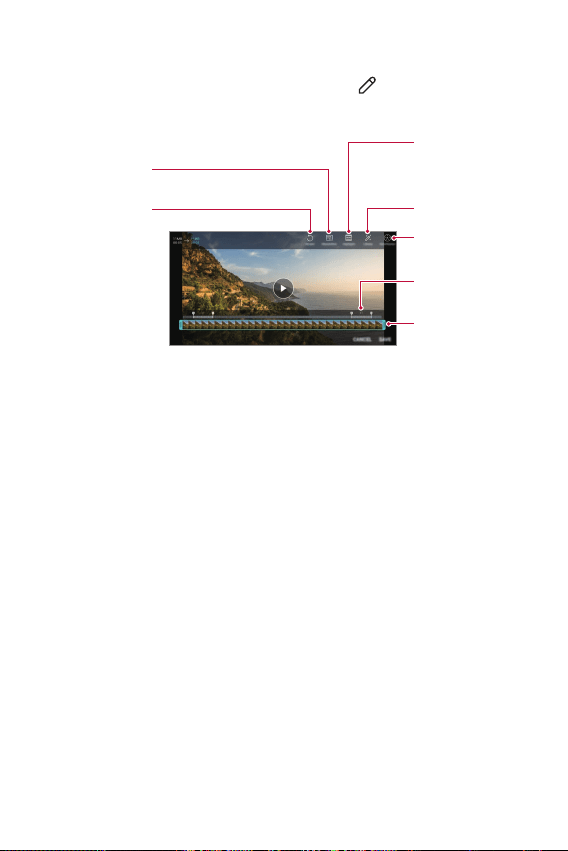
Applications utiles 113
Modification des vidéos
1
Pendant le visionnage d’une vidéo, appuyez sur .
2
Utilisezlesnombreuxeffetsetoutilspourmodifierlaphoto.
Créer
automatiquement un
clip vidéo de 15, 30 ou
60sec.
Revenir à l’édition.
Ajuster la résolution.
Créer une vidéo avec
plusieurs effets.
Sélectionner une
section pour modifier
la vitesse de lecture.
Modifier la durée de la
vidéo.
Lancer l’éditeur vidéo
KineMaster.
3
Appuyez sur ENREG. pour enregistrer les modifications.
Création d’un film
Vous pouvez créer un nouveau film en assemblant des images et des vidéos.
Consultez la section
Création d’un film
pour plus d’informations.
Création d’un GIF
VouspouvezfacilementcréerunfichierGIFàl’aided’unevidéoenregistrée.
Consultez la section
Créationd’unGIF
pour plus d’informations.
Applications utiles 114
Suppression de fichiers
Poursupprimerdesfichiers,utilisezl’unedesoptionssuivantes:
• Appuyez sur un fichier de la liste de façon prolongée, puis appuyez sur
Supprimer.
• Appuyez sur
sur la liste de fichiers, puis sélectionnez un fichier à
supprimer.
• Les fichiers supprimés sont automatiquement déplacés vers la Corbeille
et peuvent être restaurés dans votre Galerie durant 7 jours.
• Appuyez sur
pour définitivement effacer les fichiers. Dans ce cas, ils ne
pourront plus être restaurés.
Partage de fichiers
Pourpartagerdesfichiers,utilisezl’unedesoptionssuivantes:
• Pendant le visionnage d’une photo, appuyez sur
pour partager le fichier
àl’aidedelaméthodedevotrechoix.
• Pendant le visionnage d’une vidéo, appuyez sur
Partager pour
partagerlefichieràl’aidedelaméthodedevotrechoix.
• Appuyez sur
sur la liste de fichiers pour sélectionner des fichiers et les
partagerselonlaméthodedevotrechoix.
Applications utiles 115
Répertoire
Présentation du répertoire
Vous pouvez enregistrer et gérer vos contacts.
Appuyez sur
Essentiels Contacts.
Ajout de contacts
Ajout de nouveaux contacts
1
Sur l’écran du répertoire, appuyez sur .
2
Entrez les coordonnées du contact et appuyez sur ENREG.
Importation de contacts
Vous pouvez importer des contacts depuis un autre périphérique de stockage.
1
Sur l’écran du répertoire, appuyez sur Gérer les contacts Importer.
2
Sélectionnez les emplacements source et cible du contact à importer, puis
appuyez sur OK.
3
Sélectionnez des contacts et appuyez sur IMPORTER.
Ajout de contacts à la liste de numérotation rapide
1
Sur l’écran du répertoire, appuyez sur Numérotation abrégée.
2
Appuyez sur Ajouter un contact à partir d’un numéro rapide.
3
Sélectionnez un contact.
• Lorsque vous ajoutez un nouveau contact, appuyez sur pour ajouter un
numéro rapide.
Applications utiles 116
Recherche de contacts
Vouspouvezrechercherdescontactsenutilisantl’unedesoptionssuivantes:
• Appuyez sur
depuis le haut de la liste des contacts, puis saisissez les
coordonnées ou le numéro de téléphone.
• Faitesdéfilerlalistedecontactsverslehautouverslebas.
• Depuisl’indexdel’écrandelalistedecontacts,tapezlapremièrelettredu
nom du contact.
• Appuyez sur depuis le haut de la liste des contacts, puis saisissez les
coordonnées ou le numéro de téléphone pour afficher tous les détails de
recherchedesjournauxd’appel,descontactsetdesgroupes.
Liste de contacts
Modification des contacts
1
Sélectionnez un contact sur l’écran de la liste de contacts.
2
Sur l’écran des coordonnées du contact, appuyez sur et modifiez ses
coordonnées.
3
Appuyez sur ENREG. pour enregistrer les modifications.
Suppression de contacts
Poursupprimerdescontacts,utilisezl’unedesoptionssuivantes:
• Sur l’écran des contacts, restez appuyé sur un contact que vous souhaitez
supprimer, puis appuyez sur Supprimer le contact.
• Appuyez sur
Supprimer sur l’écran des contacts.
• Les contacts supprimés peuvent ne pas être restaurés.

Applications utiles 117
Ajout de favoris
Vous pouvez enregistrer les contacts que vous appelez fréquemment dans
vos favoris.
1
Sélectionnez un contact sur l’écran de la liste de contacts.
2
Sur l’écran des coordonnées du contact, appuyez sur .
Création de groupes
1
Dans la liste de groupes de contact, appuyez sur .
2
Saisissez un nom pour ce nouveau groupe.
3
Appuyez sur Ajouter des membres, sélectionnez des contacts, puis
appuyez sur AJOUTER.
4
Appuyez sur ENREG. pour enregistrer le nouveau groupe.
QuickMemo+
Présentation de QuickMemo+
Vous pouvez concevoir des notes créatives à l’aide de nombreuses options
surcebloc-noteauxfonctionsavancées,commelagestiondesimages
et captures d’écran, qui ne sont pas prises en charge par le bloc-note
conventionnel.
Applications utiles 118
Création d’une note
1
Appuyez sur QuickMemo+.
2
Appuyez sur pour créer une note.
•
:Enregistrementd’unenote.
•
:Annulerladernièremodification.
•
:Rétablirlesmodificationsrécemmentsupprimées.
•
:Rédactiond’unenoteàl’aideduclavier.
•
:Rédactiondenotesàlamain.
•
:Effacementdesnotesmanuscrites.
•
:Faireunzoomarrièreouavant,pivoteroueffacerlespartiesd’une
note manuscrite.
•
:Accéderauxoptionssupplémentaires.
3
Appuyez sur pour enregistrer la note.
Annotation d’une photo
1
Appuyez sur QuickMemo+.
2
Appuyez sur pour prendre une photo, puis appuyez sur OK.
• La photo est alors automatiquement jointe dans le bloc-notes.
3
Appuyez sur ou pour ajouter des notes à une photo.
• Écrivez à la main sur la photo.
• Entrezdutexteenlégendedelaphoto.
4
Appuyez sur pour enregistrer la note.
Applications utiles 119
Annotation d’une capture d’écran
1
Tout en affichant l’écran que vous souhaitez capturer, faites glisser la
barre d’état vers le bas, puis appuyez sur
.
• Lacaptured’écranapparaîtcommethèmed’arrière-plandubloc-notes.
Les outils de mémo apparaissent en haut de l’écran.
2
Rognezl’image(sinécessaire)etprenezdesnotescommevousle
souhaitez.
• Écrivez à la main sur la photo.
3
Appuyez sur etenregistrezlesnotesàl’emplacementdevotrechoix.
• Les notes enregistrées peuvent être visualisées soit dans
QuickMemo+ soit dans Galerie.
• Pour toujours enregistrer les notes au même emplacement,
sélectionnez la case à cocher Utiliser cette application par défaut
pour cette action et choisissez une application.
• Vous pouvez capturer l’écran entier avec la fonction de capture de
défilement.
• Lorsque vous utilisez une application comme Message et Chrome, faites
glisser le panneau de notifications vers le bas, puis appuyez sur Capturer+
Étendu pour capturer tout l’écran actuellement affiché en tant que fichier
unique.
• Cette fonction est disponible uniquement sur certaines applications prenant
en charge la fonction de capture de défilement.
• Pincezdeuxdoigtsouécartezlesdoigtspourchangerladispositiondu
mémo.
Applications utiles 120
Horloge
Alarme
Vous pouvez définir une alarme pour qu’elle se déclenche à une heure précise.
1
Appuyez sur Horloge Alarme.
2
Appuyez sur pour ajouter une nouvelle alarme.
3
Configurezlesparamètresdel’alarmeetappuyezsurENREG.
• Si vous sélectionnez une alarme précédemment réglée, vous pouvez la
modifier.
• Pour supprimer une alarme, appuyez sur
en haut de l’écran. Autrement,
maintenez le doigt appuyé sur l’alarme.
Fuseaux horaires
Vous pouvez voir l’heure actuelle dans d’autres villes du monde.
1
Appuyez sur Horloge Fuseaux horaires.
2
Appuyez sur et ajoutez une ville.
Minuteur
Vous pouvez régler le minuteur pour déclencher une alarme lorsque le délai
défini s’est écoulé.
1
Appuyez sur Horloge Minuteur.
2
Définissez l’heure et appuyez sur Démarrer.
• Pour suspendre le minuteur, appuyez sur Pause. Pour relancer le
minuteur, appuyez sur Reprendre.
3
Appuyez sur Arrêter pour arrêter l’alarme du minuteur.
Applications utiles 121
Chronomètre
Vouspouvezutiliserlechronomètrepourenregistreruntempspartour.
1
Appuyez sur Horloge Chronomètre.
2
Appuyez sur Démarrerpourlancerlechronomètre.
• Pour enregistrer un temps par tour, appuyez sur Tour.
3
Appuyez sur Pausepoursuspendrelechronomètre.
• Pourrelancerlechronomètre,appuyezsurReprendre.
• Poureffacertouslesenregistrementsetrelancerlechronomètreà
zéro, appuyez sur Réinitialiser.
Agenda
Présentation du calendrier
Vouspouvezutiliserlecalendrierpourgérervostâchesetévénements.
Ajout d’événements
1
Appuyez sur Essentiels Agenda.
2
Sélectionnez une date et appuyez sur .
3
Entrez les coordonnées du contact et appuyez sur ENREG.
Synchronisation des événements
Appuyez sur Calendriers pour synchroniser, puis sélectionnez un
calendrier à synchroniser.
• Quand vos événements sont enregistrés depuis votre appareil vers votre
compte Google, ils sont également automatiquement synchronisés avec
le calendrier Google. Vous pouvez ensuite synchroniser d'autres appareils
avec le calendrier Google pour que ces appareils comportent les mêmes
événements que votre appareil et pour pouvoir gérer ces événements sur
ces appareils également.
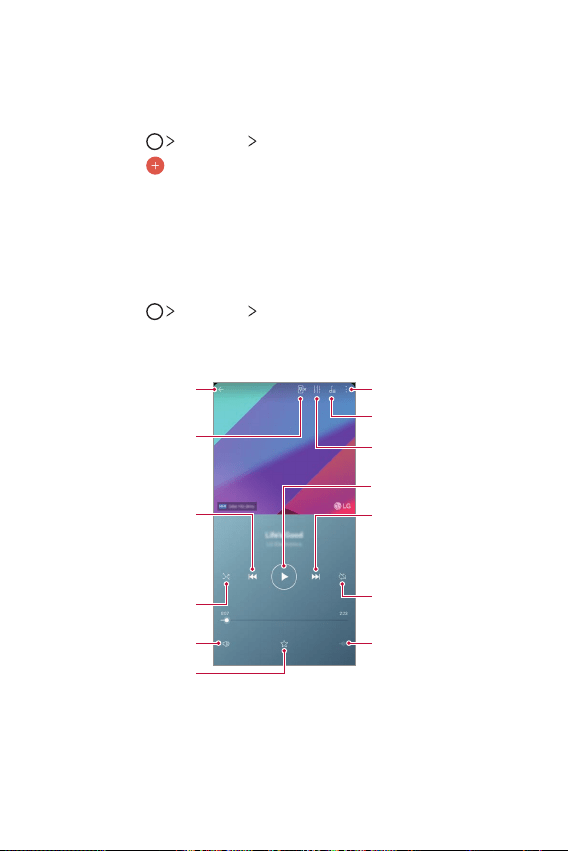
Applications utiles 122
Tâches
Vouspouvezenregistrerdestâchessurvotreappareilpourgérerfacilement
les planifications.
1
Appuyez sur Essentiels Tâches.
2
Appuyez sur pourajouterunetâche.
3
Entrez les coordonnées du contact et appuyez sur ENREG.
Musique
Vouspouvezjouerougérerdeschansonsetalbumsmusicaux.
1
Appuyez sur Essentiels Musique.
2
Sélectionnez une catégorie.
3
Sélectionnez un fichier de musique.
Passage à la playlist.
Lire de façon aléatoire.
Sélectionner un mode
répétition.
Appuyer pour lire le fichier
suivant/Appuyer et maintenir
pour une avance rapide.
Appuyer pour lire le fichier
actuel depuis le début/Appuyer
deux fois pour lire le fichier
précédent/Appuyer et
maintenir pour un retour
rapide.
Ajouter aux/supprimer des
favoris.
Ajustez le volume sonore.
Définir des effets sonores.
Retour à l’écran précédent.
Allumez le flash de l’appareil
photo pour faire clignoter le
rythme de la chanson jouée.
Pause/lecture.
Accéder aux options
supplémentaires.
Configurer les paramètres
audio.
Applications utiles 123
• Certains formats de fichiers peuvent ne pas être pris en charge en fonction
du logiciel installé.
• Les fichiers qui dépassent la taille limite peuvent causer une erreur.
• Lesfichiersmusicauxpeuventapparteniràleursdétenteursetêtre
protégés par les lois internationales sur les droits d’auteur. L’obtention
d’une autorisation légale peut-être nécessaire avant la copie d’un fichier de
musique. Avant de télécharger ou de copier un fichier de musique, prenez
connaissance de la loi sur les droits d’auteur applicable dans le pays.
• Cemodèleprendenchargelalectureaudiohautefidélité.UneicôneHi-Fi
figure sur les fichiers audio haute fidélité.
Calculatrice
Vous pouvez effectuer vos calculs à l’aide d’une calculatrice ordinaire ou
scientifique.
1
Appuyez sur Essentiels Calculatrice.
2
Utilisezleclavierpoureffectueruncalcul.
• Pour recommencer un calcul, appuyez sur SUP.
Email
Utilisezl’applicationE-mailpourenvoyeretrecevoirdese-mailsdepuisvotre
messagerie Web ou d’autres comptes, en utilisant POP3 ou IMAP, ou accédez
àvotrecompteExchangepourvosbesoinsdemessageried’entreprise.
Applications utiles 124
Configurer un compte de messagerie
Votre téléphone prend en charge plusieurs types de comptes de messagerie
et vous permet de configurer plusieurs comptes de messagerie en même
temps.
Avant de configurer un compte e-mail, assurez-vous d’avoir le nom
d’utilisateur(IDutilisateur),lemotdepasse,lenomduserveur,etc.,afinque
vous puissiez vous installer correctement.
1
Appuyez sur Essentiels Email.
2
Suivez les instructions à l’écran pour configurer votre compte de
messagerie.
• Le compte email est configuré et vous recevrez un email.
Radio FM
VouspouvezécouterlaradioFM.
Appuyez sur
Essentiels Radio FM.
• Pour utiliser cette application, branchez d’abord un casque sur l’appareil. Le
casque fait alors office d’antenne radio.
• Cette fonction peut ne pas être prise en charge selon la zone.
Centre de mise à jour
Vouspouvezvérifieretinstallerladernièreversiondel’applicationoudu
logiciel fourni par LG.
Appuyez sur
Gestion Centre de mise à jour.
Applications utiles 125
Gest. de fichiers
Vous pouvez afficher et gérer des fichiers enregistrés sur votre appareil ou le
Cloud.
1
Appuyez sur Gestion Gestionnaire de fichiers.
2
Appuyez sur , puis sélectionnez l’emplacement de stockage souhaité.
Smart Doctor
Vous pouvez utiliser la fonction Smart Doctor pour diagnostiquer l’état de
l’appareil et l’optimiser.
Appuyez sur
Gestion Smart Doctor.
LG Mobile Switch
Transférez facilement des données de votre ancien appareil vers votre nouvel
appareilviaLGMobileSwitch.
1
Appuyez sur Gestion LG Mobile Switch.
Vous pouvez également appuyer sur
Paramètres Général
Sauvegarder
LG Mobile Switch.
2
Suivez les instructions qui s’affichent à l’écran pour sélectionner la
méthode souhaitée pour le transfert.
• Les données d’un compte Google ne sont pas sauvegardées. Lorsque vous
synchronisez votre compte Google, vos applications Google, vos contacts
Google, votre calendrier Google ou votre bloc-notes Google, les données et
applications téléchargées sur le Play Store sont automatiquement stockées
dans l’application Drive.
• Rechargezcomplètementlabatterieavantdeprocéderautransfertde
données afin d’éviter une mise hors tension involontaire durant le processus.
Applications utiles 126
Téléchargements
Vous pouvez afficher, supprimer ou partager des fichiers téléchargés via
Internet ou des applications.
Appuyez sur
Gestion Téléchargements.
SmartWorld
Vouspouveztéléchargerdenombreuxjeux,contenusaudio,applicationset
policesdecaractèresfournisparLGElectronics.Personnalisezvotreappareil
selonvospréférencesenutilisantdesthèmesd’accueil,desthèmesdeclavier
etdespolicesdecaractère.
• Si vous utilisez des données mobiles, vous pouvez être facturé selon le
forfait auquel vous avez souscrit.
• Cette fonctionnalité peut ne pas être prise en charge en fonction de la
région ou de l'opérateur de téléphonie.
1
Appuyez sur Services SmartWorld.
2
Appuyez sur LG Comptes, puis connectez-vous.
3
Sélectionnez et téléchargez les éléments de contenu souhaités.
Applications utiles 127
RemoteCall Service
Votre appareil peut être diagnostiqué à distance pour la résolution des
problèmes.Appelezd’aborduncentredeserviceclientLGcommesuit:
• Pour utiliser cette fonction, vous devez d’abord accepter l’utilisation de la
fonction.
• Si vous utilisez des données mobiles, vous pouvez être facturé selon le
forfait auquel vous avez souscrit.
1
Appuyez sur Services Service RemoteCall.
2
Appelez le centre de service client LG.
3
Unefoislacommunicationétablie,suivezlesinstructionsdel’assistant
pourentrerunnumérod’accèsàsixchiffres.
• Votre appareil est alors connecté et le service d’assistance à distance
commence.
Message de diffusion
Vous pouvez visualiser les messages diffusés en temps réel sur les situations
d’urgence, comme les typhons, les inondations et les tremblements de terre.
Appuyez sur
Services Message de diffusion.
Applications Google
Vous pouvez utiliser des applications Google en paramétrant un
compte Google. La fenêtre d’enregistrement de compte Google apparaît
automatiquement lorsque vous utilisez une application Google pour la
premièrefois.Sivousn’avezpasdecompteGoogle,créez-enunàpartirde
votre appareil. Pour plus d’informations sur l’utilisation d’une application,
consultez l’Aide dans l’application.
• Certaines applications peuvent ne pas fonctionner selon la région ou
l’opérateur de téléphonie.

Applications utiles 128
Chrome
UnnavigateurWebrapide,simpleetsécurisé,conçupourleWebmoderne.
Docs
Docsestunoutilcollaboratifdetraitementdetextequistimulela
productivité.UtilisezDocspourcréer,modifierettravaillerensembleentemps
réel.
Lecteur
Drive est une application de stockage et de partage de fichiers qui facilite la
recherche, le partage et la collaboration sur des projets de travail de n’importe
où, instantanément.
Duo
Faitesdesappelsvidéosimplesetdehautequalitéàvosamisetvotrefamille
sur les téléphones Android et les iPhones.
Gmail
Gmail est une application de messagerie facile à utiliser qui sécurise vos
messages, rend votre boîte de réception plus intelligente et vous aide à rester
organisé.
Google
L’application Google vous tient au courant des choses qui vous intéressent.
Trouvezdesréponsesrapides,explorezvoscentresd’intérêtetretrouvezdes
histoires et des mises à jour sur des sujets qui vous intéressent.
Cartes
Vousallezquelquepart?GowithMaps,l’applicationsurlaquellevouspouvez
compter pour la navigation GPS en temps réel, le trafic, le transit, et des
détailssurdesmillionsdelieux,telsquelescritiquesetlestempspopulaires.
Applications utiles 129
Photos
Accueil pour toutes vos photos et vidéos, organisé automatiquement afin que
vous puissiez partager et enregistrer ce qui compte.
Play Films et TV
UtiliservotrecompteGooglepourlouerouacheterdesfilms.Achetezdu
contenu et lisez-le n’importe où.
Play Musique
Achetez de la musique sur Play Store. Lisez les fichiers de musique
enregistrés sur votre appareil.
Sheets
Sheets est un outil collaboratif de traitement de feuille de calcul qui stimule
laproductivité.UtilisezSheetspourimporter,organiseretanalyserdes
informations ensemble en temps réel.
Slides
Google Slides est un outil de création de présentation collaborative qui
stimulelaproductivité.UtilisezSlidespourorganiserlesinformations,
présenter les résultats et prendre des décisions ensemble en temps réel.
YouTube
Regardezvoschaînespréférées,écoutezdelamusiquequevousaimezet
mettez en ligne des vidéos à partager avec des gens du monde entier.
Google Assistant
Votre appareil a le Google Assistant intégré. Posez-lui des questions. Confiez-
luidestâches.C’estvotreGooglepersonnel.Maintenezledoigtappuyésurle
bouton
,puisvousverrezlemessage«Bonjour,enquoipuis-jevousaider?
»s’afficherunefoisquevousaurezprononcévotrecommandevocale.
• Le Google Assistant n’est pas disponible dans toutes les langues.

Paramètres
04
Paramètres 131
Paramètres
Vous pouvez personnaliser les paramètres de l’appareil, en fonction de vos
préférences.
Appuyez sur
Paramètres.
• Appuyez sur et saisissez un mot clé dans la zone de recherche pour
accéder à un paramètre.
• Appuyez sur
pour modifier le mode d’affichage. Nous partons du principe
dans ce manuel que vous utilisez le Vue Onglets.
Réseau
Double carte SIM
Vous pouvez configurer les paramètres de double carte SIM.
1
Sur l’écran des paramètres, appuyez sur Réseaux Double carte SIM.
2
Personnalisezlesfonctionssuivantes:
• Carte SIM 1:Modifiezlenometl’icônedelacarteSIM1.
• Carte SIM 2:Modifiezlenometl’icônedelacarteSIM2.
• Thème couleur de la carte SIM:Modifiezlesthèmesdecouleursdes
cartes SIM.
• Coût mode d’économie:Activezoudésactivezlemodeéconomique.
En mode économique, si vous appelez un contact auquel une carte SIM
spécifique est attribuée, cette carte SIM est utilisée pour l’appel même
si l’autre carte SIM est activée, par exemple, s’il utilise des données
mobiles.
• Données mobiles:SélectionnezlacarteSIMquevoussouhaitez
utiliser pour le service de données mobiles. Vous pouvez aussi
désactiver cette fonction.
• Itinérance de données:Sélectionnezcetteoptionpouractiver
l’appareil et utiliser les données mobiles quand vous êtes à l’extérieur
de votre réseau domestique.
Paramètres 132
Wi-Fi
Vous pouvez vous connecter à des appareils se trouvant à proximité par le
biais d’un réseau Wi-Fi.
Connexion à un réseau Wi-Fi
1
Sur l’écran paramètres, appuyez sur Réseau Wi-Fi.
2
Appuyez sur pour l’activer.
• Les réseaux Wi-Fi disponibles apparaissent automatiquement.
3
Sélectionnez un réseau.
• Il peut vous être demandé d’entrer le mot de passe du réseau Wi-Fi.
• Vous en serez dispensé toutefois si vous avez déjà accédé à ce
réseau Wi-Fi précédemment. Si vous ne souhaitez pas être connecté
automatiquement à un réseau Wi-Fi donné, appuyez sur le réseau, puis
appuyez sur FORGET.
Paramètres du réseau Wi-Fi
Sur l’écran paramètres, appuyez sur Réseau Wi-Fi.
• Passer en données mobiles:Silafonctiondeconnexiondedonnées
mobiles est activée mais que l’appareil ne peut pas se connecter à Internet
par le Wi-Fi, l’appareil se connecte automatique à Internet via la connexion
de données mobiles.
• Cette fonction dépend de l’opérateur.
• :PersonnalisationdesparamètresduréseauWi-Fi.
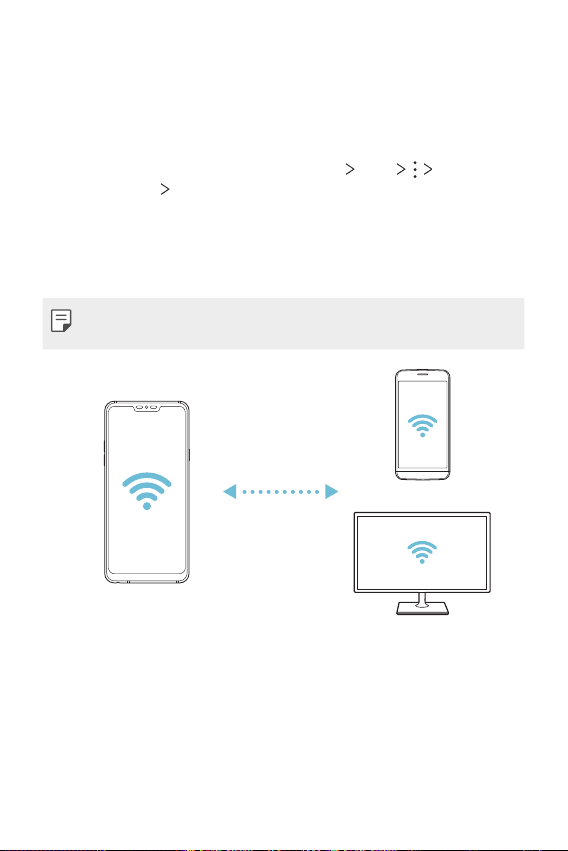
Paramètres 133
Direct Wi-Fi
Vous pouvez connecter votre appareil à d’autres appareils compatibles Wi-Fi
Direct pour partager des données directement avec eux. Vous n’avez pas
besoin de point d’accès. Vous pouvez vous connecter à plus de deux appareils
à l’aide de Wi-Fi Direct.
1
Sur l’écran paramètres, appuyez sur Réseaux Wi-Fi Paramètres
Wi-Fi avancés
Wi-Fi Direct.
• Les appareils compatibles Wi-Fi Direct apparaissent automatiquement.
2
Sélectionnez un appareil.
• La connexion est établie lorsque l’appareil accepte la demande de
connexion.
• Le niveau de la batterie peut baisser rapidement lors de l’utilisation de la
fonction Wi-Fi Direct.
Paramètres 134
Bluetooth
Vous pouvez connecter votre appareil à des appareils compatibles Bluetooth
se trouvant à proximité pour échanger des données avec eux. Connectez
votre appareil à un casque et à un clavier Bluetooth. Cela rend plus facile le
contrôledel’appareil.
Appairage avec un autre appareil
1
Sur l’écran paramètres, appuyez sur Réseau Wi-Fi.
2
Appuyez sur pour l’activer.
• Les appareils disponibles apparaissent automatiquement.
• Pour actualiser la liste des appareils, appuyez sur
.
• Seuls les appareils dont la visibilité a été activée apparaissent sur la liste.
3
Sélectionnez un appareil sur la liste.
4
Suivez les instructions à l’écran pour procéder à l’authentification.
• Cette étape est ignorée pour les appareils auxquels vous avez accès
précédemment.
Envoi de données via Bluetooth
1
Sélectionnez un fichier.
• Vous pouvez envoyer des fichiers multimédias ou des contacts.
2
Appuyez sur Bluetooth.
3
Sélectionnez un appareil cible pour le fichier.
• Le fichier est envoyé dès que l’appareil cible l’accepte.
• Les processus de partage peuvent varier en fonction du type de fichier.
Paramètres 135
Données mobiles
Vous pouvez activer et désactiver les données mobiles. Vous pouvez
également gérer l’utilisation des données mobiles.
Activation de la connexion de données mobiles
1
Sur l’écran paramètres, appuyez sur Réseau Données mobiles.
2
Appuyez sur pour l’activer.
Personnalisation des paramètres de données mobiles
1
Sur l’écran paramètres, appuyez sur Réseau Données mobiles.
2
Personnalisezlesparamètressuivants:
• Données mobiles:Réglagepourutiliserlesconnexionsdedonnées
sur les réseaux mobiles.
• Limiter l’usage des données mobiles:Définissezunelimite
d’utilisation des données mobiles.
•
:Personnalisezlesparamètresdedonnéesmobiles.
Appels
Vous pouvez personnaliser les paramètres d’appel, comme les options
d’appels audio et d’appels internationaux.
• Certaines fonctionnalités peuvent ne pas être prises en charge en fonction
de la région ou de l'opérateur de téléphonie.
1
Sur l’écran paramètres, appuyez sur Réseau Appel.
2
Personnalisez les paramètres.
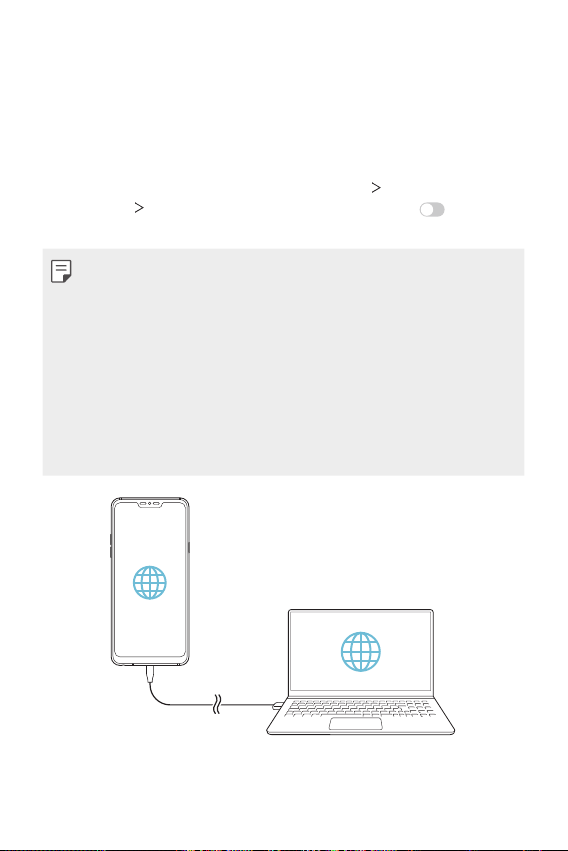
Paramètres 136
Partage de connexion
Partager connexion USB
Vous pouvez connecter l’appareil à un autre appareil via USB et partager des
données mobiles.
1
Connectez votre appareil à d’autres appareils à l’aide du câble USB.
2
Sur l’écran des paramètres, appuyez sur Réseaux Partage de
connexion
Partager connexion USB puis appuyez sur pour
l’activer.
• Cette option utilise des données mobiles, vous pouvez être facturé selon le
forfait auquel vous avez souscrit. Consultez votre opérateur de téléphonie
pour plus d'informations.
• Lorsque vous connectez l’appareil à un ordinateur, téléchargez le pilote USB
sur le site
www.lg.com
et installez-le.
• Vous ne pouvez pas envoyer ou recevoir des fichiers entre votre appareil
et votre ordinateur lorsque le partage de connexion via USB est activé.
Désactivez le partage de connexion via USB pour envoyer ou recevoir des
fichiers.
• Les systèmes d’exploitation qui prennent en charge le partage de connexion
sontWindowsXPetsupérieur,ouLinux.
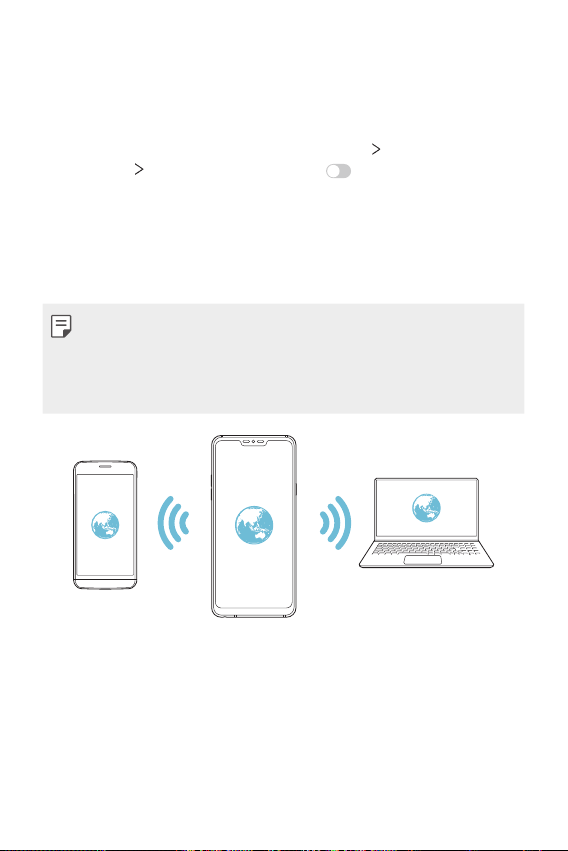
Paramètres 137
Borne Wi-Fi
Vous pouvez définir un appareil comme routeur Wi-Fi pour permettre à
d’autres appareils de se connecter à Internet en utilisant les données mobiles
de votre appareil.
1
Sur l’écran des paramètres, appuyez sur Réseaux Partage de
connexion
Borne wifi puis appuyez sur pour l’activer.
2
Appuyez sur Configurer le hotspot (point d’accès Wi-Fi partagé), puis
saisissez le Nom Wi-Fi (SSID) et le mot de passe.
3
Activez le Wi-Fi sur l’autre appareil, puis sélectionnez le nom du réseau de
l’appareil dans la liste Wi-Fi.
4
Entrez le mot de passe réseau.
• Cette option utilise des données mobiles, vous pouvez être facturé selon le
forfait auquel vous avez souscrit. Consultez votre opérateur de téléphonie
pour plus d'informations.
• Pourplusd’informations,rendez-voussurcesiteWeb:
http://www.android.com/tether#wifi
Paramètres 138
Délai d’attente
Lorsque le hotspot Wi-Fi n’est pas utilisé pendant une période déterminée,
il est automatiquement déconnecté. Vous pouvez définir le moment de la
déconnexion automatique.
Partage de connexion Bluetooth
Un appareil connecté via Bluetooth peut se connecter à Internet à l’aide des
données mobiles de votre appareil.
1
Sur l’écran des paramètres, appuyez sur Réseaux Partage de
connexion
Partager connexion Bluetooth puis appuyez sur pour
l’activer.
2
Activez la connexion Bluetooth sur les deux appareils puis connectez-les.
• Cette option utilise des données mobiles, vous pouvez être facturé selon le
forfait auquel vous avez souscrit. Consultez votre opérateur de téléphonie
pour plus d'informations.
• Pourplusd’informations,rendez-voussurcesiteWeb:
http://www.android.com/tether#Bluetooth_tethering
Aide
Vous pouvez consulter l’aide en ligne au sujet des modems affiliés et des
hotspots.
Sur l’écran paramètres, appuyez surRéseau
Tethering Appel.
Paramètres 139
Partage d’écran
Vous pouvez lire l’écran et le son de l’appareil sur un autre appareil, comme un
téléviseur, qui prend en charge la fonction Miracast.
1
Sur l’écran paramètres, appuyez sur Réseau Données mobiles.
2
Appuyez sur pour l’activer.
3
Sélectionnez un appareil sur la liste les appareils à proximité.
• Si l’appareil désiré n’apparaît pas, appuyez sur RECHERCHER pour
réactualiser la liste.
• Une fois la connexion établie, l’écran de votre téléphone apparaît sur le
téléviseur.
• Le partage d'écran est automatiquement désactivé si aucun appareil
compatible ne se trouve à proximité.
NFC
Vous pouvez utiliser votre appareil comme titre de transport ou carte de
crédit. Vous pouvez aussi partager des données avec l’autre appareil.
1
Sur l’écran paramètres, appuyez sur Réseau NFC.
2
Appuyez sur pour l’activer.
• Touchez votre appareil avec un autre appareil qui prend en charge le
protocole NFC pour permettre le partage de données.
• L’emplacement de l’antenne NFC peut varier en fonction de l’appareil.
Consultez
Présentation des pièces
pour plus de détails concernant
l'antenne NFC.
Paramètres 140
Faisceau Android
Vous pouvez partager des fichiers en touchant un autre appareil avec le dos
de votre appareil. Vous pouvez aussi partager des fichiers, notamment de la
musique, des vidéos ou des contacts et ouvrir une page Web ou lancer une
application à partir de cet autre appareil.
1
Sur l’écran paramètres, appuyez sur Réseau Android Beam.
2
Touchez le dos de l’appareil avec un autre appareil.
• L’emplacement de l’antenne NFC peut varier en fonction de l’appareil.
Panneau de partage
Vous pouvez partager des contenus depuis Galerie, Musique ou Gestionnaire
de fichiers, avec des appareils à proximité. Vous pouvez également partager
des contenus avec des personnes spécifiées dans les applications qui
fonctionnent avec Google Direct Share.
1
Sur l’écran paramètres, appuyez sur Réseau Panel de partage.
2
Appuyez sur pour désactiver chaque option.
Partage d’Fichier
Vous pouvez envoyer et recevoir des fichiers entre votre appareil et d’autres
appareils ou une tablette LG.
1
Sur l’écran paramètres, appuyez sur Réseau Fichier de partage.
2
Personnalisezlesparamètressuivants:
• G7 Fit:Modificationdunomdel’appareil.
• Enregistrer dans:Définitiondudossierdedestinationpour
l’enregistrement des fichiers envoyés depuis d’autres appareils.
• Partage d’Fichier:Permissionderéceptiondefichiersenvoyésdepuis
d’autres appareils.
• SmartShare Beam:Partagedefichiersavecd’autresappareilsvia
SmartShare Beam.
• Aide:Vouspouvezconsulterl’aidesurlepartagedefichiers.
Paramètres 141
Serveur multimédia
Vous pouvez partager le contenu multimédia de votre appareil avec des
appareils compatibles DLNA à proximité.
1
Sur l’écran paramètres, appuyez sur Réseau Serveur média.
2
Personnalisezlesparamètressuivants:
• Partage de contenu:Partageducontenumultimédiadevotre
appareil avec des appareils à proximité.
• G7 Fit:Définitiondunomdevotreappareil.
• Mes contenus partagés:Sélectiondutypedecontenumultimédiaà
partager avec d’autres appareils.
• Appareils autorisés:Affichaged’unelisted’appareilsautorisésà
accéder à votre contenu.
• Appareils non autorisés:Affichaged’unelisted’appareilsnon
autorisés à accéder à votre contenu.
LG AirDrive
Vous pouvez utiliser votre compte LG pour gérer les fichiers enregistrés sur
l’appareil depuis un ordinateur. Vous n’avez pas besoin de connexion USB.
1
Sur l’écran paramètres, appuyez sur Réseau LG AirDrive.
2
Utilisez un seul compte LG pour vous identifier sur LG Bridge sur
l’ordinateur et LG AirDrive sur l’appareil.
• Pour télécharger le logiciel LG Bridge, rendez-vous sur
www.lg.com
.
3
Gérez depuis l’ordinateur les fichiers se trouvant sur votre téléphone.
Paramètres 142
Impression
Vous pouvez connecter votre appareil à une imprimante Bluetooth et
imprimer des photos ou documents enregistrés sur l’appareil.
1
Sur l’écran paramètres, appuyez sur Réseau Impression.
• Si l'imprimante souhaitée ne figure pas dans la liste, installez le pilote
d'imprimante à partir de la boutique d'applications.
2
Appuyez sur pour l’activer.
3
Sélectionnez une imprimante sur la liste qui apparaît à l’écran.
• Pour ajouter une imprimante, appuyez sur
Ajouter des
imprimantes.
• Pour rechercher une imprimante, appuyez sur
Recher.
• Appuyez sur
Paramètres sur l’écran où apparaît la liste
d’imprimantes.
4
Sélectionnez un fichier et appuyez sur Imprimer.
• Le document est imprimé.
• Si vous n’avez pas de compte Google, appuyez sur AJOUTER UN COMPTE
pour en créer un.
Mode Avion
Vous pouvez désactiver les fonctions d’appel et de données mobiles. Lorsque
ce mode est activé, les fonctions n’utilisant pas de données, comme des jeux
et la musique, restent disponibles.
1
Sur l’écran paramètres, appuyez sur Réseau Mode avion.
2
Appuyez sur ACTIVER sur l’écran de confirmation.
Paramètres 143
Réseaux mobiles
Vous pouvez personnaliser les paramètres des réseaux mobiles.
1
Sur l’écran paramètres, appuyez sur Réseau Données mobiles.
2
Personnalisezlesparamètressuivants:
• Mode réseau:Sélectiond’untypederéseau.
• Noms des points d’accès:Affichageoumodificationdupoint
d’accès pour l’utilisation des services de données mobiles. Pour une
modification, sélectionnez le point d’accès de votre choix sur la liste.
• Opérateur réseau:Recherchedesopérateursderéseaupourune
connexion automatique.
VPN
Vous pouvez vous connecter à un réseau virtuel sécurisé, comme un IntraNet.
Vous pouvez également gérer des réseaux privés virtuels connectés.
Ajout d’un VPN
1
Sur l’écran paramètres, appuyez sur Réseau VPN.
2
Appuyez sur .
• Cette fonctionnalité n'est disponible que lorsque le verrouillage de l'écran
est activé. Un écran de notification apparaît si le verrouillage de l'écran
est désactivé. Appuyez sur MODIFIER sur l’écran de notification pour
activer le verrouillage de l’écran. Consultez la section
Réglaged’unécrande
verrouillage
pour plus d'informations.
3
Entrez les informations sur le VPN et appuyez sur ENREG.

Paramètres 144
Configuration des paramètres du VPN
1
Appuyez sur un VPN sur la liste VPNS.
2
Entrez les informations sur le compte utilisateur VPN et appuyez sur SE
CONNECTER.
• Pour enregistrer les informations sur le compte, cochez la case
Enregistrer les informations du compte.
Son
Vous pouvez personnaliser les paramètres de sonnerie, vibreur et notification.
Sur l’écran paramètres, appuyez sur Son et personnalisez les paramètres
suivants:
• Profil des sons:ChangezlemodesonoresurSon, Vibration seulement
ou Silencieux.
• Volume:Réglezlevolumesonorepourdifférentséléments.
• Sonner SIM1/Sonnerie SIM2:Sélectiond’unesonneriepourlesappels
entrants. Ajout ou suppression de sonneries.
• Ring ID:Créezunesonneriepourlesappelsentrantsd’uncontacten
particulier.
• Sonnerie avec vibration:Activationduvibreurenplusdelasonnerie.
• Alerte Flash pour un appel entrant:Réglezleflashpourqu’ilclignoteen
fonction de la sonnerie LG.
• Son de notification SIM1 notification/Son de notification SIM2:
Sélection d’une sonnerie de notification. Définition d’une musique
enregistrée sur l’appareil en tant que sonnerie de notification.
• Ne pas déranger:Définitiondel’heure,dutypedenotificationetdutype
d’applicationpourlaréceptiondemessagesdenotification.Réceptionde
messages de notification uniquement certains jours de la semaine.

Paramètres 145
• Type de vibration SIM1 vibration type/Type de vibration SIM2:Vous
pouvez sélectionner un type de vibration pour la réception d’appels.
• Son composition des touches:Sélectionnezl’effetsonoreduclavier
• Son Clavier LG:Sélectionnezl’effetsonoreduclavierLG.
• Son tactile:Sélectionnezuneffetsonorepourappuyersurunélément.
• Son verrouillage de l’écran:Sélectionnezuneffetsonorelorsquel’écran
est verrouillé ou déverrouillé.
Écran
Vous pouvez personnaliser des paramètres détaillés pour chaque type d’écran.
Sur l’écran paramètres, appuyez sur Afficher et personnalisez les paramètres
suivants:
• Écran d’accueil:Personnalisationdesparamètrespourl’écran
d’accueil Consultez la section
Paramètres de l’écran d’accueil
pour plus
d’informations.
• Fond d’écran et thème:Sélectionnezunfondd’écran,unthème,une
icôneetunAODpourvotreappareil.
• Police:Modifiezlatailledepolice,lecaractèregrasoulaface.
• Deuxième écran nouveau:Sélectionnezl’apparencedelabarred’étatet
des coins de l’application.
• Touches tactiles:Réorganisationdestouchestactilesdel’écrand’accueil
ou modification de leur couleur d’arrière-plan.
• Affichage permanent:Informationstoujoursaffichées,commeladate,
l’heure et les notifications, même lorsque l’écran est éteint. Pour plus de
détails, voir
Affichage permanent
.
Paramètres 146
• Mise à l’échelle des apps:Réglezlatailledel’écrandesapplications.
Rapport d’image
• Cetappareilutiliseunrapportd’imagede19,5:9.
- Il est possible que certaines applications téléchargées ne prennent pas en
chargeunrapportd’imagede19,5:9.
Dans ce cas, sélectionnez le rapport d’image optimal pour l’application ou
consultez le fournisseur d’application pour plus d’informations.
- Vous pouvez sélectionner le rapport d'aspect pour des applications
individuelles en appuyant sur
Paramètres Affichage Mise à
l'échelle des applications. Sélectionnez le rapport d’image souhaité à
partir de Compatibilité (16:9), Standard (16.7:9) et Plein écran .
• Taille d’affichage:Réglezlesélémentssurl’écranàlataillequevous
souhaitez. Certains éléments peuvent changer de position.
• Résolution d’écran:Réglezlarésolutiondel’écran.
• Lorsque vous changez la résolution d’écran, les applications en cours
d’exécution sont fermées.
• Couleur de l’écran:Ajustezlacouleur,latempératuredecouleuroules
valeursRGBpourl’écransouhaité.
• Appuyez pour réinitialiser les paramètres.
• Comfort view:Réglervotreappareilpourdiminuerlaquantitédelumière
bleue sur l’écran afin de diminuer votre effort visuel.
• Luminosité:Utilisezlecurseurpourréglerlaluminositédel’écrande
l’appareil. Pour un ajustement automatique de la luminosité de l’écran en
fonction de l’intensité de l’éclairage ambiante, appuyez sur le bouton Auto.
• Auto:Réglerl’appareilpourquelaluminositédel’écransoit
automatiquement ajustée en fonction de l’intensité lumineuse ambiante.
• Délai d’attente d’amélioration de la luminosité:Désactive
automatiquement l’augmentation de la luminosité après un certain temps.
• Rotation automatique de l’écran:Rotationautomatiquedel’écranen
fonction de l’orientation de l’appareil.

Paramètres 147
• Mise en veille de l’écran:Désactivationautomatiquedel’écranquand
l’appareil reste inactif pendant une période donnée.
• Économiseur d’écran:Affichaged’unécrandeveillelorsquel’appareilest
connecté au support ou au chargeur. Sélection d’un écran de veille.
• Vue mini:Réduisezvotreécranafindepouvoirvousservirfacilementde
l’appareil d’une seule main. Faites glisser la touche d’accueil depuis le bas
de l’écran vers la gauche ou la droite.
Général
Écran de verrouillage et sécurité
Vous pouvez personnaliser les paramètres de l’écran de verrouillage et de
sécurité.
• Google Play Protect:Analysezquotidiennementvotreappareilàla
recherche d’applications potentiellement dangereux.
• Trouver mon appareil:Suivreàdistancel’emplacementdel’appareil.Vous
pouvez également protéger vos données en toute sécurité si vous avez
perdu votre appareil.
• Mise à jour de sécurité:Vérifiezlamiseàjourdulogicieletconfigurez
les paramètres d’installation automatique.
• Choisir l’écran de verrouillage:Sélectiond’uneméthodedeverrouillage
de l’écran. Consultez la section
Réglaged’unécrandeverrouillage
pour
plus d’informations.
• Personnaliser l’écran de verrouillage:Modifiezlesinformations
affichées sur l’écran verrouillé.
• Paramètres de verrouillage sécurisé:Modifierlesparamètresde
verrouillage sécurisé
• Empreintes digitales:Utilisationdevotreempreintedigitalepour
déverrouiller l’écran ou du contenu. Consultez la section
Présentation de la
reconnaissance digitale
pour plus d’informations.
• Reconnaissance faciale:Vouspermetdedéverrouillerl’écranavecvotre
visage. Consultez la section
Présentation de la reconnaissance digitale
pour plus d’informations.

Paramètres 148
• Verrouillage du contenu:Vouspermetdedéfiniruntypedeverrouillage
(mot de passe ou motif) pour vos fichiers QuickMemo+ et Galerie.
• Emplacement:Vouspouvezpersonnaliserl’utilisationdevosinformations
de position par des applications données.
• Chiffrement et informations d’identification:Configurezles
paramètres pour le cryptage et les informations d’identification de la carte
SD.
- Crypter la carte SD:Cryptagedelacartemémoirepourempêcher
toute utilisation sur un autre appareil. Consultez la section
Cryptage de
la carte mémoire
pour plus d’informations.
- Démarrage sécurisé:Protégezvotreappareilenleverrouillantquand
il se met hors tension. Consultez la section
Paramètres de Démarrage
sécurisé
pour plus d’informations.
- Protection des données d’identification:Affichagedutypede
stockage pour l’enregistrement du certificat de sécurité.
- Informations d’identification fiables:Affichezlescertificatsd’autorité
de certification racine de votre système et les certificats d’autorité de
certification installés par l’utilisateur.
- Informations d’identification de l’utilisateur:Affichezetmodifiezles
informations de certificat sécurisées stockées sur votre appareil.
- Installer depuis le stockage:Installezuncertificatsécuriséàpartir
d’un stockage.
- Effacer les informations d’identification:Supprimezlescertificats
sécurisés installés par l’utilisateur et les informations d’identification
associées.
• Configurer verrouillage SIM:Verrouillageoudéverrouillagedelacarte
USIM ou modification du mot de passe (PIN).
• Rendre les mots de passe visibles:Activezcetteoptionpourafficher
brièvement chaque caractère du mot de passe au fur et à mesure que
vous le saisissez afin que vous puissiez voir ce que vous avez entré.
• Administrateurs de l’appareil:Attributiondeprivilègespourlimiterle
contrôleetl’utilisationdel’appareilpourdesapplicationsdonnées.
• Trust agents:Affichageetutilisationdesagentsdeconfianceinstallés
sur l’appareil.
Paramètres 149
• Épinglage de l’écran:Épinglagedel’écrand’applicationpourune
utilisation de l’application actuellement active uniquement.
• Accès aux données d’utilisation:Affichagedesinformationsrelativesà
l’utilisation des applications sur l’appareil.
Applications & notifications
Vous pouvez consulter la liste des applications installées et configurer les
paramètres pour les notifications, les autorisations d’application, etc.
1
Sur l’écran paramètres, appuyez sur Générail Applications &
notifications.
2
Personnalisez les paramètres.
Batterie
Vous pouvez afficher les informations relatives à la batterie ou activer le
mode économie d’énergie.
1
Sur l’écran paramètres, appuyez sur Général Batterie.
2
Personnalisezlesparamètressuivants:
• Utilisation batterie:Affichagedesinformationsrelativesàl’utilisation
de la batterie. Pour afficher des informations complémentaires,
sélectionnez l’élément qui vous intéresse.
• Pourcentage de la batterie dans la barre d’état:Affichagedu
pourcentage du niveau de la batterie dans la barre d’état.
• Économie d’énergie:Économied’énergiedelabatterieàtraversla
réduction de certains paramètres, comme la luminosité de l’affichage, la
vitesse et l’intensité des vibrations.
• Exclusions de l’économie d’énergie:Sélectionnerdesapplicationsà
utiliser sans limitation de fonctionnalité pendant que vous vous trouvez
en mode d’optimisation de batterie ou d’économie d’énergie.
Paramètres 150
Stockage
Vous pouvez afficher et gérer la mémoire interne de l’appareil et l’espace de
stockage de la carte mémoire.
1
Sur l’écran paramètres, appuyez sur Général Stockage.
2
Personnalisezlesparamètressuivants:
• Mémoire interne:Affichagedel’espacedestockagetotalet
possibilité de libérer de l’espace sur la mémoire interne de l’appareil.
Affichage de la liste des applications utilisées et de la capacité de
stockage de chacune.
• Carte SD:Affichagedel’espacedestockagetotaletpossibilitéde
libérer de l’espace sur la carte mémoire. Cette option n’apparaît que
lorsqu’une carte mémoire est insérée. Pour démonter la carte mémoire,
appuyez sur
.
Comptes
Vous pouvez ajouter des utilisateurs pour partager votre appareil et
enregistrer un compte cloud.
1
Sur l’écran paramètres, appuyez sur Général Comptes.
2
Personnalisez les paramètres.
Accessibilité
Vous pouvez gérer les plug-ins d’accessibilité installés sur votre appareil.
1
Sur l’écran paramètres, appuyez sur Général Accessibilité.
2
Personnalisezlesparamètressuivants:
• Vision
TalkBack:Configurationdel’appareilpourdélivrerdes
messages vocaux sur l’état de l’écran ou des actions.
• Vision
Notifications vocales:Configurationdel’appareilpourqu’il
lise à haute voix les informations de l’appelant.
• Vision
Police:Modifiezlatailledepolice,lecaractèregrasoulaface.
• Vision
Plein écran:Réglezlesélémentssurl’écranàlatailleque
vous souhaitez. Certains éléments peuvent changer de position.

Paramètres 151
• Vision Zoom tactile:Zoomavantouarrièreavectroispressionssur
l’écran.
• Vision
Zoom sur la fenêtre:Faitesunzoomavantouarrièresurla
fenêtre et inversez la couleur.
• Vision
Pointeur de grande taille:Agranditlecurseur.
• Vision
Écran fortement contrasté:Changelescouleursd’arrière-
plan en noir pour obtenir un contraste élevé.
• Vision
Inversion des couleurs de l’écran:Améliorationducontraste
des couleurs pour les personnes malvoyantes.
• Vision
Ajustement des couleurs de l’écran:Réglagedelacouleur
d’affichage.
• Vision
Niveaux de gris:Écranenmodeéchelledegris.
• Vision
Mettre fin aux appels à l’aide de la touche Marche/Arrêt:
RaccrocheraveclatoucheMarche-Arrêt/Verrouillage.
• Mode de reproduction sonore
Légende:Activationdu
service de sous-titrage lors de la lecture vidéo pour les personnes
malentendantes.
• Mode de reproduction sonore
LED clignotante:Réglezpour
allumer la lumière LED pour les appels entrants et les notifications.
• Mode de reproduction sonore
Alertes flash:Configurezde
l’appareil pour faire clignoter le flash lors des appels entrants, des
messages et des alarmes.
• Mode de reproduction sonore
Couper tous les sons:Désactiver
tous les sons et réduire le volume du récepteur.
• Mode de reproduction sonore
Canal audio:Sélectiondutypede
son.
• Mode de reproduction sonore
Balance du son:Ajustementdela
balance de sortie du son. Modifiez la balance à l’aide du curseur.
• Motricité et cognition
Saisie tactile:Activationdupanneautactile
pour accéder facilement aux actions les plus courantes.
• Motricité et cognition
Saisie tactile:Entrerdutexteenrestant
appuyé sur l’écran ou en modifier en le touchant tout simplement.
• Motricité et cognition
Clavier physique:Personnalisationdes
paramètres du clavier.
Paramètres 152
• Motricité et cognition Clic auto:Lecurseurclique
automatiquement en cas d’absence de mouvement.
• Motricité et cognition
Maintenez enfoncé pour les appels:
Réponseourejetdesappelsenmaintenantleboutond’appelappuyé
au lieu de le faire glisser.
• Motricité et cognition
Mise en veille de l’écran:Désactivation
automatique de l’écran quand l’appareil reste inactif pendant une
période donnée.
• Motricité et cognition
Zones de commande tactile:Limitationdes
commandes tactiles à une zone de l’écran.
• Raccourci vers les fonctions d’accessibilité:Accèsrapideàune
fonction fréquemment utilisée en appuyant sur
trois fois.
• Rotation automatique de l’écran:Changementautomatiquede
l’orientation de l’écran en fonction de la position physique de l’appareil.
• Amazon Assistant:AmazonAssistantfournitdescomparaisonsde
produits automatiquement lorsque vous effectuez des achats dans
certaines applications de votre appareil.
• Sélectionner pour parler:Vouspermetd’appuyersurdeséléments
pour écouter des commentaires oraux.
• Switch Access:Créationdecombinaisonsdetouchespour
commander votre appareil.
Google
Vous pouvez utiliser les paramètres Google pour gérer vos applications
Google et les paramètres de votre compte.
Sur l’écran paramètres, appuyez sur Général
Google.
Smart Doctor
Vous pouvez utiliser la fonction Smart Doctor pour diagnostiquer l’état de
l’appareil et l’optimiser.
Sur l’écran paramètres, appuyez sur Général
Smart Doctor.
Paramètres 153
Jeux
Vous pouvez configurer les réglages des outils de jeu, du graphisme pour le
jeu et de la fonction d’économie de batterie.
• Outils de jeu:Appuyezsur
pour activer cette fonction. Vous pouvez
lancercettefonctionenappuyantsurl’icôned’outildejeuenbasdel’écran
lorsque vous jouez.
• Graphisme pour le jeu:Réglerlegraphismepourlejeu.
• Lorsque vous changez les résolutions sur certains jeux, la fonctionnalité
d’affichage de l’écran peut ne pas fonctionner correctement.
• Durée de la pause:Réduirelaluminositéetlaperformancedel’écran
lorsquevouslaissezlejeutournerpendantplusde5minutes.
Touche de raccourci
Vous pouvez personnaliser les paramètres des touches de raccourci.
1
Sur l’écran des paramètres, appuyez sur Général Touche de raccourci.
2
Personnalisez les paramètres suivants.
• Ouvrir la caméra:Appuyezdeuxfoissurlatouched’alimentationpour
ouvrir la caméra.
• Ouvrir Capture+:AppuyezdeuxfoissurlatoucheVolumeHautpour
ouvrir Capture+ lorsque l’écran est verrouillé ou éteint.
• Ouvrir la caméra:AppuyezdeuxfoissurlatoucheVolumebaspour
ouvrir Camera lorsque l’écran est verrouillé ou éteint.
KnockON
Appuyez deux fois sur l’écran pour activer ou désactiver l’écran.
Consultez la section
KnockON
pour plus d’informations.

Paramètres 154
Centre de mise à jour
Vous pouvez vérifier et installer la dernière version de l’application ou du
logiciel fourni par LG.
1
Sur l’écran paramètres, appuyez sur Général Regulatory & Safety.
2
Personnalisezlesparamètressuivants:
• Mise à jour de l’application:Vérifiezsiunemiseàjourdel’application
est disponible. Si disponible, vous pouvez installer la mise à jour.
• Mise à jour du logiciel:Vérifiezsiunemiseàjourdulogicielest
disponible. Si disponible, vous pouvez installer la mise à jour.
Langue et entrée
Vous pouvez personnaliser les paramètres de langue et de clavier de votre
appareil.
1
Sur l’écran paramètres, appuyez sur Général Langue et entrée.
2
Personnalisezlesparamètressuivants:
• Langue:Sélectionnezunelangueàutiliserpourl’appareil.
• Clavier actuel:Affichageduclavieractuellementutilisé.Sélectiond’un
clavier pour la saisie de texte.
• Clavier à l’écran:ModifiezlesparamètresduclavierLGoulafonction
de reconnaissance vocale de Google Voice.
• Clavier physique:Sélectionnezcetteoptionpourutiliserleclavier
physique ou les touches de raccourci clavier.
• Service de remplissage automatique:Activezcetteoptionpour
entrer vos informations enregistrées dans votre compte, telles que
votre mot de passe, votre adresse ou votre numéro de carte de crédit,
en un seul appui. Vous pouvez également désactiver cette option,
utiliser la saisie semi-automatique Google ou ajouter un nouveau
compte de service.
• Paramètres de la synthèse vocale:Configurezlesparamètresde
synthèse vocale.
• Vitesse du curseur:Réglagedelavitessedupointeurdelasourisou
du pavé tactile.
Paramètres 155
• Inverser les boutons:Inversionduboutondroitdelasourispourles
manipulations directes de base.
Date et heure
Vous pouvez personnaliser les paramètres de date et d’heure de votre
appareil.
1
Sur l’écran paramètres, appuyez sur Général Date et heure.
2
Personnalisez les paramètres.
Mémoire
Vous pouvez afficher la quantité moyenne de mémoire utilisée sur une
période donnée et la mémoire occupée par une application.
1
Sur l’écran paramètres, appuyez sur Général Mémoire.
2
Appuyez sur pour définir la période de recherche des données.
Backup
Vous pouvez sauvegarder les données enregistrées sur votre téléphone sur
un autre appareil ou compte.
1
Sur l’écran paramètres, appuyez sur Général Backup.
2
Personnalisezlesparamètressuivants:
• LG Mobile Switch:Vouspermetdetransférerlesdonnéesd’unancien
appareil LG sur votre nouvel appareil LG. Consultez la section
LG Mobile
Switch
pour plus d’informations.
• Sauvegarder et restaurer:Sauvegardezlesdonnéesdevotreappareil
ou restaurez les données sur votre appareil à partir d’une copie de
sauvegarde.
• Les fichiers de sauvegarde enregistrés sur la mémoire peuvent être
supprimés en cas de réinitialisation. Assurez-vous de copier et stocker les
fichiers de sauvegarde importants sur votre PC.
• Sauvegarde Google:ModifiezlesparamètresdesauvegardeGoogle
Drive. Vous pouvez également vérifier le compte de sauvegarde
actuellement utilisé ou ajouter un nouveau compte de sauvegarde.
Paramètres 156
Redémarrer et réinitialiser
Vous pouvez réinitialiser l’appareil, y compris les paramètres réseau et de
l’application.
1
Sur l’écran des paramètres, appuyez sur Général Redémarrer et
réinitialiser.
2
Personnalisezlesparamètressuivants:
• Redémarrage automatique:Redémarrezetoptimisez
automatiquement le téléphone à une heure définie. Appuyez sur
pour activer cette fonction. L’appareil redémarre automatiquement à
un moment donné et s’auto-optimise. Sélectionnez une date et une
heure pour le redémarrage.
• Vous pouvez configurer l'appareil pour qu'il se redémarre une fois par
semaine. L'appareil redémarre automatiquement dans l'heure qui suit
l'heure prédéfinie.
• Une fois l'appareil redémarré, les notifications et les badges sont effacés.
Sauvegardez les données importantes avant l'heure prédéfinie.
• La fonction de redémarrage automatique n'est pas activée dans les
situationssuivantes:Lorsquel'écranestallumé,lorsquel'appareilestutilisé,
lorsque le niveau de la batterie est de 30% ou moins, lorsque la carte USIM
est verrouillée ou lorsque le verrouillage de l'appareil est activé lors de la
mise sous tension de l'appareil.
• Paramètres réseau réinitialisés:RéinitialisationduWi-Fi,Bluetooth
et d’autres paramètres réseau.
• Réinitialiser les préférences d’application:Réinitialisezles
paramètres d’une application. Les données enregistrées dans
l’application ne seront pas supprimées.
• Réinitialiser valeurs d’usine:Réinitialisationdetouslesparamètres
de l’appareil et suppression des données.
• Redémarreretréinitialiservotreappareilsupprimetouteslesdonnéesqu'il
contient. Saisissez à nouveau le nom de l’appareil, votre compte Google et
d’autres informations initiales.

Paramètres 157
À propos du téléphone
Vous pouvez afficher des informations sur l’appareil, comme le nom, l’état, la
version logicielle et les informations légales.
Sur l’écran paramètres, appuyez sur Général
À propos du téléphone et
voir les informations.
Réglementations et sécurité
Vous pouvez afficher les marques réglementaires et les informations
connexes sur votre appareil.
Sur l’écran paramètres, appuyez sur Général
Réglementations et sécurité.

Annexe
05
Annexe 159
Paramètres de langue LG
Sélectionnez une langue à utiliser sur votre appareil.
• Appuyez sur
Paramètres Général Langue et clavier Langue
AJOUTER UNE LANGUE, puis sélectionnez une langue.
- Restez appuyé sur
et faites-la glisser jusqu’en haut de la liste des
langues pour en faire la langue par défaut.
LG Bridge
Présentation de LG Bridge
LG Bridge est une application qui vous permet de gérer les photos, chansons,
vidéos et documents enregistrés sur votre smartphone LG depuis votre
ordinateur de manière pratique. Vous pouvez sauvegarder vos contacts,
photos et bien plus encore sur l’ordinateur ou mettre à jour le logiciel de
l’appareil.
• Consultez l’aide en ligne de LG Bridge, pour plus de détails.
• Les fonctionnalités prises en charge peuvent varier en fonction de l’appareil.
• Vous avez besoin du pilote LG USB pour connecter votre smartphone LG à
l’ordinateur. Il s’installe lors de l’installation de LG Bridge.
Fonctions de LG Bridge
• Gérez les fichiers sur l’appareil depuis un ordinateur, par le biais d’une
connexion Wi-Fi ou d’une connexion de données mobiles.
• Sauvegardez les données depuis l’appareil sur un ordinateur ou restaurez
les données depuis un ordinateur sur l’appareil, par le biais d’une connexion
par câble USB.
• Mettez le logiciel de l’appareil à jour depuis un ordinateur par le biais d’une
connexion par câble USB.
Annexe 160
Installation de LG Bridge sur un ordinateur
1
Rendez-vous sur
www.lg.com
depuis votre ordinateur.
2
Sélectionnez votre région.
3
Cliquez sur Support Logiciel et Micrologiciel.
4
Sélectionnez le nom de votre téléphone.
OU
Sélectionnez la Catégorie de produit.
5
Allez à Synchronisation PC LG Bridge pour télécharger le fichier de
configuration.
• Allez à Détails pour consulter les exigences minimales requises pour
l’installation de LG Bridge.
Mise à jour du logiciel du téléphone
Mise à jour du logiciel LG Mobile Phone à partir
d’Internet
Pour des informations complémentaires sur l’utilisation de cette fonction,
consultez le site
http://www.lg.com/common/index.jsp
et sélectionnez votre
pays et votre langue.
Cette fonction vous permet de mettre à jour le micro-logiciel sur votre
appareil et de télécharger la version la plus récente depuis Internet, sans faire
appel à un centre de services. Cette fonction sera disponible uniquement si
LG fournit une version plus récente du micro-logiciel pour votre téléphone.
La mise à jour du micro-logiciel du téléphone mobile requiert l’attention
complète de l’utilisateur pendant toute la durée du processus. Assurez-vous
de bien lire toutes les instructions et remarques qui s’affichent à chaque
étapeavantdecontinuer.Attention:retirerlecâbleUSBdurantlamiseà
niveau peut gravement endommager votre téléphone mobile.
• LG se réserve le droit de mettre à disposition les mises à jour micro-
logicielles de certains modèles uniquement, et ce à son entière discrétion,
et ne garantit pas la disponibilité de versions micro-logicielles plus récentes
pour l’ensemble de ses modèles de téléphones portables.
Annexe 161
Mise à jour du logiciel LG Mobile Phone par liaison
radio (OTA, Over-the-Air)
Cette fonction vous permet de mettre à jour le logiciel de votre téléphone et
de télécharger la version la plus récente via OTA, sans utiliser de câble USB.
Cette fonction sera disponible uniquement si LG fournit une version plus
récente du micro-logiciel pour votre téléphone.
Pour mettre à jour le logiciel du téléphone,
Paramètres
Général Centre de mises à jour Mise à jour logicielle
Rechercher les mises à jour maintenant.
• Vos données personnelles enregistrées sur le téléphone, y compris les
informations relatives à votre compte Google et à tout autre compte,
les données et paramètres système et d’application, ainsi que toutes les
applications téléchargées et vos licences DRM, peuvent être perdues lorsque
vous mettez à jour le logiciel de votre appareil. Par conséquent, LG vous
recommande de sauvegarder vos données personnelles avant de mettre
à jour le logiciel de votre téléphone. LG ne peut être tenu responsable de
toute perte de données personnelles.
• Cette fonctionnalité peut ne pas être prise en charge en fonction de la
région ou de l’opérateur de téléphonie.
Annexe 162
Guide contre le vol
Configurez votre appareil pour empêcher d’autres personnes de l’utiliser
sans votre autorisation s’il a été réinitialisé avec les paramètres d’usine.
Par exemple, si votre appareil est perdu, volé ou effacé, seule une personne
disposant des informations relatives à votre compte Google ou au
verrouillage de l’écran peut l’utiliser.
Ilvoussuffitdevousassurerquevotreappareilestprotégécommesuit:
• Définissezunécrandeverrouillage:sivotreappareilestperduouvolé
mais que vous avez défini un verrouillage d’écran, il n’est pas possible de
l’effacer depuis le menu Paramètres sauf si l’écran est déverrouillé.
• AjoutervotrecompteGooglesurvotreappareil:sivotreappareilest
effacé mais qu’il est doté de votre compte Google, le processus de
configuration ne peut se terminer sur l’appareil tant que vos informations
de compte Google ne sont pas saisies à nouveau.
Une fois votre appareil protégé, vous devrez soit déverrouiller l’écran, soit
saisir le mot de passe de votre compte Google si vous avez besoin de faire
une réinitialisation d’usine. La réinitialisation ne peut donc être réalisée que
par vous-même ou une personne en laquelle vous avez confiance.
• N’oubliez pas l’identifiant et le mot de passe du compte Google que vous
avez saisis sur l’appareil avant d’effectuer la réinitialisation d’usine. Si vous
ne pouvez pas fournir les informations du compte pendant le processus de
configuration, vous ne pourrez pas utiliser l’appareil après avoir effectué la
réinitialisation des données d’usine.

Annexe 163
Informations sur les logiciels libres
Pour obtenir le code source sous la licence publique générale, la licence
publique générale limitée, la licence publique Mozilla ou les autres licences
libres de ce produit, rendez-vous sur
http://opensource.lge.com
.
En plus du code source, tous les termes de la licence, ainsi que les exclusions
de garantie et les droits d’auteur, sont disponibles au téléchargement.
LG Electronics peut aussi vous fournir le code source sur CD-ROM moyennant
le paiement des frais de distribution (support, envoi et manutention) sur
simple demande adressée par e-mail à
opensourc[email protected]
.
Cette offre est valable pour une période de trois ans à compter de la date
de la dernière distribution de ce produit. Cette offre est valable pour toute
personne possédant cette information.
Infos réglementaires
(numéro
d’identification réglementaire, étiquetage
électronique, etc.)
Pour connaître les informations concernant la réglementation et la sécurité,
aller à Paramètres
Général Réglementations et sécurité.
Annexe 164
Marques commerciales
• Pour les brevets DTS, rendez-vous sur
http://patents.dts.com
. Fabriqué
sous licence de DTS Licensing Limited. DTS, le symbole, & DTS et le
symbole ensemble, DTS: X et le logo DTS: X sont des marques déposées ou
des marques commerciales de DTS, Inc. aux États-Unis et/ou dans d’autres
pays. © DTS, Inc. Tous droits réservés.
• Copyright ©2018 LG Electronics, Inc. Tous droits réservés. LG et le logo LG
sont des marques déposées de LG Group et de ses entités apparentées.
• G7 Fit est une marque commerciale de LG Electronics, Inc.
• Google, Google Maps, Gmail, YouTube, Google Duo, Google Play, Android,
Chrome, Google Photos, Google Play Protect, Google Calendar, Google
Docs, Google Drive, Google Sheets et d’autres marques et logos associés
sont des marques commerciales de Google LLC.
• Bluetooth
®
est une marque déposée de Bluetooth SIG, Inc. dans le monde
entier.
• Wi-Fi
®
et le logo Wi-Fi sont des marques déposées de Wi-Fi Alliance.
• Tous les autres marques commerciales et tous les autres droits d’auteur
sont la propriété de leurs propriétaires respectifs.
Annexe 165
DÉCLARATION DE CONFORMITÉ
Par la présente, LG Electronics déclare que le produit LM-Q850EMW
est conforme aux exigences fondamentales et aux autres dispositions
pertinentes de la directive 2014/53/EU.
Consultez la Déclaration de conformité sur
http://www.lg.com/global/declaration
Contactez notre service pour
connaître les normes auxquelles ce
produit est conforme
LG Electronics European Shared Service Center B.V.
Krijgsman 1, 1186 DM Amstelveen, The Netherlands
Wi-Fi (WLAN)
L’utilisation de la bande 5150 - 5350 MHz est limitée à une utilisation en
intérieur uniquement.
AT BE BG CH CY CZ DE DK EE EL ES FI FR
HR HU IE IS IT LI LT LU LV MT NL NO PL
PT RO SE SI SK UK AL ME RS MK TR BA XK

Annexe 166
En savoir plus
Parties en verre trempé
Les parties en verre trempé de cet appareil ne sont pas permanentes et
peuvent s’user au fil du temps.
• Si vous laissez tomber cet appareil sur une surface dure ou le soumettez à
de forts impacts, le verre tempéré risque d’être endommagé.
Dans ce cas, cessez d’utiliser votre appareil immédiatement et contactez
un centre de service client LG.
• Vous pouvez acheter des étuis protecteurs pour protéger votre appareil de
tout dommage dans le commerce.
Notez que ces étuis protecteurs ne sont pas couverts par la garantie
fournie par LG Electronics et leurs sécurité n’est pas garantie.
Rapport d’image
Cet appareil utilise un rapport d’image de 19.5:9.
• Il est possible que certaines applications téléchargées ne prennent pas en
charge un rapport d’image de 19.5:9.
Dans ce cas, sélectionnez le rapport d’image optimal pour l’application ou
consultez le fournisseur d’application pour plus d’informations.
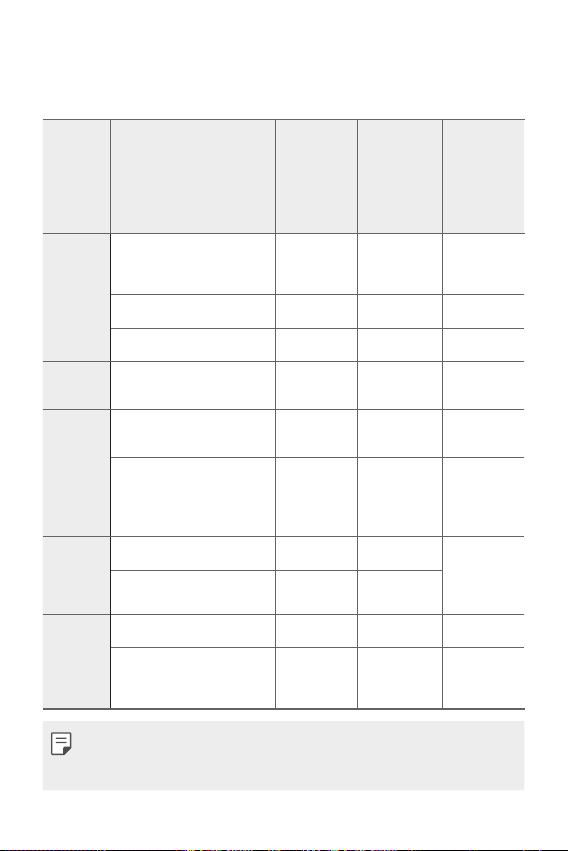
Annexe 167
Guide pour les transferts de données
• Pour connaître les données pouvant être échangées entre des appareils
LG ou entre l’appareil LG et un appareil tiers, consultez le tableau suivant.
Type Détails de l’élément
Appareil LG
→
Appareil LG
Appareil
Android
tiers
→
Appareil LG
Appareil
iOS
→
Appareil LG
Données
personnelles
Contacts, messages, journaux
de numérotation, calendrier,
enregistrements vocaux
○ ○ ○
Mémos
○
X
○
Alarmes
○
X X
Données
multimédia
Photos, vidéos, chansons,
documents
○ ○ ○
Paramètres
d’écran
Paramètres de l’écran
d’accueil (dossiers et widgets)
○
X X
Paramètres de l’écran de
verrouillage (paramètres
de verrouillage de l’écran
exclus)
○
X X
Applications
Applications téléchargées
○ ○
-
Données personnelles de
l’application téléchargée
○
X
Autres
Certificat public
○ ○
X
Paramètres (Wi-Fi, Bluetooth,
appels, son & notification,
accessibilité, batterie)
○
X X
• Certaines données peuvent ne pas être transmises, en fonction de la
version logicielle, de la version de l’application, du système d’exploitation et
de la politique du fabricant de l’appareil ou de l’opérateur.
Annexe 168
Bandes de fréquence prises en charge Puissance de transmission en sortie
GSM 900 33.5 dBm
GSM 1800 30.2 dBm
WCDMA B1 23.3 dBm
WCDMA B3 24.0 dBm
WCDMA B8 24.6 dBm
LTE B1 23.5 dBm
LTE B3 24.0 dBm
LTE B7 24.0 dBm
LTE B8 24.8 dBm
LTE B20 24.8 dBm
LTE B28 24.8 dBm
LTE B38 24.5 dBm
LTE B40 24.6 dBm
BT 2.4GHz 10.0 dBm
WLAN 2.4GHz 15.5 dBm
WLAN 5.15~5.725GHz 13.0 dBm
WLAN 5.725~5.875GHz 12.0 dBm
NFC -21 dBuA/m
Annexe 169
Recyclage de votre ancien appareil
1. Ce symbole de poubelle barrée d’une croix indique que votre
équipement électrique et électronique (EEE) ne doit pas être jeté
avec les ordures ménagères. Il doit faire l’objet d’un tri et d’une collecte
sélective séparée.
2. Les équipements électriques que vous jetez peuvent contenir des
substances dangereuses. Il est donc important de les jeter de façon
appropriée afin d’éviter des impacts négatifs sur l’environnement et la
santé humaine. L’équipement que vous jetez peut également contenir
des pièces réutilisables pour la réparation d’autres produits ainsi que des
matériaux précieux pouvant être recyclés pour préserver les ressources
de la planète.
3. Vous pouvez rapporter votre appareil au commerçant qui vous l’a
vendu ou contacter votre collectivité locale pour connaitre les points de
collecte de votre EEE. Vous trouverez également des informations à jour
concernant votre pays en allant sur
www.quefairedemesdechets.fr
Recyclage des batteries/accumulateurs usagés
1. Ce symbole peut être associé aux symboles chimiques du mercure
(Hg), du cadmium (Cd) ou du plomb (Pb) si la batterie contient plus de
0,0005 % de mercure, 0,002 % de cadmium ou 0,004 % de plomb.
2. Les batteries/accumulateurs doivent être jetés séparément, dans les
déchetteries prévues à cet effet par votre municipalité ou être rapportés
dans un magasin de téléphonie mobile.
3. La mise au rebut de vos batteries/accumulateurs dans une poubelle
appropriée ou dans un magasin de téléphonie mobile aidera à réduire les
risques pour l’environnement et votre santé.
4. Pour plus d’informations concernant le recyclage de vos batteries/
accumulateurs, veuillez contacter votre mairie, le service des ordures
ménagères ou encore le magasin où vous avez acheté ce produit.

Annexe 170
FAQ
Ce chapitre répertorie quelques-uns des problèmes que vous pouvez
rencontrer lors de l’utilisation de votre appareil. Certains d’entre eux
nécessitent que vous appeliez votre opérateur, mais vous pouvez facilement
en résoudre la plupart par vous-même.
Les surchauffes de l’appareil
L’appareil surchauffe lorsqu’il est utilisé.
Dans les cas suivants, la consommation de la batterie augmente et l’appareil
peut surchauffer :
• Lorsque vous allumez l’appareil pour la première fois ou sauvegardez les
données
• Lors de l’exécution simultanée de plusieurs applications
- Lorsque plusieurs applications sont en cours d’exécution en arrière-plan
- Lors du téléchargement de fichiers volumineux lors d’un appel vidéo ou
de l’enregistrement d’une vidéo
• Lorsque vous utilisez des fonctionnalités nécessitant une puissance élevée
- Lorsque vous regardez une vidéo en streaming sur Internet ou
enregistrez une longue vidéo
- Lors de la lecture de jeux haut de gamme pendant une longue période
- Lors de l’utilisation de l’appareil avec une luminosité maximale de l’écran
pendant une longue période
• Lorsque vous utilisez beaucoup de données mobiles
- Lors de l’utilisation d’un point d’accès Wi-Fi ou d’un partage de
connexion
- Lors de la synchronisation des données pour plusieurs comptes
simultanément
Annexe 171
• D’autres cas
- En itinérance à l’étranger
- Lors de l’utilisation de l’appareil dans des zones avec des signaux faibles
ou sans réception
- Lorsque vous chargez l’appareil avec le port du chargeur / port USB
endommagé ou contaminé par une substance étrangère
• Certains des cas ci-dessus peuvent ne pas s'appliquer en fonction des
fonctionnalités et des applications
L’appareil surchauffe pendant la charge.
• L’appareil et le chargeur peuvent devenir chauds pendant le chargement.
Pendant le chargement sans fil ou le chargement rapide, l’appareil peut
devenir encore plus chaud. Si la température de la batterie dépasse un
certain niveau, l’appareil peut arrêter de charger.
- Débranchez le chargeur de l’appareil et fermez toutes les applications
en cours d’exécution. Laissez l’appareil refroidir avant de recharger
l’appareil ou d’exécuter à nouveau une application.
- Arrêtez la charge si le port du chargeur / câble USB situé dans la partie
inférieure de l’appareil surchauffe et rendez-vous au centre de service
après-vente LG le plus proche.
Comment résoudre la surchauffe de l’appareil
• Fermez toutes les applications ou fonctionnalités en cours et laissez
l’appareil refroidir.
• Mettez toujours à jour le logiciel vers la dernière version.
• Désactivez les fonctions Wi-Fi, Bluetooth ou GPS lorsque vous ne les
utilisez pas.
• Fermez les applications que vous n’utilisez pas.
• Si vous utilisez l’appareil avec la luminosité maximale de l’écran, diminuez
la luminosité.
• Si l’appareil surchauffe pendant une période prolongée, arrêtez de l’utiliser
pendant un certain temps. Si l’appareil continue de surchauffer, visitez le
Centre de service à la clientèle LG.

Annexe 172
Limitations d’utilisation lorsque le périphérique surchauffe
Si l’appareil surchauffe pendant l’utilisation ou la charge, certaines fonctions,
applications ou même le périphérique peuvent être désactivés.
C’est une opération normale pour les périphériques qui prennent en charge
cette fonctionnalité.
• Si la température de l’appareil dépasse un certain niveau, un message
d’avertissement apparaît.
- Si vous jouez à des jeux haut de gamme, enregistrez des vidéos ou
téléchargez de gros fichiers, l’appareil peut surchauffer pendant une
période prolongée. Dans ce cas, un message d’avertissement peut
apparaître pour signaler l’arrêt automatique.
Fermez toutes les applications ou fonctionnalités en cours et laissez
l’appareil refroidir.
• La luminosité de l’écran et la vitesse de fonctionnement peuvent
être limitées pour faire refroidir l’appareil. Toutes les applications ou
fonctionnalités en cours d’exécution peuvent ralentir ou s’arrêter. L’appareil
peut arrêter de charger.
Erreur carte SIM
Vérifiez que la carte SIM est correctement insérée.
Pas de connexion ou réseau perdu
Le signal est faible. Placez-vous près d’une fenêtre ou dans un espace ouvert.
Vous êtes à l’extérieur de la zone couverte par l’opérateur. Déplacez-vous et
vérifiez le réseau.
Les appels sont indisponibles
Nouveau réseau non autorisé.
Assurez-vous de ne pas avoir interdit le numéro entrant.
Assurez-vous de ne pas avoir interdit le numéro que vous appelez.
Impossible d’allumer l’appareil
Si la batterie est totalement vide, l’appareil ne s’allume pas.
Procédez à une charge complète de la batterie avant d’allumer l’appareil.

Annexe 173
Erreur de chargement
Chargez votre appareil dans des conditions de températures normales.
Vérifiez le chargeur et sa connexion à l’appareil.
Utilisez uniquement les accessoires fournis dans l’emballage, car ils sont
autorisés par LG.
La batterie se vide plus vite qu’à l’origine
L’exposition de l’appareil ou de la batterie à des températures très chaudes ou
très froides peut réduire la durée de la batterie.
La consommation de la batterie augmente lors de l’utilisation de certaines
fonctionnalités ou applications (par exemple, GPS, jeux, Internet).
La batterie est un consommable dont la durée de vie diminuera avec le temps.
Des messages d’erreur apparaissent lors de l’activation de
l’appareil photo
Rechargez la batterie.
Libérez de la mémoire en transférant des fichiers sur un ordinateur ou en en
supprimant.
Redémarrage de l’appareil.
Si les problèmes liés à l’appareil photo persistent après avoir suivi ces conseils,
contactez un centre de service LG Electronics.
La qualité des photos est mauvaise
La qualité de vos photos dépend de l’environnement et des techniques
photographiques que vous utilisez.
Si vous prenez des photos et vidéos, la qualité sera meilleure avec un angle
standard qu’avec un grand angle.
Si vous prenez des photos dans des endroits sombres, la nuit ou en intérieur,
les images peuvent être floues ou produire du bruit.
En cas de problèmes, réinitialisez les options.

Annexe 174
L’écran tactile répond lentement ou de manière incorrecte
Si vous utilisez un film protecteur ou d’autres accessoires avec l’écran tactile, il
est possible qu’il ne fonctionne pas correctement.
Le port de gants, l’utilisation de l’écran tactile avec des mains sales, des objets
pointus ou le bout de vos doigts peut empêcher le bon fonctionnement de
l’écran tactile.
L’écran tactile risque de mal fonctionner dans des conditions humides ou s’il
est exposé à l’eau.
Redémarrez votre appareil pour éliminer des bugs logiciels temporaires.
Si l’écran tactile est griffé ou endommagé, rendez-vous dans un centre de
service LG Electronics.
Le téléphone raccroche ou se fige
Redémarrez l’appareil
• Si votre appareil se fige ou raccroche, vous devrez peut-être fermer des
applications, ou éteindre l’appareil et le redémarrer.
Réinitialisez l’appareil
• Une réinitialisation logicielle peut être utilisée pour réinitialiser l’appareil
si l’écran se bloque, ou si les boutons, l’écran tactile ou l’appareil ne
répondent plus.
• Pour effectuer une réinitialisation logicielle de votre appareil, il suffit de
maintenir enfoncées les touches Diminuer le volume et Marche/Arrêt
jusqu’à ce qu’il redémarre.

Annexe 175
Réinitialiser le périphérique
• Si les méthodes ci-dessus ne parviennent pas à résoudre le problème,
procédez à la réinitialisation des paramètres par défaut.
• Sur l’écran paramètres, appuyez sur Général
Redémarrer & Réinitialiser
Réinitialiser valeurs d’usine.
- Cette méthode réinitialise tous les paramètres de l’appareil et
suppression des données. Avant de procéder à la réinitialisation aux
valeurs d’usine, rappelez-vous de faire des copies de sauvegarde de
toutes les données importantes que contient l’appareil.
- Si vous avez enregistré un compte Google sur le téléphone, vous devez
vous connecter au même compte Google après avoir réinitialiser le
téléphone.
L’appareil Bluetooth n’est pas localisé
Assurez-vous que la fonctionnalité sans fil Bluetooth est activée sur votre
appareil.
Assurez-vous que la fonctionnalité sans fil Bluetooth est activée sur l’appareil
auquel vous souhaitez vous connecter.
Assurez-vous que votre appareil et l’autre appareil Bluetooth se trouvent
dans la plage Bluetooth maximale (10 m).
Si les conseils ci-dessous ne résolvent pas votre problème, contactez un
centre de service LG Electronics.
La connexion ne s’établit pas lorsque vous connectez votre
appareil à un ordinateur
Assurez-vous que le câble USB que vous utilisez est compatible avec votre
appareil.
Assurez-vous d’avoir installé et mis à jour les pilotes appropriés sur votre
ordinateur.
Le téléchargement d’une application provoque de
nombreuses erreurs.
L’application rencontre des problèmes.
Supprimez et réinstallez l’application.

1
Über dieses Benutzerhandbuch
Vielen Dank, dass Sie sich für dieses LG Produkt entschieden haben. Lesen Sie
dieses Benutzerhandbuch vor der erstmaligen Verwendung des Geräts sorgfältig
durch, um die sichere und ordnungsgemäße Verwendung zu gewährleisten.
• Verwenden Sie ausschließlich Originalzubehör von LG. Die mitgelieferten
Artikel sind nur für die Verwendung mit diesem Gerät vorgesehen und sind
möglicherweise nicht mit anderen Geräten kompatibel.
• Dieses Gerät ist aufgrund der Touchscreen-Tastatur nicht für Personen mit
Sehbehinderung geeignet.
• Die Beschreibungen basieren auf den Standardeinstellungen des Geräts.
• Standardmäßig auf dem Gerät vorinstallierte Apps unterliegen Aktualisierungen.
Möglicherweise werden diese Apps ohne vorherige Ankündigung nicht mehr
unterstützt. Sollten Sie Fragen zu einer auf dem Gerät vorinstallierten App
haben, wenden Sie sich bitte an ein LG Servicezentrum. Bei benutzerinstallierten
Apps wenden Sie sich bitte an den entsprechenden Anbieter.
• Das Verändern des Betriebssystems des Geräts oder das Installieren von
Software von inoffiziellen Quellen kann zu Schäden am Gerät und zu
Beschädigung oder Verlust von Daten führen. Derartige Handlungen stellen
Verstöße gegen Ihre Lizenzvereinbarung mit LG dar und haben das Erlöschen
der Garantie zur Folge.
• Einige Inhalte und Abbildungen weichen je nach Region, Dienstanbieter,
Softwareversion oder Version des Betriebssystems möglicherweise von Ihrem
Gerät ab und unterliegen Änderungen ohne Vorankündigung.
• Software, Audiodateien, Hintergrundbilder, Bilder sowie andere Medien auf
diesem Gerät unterliegen einer Lizenzvereinbarung für die eingeschränkte
Nutzung. Wenn Sie diese Materialien für gewerbliche oder sonstige Zwecke
extrahieren und verwenden, stellt dies möglicherweise einen Verstoß gegen
Urheberrechtsgesetze dar. Als Benutzer tragen Sie die volle Verantwortung bei
illegaler Verwendung von Medien.
DEUTSCH
2Über dieses Benutzerhandbuch
• Es können zusätzliche Kosten für Datendienste wie den Versand von
Nachrichten, das Hochladen und Herunterladen von Inhalten, die automatische
Synchronisation oder die Verwendung von Standortdiensten anfallen. Wählen
Sie einen Ihren Anforderungen entsprechenden Datentarif aus, um zusätzliche
Kosten zu vermeiden. Wenden Sie sich an Ihren Netzanbieter, wenn Sie weitere
Informationen wünschen.
• Dieses Benutzerhandbuch wurde in den Hauptsprachen jeden Landes verfasst.
Je nach Sprache kann der Inhalt teilweise voneinander abweichen.
Gebrauchshinweise
WARNUNG: Situationen, die zu Verletzungen des Benutzers und Dritter führen
können
ACHTUNG: Situationen, die zu kleineren Verletzungen oder Schäden am Gerät
führen können
HINWEIS: Hinweise oder weitere Informationen

3
Inhaltsverzeichnis
01
Maßgeschneiderte
Funktionen
16 Kamerafunktionen
19 Galerie-Funktionen
26 Ton-Aufzeichnungsfunktionen
28 Fingerabdruckerkennung
31 Gesichtserkennung
35 Multi-Tasking-Funktion
37 Always-on display
38 Hinweise zur Wasserdichte
02
Grundlegende Funktionen
42 Gerätekomponenten und Zubehör
43 Teileübersicht
46 Gerät ein- oder ausschalten
47 SIM-Karte einlegen
49 Speicherkarte einsetzen
51 Speicherkarte entnehmen
51 Akku
53 Touchscreen
57 Homescreen
66 Bildschirmsperre
71 Verschlüsselung der Speicherkarte
72 Screenshots erstellen
72 Text eingeben
78 Inhalte teilen
81 Nicht stören
03
Nützliche Apps
83 Apps installieren und deinstallieren
84 App Papierkorb
85 App-Verknüpfungen
86 Telefon
90 Nachrichten
91 Kamera
106 Galerie
111 Kontakte
113 QuickMemo+
116 Uhr
117 Kalender
118 Aufgaben
118 Musik
5 Richtlinien für den sicheren und effizienten Gebrauch

4Inhaltsverzeichnis
119 Rechner
119 E-Mail
120 Radio
120 Update-Center
121 Dateimanager
121 Smart Doctor
121 LG Mobile Switch
122 Downloads
122 SmartWorld
123 RemoteCall Service
123 CB-Nachrichten
123 Google-Apps
04
Einstellungen
127 Einstellungen
127 Netz
140 Ton
141 Anzeige
143 Allgemein
05
Anhang
155 LG Spracheinstellungen
155 LG Bridge
156 Telefonsoftware-Update
158 Diebstahlschutz
159 Information: Hinweis bezüglich
Open-Source-Software
159 Informationen zu Bestimmungen
(ID-
Nummer der Bestimmung, E-Label etc.)
160 Marken
161 KONFORMITÄTSERKLÄRUNG
161 Kontakt für Produktkonformität
161 Wi-Fi (WLAN)
162 Weitere Informationen
166 Häufig gestellte Fragen

5
Richtlinien für den sicheren und
effizienten Gebrauch
Lesen Sie diese einfachen Richtlinien sorgfältig durch. Die Nichtbeachtung dieser Richtlinien
kann gefährlich oder gesetzeswidrig sein. Sollte eine Störung auftreten, sorgt ein in Ihrem
Gerät integriertes Software-Tool dafür, dass ein Fehlerprotokoll erstellt wird. Dieses Tool erfasst
nur Informationen über die aufgetretene Störung wie z. B. Signalstärke, Cell ID Position bei
plötzlichem Gesprächsabbruch und geladene Apps. Das Protokoll dient ausschließlich dazu,
die Ursache der Störung zu bestimmen. Die Protokolle sind verschlüsselt und können nur von
einem autorisierten LG-Reparaturzentrum abgerufen werden, falls Sie Ihr Gerät zur Reparatur
geben müssen.
Sicherheitshinweis über die Einwirkung
elektromagnetischer Energie im Radiofrequenzbereich
Informationen zur Einwirkung elektromagnetischer Felder und zur Spezifischen
Absorptionsrate (SAR).
Dieses Gerät entspricht den geltenden Sicherheitsbestimmungen hinsichtlich der Einwirkung
elektromagnetischer Felder. Diese Bestimmungen basieren auf wissenschaftlichen Richtlinien,
die auch Sicherheitsabstände definieren, um eine gesundheitliche Gefährdung von Personen
(unabhängig von Alter und allgemeinem Gesundheitszustand) auszuschließen.
• In den Richtlinien hinsichtlich der Einwirkung elektromagnetischer Felder wird eine
Maßeinheit verwendet, die als Spezifische Absorptionsrate bzw. SAR bezeichnet wird. Der
SAR-Wert wird mit standardisierten Testmethoden ermittelt, bei denen das Gerät in allen
getesteten Frequenzbändern mit der höchsten zulässigen Sendeleistung betrieben wird.
• Auch wenn Unterschiede zwischen den SAR-Werten verschiedener LG-Gerätemodelle
bestehen, entsprechen sie in jedem Fall den geltenden Richtlinien hinsichtlich der
Einwirkung elektromagnetischer Felder.
• Der von der Internationalen Kommission für den Schutz vor nichtionisierenden Strahlen
(International Commission on Non-lonizing Radiation Protection, ICNIRP) empfohlene SAR-
Grenzwertliegtbei2W/kggemitteltüberzehn(10)GrammGewebe.
• Der höchste für dieses Modell ermittelte SAR-Wert bei Verwendung am Ohr liegt bei
0,327W/kg(10g)bzw.1,544W/kg(10g),wenndasGerätamKörpergetragenwird.

6Richtlinien für den sicheren und effizienten Gebrauch
• Dieses Gerät entspricht den Sicherheitsstandards hinsichtlich der Strahlenbelastung bei
normalerVerwendungamOhroderwennderAbstandvomKörpermindestens5mm
beträgt. Tragetaschen, Gürtelclips oder Vorrichtungen zum Tragen des mobilen Geräts
am Körper dürfen kein Metall enthalten und müssen das Gerät in einem Abstand von
mindestens5mmvomKörperhalten.UmDateienoderNachrichtenübertragenzukönnen,
benötigt dieses Gerät eine gute Netzverbindung. In einigen Fällen wird die Übertragung
von Dateien und Nachrichten verzögert, bis die Netzverbindung entsprechend gut ist.
Stellen Sie sicher, dass der oben genannte Abstand eingehalten wird, bis die Übertragung
abgeschlossen ist.
Informationen der FFC zur HF-Belastung
ImAugust1996hatdieFederalCommunicationsCommission(FCC)derVereinigtenStaaten
mittelsderMaßnahmeReportandOrderFCC96-326einenneuenSicherheitsstandardfür
die Exposition des Menschen gegenüber elektromagnetischer Hochfrequenz (HF)-Energie
angenommen, die von FCC-konformen Sendern abgegeben wird. Diese Richtlinien stehen
im Einklang mit dem Sicherheitsstandard, der zuvor durch internationale und US-Standards
festgelegt wurde. Das Design dieses Geräts entspricht den FCC-Richtlinien und diesen
internationalen Standards.
Teil 15.19 der Erklärung
DiesesGerätwurdegeprüftunderfülltdieGrenzwertegemäßTeil15derRichtliniender
amerikanischen Bundesbehörde für das Fernmeldewesen FCC (Federal Communications
Commission). Beim Betrieb müssen demnach folgende
Bedingungen erfüllt werden:
(1)DasGerätdarfkeineschädlichenFunkstörungenverursachen.
(2) Dieses Gerät muss empfangene Störungen aufnehmen, die unerwünschten Betrieb
verursachen können.
Teil 15.21 der Erklärung
Änderungen oder Modifikationen, die nicht ausdrücklich vom Hersteller genehmigt wurden,
können zum Erlöschen der Berechtigung des Benutzers zum Bedienen des Geräts führen.

7Richtlinien für den sicheren und effizienten Gebrauch
Tragen am Körper
Dieses Gerät wurde für den typischen körpernahen Betrieb getestet, wobei die Rückseite des
Geräts0.39Zoll(1cm)zwischendemKörperdesBenutzersundderRückseitedesGeräts
gehalten wurde. Um den FCC-Anforderungen zur HF-Belastung zu entsprechen muss ein
minimalerTrennungsabstandvon0.39Zoll(1cm)zwischendemKörperdesBenutzersundder
Rückseite des Geräts eingehalten werden.
AlleGürtelclips,HalfterundähnlichesZubehör,dasmetallischeKomponentenenthält,darf
nichtverwendetwerden.AmKörpergetragenesZubehör,daskeinenTrennungsabstandvon
0.39Zoll(1cm)zwischendemKörperdesBenutzersundderRückseitedesGerätseinhalten
kann und nicht für den typischen körpernahen Betrieb getestet wurde, entspricht eventuell
nicht den RF-Belastungsgrenzen der FCC und sollte vermieden werden.
Teil 15.105 der Erklärung
DiesesGerätwurdegeprüftundgemäßTeil15derRichtlinienderFCCalsdigitalesGerät
der Klasse B eingestuft. Diese Vorgaben dienen dazu, bei einer Verwendung im häuslichen
Bereich einen angemessenen Schutz vor schädlichen Funkstörungen zu gewährleisten. Das
Gerät erzeugt und verwendet elektromagnetische Energie im Radiofrequenzbereich und kann
diese an die Umgebung abgeben. Bei einer nicht sachgemäßen Installation oder Verwendung
kann dies Funkübertragungen über Radiofrequenzen stören. Es kann jedoch nicht garantiert
werden, dass bei einer bestimmten Installation keine Funkstörungen auftreten. Wenn dieses
Gerät schädigende Störungen oder Störungen des Fernsehempfangs verursacht, was durch
Aus- und Einschalten des Geräts festgestellt werden kann, wird der Benutzer aufgefordert, die
Störungen durch eine oder mehrere der folgenden Maßnahmen zu beheben:
• Richten Sie die Antenne neu aus oder stellen Sie sie an einem anderen Ort auf.
• Vergrößern Sie den Abstand zwischen Gerät und Empfänger.
• Schließen Sie das Gerät an einen Anschluss an, der mit einem anderen Stromkreis
verbunden ist als der Empfänger.
• Wenden Sie sich an Ihren Händler oder einen fachkundigen Radio- und Fernsehtechniker.

8Richtlinien für den sicheren und effizienten Gebrauch
Pflege und Wartung des Telefons
• VerwendenSienurvonLGzugelassenesZubehör.LGübernimmtkeineHaftungfür
SchädenoderFehler,diedurchZubehörvonDrittanbieternverursachtwerden.
• Einige Inhalte und Abbildungen weichen möglicherweise von Ihrem Gerät ab und
unterliegen Änderungen ohne Vorankündigung.
• Öffnen Sie dieses Mobiltelefon nicht. Sollten Reparaturen erforderlich sein, wenden Sie sich
an einen qualifizierten Kundendienstmitarbeiter.
• LG ist berechtigt, bei Reparaturen im Rahmen der Garantie neue oder überholte Ersatzteile
oder Platinen zu verwenden, sofern diese über den gleichen Funktionsumfang verfügen wie
die zu ersetzenden Teile.
• Benutzen Sie dieses Mobiltelefon nicht in der Nähe elektrischer Geräte (z. B. Fernsehgeräte,
Radios, PCs).
• Halten Sie das Telefon von Wärmequellen wie Heizungen oder Herdplatten fern.
• Lassen Sie das Telefon nicht fallen.
• Setzen Sie das Telefon keinen starken Erschütterungen oder Stößen aus.
• Schalten Sie das Gerät aus, wenn dies aufgrund von jeweils geltenden Bestimmungen
erforderlich ist. Verwenden Sie Ihr Gerät beispielsweise nicht in Krankenhäusern, da sonst
die Funktionalität empfindlicher medizinischer Geräte beeinträchtigt werden kann.
• Fassen Sie das Gerät während des Ladevorgangs nicht mit nassen Händen an. Es besteht
sonst Stromschlaggefahr, auch kann das Gerät schwer beschädigt werden.
• Laden Sie das Telefon nicht in der Nähe von entflammbarem Material auf, da das Telefon
heiß werden kann und somit eine Brandgefahr darstellt.
• Reinigen Sie das Gerät außen mit einem trockenen Tuch (verwenden Sie keine
Lösungsmittel wie Benzin, Verdünner oder Alkohol).
• Legen Sie das Gerät beim Aufladen nicht auf Polstermöbel.
• Das Gerät sollte in einer gut belüfteten Umgebung aufgeladen werden.
• Bewahren Sie das Telefon nicht in sehr verrauchten oder staubigen Umgebungen auf.
• Bewahren Sie das Gerät nicht in der Nähe von Gegenständen mit Magnetstreifen
(Kreditkarten, Flugtickets usw.) auf, da andernfalls die auf dem Magnetstreifen
gespeicherten Informationen beschädigt werden könnten.

9Richtlinien für den sicheren und effizienten Gebrauch
• Berühren Sie das Display nicht mit spitzen oder scharfen Gegenständen; andernfalls kann
das Gerät beschädigt werden.
• Setzen Sie das Gerät keiner Feuchtigkeit oder Nässe aus.
• VerwendenSieZubehörteile(wiez.B.Kopfhörer)immermitdererforderlichenSorgfalt.
Berühren Sie die Antenne nicht unnötig.
• Berühren, entfernen oder reparieren Sie nicht zerbrochenes oder gesprungenes
Glas. Schäden am Glas-Display aufgrund von Missbrauch fallen nicht unter die
Garantiebedingungen.
• Dies ist ein elektronisches Gerät, das sich bei normalem Betrieb erhitzt. Besteht
anhaltender, direkter Hautkontakt ohne angemessene Belüftung, kann es zu Beschwerden
oder leichten Verbrennungen kommen. Gehen Sie daher während und direkt nach dem
Betrieb vorsichtig mit Ihrem Gerät um.
• Falls Ihr Gerät nass wird, müssen Sie es sofort vom Netz trennen und vollständig trocknen
lassen. Versuchen Sie nicht, das Trocknen mit einer externen Heizquelle, wie Ofen,
Mikrowelle oder Haartrockner, zu beschleunigen.
• Die Flüssigkeit in Ihrem nassen Gerät ändert die Farbe der Produktkennzeichnung in Ihrem
Gerät. Geräteschaden, der aufgrund des Eindringens von Flüssigkeiten entsteht, fällt nicht
unter die Garantiebedingungen.
• Ein Mobilgerät erfordert hinreichende Luftzirkulation, damit Hitze abgeführt werden kann.
Bei direktem Hautkontakt oder bei nicht angemessener Luftzirkulation zum Gerät kann
dieseszuheißwerden.ZwischenGerätundKörperdesBenutzersmussmindestensein
Abstandvon1,0cmvorhandensein.
• AchtenSiedarauf,dassindenAnschlussvomLadegerät/USB-KabelkeinStauboder
Fremdkörper eindringen kann. Dies kann zu Überhitzung oder gar Feuer führen.
Effizienter Betrieb des Geräts
Elektronische Geräte
Bei jedem Gerät kann es zu Interferenzen kommen, die die Leistung beeinträchtigen können.
• Verwenden Sie das Gerät nicht ohne ausdrückliche Erlaubnis in der Nähe medizinischer
Geräte. Bitte besprechen Sie mit Ihrem Arzt, ob die Verwendung des Geräts Störungen
Ihres medizinischen Geräts verursachen kann.

10Richtlinien für den sicheren und effizienten Gebrauch
• HerstellervonHerzschrittmachernempfehlen,dasseinMindestabstandvon15cm
zwischen anderen Geräten und einem Herzschrittmacher eingehalten wird, um mögliche
Störungen zu vermeiden.
• Das Gerät kann hell aufleuchten oder blinken.
• Einige Hörhilfen können durch das Gerät beeinträchtigt werden.
• Bei Fernsehgeräten, Radios, PCs usw. können ebenfalls leichte Interferenzen auftreten.
• VerwendenSieIhrGerätnachMöglichkeitnurbeiTemperaturenzwischen0°Cund
35°C.DieVerwendungbeibesondersniedrigenoderhohenTemperaturenkannzu
Beschädigungen, Fehlfunktionen oder sogar zu einer Explosion führen.
Sicherheit im Straßenverkehr
Erkundigen Sie sich über die jeweils geltenden Gesetze und Bestimmungen zur Verwendung
von Geräten in Fahrzeugen.
• Benutzen Sie kein Handheld-Gerät, wenn Sie während der Fahrt am Steuer sitzen.
• Richten Sie Ihre ganze Aufmerksamkeit auf den Straßenverkehr.
• Parken Sie ggf. zuerst das Fahrzeug, bevor Sie Anrufe tätigen oder entgegennehmen.
• Elektromagnetische Strahlen können u.U. elektronische Systeme in Ihrem Fahrzeug stören,
wie beispielsweise das Autoradio oder Sicherheitssysteme.
• Falls Ihr Fahrzeug mit einem Airbag ausgestattet ist, achten Sie darauf, das Telefon nicht auf
bzw. vor dem Airbag abzulegen und die Freisprecheinrichtung nicht in der Nähe des Airbags
zu installieren. Andernfalls kann die Funktionsweise des Airbags beeinträchtigt werden, was
zu schweren Verletzungen führen kann.
• Wenn Sie Musik hören, während Sie unterwegs sind, stellen Sie sicher, dass die Lautstärke
auf ein angemessenes Maß eingestellt ist, sodass Sie Ihre Umgebung wahrnehmen. Dies ist
vor allem dann wichtig, wenn Sie sich in der Nähe einer Straße befinden.
11Richtlinien für den sicheren und effizienten Gebrauch
Vermeiden von Hörschäden
Um einer Schädigung des Gehörs vorzubeugen, sollten Sie nicht über einen
längerenZeitraummithoherLautstärkehören.
WennSielängereZeiteinemhohenGeräuschpegelausgesetztsind,könnenHörschäden
auftreten. Wir empfehlen deshalb, dass Sie das Telefon beim Ein- und Ausschalten nicht
ans Ohr halten. Es empfiehlt sich außerdem, die Lautstärke von Musik und Anrufen auf ein
angemessenes Maß einzustellen.
• Reduzieren Sie die Lautstärke bei der Verwendung von Kopfhörern, wenn Sie die Stimmen
von Personen in Ihrer Nähe nicht hören können oder wenn die Person neben Ihnen Ihre
Musik hören kann.
• Übermäßige Lautstärke und übermäßiger Druck der Ohrhörer und Kopfhörer
können zu Hörverlust führen.
Glasteile
Einige Teile Ihres Geräts bestehen aus Glas. Dieses Glas kann brechen, wenn Ihr Gerät auf eine
harte Oberfläche fällt oder einem harten Stoß ausgesetzt wird. Sollte das Glas zerbrechen,
berühren Sie es nicht und versuchen Sie nicht, es zu entfernen. Verwenden Sie das Gerät erst
wieder, wenn das Glas von einem autorisierten Händler ersetzt wurde.
Sprenggebiete
Benutzen Sie das Telefon nicht in Sprenggebieten. Beachten Sie die Einschränkungen und
befolgen Sie alle geltenden Vorschriften und Regeln.
Explosionsgefährdete Orte
• Verwenden Sie das Gerät nicht an Tankstellen.
• Verwenden Sie das Telefon nicht in der Nähe von Kraftstoffen oder Chemikalien.
• Transportieren und lagern Sie keine brennbaren Flüssigkeiten, Gase oder Explosivstoffe im
selben Fach oder Raum Ihres Fahrzeugs, in dem sich auch Ihr Gerät oder Gerätezubehör
befindet.

12Richtlinien für den sicheren und effizienten Gebrauch
In Flugzeugen
In einem Flugzeug können Telefone zu Interferenzen führen.
• Schalten Sie daher Ihr Gerät aus, bevor Sie in ein Flugzeug steigen.
• Verwenden Sie es auch nicht während des Aufenthalts auf dem Flughafengelände, sofern
dies nicht ausdrücklich vom Personal erlaubt wurde.
Kinder
Bewahren Sie das Gerät an einem sicheren Ort außerhalb der Reichweite von Kleinkindern auf.
Es enthält Kleinteile, die verschluckt oder eingeatmet werden könnten.
Notrufe
Notrufe sind möglicherweise nicht in allen Mobilfunknetzen möglich. Verlassen Sie sich daher
bei Notrufen nie ausschließlich auf Ihr Gerät. Weitere Informationen dazu erhalten Sie von
Ihrem Dienstanbieter.
Hinweise zum Akku und zur Pflege des Akkus
• Es ist nicht erforderlich, den Akku vor dem Laden vollständig zu entladen. Anders als bei
herkömmlichen Akkus tritt bei diesem Akku kein Memory-Effekt auf, der die Leistung
vermindert.
• Verwenden Sie ausschließlich Akkus und Ladegeräte von LG. Ladegeräte von LG sind so
ausgelegt, dass die Lebensdauer des Akkus optimiert wird.
• Öffnen Sie nicht den Akku und schließen Sie ihn nicht kurz.
• Achten Sie darauf, dass die Kontakte des Akkus sauber sind.
• Tauschen Sie den Akku aus, wenn die Leistung nicht mehr zufriedenstellend ist. Ein Akku
kann mehrere hundert Mal aufgeladen werden, bevor er ausgetauscht werden muss.
• WennSiedenAkkulängereZeitnichtverwendethaben,ladenSieihnerneutauf,um
maximale Leistung zu erzielen.
• Setzen Sie das Ladegerät keiner direkten Sonneneinstrahlung oder hoher Luftfeuchtigkeit
(z. B. in einem Badezimmer) aus.
• Bewahren Sie den Akku nicht in sehr heißen oder sehr kalten Räumen auf, da dies die
Leistung beeinträchtigen kann.
• Bei Austausch des Akkus mit einem ungeeigneten Akkutyp besteht Explosionsgefahr.
Entsorgen Sie unbrauchbar gewordene Akkus gemäß den Anweisungen.

13Richtlinien für den sicheren und effizienten Gebrauch
• Entfernen Sie das Ladegerät immer aus der Steckdose, wenn das Gerät voll aufgeladen ist.
So vermeiden Sie, dass das Ladegerät unnötig Strom verbraucht.
• Die tatsächliche Akkulaufzeit ist abhängig von der Netzwerkkonfiguration, den
Produkteinstellungen, dem Gebrauch und den Umgebungsbedingungen.
• Stellen Sie sicher, dass keine spitzen Gegenstände wie Tierzähne oder Nägel in Kontakt mit
dem Akku kommen. Dies könnte ein Feuer verursachen.
• Stromverbrauch(Stand-by-ModusimNetzwerk):0,5W
Schutz persönlicher Daten
• Schützen Sie Ihre persönlichen Daten, um Weitergabe und Missbrauch von sensiblen
Informationen zu verhindern.
• Erstellen Sie bei der Benutzung des Geräts immer eine Sicherheitskopie von wichtigen
Daten. LG übernimmt keinerlei Haftung für Datenverlust.
• Erstellen Sie vor der Entsorgung des Geräts eine Sicherheitskopie all Ihrer Daten, und
setzen Sie das Gerät auf die Werkseinstellungen zurück, um dem Missbrauch von sensiblen
Informationen vorzubeugen.
• Lesen Sie sich vor dem Herunterladen von Anwendungen die Angaben auf dem
Berechtigungsbildschirm gut durch.
• SeienSievorsichtigbeiderNutzungvonAnwendungen,dieZugriffaufmehrereFunktionen
oder Ihre persönlichen Daten haben.
• Prüfen Sie regelmäßig Ihre persönlichen Konten. Wenn Sie irgendein Anzeichen für
den Missbrauch Ihrer persönlichen Daten bemerken, bitten Sie Ihren Netzanbieter, Ihre
Kontodaten zu löschen oder zu ändern.
• Wenn Ihr Gerät gestohlen wird oder Sie es verloren haben, ändern Sie das Passwort Ihres
Kontos, um Ihre persönlichen Daten zu schützen.
• Nutzen Sie keine Anwendungen von unbekannten Quellen.
14Richtlinien für den sicheren und effizienten Gebrauch
Hinweis zum Akkuaustausch
• Li-Ion Akkus können bei unsachgemäßer Verwendung zu Verletzungen führen.
• Das Austauschen des Akkus durch einen NICHT qualifizierten Techniker kann zu
Schäden am Gerät führen.
• Tauschen Sie den Akku nicht selbst aus. Beschädigungen am Akku können zu
Überhitzung und Verletzungen führen. Der Austausch des Akkus muss von einem
autorisierten Dienstanbieter durchgeführt werden. Der Akku sollte durch Recycling
aufbereitet oder getrennt vom Hausmüll entsorgt werden.
• Falls dieses Produkt einen in das Produkt eingearbeiteten Akku enthält, der
nicht ohne weiteres durch den Endbenutzer entfernt werden kann, empfiehlt LG,
dass nur qualifizierte Fachkräfte den Akku entfernen, entweder um ihn durch
einen neuen zu ersetzen oder um ihn am Ende der Lebensdauer des Produktes
dem Recycling zuzuführen. Um Schäden am Produkt zu vermeiden und für die
eigene Sicherheit, sollten Benutzer nicht versuchen, den Akku zu entfernen
und diesbezüglich die LG-Beratungsstelle oder einen anderen unabhängigen
Dienstleister zwecks Beratung kontaktieren.
• DasEntfernendesAkkuserforderteinZerlegendesProdukts,dieTrennungder
elektrischenLeitungen/KontakteundeinesorgfältigeEntnahmederAkkuzelle
mit Spezialwerkzeugen. Wenn Sie die Anweisungen für qualifizierte Fachkräfte
benötigen, wie man den Akku sicher entfernen kann, besuchen Sie bitte
http://www.lge.com/global/sustainability/environment/take-back-recycling
.

Maßgeschneiderte
Funktionen
01
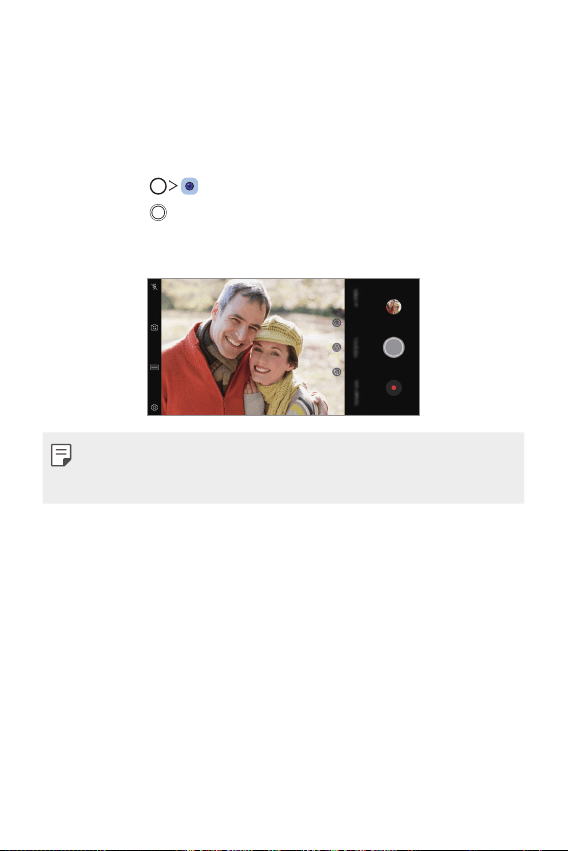
Maßgeschneiderte Funktionen 16
Kamerafunktionen
Porträt
Mit dem Unschärfe-Effekt der Front-Kamera können Sie hervorgehobene Porträts
erstellen.
1
Tippen Sie auf und dann auf Porträt.
2
Tippen Sie auf , um ein Foto aufzunehmen.
• Um die Unschärfe anzupassen, ziehen Sie den Schieberegler nach links oder
rechts.
• Wenn Sie die hintere Kamera benutzen, sollte der Abstand zum Objekt zwischen
1,3 ~ 5 Zoll (40 ~ 152 cm) betragen.
• Diese Funktion steht nicht in einer lichtarmen Umgebung zur Verfügung.
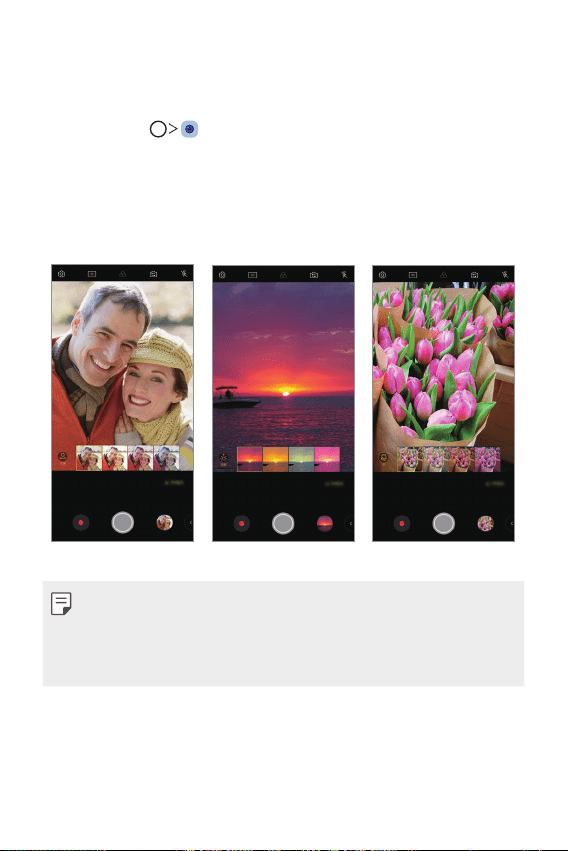
Maßgeschneiderte Funktionen 17
AI CAM
Da die Kamera das Motive bei der Aufnahme erkennt, können Sie Fotos oder Videos
effizient aufnehmen.
1
Tippen Sie auf und dann auf AI CAM.
2
Wenn das Objekt erkannt wird, ist die Szene optimal ins Bild gesetzt.
• Um andere Effekte anzuwenden, tippen Sie auf das Szenen-Symbol.
• Es können insgesamt 19 Kategorien automatisch erkannt werden, wie
z.B. Porträt, Haustriere, Speisen, Sonnenaufgänge, Sonnenuntergänge,
Landschaft, Stadtansichten, Blumen, Babys, Himmel, Strand usw.
Portät Sonnenuntergang Blume
• Das Ergebnis der Erkennung ist auch abhängig von den Lichtverhältnissen und
dem Standort der Objekte während der Aufnahme. Die Stichwörter erscheinen
nicht auf dem aufgenommenen Foto oder Video.
• Diese Funktion ist nur verfügbar, wenn die vordere und hintere Kamera im Modus
Automatisch sind.
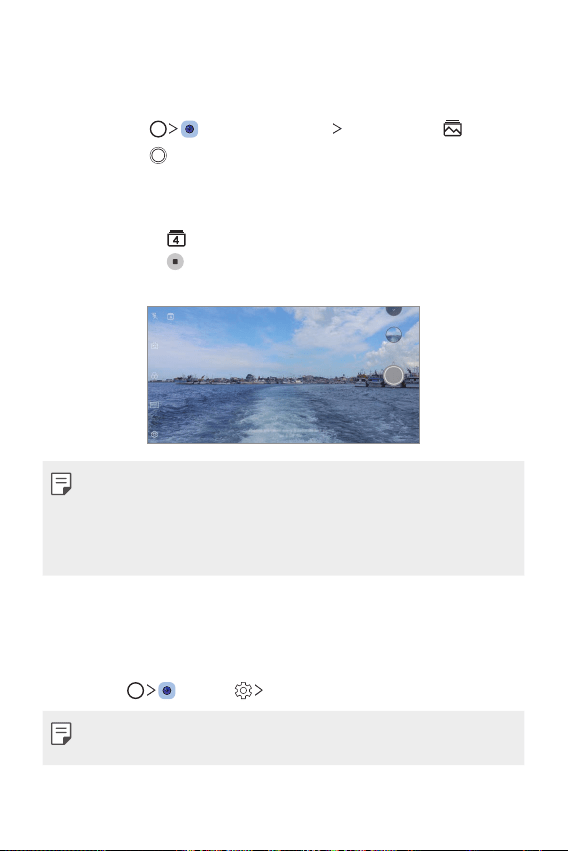
Maßgeschneiderte Funktionen 18
Flash Jump-Cut
In regelmäßigen Abständen aufgenommene Fotos werden als GIF-Dateien
gespeichert.
1
Tippen Sie auf und dann auf MODUS Flash Jump-Cut .
2
Tippen Sie auf , um ein Foto aufzunehmen.
• Alle 3 Sekunden werden Fotos aufgenommen, die als GIF-Datei gespeichert
werden.
• Um die Anzahl der aufzunehmenden Fotos auszuwählen, tippen Sie am
Bildschirm auf
.
• Tippen Sie auf
, um mit den bisher aufgenommenen Fotos eine GIF-Datei
zu erstellen.
• Der Blitz wird automatisch eingeschaltet und fungiert als Timer.
• Am unteren Bildschirmrand werden die Anzahl der bisher aufgenommenen Fotos
und die Gesamtanzahl der Serie angezeigt.
• Alle aufgenommenen Fotos werden nur als GIF-Dateien gespeichert.
• Sie können die GIF-Geschwindigkeit und die Bildfolge nicht ändern.
Stabilisierte Aufnahme
Mit der Funktion „Stabilisierte Aufnahme“ können Sie Bewegungsunschärfe beim
Aufnehmen eines Videos minimieren.
Tippen Sie auf
, dann auf Stabilisierte Aufnahme.
• Details finden Sie unter
Kamera einschalten
.
• Diese Funktion ist nur in bestimmten Modi verfügbar.
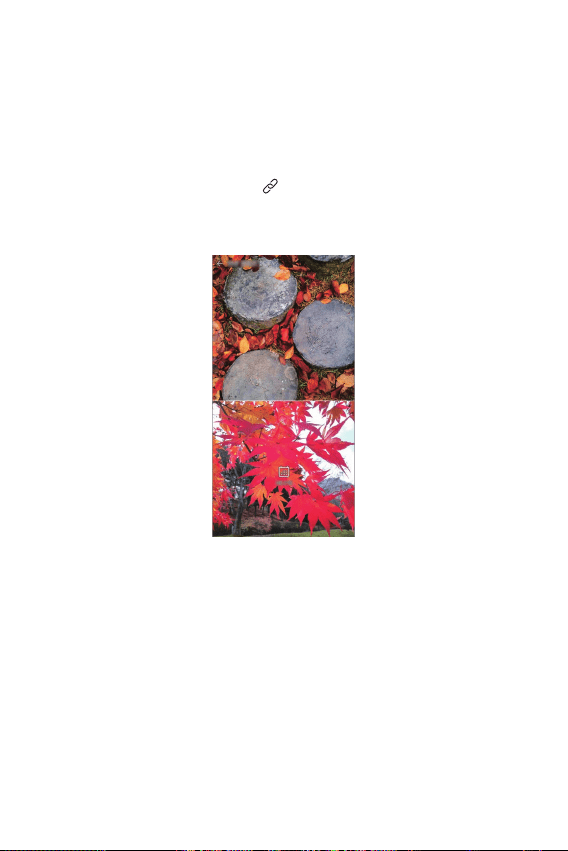
Maßgeschneiderte Funktionen 19
Galerie-Funktionen
Zugehöriger Inhalt
Sie können Inhalte, die zueinander in Bezug stehen, in der Galerie bearbeiten und
anpassen.
1
Tippen Sie in der Bildvorschau auf .
2
Wenn ein Symbol mit dem Datum oder dem Ort der Aufnahme angezeigt wird,
berühren Sie die Anzeige.
• Sie können alle Fotos betrachten, die mit diesem Datum oder Ort in Bezug
stehen.
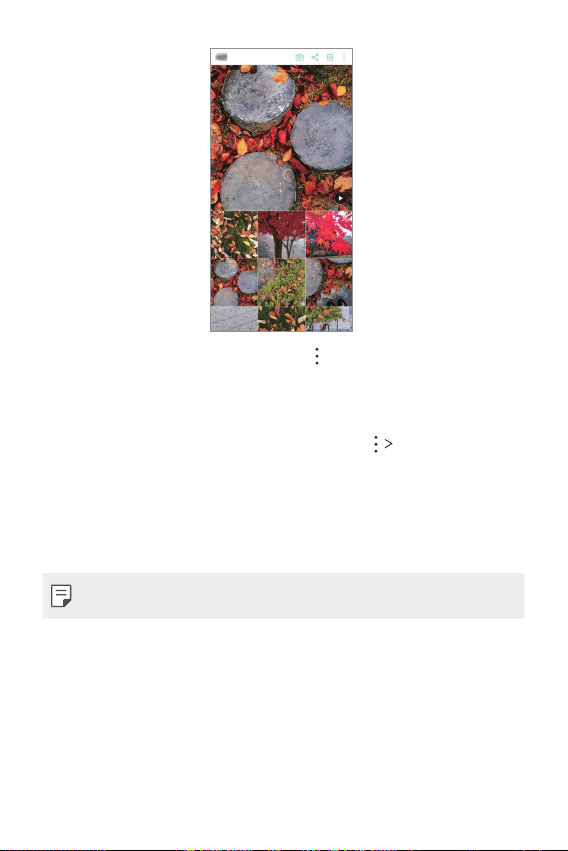
Maßgeschneiderte Funktionen 20
• Tippen Sie für zusätzliche Optionen auf .
Eine GIF-Datei erstellen
Sie können eine GIF-Datei aus der Galerie erstellen.
1
Tippen Sie während dem Anzeigen eines Albums auf GIF erstellen.
2
Wählen Sie die gewünschten Fotos und Videos aus, um eine GIF-Datei zu
erstellen, und tippen Sie dann auf WEITER.
• Sie können weitere Bilder hinzufügen und die GIF-Geschwindigkeit, das
Bildschirmformat und die Reihenfolge der Dateien einstellen.
3
Tippen Sie auf SPEICHERN.
• Es können maximal 100 Bilder verwendet werden, um eine GIF-Datei zu erstellen.
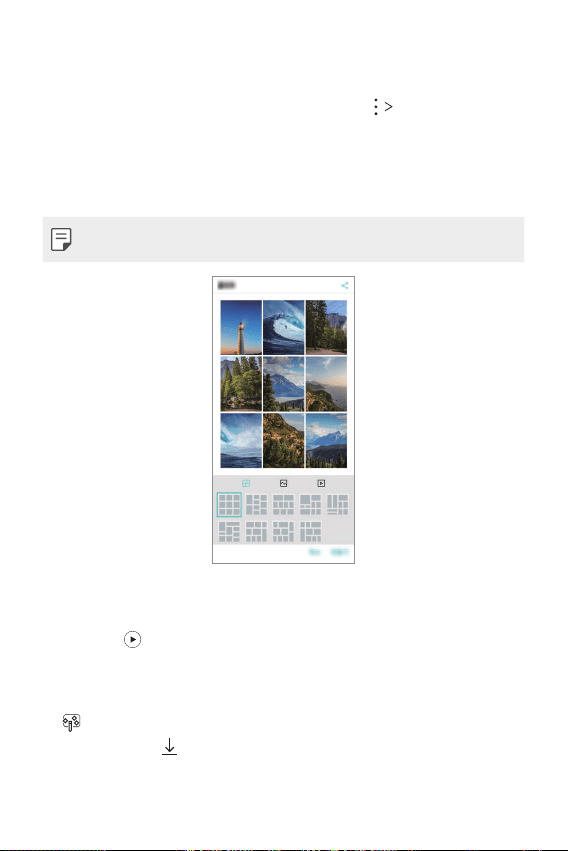
Maßgeschneiderte Funktionen 21
Eine Collage erstellen
Sie können eine Collage aus zugehörigem Inhalt erstellen.
1
Tippen Sie während dem Anzeigen eines Albums auf Collage erstellen.
2
Wählen Sie die gewünschten Fotos aus, die zur Collage hinzugefügt werden
sollen, und tippen Sie dann auf WEITER.
• Wählen Sie das gewünschte Layout am unteren Rand des Bildschirms aus.
3
Tippen Sie auf ERSTELLEN.
• Es können maximal 9 Bilder verwendet werden, um eine Collage zu erstellen.
Video aus zugehörigem Inhalt erstellen
Sie können zugehörigen Inhalt zusammenführen, um einen Videoclip zu erstellen,
indem Sie auf
auf dem Video tippen, das das Datum oder den Ort anzeigt.
Wählen Sie Thema und Hintergrundmusik aus, stellen Sie Titel-Effekte ein und
fügen Sie Datum sowie Unterschrift hinzu oder ändern Sie die Anordnung und
tippen Sie dann auf SPEICHERN.
•
: Videothema auswählen.
- Tippen Sie auf
, um das Thema herunterzuladen.
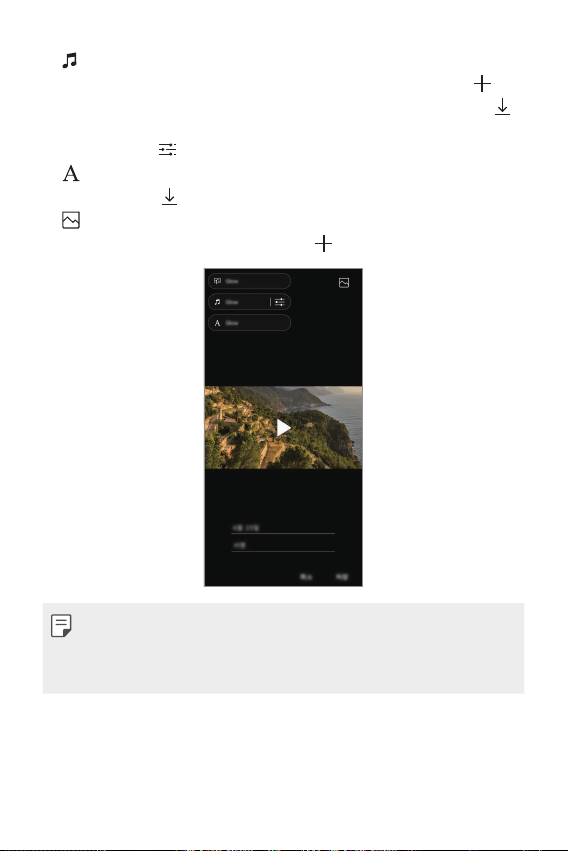
Maßgeschneiderte Funktionen 22
• : Hintergrundmusik hinzufügen oder Wiedergabezeit anpassen.
- Um eine Datei für die Hintergrundmusik auszuwählen, tippen Sie auf
.
- Um eine Datei für die Hintergrundmusik herunterzuladen, tippen Sie auf
.
- Um die Lautstärke von Hintergrundmusik und Originalvideo anzupassen,
tippen Sie auf
.
•
: Schriftart auswählen.
- Tippen Sie auf
, um die Schriftart herunterzuladen.
•
: Reihenfolge der Dateien für das Abspielen als Video ändern.
- Um Dateien hinzuzufügen, tippen Sie auf
.
• Laden Sie die App VASSET aus dem Play Store herunter, um Videothemen,
Hintergrundmusik oder Schriftarten hinzuzufügen.
Wenn Sie eine mobile Datenverbindung ohne Wi-Fi-Verbindung
verwenden, können Kosten für die Datennutzung entstehen.
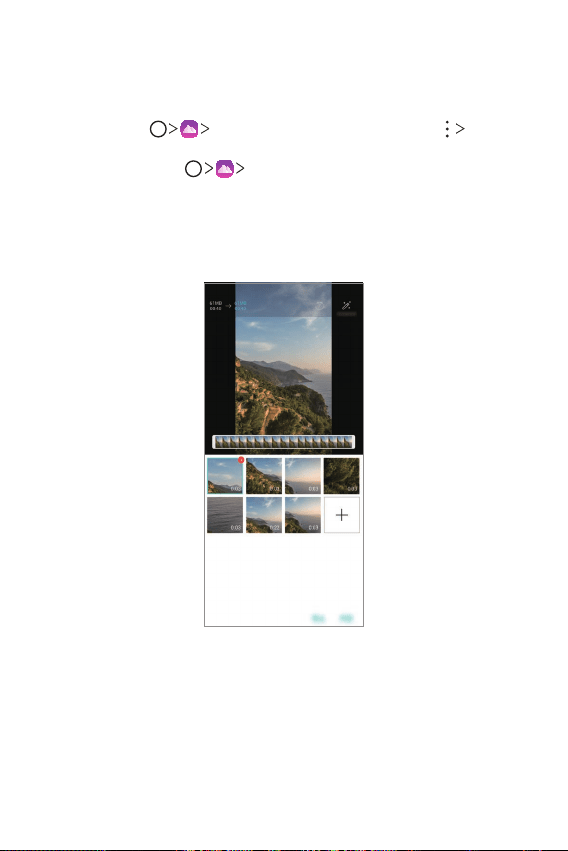
Maßgeschneiderte Funktionen 23
Film erstellen
Durch das Zusammenfügen von Bildern und Videos können Sie einen neuen Film
erstellen.
1
Tippen Sie auf Registerkarte Fotos, tippen Sie dan auf Film
erstellen.
Sie können auch auf
Registerkarte Wiedergabe tippen und dann auf
Film erstellen.
2
Wählen Sie Bilder oder Videos für Ihren Film aus und tippen Sie auf WEITER.
3
Bearbeiten Sie die gewählten Bilder und Videos und tippen Sie dann auf
SPEICHERN.
Maßgeschneiderte Funktionen 24
Dateien löschen
Sie können Bilder oder Videos auswählen, die aus Ihrem Video gelöscht werden
sollen, indem Sie oben rechts in der Miniaturansicht auf
tippen.
Dateien hinzufügen
Sie können Bilder oder Videos auswählen, die hinzugefügt werden sollen, nachdem
Sie unten im Bildschirm auf
getippt haben. Sie können auch Bilder oder Videos
auswählen, die Sie vorher schon hinzugefügt haben.
• Berühren und halten Sie eine Datei und tippen Sie dann auf eine andere Datei für
die Mehrfachauswahl.
Dateien neu anordnen
Wenn Sie Bilder und Videos neu anordnen möchten, berühren und halten Sie die
Datei, die Sie verschieben möchten, und ziehen Sie sie an die gewünschte Position.
Dateieffekte hinzufügen
Tippen Sie auf , um ein Thema oder eine Hintergrundmusik hinzuzufügen oder
die Schriftart zu ändern.
Bearbeitungen des Videos zurücksetzen
Sie können die Bearbeitungen des Videos (z.B. Wiedergabezeit) zurücksetzen,
indem Sie auf
tippen.
Vorschau einer Datei
Überprüfen Sie Ihr neues Video, bevor Sie es speichern, indem Sie auf tippen.
Nach Ende der Wiedergabezeit wird die nächste Datei automatisch abgespielt.
• Es können maximal 50 Bilder und Videos verwendet werden, um einen Film zu
erstellen.
• Die Wiedergabezeit für ein Bild ist standardmäßig 3 Sekunden und kann nicht
geändert werden. Videos können bis zu einem Minimum von 1 Sekunde verkürzt
werden.
• Diese Funktion unterstützt möglicherweise einige Bild- oder Videoformate nicht.
Maßgeschneiderte Funktionen 25
Eine GIF-Datei erstellen
Sie können aus aufgezeichneten Videos oder Fotos ganz einfach eine GIF-Datei
erstellen.
Aus aufgezeichneten Videos eine GIF-Datei erstellen
1
Tippen Sie, während Sie sich das Video ansehen, beim gewünschten Punkt auf
.
2
Wählen Sie die Länge des GIFs das Sie erstellen möchten.
• Das GIF wird, von der aktuellen Zeit ausgehend, in der gewählten Länge
erstellt.
• Bei Videos unter 5 Sekunden werden GIF-Bilder für die verbleibende Zeit
automatisch erstellt.
Aus Fotos eine GIF-Datei erstellen
1
Tippen Sie während dem Anzeigen eines Albums auf GIF erstellen.
Sei können in der Galerie-App auf der Registerkarte Wiedergabe auch
auf
Wiedergabe tippen.
2
Wählen Sie die gewünschten Fotos aus, um eine GIF-Datei zu erstellen, und
tippen Sie dann auf WEITER.
• Sie können weitere Bilder hinzufügen und die GIF-Geschwindigkeit, das
Bildschirmformat und die Reihenfolge der Dateien einstellen.
• Diese Funktion ist einzig für kreative Zwecke zu verwenden. Die Verletzung der
Rechte anderer Personen bei Verwendung dieser Funktion, wie zum Beispiel das
Urheberrecht, und diffamierende oder anstößige Aussagen können zu ziviler,
strafrechtlicher oder administrativer Haftung und/oder Sanktionen gemäß der
geltenden Gesetze führen. Urheberrechtlich geschütztes Material darf ohne die
Erlaubnis des rechtmäßigen Besitzers oder Urheberrechtsinhabers nicht kopiert,
vervielfältigt, vertrieben oder anderweitig rechtswidrig verwendet werden. LG
Electronics übernimmt im weitesten nach anwendbarem Recht zulässigen
Ausmaß keine Verantwortung für alle ausdrücklichen und impliziten Garantien
sowie für zugehörige Verbindlichkeiten.
• Es können maximal 100 Bilder verwendet werden, um eine GIF-Datei zu erstellen.
Maßgeschneiderte Funktionen 26
Ton-Aufzeichnungsfunktionen
Der HD Audiorekorder ermöglicht es Ihnen, die Audio-Einstellungen manuell
einzustellen, damit Sie Audioinhalte gemäß Ihrer Umgebung aufnehmen können.
Aufnahmemodi
Sie können eine High-Definition-Audiodatei aufnehmen, indem Sie den
gewünschten Audio-Modus so wählen und konfigurieren, dass er der
Aufnahmeumgebung angepasst ist.
Tippen Sie auf
Zubehör HD Audiorekorder .
Normal
Sie können Audiodateien ohne zusätzliche Einstellungen aufnehmen.
Konzert
Sie können Audiodateien bei einem Konzert oder Musikevent aufnehmen.
Benutzerdefiniert
Sie können die gewünschten Einstellungen manuell konfigurieren, um Audiodateien
aufzunehmen.
Studio-Modus
Im Studio-Modus können Sie eine Audiodatei oder Musik wiedergeben und
gleichzeitig Ihre Stimme aufnehmen. Sie können Ihre Stimme auch mehrmals
aufnehmen und daraus einen Chor erstellen oder Kommentare aufnehmen und sie
über die Original-Audiodatei des Referenten oder Sprechers legen.
1
Tippen Sie auf Zubehör HD Audiorekorder Benutzerdefiniert.
2
Tippen Sie auf .
3
Wählen Sie die Audiodatei aus, die als Hintergrundmusik verwendet werden
soll.
4
Tippen Sie auf , um Ihre Stimme aufzunehmen.
5
Tippen Sie auf , um die aufgezeichnete Datei zu speichern.
• Hintergrundmusik kann nur über Kopfhörer abgespielt werden. Stellen Sie vor
Verwendung dieser Funktion sicher, dass Kopfhörer eingesteckt sind.
Maßgeschneiderte Funktionen 27
Andere nützliche Funktionen für den Gebrauch der HD-
Audiorekorder-App
GAIN (Verstärkung)
Sie können die Ton-Empfindlichkeit des Mikrofons anpassen.
Je höher der VERSTÄRKUNGS-Wert eingestellt wird, desto empfindlicher ist die
Tonaufnahme.
LCF (Hochpassfilter)
Sie können tiefe Töne, wie z.B. das tiefe Summen einer Klimaanlage; filtern.
Je höher der LCF-Wert eingestellt wird, desto besser können hochfrequente
Geräusche gefiltert werden.
LMT (Begrenzer)
Hierdurch kann ein Clipping des aufgenommenen Tons verhindert werden. Je höher
der LMT-Wert eingestellt wird, desto mehr niedrigfrequente Töne werden nicht
abgeschnitten.
• Tippen Sie zum Ändern der zusätzlichen Einstellungen auf Einstellungen und
passen Sie Dateityp, Bit-Tiefe, Abtastfrequenz und andere Einstellungen an.
• Wenn Sie Konzert oder Benutzerdefiniert als Modus auswählen, erscheint
.
Tippen Sie auf
und wählen Sie das zu verwendende Mikrofon.
• Sie können die Soundqualität bei der Aufzeichnung von Audio mit den Hörern
überwachen. Bei der Aufzeichnung von Audio im Studio-Modus wird die Sound-
Überwachung nicht unterstützt. Sie können nur die Hintergrundmusik hören.
Maßgeschneiderte Funktionen 28
Fingerabdruckerkennung
Fingerabdruckerkennung im Überblick
Sie müssen zuerst Ihren Fingerabdruck auf dem Gerät registrieren, bevor Sie die
Fingerabdruckerkennungsfunktion verwenden.
Sie können die Fingerabdruckerkennungsfunktion in den folgenden Fällen
verwenden:
• Zum Entsperren des Bildschirms.
• Zum Anzeigen der gesperrten Inhalte in der Galerie oder in QuickMemo+.
• Bestätigen Sie Ihren Einkauf, indem Sie sich in einer App anmelden oder sich mit
Ihrem Fingerabdruck identifizieren.
• Ihr Fingerabdruck kann durch das Gerät zur Benutzeridentifizierung genutzt
werden. Sehr ähnliche Fingerabdrücke von unterschiedlichen Benutzern werden
unter Umständen vom Fingerabdrucksensor als derselbe Fingerabdruck erkannt.
• Wenn das Gerät Ihren Fingerabdruck nicht erkennen kann oder Sie den für die
Registrierung festgelegten Wert vergessen haben, wenden Sie sich mit Ihrem
Gerät und Ihrem Ausweis an das nächstgelegene LG Kundenzentrum.
Vorkehrungen für die Fingerabdruckerkennung
Die Genauigkeit der Fingerabdruck-Erkennung kann sich aus verschiedenen
Gründen verringern. Um die Genauigkeit der Erkennung zu optimieren, sollten Sie
vor Verwendung des Geräts überprüfen, ob folgende Bedingungen erfüllt sind.
• Das Gerät verfügt über einen Fingerabdrucksensor. Stellen Sie sicher, dass der
Fingerabdrucksensor nicht durch einen Metallgegenstand wie eine Münze oder
einen Schlüssel beschädigt wird.
• Wenn sich Wasser, Staub oder ein sonstiger Fremdstoff auf dem
Fingerabdrucksensor oder an Ihrem Finger befinden, funktioniert die
Fingerabdruckregistrierung oder -erkennung möglicherweise nicht. Säubern und
trocknen Sie Ihren Finger, bevor Sie die Fingerabdruckerkennung verwenden.
• Ein Fingerabdruck wird möglicherweise nicht richtig erkannt, wenn Ihre
Fingeroberfläche einen Riss aufweist oder uneben ist, weil sie von Wasser
aufgeweicht wurde.
Maßgeschneiderte Funktionen 29
• Wenn Sie den Finger krümmen oder nur die Fingerkuppe verwenden, wird der
Fingerabdruck möglicherweise nicht erkannt. Achten Sie darauf, dass Ihr Finger
die gesamte Oberfläche des Fingerabdrucksensors bedeckt.
• Scannen Sie pro Registrierung nur einen Finger. Wenn Sie mehr als einen
Finger scannen, kann dies die Fingerabdruckregistrierung und -erkennung
beeinträchtigen.
• Bei trockener Umgebungsluft erzeugt das Gerät möglicherweise statische
Elektrizität. Scannen Sie bei trockener Umgebungsluft keine Fingerabdrücke.
Berühren Sie alternativ vor dem Scannen von Fingerabdrücken einen
Metallgegenstand wie eine Münze oder einen Schlüssel, um statische
Elektrizität abzuleiten.
Fingerabdrücke registrieren
Sie können Ihren Fingerabdruck im Gerät registrieren und speichern, um die
Fingerabdruckidentifizierung zu verwenden.
1
Tippen Sie auf Einstellungen Allgemein Sperrbildschirm &
Sicherheit
Fingerabdrücke.
• Um diese Funktion verwenden zu können, muss ein Sperrbildschirm eingestellt
werden.
• Wenn die Bildschirmsperre nicht aktiviert ist, befolgen Sie die angezeigten
Anweisungen und konfigurieren Sie die Bildschirmsperre. Details finden Sie unter
Bildschirmsperre festlegen
.
2
Legen Sie Ihren Finger auf den Fingerabdrucksensor auf der Rückseite des
Geräts, um den Fingerabdruck zu registrieren.
• Drücken Sie den Finger leicht auf den Fingerabdrucksensor, damit der
Fingerabdruck vom Sensor erkannt werden kann.
• Achten Sie darauf, dass Ihr Finger die gesamte Oberfläche des
Fingerabdrucksensors bedeckt.
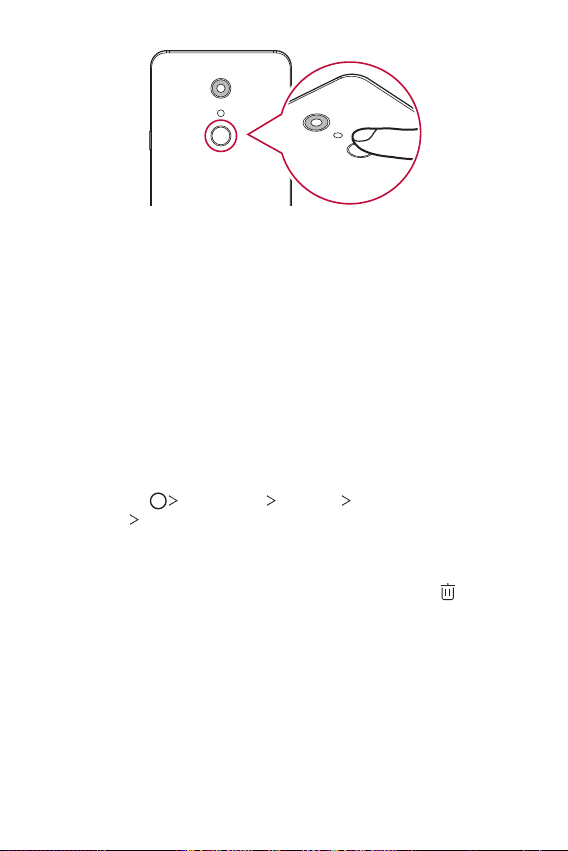
Maßgeschneiderte Funktionen 30
3
Folgen Sie den Anweisungen auf dem Bildschirm.
• Wiederholen Sie den Scanvorgang des Fingerabdrucks, indem Sie Ihren
Finger nach und nach bewegen, bis der Fingerabdruck registriert ist.
4
Tippen Sie nach der Registrierung des Fingerabdrucks auf OK.
• Tippen Sie auf WEITERE HINZUFÜGEN, um einen weiteren Fingerabdruck
zu registrieren. Wenn Sie nur einen Fingerabdruck registrieren und sich der
entsprechende Finger in keinem guten Zustand befindet, funktioniert die
Fingerabdruckerkennung möglicherweise nicht gut. Registrieren Sie daher
mehrere Fingerabdrücke, um dieser Problematik vorzubeugen.
Fingerabdrücke verwalten
Sie können registrierte Fingerabdrücke bearbeiten oder löschen.
1
Tippen Sie auf Einstellungen Allgemein Sperrbildschirm &
Sicherheit
Fingerabdrücke.
2
Nutzen Sie zum Entsperren die festgelegte Sperrmethode.
3
Tippen Sie in der Liste der Fingerabdrücke auf einen Fingerabdruck, um ihn
umzubenennen. Tippen Sie zum Löschen des Fingerabdrucks auf
.
Maßgeschneiderte Funktionen 31
Bildschirm mit einem Fingerabdruck entsperren
Sie können den Bildschirm mit Ihrem Fingerabdruck entsperren oder die gesperrten
Inhalte anzeigen. So aktivieren Sie die gewünschte Funktion:
1
Tippen Sie auf Einstellungen Allgemein Sperrbildschirm &
Sicherheit
Fingerabdrücke.
2
Nutzen Sie zum Entsperren die festgelegte Sperrmethode.
3
Aktivieren Sie auf dem Bildschirm mit den Fingerabdruckeinstellungen die
gewünschte Funktion:
• Bildschirmsperre: Bildschirm mit einem Fingerabdruck entsperren.
• Inhaltssperre: Inhalte mit einem Fingerabdruck entsperren. Stellen Sie
hierzu sicher, dass die Inhaltssperre aktiviert ist.
Gesichtserkennung
Gesichtserkennung im Überblick
Sie können den Bildschirm mithilfe der gespeicherten Gesichtsdaten entsperren.
• Diese Funktion ist möglicherweise anfälliger für Sicherheitslücken als andere
Bildschirmsperren wie Knock Code, Muster, PIN und Passwort.
• Bei Verwendung eines ähnlichen Gesichts oder eines Fotos Ihres Gesichts kann der
Bildschirm entsperrt werden.
• Die erkannten Gesichtsdaten werden sicher auf Ihrem Gerät gespeichert.
• Wenn die Gesichtserkennung für die Bildschirmsperre ausgewählt wird, müssen
Sie den Knock Code, das Muster, die PIN oder das Passwort eingeben, entprechend
der Eingabe bei der Gesichtsregistrierung, ohne direkt die Gesichtserkennung
nach dem Einschalten zu verwenden. Achten Sie dementsprechend darauf, die
festgelegte Eingabe nicht zu vergessen.
• Wenn das Gerät Ihr Gesicht nicht erkennen kann oder Sie die bei der Registrierung
festgelegte Eingabe vergessen haben, wenden Sie sich mit Ihrem Gerät und Ihrem
Ausweis an das nächstgelegene LG Kundenzentrum.
• Um Engergie zu sparen, funktioniert die Gesichtserkennungsfunktion nicht mehr,
wenn der Akkustand unter 5% fällt.
Maßgeschneiderte Funktionen 32
Vorkehrungen für die Gesichtserkennung
Die Genauigkeit der Gesichtserkennung kann sich in den folgenden Fällen
verringern. Um die Genauigkeit zu erhöhen, sollten Sie vor Verwendung des Geräts
Folgendes überprüfen.
• Wenn Ihr Gesicht von einem Hut, einer Brille oder einer Maske verdeckt wird
bzw. durch starkes Make-up oder einen Bart signifikant verändert ist.
• Wenn sich Fingerabdrücke oder Fremdstoffe auf dem Kameraobjektiv befinden
respektive das Gerät Ihr Gesicht aufgrund von zu hellem oder zu wenig Licht
nicht erkennen kann.
Gesichtsdaten registrieren
Registrieren Sie vor Verwendung der Gesichtserkennungsfunktion Ihre
Gesichtsdaten auf Ihrem Gerät.
1
Tippen Sie auf Einstellungen Allgemein Sperrbildschirm &
Sicherheit
Gesichtserkennung.
• Um diese Funktion zu nutzen, muss die Bildschirmsperre mit Knock Code, Muster,
PIN oder Passwort eingestellt werden.
• Wenn keine Bildschirmsperre eingestellt ist, registrieren Sie die Daten, indem
Sie die Anweisungen auf dem Bildschirm befolgen. Details finden Sie unter
Bildschirmsperre festlegen
.
2
Auf WEITER tippen und zum Entsperren des Geräts die angegebene Methode
verwenden.
3
Tippen Sie auf START und heben Sie Ihr Gerät vor Ihre Augen.
4
Registrieren Sie Ihr Gesicht, indem Sie den Anweisungen auf dem Bildschirm
folgen.
• Registrieren Sie Ihr Gesicht in einem Raum, der weder zu hell noch zu dunkel
ist.
• Positionieren Sie ihr gesamtes Gesicht innerhalb der Orientierungslinie
auf dem Bildschirm und passen Sie es durch langsame Auf- und Ab- bzw.
Rechts- und Linksbewegungen an.
• Halten Sie still, während Ihr Gesicht registriert wird. Sie können die
Wiederkennungsrate verbessern, indem Sie mehrmals ein Standfoto nehmen.
5
Tippen Sie nach der Registrierung des Gesichts auf OK.
Maßgeschneiderte Funktionen 33
Bildschirm mit Ihrem Gesicht entsperren
Sie können den Bildschirm mit Ihrem Gesicht anstelle mit Knock Code, Muster, PIN
oder Passwort entsperren.
1
Tippen Sie auf Einstellungen Allgemein Sperrbildschirm &
Sicherheit
Bildschirmsperre auswählen.
2
Zum Entsperren die angegebene Methode verwenden.
3
Tippen Sie auf Gesichtserkennung zulassen , um den Bildschirm mit Hilfe
der Gesichtserkennung entsperren zu können.
Gesichtserkennung verbessern
Sie können verschiedene Gesichtsdaten hinzufügen, um die Gesichtserkennung zu
verbessern.
1
Tippen Sie auf Einstellungen Allgemein Sperrbildschirm &
Sicherheit
Gesichtserkennung.
2
Zum Entsperren die angegebene Methode verwenden.
3
Wählen Sie Gesichtserkennung verbessern.
4
Erfassen Sie Ihr Gesicht, indem Sie den Anweisungen auf dem Bildschirm
folgen.
5
Tippen Sie nach der Registrierung des Gesichts auf OK.
Gesichtsdaten löschen
Wenn die Gesichtserkennung nicht ordnungsgemäß funktioniert, können Sie die
gespeicherten Gesichtsdaten löschen und sie erneut registrieren.
1
Tippen Sie auf Einstellungen Allgemein Sperrbildschirm &
Sicherheit
Gesichtserkennung.
2
Zum Entsperren die angegebene Methode verwenden.
3
Wählen Sie Gesichtsbild löschen, um die Gesichtsdaten zu löschen.
Maßgeschneiderte Funktionen 34
Den Bildschirm mit Ihrem Gesicht entsperren, wenn dieser
ausgeschaltet ist
Heben Sie bei ausgeschaltetem Bildschirm das Gerät hoch und blicken Sie von
vorne auf den Bildschirm. Das Gerät kann Ihr Gesicht erkennen und den Bildschirm
entsperren.
Um diese Funktion zu deaktivieren, folgen Sie den nachfolgenden Anweisungen.
1
Tippen Sie auf Einstellungen Allgemein Sperrbildschirm &
Sicherheit
Gesichtserkennung.
2
Zum Entsperren die angegebene Methode verwenden.
3
Ziehen Sie Gesichtserkennung bei ausgeschaltetem Bildschirm erlauben
, um die Funktion zu deaktivieren.
• Die Gesichtserkennungsfunktion ist nur verfügbar, wenn die
Bildschirmsperre aktiviert ist.
Den Bildschirm mit Gesichtserkennung und anschließendem
Wischen entsperren
Wenn der Bildschirm ausgeschaltet ist, können Sie ihn mithilfe der
Gesichtserkennung und durch anschließendes Wischen entsperren.
1
Tippen Sie auf Einstellungen Allgemein Sperrbildschirm &
Sicherheit
Gesichtserkennung.
2
Zum Entsperren die angegebene Methode verwenden.
3
Ziehen Sie Wischen zum Entsperren nach Gesichtserkennung , um die
Funktion zu aktivieren.
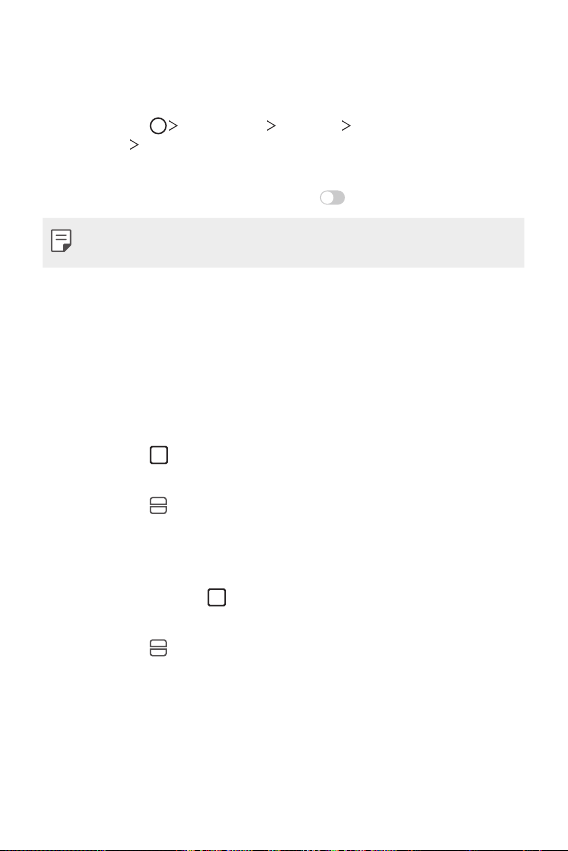
Maßgeschneiderte Funktionen 35
Gesichtserkennung erweitern
Sie können eine Entsperrung Ihres Geräts über Fotos, Bilder oder Videos
erschweren.
1
Tippen Sie auf Einstellungen Allgemein Sperrbildschirm &
Sicherheit
Gesichtserkennung.
2
Zum Entsperren die angegebene Methode verwenden.
3
Ziehen Sie Erweiterte Gesichtserkennung , um die Funktion zu aktivieren.
• Die Geschwindigkeit der Gesichtserkennung kann sich verringern, wenn Sie diese
Funktion aktivieren.
Multi-Tasking-Funktion
Multi window
Der Bildschirm wird in mehrere Fenster aufgeteilt, sodass Sie zwei Apps gleichzeitig
verwenden können.
1
Tippen Sie auf in der Bedienungsleiste.
• Zuletzt verwendete Apps werden angezeigt.
2
Tippen Sie auf oben in der gewünschten App, um die Multi window-
Funktion zu verwenden.
• Die ausgewählte App wird in der oberen Hälfte des Bildschirms angezeigt.
Oder
1
Berühren und halten Sie bei der Verwendung einer App.
• Zuletzt verwendete Apps werden auf dem geteilten Bildschirm angezeigt.
2
Tippen Sie auf oben in der gewünschten App, um die Multi window-
Funktion zu verwenden.
• Die ausgewählte App wird in der oberen Hälfte des Bildschirms angezeigt.
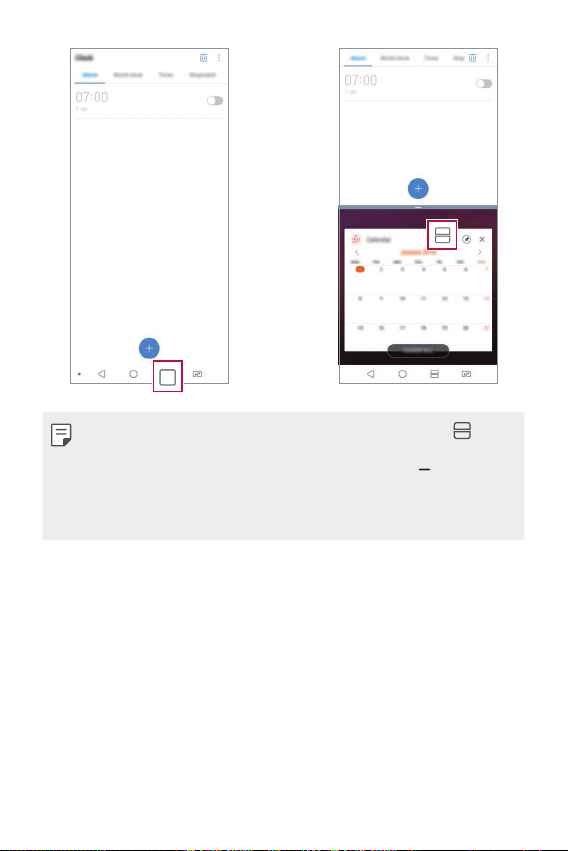
Maßgeschneiderte Funktionen 36
• Zum Deaktivieren der Funktion Multi window berühren und halten Sie auf der
Bedienungsleiste.
• Zur Anpassung der Größe des geteilten Bildschirms ziehen Sie
in der Mitte
des Bildschirms.
• Die Funktion Multi window wird von manchen LG Apps und den aus dem Play
Store heruntergeladenen Apps nicht unterstützt.
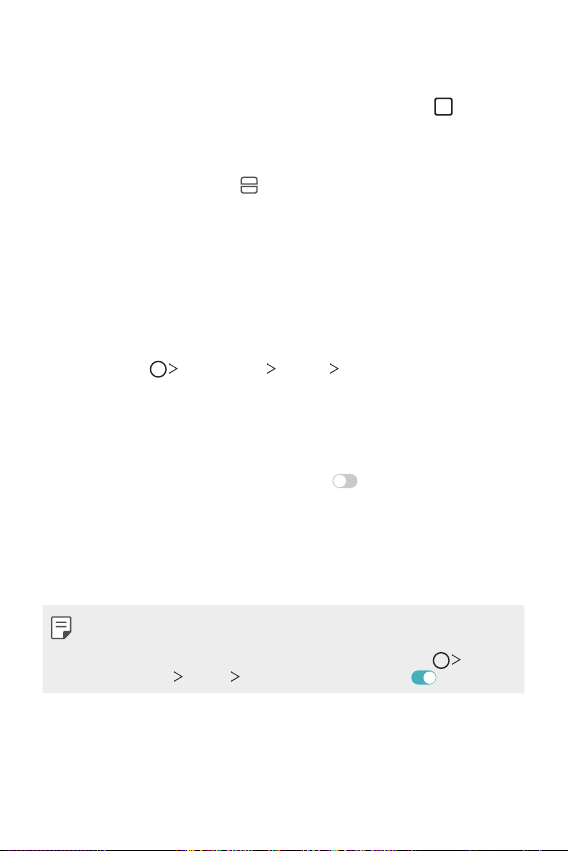
Maßgeschneiderte Funktionen 37
Übersichtsbildschirm
Der Übersichtsbildschirm zeigt eine Vorschau der zuletzt verwendeten Apps an.
Zum Ansehen der Liste der zuletzt verwendeten Apps berühren Sie
auf dem
Homescreen und dann die angezeigte App.
• Berühren und halten Sie eine App und ziehen Sie sie am Bildschirm nach oben,
um die App mit der Funktion Multi window zu starten. Sie können auch in der
entsprechenden App oben auf
tippen.
Always-on display
Sie können das Datum, die Uhrzeit oder Ihre Unterschrift sehen, wenn der
Hauptbildschirm ausgeschaltet ist.
Wischen Sie unten über den Bildschirm des Always-on displays, um Funktionen wie:
Kamera, Capture+, Wi-Fi, Audioeinstellungen, Bluetooth
®
, Blitz, Musik und weitere.
1
Tippen Sie auf Einstellungen Anzeige Always-on display.
2
Wählen Sie das Bild aus, das angezeigt werden soll, undtippen Sie auf
SPEICHERN.
• Tippen Sie auf eines der Bilder unter Digitaluhr, Analoge Uhr, Zweifach-
Uhr, Signatur, Kalender oder Bild.
• Ziehen Sie an Quick Tools & Musik-Player
, um über die Statussymbole
von Quick Tools und Musik-Player zu wischen.
• Um einen Zeitraum festzulegen, in dem die Always-on display- Funktion
nicht aktiviert ist, tippen Sie auf Tägliche Auszeit.
• Um die Helligkeit für die Always-on display-Funktion zu erhöhen, tippen Sie
auf Hellere Anzeige.
• Die Akkulaufzeit kann sich verringern, wenn Sie die Funktion „Always-on display“
verwenden. Deaktivieren Sie diese Funktion, um die Akkulaufzeit zu verlängern.
• Um die Funktion Always-on display zu deaktivieren, tippen Sie auf
Einstellungen
Anzeige Always-on display und dann auf .

Maßgeschneiderte Funktionen 38
Hinweise zur Wasserdichte
Dieses Produkt ist wasser- und staubdicht nach Schutzart IP68.
Das Produkt wurde unter kontrollierten Bedingungen getestet und wurde unter
bestimmten Umständen für wasser- und staubdicht befunden (entsprechend
den Klassifikationsanforderungen der Schutzart IP68 gemäß dem internationalen
StandardIEC60529-SchutzartendurchGehäuse[IP-Code];Testbedingungen:
15-35 ºC, 86-106 kPa, ca. 1,5 Meter, 30 Minuten lang). Setzen Sie das Gerät
keinen Bedingungen aus, die sich von den Testbedingungen unterscheiden. Die
Ergebnisse können in der Praxis variieren.
WARNUNG
Trotz der Schutzart IP68 ist Ihr Gerät nicht unempfindlich gegenüber Bedingungen,
die nicht in der kontrollierten Umgebung von LG getestet wurden. Bitte beachten
Sie, dass Schäden, die aus solchen Gründen eintreten, die Farbe des LDI (Liquid
Damage Indicator) ändern. Wenn sich die Farbe des LDI im Inneren des Geräts
ändert, kann für das Produkt kein im Rahmen der beschränkten Garantie
angebotenes kostenloses Reparaturservice in Anspruch genommen werden.
Vermeiden Sie, das Produkt extrem staubigen oder feuchten Umgebungen
auszusetzen. Verwenden Sie das Produkt nicht in den folgenden Umgebungen.
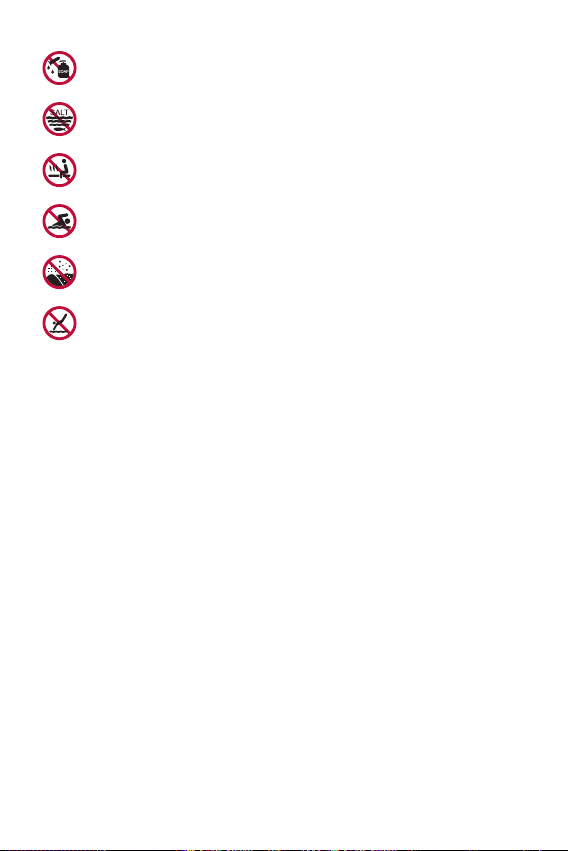
Maßgeschneiderte Funktionen 39
Tauchen Sie das Produkt nicht in irgendwelche flüssige Chemikalien (Seife
usw.) außer Wasser.
Tauchen Sie das Produkt nicht in Salzwasser einschließlich Meerwasser.
Tauchen Sie das Produkt nicht in heiße Quellen.
Schwimmen Sie nicht, während Sie das Produkt an ihrem Körper tragen.
Legen Sie das Produkt nicht direkt auf Sand (z. B. am Strand) oder
Schlamm.
Tauchen Sie Ihr Produkt nicht in Wassertiefen über ca. 1,5 Meter.
Tauchen Sie das Produkt nicht länger als 30 Minuten in Wasser.
• Wenn Ihr Produkt nass wird, wischen Sie Mikrofon, Lautsprecher und
Audioanschluss mit einem trockenen Tuch ab, bevor Sie es wieder verwenden.
• Falls das Produkt oder Ihre Hände nass werden, trocknen Sie sie vor dem
Umgang mit dem Gerät gründlich ab.
• Verwenden Sie das Produkt nicht an einem Ort, wo es mit einem
Hochdruckwasserstrahlbespritztwerdenkann(z.B.inderNäheeines
Wasserhahns oder einer Dusche), und legen Sie es nicht für längere Zeit in
Wasser, da das Produkt keinen hohen Wasserdruck aushalten kann.
• Dieses Produkt ist nicht beständig gegen Erschütterungen. Lassen Sie das
Produkt nicht fallen und setzen Sie es keinen Stößen aus. Dadurch könnte das
Gehäuse beschädigt oder verformt werden, was dazu führen kann, dass das
Produkt nicht mehr wasserdicht ist.
• Die Wasser- und Staubdichte des Produkts kann durch Fallenlassen oder Stöße
beeinträchtigt werden.
Maßgeschneiderte Funktionen 40
• Wenn das Produkt nass wird, trocknen Sie es gründlich mit einem weichen Tuch
ab.
• Der Touchscreen und andere Funktionen funktionieren möglicherweise nicht
richtig, wenn das Produkt in nassem Zustand verwendet wird.
• Das Produkt ist nur wasserdicht, wenn das SIM-/Speicherkartenfach richtig in
das Produkt eingesetzt wurde.
• Öffnen oder Schließen Sie das SIM-/Speicherkartenfach nicht, wenn das
Produkt nass ist oder in Wasser eingetaucht wurde. Wird das offene Fach
Wasser oder Feuchtigkeit ausgesetzt, kann es zu Schäden am Produkt
kommen.
• DasSIM-/SpeicherkartenfachenthältGummi[Dichtung],umdasEindringen
von Staub, Wasser oder Feuchtigkeit in das Produkt zu verhindern. Beschädigen
SienichtdasGummi[Dichtung],dasonstStaub,WasseroderFeuchtigkeitin
das Produkt eintreten und Schäden verursachen können.
• Bei Nichtbeachtung der Hinweise kann die beschränkte Gerätegarantie erlöschen.
• Falls das Gerät nass ist, wechselt das LDI innerhalb des Geräts die Farbe. In
diesem Fall kann das Gerät nicht mehr unter Geltendmachung der begrenzten
Gerätegarantie kostenlos repariert werden.
• Trotz IP68-Klassifizierung ist Ihr Gerät nicht in jeder Situation vollständig
wasserdicht.

Grundlegende
Funktionen
02
Grundlegende Funktionen 42
Gerätekomponenten und Zubehör
Folgende Elemente sind im Lieferumfang Ihres Geräts enthalten.
• Gerät
• Stereo-Headset
• USB-Kabel
• Ladegerät
• Schnellstarthandbuch
• Auswurfstift
• Die oben beschriebenen Komponenten sind möglicherweise optional.
• Die im Lieferumfang des Geräts enthaltenen Komponenten und jegliches
verfügbares Zubehör können je nach Gebiet oder Netzanbieter unterschiedlich
sein.
• Verwenden Sie ausschließlich Originalzubehör von LG Electronics. Das Verwenden
von Zubehör von anderen Herstellern kann die Anrufleistung Ihres Geräts
beeinträchtigen oder Fehlfunktionen verursachen. Dies wird möglicherweise nicht
durch den Reparaturservice von LG abgedeckt.
• Einige Teile Ihres Geräts bestehen aus Hartglas. Wenn das Gerät auf eine harte
Fläche fällt oder starken Stößen ausgesetzt wird, kann das Hartglas beschädigt
werden. In diesem Fall hören Sie bitte sofort auf, das Gerät zu verwenden und
kontaktieren Sie ein LG Servicezentrum.
• Sollte eine dieser Grundkomponenten fehlen, wenden Sie sich an den Händler, bei
dem Sie das Gerät gekauft haben.
• Wenn Sie zusätzliche Komponenten kaufen möchten, wenden Sie sich an das LG
Servicezentrum.
• Einige im Lieferumfang des Geräts enthaltene Komponenten können sich ohne
vorherige Ankündigung ändern.
• Das Aussehen und die Spezifikationen Ihres Geräts können sich ohne vorherige
Ankündigung ändern.
• Die Gerätespezifikationen können je nach Gebiet und Netzanbieter variieren.
• Entfernen Sie die Schutzfolie vom Fingerabdruck-Sensor, bevor Sie die Funktion
zur Fingerabdruckerkennung verwenden.
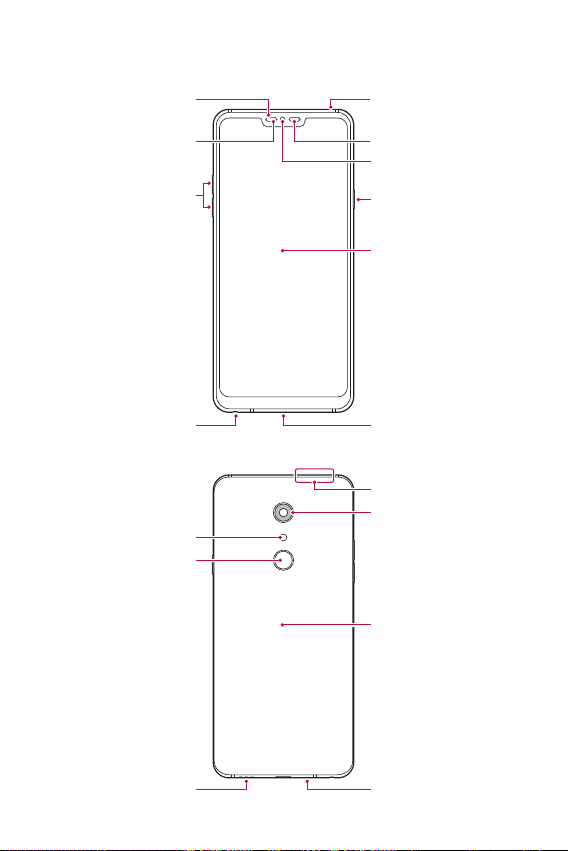
Grundlegende Funktionen 43
Teileübersicht
Näherungs-/Umgebungslicht
sensor
LED-Leuchte
Touchscreen
Ein-/Aus-/Sperrtaste
Vordere Kameralinse
Hörer
Lautstärketasten (+/-)
Stereo-Headset-Anschluss Anschluss für
Ladegerät/USB-Kabel
Mikrofon
Fingerabdrucksensor
SIM-/Speicherkartenträger
Hintere Kameralinse
Blitz
Lautsprecher Mikrofon
NFC-Fläche
Grundlegende Funktionen 44
Versuchen Sie NICHT, die rückseitige Abdeckung zu entfernen.
Dieses Gerät ist mit einem nicht entfernbaren Akku ausgestattet. Versuchen Sie
nicht, die rückseitige Abdeckung zu entfernen. Sonst könnten Akku und Gerät
schwer beschädigt werden, sodass dann Überhitzungs- und Brandgefahr sowie
Verletzungsgefahr besteht.
• Näherungs-/Umgebungslichtsensor
- Näherungssensor: Der Näherungssensor schaltet bei einem Anruf den
Bildschirm aus und deaktiviert die Touch-Funktionalität, wenn sich das
Gerät nahe am menschlichen Körper befindet. Der Bildschirm wird wieder
eingeschaltet und die Touch-Funktionalität wieder aktiviert, wenn der
Abstand eine bestimmte Entfernung aufweist.
- Umgebungslichtsensor: Der Umgebungslichtsensor analysiert die
Umgebungslichtintensität, wenn der Modus für die automatische
Helligkeitssteuerung aktiviert ist.
• Lautstärketasten
- Sie können die Lautstärke für Klingeltöne, Medien, Anrufe oder
Benachrichtigungen anpassen.
- Drücken Sie bei Verwendung der Kamera leicht eine Lautstärketaste, um ein
Foto aufzunehmen. Um Fotos in Serie aufzunehmen, berühren und halten Sie
die Lautstärketaste.
- Drücken Sie zweimal die Leisertaste (-), um die Kamera zu starten, wenn
der Bildschirm gesperrt oder ausgeschaltet ist. Drücken Sie zweimal die
Lautertaste (+), um Capture+ zu starten.
• Ein-/Aus-/Sperrtaste
- Drücken Sie die Taste kurz, um den Bildschirm ein- oder auszuschalten.
- Drücken und halten Sie die Taste, um weitere Optionen der Ein-/ Aus-/
Sperrtaste auswählen zu können.
• Fingerabdrucksensor
- Aktivieren Sie die Funktion Fingerabdruck-Erkennung, um die
Entsperrung der Anzeige einfacher zu machen. Details finden Sie unter
Fingerabdruckerkennung im Überblick
.
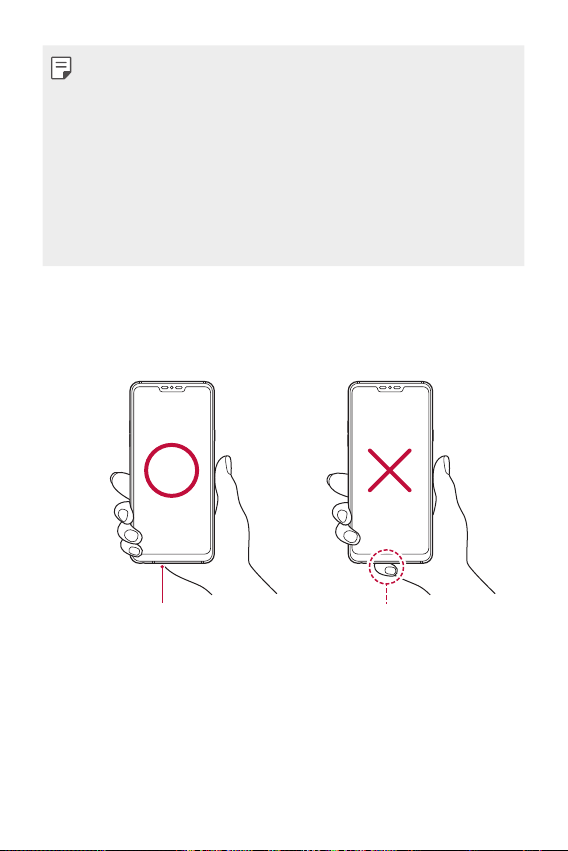
Grundlegende Funktionen 45
• Der Zugriff auf einige Funktionen kann je nach Gerätespezifikationen
eingeschränkt sein.
• Auf der Rückseite des Geräts ist eine NFC-Antenne eingebaut. Achten Sie bei
Verwendung des Geräts darauf, die NFC-Antenne nicht zu beschädigen oder zu
verdecken.
• Legen Sie keine schweren Gegenstände auf das Gerät und setzen Sie sich nicht
darauf. Anderenfalls kann der Touchscreen beschädigt werden.
• Eine Bildschirmschutzfolie und Zubehör können den Näherungssensor
beeinträchtigen.
• Wenn das Gerät nass ist oder an einem feuchten Ort verwendet wird,
funktionieren der Touchscreen oder die Tasten möglicherweise nicht richtig.
Halten Sie das Gerät korrekt, wie unten dargestellt. Wenn Sie den Mikrofoneingang
während der Verwendung des Geräts mit einer Hand, einem Finger oder einer
Schutzhülle bedecken, können Sie während eines Anrufs undeutlich zu hören sein.
Bedecken Sie das Mikrofon nicht.Mikrofon
Gutes Beispiel Schlechtes Beispiel
Grundlegende Funktionen 46
Gerät ein- oder ausschalten
Gerät einschalten
Wenn das Gerät ausgeschaltet ist, drücken und halten Sie die Ein-/Aus-/Sperrtaste.
• Beim ersten Einschalten des Geräts wird die Erstkonfiguration durchgeführt. Der
erste Start des Smartphones kann länger als gewöhnlich dauern.
Gerät ausschalten
Drücken und halten Sie die Ein-/Aus-/Sperrtaste und wählen Sie anschließend
Ausschalten.
Gerät neu starten
Wenn das Gerät nicht ordnungsgemäß funktioniert oder nicht reagiert, starten Sie
es neu, indem Sie die folgenden Anweisungen befolgen.
1
Halten Sie gleichzeitig die Ein-/Aus-/Sperrtaste und die Leisertaste (-)
gedrückt, bis das Gerät ausgeschaltet ist.
2
Lassen Sie die Tasten los, wenn das Gerät neu startet.
Optionen der Ein-/Aus-/Sperrtaste
Drücken und halten Sie die Ein-/Aus-/Sperrtaste und wählen Sie dann eine Option
aus.
• Ausschalten: Schalten Sie das Gerät aus.
• Ausschalten und neu starten: Gerät neu starten.
• Flugmodus einschalten: Telekommunikationsbezogene Funktionen wie Anrufe,
Versand und Empfang von Nachrichten und Surfen im Internet blockieren. Die
anderen Funktionen bleiben verfügbar.
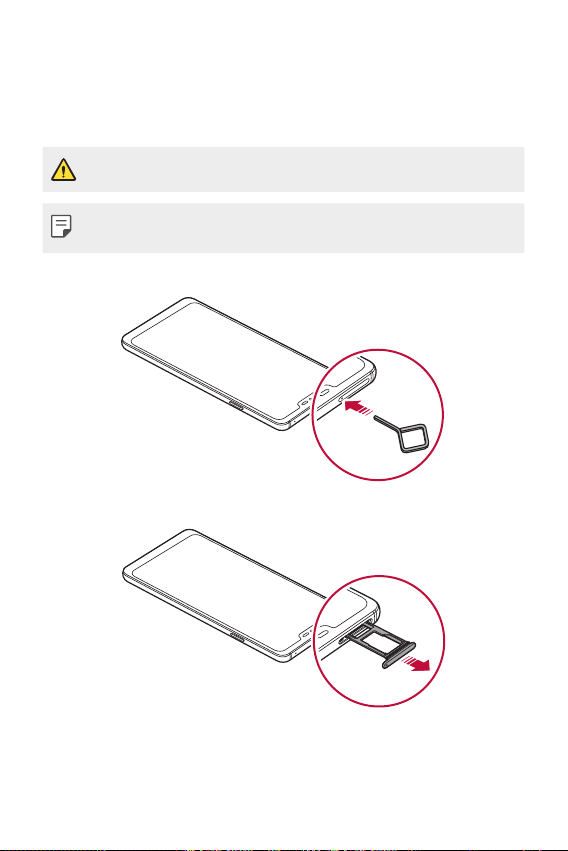
Grundlegende Funktionen 47
SIM-Karte einlegen
Legen Sie die von Ihrem Dienstanbieter zur Verfügung gestellte SIM-Karte ein, um
das Gerät verwenden zu können (SIM - Subscriber Identity Module = Teilnehmer-
Identität-Modul).
• Seien Sie vorsichtig mit dem Auswurfstift, da er eine scharfe Kante hat.
• Für eine effektive Wasser- und Staubresistenz muss der Kartenträger richtig
eingesetzt sein.
1
Stecken Sie den Auswurfstift in das Loch im Kartenträger.
2
Ziehen Sie den Kartenträger heraus.
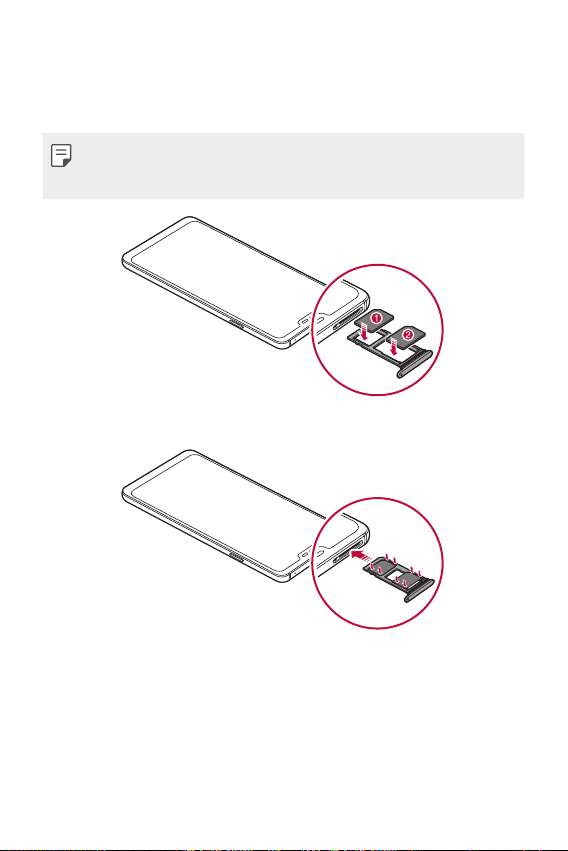
Grundlegende Funktionen 48
3
Legen Sie die SIM-Karte mit den goldfarbenen Kontakten nach unten auf den
Kartenträger.
Legen Sie die primäre SIM-Karte in das SIM-Kartenfach 1 und die sekundäre
SIM-Karte in das SIM-Kartenfach 2 ein.
• DasSIM-Karten-Fach2dientauchalsdasFachfürdieSpeicherkarte.Siekönnen
jedoch nicht beide, die SIM-Karte und die Speicherkarte (optional), gleichzeitig
einlegen.
4
Schieben Sie den Kartenträger zurück in den Einschub.
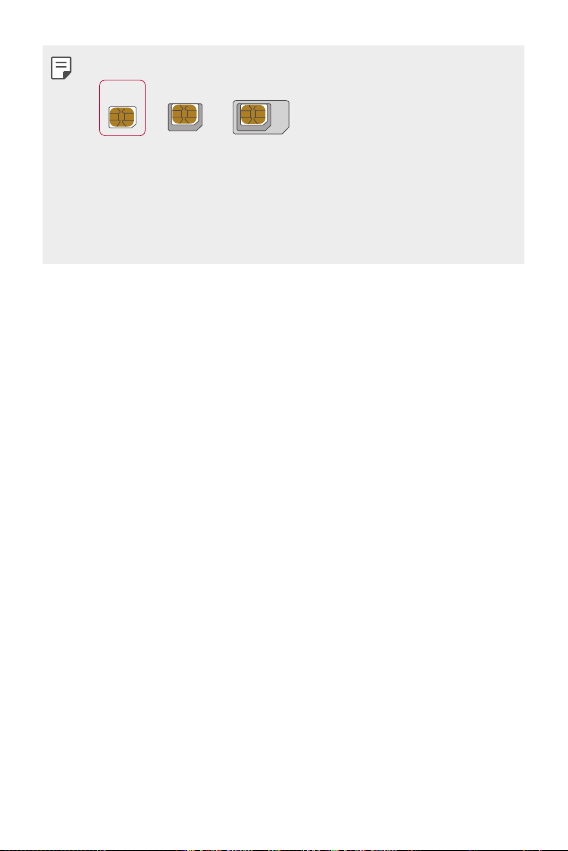
Grundlegende Funktionen 49
• Dieses Gerät unterstützt nur Nano-SIM-Karten.
Nano Micro Standard
• Damit das Gerät fehlerfrei funktioniert, sollte der richtige SIM-Kartentyp
verwendet werden. Verwenden Sie ausschließlich industriell hergestellte SIM-
Karten des Dienstanbieters.
• Wenn Sie den Kartenträger in nassem Zustand in das Gerät einsetzen, kann das
Gerät beschädigt werden. Stellen Sie immer sicher, dass der Kartenträger trocken
ist.
Sicherheitshinweise zur Verwendung einer SIM-Karte
• Verlieren Sie Ihre SIM-Karte nicht. LG ist nicht verantwortlich, wenn durch
Verlust oder Fremdnutzung der SIM-Karte Schäden oder andere Probleme
entstehen.
• Achten Sie darauf, die SIM-Karte beim Einsetzen oder Entfernen nicht zu
beschädigen.
Speicherkarte einsetzen
Legen Sie die Speicherkarte in Ihr Gerät ein.
Abhängig vom Hersteller und der Art der Speicherkarte sind manche
Speicherkarten gegebenenfalls nicht mit Ihrem Gerät kompatibel.
1
Stecken Sie den Auswurfstift in das Loch im Kartenträger.
2
Ziehen Sie den Kartenträger heraus.
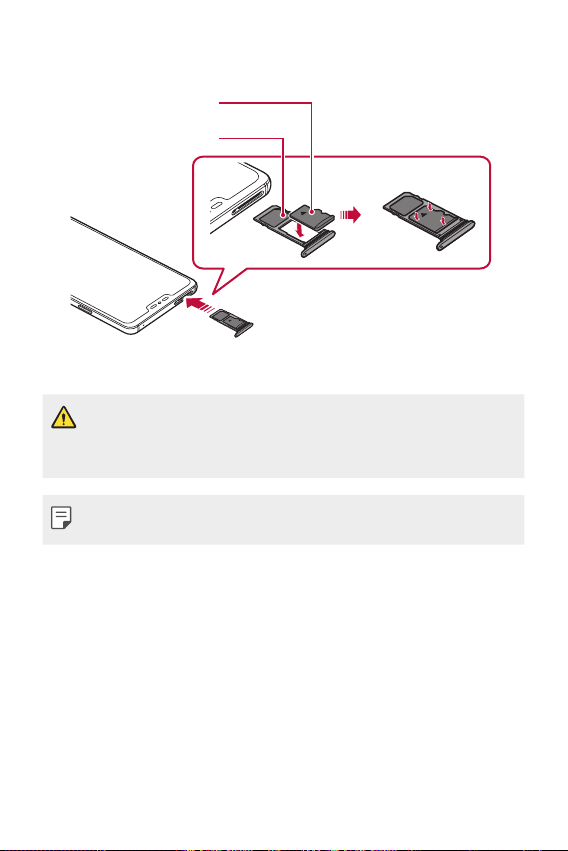
Grundlegende Funktionen 50
3
Legen Sie die Speicherkarte mit den goldfarbenen Kontakten nach unten auf
den Kartenträger.
SIM-Karte
Speicherkarte
(optional-separat erhältlich)
4
Schieben Sie den Kartenträger zurück in den Einschub.
• Bestimmte Speicherkarten sind möglicherweise nicht vollständig kompatibel mit
dem Gerät. Wenn Sie eine nicht kompatible Karte verwenden, kann das Gerät
oder die Speicherkarte beschädigt oder die darauf gespeicherten Daten können
unlesbar werden.
• Durch häufiges Schreiben und Löschen von Daten kann die Lebensdauer der
Speicherkarte verkürzt werden.
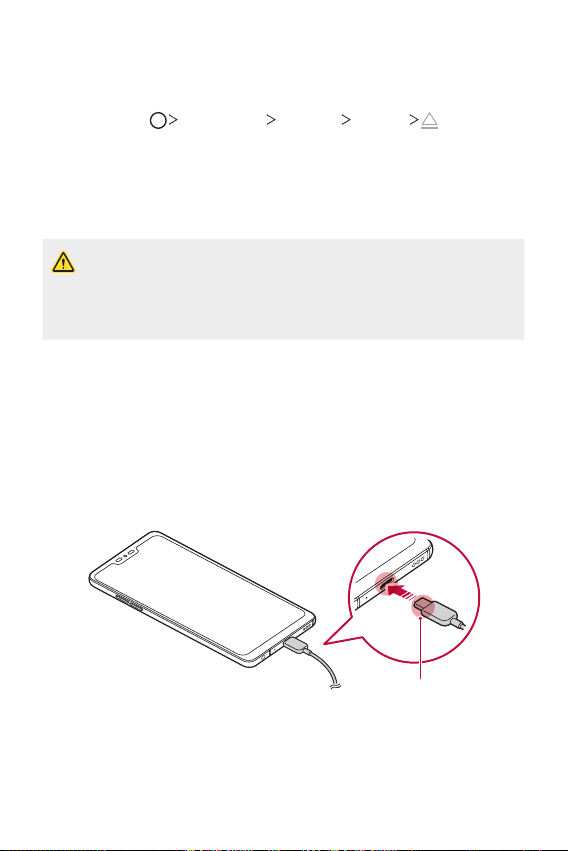
Grundlegende Funktionen 51
Speicherkarte entnehmen
Werfen Sie die Speicherkarte vor dem Entfernen aus Sicherheitsgründen aus.
1
Tippen Sie auf Einstellungen Allgemein Speicher .
2
Stecken Sie den Auswurfstift in das Loch im Kartenträger und ziehen Sie dann
den Kartenträger aus dem Gerät.
3
Entfernen Sie die Speicherkarte vom Kartenträger.
4
Schieben Sie den Kartenträger zurück in den Einschub.
• Entfernen Sie die Speicherkarte nicht, während das Gerät Daten überträgt oder
darauf zugreift. Sonst könnten Daten verloren gehen oder unlesbar werden
bzw. die Speicherkarte oder das Gerät kann beschädigt werden. LG haftet
nicht für Verluste, die aus dem Missbrauch oder der falschen Verwendung von
Speicherkarten resultieren. Dazu zählt auch der Verlust von Daten.
Akku
Akku laden
Laden Sie vor der Verwendung des Geräts den Akku vollständig auf.
Laden Sie das Gerät mit dem USB-Typ-C-Kabel.
Ladekabel
Grundlegende Funktionen 52
• Verwenden Sie bei Nässe kein externes Endgerät, Ladekabel oder Adapter mit
dem Gerät. Dies kann zu Feuer, Stromschlag, Verletzungen oder Fehlfunktionen
des Geräts führen. Hören Sie bei Feuchtigkeit bitte sofort auf, das Gerät zu
verwenden und entfernen Sie die Nässe vollständig.
• Achten Sie darauf, dass im Lieferumfang ein USB-Kabel enthalten ist.
• Achten Sie darauf, von LG zugelassene Ladegeräte und Ladekabel zu verwenden.
Wenn der Akku mit einem Drittanbieterladegerät geladen wird, kann der Akku
explodieren oder das Gerät beschädigt werden.
• Ihr Gerät verfügt über einen internen, wiederaufladbaren Akku. Zu Ihrer eigenen
Sicherheit sollten Sie den eingebauten Akku nicht entfernen.
• Das Verwenden des Geräts während des Ladens kann zu Stromschlägen führen.
Brechen Sie zum Verwenden des Geräts den Ladevorgang ab.
• Trennen Sie das Ladegerät von der Steckdose, wenn das Gerät vollständig geladen
ist. So wird ein unnötiger Stromverbrauch verhindert.
• Ein Ladegerät, das schnelles Laden unterstützt, ist im Lieferumfang des Produkts
enthalten.
• Die Funktion für schnelles Laden funktioniert gegebenenfalls nicht, wenn ein
anderes Ladegerät als das Original-Ladegerät aus dem Lieferumfang verwendet
wird.
• Eine andere Möglichkeit zum Laden des Akkus besteht darin, das Gerät über ein
USB-Kabel mit einem Desktop- oder Laptop-Computer zu verbinden. Dies kann
länger dauern, als den Adapter an eine Steckdose anzuschließen.
• Laden Sie den Akku nicht mithilfe eines USB-Hubs, der die Nennspannung nicht
aufrechterhalten kann. Anderenfalls ist das Laden eventuell nicht möglich oder
wird ungewollt abgebrochen.
Vorsichtsmaßnahmen bei der Verwendung des Geräts
• Verwenden Sie unbedingt das mitgelieferte USB-Kabel; verwenden Sie
mit Ihrem Gerät keine USB-Kabel oder Ladegeräte anderer Hersteller. Die
beschränkte Garantie von LG deckt die Verwendung von Zubehörteilen anderer
Hersteller nicht ab.
• Die Nichtbeachtung der Anweisungen in diesem Benutzerhandbuch oder eine
falsche Verwendung des Geräts kann zu Schäden am Gerät führen.
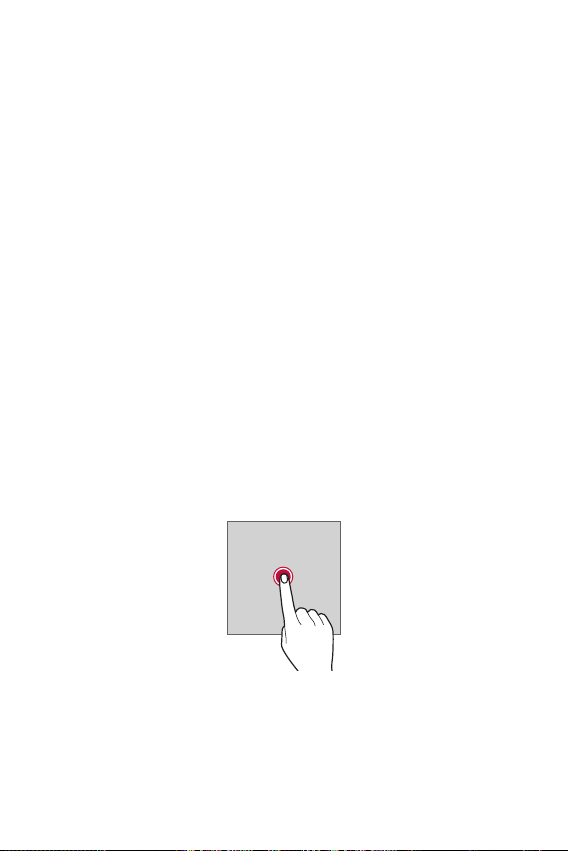
Grundlegende Funktionen 53
Akku effizient nutzen
Die Akkulaufzeit kann sich verringern, wenn Sie gleichzeitig und über einen
längeren Zeitraum zahlreiche Apps und Funktionen ausführen.
Beenden Sie Hintergrundvorgänge, um die Akkulaufzeit zu verlängern.
Befolgen Sie für einen möglichst geringen Energieverbrauch des Akkus die
folgenden Tipps:
• Deaktivieren Sie die Bluetooth- oder Wi-Fi-Funktion, wenn Sie sie nicht
verwenden.
• Legen Sie eine möglichst kurze Zeit bis zum automatischen Ausschalten des
Bildschirms fest.
• Verringern Sie die Bildschirmhelligkeit.
• Aktivieren Sie die Bildschirmsperre, wenn das Gerät nicht verwendet wird.
• Überprüfen Sie den Akkustand, wenn Sie heruntergeladene Apps verwenden.
Touchscreen
Sie können mithilfe von Touchscreen-Gesten ihr Gerät bedienen.
Tippen
Tippen Sie mit der Fingerspitze leicht auf eine App oder Option, um sie
auszuwählen oder auszuführen.
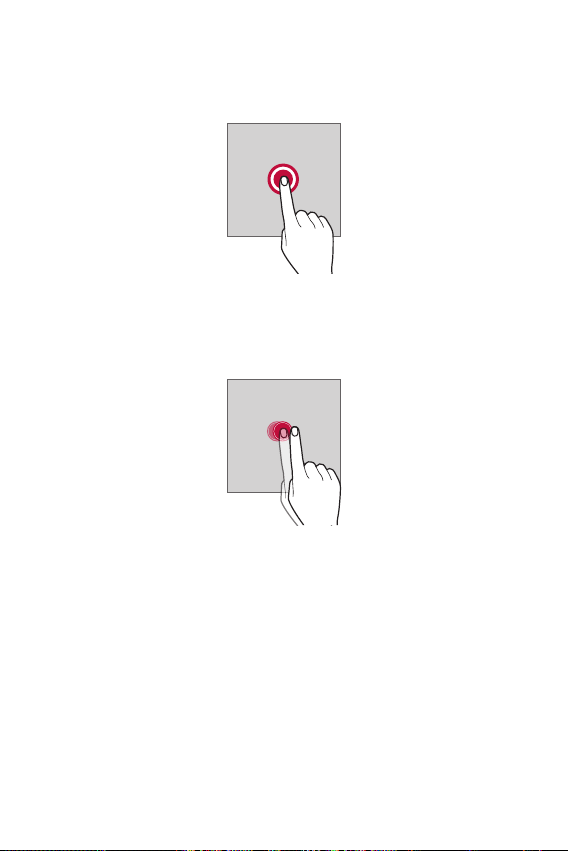
Grundlegende Funktionen 54
Berühren und Halten
Berühren und halten Sie die Anzeige mehrere Sekunden lang, um ein Menü mit
verfügbaren Optionen zu öffnen.
Zweimal tippen
Durch schnelles zweimaliges Tippen können Sie die Ansicht auf einer Webseite oder
Karte vergrößern oder verkleinern.
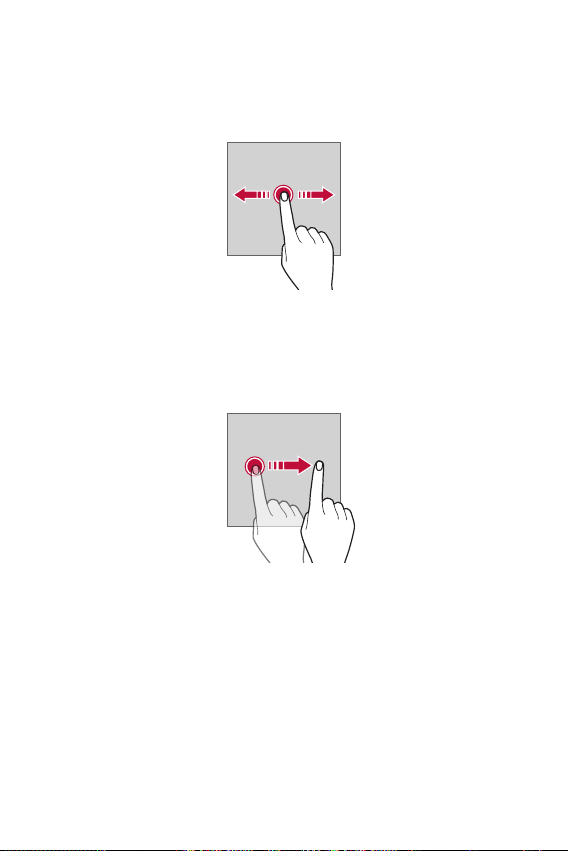
Grundlegende Funktionen 55
Ziehen
Berühren und halten Sie ein Element, etwa eine App oder ein Widget, und bewegen
Sie dann den Finger gezielt an eine andere Position. Mit dieser Geste können Sie ein
Element verschieben.
Wischen
Berühren Sie mit dem Finger den Bildschirm und führen Sie ohne Unterbrechung
eine schnelle Bewegung durch. Mit dieser Geste können Sie unter anderem in einer
Liste, auf einer Webseite, durch Fotos oder zwischen Bildschirmen scrollen.
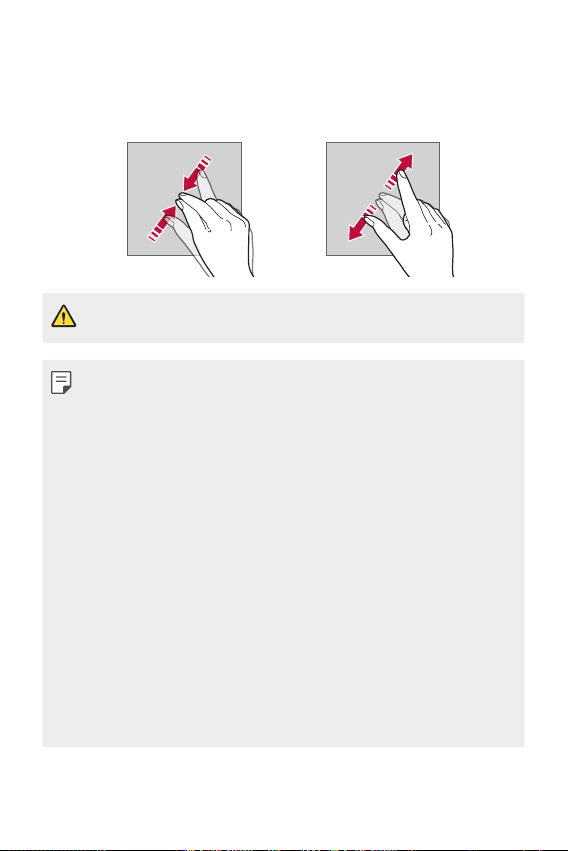
Grundlegende Funktionen 56
Finger zusammen bewegen oder auseinanderziehen
BewegenSiezweiFingerzusammen,umdieAnsichtzuverkleinern,beispielsweise
auf einem Foto oder einer Karte. Ziehen Sie zum Vergrößern der Ansicht Ihre Finger
auseinander.
• Setzen Sie den Touchscreen keinen übermäßigen Stößen aus. Anderenfalls könnte
der Berührungssensor beschädigt werden.
• Es kann zu Fehlfunktionen des Touchscreens kommen, wenn Sie das Gerät in der
Nähe von magnetischen, metallischen oder leitenden Materialien verwenden.
• Wenn Sie das Gerät bei hellen Lichtverhältnissen wie beispielsweise direkter
Sonneneinstrahlung verwenden, ist der Bildschirm je nach Ihrer Position
möglicherweise nicht sichtbar. Verwenden Sie das Gerät an einem schattigen
Standort oder einem Standort mit Umgebungslicht, das nicht zu hell, aber hell
genug zum Lesen von Büchern ist.
• Drücken Sie nicht mit übermäßiger Kraft auf den Bildschirm.
• Tippen Sie mit der Fingerspitze leicht auf die gewünschte Option.
• Die Touch-Steuerung funktioniert möglicherweise nicht richtig, wenn Sie mit
einem Handschuh oder der Spitze Ihres Fingernagels auf den Bildschirm tippen.
• Die Touch-Steuerung funktioniert möglicherweise nicht richtig, wenn der
Bildschirm feucht oder nass ist.
• Der Touchscreen funktioniert möglicherweise nicht richtig, wenn das Gerät mit
einer Bildschirmschutzfolie oder Zubehör aus anderen Geschäften ausgestattet
ist.
• Wenn über längere Zeit ein statisches Bild angezeigt wird, kann dies zu
Nachbildern oder einem eingebrannten Bildschirm führen. Schalten Sie die Anzeige
aus oder verhindern Sie, dass bei Nichtverwendung des Geräts über längere Zeit
dasselbe Bild angezeigt wird.
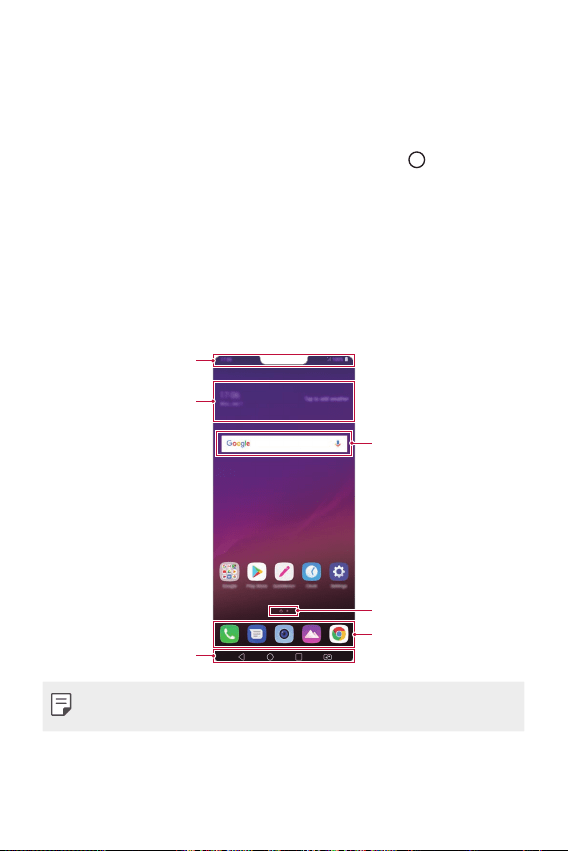
Grundlegende Funktionen 57
Homescreen
Homescreen im Überblick
Über den Homescreen haben Sie Zugriff auf verschiedene Funktionen und Apps
auf Ihrem Gerät. Tippen Sie auf einem beliebigen Bildschirm auf
, um direkt zum
Homescreen zurückzukehren.
Sie können alle Apps und Widgets auf dem Homescreen verwalten. Wischen Sie
den Bildschirm nach links oder rechts, um alle installierten Apps auf einen Blick
anzuzeigen.
Layout des Homescreens
Sie können alle Apps anzeigen und die Widgets und Ordner auf dem Homescreen
organisieren.
Schnellzugriffsbereich
Bedienungsleiste
Statusleiste
Wetter-Widget
Seitensymbol
Google-Suche-Widget
• Der Homescreen kann je nach Herstellerrichtlinie, Benutzereinstellung, Software-
Version oder Dienstanbieter unterschiedlich sein.
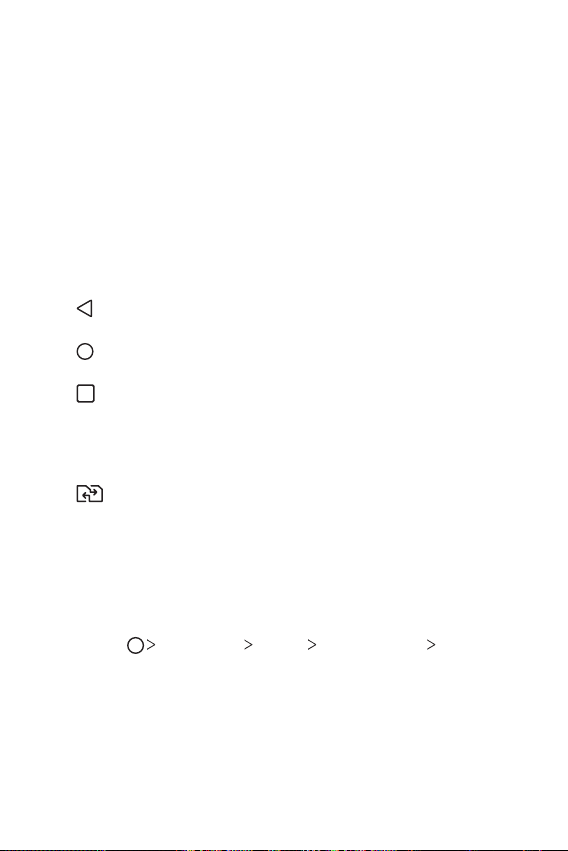
Grundlegende Funktionen 58
• Statusleiste: In der Statusleiste können Sie Statussymbole, die Uhrzeit und den
Akkustand anzeigen.
• Wetter-Widget: Sehen Sie sich Wetter- und Zeit-Informationen für ein
bestimmtes Gebiet an.
• Google-Suche-Widget: Schreiben oder sprechen Sie, um Google-Suche zu
öffnen.
• Seitensymbol: Die Gesamtzahl der Seiten des Homescreens anzeigen. Sie
können auf das Symbol der gewünschten Seite tippen, um zur gewählten Seite
zu gelangen. Das Symbol der aktuellen Seite wird hervorgehoben.
• Schnellzugriffbereich: Sie können wichtige Apps am unteren Bildschirmrand
fixieren, um von jeder beliebigen Seite des Homescreens darauf zuzugreifen.
• Bedienungsleiste
-
: Zum vorherigen Bildschirm zurückkehren. Tastenfeld oder Pop-up-
Fenster schließen.
-
: Tippen, um zum Homescreen zurückzukehren. Halten Sie das Symbol
berührt, um den Google Assistant zu starten.
-
: Tippen, um die Liste der zuletzt verwendeten Apps anzuzeigen oder
eine App aus der Liste auszuführen. Zum Löschen aller kürzlich verwendeten
Apps tippen Sie auf ALLE LÖSCHEN. Um mit der Multi window-Funktion
zwei Apps gleichzeitig zu verwenden, berühren und halten Sie während der
Verwendung einer App die Taste.
-
: Wählen Sie aus, welche SIM-Karte Sie verwenden möchten. Halten
Sie das Symbol berührt, um die Einstellungen bezüglich Dual-SIM-Karte zu
konfigurieren.
Schaltflächen in der Bedienungsleiste bearbeiten
Sie können die Schaltflächen in der Bedienungsleiste neu anordnen oder häufig
verwendete Funktionen als Schaltflächen in der Bedienungsleiste hinzufügen.
Tippen Sie auf
Einstellungen Anzeige Bedienungsleiste
Tastenkombination und passen Sie die Einstellungen an.
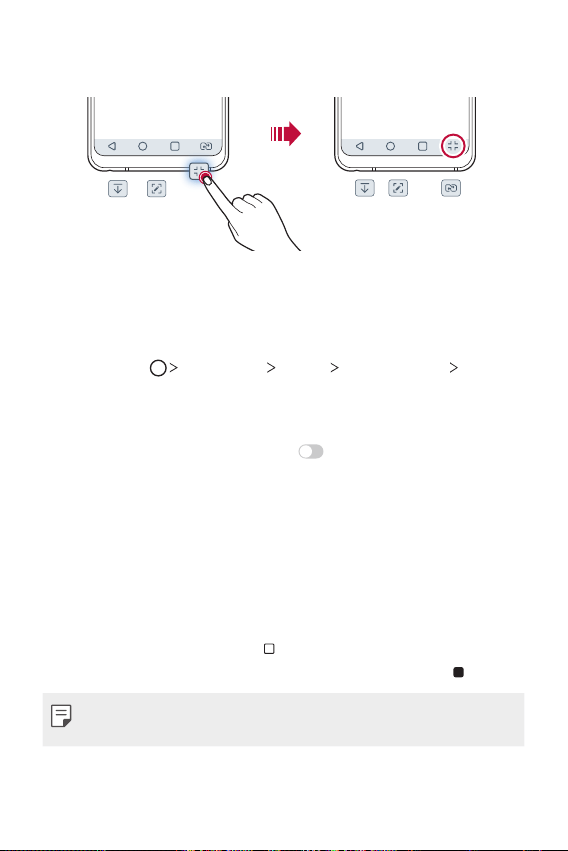
Grundlegende Funktionen 59
• Es stehen verschiedene Funktionen wie QSlide, Benachrichtigung und Capture+
zur Verfügung.
Bedienungsleiste ausblenden
Sie können die Bedienungsleiste ausblenden, damit Sie bei Benutzung einer App
einen größeren Bildschirmbereich sehen.
1
Tippen Sie auf Einstellungen Anzeige Bedienungsleiste
Bedienungsleiste ausblenden.
2
Wählen Sie die Apps aus, bei deren Nutzung die Bedienungsleiste
ausgeblendet sein soll, un tippen Sie auf .
• 3 Sekunden nach der letzten Berührung verschwindet die Bedienungsleiste.
• Ziehen Sie den unteren Bildschirmrand nach oben, um die Bedienungsleiste
wieder einzublenden.
Sperr-/Ausblend-Symbol
Das Symbol zum Sperren oder Ausblenden der Bedienungsleiste wird auf dem
Bildschirm unten links angezeigt.
Wenn Sie die Bedienungsleiste im ausgeblendeten Zustand sperren wollen, tippen
Sie links auf der Bedienungsleiste auf
.
Um die Bedienungsleiste wieder auszublenden, tippen Sie zweimal auf
.
• Einige Funktionen werden möglicherweise nicht unterstützt, während die
Bedienungsleiste ausgeblendet ist.
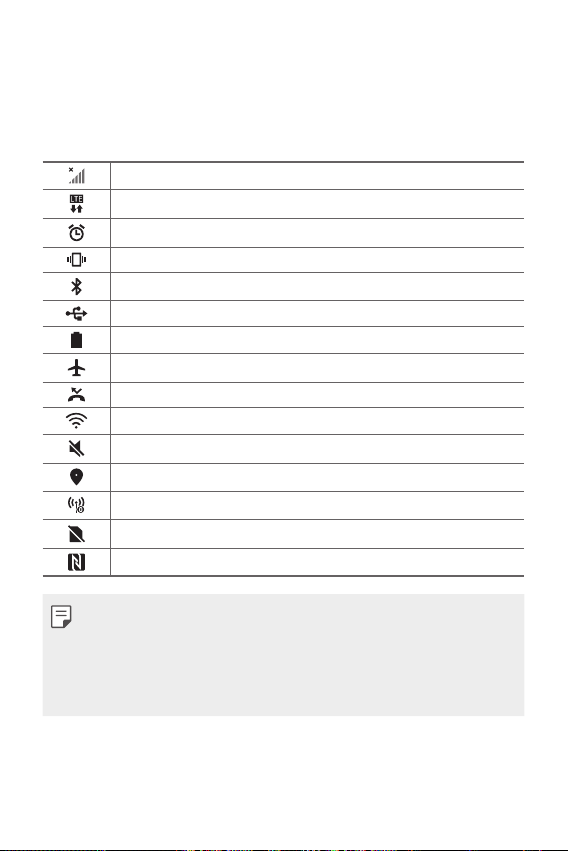
Grundlegende Funktionen 60
Statussymbole
Wenn eine Benachrichtigung über eine ungelesene Nachricht, ein Kalenderereignis
oder einen Wecker angezeigt wird, erscheint in der Statusleiste das entsprechende
Benachrichtigungssymbol. Mithilfe der in der Statusleiste angezeigten
Benachrichtigungssymbole können Sie den Status Ihres Geräts überprüfen.
Kein Signal
Daten werden über das Netzwerk übertragen
Wecker eingestellt
Vibrationsmodus aktiviert
Bluetooth aktiviert
Über USB mit einem Computer verbunden
Akkustand
Flugmodus EIN
Entgangene Anrufe
Wi-Fi verbunden
Stummschaltung aktiviert
GPS aktiviert
Hotspot aktiviert
Keine SIM-Karte eingelegt
Der NFC Lese/Schreib P2P Modus ist eingeschaltet
• Je nach Gerätestatus werden einige dieser Symbole möglicherweise anders
dargestellt oder überhaupt nicht angezeigt. Achten Sie auf die Symbole
entsprechend der Umgebung und des Bereichs, in dem Sie das Gerät und Ihren
Dienstanbieter verwenden.
• Die angezeigten Symbole können je nach Region oder Netzanbieter
unterschiedlich sein.
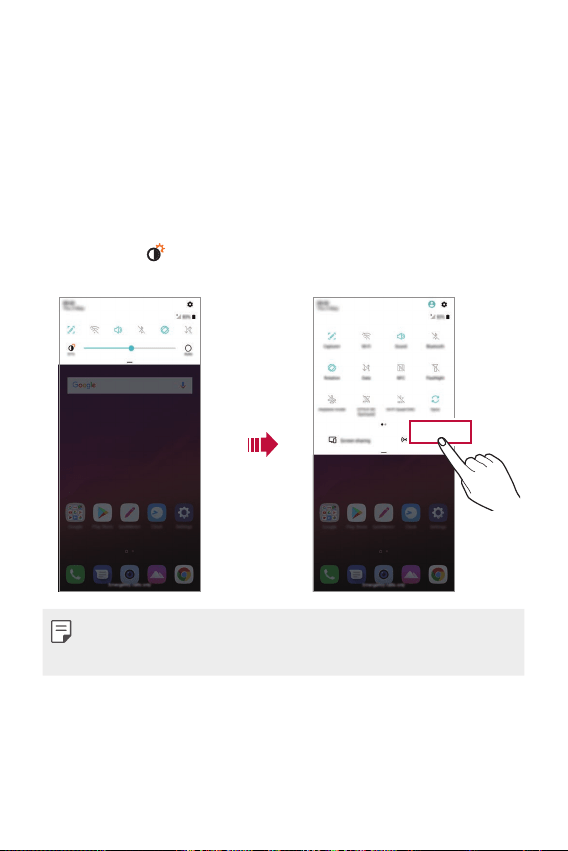
Grundlegende Funktionen 61
Benachrichtigungs-Panel
Sie können das Benachrichtigungs-Panel öffnen, indem Sie die Statusleiste auf dem
Hauptbildschirm nach unten ziehen.
• Zum Öffnen der Liste der Schnellzugriff-Symbole, ziehen Sie das
Benachrichtigungs-Panel nach unten.
• Zum Anordnen, Hinzufügen oder Entfernen von Elementen berühren Sie
BEARBEITEN.
• Wenn Sie das Symbol berühren und halten, wird der Bildschirm mit den
Einstellungen für die entsprechende Funktion angezeigt.
• Tippen Sie auf
, um die Helligkeit des Bildschirms auf maximal 1.000 Nits zu
erhöhen.
BEARBEITEN
• Sie können das Benachrichtigungs-Panel auch auf dem Sperrbildschirm
verwenden. Ziehen Sie für einen schnellen Zugriff auf die gewünschten Funktionen
das Benachrichtigungs-Panel, wenn der Bildschirm gesperrt ist.
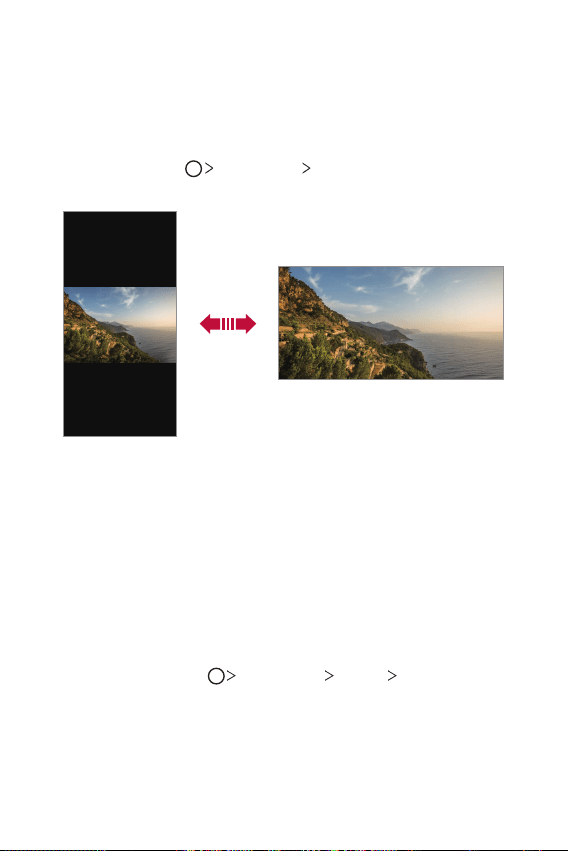
Grundlegende Funktionen 62
Bildschirmausrichtung wechseln
Sie können festlegen, dass die Bildschirmausrichtung je nach physischer
Geräteausrichtung automatisch wechselt.
Tippen Sie im Benachrichtigungs-Panel in der Liste der Schnellzugriffssymbole auf
Drehung.
Tippen Sie alternativ auf
Einstellungen Anzeige und aktivieren Sie
Automatisch drehen.
Homescreen bearbeiten
Berühren und halten Sie eine freie Stelle auf dem Homescreen und wählen Sie dann
den gewünschten Vorgang aus den unten genannten Vorgängen aus.
• Wenn Sie die Seiten des Homescreens neu anordnen möchten, berühren und
halten Sie eine Seite und ziehen Sie sie an eine andere Position.
• Um ein Widget zum Homescreen hinzuzufügen, berühren und halten Sie eine
freie Stelle auf dem Homescreen und wählen Sie Widgets.
• Um Hintergrund, Thema, Symbole oder AOD zu ändern, berühren und halten Sie
eine freie Stelle auf dem Homescreen und wählen Hintergrund & Thema.
Tippen Sie alternativ auf
Einstellungen Anzeige Hintergrund &
Thema und wählen Sie dann Hintergründe, Themen, Symbole oder AOD, die das
Gerät verwenden soll.
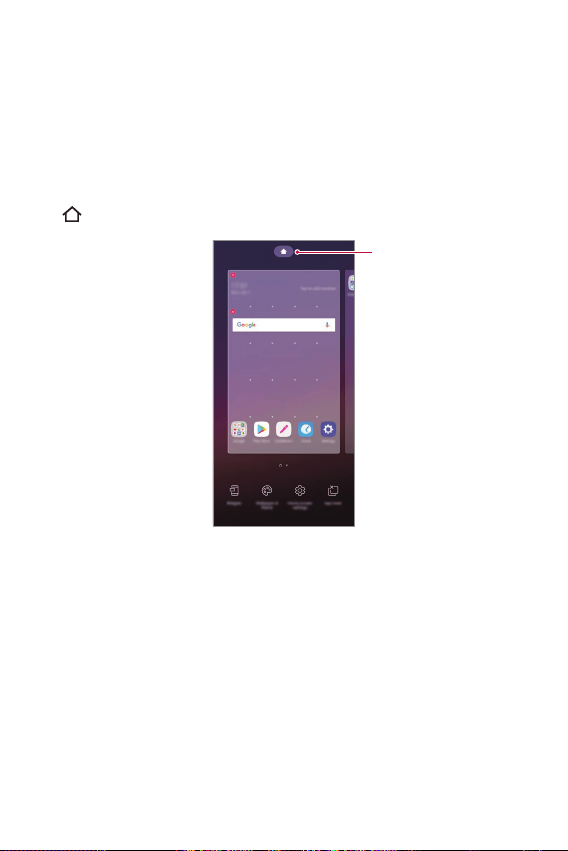
Grundlegende Funktionen 63
• Um die Homescreen-Einstellungen zu konfigurieren, berühren und halten
Sie eine freie Stelle auf dem Homescreen und wählen Sie Homescreen
Einstellungen. Details finden Sie unter
Homescreen-Einstellungen
.
• Um deinstallierte Apps anzusehen oder erneut zu installieren, berühren
und halten Sie eine freie Stelle auf dem Homescreen und wählen Sie App
Papierkorb. Details finden Sie unter
App Papierkorb
.
• Um den Standardbildschirm zu ändern, berühren und halten Sie eine freie Stelle
auf dem Homescreen, gehen Sie zum gewünschten Bildschirm, tippen Sie auf
und tippen Sie erneut auf den Bildschirm.
Standardbildschirm
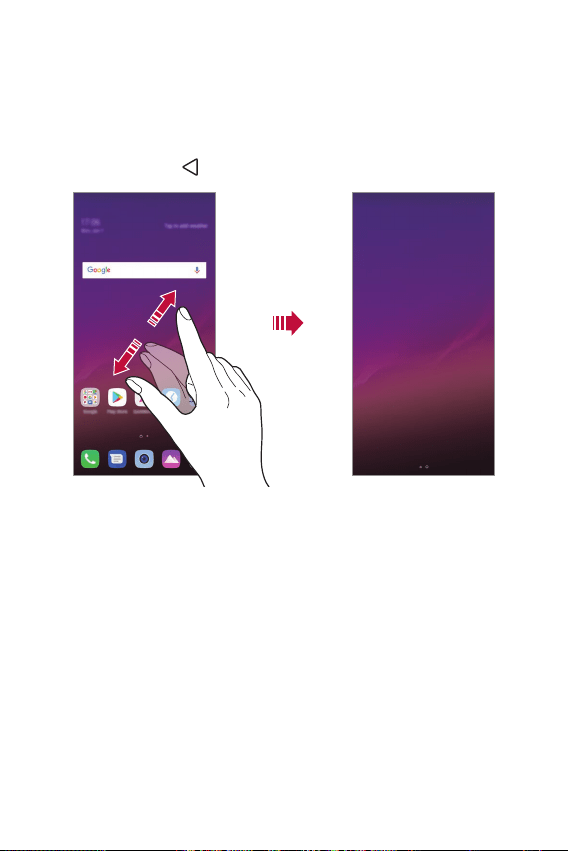
Grundlegende Funktionen 64
Hintergrunddesign anzeigen
Um nur das Hintergrundbild anzuzeigen blenden Sie Apps und Widgets aus.
ZiehenSiezweiFingeraufdemHomescreenauseinander.
• Bewegen Sie Ihre Finger auf dem Homescreen zusammen, um zum
ursprünglichen Bildschirm mit angezeigten Apps und Widgets zurückzukehren.
Sie können auch auf
tippen.
Apps auf dem Homescreen verschieben
Berühren und halten Sie auf dem Homescreen eine App und ziehen Sie sie an eine
andere Position.
• Um häufig verwendete Apps dauerhaft unten auf dem Homescreen zu
positionieren, berühren und halten Sie eine App und ziehen Sie sie unten in den
Schnellzugriffsbereich.
• Um ein Symbol aus dem Schnellzugriffsbereich zu entfernen, ziehen Sie das
entsprechende Symbol auf den Homescreen.
Grundlegende Funktionen 65
Ordner auf dem Homescreen verwenden
Ordner erstellen
Berühren und halten Sie auf dem Homescreen eine App und ziehen Sie sie über
eine andere App.
• Es wird ein neuer Ordner erstellt und die Apps werden dem Ordner hinzugefügt.
Ordner bearbeiten
Tippen Sie auf dem Homescreen auf einen Ordner und führen Sie eine der
folgenden Aktionen aus.
• Tippen Sie auf einen Ordnernamen, um den Namen und die Farbe des Ordners
zu bearbeiten.
• Um Apps hinzuzufügen, berühren und halten Sie eine App, ziehen Sie sie über
den Ordner und lassen Sie los.
• Um eine App aus dem Ordner zu entfernen, das App-Symbol gedrückt halten
und dabei aus dem Ordner heraus ziehen. Wenn die installierte App die einzige
App im Ordner ist, wird der Ordner automatisch entfernt.
• Nach Berühren von
im Ordner können Sie auch Apps hinzufügen oder
entfernen.
• Sie können die Farbe des Ordners nicht ändern, während Sie ein
heruntergeladenes Thema verwenden.
Homescreen-Einstellungen
Sie können die Homescreen-Einstellungen anpassen.
1
Tippen Sie auf Einstellungen Anzeige Homescreen.
2
Passen Sie die folgenden Einstellungen an:
• Benutzeroberfläche wählen: Homescreen-Modus auswählen.
• Hintergrund: Hintergrund des Homescreens ändern.
• Bildschirm-Wischeffekt: Effekt auswählen, der beim Wechsel zwischen
den Seiten des Homescreens angewendet werden soll.
Grundlegende Funktionen 66
• Symbolkonturen: Wählen Sie, ob die Symbole eckige oder runde Kanten
haben sollen.
• Apps sortieren nach: Festlegen, wie Apps auf dem Homescreen sortiert
werden.
• Raster: App-Anordnungsmodus für den Homescreen ändern.
• Apps ausblenden: Wählen Sie, welche Apps auf dem Homescreen
ausgeblendet werden sollen.
• Homescreen Schleife: Aktivieren, um ein endloses Scrollen des
Homescreens zuzulassen (d.h. nach dem letzten Bildschirm wird erneut der
erste Bildschirm angezeigt).
• Suche: Öffnen Sie die Suche, indem Sie im Homescreen nach unten wischen.
Bildschirmsperre
Bildschirmsperre im Überblick
Der Bildschirm Ihres Geräts wird beim Drücken der Ein-/Aus-/Sperrtaste
automatisch ausgeschaltet und gesperrt. Dies geschieht auch dann, wenn das
Gerät für einen bestimmten Zeitraum nicht verwendet wird.
Wenn Sie die Ein-/Aus-/Sperrtaste drücken, wenn keine Bildschirmsperre aktiviert
ist, wird sofort der Homescreen angezeigt.
Aktivieren Sie die Bildschirmsperre, um die Sicherheit Ihres Geräts zu gewährleisten
und den unerwünschten Zugriff auf Ihr Gerät zu vermeiden.
• Durch die Bildschirmsperre werden unnötige Touch-Eingaben auf dem
Gerätebildschirm verhindert und der Energieverbrauch des Akkus wird reduziert.
Es wird empfohlen, die Bildschirmsperre zu aktivieren, wenn Sie das Gerät nicht
verwenden.
Grundlegende Funktionen 67
Bildschirmsperre festlegen
Es stehen verschiedene Optionen für die Konfiguration der Einstellungen für die
Bildschirmsperre zur Verfügung.
1
Tippen Sie auf Einstellungen Allgemein Sperrbildschirm &
Sicherheit
Bildschirmsperre auswählen und wählen Sie dann die
gewünschte Methode.
2
Passen Sie die folgenden Einstellungen an:
• Keine: Bildschirmsperrfunktion deaktivieren.
• Ziehen: Ziehen Sie am Bildschirm, um ihn zu entsperren.
• Knock Code: Bildschirm entsperren, indem Sie in einem bestimmten Muster
auf den Bildschirm tippen.
• Muster: Bildschirm durch Zeichnen eines Musters entsperren.
• PIN: Bildschirm durch Eingabe eines numerischen Passworts entsperren.
• Passwort: Bildschirm durch Eingabe eines alphanumerischen Passworts
entsperren.
• Fingerabdrücke: Bildschirm mit Ihrem Fingerabdruck entsperren.
• Gesichtserkennung zulassen: Bildschirm entsperren, indem dem Gerät
erlaubt wird, Ihr Gesicht zu erkennen.
• Nach 5 inkorrekten Entsperr-Versuchen des Geräts wird das Entsperren 30
Sekunden lang blockiert.
Einstellungen für Sicheres Starten
Wenn Sie einen Knock Code, ein Muster, eine PIN oder ein Passwort als
Bildschirmsperrverfahren auswählen, können Sie Ihr Gerät so konfigurieren, dass es
immer entsperrt werden muss, wenn Sie das Gerät einschalten, um Ihre Daten zu
schützen.
• Bis zur Entsperrung des Geräts können abgesehen von Notrufen keine
Funktionen verwendet werden
• Wenn Sie die Lösung Ihres Bildschirmsperrverfahrens vergessen, können Sie
verschlüsselte Daten und persönliche Informationen nicht wiederherstellen.
Grundlegende Funktionen 68
Vorsichtsmaßnahmen für die sichere
Einschaltfunktion
• Wenn Sie die Lösung Ihres Bildschirmsperrverfahrens vergessen, können Sie
verschlüsselte Daten und persönliche Informationen nicht wiederherstellen.
• Sie sollten Ihre Passwörter für die Bildschirmsperre separat aufbewahren.
• Wenn Sie die Passwörter für die Bildschirmsperre öfter als die festgelegten
Male falsch eingeben, setzt sich das Gerät automatisch zurück und die
verschlüsselten Daten und Ihre persönlichen Informationen werden automatisch
gelöscht und können nicht wiederhergestellt werden.
• Achten Sie darauf, die Passwörter für die Bildschirmsperre nicht öfter als die
festgelegten Male falsch einzugeben.
• Wenn Sie das Gerät direkt nach dem Zurücksetzen einschalten, beginnt auch
die Verschlüsselung. Wenn Sie die Verschlüsselung eigenmächtig anhalten,
können die Daten beschädigt werden. Warten Sie, bis das Zurücksetzen
abgeschlossen ist.
Sperrbildschirm anpassen
Sie können den Sperrbildschirm anpassen.
1
Tippen Sie auf Einstellungen Allgemein Sperrbildschirm &
Sicherheit
Sperrbildschirm anpassen.
2
Wählen Sie eine Funktion, die Sie einstellen wollen.
• Hintergrund: Zum Festlegen des Hintergrundes Ihres Sperrbildschirms.
• Uhr: Zum Festlegen der Position der Uhr auf dem Sperrbildschirm.
• Verknüpfungen: Zum Auswählen der Apps, die auf dem Sperrbildschirm
ausgeführt werden sollen. Die Einstellungen treten nur in Kraft, wenn der
Sperrbildschirm erscheint.
• Bildschirm-Wischeffekt: Bildschirm-Wischeffekte festlegen, die
angewendet werden sollen, wenn der Bildschirm entsperrt wird.
• Kontaktinfo für verlorenes Telefon: Text festlegen, der auf dem
Sperrbildschirm angezeigt wird, der den Eigner des Telefons angibt.
Grundlegende Funktionen 69
Einstellungen zur sicheren Sperre
Sie können Einstellungen zum Sperren des Bildschirms festlegen.
1
Tippen Sie auf Einstellungen Allgemein Sperrbildschirm &
Sicherheit
Einstellungen zur sicheren Sperre.
2
Wählen Sie eine Funktion, die Sie einstellen wollen.
• Sperr-Timer: Zum Festlegen der Zeit, die verstreicht, bevor der Bildschirm
automatisch gesperrt wird, nachdem die Hintergrundbeleuchtung sich
ausschaltet (Zeitüberschreitung durch Inaktivität)
• Ein-/Austaste sperrt sofort: Bildschirm sofort sperren, wenn die Ein-/
Aus-/Sperrtaste gedrückt wird. Diese Einstellung hat Vorrang vor der
Einstellung des Sperr-Timers.
• Smart Lock: Ermöglicht, vertrauenwürdige Geräte, Orte, Stimmen und/oder
Körpererkennungen festzulegen, die es erlauben, das Telefon ungesperrt zu
lassen.
• Je nach ausgewählten Methoden der Bildschirmsperre können die bedienbaren
Menüs unterschiedlich sein.
KnockON
Sie können den Bildschirm ein- oder ausschalten, indem Sie zweimal auf den
Bildschirm tippen.
• Diese Option ist nur auf dem von LG bereitgestellten Homescreen verfügbar. Bei
Verwendung eines anderen Launchers oder auf einem vom Benutzer installierten
Homescreen funktioniert sie möglicherweise nicht richtig.
• Tippen Sie mit der Fingerspitze auf den Bildschirm, nicht mit dem Fingernagel.
• Stellen Sie zur Verwendung der KnockON-Funktion sicher, dass der Annäherungs-/
Lichtsensor nicht durch einen Aufkleber oder einen sonstigen Fremdkörper
verdeckt wird.
Grundlegende Funktionen 70
Bildschirm einschalten
Tippen Sie zweimal auf die Mitte des Bildschirms.
• Wenn Sie oben oder unten auf den Bildschirm tippen, kann sich die
Erkennungsrate verringern.
Bildschirm ausschalten
Tippen Sie zweimal auf eine freie Stelle auf dem Homescreen und dem
Sperrbildschirm.
Sie können auch zweimal auf eine freie Stelle in der Statusleiste tippen.
Knock Code
Sie können den Bildschirm entsperren, indem Sie einen persönlichen Knock Code
erstellen. Wenn der Bildschirm gesperrt ist, können Sie direkt auf den Homescreen
zugreifen, indem Sie in einer bestimmten Abfolge auf den Bildschirm tippen.
• Sie können Ihren Knock Code und die KnockON-Funktion gemeinsam verwenden.
• Achten Sie beim Tippen auf den Bildschirm darauf, eine Fingerspitze zu verwenden.
Knock Code erstellen
1
Tippen Sie auf Einstellungen Allgemein Sperrbildschirm &
Sicherheit
Bildschirmsperre auswählen Knock Code.
2
Tippen Sie in einem Muster Ihrer Wahl auf die Felder, um einen Knock Code zu
erstellen. Tippen Sie anschließend auf WEITER.
3
Geben Sie den erstellten Knock Code zur Bestätigung erneut ein und tippen Sie
dann auf BESTÄTIGEN.
Bildschirm mit einem Knock Code entsperren
Sie können den Bildschirm durch Eingabe des erstellten Knock Codes entsperren.
Sie können den Knock Code auch auf dem Touchscreen eingeben, wenn der
Bildschirm ausgeschaltet ist.
• Sie können den Knock Code auch bei aktiviertem Sperrbildschirm eingeben.
Grundlegende Funktionen 71
Verschlüsselung der Speicherkarte
Sie können auf der Speicherkarte gespeicherte Daten verschlüsseln und
schützen. Von anderen Geräten kann nicht auf die verschlüsselten Daten auf der
Speicherkarte zugegriffen werden.
1
Tippen Sie auf Einstellungen Allgemein Sperrbildschirm &
Sicherheit
Verschlüsselung & Anmeldedaten SD-Karte verschlüsseln.
2
Lesen Sie die auf dem Bildschirm angezeigte Übersicht über die
Speicherkarten-Verschlüsselung und tippen Sie dann auf FORTFAHREN, um
fortzufahren.
3
Wählen Sie eine Option aus und tippen Sie auf VERSCHLÜSSELN:
• Neue Daten verschlüsseln: Nur Daten verschlüsseln, die nach der
Verschlüsselung auf der Speicherkarte gespeichert werden.
• Komplette Verschlüsselung: Alle aktuell auf der Speicherkarte
gespeicherten Daten verschlüsseln.
• Mediendateien ausschließen: Alle Dateien außer Mediendateien wie Musik,
Fotos und Videos verschlüsseln.
• Stellen Sie zum Verschlüsseln der Speicherkarte sicher, dass die Bildschirmsperre
mittels PIN oder Passwort aktiviert ist.
• Nach dem Starten der Speicherkartenverschlüsselung stehen einige Funktionen
nicht zur Verfügung.
• Wenn Sie das Gerät während der Verschlüsselung ausschalten, wird der
Verschlüsselungsvorgang abgebrochen und es kann zu Beschädigung einiger
Daten kommen. Achten Sie deshalb vor dem Starten der Verschlüsselung darauf,
dass der Akkustand ausreichend ist.
• Auf verschlüsselte Dateien kann nur von dem Gerät zugegriffen werden, auf dem
die Dateien verschlüsselt wurden.
• Die verschlüsselte Speicherkarte kann nicht in einem anderen LG Gerät verwendet
werden. Um die verschlüsselte Speicherkarte in einem anderen Mobilgerät zu
verwenden, formatieren Sie die Karte.
• Sie können die Speicherkartenverschlüsselung auch dann aktivieren, wenn keine
Speicherkarte in das Gerät eingelegt ist. Eine nach der Verschlüsselung eingelegte
Speicherkarte wird automatisch verschlüsselt.
Grundlegende Funktionen 72
Screenshots erstellen
Sie können Screenshots vom aktuell angezeigten Bildschirm erstellen.
Über eine Tastenkombination
Berühren und halten Sie gleichzeitig die Ein-/Aus-/Sperrtaste und die Leisertaste
(-)fürmindestenszweiSekunden.
• Screenshots können im Ordner Screenshots in der Galerie angezeigt werden.
Über Capture+
Ziehen Sie auf dem Bildschirm, von dem Sie einen Screenshot erstellen möchten,
die Statusleiste nach unten und tippen Sie dann auf
.
• Wenn der Bildschirm ausgeschaltet oder gesperrt ist, können Sie durch
zweimaliges Drücken der Lautertaste (+) auf Capture+ zugreifen. Um diese
Funktion zu benutzen, tippen Sie auf
Einstellungen Allgemein
Schnellzugriffstasten, und schalten Sie dann Open Capture+ ein.
• Details finden Sie unter
Notizen auf einem Screenshot erstellen
.
Text eingeben
Smart Keyboard-Funktion verwenden
Mithilfe der Smart Keyboard-Funktion können Sie Text eingeben und bearbeiten.
Wenn Sie die Smart Keyboard-Funktion verwenden, können Sie den Text bei der
Eingabe sehen, ohne zwischen dem Bildschirm und einer herkömmlichen Tastatur
wechseln zu müssen. So können Sie Fehler bei der Texteingabe ganz leicht finden
und korrigieren.
Cursor verschieben
Mit der Smart Keyboard-Funktion können Sie den Cursor genau an die gewünschte
Position verschieben. Berühren und halten Sie bei der Texteingabe die Leertaste und
ziehen Sie dann nach links oder rechts.
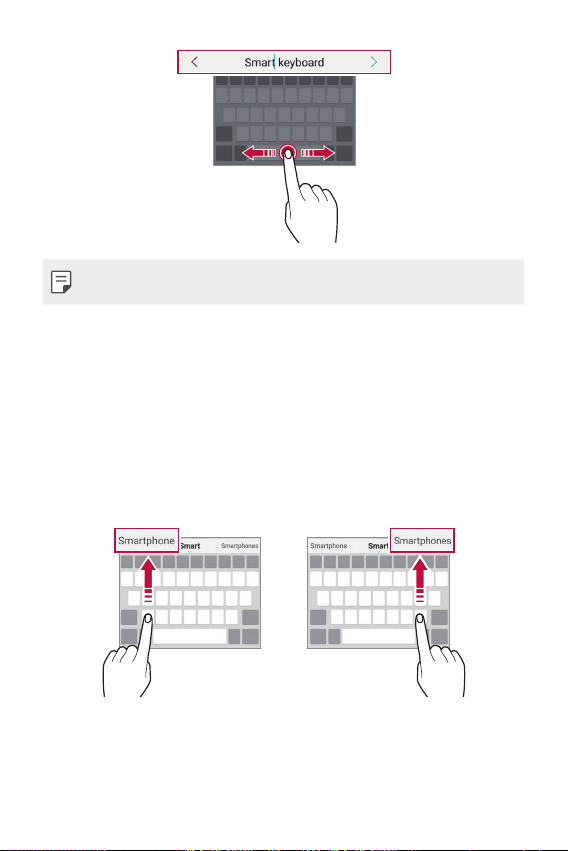
Grundlegende Funktionen 73
• Diese Option ist nur auf der QWERTZ-Tastatur verfügbar.
Wörter vorschlagen
Bei Verwendung der Smart Keyboard-Funktion werden Ihre Nutzungsmuster
automatisch analysiert, um bei der Texteingabe häufig verwendete Wörter
vorzuschlagen. Je länger Sie Ihr Gerät verwenden, umso präziser sind die
Vorschläge.
Geben Sie Text ein und tippen Sie dann auf ein vorgeschlagenes Wort oder wischen
Sie die linke oder rechte Seite der Tastatur leicht nach oben.
• Das ausgewählte Wort wird automatisch eingegeben. Sie müssen nicht jeden
einzelnen Buchstaben des Worts manuell eingeben.
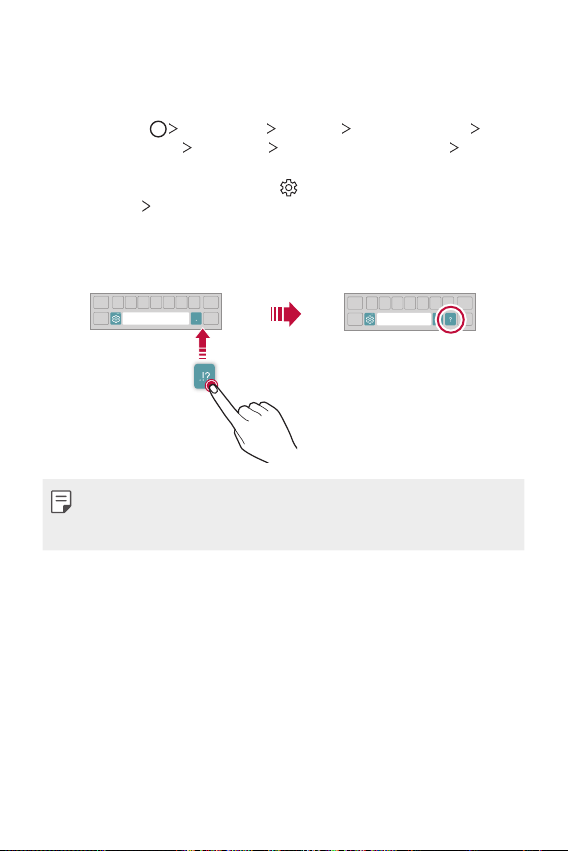
Grundlegende Funktionen 74
Layout der QWERTZ-Tastatur ändern
Sie können die Tasten in der unteren Reihe der Tastatur löschen oder neu anordnen
oder Tasten hinzufügen.
1
Tippen Sie auf Einstellungen Allgemein Sprache & Eingabe
Bildschirmtastatur
LG Tastatur Tastatur-Höhe und -Layout QWERTZ
Tastatur-Layout.
Sie können auch auf der Tastatur auf
und anschließend auf Tastaturhöhe
und -Layout
QWERTZ-Tastatur-Layout tippen.
2
Tippen Sie auf eine Taste in der untersten Reihe und ziehen Sie sie dann an eine
andere Position.
• Oft benutzte Symbole können Sie auswählen und organisieren.
• Diese Option ist nur auf den QWERTY-, QWERTZ- und AZERTY-Tastaturen
verfügbar.
• Diese Funktion wird möglicherweise nicht in allen Sprachen unterstützt.
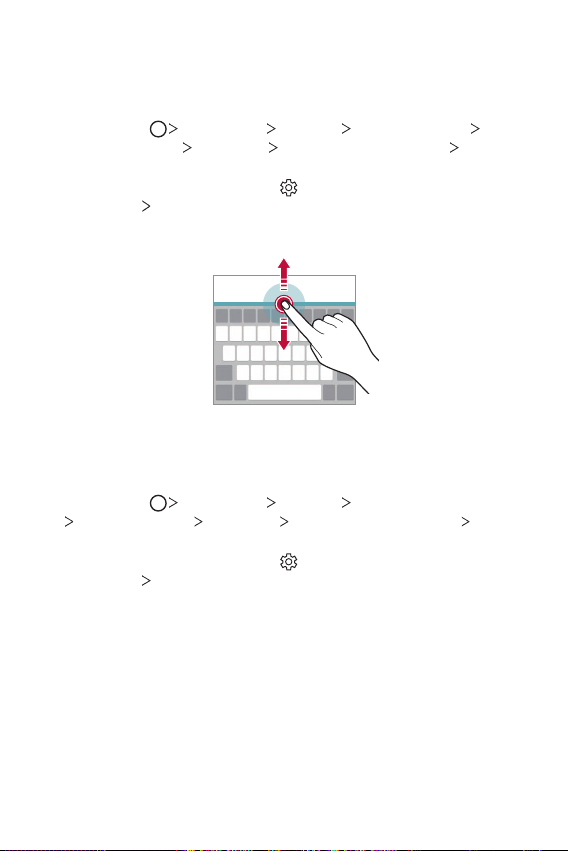
Grundlegende Funktionen 75
Tastaturhöhe anpassen
Sie können die Tastaturhöhe für maximalen Komfort bei der manuellen Texteingabe
anpassen.
1
Tippen Sie auf Einstellungen Allgemein Sprache & Eingabe
Bildschirmtastatur
LG Tastatur Tastatur-Höhe und -Layout Tastatur-
Höhe.
Sie können auch auf der Tastatur auf
und anschließend auf Tastaturhöhe
und -Layout
Tastaturhöhe tippen.
2
Passen Sie die Tastaturhöhe an.
Querformat für die Tastatur auswählen
Sie können aus mehreren Optionen ein Querformat für die Tastatur auswählen.
1
Tippen Sie auf Einstellungen Allgemein Sprache & Eingabe
Bildschirmtastatur LG Tastatur Tastatur-Höhe und -Layout
Tastaturtyp im Querformat.
Sie können auch auf der Tastatur auf
und anschließend auf Tastaturhöhe
und -Layout
Tastaturtyp im Querformat tippen.
2
Wählen Sie ein Tastaturformat aus.
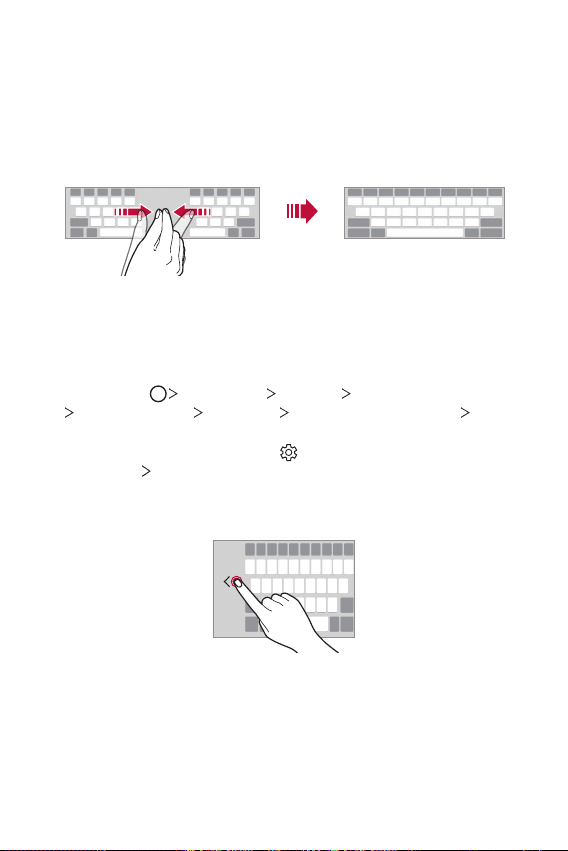
Grundlegende Funktionen 76
Tastatur teilen
Wenn der Bildschirm im Querformat angezeigt wird, können Sie die Tastatur in der
Mitte teilen und jeden Teilbereich auf einer Seite des Bildschirms positionieren.
Um die Tastatur zu teilen, drehen Sie das Gerät horizontal und bewegen Sie es an
beiden Seiten auseinander, während Sie die Tastatur mit zwei Fingern halten. Um
die Tastatur zu verbinden, schließen Sie sie durch Drücken mit zwei Fingern.
Einhändiger Betriebsmodus
Sie können die Tastatur auf eine Seite des Bildschirms verschieben, um die Tastatur
mit einer Hand verwenden zu können.
1
Tippen Sie auf Einstellungen Allgemein Sprache & Eingabe
Bildschirmtastatur LG Tastatur Tastatur-Höhe und -Layout
Einhandbedienung.
Sie können auch auf der Tastatur auf
und anschließend auf Tastaturhöhe
und -Layout
Einhandbedienung tippen.
2
Drücken Sie auf den Pfeil neben der Tastatur, um die Tastatur in die gewünschte
Richtung zu verschieben.
Grundlegende Funktionen 77
Sprachen zur Tastatur hinzufügen
Sie können zusätzliche Sprachen für die Tastatureingabe einstellen.
1
Tippen Sie auf Einstellungen Allgemein Sprache & Eingabe
Bildschirmtastatur
LG Tastatur Sprachen auswählen.
2
Wählen Sie die Sprachen, die Sie einstellen möchten.
Kopieren und Einfügen
Sie können Text in einer App ausschneiden oder kopieren und den Text dann in der
gleichen App einfügen. Sie können auch andere Apps ausführen und den Text in
diese Apps einfügen.
1
Berühren und halten Sie den Bereich rund um den Text, den Sie kopieren oder
ausschneiden möchten.
2
Ziehen Sie / , um den zu kopierenden oder auszuschneidenden Bereich
festzulegen.
3
Wählen Sie entweder AUSSCHNEIDEN oder KOPIEREN aus.
• Ausgeschnittener oder kopierter Text wird automatisch der Zwischenablage
hinzugefügt.
4
Berühren und halten Sie das Texteingabefenster und wählen Sie anschließend
EINFÜGEN aus.
• Wenn kein Element kopiert oder ausgeschnitten wurde, wird die Option
EINFÜGEN nicht angezeigt.
Text mittels Sprache eingeben
Tippen Sie auf der Tastatur auf .
• Sprechen Sie zur Optimierung der Sprachbefehlserkennung klar und deutlich.
• Um Text per Spracheingabe einzugeben, stellen Sie sicher, dass Ihr Gerät mit einem
Netzwerk verbunden ist.
• Um die Sprache für die Spracherkennung auszuwählen, tippen Sie auf dem
Spracherkennungsbildschirm auf
Sprachen.
• Diese Funktion wird möglicherweise nicht unterstützt und die unterstützten
Sprachen können je nach Mobilfunknetzbereich unterschiedlich sein.
Grundlegende Funktionen 78
Zwischenablage
Wenn Sie ein Bild oder Text kopieren oder ausschneiden, wird das Bild bzw. der
Text automatisch in der Zwischenablage gespeichert und kann jederzeit an einem
beliebigen Ort eingefügt werden.
1
Tippen Sie auf der Tastatur auf .
Sie können auch das Texteingabefenster berühren und halten und dann die
Option ZWISCHENABLAGE auswählen.
2
Wählen Sie ein Element aus der Zwischenablage aus und fügen Sie es ein.
• Eskönnenbiszu20ElementeinderZwischenablagegespeichertwerden.
• Tippen Sie auf
um gespeicherte Elemente zu sperren, damit sie nicht
gelöscht werden, auch wenn die Höchstanzahl überschritten wurde. Es
können bis zu zehn Elemente gesperrt werden. Zum Löschen gesperrter
Elemente müssen sie zunächst entsperrt werden.
• Tippen Sie auf
, um die in der Zwischenablage gespeicherten Elemente zu
löschen.
• Die Zwischenablage-Funktion wird möglicherweise von einigen heruntergeladenen
Apps nicht unterstützt.
Inhalte teilen
Inhalte über ein anderes Gerät wiedergeben
Sie können auf dem Gerät gespeicherte Fotos, Videos oder Musiktitel auf einem
Fernsehgerät wiedergeben.
1
Verbinden Sie das Fernsehgerät und Ihr Gerät mit demselben Wi-Fi-Netzwerk.
2
Tippen Sie während der Anzeige von Elementen der Galerie- oder Musik- App
auf
oder Auf einem anderen Gerät abspielen.
Oder tippen Sie auf
Einstellungen Netz Screen Share und dann auf
, um die Funktion zu aktivieren.
3
Wählen Sie den Fernseher, mit dem Sie eine Verbindung herstellen möchten, aus.
• Um Chromecast verwenden zu können, aktualisieren Sie Google Play auf die
aktuellste Version.
Grundlegende Funktionen 79
Inhalte von Geräten in der Nähe anzeigen
Mithilfe der Apps Galerie oder Musik können Sie auf verschiedenen Geräten wie
einem Computer, einem NAS oder einem Mobilgerät gespeicherte Inhalte anzeigen.
Tippen Sie auf
Einstellungen Netz Medienserver und dann auf Inhalte
teilen
, um die Funktion zu aktivieren.
Geräte verbinden
Verbinden Sie Ihr Gerät und das andere Gerät, das die DLNA-Funktion unterstützt,
mit demselben drahtlosen Netzwerk.
• Stellen Sie sicher, dass die Funktion zum Teilen von Dateien (DLNA) sowohl auf
dem Gerät als auch auf Ihrem verbundenen Gerät aktiviert ist.
Nach Geräten in der Nähe suchen
Sie können eine Liste der mit demselben Netzwerk verbundenen DLNA-Geräte
anzeigen. Wählen Sie dazu in der jeweiligen App das Menü Geräte in der
Umgebung aus.
Sie können auf Geräten in der Nähe gespeicherte Inhalte so nutzen, als würden Sie
sie auf Ihrem eigenen Gerät verwenden.
Dateien senden oder empfangen
Sie können auf Ihrem Gerät gespeicherte Dateien mit einem anderen LG Gerät oder
einem Tablet oder Computer teilen.
Dateien senden
Tippen Sie in der App Galerie, Dateimanager oder Musik auf Teilen oder ,
und wählen Sie dann ein Gerät aus der Liste zum Teilen von Dateien aus.
Grundlegende Funktionen 80
Dateien empfangen
Ziehen Sie die Statusleiste nach unten und tippen Sie auf Dateiaustausch.
Falls Ihr Gerät die Funktion File-Sharing (gemeinsame Nutzung von Dateien)
nicht unterstützt, tippen Sie auf
Einstellungen Netz Dateiaustausch
SmartShare Beam
.
• Stellen Sie sicher, dass Ihr Gerät mit demselben drahtlosen Netzwerk verbunden
ist wie das Zielgerät für die Dateiübertragung.
• Stellen Sie sicher, dass die Funktion Dateiaustausch auf dem Gerät und dem
Zielgerät aktiviert ist.
Inhalte aus Ihrer Cloud anzeigen
Sie können die in Ihrem Cloud-Konto gespeicherten Inhalte direkt anzeigen, ohne
sie auf das Gerät herunterzuladen.
1
Wählen Sie in der App Galerie oder Musik Cloud-Dienste.
Oder wählen Sie in der App Dateimanager
Konten verwalten.
2
Wählen Sie ein Cloud-Konto aus und melden Sie sich an.
3
Sie können sich Inhalten in Ihrer Cloud ansehen oder Inhalte dort speichern.

Grundlegende Funktionen 81
Nicht stören
Sie können Benachrichtigungen für einen bestimmten Zeitraum einschränken oder
ausschalten, um Störungen zu vermeiden.
Tippen Sie auf
Einstellungen Ton Nicht stören.
• Tippen Sie auf Modus und wählen Sie den gewünschten Modus:
- Nur mit Priorität: Akustische oder Vibrationsbenachrichtigungen für die
ausgewählten Apps erhalten. Auch wenn Nur mit Priorität aktiviert ist,
ertönen Wecker dennoch.
- Völlig lautlos: Töne und Vibration deaktivieren.
• Prioritäten auswählen: Für die ausgewählten Apps Alarme und
Benachrichtigungen erhalten.
- App-Benachrichtigungen: Zum Auswählen der Apps zum Empfang von
Benachrichtigungen.
- Anrufe von: Eine Reihe Benachrichtigungen erstellen, die bei Empfang von
Anrufen ausgegeben werden.
- Wiederholte Anrufe: Zweiter Anruf vom selben Anrufer innerhalb von 15
Minuten ist nicht stumm geschaltet.
- Nachrichten von: Eine Reihe Benachrichtigungen erstellen, die bei Empfang
von Nachrichten ausgegeben werden.
• Benutzen Sie Nicht stören: Die Funktion Nicht-stören einschalten.
• ZEITPLAN: Den Zeitplan einrichten, durch den festgelegt wird, wann die
Funktion Nicht-stören aktiviert werden soll.

Nützliche Apps
03
Nützliche Apps 83
Apps installieren und deinstallieren
Apps installieren
Rufen Sie einen App Store auf, um nach Apps zu suchen und Apps herunterzuladen.
• Sie können SmartWorld, Play Store oder den App Store des Netzanbieters
verwenden.
• Einige App-Stores erfordern die Erstellung und Anmeldung mit einem Konto.
• Einige Apps können Kosten verursachen.
• Wenn Sie eine mobile Datenverbindung verwenden, können je nach Tarif Kosten
für die Datennutzung entstehen.
• SmartWorld wird möglicherweise je nach Gebiet oder Netzanbieter nicht
unterstützt.
Apps deinstallieren
Sie können Apps von Ihrem Gerät deinstallieren, die Sie nicht mehr verwenden
möchten.
Durch Berühren und Halten deinstallieren
Berühren und halten Sie auf dem Homescreen die App, die deinstalliert werden soll,
und ziehen Sie sie dann oben auf dem Bildschirm auf die Option Löschen.
• DeinstallierteAppskönneninnerhalbvon24StundennachderDeinstallation
neu installiert werden. Details finden Sie unter
App Papierkorb
.
Mithilfe des Menüs „Einstellungen“ deinstallieren
Tippen Sie auf Einstellungen Allgemein Apps & Benachrichtigungen
App-Info, wählen Sie eine App und tippen Sie dann auf Deinstallieren.
• Einige Apps können vom Benutzer nicht deinstalliert werden.
Nützliche Apps 84
Apps über den App Store deinstallieren
Rufen Sie zum Deinstallieren einer App den App Store, über den Sie die App
heruntergeladen haben, auf und deinstallieren Sie sie.
Apps während der Einrichtung installieren und
deinstallieren
Wenn Sie das Gerät zum ersten Mal einschalten, können Sie empfohlene Apps
herunterladen.
Sie können ohne Installation zum nächsten Schritt übergehen.
App Papierkorb
Sie können die deinstallierten Apps auf dem Homescreen anzeigen. Sie können
Appsauchinnerhalbvon24StundennachderDeinstallationneuinstallieren.
1
Tippen Sie auf Management App Papierkorb.
Sie können auch eine freie Stelle auf dem Homescreen berühren und halten
und dann auf App Papierkorb tippen.
2
So aktivieren Sie die gewünschte Funktion:
• Wiederherstellen: Ausgewählte App neu installieren.
•
: Deinstallierte Apps endgültig vom Gerät entfernen.
• DeinstallierteAppswerden24StundennachderDeinstallationautomatischvom
Gerät entfernt. Wenn Sie deinstallierte Apps neu installieren möchten, müssen Sie
sie erneut aus dem App Store herunterladen.
• Diese Funktion ist nur auf dem Standard-Homescreen aktiviert. Wenn Sie Apps
bei Verwendung der EasyHome-Oberfläche oder eines anderen Launchers
deinstallieren, werden die Apps sofort endgültig vom Gerät entfernt.
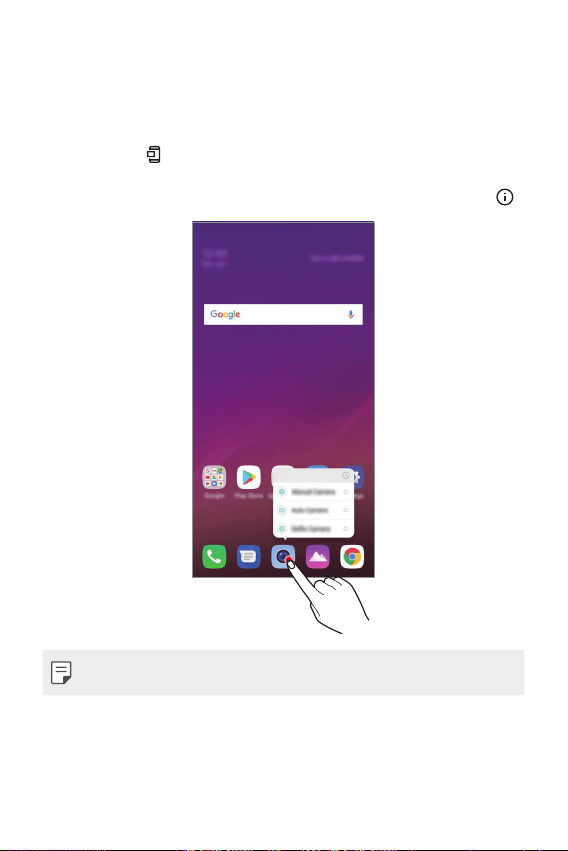
Nützliche Apps 85
App-Verknüpfungen
Berühren und halten Sie auf dem Homescreen ein App-Symbol wie Anruf,
Nachricht, Kamera, Galerie und Einstellungen, um ein Schnellzugriff-Menü
anzuzeigen. Verwenden Sie Apps einfacher mit Hilfe von App-Verknüpfungen.
• Tippen Sie auf
, um die Einstellungen des gewünschten Widget der App zu
konfigurieren.
• Um die Informationen über die gewünschte App anzuzeigen, tippen Sie auf
.
• Diese Funktion ist nur bei manchen Apps verfügbar.
Nützliche Apps 86
Telefon
Sprachanruf
Sie können einen Anruf auf mehrere Arten tätigen, beispielsweise durch Eingabe
einer Telefonnummer, aus Ihrer Kontaktliste oder aus der Liste der letzten Anrufe.
Anruf über das Tastenfeld tätigen
1
Tippen Sie auf Wählen.
2
Tätigen Sie einen Anruf auf die von Ihnen gewünschte Art:
• Geben Sie eine Telefonnummer ein und tippen Sie auf
.
• Berühren und halten Sie eine Kurzwahlnummer.
• Geben Sie den Anfangsbuchstaben des Namens eines Kontakts in der
Kontaktliste ein, um nach dem Kontakt zu suchen. Tippen Sie dann auf
.
• Um für einen internationalen Anruf das „+“ einzugeben, berühren und halten Sie
die 0.
• Informationen zum Hinzufügen von Telefonnummern zur Kurzwahlliste finden Sie
unter
Kontakte hinzufügen
.
Anruf aus der Kontaktliste tätigen
1
Tippen Sie auf Kontakte.
2
Wählen Sie einen Kontakt aus der Kontaktliste aus und tippen Sie auf .
Nützliche Apps 87
Anruf annehmen
Um einen Anruf entgegenzunehmen, ziehen Sie auf dem eingehender-Anruf-
Bildschirm
.
• Wenn das Stereo-Headset angeschlossen ist, können Sie Anrufe über die
Anruf-/Ende-Taste am Headset tätigen.
• Um einen Anruf ohne Ausschalten des Bildschirms zu beenden, tippen Sie auf
Einstellungen Netz Anruf Anrufe annehmen und beenden und
aktivieren Sie dann Anrufe mit der Ein-/Aus-Taste beenden.
Anruf abweisen
Um einen Anruf abzulehnen, ziehen Sie auf dem eingehender-Anruf-Bildschirm .
• Um eine Abweisungsnachricht zu senden, ziehen Sie die Abweisungsnachricht-
Option
über den Bildschirm.
• Um eine Abweisungsnachricht hinzuzufügen oder zu bearbeiten, tippen Sie auf
Einstellungen Netz Anruf Anrufe sperren & mit einer Nachricht
ablehnen
Ablehnen mit Nachricht aus.
• Drücken Sie bei einem eingehenden Anruf die Lautertaste (+), die Leisertaste
(-) oder die Ein-/Aus-/Sperrtaste, um den Klingelton oder die Vibration
auszuschalten oder den Anruf zu halten.
Nützliche Apps 88
Überprüfung eines eingehenden Anrufs bei
Verwendung einer App
Wenn während der Verwendung einer App ein Anruf eingeht, kann eine Pop-up-
Benachrichtigung oben am Bildschirm angezeigt werden. Vom Pop-up-Bildschirm
aus können Sie den Anrufen entgegennehmen, ablehnen oder eine Nachricht
senden.
• Tippen Sie auf Einstellungen Netz Anruf Allgemein Zusätzliche
Einstellungen
Popup für eingehende Anrufe und wählen Sie dann, wie bei
Benutzung einer App ein eingehender Anruf angezeigt werden soll.
Entgangene Anrufe anzeigen
Bei einem entgangenen Anruf wird in der Statusleiste am oberen Bildschirmrand
angezeigt.
Ziehen Sie die Statusleiste nach unten, um Details zu den entgangenen Anrufen
anzuzeigen. Sie können auch auf
Anrufliste tippen.
Verfügbare Funktionen während eines Anrufs
Während eines Anrufs können Sie verschiedene Funktionen nutzen, indem Sie auf
folgende Tasten auf dem Bildschirm tippen:
• Kontakte: Zeigt die Kontaktliste während eines Anrufs an.
• Halten: Ein Gepräch halten.
• Tasten: Wähltastatur anzeigen oder verbergen.
• Lautspr.: Freisprechfunktion aktivieren.
• Stumm: Mikrofon ausschalten, sodass Ihr Gesprächspartner Sie nicht mehr
hören kann.
• Bluetooth: Schaltet den Anruf auf ein Bluetooth-Gerät um, das gekoppelt und
verbunden ist.
•
: Einen Anruf beenden.
•
: Zusätzliche Anruf-Optionen öffnen.
• Die verfügbaren Einstellungen können je nach Gebiet oder Netzanbieter
unterschiedlich sein.
Nützliche Apps 89
Drei-Teilnehmer-Anruf tätigen
Während eines Anrufs können Sie einen anderen Kontakt anrufen.
1
Tippen Sie während eines Anrufs auf Hinzufügen.
2
Geben Sie eine Telefonnummer ein und tippen Sie auf .
• Die beiden Anrufbildschirme werden gleichzeitig auf dem Bildschirm
angezeigt. Der erste Anruf wird gehalten.
3
Um eine Konferenzschaltung zu beginnen, tippen Sie auf Konferenz.
• Jeder Anruf kann Kosten verursachen. Wenden Sie sich an Ihren Netzanbieter,
wenn Sie weitere Informationen wünschen.
Anrufliste anzeigen
Um die letzten Anrufe anzuzeigen, tippen Sie auf Anrufliste. Dann
können Sie die folgenden Funktionen verwenden:
• Um detaillierte Anrufinformationen anzuzeigen, wählen Sie einen Kontakt aus.
Um den ausgewählten Kontakt anzurufen, tippen Sie auf
.
• Um die Anrufliste zu löschen, tippen Sie auf
Löschen.
• Die angezeigte Anrufdauer kann von den Anrufgebühren abweichen. Wenden Sie
sich an Ihren Netzanbieter, wenn Sie weitere Informationen wünschen.
• Der gelöschte Anrufverlauf kann nicht wiederhergestellt werden.
• Um die Schriftgröße von Anrufprotokollen oder Kontakten anzupassen, ziehen Sie
zwei Finger am Bildschirm zusammen oder auseinander.
Anrufoptionen konfigurieren
Sie können verschiedene Anrufoptionen festlegen.
1
Tippen Sie auf Wählen oder Anrufliste.
2
Tippen Sie auf Anrufeinstellungen und legen Sie die Optionen nach Ihren
Wünschen fest.
Nützliche Apps 90
Nachrichten
Nachricht senden
Mit der Nachrichten-App können Sie Nachrichten erstellen und an Ihre Kontakte
senden.
• Das Versenden von Nachrichten im Ausland kann zusätzliche Kosten verursachen.
Wenden Sie sich an Ihren Netzanbieter, wenn Sie weitere Informationen wünschen.
1
Tippen Sie auf .
2
Tippen Sie auf .
3
Geben Sie einen Empfänger an und erstellen Sie eine Nachricht.
• Um Multimediafunktionen zu nutzen, auf
tippen.
• Um optionale Menüelemente zu öffnen, tippen Sie auf
.
4
Tippen Sie auf , um die Nachricht zu senden.
Nachricht lesen
Sie können ausgetauschte Nachrichten pro Kontakt anzeigen.
1
Tippen Sie auf .
2
Wählen Sie einen Kontakt aus der Nachrichtenliste aus.
Nachrichteneinstellungen konfigurieren
Sie können die Nachrichteneinstellungen nach Ihren Wünschen ändern.
1
Tippen Sie auf .
2
Tippen Sie in der Nachrichtenliste auf Einstellungen.
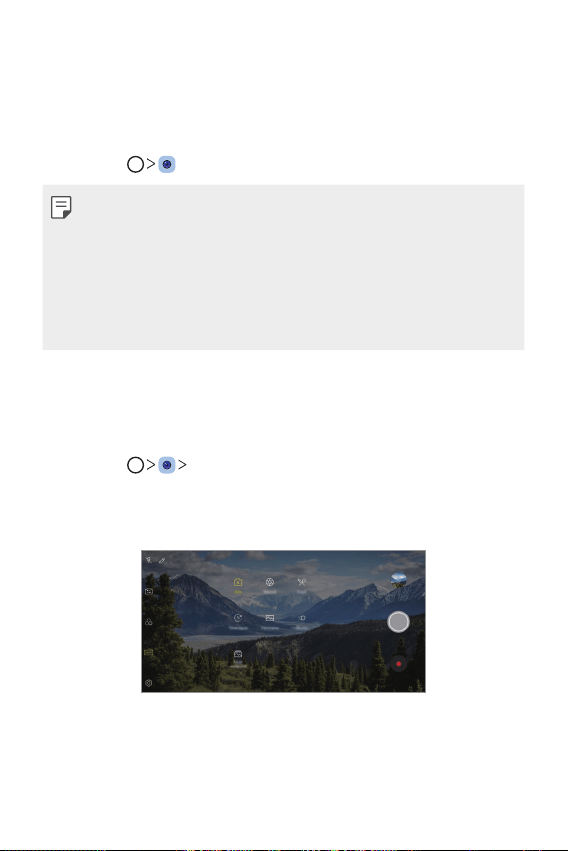
Nützliche Apps 91
Kamera
Kamera einschalten
Sie können Fotos oder Videos aufnehmen, um besondere Momente festzuhalten.
Tippen Sie auf
.
• Wischen Sie die Kameralinse mit einem sanften Tuch ab, bevor Sie ein Foto
aufnehmen oder Video aufzeichnen.
• Achten Sie darauf, die Kameralinse nicht mit Ihren Fingern oder anderen
Fremdgegenständen zu verschmutzen.
• Die Bilder in diesem Benutzerhandbuch können vom eigentlichen Gerät
abweichen.
• Unter Galerie können Sie Fotos und Videos anzeigen und bearbeiten. Details
finden Sie unter
Galerie im Überblick
.
Kameramodus ändern
Sie können einen für Ihre Aufnahmebedingungen geeigneten Kameramodus
auswählen, um ganz einfach und problemlos ein Foto oder Video aufzunehmen.
Tippen Sie auf
MODUS und wählen Sie dann den gewünschten Modus
aus.
• Um die Anordnung der Modi zu ändern, das Modus-Symbol gedrückt halten und
an die gewünschte Stelle ziehen.
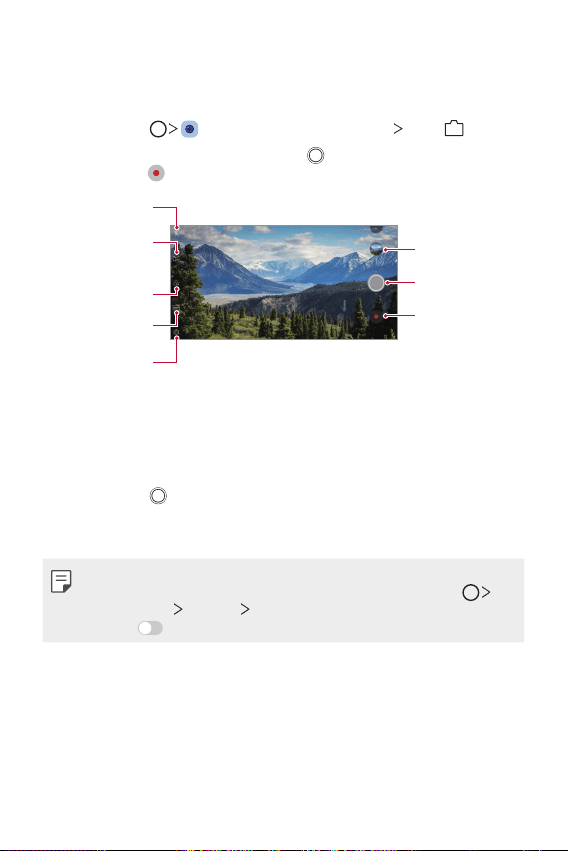
Nützliche Apps 92
Automatischer Modus
Sie können Fotos oder Videos aufnehmen und dabei zwischen vielen Kamera-Modi
und Optionen auswählen.
1
Tippen Sie auf und tippen Sie dann auf MODUS Auto (
A
).
2
Um ein Foto aufzunehmen, tippen Sie auf . Um ein Video aufzunehmen,
tippen Sie auf
.
Kameraoptionen
ändern.
Einen Film-Filtereffekt
anwenden.
Kameramodus
auswählen.
Blitz ein- oder
ausschalten.
Zwischen der vorderen
und der hinteren
Kamera wechseln.
Videos aufnehmen.
Fotos aufnehmen.
Galerie öffnen.
Ein Foto aufnehmen
1
Wählen Sie einen Kameramodus aus und tippen Sie dann auf das Motiv, um die
Kamera darauf zu fokussieren.
2
Tippen Sie auf , um ein Foto aufzunehmen.
• Sie können auch die Leisertaste (-) oder die Lautertaste (+) drücken, um ein
Foto aufzunehmen.
• Wenn der Bildschirm ausgeschaltet oder gesperrt ist, können Sie die Kamera
durch zweimaliges Drücken der Leisertaste (-) aktivieren. Tippen Sie auf
Einstellungen
Allgemein Schnellzugriffstasten und dann auf Kamera
öffnen
, um die Funktion zu aktivieren.
Nützliche Apps 93
Ein Video aufnehmen
1
Wählen Sie einen Kameramodus aus und tippen Sie dann auf das Motiv, um die
Kamera darauf zu fokussieren.
2
Tippen Sie auf .
• Um ein Foto während einer Videoaufnahme aufzunehmen, tippen Sie auf
.
• Um die Videoaufnahme vorübergehend anzuhalten, tippen Sie auf
. Um
die Videoaufnahme fortzusetzen, tippen Sie auf
.
• Beim Aufzeichnen eines Videos können Sie durch Spreizen oder
Zusammenziehen von zwei Fingern hinein- bzw. herauszoomen.
• Beim Aufzeichnen eines Videos können Sie einen Brereich antippen, um die
Helligkeit anzupassen.
3
Tippen Sie auf , um die Videoaufnahme zu beenden.
• Um vor Aufnahme eines Videos das Seitenverhältnis zu prüfen, gedrückt
halten.
Kameraoptionen anpassen
Sie können eine Vielzahl von Kameraoptionen nach Ihren Wünschen festlegen.
Tippen Sie auf dem Bildschirm auf
.
• Die verfügbaren Optionen hängen von der ausgewählten Kamera (vordere oder
hintere Kamera) und dem ausgewählten Kameramodus ab.
• : Ein Foto in FULLVISION (Seitenverhältnis 18,9 : 9) aufnehmen.
•
: Wählen Sie zum Aufnehmen von Fotos Werte für Seitenverhältnis und
Größe.
•
: Wählen Sie zum Aufzeichnen von Videos Werte für Auflösung und Größe.
•
: Den Timer so einstellen, dass nach einem angegebenen Zeitraum
automatisch Fotos oder Videos aufgenommen werden.
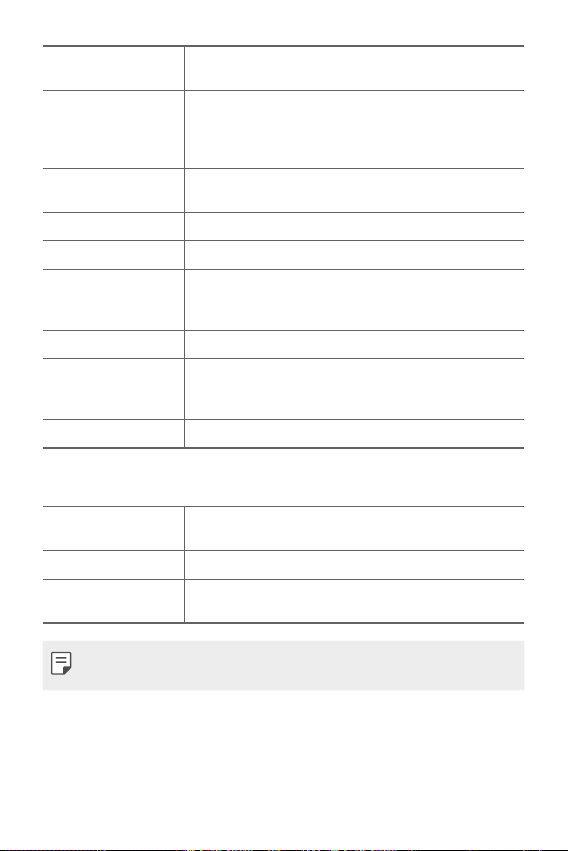
Nützliche Apps 94
Visuelle Suche
Benutzen Sie die Kamera, um nach Informationen zu einem
Motiv zu suchen.
HDR
Fotos in lebendigen Farben erstellen und Ausgleichseffekte
auch dann erzielen, wenn die Fotos oder Videos bei Gegenlicht
aufgenommen werden. Diese Funktionen werden über die HDR-
Technologie (High Dynamic Range) der Kamera bereitgestellt.
Stabilisierte
Aufnahme
Minimiert Bewegungsunschärfe beim Aufzeichnen von Videos.
Sprachauslöser Fotos mit Sprachbefehlen aufnehmen.
Standorte speichern Bild mit GPS-Standortdaten speichern.
Raster
Bildraster einblenden, um die Kamera bei der Aufnahme von
Fotos und Videos anhand der horizontalen und vertikalen
Hilfslinien auszurichten.
Signatur hinzufügen Anzeige einer personalisierten Signatur auf den Fotos.
Speicher
Wählen Sie, ob Sie Bilder und Videos im Internen Speicher oder
auf einer Speicherkarte speichern möchten. (Verfügbar, wenn
eine Speicherkarte eingelegt ist.)
Hilfe Hilfe für jedes Kamera-Menü anzeigen.
Zusätzliche Optionen für die vordere Kamera
Selfie-Aufnahme
Machen Sie ein Selfie, indem Sie die Option zwischen Gesten-
Auslöser und Auto-Auslöser auswählen.
Gespiegelt speichern Nach dem Aufnehmen von Selfies diese gespiegelt speichern.
Ansichtsgeste
Ermöglicht es Ihnen, ein Foto unmittelbar nach der Aufnahme
zu betrachten.
• Bei Verwendung der Frontkamera können Sie den Filter und den Hautton
anpassen.
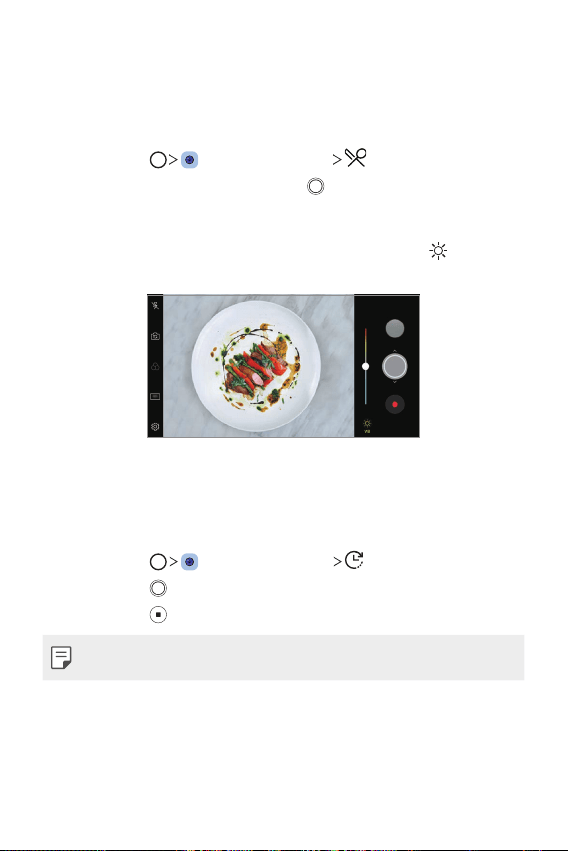
Nützliche Apps 95
Verschiedene Kamera-Modi
Speisen
Sie können Fotos oder Videos aufnehmen und dabei den Farb-Schieberegler und
den Weißabgleich anpassen.
1
Tippen Sie auf und dann auf MODUS .
2
Um ein Foto aufzunehmen, tippen Sie auf .
• Ziehen Sie den Farb-Schieberegler auf dem Bildschirm, um den Weißabgleich
anzupassen und die beste Farbe zu wählen.
• Wenn der Schieberegler nicht angezeigt wird, tippen Sie auf
, um den
Weißabgleich anzupassen.
Zeitraffer
Sie können eine Serie von Einzelbildern in bestimmten Intervallen aufnehmen,
um langsam im Laufe der Zeit auftretende Veränderungen wie beispielsweise
vorbeiziehende Wolken, Bewegungen am Himmel und Verkehr aufzuzeichnen.
1
Tippen Sie auf und dann auf MODUS .
2
Tippen Sie auf und nehmen Sie ein Video auf.
3
Tippen Sie auf , um die Videoaufnahme zu beenden.
• Während der Aufnahme eines Zeitraffers werden keine Stimmen aufgezeichnet.
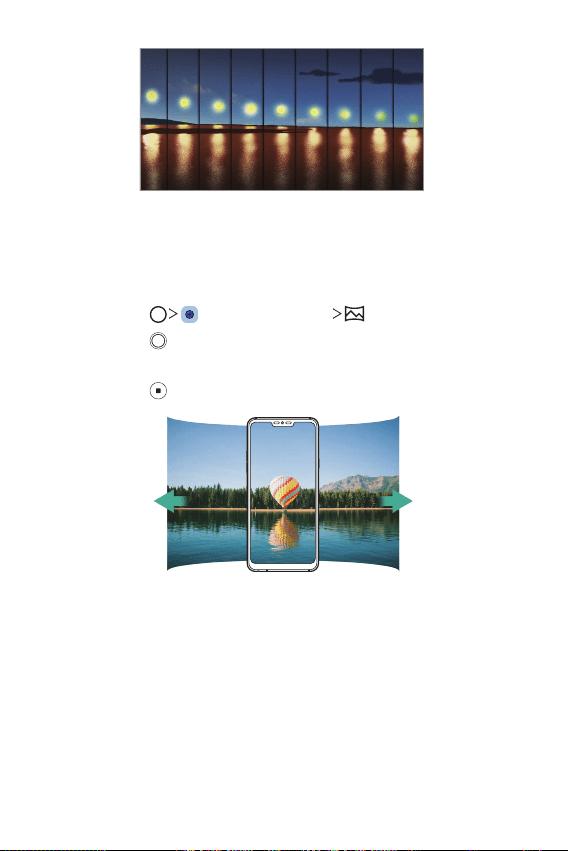
Nützliche Apps 96
Panorama
Sie können eine Panoramaaufnahme erstellen, indem Sie die Kamera in eine
Richtung bewegen, um Fotos in Serie aufzunehmen und diese zu einem breiten Bild
zusammenzufügen.
1
Tippen Sie auf und dann auf MODUS .
2
Tippen Sie auf und bewegen Sie die Kamera dann langsam in eine Richtung.
• Bewegen Sie das Gerät in Richtung des Pfeils der Führungslinie.
3
Tippen Sie auf , um die Panorama-Aufnahme zu beenden.
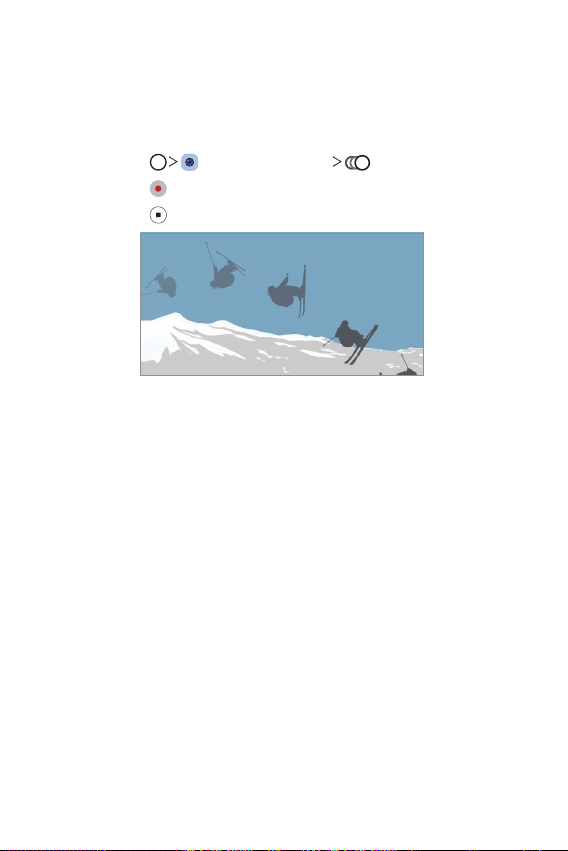
Nützliche Apps 97
Zeitlupe
Sie können ein unterhaltsames Video erstellen, indem Sie die
Bewegungsgeschwindigkeit der Motive in Ihrem Video ändern. Mit dieser Funktion
können Sie ein Video mit höherer Bildrate aufnehmen und es in Standard-
Geschwindigkeit abspielen, sodass das Video verlangsamt erscheint.
1
Tippen Sie auf und dann auf MODUS .
2
Tippen Sie auf und nehmen Sie ein Video auf.
3
Tippen Sie auf , um die Videoaufnahme zu beenden.
Flash Jump-Cut
In regelmäßigen Abständen aufgenommene Fotos können als GIF-Dateien
gespeichert werden.
Details finden Sie unter
Flash Jump-Cut
.
Porträt
Sie können hervorgehobene Porträts aufnehmen, indem Sie die Unschärfe-Effekte
der Kamera verwenden.
Details finden Sie unter
Porträt
.
AI CAM
Da die Kamera das Motive bei der Aufnahme erkennt, können Sie Fotos oder Videos
effizient aufnehmen.
Details finden Sie unter
AI CAM
.
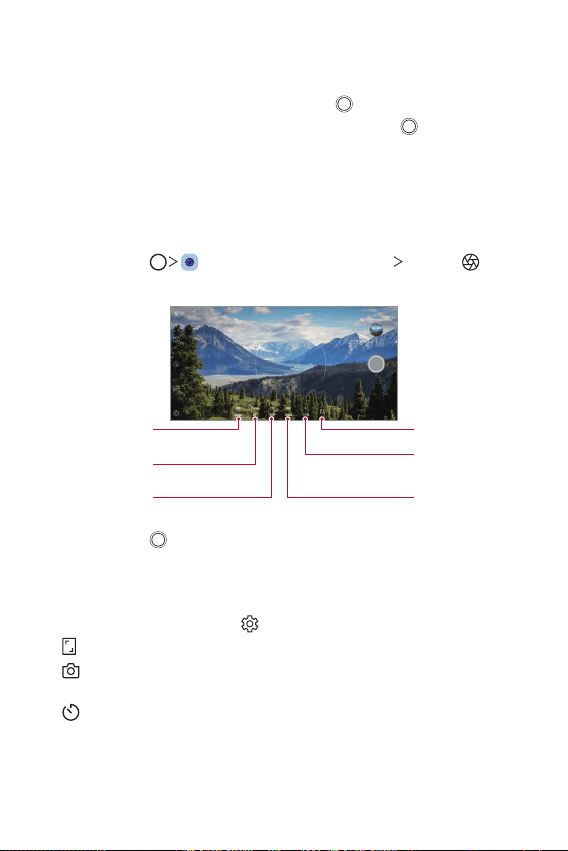
Nützliche Apps 98
Serienaufnahme
Sie können Fotos in Serie aufnehmen, um bewegte Bilder zu erzeugen.
Berühren und halten Sie im automatischen Modus
.
• Die Fotos werden schnell in Serie aufgenommen, wenn Sie
halten.
Manueller Kameramodus
Mit vielen erweiterten Funktionen können Sie Ihre Fotos professionell gestalten.
Stellen Sie den Weißabgleich, den Fokus, die Helligkeit, den ISO-Wert, die
Belichtungszeit und weitere Optionen ein.
1
Tippen Sie auf und tippen Sie dann auf MODUS Manuell ( ).
2
Passen Sie die folgenden Kameraeinstellungen an:
Setzen Sie die
Einstellungen zurück.
Belichtungszeit
einstellen.
ISO-Empfindlichkeit
einstellen.
Weißabgleich
einstellen.
Fokus einstellen.
Helligkeit einstellen.
3
Tippen Sie auf , um das Foto aufzunehmen.
Kameraoptionen anpassen
Sie können eine Vielzahl von Kameraoptionen nach Ihren Wünschen festlegen.
Tippen Sie auf dem Bildschirm auf
.
•
: Ein Foto in FULLVISION (Seitenverhältnis 18,9 : 9) aufnehmen.
•
: Wählen Sie zum Aufnehmen von Fotos Werte für Seitenverhältnis und
Größe.
•
: Timer so einstellen, dass nach einem angegebenen Zeitraum automatisch
Videos aufgenommen werden.
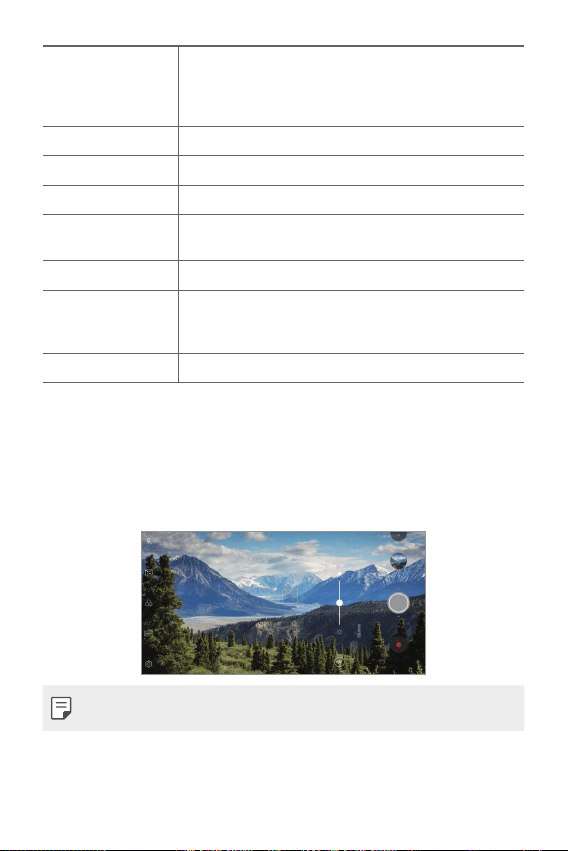
Nützliche Apps 99
Als RAW speichern
Das Bild wird im RAW-Dateiformat gespeichert, sodass Sie es
verändern können. DNG- und JPEG-Dateien werden während der
Aufnahme von Fotos erstellt und dann als nicht-komprimierte,
hochauflösende Bilder gespeichert.
Rauschunterdrückung
Vermindert das Rauschen bei hohen ISO-Einstellungen.
Sprachauslöser Fotos mit Sprachbefehlen aufnehmen.
Standorte speichern Bild mit GPS-Standortdaten speichern.
Hilfslinie
Bildraster zur Aufnahme von Fotos anzeigen, die sich an den
horizontalen und vertikalen Hilfslinien orientieren.
Signatur hinzufügen Anzeige einer personalisierten Signatur auf den Fotos.
Speicher
Wählen Sie, ob Sie Bilder und Videos im Internen Speicher oder
auf einer Speicherkarte speichern möchten. (Verfügbar, wenn
eine Speicherkarte eingelegt ist.)
Hilfe Hilfe für jedes Kamera-Menü anzeigen.
Andere nützliche Funktionen in der Kamera-App
Sperre für Automatische Belichtung/Automatischen Fokus
Sie können die aktuelle Belichtung und die Fokusposition anpassen, indem Sie den
Bildschirm im Auto-Modus berühren und halten. Um die Funktion auszuschalten,
tippen Sie auf eine freie Stelle auf dem Bildschirm.
• Diese Funktion ist nur in bestimmten Modi verfügbar.
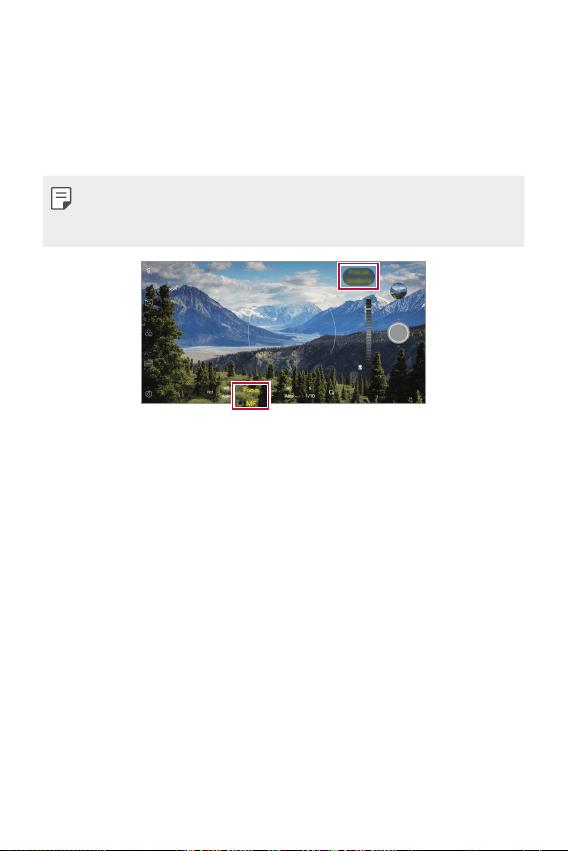
Nützliche Apps 100
Focus peaking
Sie können den Fokus auf das Motiv mit der Focus-Peaking-Funktion anpassen.
Tippen Sie auf die Taste Manueller Fokus (MF), um auf Fokus-Peaking zuzugreifen.
Wenn Focus-Peaking aktiviert ist, erscheint das fokussierte Motiv grün. Bewegen
Sie das Drehrad nach oben und nach unten, um den gewünschten Bereich zu
fokussieren. Nehmen Sie dann das Foto auf.
• Diese Funktion ist nur im Kameramodus Manuell verfügbar.
• Deaktivieren Sie diese Funktion, indem Sie erneut auf die Fokus-Peaking-Taste
tippen.
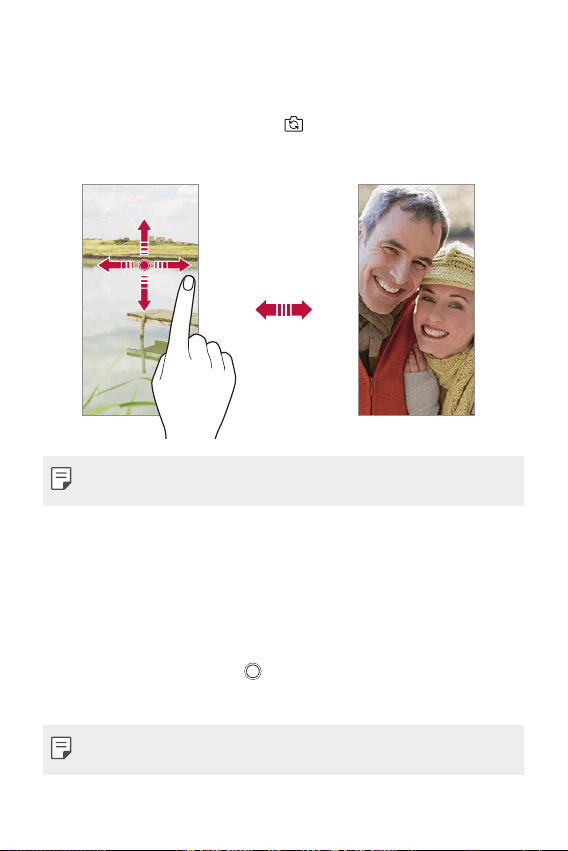
Nützliche Apps 101
Zwischen Kameras wechseln
Sie können entsprechend Ihrer Aufnahmebedingungen zwischen der vorderen und
der hinteren Kamera wechseln.
Tippen Sie auf dem Kamerabildschirm auf
oder ziehen Sie den Bildschirm in
eine beliebige Richtung, um zwischen der vorderen und der hinteren Kamera zu
wechseln.
• Verwenden Sie die vordere Kamera, um Selfies aufzunehmen. Details finden Sie
unter
Selfie-Aufnahme
.
Ansicht vergrößern oder verkleinern
Sie können die Ansicht auf dem Kamerabildschirm während der Foto- oder
Videoaufnahme vergrößern oder verkleinern.
• Bewegen Sie zwei Finger auf dem Kamerabildschirm zusammen oder
auseinander, um die Ansicht zu vergrößern oder zu verkleinern und verwenden
Sie dann die angezeigte +/- Leiste.
• Außerdem können Sie auch die
-Taste nach oben oder unten ziehen. Diese
Funktion ist nur im automatischen Modus und im Manuellen Kameramodus
verfügbar.
• Die Zoom-Funktion ist nicht verfügbar, wenn die vordere Kamera im Selfie-Modus
verwendet wird.
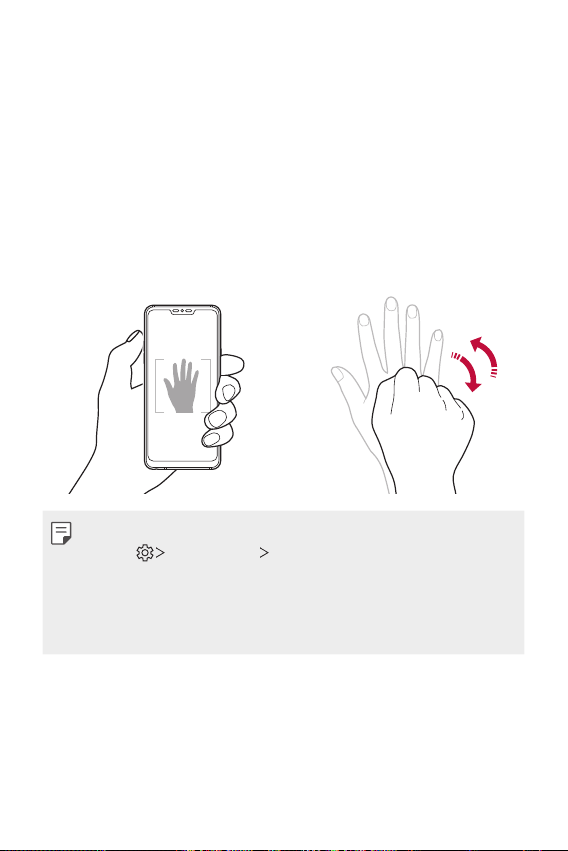
Nützliche Apps 102
Selfie-Aufnahme
Mit der vorderen Kamera können Sie Ihr Gesicht auf dem Bildschirm anzeigen und
Selfies aufnehmen.
Gestenaufnahme
Sie können Selfies mittels Gesten aufnehmen.
Halten Sie Ihre Handfläche in die vordere Kamera und ballen Sie sie dann zu einer
Faust.
Sie können Ihre Handfläche auch zu einer Faust ballen und zur vorderen Kamera
hin öffnen.
• Nach drei Sekunden wird ein Foto aufgenommen.
• Um diese Funktion zu verwenden, wechseln Sie zur vorderen Kamera und tippen
Sie auf
Selfie-Aufnahme Gesten-Auslöser.
• Stellen Sie sicher, dass sich Ihre Handfläche und Ihre Faust innerhalb der Hilfslinien
befinden, damit sie von der Kamera erkannt werden können.
• Diese Funktion ist bei Verwendung mancher Kamera-Funktionen gegebenenfalls
nicht verfügbar.
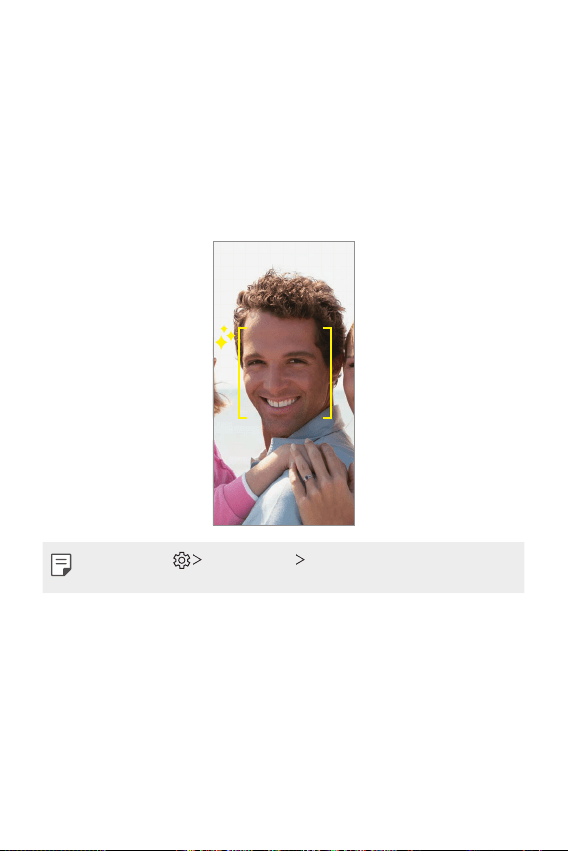
Nützliche Apps 103
Auto-Auslöser
Mit der Gesichtserkennungsfunktion können Sie Selfies ganz einfach und
problemlos aufnehmen. Sie können die Geräteeinstellungen so festlegen, dass die
vordere Kamera Ihr Gesicht erkennt und automatisch ein Selfie aufnimmt, wenn Sie
den Bildschirm betrachten.
• Der weiße Führungsrahmen erscheint, wenn die vordere Kamera ein Gesicht
erkennt. Sobald das Motiv innerhalb des Führungsrahmens sich nicht mehr
bewegt, ändert sich die Rahmenfarbe zu Gelb und die Kamera nimmt ein Foto
auf.
• Tippen Sie auf Selfie-Aufnahme Auto-Auslöser, um die Funktion Auto-
Auslöser zu aktivieren.
Intervallaufnahme
Sie können Selfies im Intervall aufnehmen.
Bei Verwendung der vorderen Kamera können Sie auch Ihre Handfläche in die
Kamera halten und sie zweimal schnell zu einer Faust ballen.
• In regelmäßigen Intervallen werden vier Fotos aufgenommen, nachdem ein
Timer von drei Sekunden abgelaufen ist.
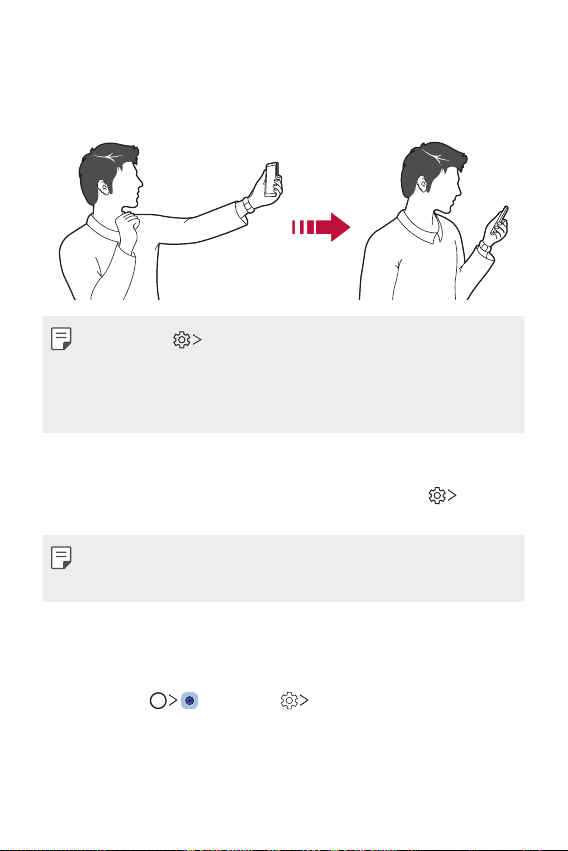
Nützliche Apps 104
Ansichtsgeste
Nachdem Sie mit der vorderen Kamera ein Selfie aufgenommen haben, können
Sie sofort eine Vorschau anzeigen, indem Sie den Bildschirm nahe an Ihr Gesicht
bringen.
• Tippen Sie auf Ansichtsgeste , um die Ansichtsgesten-Funktion zu
aktivieren.
• Nach jeder Aufnahme eines Fotos ist nur eine Vorschau verfügbar.
• Wenn Sie das Gerät im Vorschaumodus drehen, wechselt der Bildschirm in den
Kameramodus.
Gespiegelt speichern
Tippen Sie vor Aufnahme eines Fotos mit der vorderen Kamera auf
Gespiegelt speichern. Das Bild wird horizontal gespiegelt.
• Sie können in den Kameraoptionen ändern, wie Selfies bei Verwendung der
vorderen Kamera aufgenommen werden. Details finden Sie unter
Kameraoptionen
anpassen
.
Signatur
Durch die Verwendung Ihrer Signatur können Sie ein personalisiertes Foto erstellen.
1
Tippen Sie auf und dann auf Signatur hinzufügen.
2
Geben Sie die Signatur wie gewünscht ein und tippen Sie auf HINZUFÜGEN.
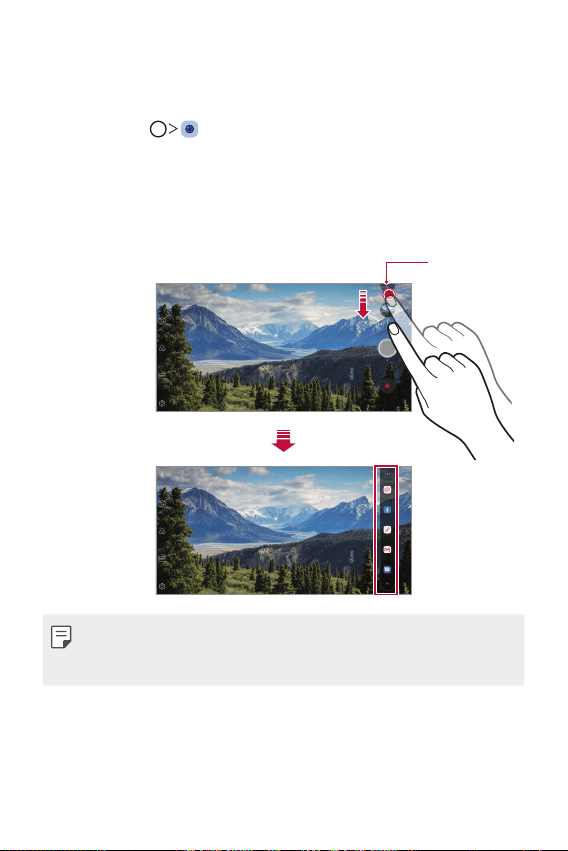
Nützliche Apps 105
quick share
Sie können ein Foto oder Video direkt nach der Aufnahme mit der gewünschten
App teilen.
1
Tippen Sie auf und nehmen Sie dann ein Foto oder Video auf.
2
Tippen Sie auf das auf dem Bildschirm angezeigte App-Symbol, um es mit
dieser App zu teilen.
Sie können das Symbol auch in die entgegengesetzte Richtung ziehen, um zu
sehen, welche anderen Apps Sie zum Teilen von Fotos und Videos verwenden
können.
quick share-Symbol
• Die vom quick share-Symbol angezeigte App kann je nach Typ der auf Ihrem Gerät
installierten Apps und der Häufigkeit des Zugriffs auf diese Apps variieren.
• Diese Funktion ist nur in bestimmten Modi verfügbar.
Nützliche Apps 106
Galerie
Galerie im Überblick
Sie können Fotos oder Videos, die auf Ihrem Gerät gespeichert sind, ansehen und
verwalten.
1
Tippen Sie auf .
• Gespeicherte Fotos und Videos werden im Ordner angezeigt.
2
Tippen Sie auf einen Ordner und wählen Sie eine Datei aus.
• Sie können die ausgewählte Datei im Vollbildmodus anzeigen.
• Ziehen Sie beim Ansehen eines Fotos mit dem Finger nach links oder rechts,
um das vorherige bzw. nächste Foto zu sehen.
• Ziehen Sie beim Ansehen eines Videos mit dem Finger nach links oder
rechts, um zurück- oder vorzuspulen.
• Wenn Sie ein Foto aufnehmen, indem Sie die AI CAM-Funktion dazu
benutzen, wird in der Galerie-App unter der Album-Registerkarte ein Tag-
Ordner angelegt. Im Tag-Ordner werden die Fotos automatisch nach Tags
klassifiziert.
• Auf der Registerkarte Fotos können Sie Fotos und Videos ansehen, sortiert
nach Jahr, Monat oder Tag.
• Um Fotos sortiert nach dem Aufnahme-Standort anzusehen, tippen Sie auf
Standort speichern, dann auf . In der Galerie App in der
Erinnerungen-Registerkarte werden die Fotos dann automatisch nach Ort
der Aufnahme gruppiert.
• Je nach installierter Software können einige Dateiformate nicht unterstützt
werden.
• Aufgrund der Codierung können einige Dateien möglicherweise nicht geöffnet
werden.
• Dateien, die die Größenbeschränkung übersteigen, können Fehler verursachen.
• Um Erinnerungen-Alben anzulegen, muss die GPS-Funktion aktiviert sein.
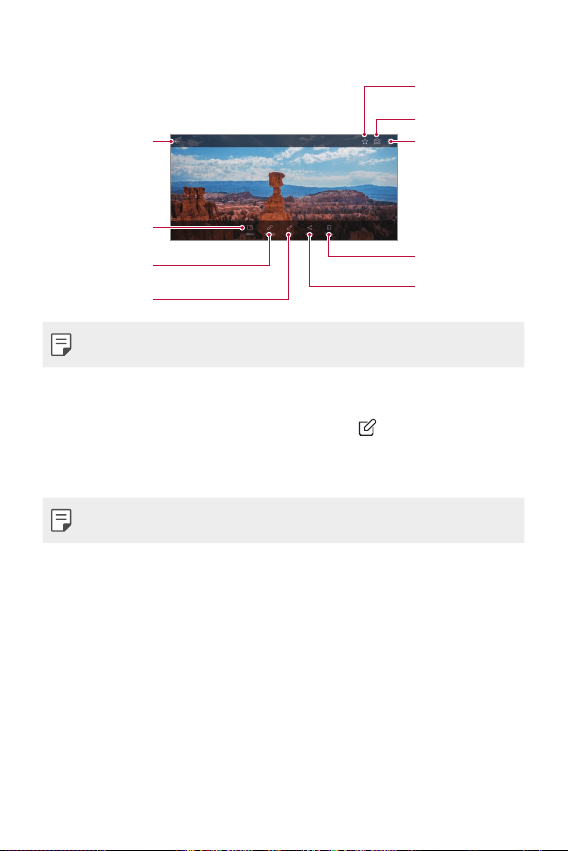
Nützliche Apps 107
Fotos anzeigen
Kamera starten.
Zusätzliche
Optionen öffnen.
Bilder löschen.
Bilder teilen.
Bilder bearbeiten.
Zugehörige Inhalte
betrachten.
Notiz auf einem
Foto erstellen
Zurück zum
vorherigen
Bildschirm.
Zu Favoriten
hinzufügen oder von
Favoriten entfernen.
• Tippen Sie leicht auf den Bildschirm, um die Menüpunkte anzuzeigen. Um die
Menüpunkte zu verbergen, tippen Sie erneut auf den Bildschirm.
Notiz auf einem Foto erstellen
1
Tippen Sie während dem Anzeigen eines Fotos auf .
2
Erstellen Sie eine Notiz auf dem Foto und tippen Sie auf SPEICHERN.
• Die Notiz wird dem Foto hinzugefügt.
• Manche Fotos unterstützen die Foto-Notiz-Funktion gegebenenfalls nicht.
Zugehöriger Inhalt
Sie können zugehörige Fotos in der Galerie bearbeiten.
Details finden Sie unter
Zugehöriger Inhalt
.
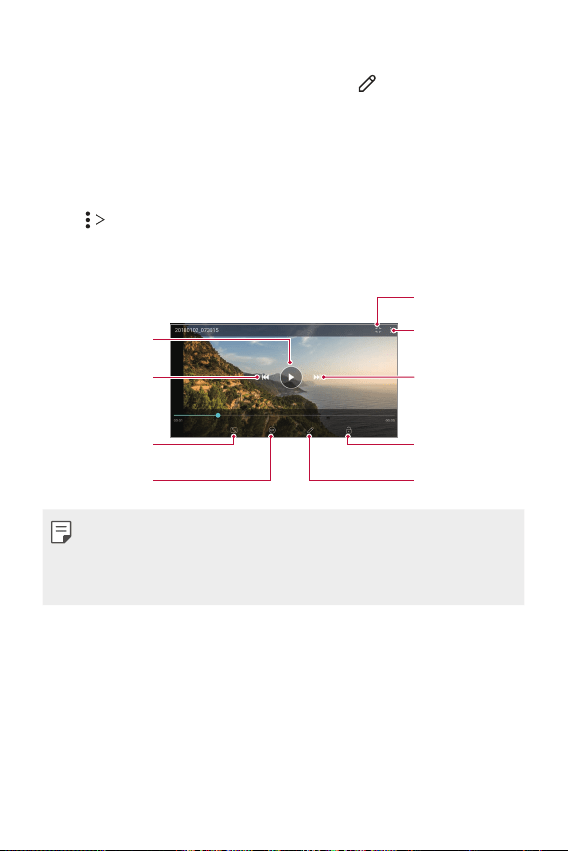
Nützliche Apps 108
Fotos bearbeiten
1
Tippen Sie während dem Anzeigen eines Fotos auf .
2
Sie können eine Vielzahl von Effekten und Werkzeugen verwenden, um das
Foto zu bearbeiten.
3
Tippen Sie auf SPEICHERN, um die Änderungen zu speichern.
• Die ursprüngliche Datei wird mit den Änderungen überschrieben.
• Um das bearbeitete Foto als eine andere Datei zu speichern, tippen Sie auf
Kopie speichern.
Ein Video wiedergeben
Mit QSlide öffnen.
Zusätzliche Optionen
öffnen.
Zum nächsten Video
gehen. Zum schnellen
Vorlauf gedrückt halten.
Bildschirm sperren oder
entsperren.
Video bearbeiten.
Bildschirmformat
wählen.
Zum vorigen Video
gehen. Zum
Zurückspulen gedrückt
halten.
Video anhalten oder
abspielen.
Eine GIF-Datei erstellen.
• Ziehen Sie die rechte Seite des Videobildschirms nach oben oder unten, um die
Lautstärke anzupassen.
• Ziehen Sie die linke Seite des Bildschirms nach oben oder unten, um die
Bildschirmhelligkeit anzupassen.
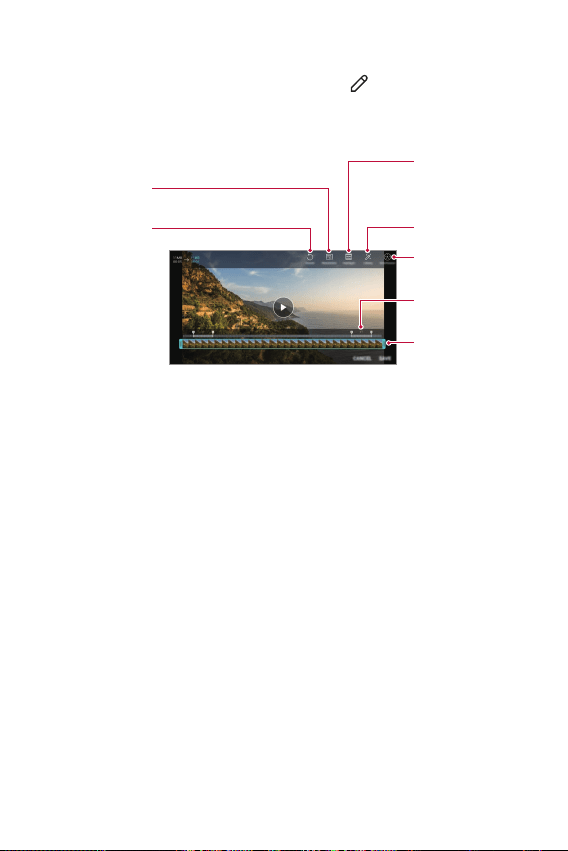
Nützliche Apps 109
Videos bearbeiten
1
Tippen Sie während der Anzeige eines Videos auf .
2
Sie können eine Vielzahl von Effekten und Bearbeitungswerkzeugen
verwenden, um das Video zu bearbeiten.
Automatisch einen 15, 30,
oder 60 Sekunden langen
Videoclip erstellen.
Bearbeitung rückgängig
machen.
Auflösung anpassen.
Einen Film mit verschiedenen
Effekten erstellen.
Abschnitt zum Ändern der
Wiedergabegeschwindigkeit
auswählen.
Videodauer anpassen.
KineMaster-Video-Editor
starten.
3
Tippen Sie auf SPEICHERN, um die Änderungen zu speichern.
Film erstellen
Durch das Zusammenfügen von Bildern und Videos können Sie einen neuen Film
erstellen.
Details finden Sie unter
Film erstellen
.
Eine GIF-Datei erstellen
Sie können aus einem aufgezeichneten Video ganz einfach eine GIF-Datei erstellen.
Details finden Sie unter
Eine GIF-Datei erstellen
.
Nützliche Apps 110
Dateien löschen
Löschen Sie Dateien mit einer der folgenden Optionen:
• Berühren und halten Sie eine Datei aus der Dateiliste und tippen Sie dann auf
Löschen.
• Berühren Sie in der Dateiliste
und löschen Sie die gewünschten Dateien.
• Gelöschte Dateien werden automatisch in den Papierkorb verschoben und
können innerhalb von 7 Tagen in der Galerie wiederhergestellt werden.
• Berühren Sie zum vollständigen Löschen der Dateien
. In diesem Fall können
die Dateien nicht wiederhergestellt werden.
Dateien teilen
Teilen Sie Dateien mithilfe einer der folgenden Optionen:
• Tippen Sie während der Anzeige eines Fotos auf
, um die Datei auf die
gewünschte Weise zu teilen.
• Tippen Sie während der Anzeige eines Videos auf
Teilen, um die Datei auf
die gewünschte Weise zu teilen.
• Tippen Sie in der Dateiliste auf
, um Dateien auszuwählen und sie auf die
gewünschte Weise zu teilen.
Nützliche Apps 111
Kontakte
Kontakte im Überblick
Sie können Kontakte speichern und verwalten.
Tippen Sie auf
Zubehör Kontakte.
Kontakte hinzufügen
Neue Kontakte hinzufügen
1
Tippen Sie in der Kontaktliste auf .
2
Geben Sie Kontaktdetails ein und tippen Sie auf SPEICHERN.
Kontakte importieren
Sie können Kontakte von einem anderen Speichergerät importieren.
1
Tippen Sie in der Kontaktliste auf Kontakte verwalten Importieren.
2
Wählen Sie Quell- und Zielverzeichnis des Kontakts aus, den Sie importieren
möchten, und tippen Sie dann auf OK.
3
Wählen Sie die Kontakte aus und tippen Sie auf IMPORTIEREN
Kontakte zur Kurzwahlliste hinzufügen
1
Tippen Sie in der Kontaktliste auf Kurzwahl.
2
Tippen Sie Kontakt hinzufügen von Kurzwahlnummer
3
Wählen Sie einen Kontakt aus.
• Tippen Sie beim Hinzufügen eines neuen Kontakts auf , um eine
Kurzwahlnummer hinzuzufügen.
Nützliche Apps 112
Kontakte suchen
Suchen Sie nach Kontakten mit einer der folgenden Optionen:
• Tippen Sie oben in der Kontaktliste auf
und geben Sie dann die
Kontaktinformationen oder Telefonnummer ein.
• Scrollen Sie in der Kontaktliste nach oben oder unten.
• Tippen Sie auf den Anfangsbuchstaben eines Kontakts im Verzeichnis der
Kontaktliste.
• Tippen Sie oben in der Kontaktliste auf und geben Sie dann die
Kontaktinformationen oder Telefonnummer ein, um alle Suchdetails aus
Anruflisten, Kontakten und Gruppen anzuzeigen.
Kontaktliste
Kontakte bearbeiten
1
Wählen Sie einen Kontakt aus der Kontaktliste aus.
2
Tippen Sie in den Kontaktinformationen auf und bearbeiten Sie die Details.
3
Tippen Sie auf SPEICHERN, um die Änderungen zu speichern.
Kontakte löschen
Löschen Sie Kontakte mit einer der folgenden Optionen:
• Berühren und halten Sie in der Kontaktliste den zu löschenden Kontakt und
tippen Sie auf Kontakt löschen.
• Tippen Sie in der Kontaktliste auf
Löschen.
• Gelöschte Kontakte können nicht wiederhergestellt werden.

Nützliche Apps 113
Favoriten hinzufügen
Sie können häufig genutzte Kontakte als Favoriten anlegen.
1
Wählen Sie einen Kontakt aus der Kontaktliste aus.
2
Tippen Sie in den Kontaktinformationen auf .
Gruppen erstellen
1
Tippen Sie in der Kontaktgruppenliste auf .
2
Geben Sie einen neuen Gruppennamen ein.
3
Tippen Sie auf Mitglieder hinzufühen, wählen Sie Kontakte aus und tippen Sie
dann auf HINZUFÜGEN.
4
Tippen Sie auf SPEICHERN, um die neue Gruppe zu speichern.
QuickMemo+
QuickMemo+ im Überblick
Mit den verschiedenen Optionen dieser erweiterten Editorfunktion können Sie
kreative Notizen erstellen. Zu diesen Optionen gehören Bildverwaltung und
Screenshots, die vom herkömmlichen Editor nicht unterstützt werden.
Nützliche Apps 114
Notiz erstellen
1
Tippen Sie auf QuickMemo+.
2
Tippen Sie auf , um eine Notiz zu erstellen.
•
: Notiz speichern.
•
: Letzte Bearbeitung rückgängig machen.
•
: Zuletzt gelöschte Bearbeitungen erneut ausführen.
•
: Notiz mithilfe der Tastatur eingeben.
•
: Handschriftliche Notizen erstellen.
•
: Handschriftliche Notizen radieren.
•
: Teile einer handschriftlichen Notiz vergrößern oder verkleinern, drehen
oder radieren.
•
: Zusätzliche Optionen öffnen.
3
Tippen Sie auf , um die Notiz zu speichern.
Notizen auf einem Foto erstellen
1
Tippen Sie auf QuickMemo+.
2
Tippen Sie auf , um ein Foto aufzunehmen, tippen Sie dann auf OK.
• Das Foto wird automatisch in den Editor eingefügt.
3
Tippen Sie auf oder , um Notizen auf das Foto zu schreiben.
• Schreiben Sie Notizen von Hand auf ein Foto.
• Geben Sie Text unter dem Foto ein.
4
Tippen Sie auf , um die Notiz zu speichern.
Nützliche Apps 115
Notizen auf einem Screenshot erstellen
1
Ziehen Sie auf dem Bildschirm, von dem Sie einen Screenshot erstellen
möchten, die Statusleiste nach unten und tippen Sie dann auf
.
• Der Screenshot erscheint als Hintergrunddesign des Editors. Memotools
werden oben auf dem Bildschirm angezeigt.
2
Schneiden Sie das Bild (bei Bedarf) zu und machen Sie wie gewünscht Notizen.
• Schreiben Sie Notizen von Hand auf ein Foto.
3
Tippen Sie auf und speichern Sie die Notizen am gewünschten Ort.
• Gespeicherte Notizen können entweder über QuickMemo+ oder Galerie
angezeigt werden.
• Um Notizen immer am selben Ort zu speichern, aktivieren Sie das
Kontrollkästchen Als Standard-App verwenden und wählen eine App aus.
• Sie können den gesamten Bildschirm aufnehmen, indem Sie die Funktion für die
Scroll-Aufnahme verwenden.
• Wenn Sie eine App wie Nachricht oder Chrome verwenden, ziehen Sie das
Benachrichtigungs-Panel nach unten und tippen Sie dann auf Capture+
Erweitert, um den gesamten sichtbaren Bildschirm als eine einzelne Datei
aufzunehmen.
• Diese Funktion ist nur bei manchen Apps verfügbar, die die Funktion für die Scroll-
Aufnahme unterstützen.
• Um das Memo-Layout zu ändern, ziehen Sie zwei Finger am Bildschirm zusammen
oder auseinander.
Nützliche Apps 116
Uhr
Wecker
Sie können einen Wecker einstellen, der zu einer bestimmten Uhrzeit ausgelöst
wird.
1
Tippen Sie auf Uhr Wecker.
2
Tippen Sie auf , um einen neuen Wecker hinzuzufügen.
3
Konfigurieren Sie die Weckereinstellungen und tippen Sie auf SPEICHERN.
• Wenn Sie einen zuvor eingestellten Wecker auswählen, können Sie ihn bearbeiten.
• Tippen Sie zum Löschen eines Weckers oben auf dem Bildschirm auf
. Sie
können den Wecker auch berühren und halten.
Weltzeit
Sie können die aktuelle Zeit in Städten auf der ganzen Welt anzeigen.
1
Tippen Sie auf Uhr Weltzeit.
2
Tippen Sie auf und fügen Sie eine Stadt hinzu.
Timer
Sie können einen Timer einstellen, der nach einer bestimmten Zeit einen Alarm
auslöst.
1
Tippen Sie auf Uhr Timer.
2
Stellen Sie die Zeit ein und tippen Sie auf Starten.
• Um den Timer vorübergehend anzuhalten, tippen Sie auf Pause. Um den
Timer fortzusetzen, tippen Sie auf Fortsetzen.
3
Tippen Sie auf Anhalten, um den Timeralarm zu beenden.
Nützliche Apps 117
Stoppuhr
Mit der Stoppuhr können Sie eine Rundenzeit aufzeichnen.
1
Tippen Sie auf Uhr Stoppuhr.
2
Tippen Sie auf Starten, um die Stoppuhr zu starten.
• Um eine Rundenzeit aufzuzeichnen, tippen Sie auf Runde.
3
Tippen Sie auf Pause, um die Stoppuhr anzuhalten.
• Um die Stoppuhr fortzusetzen, tippen Sie auf Fortsetzen.
• Zum Löschen aller Aufzeichnungen und Neustarten der Stoppuhr berühren
Sie Zurücksetzen.
Kalender
Kalender im Überblick
Mit dem Kalender können Sie Termine und Aufgaben verwalten.
Termine hinzufügen
1
Tippen Sie auf Zubehör Kalender.
2
Wählen Sie ein Datum aus und tippen Sie auf .
3
Geben Sie Termin-Einzelheiten ein und tippen Sie auf SPEICHERN.
Termine synchronisieren
Tippen Sie auf Kalender synchronisieren und wählen Sie einen zu
synchronisierenden Kalender aus.
• Wenn Sie die auf Ihrem Gerät gespeicherten Termine in Ihrem Google-
Konto speichern, werden diese auch automatisch mit dem Google-Kalender
synchronisiert. Sie können dann andere Geräte mit dem Google-Kalender
synchronisieren, damit die auf Ihrem Gerät gespeicherten Ereignisse auch auf
diesen Geräten gespeichert sind und Sie Ihre Ereignisse auf diesen Geräten
verwalten können.
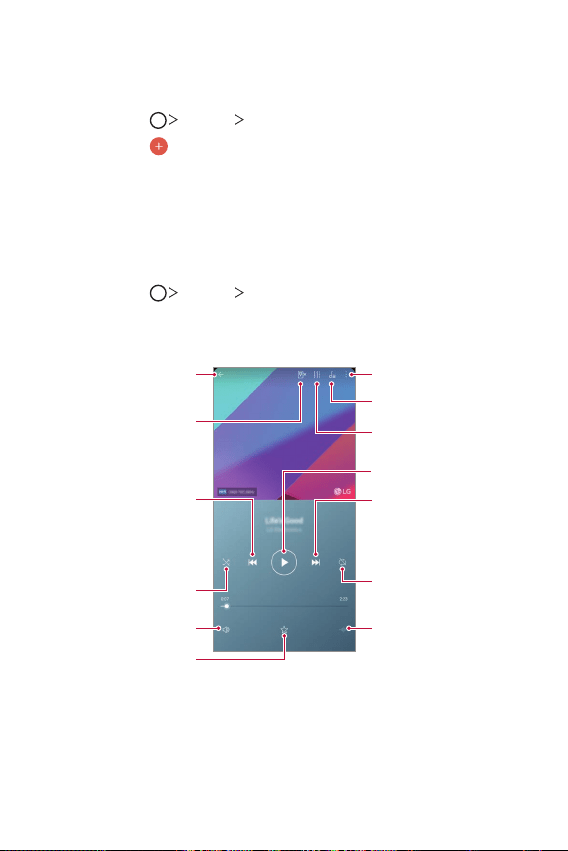
Nützliche Apps 118
Aufgaben
Speichern Sie Aufgaben auf Ihrem Gerät, um Zeitpläne einfach zu verwalten.
1
Tippen Sie auf Zubehör Aufgaben.
2
Tippen Sie auf , um eine Aufgabe hinzuzufügen.
3
Geben Sie Aufgabendetails ein und tippen Sie dann auf SPEICHERN.
Musik
Sie können Musiktitel und Alben wiedergeben und verwalten.
1
Tippen Sie auf Zubehör Musik.
2
Wählen Sie eine Kategorie aus.
3
Wählen Sie eine Musikdatei aus.
Zur Wiedergabeliste
wechseln.
In zufälliger Reihenfolge
wiedergeben.
Wiederholungsmodus
auswählen.
Tippen, um die nächste Datei
wiederzugeben/Berührt
halten, um vorzuspulen.
Tippen, um die aktuelle Datei
von Beginn an
wiederzugeben/Doppeltippe
n, um die vorherige Datei
wiederzugeben/Berührt
halten, um zurückzuspulen.
Zu Favoriten hinzufügen
oder aus Favoriten löschen.
Lautstärke einstellen.
Soundeffekte festlegen.
Zurück zum vorherigen
Bildschirm.
Sie können Musik abspielen
und dann das
Kamera-Blitzlicht
einschaltenh, damit es im
Beat der Musik blitzt.
Anhalten oder wiedergeben.
Zusätzliche Optionen
öffnen.
Die Audio-Einstellungen
konfigurieren.
Nützliche Apps 119
• Je nach installierter Software können einige Dateiformate nicht unterstützt
werden.
• Dateien, die die Größenbeschränkung übersteigen, können Fehler verursachen.
• Musikdateien sind möglicherweise durch internationale Urheberrechte der
Eigentümer oder Urheberrechtsgesetze geschützt. Möglicherweise ist eine
gesetzliche Erlaubnis vor dem Kopieren einer Musikdatei erforderlich. Prüfen Sie
zuerst die Gesetzgebung zum Urheberrecht des betreffenden Landes, bevor Sie
eine Musikdatei herunterladen oder kopieren.
• Dieses Modell unterstützt die Wiedergabe von Hi-Fi-Audiodateien. Hi-Fi-
Audiodateien sind mit dem Hi-Fi-Symbol gekennzeichnet.
Rechner
Sie können zwischen zwei Arten von Rechnern wählen: dem einfachen Rechner und
dem wissenschaftlichen Rechner.
1
Tippen Sie auf Zubehör Rechner.
2
Über das Tastenfeld können Sie eine Berechnung vornehmen.
• Um eine Rechnung neu zu starten, berühren und halten Sie die Taste CE.
E-Mail
Benutzen Sie die E-Mail-App, um E-Mails über Ihr Webmail-Konto oder über ein
anderes Konto, das mit den Protokollen POP3 oder IMAP arbeitet, zu senden und
empfangen. Sie können damit auch auf Ihr Exchange-Konto zugreifen und damit
E-Mail-Verkehr für Ihre Firma abwickeln.
Nützliche Apps 120
E-Mail-Konto einrichten
Ihr Telefon unterstützt verschiedene Kontotypen für E-Mails, und Sie können
mehrere E-Mail-Konten gleichzeitig auf ihm eingerichtet haben.
Bevor Sie ein E-Mail-Konto einrichten, halten Sie den Benutzernamen (Benutzer-
ID), das Password, den Namen des Servers usw. parat, damit Sie diese Daten
angeben können und Sie das Konto erfolgreich einrichten können.
1
Tippen Sie auf Zubehör E-Mail.
2
Folgen Sie der Anleitung auf dem Bildschirm, um das E-Mail-Konto
einzurichten.
• Das E-Mail-Konto wird eingerichtet, und Sie können E-Mails empfangen.
Radio
Sie können FM-Radio hören.
Tippen Sie auf
Zubehör Radio.
• Um diese App zu verwenden, müssen Sie Ihre Kopfhörer zunächst am Gerät
anschließen. Die Kopfhörer fungieren als Radioantenne.
• Je nach Region wird diese Funktion möglicherweise nicht unterstützt.
Update-Center
Sie können nach der neuesten Version der von LG zur Verfügung gestellten App
oder Software suchen und diese installieren.
Tippen Sie auf
Management Update-Center.
Nützliche Apps 121
Dateimanager
Sie können die auf Ihrem Gerät oder in der Cloud gespeicherten Dateien anzeigen
und verwalten.
1
Tippen Sie auf Management Dateimanager.
2
Tippen Sie auf und wählen Sie den gewünschten Speicherort aus.
Smart Doctor
Sie können die Funktion „Smart Doctor“ verwenden, um eine Diagnose über den
Zustand des Geräts zu erstellen und das Gerät zu optimieren.
Tippen Sie auf
Management Smart Doctor.
LG Mobile Switch
Übertragen Sie einfach Daten von einem verwendeten Gerät auf ein neues Gerät:
mit LG Mobile Switch.
1
Tippen Sie auf Management LG Mobile Switch.
Sie können auch tippen auf
Einstellungen Allgemein Sicherung LG
Mobile Switch
2
Befolgen Sie die Anweisungen am Bildschirm, um die gewünschte
Übertragungsmethode auszuwählen.
• Daten in einem Google-Konto werden nicht gesichert. Wenn Sie Ihr Google-
Konto synchronisieren, werden Ihre Google-Apps, Ihre Google-Kontakte, Ihr
Google-Kalender, Ihre Google Notizen App-Daten und Ihre aus dem Play Store
heruntergeladenen Apps automatisch in der Google Drive App gespeichert.
• Laden Sie den Akku vollständig auf, bevor Sie Daten übertragen, damit sich das
Gerät während des Vorgangs nicht versehentlich ausschaltet.
Nützliche Apps 122
Downloads
Sie können Apps und Dateien, die aus dem Internet oder durch Apps
heruntergeladen wurden, anzeigen, löschen oder teilen.
Tippen Sie auf
Management Downloads.
SmartWorld
Sie können eine Vielzahl von Spielen, Audioinhalten, Apps und Schriftarten von
LG Electronics herunterladen. Passen Sie Ihr Gerät nach Ihren Wünschen an und
verwenden Sie Hintergrundbilder und Schriftarten.
• Wenn Sie eine mobile Datenverbindung verwenden, können je nach Tarif Kosten
für die Datennutzung entstehen.
• Diese Funktion wird je nach Gerätehersteller oder Netzanbieter möglicherweise
nicht unterstützt.
1
Tippen Sie auf Dienste SmartWorld.
2
Tippen Sie auf LG Konto, und melden Sie sich an.
3
Wählen Sie die gewünschten Inhaltselemente aus und laden Sie sie herunter.
Nützliche Apps 123
RemoteCall Service
Für Ihr Gerät kann eine Fernwartung zur Fehlerbehebung durchgeführt werden.
Rufen Sie zunächst ein LG Servicezentrum an:
• Um diese Funktion zu verwenden, müssen Sie zuerst den Nutzungsbestimmungen
der Funktion zustimmen.
• Wenn Sie eine mobile Datenverbindung verwenden, können je nach Tarif Kosten
für die Datennutzung entstehen.
1
Tippen Sie auf Dienste RemoteCall Service.
2
Rufen Sie ein LG Servicezentrum an.
3
Befolgen Sie die Anweisungen des Kundendienstmitarbeiters und geben Sie
eine sechsstellige Zugangsnummer ein.
• Ihr Gerät ist per Fernzugriff verbunden und die Fernwartung beginnt.
CB-Nachrichten
Sie können Nachrichten über Notsituationen, wie Taifune, Überschwemmungen und
Erdbeben, in Echtzeit anzeigen.
Tippen Sie auf
Dienste CB-Nachrichten.
Google-Apps
Sie können Google-Apps verwenden, wenn Sie über ein Google-Konto verfügen.
Das Fenster zur Registrierung Ihres Google-Kontos wird automatisch angezeigt,
wenn Sie eine Google-App zum ersten Mal verwenden. Wenn Sie nicht über
ein Google-Konto verfügen, richten Sie ein Google-Konto auf Ihrem Gerät ein.
Informationen zur Nutzung einer App finden Sie in der Hilfefunktion der App.
• Einige Apps sind je nach Gebiet oder Netzanbieter möglicherweise nicht verfügbar.

Nützliche Apps 124
Chrome
Ein schneller und sicherer Webbrowser, konzipiert für das moderne Internet.
Docs
Docs ermöglicht Ihnen eine kollaborativen Textverarbeitung, mit der Sie produktiv
arbeiten können. Benutzen Sie Docs zum Entwerfen, zum Bearbeiten und zum
Zusammenarbeiten mit anderen in Echtzeit.
Google Drive
Google Drive ist eine App zum Speichern und Teilen von Dateien. Damit können Sie
jederzeit und von überall aus Projekte finden, teilen und gemeinsam daran arbeiten.
Duo
Auf einfache Weise Videotelefonate mit hoher Qualität mit Ihren Freunden und
Ihrer Familie über Android-Telefone und iPhones führen.
Gmail
Gmail ist eine benutzerfreundliche E-Mail-App. Damit sind Ihre Nachrichten sicher,
Ihr Posteingang ist intelligenter organisiert und Sie selber haben immer alles parat.
Google
Mit der Google-App bleiben Sie in Bezug auf die Dinge, die Ihnen wichtig sind, auf
dem Laufenden. Sie finden schnell Antworten, können Ihren Interessen folgen und
erhalten Geschichten und Updates zu Themen, die Sie interessieren.
Maps
Sie wollen irgendwohin? Mit Maps haben Sie die Landkarte, auf die Sie sich
verlassen können, bei Echtzeit-GPS-Navigation, Verkehr, Durchreisen und für
Informationen über Millionen von Orten, wie z.B. Berichte oder beliebteste Zeiten.
Nützliche Apps 125
Fotos
Der Ort für alle Ihre Fotos und Videos, automatisch geordnet, sodass Sie das teilen
und speichern können, was wichtig ist.
Play Filme & Serien
Mit Ihrem Google-Konto Filme ausleihen oder kaufen. Inhalte kaufen und überall
abspielen.
Play Musik
Musikdateien aus dem Play Store kaufen. Musikdateien wiedergeben, die auf Ihrem
Gerät gespeichert sind.
Tabellen
Google Tabellen bietet kollaborative Tabellenkalkulation, mit der Sie produktiv
arbeiten können. Mit Tabellen können Sie Informationen importieren, organisieren
und analysieren sowie gemeinsam analysieren und das in Echtzeit.
Präsentationen
Google Präsentation bietet ein kollaboratives Präsentations- und
Erstellungswerkzeug, mit dem Sie produktive arbeiten können. Mit Google
Präsentation können Sie Informationen organisieren, Ergebnisse präsentieren sowie
zusammen Entscheidungen treffen und das in Echtzeit.
YouTube
Sie können Ihre Lieblingskanäle sehen, Ihre Lieblingsmusik hören und Videos
hochladen, um sie mit anderen Menschen in der ganzen Welt zu teilen.
Google Assistant
In Ihrem Gerät ist der Google-Assistant eingebaut. Stellen Sie ihm Fragen. Erteilen
Sie ihm Aufgaben. Er ist Ihre eigene, persönliche Google-Anwendung.
berühren
und halten. Nachdem „Hallo, wie kann ich helfen?“ eingeblendet wurde, können Sie
Ihren Sprachbefehl sprechen.
• Der Google-Assistant ist nicht in allen Sprachen verfügbar.

Einstellungen
04
Einstellungen 127
Einstellungen
Sie können die Geräteeinstellungen nach Ihren Wünschen anpassen.
Tippen Sie auf
Einstellungen.
• Tippen Sie auf und geben Sie ein Stichwort in das Suchfeld ein, um auf eine
bestimmte Einstellung zuzugreifen.
• Tippen Sie auf
, um den Anzeigemodus zu ändern. In diesem Benutzerhandbuch
wird angenommen, dass Sie den Modus Tab-Ansicht verwenden.
Netz
Dual-SIM-Karte
Sie können Dual SIM-Einstellungen konfigurieren.
1
Tippen Sie am Einstellungsbildschirm auf Netz Dual-SIM-Karte.
2
Sie können die folgenden Funktionen anpassen:
• SIM-Karte 1: Den Namen und auch das Symbol der SIM-Karte 1 ändern.
• SIM-Karte 2: Den Namen und auch das Symbol der SIM-Karte 2 ändern.
• Farbthema der SIM-Karte: Farbschema für die SIM-Karten ändern.
• Kostensparmodus: Den Kostensparmodus aktivieren oder deaktivieren.
Falls Sie im Kostensparmodus einen Kontakt anrufen, dem eine bestimmte
SIM-Karte zugeordnet ist, wird diese SIM-Karte für den Anruf auch
dann verwendet, wenn die andere SIM-Karte aktiv ist, um z.B. über das
Mobilfunknetz Daten zu übertragen.
• Mobile Daten: Sie können eine SIM-Karte auswählen, die Sie für mobile
Datendienste verwenden möchten. Diese Funktion kann auch deaktiviert
werden.
• Daten-Roaming: Wählen Sie diese Option, damit das Gerät mobile Daten
verwenden kann, wenn Sie sich außerhalb Ihres lokalen Heimnetzwerks
befinden.
Einstellungen 128
Wi-Fi
Über ein Wi-Fi-Netzwerk können Sie eine Verbindung zu Geräten in der Nähe
herstellen.
Verbindung mit einem Wi-Fi-Netzwerk herstellen
1
Tippen Sie auf dem Einstellungsbildschirm auf Netz Wi-Fi.
2
Tippen Sie auf , um die Funktion zu aktivieren.
• Verfügbare Wi-Fi-Netzwerke werden automatisch angezeigt.
3
Wählen Sie ein Netzwerk aus.
• Sie müssen möglicherweise ein Passwort für das Wi-Fi-Netzwerk eingeben.
• Bei zuvor genutzten Wi-Fi-Netzwerken überspringt das Gerät diesen
Vorgang. Wenn Sie nicht möchten, dass Ihr Gerät automatisch mit einem
bestimmten Wi-Fi-Netzwerk verbunden wird, berühren Sie das Netzwerk
und tippen Sie dann auf ENTFERNEN.
Einstellungen für das Wi-Fi-Netzwerk
Tippen Sie auf dem Einstellungsbildschirm auf Netz Wi-Fi.
• Zu mobilen Daten wechseln: Wenn die Funktion für die mobile
Datenverbindung aktiviert ist, sich das Gerät jedoch nicht über Wi-Fi mit dem
Internet verbinden kann, wird für die Verbindung des Geräts mit dem Internet
automatisch die mobile Datenverbindung verwendet.
• Diese Funktion hängt vom Netzanbieter ab.
• : Wi-Fi-Netzwerkeinstellungen anpassen.
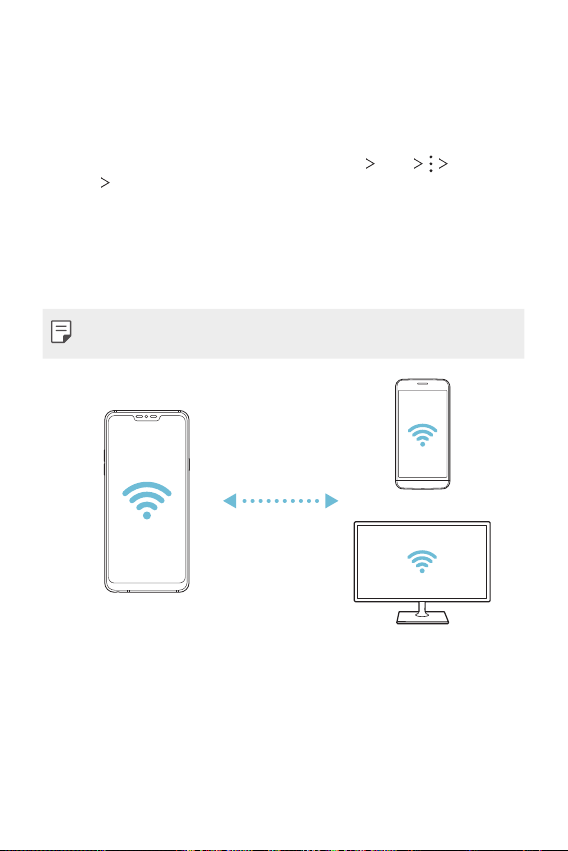
Einstellungen 129
Wi-Fi Direct
Sie können Ihr Gerät mit anderen Geräten verbinden, die Wi-Fi Direct unterstützen,
um Daten direkt mit diesen Geräten zu teilen. Ein Zugangspunkt ist nicht
erforderlich. Mithilfe von Wi-Fi Direct können Sie Ihr Gerät mit mehr als zwei
Geräten verbinden.
1
Tippen Sie auf dem Einstellungsbildschirm auf Netz Wi-Fi Erweitertes
Wi-Fi
Wi-Fi Direct.
• Geräte in der Nähe, die Wi-Fi Direct unterstützen, werden automatisch
angezeigt.
2
Wählen Sie ein Gerät aus.
• Eine Verbindung wird hergestellt, wenn das Gerät die Verbindungsanfrage
akzeptiert.
• Der Akku kann sich möglicherweise schneller entladen, wenn Sie Wi-Fi Direct
verwenden.
Einstellungen 130
Bluetooth
Sie können Ihr Gerät mit Geräten in der Nähe verbinden, die Bluetooth
unterstützen, um Daten mit ihnen auszutauschen. Verbinden Sie Ihr Gerät mit
einem Bluetooth-Headset und einer Tastatur. So kann das Gerät leichter gesteuert
werden.
Mit einem anderen Gerät koppeln
1
Tippen Sie auf dem Einstellungsbildschirm auf Netz Bluetooth.
2
Tippen Sie auf , um die Funktion zu aktivieren.
• Verfügbare Geräte werden automatisch angezeigt.
• Um die Geräteliste zu aktualisieren, tippen Sie auf
.
• In der Liste werden nur als sichtbar eingestellte Geräte angezeigt.
3
Wählen Sie ein Gerät aus der Liste aus.
4
Befolgen Sie die Anweisungen auf dem Bildschirm, um die Authentifizierung
durchzuführen.
• Dieser Schritt wird für Geräte übersprungen, auf die Sie bereits zugegriffen hatten.
Daten über Bluetooth senden
1
Wählen Sie eine Datei aus.
• Sie können Multimediadateien und Kontakte senden.
2
Tippen Sie auf Bluetooth.
3
Wählen Sie ein Zielgerät für die Datei aus.
• Die Datei wird gesendet, sobald sie das Zielgerät akzeptiert.
• Die Vorgehensweise zum Teilen von Dateien kann sich je nach Datei unterscheiden.
Einstellungen 131
Mobile Daten
Sie können Mobile Daten aktivieren und deaktivieren. Außerdem können Sie die
mobile Datennutzung verwalten.
Mobile Daten einschalten
1
Tippen Sie auf dem Einstellungsbildschirm auf Netz Mobile Daten.
2
Tippen Sie auf , um die Funktion zu aktivieren.
Einstellungen für mobile Daten anpassen
1
Tippen Sie auf dem Einstellungsbildschirm auf Netz Mobile Daten.
2
Passen Sie die folgenden Einstellungen an:
• Mobile Daten: Festlegen, dass mobile Datenverbindungen verwendet
werden sollen.
• Grenze für Mobilen Datenverbrauch: Legen Sie eine Obergrenze für die
mobile Datennutzung fest, damit mobile Daten blockiert werden, sobald
diese Grenze erreicht ist.
•
: Einstellungen für mobile Daten anpassen.
Anruf
Sie können Anrufeinstellungen zum Beispiel für Sprachanrufe sowie internationale
Anrufe anpassen.
• Einige Funktionen werden je nach Gerätehersteller oder Netzanbieter
möglicherweise nicht unterstützt.
1
Tippen Sie auf dem Einstellungsbildschirm auf Netz Anruf.
2
Passen Sie die Einstellungen an.
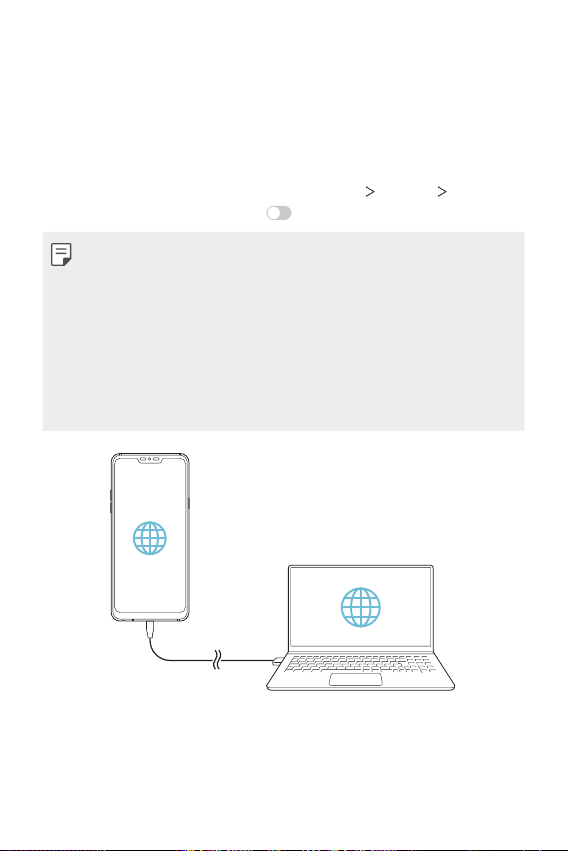
Einstellungen 132
Tethering
USB-Tethering
Sie können das Gerät über USB mit einem anderen Gerät verbinden und mobile
Daten teilen.
1
Verbinden Sie Ihr Gerät über ein USB-Kabel mit anderen Geräten.
2
Tippen Sie auf dem Einstellungsbildschirm auf Netz Tethering USB-
Tethering und tippen Sie dann auf
, um die Funktion zu aktivieren.
• Bei dieser Option wird eine mobile Datenverbindung verwendet. Daher können
je nach Tarif Kosten für die Datennutzung entstehen. Wenden Sie sich an Ihren
Netzanbieter, wenn Sie weitere Informationen wünschen.
• Wenn Sie eine Verbindung zu einem Computer herstellen, laden Sie auf
www.lg.com
den USB-Treiber auf den Computer herunter und installieren Sie ihn.
• Sie können keine Dateien zwischen Ihrem Gerät und einem Computer senden oder
empfangen, wenn USB-Tethering aktiviert ist. USB-Tethering zum Senden oder
Empfangen von Dateien ausschalten.
• Zu den Betriebssystemen, die Tethering unterstützen, gehören Windows XP oder
höher und Linux.
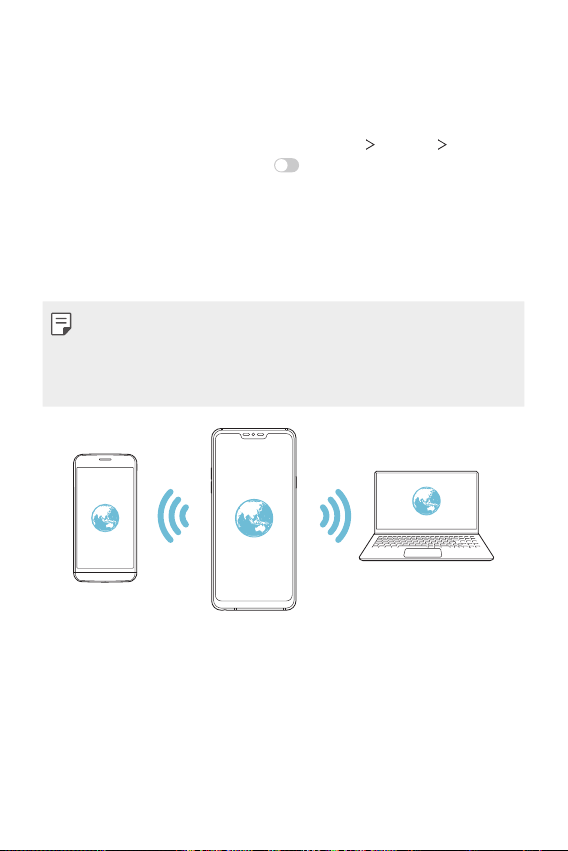
Einstellungen 133
Mobiler Wi-Fi Hotspot
Sie können festlegen, dass Ihr Gerät als Wi-Fi-Router fungiert, sodass sich andere
Geräte mit dem Internet verbinden können und die mobile Datenverbindung Ihres
Geräts nutzen.
1
Tippen Sie auf dem Einstellungsbildschirm auf Netz Tethering Mobiler Wi-
Fi Hotspot und tippen Sie dann auf
, um die Funktion zu aktivieren.
2
Tippen Sie auf Wi-Fi Hotspot einrichten und geben Sie den Wi-Fi Namen
(SSID) und das Passwort ein.
3
Aktivieren Sie Wi-Fi auf dem anderen Gerät und wählen Sie in der Liste der
Wi-Fi-Netzwerke den Namen des Gerätenetzwerks aus.
4
Geben Sie das Netzwerkpasswort ein.
• Bei dieser Option wird eine mobile Datenverbindung verwendet. Daher können
je nach Tarif Kosten für die Datennutzung entstehen. Wenden Sie sich an Ihren
Netzanbieter, wenn Sie weitere Informationen wünschen.
• Weitere Informationen finden Sie auf dieser Website:
http://www.android.com/tether#wifi
Einstellungen 134
Zeitüberschreitung
Wenn der Wi-Fi Hotspot für einen bestimmten Zeitraum nicht verwendet wurde,
wird die Verbindung automatisch getrennt. Sie können den Zeitpunkt für die
automatische Trennung der Verbindung einstellen.
Bluetooth-Tethering
Ein über Bluetooth verbundenes Gerät kann sich unter Verwendung der mobilen
Datenverbindung Ihres Geräts mit dem Internet verbinden.
1
Tippen Sie auf dem Einstellungsbildschirm auf Netz Tethering Bluetooth-
Tethering und tippen Sie dann auf
, um die Funktion zu aktivieren.
2
Aktivieren Sie Bluetooth auf beiden Geräten. Führen Sie anschließend die
Kopplung der Geräte durch.
• Bei dieser Option wird eine mobile Datenverbindung verwendet. Daher können
je nach Tarif Kosten für die Datennutzung entstehen. Wenden Sie sich an Ihren
Netzanbieter, wenn Sie weitere Informationen wünschen.
• Weitere Informationen finden Sie auf dieser Website:
http://www.android.com/tether#Bluetooth_tethering
Hilfe
Sie können Hilfe zu Tethering und Hotspots anzeigen.
Tippen Sie auf dem Einstellungsbildschirm auf Netz
Tethering Hilfe.
Einstellungen 135
Screen Share
SiekönnenBildundTondesGerätsaufeinemanderenGerätwiez.B.einem
Fernseher wiedergeben, der die Miracast-Funktion unterstützt.
1
Tippen Sie auf dem Einstellungsbildschirm auf Netz Screen Share.
2
Tippen Sie auf , um die Funktion zu aktivieren.
3
Wählen Sie aus der Liste mit Geräten in der Nähe ein Gerät aus.
• Falls das gewünschte Gerät nicht in der Liste enthalten ist, tippen Sie auf
SUCHEN, um die Liste zu aktualisieren.
• Sobald das Gerät verbunden ist, wird darauf der Bildschirm Ihres Geräts
angezeigt.
• Die Bildschirmfreigabe schaltet sich automatisch ab, wenn sich kein kompatibles
Gerät in der Nähe befindet.
NFC
Sie können das Gerät als Fahr- oder Kreditkarte verwenden. Sie können auch Daten
mit einem anderen Gerät teilen.
1
Tippen Sie auf dem Einstellungsbildschirm auf Netz NFC.
2
Tippen Sie auf , um die Funktion zu aktivieren.
• Berühren Sie Ihr Gerät mit einem anderen Gerät, das NFC unterstützt, um
das Teilen von Daten zu ermöglichen.
• Je nach Gerätetyp kann sich die NFC-Antenne an einer anderen Stelle befinden.
Weitere Informationen zum NFC-Antennenreichweite finden Sie unter
Teileübersicht
.
Einstellungen 136
Android Beam
Sie können Dateien teilen, indem Sie die Rückseite des Geräts mit einem anderen
Gerät berühren. Sie können auch über das andere Gerät Dateien wie Musik, Videos
oder Kontakte teilen und eine Webseite öffnen oder eine App starten.
1
Tippen Sie auf dem Einstellungsbildschirm auf Netz Android Beam.
2
Berühren Sie die Rückseite des Geräts mit dem anderen Gerät.
• Je nach Gerätetyp kann sich die NFC-Antenne an einer anderen Stelle befinden.
Optionen für Teilen
Sie können in Galerie, Musik oder Dateimanager gespeicherte Inhalte mit Geräten
in der Nähe teilen. Sie können ebenfalls Inhalte mit bestimmten Personen in Apps
teilen, die mit Google Direct Share funktionieren.
1
Tippen Sie auf dem Einstellungsbildschirm auf Netz Optionen für Teilen.
2
Tippen Sie auf , um jede Option zu deaktivieren.
Dateiaustausch
Sie können Dateien zwischen Ihrem Gerät und anderen LG Geräten oder Tablets
austauschen.
1
Tippen Sie auf dem Einstellungsbildschirm auf Netz Dateiaustausch.
2
Passen Sie die folgenden Einstellungen an:
• G7 Fit: Zur Änderung des Gerätenamens.
• Speichern in: Zielordner zum Speichern von Dateien, die von anderen
Geräten gesendet wurden, festlegen.
• Dateiaustausch: Empfang von Dateien, die von anderen Geräten gesendet
werden, erlauben.
• SmartShare Beam: Dateien mit anderen Geräten über SmartShare Beam
teilen.
• Hilfe: Hilfetexte über das Teilen von Dateien ansehen und lesen.

Einstellungen 137
Medienserver
Sie können auf dem Gerät gespeicherte Medieninhalte mit Geräten in der Nähe
teilen, die DLNA unterstützen.
1
Tippen Sie auf dem Einstellungsbildschirm auf Netz Medienserver.
2
Passen Sie die folgenden Einstellungen an:
• Inhalte teilen: Inhalte auf Ihrem Gerät mit Geräten in der Nähe teilen.
• G7 Fit: Den Namen Ihres Geräts festlegen.
• Geteilte Inhalte festlegen: Den Typ der Medien festlegen, die mit anderen
Geräten geteilt werden sollen.
• Erlaubte Geräte: Eine Liste der Geräte anzeigen, die auf Inhalte auf Ihrem
Gerät zugreifen dürfen.
• Nicht-zugelassene Geräte: Eine Liste der Geräte anzeigen, die nicht auf
Inhalte auf Ihrem Gerät zugreifen dürfen.
LG AirDrive
Sie können mit Ihrem LG Konto auf dem Gerät gespeicherte Dateien auf einem
Computer verwalten. Dazu ist keine USB-Verbindung erforderlich.
1
Tippen Sie auf dem Einstellungsbildschirm auf Netz LG AirDrive.
2
Verwenden Sie dasselbe LG Konto, um sich bei LG Bridge auf dem Computer
und bei LG AirDrive auf dem Gerät anzumelden.
• Die LG Bridge-Software kann von
www.lg.com
heruntergeladen werden.
3
Nun können Sie Dateien auf dem Gerät auf dem Computer verwalten.
Einstellungen 138
Drucken
Sie können Ihr Gerät mit einem Bluetooth-Drucker verbinden und auf dem Gerät
gespeicherte Fotos oder Dokumente ausdrucken.
1
Tippen Sie auf dem Einstellungsbildschirm auf Netz Drucken.
• Wenn sich der gewünschte Drucker nicht in der Liste befindet, installieren Sie den
Druckertreiber aus dem App Store.
2
Tippen Sie auf , um die Funktion zu aktivieren.
3
Wählen Sie in der Liste mit Druckern einen Drucker aus.
• Tippen Sie zum Hinzufügen eines Druckers auf
Drucker hinzufügen.
• Tippen Sie zum Suchen nach einem Drucker auf
Suche.
• Tippen Sie in der Liste mit Druckern auf
Einstellungen.
4
Wählen Sie eine Datei aus und tippen Sie auf Drucken.
• Das Dokument wird gedruckt.
• Wenn Sie über kein Google-Konto verfügen, tippen Sie auf KONTO
HINZUFÜGEN, um ein Konto anzulegen.
Flugmodus
Sie können die Funktionen für Telefonanrufe und mobile Daten ausschalten.
Wenn dieser Modus aktiviert ist, stehen Funktionen, die keine Datenübertragung
erfordern, wie beispielsweise Spiele und Musik, weiterhin zur Verfügung.
1
Tippen Sie auf dem Einstellungsbildschirm auf Netz Flugmodus.
2
Tippen Sie im Bestätigungsbildschirm auf AKTIVIEREN.
Einstellungen 139
Mobilfunknetze
Sie können die Mobilfunknetz-Einstellungen anpassen.
1
Tippen Sie auf dem Einstellungsbildschirm auf Netz Mobilfunknetze.
2
Passen Sie die folgenden Einstellungen an:
• Netzwerkmodus: Netztyp auswählen.
• Zugangspunkte: Zugangspunkt zur Verwendung von mobilen
Datendiensten anzeigen oder ändern. Treffen Sie zum Ändern des
Zugangspunkts eine Auswahl aus der Liste mit Zugangspunkten.
• Netzbetreiber: Nach Netzbetreibern suchen und automatisch eine
Verbindung mit einem Netz herstellen.
VPN
Sie können sich auch mit einem sicheren virtuellen Netzwerk wie einem Intranet
verbinden. Auch verbundene VPN-Netzwerke (virtuelle private Netzwerke) können
verwaltet werden.
VPN hinzufügen
1
Tippen Sie auf dem Einstellungsbildschirm auf Netz VPN.
2
Tippen Sie auf .
• Diese Funktion ist nur verfügbar, wenn die Bildschirmsperre aktiviert ist. Beim
Deaktivieren der Bildschirmsperre wird ein Benachrichtigungsfenster angezeigt.
Tippen Sie im Benachrichtigungsfenster auf ÄNDERN, um die Bildschirmsperre zu
aktivieren. Details finden Sie unter
Bildschirmsperre festlegen
.
3
Geben Sie VPN-Details ein und tippen Sie auf SPEICHERN.

Einstellungen 140
VPN-Einstellungen konfigurieren
1
Tippen Sie in der VPNS-Liste auf ein VPN.
2
Geben Sie die Anmeldeinformationen für das VPN-Benutzerkonto ein und
tippen Sie auf VERBINDEN.
• Aktivieren Sie das Kontrollkästchen Kontoinformationen speichern, um die
Anmeldeinformationen zu speichern.
Ton
Sie können die Einstellungen für Töne, Vibration und Benachrichtigungen anpassen.
Tippen Sie auf dem Einstellungsbildschirm auf Töne und passen Sie die folgenden
Einstellungen an:
• Tonprofil: Ändern Sie den Tonmodus zu Ton, Nur vibrieren oder Lautlos.
• Lautstärke: Lautstärke für verschiedene Elemente einstellen.
• Klingelton SIM1/Klingelton SIM2: Zur Auswahl eines Klingeltons für
eingehende Anrufe. Klingeltöne hinzufügen oder löschen.
• Kontakt-Klingelton: Klingelton für eingehende Anrufe von einem bestimmten
Kontakt erstellen.
• Klingeln mit Vibrieren: Festlegen, dass das Gerät bei Benachrichtigungen
vibriert und einen Klingelton wiedergibt.
• Blink-Signal für eingehenden Anruf: Der Blitz wird so eingestellt, dass er
synchron zum LG-Klingelton blinkt.
• Benachrichtigungston SIM1/Benachrichtigungston SIM2: Klingelton für
Benachrichtigungen auswählen. Sie können auf dem Gerät gespeicherte Musik
als Klingelton für Benachrichtigungen festlegen.
• Nicht stören: Uhrzeit, Zeitraum und App-Typ zum Empfang von
Benachrichtigungen festlegen. Benachrichtigungen nur an bestimmten
Wochentagen erhalten.
• Soundqualität und Effekte: Mit dieser Funktion können Sie für die Wiedergabe
eines Musikstücks oder Videos die Tonqualität und Effekte festlegen.

Einstellungen 141
• Vibrationstyp SIM1/Vibrationstyp SIM2: Sie können die Art der Vibration
wählen, wenn Sie Anrufe empfangen.
• Ton der Wähltasten: Wählen Sie den Klangeffekt des Wähl-Tastenfeldes.
• LG Tastatur Töne: Klangeffekt der LG Tastatur auswählen.
• Berührungston: Klangeffekt auswählen, der nach Berühren eines Elements
ausgegeben wird.
• Ton bei Bildschirmsperre: Einen Ton auswählen, der beim Sperren oder
Entsperren des Bildschirms ausgegeben wird.
Anzeige
Sie können detaillierte Einstellungen für jeden Bildschirm anpassen.
Tippen Sie auf dem Einstellungsbildschirm auf Anzeige und passen Sie die
folgenden Einstellungen an:
• Homescreen: Einstellungen für den Homescreen anpassen. Details finden Sie
unter
Homescreen-Einstellungen
.
• Hintergrund & Thema: Zur Auswahl eines Hintergrunds, Themas, Symbols und
AOD für Ihr Gerät.
• Schrift: Größe der Schrift und ihre Attribute wie fett oder Schriftschnitt usw.
ändern.
• Statusleiste: Wählen Sie aus, wie die Statusleiste und die App-Ecken aussehen
sollen.
• Bedienungsleiste Schaltflächen auf dem Homescreen neu anordnen oder
Hintergrundfarben ändern.
• Always-on display: Informationen wie Datum, Uhrzeit und Benachrichtigungen
auch anzeigen, wenn der Bildschirm ausgeschaltet ist. Details dazu siehe
Always-on display
.
Einstellungen 142
• App-Skalierung: Passen Sie die Bildschirmgröße der Apps an.
Seitenverhältnis
• Dieses Gerät verwendet ein Seitenverhältnis von 19,5:9.
- Einige heruntergeladene Apps unterstützen das Seitenverhältnis von 19,5:9
gegebenenfalls nicht.
In diesem Fall können Sie das für die App am besten geeignete
Bildschirmformat wählen oder den Anbieter der App kontaktieren, um weitere
Informationen zu erhalten.
- Sie können bei einzelnen Apps das Seitenverhältnis anpassen. Tippen Sie
dazu auf
Einstellungen Anzeige App-Skalierung. Wählen Sie das
gewünschte Seitenverhältnis zwischen Kompatibilität (16:9), Standard
(16,7:9) und Vollbild.
• Anzeigegröße: Stellen Sie die Bildschirmelemente auf eine Größe ein, die Sie
gut sehen können. Manche Elemente ändern ihre Position.
• Bildschirmauflösung: Bildschirmauflösung anpassen.
• Wenn Sie die Bildschirmauflösung verändern, werden gegenwärtig geöffnete Apps
geschlossen.
• Farbdarstellung des Bildschirms: Anpassen von Farbe, Farbtemperatur oder
RGB-Wert für den gewünschten Bildschirm.
• Um die Einstellungen zurückzusetzen, tippen Sie auf .
• Komfortansicht: Stellen Sie das Gerät so ein, dass die Menge blauen Lichts auf
dem Bildschirm reduziert wird, um die Augen zu entlasten.
• Helligkeit: Verwenden Sie den Schieberegler, um die Bildschirmhelligkeit zu
ändern. Um die Helligkeit des Bildschirms an die Intensität des Umgebungslichts
anzupassen, tippen Sie auf den Automatisch-Schalter.
• Automatisch: Legen Sie die Geräteeinstellungen so fest, dass die
Bildschirmhelligkeit entsprechend der Umgebungslichtintensität automatisch
angepasst wird.
• Zeitabschaltung der Helligkeitsverstärkung: Nach eine festgelegten
Zeitspanne die Helligkeits-Verstärkung automatisch ausschalten.
• Automatisch drehen: Bildschirm automatisch entsprechend der
Geräteausrichtung drehen.

Einstellungen 143
• Bildschirmabschaltung: Bildschirm automatisch ausschalten, wenn das Gerät
für einen bestimmten Zeitraum nicht verwendet wird.
• Bildschirmschoner: Bildschirmschoner anzeigen, wenn das Gerät mit dem
Halter oder Ladegerät verbunden ist. Wählen Sie den Typ des anzuzeigenden
Bildschirmschoners aus.
• Miniatur-Ansicht: Verkleinern Sie die Größe des Bildschirms, um das Gerät
bequem mit einer Hand zu verwenden. Wischen Sie über die Bedienungsleiste
am unteren Ende des Bildschirms nach links oder rechts.
Allgemein
Sperrbildschirm und Sicherheit
Sie können die Einstellungen für Bildschirmsperre und Sicherheit anpassen.
• Google Play Protect: Regelmäßig das Gerät scannen, um zu prüfen, ob sich
potentiell gefährliche Apps oder gefährlicher Code auf ihm befinden.
• Mein Gerät finden: Mit dieser Funktion können Sie von einem entfernten
Standort aus den Ort Ihres Geräts ermitteln und verfolgen. Damit können Sie
Ihre Daten schützen, falls Sie Ihr Gerät verloren haben.
• Sicherheits-Update: Auf Software-Updates prüfen und Einstellungen zur
automatischen Installation konfigurieren.
• Bildschirmsperre auswählen: Bildschirmsperrverfahren auswählen. Details
finden Sie unter
Bildschirmsperre festlegen
.
• Sperrbildschirm anpassen: Die Informationen ändern, die auf dem
Sperrbildschirm angezeigt werden.
• Einstellungen zur sicheren Sperre: Einstellungen zum Sperren des Bildschirms
ändern.
• Fingerabdrücke: Ihren Fingerabdruck zum Entsperren des Bildschirms oder
von Inhalten verwenden. Details finden Sie unter
Fingerabdruckerkennung im
Überblick
.
• Gesichtserkennung: Sie können den Bildschirm mit Hilfe Ihres Gesichts
entsperren. Details finden Sie unter
Gesichtserkennung im Überblick
.
• Inhaltssperre: Ermöglicht, für die Dateien unter QuickMemo+ und Galerie eine
Sperre einzurichten (Passwort oder Muster)

Einstellungen 144
• Standort: Sie können anpassen, wie Standortinformationen von einzelnen Apps
verwendet werden dürfen.
• Verschlüsselung & Anmeldedaten: Die Einstellungen für SD-Karten-
Verschlüsselung und Anmeldedaten konfigurieren.
- SD-Karte verschlüsseln: Speicherkarte verschlüsseln, um die Verwendung
auf einem anderen Gerät zu verhindern. Details finden Sie unter
Verschlüsselung der Speicherkarte
.
- Sicheres Starten: Schützen Sie Ihr Gerät beim Einschalten mit einer Sperre.
Details finden Sie unter
Einstellungen für Sicheres Starten
.
- Schutz der Anmeldedaten: Typ des Speichers anzeigen, auf dem das
Sicherheitszertifikat gespeichert wird.
- Vertrauenswürdige Anmeldeinformationen: Anzeige der Root-CA-
Zertifikate Ihres Systems und der vom Benutzer installierten CA-Zertifikate.
- Benutzeranmeldeinformationen: Die auf Ihrem Gerät gespeicherten
sicheren Zertifikatdaten anzeigen und ändern.
- Aus dem Speicher installieren: Ein sicheres Zertifikat aus einem Speicher
installieren.
- Zertifikats-Speicher löschen: Vom Benutzer installierte sichere Zertifikate
und entsprechende Anmeldedaten löschen.
• SIM-Sperre einrichten: USIM-Karte sperren oder entsperren oder Passwort
(PIN) ändern.
• Passwörter sichtbar machen: Wenn beim Eintippen eines Passworts jedes
Zeichen kurz angezeigt werden soll, damit Sie sehen können, was Sie gerade
eingetippt haben, dann aktivieren Sie diese Option.
• Geräteadministratoren: Bei bestimmten Apps können Steuerung oder
Verwendung des Geräts eingeschränkt werden
• Trust agents: Auf dem Gerät gespeicherte Trust Agents anzeigen und
verwenden.
• Bildschirm anheften: App-Bildschirm fixieren, sodass nur die derzeit aktive App
verwendet werden kann.
• Nutzungsdatenzugriff: Details zur Nutzung von Apps auf dem Gerät anzeigen.

Einstellungen 145
Apps & Benachrichtigungen
Sie können eine Liste von installierten Apps kontrollieren und die Einstellungen
hinsichtlich Benachrichtungen, Berechtigungen und mehr konfigurieren.
1
Tippen Sie auf dem Einstellungsbildschirm auf Allgemein Apps &
Benachrichtigungen.
2
Passen Sie die Einstellungen an.
Akku
Sie können aktuelle Akkuinformationen anzeigen oder den Energiesparmodus
aktivieren.
1
Tippen Sie auf dem Einstellungsbildschirm auf Allgemein Akku.
2
Passen Sie die folgenden Einstellungen an:
• Akkuverbrauch: Details zur Akkunutzung anzeigen. Wählen Sie ein
bestimmtes Element aus, um weitere Informationen anzuzeigen.
• Akkuladung in Prozent in der Statusleiste: Verbleibende Akkukapazität in
Statusleiste in Prozent anzeigen.
• Akkusparmodus: Stromverbrauch durch Einschränken einiger
Geräteeinstellungen wie Anzeigehelligkeit, Taktrate und Vibrationsintensität
verringern.
• Ausgenommen vom Energiesparen: Apps auswählen, die ohne
Funktionseinschränkungen im Energiespar- oder Akku-Optimierungsmodus
verwendet werden.
Einstellungen 146
Speicher
Sie können den internen Gerätespeicher oder den Speicherplatz auf der
Speicherkarte anzeigen und verwalten.
1
Tippen Sie auf dem Einstellungsbildschirm auf Allgemein Speicher.
2
Passen Sie die folgenden Einstellungen an:
• Interner Speicher: Gesamten Speicherplatz und freien Speicherplatz im
internen Speicher des Geräts anzeigen. Liste der verwendeten Apps und den
Speicherbedarf jeder App anzeigen.
• Speicherkarte: Gesamten Speicherplatz und freien Speicherplatz auf
der Speicherkarte anzeigen. Diese Option wird nur angezeigt, wenn eine
Speicherkarte eingelegt ist. Tippen Sie zum Auswerfen der Speicherkarte
auf
.
Konten
Sie können Benutzer hinzufügen, um Ihr Gerät mit ihnen gemeinsam zu nutzen,
und ein Cloud-Konto registrieren
1
Tippen Sie auf dem Einstellungsbildschirm auf Allgemein Konten.
2
Passen Sie die Einstellungen an.
Bedienungshilfen
Sie können die auf Ihrem Gerät installierten Plug-Ins zur erleichterten Bedienung
verwalten.
1
Tippen Sie auf dem Einstellungsbildschirm auf Allgemein Bedienungshilfen.
2
Passen Sie die folgenden Einstellungen an:
• Sehen
TalkBack: Festlegen, dass das Gerät den Bildschirmstatus oder
Aktionen per Sprache meldet.
• Sehen
Sprachbenachrichtigungen: Festlegen, dass das Gerät die
Anruferinformationen vorliest.
• Sehen
Schriftart: Größe der Schrift und ihre Attribute wie fett oder
Schriftschnitt usw. ändern.
• Sehen
Anzeigegröße: Stellen Sie die Bildschirmelemente auf eine Größe
ein, die Sie gut sehen können. Manche Elemente ändern ihre Position.
Einstellungen 147
• Sehen Touch-Zoom: Den Bildschirm durch dreimaliges Tippen vergrößern
oder verkleinern.
• Sehen
Fenster zoomen: Vergrößern oder verkleinern Sie das Fenster und
invertieren Sie die Farbe.
• Sehen
Großer Mauszeiger: Mauszeiger vergrößern.
• Sehen
Bildschirm mit hohem Kontrast: Für eine kontrastreiche Anzeige
wird die Hintergrundfarbe auf schwarz gestellt.
• Sehen
Umkehr der Bildschirmfarbe: Bildschirmkontrast für Personen mit
Sehschwäche erhöhen.
• Sehen
Farbeinstellung des Bildschirms: Bildschirmfarben anpassen.
• Sehen
Graustufen: Bildschirm in Graustufenmodus umschalten.
• Sehen
Anrufe mit der Ein-/Aus-Taste beenden: Gespräch durch Drücken
der Ein-/Aus-/Sperrtaste beenden.
• Hören
Untertitel: Beim Wiedergeben von Videos für Hörgeschädigte
Untertitel-Dienst aktivieren.
• Hören
Blinkende LED: Festlegen, dass bei eingehenden Anrufen und
Benachrichtigungen die LED eingeschaltet wird.
• Hören
Blitz-Benachrichtigungen: Festlegen, dass das Gerät Sie über
eingehende Anrufe, Benachrichtigungen und Wecker mit einem Blinklicht
informiert.
• Hören
Alle Töne stummschalten: Alle Töne stummschalten und
Lautstärke am Hörer verringern.
• Hören
Audio-Kanal: Audiotyp auswählen.
• Hören
Klangabgleich: Audioausgangsbalance anpassen. Verwenden Sie
den Schieberegler, um die Balance zu ändern.
• Motorik & Wahrnehmung
Touch assistant: Touch-Board aktivieren,
damit Schaltflächen und Gesten einfacher zu verwenden sind.
• Motorik & Wahrnehmung
Touch-Eingabe: Festlegen, dass das Gerät
Sie über eingehende Anrufe, Benachrichtigungen und Wecker mit einem
Blinklicht informiert.
• Motorik & Wahrnehmung
Physische Tastatur: Tastatureinstellungen
anpassen.
Einstellungen 148
• Motorik & Wahrnehmung Auto Mausklick: Wenn keine Bewegung
stattfindet, den Mauszeiger automatisch klicken.
• Motorik & Wahrnehmung
Für Anrufe berührt halten: Anrufe durch
Berühren und Halten der Anruftaste statt durch Ziehen annehmen oder
ablehnen.
• Motorik & Wahrnehmung
Bildschirmabschaltung: Bildschirm
automatisch ausschalten, wenn das Gerät für einen bestimmten Zeitraum
nicht verwendet wird.
• Motorik & Wahrnehmung
Touch-Control-Bereiche: Touch-Bereich
begrenzen, sodass nur ein bestimmter Teil des Bildschirms durch Touch-
Eingabe gesteuert werden kann.
• Bedienungshilfen-Funktionen-Shortcut: Auf häufig verwendete
Funktionen durch dreimaliges Tippen auf
schnell zugreifen.
• Automatisch drehen: Bildschirmausrichtung automatisch entsprechend der
Geräteposition ändern.
• Amazon Assistant: Amazon Assistant liefert Ihnen automatisch
Produktvergleiche, wenn Sie mit ausgewählten Apps auf Ihrem Gerät
shoppen gehen.
• Vorlesen: Ermöglicht es Ihnen, Elemente anzutippen und gesprochenes
Feedback zu erhalten.
• Schalterzugriff: Tastenkombinationen zur Steuerung des Geräts erstellen.
Google
Sie können Ihre Google-Apps und Kontoeinstellungen mit Google-Einstellungen
verwalten.
Tippen Sie auf dem Einstellungsbildschirm auf Allgemein
Google.
Smart Doctor
Sie können die Funktion „Smart Doctor“ verwenden, um eine Diagnose über den
Zustand des Geräts zu erstellen und das Gerät zu optimieren.
Tippen Sie auf dem Einstellungsbildschirm auf Allgemein
Smart Doctor.
Einstellungen 149
Spielen
Sie können Einstellungen für Spiel-Tools, Grafik und Akkusparfunktion
konfigurieren.
• Spiel-Tools: Tippen Sie auf
, um diese Funktion zu aktivieren. Sie können
diese Funktion starten, indem Sie während des Spiels auf das Symbol für Spiel-
Tools unten auf dem Bildschirm tippen.
• Spielegrafik: Spielegrafik anpassen.
• Wenn Sie die Auflösung bei manchen Spielen ändern, funktioniert die
Bildschirmanzeigefunktion möglicherweise nicht ordnungsgemäß.
• Pause: Bildschirmhelligkeit und -leistung werden reduziert, wenn Sie das Spiel
länger als 5 Minuten unverwendet laufen lassen.
Schnellzugriff-Tasten
Sie können die Einstellungen der Schnellzugriffs-Tasten anpassen.
1
Tippen Sie auf dem Einstellungsbildschirm auf Allgemein
Schnellzugriffstasten.
2
Folgende Einstellungen können Sie anpassen.
• Kamera öffnen: Zweimal auf die Ein/Aus-Taste drücken, um die Kamera zu
öffnen.
• Capture+ öffnen: Zweimal die Lautertaste (+) drücken, um Capture+ zu
öffnen, wenn der Bildschirm gesperrt oder ausgeschaltet ist.
• Kamera öffnen: Zweimal die Leisertaste (-) drücken, um die Kamera zu
öffnen, wenn der Bildschirm gesperrt oder ausgeschaltet ist.
KnockON
Sie können den Bildschirm durch zweimaliges antippen ein- und ausschalten.
Details finden Sie unter
KnockON
.

Einstellungen 150
Update-Center
Sie können nach der neuesten Version der von LG zur Verfügung gestellten App
oder Software suchen und diese installieren.
1
Tippen Sie auf dem Einstellungsbildschirm auf Allgemein Update-Center.
2
Passen Sie die folgenden Einstellungen an:
• App-Updates: Sie können prüfen, ob es ein App-Update gibt. Falls Ja,
können Sie das Update installieren.
• Software-Update: Sie können prüfen, ob es ein Software-Update gibt. Falls
Ja, können Sie das Update installieren.
Sprache & Eingabe
Sie können die Einstellungen für Sprache und Tastatur des Geräts anpassen.
1
Tippen Sie auf dem Einstellungsbildschirm auf Allgemein Sprache und
Eingabe.
2
Passen Sie die folgenden Einstellungen an:
• Sprache: Sprache für das Gerät auswählen.
• Gegenwärtige Tastatur: Die derzeit verwendete Tastatur anzeigen. Wählen
Sie die zur Texteingabe zu verwendende Tastatur aus.
• Bildschirmtastatur: Sie können die Einstellungen der LG Tastatur oder die
Spracherkennungsfunktion von Google Voice ändern.
• Physische Tastatur: Sie haben die Wahl, eine physische Tastatur zu
benutzen, oder Sie können auf Tastatur-Tastenkürzel prüfen.
• AutoFill Dienst: Aktivieren Sie diese Funktion, um die in Ihrem
Konto gespeicherten Informationen, wie Passwort, Adresse oder
Kreditkartennummer, mit einem einzigen Antippen einzufügen. Sie
können diese Funktion auch deaktivieren, indem Sie die automatische
Vervollständigung von Google verwenden oder ein neues Dienst-Konto
hinzufügen.
• Text-zu-Sprache-Ausgabe: Einstellungen für die Text-in-Sprache-Ausgabe
festlegen.
• Zeigergeschwindigkeit: Zeigergeschwindigkeit einer Maus oder eines
Touchpads anpassen.
• Maus-Tasten vertauschen: Kehren Sie die Maustastenfunktionen um, damit
die rechte Maustaste als primäre Maustaste verwendet werden kann.
Einstellungen 151
Datum und Uhrzeit
Sie können die Einstellungen für Datum und Uhrzeit des Geräts anpassen.
1
Tippen Sie auf dem Einstellungsbildschirm auf Allgemein Datum und
Uhrzeit.
2
Passen Sie die Einstellungen an.
Arbeitsspeicher
Sie können die durchschnittliche Arbeitsspeichernutzung über einen bestimmten
Zeitraum und den von einer App belegten Arbeitsspeicher anzeigen.
1
Tippen Sie auf dem Einstellungsbildschirm auf Allgemein Arbeitsspeicher.
2
Tippen Sie auf , um einen Zeitraum zum Abrufen der Daten festzulegen.
Sicherung
Sie können auf Ihrem Gerät gespeicherte Daten auf einem anderen Gerät oder in
einem anderen Konto sichern.
1
Tippen Sie auf dem Einstellungsbildschirm auf Allgemein Sicherung.
2
Passen Sie die folgenden Einstellungen an:
• LG Mobile Switch: Ermöglicht es Ihnen, Daten von einem alten LG-Gerät an
Ihr neues LG-Gerät zu übertragen. Details finden Sie unter
LG Mobile Switch
.
• Sichern & Wiederherstellen: Sichern Sie Ihre Gerätedaten oder stellen Sie
Daten aus einer Sicherung auf Ihrem Gerät wieder her.
• Wenn Sie Ihr Gerät zurücksetzen, können Sicherungsdateien, die im Speicher
gespeichert sind, gelöscht werden. Achten Sie darauf, wichtige Sicherungsdateien
auf Ihren PC zu kopieren und zu speichern.
• Google Backup: Backup-Einstellungen von Google Drive ändern. Sie können
auch das derzeit benutzte Backup-Konto prüfen oder ein neues Backup-
Konto hinzufügen.
Einstellungen 152
Neustart und Zurücksetzen
Sie können das Gerät zurücksetzen, einschließlich Einstellungen zu Netzwerk und
Apps.
1
Tippen Sie auf dem Einstellungsbildschirm auf Allgemein Neustart und
Zurücksetzen.
2
Passen Sie die folgenden Einstellungen an:
• Automatischer Neustart: Zur festgelegten Uhrzeit vollzieht das Telefon
automatisch einen Neustart und wird optimiert. Tippen Sie auf
, um
diese Funktion zu aktivieren. Zur festgelegten Uhrzeit vollzieht das Telefon
automatisch einen Neustart und es optimiert sich selbst. Wählen Sie das
Datum und die Uhrzeit für den Neustart.
• Sie können festlegen, dass das Gerät einmal pro Woche den automatischen
Neustart vollzieht. Das Gerät startet innerhalb einer Stunde ab der
voreingestellten Uhrzeit neu.
• Wenn das Gerät neu startet, werden Benachrichtigungen und App- Indikatoren
gelöscht. Speichern Sie wichtige Daten, bevor der Neustart erfolgt.
• Die Funktion Automatischer-Neustart wird in folgenden Situationen nicht
aktiviert: Wenn der Bildschirm eingeschaltet ist, wenn das Gerät gerade benutzt
wird, wenn der Akkustand 30% oder niedriger ist, wenn die USIMKarte gesperrt ist
oder wenn bei Einschalten des Geräts die Gerätesperre aktiviert ist.
• Netzwerkeinstellungen zurücksetzen: Wi-Fi-, Bluetooth- und andere
Netzwerkeinstellungen zurücksetzen.
• App-Einst. zurücksetzen: Die Einstellungen für eine App zurücksetzen. Die
in der App gespeicherten Daten werden nicht gelöscht.
• Auf Werkszustand zurück: Alle Einstellungen des Geräts zurücksetzen und
Daten löschen.
• Beim Zurücksetzen des Geräts werden alle darauf befindlichen Daten gelöscht.
Geben Sie den Gerätenamen, das Google-Konto und andere Informationen zur
Ersteinrichtung erneut ein.

Einstellungen 153
Über das Telefon
Sie können Informationen zu Ihrem Gerät wie Name, Status, Softwaredetails und
rechtliche Informationen anzeigen.
Tippen Sie auf dem Einstellungsbildschirm auf Allgemein
Über das Telefon, um
die Informationen dazu zu sehen.
Regulierungen & Sicherheit
Sie können Konformitätszeichen und zugehörige Informationen auf dem Gerät
anzeigen.
Tippen Sie auf dem Einstellungsbildschirm auf Allgemein
Regulierungen &
Sicherheit.

Anhang
05
Anhang 155
LG Spracheinstellungen
Wählen Sie eine Sprache für das Gerät aus.
• Tippen Sie auf
Einstellungen Allgemein Sprache und Eingabe
Sprache
SPRACHE HINZUFÜGEN und wählen Sie eine Sprache.
- Berühren und halten Sie
und ziehen Sie das Symbol auf der Sprachenliste
nach oben, um die gewählte Sprache als Standardsprache einzustellen.
LG Bridge
LG Bridge im Überblick
Mit der App „LG Bridge“ können Sie die auf Ihrem LG Smartphone gespeicherten
Fotos, Musik, Videos und Dokumente bequem auf Ihrem Computer verwalten. Sie
können beispielsweise Kontakte und Fotos auf dem Computer sichern oder die
Gerätesoftware aktualisieren.
• Weitere Informationen finden Sie in der Hilfe zu LG Bridge.
• Die unterstützten Funktionen können je nach Gerät unterschiedlich sein.
• Der LG USB-Treiber ist ein Programm, das für die Verbindung Ihres LG
Smartphones mit einem Computer erforderlich ist und bei der Installation von LG
Bridge installiert wird.
Funktionen von LG Bridge
• Sie können die auf dem Gerät gespeicherten Dateien über Wi-Fi oder eine
mobile Datenverbindung auf einem Computer verwalten.
• Sie können auf dem Gerät gespeicherte Daten über eine USB-Kabel-Verbindung
auf einem Computer sichern oder auf einem Computer gespeicherte Daten auf
dem Gerät wiederherstellen.
• Sie können die Gerätesoftware mittels USB-Kabel-Verbindung über einen
Computer aktualisieren.
Anhang 156
LG Bridge auf einem Computer installieren
1
Rufen Sie auf Ihrem Computer
www.lg.com
auf.
2
Wählen Sie Ihre Region.
3
Klicken Sie auf Service Downloads & Firmware.
4
Geben Sie den Namen des Geräts ein.
ODER
Wählen Sie das Gerät über die Produktkategorie aus.
5
Öffnen Sie PC-Synchronisierung LG-Bridge, um die Setup-Datei
herunterzuladen.
• Gehen Sie zu den Details, um die Mindestanforderungen für die Installation
von LG Bridge zu beachten.
Telefonsoftware-Update
LG Mobile-Telefonsoftware-Update aus dem
Internet
Weitere Informationen zur Verwendung dieser Funktion finden Sie unter
http://www.lg.com/common/index.jsp
. Wählen Sie dort Ihr Land und Ihre Sprache
aus.
Mit dieser Funktion können Sie die Firmware des Telefons bequem über das
Internet auf eine neuere Version aktualisieren, ohne ein Servicezentrum aufsuchen
zu müssen. Diese Funktion steht nur zur Verfügung, wenn LG eine neuere
Firmware-Version für Ihr Gerät zur Verfügung gestellt hat.
Während der Aktualisierung der Firmware eines Mobiltelefons müssen Sie
sämtliche Anweisungen und Hinweise, die zu einem Schritt angezeigt werden,
genau überprüfen, bevor Sie fortfahren. Wenn Sie bei der Aktualisierung das USB-
Kabel abziehen, kann das Mobiltelefon schwer beschädigt werden.
• LG behält sich das Recht vor, Firmware-Updates nach eigenem Ermessen nur für
ausgewählte Modelle zur Verfügung zu stellen. Außerdem garantiert LG nicht die
Verfügbarkeit einer neueren Firmware-Version für alle Telefonmodelle.
Anhang 157
LG Mobile-Softwareupdate Over-the-Air (OTA)
Mit dieser Funktion können Sie die Software Ihres Telefons bequem auf eine neue
Version aktualisieren, ohne dazu ein USB-Kabel anschließen zu müssen. Diese
Funktion steht nur zur Verfügung, wenn LG eine neuere Firmware-Version für Ihr
Gerät zur Verfügung gestellt hat.
Zum Ausführen des Telefon-Software-Updates
Einstellungen
Allgemein Update-Center Software Update Jetzt auf
Updates prüfen.
• Ihre persönlichen Daten aus dem internen Telefonspeicher – einschließlich
Informationen über Ihr Google-Konto und alle anderen Konten, Ihre System-/
Appdaten und -einstellungen, heruntergeladene Apps und Ihre DRM-Lizenz –
könnten bei der Aktualisierung der Software des Telefons verloren gehen. LG
empfiehlt daher, dass Sie Ihre persönlichen Daten sichern, bevor Sie die Software
des Telefons aktualisieren. LG übernimmt keine Haftung für den Verlust von
persönlichen Daten.
• Diese Funktion hängt vom Gebiet oder Netzanbieter ab.
Anhang 158
Diebstahlschutz
Richten Sie Ihr Gerät so ein, dass andere Personen es nicht mehr verwenden
können, wenn es ohne Ihre Erlaubnis auf die Werkseinstellungen zurückgesetzt
wird. Wenn beispielsweise Ihr Gerät verloren geht, gestohlen oder gelöscht wird,
kann nur jemand mit Ihrem Google-Konto oder mit Kenntnis der Informationen zur
Bildschrimsperre das Gerät verwenden.
Damit stellen Sie sicher, dass Ihr Gerät geschützt ist:
• Bildschirmsperre festlegen: Wenn Sie eine Bildschirmsperre festgelegt haben
und Ihr Gerät verloren geht oder gestohlen wird, kann das Gerät über das Menü
„Einstellungen“ nur gelöscht werden, wenn der Bildschirm entsperrt ist.
• Dem Gerät Ihr Google-Konto hinzufügen: Wenn Ihr Gerät gelöscht wird und sich
darauf ein Google-Konto befindet, kann das Gerät den Einrichtungsvorgang nur
abschließen, wenn Ihre Google-Kontoinformationen erneut eingegeben werden.
Wenn Ihr Gerät geschützt ist, müssen Sie den Bildschirm entsperren
oder das Passwort Ihres Google-Kontos eingeben, um das Telefon auf die
Werkseinstellungen zurückzusetzen. Dies stellt sicher, dass nur Sie selbst oder
Personen Ihres Vertrauens das Telefon zurücksetzen können.
• Prüfen Sie, ob Sie noch die Anmeldeinformationen Ihres Google-Kontos kennen,
das Sie Ihrem Gerät hinzugefügt haben, bevor Sie es auf die Werkseinstellungen
zurücksetzen. Wenn Sie die Kontoinformationen während der Installation
nicht eingeben können, lässt sich das Gerät nach dem Zurücksetzen auf die
Werkseinstellungen überhaupt nicht mehr verwenden.

Anhang 159
Information: Hinweis bezüglich Open-
Source-Software
Den Quellcode unter GPL, LGPL, MPL sowie weitere Open-Source-Lizenzen, die
in diesem Produkt enthalten sind, können Sie unter
http://opensource.lge.com
herunterladen.
Neben dem Quellcode stehen dort alle verwiesenen Lizenzbedingungen,
Garantieausschlüsse sowie Urheberrechtshinweise zum Download bereit.
LG Electronics bietet gegen eine kostendeckende Gebühr (Medium, Versand und
Bearbeitung) den Quellcode auf CD-ROM an. Senden Sie dazu eine Anfrage per
E-Mail an:
opensourc[email protected]
Dieses Angebot gilt bis drei Jahre nach der letzten Auslieferung des Produkts.
Dieses Angebot gilt für jeden Empfänger dieser Information.
Informationen zu Bestimmungen
(ID-
Nummer der Bestimmung, E-Label etc.)
Einzelheiten zu Bestimmungen finden Sie unter Einstellungen Allgemein
Regulierungen & Sicherheit.
Anhang 160
Marken
• Informationen zu DTS-Patenten finden Sie unter
http://patents.dts.com
.
Hergestellt unter Lizenz von DTS Licensing Limited. DTS, das Symbol, & DTS und
die Symbole zusammen, DTS:X und Logo DTS:X sind registrierte Warenzeichen
oder Marken von DTS, Inc. in den Vereinigten Staaten und/oder anderen
Ländern. © DTS, Inc. Alle Rechte vorbehalten.
• Copyright ©2018 LG Electronics, Inc. Alle Rechte vorbehalten. LG und das
LG-Logo sind eingetragene Marken der LG Group und ihrer verbundenen
Unternehmen.
• G7 Fit ist eine Marke von LG Electronics, Inc.
• Google, Google Maps, Gmail, YouTube, Google Duo, Google Play, Android,
Chrome, Google Photos, Google Play Protect, Google Calendar, Google Docs,
Google Drive, Google Sheets und andere damit zusammenhängende Zeichen
und Logos sind Marken von Google LLC.
• Bluetooth
®
ist eine eingetragene Marke von Bluetooth SIG, Inc.
• Wi-Fi
®
und das Wi-Fi-Logo sind eingetragene Marken der Wi-Fi Alliance.
• Alle anderen Marken und Urheberrechte sind Eigentum der jeweiligen Inhaber.
Anhang 161
KONFORMITÄTSERKLÄRUNG
LG Electronics erklärt hiermit, dass das LM-Q850EMW den wichtigsten
Anforderungen und anderen relevanten Bestimmungen der Richtlinie 2014/53/
EU entspricht.
Eine Kopie der Konformitätserklärung finden Sie unter
http://www.lg.com/global/declaration
Kontakt für Produktkonformität
LG Electronics European Shared Service Center B.V.
Krijgsman 1, 1186 DM Amstelveen, The Netherlands
Wi-Fi (WLAN)
Der Frequenzbereich von 5150 bis 5350 MHz ist auf die Nutzung in Innenräumen
beschränkt.
AT BE BG CH CY CZ DE DK EE EL ES FI FR
HR HU IE IS IT LI LT LU LV MT NL NO PL
PT RO SE SI SK UK AL ME RS MK TR BA XK

Anhang 162
Weitere Informationen
Hartglasteile
Die Hartglasteile dieses Geräts sind nicht für Dauer ausgelegt und können im Laufe
der Zeit verschleißen.
• Wenn das Gerät auf eine harte Fläche fällt oder starken Stößen ausgesetzt
wird, kann das Hartglas beschädigt werden.
In diesem Fall hören Sie bitte sofort auf, das Gerät zu verwenden und
kontaktieren Sie ein LG Servicezentrum.
• Auf dem Markt sind Schutzhüllen für den Schutz Ihres Geräts erhältlich.
Beachten Sie, dass diese Schutzhüllen nicht von dem durch LG Electronics
geleisteten Garantieservice abgedeckt sind und eine Sicherheit nicht
gewährleistet wird.
Seitenverhältnis
Dieses Gerät verwendet ein Seitenverhältnis von 19.5:9.
• Einige heruntergeladene Apps unterstützen das Seitenverhältnis von 19.5:9
gegebenenfalls nicht.
In diesem Fall können Sie das für die App am besten geeignete
Bildschirmformat wählen oder den Anbieter der App kontaktieren, um weitere
Informationen zu erhalten.
Anhang 163
Anleitung für Datenübertragungen
• Informationen zu Datenübertragungen zwischen LG-Geräten oder einem LG-
Gerät und einem Gerät eines Drittanbieters finden Sie in der folgenden Tabelle.
Typ Details
LG-Gerät
→
LG-Gerät
Android-
Gerät eines
Drittanbieters
→
LG-Gerät
iOS-Gerät
→
LG-Gerät
Persönliche
Daten
Kontakte, Nachrichten,
Anruflisten, Kalender,
Sprach-Memos
○ ○ ○
Memos
○
X
○
Wecker
○
X X
Medien-
Dateien
Fotos, Videos, Lieder,
Dokumente
○ ○ ○
Anzeige
Homescreen Einstellungen
(Ordner und Widgets)
○
X X
Sperrbildschirm-
Einstellungen
(Einstellungen für
Bildschirmsperre nicht
enthalten)
○
X X
Apps
Heruntergeladene Apps
○ ○
-
Persönliche Daten der
heruntergeladenen App
○
X
Andere
Öffentliches Zertifikat
○ ○
X
Einstellungen (Wi-Fi,
Bluetooth, Anrufe, Töne
& Benachrichtigungen,
Bedienungshilfen, Akku)
○
X X
Anhang 164
• Einige Daten können je nach Software-Version, App-Version, Betriebssystem,
Hersteller oder Richtlinie des Netzanbieters nicht übertragen werden.
Unterstützte Frequenzbänder Sendeleistung (TX)
GSM 900 33.5 dBm
GSM 1800 30.2 dBm
WCDMA B1 23.3 dBm
WCDMA B3 24.0 dBm
WCDMA B8 24.6 dBm
LTE B1 23.5 dBm
LTE B3 24.0 dBm
LTE B7 24.0 dBm
LTE B8 24.8 dBm
LTE B20 24.8 dBm
LTE B28 24.8 dBm
LTE B38 24.5 dBm
LTE B40 24.6 dBm
BT 2.4GHz 10.0 dBm
WLAN 2.4GHz 15.5 dBm
WLAN 5.15~5.725GHz 13.0 dBm
WLAN 5.725~5.875GHz 12.0 dBm
NFC -21 dBuA/m
Anhang 165
Entsorgung Ihrer Altgeräte
1. Das durchgestrichene Symbol eines fahrbaren Abfallbehälters weist darauf
hin, dass Elektro- und Elektronik-Produkte (WEEE) getrennt vom Hausmüll
entsorgt werden müssen.
2. Alte elektrische Produkte können gefährliche Substanzen enthalten, die eine
korrekte Entsorgung dieser Altgeräte erforderlich machen, um schädliche
Auswirkungen auf die Umwelt und die menschliche Gesundheit zu vermeiden.
Ihre ausgedienten Geräte können wiederverwendbare Teile enthalten, mit
denen möglicherweise andere Produkte repariert werden können, aber
auch sonstige wertvolle Materialien enthalten, die zur Schonung knapper
Ressourcen recycelt werden können.
3. Sie können Ihr Gerät entweder in den Laden zurückbringen, in dem Sie
das Produkt ursprünglich erworben haben, oder Sie kontaktieren Ihre
Gemeindeabfallstelle für Informationen über die nächstgelegene autorisierte
WEEE-Sammelstelle. Die aktuellsten Informationen für Ihr Land finden Sie
unter
www.lg.com/global/recycling
Entsorgen von alten Akkus
1. Dieses Symbol kann mit den chemischen Symbolen für Quecksilber (Hg),
Kadmium (Cd) oder Blei (Pb) kombiniert sein, wenn die Akkus mehr als
0,0005 % Quecksilber, 0,002 % Kadmium oder 0,004 % Blei enthalten.
2. Akkus müssen immer getrennt vom Hausmüll in staatlichen oder kommunalen
Sammeleinrichtungen und entsprechend den geltenden Vorschriften entsorgt
werden.
3. Durch eine vorschriftsmäßige Entsorgung Ihrer alten Akkus können schädliche
Auswirkungen auf Mensch, Tier und Umwelt vermieden werden.
4. Ausführliche Informationen zur Entsorgung alter Akkus erhalten Sie bei den
lokalen Behörden, der Entsorgungseinrichtung oder dem Fachhändler, bei dem
Sie das Produkt erworben haben.

Anhang 166
Häufig gestellte Fragen
In diesem Kapitel werden einige Probleme aufgelistet, die bei der Verwendung des
Geräts auftreten können. Bei einigen Problemen müssen Sie Ihren Netzanbieter
kontaktieren, die meisten können Sie jedoch selbst einfach beheben.
Das Gerät wird sehr heiß
Das Gerät wird bei Benutzung sehr heiß.
In folgenden Fällen steigt der Stromverbrauch, so dass das Gerät sehr heiß werden
kann:
• Wenn Sie das Gerät zum ersten Mal einschalten oder wenn Sie eine
Datensicherung durchführen
• Wenn mehrere Apps gleichzeitig ausgeführt werden
- Wenn mehrere Apps gleichzeitig im Hintergrund laufen
- Wenn Sie während eines Videotelefonats oder der Aufzeichnung eines Videos
große Dateien herunterladen
• Wenn Sie Funktionen benutzen, die viel Strom verbrauchen
- Wenn Sie ein über das Internet gestreamtes Video anschauen oder eine lange
Videoaufzeichnung machen
- Wenn Sie lange Zeit Spiele spielen, die viele Ressourcen brauchen
- Wenn Sie über längere Zeit das Gerät bei maximaler Bildschirmhelligkeit
benutzen
• Wenn viele mobile Daten übertragen werden
- Bei Benutzung eines Wi-Fi-Hotspots oder bei Tethering
- Wenn die Daten mehrerer Konten gleichzeitig synchronisiert werden
Anhang 167
• Andere Fälle
- Bei Roaming im Ausland
- Wenn Sie das Gerät in einer Gegend mit schwachem Signal oder keinem
Empfang benutzen.
- Wenn der Anschluss des Ladegeräts/USB-Kables beschädigt ist oder
Fremdkörper darin enthalten sind und Sie hiermit das Gerät laden.
• Je nach Funktionen und Apps treffen einige Fälle möglicherweise nicht zu.
Das Gerät wird beim Aufladen sehr heiß.
• Beim Aufladen können das Gerät und das Ladegerät heiß werden. Bei
drahtlosem Aufladen oder Schnellladung kann das Gerät sogar noch heißer
werden. Wenn die Temperatur des Akkus einen bestimmten Punkt übersteigt,
unterbricht das Gerät möglicherweise den Ladevorgang.
- Trennen Sie dann das Ladegerät vom Gerät und schließen Sie laufende Apps.
Warten Sie, bis das Gerät sich abgekühlt hat, bevor Sie das Gerät weiter
aufladen oder Apps wieder ausführen.
- Falls das Ladegerät/der USB-Kabelanschluss am unteren Ende des Geräts
zu heiß wird, beenden Sie den Ladevorgang und wenden sich an ein LG
Kundenzentrum in Ihrer Nähe.
Gegenmaßnahmen bei Überhitzung des Geräts
• Schließen Sie laufende Apps oder Funktionen und lassen Sie das Gerät
abkühlen.
• Die Software stets auf die aktuellste Version updaten.
• Die Funktionen Wi-Fi, Bluetooth und GPS deaktivieren, wenn sie nicht
gebraucht werden.
• Apps schließen, die nicht gebraucht werden.
• Wird das Gerät mit maximaler Display-Helligkeit benutzt, reduzieren Sie die
Helligkeit.
• Wenn das Gerät über längere Zeit benutzt wird und dabei sehr heiß geworden
ist, legen Sie eine Pause ein, damit es sich abkühlt. Falls das Gerät sich weiterhin
überhitzt, wenden sich an ein LG Kundenzentrum.

Anhang 168
Benutzungseinschränkungen bei Überhitzung des Geräts
Falls das Gerät beim Aufladen oder bei Benutzung von bestimmten Funktionen
oder Apps zu heiß wird, kann es überhitzen, sodass sich das Gerät sogar
ausschalten kann.
Das ist normal, sofern das Gerät diese Ausschaltfunktion unterstützt.
• Wenn die Temperatur des Geräts einen bestimmten Punkt übersteigt, wird ein
Warnhinweis angezeigt.
- Wenn Sie Spiele spielen, die viele Ressourcen verwenden, Videos aufnehmen,
oder große Dateien hochladen, kann das Gerät über längere Zeit sehr heiß
werden. In diesem Fall kann eine Warnmeldung angezeigt werden, die darauf
hinweist, dass sich das Gerät automatisch ausschaltet.
Schalten Sie das Gerät aus oder schließen Sie laufende Apps oder Funktionen
und lassen Sie das Gerät abkühlen.
• Die Helligkeit des Display und die Arbeitsgeschwindigkeit können herabgesetzt
werden, damit sich das Gerät abkühlt. Laufende Apps oder Funktionen
werden dann langsamer ausgeführt oder sogar beendet. Das Gerät kann den
Aufladevorgang beenden.
SIM-Kartenfehler
Vergewissern Sie sich, dass die SIM-Karte richtig eingelegt ist.
Keine Netzwerkverbindung oder Verbindung verloren
Das Signal ist schwach. Gehen Sie ans Fenster oder ins Freie.
Sie befinden sich außerhalb des Netzwerkbereichs Ihres Betreibers. Wechseln Sie
Ihren Standort und überprüfen Sie das Netzwerk.
Anrufe sind nicht möglich
Neues Netz unzulässig.
Stellen Sie sicher, dass Sie für die eingehende Nummer keine Anrufsperre
eingerichtet haben.
Stellen Sie sicher, dass Sie für die gewählte Nummer keine Anrufsperre eingerichtet
haben.
Gerät kann nicht eingeschaltet werden
Wenn der Akku vollständig entladen ist, schaltet sich Ihr Gerät nicht ein.
Laden Sie den Akku vollständig auf, bevor Sie das Gerät einschalten.

Anhang 169
Fehler beim Laden
Stellen Sie sicher, dass das Gerät bei normaler Temperatur geladen wird.
Überprüfen Sie das Ladegerät und seine Verbindung mit dem Gerät.
Verwenden Sie nur mitgeliefertes Zubehör, das von LG zugelassen ist.
Der Akkuverbrauch ist höher als unmittelbar nach dem Kauf
Wenn Sie das Gerät oder den Akku sehr kalten oder heißen Temperaturen
aussetzen, kann sich die Lebensdauer des Akkus verringern.
Der Akkuverbrauch erhöht sich, wenn Sie bestimmte Funktionen oder Apps wie
GPS, Spiele oder das Internet verwenden.
Der Akku ist ein Verschleißteil und seine Lebensdauer verringert sich mit der Zeit.
Beim Starten der Kamera erscheinen Fehlermeldungen
Laden Sie den Akku.
Geben Sie Speicherplatz frei, indem Sie Dateien auf einen Computer übertragen
oder vom Gerät löschen.
Gerät neu starten.
Wenn Sie nach Anwendung dieser Tipps immer noch Probleme mit der Kamera-
App haben, wenden Sie sich an das LG Electronics Servicezentrum.
Die Fotoqualität ist schlecht
Die Qualität Ihrer Fotos kann sich abhängig von der Umgebung und den
angewendeten Fotografietechniken ändern.
Bei der Aufnahme von Fotos und Videos ist die Qualität im Standardmodus besser
als im Weitwinkelmodus.
Wenn Sie Fotos in lichtarmer Umgebung, nachts oder in geschlossenen Räumen
aufnehmen, kann es zu Bildrauschen oder unscharfen Bildern kommen.
Setzen Sie die Optionen zurück, wenn Probleme auftreten.

Anhang 170
Der Touchscreen reagiert langsam oder falsch
Wenn Sie eine Schutzfolie oder optionales Zubehör am Touchscreen anbringen,
funktioniert der Touchscreen möglicherweise nicht richtig.
Wenn Sie Handschuhe tragen, Ihre Hände beim Berühren des Touchscreens nicht
sauber sind, oder wenn Sie den Bildschirm mit scharfen Gegenständen oder Ihren
Fingernägeln berühren, funktioniert der Touchscreen möglicherweise nicht.
Feuchte Bedingungen oder der Kontakt mit Wasser können eine Fehlfunktion des
Touchscreens verursachen.
Starten Sie Ihr Gerät neu, um vorübergehende Softwarefehler zu beseitigen.
Wenn der Touchscreen zerkratzt oder beschädigt ist, suchen Sie ein LG Electronics
Servicezentrum auf.
Das Gerät hängt sich auf oder stürzt ab
Das Gerät neu starten
• Wenn Ihr Gerät sich aufhängt oder abstürzt, müssen Sie möglicherweise
Anwendungen schließen oder das Gerät ausschalten und neu starten.
Einen Boot-Vorgang durchführen
• Ein Warmstart Ihres Geräts kann durchgeführt werden, wenn der Bildschirm
einfriert oder die Tasten, der Touchscreen oder das Gerät nicht mehr reagieren.
• Um bei Ihrem Gerät einen Warmstart durchzuführen, halten Sie einfach die
Leisertaste und die Ein-/Austaste gedrückt, bis das Gerät neu startet.

Anhang 171
Das Gerät zurücksetzen
• Sollten die oben genannten Methoden das Problem nicht lösen, stellen Sie Ihr
Gerät auf den Werkszustand zurück.
• Tippen Sie im Einstellungsbildschirm auf Allgemein
Neustart und
Zurücksetzen
Auf Werkszustand zurück.
- Alle Einstellungen des Geräts werden zurückgesetzt und Daten werden
gelöscht. Bevor Sie auf die Werkseinstellungen zurücksetzen, sollten Sie
Sicherungskopien aller wichtigen Daten auf dem Gerät erstellen.
- Wenn Sie sich mit einem Google-Konto auf dem Gerät registriert haben,
müssen Sie sich nach dem Zurücksetzen mit demselben Google-Konto
wieder anmelden.
Kein Bluetooth-Gerät gefunden
Stellen Sie sicher, dass die Bluetooth-Funktion auf Ihrem Gerät aktiviert ist.
Stellen Sie sicher, dass die Bluetooth-Funktion auf dem Gerät, mit dem Sie eine
Verbindung herstellen möchten, aktiviert ist.
Achten Sie darauf, dass zwischen Ihrem Gerät und dem anderen Bluetooth-Gerät
der Abstand nicht größer als die maximale Bluetooth-Reichweite (10 m) ist.
Wenn Sie Ihr Problem mithilfe der obigen Tipps nicht lösen können, wenden Sie sich
an ein LG Electronics Servicezentrum.
Beim Anschließen des Geräts an einen Computer wird keine
Verbindung hergestellt
Stellen Sie sicher, dass das verwendete USB-Kabel mit Ihrem Gerät kompatibel ist.
Stellen Sie sicher, dass Sie den richtigen Treiber auf Ihrem Computer installiert und
aktualisiert haben.
Eine heruntergeladene Anwendung verursacht eine Reihe von
Fehlern
Es gibt Probleme mit der App.
Entfernen Sie die Anwendung und installieren Sie sie erneut.

1
Info sulla guida per l’utente
Grazie per aver scelto questo prodotto LG. Per garantire un uso sicuro
e corretto del dispositivo, si prega di leggere con attenzione la guida per
l’utente prima di utilizzarlo per la prima volta.
• Utilizzare sempre accessori LG originali. Gli elementi forniti in
dotazione sono progettati esclusivamente per questo dispositivo e
potrebbero non essere compatibili con altri dispositivi.
• Il dispositivo non è adatto a persone ipovedenti a causa della tastiera
touchscreen.
• Le descrizioni si basano sulle impostazioni predefinite del dispositivo.
• Le app predefinite presenti sul dispositivo sono soggette ad
aggiornamenti e il supporto per tali applicazioni può essere sospeso
senza preavviso. Per eventuali domande relative alle app preinstallate
sul dispositivo, contattare un Centro di assistenza LG. Per le app
installate dall’utente, contattare il provider del servizio di riferimento.
• La modifica del sistema operativo del dispositivo o l’installazione di
software provenienti da fonti non ufficiali potrebbe danneggiare il
dispositivo e causare il danneggiamento o la perdita di dati. Tali azioni
costituiscono una violazione dell’accordo di licenza LG e annullano la
garanzia.
• Alcuni contenuti e illustrazioni potrebbero differire dal dispositivo
acquistato a seconda dell’area, del provider del servizio, della versione
del software o del sistema operativo e sono soggetti a modifiche
senza preavviso.
• I software, l’audio, gli sfondi, le immagini e gli altri elementi multimediali
forniti con questo dispositivo sono concessi in licenza per uso limitato.
L’estrazione e l’utilizzo di questi materiali per scopi commerciali o altri
scopi potrebbe costituire una violazione delle leggi sul copyright. La
piena responsabilità per l’utilizzo illegale degli elementi multimediali
spetta agli utenti.
ITALIANO
2Info sulla guida per l’utente
• I servizi relativi ai dati, come ad esempio messaggistica, caricamento
e download, sincronizzazione automatica o servizi di posizionamento,
potrebbero comportare costi aggiuntivi. Per evitare costi aggiuntivi,
selezionare un piano dati adeguato alle proprie esigenze. Per ulteriori
informazioni, rivolgersi al proprio gestore di telefonia mobile.
• La presente guida per l’utente è redatta nelle principali lingue per ogni
paese. A seconda della lingua di redazione, i contenuti potrebbero in
parte variare.
Notifiche informative
ATTENZIONE: situazioni che potrebbero provocare lesioni all’utente e a
terze parti.
ATTENZIONE: situazioni che potrebbero provocare lesioni lievi o danni
al dispositivo.
NOTA: avvisi o informazioni aggiuntive.

3
Indice dei contenuti
01
Funzioni personalizzate
15 Funzionalità fotocamera
18 Funzioni della Galleria
25 Funzioni di registrazione audio
27 Riconoscimento delle impronte
digitali
30 Riconoscimento del volto
35 Funzione Multitasking
37 Always-on display
38 Note sulle proprietà di
impermeabilità
02
Funzioni di base
42 Componenti e accessori del
prodotto
43 Panoramica delle parti
46 Accensione o spegnimento
47 Installazione della scheda SIM
49 Inserimento della scheda di
memoria
51 Rimozione della scheda di
memoria
51 Batteria
53 Touchscreen
57 Sfondo
66 Blocco schermo
71 Crittografia della scheda di
memoria
72 Acquisizione di screenshot
72 Immissione di testo
78 Condivisione di contenuti
81 Non disturbare
03
App utili
83 Installazione e disinstallazione di
app
84 Cestino app
85 Scorciatoie applicazioni
86 Telefono
90 Messaggi
91 Fotocamera
5 Indicazioni per un uso sicuro ed efficiente

4Indice dei contenuti
106 Galleria
111 Rubrica
113 QuickMemo+
116 Orologio
117 Calendario
118 Attività
118 Musica
119 Calcolatrice
119 Email
120 Radio FM
120 Centro aggiornamenti
121 File Manager
121 Smart Doctor
121 LG Mobile Switch
122 Download
122 SmartWorld
123 RemoteCall Service
123 Messaggio CB
123 App di Google
04
Impostazioni
127 Impostazioni
127 Reti
140 Suono
141 Display
143 Generali
05
Appendice
155 Impostazioni della lingua LG
155 LG Bridge
156 Aggiornamento software del
telefono
158 Guida antifurto
159 Informazioni avviso software
Open Source
159 Informazioni sulle normative
(Numero ID normativa, etichetta
digitale ecc.)
160 Marchi di fabbrica
161 DICHIARAZIONE DI
CONFORMITÀ
161 Contattare l’ufficio relativo alla
conformità del prodotto
161 Wi-Fi (WLAN)
162 Ulteriori informazioni
167 FAQ

5
Indicazioni per un uso sicuro ed
efficiente
Leggere le semplici indicazioni riportate di seguito. Il mancato rispetto di tali
indicazioni può rivelarsi pericoloso o illegale.
Nel caso si verifichino errori, il software integrato nel dispositivo crea un registro
degli errori. Questo strumento raccoglie solo i dati specifici dell’errore come
l’intensità del segnale, la “cell ID position” quando la chiamata viene interrotta e
le applicazioni caricate. Il registro viene utilizzato solo per determinare la causa
dell’errore. Questi registri sono crittografati e possono essere aperti solo nei centri
di riparazione LG autorizzati, nel caso sia necessario restituire il dispositivo per la
riparazione.
Esposizione all’energia elettromagnetica a
radiofrequenze (RF)
Informazioni sull’esposizione alle onde radio e sulla SAR (SpecificAbsorption Rate)
Questo dispositivo è stato progettato in conformità ai requisiti di sicurezza vigenti
per l’esposizione alle onde radio. Tali requisiti si basano su precise indicazioni
scientifiche che definiscono, tra l’altro, i margini di sicurezza necessari per
salvaguardare tutte le persone, indipendentemente dall’età e dalle condizioni di
salute.
• Le indicazioni sull’esposizione alle onde radio fanno riferimento a un’unità di
misura detta SAR, acronimo per Specific Absorption Rate. Le prove relative
ai valori SAR sono state condotte mediante metodi standardizzati con
il dispositivo in stato di trasmissione al massimo livello di alimentazione
certificato, con qualsiasi banda di frequenza.
• Anche se si possono riscontrare differenze tra i livelli SAR nei vari modelli di
dispositivi portatili LG, questi sono comunque stati progettati con un’attenzione
particolare alle normative vigenti sull’esposizione alle onde radio.
• La commissione internazionale ICNIRP (International Commission on Non-
Ionizing Radiation Protection) raccomanda un limite SAR pari a 2W/kg in media
per dieci grammi di tessuto.
• Il valore SAR più elevato registrato per questo modello per l’uso vicino
all’orecchio è pari a 0,327 W/kg (10 g) e pari a 1,544 W/kg (10 g) a contatto
con il corpo.

6Indicazioni per un uso sicuro ed efficiente
• Questo dispositivo è conforme alle direttive sull’esposizione alle radiofrequenze
quando utilizzato nella normale posizione d’uso vicino all’orecchio o posizionato
a una distanza di almeno 5mm dal corpo. Se una custodia, una clip per cintura
o un altro sostegno vengono posizionati a stretto contatto con il corpo,
tali accessori non devono contenere metallo ed è importante mantenere il
dispositivo a una distanza di almeno 5mm dal corpo. Il dispositivo richiede una
connessione ottimale alla rete per poter trasmettere file di dati o messaggi. In
alcuni casi, la trasmissione di file di dati o messaggi potrebbe essere ritardata
fino a che tale connessione diventi disponibile. Le istruzioni relative alla
separazione del dispositivo dal corpo devono essere rispettate fino alla fine della
trasmissione.
Informazioni fornite dalla FCC in merito
all’esposizione alle frequenze radio
Nell’agosto del 1996, la Federal Communications Commission (Commissione
federale per le comunicazioni, FCC) degli Stati Uniti, attraverso l’azione in Report
and Order FCC 96-326, ha adottato uno standard di sicurezza aggiornato relativo
all’esposizione umana all’energia elettromagnetica delle frequenze radio emessa dai
trasmettitori con normativa FCC. Tali linee guida sono coerenti con gli standard di
sicurezza in precedenza determinati da standard sia internazionali sia statunitensi.
La progettazione del presente dispositivo è conforme alle linee guida FCC e a tali
standard internazionali.
Parte 15.19
Questo apparecchio è conforme alla parte 15 delle norme FCC. Il funzionamento è
soggetto alle due condizioni riportate di seguito:
(1) Il dispositivo non deve generare interferenze dannose.
(2) Il dispositivo deve accettare eventuali interferenze ricevute, incluse quelle che
potrebbero comportare errori di funzionamento.
Parte 15.21
Modifiche non espressamente approvate dal produttore potrebbero annullare
l’autorità dell’utente all’utilizzo dell’attrezzatura.

7Indicazioni per un uso sicuro ed efficiente
Funzionamento del dispositivo indosso all’utente
Il presente dispositivo è stato testato per le tipiche funzioni in cui lo si indossa,
mantenendo la parte posteriore del dispositivo a 1 cm (0,39 pollici) di distanza da
corpo dell’utente. Per rispettare i requisiti FCC relativi all’esposizione alle frequenze
radio, è necessario mantenere una distanza di separazione minima tra il corpo
dell’utente e la parte posteriore del dispositivo di 1 cm (0,39 pollici). Potrebbe
non essere possibile utilizzare fermagli da cintura, custodie e accessori simili
contenenti componenti in metallo. Gli accessori da indossare che non mantengono
una distanza di separazione di 1 cm (0,39 pollici) tra il corpo dell’utente e la parte
posteriore del dispositivo e che non sono stati testati per le tipiche funzioni in cui
si indossa il dispositivo potrebbero non rispettare i limiti FCC relativi all’esposizione
alle frequenze radio e devono dunque essere evitati.
Parte 15.105
Questa apparecchiatura è stata testata e rispetta i limiti di un dispositivo digitale
di Classe B, ai sensi della parte 15 delle norme FCC. Questi limiti sono stabiliti
per fornire una protezione adatta dalle interferenze dannose in un’installazione
residenziale. Questo apparecchio genera, utilizza e può irradiare energia in
radiofrequenza; inoltre, se non viene installato e utilizzato secondo le istruzioni, può
causare interferenze dannose alle comunicazioni radio. Tuttavia, non esiste alcuna
garanzia che queste interferenze non si verifichino in una particolare installazione.
Se la presente apparecchiatura causa interferenze dannose o ricezione di canali
televisivi, determinabili accendendo e spegnendo il dispositivo, si consiglia vivamente
di tentare di correggere l’interferenza attuando una o più delle seguenti misure:
• Orientare o posizionare di nuovo l’antenna di ricezione.
• Aumentare lo spazio che intercorre tra l’apparecchio e il ricevitore.
• Collegare l’apparecchio a una presa su un circuito differente rispetto a quello a
cui è collegato il ricevitore.
• Per assistenza, consultare il rivenditore o un tecnico radio/TV esperto.

8Indicazioni per un uso sicuro ed efficiente
Manutenzione e cura del prodotto
• Utilizzare solo gli accessori forniti autorizzati da LG. Qualsiasi danno o guasto
causato da accessori di terze parti non è coperto dalla garanzia LG.
• Alcuni contenuti e illustrazioni possono differire dal dispositivo senza preavviso.
• Non smontare l’apparecchio. Se è necessaria una riparazione, rivolgersi presso
un centro assistenza autorizzato LG.
• La garanzia copre, a discrezione di LG, la sostituzione di parti o schede nuove o
riconvertite, funzionalmente equivalenti.
• Tenere lontano da apparecchiature elettriche quali TV, radio e PC.
• Tenere lontano da fonti di calore quali termosifoni o fornelli.
• Non far cadere l’apparecchio.
• Non sottoporre l’apparecchio a scosse, urti o vibrazioni.
• Spegnere il dispositivo nelle aree in cui è specificamente richiesto. Ad esempio,
non utilizzarlo all’interno di ospedali, in quanto potrebbe interferire con il
funzionamento di apparecchiature mediche sensibili.
• Non afferrare il dispositivo con le mani bagnate mentre è in carica. Ciò potrebbe
provocare scosse elettriche o danneggiare seriamente il prodotto.
• Non ricaricare il telefono vicino a materiali infiammabili che potrebbero
provocare incendi a causa del calore sviluppato dal dispositivo.
• Usare un panno asciutto per la pulizia esterna del cellulare (non usare solventi
come benzene, acquaragia o alcol).
• Non caricare il dispositivo quando si trova su superfici morbide.
• Il dispositivo dovrebbe essere caricato in un’area ben ventilata.
• Non esporre l’apparecchio a fumo o polvere.
• Tenere lontano il dispositivo da carte di credito o supporti magnetici per evitarne
la smagnetizzazione.
• Non toccare lo schermo con oggetti appuntiti per evitare di danneggiare il
dispositivo.
• Non esporre il dispositivo a umidità o a contatto con liquidi.
• Usare gli accessori con attenzione e delicatezza. Non toccare l’antenna se non
strettamente necessario.

9Indicazioni per un uso sicuro ed efficiente
• In caso di vetro rotto o scheggiato, non utilizzare il dispositivo, non toccare il
vetro, né tentare di rimuoverlo o ripararlo. I danni al display in vetro dovuti ad
abuso o utilizzo non corretto non sono coperti dalla garanzia.
• Il dispositivo è un dispositivo elettronico che genera calore durante il normale
funzionamento. Il contatto diretto e prolungato con la pelle e l’assenza di
un’adeguata ventilazione possono provocare disagi e piccole bruciature.
Pertanto, è necessario maneggiare con cura il dispositivo durante o subito dopo
l’utilizzo.
• Se il dispositivo si bagna, scollegarlo immediatamente e farlo asciugare
completamente. Non tentare di accelerare il processo di asciugatura con
una fonte di calore esterna, ad esempio un forno, un forno a microonde o un
asciugacapelli.
• Il liquido presente nel dispositivo bagnato potrebbe modificare il colore
dell’etichetta del prodotto presente all’interno. I danni al dispositivo derivanti
dall’esposizione ai liquidi non sono coperti da garanzia.
• Un dispositivo mobile ha bisogno di una corretta circolazione dell’aria per
disperdere il calore. Il contatto diretto con la pelle ed un’insufficiente circolazione
d’aria sul dispositivo potrebbe causare un surriscaldamento. Il dispositivo deve
trovarsi ad almeno 1,0 cm dal corpo dell’utente.
• Evitare che la polvere di sostanze estranee entri nel caricatore / porta del cavo
USB. Può generare calore o fuoco.
Funzionamento efficiente del dispositivo
Dispositivi elettronici
Tutti i dispositivi possono subire interferenze che influiscono sulle prestazioni.
• Non utilizzare il dispositivo in prossimità di apparecchiature mediche senza
autorizzazione. Consultare un medico per determinare se l’uso del dispositivo
possa interferire con il funzionamento dell’apparecchio medico.
• I produttori di pacemaker raccomandano una distanza minima di 15cm da altri
dispositivi e pacemaker per evitare possibili interferenze con quest’ultimo.
• Il dispositivo potrebbe produrre una luce forte o lampeggiante.
• Il dispositivo potrebbe interferire con alcuni tipi di apparecchi acustici.
• Il telefono potrebbe interferire con apparecchi televisivi, radio, computer, ecc.
• Utilizzare il dispositivo a una temperatura compresa tra 0ºC e 35ºC, se
possibile. L’esposizione del dispositivo a temperature estremamente alte o basse
può causare danni, malfunzionamenti o perfino esplosioni.
10Indicazioni per un uso sicuro ed efficiente
Sicurezza in automobile
Verificare le leggi e le normative che riguardano l’utilizzo dei dispositivi quando si
guida.
• Non utilizzare il dispositivo in modalità manuale durante la guida.
• Prestare la massima attenzione alla guida.
• Se le condizioni di guida lo richiedono, accostare e parcheggiare prima di
telefonare o rispondere a una chiamata.
• L’energia RF può influire sul sistema elettronico del veicolo, ad esempio sullo
stereo o sulle apparecchiature di sicurezza.
• Se il veicolo è dotato di airbag, non collocarvi accanto oggetti come apparecchi
wireless portatili o installati per evitare lesioni gravi causate dall’errato
funzionamento dell’air bag.
• Durante l’ascolto della musica tramite il cellulare, assicurarsi che il volume sia
ragionevolmente basso da consentire il rilevamento dei rumori circostanti. Ciò è
particolarmente importante in prossimità di strade.
Come evitare danni all’udito
Per evitare eventuali danni all’udito, non ascoltare audio ad alto
volume per lunghi periodi.
L’udito potrebbe danneggiarsi se viene esposto a volumi eccessivi e prolungati nel
tempo. Si consiglia pertanto di non accendere o spegnere il telefono indossando
gli auricolari e di tenere il volume di ascolto delle conversazioni e della musica a un
livello ragionevole.
• Quando si utilizzano gli auricolari, abbassare il volume se non si riesce a sentire
le persone nelle vicinanze o se il volume è tale da essere udito dalla persona
accanto.
• L’utilizzo di auricolari e cuffie a volume troppo elevato può causare la
perdita dell’udito.

11Indicazioni per un uso sicuro ed efficiente
Parti in vetro
Alcune parti del dispositivo sono in vetro. Se il dispositivo cade su una superficie
rigida o subisce un forte impatto, il vetro può rompersi. Se ciò accade, non toccare
o tentare di rimuovere il vetro. Non utilizzare il dispositivo finché il vetro non viene
sostituito da un centro di assistenza autorizzato.
Aree a rischio di esplosione
Non utilizzare il dispositivo in aree dove sono in atto operazioni di detonazione.
Rispettare le restrizioni e osservare tutte le norme o i regolamenti al riguardo.
Atmosfere potenzialmente esplosive
• Non utilizzare il dispositivo in prossimità di stazioni di servizio.
• Non utilizzare l’apparecchio in prossimità di combustibili o prodotti chimici.
• Non trasportare né conservare sostanze esplosive, liquidi o gas infiammabili
all’interno dell’autovettura in cui si trovano il dispositivo o i relativi accessori.
A bordo di aeromobili
L’uso di dispositivi portatili può causare delle interferenze al velivolo.
• Spegnere il dispositivo prima di imbarcarsi su qualsiasi aeromobile.
• Utilizzarlo a terra (prima o dopo il decollo) solo con il permesso dell’equipaggio.
Bambini
Conservare il dispositivo in un posto sicuro, lontano dalla portata dei bambini.
L’apparecchio è composto da parti smontabili di piccole dimensioni che, se ingerite,
possono provocare soffocamento.
Chiamate di emergenza
Le chiamate di emergenza potrebbero non essere disponibili su tutte le reti cellulari.
Pertanto, si consiglia di non affidarsi solo al dispositivo per eventuali chiamate di
emergenza. Contattare il fornitore di servizi locale per conoscere la disponibilità dei
servizi di emergenza nel proprio paese.

12Indicazioni per un uso sicuro ed efficiente
Manutenzione e informazioni sulle batterie
• Non è necessario scaricare completamente la batteria prima di ricaricarla. A
differenza di altri sistemi a batteria, questo cellulare non presenta un effetto
memoria in grado di compromettere le prestazioni della batteria.
• Utilizzare solo batterie e caricabatterie LG, in quanto sono progettati per
consentire una maggiore durata della batteria.
• Non smontare né cortocircuitare la batteria.
• Tenere puliti i contatti metallici della batteria.
• Sostituire la batteria quando le prestazioni non sono più accettabili. La batteria
può essere ricaricata centinaia di volte prima che sia necessario sostituirla.
• Se la batteria è rimasta inutilizzata per un lungo periodo, ricaricarla per
ottimizzarne le prestazioni.
• Non esporre il caricabatterie alla luce solare diretta e non utilizzarlo in ambienti
particolarmente umidi, ad esempio nel bagno.
• Evitare di lasciare il dispositivo in luoghi con temperature eccessivamente basse
o elevate per non comprometterne le prestazioni.
• L’uso di un tipo di batteria errato può comportare il rischio di esplosioni.
Attenersi alle istruzioni per lo smaltimento delle batterie usate.
• Quando il dispositivo è completamente carico, scollegare sempre il caricabatterie
dalla presa di corrente per evitare consumi energetici non necessari.
• La durata della batteria effettiva varia a seconda di configurazione di rete,
impostazioni del prodotto, uso, batteria e condizioni ambientali.
• Assicurarsi che la batteria non venga a contatto con oggetti affilati come ad
esempio, forbici, denti o unghie di animali. Ciò potrebbe causare incendi.
• Consumo energetico (modalità standby di rete): 0,5 W
Protezione delle informazioni personali
• Assicurarsi di proteggere le informazioni personali per evitare la perdita e l’uso
improprio delle informazioni sensibili.
• Eseguire sempre il backup dei dati importanti durante l’utilizzo del dispositivo.
LG non è responsabile di eventuali perdite di dati.
• Assicurarsi di eseguire il backup di tutti i dati e di ripristinare il dispositivo
durante lo smaltimento del dispositivo per impedire l’uso improprio delle
informazioni sensibili.
13Indicazioni per un uso sicuro ed efficiente
• Leggere attentamente la schermata delle autorizzazioni durante il download
delle applicazioni.
• Utilizzare con cautela le applicazioni che hanno accesso a più funzioni o a
informazioni personali.
• Controllare regolarmente gli account personali. In caso di uso improprio,
chiedere al provider del servizio di eliminare o modificare le informazioni del
proprio account.
• In caso di perdita o furto del dispositivo, modificare la password dell’account per
proteggere le informazioni personali.
• Non utilizzare applicazioni provenienti da fonti sconosciute.
Avviso sulla sostituzione della batteria
• Una batteria agli ioni di litio è un componente pericoloso che può
causare lesioni gravi.
• La sostituzione della batteria da parte di personale non qualificato può
causare danni al dispositivo.
• Non sostituire la batteria autonomamente. La batteria potrebbe essere
danneggiata, surriscaldarsi e provocare lesioni. La batteria deve essere
sostituita da un provider di assistenza autorizzato. La batteria deve
essere riciclata o smaltita separatamente rispetto ai rifiuti domestici.
• Nel caso in cui il prodotto contenga una batteria incorporata nel
prodotto che non può essere facilmente rimossa dall’utente finale,
LG raccomanda che la batteria venga rimossa solo da professionisti
qualificati, sia per la sostituzione sia per il riciclaggio al termine della vita
del prodotto. Per evitare danni al prodotto, e per la propria sicurezza,
gli utenti non devono tentare di rimuovere la batteria, ma contattare il
Servizio clienti di LG o altri fornitori di servizi indipendenti per ottenere
consiglio.
• La rimozione della batteria comporta lo smantellamento della
custodia del prodotto, la disconnessione di cavi/contatti elettrici,
e l’attenta estrazione della cella batteria utilizzando strumenti
specifici. In caso di bisogno di istruzioni per professionisti qualificati
su come rimuovere la batteria in modo sicuro, si prega di visitare
http://www.lge.com/global/sustainability/environment/take-back-recycling
.

Funzioni
personalizzate
01
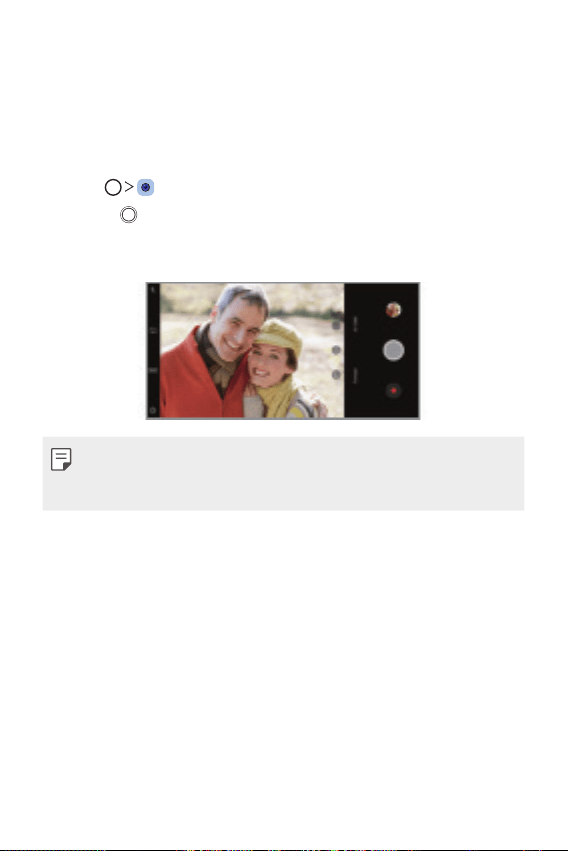
Funzioni personalizzate 15
Funzionalità fotocamera
Ritratto
Puoi scattare un ritratto applicando un effetto di sfocatura delle lenti per
la fotocamera sulla fotocamera anteriore.
1
Tocca , quindi tocca Ritratto.
2
Sfiorare per scattare una foto.
• Per regolare il livello dello sfocatura, trascina la barra di scorrimento
a sinistra o a destra.
• Mantieni la distanza dal tuo soggetto entro 1,3 - 5,0 piedi quando usi la
fotocamera posteriore.
• Questa funzionalità non è disponibile se l'ambiente è buio.
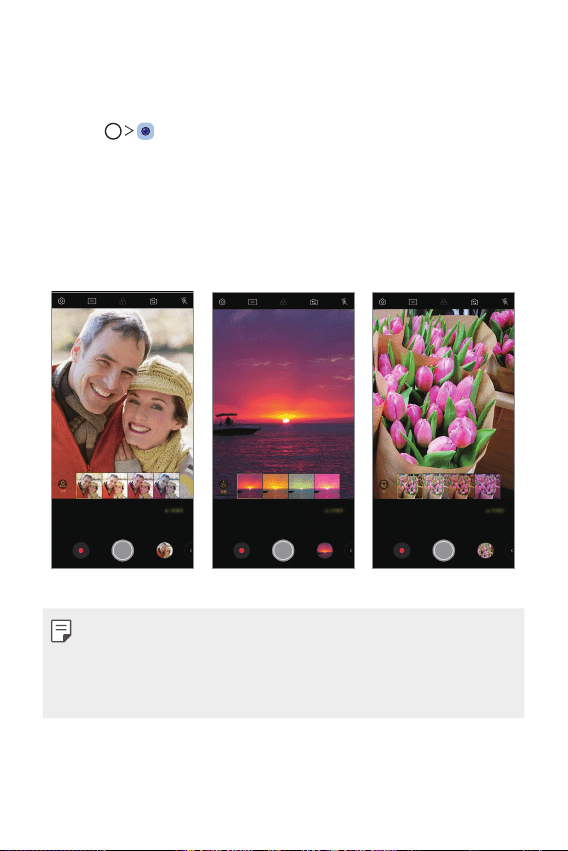
Funzioni personalizzate 16
AI CAM
Puoi scattare foto o registrare video efficacemente perché la telecamera
riconosce l'oggetto quando scatti una foto o registri un video.
1
Tocca , quindi tocca AI CAM.
2
Quando l'oggetto viene riconosciuto, viene applicato il miglior effetto
per la scena.
• Per applicare altri effetti, toccare l'icona della scena.
• Ritratti, cuccioli, cibo, tramonto, alba, scenario, vista della
città, fiori, bambini, cielo, spiaggia, ecc., vengono riconosciute
automaticamente 19 categorie in totale.
Ritratto Tramonto Fiore
• Il risultato del riconoscimento della scena potrebbe essere differente
a seconda dell'illuminazione o della posizione del soggetto quando si
scatta la foto. Le parole chiave non appaiono sulle foto o i video.
• Questa funzionalità è disponibile solo quando le telecamere posteriore e
anteriore sono in modalità automatica.
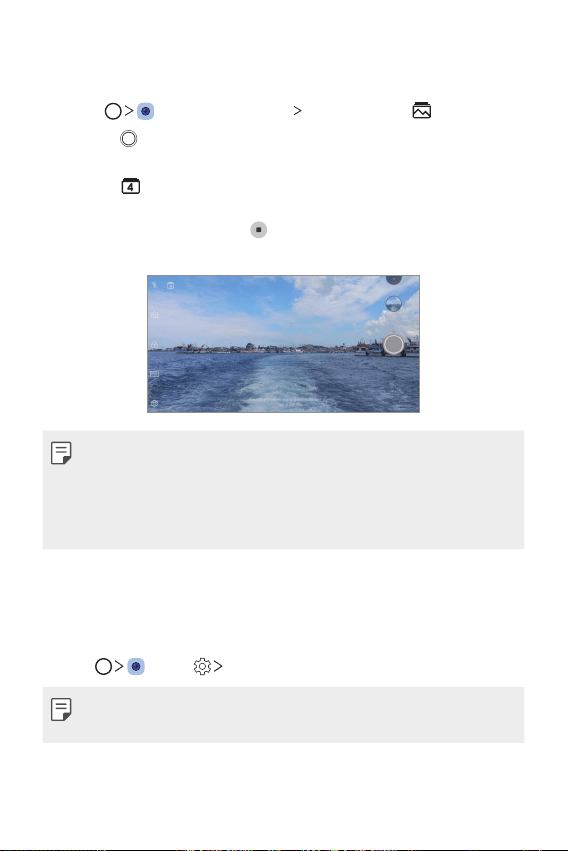
Funzioni personalizzate 17
Jump-cut flash
Le foto scattate a intervalli regolari sono salvate come file GIF.
1
Tocca , quindi tocca MODO Jump-cut flash .
2
Sfiorare per scattare una foto.
• Le foto sono scattate ogni 3 secondi e sono salvate come file GIF.
• Tocca
sullo schermo per selezionare il numero di foto che vuoi
scattare.
• Quando scatti foto, tocca
per creare file GIF cono foto scattate
in precedenza.
• Il flash si accende automaticamente e agisce come un timer.
• Gli scatti realizzati questa volta e il numero totale di scatti vengono
visualizzati in fondo allo schermo.
• Tutte le foto scattate sono salvate come file GIF.
• Non puoi modificare la velocità dei GIF né l'ordine delle immagini.
Registrazione Stabile
La funzione di Registrazione Stabile consente di minimizzare l’effetto
mosso durante la registrazione di un video.
Toccare
, quindi Registrazione Stabile.
• Per ulteriori dettagli, consultare la sezione
Avvio della fotocamera
.
• Questa funzione è disponibile solo in alcune modalità specifiche.
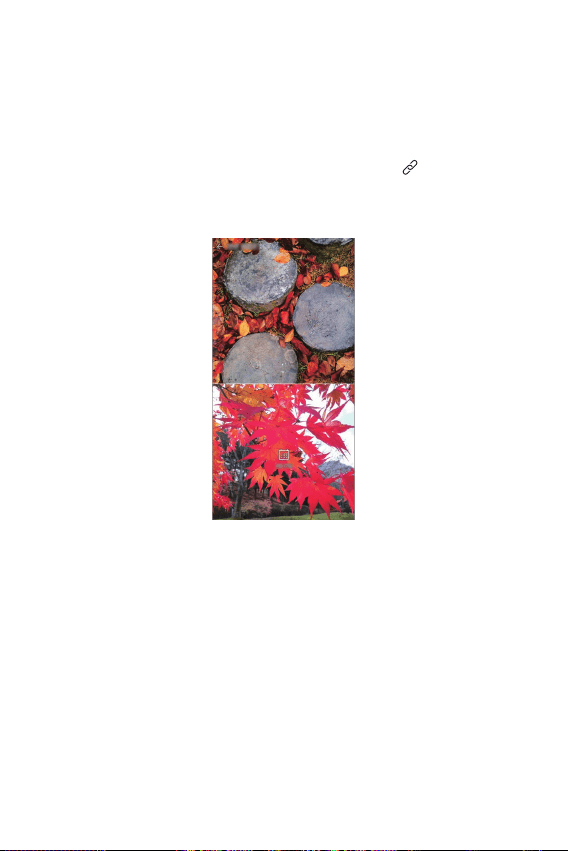
Funzioni personalizzate 18
Funzioni della Galleria
Contenuti correlati
È possibile modificare e personalizzare i contenuti correlati nella Galleria.
1
Mentre si visualizza l’anteprima di una foto, toccare .
2
Una volta visualizzata l’icona relativa alla data o al luogo in cui si è
scattata la foto, toccare lo schermo.
• È possibile visualizzare le foto correlate alla data o al luogo scelto.
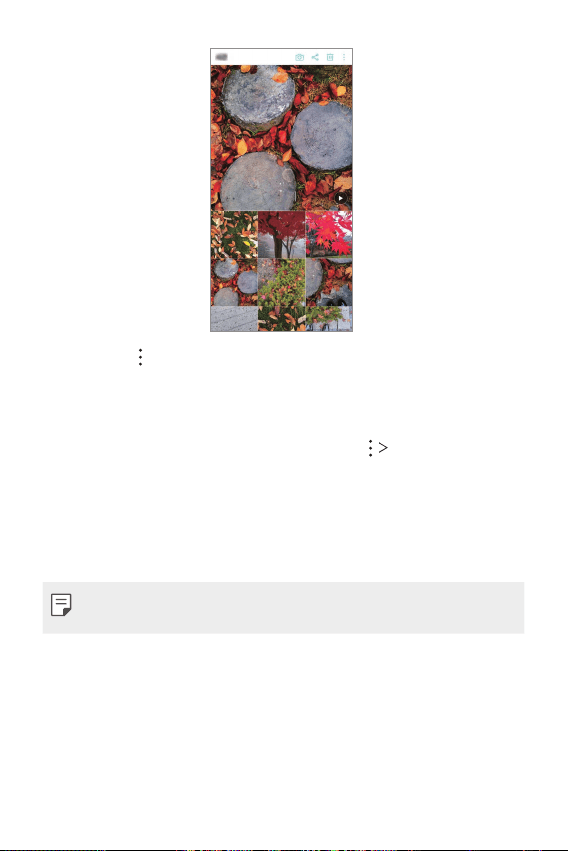
Funzioni personalizzate 19
• Toccare per accedere a ulteriori opzioni.
Realizzazione di una GIF
È possibile creare un file GIF dalla Galleria.
1
Mentre si sta visualizzando un album, toccare Crea GIF.
2
Seleziona le foto e i video desiderati per creare un file GIF, quindi
toccare AVANTI.
• È possibile aggiungere più immagini e regolare la velocità, le
proporzioni schermo e l'ordine dei file della GIF.
3
Toccare SALVA.
• Per creare un file GIF possono essere utilizzate un massimo di 100
immagini.
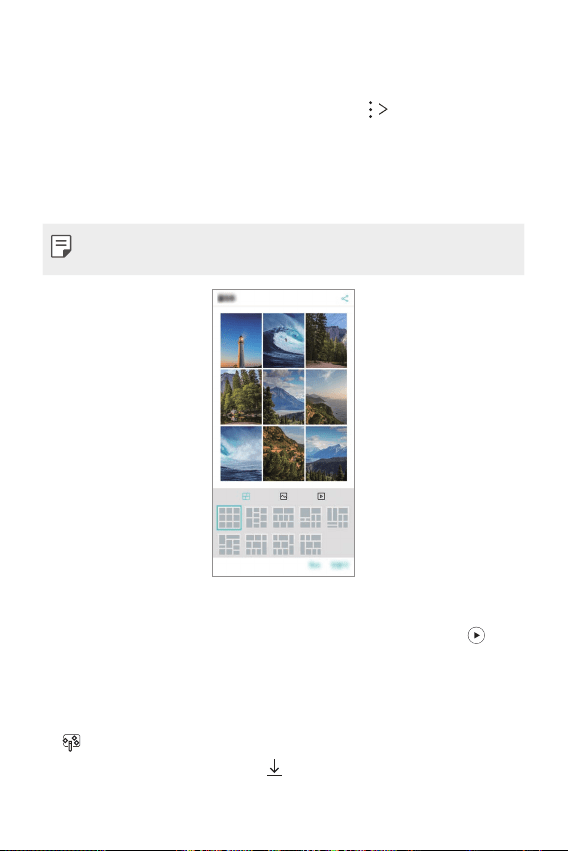
Funzioni personalizzate 20
Realizzazione di un collage
Puoi creare un collage dai contenuti associati.
1
Mentre si sta visualizzando un album, toccare Realizza collage.
2
Selezionare le immagini desiderate da aggiungere al collage, quindi
toccare AVANTI.
• Selezionare il layout desiderato sul fondo dello schermo.
3
Toccare Crea.
• Per creare un collage possono essere utilizzate un massimo di 9
immagini.
Realizzazione di un video da contenuti correlati
Puoi riunire i contenuti correlati per realizzare un video, toccando sul
video che mostra la data o il luogo.
Selezionare il tema e la musica di sottofondo, regolare gli effetti della
didascalia e ordinare o aggiungere la data e la tua firma, quindi toccare
SALVA.
•
: Selezionare il tema del video.
- Per scaricare il tema, toccare
.
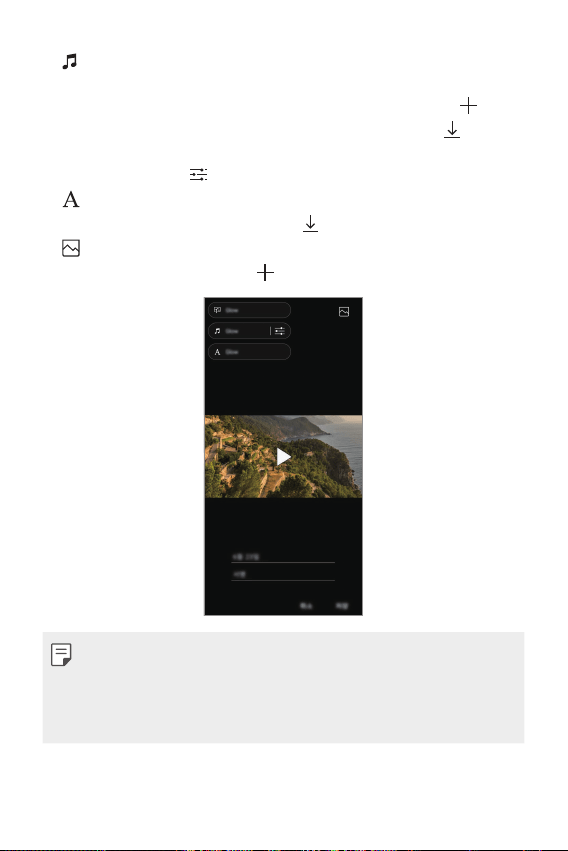
Funzioni personalizzate 21
• : Aggiungere la musica di sottofondo o regolare il tempo di
riproduzione.
- Per selezionare un file per la musica di sottofondo, toccare
.
- Per scaricare un file per la musica di sottofondo, toccare
.
- Per regolare il volume della musica di sottofondo e del video
originale, toccare
.
•
: Selezionare un carattere.
- Per scaricare un carattere, toccare
.
•
: Cambiare l'ordine dei file da riprodurre in video.
- Per aggiungere file, toccare
.
• Scaricare l'app VASSET dal Play Store per aggiungere temi, musica di
sottofondo o caratteri al video.
A seconda del proprio piano tariffario, se non si utilizza una
connessione Wi-Fi, potrebbe essere addebitato il costo dei dati
utilizzati per il download.
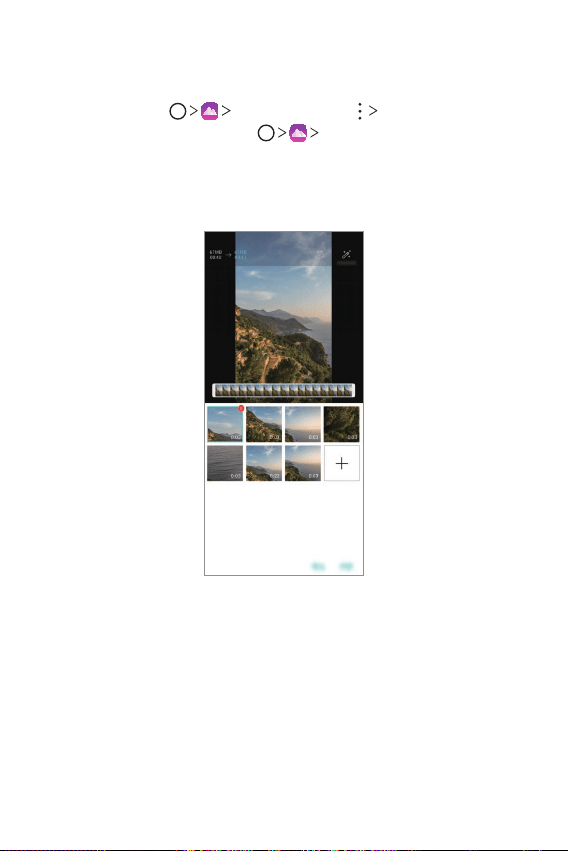
Funzioni personalizzate 22
Creazione di un filmato
È possibile creare un nuovo filmato, mettendo insieme immagini e video.
1
Tocca la scheda Foto, quindi tocca Crea filmato.
Puoi anche toccare la scheda
Play, quindi tocca Crea
filmato.
2
Selezionare immagini e video per il tuo filmato e toccare AVANTI.
3
Modificare le immagini e i video selezionati, quindi toccare SALVA.
Funzioni personalizzate 23
Eliminazione di file
È possibile selezionare le immagini e i video che vuoi rimuovere dal
filmato, toccando
nell'angolo in alto a destra di questa miniatura.
Aggiunta di file
È possibile selezionare le immagini e i video che vuoi aggiungere al filmato,
toccando
sul fondo dello schermo. È anche possibile selezionare le
immagini e i video che sono stati aggiunti in precedenza.
• Toccare e tenere premuto un file, quindi toccare un altro file per una
selezione multipla.
Riorganizzazione dei file
Per riorganizzare le immagini e i video, toccare e tenere premuto il file che
si vuole spostare, quindi trascinarlo nella posizione desiderata.
Aggiunta di effetti ai file
Toccare per aggiungere un tema o la musica di sottofondo, oppure
modificare il carattere.
Reset delle modifiche del filmato
È possibile resettare le modifiche applicate al filmato (ad es. tempo di
riproduzione), toccando
.
Anteprima di un file
Controllare il nuovo video prima del salvataggio, toccando . Al termine
dalla riproduzione, il file seguente viene riprodotto in automatico.
• Per creare un video possono essere utilizzate un massimo di 50
immagini e video.
• Il tempo di riproduzione di un'immagine per impostazione predefinita è
di 3 secondi, e non può essere modificato. I video possono essere tagliati
fino a un minimo di 1 secondo.
• Questa funzione potrebbe non supportare alcuni formati di immagini o
video.
Funzioni personalizzate 24
Realizzazione di una GIF
È possibile realizzare una GIF con facilità utilizzando un video o foto
registrati.
Crea una GIF utilizzando video registrati.
1
Durante la visualizzazione del video, in corrispondenza del punto di
partenza desiderato, toccare
.
2
Selezionare la durata della GIF che si desidera creare.
• Viene generata una GIF della durata desiderata a partire dal punto
indicato.
• In caso di video con durata inferiore ai 5 secondi, le immagini GIF
vengono generate automaticamente per il tempo restante.
Crea una GIF utilizzando foto
1
Mentre si sta visualizzando un album, toccare Crea GIF.
Puoi anche toccare
u Play sulla scheda Play dell'app Galleria.
2
Seleziona le foto desiderati per creare un file GIF, quindi tocca AVANTI.
• È possibile aggiungere più immagini e regolare la velocità, le
proporzioni schermo e l'ordine dei file della GIF.
• È possibile utilizzare questa funzione solo per finalità creative. L'utilizzo
di questa funzione per finalità che comportino una violazione dei diritti
di un altro individuo, come la violazione del copyright, la diffamazione
o dichiarazioni offensive, sarà soggetto a responsabilità civili, penali o
amministrative e/o a sanzioni, in base a quanto stabilito dalla legge
applicabile. Non è consentita la copia, la riproduzione, la distribuzione
o qualsiasi altro uso illegale dei materiali protetti da copyright, senza
previo consenso del proprietario di diritto o del titolare del copyright.
LG Electronics non riconosce alcuna garanzia, espressa o implicita, né
responsabilità a essa collegata, nella massima misura consentita dalla
legge applicabile.
• Per creare un file GIF possono essere utilizzate un massimo di 100
immagini.
Funzioni personalizzate 25
Funzioni di registrazione audio
Il Registratore Audio HD ti consentirà di configurare manualmente
le impostazioni audio in modo tale da poter registrare audio in base
all'ambiente in cui ti trovi.
Modalità di registrazione
È possibile registrare un file audio ad alta definizione selezionando
e configurando la modalità audio desiderata, adatta all’ambiente di
registrazione.
Toccare
Essenziali Registratore Audio HD .
Normale
È possibile registrare audio senza impostazioni aggiuntive.
Concerto
È possibile registrare audio durante un concerto o altri eventi musicali.
Personalizzato
È possibile configurare manualmente le impostazioni desiderate per
registrare l’audio.
Modalità Studio
La modalità Studio consente di riprodurre un file audio o musicale e
registrare contemporaneamente la propria voce, creare un accordo
registrando più volte la propria voce, nonché registrare i propri commenti
sul file audio originale del presentatore o del parlante.
1
Toccare Essenziali Registratore Audio HD Personalizza.
2
Toccare .
3
Selezionare un file audio da utilizzare come musica di sottofondo.
4
Toccare per registrare la voce.
5
Toccare per salvare il file registrato.
• La musica di sottofondo può essere riprodotta solo attraverso gli
auricolari. Assicurarsi di collegare gli auricolari prima di utilizzare questa
funzione.
Funzioni personalizzate 26
Altre funzioni utili per l’uso dell’app Registratore Audio
HD
GAIN
È possibile regolare la sensibilità dell’audio registrato dal microfono.
Maggiore è il valore su cui è impostato il GAIN, maggiore la sensibilità di
registrazione dell’audio.
LCF
È possibile filtrare qualsiasi rumore a bassa frequenza, come il ronzio del
condizionatore.
Maggiore è il valore su cui è impostato LCF (Low Cut Filter, filtro taglia-
bassi), migliore risulta il filtraggio dei rumori ad alta frequenza.
LMT
Consente di impedire il fenomeno di clipping dell’audio registrato. Più alto
è il valore su cui è impostato LMT (Limitatore), maggiore è la quantità di
suoni a bassa frequenza che non subiranno clipping.
• Per modificare altre impostazioni, toccare Impostazioni, quindi
personalizzare il tipo di file, la profondità in bit, la frequenza di
campionamento e altre impostazioni.
• Quando vengono selezionate le modalità Concerto o Personalizzata,
verrà visualizzato
. Toccare , quindi selezionare il microfono da
utilizzare.
• È possibile monitorare la qualità del suono mediante l’altoparlante
auricolare collegato durante una registrazione audio. Durante una
registrazione audio in modalità Studio, il monitoraggio del suono non è
supportato. È possibile sentire solamente la musica di sottofondo.
Funzioni personalizzate 27
Riconoscimento delle impronte digitali
Informazioni generali sul riconoscimento delle
impronte digitali
Prima di utilizzare la funzione di riconoscimento delle impronte digitali, è
necessario registrare la propria impronta sul dispositivo.
La funzione di riconoscimento delle impronte digitali può essere
impiegata nei casi seguenti:
• Per sbloccare lo schermo.
• Per visualizzare i contenuti bloccati nella Galleria o in QuickMemo+.
• Per confermare un acquisto effettuando l’accesso a un’app o
identificandosi tramite l’impronta digitale.
• L’impronta può essere utilizzata dal dispositivo per il riconoscimento
dell’utente. Impronte digitali molto simili appartenenti a utenti diversi
potrebbero essere riconosciute dal sensore di impronte come la stessa
impronta.
• Se il dispositivo non riesce a individuare le impronte digitali o se si
dimentica il valore specificato per la registrazione, recarsi presso il
più vicino Centro di servizio clienti LG con il dispositivo e la scheda di
identificazione.
Precauzioni per il riconoscimento delle impronte digitali
L’accuratezza del riconoscimento delle impronte digitali potrebbe
diminuire a causa di diverse regioni. Per massimizzarla, eseguire le
seguenti verifiche prima dell’utilizzo del dispositivo.
• Il dispositivo dispone di un sensore per impronte digitali. Assicurati che
il sensore per impronte digitali non venga danneggiato da un oggetto
metallico, come ad esempio una moneta o una chiave.
• Nel caso in cui sul sensore per impronte digitali o sul dito siano
presenti acqua, polvere o altre sostanze estranee, la registrazione o
il riconoscimento delle impronte digitali potrebbero non avere esito
positivo. Pulire e asciugare il dito prima di procedere al riconoscimento
dell'impronta.
Funzioni personalizzate 28
• Il riconoscimento dell’impronta potrebbe non andare a buon fine
se la superficie del dito ha una cicatrice oppure non è liscia a causa
dell’immersione in acqua.
• Se si piega il dito o si usa solamente la punta del dito, il riconoscimento
dell’impronta potrebbe non avere esito positivo. Assicurati che il tuo
dito copra l’intera superficie del sensore per impronte digitali.
• Eseguire la scansione di un solo dito per ciascuna registrazione. La
scansione di più di un dito potrebbe compromettere la registrazione e
il riconoscimento dell’impronta.
• Il dispositivo potrebbe generare elettricità statica se l’aria circostante è
secca. Se l’aria circostante è secca, evitare la scansione delle impronte
digitali o toccare un oggetto metallico, quale ad esempio una moneta
o una chiave, prima di eseguire la scansione delle impronte al fine di
eliminare l’elettricità statica.
Registrazione delle impronte digitali
È possibile registrare e salvare la propria impronta digitale sul dispositivo
per utilizzare l’identificazione tramite impronta digitale.
1
Toccare Impostazioni Generali Blocco schermo & sicurezza
Impronte digitali.
• È necessario impostare una schermata di blocco per poter utilizzare
questa funzione.
• Se il blocco schermo non è attivo, configurare la schermata di blocco
seguendo le istruzioni visualizzate sullo schermo. Per ulteriori dettagli,
consultare la sezione
Impostazione di un blocco schermo
.
2
Individua la posizione del sensore per impronte digitali sul retro del
dispositivo e appoggia il dito con delicatezza per registrare l’impronta
digitale.
• Premere delicatamente il sensore per impronte digitali in modo che il
sensore possa riconoscere l’impronta digitale dell’utente.
• Assicurarsi che la punta del dito copra l’intera superficie del sensore
delle impronte digitali.
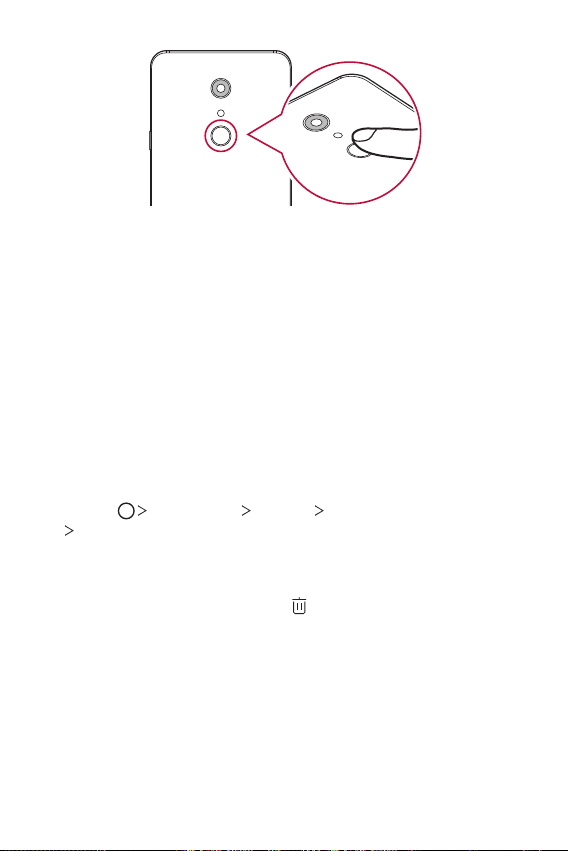
Funzioni personalizzate 29
3
Seguire le istruzioni visualizzate sullo schermo.
• Ripetere la scansione dell’impronta digitale muovendo leggermente
il dito fino alla registrazione dell’impronta digitale.
4
Una volta completata la registrazione dell’impronta, toccare OK.
• Toccare AGGIUNGI ALTRO per registrare un’altra impronta digitale.
Se si registra solo un’impronta digitale e il dito corrispondente non è
in condizioni ottimali, il riconoscimento dell'impronta potrebbe non
funzionare correttamente. Per prevenire l’insorgere di questo tipo di
situazione, è consigliabile registrare più impronte digitali.
Gestione delle impronte digitali
È possibile modificare o eliminare le impronte digitali registrate.
1
Toccare Impostazioni Generali Blocco schermo & sicurezza
Impronte digitali.
2
Sbloccare in base al metodo di blocco specificato.
3
Dall’elenco delle impronte digitali, toccare un’impronta digitale per
rinominarla. Per eliminarla, toccare
.

Funzioni personalizzate 30
Sblocco dello schermo con un’impronta digitale
È possibile sbloccare lo schermo e visualizzare i contenuti bloccati
utilizzando la propria impronta digitale. Attivare la funzione desiderata:
1
Toccare Impostazioni Generali Blocco schermo & sicurezza
Impronte digitali.
2
Sbloccare in base al metodo di blocco specificato.
3
Nella schermata delle impostazioni dell’impronta digitale, attivare la
funzione desiderata:
• Blocco schermo: consente di sbloccare lo schermo con un’impronta
digitale.
• Blocco del contenuto: consente di sbloccare un contenuto con
un’impronta digitale. A questo scopo, assicurarsi che sia impostato il
blocco contenuto.
Riconoscimento del volto
Informazioni generali sul riconoscimento del volto
È possibile sbloccare il blocco schermo utilizzando i dati di riconoscimento
del volto.
Funzioni personalizzate 31
• Questa funzione può risultare più vulnerabile in termini di sicurezza
rispetto ad altri metodi di blocco schermo come Knock Code, Sequenza,
PIN o Password.
• Se si utilizza un volto somigliante o una foto del tuo volto, è possibile
che il blocco schermo venga rimosso.
• I dati del volto riconosciuti sono salvati in modo sicuro nel dispositivo.
• Quando si seleziona il riconoscimento del volto per il blocco schermo,
è necessario immettere il codice Knock Code, la Sequenza, il PIN o
la Password utilizzata per la registrazione del volto senza utilizzare
direttamente il riconoscimento del volto dopo l'accensione. Prestare
pertanto attenzione a non dimenticare il valore specificato.
• Se il dispositivo non riesce a individuare il volto o se si dimentica il valore
specificato per la registrazione, recarsi presso il più vicino Centro di
servizio clienti LG con il dispositivo e la scheda di identificazione.
• Per risparmiare la batteria, la funzione di Riconoscimento del volto non è
utilizzabile quando la percentuale della batteria è al di sotto del 5%.
Precauzioni per il riconoscimento del volto
L'accuratezza del riconoscimento del volto potrebbe diminuire nei casi
riportati di seguito. Per aumentarla, eseguire le seguenti verifiche prima
dell'utilizzo del dispositivo.
• Se il volto è coperto da un cappello, da occhiali o da una maschera o
se il volto appare molto diverso a causa di un trucco pesante o di una
folta barba.
• Se sono presenti impronte digitali o sostanze estranee sulla parte
anteriore dell'obiettivo della fotocamera o se il dispositivo non riesce a
individuare il volto a causa di una luce troppo intensa o troppo scarsa.
Funzioni personalizzate 32
Registrazione dei dati del volto
Prima di utilizzare la funzione di riconoscimento del volto, registrare i dati
del volto sul dispositivo.
1
Toccare Impostazioni Generali Blocco schermo & sicurezza
Riconoscimento del volto.
• Per utilizzare questa funzione, il blocco schermo deve essere impostato
tramite Knock Code, Sequenza, PIN o Password.
• Se non è stato impostato il blocco schermo, registrare i dati seguendo le
istruzioni visualizzate sullo schermo. Per ulteriori dettagli, consultare la
sezione
Impostazione di un blocco schermo
.
2
Tocca AVANTI e sblocca il dispositivo secondo il metodo specificato.
3
Tocca INIZIA e solleva il tuo dispositivo davanti ai tuoi occhi.
4
Registrare il volto seguendo le istruzioni visualizzate sullo schermo.
• Registrare il volto in un ambiente non troppo luminoso né troppo
buio.
• Posizionare l'intero volto all'interno delle linee guida sullo schermo
e quindi regolarlo eseguendo lenti spostamenti in alto, in basso, a
sinistra o a destra.
• Resta fermo quando registri il tuo volto. Puoi migliorare il tasso di
riconoscimento scattando foto da fermo più volte.
5
Una volta completata la registrazione del volto toccare OK.
Funzioni personalizzate 33
Sblocco dello schermo con il volto
È possibile rimuovere il blocco schermo con il volto anziché tramite Knock
Code, Sequenza, PIN o Password.
1
Toccare Impostazioni Generali Blocco schermo & sicurezza
Seleziona il blocco dello schermo.
2
Sbloccare lo schermo in base al metodo specificato.
3
Toccare Consenti Riconoscimento del volto per sbloccare lo
schermo tramite il riconoscimento del volto.
Miglioramento del riconoscimento del volto
Per migliorare il riconoscimento del volto, è possibile aggiungere i dati del
volto in varie condizioni.
1
Toccare Impostazioni Generali Blocco schermo & sicurezza
Riconoscimento del volto.
2
Sbloccare lo schermo in base al metodo specificato.
3
Selezionare Migliora il riconoscimento del volto.
4
Registrare il volto seguendo le istruzioni visualizzate sullo schermo.
5
Una volta completata la registrazione del volto toccare OK.
Eliminazione dei dati del volto
Se il riconoscimento del volto non funziona correttamente, è possibile
eliminare i dati del volto registrati in precedenza e quindi registrarli di
nuovo.
1
Toccare Impostazioni Generali Blocco schermo & sicurezza
Riconoscimento del volto.
2
Sbloccare lo schermo in base al metodo specificato.
3
Selezionare Elimina volto per eliminare i dati del volto.
Funzioni personalizzate 34
Sblocco dello schermo con il volto quando lo schermo è
spento
Con lo schermo spento, sollevare il dispositivo e guardare la parte
anteriore dello schermo. Il dispositivo può quindi rilevare il volto e lo
schermo si sblocca.
Per disattivare questa funzione, seguire le istruzioni riportate di seguito.
1
Toccare Impostazioni Generali Blocco schermo & sicurezza
Riconoscimento del volto.
2
Sbloccare lo schermo in base al metodo specificato.
3
Trascinare Consenti quando lo schermo è spento per disattivare
la funzione.
• La funzione di riconoscimento del volto è disponibile solo quando lo
schermo è bloccato.
Sblocco dello schermo con il riconoscimento del volto
seguito da scorrimento
Con lo schermo spento, è possibile sbloccare lo schermo tramite il
riconoscimento del volto seguito dallo scorrimento.
1
Toccare Impostazioni Generali Blocco schermo & sicurezza
Riconoscimento del volto.
2
Sbloccare lo schermo in base al metodo specificato.
3
Trascinare Scorri per sbloccare dopo il riconoscimento del volto
per attivare la funzione.
Funzioni personalizzate 35
Impostazione avanzata del riconoscimento del volto
È possibile impedire che il dispositivo sia sbloccato da foto, immagini o
video.
1
Toccare Impostazioni Generali Blocco schermo & sicurezza
Riconoscimento del volto.
2
Sbloccare lo schermo in base al metodo specificato.
3
Trascinare Riconoscimento del volto avanzato per attivare la
funzione.
• Quando si attiva questa funzione, la velocità del riconoscimento del
volto potrebbe diminuire.
Funzione Multitasking
Finestra multipla
È possibile utilizzare due app contemporaneamente separando la
schermata in finestre multiple.
1
Toccare dai pulsanti touch della schermata Home.
• Vengono visualizzate le app utilizzate di recente.
2
Toccare nella parte superiore dell'app desiderata per usare la
funzione Multi Window.
• Le app selezionate vengono visualizzate nella parte superiore dello
schermo.
Oppure,
1
Toccare e tenere premuto mentre si utilizza un'app.
• Le app utilizzate di recente vengono visualizzate nello schermo
diviso.
2
Toccare nella parte superiore dell'app desiderata per usare la
funzione Multi Window.
• Le app selezionate vengono visualizzate nella parte superiore dello
schermo.
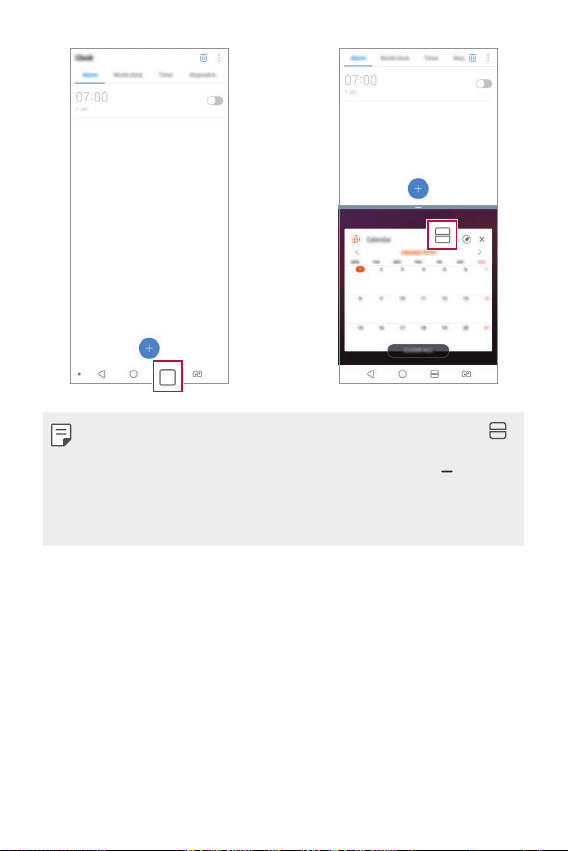
Funzioni personalizzate 36
• Per disattivare la funzione Multi Window, toccare e tenere premuto
dal pulsante touch della schermata Home.
• Per regolare la dimensione dello schermo diviso, trascinare
al centro
dello schermo.
• La funzione Multi Window non è supportata da alcune app LG,
comprese quelle scaricate dal Play Store.
Funzioni personalizzate 37
Schermate recenti
Le schermate recenti forniscono un'anteprima delle app usate di recente.
Per visualizzare l'elenco delle app usate di recente, toccare
su Home,
quindi toccare l'app visualizzata.
• Toccare e tenere premuta un'app e trascinarla in cima alla schermata
per avviare l'app con la funzione Multi window. È anche possibile
sfiorare
nella parte superiore di ciascuna applicazione.
Always-on display
È possibile visualizzare la data, l’ora o la firma, anche se lo schermo
principale è spento.
Scorri fino in cima alla schermata di Always-on display per attivare diverse
funzioni, tra cui Camera, Capture+, Wi-Fi, impostazioni audio, Bluetooth
®
,
Flash, Musica e molto altro.
1
Toccare Impostazioni Display Always-on display.
2
Seleziona l'immagine che vuoi visualizzare e tocca SALVA.
• Tocca l'immagine desiderata tra Orologio digitale, Orologio
analogico, Doppio orologio, Firma, Calendario o Immagine.
• Trascina Strumenti rapidi e lettore musicale
per scorrere
sulle icone di stato per Strumenti rapidi e il lettore musicale.
• Per impostare un periodo di tempo in cui non attivare la funzione
Always-on display, toccare Timeout giornaliero.
• Per aumentare la luminosità della funzione Always-on display,
toccare Display più luminoso.
• La batteria potrebbe scaricarsi più velocemente quando si utilizza
Always-on display. Spegnere questa funzione per risparmiare la batteria.
• Per disattivare la funzionalità Always-on display tocca
Impostazioni Display Always-on display e quindi tocca .
Funzioni personalizzate 38
Note sulle proprietà di
impermeabilità
Questo prodotto è resistente ad acqua e polvere in conformità con il
grado di protezione in ingresso IP68.
Il prodotto è stato sottoposto a test in un ambiente controllato ed è
risultato resistente all'acqua e alla polvere in determinate circostanze
(soddisfa i requisiti del grado di protezione IP68 specificati dallo standard
internazionale IEC 60529 - Gradi di protezione per gli involucri [Codice
IP];condizioniditest:15-35ºC,86-106kPa,1,5metri,per30minuti).
Non esporre il dispositivo in condizioni diverse dalle condizioni di test. I
risultati possono variare in base all'uso effettivo.
ATTENZIONE
Sebbene il dispositivo sia conforme allo standard IP68, potrebbe non
essere resistente alle condizioni non testate in un ambiente controllato
da LG. Il colore dell'indicatore LDI (Liquid Damage Indicator) cambia se
si verificano danni provocati da tali cause. Se il colore dell'indicatore LDI
situato all'interno del prodotto cambia, il dispositivo non verrà considerato
idoneo per i servizi di riparazione gratuiti forniti con la garanzia limitata
del prodotto.
Evitare di esporre il prodotto ad ambienti con eccessiva polvere o umidità.
Non utilizzare il prodotto nei seguenti ambienti.
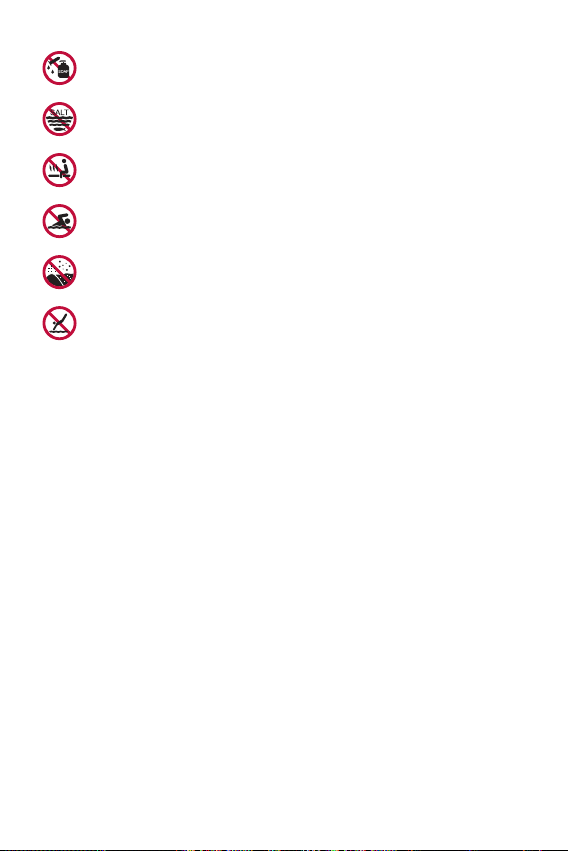
Funzioni personalizzate 39
Non immergere il prodotto in agenti chimici liquidi (come il
sapone).
Non immergere il prodotto in acqua salata o acqua di mare.
Non immergere il prodotto in acqua calda.
Non nuotare portando il prodotto in acqua.
Non poggiare il prodotto direttamente su sabbia (ad esempio in
spiaggia) o fango.
Non immergere il prodotto in acqua profonda più di 1,5 metri
circa.
Non immergere il prodotto in acqua per più di 30 minuti.
• Se il prodotto si bagna, strofinare il microfono, l'altoparlante e il jack
stereo con un panno asciutto prima dell'uso.
• Se il prodotto o le proprie mani si bagnano, asciugarsi le mani e
asciugare il prodotto prima di toccare il dispositivo.
• Non usare il prodotto in luoghi in cui potrebbe essere raggiunto da
schizzi di acqua ad alta pressione (ad es. vicino a un rubinetto o una
doccia), né immergerlo in acqua per periodi di tempo prolungati, poiché
il prodotto non è progettato per sopportare acqua ad alta pressione.
• Questo prodotto è sensibile alle scosse elettriche. Non lasciar cadere
o sottoporre a scosse il prodotto, poiché ciò potrebbe danneggiare o
deformare l'unità centrale provocando una perdita d'acqua.
• Le caratteristiche di resistenza all'acqua e alla polvere del prodotto
possono risultare compromesse in seguito a una caduta o un urto.
Funzioni personalizzate 40
• Se il prodotto si bagna, utilizzare un panno morbido e pulito per
asciugarlo accuratamente.
• Lo schermo a sfioramento e altre funzioni potrebbero non funzionare
correttamente se il dispositivo viene usato quando è bagnato.
• Il prodotto è resistente all'acqua solo quando il vassoio della SIM/
Scheda di memoria è inserito correttamente.
• Non aprire o chiudere il vassoio della SIM/Scheda di memoria quando
il prodotto è bagnato o immerso in acqua. L'esposizione del vassoio
aperto ad acqua e all'umidità può danneggiare il prodotto.
• Il vassoio della SIM/Scheda di memoria contiene una guarnizione
in gomma che consente di impedire che polvere, acqua o umidità
penetrino nel prodotto. Non danneggiare la guarnizione in gomma
perché polvere, acqua o umidità potrebbero penetrare nel prodotto e
arrecare danni.
• La mancata osservanza delle istruzioni fornite potrebbe rendere nulla la
garanzia limitata del dispositivo.
• Se il dispositivo è bagnato, l'LDI collocati all'interno del dispositivo
cambia colore. In questo caso, il dispositivo non sarà idoneo per i servizi
di riparazione gratuiti forniti nel contesto della garanzia limitata del
dispositivo.
• Nonostante una valutazione IP68, il tuo dispositivo non è
completamente resistente all'acqua in tutte le situazioni.

Funzioni di base
02
Funzioni di base 42
Componenti e accessori del prodotto
I seguenti articoli sono forniti in dotazione con il dispositivo.
• Dispositivo
• Auricolare stereo
• Cavo USB
• Caricabatteria
• Guida introduttiva
• Spillo di espulsione
• Gli elementi descritti sopra possono essere facoltativi.
• Gli elementi forniti in dotazione con il dispositivo ed eventuali accessori
disponibili possono variare a seconda dell'area e del provider del servizio.
• Utilizzare sempre accessori LG Electronics originali. L'utilizzo di accessori
di altri produttori può influire sulle prestazioni di chiamata del dispositivo
o causare malfunzionamenti. Il servizio di riparazione LG potrebbe non
coprire simili situazioni.
• Alcune delle componenti del dispositivo sono fatte di vetro temperato.
Se si lascia cadere il dispositivo su una superficie dura o lo si espone
a un urto violento, il vetro temperato potrebbe danneggiarsi. In questi
casi, interrompere immediatamente l’uso del dispositivo e contattare un
Centro di assistenza clienti LG.
• In mancanza di uno di questi elementi di base, contattare il rivenditore
presso cui è stato acquistato il dispositivo.
• Per acquistare altri elementi aggiuntivi, contattare un Centro di
assistenza clienti LG.
• Alcuni elementi contenuti nella confezione del prodotto sono soggetti a
modifica senza preavviso.
• L'aspetto e le specifiche del dispositivo sono soggetti a modifica senza
preavviso.
• Le specifiche del dispositivo possono variare a seconda dell'area o del
provider del servizio.
• Rimuovere la pellicola protettiva dal sensore di impronte digitali prima di
utilizzare la funzione di riconoscimento delle impronte.
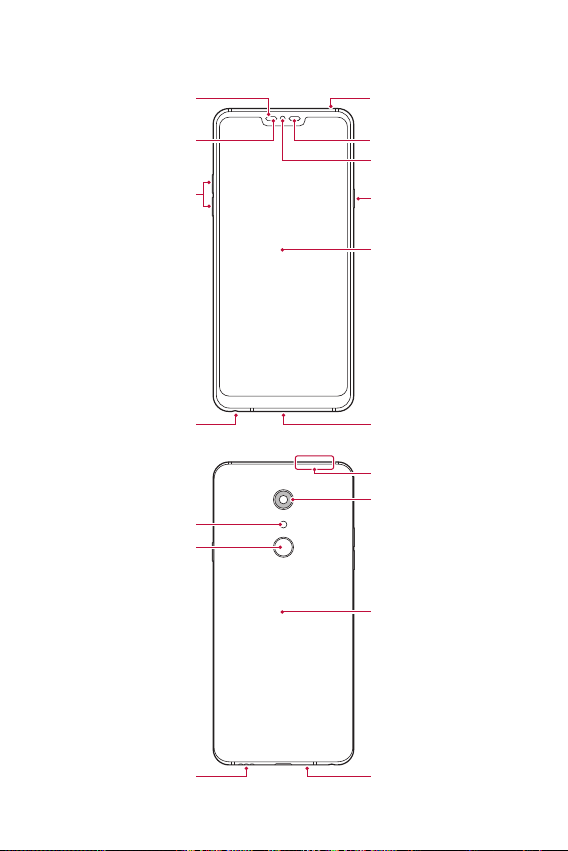
Funzioni di base 43
Panoramica delle parti
Sensore di prossimità/luminosità
ambientale
Spia LED
Touchscreen
Tasto accensione/blocco
Obiettivo fotocamera anteriore
Altoparlante auricolare
Tasti volume (+/-)
Jack stereo per auricolare Porta per caricabatteria/cavo USB
Microfono
Sensore per impronte digitali
Alloggiamento scheda
SIM/scheda di memoria
Obiettivo fotocamera posteriore
Flash
Altoparlante Microfono
Area NFC
Funzioni di base 44
Non tentare di rimuovere il coperchio posteriore.
Questo dispositivo è dotato di una batteria non rimovibile. Non tentare
di rimuovere il coperchio posteriore. Fare ciò potrebbe danneggiare
gravemente la batteria e il dispositivo, e ciò potrebbe causare
surriscaldamento, incendi o infortuni.
• Sensore di prossimità/luminosità ambientale
- Sensore di prossimità: Nel corso di una chiamata, il sensore di
prossimità spegne lo schermo e disattiva la funzionalità touch
quando il dispositivo si trova molto vicino al corpo umano. Riaccende
lo schermo e attiva la funzionalità touch quando il dispositivo si
trova al di fuori di un campo specifico.
- Sensore di luminosità ambientale: il sensore di luminosità ambientale
analizza l’intensità della luce ambientale quando è attiva la modalità
di controllo automatico della luminosità.
• Tasti volume
- Consentono di regolare il volume delle suonerie, delle chiamate o
delle notifiche.
- Durante l’utilizzo della Fotocamera, premere delicatamente un tasto
volume per scattare una foto. Per scattare foto in maniera continua,
tenere premuto il tasto volume.
- Quando lo schermo è spento o bloccato, premere il tasto volume giù
(-) due volte per avviare l’app Fotocamera. Premere due volte il tasto
volume su (+) per avviare Capture+.
• Tasto accensione/blocco
- Premere brevemente il tasto se si desidera accendere o spegnere lo
schermo.
- Tenere premuto il tasto se si desidera selezionare un’opzione di
alimentazione.
• Sensore per impronte digitali
- Attivare la funzione di riconoscimento delle impronte digitali
per semplificare il processo di sblocco dello schermo. Per
ulteriori dettagli, consultare la sezione
Informazioni generali sul
riconoscimento delle impronte digitali
.
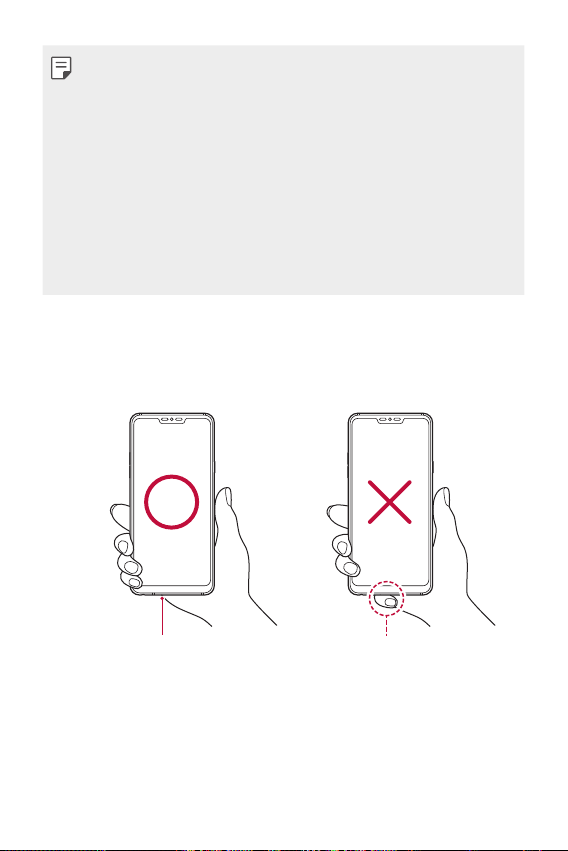
Funzioni di base 45
• L'accesso ad alcune funzioni potrebbe essere limitato a seconda delle
specifiche del dispositivo.
• Sul retro del dispositivo è collocata un’antenna NFC integrata. Prestare
attenzione mentre si maneggia il dispositivo, al fine di non danneggiare
o coprire l’antenna NFC.
• Non poggiare oggetti pesanti né sedersi sul dispositivo. In caso contrario,
il touchscreen potrebbe danneggiarsi.
• La pellicola o accessori di protezione dello schermo potrebbero
interferire con il sensore di prossimità.
• Se il dispositivo è bagnato o viene utilizzato in un luogo umido, il
touchscreen o i pulsanti a sfioramento potrebbero non funzionare
correttamente.
Tenete correttamente il dispositivo in mano, come mostrato di seguito. Se
coprite il microfono con una mano, dito o cover protettiva durante l'uso
del dispositivo, in caso di chiamata il suono potrebbe risultare poco chiaro.
Non coprite il microfono.Microfono
Corretto Non corretto
Funzioni di base 46
Accensione o spegnimento
Accensione
Quando il prodotto è spento, tenere premuto il tasto di accensione/
blocco.
• Quando si accende il dispositivo per la prima volta, viene avviata la
configurazione iniziale. La durata del primo avvio dello smartphone
potrebbe essere più lunga di quella abituale.
Spegnimento
Tenere premuto il tasto di accensione/blocco, quindi selezionare Spegni.
Riavvio del dispositivo
Se il dispositivo non funziona oppure non risponde ai comandi, riavviarlo
seguendo le istruzioni sottostanti.
1
Tenere premuti contemporaneamente il tasto di accensione/blocco e il
tasto volume giù (-) fino a quando il dispositivo non si spegne.
2
Quando viene riavviato il dispositivo, rilasciare il tasto.
Opzioni di alimentazione
Tenere premuto il tasto di accensione/blocco, quindi selezionare
un’opzione.
• Spegni: Spegnere il dispositivo.
• Spegni e riavvia: consente di riavviare il dispositivo.
• Attiva modalità aereo: consente di bloccare le funzioni legate
alle telecomunicazioni, comprese le chiamate, l’invio di messaggi
e la navigazione in Internet. Le altre funzioni continuano a essere
disponibili.
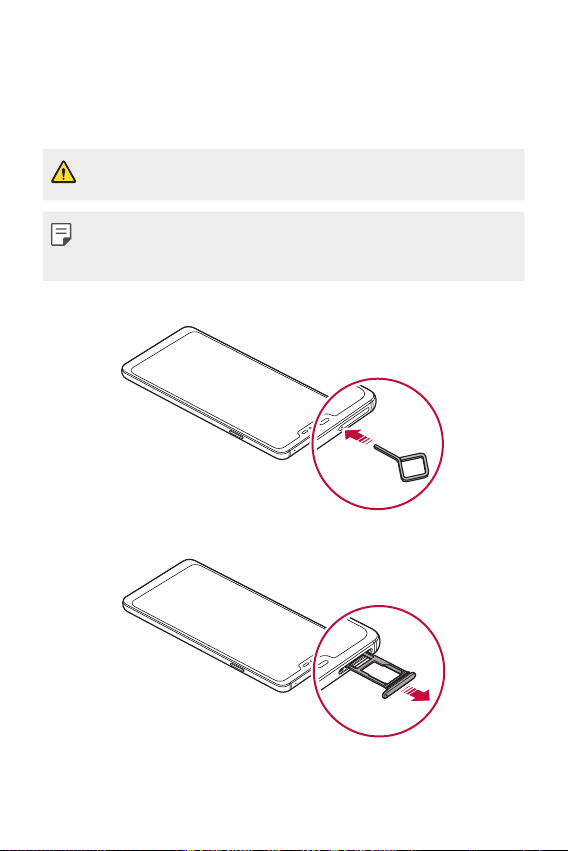
Funzioni di base 47
Installazione della scheda SIM
Inserire la scheda SIM (Subscriber Identity Module, modulo d’identità
dell’abbonato) fornita dal provider del servizio per iniziare a utilizzare il
dispositivo.
• Utilizzare lo spillo di espulsione con cautela, poiché è dotato di
un’estremità appuntita.
• Affinché le caratteristiche di resistenza all’acqua e alla polvere siano
efficaci, è necessario che l’alloggiamento della scheda sia inserito
correttamente.
1
Inserire lo spillo di espulsione nel foro dell’alloggiamento della scheda.
2
Estrarre l’alloggiamento della scheda.
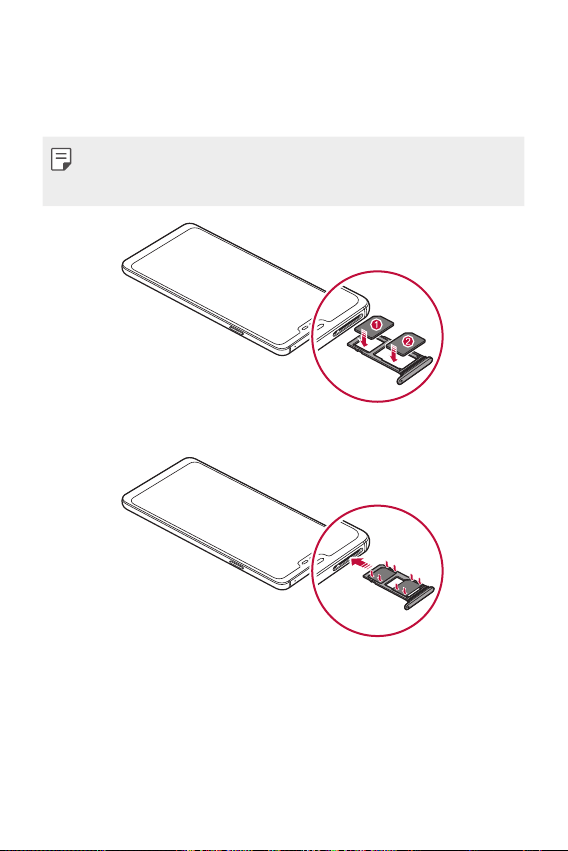
Funzioni di base 48
3
Posizionare la scheda SIM sull’alloggiamento con i contatti color oro
rivolti verso il basso.
Posizionare la scheda SIM principale sul vassoio della scheda SIM 1 e
la scheda SIM secondaria sul vassoio della scheda SIM 2.
• Il vassoio della scheda SIM 2 serve anche come vassoio della scheda di
memoria. Tuttavia, non è possibile posizionare contemporaneamente sia
la scheda SIM sia la scheda di memoria (opzionale).
4
Inserire nuovamente l’alloggiamento nello slot.
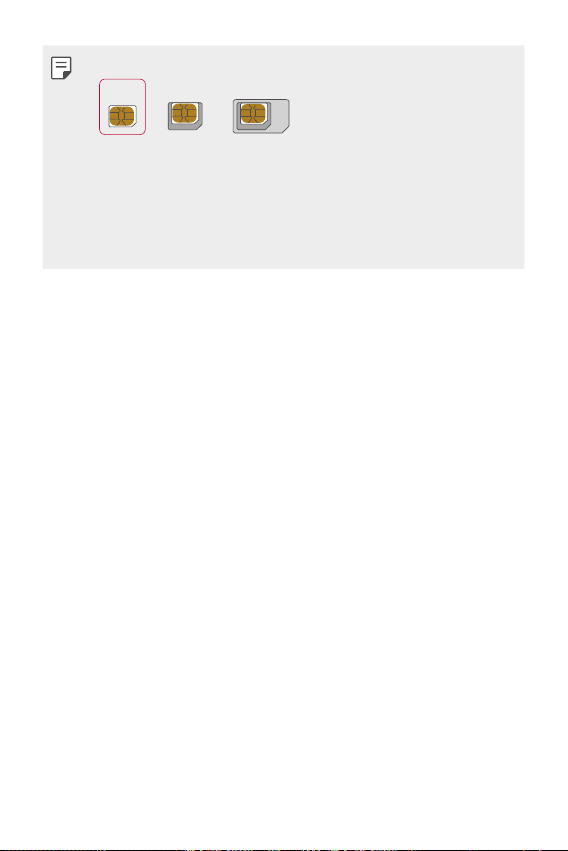
Funzioni di base 49
• Questo dispositivo supporta solamente le schede Nano SIM.
Nano Micro Standard
• Affinché non si verifichino problemi di prestazioni, si consiglia di
utilizzare il dispositivo con il tipo corretto di scheda SIM. Utilizzare
sempre una scheda SIM realizzata in fabbrica, fornita dall’operatore.
• Se si inserisce l’alloggiamento della scheda nel dispositivo mentre è
bagnato, il dispositivo potrebbe danneggiarsi. Assicurarsi sempre che
l’alloggiamento della scheda sia asciutto.
Precauzioni per l’utilizzo della scheda SIM
• Non perdere la scheda SIM. LG non è responsabile di eventuali danni e
altri problemi causati dalla perdita o dal trasferimento di una scheda
SIM.
• Fare attenzione a non danneggiare la scheda SIM durante le operazioni
di inserimento e rimozione.
Inserimento della scheda di memoria
Inserire la scheda di memoria nel dispositivo.
A seconda del produttore e del tipo di scheda di memoria, alcune schede
di memoria potrebbero non essere compatibili con il dispositivo.
1
Inserire lo spillo di espulsione nel foro dell’alloggiamento della scheda.
2
Estrarre l’alloggiamento della scheda.
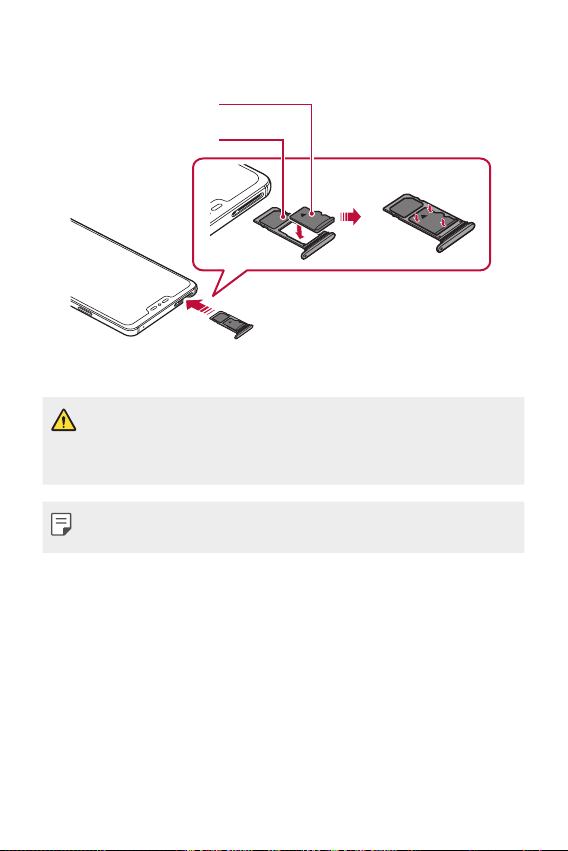
Funzioni di base 50
3
Posizionare la scheda di memoria sull’alloggiamento con i contatti color
oro rivolti verso il basso.
Scheda SIM
Scheda di memoria (Opzionale,
venduta separatamente)
4
Inserire nuovamente l’alloggiamento nello slot.
• Alcune schede di memoria potrebbero risultare non completamente
compatibili con il dispositivo. L’utilizzo di una scheda incompatibile
potrebbe causare il danneggiamento del dispositivo o della scheda di
memoria, oppure la corruzione dei dati salvati al suo interno.
• Operazioni frequenti di cancellazione e scrittura dei dati possono ridurre
la durata della scheda di memoria.
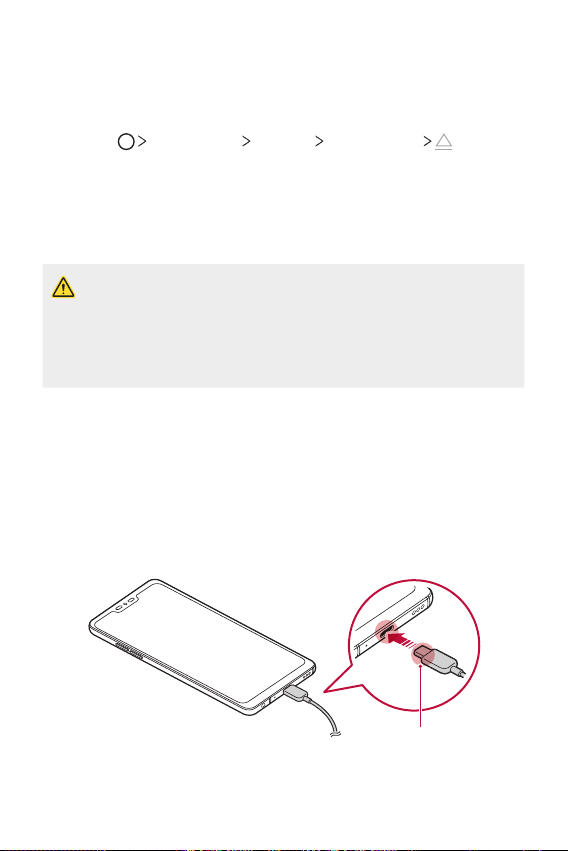
Funzioni di base 51
Rimozione della scheda di memoria
Per ragioni di sicurezza, disattivare la scheda di memoria prima di
rimuoverla.
1
Toccare Impostazioni Generali Archiviazione .
2
Inserire lo spillo di espulsione nel foro dell’alloggiamento della scheda
ed estrarlo dal dispositivo.
3
Rimuovere la scheda di memoria.
4
Inserire nuovamente l’alloggiamento nello slot.
• Non rimuovere la scheda di memoria mentre il dispositivo sta
trasferendo o accedendo a informazioni. In caso contrario, potrebbe
verificarsi la perdita o la corruzione dei dati, oppure il danneggiamento
della scheda di memoria o del dispositivo. LG non è responsabile di
eventuali perdite causate dall’abuso o dall’uso errato delle schede di
memoria, compresa la perdita di dati.
Batteria
Carica della batteria
Prima di utilizzare il dispositivo, caricare completamente la batteria.
Caricare il dispositivo con il cavo USB tipo C.
Terminale del cavo di ricarica
Funzioni di base 52
• Non utilizzare il terminale esterno, il cavo di alimentazione o l'adattatore
di genere del dispositivo in presenza di umidità. Ciò può provocare
incendi, scosse elettriche, infortuni o il malfunzionamento del dispositivo.
In caso di umidità, interrompere immediatamente l'utilizzo e rimuovere
completamente l'umidità.
• Assicurarsi di utilizzare il cavo USB fornito in dotazione con il dispositivo.
• Assicurarsi di utilizzare caricabatteria e cavo di caricamento approvati
da LG. Se la batteria viene caricata con un caricabatteria di terze parti, la
batteria potrebbe esplodere o danneggiarsi.
• Il dispositivo è dotato di una batteria ricaricabile interna. Per motivi di
sicurezza, non rimuovere la batteria incorporata.
• L'utilizzo del dispositivo durante il caricamento potrebbe causare scosse
elettriche. Per utilizzare il dispositivo, interrompere il caricamento.
• Rimuovere il caricabatteria dalla presa di alimentazione una volta
completato il caricamento del dispositivo. In questo modo si evita un
inutile consumo di corrente.
• Un adattatore di ricarica che supporta la ricarica rapida è incluso nel
prodotto.
• La funzione di ricarica rapida potrebbe non funzionare se si utilizza
un adattatore di ricarica rapida diverso da quello originale fornito in
dotazione con il prodotto.
• Per caricare la batteria, è anche possibile collegare un cavo USB tra il
dispositivo e un computer desktop o portatile. Questo metodo può
richiedere più tempo rispetto al collegamento dell’adattatore a una
presa a parete.
• Non caricare la batteria con un hub USB non in grado di mantenere la
tensione nominale. Il caricamento potrebbe non riuscire o arrestarsi
inavvertitamente.
Precauzioni per l’utilizzo del dispositivo
• Assicurarsi di utilizzare il cavo USB fornito in dotazione, non utilizzare
cavi USB o caricabatterie di terze parti con il dispositivo. La garanzia
limitata LG non copre l’uso di accessori di terze parti.
• Il mancato rispetto delle istruzioni contenute in questa guida e l’utilizzo
non corretto potrebbero portare al danneggiamento del dispositivo.
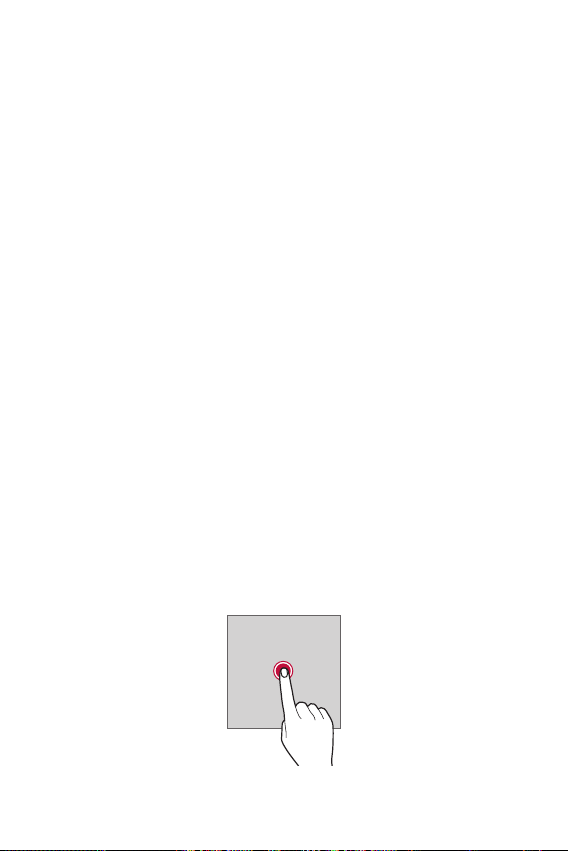
Funzioni di base 53
Utilizzo efficiente della batteria
La durata della batteria può diminuire se sul dispositivo sono in
esecuzione diverse app e funzioni contemporaneamente e in maniera
continuativa.
Annullare le operazioni in background per aumentare la durata della
batteria.
Per ridurre al minimo il consumo della batteria, seguire questi
suggerimenti:
• Disattivare la funzione Bluetooth® o rete Wi-Fi quando non le si
utilizza.
• Impostare lo spegnimento dello schermo su un lasso di tempo il più
breve possibile.
• Ridurre al minimo la luminosità dello schermo.
• Impostare un blocco schermo quando il dispositivo non è in uso.
• Controllare il livello della batteria quando si utilizza una qualsiasi delle
app scaricate.
Touchscreen
È possibile imparare a conoscere le modalità di controllo del dispositivo
mediante l’utilizzo di gesti touch sul touchscreen.
Toccare
Toccare leggermente con la punta del dito per selezionare o eseguire
un’app o un’opzione.
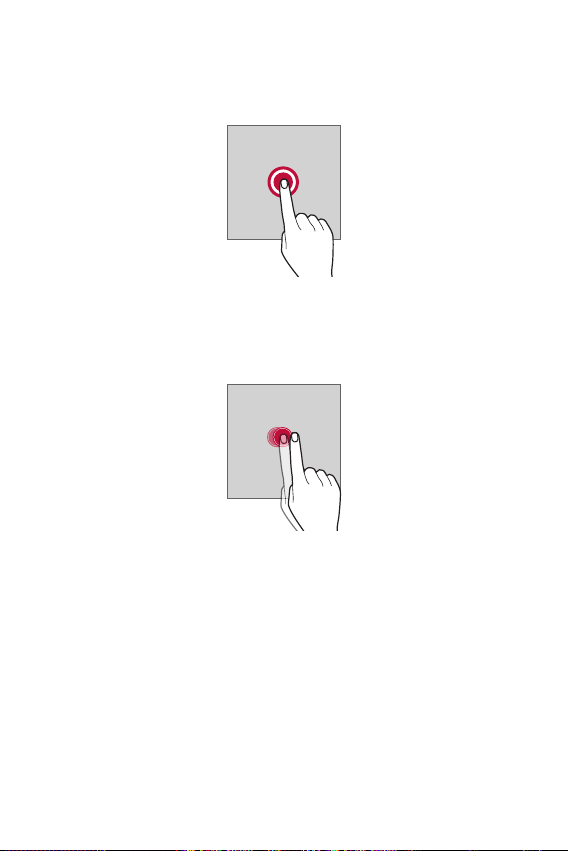
Funzioni di base 54
Tenere premuto
Toccare e tenere premuto per diversi secondi per visualizzare un menu
con le opzioni disponibili.
Toccare due volte
Toccare rapidamente due volte per eseguire lo zoom avanti o indietro su
una pagina Web o su una mappa.
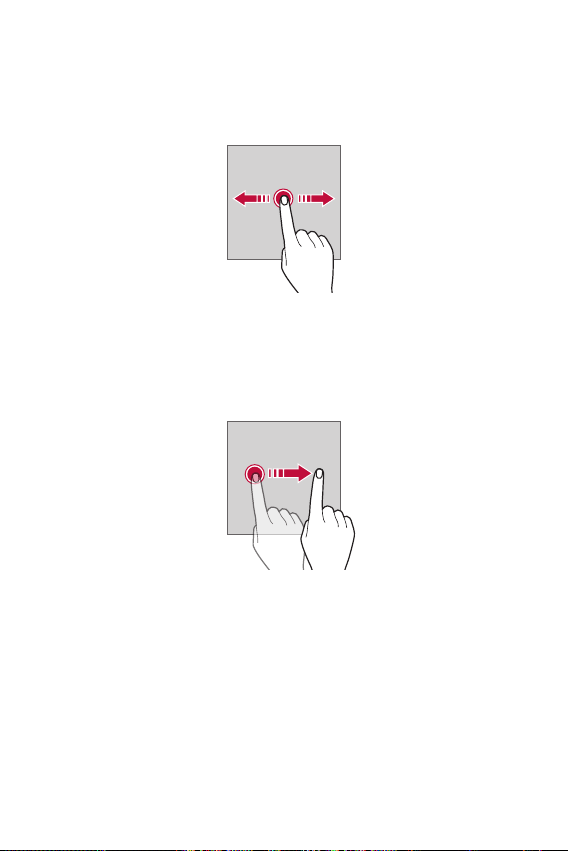
Funzioni di base 55
Trascinamento
Toccare e tenere premuto un elemento, ad esempio un'app o un widget,
quindi spostare il dito in un'altra posizione con un movimento controllato.
È possibile utilizzare questo gesto per spostare un elemento.
Trascinare
Toccare lo schermo e muovere velocemente il dito senza fermarsi. È
possibile utilizzare questo gesto per scorrere un elenco, una pagina Web,
delle foto, delle schermate e altro ancora.
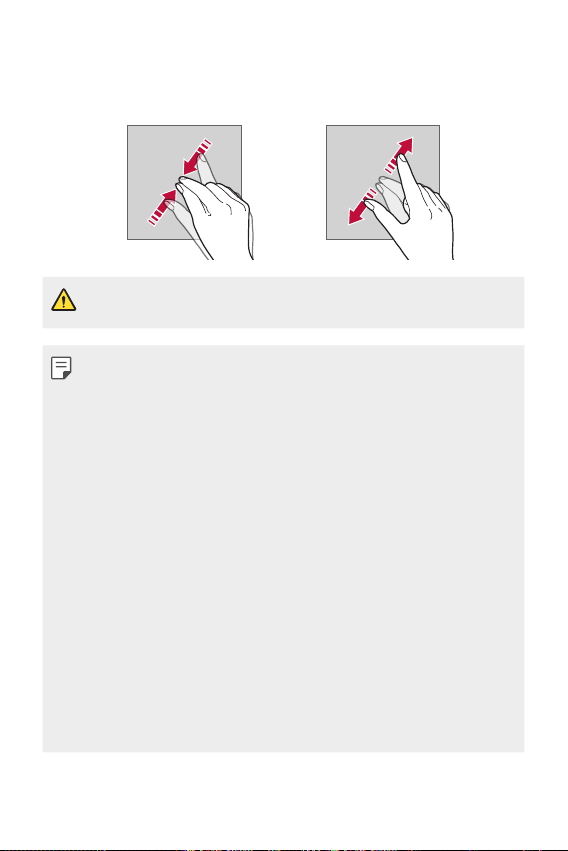
Funzioni di base 56
Avvicinare e allontanare le dita
Avvicinare due dita per eseguire lo zoom indietro, ad esempio su una foto
o una mappa. Per eseguire lo zoom avanti, allontanare le dita.
• Non esporre il touchscreen a eccessivi urti fisici. Il sensore touch
potrebbe danneggiarsi.
• Se il dispositivo viene utilizzato vicino a materiale magnetico, metallico o
conduttore, potrebbe verificarsi un guasto del touchscreen.
• Se si utilizza il dispositivo sotto luci intense come la luce solare diretta,
lo schermo potrebbe non essere visibile a seconda della posizione.
Utilizzare il dispositivo in una posizione ombreggiata o con una luce
ambiente non troppo intensa, ma sufficientemente luminosa da
consentire la lettura.
• Non premere lo schermo applicando una forza eccessiva.
• Toccare delicatamente l'opzione desiderata con la punta del dito.
• Il controllo touch potrebbe non funzionare correttamente se si tocca lo
schermo indossando un guanto o con la punta dell'unghia.
• Il controllo touch potrebbe non funzionare correttamente se lo schermo
è umido o bagnato.
• Il touchscreen potrebbe non funzionare correttamente se sul dispositivo
è applicata una pellicola o un accessorio di protezione dello schermo
acquistati da un negozio di terze parti.
• La visualizzazione di un’immagine statica per lunghi periodi di tempo
potrebbe causare il fenomeno delle immagini residue o di ritenzione
delle immagini. Spegnere lo schermo o evitare di visualizzare la stessa
immagine per un lungo periodo quando il dispositivo non è in uso.
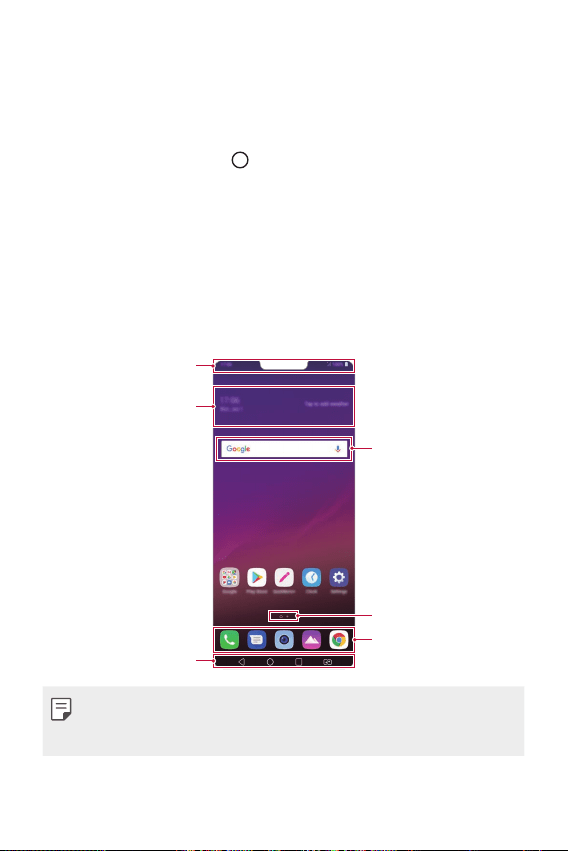
Funzioni di base 57
Sfondo
Informazioni generali sulla schermata Home
La schermata Home è il punto di partenza per accedere a diverse funzioni
e app sul dispositivo. Toccare
su qualsiasi schermata per passare
direttamente alla schermata Home.
Sulla schermata Home è possibile gestire tutte le app e i widget. Scorrere
sulla schermata verso sinistra o destra per visualizzare in un colpo
d’occhio tutte le app installate.
Layout della schermata Home
È possibile visualizzare tutte le app e organizzare i widget e le cartelle
sulla schermata Home.
Area di accesso rapido
Pulsanti a sfioramento anteriori
Barra di stato
Widget meteo
Icona della pagina
Widget di ricerca di Google
• La schermata Home può variare a seconda della politica del produttore,
delle impostazioni dell'utente, della versione del software o del provider
del servizio.
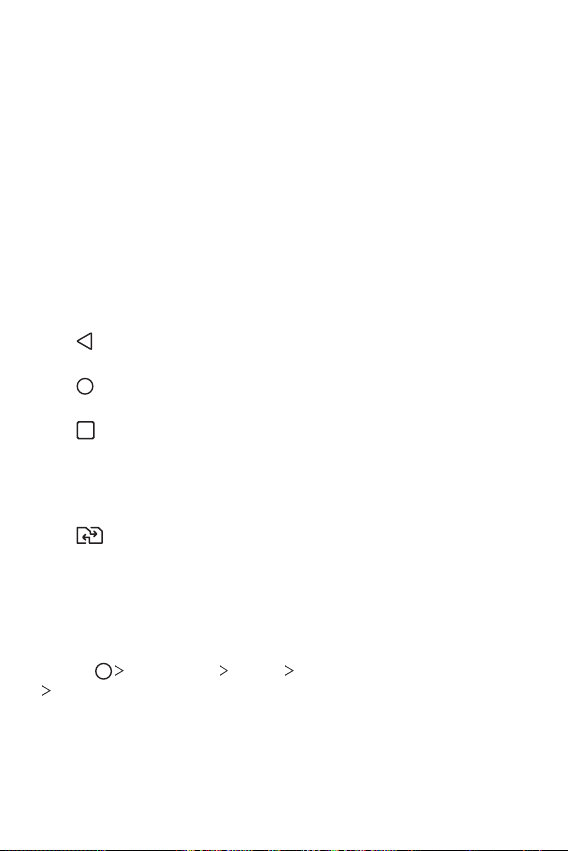
Funzioni di base 58
• Barra di stato: consente di visualizzare le icone di stato, l’orario e il
livello della batteria.
• Widget meteo: consente di visualizzare le informazioni
meteorologiche e l'orario di una zona specifica.
• Widget di ricerca di Google: digita o parla per aprire Google Search.
• Icona della pagina: consente di visualizzare il numero totale di
aree della schermata Home. È possibile toccare l’icona della pagina
desiderata per accedere alla pagina selezionata. L’icona corrispondente
all’area corrente verrà evidenziata.
• Area di accesso rapido: è possibile fissare le app principali nella parte
inferiore dello schermo in modo che siano accessibili da qualsiasi area
della schermata Home.
• Pulsanti a sfioramento anteriori
-
: consente di tornare alla schermata precedente. Consente inoltre
di chiudere la tastiera o le finestre popup.
-
: toccare per tornare alla schermata Home. Per avviare la ricerca
con Google, tenere premuto.
-
: toccare per visualizzare un elenco di app utilizzate di recente
o eseguire un’app dall’elenco. Per eliminare tutte le app utilizzate
di recente, toccare CANCELLA TUTTO. Per utilizzare due app
contemporaneamente con la funzione Multi window, toccare e
tenere premuto il pulsante durante l’utilizzo di un’app.
-
: Scegliere la scheda SIM da utilizzare. Toccare e tenere premute
le impostazioni della scheda SIM duale.
Modifica dei pulsanti a sfioramento anteriori
È possibile riorganizzare i pulsanti a sfioramento anteriori o aggiungere le
funzioni utilizzate più spesso in quest’area.
Toccare
Impostazioni Display Pulsanti a sfioramento anteriori
Combinazione di tasti e personalizzare le impostazioni.
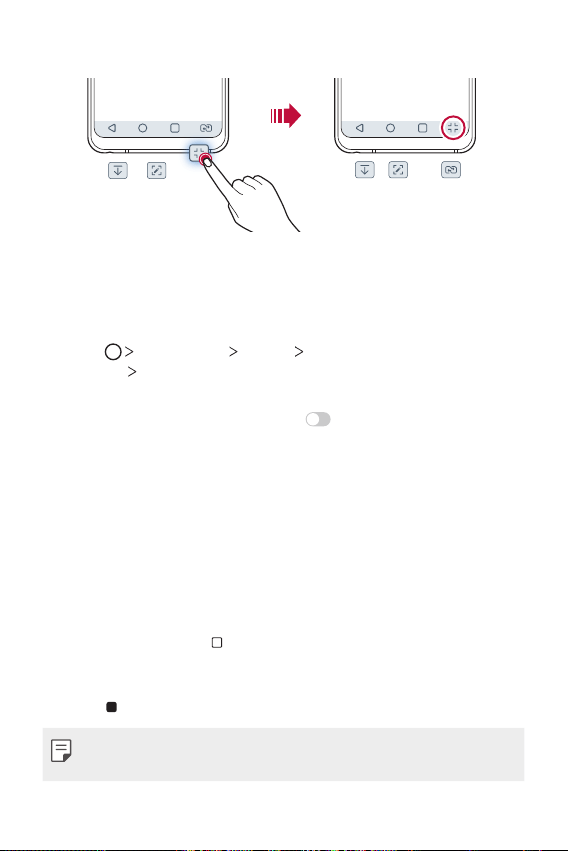
Funzioni di base 59
• Sono disponibili diverse funzioni, tra cui QSlide, Notifica o Capture+.
Nascondere i pulsanti a sfioramento della pagina iniziale
Puoi nascondere i pulsanti a sfioramento della pagina iniziale per
visualizzare uno schermo più grande usando una app.
1
Tocca Impostazioni Display Pulsanti a sfioramento
anteriori
Nascondi tasti Home.
2
Seleziona le app per nascondere i pulsanti a sfioramento della pagina
iniziale mentre usi l'app, quindi tocca
.
• I pulsanti a sfioramento della pagina iniziale scompaiono 3 secondi
dopo l'ultimo tocco.
• Per visualizzare nuovamente i pulsanti a sfioramento della pagina
iniziale, trascina il fondo dello schermo verso l'alto.
Blocca/nascondi icona
Le icone per bloccare o nascondere i pulsanti a sfioramento della pagina
iniziale appaiono sulla parte in fondo a destra dello schermo.
Se vuoi bloccare i pulsanti a sfioramento della pagina iniziale mentre
nascondi i pulsanti, tocca
a sinistra dei pulsanti a sfioramento della
pagina iniziale.
Per nascondere i pulsanti a sfioramento della pagina iniziale, tocca
duevolte
.
• Alcune funzionalità potrebbero non essere supportate quando si
nascondono i pulsanti a sfioramento della pagina iniziale.
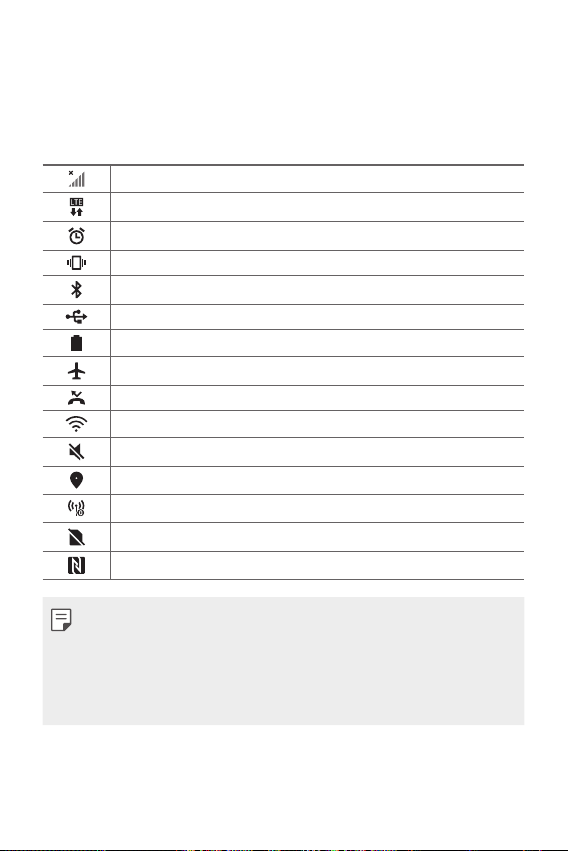
Funzioni di base 60
Icone di stato
Quando è presente una notifica relativa a un messaggio non letto, un
evento del calendario o una sveglia, nella barra di stato viene visualizzata
l’icona di notifica corrispondente. Verificare lo stato del dispositivo
visualizzando le icone di notifica presenti nella barra di stato.
Nessun segnale
Trasmissione di dati tramite la rete in corso
Sveglia impostata
Modalità vibrazione attiva
Bluetooth attivo
Collegato a un computer tramite USB
Livello batteria
Modalità Aereo attiva
Chiamate senza risposta
Wi-Fi attivo
Modalità silenziosa attiva
GPS attivo
Hotspot attivo
Nessuna scheda SIM
La modalità di lettura/scrittura NFC con funzione P2P è attiva
• Alcune di queste icone potrebbero apparire in modo diverso o non
apparire affatto a seconda dello stato del dispositivo. Fare riferimento
alle icone in base all'ambiente e alla zona effettivi in cui si utilizza il
dispositivo nonché al provider del servizio.
• Le icone visualizzate possono variare a seconda dell'area o dei provider
dei servizi.
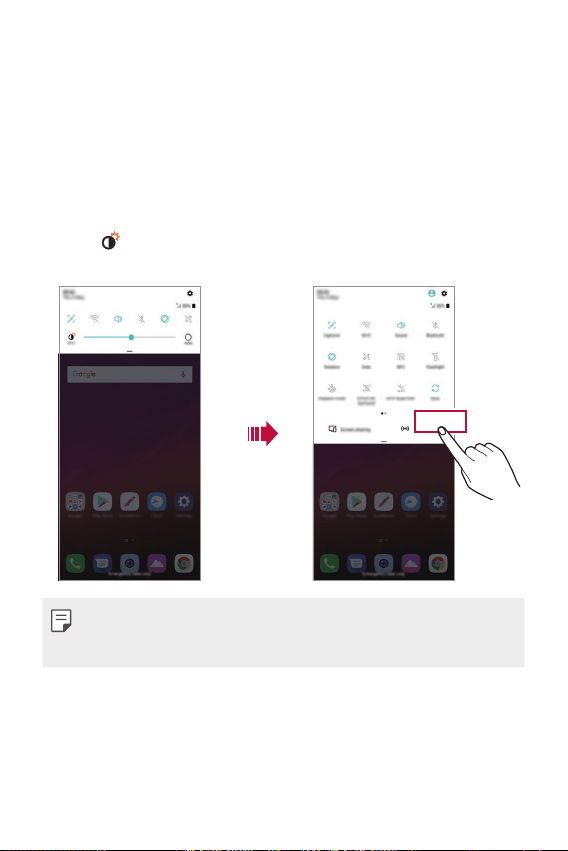
Funzioni di base 61
Pannello notifiche
È possibile aprire il pannello notifiche trascinando la barra di stato verso il
basso sulla schermata principale.
• Per aprire l'elenco di icone per accesso rapido, trascinare il pannello
notifiche verso il basso.
• Per riorganizzare, aggiungere o rimuovere icone, toccare MODIFICA.
• Tenendo premuta l’icona, viene visualizzata la schermata delle
impostazioni relative alla funzione in questione.
• Tocca
per portare la luminosità dello schermo al massimo di 1.000
nits.
MODIFICA
• È possibile utilizzare il pannello notifiche anche durante il blocco
schermo. Trascina il pannello notifiche quando lo schermo è bloccato per
accedere rapidamente alle funzioni desiderate.
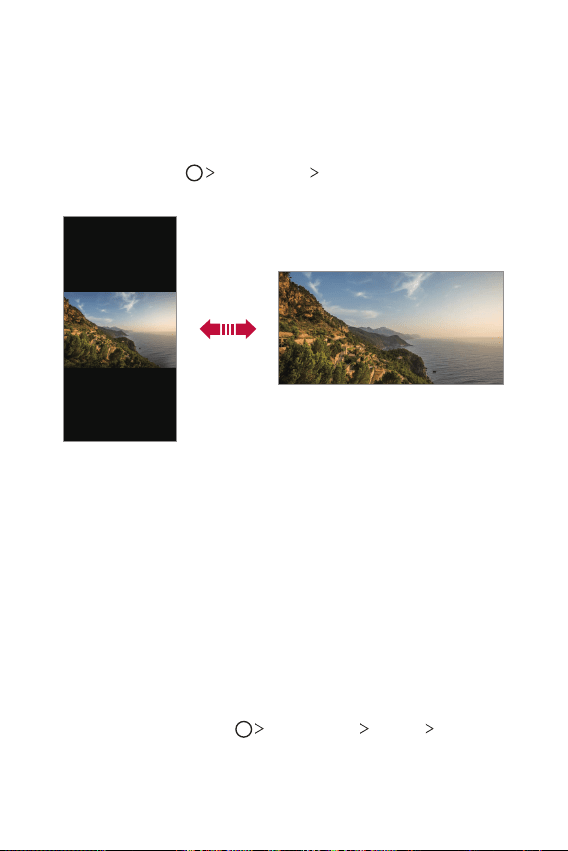
Funzioni di base 62
Cambio di orientamento dello schermo
È possibile impostare il cambio automatico di orientamento dello schermo
in base all’orientamento fisico del dispositivo.
Nel pannello notifiche, toccare Rotazione nell’elenco delle icone di
accesso rapido.
In alternativa, toccare
Impostazioni Display e attivare Rotazione
automatica.
Modifica della schermata Home
Nella schermata Home, toccare e tenere premuto uno spazio vuoto,
quindi avviare l'azione desiderata da sotto.
• Per ridisporre le aree della schermata Home, toccare e tenere premuta
un'area e trascinarla in un'altra posizione.
• Per aggiungere un widget alla schermata Home, toccare e tenere
premuta un'area vuota della schermata Home, quindi selezionare
Widget.
• Per modificare sfondi, temi, icone e AOD, toccare e tenere premuta
un'area vuota della schermata Home, quindi selezionare Sfondo &
Tema.
È inoltre possibile toccare
Impostazioni Display Sfondo &
Tema, quindi selezionare sfondi, temi, icone e AOD da applicare al
dispositivo.
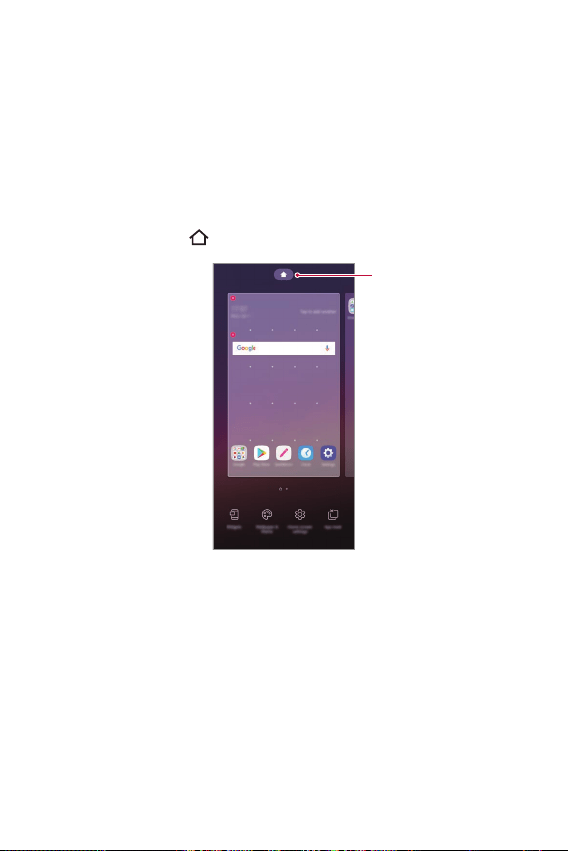
Funzioni di base 63
• Per configurare le impostazioni della schermata Home, toccare
e tenere premuta un'area vuota della schermata Home, quindi
selezionare Imposta schermata home. Per ulteriori dettagli,
consultare la sezione
Impostazioni della schermata Home
.
• Per visualizzare o reinstallare le app disinstallate, toccare e tenere
premuta un'area vuota della schermata Home, quindi selezionare
Cestino app. Per ulteriori dettagli, consultare la sezione
Cestino app
.
• Per cambiare la schermata predefinita, toccare e tenere premuta
un'area vuota della schermata Home, spostarsi sulla schermata
desiderata, toccare
, quindi toccare nuovamente la schermata.
Schermata predefinita
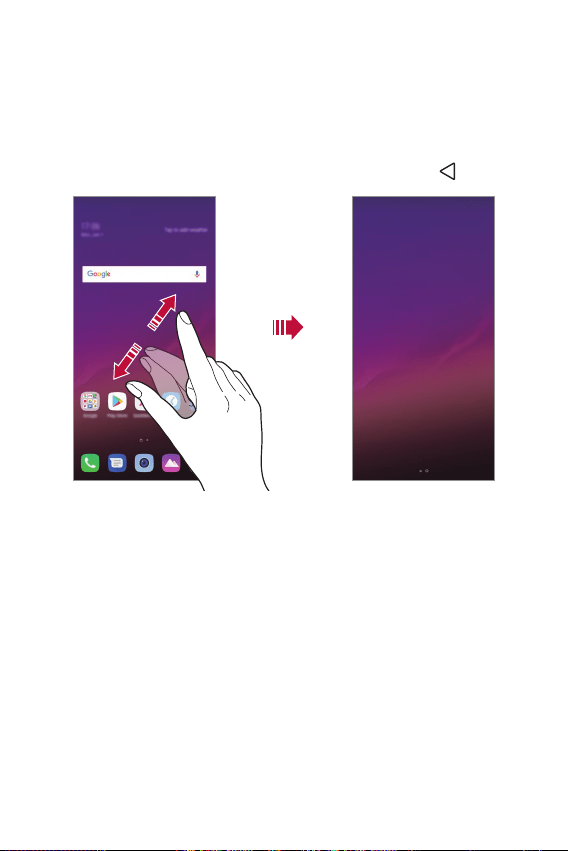
Funzioni di base 64
Visualizzazione del tema di sfondo
Nella schermata Home è possibile visualizzare solo l'immagine di sfondo
nascondendo app e widget.
Allontanare due dita sulla schermata Home.
• Per tornare alla schermata originale con la visualizzazione di app e
widget, avvicinare le dita sulla schermata Home o toccare
.
Spostamento di app sulla schermata Home
Nella schermata Home, toccare e tenere premuta un'app, quindi
trascinarla in un'altra posizione.
• Per inserire le app utilizzate più spesso nella parte inferiore della
schermata Home, toccare e tenere premuta un'app, quindi trascinarla
nell’area di accesso rapido nella parte inferiore.
• Per rimuovere un'icona dall’area di accesso rapido, trascinarla nella
schermata Home.
Funzioni di base 65
Utilizzo delle cartelle dalla schermata Home
Creazione di cartelle
Nella schermata Home, toccare e tenere premuta un'app, quindi
trascinarla su un'altra app.
• Viene creata una nuova cartella e le app vengono aggiunte al suo
interno.
Modifica di cartelle
Nella schermata Home, toccare una cartella ed eseguire una delle
seguenti azioni.
• Per modificare il nome e il colore della cartella, toccare il nome della
cartella.
• Per aggiungere app, toccare e tenere premuta una app, quindi
trascinarla sopra la cartella e rilasciarla.
• Per rimuovere un'app dalla cartella, toccare e tenere premuta l'app,
quindi trascinarla all'esterno della cartella. Se l'app rimossa è l'unica
esistente nella cartella, viene rimossa automaticamente anche la
cartella.
• È anche possibile aggiungere o rimuovere le app dopo aver toccato
nella cartella.
• Quando si utilizza un tema scaricato, non è possibile modificare il colore
della cartella.
Impostazioni della schermata Home
È possibile personalizzare le impostazioni della schermata Home.
1
Toccare Impostazioni Display Sfondo.
2
Personalizzare le seguenti impostazioni:
• Seleziona Launcher: consente di selezionare una modalità per la
schermata Home.
• Sfondo: consente di cambiare lo sfondo della schermata Home.
• Effetto scorrimento schermo: consente di selezionare un effetto
da applicare quando si passa a un'altra area della schermata Home.
Funzioni di base 66
• Aspetto delle icone: consente di scegliere se si desidera che le
icone abbiano gli angoli squadrati o arrotondati.
• Ordina le app per: Impostare la modalità di ordinamento delle app
sulla schermata Home.
• Griglia: consente di modificare la modalità di disposizione delle app
nella schermata Home.
• Nascondi applicazioni: consente di selezionare le app da
nascondere nella schermata Home.
• Scorrimento continuo: attivare per consentire lo scorrimento
continuo della schermata Home (ritorno alla prima schermata dopo
l'ultima schermata).
• Ricerca: consente di effettuare una ricerca scorrendo verso il basso
sulla schermata Home.
Blocco schermo
Informazioni generali sul blocco schermo
Lo schermo del dispositivo si spegne e si blocca se si preme il tasto di
accensione/blocco. Il blocco avviene anche quando il dispositivo viene
lasciato inattivo per un determinato periodo di tempo.
Se si preme il tasto di accensione/blocco senza l'impostazione di un
blocco schermo, viene immediatamente visualizzata la schermata Home.
Per maggiore sicurezza e per impedire l'accesso indesiderato al
dispositivo, impostare un blocco schermo.
• Il blocco schermo impedisce inutili input tocco sullo schermo del
dispositivo e riduce il consumo della batteria. È altamente consigliabile
attivare il blocco schermo mentre non si usa il dispositivo.
Funzioni di base 67
Impostazione di un blocco schermo
Per la configurazione delle impostazioni del blocco schermo sono
disponibili varie opzioni.
1
Toccare Impostazioni Generali Blocco schermo & sicurezza
Seleziona il blocco dello schermo quindi selezionare il metodo
preferito.
2
Personalizzare le seguenti impostazioni:
• Nessuno: consente di disattivare la funzione di blocco schermo.
• Trascina: consente di scorrere con un dito sullo schermo per sbloccarlo.
• Knock Code: Consente di sbloccare lo schermo toccandolo con una
determinata sequenza.
• Sequenza: consente di disegnare una sequenza per sbloccare lo
schermo.
• PIN: consente di immettere una password numerica per sbloccare lo
schermo.
• Password: consente di immettere una password alfanumerica per
sbloccare lo schermo.
• Impronte digitali: consente di sbloccare lo schermo utilizzando le
impronte digitali.
• Consenti Riconoscimento del volto: Consente di sbloccare lo
schermo tramite il riconoscimento del volto.
• Se si tenta di sbloccare in maniera scorretta il dispositivo per 5 volte, lo
schermo viene bloccato per 30 secondi.
Impostazioni di avvio sicuro
Quando si seleziona Knock Code, Sequenza, PIN o Password come
metodo di blocco schermo, è possibile configurare il dispositivo affinché
venga bloccato ogni volta che lo si accende per proteggere i dati.
• Finché il dispositivo non viene sbloccato, non è possibile utilizzarne le
funzioni, ad eccezione delle chiamate di emergenza.
• Se è stata dimenticata la password di decrittografia, non è possibile
ripristinare i dati decrittografati né le informazioni personali.
Funzioni di base 68
Precauzioni per la funzione "Avvio sicuro"
• Se è stata dimenticata la password di decrittografia, non è possibile
ripristinare i dati decrittografati né le informazioni personali.
• Assicurati di mantenere le tue password per il blocco schermo
separate.
• Se inserisci una password sbagliata per il blocco schermo più del
numero di volte consentito, il dispositivo si resetta in automatico,
cancellando tutti dati crittografati e le informazioni personali
contenute, che non possono più essere recuperate.
• Fare attenzione a non inserire una password sbagliata per il blocco
schermo più del numero di volte consentito.
• Quando accendi il dispositivo subito dopo averlo resettato, viene
riavviata anche la crittografia. Se interrompi volontariamente
la crittografia, alcuni dati potrebbero danneggiarsi. Assicurati di
attendere il completamento del reset.
Personalizza Blocco schermo
Puoi personalizzare il blocco schermo.
1
Toccare Impostazioni Generali Blocco schermo & sicurezza
Personalizza Blocco schermo.
2
Seleziona una funzione che vuoi impostare.
• Sfondo: Consente di impostare lo sfondo del blocco schermo.
• Orologio: Consente di impostare il punto in cui posizionare
l'orologio sul blocco schermo.
• Collegamenti: Consente di scegliere le app da eseguire sul blocco
schermo. Questa impostazione appare solo quando uno schermo di
blocco viene impostato.
• Effetto scorrimento schermo: Consente di impostare effetti di
transizione da applicare quando lo schermo è sbloccato.
• Informazioni di contatto per telefono perso: Consente di
impostare il testo da visualizzare sulla schermata di blocco per
identificare il proprietario del telefono.
Funzioni di base 69
Impostazioni di Blocco con sicurezza
Puoi impostare blocchi schermo sicuri.
1
Toccare Impostazioni Generali Blocco schermo & sicurezza
Impostazioni di Blocco con sicurezza.
2
Seleziona una funzione che vuoi impostare.
• Blocco timer: Consente di impostare l'intervallo di tempo prima che
lo schermo si blocchi automaticamente dopo lo spegnimento della
retroiluminazione (time out a causa di inattività).
• Blocco istantaneo con tasto accensione: Attiva questa opzione
per bloccare istantaneamente lo schermo quando si preme il tasto
di accensione/blocco. Questa impostazione supera le impostaszioni
del timer del blocco di sicurezza.
• Smart Lock: Consente di impostare dispositivii, luoghi, voce e/o
rilevamento su corpo affidabili che permettono al tuo telefono di
restare sbloccato.
• I menu che puoi impostare possono essere differenti a seconda dei
metodi di blocco dello schermi che scegli.
KnockON
È possibile accendere o spegnere lo schermo toccandolo due volte.
• Questa opzione è disponibile solo sulla schermata Home fornita da LG.
Potrebbe non funzionare correttamente su un launcher personalizzato
o sulla schermata Home installata dall'utente.
• Quando si tocca lo schermo, utilizzare la punta di un dito. Non utilizzare
un'unghia.
• Per utilizzare la funzione Toc Toc, assicurarsi che il sensore di prossimità/
luminosità non sia ostruito da un adesivo o da un'altra sostanza
estranea.
Funzioni di base 70
Accendi lo schermo
Toccare due volte il centro dello schermo.
• Se si tocca la parte superiore o inferiore dello schermo, la velocità di
riconoscimento potrebbe essere più bassa.
Spegni lo schermo
Toccare due volte uno spazio vuoto nella schermata Home e nella
schermata di blocco.
In alternativa, toccare due volte uno spazio vuoto sulla barra di stato.
Knock Code
È possibile sbloccare lo schermo creando un codice Knock Code personale.
Quando lo schermo è bloccato, si potrà accedere direttamente alla
schermata Home toccando lo schermo secondo la sequenza specificata.
• È possibile utilizzare il codice Knock Code insieme alla funzione Toc Toc.
• Quando si tocca lo schermo, assicurarsi di utilizzare la punta di un dito.
Creazione di un codice Knock Code
1
Toccare Impostazioni Generali Blocco schermo & sicurezza
Seleziona il blocco dello schermo Knock Code.
2
Toccare i quadranti in base a una sequenza di propria scelta per creare
il codice Knock Code, quindi toccare AVANTI.
3
A scopo di verifica, immettere di nuovo il codice Knock Code creato,
quindi toccare CONFERMA.
Sblocco dello schermo con un codice Knock Code
È possibile sbloccare lo schermo immettendo il codice Knock Code creato.
Si può inoltre immettere il proprio codice Knock Code sul touchscreen
quando lo schermo è spento.
• È possibile immettere un codice Knock Code anche quando la
schermata di blocco è accesa.
Funzioni di base 71
Crittografia della scheda di memoria
È possibile crittografare e proteggere i dati salvati sulla scheda di
memoria. L'accesso ai dati crittografati sulla scheda di memoria non sarà
possibile da un altro dispositivo.
1
Toccare Impostazioni Generali Blocco schermo & sicurezza
Crittografia e credenziali Cripta la Scheda SD.
2
Leggere le informazioni generali sulla crittografia della scheda di
memoria visualizzate sullo schermo, quindi toccare CONTINUA per
continuare.
3
Selezionare un'opzione e toccare CRITTOGRAFIA.
• Crittografia del nuovo file: consente di crittografare solo i dati
salvati sulla scheda di memoria dopo la crittografia.
• Crittografia completa: consente di crittografare tutti i dati
attualmente salvati sulla scheda di memoria.
• Escludi file multimediali: consente di crittografare tutti i file ad
eccezione di quelli multimediali come musica, foto e video.
• Per crittografare una scheda di memoria, assicurarsi che sia impostato
un blocco schermo che prevede l’utilizzo di un PIN o una password.
• Una volta avviata la crittografia di una scheda di memoria, alcune
funzioni non sono disponibili.
• Se il dispositivo si spegne mentre la crittografia è in corso, il processo di
crittografia non riuscirà e alcuni dati potrebbero danneggiarsi. Occorre
perciò assicurarsi che il livello della batteria sia sufficiente prima di
avviare la crittografia.
• L'accesso ai file crittografati è possibile solo dal dispositivo in cui i file
sono stati crittografati.
• La scheda di memoria crittografata non può essere utilizzata su un altro
dispositivo LG. Per utilizzare la scheda di memoria crittografata su un
altro dispositivo mobile, formattare la scheda.
• È possibile attivare la crittografia della scheda di memoria anche se nel
dispositivo non è installata alcuna scheda di memoria. Qualsiasi scheda
di memoria installata dopo la crittografia verrà automaticamente
crittografata.
Funzioni di base 72
Acquisizione di screenshot
È possibile acquisire screenshot della schermata che si sta visualizzando.
Tramite un collegamento rapido
Tenere premuti contemporaneamente il tasto di accensione/blocco e il
Tasto volume giù (-) per almeno due secondi.
• Gli screenshot possono essere visualizzati nella cartella Screenshots
nella Galleria.
Tramite la funzione Capture+
Nella schermata di cui si desidera acquisire uno screenshot, trascinare
verso il basso la barra di stato, quindi toccare
.
• Quando lo schermo è spento o bloccato, è possibile accedere alla
funzione Capture+ premendo due volte il tasto volume su (+). Per
utilizzare questa funzione, toccare Impostazioni Generali
Tasti di collegamento e attiva Open Capture+.
• Per ulteriori dettagli, consultare la sezione
Scrittura di note su uno
screenshot
.
Immissione di testo
Utilizzo della tastiera Smart
È possibile utilizzare la tastiera Smart per immettere e modificare testo.
Con la tastiera Smart il testo viene visualizzato mentre lo si digita, senza
dover passare dalla schermata a una tastiera tradizionale e viceversa. In
questo modo è possibile trovare e correggere con facilità gli eventuali
errori durante la digitazione.
Spostamento del cursore
Con la tastiera Smart è possibile spostare il cursore esattamente nella
posizione desiderata. Quando si digita un testo, toccare e tenere premuta
la barra spaziatrice, quindi trascinarla verso sinistra o destra.
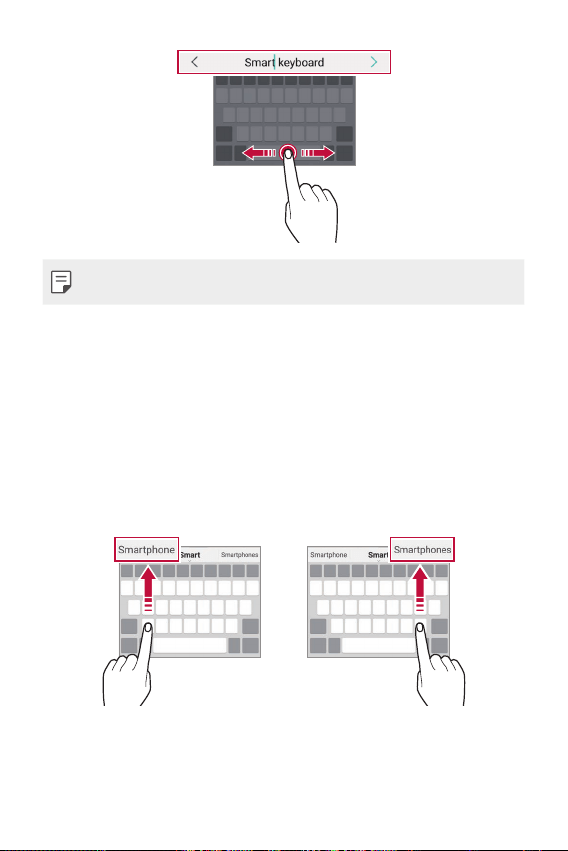
Funzioni di base 73
• Questa opzione è disponibile solo sulla tastiera QWERTY.
Suggerimento di parole
La tastiera Smart analizza automaticamente abitudini di utilizzo
dell'utente per suggerire le parole utilizzate più spesso durante la
digitazione. Quanto più si utilizza il dispositivo, tanto più precisi saranno i
suggerimenti.
Immettere un testo, quindi toccare una parola suggerita o trascinare
delicatamente verso l'alto il lato sinistro o destro della tastiera.
• La parola selezionata viene inserita automaticamente. Non è
necessario digitare manualmente ogni lettera della parola.
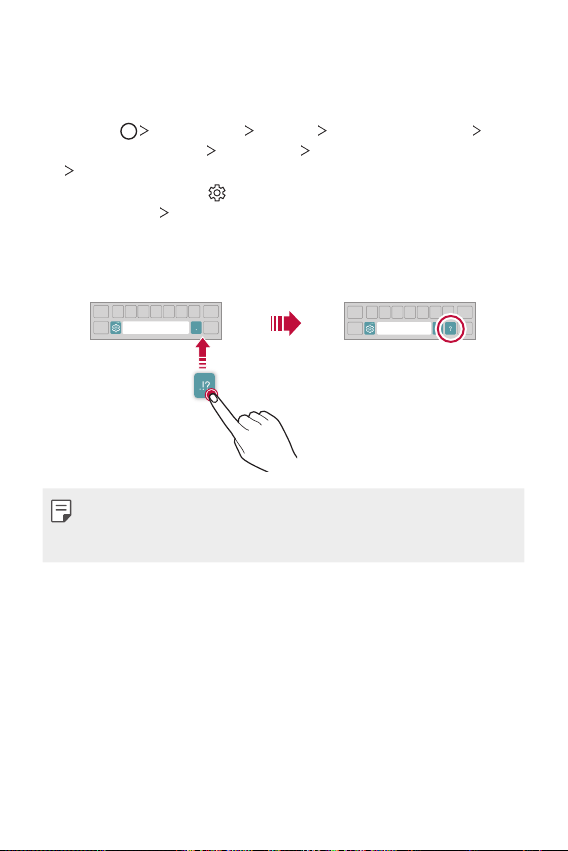
Funzioni di base 74
Modifica del layout della tastiera QWERTY
È possibile aggiungere, eliminare o ridisporre i tasti sulla fila inferiore della
tastiera.
1
Sfiorare Impostazioni Generali Lingua e immissione
Tastiera su schermo
Tastiera LG Altezza e layout della tastiera
Layout QWERTY.
In alternativa, toccare
on sulla tastiera e quindi Altezza e layout
della tastiera
Layout QWERTY.
2
Toccare un tasto sulla fila inferiore, quindi trascinarlo in un'altra
posizione.
• Puoi selezionare organizzare i simboli usati di frequente.
• Questa opzione è disponibile solo sulle tastiere QWERTY, QWERTZ e
AZERTY.
• Questa funzione potrebbe non essere supportata per alcune lingue.
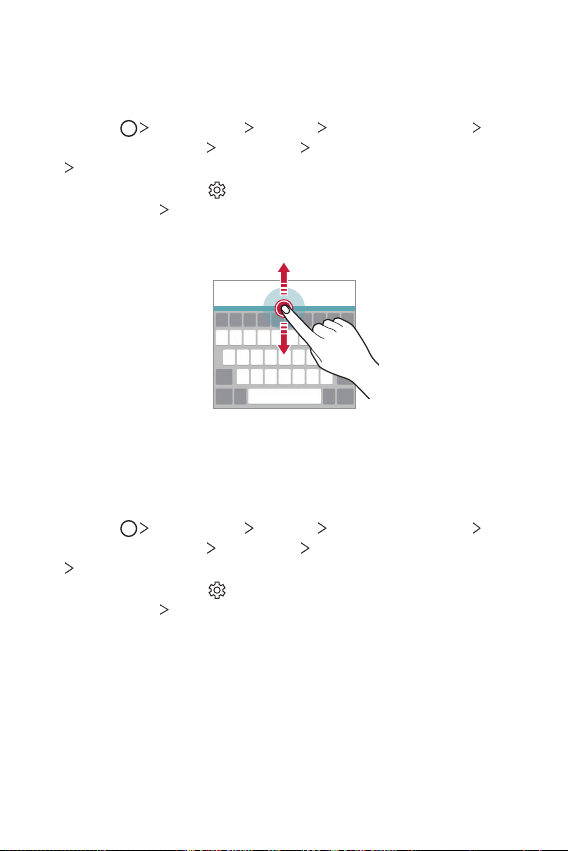
Funzioni di base 75
Personalizzazione dell'altezza della tastiera
È possibile personalizzare l'altezza della tastiera per una maggiore
comodità delle mani durante la digitazione.
1
Sfiorare Impostazioni Generali Lingua e immissione
Tastiera su schermo
Tastiera LG Altezza e layout della tastiera
Altezza della tastiera.
In alternativa, toccare
on sulla tastiera e quindi Altezza e layout
della tastiera
Altezza della tastiera.
2
Regolare l'altezza della tastiera.
Selezione di una modalità di tastiera orizzontale
È possibile selezionare una modalità di tastiera orizzontale scegliendo fra
varie opzioni.
1
Sfiorare Impostazioni Generali Lingua e immissione
Tastiera su schermo
Tastiera LG Altezza e layout della tastiera
Tipo di tastiera orizzontale.
In alternativa, toccare
on sulla tastiera e quindi Altezza e layout
della tastiera
Tipo di tastiera orizzontale.
2
Selezionare una modalità di tastiera.
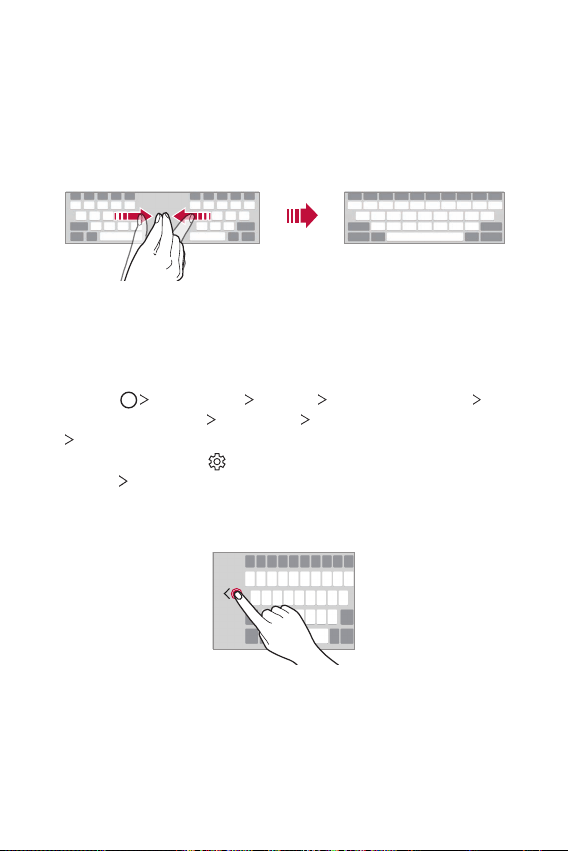
Funzioni di base 76
Divisione della tastiera
Quando lo schermo è in modalità orizzontale, è possibile dividere la
tastiera a metà e posizionare le due parti ai lati della schermata.
Per dividere la tastiera, gira il dispositivo in senso orizzontale e trascinala
sulle due estremità, tenendola premuta con due dita. Per allegare la
tastiera, chiuderla premendo con due dita.
Modalità operativa con una sola mano
È possibile spostare la tastiera su un lato dello schermo in modo da
poterla utilizzare con una sola mano.
1
Sfiorare Impostazioni Generali Lingua e immissione
Tastiera su schermo
Tastiera LG Altezza e layout della tastiera
Utilizzo con una mano.
In alternativa, toccare
sulla tastiera e quindi Altezza e layout della
tastiera
Utilizzo con una mano.
2
Premere la freccia visualizzata accanto alla tastiera per spostarla nella
direzione desiderata.
Funzioni di base 77
Aggiunta di lingue alla tastiera
È possibile rendere disponibili ulteriori lingue per l’input tramite tastiera.
1
Sfiorare Impostazioni Generali Lingua e immissione
Tastiera su schermo
Tastiera LG Seleziona lingua.
2
Selezionare le lingue che si desidera rendere disponibili.
Copia e incolla
È possibile tagliare o copiare del testo da un’app, quindi incollarlo nella
stessa app. È anche possibile eseguire altre app e incollare il testo al loro
interno.
1
Toccare e tenere premuta l'area attorno al testo che si desidera
copiare o tagliare.
2
Trascinare / per specificare l'area da copiare o tagliare.
3
Selezionare TAGLIA o COPIA.
• Il testo tagliato o copiato viene aggiunto automaticamente agli
Appunti.
4
Toccare e tenere premuta la finestra di inserimento del testo, quindi
selezionare INCOLLA.
• In assenza di un elemento copiato o tagliato, l'opzione INCOLLA non
verrà visualizzata.
Immissione di testo tramite voce
Sulla tastiera, toccare .
• Per ottimizzare il riconoscimento dei comandi vocali, pronunciarli in
modo chiaro.
• Per immettere testo con la voce, assicurarsi che il dispositivo sia
connesso a una rete.
• Per selezionare la lingua per il riconoscimento vocale, toccare
Lingue sulla schermata del riconoscimento vocale.
• Questa funzione potrebbe non essere supportata o le lingue supportate
potrebbero variare a seconda della zona di copertura del servizio.
Funzioni di base 78
Appunti
Quando si copia o si taglia un'immagine o un testo, tali elementi vengono
salvati automaticamente in Clip Tray e possono essere incollati ovunque in
qualsiasi momento.
1
Sulla tastiera, toccare .
In alternativa, toccare e tenere premuta la finestra di inserimento del
testo, quindi selezionare APPUNTI.
2
Selezionare e incollare un elemento in Clip Tray.
• È possibile salvare in Clip Tray fino a un massimo di 20 elementi.
• Toccare
per bloccare gli elementi salvati al fine di non eliminarli
anche quando la quantità massima viene superata. È possibile
bloccare fino a un massimo di dieci elementi. Per eliminare gli
elementi bloccati, è prima necessario sbloccarli.
• Toccare
per eliminare gli elementi salvati in Clip Tray.
• Gli Appunti potrebbero non essere supportati da alcune app scaricate.
Condivisione di contenuti
Riproduzione di contenuti da un altro dispositivo
È possibile riprodurre foto, video o canzoni salvate sul proprio dispositivo
da una TV.
1
Connettere la TV e il dispositivo alla stessa rete Wi-Fi.
2
Mentre si visualizzano gli elementi dell'app Galleria o Musica, toccare
o Riproduci su un altro dispositivo.
Oppure toccare
Impostazioni Rete Condivisione schermo e
quindi toccare
per attivarlo.
3
Selezionare la TV a cui si desidera connettersi.
• Per l'utilizzo con Chromecast, è consigliabile che i servizi di Google Play
siano aggiornati.
Funzioni di base 79
Visualizzazione di contenuti da dispositivi vicini
È possibile visualizzare contenuti da diversi dispositivi, come ad esempio
un computer, un dispositivo NAS o un dispositivo mobile, utilizzando le
app Galleria o Musica.
Tocca
Impostazioni Rete Server multimediale quindi tocca
Condivisione contenuto
per attivarlo.
Connessione dei dispositivi
Connettere sia il proprio dispositivo che un altro dispositivo in grado di
supportare la funzione DLNA alla stessa rete wireless.
• Assicurarsi che la Condivisione file (DLNA) sia attiva sia nel dispositivo
mittente che nel dispositivo connesso.
Ricerca di dispositivi vicini
È possibile visualizzare un elenco di dispositivi DLNA connessi alla stessa
rete selezionando il menu Dispositivi nelle vicinanze in ciascuna app.
Si possono utilizzare i contenuti di dispositivi vicini come se li si stesse
utilizzando sul proprio dispositivo.
Invio o ricezione di file
È possibile condividere file tra il proprio dispositivo e un altro dispositivo
LG, oppure un tablet o un computer.
Invio di file
Nell’app Galleria, File Manager o Musica, toccare Condividi o ,
quindi selezionare un dispositivo nell’elenco condivisione file.
Funzioni di base 80
Ricezione di file
Trascinare verso il basso la barra di stato e toccare Condivisione File.
Se il proprio dispositivo non supporta la funzionalità di condivisione file,
toccare
Impostazioni Rete Condivisione file SmartShare
Beam
.
• Assicurarsi che il proprio dispositivo sia connesso alla stessa rete
wireless a cui è connesso il dispositivo destinatario del trasferimento file.
• Assicurarsi che la Condivisione file sia attiva sia nel dispositivo mittente
che nel dispositivo destinatario.
Visualizzazione di contenuti dal cloud
È possibile visualizzare direttamente i contenuti salvati nel proprio
account sul cloud senza scaricarli sul dispositivo.
1
Dall'app Galleria o Musica, selezionare Cloud.
O dall'app File Manager, selezionare
Gestisci account.
2
Selezionare un account cloud ed effettuare l’accesso.
3
Salvare o riprodurre contenuti sul proprio cloud.

Funzioni di base 81
Non disturbare
È possibile limitare o disattivare l’audio delle notifiche per evitare di essere
disturbati per un determinato periodo di tempo.
Toccare
Impostazioni Suono Non disturbare.
• Toccare Modo e selezionare la modalità desiderata:
- Solo priorità: consente di ricevere le notifiche sonore o con
vibrazione per le app selezionate. Anche se è attiva la modalità Solo
priorità, le sveglie suonano comunque.
- Silenzio totale: consente di disabilitare sia l’audio che la vibrazione.
• Seleziona le priorità: rricevi allarmi e le notifiche per le app
selezionate.
- Notifiche app: seleziona app per ricevere le notifiche.
- Chiamate da: imposta una serie di notifiche quando ricevi una
chiamata.
- Chiamate ripetute: la seconda chiamata dalla stessa persona entro
15 minuti non viene resa silenziosa.
- Messaggi da: imposta una serie di notifiche quando ricevi un
messaggio.
• Utilizza modalità Non disturbare: Attiva la funzionalità Non
disturbare.
• PROGRAMMA: imposta il programma in base al quale attivare la
funzionalità Non disturbare.

App utili
03
App utili 83
Installazione e disinstallazione di app
Installazione di app
È possibile accedere a uno store di app per cercare e scaricare delle app.
• Si può utilizzare SmartWorld, Play Store o lo store di app fornito dal
proprio gestore del servizio.
• Alcuni store di app potrebbero richiedere la creazione di un account e la
registrazione.
• Alcune app potrebbero essere a pagamento.
• Se si utilizzano dati mobili, potrebbe esserne addebitato il costo a
seconda del proprio piano tariffario.
• SmartWorld potrebbe non essere supportato a seconda dell'area o del
provider del servizio.
Disinstallazione di app
Disinstallare le app inutilizzate dal dispositivo.
Disinstallazione con il gesto di tocco e pressione lunga
Nella schermata Home, toccare e tenere premuta l'app da disinstallare,
quindi trascinarla su Elimina nella parte superiore dello schermo.
• Se le app sono state disinstallate nelle ultime 24 ore, è possibile
reinstallarle. Per ulteriori dettagli, consultare la sezione
Cestino app
.
Disinstallazione tramite il menu delle impostazioni
Toccare Impostazioni Generali App & notifiche Informazioni
sull'app, selezionare un'app, quindi toccare Disinstalla.
• Alcune app non possono essere disinstallate dagli utenti.
App utili 84
Disinstallazione di app dallo store di app
Per disinstallare un'app, accedere allo store di app da cui è stata scaricata
e disinstallarla.
Installazione e disinstallazione di app durante il setup
Quando si accende il dispositivo per la prima volta, è possibile scaricare le
app consigliate.
È possibile saltare alla fase successiva senza l'installazione.
Cestino app
È possibile visualizzare le app disinstallate sulla schermata Home. È
inoltre possibile reinstallare le app che sono state disinstallate nelle
ultime 24 ore.
1
Toccare Gestione Cestino app.
Si può inoltre toccare e tenere premuta un’area vuota della schermata
Home, quindi toccare Cestino app.
2
Attivare la funzione desiderata:
• Ripristina: consente di reinstallare l’app selezionata.
•
: consente di rimuovere definitivamente dal dispositivo le app
disinstallate.
• Le app disinstallate vengono rimosse automaticamente dal dispositivo
24 ore dopo la disinstallazione. Se si desidera reinstallare le app
disinstallate, è necessario scaricarle nuovamente dallo store di app.
• Questa funzione è attiva solamente sulla schermata Home. Se si
disinstallano delle app mentre si utilizza la schermata EasyHome o
un altro launcher, queste vengono immediatamente e definitivamente
rimosse dal dispositivo.
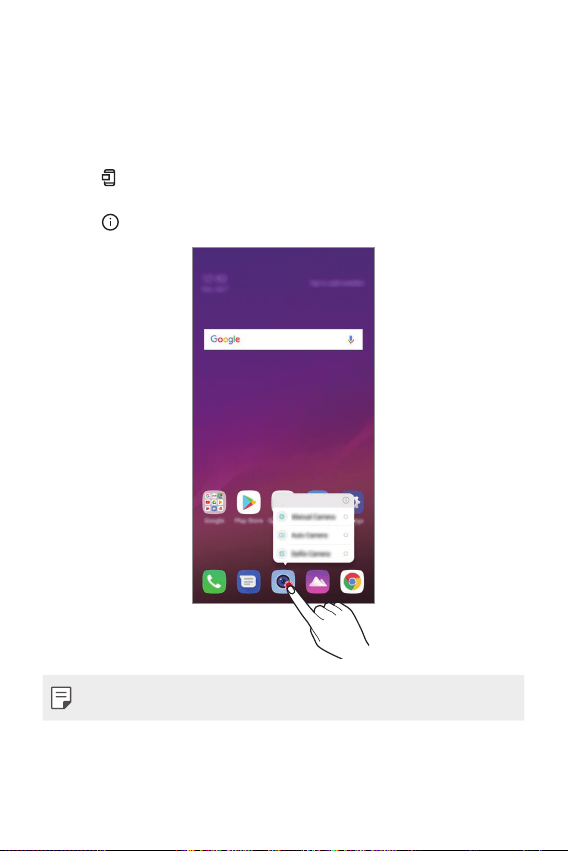
App utili 85
Scorciatoie applicazioni
Nella schermata Home, toccare e tenere premuta l'icona di una app come
Chiama, Invia messaggio, Camera, Galleria e Impostazioni per mostrare un
menu di accesso rapido. Utilizza le app in maniera più semplice grazie alle
scorciatoie per app.
• Tocca
per configurare le impostazioni per la widget che desideri per
l'app.
• Tocca
per visualizzaare le informazioni per l'app desiderata.
• Questa funzione è disponibile solo in alcune app.
App utili 86
Telefono
Chiamata vocale
Per eseguire una chiamata vocale, utilizzare uno dei metodi disponibili, ad
esempio immettere manualmente un numero di telefono e selezionarlo
dall'elenco dei contatti o dall'elenco delle chiamate recenti.
Esecuzione di una chiamata dal tastierino numerico
1
Toccare Componi.
2
Eseguire la chiamata utilizzando un metodo a scelta:
• Immettere un numero di telefono e toccare
.
• Toccare e tenere premuto un numero di composizione veloce.
• Cercare un contatto toccando la lettera iniziale del relativo nome
nell'elenco dei contatti, quindi toccare
.
• Per immettere "+" quando si esegue una chiamata internazionale,
toccare e tenere premuto il numero 0.
• Consultare la sezione
Aggiunta di contatti
per ottenere ulteriori
informazioni su come aggiungere numeri di telefono all'elenco di
selezione rapida.
Esecuzione di una chiamata dall'elenco dei contatti
1
Toccare Rubrica.
2
Dall'elenco dei contatti, selezionare un contatto e toccare .
App utili 87
Risposta a una chiamata
Per rispondere a una chiamata, trascinare sulla schermata della
chiamata in arrivo.
• Se è collegato un auricolare stereo, è possibile eseguire le chiamate
utilizzando il pulsante di chiamata/fine sull'auricolare.
• Per terminare una chiamata senza spegnere lo schermo, toccare
Impostazioni
Rete Impostazioni chiamate Comune Rispondi
e termina chiamate, quindi attivare Termina le chiamate con il tasto
di accensione.
Rifiuto di una chiamata
Per rifiutare una chiamata in arrivo, trascinare attraverso la schermata
della chiamata in arrivo.
• Per inviare un messaggio di rifiuto, trascinare l'opzione del messaggio
di rifiuto
per la schermata.
• Per aggiungere o modificare un messaggio di rifiuto, toccare
Impostazioni
Rete Impostazioni chiamate Comune Blocco
chiamata & Rifiuta con messaggio
Rifiuta con messaggio.
• Quando è in arrivo una chiamata, premere il tasto volume su (+),
volume giù (-) o il tasto di accensione/blocco per disattivare l’audio
della suoneria o la vibrazione, oppure per mettere in attesa la
chiamata.
App utili 88
Verifica di una chiamata in arrivo durante l’utilizzo
di un’app
Quando si riceve una chiamata mentre si sta utilizzando un’app, è possibile
visualizzare una notifica pop-up nella parte superiore della schermata. Si
può accettare la chiamata, rifiutarla o inviare un messaggio dalla schermata
pop-up.
• Toccare Impostazioni Rete Chiamate Comune Altre
impostazioni Pop-up chiamata vocale in arrivo quindi selezionare il modo
in cui si desidera visualizzare la chiamata in arrivo quando si usa un'app.
Visualizzazione delle chiamate perse
In caso di una chiamata persa, nella barra di stato nella parte superiore
dello schermo viene visualizzato
.
Per visualizzare i dettagli della chiamata persa, trascinare la barra di stato
verso il basso. In alternativa, toccare
Chiamate.
Funzioni disponibili nel corso di una chiamata
Nel corso di una chiamata è possibile accedere a varie funzioni toccando i
pulsanti visualizzati sullo schermo:
• Rubrica:
consente di visualizzare l'elenco di contatti durante una chiamata
.
• Attesa: trattieni una chiamata:
• Tastiera: consente di mostrare o nascondere la testiera del telefono.
• Vivavoce: consente di attivare la funzione vivavoce.
• Muto: consente di silenziare la propria voce in modo che non possa
essere udita dall'interlocutore.
• Bluetooth: consente di passare la chiamata a un dispositivo Bluetooth
associato e connesso.
•
: consente di terminare una chiamata.
•
: consente di accedere a opzioni di chiamata aggiuntive.
• Le voci delle impostazioni disponibili possono variare a seconda dell'area
e del provider del servizio.
App utili 89
Esecuzione di una chiamata a tre vie
È possibile eseguire una chiamata a un altro contatto nel corso di una
chiamata.
1
Durante una chiamata, toccare Aggiungi.
2
Immettere un numero di telefono e toccare .
• Le due chiamate vengono visualizzate contemporaneamente sullo
schermo e la prima chiamata viene messa in attesa.
3
Per avviare una conferenza telefonica, toccare Unisci.
• Può essere addebitato il costo di ogni chiamata. Rivolgersi al proprio
provider del servizio per ulteriori informazioni.
Visualizzazione dei record delle chiamate
Per visualizzare i record delle chiamate recenti, toccare
Chiamate. È quindi possibile utilizzare le seguenti funzioni:
• Per visualizzare i record dettagliati delle chiamate, selezionare un
contatto. Per eseguire una chiamata a un contatto selezionato, toccare
.
• Per eliminare i record delle chiamate, toccare
Elimina.
• La durata visualizzata delle chiamate potrebbe essere diversa da
quella addebitata. Rivolgersi al proprio provider del servizio per ulteriori
informazioni.
• La cronologia delle telefonate non può essere recuperata una volta
cancellata.
• Stringi due dita o allargale per regolare la dimensione del carattere per i
registri delle chiamate o i contatti.
Configurazione delle opzioni di chiamata
È possibile configurare diverse opzioni di chiamata.
1
Toccare Componi o Chiamate.
2
Toccare Impostazioni chiamate e quindi configurare le opzioni in
base alle proprie preferenze.
App utili 90
Messaggi
Invio di un messaggio
È possibile creare e inviare messaggi ai propri contatti utilizzando l’app di
messaggistica.
• L'invio di messaggi all'estero potrebbe essere soggetto a ulteriori costi.
Rivolgersi al proprio provider del servizio per ulteriori informazioni.
1
Toccare .
2
Toccare .
3
Specificare un destinatario e creare un messaggio.
• Per usare le opzioni multimediali, tocca
.
• Per accedere alle voci di menu opzionali, toccare
.
4
Toccare per inviare il messaggio.
Lettura di un messaggio
È possibile visualizzare i messaggi scambiati organizzati per singolo
contatto.
1
Toccare .
2
Selezionare un contatto dall'elenco dei messaggi.
Configurazione delle impostazioni dei messaggi
È possibile modificare le impostazioni dei messaggi in base alle proprie
preferenze.
1
Toccare .
2
Toccare Impostazioni dall'elenco dei messaggi.
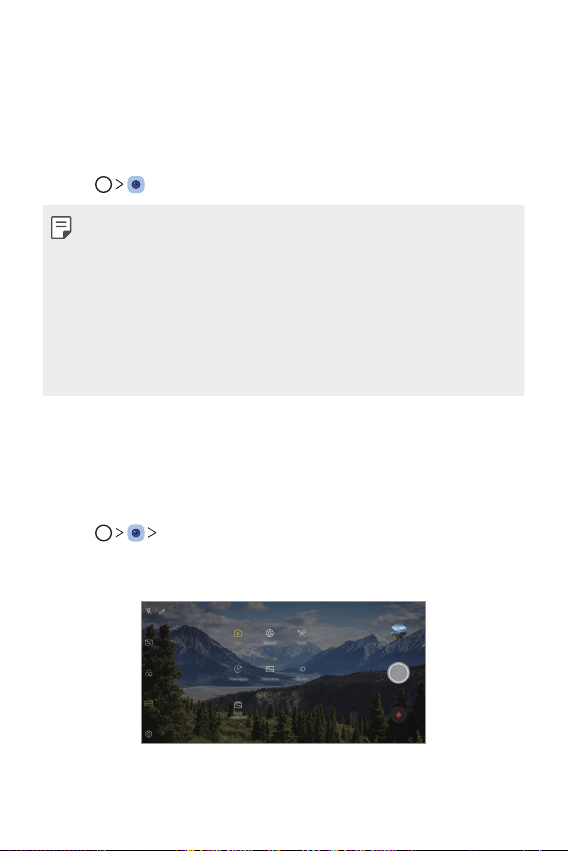
App utili 91
Fotocamera
Avvio della fotocamera
È possibile scattare una foto o registrare un video per conservare tutti i
momenti memorabili.
Toccare
.
• Prima di scattare una foto o registrare un video, pulire l'obiettivo della
fotocamera con un panno morbido.
• Prestare attenzione a non macchiare l’obiettivo della fotocamera con le
dita o altre sostanze.
• Le immagini incluse nella presente guida potrebbero essere diverse da
quelle effettive del dispositivo.
• Le foto e i video possono essere visualizzati o modificati dalla Galleria.
Per ulteriori dettagli, consultare la sezione
Informazioni generali sulla
Galleria
.
Modifica della modalità della fotocamera
È possibile selezionare una modalità fotocamera che sia adatta
all’ambiente circostante per scattare una foto o registrare un video in
maniera semplice e comoda.
Toccare
MODO, quindi selezionare la modalità desiderata.
• Tenere premuta l'icona Modalità e trascinarla alla località desiderata
per modificare l'ordine della modalità.
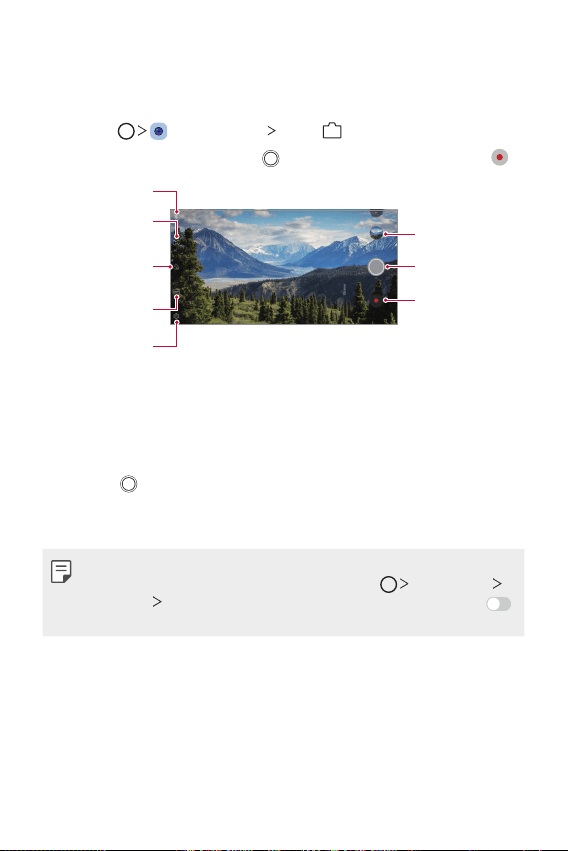
App utili 92
Modalità automatica
È possibile scattare foto o registrare video selezionando varie modalità e
opzioni della fotocamera.
1
Toccare , quindi MODO Base (
A
).
2
Per scattare una foto, toccare . Per registrare un video, toccare .
Consente di modificare le
opzioni della fotocamera.
Consente di applicare un
effetto filtro cinematografico.
Selezionare una modalità di
fotocamera.
Attivare o disattivare il flash.
Consente di passare dalla
fotocamera anteriore a
quella posteriore e viceversa.
Consente di registrare video.
Consente di scattare foto.
Consente di avviare la
Galleria.
Scatto di una foto
1
Selezionare una modalità fotocamera e toccare il soggetto su cui
mettere a fuoco la fotocamera.
2
Sfiorare per scattare una foto.
• È inoltre possibile premere il tasto volume su (+) o volume giù (-)
per scattare una foto.
• Quando lo schermo è spento o bloccato, avviare la fotocamera
premendo due volte il tasto volume su (+). Tocca Impostazioni
Generali Tasti di collegamento quindi tocca Aprire fotocamera
per attivarla.
App utili 93
Registrazione di un video
1
Selezionare una modalità fotocamera e toccare il soggetto su cui
mettere a fuoco la fotocamera.
2
Toccare .
• Per scattare una foto mentre si registra un video, toccare
.
• Per mettere in pausa la registrazione del video, toccare
. Per
riprendere la registrazione del video, toccare
.
• Mentre registri un video, puoi stringere o allargare due dita per
ingrandire o rimpicciolire.
• Mentre registri un video, puoi toccare l'area desiderata per regolare
la luminosità.
3
Toccare per terminare la registrazione del video.
• Per controllare il rapporto dello schermo prima di registrare un video,
tieni premuto .
Personalizzazione delle opzioni della fotocamera
È possibile personalizzare varie opzioni in base alle proprie preferenze.
Toccare
sulla schermata.
• Le opzioni disponibili potrebbero variare a seconda della fotocamera
selezionata (anteriore o posteriore) e alla modalità fotocamera
selezionata.
• : Scattare una foto in FullVision (rapporto 18,9:9).
•
: Consente di selezionare i valori relativi a proporzioni e dimensioni
per le foto da scattare.
•
: Consente di selezionare i valori relativi a risoluzione e dimensioni
per i video da registrare.
•
: Consente di impostare il timer per scattare automaticamente le
foto o registrare un video dopo un periodo di tempo specificato.
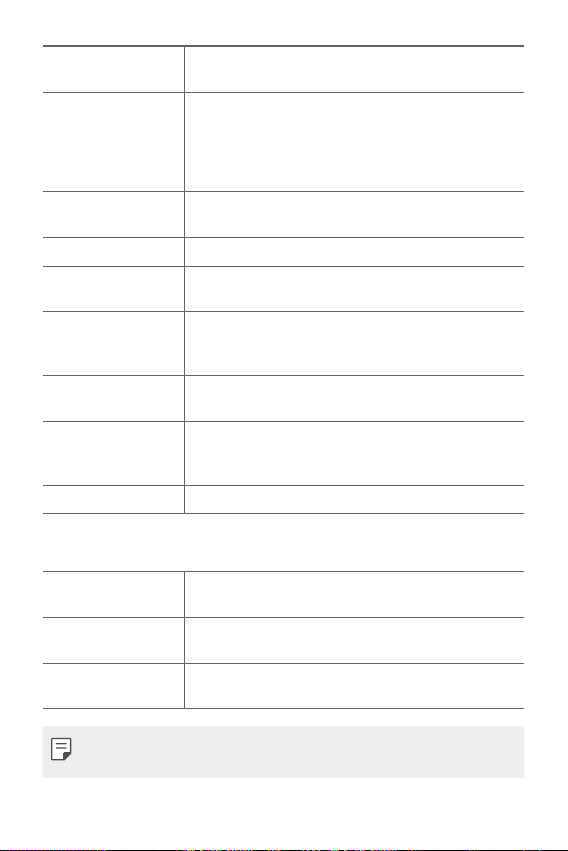
App utili 94
Vision Search
Usare la fotocamera per cercare informazioni su un
argomento.
HDR
Consente di ottenere foto dai colori vividi ed effetti
compensati anche quando le foto sono scattate
contro luce. Queste funzioni sono disponibili grazie alla
tecnologia High Dynamic Range (HDR) integrata nella
fotocamera.
Registrazione
Stabile
Consente di minimizzare l’effetto mosso durante la
registrazione di un video.
Scatto al Cheese Consente di scattare foto tramite comandi vocali.
Tag posizione
Consente di salvare l’immagine completa di dati sulla
posizione GPS.
Griglia
Consente di visualizzare le griglie di guida in modo da
poter scattare foto o registrare video in base alle linee di
riferimento orizzontali e verticali.
Aggiungi firma
Consente di visualizzare una firma personalizzata sulle
foto.
Archiviazione
Consente di selezionare se si desidera archiviare le
immagini e i video nell’Archivio interno o nella Scheda
SD. (Disponibile quando la scheda di memoria è inserita.)
Guida Fornisce una guida per ciascun menu della fotocamera.
Opzioni aggiuntive sulla fotocamera anteriore
Scatto di selfie
Scatta un selfie selezionando le sue opzioni tra Scatto
tramite gesto della mano e Scatto automatico.
Salva come
capovolta
Consente di salvare le immagini come capovolte dopo
aver scattato dei selfie.
Vista Gesture
Ti consente di visualizzare la foto immediatamente
dopo averla scattata.
• Quando si utilizza la fotocamera anteriore, è possibile regolare il filtro e
la tonalità della pelle.
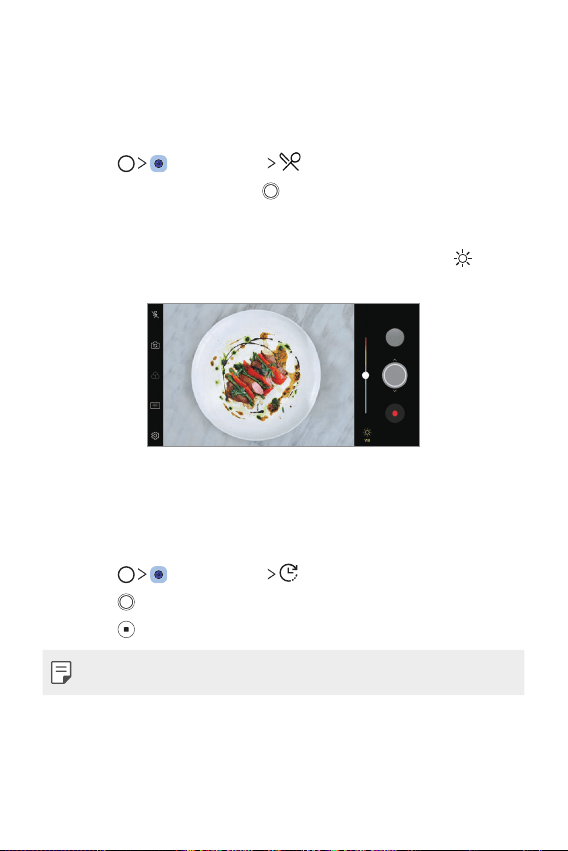
App utili 95
Diverse modalità fotocamera
Cibo
È possibile scattare una foto o registrare un video, regolando la barra di
scorrimento del colore e il bilanciamento del bianco.
1
Toccare , quindi MODO .
2
Per scattare una foto, toccare .
• Trascinare la barra di scorrimento dei colori sullo schermo per
regolare il bilanciamento del bianco e selezionare il colore migliore.
• Se non viene visualizzata la barra di scorrimento, toccare
per
regolare il bilanciamento del bianco.
TimeLapse
È possibile acquisire una sequenza di fotogrammi a intervalli prestabiliti
per registrare i cambiamenti che avvengono lentamente nel tempo, come
ad esempio i movimenti delle nuvole, i moti celesti, il traffico e altri ancora.
1
Toccare , quindi MODO .
2
Toccare e registrare un video.
3
Toccare per terminare la registrazione del video.
• Mentre si registra un time-lapse, le voci non vengono registrate.
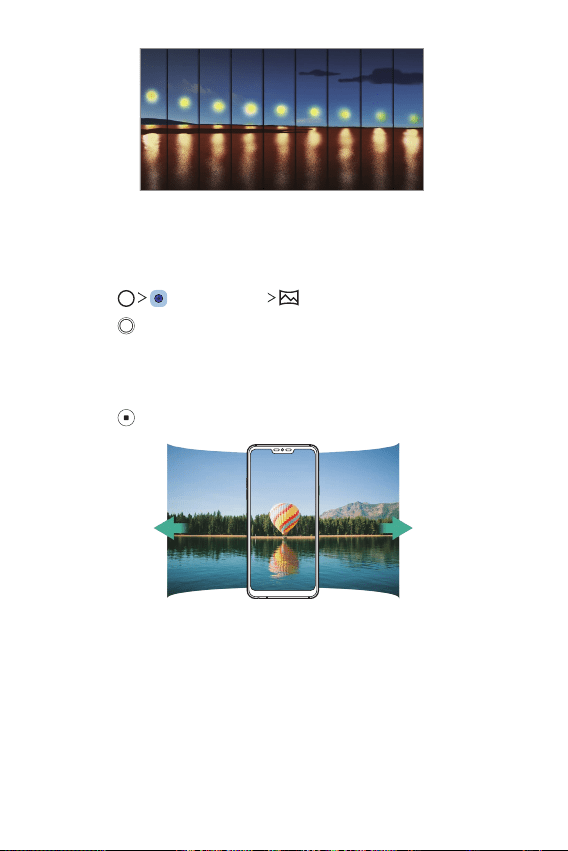
App utili 96
Panoramica
È possibile creare una foto panoramica spostando la fotocamera nella
direzione da fotografare e unire gli scatti continui di una vista ampia.
1
Toccare , quindi MODO .
2
Toccare , quindi spostare lentamente la fotocamera in una sola
direzione.
• Spostare il dispositivo seguendo la direzione della freccia sulla linea
di riferimento.
3
Toccare per interrompere l’acquisizione della panoramica.
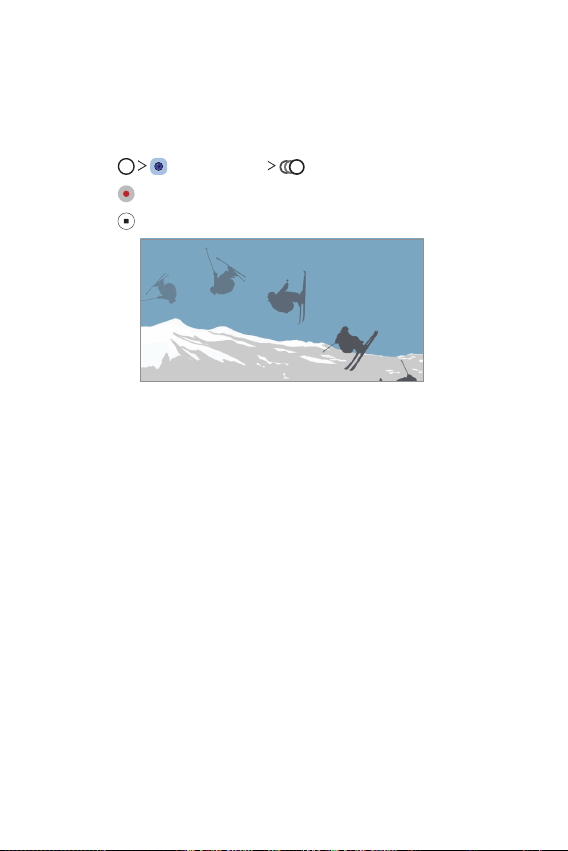
App utili 97
Slow Motion
È possibile creare un video divertente cambiando la velocità di movimento
dei soggetti del video. Questa funzione consente di registrare un video
con una velocità superiore e poi riprodurlo alla velocità standard, in modo
che il video risulti rallentato.
1
Toccare , quindi MODO .
2
Toccare e registrare un video.
3
Toccare per terminare la registrazione del video.
Jump-cut flash
Puoi creare una GIF scattando foto a intervalli regolari.
Per ulteriori dettagli, consultare la sezione
Jump-cut flash
.
Ritratto
Puoi scattare un ritratto applicando un effetto di sfocatura delle lenti per
la fotocamera.
Per ulteriori dettagli, consultare la sezione
Ritratto
.
AI CAM
Puoi scattare foto o registrare video efficacemente perché la telecamera
riconosce l'oggetto quando scatti una foto o registri un video.
Per ulteriori dettagli, consultare la sezione
AI CAM
.
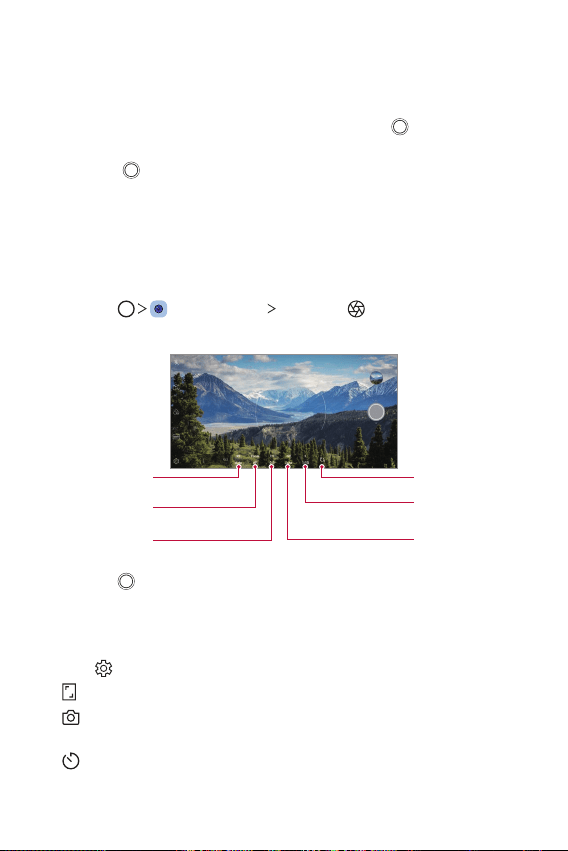
App utili 98
Multiscatto
È possibile riprendere scatti continui di foto per creare immagini in
movimento.
Nella modalità automatica, toccare e tenere premuto
.
• Gli scatti continui vengono ripresi a rapida velocità mentre si tiene
premuto
.
Modalità fotocamera manuale
È possibile creare foto dal tocco professionale grazie a varie funzioni
avanzate. Regolare il bilanciamento del bianco, la messa a fuoco, la
luminosità, l'ISO, la velocità dell'otturatore e altre opzioni.
1
Toccare , quindi MODO Manuale ( ).
2
Personalizzare le seguenti impostazioni della fotocamera.
Resettare le impostazioni.
Consente di regolare il
tempo di esposizione.
Consente di regolare la
velocità ISO.
Consente di regolare il
bilanciamento del bianco.
Consente di mettere a
fuoco.
Consente di regolare la
luminosità.
3
Toccare per scattare la foto.
Personalizzazione delle opzioni della fotocamera
È possibile personalizzare varie opzioni in base alle proprie preferenze.
Toccare
sulla schermata.
•
: Scattare una foto in FullVision (rapporto 18,9:9).
•
: Consente di selezionare i valori relativi a proporzioni e dimensioni
per le foto da scattare.
•
: Consente di impostare il timer per scattare automaticamente le
foto dopo un periodo di tempo specificato.
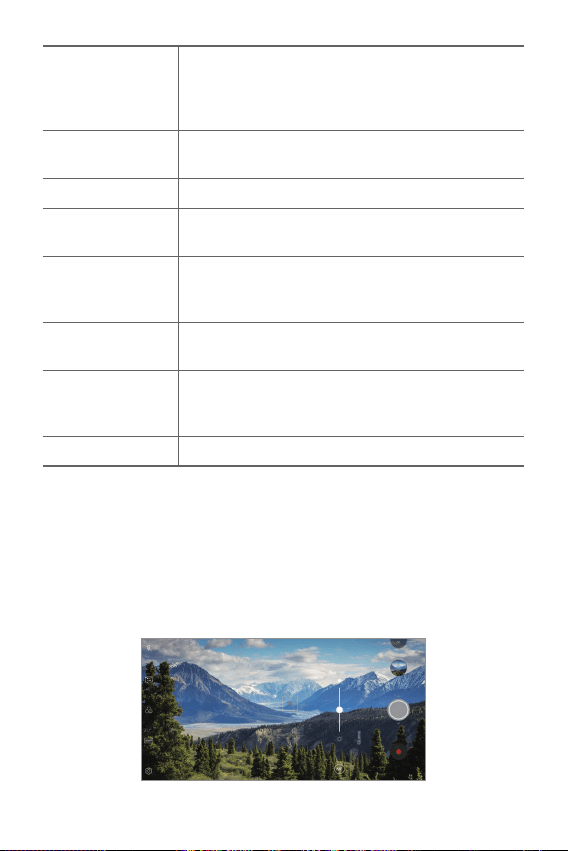
App utili 99
Salvare come
RAW
L’immagine è salvata nel formato file RAW, in modo tale
che sia possibile modificarla. Durante lo scatto vengono
creati i file DNG e JPEG, poi vengono salvati come
immagini ad alta risoluzione non compresse.
Riduzione disturbi
Consente di ridurre il rumore quando si utilizzano
impostazioni ISO elevate.
Scatto al Cheese Consente di scattare foto tramite comandi vocali.
Tag posizione
Consente di salvare l’immagine completa di dati sulla
posizione GPS.
Guida
Consente di visualizzare le griglie di guida in modo
da poter scattare foto in base alle linee di riferimento
orizzontali e verticali.
Aggiungi firma
Consente di visualizzare una firma personalizzata sulle
foto.
Archiviazione
Consente di selezionare se si desidera archiviare le
immagini e i video nell’Archivio interno o nella Scheda SD.
(Disponibile quando la scheda di memoria è inserita.)
Guida Fornisce una guida per ciascun menu della fotocamera.
Altre funzioni utili nell’app Fotocamera
Blocco Esposizione automatica/Messa a fuoco automatica
È possibile fissare il livello attuale di esposizione e mettere a fuoco
la posizione toccando e tenendo premuta lo schermo nella modalità
automatica. Per disattivare la funzione, toccare un’area vuota sulla
schermata.
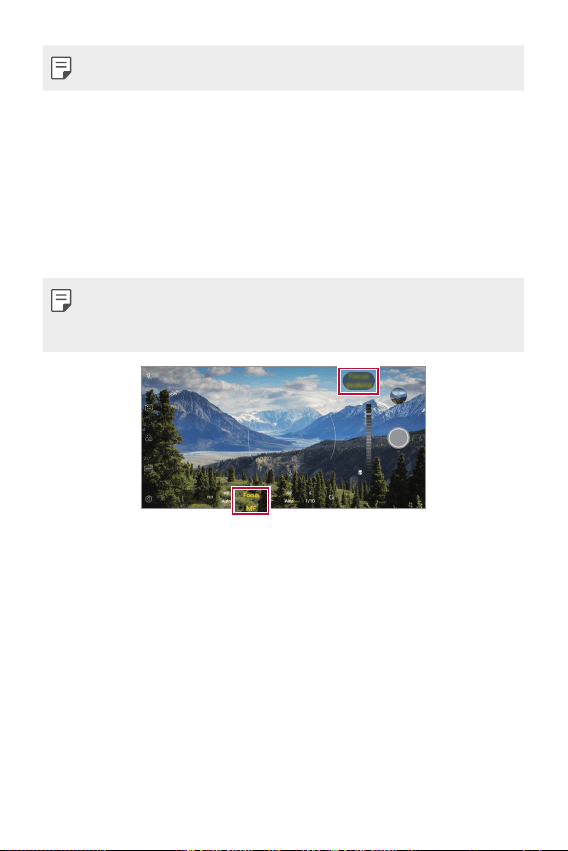
App utili 100
• Questa funzione è disponibile solo in alcune modalità specifiche.
Focus peaking
Puoi regolare la messa a fuoco sul soggetto con la funzione Focus
peaking.
Accedi alla funzione Focus peaking toccando il pulsante per la messa a
fuoco manuale (MF). Quando viene attivata la funzione Focus Peaking,
il soggetto della messa a fuoco viene evidenziato in verde. Spostare la
rotella di attivazione su e giù per mettere a fuoco l'area desiderata, quindi
scattare la foto.
• Questa funzione è disponibile solo nella modalità Fotocamera manuale.
• Disattiva questa funzione toccando ancora una volta il pulsante Focus
peaking.
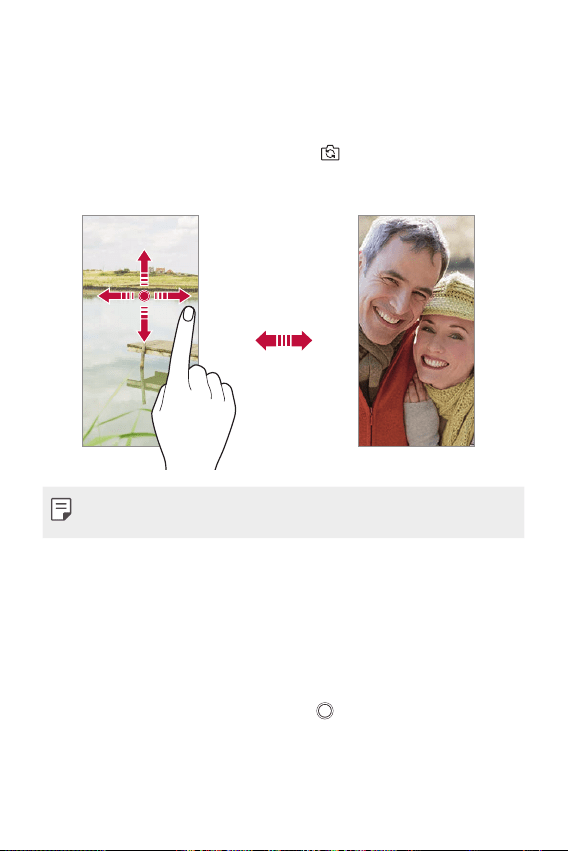
App utili 101
Passaggio dalla fotocamera posteriore a quella
anteriore e viceversa
È possibile passare dalla fotocamera anteriore a quella posteriore e vice
versa in base all’ambiente circostante.
Nella schermata della fotocamera, toccare
o trascinare la schermata
in qualsiasi direzione per passare dalla fotocamera posteriore a quella
anteriore e viceversa.
• Utilizzare la fotocamera anteriore per scattare i selfie. Per ulteriori
dettagli, consultare la sezione
Scatto di selfie
.
Zoom avanti o indietro
È possibile eseguire lo zoom avanti o indietro della schermata della
fotocamera mentre si scatta una foto o si registra un video.
• Nella schermata della fotocamera, avvicinare o allontanare due dita
per eseguire lo zoom avanti o indietro, quindi utilizzare la barra di
scorrimento +/- visualizzata.
• È anche possibile trascinare il pulsante
verso l'alto o verso il basso.
Questa funzione è disponibile solo nella modalità Automatica e nella
modalità Fotocamera manuale.
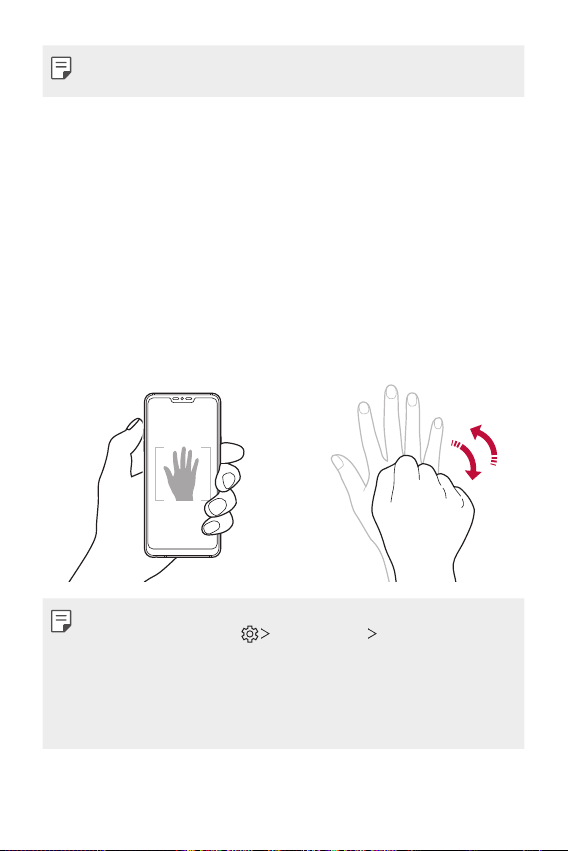
App utili 102
• La funzione di zoom non è disponibile quando si utilizza la fotocamera
anteriore in modalità selfie.
Scatto di selfie
È possibile utilizzare la fotocamera anteriore per visualizzare il proprio
volto sullo schermo e scattare selfie.
Scatto tramite gesto della mano
È possibile scattare selfie tramite gesti.
Mostrare il palmo della mano alla fotocamera anteriore e quindi stringere
il pugno.
È inoltre possibile stringere il pugno e poi aprirlo verso la fotocamera
anteriore.
• Dopo tre secondi la foto viene scattata.
• Per utilizzare questa funzione, passare alla modalità fotocamera
anteriore, quindi toccare Scatto di selfie Scatto tramite gesto
della mano.
• Assicurarsi che il palmo e il pugno siano all'interno della linea di
riferimento in modo che la fotocamera possa rilevarli.
• Questa funzione potrebbe non essere disponibile mentre sono in uso
alcune altre funzioni della fotocamera.
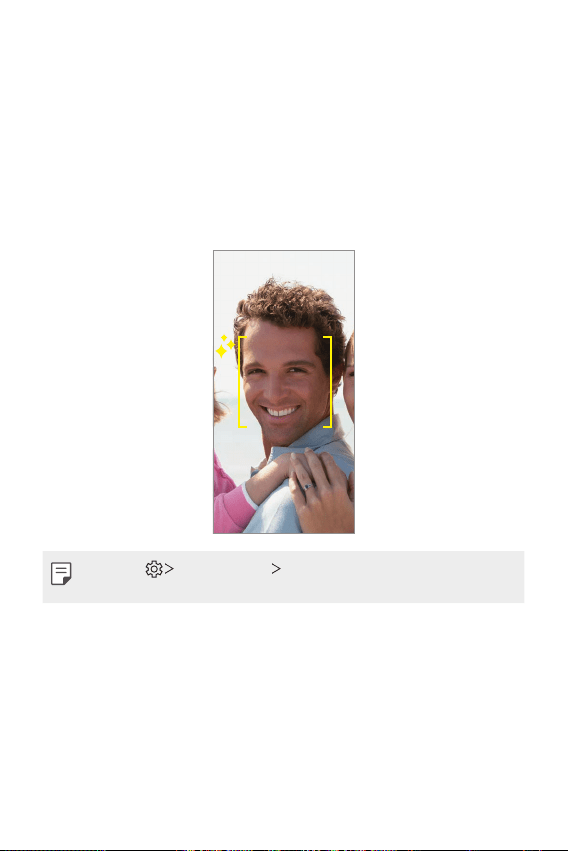
App utili 103
Scatto automatico
È possibile utilizzare la funzione di rilevamento del volto per scattare
selfie in maniera semplice e comoda. Si può impostare il dispositivo in
maniera tale che, quando l’utente guarda verso lo schermo, la fotocamera
anteriore rilevi il volto e scatti automaticamente un selfie.
• Quando la fotocamera anteriore rileva il volto, viene visualizzata la
cornice guida di colore bianco. Se il soggetto all’interno della cornice
guida smette di muoversi, la cornice guida diventa blu, quindi la
fotocamera scatta una foto.
• Toccare Scatto di selfie Scatto automatico per attivare la
funzione Scatto automatico.
Scatto intervallato
È possibile scattare selfie a intervalli regolari.
Mentre è in uso la fotocamera anteriore, mostrare il palmo della mano alla
fotocamera, quindi stringere rapidamente il pugno per due volte.
• Vengono scattate quattro foto a intervalli regolari dopo un timer di
ritardo di tre secondi.
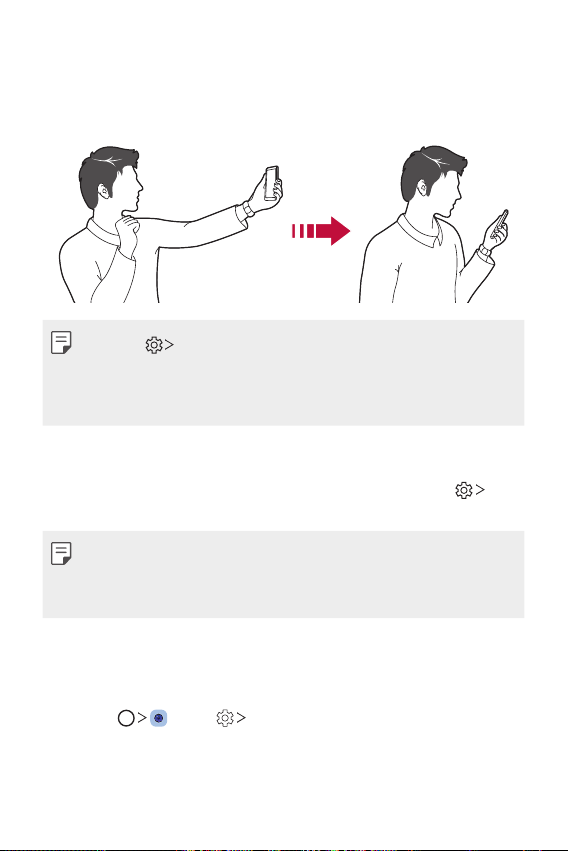
App utili 104
Vista Gesture
Dopo aver scattato un selfie con la fotocamera anteriore, è possibile
visualizzarne immediatamente l'anteprima posizionando lo schermo
vicino al volto.
• Toccare Vista Gesture per attivare la funzione Vista Gesture.
• Per ogni foto scattata è disponibile una sola anteprima.
• Se si ruota il dispositivo mentre è visualizzata la schermata di anteprima,
la schermata passa alla modalità fotocamera.
Salva come capovolta
Prima di scattare una foto con la fotocamera anteriore, toccare Salva
come capovolta. L’immagine viene capovolta in senso orizzontale.
• Durante l’utilizzo della fotocamera anteriore, è possibile modificare le
modalità di scatto dei selfie nelle opzioni della fotocamera. Per ulteriori
dettagli, consultare la sezione
Personalizzazione delle opzioni della
fotocamera
.
Firma
È possibile creare una foto personalizzata utilizzando la propria firma.
1
Toccare , quindi Aggiungi firma.
2
Immettere la firma desiderata e toccare AGGIUNGI.
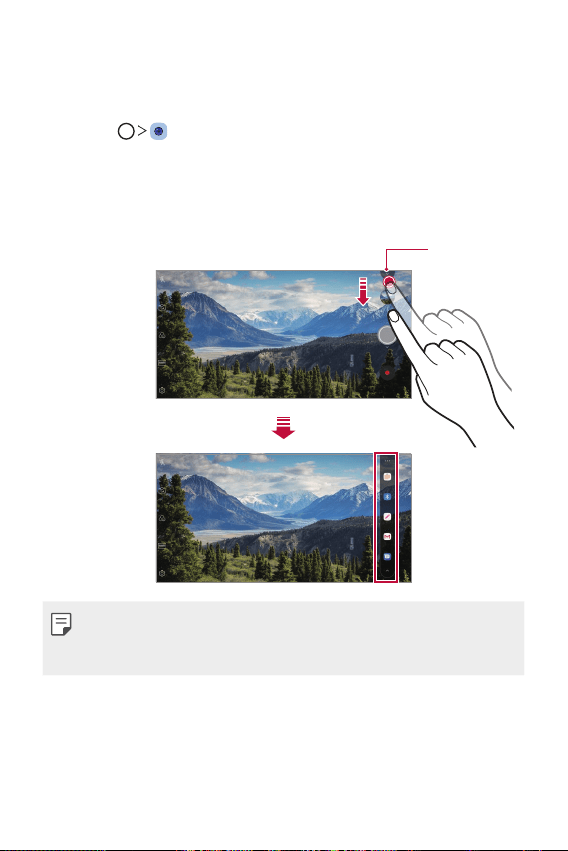
App utili 105
Condivisione rapida
È possibile condividere una foto o un video sull’app desiderata subito dopo
averli ripresi.
1
Toccare , quindi scattare una foto o registrare un video.
2
Toccare l’icona dell’app visualizzata sullo schermo per effettuare la
condivisione mediante quell’app.
È inoltre possibile trascinare l’icona nella direzione opposta per
visualizzare le altre app utilizzabili per la condivisione di foto e video.
Icona quick share
• L’app visualizzata sull’icona di quick share può variare a seconda del tipo
e della frequenza di accesso alle app installate sul dispositivo.
• Questa funzione è disponibile solo in alcune modalità specifiche.
App utili 106
Galleria
Informazioni generali sulla Galleria
È possibile visualizzare e gestire le foto e i video salvati sul dispositivo.
1
Toccare .
• Le foto e i video salvati vengono visualizzati in base alla cartella.
2
Toccare una cartella e selezionare un file.
• Visualizzare il file selezionato in modalità schermo intero.
• Mentre si visualizza una foto, scorrere verso sinistra o destra per
visualizzare la foto precedente o successiva.
• Mentre si visualizza un video, scorrere verso sinistra o destra per
riavvolgere o far avanzare velocemente il video.
• Quando scatti una foto usando la funzionalità AI CAM, viene creata
una cartella dei tag nella scheda Album dell'app Galleria. Le foto
sono automaticamente classificate per tag nella cartella Tag.
• Puoi visualizzare le foto o i video organizzati per anno, mese o data
nella scheda Foto.
• Per visualizzare le foto per la località in cui la foto è stata scattata,
tocca
Tag posizione, quindi . Le foto sono
automaticamente raggruppate per località nella scheda Memoria
dell'app Galleria.
• Alcuni formati file potrebbero non essere supportati a seconda del
software installato.
• Alcuni file potrebbero non aprirsi a causa della codifica.
• I file di dimensioni superiori al limite massimo potrebbero generare un
errore.
• Devi attivare la funzionalità GPS per creare album di Memoria.
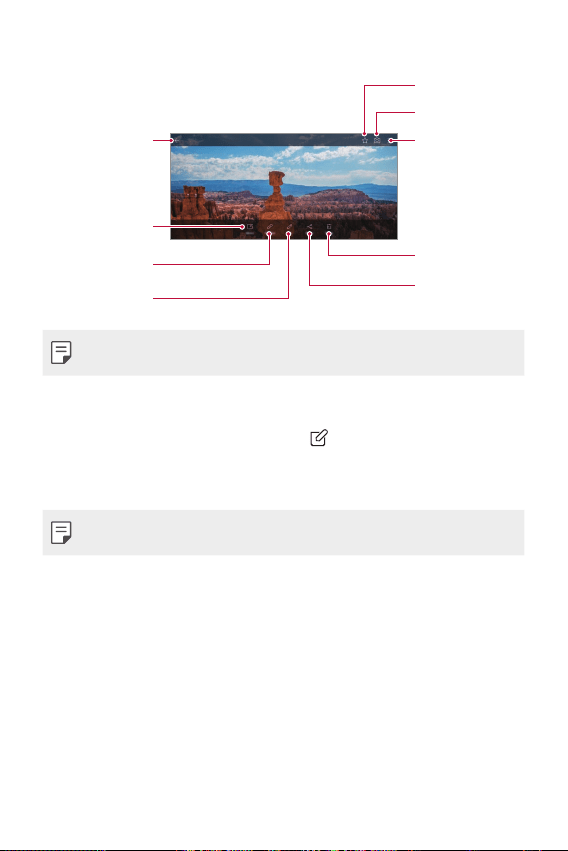
App utili 107
Visualizzazione delle foto
Consente di avviare la
fotocamera.
Consente di accedere a
opzioni aggiuntive.
Consente di eliminare le
immagini.
Consente di condividere le
immagini.
Consente di modificare le
immagini.
Consente di visualizzare i
contenuti correlati.
Consente di scrivere un
promemoria su una foto.
Consente di tornare alla
schermata precedente.
Consente di aggiungere a
o rimuovere dai preferiti.
• Per visualizzare le voci di menu, toccare delicatamente lo schermo. Per
nascondere le voci di menu, toccare nuovamente lo schermo.
Scrittura di un promemoria su una foto
1
Mentre si visualizza una foto, toccare .
2
Scrivere un promemoria sulla foto e toccare SALVA.
• Il promemoria è stato applicato alla foto.
• Alcune foto potrebbero non supportare la funzione foto memo.
Contenuti correlati
È possibile modificare le foto correlate nella Galleria.
Per ulteriori dettagli, consultare la sezione
Contenuti correlati
.
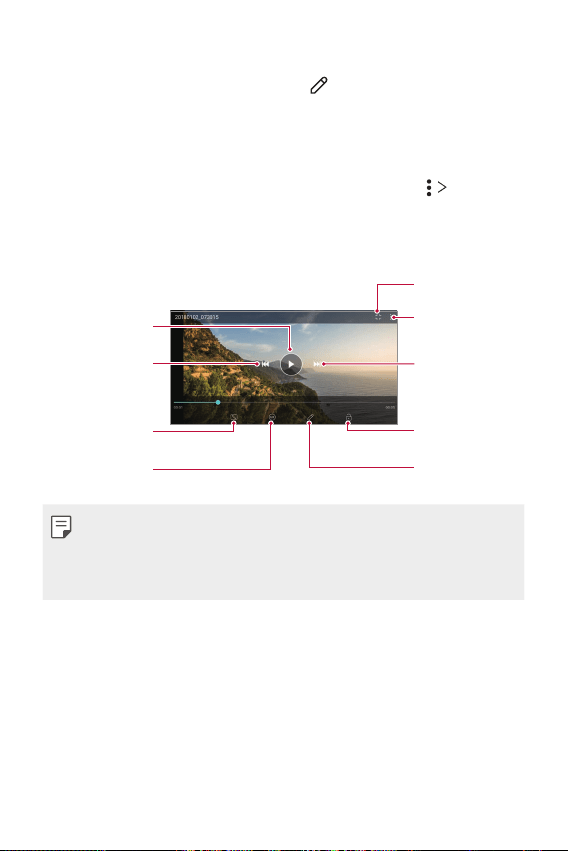
App utili 108
Modifica delle foto
1
Mentre si visualizza una foto, toccare .
2
Utilizzare vari effetti e strumenti per modificare la foto.
3
Toccare SALVA per salvare le modifiche.
• Il file originale verrà sovrascritto con le modifiche apportate.
• Per salvare la foto modificata in un altro file, toccare
Salva
copia.
Riproduzione di un video
Aprire con QSlide.
Consente di accedere a
opzioni aggiuntive.
Andare al video
successivo. Toccare e
tenere premuto per
procedere rapidamente.
Consente di bloccare o
sbloccare lo schermo.
Consente di modificare il
video.
Consente di scegliere le
proporzioni dello
schermo.
Andare al video
precedente. Tenere
premuto per
riavvolgere.
Consente di riprodurre
o sospendere la
riproduzione del video.
Realizzazione di un file
GIF.
• Per regolare il volume dell'audio, trascinare in alto o in basso il lato
destro della schermata del video.
• Per regolare la luminosità dello schermo, trascinare verso l’alto o verso il
basso il lato sinistro della schermata.
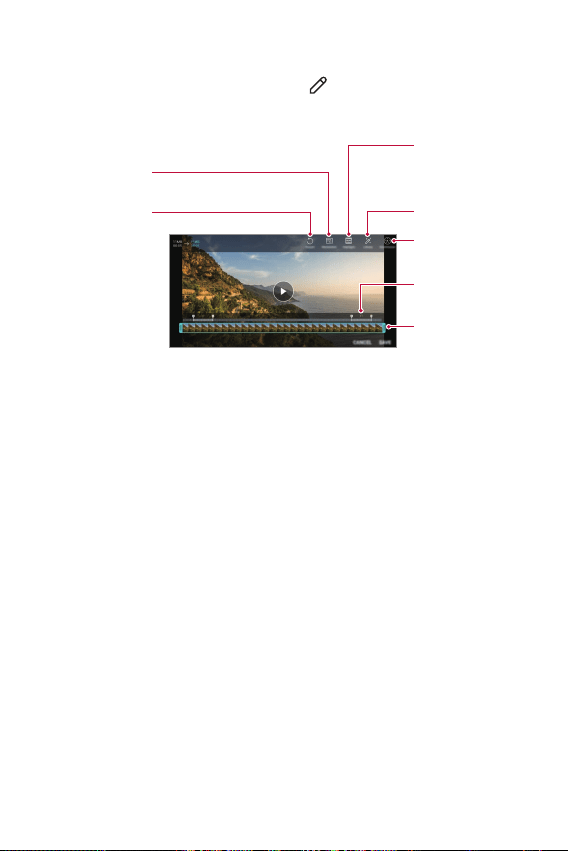
App utili 109
Modifica dei video
1
Mentre si visualizza un video, toccare .
2
Utilizzare vari effetti e strumenti di modifica per modificare il video.
Consente di creare
automaticamente una clip
video di 15, 30 o 60
secondi.
Consente di ripristinare la
modifica.
Consente di regolare la
risoluzione.
Consente di creare un film
utilizzando diversi effetti.
Consente di selezionare
una sezione per cambiare
la velocità di riproduzione.
Consente di regolare la
durata del video.
Consente di avviare
l’editor video KineMaster.
3
Toccare SALVA per salvare le modifiche.
Creazione di un filmato
È possibile creare un nuovo filmato, mettendo insieme immagini e video.
Per ulteriori dettagli, consultare la sezione
Creazione di un filmato
.
Realizzazione di una GIF
È possibile realizzare una GIF con facilità utilizzando un video registrato.
Per ulteriori dettagli, consultare la sezione
Realizzazione di una GIF
.
App utili 110
Eliminazione di file
È possibile eliminare file utilizzando una delle seguenti opzioni:
• Toccare e tenere premuto un file nell'elenco, quindi toccare Elimina.
• Toccare
dall'elenco di file ed eliminare il file desiderati.
• I file eliminati vengono automaticamente spostati nel Cestino e
possono essere ripristinati nella Galleria entro 7 giorni.
• Toccare
per eliminare completamente i file. In questo caso, i file non
potranno essere ripristinati.
Condivisione di file
È possibile condividere file utilizzando una delle seguenti opzioni:
• Mentre si visualizza una foto, toccare
per condividere il file
utilizzando il metodo desiderato.
• Mentre si visualizza un video, toccare
Condividi per condividere il
file utilizzando il metodo desiderato.
• Toccare
nell'elenco dei file per selezionare i file e condividerli
utilizzando il metodo desiderato.
App utili 111
Rubrica
Informazioni generali sui contatti
È possibile salvare e gestire i contatti.
Toccare
Essenziali Rubrica.
Aggiunta di contatti
Aggiunta di nuovi contatti
1
Nella schermata dell'elenco dei contatti, toccare .
2
Immettere i dettagli del contatto e toccare SALVA.
Importazione di contatti
È possibile importare contatti da un altro dispositivo di archiviazione.
1
Nella schermata dell'elenco dei contatti, toccare Gestisci contatti
Importa.
2
Selezionare le posizioni di origine e di destinazione del contatto che si
desidera importare, quindi toccare OK.
3
Selezionare i contatti e toccare IMPORTA.
Aggiunta di contatti all'elenco di composizione veloce
1
Nella schermata dell'elenco dei contatti, toccare Selezione rapida.
2
Toccare Aggiungi contatto da un numero di composizione veloce.
3
Selezionare un contatto.
• Mentre si aggiunge un nuovo contatto, toccare per aggiungere un
numero di chiamata rapida.
App utili 112
Ricerca di contatti
È possibile ricercare contatti utilizzando una delle seguenti opzioni:
• Toccare
dall'apice dell'elenco dei contatti, quindi digitare le
informazioni di contatto o il numero di telefono.
• Scorrere l'elenco dei contatti verso l’alto o verso il basso.
• Dall'indice della schermata dell'elenco dei contatti, toccare la lettera
iniziale di un contatto.
• Toccare dall'apice dell'elenco dei contatti, quindi digitare le
informazioni di contatto o il numero di telefono per mostrare tutti i
dettagli della ricerca presenti nei registri chiamate, nei contatti e nei
gruppi.
Elenco dei contatti
Modifica di contatti
1
Nella schermata dell'elenco dei contatti, selezionare un contatto.
2
Nella schermata dell'elenco dei contatti, toccare e modificare i
dettagli.
3
Toccare SALVA per salvare le modifiche.
Eliminazione di contatti
È possibile eliminare contatti utilizzando una delle seguenti opzioni:
• Nella schermata dell’elenco dei contatti, toccare e tenere premuto un
contatto che si desidera eliminare, quindi toccare Elimina contatto.
• Toccare
Elimina nella schermata dell’elenco dei contatti.
• I contatti cancellati non possono essere recuperati.

App utili 113
Aggiunta ai preferiti
È possibile registrare i contatti utilizzati più spesso come preferiti.
1
Nella schermata dell'elenco dei contatti, selezionare un contatto.
2
Nella schermata dell'elenco dei contatti, toccare .
Creazione di gruppi
1
Dall'elenco dei gruppi di contatti, toccare .
2
Immettere il nome del nuovo gruppo.
3
Toccare Aggiungi iscritti, selezionare i contatti, quindi toccare
AGGIUNGI.
4
Toccare SALVA per salvare il nuovo gruppo.
QuickMemo+
Informazioni generali su QuickMemo+
È possibile generare note creative utilizzando una varietà di opzioni su
questa funzione avanzata del blocco note, come ad esempio la gestione
immagini e gli screenshot, che non sono supportati dal blocco note
tradizionale.
App utili 114
Creazione di una nota
1
Toccare QuickMemo+.
2
Toccare per creare una nota.
•
: consente di salvare una nota.
•
: Annullare le modifiche precedenti.
•
: Applicare di nuovo le modifiche annullate di recente.
•
: consente di immettere una nota utilizzando la tastiera.
•
: consente di scrivere delle note a mano.
•
: consente di cancellare le note scritte a mano.
•
: consente di eseguire lo zoom avanti o indietro, ruotare o
cancellare parte di una nota scritta a mano.
•
: Consente di accedere a opzioni aggiuntive.
3
Toccare per salvare la nota.
Scrittura di note su una foto
1
Toccare QuickMemo+.
2
Toccare per scattare una foto, quindi toccare OK.
• La foto è allegata automaticamente al blocco note.
3
Toccare o per scrivere delle note sulla foto.
• Scrivere delle note a mano sulla foto.
• Immettere un testo sotto la foto.
4
Toccare per salvare la nota.
App utili 115
Scrittura di note su uno screenshot
1
Mentre si visualizza la schermata che si desidera acquisire, trascinare
la barra di stato verso il basso, quindi toccare
.
• Lo screenshot viene visualizzato come tema di sfondo del blocco
note. Nella parte superiore dello schermo vengono visualizzati gli
strumenti di promemoria.
2
Tagliare l'immagine (se necessario) e aggiungere note a proprio
piacimento.
• Scrivere delle note a mano sulla foto.
3
Toccare e salvare le note nella posizione desiderata.
• Le note salvate possono essere visualizzate in QuickMemo+ o in
Galleria.
• Per salvare le note sempre nella stessa posizione, selezionare la
casella di controllo Usa come predefinita per questa azione. e
selezionare un’app.
• Puoi scattare una foto dell'intero schermo, utilizzando la funzione di
scatto di scorrimento.
• Quando si utilizza un'app come Invia messaggio o Chrome, trascinare il
pannello notifiche verso il basso, quindi cliccare Capture+
Esteso per
scattare una foto dell'intero schermo così come lo si vede e salvarla in
un solo file.
• Questa funzione è disponibile solo in alcune app che supportano la
funzione scatto di scorrimento.
• Stringi due dita o allargale per regolare il layout del promemoria.
App utili 116
Orologio
Sveglia
È possibile impostare una sveglia in modo che si attivi a un orario
specificato.
1
Toccare Orologio Sveglia.
2
Toccare per aggiungere una nuova sveglia.
3
Configurare le impostazioni della sveglia e toccare SALVA.
• Se si seleziona una sveglia impostata in precedenza, è possibile
modificarla.
• Per eliminare una sveglia, toccare
nella parte superiore dello schermo.
In alternativa, toccare e tenere premuta la sveglia.
Fusi orari
È possibile visualizzare l'ora attuale delle città di tutto il mondo.
1
Toccare Orologio Fusi orari.
2
Toccare e aggiungere una città.
Timer
È possibile impostare il timer in modo da attivare un segnale acustico
dopo un periodo di tempo specificato.
1
Toccare Orologio Timer.
2
Impostare il tempo e toccare Inizio.
• Per sospendere il timer, toccare Pausa. Per riprendere il timer,
toccare Riprendi.
3
Toccare Stop per arrestare la sveglia del timer.
App utili 117
Cronometro
È possibile utilizzare il cronometro per registrare un tempo.
1
Toccare Orologio Cronometro.
2
Toccare Inizio per avviare il cronometro.
• Per registrare un tempo, toccare Giro.
3
Toccare Pausa per sospendere il cronometro.
• Per riprendere il cronometro, toccare Riprendi.
• Per cancellare tutte le registrazioni e avviare di nuovo il cronometro,
toccare Ripristino.
Calendario
Informazioni generali sul calendario
È possibile utilizzare il calendario per gestire eventi e attività.
Aggiunta di eventi
1
Toccare Essenziali Calendario.
2
Selezionare una data, quindi toccare .
3
Immettere i dettagli dell'evento e toccare SALVA.
Sincronizzazione di eventi
Toccare Calendari da sincronizzare e selezionare un calendario da
sincronizzare.
• Quando si salvano i propri eventi dal dispositivo all’account Google,
vengono automaticamente sincronizzati anche con il calendario di
Google. È inoltre possibile sincronizzare altri dispositivi con il calendario
di Google, in modo tale che quei dispositivi presentino gli stessi eventi
del proprio dispositivo e sia possibile gestire i propri eventi su quei
dispositivi.
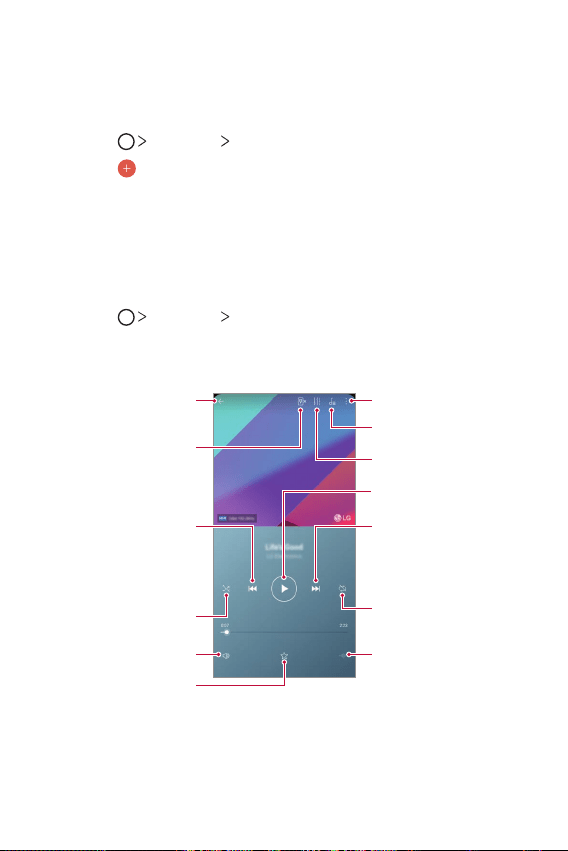
App utili 118
Attività
È possibile registrare attività sul dispositivo per gestirne con facilità la
pianificazione.
1
Toccare Essenziali Attività.
2
Toccare per aggiungere un'attività.
3
Immettere i dettagli dell'attività, quindi toccare SALVA.
Musica
È possibile riprodurre e gestire canzoni o album musicali.
1
Toccare Essenziali Musica.
2
Selezionare una categoria.
3
Selezionare un file musicale.
Passare alla playlist.
Consente di riprodurre in ordine
casuale.
Consente di selezionare una
modalità di ripetizione.
Toccare per riprodurre il file
successivo / Toccare e tenere
premuto per avanzare
velocemente.
Toccare per riprodurre il file
corrente dall’inizio / Toccare due
volte per riprodurre il file
precedente / Toccare e tenere
premuto per riavvolgere.
Consente di aggiungere a o
rimuovere dai preferiti.
Consente di regolare il volume
dell’audio.
Consente di impostare effetti
sonori.
Consente di tornare alla
schermata precedente.
Accendere il flash della
fotocamera per lampeggiare
seguendo il battito della canzone
ascoltata.
Consente di riprodurre o
sospendere la riproduzione.
Consente di accedere a opzioni
aggiuntive.
Configurare le impostazionio
audio.
App utili 119
• Alcuni formati file potrebbero non essere supportati a seconda del
software installato.
• I file di dimensioni superiori al limite massimo potrebbero generare un
errore.
• I file musicali potrebbero essere protetti dai titolari di copyright
internazionali o da leggi sul copyright. Prima di copiare un file musicale,
potrebbe essere necessario ottenerne l'autorizzazione legale. Per
scaricare o copiare un file musicale, verificare prima le leggi sul copyright
del relativo paese.
• Questo modello supporta la riproduzione audio Hi-Fi. I file audio Hi-Fi
presentano l'icona Hi-Fi.
Calcolatrice
È possibile utilizzare due tipi di calcolatrici: la calcolatrice semplice e la
calcolatrice scientifica.
1
Toccare Essenziali Calcolatrice.
2
Utilizzare il tastierino numerico per eseguire un calcolo.
• Per ricominciare un calcolo, toccare e tenere premuto il pulsante CE.
Email
Usare l'applicazione e-mail per inviare e ricevere e-mail dalla propria
webmail o da altri account, utilizzando POP3 o IMAP, o accedere al proprio
account Exchange per le proprie necessità aziendali.
App utili 120
Configurare un account e-mail
Il tuo telefono supporta molti tipi di account e-mail e consente di avere
più account e-mail configurati contemporaneamente.
Prima di configurare un account e-mail, assicurati di disporre di nome
utente, (ID utente), password, nome server, ecc. per poter configurare
correttamente.
1
Toccare Essenziali Email.
2
Seguire le istruzioni su schermo per configurare il proprio account
e-mail.
• L'account e-mail è configurata e inizierai a ricevere e-mail.
Radio FM
È possibile ascoltare la radio FM.
Toccare
Essenziali Radio FM.
• Per utilizzare questa app, collegare prima degli auricolari al dispositivo.
Gli auricolari fungono da antenna radio.
• Questa funzione potrebbe non essere supportata a seconda della zona.
Centro aggiornamenti
Puoi controllare e installare la versione più recente dell'app o del software
fornito a LG.
Toccare
Gestione Centro aggiornamenti.
App utili 121
File Manager
È possibile visualizzare e gestire i file salvati sul dispositivo o sul cloud.
1
Toccare Gestione File Manager.
2
Toccare e selezionare il percorso di archiviazione desiderato.
Smart Doctor
È possibile utilizzare Smart Doctor per eseguire una diagnosi dello stato
del dispositivo e ottimizzarlo.
Toccare
Gestione Smart Doctor.
LG Mobile Switch
È possibile trasferire dati con facilità da un dispositivo usato a un
dispositivo nuovo mediante LG Mobile Switch.
1
Toccare Gestione LG Mobile Switch.
In alternativa toccare
Impostazioni Generali Backup LG
Mobile Switch.
2
Seguire le istruzioni visualizzate sullo schermo per selezionare il
metodo desiderato per il trasferimento.
• I dati in un account Google non saranno sottoposti a Backup. Quando
si sincronizza l'account Google, le app di Google, i contatti di Google, il
calendario di Google, i dati delle app di promemoria di Google e le app
scaricate dal Play Store vengono archiviati automaticamente sull'app
Drive.
• Caricare completamente la batteria prima del trasferimento di dati per
evitare lo spegnimento involontario durante il processo.
App utili 122
Download
È possibile visualizzare, eliminare o condividere file scaricati tramite
Internet o app.
Toccare
Gestione Download.
SmartWorld
È possibile scaricare vari giochi, contenuti audio, app e tipi di carattere
forniti da LG Electronics. Si può inoltre personalizzare il dispositivo in base
alle proprie preferenze utilizzando temi per la schermata Home e tipi di
carattere.
• Se si utilizzano dati mobili, potrebbe esserne addebitato il costo a
seconda del proprio piano tariffario.
• Questa funzione potrebbe non essere supportata a seconda dell'area o
del provider del servizio.
1
Toccare Servizi SmartWorld.
2
Toccare Account LG, quindi effettuare l'accesso.
3
Selezionare e scaricare i contenuti desiderati.
App utili 123
RemoteCall Service
Il dispositivo può essere sottoposto a diagnostica in modalità remota per
risolverne i problemi. Innanzitutto, eseguire una chiamata telefonica a un
Centro di assistenza clienti LG come segue:
• Per servirsi di questa funzione, è prima necessario accettarne l'utilizzo.
• Se si utilizzano dati mobili, potrebbe esserne addebitato il costo a
seconda del proprio piano tariffario.
1
Toccare Servizi RemoteCall Service.
2
Collegare una chiamata al centro di assistenza clienti LG.
3
Al collegamento della chiamata, seguire le istruzioni dell'addetto al
servizio per immettere un numero di accesso a sei cifre.
• Il dispositivo viene connesso in modalità remota e viene avviato il
servizio di assistenza remota.
Messaggio CB
È possibile visualizzare trasmissioni di testo in tempo reale su situazioni di
emergenza, come tifoni, inondazioni e terremoti.
Toccare
Servizii Messaggio CB.
App di Google
È possibile utilizzare app di Google impostando un account Google.
Quando si utilizza un'app di Google per la prima volta, viene visualizzata
automaticamente la finestra di registrazione dell'account Google. Se non
si dispone di un account Google, crearne uno dal dispositivo. Per i dettagli
su come utilizzare un'app, vedere la Guida contenuta nell'app.
• Alcune app potrebbero non funzionare a seconda dell'area o del provider
del servizio.

App utili 124
Chrome
Un browser web veloce, semplice e sicuro, costruito per la rete moderna.
Documenti
Docs è uno strumento collaborativo di elaborazione di testi che aumenta
la produttività. Usa Docs per creare, modificare e lavorare insieme in
tempo reale.
Drive
Drive è un'app di condivisione e immagazzinaggio di file che facilita
l'individuazione, la condivisone e la collaborazione su progetti di lavoro
ovunque e in ogni istante.
Duo
Crea video chiamate semplici e di alta qualità verso i tuoi amici e famigliari
su telefoni Android e iPhones.
Gmail
Gmail è un'app facile da usare che tiene al sicuro i tuoi messaggi, rende
più smart la tua casella di posta e ti aiuta a restare organizzato.
Google
L'app Google ti tiene aggiornato sulle cose che ti interessano. Trova
risposte rapide, esplora i tuoi interessi e ricevi un feed di storie e
aggiornamenti su argomenti importanti per te.
Maps
Stai andando da qualche parte? Vai con Maps, l'app con GPS in tempo
reale sulla quale puoi fare affidamento per navigazione, traffico, transito e
dettagli su milioni di luoghi, come recensioni ed eventi popolari.
App utili 125
Foto
La casa di tutte le tue foto e video, organizzata automaticamente per
condividere e salvare le cose più importanti.
Play Film
Consente di utilizzare il proprio account Google per noleggiare o
acquistare film. È possibile acquistare contenuti e riprodurli ovunque.
Play Musica
Acquista file musicali dal Play Store. È possibile riprodurre i file musicali
salvati sul dispositivo.
Fogli
Sheets è un foglio di lavoro collaborativo che aumenta la produttività.
Usa Sheets per importare, organizzare e analizzare informazioni in tempo
reale.
Presentazioni
Google Slides è uno strumento per presentazioni in tempo reale che
aumenta la produttività. Usa Slides per organizzare informazioni,
presentare risultati e prendere decisioni insieme in tempo reale.
YouTube
Guarda i tuoi canali preferiti, ascolta la musica che ami e carica video da
condividere con le persone intorno a te.
Google Assistente
Il tuo dispositivo presenta l’applicazione Assistente Google. Chiedigli
quello che vuoi. Dagli un comando. È il tuo Google personale. Toccare e
tenere premuto
, quindi verrà visualizzato “Ciao, come posso aiutarti?”,
e sarà possibile dire il comando vocale desiderato.
• Assistente Google non è disponibile in tutte le lingue.

Impostazioni
04
Impostazioni 127
Impostazioni
È possibile personalizzare le impostazioni del dispositivo in base alle
proprie preferenze.
Toccare
Impostazioni.
• Toccare e inserire una parola chiave nella casella di ricerca per
accedere a un elemento di impostazione.
• Toccare
per cambiare la modalità di visualizzazione. La presente guida
per l’utente presuppone l’utilizzo della Vista schede.
Reti
Scheda dual SIM
È possibile configurare le impostazioni dual SIM.
1
Nella schermata Impostazioni, sfiorare Rete scheda Dual SIM.
2
Personalizzare le seguenti funzioni:
• Scheda SIM 1: modificare il nome e l’icona della scheda SIM 1.
• Scheda SIM 2: modificare il nome e l’icona della scheda SIM 2.
• Tema colore scheda SIM: modificare i temi del colore per le schede
SIM.
• Modalità risparmio: attivare o disattivare la modalità risparmio: In
modalità Risparmio, se si effettua una chiamata a un contatto al
quale è assegnata una specifica SIM, tale SIM viene utilizzata per la
chiamata anche se l’altra SIM è attiva, ad esempio in caso di utilizzo
dei dati mobili.
• Dati mobili: selezionare una scheda SIM da utilizzare per il servizio
dati cellulare. È possibile anche disattivare questa funzione.
• Roaming dati: selezionare questa opzione per attivare il dispositivo
affinché utilizzi i dati mobili durante il roaming al di fuori dell’area
della propria rete domestica.
Impostazioni 128
Wi-Fi
È possibile connettersi a dispositivi vicini tramite una rete Wi-Fi.
Connessione a una rete Wi-Fi
1
Nella schermata delle impostazioni, toccare Rete Wi-Fi.
2
Toccare per attivarlo.
• Vengono visualizzate automaticamente le reti Wi-Fi disponibili.
3
Selezionare una rete.
• Potrebbe essere necessario immettere la password Wi-Fi della rete.
• Questo processo viene ignorato in caso di reti a cui è già stato
effettuato l'accesso in precedenza. Se non si desidera eseguire
automaticamente la connessione a una determinata rete Wi-Fi,
toccare la rete, quindi toccare DIMENTICA.
Impostazioni della rete Wi-Fi
Nella schermata delle impostazioni, toccare Rete Wi-Fi.
• Passa a rete dati: se la funzione connessione dati mobile è attiva
e il dispositivo non è in grado di connettersi a Internet tramite la
connessione Wi-Fi, il dispositivo si connette a Internet tramite la
connessione dati mobile.
• Questa funzione dipende dal provider del servizio.
• : consente di personalizzare le impostazioni della rete Wi-Fi.
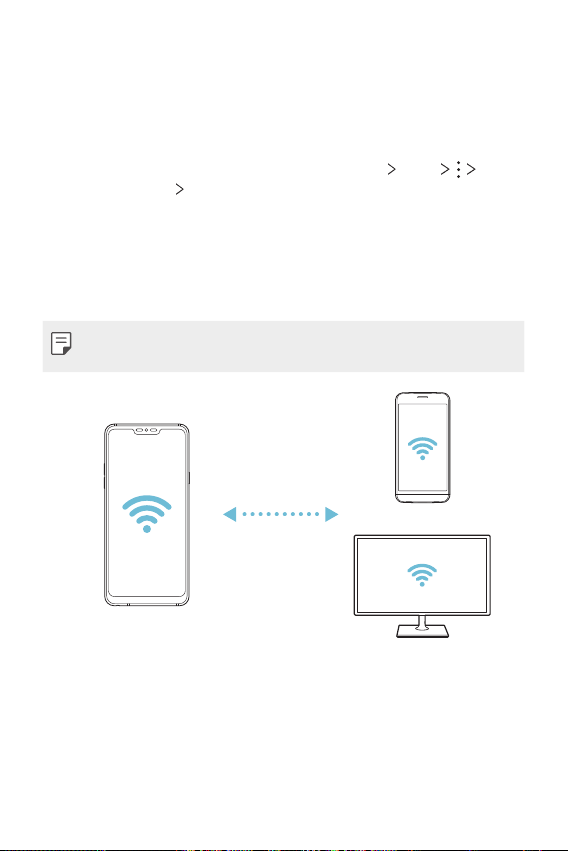
Impostazioni 129
Wi-Fi Direct
È possibile connettere il dispositivo ad altri dispositivi che supportano la
funzione Wi-Fi Direct per condividere direttamente i dati con essi. Non è
necessario disporre di un punto di accesso. Utilizzando la funzione Wi-Fi
Direct, è possibile connettere più di due dispositivi.
1
Nella schermata delle impostazioni, toccare Rete Wi-Fi
Avanzate Wi-Fi
Wi-Fi Direct.
• Vengono automaticamente visualizzati i dispositivi vicini che
supportano la funzione Wi-Fi Direct.
2
Selezionare un dispositivo.
• La connessione avviene quando il dispositivo accetta la richiesta di
connessione.
• La batteria potrebbe scaricarsi più rapidamente quando si utilizza il
Wi-Fi Direct.
Impostazioni 130
Bluetooth
È possibile connettere il dispositivo a dispositivi vicini che supportano
la funzione Bluetooth per scambiare direttamente i dati con essi.
Connettere il dispositivo a un auricolare Bluetooth e a una tastiera. In
questo modo sarà più semplice controllare il dispositivo.
Associazione a un altro dispositivo
1
Nella schermata delle impostazioni, toccare Rete Bluetooth.
2
Toccare per attivarlo.
• Vengono automaticamente visualizzati i dispositivi disponibili.
• Per aggiornare l'elenco dei dispositivi, toccare
.
• Nell’elenco sono visualizzati solamente i dispositivi impostati come
visibili.
3
Selezionare un dispositivo dall'elenco.
4
Seguire le istruzioni visualizzate sullo schermo per effettuare
l'autenticazione.
• Questo passaggio viene saltato per i dispositivi cui è stato effettuato
l’accesso in precedenza.
Invio di dati tramite Bluetooth
1
Selezionare un file.
• È possibile inviare file multimediali o contatti.
2
Toccare Bluetooth.
3
Selezionare un dispositivo di destinazione per il file.
• Il file viene inviato non appena viene accettato dal dispositivo di
destinazione.
• I processi di condivisione di file potrebbero differire, a seconda del file.
Impostazioni 131
Dati mobili
È possibile attivare o disattivare i dati mobili. È inoltre possibile gestirne
l'utilizzo.
Attivazione dei dati mobili
1
Nella schermata delle impostazioni, toccare Rete Dati mobili.
2
Toccare per attivarlo.
Personalizzazione delle impostazioni dei dati mobili
1
Nella schermata delle impostazioni, toccare Rete Dati mobili.
2
Personalizzare le seguenti impostazioni:
• Dati mobili: consente di utilizzare le connessioni dati su reti mobili.
• Limita l'utilizzo dei dati mobili: consente di impostare un limite di
utilizzo dei dati mobili in modo da bloccarli al raggiungimento della
soglia.
•
: consente di personalizzare le impostazioni dei dati mobili.
Impostazioni chiamate
È possibile personalizzare le impostazioni di chiamata, ad esempio le
opzioni per le chiamate vocali e per quelle internazionali.
• Alcune funzioni potrebbero non essere supportate a seconda dell'area o
del provider del servizio.
1
Nella schermata delle impostazioni, toccare Rete Impostazioni
chiamate.
2
Personalizzare le impostazioni.
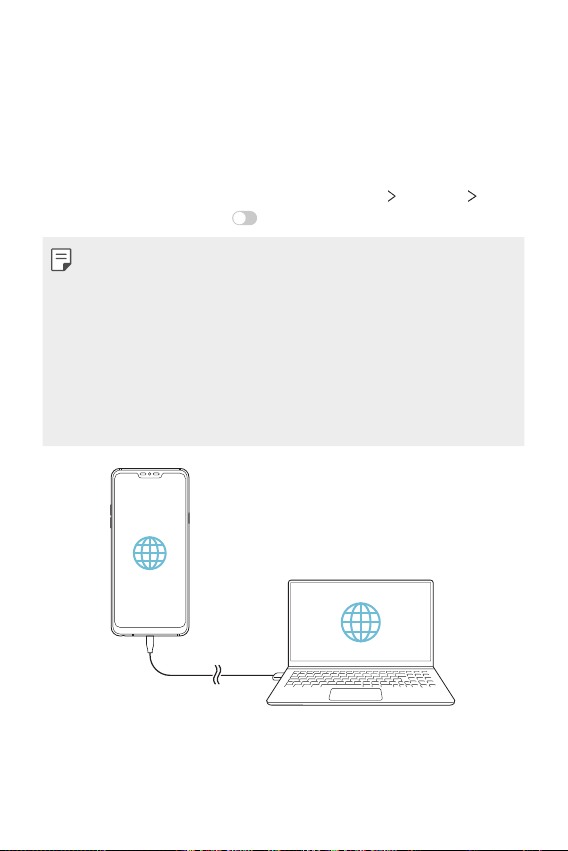
Impostazioni 132
Tethering
Tethering USB
È possibile connettere il dispositivo a un altro dispositivo tramite USB e
condividere i dati mobili.
1
Connettere il dispositivo e gli altri dispositivi tramite il cavo USB.
2
Nella schermata delle impostazioni, toccare Rete Tethering
Tethering USB e toccare
per attivare la funzione.
• Questa opzione utilizza i dati mobili e potrebbe comportare costi di
utilizzo dei dati, a seconda del piano tariffario. Rivolgersi al proprio
provider del servizio per ulteriori informazioni.
• Quando si esegue la connessione a un computer, scaricare il driver USB
da
www.lg.com
e installarlo sul computer.
• Non è possibile inviare o ricevere file tra il dispositivo e un computer
quando il tethering USB è attivo. Disattivare il tethering USB per inviare
o ricevere file.
• I sistemi operativi che supportano il tethering sono Windows XP o
versione superiore, o Linux.
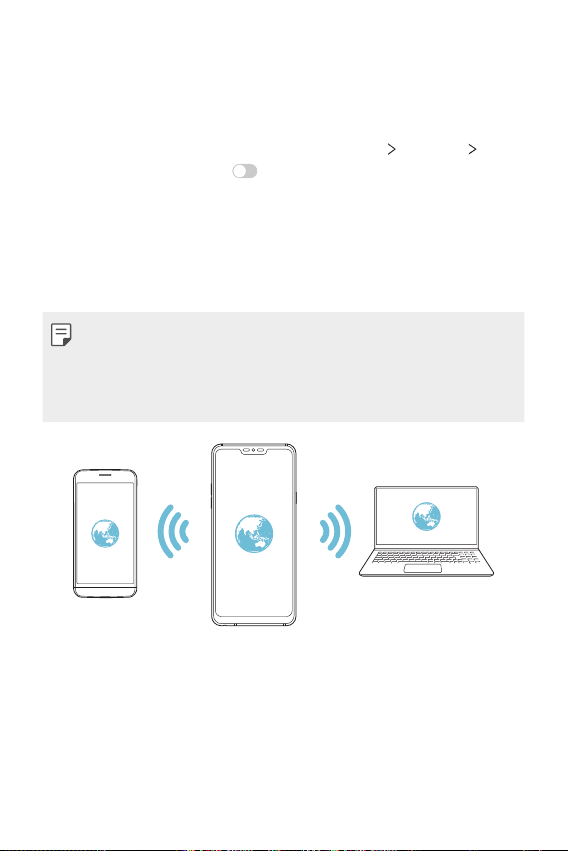
Impostazioni 133
Hotspot Wi-Fi
È possibile impostare il dispositivo in modo da farlo funzionare come un
router wireless affinché altri dispositivi possano connettersi a Internet
utilizzando i suoi dati mobili.
1
Nella schermata delle impostazioni, toccare Rete Tethering
Hotspot Wi-Fi e toccare
per attivare la funzione.
2
Toccare Imposta hotspot Wi-Fi e immettere il Nome Wi-Fi (SSID) e
la password.
3
Attivare il Wi-Fi sull'altro dispositivo e selezionare il nome della rete
del dispositivo nell'elenco delle connessioni Wi-Fi.
4
Immettere la password di rete.
• Questa opzione utilizza i dati mobili e potrebbe comportare costi di
utilizzo dei dati, a seconda del piano tariffario. Rivolgersi al proprio
provider del servizio per ulteriori informazioni.
• Ulteriori informazioni sono disponibili su questo sito Web:
http://www.android.com/tether#wifi
Impostazioni 134
Timeout
Se l'hotspot Wi-Fi non viene utilizzato per un determinato periodo di
tempo, viene disconnesso in automatico. Puoi impostare il periodo di
tempo per la disconnessione automatica.
Tethering Bluetooth
Un altro dispositivo connesso tramite Bluetooth può connettersi a
Internet utilizzando i dati mobili del proprio dispositivo.
1
Nella schermata delle impostazioni, toccare Rete Tethering
Tethering Bluetooth e toccare
per attivare la funzione.
2
Attivare il Bluetooth su entrambi i dispositivi e associarli.
• Questa opzione utilizza i dati mobili e potrebbe comportare costi di
utilizzo dei dati, a seconda del piano tariffario. Rivolgersi al proprio
provider del servizio per ulteriori informazioni.
• Ulteriori informazioni sono disponibili su questo sito Web:
http://www.android.com/tether#Bluetooth_tethering
Guida
È possibile visualizzare la guida sull’utilizzo del tethering e degli hotspot.
Nella schermata delle impostazioni, toccare Rete
Tethering Guida.
Impostazioni 135
Condivisione schermo
È possibile riprodurre la schermata e l’audio del dispositivo su un altro
dispositivo, come ad esempio una TV, in grado di supportare la funzione
Miracast.
1
Nella schermata delle impostazioni, toccare Rete Condivisione
schermo.
2
Toccare per attivarlo.
3
Selezionare un dispositivo dall'elenco dei dispositivi vicini.
• Se il dispositivo desiderato non è visualizzato, toccare RICERCA per
aggiornare l'elenco.
• Una volta effettuata la connessione al dispositivo, sul relativo
schermo viene visualizzata la schermata del dispositivo.
• La Condivisione schermo si spegne automaticamente se non vi è alcun
dispositivo compatibile per la condivisione nelle vicinanze.
NFC
È possibile utilizzare il dispositivo come tessera dei trasporti o carta di
credito. È inoltre possibile condividere dati con l’altro dispositivo.
1
Nella schermata delle impostazioni, toccare Rete NFC.
2
Toccare per attivarlo.
• Mettere a contatto il proprio dispositivo con l’altro dispositivo che
supporta NFC per consentire la condivisione di dati.
• L'antenna NFC potrebbe essere situata in una posizione diversa a
seconda del tipo di dispositivo. Per i dettagli relativi all’area dell’antenna
NFC, vedere
Panoramica delle parti
.
Impostazioni 136
Android Beam
È possibile condividere file mettendo a contatto il retro di due dispositivi.
È inoltre possibile condividere file tra cui file musicali, video o contatti e
aprire una pagina Web o avviare un’app dall'altro dispositivo.
1
Nella schermata delle impostazioni, toccare Rete Android Beam.
2
Mettere a contatto il retro del dispositivo con un altro dispositivo.
• L'antenna NFC potrebbe essere situata in una posizione diversa a
seconda del tipo di dispositivo.
Pannello di condivisione
È possibile condividere i contenuti delle app Galleria, Musica e File
Manager con i dispositivi nelle vicinanze. Inoltre, è possibile condividere
contenuti con delle persone spefiche nelle app che utilizzano Google
Direct Share.
1
Nella schermata delle impostazioni, toccare Rete Pannello di
condivisione.
2
Toccare per disattivare ciascuna opzione.
Condivisione File
È possibile inviare e ricevere file scambiandoli tra il dispositivo e altri
dispositivi o tablet LG.
1
Nella schermata delle impostazioni, toccare Rete Condivisione file.
2
Personalizzare le seguenti impostazioni:
• G7 Fit: consente di modificare il nome del dispositivo.
• Salva in: consente di impostare la cartella di destinazione in cui
salvare i file inviati da altri dispositivi.
• Condivisione File: consente la ricezione di file inviati da altri
dispositivi.
• SmartShare Beam: consente di condividere file con altri dispositivi
tramite SmartShare Beam.
• Guida: consente di visualizzare la guida alla condivisione dei file.

Impostazioni 137
Server multimediale
È possibile condividere contenuti multimediali presenti sul dispositivo con
dispositivi vicini che supportano la funzione DLNA.
1
Nella schermata delle impostazioni, toccare Rete Server
multimediale.
2
Personalizzare le seguenti impostazioni:
• Condivisione di contenuti: consente di condividere contenuti
presenti sul dispositivo con dispositivi vicini.
• G7 Fit: consente di impostare il nome del dispositivo.
• Contenuti da condividere: consente di selezionare il tipo di
contenuti multimediali da condividere con altri dispositivi.
• Dispositivi consentiti: consente di visualizzare un elenco dei
dispositivi a cui è consentito accedere ai contenuti presenti sul
dispositivo.
• Dispositivi non autorizzati: consente di visualizzare un elenco dei
dispositivi a cui non è consentito accedere ai contenuti presenti sul
dispositivo.
LG AirDrive
È possibile utilizzare il proprio account LG da un computer per gestire i file
salvati sul dispositivo. Non è necessario disporre di una connessione USB.
1
Nella schermata delle impostazioni, toccare Rete LG AirDrive.
2
Utilizzare un singolo account LG per accedere a LG Bridge sul
computer e a LG AirDrive sul dispositivo.
• Il software LG Bridge può essere scaricato dal sito
www.lg.com
.
3
Gestire i file presenti sul dispositivo dal computer.
Impostazioni 138
Stampa
È possibile connettere il dispositivo a una stampante Bluetooth e
stampare foto o documenti salvati sul dispositivo.
1
Nella schermata delle impostazioni, toccare Rete Stampa.
• Se la stampante richiesta non è nell'elenco, installarne il driver dallo
store di app.
2
Toccare per attivarlo.
3
Selezionare una stampante dalla schermata dell'elenco delle
stampanti.
• Per aggiungere una stampante, toccare
Aggiungi stampante.
• Per cercare il nome di una stampante, toccare
Ricerca.
• Toccare
Impostazioni nella schermata dell'elenco delle
stampanti.
4
Selezionare un file e toccare Stampa.
• Il documento viene stampato.
• Se non si dispone di un account Google, toccare AGGIUNGI ACCOUNT
per creare account.
Modalità aereo
È possibile disattivare le funzioni di chiamata e dei dati mobili. Quando
questa modalità è attiva, restano disponibili le funzioni che non implicano
il trasferimento di dati, ad esempio i giochi e la riproduzione di brani
musicali.
1
Nella schermata delle impostazioni, toccare Rete Modalità aereo.
2
Toccare ATTIVA nella schermata di conferma.
Impostazioni 139
Reti mobili
È possibile personalizzare le impostazioni delle reti mobili.
1
Nella schermata delle impostazioni, toccare Rete Reti mobili.
2
Personalizzare le seguenti impostazioni:
• Modalità rete: consente di selezionare un tipo di rete.
• Nomi punti di accesso: consente di visualizzare o cambiare il punto
di accesso per l'utilizzo dei servizi di dati mobili. Per cambiare il
punto di accesso, selezionarne uno fra quelli disponibili nel relativo
elenco.
• Operatori di rete: consente di cercare gli operatori di rete e di
connettersi automaticamente a una rete.
VPN
È possibile connettersi a una rete virtuale sicura, ad esempio a una
Intranet. È inoltre possibile gestire la rete privata virtuale connessa.
Aggiunta di una rete VPN
1
Nella schermata delle impostazioni, toccare Rete VPN.
2
Toccare .
• Questa funzione è disponibile solo se il blocco schermo è attivato.
Se il blocco schermo è disattivato, viene visualizzata una schermata
di notifica. Toccare CAMBIA dalla schermata di notifica per attivare
il blocco schermo. Per ulteriori dettagli, consultare la sezione
Impostazione di un blocco schermo
.
3
Immettere i dettagli della rete VPN e toccare SALVA.

Impostazioni 140
Configurazione delle impostazioni della rete VPN
1
Toccare una rete VPN nell'elenco VPNS.
2
Immettere i dettagli relativi all'account utente della rete VPN e toccare
CONNETTI.
• Per salvare i dettagli dell'account, selezionare la casella di controllo
Salva le informazioni sull'account.
Suono
È possibile personalizzare le impostazioni relative a suono, vibrazione e
notifiche.
Nella schermata delle impostazioni, toccare Suono e personalizzare le
seguenti impostazioni:
• Profili Suono: consente di passare alla modalità audio Suono,
Vibrazione o Silenzioso.
• Volume: Consente di regolare il volume dell’audio di diversi elementi.
• SIM1 ringtone/SIM2 ringtone: consente di selezionare una suoneria
per le chiamate in arrivo. È possibile aggiungere o eliminare suonerie.
• Suoneria contatto: consente di creare una suoneria per una chiamata
in arrivo da un determinato contatto.
• Suoneria con vibrazione: consente di impostare sul dispositivo la
vibrazione e la riproduzione di una suoneria in contemporanea.
• Allerta flash per le chiamate in arrivo: imposta il lampeggiamento
secondo la suoneria LG.
• SIM1 notification sound/SIM2 notification sound: consente di
selezionare una suoneria per le notifiche. È possibile impostare un
brano musicale salvato sul dispositivo come suoneria di notifica.
• Non disturbare: consente di impostare il tempo, l'intervallo e il tipo di
app per cui ricevere messaggi di notifica. È possibile ricevere messaggi
di notifica solo in particolari giorni della settimana.

Impostazioni 141
• Qualità del suono ed effetti: Usare la funzione per impostare la
qualità e gli effetti audio quando si riproduce una canzone o video.
• SIM1 vibration type/SIM2 vibration type: consente di selezionare il
tipo di vibrazione per le chiamate in arrivo.
• Suono della tastiera di composizione: seleziona l'effetto sonoro del
tastierino.
• Suono della tastiera LG: seleziona l'effetto sonoro della tastiera LG.
• Suono touch: Selezionare un effetto sonoro per quando si tocca un
elemento.
• Suoni di blocco schermo: selezionare un effetto sonoro per quando lo
schermo viene bloccato o sbloccato.
Display
È possibile personalizzare le impostazioni dettagliate di ogni tipo di
schermata.
Nella schermata delle impostazioni, toccare Display e personalizzare le
seguenti impostazioni:
• Sfondo: consente di personalizzare le impostazioni per la schermata
Home. Per ulteriori dettagli, consultare la sezione
Impostazioni della
schermata Home
.
• Sfondo & Tema: seleziona un wallpaper, tema, icona e AOD per lo
schermo del tuo dispositivo.
• Carattere: modificare dimensione, grassetto, o facciata.
• New Second screen: selezionare l'aspetto della barra dello stato e
dell'angolo delleapp.
• Pulsanti a sfioramento anteriori consente di ordinare i tasti touch
della schermata Home o di modificarne i colori dello sfondo.
• Always-on display: consente di visualizzare sempre informazioni
come data, ora e notifiche, anche quando lo schermo è spento. Per
maggiori dettagli, vedere
Always-on display
.
Impostazioni 142
• Ridimensionamento della app: consente di regolare le dimensioni
sullo schermo delle app.
Proporzioni
• Questo dispositivo utilizza le proporzioni 19,5:9.
- Alcune app scaricate potrebbero non supportare le proporzioni 19,5:9.
In tal caso, selezionare le proporzioni dello schermo più adatte all’app o
consultare il provider dell’app per ulteriori informazioni.
- Puoi selezionare il rapporto per app singole premendo
Impostazioni Display Ridimensionamento della app. Selezionare
le proporzioni desiderate tra Compatibilità (16:9), Standard
(16.7:9), e Schermo intero.
• Dimensioni display: consente di impostare gli elementi presenti sullo
schermo su dimensioni facilmente visibili per l’utente. Alcuni elementi
potrebbero cambiare posizione.
• Risoluzione dello schermo: Regola la risoluzione dello schermo.
• Quando si modifica la risoluzione dello schermo, le app attualmente
attive vengono chiuse.
• Colore dello schermo: Regola colore, temperatura del colore, o valori
RGB per lo schermo desiderato.
• Tocca per azzerare le impostazioni.
• Vista comfort: consente di ridurre la quantità di luce blu sullo schermo
del dispositivo per limitare l'affaticamento degli occhi.
• Luminosità: consente di utilizzare la barra di scorrimento per
modificare la luminosità dello schermo. Per regolare automaticamente
la luminosità dello schermo in base all'intensità della luce ambientale,
toccare l'interruttore Automatico.
• Automatico: consente di impostare la regolazione automatica della
luminosità dello schermo in base all’intensità luminosa dell’ambiente.
• Timeout aumento luminosità: disattiva automaticamente l’aumento
di luminosità dopo un periodo di tempo impostato.

Impostazioni 143
• Rotazione automatica: consente di ruotare automaticamente lo schermo
a seconda dell’orientamento del dispositivo.
• Timeout schermo: consente di disattivare automaticamente lo schermo
quando il dispositivo viene lasciato inattivo per un determinato periodo di
tempo.
• Screen saver: consente di visualizzare uno screen saver quando il
dispositivo è collegato al supporto o al caricabatteria. Selezionare un tipo
di screen saver da visualizzare.
• Vista mini: Ridurre le dimensioni dello schermo in modo da poter utilizzare
il dispositivo con una sola mano. Trascinare il pulsante a sfioramento Home
verso l'angolo inferiore sinistro o destro dello schermo.
Generali
Blocco schermo & sicurezza
È possibile personalizzare le impostazioni della schermata di blocco e
della sicurezza.
• Google Play Protect: scansiona giornalmente il dispositivo per
scoprire app potenzialmente nocivi.
• Trova il mio dispositivo: Tracciare a distanza la posizione del
dispositivo. Puoi anche proteggere i tuoi dati in modo sicuro se hai
smarrito il tuo dispositivo.
• Aggiornamento della sicurezza: controlla gli aggiornamenti software
e configura le impostazioni di installazione automatiche.
• Seleziona il blocco dello schermo: Seleziona il metodo di blocco
schermo desiderato. Per ulteriori dettagli, consultare la sezione
Impostazione di un blocco schermo
.
• Personalizza Blocco schermo: modifica le informazioni visualizzate
sullo schermo bloccato.
• Impostazioni di Blocco con sicurezza: modifica le impostsazioni di
blocco sicuro.

Impostazioni 144
• Impronte digitali: consente di usare l’impronta digitale per sbloccare
lo schermo o il contenuto. Per ulteriori dettagli, consultare la sezione
Informazioni generali sul riconoscimento delle impronte digitali
.
• Riconoscimento del volto: consente di sbloccare lo schermo con il
proprio volto. Per ulteriori dettagli, consultare la sezione
Informazioni
generali sul riconoscimento del volto
.
• Blocco del contenuto: consente di impostare un tipo di blocco
(password o disegno) per i propri file QuickMemo+ e Gallery.
• Posizione: È possibile personalizzare l'utilizzo da parte di determinate
app delle informazioni sulla propria posizione.
• Crittografia e credenziali: configura le impostazioni per la cifratura e
le credenziali della scheda SD.
- Cripta la Scheda SD: consente di crittografare la scheda di memoria
per impedire l’utilizzo su un altro dispositivo. Per ulteriori dettagli,
consultare la sezione
Crittografia della scheda di memoria
.
- Avvio sicuro: consente di proteggere il proprio dispositivo con un
blocco all’accensione. Per ulteriori dettagli, consultare la sezione
Impostazioni di avvio sicuro
.
- Protezione delle credenziali: consente di visualizzare il tipo di
memoria su cui sarà salvato il certificato di sicurezza.
- Credenziali di fiducia: visualizza i certificati CA root e i certificati CA
installati dall'utente del tuo sistema.
- Credenziali dell'utente: visualizza e modifica le informazioni dei
certificati sicuri conservati sul tuo dispositivo.
- Installa dalla memoria: installare un certificato sicuro da un archivio.
- Cancella archivio: cancella i certificati sicuri installati da utente e le
credenziali relative.
• Impostazioni blocco SIM: consente di bloccare o sbloccare la scheda
USIM o di modificare la password (PIN).
• Rendi visibili le password: attivare questa opzione per visualizzare
rapidamente ciascun carattere della password mentre si digita per
vedere cosa si sta immettendo.
• Amministratori dispositivo: consente privilegi per limitare il controllo
o l’utilizzo del dispositivo a determinate app.
Impostazioni 145
• Trust agents: consente di visualizzare e utilizzare agenti attendibili
installati sul dispositivo.
• Puntina schermo: consente di fissare la schermata dell’app in modo
che sia possibile utilizzare soltanto l’app attiva al momento.
• Accesso all'utilizzo: consente di visualizzare i dettagli sull’utilizzo delle
app sul dispositivo.
App & notifiche
Puoi controllare un elenco di app installare e configurare le impostazioni
per notifiche, permessi di app e altro ancora.
1
Nella schermata delle impostazioni, toccare Generali Applicazioni
e notifiche.
2
Personalizzare le impostazioni.
Batteria
È possibile visualizzare le informazioni sulla batteria corrente o attivare la
modalità risparmio energetico.
1
Nella schermata delle impostazioni, toccare Generali Batteria.
2
Personalizzare le seguenti impostazioni:
• Utilizzo della batteria: consente di visualizzare i dettagli
sull’utilizzo della batteria. Per visualizzare altri dettagli, selezionare
un elemento specifico.
• Percentuale della batteria sulla barra di stato: consente di
visualizzare il livello della batteria residua come percentuale sulla
barra di stato.
• Risparmio energetico: consente di ridurre il consumo della batteria
riducendo alcune impostazioni del dispositivo, come la luminosità
del display, la velocità e l’intensità della vibrazione.
• Eccezioni del risparmio energetico: Seleziona le app che vengono
utilizzare senza alcuna restrizione in modalità di risparmio
energetico o di ottimizzazione della batteria.
Impostazioni 146
Archiviazione
È possibile visualizzare e gestire la memoria interna sul dispositivo o lo
spazio di archiviazione della scheda di memoria.
1
Nella schermata delle impostazioni, toccare Generali Archiviazione.
2
Personalizzare le seguenti impostazioni:
• Archivio interno: consente di visualizzare lo spazio di archiviazione
totale e lo spazio libero nella memoria interna del dispositivo.
Visualizza un elenco delle app in uso e la capacità di archiviazione di
ciascuna app.
• Scheda SD: consente di visualizzare lo spazio di archiviazione
totale e lo spazio libero nella scheda di memoria. Questa opzione
compare soltanto quando viene inserita una scheda di memoria. Per
disattivare la scheda di memoria, toccare
.
Accounts
È possibile aggiungere utenti con i quali condividere e registrare un
account cloud.
1
Nella schermata delle impostazioni, toccare Generali Accounts.
2
Personalizzare le impostazioni.
Accesso facilitato
È possibile gestire i plugin di accessibilità installati sul dispositivo.
1
Nella schermata delle impostazioni, toccare Generali Accesso
facilitato.
2
Personalizzare le seguenti impostazioni:
• Visione
TalkBack: consente di impostare il dispositivo in modo da
notificare lo stato dello schermo o le azioni tramite voce.
• Vision
Notifiche vocali: impostare sul dispositivo la lettura delle
informazioni del chiamante tramite voce.
• Visione
Carattere: modificare dimensione, grassetto, o facciata.
• Visione
Dimensione display: consente di impostare gli elementi
presenti sullo schermo su dimensioni facilmente visibili per l’utente.
Alcuni elementi potrebbero cambiare posizione.
Impostazioni 147
• Visione Zoom touch: consente di eseguire lo zoom avanti o
indietro toccando lo schermo tre volte.
• Visione
Zoom della finestra: consente di eseguire lo zoom avanti
o indietro all’interno di una finestra e invertire il colore.
• Visione
Puntatore del mouse grande: consente di ingrandire
il puntatore del mouse. Visione
Schermo ad alto contrasto:
consente di modificare il colore di sfondo in nero per uno schermo
ad alto contrasto.
• Visione
Inversione del colore dello schermo: consente di
aumentare il contrasto del colore del display per le persone
ipovedenti.
• Visione
Regolazione del colore dello schermo: consente di
regolare il colore del display.
• Visione
Scala di grigi: consente di far passare lo schermo alla
modalità scala di grigi.
• Visione
Termina le chiamate con il tasto di accensione:
consente di terminare una chiamata premendo il tasto di
accensione/blocco.
• Udito
Didascalia: consente di attivare il servizio dei sottotitoli
durante la riproduzione di video per non udenti.
• Udito
LED lampeggiante: Impostare per accendere la luce LED
per le chiamate e le notifiche in arrivo.
• Udito
Flash allarme: consente di impostare il dispositivo in modo
da notificare all’utente le chiamate in arrivo, i messaggi e le sveglie
con una luce lampeggiante.
• Udito
Disattiva tutti i suoni: consente di disattivare tutti i suoni
e abbassare il volume sul ricevitore.
• Udito
Canale audio: consente di selezionare il tipo di audio.
• Udito
Bilanciamento del suono: consente di regolare il
bilanciamento dell’uscita audio. Consente di utilizzare la barra di
scorrimento per modificare il bilanciamento.
• Movimento & cognizione
Touch assistant: consente di attivare il
pannello touch per facilitare l’utilizzo di pulsanti e gesti.
Impostazioni 148
• Movimento & cognizione Input tattile: consente di immettere
il testo toccando e tenendo premuto lo schermo, o di modificarlo
semplicemente toccando lo schermo.
• Movimento & cognizione
Tastiera fisica: consente di
personalizzare le impostazioni della tastiera.
• Movimento & cognizione
Click automatico del mouse:
consente di cliccare il puntatore del mouse automaticamente in
caso di assenza di movimento.
• Movimento & cognizione
Tocca e tieni premuto per le
chiamate: consente di rispondere o rifiutare le chiamate toccando e
tenendo premuto il pulsante di chiamata, invece di trascinarlo.
• Movimento & cognizione
Timeout schermo: consente di
disattivare automaticamente lo schermo quando il dispositivo viene
lasciato inattivo per un determinato periodo di tempo.
• Movimento & cognizione
Aree di controllo tattile: consente
di limitare l'area touch in modo che soltanto una determinata
porzione dello schermo possa essere controllata dall’inserimento
touch.
• Collegamento alle funzioni di accessibilità: consente di accedere
rapidamente a una funzione utilizzata di frequente toccando
tre
volte.
• Rotazione automatica: consente di cambiare automaticamente
l’orientamento dello schermo a seconda della posizione fisica del
dispositivo.
• Amazon Assistant: Amazon Assistant offre automaticamente
confronti tra prodotti quando fai acquisti in alcune app del tuo
dispositivo.
• Seleziona per ascoltare: Ti consente di toccare gli elementi e
ricevere una risposta vocale.
• Switch Access: consente di creare combinazioni di tasti per
controllare il dispositivo.
Impostazioni 149
Google
È possibile utilizzare le impostazioni di Google per gestire le proprie app e
le impostazioni dell'account di Google.
Nella schermata delle impostazioni, toccare Generali
Google.
Smart Doctor
È possibile utilizzare Smart Doctor per eseguire una diagnosi dello stato
del dispositivo e ottimizzarlo.
Nella schermata delle impostazioni, toccare Generali
Smart Doctor.
Gaming
È possibile configurare le impostazioni di gioco per gli strumenti, la grafica
e il risparmio energetico.
• Strumenti di gioco: Toccare
per attivare la funzione. Durante
il gioco, è possibile lanciare questa funzione toccando l'icona degli
strumenti di gioco in fondo allo schermo.
• Grafica di gioco: Regola la grafica di gioco.
• Se si modifica la risoluzione video di alcuni giochi, le funzioni
di visualizzazione dello schermo potrebbero non funzionare
correttamente.
• Tempo di pausa: Riduce la luminosità dello schermo e le prestazioni,
ogni volta che si abbandona il gioco per più di 5 minuti.
Tasto di scelta rapida
È possibile personalizzare le impostazioni dei tasti di collegamento.
1
Nella schermata Impostazioni, sfiorare Generali Tasto di scelta
rapida.
Impostazioni 150
2
Personalizzare le seguenti impostazioni.
• Apri Fotocamera: Premere il tasto di accensione due volte per
avviare la Fotocamera.
• Apri Capture+: Quando lo schermo è bloccato o spento, premere
due volte il tasto volume su (+) per avviare Capture+.
• Apri Fotocamera: Quando lo schermo è bloccato o spento, premere
due volte il tasto volume giù (-) per avviare Fotocamera.
KnockON
Eseguire un doppio tocco sullo schermo per spegnerlo o accenderlo.
Per ulteriori dettagli, consultare la sezione
KnockON
.
Centro aggiornamenti
Puoi controllare e installare la versione più recente dell'app o del software
fornito a LG.
1
Nella schermata delle impostazioni, toccare Generali Centro
aggiornamenti.
2
Personalizzare le seguenti impostazioni:
• Aggiornamento applicazione: controlla se è disponibile un
aggiornamento. Se disponibile, puoi installare l'aggiornamento.
• Aggiornamento software: controlla se è disponibile un
aggiornamento software. Se disponibile, puoi installare
l'aggiornamento.
Lingua e immissione
È possibile personalizzare le impostazioni di lingua e tastiera del
dispositivo.
1
Nella schermata delle impostazioni, toccare Generali Lingua e
immissione.
2
Personalizzare le seguenti impostazioni:
• Lingua: consente di selezionare una lingua da applicare al
dispositivo.

Impostazioni 151
• Tastiera corrente: consente di visualizzare la tastiera in uso.
Selezionare una tastiera da utilizzare durante l'immissione del
testo.
• Tastiera su schermo: modificare le impostazioni della tastiera LG o
la funzionalità di riconoscimento Google Voice.
• Tastiera fisica: selezionare per usare la tastiera fisica, o controllare i
tasti dei collegamenti da tastiera.
• Servizio Compilazione automatica: azionare questa opzione per
inserire le informazioni salvate nel proprio account come password,
indirizzo, o numero di carta di credito con un singolo tocco. Puoi
anche disattivare questa opzione, usare Google Autocomplete, o
aggiungere un nuovo account di servizio.
• Uscita text-to-speech: consente di configurare le impostazioni
dell’output sintesi vocale.
• Velocità del puntatore: consente di regolare la velocità del
puntatore di un mouse o trackpad.
• Inverti i pulsanti del mouse: consente di invertire il pulsante
destro del mouse in modo che esegua le principali azioni di
manipolazione diretta.
Data e ora
È possibile personalizzare le impostazioni di data e ora del dispositivo.
1
Nella schermata delle impostazioni, toccare Generali Data e ora.
2
Personalizzare le impostazioni.
Memoria
Consente di visualizzare la quantità media di utilizzo della memoria in un
determinato periodo di tempo e la memoria occupata da un’app.
1
Nella schermata delle impostazioni, toccare Generali Memoria.
2
Toccare per impostare una fascia oraria per il recupero dei dati.
Impostazioni 152
Backup
È possibile eseguire il backup dei dati salvati sul dispositivo su un altro
dispositivo o account.
1
Nella schermata delle impostazioni, toccare Generali Backup.
2
Personalizzare le seguenti impostazioni:
• LG Mobile Switch: Ti consente di trasferire i dati dal tuo vecchio
dispositivo LG a quello nuovo. Per ulteriori dettagli, consultare la
sezione
LG Mobile Switch
.
• Backup e ripristino: consente di eseguire il backup dei dati del
dispositivo o ripristinare i dati di un backup nel dispositivo.
• Il ripristino del dispositivo potrebbe eliminare i file di backup salvati
nell’archivio. Assicurarsi di copiare e salvare i file di backup importanti nel
proprio PC.
• Google backup: modifica le impostazioni di backup di Google.
Puoi anche controllare l'account di backup attualmente usato, o
aggiungere un nuovo account di backup.
Riavvio & Ripristino
Puoi azzerare il dispositivo, includendo le impostazioni di rete e app.
1
Nella schermata delle impostazioni, toccare Generali Riavvio &
Ripristino.
2
Personalizzare le seguenti impostazioni:
• Riavvio automatico: Riavvia e ottimizza automaticamente il
telefono all'ora impostata. Toccare
per attivare la funzione.
Il dispositivo si riavvia automaticamente all'ora impostata e si
ottimizza. Seleziona la data e l'ora del riavvio.
Impostazioni 153
• Puoi impostare il dispositivo affinché si riavvii una volta la settimana. Il
dispositivo si riavvia automaticamente entro un'ora dall'ora impostata.
• Una volta che il dispositivo si riavvia, le notifiche e i badge sono
cancellati. Salvare i dati importanti prima dell'ora preimpostata.
• La funzionalità di riavvio automatico non è attivata nelle seguenti
situazioni. Quando lo schermo è acceso, quando il dispositivo è in uso,
quando il livello della batteria è il 30% o meno, quando la scheda USIM è
bloccata, o quando il blocco del dispositivo è attivo durante l'accensione
del dispositivo.
• Ripristino delle impostazioni della rete: consente di ripristinare
Wi-Fi, Bluetooth e altre impostazioni di rete.
• Ripristina preferenze applicazione: azzerare le impostazioni per
un'app. I dati salvati nell'app non saranno cancellati.
• Ripristino dati di fabbrica: consente di ripristinare tutte le
impostazioni del dispositivo ed eliminare i dati.
• Il ripristino e il riavvio del dispositivo elimina tutti i dati presenti sullo
stesso. Inserire nuovamente il nome del dispositivo, l’account Google e
altre informazioni iniziali.
Info sul telefono
È possibile visualizzare informazioni informazioni sul dispositivo, come
nome, stato, dettagli software e informazioni legali.
Nella schermata delle impostazioni, toccare Generali
Info sul telefono
e visualizzare le informazioni.
Normative & Sicurezza
È possibile visualizzare i certificati normativi e le relative informazioni sul
proprio dispositivo.
Nella schermata delle impostazioni, toccare Generali
Normative &
Sicurezza.

Appendice
05
Appendice 155
Impostazioni della lingua LG
È possibile selezionare una lingua da utilizzare sul dispositivo.
• Toccare
Impostazioni Generali Lingua e immissione
Lingua
AGGIUNGI LINGUA, quindi selezionare una lingua.
- Toccare e tenere premuta
quindi trascinarla in cima all’elenco
delle lingue per impostarla come lingua predefinita.
LG Bridge
Informazioni generali su LG Bridge
LG Bridge è un’app che aiuta a gestire comodamente dal proprio
computer le foto, la musica, i video e i documenti salvati sullo smartphone
LG. È possibile eseguire il backup dei contatti, delle foto e di altri elementi
sul computer o aggiornare il software del dispositivo.
• Per i dettagli, vedere la guida di LG Bridge.
• Le funzioni supportate possono variare a seconda del dispositivo.
• Il driver USB LG è un programma necessario per connettere lo
smartphone LG con il computer e viene installato quando si installa LG
Bridge.
Funzioni di LG Bridge
• Consente di gestire i file presenti sul dispositivo da un computer
tramite una connessione Wi-Fi o una connessione dati mobile.
• Consente di eseguire il backup dei dati dal dispositivo a un computer
o ripristinare i dati da un computer al dispositivo tramite un
collegamento con cavo USB.
• Consente di aggiornare il software del dispositivo da un computer
tramite un collegamento con cavo USB.
Appendice 156
Installazione di LG Bridge su un computer
1
Andare sul sito
www.lg.com
dal proprio computer.
2
Selezionare la regione.
3
Fare clic su Supporto Software e firmware.
4
Immettere il nome del dispositivo.
OPPURE
Selezionare Categoria prodotto.
5
Andare a Sync PC LG Bridge per scaricare il file di installazione.
• Andare su Dettagli per visualizzare i requisiti minimi per
l’installazione di LG Bridge.
Aggiornamento software del telefono
Aggiornamento software del telefono LG Mobile
da Internet
Per ulteriori informazioni sull’utilizzo di questa funzione, visitare
http://www.lg.com/common/index.jsp
, selezionare il paese e la lingua.
Questa funzione consente di aggiornare facilmente il firmware del
telefono a una versione più recente da Internet senza la necessità di
visitare un centro di assistenza. Questa funzione sarà disponibile solo se
e quando LG mette a disposizione una nuova versione del firmware per il
dispositivo.
Poiché l’aggiornamento del firmware del telefono cellulare richiede la
massima attenzione da parte dell’utente per tutta la durata del processo
di aggiornamento, assicurarsi di controllare tutte le istruzioni e le note
visualizzate a ogni passaggio prima di procedere. Si prega di notare che
la rimozione del cavo USB durante l’aggiornamento può danneggiare
gravemente il telefono cellulare.
• LG si riserva il diritto di rendere disponibili aggiornamenti del firmware
esclusivamente per modelli selezionati a propria discrezione e non
garantisce la disponibilità della versione più recente del firmware per
tutti i modelli di cellulari.
Appendice 157
Aggiornamento software del telefono LG Mobile
tramite Over-the-Air (OTA)
Questa funzione consente di aggiornare facilmente il software del
telefono a una nuova versione tramite OTA, senza collegamento di un
cavo USB. Questa funzione sarà disponibile solo se e quando LG mette a
disposizione una nuova versione del firmware per il dispositivo.
Per eseguire l’aggiornamento del software del telefono,
Impostazioni
Generali Centro aggiornamenti Aggiornamento
software
Controlla aggiornamenti.
• I dati personali dell’utente presenti sulla memoria interna del telefono,
ivi comprese le informazioni relative all’account Google e qualsiasi
altro account, i dati e le impostazioni di sistema/applicazioni, le app
scaricate e la licenza DRM potrebbero andare perduti nel processo di
aggiornamento del software del telefono. Pertanto, LG consiglia di
eseguire il backup dei dati personali prima di aggiornare il software del
telefono. LG non si assume alcuna responsabilità per eventuali perdite di
dati personali.
• Questa funzione dipende dall’area e dal provider del servizio.
Appendice 158
Guida antifurto
Configurare il dispositivo per impedire ad altre persone di utilizzarlo
se è stato ripristinato alle impostazioni di fabbrica senza permesso.
Ad esempio, in caso di smarrimento, furto o cancellazione dei dati del
dispositivo, solo qualcuno in possesso delle informazioni sull’account
Google o delle informazioni sul blocco schermo può utilizzare il
dispositivo.
Per assicurarsi che il dispositivo sia protetto è sufficiente:
• Impostare un blocco schermo: Se il dispositivo viene smarrito o rubato,
ma si dispone di un blocco schermo, il dispositivo non può essere
cancellato utilizzando il menu Impostazioni a meno che lo schermo
non venga sbloccato.
• Aggiungere il proprio account Google sul dispositivo: Se il dispositivo
viene cancellato, ma è presente un account Google su di esso, il
dispositivo non può terminare il processo di configurazione fino a
quando le informazioni dell’account Google non vengono nuovamente
inserite.
Dopo aver protetto il dispositivo, è necessario sbloccare lo schermo o
immettere la password dell’account Google, se è necessario effettuare un
ripristino di fabbrica. Questo fa sì che il ripristino venga effettuato da una
persona di fiducia.
• Non dimenticare l’account Google e la password aggiunti al dispositivo
prima di eseguire un ripristino di fabbrica. Se non è possibile fornire le
informazioni sull’account durante il processo di configurazione, non
sarà possibile utilizzare il dispositivo dopo aver eseguito il ripristino di
fabbrica.
Appendice 159
Informazioni avviso software Open
Source
Per ottenere il codice sorgente contenuto in questo prodotto secondo
quanto consentito dalle licenze GPL, LGPL, MPL e altre licenze Open
Source, visitare
http://opensource.lge.com
.
In aggiunta al codice sorgente, sono disponibili per il download tutti
i termini di licenza, le esclusioni di responsabilità e le relative note di
copyright.
LG Electronics fornirà anche il codice open source su CD-ROM su richiesta
tramite e-mail all’indirizzo
opensourc[email protected]
addebitando il costo
delle spese di distribuzione (ad esempio il costo di supporti, spedizione e
gestione).
L’offerta è valida per un periodo di tre anni a partire dalla nostra ultima
spedizione di questo prodotto. L’offerta è valida per gli utenti che avranno
ricevuto queste informazioni.
Informazioni sulle normative
(Numero ID normativa, etichetta
digitale ecc.)
Per informazioni sulle normative, andare in Impostazioni Generali
Normative & Sicurezza.
Appendice 160
Marchi di fabbrica
• Per i brevetti DTS, vedere
http://patents.dts.com
. Prodotto sotto
licenza da DTS Licensing Limited. DTS, il relativo simbolo e DTS e il
simbolo insieme, DTS:X e il logo DTS:X sono marchi commerciali o
marchi commerciali registrati di DTS, Inc. negli Stati Uniti e/o in altri
Paesi. © DTS, Inc. Tutti i diritti riservati.
• Copyright ©2018 LG Electronics, Inc. Tutti i diritti riservati. LG e
il logo LG sono marchi registrati del Gruppo LG e delle sue entità
correlate.
• G7 Fit è un marchio di LG Electronics, Inc.
• Google, Google Maps, Gmail, YouTube, Google Duo, Google Play,
Android, Chrome, Google Photos, Google Play Protect, Google
Calendar, Google Docs, Google Drive, Google Sheets e altri marchi e
logo correlati sono marchi di Google LLC.
• Bluetooth
®
è un marchio registrato di Bluetooth SIG, Inc. nel mondo.
• Wi-Fi
®
e il logo Wi-Fi sono marchi registrati di Wi-Fi Alliance.
• Tutti gli altri marchi sono di proprietà dei rispettivi titolari.
Appendice 161
DICHIARAZIONE DI CONFORMITÀ
Con il presente documento, LG Electronics dichiara che il prodotto
LM-Q850EMW è conforme ai requisiti essenziali e alle altre disposizioni
della Direttiva 2014/53/EU.
Una copia della Dichiarazione di conformità è disponibile all’indirizzo
http://www.lg.com/global/declaration
Contattare l’ufficio relativo alla
conformità del prodotto
LG Electronics European Shared Service Center B.V.
Krijgsman 1, 1186 DM Amstelveen, The Netherlands
Wi-Fi (WLAN)
La banda 5150 - 5350 MHz è limitata esclusivamente all’utilizzo
domestico.
AT BE BG CH CY CZ DE DK EE EL ES FI FR
HR HU IE IS IT LI LT LU LV MT NL NO PL
PT RO SE SI SK UK AL ME RS MK TR BA XK

Appendice 162
Ulteriori informazioni
Parti in vetro temperato
Le parti in vetro temperato di questo dispositivo non sono permanenti e
possono usurarsi col passare del tempo.
• Se si lascia cadere il dispositivo su una superficie dura o lo si espone a
un urto violento, il vetro temperato potrebbe danneggiarsi.
In questi casi, interrompere immediatamente l’uso del dispositivo e
contattare un Centro di assistenza clienti LG.
• Sul mercato sono disponibili apposite custodie per proteggere il
dispositivo da eventuali danni.
Tenere presente che tali custodie protettive non sono coperte dal
servizio di garanzia fornito da LG Electronics e non ne viene garantita
la sicurezza.
Proporzioni
Questo dispositivo utilizza le proporzioni 19.5:9.
• Alcune app scaricate potrebbero non supportare le proporzioni 19.5:9.
In tal caso, selezionare le proporzioni dello schermo più adatte all’app
o consultare il provider dell’app per ulteriori informazioni.
Appendice 163
Guida al trasferimento dati
• Per i dati trasferibili tra dispositivi LG e tra un dispositivo LG e un
dispositivo di parti terze, vedere lo schema seguente.
Tipo Dettagli dell’elemento
Dispositivo
LG
→
Dispositivo
LG
Dispositivo
Android di
parti terze
→
Dispositivo
LG
Dispositivo
iOS
→
Dispositivo
LG
Dati
personali
Contatti, messaggi, registri
chiamate, calendario,
registrazioni audio
O O O
Promemoria O X O
Sveglie O X X
Dati
multimediali
Foto, video, canzoni,
documenti
O O O
Impostazioni
di schermo
Impostazioni della
schermata home (cartelle
e widget)
O X X
Impostazioni della
schermata di blocco
(impostazioni di blocco
schermo escluse)
O X X
Applicazioni
App scaricate O O
-
Dati personali contenuti
nelle app scaricate
O X
Altri
Certificato pubblico O O X
Impostazioni (Wi-Fi,
Bluetooth, chiamate, suoni
e notifiche, accessibilità,
batteria)
O X X
• Alcune dati potrebbero non essere trasmessi a seconda della versione
del software, della versione delle app, del sistema operativo, e delle
politiche del produttore del dispositivo o del gestore del servizio.
Appendice 164
Bande di frequenza supportate Potenza di uscita Tx
GSM 900 33.5 dBm
GSM 1800 30.2 dBm
WCDMA B1 23.3 dBm
WCDMA B3 24.0 dBm
WCDMA B8 24.6 dBm
LTE B1 23.5 dBm
LTE B3 24.0 dBm
LTE B7 24.0 dBm
LTE B8 24.8 dBm
LTE B20 24.8 dBm
LTE B28 24.8 dBm
LTE B38 24.5 dBm
LTE B40 24.6 dBm
BT 2.4GHz 10.0 dBm
WLAN 2.4GHz 15.5 dBm
WLAN 5.15~5.725GHz 13.0 dBm
WLAN 5.725~5.875GHz 12.0 dBm
NFC -21 dBuA/m

Appendice 165
Smaltimento delle apparecchiature obsolete
1. Tutte le apparecchiature elettriche ed elettroniche, contrassegnate
da questo simbolo (“bidone della spazzatura barrato da una croce”),
devono essere raccolte e smaltite separatamente rispetto agli altri
rifiuti urbani misti mediante impianti di raccolta specifici installati
da enti pubblici o dalle autorità locali. Si ricorda che gli utenti finali
domestici possono consegnare gratuitamente le apparecchiature
elettriche ed elettroniche a fine vita presso il punto vendita
all’atto dell’acquisto di una nuova apparecchiatura equivalente. Gli
utenti finali domestici possono inoltre consegnare gratuitamente
apparecchiature elettriche ed elettroniche di piccolissime
dimensioni (non eccedenti i 25 cm) a fine vita direttamente presso
un punto vendita a ciò abilitato, senza obbligo di acquistare una
apparecchiatura nuova di tipo equivalente. Si prega di informarsi
previamente presso il punto vendita prescelto circa tale ultima
modalità di conferimento dell’apparecchiatura a fine vita.
2. Il corretto smaltimento dell'unità obsoleta contribuisce a prevenire
possibili conseguenze negative sulla salute degli individui e
sull'ambiente. Una gestione responsabile del fine vita delle
apparecchiature elettriche ed elettroniche da parte degli utenti
contribuisce al riutilizzo, al riciclaggio ed al recupero sostenibile dei
prodotti obsoleti e dei relativi materiali.
3. Per informazioni più dettagliate sullo smaltimento delle
apparecchiature obsolete, contattare l'ufficio del comune di
residenza, il servizio di smaltimento rifiuti o il punto vendita in cui è
stato acquistato il prodotto. (
www.lg.com/global/recycling
)

Appendice 166
Smaltimento delle batterie/accumulatori
1. Questo simbolo potrebbe essere associato ai simboli chimici del
mercurio (Hg), cadmio (Cd) o piombo (Pb) se la batteria contiene più
di 0,0005% di mercurio, 0,002% di cadmio o 0,004% di piombo.
2. Tutte le batterie e gli accumulatori devono essere smaltiti
separatamente rispetto alla raccolta differenziata municipale,
mediante impianti di raccolta specifici designati dal governo o dalle
autorità locali.
3. Il corretto smaltimento di batterie e accumulatori obsoleti
contribuisce a prevenire possibili conseguenze negative
sull’ambiente, sulla salute degli individui e su tutte le altre specie
viventi.
4. Per informazioni più dettagliate sullo smaltimento di batterie e
accumulatori obsoleti, contattare l’ufficio del comune di residenza,
il servizio di smaltimento rifiuti o il negozio in cui è stato acquistato
il prodotto.

Appendice 167
FAQ
In questo capitolo sono descritti alcuni problemi che potrebbero verificarsi
durante l’uso del dispositivo. Alcuni problemi richiedono una chiamata
al provider del servizio, ma la maggior parte è facilmente risolvibile in
autonomia.
Surriscaldamento dispositivo
Il dispositivo si surriscalda quando è usato.
Nei casi seguenti, il consumo della batteria aumenta e il dispositivo
potrebbe surriscaldarsi:
• Quando si accende il dispositivo per la prima volta o si esegue il back
up dei dati
• Quando sono eseguite più app contemporaneamente
- Quando più app sono eseguite in background
- Quando si scaricano file di grandi dimensioni durante una video
chiamata o la registrazione di un video
• Quando si usano funzionalità che richiedono molta potenza
- Quando si guarda uno streaming video su internet, o si registra un
video di grande durata
- Quando si gioca a giochi dai requisiti elevati per molto tempo
- Quando si usa il dispositivo con la luminosità dello schermo al
massimo per molto tempo
• Quando si usano molti dati mobili
- Quando si usano hotspot Wi-Fi o tethering
- Quando si sincronizzano i dati per più account contemporaneamente
Appendice 168
• Altri casi
- Quando si esegue il roaming oltremare
- Quando si usa il dispositivo in aree con segnali deboli o assenza di
ricezione
- Quando si ricarica il dispositivo con la porta del cavo USB/caricatore
danneggiati o contaminati da sostanze esterne.
• Alcuni dei casi indicati potrebbero non applicarsi a seconda di
funzionalità e app.
Il dispositivo si surriscalda quando viene ricaricato.
• Il dispositivo e il caricatore potrebbero riscaldarsi durante il
caricamento. Durante il caricamento wireless o veloce, il dispositivo
potrebbe riscaldarsi ancora di più. Se la temperatura della batteria si
alza al di sopra di un certo livello, il dispositivo potrebbe smettere di
ricaricarsi.
- Disconnettere il caricatore dal dispositivo e chiudere tutte le app
in esecuzione. Lasciare raffreddare il dispositivo prima di caricare il
dispositivo o eseguire nuovamente una app.
- Arrestare il caricamento se la porta del cavo USB/caricatore nella
parte inferiore del dispositivo si surriscalda, e visitare il Centro di
assistenza ai clienti LG più vicino.
Come risolvere il surriscaldamento del dispositivo.
• Chiudere tutte le app o funzionalità in esecuzione e lasciare
raffreddare il dispositivo.
• Aggiornare sempre il software alla versione più recente.
• Disattivare la funzione Bluetooth, Wi-Fi o GPS quando non le si
utilizza.
• Chiudere le app non utilizzate.

Appendice 169
• Quando si usa il dispositivo con la luminosità dello schermo al
massimo, ridurre la luminosità.
• Se il dispositivo si surriscalda per un periodo prolungato, interromperne
l’uso per qualche tempo. Se il dispositivo continua a surriscaldarsi,
visitare il Centro di assistenza ai clienti LG.
Limitare l’uso quando il dispositivo si surriscalda.
Se il dispositivo si surriscalda quando viene usato o ricaricato, alcune
funzionalità, app, o persino il dispositivo potrebbero spegnersi.
Si tratta di una normale operazioni per i dispositivi che supportano questa
funzionalità.
• Se la temperatura del dispositivo si alza al di sopra di un certo livello,
appare un messaggio di avviso.
- Quando si gioca a giochi con requisiti elevati, si registrano video, o
si caricano grossi file, il dispositivo potrebbe surriscaldarsi per un
periodo prolungato. In questo caso, un messaggio di avviso potrebbe
apparire per avvisare dell’arresto automatico.
Spegnere il dispositivo o chiudere tutte le app o funzionalità in
esecuzione e lasciare raffreddare il dispositivo.
• La luminosità dello schermo e la velocità delle operazioni potrebbe
essere limitata per raffreddare il dispositivo. Tutte le app o funzionalità
potrebbero rallentare o arrestarsi. Il dispositivo potrebbe interrompere
la ricarica.
Errore scheda SIM
Assicurarsi che la scheda SIM sia inserita correttamente.
Nessuna connessione alla rete o connessione di rete
interrotta
Il segnale è debole. Spostarsi verso una finestra o in uno spazio aperto.
Sei al di fuori dell’area coperta dal fornitore di rete. Spostati e controlla la
rete.

Appendice 170
Le chiamate non sono disponibili
Nuova rete non autorizzata.
Assicurati di non avere impostato il blocco chiamate dal numero che
effettua la chiamata.
Assicurati di non avere impostato il blocco chiamate dal numero che stai
chiamando.
Non è possibile accendere il dispositivo
Quando la batteria è completamente scarica, il tuo dispositivo non si
accende.
Ricaricare completamente la batteria prima di accendere il dispositivo.
Errore di caricamento
Assicurarsi che il dispositivo sia in carica a una temperatura normale.
Controllare il caricabatteria e il suo collegamento al dispositivo.
Utilizzare solo gli accessori forniti autorizzati da LG.
La batteria si scarica più rapidamente rispetto a quando
è stata acquistata
Esponendo il dispositivo o la batteria a temperatura molto alte o molto
basse, la durata della batteria potrebbe ridursi.
Il consumo della batteria aumenta quando si usano certe app o
funzionalità, come GPS, giochi o internet.
La batteria è usurabile e la sua durata si riduce nel corso del tempo.
Messaggi d’errore vengono visualizzati quando si avvia
la fotocamera.
Ricaricare la batteria.
Liberare memoria trasferendo i file a un computer o cancellando i file dal
proprio dispositivo.
consente di riavviare il dispositivo.
Se i problemi con l’app della fotocamera persistono dopo avere tentato
con questi suggerimenti, contattare il centro di assistenza LG Electronics.

Appendice 171
La qualità delle foto è bassa.
La qualità delle foto potrebbe variare, a seconda dell’ambiente e delle
tecniche fotografiche usate.
Quando si realizzano foto e video, la qualità angolare standard è migliora
rispetto al grandangolo.
Realizzando foto in posti bui, di notte o interni, potrebbero essere
presenti disturbi o le immagini potrebbero essere sfocate.
In caso di problemi, azzerare le opzioni.
Lo schermo tattile risponde lentamente o in modo non
corretto
Collegando una protezione per lo schermo o accessori opzionali allo
schermo tattile, potrebbe non funzionare correttamente.
Indossando guanti, se le mani non sono pulite quando si tocca lo schermo
tattile o si sfiora lo schermo usando oggetti affilati o le punte delle dita, lo
schermo tattile potrebbe non funzionare.
Lo schermo tattile potrebbe non funzionare correttamente in condizioni
di umidità o quando è esposto all’acqua.
Riavviare l’apparecchio per annullare eventuali bug del software.
Se lo schermo tattile è graffiato o danneggiato, visitare un centro di
assistenza LG Electronics.
Chiude la chiamata o si blocca
Riavviare il dispositivo.
• Se il dispositivo si chiude la chiamata o si blocca, potrebbe essere
necessario chiudere le applicazioni o spegnere del tutto il dispositivo e
riaccenderlo.
Eseguire un riavvio
• È possibile utilizzare un ripristino superficiale del dispositivo se lo
schermo si blocca oppure se i pulsanti, lo schermo a sfioramento o il
dispositivo non rispondono più in modo corretto.
• Per eseguire un ripristino superficiale del dispositivo, tenere premuti i
tasti Volume giù e Power fino a quando il dispositivo non si riavvia.

Appendice 172
Azzerare il dispositivo
• Se i metodi illustrati sopra non risolvono il problema, eseguire un
ripristino dati di fabbrica.
• Nella schermata delle impostazioni, toccare Generali
Riavvio &
Ripristino
Ripristino dati di fabbrica.
- Questo metodo consente di ripristinare tutte le impostazioni del
dispositivo ed eliminare i dati. Prima di eseguire il ripristino dei dati di
fabbrica, effettuare copie di backup di tutti i dati importanti salvati
nel dispositivo.
- Se il dispositivo è associato a un account Google, effettuare l’accesso
allo stesso account Google dopo il ripristino.
L’apparecchio Bluetooth non è localizzato
Assicurarsi che la funzionalità wireless Bluetooth sia attivata sul
dispositivo.
Assicurarsi che la funzionalità wireless Bluetooth sia attivata sul
dispositivo a cui vuoi connetterti.
Assicurarsi che il dispositivo e altri dispositivi Bluetooth siano nell’area
massima del Bluetooth (10 m)
Se i suggerimenti indicati non ti hanno aiutato a risolvere il problema,
contatta un centro di assistenza LG Electronics.
Quando colleghi il tuo apparecchio a un computer, non
viene stabilita una connessione.
Assicurarsi che il cavo USB che stai usando sia compatibile con il tuo
apparecchio.
Assicurarsi che sul proprio computer siano installati e aggiornati i driver
nella versione corretta.
Un’applicazione scaricata sta causando molti errori.
L’applicazione presenta dei problemi.
Rimuovere e reinstallare l’applicazione.

1
Over deze gebruikershandleiding
Hartelijk dank voor het kiezen van dit LG-product. Lees deze
gebruikershandleiding zorgvuldig door alvorens u het toestel voor het
eerst gebruikt om een veilig en juist gebruik te verzekeren.
• Gebruik altijd originele LG-accessoires. De meegeleverde items zijn
alleen voor dit toestel ontworpen en zijn mogelijk niet compatibel met
andere apparaten.
• Dit toestel is vanwege het toetsenbord op het touchscreen niet
geschikt voor mensen met een visuele handicap.
• De beschrijvingen zijn gebaseerd op de standaardinstellingen van het
toestel.
• De standaardapps op het toestel kunnen worden bijgewerkt en de
ondersteuning van deze apps kan zonder voorafgaande kennisgeving
worden stopgezet. Bij eventuele vragen over een app die bij het toestel
wordt meegeleverd, neemt u contact op met een servicecenter van LG.
In het geval van apps die u zelf hebt geïnstalleerd, neemt u contact op
met de relevante serviceprovider.
• Wijzigingen aan het besturingssysteem van het toestel en de
installatie van software afkomstig van onofficiële bronnen kan schade
aan het toestel veroorzaken en leiden tot de beschadiging of het
verlies van gegevens. Door dergelijke handelingen schendt u de LG-
licentieovereenkomst in en wordt de garantie ongeldig.
• Bepaalde inhoud en afbeeldingen wijken mogelijk af van uw toestel,
afhankelijk van de regio, de serviceprovider, de softwareversie of de
versie van het besturingssysteem, en kunnen zonder voorafgaande
kennisgeving worden gewijzigd.
• De bij het toestel meegeleverde software, audio, achtergronden,
afbeeldingen en andere media zijn voor een beperkt gebruik
gelicentieerd. Als u dit materiaal extraheert of gebruikt voor
commerciële of andere doeleinden, overtreedt u mogelijk de
auteursrechten. U bent als gebruiker volledig verantwoordelijk voor het
onwettig gebruik van media.
NEDERLANDS
2Over deze gebruikershandleiding
• Bij het gebruik van dataservices zoals chatten, uploaden, downloaden,
automatisch synchroniseren en locatievoorzieningen worden mogelijk
extra kosten in rekening gebracht. Kies een data-abonnement dat aan
uw wensen voldoet om extra kosten te vermijden. Neem voor meer
informatie contact op met uw serviceprovider.
• Deze gebruikershandleiding is voor elk land in de belangrijkste talen
geschreven. Een deel van de inhoud kan afhankelijk van de gebruikte
taal verschillen.
Aandachtspunten in dit document
WAARSCHUWING: situaties die kunnen leiden tot letsel bij de gebruiker
en derden.
OPGELET: situaties die kunnen leiden tot gering letsel of geringe schade
aan het toestel.
OPMERKING: kennisgevingen of aanvullende informatie.

3
Inhoud
01
Speciaal ontworpen
functies
16 Camerafuncties
19 Functie voor Galerij
26 Functie voor audio-opname
28 Vingerafdrukherkenning
31 Gezichtsherkenning
35 Functie voor multitasking
37 Always-on display
38 Opmerkingen over
waterbestendige eigenschappen
02
Basisfuncties
42 Productonderdelen en
accessoires
43 Overzicht van onderdelen
46 De stroom in- of uitschakelen
47 De simkaart installeren
49 De geheugenkaart plaatsen
51 De geheugenkaart verwijderen
51 Batterij
53 Touchscreen
57 Homescreen
66 Lockscreen
71 Codering Geheugenkaart
72 Screenshot maken
72 Tekst invoeren
78 Het delen van content
81 Prioriteit
03
Nuttige apps
83 Apps installeren en verwijderen
84 App-prullenbak
85 App Snelkoppelingen
86 Telefoon
90 Berichten
91 Camera
106 Galerij
111 Contacten
113 QuickMemo+
116 Klok
5 Richtlijnen voor veilig en efficiënt gebruik

4Inhoud
117 Agenda
118 Taken
118 Muziek
119 Rekenmachine
119 E-mail
120 FM-radio
120 Updatecenter
121 Bestands beheerder
121 Smart Doctor
121 LG Mobile Switch
122 Downloads
122 SmartWorld
123 RemoteCall Service
123 Cell Broadcast
123 Google-apps
04
Instellingen
127 Instellingen
127 Netwerk
140 Geluid
141 Weergave
143 Algemeen
05
Appendix
155 Taalinstellingen van LG
155 LG Bridge
156 Software van toestel bijwerken
158 Anti-diefstal
159 Informatiebericht over Open
Source-software
159 Regelgeving en veiligheid
(ID-
nummer van regelgeving, E-labels, enz.)
160 Handelsmerken
161 VERKLARING VAN
OVEREENSTEMMING
161 Contactpunt voor naleving
regelgeving
161 Wi-Fi (WLAN)
162 Meer informatie
166 Veelgestelde vragen

5
Richtlijnen voor veilig en efficiënt
gebruik
Lees deze eenvoudige richtlijnen door. Deze richtlijnen moeten worden gevolgd.
Er is een hulpprogramma op uw toestel geïnstalleerd dat eventuele fouten
registreert. Dit hulpprogramma registreert alleen specifieke gegevens met
betrekking tot de fout, zoals signaalsterkte, de Cell ID Position bij het onverwacht
wegvallen van een telefoongesprek en geactiveerde apps. Het logboek kan als
referentie worden gebruikt bij het bepalen van de oorzaak van een fout. De
logbestanden zijn geëncrypt. Alleen medewerkers van LG Repair Centres hebben
toegang tot deze bestanden. Zij zullen deze bestanden raadplegen als u uw toestel
ter reparatie opstuurt.
Blootstelling aan radiogolven
Informatie over blootstelling aan radiogolven en SAR (SpecificAbsorption Rate).
Dit apparaat is ontwikkeld met het oog op naleving van de geldende
veiligheidsvoorschriften voor blootstelling aan radiogolven. Deze voorschriften
worden gebaseerd op wetenschappelijke richtlijnen waarin veiligheidsmarges zijn
ingebouwd om de veiligheid van alle personen te kunnen waarborgen, ongeacht de
leeftijd of gezondheidstoestand.
• De richtlijnen voor blootstelling aan radiogolven hanteren de maateenheid SAR
(Specific Absorption Rate). Bij tests voor SAR worden de standaardmethoden
gebruikt, waarbij het apparaat in alle gemeten frequentiebanden het hoogst
toegestane energieniveau gebruikt.
• Hoewel de verschillende apparaatmodellen van LG kunnen opereren op
onderling verschillende SAR-niveaus, zijn ze allemaal zodanig ontwikkeld dat
naleving van de geldende richtlijnen wordt gewaarborgd.
• De SAR-limiet die wordt aanbevolen door de ICNIRP (International Commission
on Non-Ionizing Radiation Protection) bedraagt 2W/kg evenredig verdeeld over
tien gram lichaamsweefsel.
• De hoogst geteste SAR-waarde voor dit model voor gebruik op het oor is 0,327
W/kg (10g) en voor gebruik op het lichaam 1,544 W/kg (10g).

6Richtlijnen voor veilig en efficiënt gebruik
• Dit apparaat voldoet aan de richtlijnen voor blootstelling aan RF-signalen
wanneer het op normale wijze tegen het oor wordt gehouden of wanneer het
zich op een afstand van minimaal 5mm van het lichaam bevindt. Wanneer
het apparaat in een draagtasje, riemclip of houder op het lichaam wordt
gedragen, mogen deze hulpmiddelen geen metaal bevatten en moet het
product zich op een afstand van minimaal 5mm van het lichaam bevinden. Voor
het overbrengen van databestanden of berichten moet dit apparaat kunnen
beschikken over een goede verbinding met het netwerk. In sommige gevallen
kan het overbrengen van databestanden of berichten vertraging oplopen
tot een dergelijke verbinding beschikbaar is. Houd u aan de bovenstaande
afstandsrichtlijnen tot de gegevensoverdracht is voltooid.
Informatie van de FCC over de blootstelling aan
RF-signalen
In augustus 1996 heeft de Amerikaanse Federal Communications
Commission (FCC) met haar actie in Report and Order FCC 96-326
een bijgewerkte veiligheidsstandaard aangenomen voor menselijke
blootstelling aan radiofrequente (RF) elektromagnetische energie die
wordt uitgestraald door FCC-gestuurde zenders. Deze richtlijnen komen
overeen met de veiligheidsstandaard die eerder is vastgesteld door zowel
internationale als Amerikaanse standaarden. Het ontwerp van dit toestel
voldoet aan de FCC-richtlijnen en de internationale standaarden.
Deel 15.19 verklaring
Dit toestel voldoet aan deel 15 van de FCC-regelgeving. Het gebruik is afhankelijk
van de volgende twee voorwaarden:
(1) Dit toestel mag geen schadelijke interferentie veroorzaken, en
(2) Dit toestel moet ontvangen interferentie accepteren, inclusief interferentie die
leidt tot ongewenst gebruik.
Deel 15.21 verklaring
Door wijzigingen of modificaties die niet expliciet door de fabrikant zijn
goedgekeurd, kan de gebruiker zijn bevoegdheid verliezen om de apparatuur te
gebruiken.

7Richtlijnen voor veilig en efficiënt gebruik
Toestel op het lichaam dragen
Dit toestel is getest voor veelvoorkomende handelingen waarbij de afstand tussen
de achterzijde van het toestel en het lichaam van de gebruiker 1 cm is. Om aan de
FCC RF-vereisten voor blootstelling te voldoen, moet de afstand tussen het lichaam
van de gebruiker en de achterzijde van het toestel 1 cm zijn.
Riemklemmen, houders en soortgelijke accessoires die metalen onderdelen
bevatten mogen niet worden gebruikt. Op het lichaam gedragen accessoires waarbij
geen afstand van 1 cm tussen het lichaam van de gebruiker en de achterkant van
het toestel kan worden aangehouden, en die niet zijn getest op veelvoorkomende
handelingen, voldoen mogelijk niet aan de FCC-richtlijnen met betrekking tot
blootstelling aan radiofrequente straling, en moeten worden vermeden.
Deel 15.105 verklaring
Dit toestel is getest en voldoet aan de limieten voor een digitaal toestel (klasse
B), volgens deel 15 van de FCC-regelgeving. Deze limieten zijn opgesteld om
redelijke bescherming te bieden tegen schadelijke storing wanneer het toestel
in woongebieden wordt gebruikt. Deze apparatuur genereert, gebruikt en
verzendt mogelijk radiogolven en indien de apparatuur niet in overeenstemming
met de instructies wordt geïnstalleerd en gebruikt kan dit schadelijke storing in
radiocommunicaties veroorzaken. Er is echter geen garantie dat er in een specifieke
installatie geen storing zal optreden. Als deze apparatuur schadelijke storing in
radio- of televisieontvangst veroorzaakt, hetgeen kan worden vastgesteld door de
apparatuur uit en in te schakelen, wordt de gebruiker aangeraden te proberen de
storing te verhelpen door een of meer van de onderstaande maatregelen:
• Richt de ontvangstantenne opnieuw of verplaats hem.
• Vergroot de afstand tussen de apparatuur en de ontvanger.
• Sluit de apparatuur aan op een andere contactdoosgroep dan die waarop de
ontvanger is aangesloten.
• Raadpleeg de verkoper of een ervaren radio- of tv-monteur.
Onderhoud van het product
• Gebruik uitsluitend de door LG goedgekeurde meegeleverde accessoires. LG
geeft geen garantie bij schade of defecten veroorzaakt door accessoires van
derden.
• Bepaalde inhoud en afbeeldingen kunnen zonder voorafgaande kennisgeving
afwijken van uw toestel.

8Richtlijnen voor veilig en efficiënt gebruik
• Demonteer het toestel niet. Laat eventuele noodzakelijke reparaties uitvoeren
door een gekwalificeerd onderhoudstechnicus.
• Reparaties die na beoordeling van LG onder de garantie vallen, omvatten
mogelijk vervangende onderdelen of kaarten die ofwel nieuw ofwel gereviseerd
zijn, op voorwaarde dat deze onderdelen of kaarten een gelijkwaardige werking
hebben als de onderdelen die worden vervangen.
• Houd het toestel uit de buurt van elektrische apparaten zoals tv’s, radio’s en pc’s.
• Houd het toestel uit de buurt van warmtebronnen zoals radiatoren en
kookplaten.
• Laat het toestel niet vallen.
• Stel het toestel niet bloot aan mechanische trillingen of schokken.
• Schakel het toestel uit wanneer dit door de speciale voorschriften wordt vereist.
Gebruik het toestel bijvoorbeeld niet in ziekenhuizen, aangezien het gevoelige
medische apparatuur kan storen.
• Houd het toestel niet met natte handen vast tijdens het opladen. Hierdoor zou
u een elektrische schok kunnen krijgen en het toestel zou ernstig beschadigd
kunnen raken.
• Laad het toestel niet op in de buurt van brandbare materialen. De telefoon kan
heet worden, waardoor brand kan ontstaan.
• Gebruik een droge doek om het toestel aan de buitenzijde te reinigen (gebruik
geen oplosmiddelen zoals benzeen, verdunners of alcohol).
• Laad het toestel niet op wanneer dit zich op zachte stoffering bevindt.
• Laad het toestel op in een ruimte die goed geventileerd is.
• Stel het toestel niet bloot aan extreme omstandigheden met rook en stof.
• Bewaar het toestel niet in de buurt van creditcards, vervoerstickets en
dergelijke, omdat het de informatie op de magnetische strip kan beïnvloeden.
• Tik niet op het scherm met een scherp voorwerp, om beschadiging van het
toestel te voorkomen.
• Stel het toestel niet bloot aan vloeistoffen of vocht.
• Ga behoedzaam om met de accessoires, zoals oordopjes. Raak de antenne niet
onnodig aan.
• Gebruik nooit gebroken, gesplinterd of gebarsten glas, raak het niet aan en
probeer het niet te verwijderen of te repareren. Schade aan het glazen materiaal
ten gevolge van verwaarlozing of verkeerd gebruik wordt niet door de garantie
gedekt.

9Richtlijnen voor veilig en efficiënt gebruik
• Uw toestel is een elektronisch apparaat dat tijdens normaal gebruik warm
wordt. Langdurig direct contact met de huid zonder voldoende ventilatie leidt
mogelijk tot ongemak of kleine brandwonden. Wees daarom voorzichtig tijdens
en vlak na het gebruik van uw toestel.
• Als uw toestel nat is geworden, koppelt u dit dan onmiddellijk los en laat u het
volledig opdrogen. Probeer het apparaat niet sneller op te drogen met behulp
van een externe hittebron, zoals een oven, magnetron of föhn.
• Door het vocht in uw natte toestel verandert de kleur van het productlabel
binnen in uw toestel. Schade aan het toestel ten gevolge van blootstelling aan
vloeistof wordt niet door de garantie gedekt.
• Een mobiel apparaat heeft een goede luchtcirculatie nodig om warmte te
vernietigen. Het apparaat kan te warm zijn als gevolg van direct huidcontact en
onvoldoende circulatie van de luchtstroom op het apparaat. Het apparaat moet
zich ten minste 1,0 cm tussen het lichaam van de gebruiker bevinden.
• Voorkom dat stof van vreemde stoffen in de kabel van de oplader / USB-kabel
terechtkomt. Het kan hitte of vuur veroorzaken.
Efficiënte bediening van het toestel
Elektronische apparaten
Alle apparaten kunnen storingen opvangen die de werking kunnen beïnvloeden.
• Gebruik het toestel niet in de buurt van medische apparatuur zonder dat u eerst
om toestemming hebt gevraagd. Ga bij uw arts na of uw toestel storing van uw
medische apparatuur kan veroorzaken.
• Fabrikanten van pacemakers raden een minimale afstand van 15cm aan tussen
andere apparaten en een pacemaker om mogelijke storing van de pacemaker te
voorkomen.
• Dit toestel kan een fel of knipperend licht produceren.
• Sommige hoortoestellen zijn gevoelig voor storing door apparaten.
• Een geringe storing kan al van invloed zijn op TV’s, radio’s, PC’s enz.
• Gebruik uw apparaat bij temperaturen tussen 0 ºC en 35 ºC, indien mogelijk.
Het blootstellen van het apparaat aan extreem lage of hoge temperaturen kan
leiden tot schade, storingen of zelfs explosies.
10Richtlijnen voor veilig en efficiënt gebruik
Veiligheid onderweg
Stel uzelf op de hoogte van de wetten en voorschriften voor het gebruik van
apparaten in de gebieden waar u rijdt.
• Gebruik het toestel niet tijdens het rijden.
• Concentreer u op het rijden.
• Verlaat de weg en parkeer de auto voordat u een oproep beantwoordt, als de
verkeerssituatie dat vereist.
• RF-energie kan bepaalde elektronische systemen in de auto ontregelen, zoals
stereo-apparatuur en veiligheidsfuncties.
• Als uw auto is voorzien van een airbag, mag u deze niet door geïnstalleerde of
draagbare, draadloze apparatuur blokkeren. Als u dit wel doet, kan dit ertoe
leiden dat de airbag niet of niet goed functioneert met mogelijk ernstige
verwondingen tot gevolg.
• Zet het volume niet te hoog als u buitenshuis naar muziek luistert, zodat u de
geluiden uit uw omgeving nog kunt horen. Dit is vooral belangrijk in het verkeer.
Voorkom gehoorbeschadiging
Vermijd lang muziek luisteren op hoge geluidsniveaus om mogelijke
gehoorschade te voorkomen.
Gehoorbeschadiging kan optreden als u te lang aan hard geluid wordt blootgesteld.
Daarom raden wij u aan de handset niet te dicht bij uw oren in of uit te schakelen.
Zet het muziek- en gespreksvolume niet te hoog.
• Als u een hoofdtelefoon gebruikt, zet het volume dan laag als u personen die
vlakbij u staan niet kunt verstaan of als de persoon die naast u zit, kan horen
waar u naar luistert.
• Hoge geluidsniveaus en overmatige druk van uw oordopjes en
hoofdtelefoon kunnen leiden tot gehoorverlies.

11Richtlijnen voor veilig en efficiënt gebruik
Onderdelen van glas
Bepaalde onderdelen van uw toestel zijn van glas. Dit glas kan breken als u toestel
op een hard oppervlak laat vallen of als het een harde klap krijgt. Raak gebroken
glas niet aan en probeer het niet te verwijderen. Gebruik het toestel niet totdat het
glas door een erkende serviceprovider is vervangen.
Explosiewerkzaamheden
Gebruik het toestel niet in een omgeving waar met explosieve materialen
wordt gewerkt. Neem beperkende maatregelen in acht en houd u aan regels en
voorschriften.
Explosiegevaar
• Gebruik uw apparaat niet in de buurt van een tankstation.
• Niet gebruiken in de buurt van brandstof of chemicaliën.
• Vervoer geen brandbare gassen, vloeistoffen en explosieven en sla deze ook
niet op in dezelfde ruimte van een voertuig waarin zich ook uw apparaat of
accessoires bevinden.
In vliegtuigen
Draadloze apparaten kunnen storingen veroorzaken in vliegtuigen.
• Schakel uw toestel uit voordat u aan boord van een vliegtuig gaat.
• Gebruik het toestel niet op het terrein van de luchthaven zonder toestemming
van de bemanning.
Kinderen
Bewaar het toestel op een veilige plek, buiten het bereik van kleine kinderen.
Het toestel bevat kleine onderdelen die, indien losgemaakt, verstikking kunnen
veroorzaken.
Noodoproepen
Noodoproepen zijn mogelijk niet via alle mobiele netwerken beschikbaar. U dient
daarom voor noodoproepen nooit volledig afhankelijk te zijn van uw toestel. Vraag
dit na bij uw plaatselijke serviceprovider.

12Richtlijnen voor veilig en efficiënt gebruik
Batterij en onderhoud
• De batterij hoeft niet volledig ontladen te zijn voordat u deze weer kunt
opladen. In tegenstelling tot andere typen batterijen heeft de batterij geen
geheugen dat van invloed is op de prestaties.
• Gebruik alleen batterijen en laders van LG. De laders van LG zijn zodanig
ontwikkeld dat deze de levensduur van de batterij optimaliseren.
• Demonteer de batterij niet en voorkom kortsluiting.
• Houd de metalen contactpunten van de batterij schoon.
• Vervang de batterij wanneer deze niet meer voldoende presteert. De batterij kan
honderden keren worden opgeladen, voordat deze moet worden vervangen.
• Laad de batterij opnieuw op als deze gedurende langere tijd niet is gebruikt, om
de levensduur te verlengen.
• Stel de oplader niet bloot aan direct zonlicht en gebruik deze niet in vochtige
ruimten zoals een badkamer.
• Bewaar het toestel niet in erg warme of koude ruimten; dat kan ten koste gaan
van de prestaties van de batterij.
• Er bestaat explosiegevaar als de batterij wordt vervangen door een batterij van
een verkeerd type. Verwijder de gebruikte batterijen volgens de instructies.
• Haal altijd de stekker van de oplader uit het stopcontact als de batterij van
het apparaat volledig is opgeladen, zodat u voorkomt dat de oplader onnodig
energie verbruikt.
• De werkelijke levensduur van de batterij hangt af van de netwerkconfiguratie,
de productinstellingen, de gebruikspatronen en de omstandigheden waarin de
batterij wordt gebruikt.
• Zorg dat er geen scherpe voorwerpen zoals tanden en nagels van huisdieren in
contact komen met de batterij. Dit kan brand veroorzaken.
• Stroomverbruik (netwerk stand-by): 0,5 W

13Richtlijnen voor veilig en efficiënt gebruik
Persoonlijke gegevens beveiligen
• Beveilig uw persoonlijke informatie om te voorkomen dat er data verloren gaan
of gevoelige informatie wordt misbruikt.
• Maak een back-up van belangrijke data als u het toestel gebruikt. LG is niet
verantwoordelijk voor eventueel verlies van data.
• Maak een back-up van alle data en reset het toestel voordat u het weggooit om
te voorkomen dat gevoelige informatie wordt misbruikt.
• Lees de machtigingen zorgvuldig door bij het downloaden van applicaties.
• Wees voorzichtig met het gebruik van applicaties die toegang hebben tot
meerdere functies of uw persoonlijke informatie.
• Controleer uw persoonlijke accounts regelmatig. Als u een teken van misbruik
van uw persoonlijke gegevens ziet, vraag uw serviceprovider dan om uw
accountgegevens te wissen of te wijzigen.
• Als u uw toestel bent verloren of als het is gestolen, moet u het wachtwoord
van uw account wijzigen om uw persoonlijke informatie te beschermen.
• Gebruik geen applicaties van onbekende bronnen.
14Richtlijnen voor veilig en efficiënt gebruik
Notificatie voor vervanging batterij
• De Li-ion-batterij is een gevaarlijke component die letsel kan
veroorzaken.
• Voorkom schade aan uw apparaat door de batterij te laten vervangen
door gekwalificeerd personeel.
• Vervang niet zelf de batterij. De batterij kan beschadigd raken, wat
oververhitting en verwondingen tot gevolg kan hebben. De batterij moet
worden vervangen door een geautoriseerde serviceprovider. De batterij
dient te worden gerecycled of afzonderlijk van het huishoudelijk afval
worden ingeleverd.
• In het geval dat dit product een binnen het product opgenomen batterij
bevat, die niet gemakkelijk kan worden verwijderd door eindgebruikers,
raadt LG aan om de batterij alleen door gekwalificeerde professionals
te laten verwijderen, zijnde voor vervanging of voor recycling aan het
einde van de levensduur van dit product. Om schade aan het product
te voorkomen, en voor hun eigen veiligheid, moeten gebruikers niet
proberen om de batterij te verwijderen en moeten contact opnemen
met de LG-servicehulplijn of andere onafhankelijke serviceproviders voor
advies.
• Het verwijderen van de batterij betreft demontage van de
productbehuizing, verbreken van de verbinding van elektriciteitskabels/
contacten en het zorgvuldig uitnemen van de batterijcel met
gebruik van gespecialiseerd gereedschap. Als u de instructies voor
gekwalificeerde professionals nodig hebt betreffende het veilig
verwijderen van de batterij, gaat u naar
http://www.lge.com/global/sustainability/environment/take-back-recycling
.

Speciaal
ontworpen
functies
01
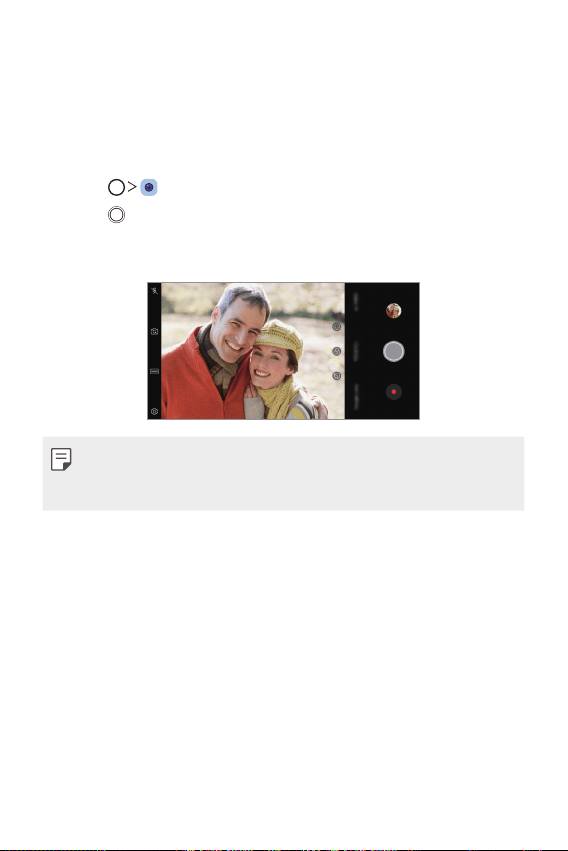
Speciaal ontworpen functies 16
Camerafuncties
Portret
U kunt een scherp portret maken door het blur-effect van de lens op de
camera aan de voorzijde toe te passen.
1
Tik op en tik dan op Portret.
2
Tik op om een foto te maken.
• Als u de wazigheid wilt aanpassen, sleept u de schuifbalk naar links
of rechts.
• Houd de afstand van uw onderwerp binnen 1,3 ~ 5,0 ft tijdens het
gebruik van de achteruitrijcamera.
• Deze functie is niet beschikbaar als het erg donker is.
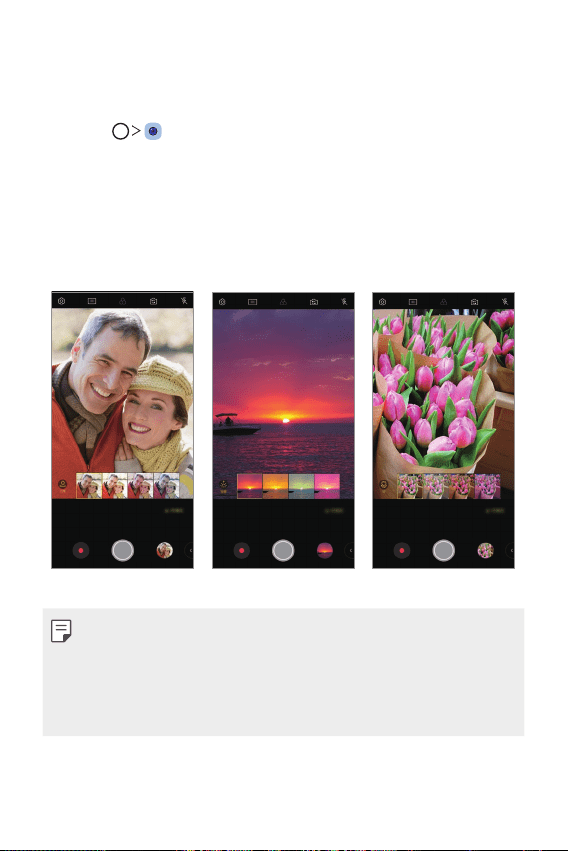
Speciaal ontworpen functies 17
AI CAM
U kunt effectief foto’s maken of video’s opnemen omdat de camera het
voorwerp herkent als u een foto maakt of een video opneemt.
1
Klik op , klik vervolgens op AI CAM.
2
Als het voorwerp herkend is, wordt het beste effect voor de scène
toegepast.
• Om andere effecten toe te passen, klik op het pictogram scene.
• Portret, huisdieren, voedsel, zonsopkomst, zonsondergang,
uitzicht op de stad, bloemen, baby’s, hemel, strand, enz. Totaal 19
categorieën kunnen automatisch worden herkend.
Portret Zonsondergang Bloem
• Het resultaat van het nemen van een scène kan variëren afhankelijk
van de locatie van de plek of het onderwerp op het moment dat u de
foto maakt. De sleutelwoorden verschijnen niet op de werkelijke foto’s
of video’s.
• Deze functie is alleen beschikbaar in de Automatische cameramodus
vooraan en achteraan.
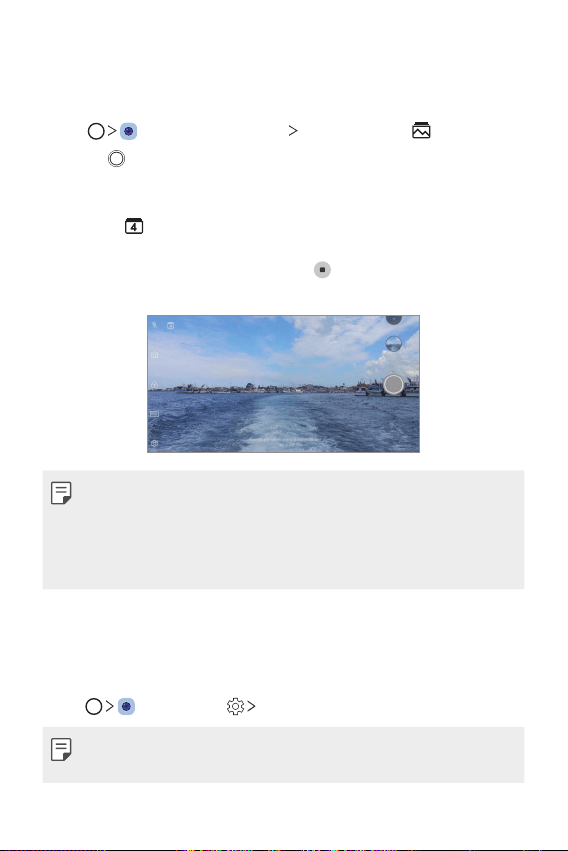
Speciaal ontworpen functies 18
Flash Jump-Cut
Foto’s gemaakt met regelmatige tussenpozen worden opgeslagen als
GIF-bestanden.
1
Tik en tik dan op MODUS Flash Jump-Cut .
2
Tik op om een foto te maken.
• De foto wordt elke 3 seconden gemaakt en wordt opgeslagen als
een GIF-bestand.
• Tik op
het scherm om het aantal foto’s te selecteren dat u wilt
maken.
• Tijdens het maken van foto’s, tik op
om GIF-bestanden met
eerder gemaakte foto’s te maken.
• Flash wordt automatisch ingeschakeld om als timer te werken.
• Dit is de gemaakte opname en het totale aantal opnamen dat onder het
scherm wordt weergegeven.
• Alle gemaakte foto's worden alleen als GIF-bestanden opgeslagen.
• U kunt de GIF-snelheid wijzigen en niet de afbeeldingsvolgorde.
Stabiele opname
U kunt de functie Stabiele opname gebruiken om tijdens het maken van
een video bewegingsonscherpte te minimaliseren.
Tik op
en tik dan op Stabiele opname.
• Zie
Camera starten
voor details.
• Deze functie is alleen beschikbaar in bepaalde modi.
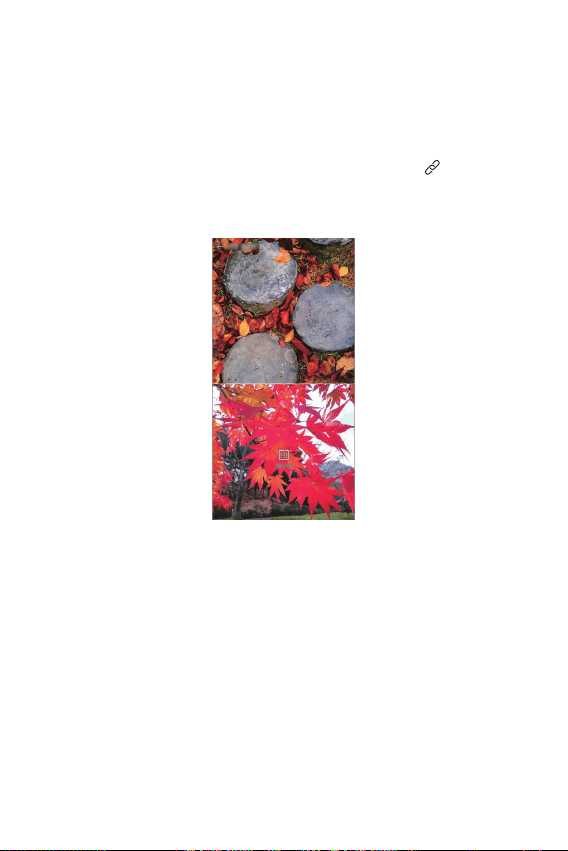
Speciaal ontworpen functies 19
Functie voor Galerij
Verwante inhoud
U kunt verwante inhoud in de galerij bewerken en aanpassen.
1
Tik tijdens het bekijken van een voorbeeldweergave op .
2
Wanneer het pictogram gerelateerd aan de datum of locatie waar u
de foto heeft genomen verschijnt, raakt u het scherm aan.
• U kunt foto‘s bekijken gerelateerd aan de datum of locatie die u
heeft gekozen.
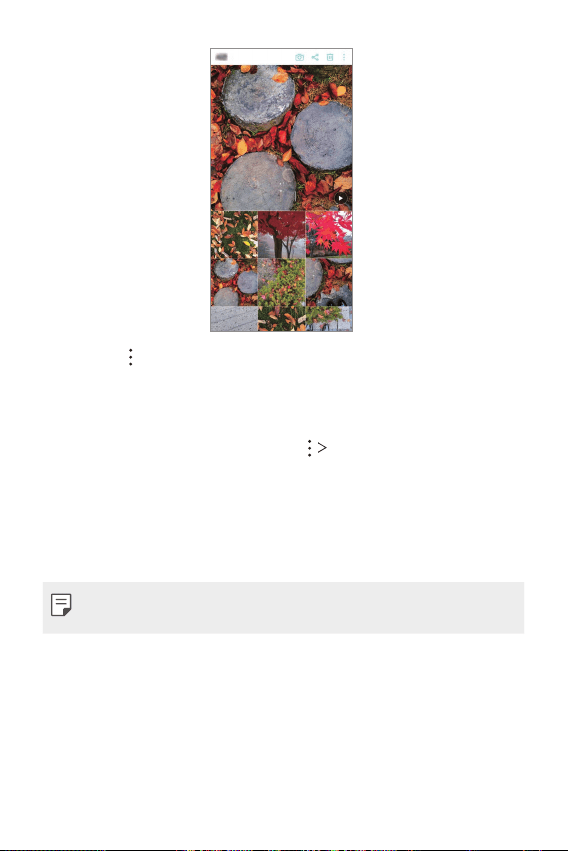
Speciaal ontworpen functies 20
• Tik op om naar extra opties te gaan.
Een GIF-afbeelding maken
U kunt vanuit de Galerij een GIF-bestand aanmaken.
1
Wanneer u een album bekijkt, tik op GIF aanmaken.
2
Selecteer de gewenste foto‘s en video‘s om een GIF mee te maken en
tik dan op VOLGENDE.
• U kunt meer afbeeldingen toevoegen en de GIF-snelheid,
beeldverhouding en bestandsvolgorde aanpassen.
3
Tik op OPSLAAN.
• Maximaal 100 afbeeldingen kunnen gebruikt worden om een GIF-
bestand te maken.
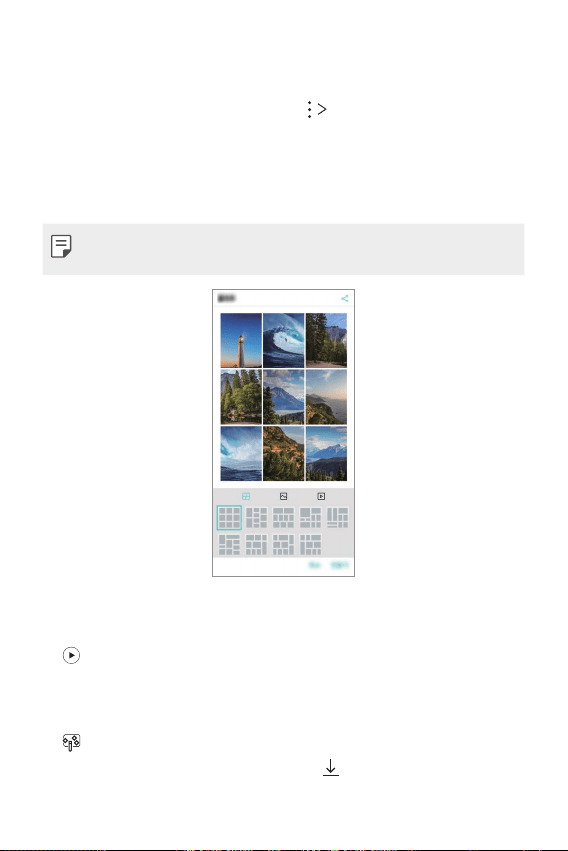
Speciaal ontworpen functies 21
Een collage maken
U kunt een collage maken van verwante inhoud.
1
Wanneer u een album bekijkt, tik op Maak collage.
2
Selecteer de gewenste afbeeldingen om toe te voegen aan de collage
en tik dan op VOLGENDE.
• Selecteer de gewenste opmaak van de onderkant van het scherm.
3
Tik op MAKEN.
• Maximaal 9 afbeeldingen kunnen gebruikt worden om een collage te
maken.
Maak een video van verwante inhoud
U kunt verwante inhoud samenvoegen om een videoclip te maken door
op
te tikken op de video die de datum en locatie weergeeft.
Selecteer het thema en de achtergrondmuziek, pas bijschrifteffecten
aan en voeg datum en uw handtekening toe of orden deze en tik dan op
OPSLAAN.
•
: Selecteer het videothema.
- Om een thema te downloaden, tik op
.
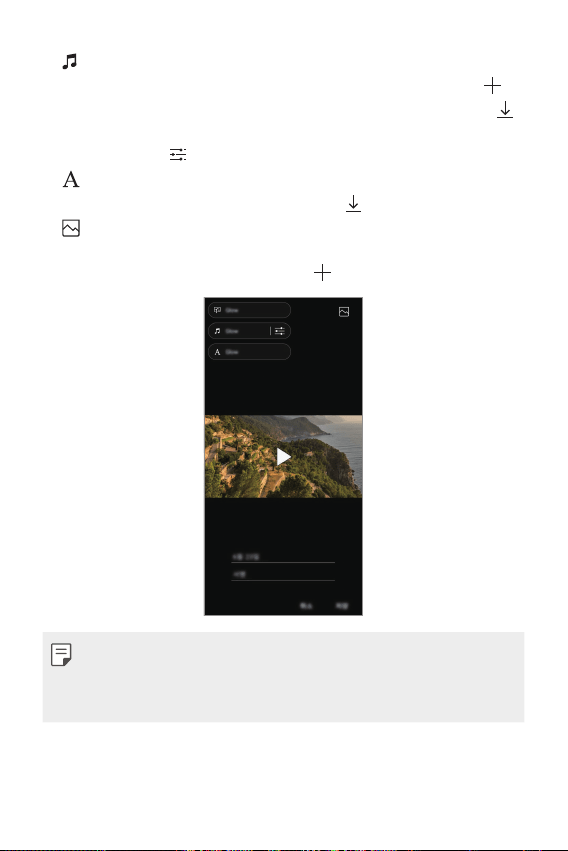
Speciaal ontworpen functies 22
• : Achtergrondmuziek toevoegen of afspeeltijd aanpassen.
- Om een bestand te selecteren voor achtergrondmuziek, tik op
.
- Om een bestand te downloaden voor achtergrondmuziek, tik op
.
- Om het volume van de achtergrondmuziek en originele video aan te
passen, tik op
.
•
: Selecteer een lettertype.
- Om een lettertype te downloaden, tik op
.
•
: Verander de volgorde van de bestanden om als een video af te
spelen.
- Om bestanden toe te voegen, tik op
.
• Download de VASSET-app uit de Play Store om videothema‘s,
achtergrondmuziek of lettertypes toe te voegen.
Als u mobiele gegevens gebruikt zonder Wi-Fi-verbinding, worden er
misschien kosten in rekening gebracht voor dataverbruik.
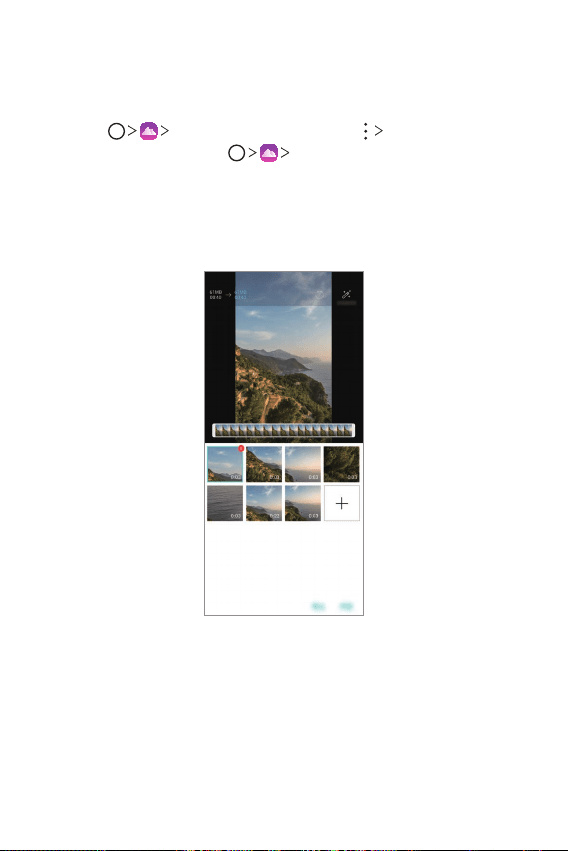
Speciaal ontworpen functies 23
Een film maken
U kunt een nieuwe film maken door afbeeldingen en video‘s samen te
voegen.
1
Tik op Foto’s tab, tik vervolgens op Maak een film.
U kunt ook tikken, tik op
Spelen tab, tik vervolgens op Maak
een film.
2
Selecteer afbeeldingen en video‘s voor uw film en tik op VOLGENDE.
3
Pas de geselecteerde afbeeldingen en video‘s aan en tik dan op
OPSLAAN.
Speciaal ontworpen functies 24
Bestanden verwijderen
U kunt afbeeldingen en video‘s selecteren om te verwijderen uit uw video‘s
door in de rechterbovenhoek van de miniatuurweergave op
te tikken.
Bestanden toevoegen
U kunt afbeeldingen en video‘s selecteren om toe te voegen na onderaan
het scherm op
te tikken. U kunt ook de afbeeldingen en video‘s
selecteren die u al eerder heeft toegevoegd.
• Tik op en het bestand ingedrukt, en tik dan op een ander bestand om
meerdere te selecteren.
Bestanden herschikken
Om de afbeeldingen en video‘s te herschikken, tikt u op de afbeeldingen
die u wilt verplaatsen en sleept deze vervolgens naar de gewenste locatie.
Bestandseffecten toevoegen
Tik op om een thema of achtergrondmuziek toe te voegen of het
lettertype aan te passen.
Filmaanpassingen resetten
U kunt aanpassingen aan de film (bv. speeltijd) resetten door op te
tikken.
Voorbeeld van een bestand zien
Bekijk uw nieuwe video voordat u deze opslaat door op te tikken.
Zodra de afspeeltijd verstreken is, wordt het volgende bestand
automatisch afgespeeld.
• Maximaal 50 afbeeldingen en video‘s kunnen gebruikt worden om een
video te maken.
• De afspeeltijd voor een afbeelding staat standaard op 3 seconden
en kan niet worden aangepast. Video‘s kunnen worden ingekort tot
minimaal 1 seconde.
• Deze functie ondersteunt misschien niet alle beeld- en videoformaten.
Speciaal ontworpen functies 25
Een GIF-afbeelding maken
U kunt eenvoudig een GIF-bestand maken met opgenomen video’s of
foto’s.
Een GIF maken met behulp van opgenomen video’s
1
Tik terwijl u een video bekijkt op het gewenste beginpunt op .
2
Selecteer de lengte van de GIF die u wilt aanmaken.
• De GIF wordt aangemaakt voor de geselecteerde duur vanaf de
huidige tijd.
• Voor video’s van minder dan 5 seconden, worden GIF-afbeeldingen
automatisch aangemaakt voor de resterende duur.
Een GIF maken met behulp van foto’s
1
Wanneer u een album bekijkt, tik op GIF aanmaken.
U kunt ook tikken
op Speel op het Speel tab van de app Galerij.
2
Selecteer de gewenste foto‘s om een GIF mee te maken en tik dan op
VOLGENDE.
• U kunt meer afbeeldingen toevoegen en de GIF-snelheid,
beeldverhouding en bestandsvolgorde aanpassen.
• Deze functie mag alleen gebruikt worden voor creatieve doeleinden.
Het gebruik van deze functie om de rechten van anderen te schenden,
bijvoorbeeld door copyrightschendingen of smadelijke of kwetsende
uitingen, kan leiden tot publieke, criminele of administratieve
aansprakelijkheid en/of straffen onder geldende wetten. U mag
auteursrechtelijk beschermde materialen niet kopiëren, distribueren of
er anderszins illegaal gebruik van maken zonder toestemming van de
rechtmatige eigenaar of auteursrechthebbende. Voor zover toegestaan
door toepasselijk recht, geeft LG Electronics ook geen garanties,
expliciet en impliciet, alsmede daaraan verbonden verplichtingen.
• Maximaal 100 afbeeldingen kunnen gebruikt worden om een GIF-
bestand te maken.
Speciaal ontworpen functies 26
Functie voor audio-opname
De HD-audiorecorder laat u de audio-instellingen handmatig instellen
zodat u audio kunt opnemen op basis van uw omgeving.
Opnamemodi
U kunt een High Definition audiobestand opnemen door de gewenste
audiomodus te selecteren en in te stellen die geschikt is voor de
omgeving.
Tik op
Hoofdzaken HD-audiorecorder .
Normaal
U kunt audio opnemen zonder extra instellingen.
Concert
U kunt audio opnemen bij een concert of ander muziekevenement.
Aangepast
U kunt handmatig te gewenste instellingen aanpassen om audio op te
nemen.
Studiomodus
Met Studiomodus kunt u een audiobestand of muziek afspelen en
tegelijkertijd uw stem opnemen, een akkoord maken door uw stem
diverse malen op te nemen, en uw opmerkingen over het originele
audiobestand van de presenator of spreker opnemen.
1
Tik op Hoofdzaken HD-audiorecorder Aangepast.
2
Tik op .
3
Selecteer een audiobestand om te gebruiken als achtergrondmuziek.
4
Tik op om spraak op te nemen.
5
Tik op om het opnamebestand op te slaan.
• Achtergrondmuziek kan alleen via de oordopjes worden afgespeeld.
Zorg ervoor dat u de oordopjes aansluit voordat u deze functie gebruikt.
Speciaal ontworpen functies 27
Andere nuttige functies die met de app HD-
audiorecorder kunnen worden gebruikt
GAIN
U kunt de gevoeligheid van het door de microfoon opgenomen geluid
aanpassen.
Hoe hoger de ingestelde waarde van de GAIN, hoe gevoeliger het geluid
wordt opgenomen.
LCF
U kunt geluiden met lage toon filteren zoals het gezoem van de
airconditioner.
Hoe hoger de ingestelde waarde van de LCF (Low Cut Filter), hoe beter
de hoogfrequente geluiden worden gefilterd.
LMT
Dit kan het knippen van het opgenomen geluid verhinderen. Hoe hoger
de ingestelde waarde van de LMT (Limiter), hoe minder laagfrequente
geluiden worden geknipt.
• Om extra instellingen te wijzigen, tikt u op Instellingen, past u
vervolgens het bestandstype, bitdiepte, bemonsteringsfrequentie en
andere instellingen aan.
• Wanneer u een modus kiest uit Concert en Aangepast, verschijnt
. Tik
op en selecteer de te gebruiken microfoon.
• U kunt de geluidskwaliteit met het aangesloten oortje bewaken terwijl u
audio opneemt. Wanneer u een opname maakt in Studiomodus, wordt
audiobewaking niet ondersteund. U kunt alleen de achtergrondmuziek
horen.
Speciaal ontworpen functies 28
Vingerafdrukherkenning
Overzicht van vingerafdrukherkenning
Registreer eerst uw vingerafdruk op het toestel alvorens de functie voor
vingerafdrukherkenning te gebruiken.
U kunt de functie voor vingerafdrukherkenning gebruiken in de volgende
gevallen:
• Voor het ontgrendelen van het scherm.
• Voor het bekijken van de vergrendelde inhoud in de Galerij of
QuickMemo+.
• Bevestig een aankoop door u aan te melden op een app of uzelf met
uw vingerafdruk te identificeren.
• Uw vingerafdruk kan door het toestel worden gebruikt om een
gebruiker te identificeren. Vingerafdrukken van verschillende gebruikers
die heel erg op elkaar gelijken, kunnen door de vingerafdruksensor
worden herkend als dezelfde vingerafdruk.
• Als het apparaat uw vingerafdruk niet kan detecteren of u de waarde
voor registratie bent vergeten, bezoekt u het dichtstbijzijnde LG
klantenservicecentrum met uw apparaat en ID-kaart.
Voorzorgsmaatregelen voor de vingerafdruksensor
De nauwkeurigheid van de vingerafdrukherkenning kan om diverse
redenen afnemen. Voor een optimale herkenning controleert u het
volgende alvorens het toestel te gebruiken.
• Het apparaat heeft een vingerafdruksensor. Zorg ervoor dat de
vingerafdruksensor niet wordt beschadigd door een metalen
voorwerp, zoals munt of sleutel.
• Bij de aanwezigheid van water, stof of andere vreemde stoffen op de
vingerafdruksensor of uw vinger kan de registratie of herkenning van
vingerafdrukken mislukken. Was en droog uw vinger voordat u de
vingerafdruksensor gebruikt.
• Een vingerafdruk wordt mogelijk niet naar behoren herkend als u een
litteken op uw vinger hebt of als uw vinger niet glad genoeg is omdat
deze nat is.
Speciaal ontworpen functies 29
• Als u uw vinger plooit of alleen de top van uw vinger gebruikt, wordt
uw vingerafdruk mogelijk niet herkend. Zorg ervoor dat uw vinger het
volledige oppervlak van de vingerafdruksensor bedekt.
• Scan bij elke registratie slechts één vinger. Als u meerdere vingers
scant, kan de registratie en herkenning van de vingerafdruk worden
beïnvloed.
• Het toestel genereert mogelijk statische elektriciteit als de lucht in de
omgeving droog is. Als de lucht in de omgeving droog is, kunt u het
beste geen vingerafdrukken scannen of raakt u vóór het scannen van
de vingerafdrukken een metalen voorwerp zoals een munt of sleutel
aan zodat de statische elektriciteit wordt weggeleid.
Vingerafdrukken registreren
U kunt uw vingerafdruk registreren en opslaan op het toestel om de
vingerafdrukherkenning te gebruiken.
1
Tik op Instellingen Algemeen Vergrendelscherm en
beveiliging
Vingerafdrukken.
• Er moet een vergrendelscherm worden ingesteld om deze functie te
kunnen gebruiken.
• Als de schermvergrendeling niet actief is, configureer dan het
vergrendelscherm door de instructies op het scherm te volgen. Zie
Een
schermvergrendeling instellen
voor details.
2
Zoek de vingerafdruksensor aan de achterkant van het apparaat en
plaats er voorzichtig een vinger op om de vingerafdruk te registreren.
• Druk voorzichtig op de vingerafdruksensor zodat de sensor uw
vingerafdruk kan herkennen.
• Zorg ervoor dat uw vingertop het volledige oppervlak van de
vingerafdruksensor bedekt.
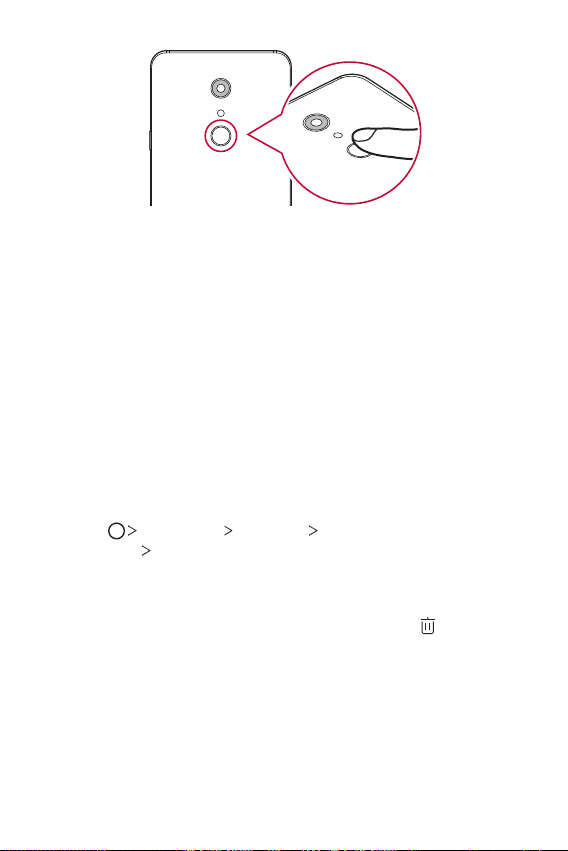
Speciaal ontworpen functies 30
3
Volg de instructies op het scherm.
• Ga verder met het scannen van de vingerafdruk door uw vinger iets
te bewegen tot de registratie van de vingerafdruk is voltooid.
4
Wanneer de vingerafdruk is geregistreerd, tikt u op OK.
• Tik op MEER TOEVOEGEN om nog een vingerafdruk te
registreren. Als u slechts één vingerafdruk registreert en de
vinger waarmee u de afdruk maakt bevindt zich niet in goede
staat, werkt de vingerafdrukherkenning mogelijk niet goed. Als
voorzorgsmaatregel tegen dit soort situaties registreert u best
meerdere vingerafdrukken.
Vingerafdrukken beheren
U kunt geregistreerde vingerafdrukken bewerken of verwijderen.
1
Tik op Instellingen Algemeen Vergrendelscherm en
beveiliging
Vingerafdrukken.
2
Ontgrendel volgens de opgegeven vergrendelingsmethode.
3
Tik in de lijst met vingerafdrukken op een vingerafdruk om de naam
ervan te wijzigen. Als u deze wilt verwijderen, tikt u op
.
Speciaal ontworpen functies 31
Het scherm ontgrendelen met een vingerafdruk
U kunt het scherm ontgrendelen of de vergrendelde inhoud bekijken met
behulp van uw vingerafdruk. Activeer de gewenste functie:
1
Tik op Instellingen Algemeen Vergrendelscherm en
beveiliging
Vingerafdrukken.
2
Ontgrendel volgens de opgegeven vergrendelingsmethode.
3
Activeer op het scherm met de instellingen voor vingerafdrukken de
gewenste functie:
• Lockscreen: ontgrendel het scherm met een vingerafdruk.
• Contentvergrendeling: ontgrendel inhoud met een vingerafdruk.
Zorg hiervoor dat de contentvergrendeling is ingesteld.
Gezichtsherkenning
Gezichtsherkenning overzicht
U kunt de schermvergrendeling ontgrendelen met de opgeslagen gezichtsdata.
• Deze functie is mogelijk meer kwetsbaar voor beveiliging dan de
andere schermvergrendelingen, zoals Knock Code, Patroon, PIN en
Wachtwoord.
• Wanneer een soortgelijk gezicht of een foto van uw gezicht wordt
gebruikt, kan het scherm worden ontgrendeld.
• De herkende gezichtsgegevens worden veilig opgeslagen op uw toestel.
• Wanneer u gezichtsherkenning gebruikt om het scherm te
ontgrendelen, moet u na het opstarten van de telefoon de Knock Code,
het Patroon, de PIN of het Wachtwoord invoeren die u hebt gebruikt
voor de gezichtsregistratie. U kunt niet direct de gezichtsherkenning
gebruiken. Zorg daarom dat u de opgegeven waarde niet vergeet.
• Als het toestel uw gezicht niet kan herkennen of als u de waarde bent
vergeten die u hebt opgegeven bij de registratie, gaat u met uw toestel
en identiteitsbewijs naar het dichtstbijzijnde LG klantenservicecentrum.
• Om energie te besparen, werkt de Gezichtsherkenningsfunctie niet
wanneer het batterijniveau lager is dan 5%.
Speciaal ontworpen functies 32
Voorzorgsmaatregelen voor Gezichtsherkenning
De nauwkeurigheid van Gezichtsherkenning kan afnemen in de volgende
gevallen. Voor meer nauwkeurigheid controleert u het volgende alvorens
het toestel te gebruiken.
• Als uw gezicht wordt bedekt door een hoed, bril of masker, of als uw
gezicht duidelijk anders is door zware make-up of een baard.
• Als er vingerafdrukken of vreemde substanties op de voorzijde van de
cameralens zijn, of als uw apparaat uw gezicht niet kan detecteren
door te helder of te donker licht.
Gezichtsgegevens registeren
Voordat u de Gezichtsherkenningsfunctie gebruikt, registreert u uw
gezichtsdata op het apparaat.
1
Tik op Instellingen Algemeen Vergrendelscherm en
beveiliging
Gezichtsherkenning.
• Om deze functie te gebruiken moet de schermvergrendeling zijn
ingesteld met een Knock Code, Patroon, PIN of Wachtwoord.
• Wanneer de schermvergrendeling nog niet is ingesteld, registreert
u de gegevens door de instructies op het scherm te volgen. Zie
Een
schermvergrendeling instellen
voor details.
2
Tik op VOLGENDE en ontgrendel het apparaat volgens de opgegeven
methode.
3
Tik op STARTEN en til uw apparaat op voor uw ogen.
4
Registreet uw gezicht door de instructies op het scherm te volgen.
• Registreer uw gezicht in een ruimte die niet te licht of te donker is.
• Positioneer uw gehele gezicht binnen de richtlijnen op het scherm
en pas de positie aan door langzaam omhoog, omlaag, naar links of
naar rechts te bewegen.
• Blijf stil terwijl je gezicht registreert. U kunt de erkenning snelheid
verbeteren door het nemen van stabiele foto’s meerdere keren.
5
Wanneer het gezicht is geregistreerd, tikt u op OK.
Speciaal ontworpen functies 33
Het scherm ontgrendelen met uw gezicht
U kunt de schermvergrendelingen vrijgeven met uw gezicht in plaats van
een Knock Code, patroon, PIN of wachtwoord.
1
Tik op Instellingen Algemeen Vergrendel scherm &
beveiliging
Selecteer schermvergrendeling .
2
Ontgrendel het scherm volgens de opgegeven methode.
3
Tik op Gezichtsherkenning toestaan als u het scherm wilt
ontgrendelen met gezichtsherkenning.
Gezichtsherkenning verbeteren
U kunt gezichtsdata in verschillende omstandigheden toevoegen om
Gezichtsherkenning te verbeteren.
1
Tik op Instellingen Algemeen Vergrendelscherm en
beveiliging
Gezichtsherkenning.
2
Ontgrendel het scherm volgens de opgegeven methode.
3
Selecteer Gezichtsherkenning verbeteren.
4
Registreer uw gezicht volgens de instructies op het scherm.
5
Wanneer het gezicht is geregistreerd, tikt u op OK.
Gezichtsgegevens verwijderen
U kunt de geregistreerde gezichtsdata verwijderen en opnieuw
registreren als de Gezichtsherkenning niet goed werkt.
1
Tik op Instellingen Algemeen Vergrendelscherm en
beveiliging
Gezichtsherkenning.
2
Ontgrendel het scherm volgens de opgegeven methode.
3
Selecteer Gezicht verwijderen om de gezichtsdata te verwijderen.
Speciaal ontworpen functies 34
Het scherm ontgrendelen met uw gezicht wanneer het
scherm uit is
Houd uw toestel omhoog wanneer het scherm uit is en kijk naar de
voorkant van uw scherm. Het toestel kan uw gezicht detecteren en het
scherm wordt ontgrendeld.
Om deze functie te deactiveren, volgt u de onderstaande instructie.
1
Tik op Instellingen Algemeen Vergrendelscherm en
beveiliging
Gezichtsherkenning.
2
Ontgrendel het scherm volgens de opgegeven methode.
3
Sleep Toestaan wanneer het schermis uitgeschakeld om de
functie te deactiveren.
• De Gezichtsherkenningsfunctie is alleen beschikbaar wanneer het
scherm is vergrendeld.
Ontgrendel het scherm met Gezichtsherkenning en op
het scherm vegen.
Wanneer het scherm is uitgeschakeld, kunt u het scherm ontgrendelen
door Gezichtsherkenning uit te voeren en dan op het scherm te vegen.
1
Tik op Instellingen Algemeen Vergrendelscherm en
beveiliging
Gezichtsherkenning.
2
Ontgrendel het scherm volgens de opgegeven methode.
3
Sleep Vegen voor ontgrendelen nadat uw gezicht is herkend
om de functie te activeren.
Speciaal ontworpen functies 35
Gezichtsherkenning verbeteren.
U kunt voorkomen dat uw toestel wordt ontgrendeld via foto’s,
afbeeldingen of video’s.
1
Tik op Instellingen Algemeen Vergrendelscherm en
beveiliging
Gezichtsherkenning.
2
Ontgrendel het scherm volgens de opgegeven methode.
3
Sleep Geavanceerde gezichtsherkenning om deze functie in te
schakelen.
• Gezichtsherkenning vertraagt mogelijk wanneer u deze functie
inschakelt.
Functie voor multitasking
Meerdere vensters
U kunt twee apps tegelijk gebruiken door het scherm te scheiden in
meerdere vensters.
1
Tik op van de touchtoetsen.
• Recent gebruikte apps verschijnen.
2
Tik op bovenaan de gewenste app om de Meerdere vensters
functie te gebruiken.
• De geselecteerde app verschijnt aan de bovenste helft van het
scherm.
Of,
1
Tik op en houd ingedrukt wanneer u een app gebruikt.
• Recent gebruikte apps verschijnen op het gesplitste scherm.
2
Tik op bovenaan de gewenste app om de Meerdere vensters
functie te gebruiken.
• De geselecteerde app verschijnt aan de bovenste helft van het
scherm.
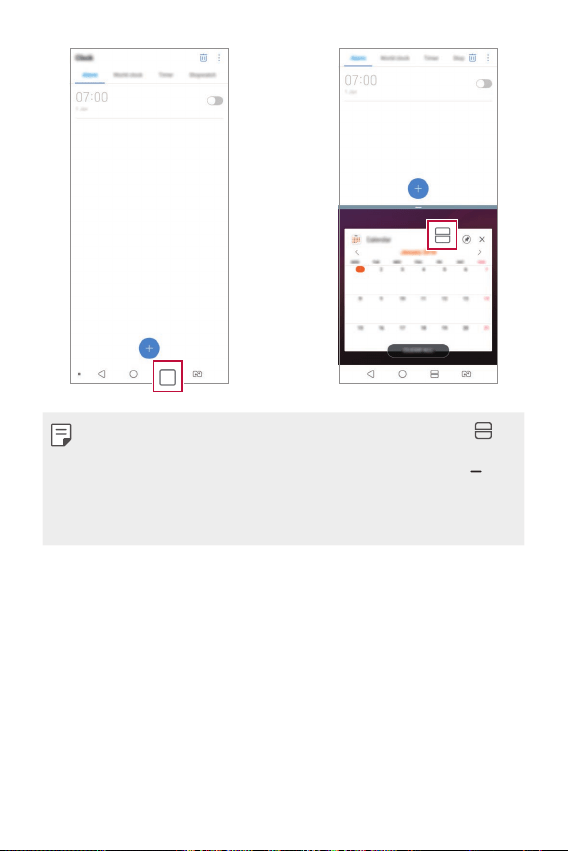
Speciaal ontworpen functies 36
• Om de Meerdere vensters functie uit te zetten, druk op en houdt op
de touchtoets ingedrukt.
• Om het formaat van het gesplitste scherm aan te passen, sleep
naar
het midden van het scherm.
• De Meerdere vensters functie wordt niet ondersteund door sommige LG
apps en apps gedownload uit de Play Store.
Speciaal ontworpen functies 37
Recente schermen
Op de recente schermen ziet u welke apps u recent heeft gebruikt.
Om de lijst met recent gebruikte apps weer te geven, tikt u op Thuis op
. Vervolgens tikt u op de weergegeven app.
• Houd uw vinger op een app en sleep deze naar de bovenkant van het
scherm om de app te starten met de functie Meerdere vensters. U
kunt ook op
tikken boven in een app.
Always-on display
U kunt de datum, tijd of handtekening zien wanneer het hoofdscherm is
uitgeschakeld.
Veeg de onderkant van het Always-on display scherm om functies te
activeren, waaronder Camera, Capture+, Wi-Fi, geluidsinstellingen,
Bluetooth
®
, Flits, Muziek en meer.
1
Tik op Instellingen Weergave Always-on display.
2
Selecteer de afbeelding die u wilt weergeven en tik op OPSLAAN.
• Tik op de gewenste afbeelding tussen Digitale klok, Analoge klok,
Dubbele klok, Handtekening, Kalender, of Afbeelding.
• Versleep Snelle hulpmiddelen en muziekspeler
om over de
statuspictogrammen te vegen voor Snelle hulpmiddelen en de
muziekspeler.
• Om te tijdsperiode in te stellen waarin de Always-on display functie
niet wordt geactiveerd, tik op Dagelijkse onderbreking.
• Om de helderheid van de Always-on display-functie te verbeteren,
tikt u op Helderder Display.
• De batterij loopt mogelijk sneller leeg wanneer u Always-on display
gebruikt. Schakel deze functie uit om batterijstroom te besparen.
• Als u de functie Always-on-weergave wilt deactiveren, tikt u op
instellingen Display Altijd zichtbaar display, en tik vervolgens op
.
Speciaal ontworpen functies 38
Opmerkingen over waterbestendige
eigenschappen
Dit product is water- en stofbestendig in overeenstemming met de
Ingress Protection rating IP68.
Uw product is getest in een gecontroleerde omgeving en is in bepaalde
omstandigheden water- en stofresistent (voldoet aan de vereisten
van classificatie IP68, die zijn beschreven door de internationale
norm IEC 60529 - Mate van bescherming door behuizing [IP-code];
testomstandigheden: 15-35 ºC, 86-106 kPa, 1,5 meter, 30 minuten).
Stel het toestel niet bloot aan andere omstandigheden dan de
testomstandigheden. De resultaten kunnen afwijken van het werkelijke
gebruik.
WAARSCHUWING
Ondanks een rating van IP68 is uw toestel niet ongevoelig voor
omstandigheden waarop niet in de gecontroleerde omgeving van LG is
getest. Houd er rekening mee dat schade die optreedt als gevolg van
dergelijke oorzaken ervoor zorgt dat de kleur van de LDI (Liquid Damage
Indicator) verandert. Als de kleur van LDI in het product verandert, komt
dat product niet in aanmerking voor de gratis reparatieservice die onder
de beperkte garantie van het product valt.
Stel het product niet bloot aan omgevingen met extreem veel stof of
vocht. Gebruik het product niet in de volgende omgevingen.
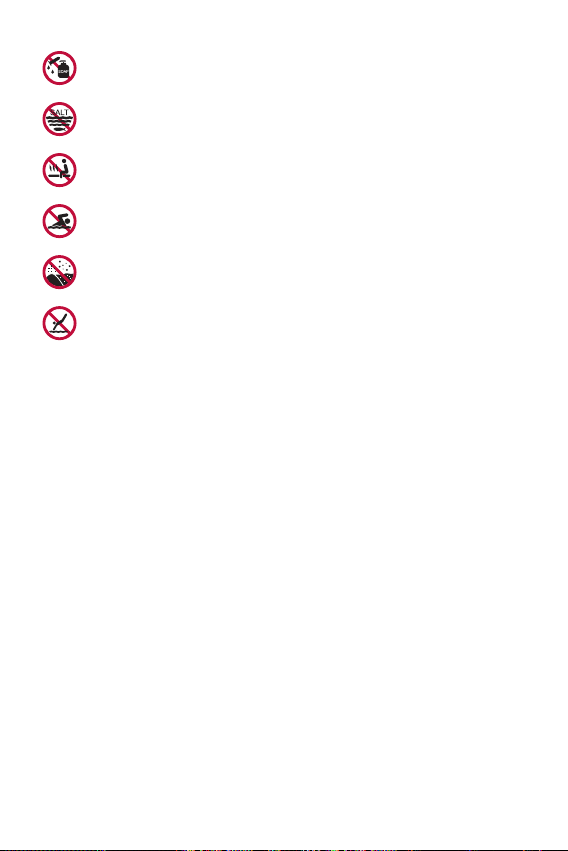
Speciaal ontworpen functies 39
Dompel het product niet onder in chemische vloeistoffen (zeep,
enz. ), maar alleen in water.
Dompel het product niet onder in zout water, zoals zeewater.
Dompel het product niet onder in een warmwaterbron.
Ga niet met dit product zwemmen.
Plaats het product niet direct op zand (zoals op een strand) of in
modder.
Dompel uw product niet onder in water dat dieper is dan ongeveer
1,5 meter.
Dompel uw product niet langer dan 30 minuten onder in water.
• Als uw product nat wordt, dient u de microfoon, luidspreker en
stereoaansluiting schoon en droog te vegen met een droge doek
voordat u deze weer gaat gebruiken.
• Als uw product of uw handen nat geworden zijn, droog ze dan af
voordat u het product gaat gebruiken.
• Gebruik dit product niet op plaatsen waar het kan worden besproeid
met water onder hoge druk (bijv. in de buurt van een kraan of
douchekop) of dompel het niet gedurende langere tijd onder in water,
als het product niet is ontworpen voor hoge waterdruk.
• Dit product is niet bestand tegen schokken. Laat het product niet
vallen en stel het niet bloot aan schokken. Dit kan beschadiging of
vervorming van de hoofdeenheid veroorzaken, waardoor het kan gaan
lekken.
• De water- en stofresistente functies van het product kunnen
beschadigd raken als het valt of een klap/stoot krijgt.
Speciaal ontworpen functies 40
• Als het product nat is geworden, gebruik dan een schone, zachte doek
om het grondig droog te wrijven.
• Het aanraakscherm en andere functies werken mogelijk niet correct
als het toestel wordt gebruikt als het nat is.
• Uw product is alleen waterbestendig, wanneer de SIM-/
Geheugenkaartlade goed in het product is geplaatst.
• Open of sluit de SIM-/Geheugenkaartlade niet als het product nat of
ondergedompeld in water is. Als de geopende lade aan water of vocht
wordt blootgesteld, kan het product beschadigd raken.
• De SIM-/Geheugenkaartlade bevat een rubberen [afdichting] om
te voorkomen dat er stof, water of vocht het product binnendringt.
Beschadig de rubberen [afdichting] niet omdat hierdoor stof, water of
vocht het product kan binnendringen en schade veroorzaken.
• Als u deze instructies niet opvolgt, kan de beperkte garantie van uw
toestel ongeldig worden.
• Als het apparaat nat is, verandert de LDI in het apparaat in kleur. In dit
geval komt het apparaat niet in aanmerking voor de reparatiediensten
van enige gratis kosten die worden verstrekt onder de beperkte garantie
van het apparaat.
• Ondanks de classificatie van IP 68, is uw apparaat in geen enkele
situatie volledig verkeerd voor water.

Basisfuncties
02
Basisfuncties 42
Productonderdelen en accessoires
De volgende items worden bij uw toestel meegeleverd.
• Toestel
• Stereoheadset
• USB-kabel
• Lader
• Snelstartgids
• Verwijderpin
• De hierboven beschreven items zijn mogelijk optioneel.
• Afhankelijk van de regio en de serviceprovider kunnen de bij het toestel
meegeleverde onderdelen en de verkrijgbare accessoires verschillen.
• Gebruik altijd originele LG Electronics-accessoires. Het gebruik van
accessoires van andere fabrikanten is mogelijk van invloed op de
prestaties van uw toestel en kan storingen veroorzaken. Dit wordt
mogelijk niet gedekt door de reparatieservice van LG.
• Sommige onderdelen zijn gemaakt van gehard glas. Als u uw toestel
op een hard oppervlak laat vallen of het blootstelt aan zware schokken,
kan het geharde glas beschadigd raken. Als dit gebeurt, stop dan
onmiddellijk met het gebruiken van uw toestel en neem contact op met
de klantenservice van LG.
• Als een van deze basisonderdelen ontbreekt, neemt u contact op met
de dealer die u het toestel heeft verkocht.
• Om aanvullende items aan te schaffen, neem contact op met een LG
klantenservicecentrum.
• Bepaalde onderdelen in de verpakking kunnen zonder voorafgaande
kennisgeving wijzigen.
• Het uiterlijk en de specificaties van het toestel kunnen zonder
voorafgaande kennisgeving wijzigen.
• Afhankelijk van de regio of de serviceprovider kunnen de specificaties
van het toestel verschillen.
• Verwijderen de beschermfolie van the Fingerprint-sensor voordat u de
functie vingerafdrukherkenning gebruikt.
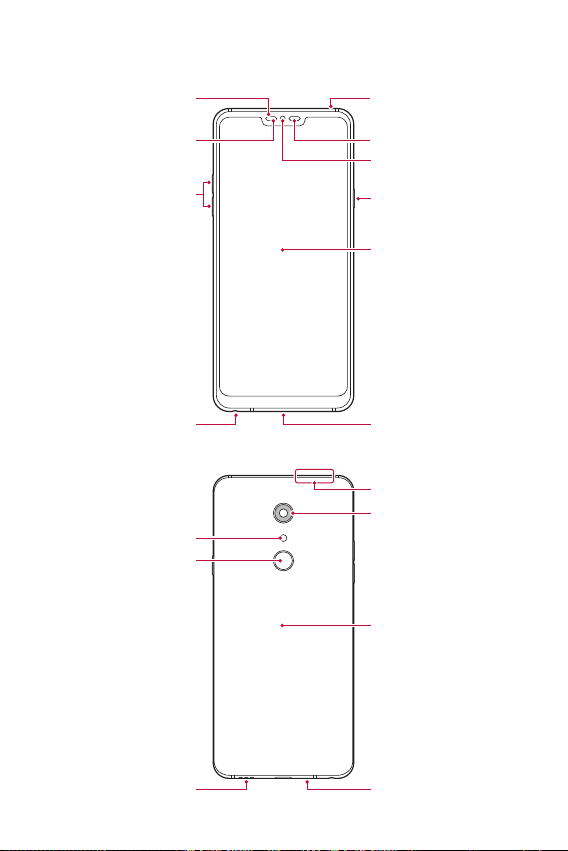
Basisfuncties 43
Overzicht van onderdelen
Nabijheids-/omgevingslichts
ensor
LED lamp
Touchscreen
Stroom / Lock-toets
Lens van camera aan
voorkant
Speaker
Volumeknoppen (+/-)
Aansluiting voor
stereoheadset
Lader/USB-kabelpoort
Microfoon
Vingerafdruksensor
Houder voor
simkaart/geheugenkaart
Lens van camera aan
achterkant
Flitser
Luidspreker Microfoon
NFC-zone
Basisfuncties 44
Probeer NIET om de klep aan de achterzijde te verwijderen.
Dit toestel beschikt over een niet-verwijderbare batterij. Probeer niet
om de klep aan de achterzijde te verwijderen. Door dit te doen kunt u de
batterij en het toestel ernstig beschadigen en kan leiden tot oververhitting,
brand en letsels.
• Nabijheids-/omgevingslichtsensor
- Nabijheidssensor: Tijdens een oproep schakelt de nabijheidssensor
het scherm en de aanraakfunctionaliteit uit wanneer het toestel
dicht bij het lichaam wordt gehouden. Deze schakelt ook het scherm
en de aanraakfunctionaliteit opnieuw in wanneer het toestel op een
bepaalde afstand wordt gehouden.
- Omgevingslichtsensor: de omgevingslichtsensor analyseert de
intensiteit van het licht in de omgeving wanneer de modus voor de
automatische regeling van de helderheid is ingeschakeld.
• Volumeknoppen
- Pas het volume voor beltonen, oproepen of notificaties aan.
- Druk voorzichtig op een volumetoets om een foto te maken
wanneer u de camera gebruikt. Houd de volumetoets ingedrukt om
meerdere foto’s achtereen te maken.
- Druk tweemaal op de toets Volume lager (-) om de app Camera te
starten wanneer het scherm is vergrendeld of uitgeschakeld. Druk
tweemaal op de toets Volume hoger (+) om Capture+ te starten.
• Stroom / Lock-toets
- Druk kort op de knop als u het scherm wilt inschakelen of
uitschakelen.
- Houd de knop ingedrukt als u een optie voor de toestelstatus wilt
selecteren.
• Vingerafdruksensor
- Schakel de functie vingerafdrukherkenning in om het
ontgrendelen van het scherm te vereenvoudigen. Zie
Overzicht van
vingerafdrukherkenning
voor details.
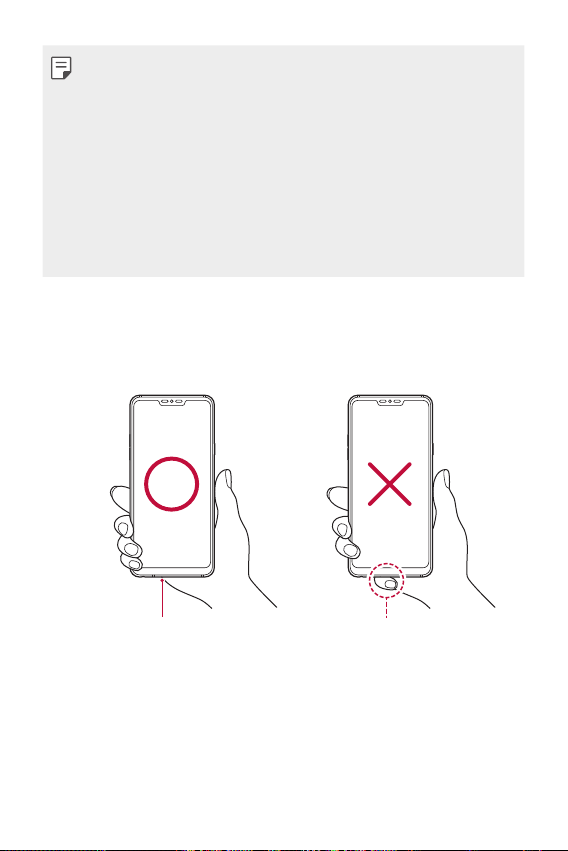
Basisfuncties 45
• Afhankelijk van de specificaties van het toestel is de toegang tot
bepaalde functies mogelijk beperkt.
• De achterzijde van het apparaat bevat een ingebouwde NFC-antenne.
Let op wanneer u het toestel behandelt om schade te voorkomen en de
NFC-antenne niet te bedekken.
• Plaats geen zware voorwerpen op het toestel en ga er niet op zitten. Als
u dit toch doet, kan het touchscreen beschadigd raken.
• Een beschermingsfolie voor het scherm of accessoires kunnen de
werking van de nabijheidssensor hinderen.
• Als het toestel nat is of in een vochtige omgeving wordt gebruikt,
werken het touchscreen of knoppen mogelijk niet naar behoren.
Houd het apparaat correct vast, zoals hieronder getoond. Als u de
microfoon met een hand, vinger of beschermhoes bedekt wanneer u het
apparaat gebruikt, kunt u tijdens een oproep onduidelijk klinken.
De microfoon niet afdekken.Microfoon
Goed voorbeeld Slecht voorbeeld
Basisfuncties 46
De stroom in- of uitschakelen
De stroom inschakelen
Als de telefoon is uitgeschakeld, houdt u de Aan-uit/Vergrendelen-toets
ingedrukt.
• Wanneer het toestel voor het eerst wordt ingeschakeld, vindt de initiële
configuratie plaats. De eerste opstart van het toestel duurt mogelijk
langer dan gewoonlijk.
De stroom uitschakelen
Houd de Aan-uit/Vergrendelen-toets ingedrukt en selecteer dan
Uitschakelen.
Het apparaat opnieuw opstarten
Als het apparaat niet naar behoren werkt of niet reageert, start u het
opnieuw op volgens de instructies hieronder.
1
Druk op en houdt de Aan/uit-/vergrendeltoets en de Volume omlaag
(-) toets tegelijkertijd ingedrukt totdat het apparaat is uitgezet.
2
Laat de knop los zodra het apparaat opnieuw is opgestart.
Opties voor toestelstatis
Houd de Aan-uit/Vergrendelen-toets ingedrukt en selecteer een optie.
• Uitschakelen: Schakel het apparaat uit.
• Opnieuw opstarten: start het toestel opnieuw op.
• Flightmode activeren: blokkeer alle functies voor telecommunicatie
zoals telefoongesprekken, berichten en internet. Andere functies
blijven beschikbaar.
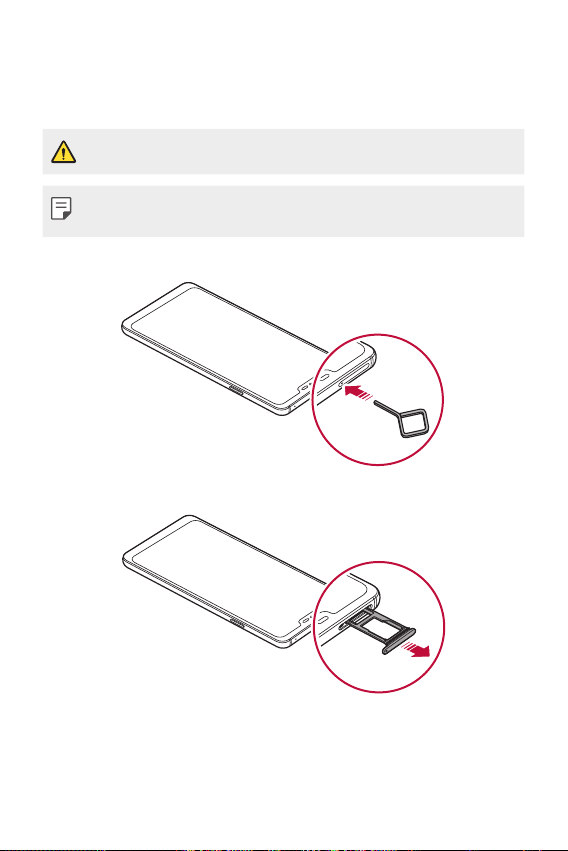
Basisfuncties 47
De simkaart installeren
Plaats de simkaart (Subscriber Identity Module) van uw serviceprovider in
uw toestel om het te beginnen te gebruiken.
• Wees voorzichtig met de verwijderpin want die heeft een scherpe rand.
• Om de water- en stofbestendige functies doeltreffend te laten werken,
moet de kaarthouder correct zijn geplaatst.
1
Steek de verwijderpin in de opening van de kaarthouder.
2
Trek de kaarthouder uit het toestel.
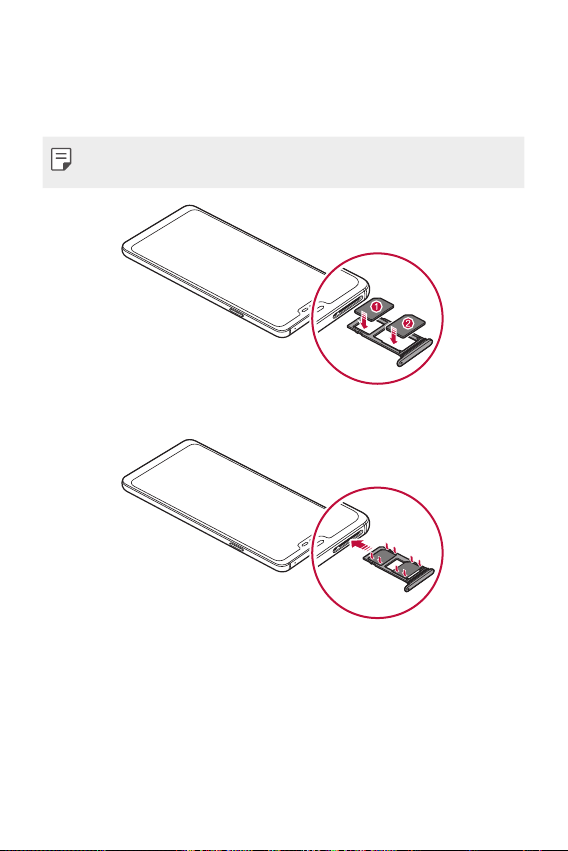
Basisfuncties 48
3
Plaats de simkaart in de kaarthouder met de goudkleurige contacten
naar beneden.
Plaats de primaire SIM-kaart in de SIM-kaartlade 1 en de secundaire
SIM-kaart in de SIM-kaartlade 2.
• SIM-kaartsleuf 2 dient ook als de geheugenkaartsleuf. U kunt de SIM
kaart en de geheugenkaart (optioneel) niet tegelijkertijd plaatsen.
4
Steek de kaarthouder opnieuw in de sleuf.
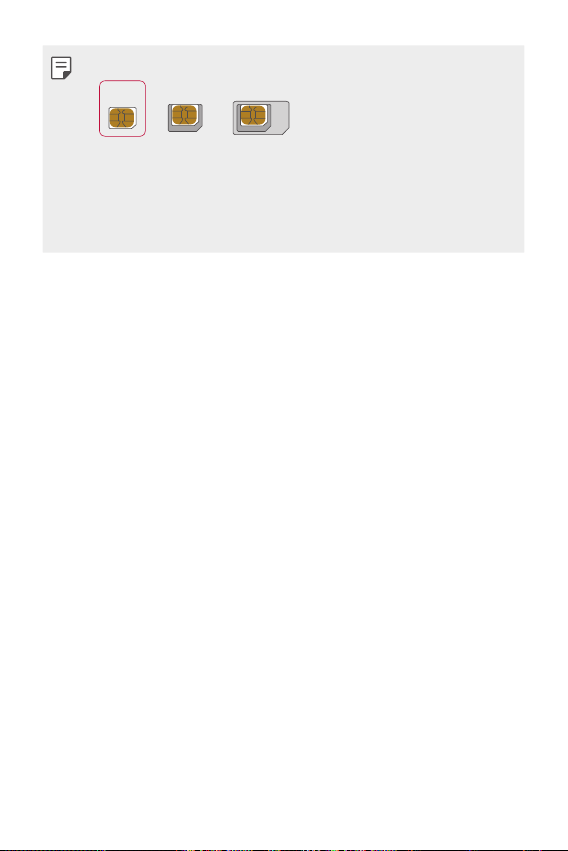
Basisfuncties 49
• Dit toestel ondersteunt alleen nano simkaarten.
Nano Micro Standaard
• Voor een probleemloze werking wordt u aanbevolen het toestel te
gebruiken met het juiste type simkaart. Gebruik altijd een simkaart die
door de provider is geleverd.
• Als u een natte kaarthouder in uw toestel plaatst, dan kan uw toestel
beschadigd raken. Zorg er altijd voor dat de kaarthouder droog is.
Voorzorgsmaatregelen bij gebruik van de simkaart
• Verlies uw simkaart niet. LG is niet verantwoordelijk voor schade of
andere problemen die u kunt ervaren als u de simkaart verliest of in
een andere toestel plaatst.
• Zorg ervoor dat u de simkaart niet beschadigt wanneer u deze plaatst
of verwijdert.
De geheugenkaart plaatsen
Plaats de geheugenkaart in uw toestel.
Afhankelijk van de fabrikant en het type van de geheugenkaart, zijn
enkele geheugenkaarten mogelijk niet compatibel met uw toestel.
1
Steek de verwijderpin in de opening van de kaarthouder.
2
Trek de kaarthouder uit het toestel.
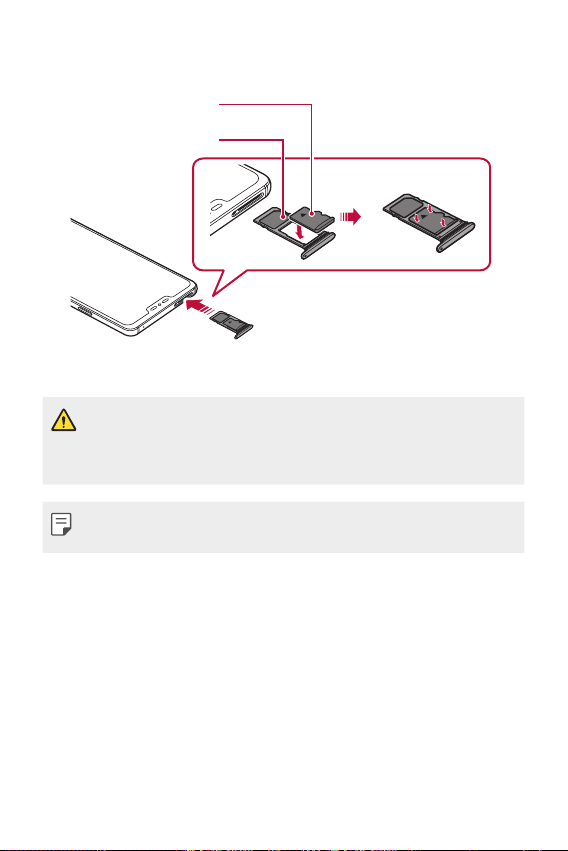
Basisfuncties 50
3
Plaats de geheugenkaart in de kaarthouder met de goudkleurige
contacten naar beneden.
Simkaart
Geheugenkaart
(optioneel-apart verkrijgbaar)
4
Steek de kaarthouder opnieuw in de sleuf.
• Sommige geheugenkaarten zijn mogelijk niet volledig compatibel met
het toestel. Als u een niet-compatibele kaart gebruikt, kan dit het
toestel of de geheugenkaart beschadigen of de gegevens die erop zijn
opgeslagen onbruikbaar maken.
• Frequent gegevens schrijven en wissen kan de levensduur van de
geheugenkaart verkorten.
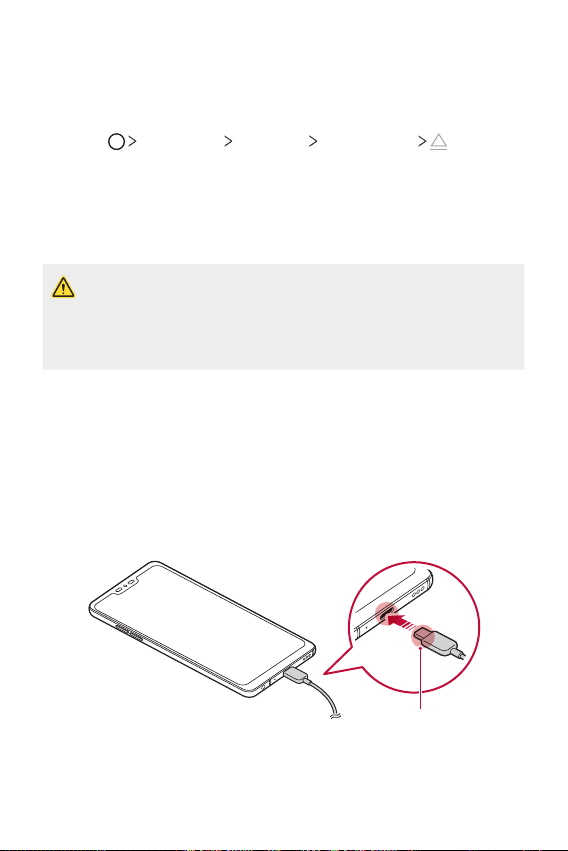
Basisfuncties 51
De geheugenkaart verwijderen
Verwijder voor de veiligheid de geheugenkaart voordat u hem fysiek
verwijdert.
1
Tik op Instellingen Algemeen Opslagruimte .
2
Maak geen gebruik van de externe terminal, oplaadkabel of een
tussenstuk voor het apparaat in nabijheid van vocht.
3
Verwijder de geheugenkaart van de kaarthouder.
4
Steek de kaarthouder opnieuw in de sleuf.
• Verwijder de geheugenkaart niet wanneer het toestel informatie
overzet of leest. Hierdoor kunnen de gegevens verloren of onbruikbaar
raken, of kan de geheugenkaart of het toestel beschadigd raken. LG is
niet verantwoordelijk voor verlies dat voortvloeit uit misbruik of fout
gebruik van geheugenkaarten, inclusief het verlies van gegevens.
Batterij
Batterij opladen
Laad de batterij volledig op alvorens het toestel te gebruiken.
Laad het toestel met de USB-kabel van type C op.
Aansluiting van oplaadkabel
Basisfuncties 52
• Doe de steekpin in het gat in de kaarthouder en trek de kaarthouder
dan uit het apparaat. Dit kan leiden tot brand, elektrische schokken,
verwonding of apparaatstoring. Als er vocht is, stopt u direct het
apparaat te gebruiken en verwijdert u het vocht volledig.
• Gebruik de meegeleverde USB-kabel.
• Zorg ervoor dat u een door LG goedgekeurde lader en oplaadkabel
gebruikt. De batterij kan ontploffen of het toestel beschadigen als u een
lader van een andere fabrikant gebruikt.
• In uw toestel zit een oplaadbare batterij. Verwijder de ingesloten batterij
niet voor uw veiligheid.
• Door het toestel tijdens het opladen te gebruiken kunt u elektrische
schokken oplopen. Stop het opladen als u het toestel wilt gebruiken.
• Haal de stekker van de lader uit het stopcontact wanneer het toestel
volledig is opgeladen. Zo voorkomt u dat onnodig energie wordt
verbruikt.
• Een oplaadadapter die snel opladen ondersteunt, is met het product
meegeleverd.
• De functie snel laden werkt mogelijk niet als u een andere adapter voor
snel laden gebruikt dan de bij het product meegeleverde adapter.
• U kunt de batterij ook opladen door het toestel met USB-kabel aan te
sluiten op een desktopcomputer of een draagbare computer. Dit duurt
mogelijk langer dat wanneer u de adapter op een stopcontact aansluit.
• Laad de batterij niet op met een USB-hub die niet de nominale spanning
kan leveren. Het opladen kan mislukken of onbedoeld stoppen.
Voorzorgsmaatregelen bij het gebruik van het toestel
• Gebruik de meegeleverde USB-kabel; gebruik geen USB-kabels of
laders van andere fabrikanten met uw toestel. De beperkte garantie
van de LG dekt het gebruik van accessoires van andere fabrikanten
niet.
• Het toestel kan beschadigd raken als de instructies in deze handleiding
niet worden opgevolgd of bij oneigenlijk gebruik.
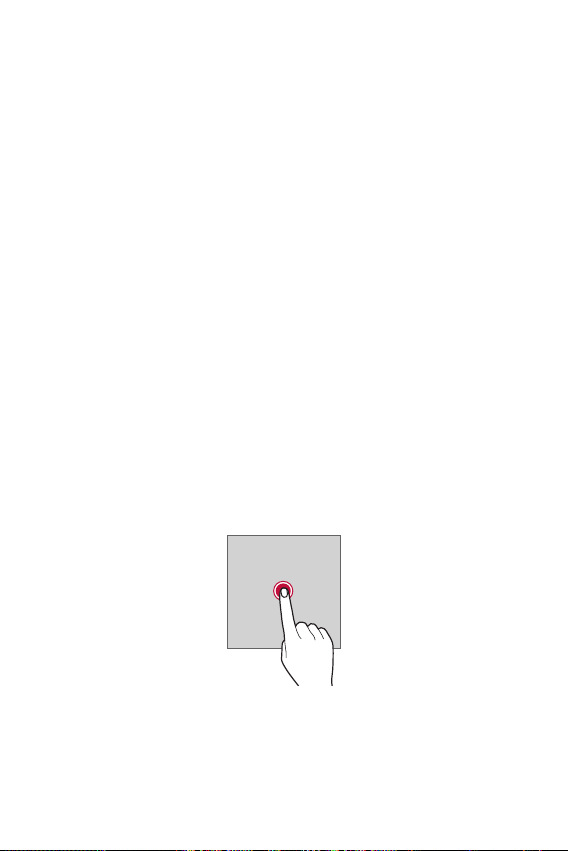
Basisfuncties 53
Batterij efficiënt gebruiken
Als u veel apps en functies tegelijk actief houdt en langdurig gebruikt,
wordt de levensduur van de batterij mogelijk korter.
Stop bewerkingen die op de achtergrond worden uitgevoerd om de
levensduur van de batterij te optimaliseren.
Volg deze tips om het batterijverbruik te minimaliseren:
• Schakel de Bluetooth of Wi-Fi-netwerkfunctie uit wanneer ze niet
gebruikt worden.
• Stel de time-outwaarde voor het scherm zo laag mogelijk in.
• Minimaliseer de helderheid van het scherm.
• Stel een lockscreen in wanneer het toestel niet wordt gebruikt.
• Controleer het batterijniveau wanneer u gedownloade apps gebruikt.
Touchscreen
U kunt zich vertrouwd maken met de bediening van het toestel door
middel van bewegingen op het touchscreen.
Tikken
Tik zacht met uw vingertop om een app of een optie te selecteren of te
starten.
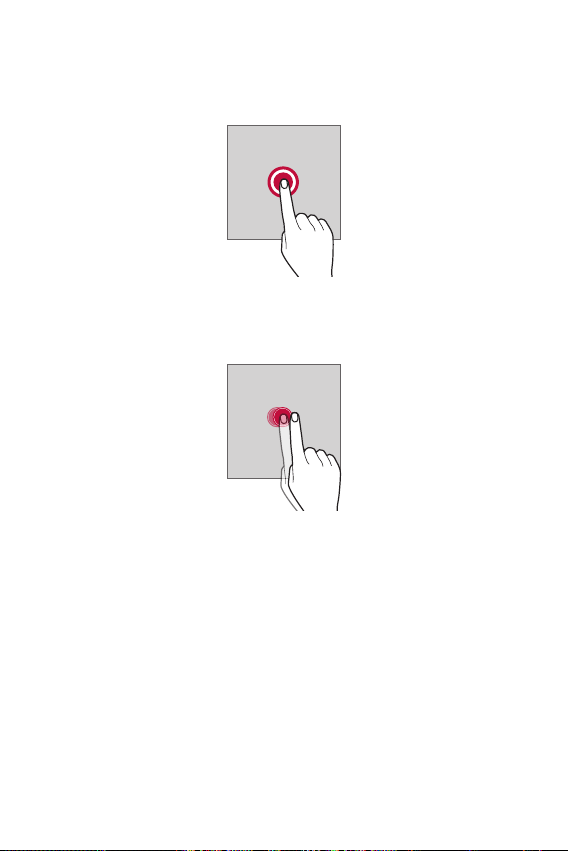
Basisfuncties 54
Vinger op het scherm houden
Houd uw vinger meerdere seconden op het scherm om een menu met
beschikbare opties weer te geven.
Dubbel tikken
Tik snel twee keer om in of uit te zoomen op een webpagina of een kaart.
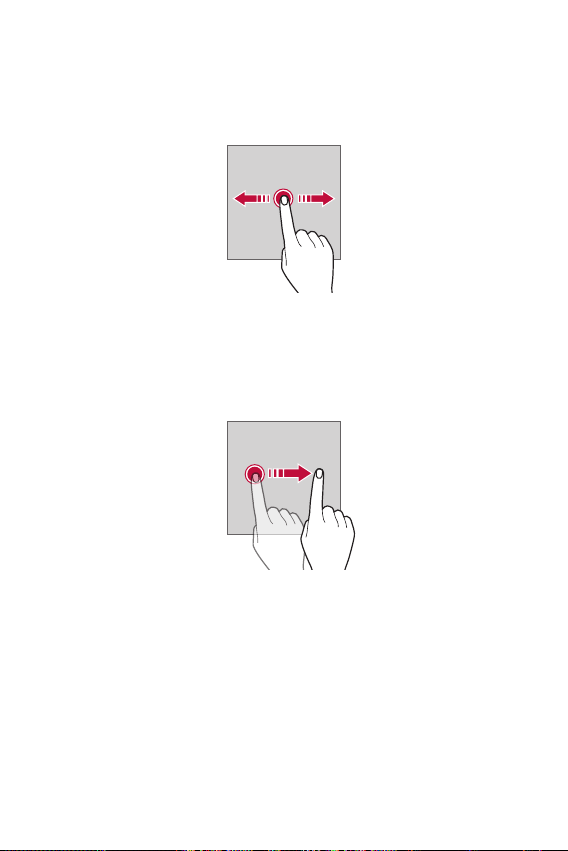
Basisfuncties 55
Slepen
Houd uw vinger op een item, zoals een app of een widget, en verplaats
dan uw vinger naar een andere locatie in een gecontroleerde beweging. U
kunt deze beweging gebruiken om een item te verplaatsen.
Vegen
Raak met uw vinger het scherm aan en verplaats hem snel zonder
te pauzeren. U kunt deze beweging gebruiken om door een lijst, een
webpagina, foto’s, schermen en meer te scrollen.
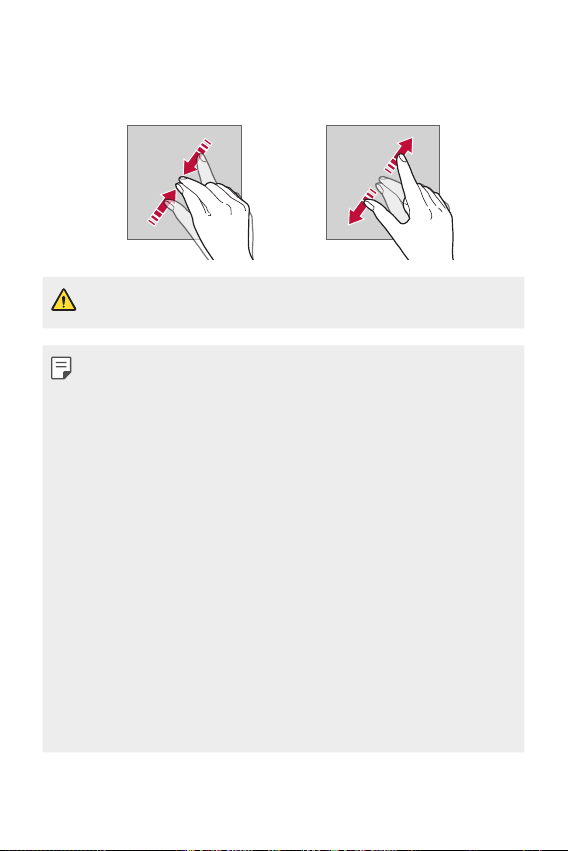
Basisfuncties 56
Samenknijpen en uiteenduwen
Knijp twee vingers samen om uit te zoomen op een foto of een kaart.
Duw uw vingers uiteen om in te zoomen.
• Stel het touchscreen niet bloot aan sterke schokken. Hierdoor
beschadigt u mogelijk de aanraaksensor.
• Het touchscreen werkt mogelijk niet naar behoren als u het toestel in
de buurt van magnetisch, metalen of geleidend materiaal gebruikt.
• Als u het toestel onder een fel licht gebruikt, zoals rechtstreeks zonlicht,
is het scherm mogelijk niet zichtbaar, afhankelijk van uw locatie. Gebruik
het toestel in de schaduw of in een omgeving met een licht dat net
voldoende helder is om boeken te lezen.
• Druk niet te hard op het scherm.
• Tik zacht met uw vingertop op de gewenste optie.
• De aanraakbediening werkt mogelijk niet naar behoren als u op het
scherm tikt wanneer u een handschoen draagt of het puntje van uw
nagel gebruikt.
• De aanraakbediening werkt mogelijk niet naar behoren als het scherm
vochtig of nat is.
• Het touchscreen werkt mogelijk niet naar behoren als een
beschermingsfolie is aangebracht of een accessoire aan het toestel
is vastgemaakt dat u in een winkel van andere fabrikanten hebt gekocht.
• Het weergeven van een stilstaand beeld voor een langere tijd kan leiden
tot nabeelden of inbranden van het scherm. Schakel het scherm uit of
vermijd het weergeven van hetzelfde beeld voor een lange tijd als u het
apparaat niet gebruikt.
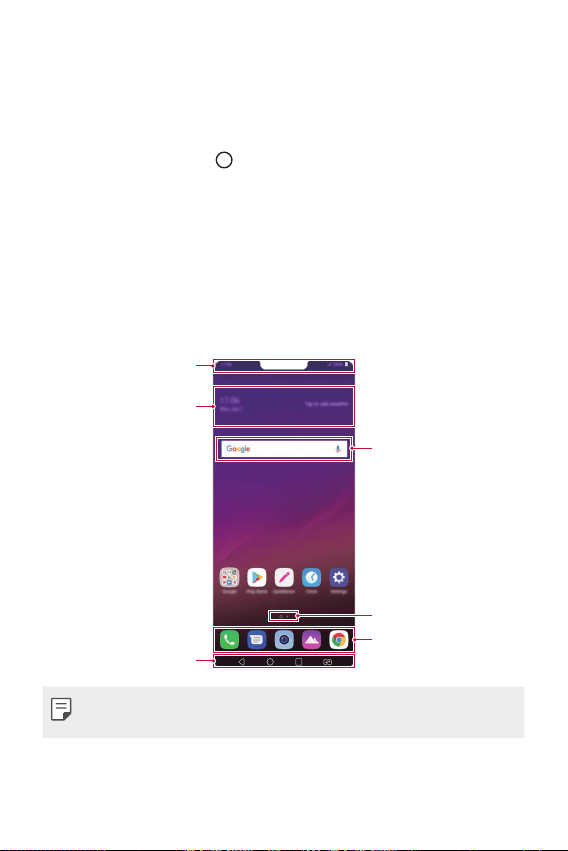
Basisfuncties 57
Homescreen
Overzicht van homescreen
Het homescreen is het uitgangspunt voor toegang tot diverse functies en
apps op uw toestel. Tik op
op een scherm om rechtstreeks naar het
homescreen te gaan.
U kunt alle apps en widgets op het homescreen beheren. Veeg het
scherm naar links of naar rechts om alle geïnstalleerde apps in een
oogopslag te zien.
Lay-out van homescreen
Op het homescreen kunt u alle apps bekijken en widgets en mappen
organiseren.
Gedeelte voor snelle toegang
Touchtoetsen
Statusbalk
Widget voor het weer
Paginapictogram
Google Zoeken widget
• Het homescreen kan verschillen afhankelijk van het beleid van de
fabrikant, gebruikersinstellingen, softwareversie of serviceprovider.
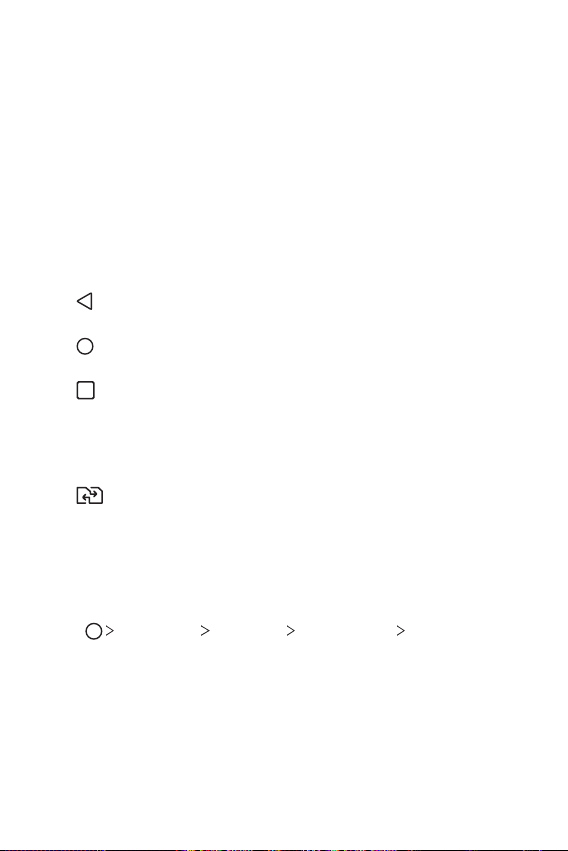
Basisfuncties 58
• Statusbalk: bekijk statuspictogrammen, de tijd en het batterijniveau.
• Widget voor het weer: Geef weer- en tijdinformatie weer voor een
bepaald gebied.
• Google Zoeken widget: Typ of zeg om Google Zoeken te openen.
• Paginapictogram: Geef het totale aantal beginschermen weer. U
kunt op het pictogram van de gewenste pagina tikken om naar
de geselecteerde pagina te gaan. Het pictogram dat het huidige
beginscherm weergeeft, wordt gemarkeerd.
• Gedeelte voor snelle toegang: zet de belangrijkste apps vast onder in
het scherm zodat u ze makkelijk kunt openen vanaf elk homescreen.
• Touchtoetsen
-
: Keer terug naar het vorig scherm. Sluit het toetsenblok of de
pop-upvensters.
-
: Tik hierop om naar het homescreen te gaan. Houd uw vinger
hierop om met Google Assistant.
-
: Tik hierop om een lijst met recent gebruikte apps weer te geven
of een app uit de lijst te starten. Om alle recent gebruikte apps te
wissen, tikt u op ALLES WISSEN. Om twee apps tegelijkertijd te
gebruiken met de functie Meerdere vensters, houdt u uw vinger op
de knop wanneer u een app gebruikt.
-
: selecteer de SIM-kaart die u gaat gebruiken. Tik en houden
voor het configureren van de Dual SIM-kaartinstellingen.
De touchtoetsen bewerken
U kunt de touchtoetsen verplaatsen of vaak gebruikte functies
toevoegen aan het gebied van de touchtoetsen.
Tik op
Instellingen Weergave Touchtoetsen Toetscombinatie
en de instellingen aanpassen.
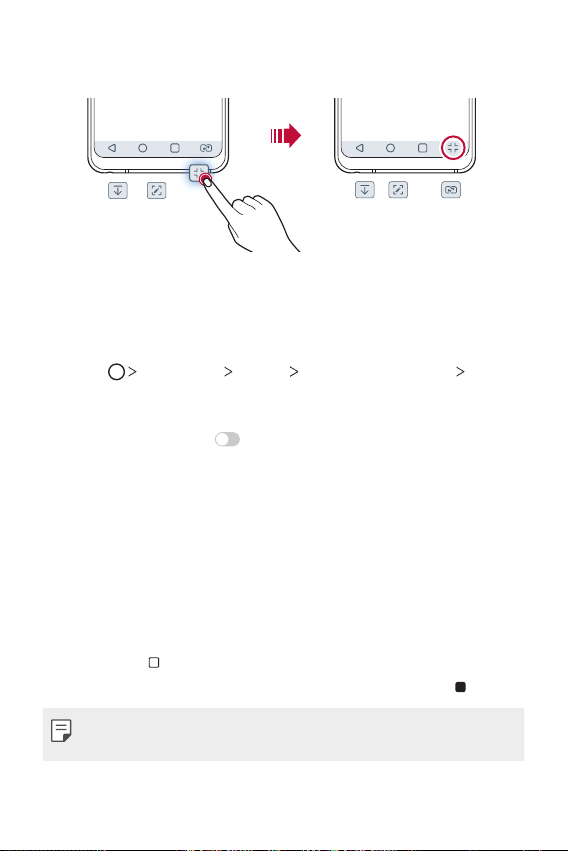
Basisfuncties 59
• Verschillende functies zijn meegeleverd, waaronder QSlide, Melding en
Capture+.
De startknoppen van Home verbergen
U kunt de Start-aanraakknoppen verbergen om deze op een groter
scherm te bekijken terwijl u een app gebruikt.
1
Tik op Instellingen Display Home touch-knoppen Verberg
Home touch-knoppen.
2
Selecteer apps om de Home touch-knoppen te verbergen terwijl u de
app gebruikt, en tik op
.
• De Home-aanraakknoppen verdwijnen 3 seconden na de laatste
aanraking.
• Om de Home touch-knoppen opnieuw te bekijken, sleep de
onderkant van het scherm naar boven.
Vergrendel / verberg knoppen
De pictogrammen voor het vergrendelen of verbergen van de
startknoppen worden verschijnt linksonder op het scherm.
Als je de Home touch-knoppen wilt vergrendelen terwijl je de knoppen
verbergt, tik op
aan de linkerkant van de Home-aanraakknoppen.
Om de Home Touch-knoppen weer te verbergen, dubbeltikken
.
• Sommige functies worden mogelijk niet ondersteund tijdens het
verbergen van de Home-aanraakknoppen.
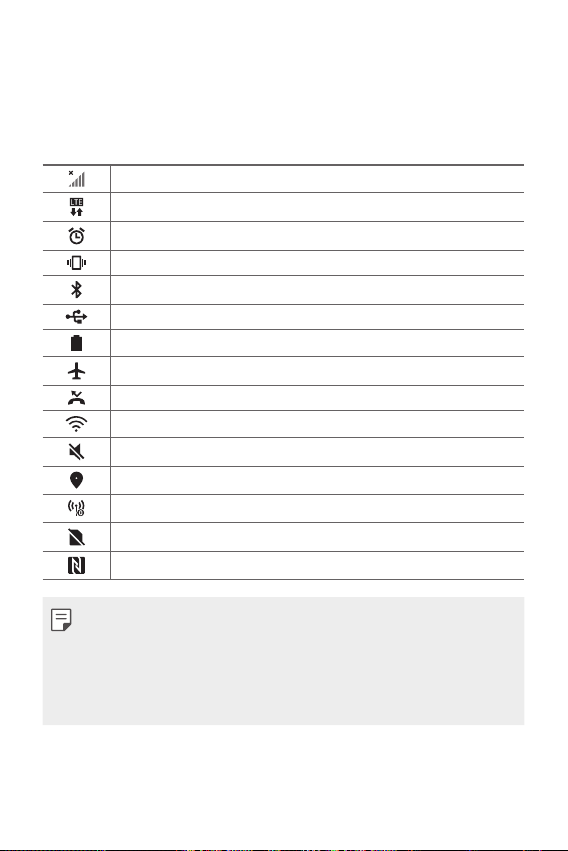
Basisfuncties 60
Statuspictogrammen
Wanneer er een notificatie voor een ongelezen bericht, een agenda-
activiteit of een alarm is, geeft de statusbalk het overeenkomstige
pictogram van de notificatie weer. Controleer de pictogrammen van
notificaties in de statusbalk om de status van uw toestel te controleren.
Geen signaal
Dataoverdracht via het mobiele netwerk
Alarm ingesteld
Trilmodus ingeschakeld
Bluetooth ingeschakeld
USB-verbinding met een computer
Batterijniveau
Vliegtuigmodus ingeschakeld
Gemiste oproepen
Wifi is verbonden
Geluid uitgeschakeld
GPS ingeschakeld
Hotspot ingeschakeld
Geen simkaart
De NFC lezer/schrijver P2P modus staat aan.
• Afhankelijk van de status van het toestel kunnen sommige van deze
pictogrammen anders of helemaal niet worden weergegeven. Raadpleeg
de pictogrammen volgens de huidige omgeving en gebied waarin u het
toestel gebruikt en uw serviceprovider.
• Afhankelijk van de regio of de serviceprovider kunnen de weergegeven
pictogrammen verschillen.
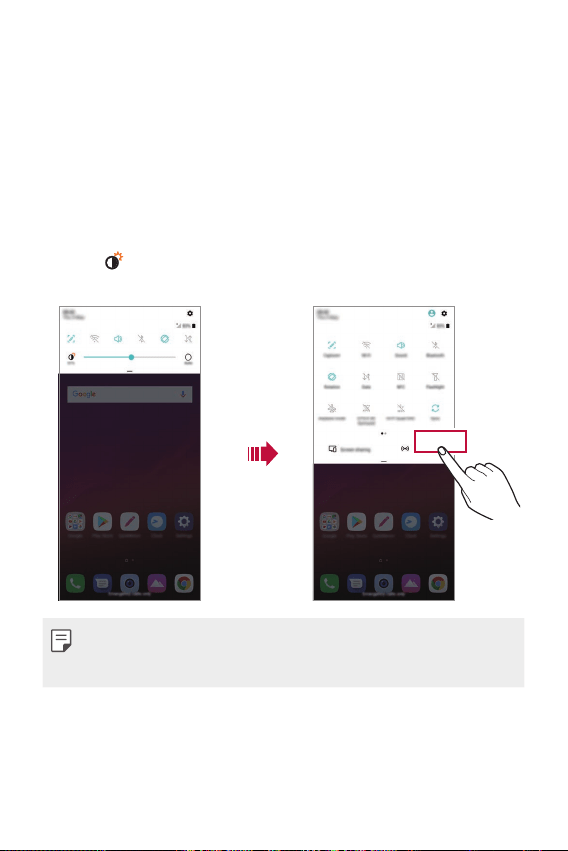
Basisfuncties 61
Notificatiescherm
U kunt het notificatiescherm openen door de statusbalk omlaag te slepen
op het hoofdscherm.
• Als u de lijst met pictogrammen voor snelle toegang wilt openen,
sleept u het meldingenpaneel omlaag.
• Als u pictogrammen wilt verplaatsen, toevoegen of verwijderen, klikt u
op BEWERK.
• Als u uw vinger op het pictogram houdt, verschijnt het scherm met de
instellingen voor de desbetreffende functie.
• Tik op
om de helderheid van het scherm te verhogen tot maximaal
1000 nits.
BEWERK
• U kunt het notificatiepaneel zelfs op het lockscreen gebruiken. Sleep het
notificatiepaneel terwijl het scherm is vergrendeld voor snelle toegang
tot de gewenste functies.
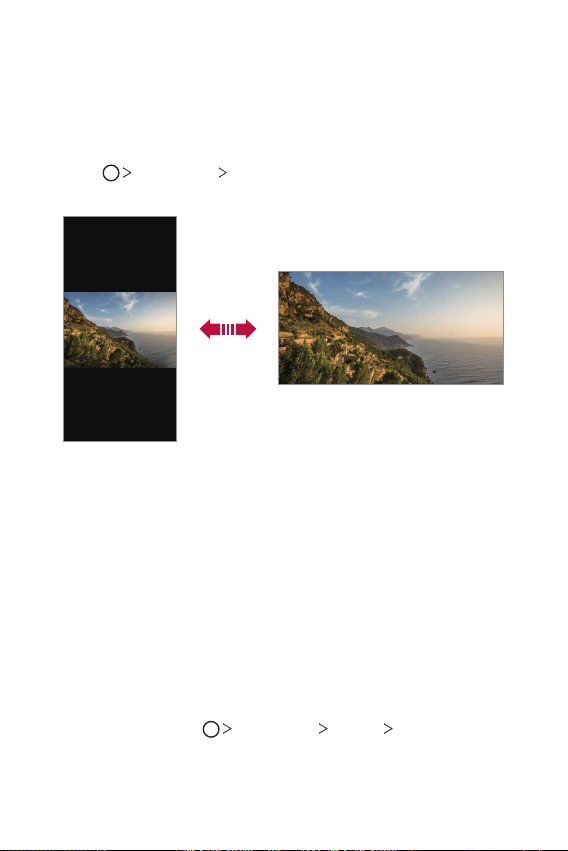
Basisfuncties 62
Schermstand wijzigen
U kunt de schermstand instellen om automatisch te wijzigen volgens de
daadwerkelijke positie van het toestel.
Tik in het notificatiescherm op Rotatie in de lijst met pictogrammen voor
snelle toegang.
Of tik op
Instellingen Weergave en schakel Automatische
rotatie in.
Homescreen bewerken
Houd uw vinger op een lege ruimte op het homescreen en selecteer
vervolgens de gewenste actie hieronder.
• Als u de beginschermen opnieuw wilt ordenen, houdt u uw vinger op
een scherm en sleept u het naar een andere locatie.
• Als u een widget aan het homescreen wilt toevoegen, houd dan
uw vinger op een leeg gedeelte op het homescreen en selecteer
vervolgens Widgets.
• Om wallpaper, thema’s, pictogrammen en AOD te veranderen, houd
dan uw vinger op een leeg gedeelte op het homescreen en selecteer
vervolgens Wallpaper & thema.
U kunt ook tikken op
Instellingen Display Wallpaper &
thema , selecteer vervolgens achtergronden, thema’s, pictogrammen
en AOD om op het apparaat toe te passen.
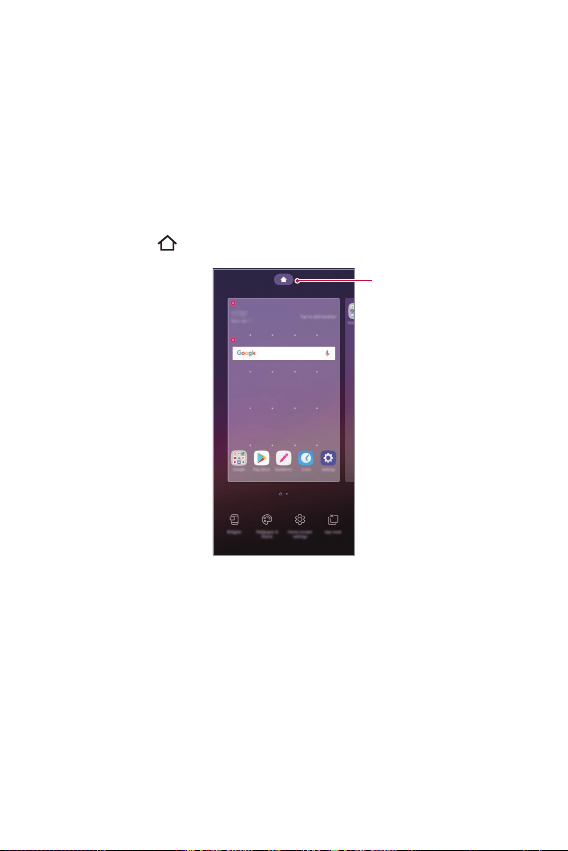
Basisfuncties 63
• Als u de instellingen van het homescreen wilt configureren, houd
dan uw vinger op een leeg gedeelte op het homescreen en selecteer
vervolgens Homescreen-instellingen. Zie
Homescreen-instellingen
voor details.
• Als u de verwijderde apps wilt bekijken of opnieuw wilt installeren,
houd dan uw vinger op een leeg gedeelte op het Homescreen en
selecteer vervolgens App-prullenbak. Zie
App-prullenbak
voor details.
• Als u het standaardscherm wilt wijzigen, houd dan uw vinger op een
leeg gedeelte op het startscherm, verplaats die naar het gewenste
scherm, tik op
en tik vervolgens nogmaals op het scherm.
Standaardscherm
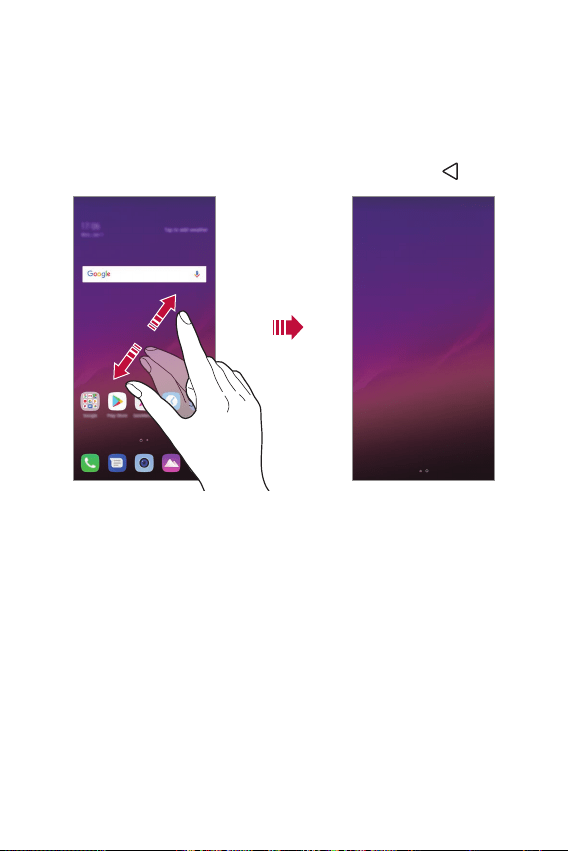
Basisfuncties 64
Achtergrondthema bekijken
U kunt de achtergrondafbeelding alleen bekijken door de apps en de
widgets op het homescreen te verbergen.
Duw twee vingers uiteen op het startscherm.
• Als u wilt teruggaan naar het originele scherm met apps en widgets,
knijpt u uw vingers op het homescreen samen of tikt u op
.
Apps op het homescreen verplaatsen
Houd uw vinger op een app op het homescreen en sleep deze naar een
andere plaats.
• Om vaak gebruikte apps onder in het homescreen te houden, houdt u
uw vinger op een app en sleept u deze naar het gedeelte voor snelle
toegang onderaan.
• Om een pictogram uit het gedeelte voor snelle toegang te verwijderen,
sleept u het pictogram naar het homescreen.
Basisfuncties 65
Mappen op het homescreen gebruiken
Mappen maken
Houd uw vinger op een app op het homescreen en sleep deze over een
andere app.
• Een nieuwe map wordt gemaakt en de apps worden aan de map
toegevoegd.
Mappen bewerken
Tik op een map op het homescreen en voer een van de volgende acties
uit.
• Als u de naam en de kleur van de map wilt bewerken, tikt u op de
naam van de map.
• Om apps toe te voegen, houd uw vinger op een app en sleep deze over
de map en laat los.
• Als u een app uit de map wilt verwijderen, houdt u uw vinger op de app
en sleept u deze uit de map. Als de verwijderde app de enige app in de
map is, wordt de map automatisch verwijderd.
• U kunt ook apps toevoegen of verwijderen nadat u in de map op
hebt getikt.
• U kunt de kleur van mappen niet aanpassen wanneer u een gedownload
thema gebruikt.
Homescreen-instellingen
U kunt de homescreen-instellingen personaliseren.
1
Tik op Instellingen Weergave Homescreen.
2
Pas de volgende instellingen aan:
• Selecteer launcher: selecteer een modus voor het homescreen.
• Wallpaper: Wijzig de achtergrondwallpaper van het startscherm.
• Scroll effect: selecteer een effect om toe te passen wanneer u van
homescreen wisselt.
Basisfuncties 66
• Pictogramvormen: Kies of u pictogrammen met vierkante of
afgeronde hoeken wenst.
• Apps sorteren op: stel in hoe apps worden gesorteerd op het
homescreen.
• Raster: wijzig de verplaatsingsmodus van apps voor het
homescreen.
• Apps verbergen: Selecteer welke apps u van het homescreen wilt
verbergen.
• Homescreen loopen toestaan: Schakel dit in om continu op het
homescreen te kunnen scrollen (na het laatste scherm terug naar
het eerste scherm gaan).
• Zoeken: Zoek door omlaag te vegen op het startscherm.
Lockscreen
Overzicht van lockscreen
Het scherm van uw toestel wordt uitgeschakeld en vergrendeld wanneer
u de Aan-uit/Vergrendelen-toets indrukt. Dit gebeurt ook nadat het
toestel een bepaalde tijd inactief was.
Als u de Aan-uit/Vergrendelen-toets indrukt wanneer geen lockscreen is
ingesteld, wordt het homescreen onmiddellijk weergegeven.
Stel een lockscreen in om uw toestel te beveiligen en ongewenste
toegang te voorkomen.
• Schermvergrendeling voorkomt onnodige aanraakinvoer op het
apparaatscherm en vermindert batterijverbruik. We raden u aan de
lockscreen te activeren wanneer u het toestel niet gebruikt.
Basisfuncties 67
Een schermvergrendeling instellen
U kunt kiezen uit verschillende opties voor de configuratie van de lockscreen.
1
Tik op Instellingen Algemeen Scherm en beveiliging
vergrendelen
Selecteer schermvergrendeling en selecteer
vervolgens de gewenste methode.
2
Pas de volgende instellingen aan:
• Geen: schakel de functie voor de lockscreen uit.
• Schuiven: Veeg op het scherm om het te ontgrendelen.
• Knock Code: Tik in een patroon op het scherm om deze te
ontgrendelen.
• Patroon: teken een patroon om het scherm te ontgrendelen.
• PIN: voer een numeriek wachtwoord in om het scherm te
ontgrendelen.
• Wachtwoord: voer een alfanumeriek wachtwoord in om het
scherm te ontgrendelen.
• Vingerafdrukken: Ontgrendel het scherm met uw vingerafdruk.
• Gezichtsherkennning toestaan: Ontgrendel het scherm door het
apparaat toe te staan uw gezicht te herkennen.
• Als het ontgrendelen van het scherm 5 keer mislukt, wordt het scherm
30 seconden geblokkeerd.
Instellingen voor veilig opstarten
Wanneer u Knock Code, Patroon, PIN of Wachtwoord als
schermvergrendelmethode selecteert, kunt u uw toestel configureren om uw
gegevens te beveiligen. Zo wordt het vergrendeld telkens als u het toestel
inschakelt.
• U kunt behalve noodoproepen geen enkele functie gebruiken totdat u
het apparaat ontgrendelt.
• Als u het encryptiewachtwoord bent vergeten, kunt u encryptte
gegevens en persoonlijke informatie niet terugzetten.
Basisfuncties 68
Voorzorgsmaatregelen voor veilig opstarten
• Als u het encryptiewachtwoord bent vergeten, kunt u encryptte
gegevens en persoonlijke informatie niet terugzetten.
• Zorg ervoor dat u de wachtwoorden voor uw schermvergrendeling
apart bewaart.
• Als u vaker dan de aangegeven keren de
schermvergrendelingswachtwoorden verkeerd invoert, reset het
apparaat zichzelf automatisch en worden de encrypte data en uw
persoonlijke gegevens automatisch verwijderd zonder kans op herstel.
• Let erop dat u niet vaker dan wordt aangegeven verkeerde
schermvergrendelingswachtwoorden invoert.
• Wanneer u het apparaat inschakelt direct na de reset, begint encryptie
ook. Als u de encryptie willekeurig onderbreekt, kan de data worden
beschadigd. Zorg ervoor dat u wacht tot de reset is voltooid.
Schermvergrendeling aanpassen
U kunt het vergrendelscherm aanpassen.
1
Tik op Instellingen Algemeen Vergrendel scherm en
beveiliging
Schermvergrendeling aanpassen .
2
Selecteer een functie die u wilt instellen.
• Wallpaper: Hiermee kunt u de achtergrond instellen voor uw
vergrendelingsscherm.
• Klok: Hiermee kunt u de klok instellen om op het
vergrendelingsscherm te bewegen.
• Snelkoppelingen: Hiermee kunt u apps kiezen om uit te voeren
op uw vergrendelscherm. Deze instelling is alleen zichtbaar als de
schermvergrendeling is ingesteld.
• Scroll effect: stel overgangseffecten voor het scherm in die u wilt
toepassen wanneer het scherm is ontgrendeld.
• Contactinformatie voor verloren toestel: Hiermee kunt u
instellen dat tekst wordt weergegeven op het vergrendelscherm
om de eigenaar van de telefoon te identificeren.
Basisfuncties 69
Veilige vergrendelingsinstellingen
U kunt beveiligde vergrendelingsinstellingen instellen.
1
Tik op Instellingen Algemeen Vergrendel scherm en
beveiliging
Veilige vergrendelingsinstellingen .
2
Selecteer een functie die u wilt instellen.
• Vergrendel timer: Hiermee kunt u de hoeveelheid tijd instellen
voordat de achtergrondverlichting uit is (de time-out vanwege
inactiviteit) voordat het scherm is vergrendeld.
• Uit-knop blokkeert onmiddellijk: Schakel deze optie in om het
scherm onmiddellijk te vergrendelen wanneer op de Stroom /
Lock-knop wordt gedrukt. Deze instelling heeft voorrang op de
timerinstelling van het veiligheidsslot.
• Smart Lock: Hiermee kunt u een betrouwbaar apparaat, locatie,
stem en / of lichaams- detectie instellen waardoor uw telefoon
ontgrendeld blijft.
• Het menuscherm dat u kiest, kan verschillen afhankelijk van de
methoden op het vergrendelscherm.
Zet het scherm aan
U kunt het scherm in- of uitschakelen door dubbel te tikken op het
scherm.
• Deze optie is alleen beschikbaar op het homescreen dat door LG is
ingesteld. De optie werkt mogelijk niet naar behoren bij een aangepaste
opstart of op het homescreen dat de gebruiker heeft geïnstalleerd.
• Gebruik uw vingertop om op het scherm te tikken. Gebruik uw nagel
niet.
• Als u de functie ‘Knock On’ wilt gebruiken, zorgt u ervoor dat de
nabijheidssensor/omgevingslichtsensor niet is afgedekt door een sticker
of een ander vreemd voorwerp.
Basisfuncties 70
Het scherm uitschakelen
Tik dubbel op het midden van het scherm.
• Als u boven of onder op het scherm tikt, neemt de snelheid van de
herkenning mogelijk af.
Het scherm inschakelen
Dubbeltik op een lege ruimte op het homescreen en vergrendelscherm.
Of tik dubbel op een lege ruimte in de statusbalk.
Knock Code
U kunt het scherm ontgrendelen door uw eigen Knock Code te maken.
Wanneer het scherm is vergrendeld, hebt u onmiddellijk toegang tot het
homescreen door in een bepaalde volgorde op het scherm te tikken.
• U kunt uw Knock Code samen met de functie 'Knock On' gebruiken.
• Zorg ervoor dat u op het scherm tikt met uw vingertop.
Een Knock Code maken
1
Tik op Instellingen Algemeen Vergrendel scherm &
beveiliging
Selecteer schermvergrendeling Knock Code.
2
Tik op de vierkanten in een patroon naar keuze om een Knock Code te
maken en tik op VOLGENDE.
3
Voer de gemaakte Knock Code opnieuw in ter bevestiging en tik op
BEVESTIGEN.
Het scherm ontgrendelen met een Knock Code
Ontgrendel het scherm door de Knock Code in te voeren die u hebt
gemaakt.
U kunt ook uw Knock Code op het touchscreen invoeren wanneer het
scherm is uitgeschakeld.
• U kunt een Knock Code ook invoeren wanneer het vergrendelscherm
is ingeschakeld.
Basisfuncties 71
Codering Geheugenkaart
U kunt de gegevens die worden opgeslagen op de geheugenkaart
encrypten en beveiligen. De encrypted gegevens op de geheugenkaart
kunnen niet vanaf een ander apparaat worden geopend.
1
Tik op instellingen Algemeen Vergrendel scherm en
beveiliging
Codering & verificatiegegevens Codeer de SD-
kaart.
2
Lees het overzicht van de codering van de geheugenkaart op het
scherm en tik vervolgens op DOORGAAN om door te gaan.
3
Selecteer een optie en tik op ENCRYPTIE.
• Nieuwe bestandscodering: Encrypt alleen gegevens die na de
encryptie worden opgeslagen op de geheugenkaart.
• Volledige encryptie: Encrypt alle huidige gegevens op de
geheugenkaart.
• Mediabestanden uitsluiten: Ecnrypt alle bestanden behalve
mediabestanden zoals muziek, foto’s en video’s.
• Zorg ervoor dat een pincode of een wachtwoord voor de lockscreen
moet worden ingevoerd om de geheugenkaart te encrypten.
• Zodra de encryptie van de geheugenkaart is gestart, zijn bepaalde
functies niet beschikbaar.
• Als het toestel is uitgeschakeld wanneer de encryptie aan de gang is,
mislukt de encryptie en kunnen gegevens beschadigd raken. Daarom
moet u controleren of de batterij van het toestel voldoende opgeladen is
alvorens de encryptie te starten.
• Encrypted bestanden kunnen alleen worden geopend op het toestel
waarmee de bestanden zijn geëncrypt.
• De encrypted geheugenkaart kan niet op een ander LG-toestel worden
gebruikt. Als u de encrypted geheugenkaart op een ander apparaat wilt
gebruiken, formatteert u de kaart.
• U kunt de encryptie van een geheugenkaart activeren zelfs als er geen
geheugenkaart in het toestel is geplaatst. Elke geheugenkaart die u
daarna plaatst, wordt automatisch geëncrypt.
Basisfuncties 72
Screenshot maken
U kunt screenshot van het huidige weergegeven scherm maken.
Via een snelkoppeling
Houd de knoppen Aan/Uit/Vergrendelen en Volume lager (-) minstens
twee seconden tegelijk ingedrukt.
• Screenshots kunnen via de map Screenshots in Galerij worden bekeken.
Via Capture+
Op het scherm waarvan u een schermafbeelding wilt maken, sleept u de
statusbalk omlaag en tikt u op
.
• Wanneer het scherm is uitgeschakeld of vergrendeld, kunt u Capture+
openen door tweemaal op de knop Volume hoger (+) te drukken. Om
deze functie te gebruiken, tikt u op Instellingen Algemeen
Sneltoetsen en schakel aan Open de Capture+.
• Zie
Notities op een schermafbeelding schrijven
voor details.
Tekst invoeren
Selecteren met het Smart keyboard
U kunt het Smart keyboard gebruiken om tekst in te voeren en te
bewerken.
Met het Smart keyboard kunt u tekst bekijken terwijl u deze tikt zonder dat u
tussen het scherm en een conventioneel toetsenbord hoeft te schakelen. Zo
kunt u tijdens het typen eenvoudig fouten vinden en corrigeren.
Cursor verplaatsen
Met het Smart keyboard kunt u de cursor verplaatsen naar de gewenste
plaats. Houd uw vinger op de spatiebalk tijdens het tikken en sleep dan
naar links of naar rechts.
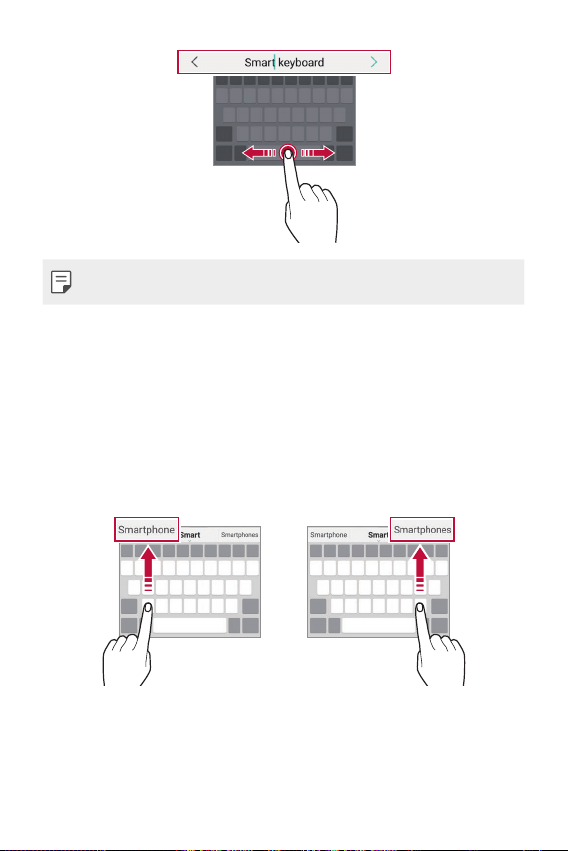
Basisfuncties 73
• Deze optie is alleen beschikbaar bij het QWERTY-toetsenbord.
Woorden voorstellen
Smart keyboard analyseert automatisch uw gebruikspatronen om tijdens
het typen vaak gebruikte woorden voor te stellen. Hoe meer u het toestel
gebruikt, hoe nauwkeuriger de suggesties zijn.
Voer tekst in en tik op een voorgesteld woord of sleep de linker- of
rechterkant van het toetsenbord traag omhoog.
• Het geselecteerde woord wordt automatisch ingevoerd. U moet niet
elke letter van het woord handmatig typen.
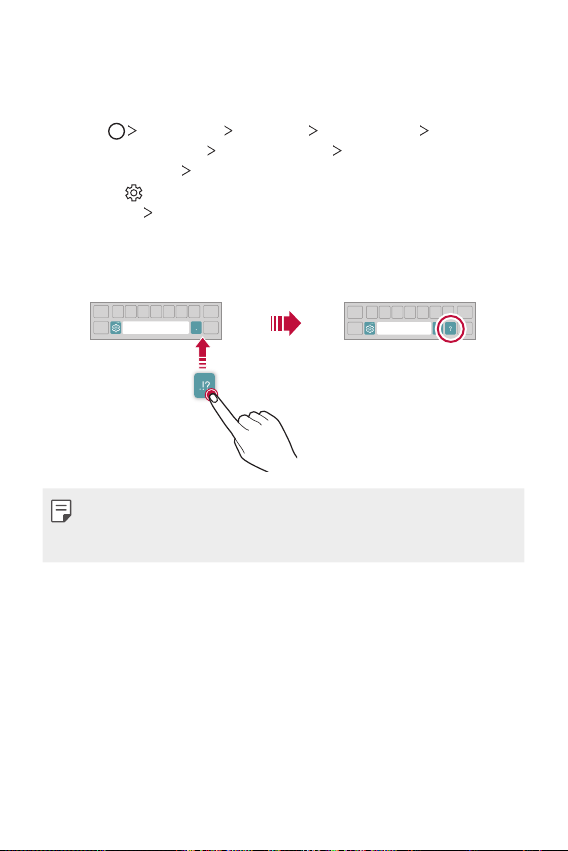
Basisfuncties 74
QWERTY-toetsenbordindeling wijzigen
U kunt de toetsen op de onderste rij van het toetsenbord verwijderen en
verplaatsen of u kunt nieuwe toetsen er aan toevoegen.
1
Tik op Instellingen Algemeen Taal en invoer
Schermtoetsenbord
LG-toetsenbord Hoogte en indeling van
het toetsenbord
QWERTY-toetsenbordindeling.
Of tik op
op het toetsenbord en tik dan op Toetsenbord formaat
en indeling
QWERTY-opmaak.
2
Tik op een toets op de onderste rij en sleep deze naar een andere
plaats.
• U kunt vaak gebruikte symbolen selecteren en ordenen.
• Deze optie is beschikbaar bij de QWERTY-, QWERTZ- en AZERTY-
toetsenborden.
• Deze functie wordt mogelijk niet ondersteund voor bepaalde talen.
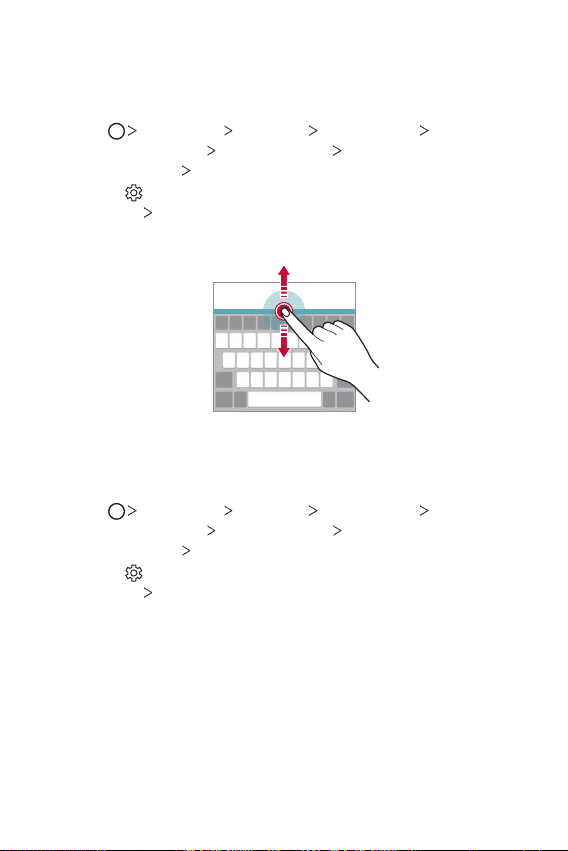
Basisfuncties 75
Hoogte van het toetsenbord aanpassen
U kunt de hoogte van het toetsenbord aanpassen voor een maximaal
comfort tijdens het typen.
1
Tik op Instellingen Algemeen Taal en invoer
Schermtoetsenbord
LG-toetsenbord Hoogte en indeling van
het toetsenbord
Hoogte van het toetsenbord.
Of tik op
op het toetsenbord en tik dan op Toetsenbord formaat
en indeling
Hoogte van het toetsenbord.
2
Pas de hoogte van het toetsenbord aan.
Liggende toetsenbordmodus selecteren
U hebt verschillende opties voor de liggende toetsenbordmodus.
1
Tik op Instellingen Algemeen Taal en invoer
Schermtoetsenbord
LG-toetsenbord Hoogte en indeling van
het toetsenbord
Toetsenbord type in landschap.
Of tik op
op het toetsenbord en tik dan op Toetsenbord formaat
en indeling
Toetsenbordtype in liggende weergave.
2
Selecteer een toetsenbordmodus.
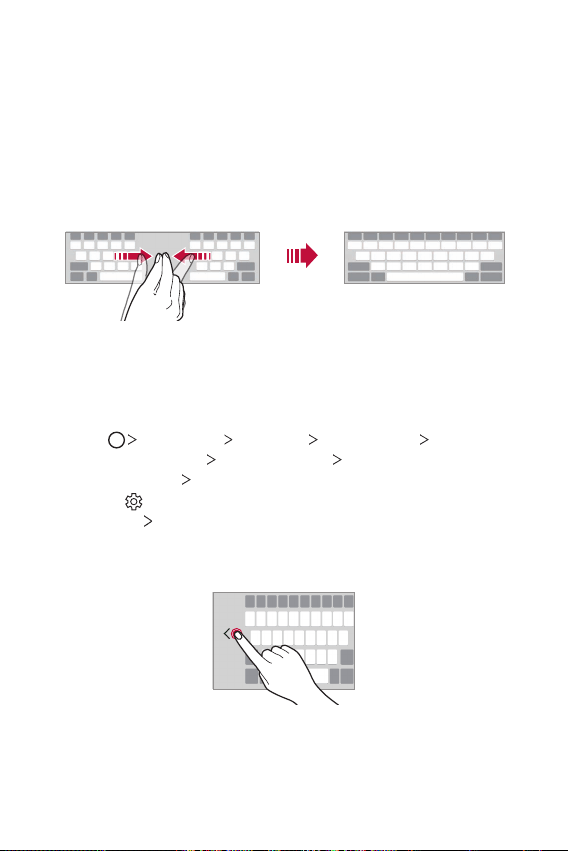
Basisfuncties 76
Toetsenbord splitsen
U kunt het toetsenbord splitsen in twee delen en elk deel aan een zijde
van het scherm plaatsen wanneer het scherm in de liggende stand wordt
gebruikt.
Om het toetsenbord te splitsen, draai het apparaat horizontaal en spreid
het uit elkaar aan beide kanten terwijl u het toetsenbord met twee
vingers vasthoudt. Om het toetsenbord vast te hechten sluit u het met
twee vingers.
Bediening met één hand
U kunt het toetsenbord naar een zijde van het scherm verplaatsen zodat
u het toetsenbord met één hand kunt gebruiken.
1
Tik op Instellingen Algemeen Taal en invoer
Schermtoetsenbord
LG-toetsenbord Hoogte en indeling van
het toetsenbord
Bediening met één hand.
Of tik op
op het toetsenbord en tik dan op Toetsenbord formaat
en indeling
Enkelhandige bediening.
2
Druk op de pijl naast het toetsenbord om het in de gewenste richting
te verplaatsen.
Basisfuncties 77
Talen aan het toetsenbord toevoegen
U kunt extra talen beschikbaar stellen voor toetsenbordinvoer.
1
Tik op Instellingen Algemeen Taal en invoer
Schermtoetsenbord
LG-toetsenbord Selecteer talen.
2
Selecteer de talen die u beschikbaar wilt stellen.
Kopiëren en plakken
U kunt tekst uit een app knippen of kopiëren en vervolgens in dezelfde
app plakken. Of u kunt andere apps starten en de tekst daarin plakken.
1
Houd uw vinger op de tekst die u wilt kopiëren of knippen.
2
Sleep / om het gebied op te geven dat u wilt kopiëren of knippen.
3
Selecteer KNIPPEN of KOPIËREN.
• De geknipte of gekopieerde tekst wordt automatisch aan het
klembord toegevoegd.
4
Houd uw vinger op het venster waar u de tekst wilt invoeren en
selecteer PLAKKEN.
• Als er geen item is gekopieerd of geknipt, wordt de optie PLAKKEN niet
weergegeven.
Gesproken tekst invoeren
Op het toetsenbord, tik op .
• Voor de beste herkenning van gesproken opdrachten spreekt u duidelijk.
• Voor de invoer van gesproken tekst zorgt u ervoor dat het toestel is
verbonden met een netwerk.
• Voor de selectie van de taal voor spraakherkenning tikt u op
Talen
in scherm van spraakherkenning.
• Deze functie wordt mogelijk niet ondersteund of de ondersteunde talen
verschillen mogelijk van de regio waarin de service wordt verleend.
Basisfuncties 78
Clip-lade
Als u een afbeelding of een tekst kopieert of knipt, wordt deze
automatisch op het clip tray geplaatst en kunt u deze plakken waar en
wanneer u maar wilt.
1
Op het toetsenbord, tik op .
Of houd uw vinger op het venster waar u de tekst wilt invoeren en
selecteer CLIP-LADE.
2
Selecteer en plak een item vanaf het clip tray.
• Maximaal 20 items kunnen op het clip tray worden geplaatst.
• Tik op
om geplaatste items te vergrendelen zodat ze niet worden
verwijderd, zelfs als het maximale aantal wordt overschreden. U
kunt maximaal tien items vergrendelen. Als u vergrendelde items
wilt verwijderen, moet u ze eerst ontgrendelen.
• Tik op
om de geplaatste items op het clip tray te verwijderen.
• Het klembord wordt mogelijk niet ondersteund door bepaalde
gedownloade apps.
Het delen van content
Inhoud afspelen op een ander apparaat
U kunt foto’s, video’s of nummers die zijn opgeslagen op het toestel
afspelen op TV.
1
Verbind de TV en uw toestel met hetzelfde Wi-Fi-netwerk.
2
Tijdens het bekijken van items vanuit de app Galerij of Muziekk tikt u
op
of Afspelen op ander apparaat.
Of tik op
Instellingen Netwerk Scherm delen en tik op
om het te activeren.
3
Selecteer de TV waarmee u verbinding wilt maken.
• Voor Chromecast moeten de Google Play-services up-to-date zijn.
Basisfuncties 79
Inhoud van apparaten in de buurt bekijken
U kunt inhoud van diverse apparaten, zoals een computer, een NAS of een
mobiel toestel, bekijken via de apps Galerij of Muziek.
Tik op
Instellingen Netwerk Mediaserver en tik vervolgens op
Content delen
om het te activeren.
Apparaten verbinden
Verbind zowel uw toestel als het andere apparaat met ondersteuning
voor DLNA met hetzelfde draadloze netwerk.
• Zorg ervoor dat Delen van bestanden (DLNA) is geactiveerd op zowel
het toestel als het verbonden apparaat.
Apparaten in de buurt zoeken
U kunt een lijst met DLNA-apparaten in hetzelfde netwerk bekijken door
het menu Apparaten in de buurt in elke app te selecteren.
Gebruik inhoud van apparaten in de buurt alsof u deze op uw toestel
gebruikt.
Bestanden versturen of ontvangen
U kunt bestanden tussen uw toestel en een ander LG-toestel, een tablet
of een computer delen.
Bestanden versturen
Tik in de app Galerij, Bestands beheerder of Muziek op Delen of op
en selecteer vervolgens een toestel op de lijst voor bestandsdeling.
Basisfuncties 80
Bestanden ontvangen
Sleep de statusbalk omlaag en tik op Bestanden delen.
Als uw toestel de functie Delen van bestanden niet ondersteunt, tikt u
achtereenvolgens op
Instellingen Netwerken Bestanden delen
SmartShare Beam .
• Zorg ervoor dat uw toestel is verbonden met hetzelfde draadloze
netwerk als het doelapparaat van de bestandsoverdracht.
• Zorg ervoor dat Delen van bestanden is geactiveerd op zowel het
toestel als het doelapparaat.
Inhoud uit uw cloud bekijken
U kunt de inhoud die is opgeslagen in uw cloudaccount rechtstreeks
bekijken zonder deze naar uw toestel te downloaden.
1
Van de app Galerij of Muziek achtereenvolgens Cloud.
Of vanuit de app Bestandsbeheer selecteer
Beheer account.
2
Selecteer een cloudaccount en meld u aan.
3
Sla inhoud in uw cloud op of speel deze af.
Basisfuncties 81
Prioriteit
U kunt notificaties beperken of het geluid ervan uitschakelen zodat u
gedurende bepaalde tijdstippen niet wordt gestoord.
Tikt u achtereenvolgens op
Instellingen Geluid Niet storen.
• Mode en selecteer de gewenste modus:
- Alleen prioriteit: ontvang notificaties met geluid of trilling voor
de geselecteerde apps. Zelfs als Alleen prioriteit aan staat, zullen
alarmen nog te horen zijn.
- Totale stilte: schakel zowel het geluid als de trilfunctie uit.
• Selecteer prioriteiten: Ontvang alarmen en de meldingen voor de
geselecteerde apps.
- Apps & meldingen: Selecteer apps om de meldingen te ontvangen.
- Oproepen van: Een reeks meldingen instellen wanneer u een oproep
ontvangt.
- Herhaalde oproepen: Tweede telefoontje van dezelfde beller binnen
15 min is niet het zwijgen opgelegd.
- Berichten van: Stel een reeks meldingen in wanneer u een bericht
ontvangt.
• Gebruik Niet storen: Schakel de functie Niet storen in.
• SCHEMA: Stel het schema in waarvoor u de functie Niet storen wilt
inschakelen.

Nuttige apps
03
Nuttige apps 83
Apps installeren en verwijderen
Apps installeren
Open een app store om apps te zoeken en te downloaden.
• U kunt SmartWorld, Play Store of de app store van uw provider
gebruiken.
• Bij bepaalde app stores moet u mogelijk een account aanmaken en
moet u zich aanmelden.
• Voor bepaalde apps worden mogelijk kosten in rekening gebracht.
• Afhankelijk van uw abonnement worden mogelijk kosten in rekening
gebracht als u mobiele data gebruikt.
• Afhankelijk van de regio of de provider wordt SmartWorld mogelijk niet
ondersteund.
Apps verwijderen
Verwijder apps op het toestel die u niet langer gebruikt.
Apps verwijderen door uw vinger op de app te houden
Op het homescreen, raak de app aan en houdt deze ingedrukt om te
verwijderen, sleep deze dan naar Wissen aan de bovenkant van het
scherm.
• Als apps binnen de laatste 24 uur zijn verwijderd, kunt u ze opnieuw
installeren. Zie
App-prullenbak
voor details.
Apps verwijderen via het menu Instellingen
Tik op Instellingen Algemeen Apps en meldingen App
informatie, selecteer een app en tik Installatie ongedaan maken.
• Bepaalde apps kunnen niet door gebruikers worden verwijderd.
Nuttige apps 84
Apps verwijderen vanuit de app store
Als u een app wilt verwijderen, opent u de app store vanwaar u de app
hebt gedownload en verwijdert u de app.
Apps installeren en verwijderen tijdens de
installatie.
Wanneer u voor het eerst het apparaat inschakelt, kunt u aangeraden
apps downloaden.
U kunt doorgaan met de volgende stap zonder installatie.
App-prullenbak
U kunt de verwijderde apps op het homescreen bekijken. U kunt ook apps
die binnen de laatste 24 uur zijn verwijderd opnieuw installeren.
1
Tik op Beheer App-prullenbak.
U kunt uw vinger ook op een leeg gebied van het homescreen houden
en vervolgens tikken op App-prullenbak.
2
Activeer de gewenste functie:
• Herstellen: installeer de geselecteerde app opnieuw.
•
: Verwijder de verwijderde apps definitief van het toestel.
• Verwijderde apps worden 24 uur na de verwijdering automatisch gewist
van het toestel. Als u de gewiste apps opnieuw wilt installeren, moet u
ze opnieuw downloaden vanaf de app store.
• Deze functie is alleen op het standaard homescreen geactiveerd.
Als u apps verwijdert terwijl u het EasyHome-scherm of een ander
startscherm gebruikt, worden deze onmiddellijk en definitief gewist op
het toestel.
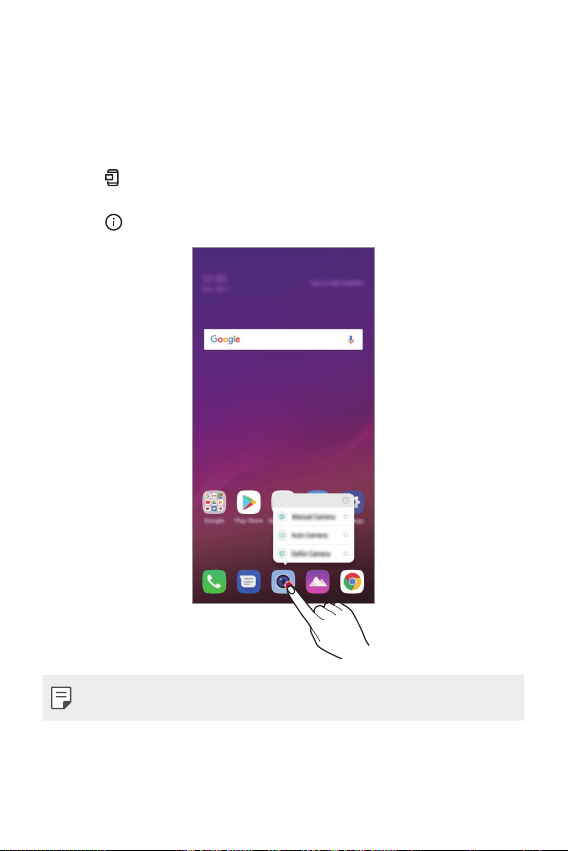
Nuttige apps 85
App Snelkoppelingen
Op het homescreen tikt u op en houdt u app-pictogrammen vast, zoals
Oproepen, Berichten, Camera, Galerij en Instellingen, om een menu voor
snelle toegang weer te geven. Gebruik apps gemakkelijker met gebruik
van App Snelkoppelingen.
• Tik op
om de instellingen voor de widget van de gewenste app te
configureren.
• Tik op
om de informatie voor de gewenste app te bekijken.
• Deze functie is alleen in sommige apps beschikbaar.
Nuttige apps 86
Telefoon
Telefoongesprek
Gebruik een van de beschikbare methoden om te bellen: een
telefoonnummer handmatig invoeren, een contact uit de lijst met
contacten bellen of een nummer uit de lijst met recente oproepen bellen.
Een nummer met het toetsenblok bellen
1
Tik op Bellen.
2
Gebruik de gewenste methode om te bellen:
• Voer een telefoonnummer in en tik op
.
• Houd uw vinger op een snelkiesnummer.
• Zoek een contact door op de eerste letter van diens naam in de lijst
met contacten te tikken en tik vervolgens op
.
• Houd uw vinger op 0 om ‘+’ in te voeren wanneer u naar het buitenland
wilt bellen.
• Raadpleeg
Contactpersonen toevoegen
voor meer informatie over het
toevoegen van telefoonnummers aan de lijst met snelkiesnummers.
Een contact uit de lijst met contacten bellen
1
Tik op Contactpersonen.
2
Selecteer in de lijst met contacten een contact en tik op .
Nuttige apps 87
Een oproep beantwoorden
Als u een oproep wilt beantwoorden, sleept u op het scherm van de
inkomende oproep.
• Wanneer de stereoheadset is aangesloten, kunt u bellen met de knop
Gesprek starten/stoppen op de headset.
• Om een oproep te beëindigen zonder het scherm uit te schakelen, tik
op
Instellingen Netwerk Oproep Algemeen Gesprekken
beantwoorden en beëindigen en activeer dan Beëindig gesprek met
de aan/uit-toets.
Een oproep afwijzen
Als u een inkomende oproep wilt afwijzen, sleept u op het scherm van
de inkomende oproep.
• Om een afwijsbericht te versturen, sleept u de optie afwijsbericht
over het scherm.
• Om een afwijsbericht toe te voegen of te bewerken, tikt u
achtereenvolgens op
Instellingen Netwerk Oproep
Algemeen
Oproep blokkeren & Weigeren met bericht Afwijzen
met bericht.
• Bij een inkomende oproep drukt u op de toets Volume hoger (+),
Volume lager (-) of de Aan-uit/Vergrendelen-toets om het geluid of de
trilfunctie uit te schakelen of om de oproep in de wacht te plaatsen.
Nuttige apps 88
Een inkomende oproep controleren wanneer u een
app gebruikt
Wanneer u tijdens het gebruiken van een app een oproep krijgt, kan
bovenaan het scherm een pop-upmelding worden weergegeven. U kunt
vanaf het pop-upscherm de oproep beantwoorden, de oproep afwijzen of
een bericht verzenden.
• Tik op Instellinge Netwerk Oproep Algemeen
Aanvullende instellingen inkomende spraakoproep pop-up en
selecteer vervolgens de gewenste manier waarop u de inkomende
oproep wilt weergeven terwijl u een app gebruikt.
Gemiste oproepen bekijken
Bij een gemiste oproep wordt in de statusbalk boven in het scherm
weergegeven.
Sleep de statusbalk omlaag om de gegevens van de gemiste oproepen te
bekijken. Of tik op
Oproepinfo.
Toegankelijke functies tijdens een oproep
Tijdens een oproep kunt u talrijke functies openen door op de knoppen
op het scherm te tikken:
• Contactpersonen: Bekijk tijdens een oproep de lijst met contacten.
• Houden: Houd een gesprek.
• Toetsen: geef het toetsenblok weer of verberg het.
• Speaker: schakel de luidsprekerfunctie in.
• Dempen: schakel de microfoon uit zodat uw gesprekspartner u niet
kan horen.
• Bluetooth: schakel de oproep door naar een gekoppeld en verbonden
Bluetooth-toestel.
•
: beëindig de oproep.
•
: Ga naar extra oproepopties.
Nuttige apps 89
• Afhankelijk van de regio en de serviceprovider kunnen de beschikbare
instellingen verschillen.
Een nummer tijdens een oproep bellen
U kunt tijdens een oproep een ander contact bellen.
1
Tik tijdens een oproep op Oproep toevoegen.
2
Voer een telefoonnummer in en tik op .
• De twee oproepen worden tegelijk op het scherm weergegeven en
de eerste oproep wordt in de wacht geplaatst.
3
Tik op Samenvoegen om een conferentiegesprek te starten.
• Voor elke oproep worden mogelijk kosten in rekening gebracht.
Raadpleeg uw provider voor meer informatie.
Belgeschiedenis bekijken
Tik achtereenvolgens op Oproepinfo om uw recente
belgeschiedenis te bekijken. U kunt dan de volgende functies gebruiken:
• Selecteer een contact om een gedetailleerde belgeschiedenis te
bekijken. Tik op
om het geselecteerde contact te bellen.
• Om de omroepgeschiedenis te wissen, tikt u op
Verwijderen.
• De weergegeven gespreksduur verschilt mogelijk van de gespreksduur
die in rekening wordt gebracht. Raadpleeg uw provider voor meer
informatie.
• Verwijderde oproepgeschiedenis kan niet worden hersteld.
• Als u de tekengrootte van oproeplogboeken of contacten wilt
aanpassen, knijp er twee vingers in of strek uw vingers.
Opties voor oproepen configureren
U kunt diverse opties voor oproepen configureren.
1
Tik achtereenvolgens op Bellen of Oproepinfo.
2
Tik op Oproepinstellingen en configureer dan de gewenste opties.
Nuttige apps 90
Berichten
Een bericht versturen
U kunt berichten maken en versturen naar uw contactpersonen via de
app Berichten.
• Voor de verzending van berichten naar het buitenland worden mogelijk
extra kosten in rekening gebracht. Raadpleeg uw provider voor meer
informatie.
1
Tik op .
2
Tik op .
3
Geef een ontvanger op en maak een bericht.
• Om multimedia-opties te gebruiken, tik op
.
• Tik op
om optionele menuopties te openen.
4
Tik op om het bericht te versturen.
Een bericht lezen
U kunt de uitgewisselde berichten met elk contact bekijken.
1
Tik op .
2
Selecteer een contact in de lijst met berichten.
Instellingen voor berichten configureren
U kunt de instellingen voor berichten naar wens wijzigen.
1
Tik op .
2
Tik op Instellingen vanuit de lijst met berichten.
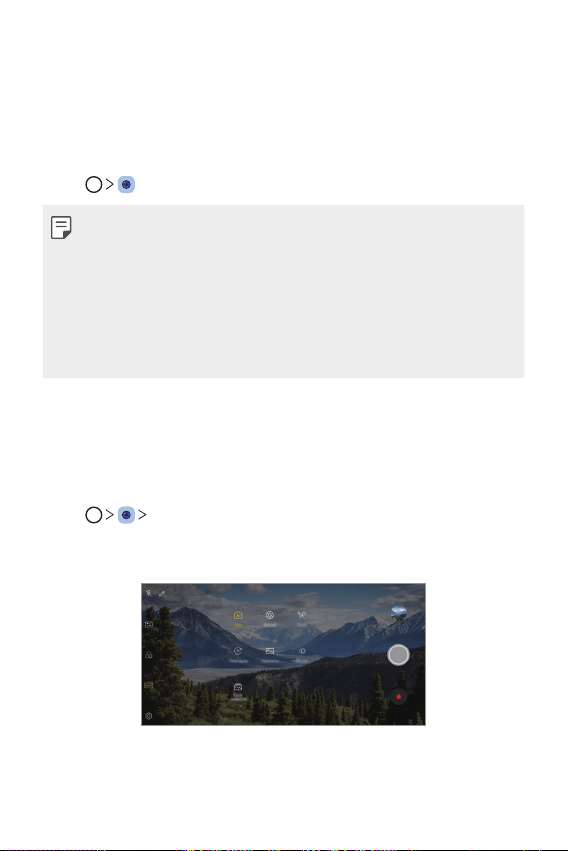
Nuttige apps 91
Camera
Camera starten
U kunt een foto of een video maken om al uw mooiste momenten te
koesteren.
Tik op
.
• Veeg de cameralens schoon met een zachte doek voordat u een foto of
video maakt.
• Maak de cameralens niet vuil met uw vingers of andere vreemde
stoffen.
• De afbeeldingen in deze gebruikershandleiding kunnen afwijken van het
werkelijke toestel.
• In Galerij kunt u foto’s en video’s bekijken en bewerken. Zie
Overzicht van
Galerij
voor details.
Cameramodus wijzigen
U kunt een cameramodus selecteren die het best past bij de omgeving
waar u de foto of de video wilt maken. Zo kunt u de foto of de video
eenvoudig en handig maken.
Tik op
MODE, en selecteer dan de gewenste modus.
• Om de modusvolgorde te wijzigen, houdt u het moduspictogram
ingedrukt en sleept u het naar de gewenste locatie.
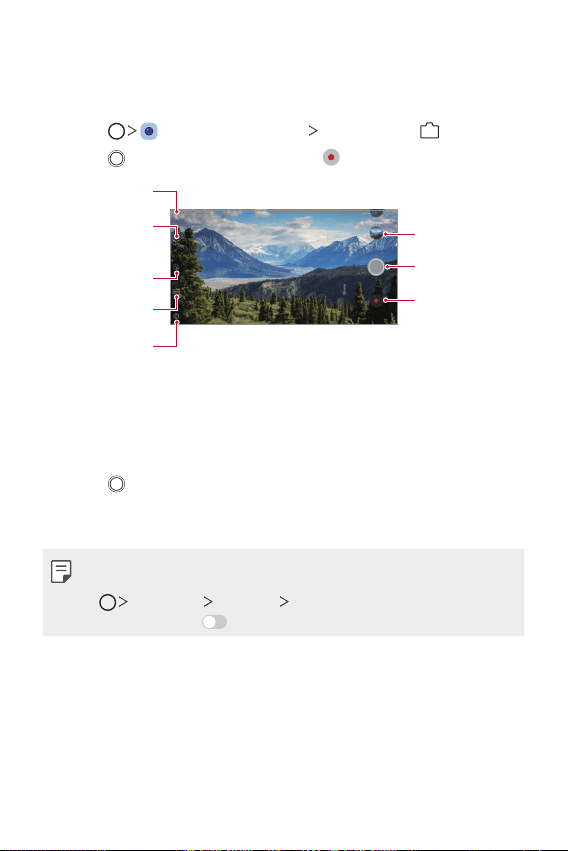
Nuttige apps 92
Automatische modus
U kunt foto’s of video’s maken door talrijke cameramodi en opties te
selecteren.
1
Tik op en tik dan op MODUS Automatisch (
A
).
2
Tik op om een foto te maken. Tik op om een video te maken.
Wijzig de
cameraopties.
Pas een
filmfiltereffect toe.
Selecteer een
cameramodus.
Schakel de flitser in
of uit.
Schakel tussen de
camera’s aan de
voor- en
achterkant.
Maak video’s.
Maak foto’s.
Open Gallerij.
Een foto maken
1
Selecteer een cameramodus en tik op het onderwerp waarop u de
camera wilt scherpstellen.
2
Tik op om een foto te maken.
• U kunt ook op de toets Volume omlaag (-) of Volume omhoog (+)
drukken om een foto te maken.
• Wanneer het scherm is uitgeschakeld of vergrendeld, kunt u de camera
starten door tweemaal op de knop Volume lager (-) te drukken. Tik op
Instellingen Algemeen Sneltoetsen en tik vervolgens op
Open de camera om het te activeren.
Nuttige apps 93
Een video maken
1
Selecteer een cameramodus en tik op het onderwerp waarop u de
camera wilt scherpstellen.
2
Tik op .
• Tik op
om een foto te maken terwijl u een video maakt.
• Tik op
om de video-opname te pauzeren. Tik op om de video-
opname te hervatten.
• Tijdens het opnemen van een video kunt u twee vingers spreiden of
knijpen om in of uit te zoomen.
• Tijdens het opnemen van een video, kunt u op het gewenste gebied
tikken om de helderheid aan te passen.
3
Tik op om de video-opname te beëindigen.
• Als u de beeldverhouding wilt controleren voordat u een video opneemt,
houd in de wacht .
De cameraopties aanpassen
U kunt talrijke camera-opties naar wens aanpassen.
Tik op het scherm op
.
• De beschikbare opties verschillen naargelang de geselecteerde camera
(camera vooraan of achteraan) en de geselecteerde cameramodus.
• : Maak een foto in FullVision (18,9:9 beeldverhouding).
•
: Selecteer waarden voor de beeldverhouding en het formaat voor
het maken van foto’s.
•
: Selecteer waarden voor de resolutie en het formaat voor het
maken van video’s.
•
: Stel de timer in om na een opgegeven tijdsduur automatisch foto’s
te maken of video’s op te nemen.
Nuttige apps 94
Visie zoeken
Gebruik de camera om informatie over een onderwerp
te zoeken.
HDR
Maak foto’s in levendige kleuren en gebruik
compenserende effecten, zelfs als de foto’s of de video’s
met tegenlicht worden gemaakt. Deze functies worden
geleverd door de HDR-technologie (High Dynamic
Range) van de camera.
Stabiele opname
Minimaliseer de bewegingsonscherpte tijdens het
maken van een video.
Cheese shutter Maak foto’s met gesproken opdrachten.
Tag locatie Sla de afbeelding op met gps-locatiegegevens.
Raster
Geef een raster weer zodat u foto’s of video’s kunt
maken met behulp van de horizontale en verticale
referentielijnen.
Handtekening
toevoegen
Geef een gepersonaliseerde handtekening weer op de
foto's.
Opslagruimte
Selecteer of u de foto's en video's in het Intern
geheugen of op een MicroSD. (Beschikbaar wanneer de
geheugenkaart is geplaatst.)
Help Lever hulp voor elk cameramenu.
Extra opties op de camera vooraan
Selfie-opname
Neem een selfie door de optie te selecteren tussen
Opname met handgebaar en Automatische opname.
Bewaard als
gedraaid
Bewaar als gedraaide afbeeldingen na het maken van
selfies.
Gesture View Laat u foto‘s zien meteen nadat ze genomen zijn.
• Bij gebruik van de camera aan de voorkant kunt u het filter en de
huidskleur aanpassen.
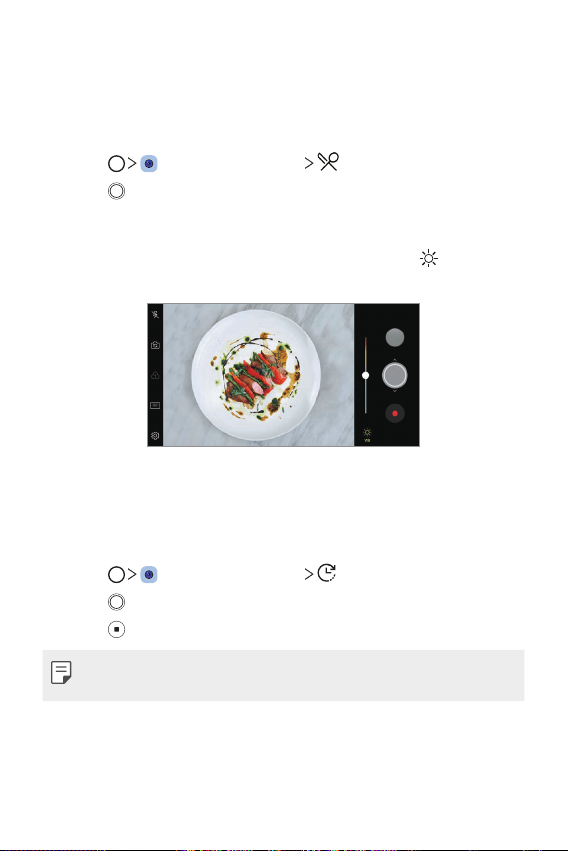
Nuttige apps 95
Diverse cameramodi
Voedsel
U kunt een foto nemen of video opnemen met aangepaste
kleurschuifbalk en witbalans.
1
Tik op en tik dan op MODUS .
2
Tik op om een foto te maken.
• Sleep de gekleurde schuifbalk op het scherm om de witbalans aan
te passen en de beste kleur te selecteren.
• Als de schuifbalk niet wordt weergegeven, tikt u op
om de
witbalans aan te passen.
TimeLapse
U kunt een reeks foto’s op bepaalde intervallen maken om langzame
wijzigingen vast te leggen, zoals bewegingen van wolken of
hemellichamen, verkeer en meer.
1
Tik op en tik dan op MODUS .
2
Tik op en maak een video.
3
Tik op om de video-opname te beëindigen.
• Tijdens het maken van een TimeLapse video worden geen stemmen
opgenomen.
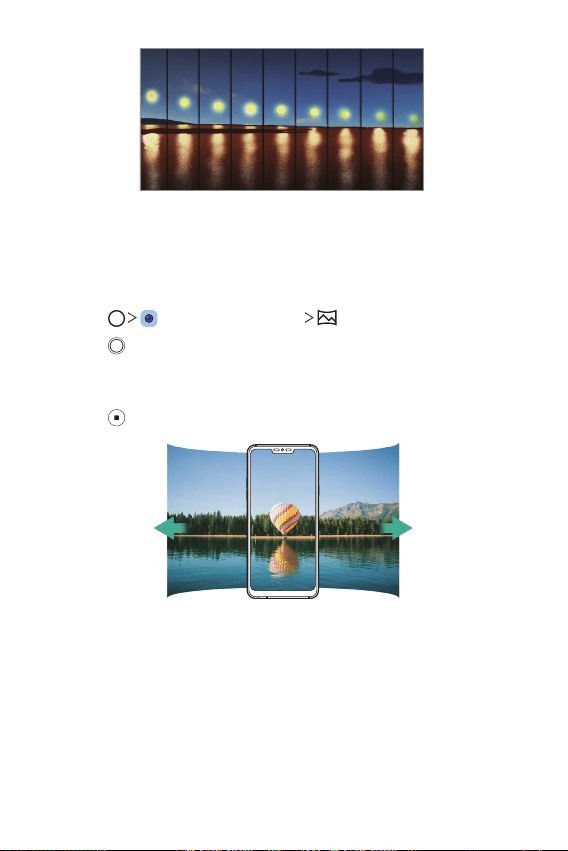
Nuttige apps 96
Panorama
U kunt een panoramische foto maken door de camera in een richting te
bewegen om beelden continu te fotograferen en samen te voegen zodat
u een breed beeld verkrijgt.
1
Tik op en tik dan op MODUS .
2
Tik op en beweeg dan de camera traag in een richting.
• Beweeg het toestel door de richting van de pijl op het scherm te
volgen.
3
Tik op om geen panoramisch beeld meer te maken.
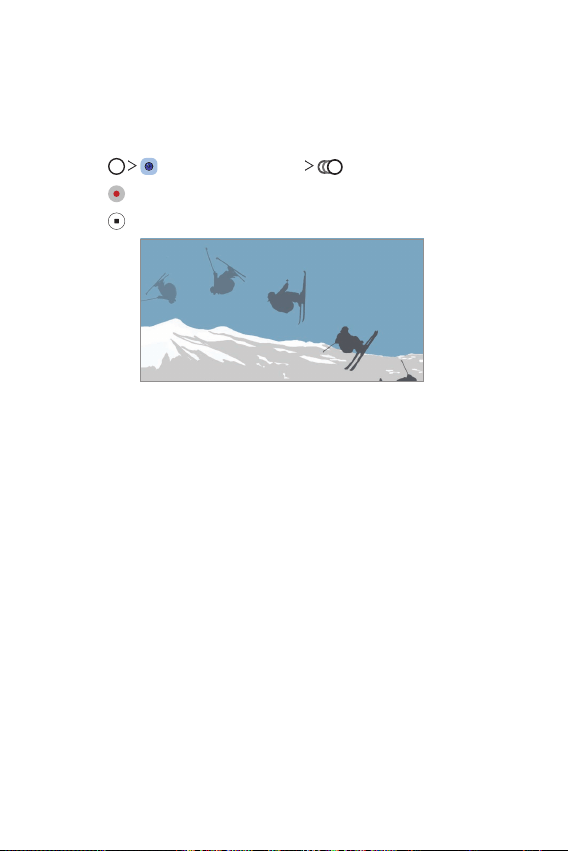
Nuttige apps 97
Slow Motion
U kunt een entertainende video maken door de snelheden van uw
objecten in de video te wijzigen. Met deze functie kunt u een versnelde
video-opname maken en deze vervolgens op de standaardsnelheid
afspelen zodat de video vertraagd lijkt.
1
Tik op en tik dan op MODUS .
2
Tik op en maak een video.
3
Tik op om de video-opname te beëindigen.
Flash Jump-Cut
U kunt een GIF maken door regelmatig foto’s te maken.
Zie
Flash Jump-Cut
voor details.
Portret
U kunt scherpe foto’s maken door het blur-effect van de cameralens toe
te passen.
Zie
Portret
voor details.
AI CAM
U kunt effectief foto’s maken of video’s opnemen omdat de camera het
voorwerp herkent als u een foto maakt of een video opneemt.
Zie
AI CAM
voor details.
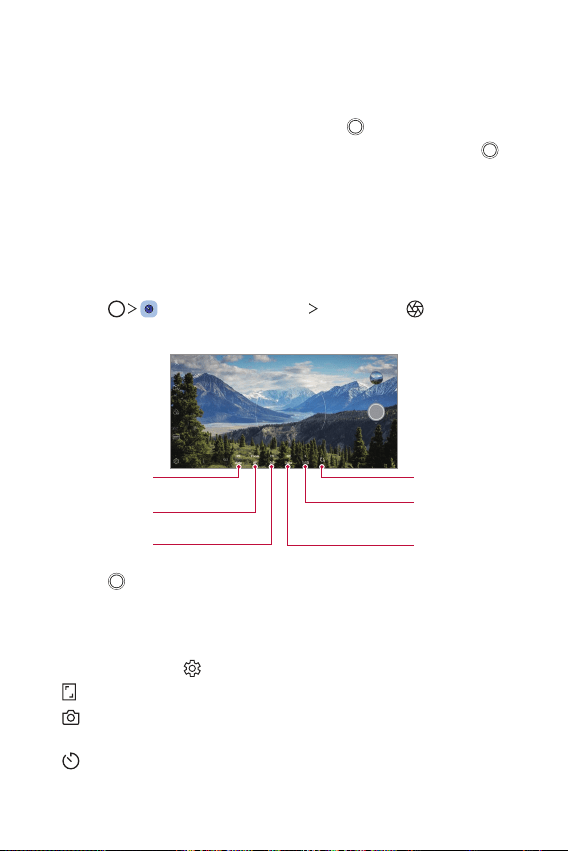
Nuttige apps 98
Reeks-opname
U kunt meerdere foto’s achtereen maken om bewegende beelden te
maken.
Houd in de automatische modus uw vinger op
.
• De foto’s worden snel achtereen gemaakt terwijl u uw vinger op
houdt.
Handmatige cameramodus.
U kunt professionele foto’s maken door talrijke geavanceerde functies
te gebruiken. Pas de witbalans, focus, helderheid, ISO, sluitersnelheid en
andere opties aan.
1
Tik op en tik dan op MODUS Handmatig ( ).
2
Pas de volgende camera-instellingen aan.
Instellingen resetten.
Pas de sluitersnelheid
aan.
Pas de ISO-snelheid aan.
Pas de witbalans aan.
Pas de focus aan.
Pas de helderheid aan.
3
Tik op om de foto te maken.
De cameraopties aanpassen
U kunt talrijke camera-opties naar wens aanpassen.
Tik op het scherm op
.
•
: Maak een foto in FullVision (18,9:9 beeldverhouding).
•
: Selecteer waarden voor de beeldverhouding en het formaat voor
het maken van foto’s.
•
: Stel de timer in om na een opgegeven tijdsduur automatisch foto’s
te maken.
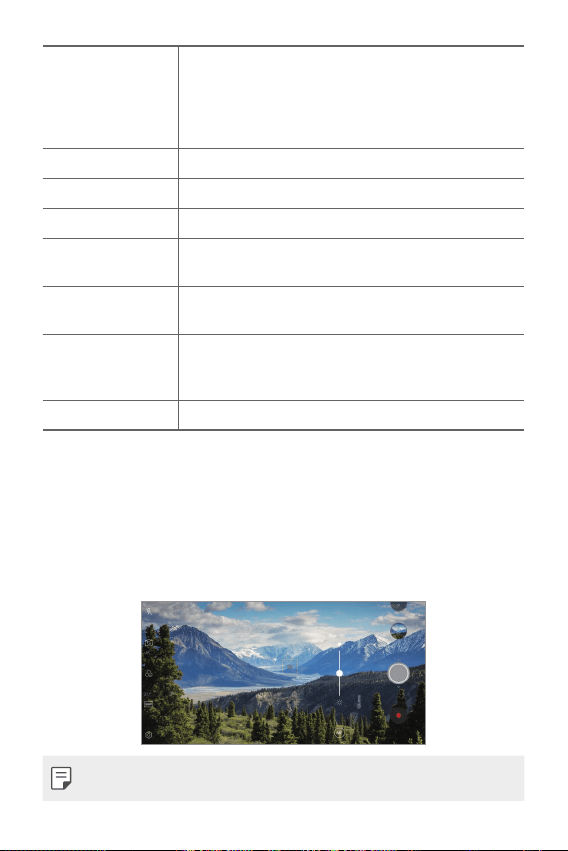
Nuttige apps 99
Opslaan als RAW
De afbeelding wordt opgeslagen in de bestandsindeling
RAW zodat u ze kunt wijzigen. De DNG- en JPEG-
bestanden worden aangemaakt wanneer u een foto
maakt, en worden vervolgens opgeslagen als een niet-
gecomprimeerde afbeelding met hoge resolutie.
Ruisreductie Verminder ruis bij hoge ISO-instellingen.
Cheese shutter Maak foto’s met gesproken opdrachten.
Tag locatie Sla de afbeelding op met gps-locatiegegevens.
Handleiding
Geef een raster weer zodat u foto’s kunt nemen met
behulp van de horizontale en verticale referentielijnen.
Handtekening
toevoegen
Geef een gepersonaliseerde handtekening weer op de
foto's.
Opslagruimte
Selecteer of u de foto's en video's in het Intern
geheugen of op een MicroSD. (Beschikbaar wanneer de
geheugenkaart is geplaatst.)
Help Lever hulp voor elk cameramenu.
Andere nuttige functies in de app Camera
Automatische Belichting/Automatische Focus
vergrendeling
U kunt het huidige belichtingsniveau en de focuspositie verbeteren door
in automatische modus het scherm aan te raken. Om de functie uit te
schakelen, tikt u op een leeg gedeelte op het scherm.
• Deze functie is alleen beschikbaar in bepaalde modi.
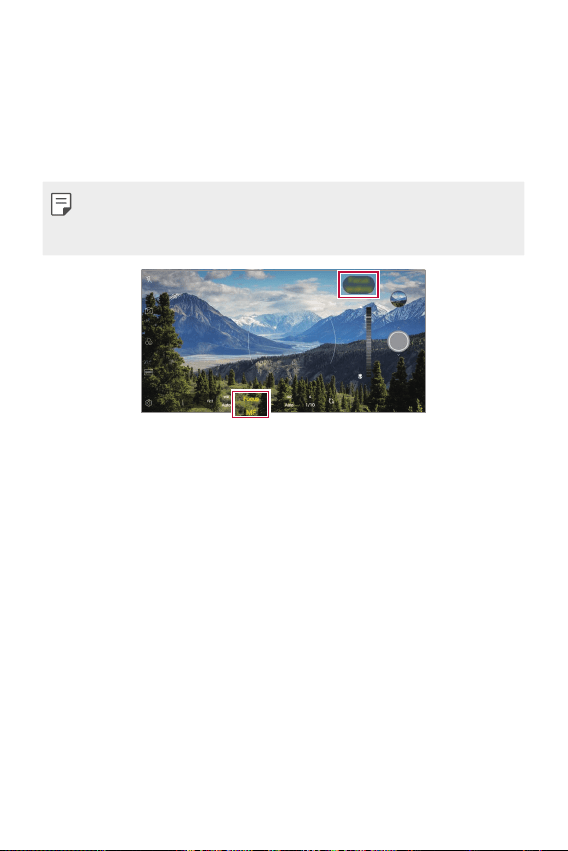
Nuttige apps 100
Focus peaking
U kunt de focus op het onderwerp aanpassen met focus peaking.
Krijg toegang tot Focus peaking door op de Handmatige focus-knop (MF)
te tikken. Als Focus peaking is ingeschakeld, wordt het onderwerp waar u
op focust groen. Beweeg de schuifbalk omhoog en naar beneden om op
een gewenst gebied te focussen en neem dan de foto.
• Deze functie is alleen beschikbaar in Handmatige cameramodus.
• Schakel deze functie uit door nogmaals op de Focus peaking-knop te
tikken.
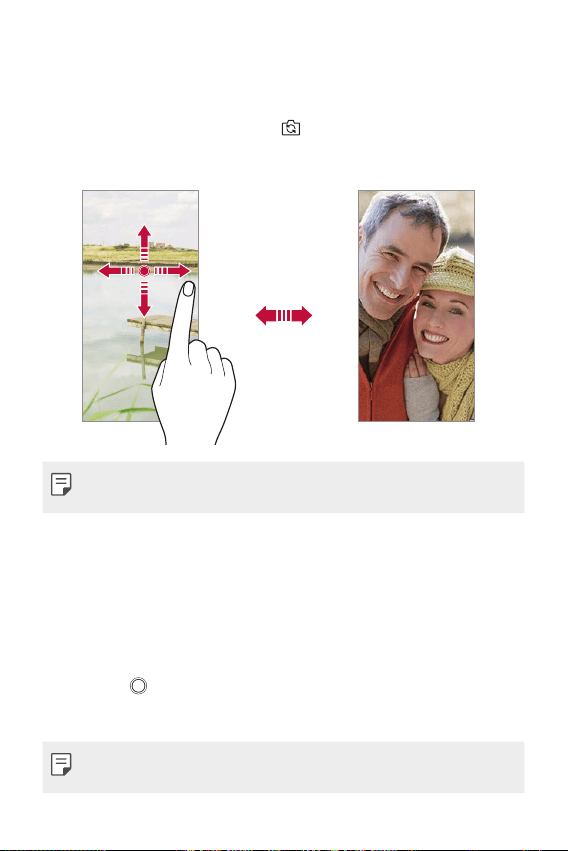
Nuttige apps 101
Schakelen tussen camera’s
U kunt schakelen tussen de camera’s aan de voorkant en de achterkant
naargelang de omgeving.
Tik op het scherm van de camera op
of sleep het scherm in welke
richting ook om tussen de camera’s aan de voorkant en de achterkant te
schakelen.
• Gebruik de camera aan de voorkant om selfies te maken. Zie
Selfie-
opname
voor details.
In- en uitzoomen
U kunt in- en uitzoomen op het scherm van de camera terwijl u een foto
of een video maakt.
• Op het scherm van de camera knijpt u twee vingers samen of spreidt
u twee vingers om in of uit te zoomen, vervolgens gebruikt u de
weergegeven +/- schuifbalk.
• U kunt de
-knop ook omhoog of omlaag slepen. Deze functie
is alleen beschikbaar in Automatische modus en Handmatige
cameramodus.
• De zoomfunctie is niet beschikbaar wanneer u de camera vooraan in
selfie-modus gebruikt.
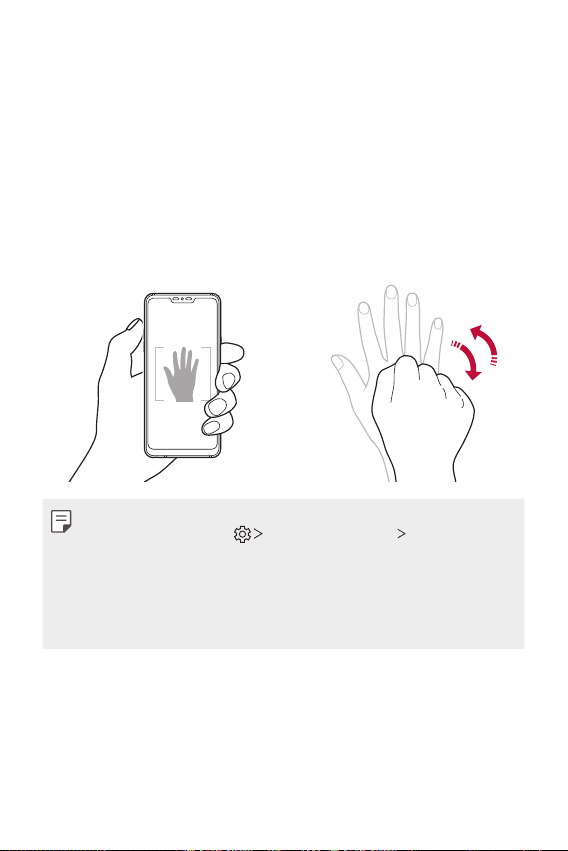
Nuttige apps 102
Selfie-opname
U kunt de camera aan de voorkant gebruiken om uw gezicht op het
scherm te zien en selfies te maken.
Gesture Shot
U kunt selfies maken met behulp van gebaren.
Toon uw handpalm aan de camera aan de voorkant en bal dan uw vuist.
U kunt ook uw vuist ballen en vervolgens in de richting van de camera
vooraan openen.
• Binnen drie seconden wordt een foto gemaakt.
• Als u deze functie wilt gebruikt, schakelt u naar de camera vooraan
en tikt u vervolgens op switchSelfie-opname Opname met
handgebaar.
• Zorg ervoor dat uw handpalm en vuist zich binnen de referentielijn
bevinden zodat de camera ze kan detecteren.
• Deze functie is mogelijk niet beschikbaar bij gebruik van enkele functies
van de camera.
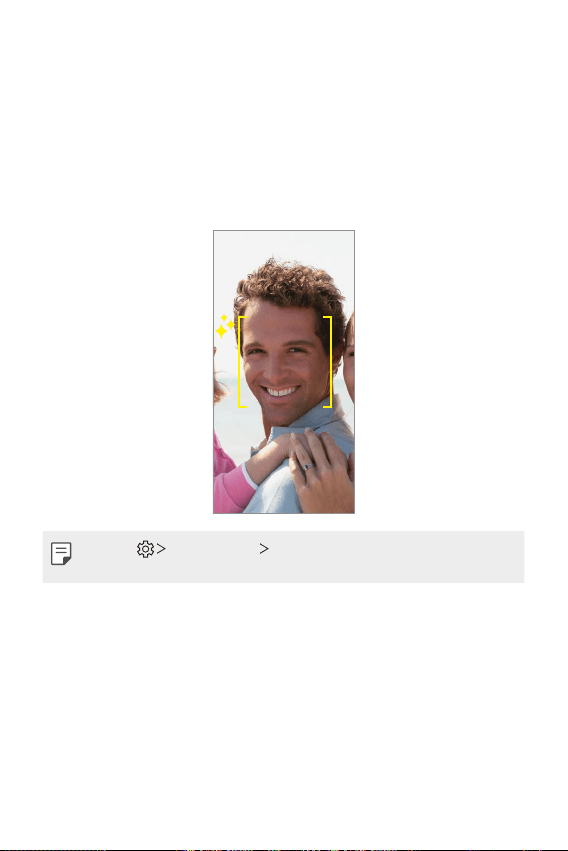
Nuttige apps 103
Automatische opname
U kunt de functie voor gezichtsherkenning gebruiken om eenvoudig
en handig selfies te maken. U kunt het toestel zodanig instellen dat
de camera aan de voorkant uw gezicht detecteert wanneer u naar het
scherm kijkt en automatisch een selfie maakt.
• De witte hulpkader verschijnt wanneer de camera vooraan uw gezicht
detecteert. Als het onderwerp in de hulpkader stopt met bewegen,
wordt de hulpkader geel en maakt de camera een foto.
• Tik op Selfie-opname Automatische opname om de functie
Automatische opname in te schakelen.
Intervalopname
U kunt selfies maken met een interval.
Toon bij gebruik van de camera vooraan uw handpalm aan de camera en
bal vervolgens snel tweemaal een vuist.
• Na een vertraging van drie seconden worden vier foto‘s met
regelmatige tussenpozen gemaakt.
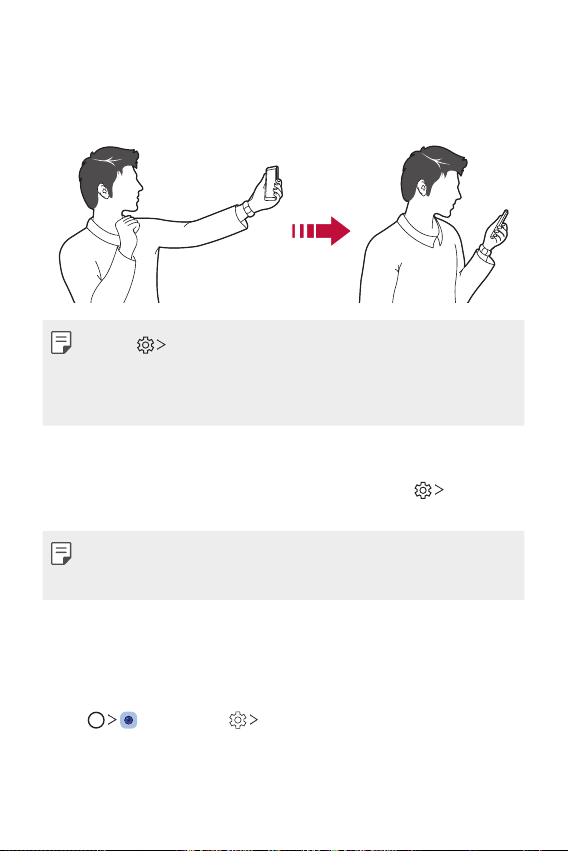
Nuttige apps 104
Gesture View
Nadat u een selfie met de camera aan de voorkant hebt gemaakt, kunt u
onmiddellijk een voorbeeld van de selfie bekijken door het scherm dicht bij
uw gezicht te houden.
• Tik op Gesture view om de functie Gesture view in te schakelen.
• Er is slechts één voorbeeld wanneer u een foto maakt.
• Als u het toestel draait terwijl het voorbeeld wordt weergegeven,
schakelt het toestel over naar de cameramodus.
Bewaard als gedraaid
Tik voordat u een foto met de camera vooraan maakt op Bewaard
als gedraaid. De afbeelding wordt horizontaal gedraaid.
• Wanneer u de camera vooraan gebruikt, kunt u in de opties voor de
camera wijzigen hoe selfies worden gemaakt. Zie
De cameraopties
aanpassen
voor details.
Handtekening
U kunt een gepersonaliseerde foto maken met behulp van uw
handtekening.
1
Tik en tik dan op Handtekening toevoegen.
2
Voer de handtekening als gewenst in en tik op NIEUW.
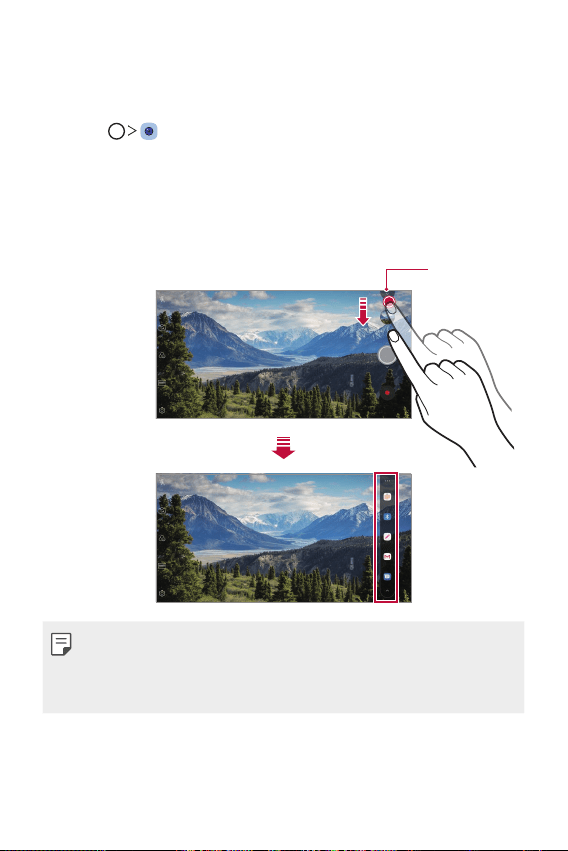
Nuttige apps 105
quick share
Net na het maken van een foto of een video kunt u die foto of die video
delen met de gewenste app.
1
Tik op en maak dan een foto of een video.
2
Tik op de pictogram van de app die op het scherm verschijnt om het
met die app te delen.
U kunt het pictogram ook in de tegenovergestelde richting vegen om
te zien welke andere apps u kunt gebruiken om uw foto’s en video’s te
delen.
pictogram voor
quick share
• De app die wordt weergegeven door het quick share-pictogram kan
verschillen naargelang het type van de app en de frequentie waarmee
de geïnstalleerde apps op het toestel worden gebruikt.
• Deze functie is alleen beschikbaar in bepaalde modi.
Nuttige apps 106
Galerij
Overzicht van Galerij
U kunt foto’s en video’s die zijn opgeslagen op uw toestel bekijken en
beheren.
1
Tik op .
• Bewaarde foto’s en video’s worden per map weergegeven.
2
Tik op een folder en selecteer een bestand.
• Bekijk het geselecteerde bestand in de schermvullende modus.
• Veeg tijdens het bekijken van een foto naar links of rechts om de
vorige of volgende foto te bekijken.
• Veeg tijdens het bekijken van een video naar links of rechts om de
video achteruit of vooruit te spoelen.
• Wanneer u een foto maakt met behulp van de AI CAM-functie,
een Tag-map wordt gemaakt onder het tabblad Album van de app
Galerij. Fotolabels worden automatisch gecategoriseerd door tags
onder de tag.
• U kunt foto’s of video’s geordend op jaar, maand of dag weergeven
op het tabblad Foto’s.
• Om een foto te bekijken in plaats van foto’s over te zetten, tik op
Tag locatie, en tik vervolgens op . Foto’s Galerij
wordt automatisch gegroepeerd op locatie onder het tabblad
Geheugen van de app.
• Afhankelijk van de geïnstalleerde software worden bepaalde
bestandsindelingen mogelijk niet ondersteund.
• Bepaalde bestanden kunnen vanwege de encryptie niet worden
geopend.
• Bestanden die groter zijn dan de maximale bestandsgrootte kunnen een
fout veroorzaken.
• U moet de GPS-functie activeren om geheugenalbums te maken.
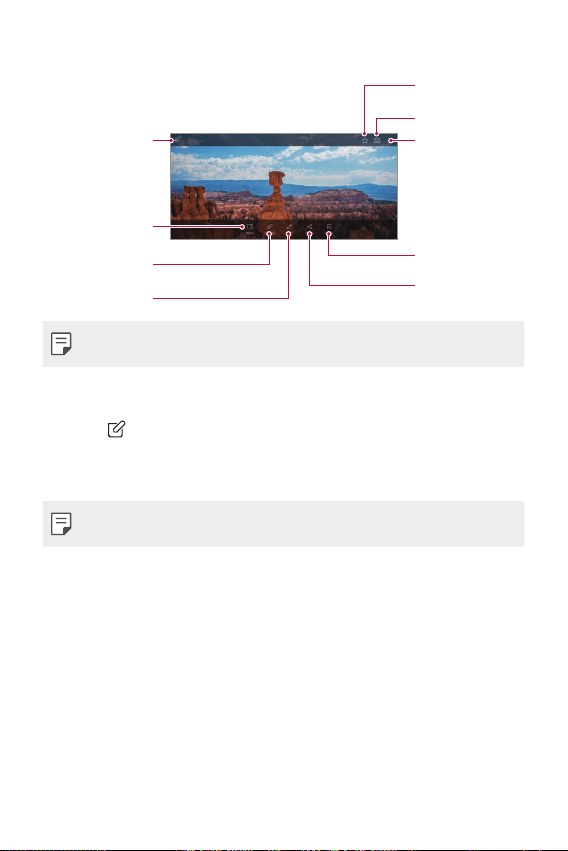
Nuttige apps 107
Foto’s bekijken
Start de camera.
Open extra opties.
Verwijder afbeeldingen.
Deel afbeeldingen.
Bewerk afbeeldingen.
Geef verwante inhoud
weer.
Schrijf een memo op
een foto.
Ga terug naar het
vorige scherm.
Toevoegen aan of
verwijderen uit uw
favorieten.
• Tik zacht op het scherm om de menu-items weer te geven. Tik opnieuw
op het scherm om de menu-items te verbergen.
Een memo op de foto schrijven
1
Tik op terwijl u een foto bekijkt.
2
Schrijf een memo op de foto en tik op OPSLAAN.
• De memo wordt toegepast op de foto.
• Sommige foto's ondersteunen mogelijk de functie Fotomemo niet.
Verwante inhoud
U kunt de gerelateerde foto‘s aanpassen in de Galerij.
Zie
Verwante inhoud
voor details.
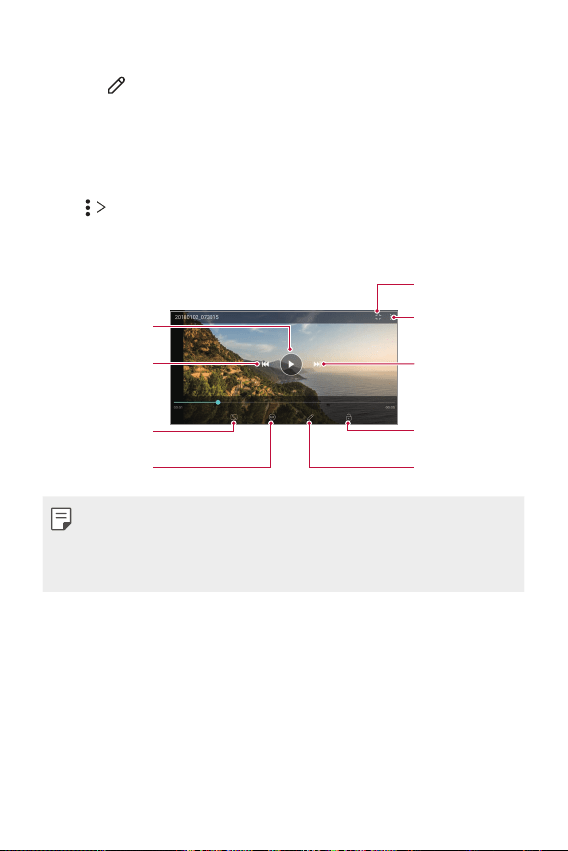
Nuttige apps 108
Foto’s bewerken
1
Tik op terwijl u een foto bekijkt.
2
Gebruik talrijke effecten en tools om de foto te bewerken.
3
Tik op OPSLAAN om de wijzigingen op te slaan.
• Het originele bestand wordt door de wijzigingen overschreven.
• Als u de bewerkte foto als een ander bestand wilt opslaan, tikt u op
Kopie opslaan.
Een video afspelen
Open met QSlide.
Open extra opties.
Ga naar de volgende
video. Tik en houd
ingedrukt om snel
vooruit te spoelen.
Vergrendel of
ontgrendel het scherm.
Bewerk de video.
Kies schermverhouding.
Ga naar vorige video. Tik
en houd ingedrukt om
snel terug te spoelen.
Pauzeer of speel de
video af.
GIF-bestand aanmaken.
• Als u het volume wilt aanpassen, sleept u de rechterkant van het
scherm met de video omhoog of omlaag.
• Als u de helderheid van het scherm wilt aanpassen, sleept u de
linkerkant van het scherm met de video omhoog of omlaag.
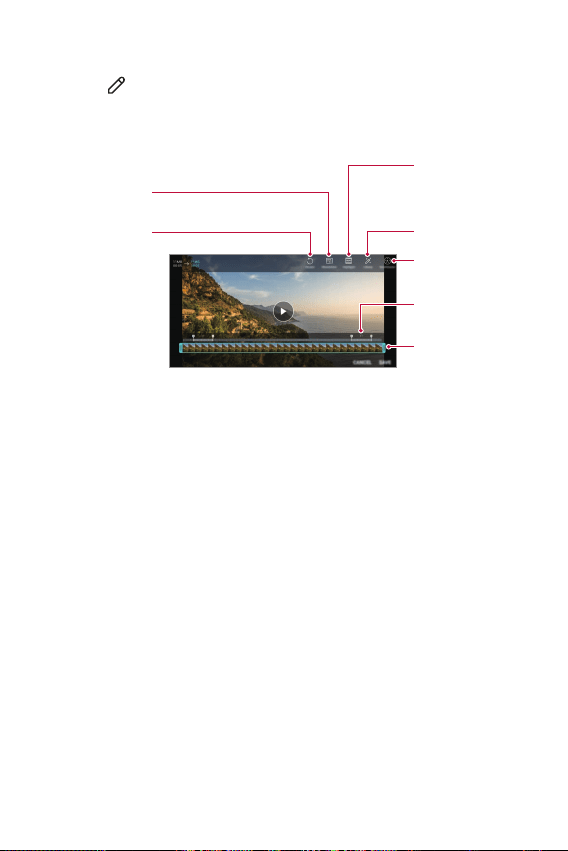
Nuttige apps 109
Video’s bewerken
1
Tik op terwijl u een video bekijkt.
2
Gebruik talrijke effecten en bewerkingstools om de video te
bewerken.
Automatisch een
videoclip aanmaken
van 15, 30 of 60 sec.
Maak de bewerking
ongedaan.
Pas de resolutie aan.
Maak een film met
diverse effecten.
Selecteer een deel om
de afspeelsnelheid te
wijzigen.
Pas de duur van de
video aan.
Start de KineMaster
video-editor.
3
Tik op OPSLAAN om de wijzigingen op te slaan.
Een film maken
U kunt een nieuwe film maken door afbeeldingen en video‘s samen te
voegen.
Zie
Een film maken
voor details.
Een GIF-afbeelding maken
U kunt eenvoudig een GIF-bestand maken met opgenomen video.
Zie
Een GIF-afbeelding maken
voor details.
Nuttige apps 110
Bestanden verwijderen
U kunt bestanden verwijderen via een van de volgende opties:
• Houd uw vinger op een bestand uit de lijst met bestanden en tik op
Wissen.
• Tik op
in de lijst met bestanden en verwijder de gewenste
bestanden.
• Verwijderde bestanden worden automatisch verplaatst naar de
Prullenbak en kunnen binnen 7 dagen weer worden teruggezet in de
Galerij.
• Tik op
om de bestanden volledig te verwijderen. In dit geval kunnen
de bestanden niet worden hersteld.
Bestanden delen
U kunt bestanden delen via een van de volgende opties:
• Tik op
terwijl u een foto bekijkt om het bestand via de gewenste
methode te delen.
• Tik tijdens het bekijken van een video op
Delen om het bestand via
de gewenste methode te delen.
• Tik op
in de lijst met bestanden om bestanden te selecteren en ze
via de gewenste methode te delen.
Nuttige apps 111
Contacten
Overzicht van Contacten
U kunt contacten opslaan en beheren.
Tik op
Hoofdzaken Contactpersonen.
Contactpersonen toevoegen
Nieuwe contacten toevoegen
1
Tik in de lijst met contacten op .
2
Voer de gegevens van de contactpersoon in en tik op OPSLAAN.
Contacten importeren
U kunt contacten vanaf een ander opslagapparaat importeren.
1
Tik in de lijst met contactpersonen op Contactpersonen beheren
Importeren.
2
Selecteer de bron- en doellocaties van het contact dat u wilt
importeren en tik dan op OK.
3
Selecteer de contactpersonen en tik op IMPORTEREN.
Contacten toevoegen aan de lijst met snelkiesnummers
1
Tik in de lijst met contactpersonen op Snelkeuze.
2
Tik op Contactpersoon toevoegen vanaf een snelkiesnummer.
3
Selecteer een contact.
• Als u een nieuw contact toevoegt, tik op om een snelkiesnummer
toe te voegen.
Nuttige apps 112
Contacten zoeken
U kunt contacten zoeken met een van de volgende opties:
• Tik op
bovenaan de lijst met contacten en voer dan de
contactinformatie of het telefoonnummer in.
• Scrol de lijst met contacten omhoog of omlaag.
• Tik in de index van de lijst met contacten op de eerste letter van een
contact.
• Tik op bovenaan de lijst met contacten en voer dan de
contactinformatie of het telefoonnummer in om alle zoekgegevens uit
oproepgeschiedenis, contacten en groepen weer te geven.
Lijst met contacten
Contacten bewerken
1
Selecteer een contact in de lijst met contacten.
2
Tik op het scherm met de gegevens van het contact op en bewerk
de gegevens.
3
Tik op OPSLAAN om de wijzigingen op te slaan.
Contacten verwijderen
U kunt contacten wissen met een van de volgende opties:
• Houd uw vinger op een contact in de lijst met contacten dat u wilt
wissen en tik vervolgens op Contact wissen.
• Tik op
Verwijderen in de lijst met contacten.
• Verwijderde contacten worden mogelijk niet hersteld.

Nuttige apps 113
Favorieten toevoegen
U kunt vaak gebruikte contacten instellen als favorieten.
1
Selecteer een contact in de lijst met contacten.
2
Tik op het scherm met de gegevens van het contact op .
Groepen maken
1
Op de lijst met groepen contacten, tik op .
2
Voer de naam van een nieuwe groep in.
3
Tik op Leden toevoegen, selecteer de contactpersonen en tik
vervolgens op TOEVOEGEN.
4
Tik op OPSLAAN om de nieuwe groep op te slaan.
QuickMemo+
Overzicht van QuickMemo+
U kunt creatieve notities maken met talrijke opties van deze
geavanceerde versie van kladblok (zoals het beheer van afbeeldingen en
screenshots) die niet worden ondersteund door de traditionele versie van
kladblok.
Nuttige apps 114
Een notitie maken
1
Tik achtereenvolgens op QuickMemo+.
2
Tik op om een notitie te maken.
•
: Sla een notitie op.
•
: Maak de vorige aanpassing ongedaan.
•
: Doe de onlangs verwijderde aanpassingen opnieuw.
•
: Tik een notitie met behulp van het toetsenblok.
•
: Schrijf notities met de hand.
•
: Wis handgeschreven notities.
•
: Zoom in of uit, roteer of wis delen van een handgeschreven
notitie.
•
: Open extra opties.
3
Tik op om de notitie op te slaan.
Notities op een foto schrijven
1
Tik achtereenvolgens op QuickMemo+.
2
Tik op om een foto te maken en tik dan op OK.
• De foto wordt automatisch in het kladblok ingevoegd.
3
Tik op of om notities op de foto te schrijven.
• Schrijf notities met de hand op de foto.
• Voer tekst in onder de foto.
4
Tik op om de notitie op te slaan.
Nuttige apps 115
Notities op een schermafbeelding schrijven
1
Wanneer u het scherm bekijkt dat u wilt vastleggen, sleept u de
statusbalk omlaag en tikt u op
.
• De schermafbeelding verschijnt als het achtergrondthema van het
kladblok. Boven in het scherm verschijnen tools voor memo’s.
2
Snijd de afbeelding bij (indien nodig) en maak notities waar gewenst.
• Schrijf notities met de hand op de foto.
3
Tik op en sla de notities op de gewenste plaats op.
• Opgeslagen notities kunt u bekijken in QuickMemo+ of Galerij.
• Als u alle notities op dezelfde plaats wilt opslaan, schakelt u het
selectievakje Als standaard instellen in en selecteert u een app.
• U kunt het hele scherm vastleggen met gebruik van de scroll capture
functie.
• Tijdens het gebruik van apps zoals Berichten en Chrome, sleep het
notificatiepaneel naar beneden en tik dan op Capture+
Uitgebreid
om het hele huidige scherm vast te leggen als een enkel bestand.
• Deze functie is alleen beschikbaar in apps die scroll capture
ondersteunen.
• Knijp twee vingers in of spreid uw vingers uit elkaar om de memolay-out
te wijzigen.
Nuttige apps 116
Klok
Alarm
U kunt een alarm instellen om het op een bepaald tijdstip te laten afgaan.
1
Tik op Klok Alarm.
2
Tik op om een nieuw alarm toe te voegen.
3
Configureer de alarminstellingen en tik op OPSLAAN.
• Als u een eerder ingesteld alarm selecteert, kunt u het alarm bewerken.
• Voor de verwijdering van een alarm tikt u op
boven in het scherm. Of
houd uw vinger op het alarm.
Wereldklok
U kunt de huidige tijd in steden over de hele wereld bekijken.
1
Tik op Klok Wereldklok.
2
Tik op en voeg een stad toe.
Timer
U kunt de timer instellen om een alarm na een opgegeven tijdsduur te
laten afgaan.
1
Tik op Klok Timer.
2
Stel de tijd in en tik op Start.
• Tik op Pauze om de timer te onderbreken. Tik op Hervat om de
timer te hervatten.
3
Tik op Stoppen om het timeralarm te stoppen.
Nuttige apps 117
Stopwatch
U kunt de stopwatch gebruiken om een rondetijd vast te leggen.
1
Tik op Klok Stopwatch.
2
Tik op Start om de stopwatch te starten.
• Als u een rondetijd wilt vastleggen, tikt u op Ronde.
3
Tik op Pauze om de stopwatch te onderbreken.
• Als u de stopwatch wilt hervatten, tikt u op Hervat.
• Als u alle records wilt wissen en de stopwatch opnieuw wilt starten,
tikt u op Reset.
Agenda
Overzicht van Agenda
U kunt de agenda gebruiken om evenementen en taken te beheren.
Evenementen toevoegen
1
Tik op Hoofdzaken Agenda.
2
Selecteer een datum en tik dan op .
3
Voer de gegevens van het evenement in en tik op OPSLAAN.
Evenementen synchroniseren
Tik op Agenda’s synchroniseren en selecteer een agenda om te
synchroniseren.
• Wanneer evenementen op het toestel worden opgeslagen in uw
Google-account, worden ze ook automatisch gesynchroniseerd met
de Google-agenda. U kunt dan andere apparaten synchroniseren met
de Google-agenda zodat die apparaten dezelfde evenementen als uw
toestel hebben en u de evenementen op die apparaten kunt beheren.
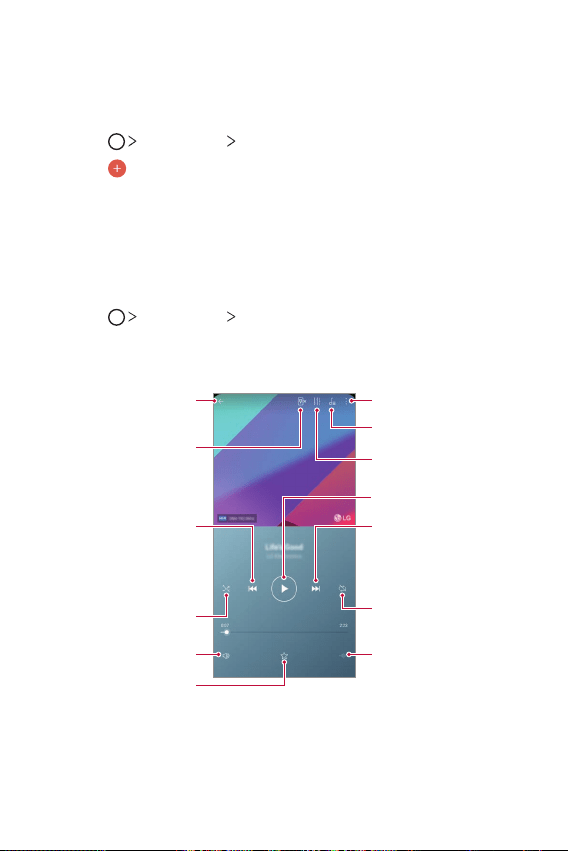
Nuttige apps 118
Taken
U kunt taken op uw toestel opslaan om een planning eenvoudig te
beheren.
1
Tik op Hoofdzaken Taken.
2
Tik op om een taak toe te voegen.
3
Voer de gegevens van de taak in en tik op OPSLAAN.
Muziek
U kunt nummers of muziekalbums afspelen en beheren.
1
Tik op Hoofdzaken Muziek.
2
Selecteer een categorie.
3
Selecteer een muziekbestand.
Ga naar de afspeellijst.
Speel in willekeurige volgorde
af.
Selecteer een herhaalmodus.
Tik om het volgende bestand
af te spelen / Houd hierop uw
vinger om vooruit te spoelen.
Tik om vanaf het begin van het
huidige bestand af te spelen /
Tik dubbel om het vorige
bestand af te spelen / Houd
hierop uw vinger om terug te
spoelen.
Toevoegen aan of verwijderen
uit uw favorieten.
Pas het volume aan.
Stel geluidseffecten in.
Ga terug naar het vorige
scherm.
Schakel de cameraflits in om
te knipperen op het ritme van
het afgespeelde nummer.
Pauzeer of speel af.
Open extra opties.
Configureer de
audio-instellingen.
Nuttige apps 119
• Afhankelijk van de geïnstalleerde software worden bepaalde
bestandsindelingen mogelijk niet ondersteund.
• Bestanden die groter zijn dan de maximale bestandsgrootte kunnen een
fout veroorzaken.
• Muziekbestanden zijn mogelijk beveiligd door de eigenaren van het
internationaal auteursrecht of de auteursrechtelijke wetgeving.
Voordat u een muziekbestand kopieert, moet u wettelijke toestemming
hebben. Controleer eerst de auteursrechtelijke wetgeving van het
desbetreffende land alvorens een muziekbestand te downloaden of te
kopiëren.
• Dit model ondersteunt het afspelen van Hi-Fi-audio. Bij Hi-Fi-
audiobestanden wordt het Hi-Fi-pictogram weergegeven.
Rekenmachine
U kunt twee soorten rekenmachines gebruiken: de gewone rekenmachine
en de wetenschappelijke rekenmachine.
1
Tik op Hoofdzaken Calculator.
2
Gebruik het toetsenblok om een berekening uit te voeren.
• Om een nieuwe berekening te maken, houd u uw vinger op de knop
DEL.
E-mail
Gebruik de E-mail applicatie om e-mails te verzenden en te ontvangen
van uw webmail of andere accounts, met POP3 of IMAP, of ga naar uw
Exchange account voor uw bedrijfse-mails.
Nuttige apps 120
Een E-mail account installeren
Uw telefoon ondersteunt verschillende types van e-mail accounts
en biedt de mogelijkheid om meerdere e-mail accounts te hebben
tegelijkertijd.
Alvorens u een e-mail account installeert zorg ervoor dat u de
gebruikersnaam (user ID), wachtwoord, servernaam, etc. hebt, zodat u
een goede installatie krijgt.
1
Tik op Hoofdzaken E-mail.
2
Volg de instructies op het scherm om uw e-mail account te installeren.
• De e-mail account is geïnstalleerd en u begint e-mails te ontvangen.
FM-radio
U kunt luisteren naar FM-radio.
Tik op
Hoofdzaken FM-radio.
• Als u deze app wilt gebruiken, sluit u eerst oordopjes op het toestel aan.
De oordopjes werken ook als radioantenne.
• Afhankelijk van de regio wordt deze functie mogelijk niet ondersteund.
Updatecenter
U kunt de recentste versie van de app of software geleverd door LG
controleren.
Tik op
Management Update centre.
Nuttige apps 121
Bestands beheerder
U kunt bestanden die zijn opgeslagen op uw toestel of in uw cloud
bekijken en beheren.
1
Tik op Beheer Bestandsbeheerder.
2
Tik op en selecteer de gewenste opslaglocatie.
Smart Doctor
U kunt Smart Doctor gebruiken om problemen met het toestel vast te
stellen en het toestel te optimaliseren.
Tik op
Beheer Smart Doctor.
LG Mobile Switch
Zet via LG Mobile Switch eenvoudig gegevens over van een gebruikt
toestel naar een nieuw toestel.
1
Tik op Beheer LG Mobile Switch.
Of tik op
Instellingen Algemeen Backup LG Mobile
Switch.
2
Volgen de instructies op het scherm om een gewenste methode voor
overzetten te selecteren.
• Er wordt geen back-up gemaakt van gegevens in een Google-Account.
Wanneer u uw Google-account synchroniseert, worden de Google-
contacten, Google-agenda, gegevens van de app Google memo en apps
die u hebt gedownload vanaf de Play Store automatisch bewaard in de
app Drive.
• Laad de batterij volledig op voordat u gegevens overzet zodat het
toestel tijdens deze processen niet wordt uitgeschakeld.
Nuttige apps 122
Downloads
U kunt bestanden die u hebt gedownload vanaf het internet of via apps
bekijken, verwijderen of delen.
Tik op
Beheer Downloads.
SmartWorld
U kunt talloze games, audio, apps en lettertypen van LG Electronics
downloaden. Pas uw toestel naar wens aan door middel van thema’s voor
het homescreen en lettertypen.
• Afhankelijk van uw abonnement worden mogelijk kosten in rekening
gebracht als u mobiele data gebruikt.
• Afhankelijk van de regio of de serviceprovider wordt deze functie
mogelijk niet ondersteund.
1
Tik op Services SmartWorld.
2
Tik op LG Accounts en meld u aan.
3
Selecteer en download de gewenste inhoud.
Nuttige apps 123
RemoteCall Service
Het toestel kan op afstand worden gecontroleerd om problemen op te
lossen. Bel eerst naar de klantenservice van LG als volgt:
• Als u deze functie wilt gebruiken, moet u eerst akkoord gaan met het
gebruik van de functie.
• Afhankelijk van uw abonnement worden mogelijk kosten in rekening
gebracht als u mobiele data gebruikt.
1
Tik op Services RemoteCall Service.
2
Bel de klantenservice van LG.
3
Volg de instructies van de medewerker van de klantenservice om een
zescijferig toegangsnummer in te voeren.
• Er wordt op afstand verbinding gemaakt met het toestel en de
externe ondersteuning wordt gestart.
Cell Broadcast
U kunt realtime ooverheidsmeldingen zoals NL-alert voor noodsituaties
bekijken, zoals voor tyfoons, overstromingen en aardbevingen.
Tik op
Services Cell Broadcast.
Google-apps
U kunt Google-apps gebruiken door een Google-Account in te stellen.
Het registratievenster voor het Google-Account verschijnt automatisch
wanneer u een Google-app voor het eerst gebruikt. Als u geen Google-
Account hebt, maakt u er een aan op uw toestel. Voor meer informatie
over hoe u een app gebruikt, raadpleegt u de Help in de app.
• Afhankelijk van de regio of de serviceprovider werken bepaalde apps
mogelijk niet.

Nuttige apps 124
Chrome
Een snelle, eenvoudige en veilige webbrowser, gebouwd voor het
moderne web.
Documenten
Documenten is een hulpmiddel voor samenwerking, tekstverwerking
dat de productiviteit stimuleert. Gebruik Documenten om in realtime te
maken, bewerken en samenwerken.
Google Drive
Drive is een app voor het opslaan en delen van bestanden waarmee u
projecten eenvoudig overal vandaan kunt vinden, delen en eraan kunt
samenwerken.
Duo
Maak eenvoudige, hoogwaardige videogesprekken met je vrienden en
familie op Android-telefoons en iPhones.
Gmail
Gmail is een eenvoudig te gebruiken e-mail-app die je berichten bewaart,
je inbox slimmer maakt en je helpt georganiseerd te blijven.
Google
De Google-app geeft u informatie over de dingen waar u om geeft. Vind
snel antwoorden, ontdek uw interesses en ontvang feeds voor verhalen
en updates over onderwerpen die u belangrijk vindt.
Maps
Ga je ergens heen? Ga met Kaarten, de app waarop u kunt vertrouwen op
real-time GPS-navigatie, verkeer, doorvoer en voor meer informatie over
miljoenen plaatsen, zoals recensies en populaire tijden.
Nuttige apps 125
Foto’s
Home voor al je foto’s en video’s wordt automatisch geregeld, zodat je
kunt delen en opslaan wat belangrijk is.
Play Films
Gebruik uw Google-Account om films te huren of te kopen. Koop
materiaal en speel het overal af.
Muziek Afspelen
Koop muziek uit de Play Store. Speel muziek af die is opgeslagen op uw
apparaat.
Spreadsheets
Sheet is een collaborative spreadsheet processing tool die de
productiviteit kracht bijzet. Gebruik het blad om informatie in realtime te
importeren, organiseren en analyseren.
Presentaties
Google Presentaties is een tool voor het samenstellen van presentaties
die de productiviteit mogelijk maken. Gebruik dia’s om meldingen te
organiseren, resultaten te presenteren en real-time beslissingen te
nemen.
YouTube
Bekijk je favoriete kanalen, luister naar muziek en upload video’s om te
delen met mensen over de hele wereld.
Google Assistent
Uw apparaat komt automatisch met de Google Assistent. Stel het
uw vragen. Geef het taken. Het is uw persoonlijke Google. Tik op en
houd
ingedrukt en dan ziet u “Hi, how can I help?”, waarna u uw
stemcommando kunt zeggen.
• De Google Assistent is niet beschikbaar in alle talen.

Instellingen
04
Instellingen 127
Instellingen
U kunt de apparaatinstellingen naar wens aanpassen.
Tik op
Instellingen.
• Tik op en voer een trefwoord in het zoekvak in voor toegang tot een
onderdeel van de instellingen.
• Tik op
om de weergavemodus te wijzigen. In deze
gebruikershandleiding wordt aangenomen dat u de Tabbladweergave
gebruikt.
Netwerk
Dual SIM-kaart
U kunt Dual SIM-instellingen configureren.
1
Op het instellingenscherm tikt u op Netwerk Dual SIM-kaart.
2
Pas de volgende functies aan:
• SIM kaart 1: Wijzig de naam en het pictogram van de SIM-kaart 1.
• SIM kaart 2: Wijzig de naam en het pictogram van de SIM-kaart 2.
• Kleurenthema SIM kaart: Wijzig de kleurenthema’s voor de SIM-
kaarten.
• Kostenbesparende modus: Activeer of deactiveer de
kostenbesparende modus. In de kostenbesparende modus wordt,
als u een oproep maakt naar een contact aan wie een specifieke
SIM is toegewezen, deze SIM-kaart gebruikt voor de oproep, zelfs
als de andere SIM geactiveerd is; bijvoorbeeld als het mobiele data
gebruikt.
• Dataverbinding: Selecteer een SIM-kaart die u wilt gebruiken voor
mobiele dataservice. U kunt deze functie tevens uitschakelen.
• Data-roaming: Selecteer deze optie om het voor het toestel
mogelijk te maken om mobiele data te gebruiken tijdens roaming
buiten het gebied van uw netwerk thuis.
Instellingen 128
Wi-Fi
U kunt via een Wi-Fi-netwerk verbinding maken met apparaten in de
buurt.
Verbinding maken met een Wi-Fi-netwerk
1
Tik op het scherm met de instellingen op Netwerk Wi-Fi.
2
Tik op om deze functie te activeren.
• De beschikbare Wi-Fi-netwerken verschijnen automatisch.
3
Selecteer een netwerk.
• U moet wellicht het wachtwoord van het Wi-F-i-netwerk invoeren.
• Het toestel slaat deze stap over als u verbinding maakt met eerder
verbonden Wi-Fi-netwerken. Als u niet automatisch wilt verbinden
met een bepaald Wi-Fi-netwerk, tik dan op het netwerk en tik op
Vergeten.
Instellingen van Wi-Fi-netwerk
Tik op het scherm met de instellingen op Netwerk Wi-Fi.
• Overschakelen naar mobiele data: Als mobiele data is geactiveerd
maar het toestel geen verbinding met het internet kan maken via
Wi-Fi, maakt het toestel automatisch verbinding met het internet via
mobiele data.
• Deze functie is afhankelijk van de serviceprovider.
• : Pas de instellingen van het Wi-Fi-netwerk aan.
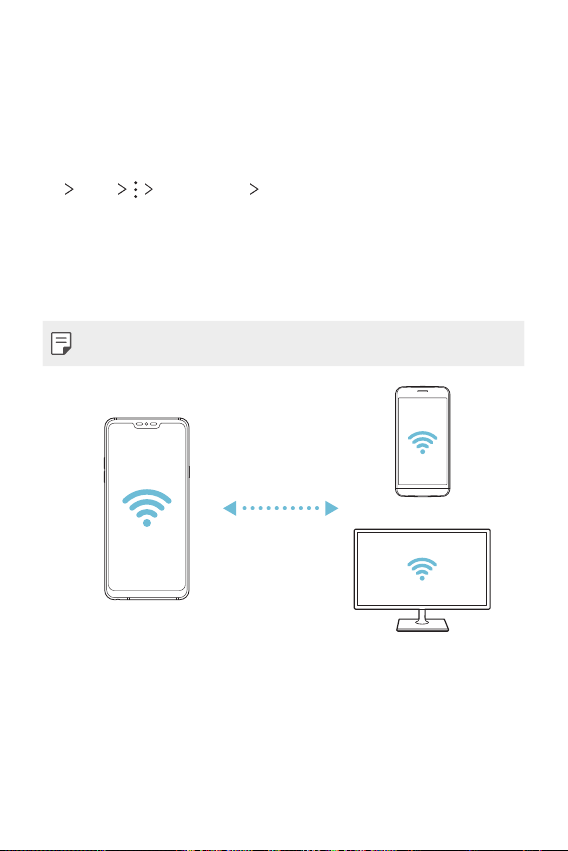
Instellingen 129
Wi-Fi Direct
U kunt uw toestel verbinden met andere apparaten die Wi-Fi Direct
ondersteunen om rechtstreeks met deze apparaten gegevens te delen.
U hebt geen toegangspunt nodig. Met Wi-Fi Direct kunt u verbinding
maken met meer dan twee apparaten.
1
Tik op het scherm met de instellingen achtereenvolgens op Netwerk
Wi-Fi Geavanceerd Wi-Fi Direct.
• Apparaten in de buurt met ondersteuning voor Wi-Fi Direct
verschijnen automatisch.
2
Selecteer een apparaat.
• De verbinding wordt gemaakt wanneer het apparaat het verzoek
accepteert.
• Bij gebruik van Wi-Fi Direct kan de batterij sneller leeglopen.
Instellingen 130
Bluetooth
U kunt uw toestel verbinden met apparaten in de buurt die Bluetooth
ondersteunen om met deze apparaten gegevens uit te wisselen. Sluit uw
toestel aan op een Bluetooth-headset en -toetsenbord. Hierdoor kan het
toestel eenvoudiger worden bediend.
Koppelen met een ander apparaat
1
Tik op het scherm met de instellingen op Netwerk Bluetooth.
2
Tik op om deze functie te activeren.
• De beschikbare apparaten verschijnen automatisch.
• Tik op
om de lijst met apparaten te vernieuwen.
• In de lijst verschijnen alleen apparaten die als zichtbaar zijn ingesteld.
3
Selecteer een apparaat in de lijst.
4
Volg de instructies op het scherm om de identiteitscontrole uit te
voeren.
• Deze stap wordt overgeslagen op apparaten waarmee eerder verbinding
is gemaakt.
Gegevens versturen via Bluetooth
1
Selecteer een bestand.
• U kunt multimediabestanden of contacten versturen.
2
Tik op Bluetooth.
3
Selecteer een doelapparaat voor het bestand.
• Het bestand wordt verstuurd wanneer het doelapparaat het
accepteert.
• Afhankelijk van het bestand kan het proces voor het delen van
bestanden verschillen.
Instellingen 131
Dataverbinding
U kunt mobiele data in- en uitschakelen. Bovendien kunt u ook het
gebruik van mobiele data beheren.
Mobiele data inschakelen
1
Tik op het scherm met de instellingen op Netwerk Mobiele Data.
2
Tik op om deze functie te activeren.
Instellingen van mobiele data aanpassen
1
Tik op het scherm met de instellingen op Netwerk Mobiele Data.
2
Pas de volgende instellingen aan:
• Dataverbinding: stel in om dataverbindingen in mobiele netwerken
te gebruiken.
• Mobiele datalimiet: stel een limiet voor het gebruik van mobiele
data in om mobiele data te blokkeren als de limiet is bereikt.
•
: Pas de instellingen van mobiele data aan.
Oproep
U kunt de oproepinstellingen aanpassen, zoals de opties voor
audiogesprekken en internationale gesprekken.
• Afhankelijk van de regio of de serviceprovider worden bepaalde functies
mogelijk niet ondersteund.
1
Tik op het scherm met de instellingen op Netwerk Oproep.
2
Pas de instellingen aan.
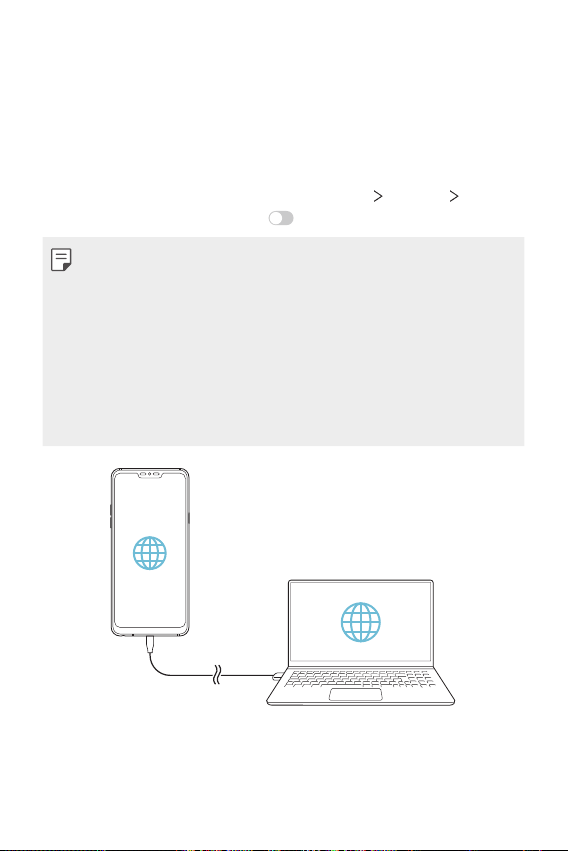
Instellingen 132
Tetheren
USB-tethering
U kunt het toestel via USB aansluiten op een ander apparaat en mobiele
data delen.
1
Sluit de apparaten op elkaar aan met behulp van een USB-kabel.
2
Tik in het scherm met instellingen op Netwerk Tetheren USB-
tethering en tik vervolgens op
om de functie te activeren.
• Deze optie gebruikt mobiele data en afhankelijk van uw tarief kunnen
hieraan kosten verbonden zijn. Raadpleeg uw provider voor meer
informatie.
• Na de aansluiting op een computer downloadt u het USB-
stuurprogramma vanaf
www.lg.com
en installeert u het op de computer.
• U kunt geen bestanden uitwisselen tussen uw toestel en een computer
terwijl USB-tethering is ingeschakeld. Schakel USB-tethering uit om
bestanden uit te wisselen.
• Besturingssystemen met ondersteuning voor tethering zijn Windows
XP of hoger, of Linux.
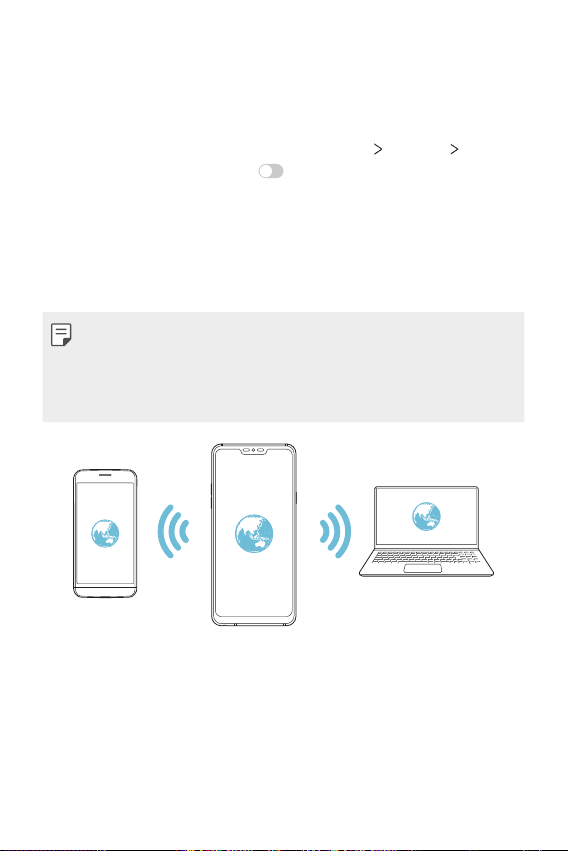
Instellingen 133
Wi-Fi hotspot
U kunt het toestel als draadloze router instellen zodat andere apparaten
verbinding kunnen maken met het internet via de mobiele data van uw
toestel.
1
Tik in het scherm met instellingen op Netwerk Tetheren Wi-Fi
hotspot en tik vervolgens op
om de functie te activeren.
2
Tik op Wi-Fi hotspot instellen en voer de Wi-Fi-naam (SSID) en het
wachtwoord van het Wi-Fi-netwerk in.
3
Schakel Wi-Fi op het andere toestel in en selecteer de naam van het
netwerk van het toestel in de lijst met Wi-Fi-netwerken.
4
Voer het wachtwoord van het netwerk in.
• Deze optie gebruikt mobiele data en afhankelijk van uw tarief kunnen
hieraan kosten verbonden zijn. Raadpleeg uw provider voor meer
informatie.
• U vindt meer informatie op deze website:
http://www.android.com/tether#wifi
Instellingen 134
Time-out
Als het Wi-Fi hotspot gedurende een bepaalde tijd niet is gebruikt,
wordt de verbinding automatisch verbroken. U kunt instellen wanneer de
verbinding automatisch verbroken wordt.
Bluetooth-tethering
Een toestel dat via Bluetooth is verbonden, kan verbinding maken met
het Internet via de mobiele data van uw toestel.
1
Tik in het scherm met instellingen op Netwerk Tetheren
Bluetooth-tethering en tik vervolgens op
om de functie te
activeren.
2
Schakel Bluetooth in op beide apparaten en koppel ze.
• Deze optie gebruikt mobiele data en afhankelijk van uw tarief kunnen
hieraan kosten verbonden zijn. Raadpleeg uw provider voor meer
informatie.
• U vindt meer informatie op deze website:
http://www.android.com/tether#Bluetooth_tethering
Help
U kunt hulp bij het gebruik van tethering en hotspots vragen.
Tik op het scherm met de instellingen op Netwerk
Tetheren Help.
Instellingen 135
Scherm delen
U kunt het scherm en het geluid van het toestel weergeven en afspelen
op een ander toestel (zoals een tv) dat de Miracast-functie ondersteunt.
1
Tik op het scherm met de instellingen op Netwerk Scherm Delen.
2
Tik op om deze functie te activeren.
3
Selecteer een toestel in de lijst met apparaten in de buurt.
• Als het gewenste apparaat niet verschijnt, tikt u op ZOEKEN om de
lijst te vernieuwen.
• Na de verbinding met het apparaat geeft dat apparaat het scherm
van uw toestel weer.
• Schermdeling wordt automatisch uitgeschakeld als er zich geen
apparaat waarmee het scherm kan worden gedeeld in de buurt bevindt.
NFC
U kunt het toestel als een vervoerspas of een creditcard gebruiken. U
kunt gegevens ook delen met het andere toestel.
1
Tik op het scherm met de instellingen op Netwerk NFC.
2
Tik op om deze functie te activeren.
• Raak uw toestel aan met een ander apparaat dat NFC ondersteunt
om gegevens te delen.
• Afhankelijk van het type toestel bevindt de NFC-antenne zich op
een andere locatie. Raadpleeg
Overzicht van onderdelen
voor meer
informatie over het NFC-antennegebied.
Instellingen 136
Android Beam
U kunt bestanden delen door de achterkant van het toestel aan te raken
met het andere toestel. U kunt ook bestanden zoals muzieknummers,
video’s of contacten delen, een internetpagina openen of een app starten
vanaf het andere toestel.
1
Tik op het scherm met de instellingen op Netwerk Androidstraal.
2
Raak de achterkant van het toestel aan met een ander toestel.
• Afhankelijk van het type toestel bevindt de NFC-antenne zich op een
andere locatie.
Venster delen
U kunt inhoud delen uit de Galerij, Muziek- en Bestandsbeheerder met
apparaten in de buurt. U kunt ook inhoud delen met specifieke mensen in
apps die met Google Direct Share werken.
1
Tik op het scherm met de instellingen op Netwerk Paneel Delen.
2
Tik op om elke optie te activeren.
Bestand delen
U kunt bestanden uitwisselen tussen uw toestel en andere apparaten of
tablets van LG.
1
Tik op het scherm met de instellingen op Netwerk Bestand Delen.
2
Pas de volgende instellingen aan:
• G7 Fit: wijzig de naam van het toestel.
• Opslaan in: stel de doelmap in voor het opslaan van bestanden die
vanaf andere apparaten zijn verstuurd.
• Bestand delen: sta de ontvangst van bestanden vanaf andere
apparaten toe.
• SmartShare Beam: deel bestanden met andere apparaten via
SmartShare Beam.
• Help: U kunt hulp bij het delen van bestanden vragen.

Instellingen 137
Mediaserver
U kunt media op uw toestel delen met apparaten in de buurt die DLNA
ondersteunen.
1
Tik op het scherm met de instellingen op Netwerk Mediaserver.
2
Pas de volgende instellingen aan:
• Het delen van content: deel de inhoud van uw toestel met
apparaten in de buurt.
• G7 Fit: stel de naam van uw toestel in.
• Mijn gedeelde inhoud: selecteer het type media dat u met andere
apparaten wilt delen.
• Toegestane apparaten: bekijk een lijst met apparaten die toegang
hebben tot de inhoud van uw toestel.
• Niet-toegestane apparaten: bekijk een lijst met apparaten die
geen toegang hebben tot de inhoud van uw toestel.
LG AirDrive
U kunt uw LG-account gebruiken om bestanden op het toestel te
beheren vanaf een computer. U hebt geen USB-verbinding nodig.
1
Tik op het scherm met de instellingen op Netwerk LG AirDrive.
2
Log met hetzelfde LG-account in bij LG Bridge op de computer en bij
LG AirDrive op het toestel.
• U kunt de LG Bridge-software downloaden vanaf
www.lg.com
.
3
Beheer de bestanden op het toestel vanaf de computer.
Instellingen 138
Afdrukken
U kunt uw toestel verbinden met een Bluetooth-printer en foto’s of
documenten op het toestel afdrukken.
1
Tik op het scherm met de instellingen op Netwerk Bezig met
afdrukken.
• Als de gewenste printer niet voorkomt in de lijst, installeert u het
stuurprogramma van de printer vanaf de app store.
2
Tik op om deze functie te activeren.
3
Selecteer een printer in de lijst met printers.
• Tik op
Printer toevoegen om een printer toe te voegen.
• Tik op
Zoeken om de naam van een printer te zoeken.
• Tik in de lijst met printers op
Instellingen.
4
Selecteer een bestand en tik op Afdrukken.
• Het document wordt afgedrukt.
• Als u geen Google-account hebt, tikt u op ACCOUNT TOEVOEGEN om
een account aan te maken.
Vliegtuigmodus
U kunt inkomende en uitgaande oproepen en mobiele data uitschakelen.
Wanneer deze modus is ingeschakeld, kunt u nog steeds andere functies
gebruiken die geen data vereisen, zoals games en muziek.
1
Tik op het scherm met de instellingen op Netwerk Vliegtuigmodus.
2
Tik in het bevestigingsvenster op AANZETTEN.
Instellingen 139
Mobiele netwerken
U kunt de instellingen van het mobiele netwerk aanpassen.
1
Tik op het scherm met de instellingen op Netwerk Mobiele
netwerken.
2
Pas de volgende instellingen aan:
• Netwerkmodus: Selecteer een netwerktype.
• Toegangspunten: bekijk of wijzig het toegangspunt voor het
gebruik van mobiele dataservices. Als u het toegangspunt wilt
wijzigen, maakt u uw keuze uit de lijst met toegangspunten.
• Mobiele providers: zoek netwerkproviders en maak automatisch
verbinding met een netwerk.
VPN
U kunt verbinding maken met een veilig virtueel netwerk, zoals een
intranet. U kunt ook verbonden virtuele particuliere netwerken beheren.
VPN-netwerken toevoegen
1
Tik op het scherm met de instellingen op Netwerk VPN.
2
Tik op .
• Deze functie is alleen beschikbaar wanneer het lockscreen is
ingeschakeld. Als het lockscreen is uitgeschakeld, verschijnt een scherm
met een notificatie. Tik in het scherm met de notificatie op WIJZIG om
de schermvergrendeling in te schakelen. Zie
Een schermvergrendeling
instellen
voor details.
3
Voer de gegevens van het VPN-netwerk in en tik op OPSLAAN.

Instellingen 140
VPN-instellingen configureren
1
Tik op een VPN in de lijst VPNS.
2
Voer de accountgegevens van de VPN-gebruiker in en tik op
VERBINDEN.
• Schakel het selectievakje Bewaar account informatie in om de
accountgegevens op te slaan.
Geluid
U kunt de instellingen voor geluid, trillen en notificaties aanpassen.
Tik op het scherm met de instellingen op Geluid en pas de volgende
instellingen aan:
• Profielen: Wijzig de geluidsmodus naar Geluid, Alleen trilfunctie of
Stil.
• Volume: pas het volume voor verschillende items aan.
• SIM1-ringtone/SIM2-ringtone: selecteer een beltoon voor
inkomende oproepen. Voeg beltonen toe of verwijder ze.
• Beltoon voor contact: maak een beltoon voor een inkomende oproep
van een bepaald contact.
• Bellen met trilfunctie: stel het toestel in om tegelijkertijd te trillen en
een beltoon af te spelen.
• Flitswaarschuwing voor inkomende oproep: Stel in om te knipperen
volgens de LG-ringtone.
• SIM1 Geluid meldingen/SIM2 Geluid meldingen: selecteer een
beltoon voor notificaties. Stel muziek die is opgeslagen op het toestel
in als beltoon voor notificaties.
• Prioriteit: stel in wanneer en van welk type app u notificaties wilt
ontvangen. Ontvang notificaties op specifieke dagen van de week.

Instellingen 141
• SIM1 Triltype/SIM2 Triltype: U kunt het triltype voor het ontvangen
van oproepen selecteren.
• Geluid toetsenblok telefoon: Selecteer geluidseffect toetsenblok.
• LG-toetsenbord geluid: Selecteer geluidseffect LG toetsenbord.
• Geluid bij het aanraken: Selecteer een geluidseffect om een
onderwerp in te tikken.
• Geluid schermvergrendeling: Selecteer een geluidseffect als het
scherm al dan niet vergrendeld is.
Weergave
U kunt gedetailleerde instellingen aanpassen voor elk type scherm.
Tik op het scherm met de instellingen op Weergave en pas de volgende
instellingen aan:
• Homescreen: pas de instellingen voor het homescreen aan. Zie
Homescreen-instellingen
voor details.
• Achtergronden en thema’s: Selecteer een achtergrond, thema,
pictogram en AOD voor uw apparaat.
• Letterteken: Verander de grootte van het letterteken, vet of vlak.
• Nieuw tweede scherm: Kies hoe de statusbalk en app-hoeken
worden weergegeven.
• Touchtoetsen verplaats de touchtoetsen of wijzig de
achtergrondkleuren ervan
• Always-on display: geef altijd informatie weer, zoals de datum, tijd en
notificaties, zelfs als het scherm is uitgeschakeld. Voor meer informatie
zie
Always-on display
.
Instellingen 142
• App schalen: Pas de schermgrootte van de apps aan.
Beeldverhouding
• Dit toestel maakt gebruik van de beeldverhouding 19,5:9.
- Enkele gedownloade apps ondersteunen mogelijk de beeldverhouding
19,5:9 niet.
Selecteer in dit geval de optimaalste schermverhouding voor de app
of raadpleeg de leverancier van de app voor meer informatie.
- U kunt de beeldverhouding selecteren voor individuele apps door te
klikken op
Instellingen Weergave App scaling. Selecteer
de gewenste beeldverhouding uit Compatibiliteit (16:9), Standaard
(16.7:9), en Volledig scherm
• Display formaat: Stel de onderdelen op het scherm in op een formaat
zodat u ze gemakkelijk kunt zien. Enkele onderdelen kunnen van plaats
wijzigen.
• Schermresolutie: Schermresolutie aanpassen.
• Als u de schermresolutie wijzigt, worden actieve apps gesloten.
• Schermkleur: Pas de kleur, kleurtemperatuur of RGB-waarden aan
voor het gewenste scherm.
• Tik op om de instellingen opnieuw in te stellen.
• Comfortabele weergave: Stel het toestel in om de hoeveelheid blauw
licht op het scherm te verminderen om de ogen minder te vermoeien.
• Helderheid: gebruik de schuifbalk om de helderheid van het scherm
van het toestel te wijzigen. Als u de helderheid van het scherm
automatisch aan het omgevingslicht wilt aanpassen, tikt u op de
Auto-schakelaar.
• Auto: Stel het toestel zodanig in dat de helderheid van het scherm
automatisch wordt aangepast volgens de intensiteit van het
omgevingslicht.

Instellingen 143
• Helderheid boost time-out: Automatisch uitschakelen van de
helderheid boost na een bepaalde periode van tijd.
• Automatische rotatie: draai het scherm automatisch naargelang de
stand van het toestel.
• Time-out scherm: schakel het scherm automatisch uit wanneer het
toestel gedurende een bepaalde tijd niet wordt gebruikt.
• Schermbeveiliging: Geef een schermbeveiliging weer wanneer
het toestel in de houder of lader staat. Selecteer het type
schermbeveiliging dat u wilt weergeven.
• Mini view: Maak de schermgrootte kleiner om het apparaat
gemakkelijk met één hand te gebruiken. Sleep de touchtoets onderaan
het scherm naar links of rechts.
Algemeen
Vergrendelscherm & veiligheid
U kunt de instellingen van het vergrendelscherm en de veiligheid
aanpassen.
• Google Play Protect: Scant uw apparaat elke dag op potentieel
schadelijke toepassingen.
• Zoek Mijn Apparaat: Spoor de locatie van mijn apparaat op vanop
afstand. U kunt ook uw gegevens veilig beschermen indien u uw
toestel verloren bent.
• Veiligheidsupdate: Controleer op software-update en configureer
automatisch de instellingen van de installatie.
• Kies scherm slot: selecteer de gewenste methode voor de
schermvergrendeling. Zie
Een schermvergrendeling instellen
voor
details.
• Schermvergrendeling aanpassen: Wijzig de informatie afgebeeld op
het vergrendelde scherm.
• Beveilig de instellingen voor de vergrendeling: Wijzig de beveiliging
voor de instellingen voor de vergrendeling.

Instellingen 144
• Vingerafdrukken: ontgrendel het scherm of de inhoud met uw
vingerafdruk. Zie
Overzicht van vingerafdrukherkenning
voor details.
• Gezichtsherkenning: Hiermee kunt u het scherm ontgrendelen met
uw gezicht. Zie
Gezichtsherkenning overzicht
voor details.
• Contentvergrendeling: Hiermee kunt u een vergrendelingstype
instellen (wachtwoord of patroon) voor uw QuickMemo+ en
Galerijbestanden.
• Locatie: U kunt aanpassen hoe uw locatiegegevens worden gebruikt
door bepaalde apps.
• Codering & verificatiegegevens: Configureer de instellingen voor de
codering en gegevens van de SD-kaart.
- MicroSD encrypten: Codeer de geheugenkaart zodat deze niet op
een ander toestel kan worden gebruikt. Zie
Codering Geheugenkaart
voor details.
- Veilig opstarten: Bescherm uw toestel met een slot wanneer
het wordt ingeschakeld. Zie
Instellingen voor veilig opstarten
voor
details.
- Bescherming aanmeldgegevens: bekijk het type opslag waar het
beveiligingscertificaat wordt opgeslagen.
- Betrouwbare gegevens: Bekijk de root CA certificaten en de door
de gebruiker geïnstalleerde CA-certificaten van uw systeem.
- Gegevens gebruiker: Bekijk en wijzig beveiligde certificaatinformatie
opgeslagen in uw toestel.
- Installeer vanuit opslag: Installeer een beveiligd certificaat vanuit
een opslag.
- Wis gegevens: Wis door de gebruiker geïnstalleerde beveiligde
certificaten en aanverwante gegevens.
• SIM-vergrendeling instellen: vergrendel of ontgrendel de usimkaart
of wijzig het wachtwoord (pincode).
• Maak wachtwoorden zichtbaar: Schakel deze optie in om elk teken
van het wachtwoord kort te bekijken terwijl u het intikt zodat u kunt
zien wat u ingevoerd hebt.
• Apparaatbeheerders: stel bevoegdheden in om de bediening of het
gebruik van het toestel te beperken tot bepaalde apps.

Instellingen 145
• Trust agents: bekijk en gebruik de trust agents die op het toestel zijn
geïnstalleerd.
• Scherm pinnen: vergrendel het scherm van de app zodat alleen de
actieve app kan worden gebruikt.
• Gebruikstoegang: bekijk gegevens over het gebruik van apps op het
toestel.
Apps & meldingen
U kunt een lijst van geïnstalleerde apps controleren, en de instellingen
voor kennisgevingen, app-vergunningen en meer configureren.
1
Tik op het scherm met de instellingen op Algemeen Apps &
meldingen.
2
Pas de instellingen aan.
Batterij
U kunt actuele informatie over de batterij weergeven of de
energiebesparingsmodus inschakelen.
1
Tik op het scherm met de instellingen op Algemeen Batterij.
2
Pas de volgende instellingen aan:
• Batterijgebruik: bekijk de informatie over het batterijgebruik.
Selecteer een specifiek onderdeel voor meer informatie.
• Batterijpercentage op statusbalk: geef het resterende
batterijpercentage in de statusbalk weer.
• Spaarstand: verminder het batterijverbruik door sommige
apparaatinstellingen te verlagen, zoals de helderheid van het
scherm, de snelheid van het besturingssysteem en de intensiteit
van de trilfunctie.
• Uitsluiten voor energiebesparing: Selecteer apps die u wilt
gebruiken zonder functionele beperkingen in energiebesparende of
batterij-besparende modus.
Instellingen 146
Opslagruimte
U kunt de interne opslagruimte van het toestel of de opslagruimte van de
geheugenkaart bekijken en beheren.
1
Tik op het scherm met de instellingen op Algemeen Opslag.
2
Pas de volgende instellingen aan:
• Intern geheugen: Bekijk de totale opslagruimte en de vrije ruimte
van de interne opslag van het toestel. Bekijk een lijst met gebruikte
apps en de opslagcapaciteit van elke app.
• SD-kaart: Bekijk de totale opslagruimte en de vrije ruimte van
de geheugenkaart. Deze optie verschijnt alleen wanneer een
geheugenkaart is geplaatst. Tik op
om de geheugenkaart te
verwijderen.
Accounts
U kunt gebruikers toevoegen om uw toestel met hen te delen en een
cloud-account te registreren.
1
Tik op het scherm met de instellingen op Algemeen Accounts.
2
Pas de instellingen aan.
Toegankelijkheid
U kunt de toegankelijkheidsplug-ins beheren die op het toestel zijn
geïnstalleerd.
1
Tik op het scherm met de instellingen op Algemeen
Toegankelijkheid.
2
Pas de volgende instellingen aan:
• Visie
TalkBack: stel het toestel in om gesproken notificaties over
de status van het scherm en acties te geven.
• Visie
Spraakinstellingen: Stel het toestel in om informatie over
de beller voor te lezen.
• Visie
Letterteken: Verander de grootte van het letterteken, vet
of vlak.
Instellingen 147
• Visie Schermgrootte: Stel de onderdelen op het scherm in op
een formaat zodat u ze gemakkelijk kunt zien. Enkele onderdelen
kunnen van plaats wijzigen.
• Visie
Aanraakzoom: tik driemaal op het scherm om in of uit te
zoomen.
• Visie
Venster zoomen: Zoom in of uit in een venster en keer de
kleur om.
• Visie
Grote muisaanwijzer: vergroot de muisaanwijzer.
• Visie
Scherm met hoog contrast: verander de achtergrondkleur
in zwart voor een scherm met hoog contrast.
• Visie
Omkering schermkleur: verhoog het contrast van het
scherm voor slechtzienden.
• Visie
Afstelling scherm kleuren: pas de kleuren van het scherm
aan.
• Visie
Grijsschaal: Schakel het scherm naar grijstintenmodus.
• Visie
Oproep beëindigen met de Aan/uit-toets: beëindig een
oproep door de Aan-uit/Vergrendelen-toets in te drukken.
• Horend
Bijschrift: schakel bij het afspelen van video’s de
ondertiteling in voor slechthorenden.
• Horend
Knipperende LED: Stel in om LED-licht in te schakelen
voor inkomende oproepen en meldingen.
• Horend
Flash waarschuwingen: Stel het toestel in om bij
inkomende oproepen, berichten en alarmen een lampje te laten
knipperen.
• Horend
Alle geluiden dempen: Schakel alle geluiden uit en
verlaag het volume van de ontvanger.
• Horend
Audiokanaal: selecteer het audiotype.
• Horend
Geluidsbalans: pas de balans van de audio-uitvoer aan.
Gebruik de schuifbalk om de balans te wijzigen.
• Motoriek & cognitie
Touch assistant: schakel het aanraakbord
in om knoppen en gebaren eenvoudiger te gebruiken.
• Motoriek & cognitie
Touch-invoer: Voer tekst in door uw vinger
op het scherm te houden of wijzig de tekst door het scherm aan te
raken.
Instellingen 148
• Motoriek & cognitie Fysiek toetsenbord: pas de instellingen van
het toetsenbord aan.
• Motoriek & cognitie
Automatische muisklik: Bij geen beweging
wordt automatisch op de muisaanwijzer geklikt.
• Motoriek & cognitie
Ingedrukt houden voor oproepen:
beantwoord of wijs oproepen af door uw vinger op de beltoets te
houden in plaats van deze te verslepen.
• Motoriek & cognitie
Time-out scherm: schakel het scherm
automatisch uit wanneer het toestel gedurende een bepaalde tijd
niet wordt gebruikt.
• Motoriek & cognitie
Aanraakcontrolegebieden: beperk het
aanraakgebied zodat slechts een specifiek deel van het scherm kan
worden bediend met aanrakingen.
• Snelkoppeling toegankelijkheidsfuncties: krijg snel toegang tot
een veelgebruikte functie door driemaal te tikken op
.
• Automatische rotatie: wijzig de schermstand automatisch
overeenkomstig de fysieke stand van het toestel.
• Amazon Assistant: Amazon Assistant biedt automatisch een
vergelijking van uw product, omdat u een aankoop doet in een
geselecteerde app op uw apparaat.
• Selecteer om te spreken: Staat u toe items te tikken om
gesproken feedback te krijgen.
• Toegang via schakelaar: maak toetscombinaties om het toestel te
bedienen.
Google
U kunt Google-instellingen gebruiken voor het beheer van uw Google-
apps en accountinstellingen.
Tik op het scherm met de instellingen op Algemeen
Google.
Smart Doctor
U kunt Smart Doctor gebruiken om problemen met het toestel vast te
stellen en het toestel te optimaliseren.
Tik op het scherm met de instellingen op Algemeen
Smart Doctor.
Instellingen 149
Gaming
U kunt de instellingen aanpassen voor game tools, grafische afbeeldingen
en batterij besparende functies.
• Game tools: Tik op
om deze functie te activeren. U kunt deze
functie opstarten door terwijl u een spel speelt onderaan het scherm
op het game tool-pictogram te tikken
• Game graphics: Pas de grafische weergave van spellen aan.
• Als u in sommige spellen de resolutie aanpast, kan de
schermweergavefunctie mogelijk niet correct werken.
• Onderbrekingstijd: Verminder de helderheid en prestaties van het
scherm wanneer u het spel langer dan 5 minuten laat draaien.
Sneltoetsen
U kunt de instellingen van de snelkoppelingen aanpassen.
1
Tik op het scherm met de instellingen op Algemeen Sneltoetsen.
2
Pas de volgende instellingen aan.
• Open de camera: Druk tweemaal op de uit-toets om de camera te
openen.
• Open de Capture+: Druk twee keer op Volume omhoog om
Capture+ op te starten wanneer het scherm is vergrendeld of
uitgeschakeld.
• Open de camera: Druk tweemaal op de toets volume-omlaag om
de Camera op te starten wanneer het scherm is vergrendeld of
uitgeschakeld.
Zet het scherm aan
Klik twee maal op het scherm om het scherm aan en uit te schakelen.
Zie
Zet het scherm aan
voor details.

Instellingen 150
Updatecenter
U kunt de recentste versie van de app of software geleverd door LG
controleren.
1
Tik op het scherm met de instellingen op Algemeen Updatecenter.
2
Pas de volgende instellingen aan:
• App Updates: Controleer of een app-update beschikbaar is. Indien
beschikbaar, kunt u de update installeren.
• Software Update: Controleer of een software-update beschikbaar
is. Indien beschikbaar, kunt u de update installeren.
Taal & invoer
U kunt de instellingen voor de taal en het toetsenbord van het toestel
aanpassen.
1
Tik op het scherm met de instellingen op Algemeen Taal en invoer.
2
Pas de volgende instellingen aan:
• Taal: selecteer de gewenste taal voor het toestel.
• Huidig toetsenbord: Bekijk welk toetsenbord momenteel wordt
gebruikt. Selecteer welk toetsenbord u wilt gebruiken om tekst in
te voeren.
• Toetsenbord op het scherm: Wijzig de instellingen van het LG-
toetsenbord of de eigenschap van de stemherkenning van Google
Voice.
• Fysisch toetsenbord: Selecteer om het fysisch toetsenbord te
gebruiken, of controleer de sneltoetsen van het toetsenbord.
• Autofill service: Schakel deze optie in om uw informatie in te
voeren die opgeslagen is in uw account zoals wachtwoord, adres, of
nummer van uw credit card met één enkele klik. U kunt deze optie
ook uitschakelen, gebruik Google Autocomplete, ovoeg een nieuwe
service-account toe.
• Text-to-speech uitvoer: configureer de instellingen voor tekst-
naar-spraak.
• Pointer snelheid: pas de snelheid van de aanwijzer van een muis of
trackpad aan.
Instellingen 151
• Muisknoppen omkeren: gebruik de rechtermuisknop voor het
uitvoeren van primaire acties.
Datum en tijd
U kunt de instellingen voor de datum en tijd van het toestel aanpassen.
1
Tik op het scherm met de instellingen op Algemeen Datum en tijd.
2
Pas de instellingen aan.
Geheugen
U kunt zien hoeveel geheugen gedurende een bepaalde tijd is gebruikt en
hoeveel geheugen een app gebruikt.
1
Tik op het scherm met de instellingen op Algemeen Geheugen.
2
Tik op om de periode in te stellen waarvoor u gegevens wilt
ophalen.
Backup
U kunt een back-up van de gegevens op uw toestel maken op een ander
toestel of in een ander account.
1
Tik op het scherm met de instellingen op Algemeen Backup.
2
Pas de volgende instellingen aan:
• LG Mobile Switch: Staat u toe gegevens over te brengen van
een oud LG-apparaat naar uw nieuwe LG-apparaat. Zie
LG Mobile
Switch
voor details.
• Back-up maken en herstellen: Back-up uw toestelgegevens of
herstel gegevens uit een back-up naar uw toestel.
• Tijdens het resetten van uw toestel worden mogelijk opgeslagen
back-upbestanden gewist. Kopieer en bewaar de belangrijke back-
upbestanden op uw pc.
• Google backup: Wijzig de instellingen van uw Google drive backup.
U kunt ook de backup account die momenteel gebruikt wordt,
controleren, of een nieuwe backup-account toevoegen.
Instellingen 152
Herstart en reset
U kunt het toestel resetten met inbegrip van de instellingen van het
netwerk en de apps.
1
Tik op het scherm met de instellingen op Algemeen Herstart en
reset.
2
Pas de volgende instellingen aan:
• Auto-herstart: Herstart en pas de telefoon automatisch aan
op een vast tijdstip. Tik op
om deze functie te activeren. Het
apparaat start automatisch opnieuw op een ingesteld tijdstip en
optimaliseert zichzelf. Selecteer de datum en tijd om opnieuw te
starten.
• U kunt het apparaat instellen om eenmaal per week opnieuw te starten.
Het apparaat start automatisch opnieuw in één uur na de vooraf
ingestelde tijd.
• Nadat het apparaat opnieuw is opgestart, worden de meldingen
en insignes verwijderd. Sla belangrijke gegevens op vóór de vooraf
ingestelde tijd.
• De automatische herstartfunctie is niet actief in de volgende situaties:
Wanneer het scherm is ingeschakeld, wanneer het apparaat in gebruik
is, wanneer het batterijniveau 30% of minder is, wanneer de USIM-kaart
is vergrendeld of de apparaatvergrendeling is geactiveerd wanneer het
apparaat wordt ingeschakeld.
• Reset netwerkinstellingen: stel de instellingen van Wi-Fi,
Bluetooth en andere netwerkinstellingen opnieuw in.
• Reset app-voorkeuren: Reset de instellingen voor een app. De
gegevens opgeslagen in de app zullen niet gewist worden.
• Fabrieksinstellingen: stel alle instellingen van het toestel opnieuw
in en verwijder de gegevens.
• Als u uw apparaat opnieuw start en opnieuw instelt, worden alle
gegevens die erop staan verwijderd. Voer de apparaatnaam, uw Google-
account en andere oorspronkelijke gegevens in.

Instellingen 153
Over het toestel
U kunt informatie over het toestel bekijken, zoals de naam, status,
softwaredetails en wettelijke informatie.
Tik op het scherm met de instellingen op Algemeen
Over het toestel
en bekijk de informatie.
Regelgeving & veiligheid
U kunt alle beschermde merken en verwante informatie op uw toestel
bekijken.
Tik op het scherm met de instellingen op Algemeen
Regelgeving &
veiligheid.

Appendix
05
Appendix 155
Taalinstellingen van LG
selecteer de taal die u op het toestel wilt gebruiken.
• Tik op
Instellingen Algemeen Taal en toetsenbord Taal
EEN TAAL TOEVOEGEN en selecteer een taal.
- Houd uw vinger op
en sleep deze naar de bovenkant van de lijst
met talen om de taal als standaardtaal in te stellen.
LG Bridge
Overzicht van LG Bridge
LG Bridge is een app waarmee u vanaf uw computer eenvoudig foto’s,
muzieknummers, video’s en documenten kunt beheren die op uw LG-
smartphone zijn opgeslagen. U kunt op de computer een back-up maken
van contacten, foto’s en meer of de software van het toestel bijwerken.
• Raadpleeg de Help-functie van LG Bridge voor meer informatie.
• De ondersteunde waarden kunnen verschillen naargelang het toestel.
• U hebt het USB-stuurprogramma van LG nodig om uw LG-smartphone
op de computer aan te sluiten. Het stuurprogramma wordt geïnstalleerd
wanneer u LG Bridge installeert.
Functies van LG Bridge
• Beheer de bestanden op het toestel vanaf een computer met behulp
van een Wi-Fi-verbinding of een mobiele dataverbinding.
• Maak op een computer een back-up van de gegevens op het toestel
of zet de gegevens op een computer terug naar het toestel via een
USB-verbinding.
• Gebruik een computer om de software van het toestel bij te werken
via een USB-verbinding.

Appendix 156
LG Bridge op een computer installeren
1
Ga naar
www.lg.com
op de computer.
2
Selecteer uw provincie.
3
Klik op Ondersteuning Software en firmware.
4
Voer de naam van uw toestel in.
OF
Selecteer de productcategorie.
5
Ga naar PC Sync LG Bridge om het installatiebestand te
downloaden.
• Ga naar Details om de minimale vereisten voor de installatie van LG
Bridge te bekijken.
Software van toestel bijwerken
Software van toestellen van LG bijwerken via het
internet
Ga voor meer informatie over het gebruik van deze functie naar
http://www.lg.com/common/index.jsp
en selecteer uw land en taal.
Met deze functie kunt u via het internet de firmware van het toestel
eenvoudig bijwerken naar de nieuwste versie zonder dat u daarvoor naar
een servicecenter hoeft te gaan. Deze functie is alleen beschikbaar als en
wanneer LG een nieuwere firmwareversie beschikbaar maakt voor het
toestel.
De firmware-update voor het toestel vereist de volledige aandacht van de
gebruiker tijdens het gehele proces. Lees alle instructies en opmerkingen
voordat u doorgaat naar de volgende stap. Koppel de USB-kabel niet los
tijdens de upgrade. Hierdoor kan het toestel immers ernstig beschadigd
raken.
Appendix 157
• LG behoudt zich het recht voor om updates naar eigen goeddunken
beschikbaar te maken voor specifieke modellen en kan de
beschikbaarheid van nieuwe firmwareversies niet garanderen voor alle
handsets.
Software van toestellen van LG bijwerken via de
ether
Met deze functie kunt u via de ether de software van het toestel
eenvoudig bijwerken naar de nieuwste versie zonder een USB-kabel
aan te sluiten. Deze functie is alleen beschikbaar als en wanneer LG een
nieuwere firmwareversie beschikbaar maakt voor het toestel.
Als u de software van het toestel wilt bijwerken,
Instellingen
Algemeen Over het toestel Update Center
Software-update
Controleer nu voor update.
• Uw persoonlijke gegevens in de interne opslag van de telefoon (zoals
gegevens van uw Google-account en andere accounts, gegevens
en instellingen van het systeem en apps, gedownloade apps en uw
DRM-licentie) kunnen verloren gaan wanneer u de software van de
telefoon bijwerkt. Daarom raadt LG u aan een back-up te maken van uw
persoonlijke gegevens voordat u de software van de telefoon bijwerkt.
LG kan niet aansprakelijk worden gesteld voor het eventuele verlies van
persoonlijke gegevens.
• Deze functie is afhankelijk van de regio of de serviceprovider.
Appendix 158
Anti-diefstal
Configureer uw toestel zodanig dat anderen het niet kunnen gebruiken
als de fabrieksinstellingen zijn hersteld zonder uw toestemming. Als u
bijvoorbeeld uw toestel verliest of als het wordt gestolen of gewist, kan
alleen iemand die de gegevens van uw Google-account of lockscreen
weet het toestel gebruiken.
Het enige dat u moet doen om uw toestel te beveiligen, is:
• Een lockscreen instellen: Als u het toestel verliest of als het wordt
gestolen maar u hebt een lockscreen ingesteld, kan het toestel
niet worden gewist via het menu Instellingen tenzij het scherm is
ontgrendeld.
• Uw Google-account toevoegen op het toestel: Als het toestel wordt
gewist maar u hebt uw Google-account er op ingesteld, kan het
toestel het configuratieproces pas voltooien wanneer uw Google-
accountgegevens opnieuw worden ingevoerd.
Nadat u het toestel hebt beveiligd, moet u het scherm ontgrendelen
of het wachtwoord van uw Google-account invoeren als u de
fabrieksinstellingen wilt herstellen. Op deze manier weet u zeker dat u of
een vertrouwenspersoon het toestel opnieuw instelt.
• Zorg ervoor dat u de gebruikersnaam en het wachtwoord van uw
Google-account niet vergeet dat u op het toestel had ingesteld
alvorens u de fabrieksinstellingen begint te herstellen. Als u tijdens het
configuratieproces de accountgegevens niet kunt opgeven, kunt u het
toestel niet meer gebruiken nadat de fabrieksinstellingen zijn hersteld.
Appendix 159
Informatiebericht over Open Source-
software
Ga naar
http://opensource.lge.com
om de broncode onder GPL, LGPL,
MPL en andere licenties voor open sources in dit product te achterhalen.
Naast de broncode zijn alle licentievoorwaarden, beperkingen van garantie
en auteursrechtaanduidingen beschikbaar om te downloaden.
LG Electronics zal u tevens open-source code ter beschikking stellen op
CD-ROM tegen de kostprijs van verspreiding (zoals de kosten voor media,
verzending en handling) na ontvangst van een verzoek per e-mail naar
opensourc[email protected]
.
Deze aanbieding is geldig voor een periode van drie jaar na onze laatste
zending van dit product. Deze aanbieding is geldig voor iedereen die deze
informatie ontvangt.
Regelgeving en veiligheid
(ID-nummer
van regelgeving, E-labels, enz.)
Ga voor meer informatie over wetgeving naar Instellingen Algemeen
Regelgeving & veiligheid.
Appendix 160
Handelsmerken
• Voor DTS octrooien, zie
http://patents.dts.com
. Geproduceerd onder
licentie van DTS Licensing Limited. DTS, het symbool, & DTS en
het symbool samen, DTS: X en het DTS: X-logo zijn geregistreerde
handelsmerken of handelsmerken van DTS, Inc. in de Verenigde Staten
en/of andere landen. © DTS, Inc. Alle rechten voorbehouden.
• Copyright ©2018 LG Electronics, Inc. Alle rechten voorbehouden. LG
en het LG-logo zijn geregistreerde handelsmerken van LG Group en
diens gelieerde partners.
• G7 Fit is een handelsmerk van LG Electronics, Inc.
• Google, Google Maps, Gmail, YouTube, Google Duo, Google Play,
Android, Chrome, Google Foto’s, Google Play Protect, Google Agenda,
Google Documenten, Google Drive, Google Spreadsheets en andere
gerelateerde merken en logo’s zijn handelsmerken van Google LLC.
• Bluetooth
®
is een gedeponeerd handelsmerk van Bluetooth SIG, Inc.
wereldwijd.
• Wi-Fi
®
en het Wi-Fi-logo zijn gedeponeerde handelsmerken van de
Wi-Fi Alliance.
• Alle andere handelsmerken en auteursrechten zijn het eigendom van
hun respectieve eigenaren.

Appendix 161
VERKLARING VAN
OVEREENSTEMMING
Hierbij verklaart LG Electronics dat dit LM-Q850EMW-product voldoet
aan de belangrijkste voorschriften en andere relevante bepalingen van
richtlijn 2014/53/EU.
U vindt een kopie van de verklaring van overeenstemming op
http://www.lg.com/global/declaration
Contactpunt voor naleving
regelgeving
LG Electronics European Shared Service Center B.V.
Krijgsman 1, 1186 DM Amstelveen, The Netherlands
Wi-Fi (WLAN)
De band 5150 - 5350 MHz mag alleen binnenshuis worden gebruikt.
AT BE BG CH CY CZ DE DK EE EL ES FI FR
HR HU IE IS IT LI LT LU LV MT NL NO PL
PT RO SE SI SK UK AL ME RS MK TR BA XK

Appendix 162
Meer informatie
Onderdelen van gehard glas
De onderdelen van gehard glas van dit toestel zijn niet permanent en
kunnen na verloop van tijd verslijten.
• Als u uw toestel op een hard oppervlak laat vallen of het blootstelt aan
zware schokken, kan het geharde glas beschadigd raken.
Als dit gebeurt, stop dan onmiddellijk met het gebruiken van uw
toestel en neem contact op met de klantenservice van LG.
• U kunt in de handel beschermhoesjes kopen om uw toestel tegen
schade te beschermen.
Merk op dat deze beschermhoesjes niet gedekt zijn door de garantie
van LG Electronics en dat de veiligheid niet verzekerd is.
Beeldverhouding
Dit toestel maakt gebruik van de beeldverhouding 19.5:9.
• Enkele gedownloade apps ondersteunen mogelijk de beeldverhouding
19.5:9 niet.
Selecteer in dit geval de optimaalste schermverhouding voor de app of
raadpleeg de leverancier van de app voor meer informatie.
Appendix 163
Gids voor gegevensoverdracht
• Voor de gegevens die kunnen worden uitgewisseld tussen LG-
apparaten of tussen het LG-apparaat en een apparaat van een derde
partij, zie de volgende tabel.
Type Itemdetails
LG-
apparaat
→
LG-
apparaat
Androidapparaat
van derde partij
→
LG-apparaat
iOS-
apparaat
→
LG-
apparaat
Persoonlijke
gegevens
Contacten, berichten,
oproepgeschiedenis,
kalender,
spraakopnames
○ ○ ○
Memo‘s
○
X
○
Alarmen
○
X X
Mediadata
Foto‘s, video‘s, nummers,
documenten
○ ○ ○
Scherm-
instellingen
Homescreen-
instellingen (mappen en
widgets)
○
X X
Lockscreen-
instellingen (exclusief
schermvergrendelings-
instellingen)
○
X X
Apps
Gedownloade apps.
○ ○
-
Persoonlijke gegevens
van de gedownloade app
○
X
Overige
Publieke certificering
○ ○
X
Instellingen (Wi-Fi,
Bluetooth, Oproepen,
geluid & notificatie,
toegankelijkheid,
batterij)
○
X X
Appendix 164
• Sommige gegevens kunnen niet worden verstuurd afhankelijk van de
softwareversie, app-versie, het besturingssysteem, de fabrikant of het
beleid van de serviceprovider.
Ondersteunde frequentiebanden Tx-uitgangsstroom
GSM 900 33.5 dBm
GSM 1800 30.2 dBm
WCDMA B1 23.3 dBm
WCDMA B3 24.0 dBm
WCDMA B8 24.6 dBm
LTE B1 23.5 dBm
LTE B3 24.0 dBm
LTE B7 24.0 dBm
LTE B8 24.8 dBm
LTE B20 24.8 dBm
LTE B28 24.8 dBm
LTE B38 24.5 dBm
LTE B40 24.6 dBm
BT 2.4GHz 10.0 dBm
WLAN 2.4GHz 15.5 dBm
WLAN 5.15~5.725GHz 13.0 dBm
WLAN 5.725~5.875GHz 12.0 dBm
NFC -21 dBuA/m
Appendix 165
Verwijdering van uw oude apparaat
1. Dit symbool van de doorgekruiste vuilnisbak geeft aan dat
afgedankte elektrische en elektronische producten (WEEE)
afzonderlijk van het huishoudelijke afval moeten worden verwijderd.
2. Oude elektrische producten kunnen gevaarlijke stoffen bevatten,
dus een juiste verwijdering van uw oude apparaat helpt bij het
voorkomen van mogelijke negatieve gevolgen voor het milieu en de
volksgezondheid. Uw oude apparaat kan herbruikbare onderdelen
bevatten die gebruikt zouden kunnen worden voor het repareren
van andere producten, en andere waardevolle materialen die kunnen
worden gerecycleerd voor het behoud van beperkte grondstoffen.
3. U kunt uw apparaat meenemen naar de winkel waar u het
product hebt gekocht, of u kunt contact opnemen met uw
plaatselijke afvalinstantie voor de gegevens van uw dichtstbijzijnde
geautoriseerde WEEE-verzamelpunt. Voor de meest
geactualiseerde informatie voor uw land wordt verwezen naar
www.lg.com/global/recycling
Batterijen wegdoen
1. Dit symbool kan worden gebruikt in combinatie met chemische
symbolen voor kwik (Hg), cadmium (Cd) of lood (Pb) als de accu
meer dan 0,0005% kwik, 0,002% cadmium of 0,004% lood bevat.
2. Alle batterijen/accu’s mogen niet worden meegegeven met het
huishoudelijk afval, maar moeten worden ingeleverd bij speciale
inzamelingspunten die door de lokale of landelijke overheid zijn
aangewezen.
3. De correcte verwijdering van uw oude batterijen/accu’s helpt
negatieve gevolgen voor het milieu en de gezondheid van mens en
dier voorkomen.
4. Wilt u meer informatie over de verwijdering van uw oude batterijen/
accu’s? Neem dan contact op met de plaatselijke autoriteiten, de
afvalophaaldienst of de winkel waar u het product hebt gekocht.

Appendix 166
Veelgestelde vragen
In dit hoofdstuk worden problemen behandeld waarmee u mogelijk te
maken krijgt tijdens het gebruik van uw toestel. Voor bepaalde problemen
moet u bellen naar uw serviceprovider maar de meeste problemen kunt u
zelf eenvoudig oplossen.
Het apparaat wordt erg heet
Apparaat raakt oververhit terwijl het wordt gebruikt.
In de volgende gevallen neemt het batterijverbruik toe en is het apparaat
mogelijk meer warm:
• Wanneer u het apparaat voor het eerst inschakelt of een back-up van
de gegevens maakt
• Tijdens het tegelijkertijd uitvoeren van meerdere apps
- Wanneer meerdere apps op de achtergrond worden uitgevoerd
- Bij het downloaden van grote bestanden tijdens het voeren van een
videogesprek of het opnemen van een video
• Bij gebruik van functies die een hoog vermogen vereisen
- Bij het bekijken van videostreaming op internet of het opnemen van
een lange video
- Bij het spelen van high-end games voor lange tijd
- Bij langdurig gebruik van apparaten met maximale schermhelderheid
• Bij het gebruik van veel mobiele data
- Bij gebruik van Wi-Fi-hotspot of tethering
- Terwijl gelijktijdig gegevens voor meerdere accounts worden
gesynchroniseerd
Appendix 167
• Andere gevallen
- Tijdens het roamen in het buitenland
- In gebieden met een zwak signaal, bij gebruik van een apparaat of
geen ontvangst
- Bij het opladen van apparaat met lader / USB-kabel poort die wordt
beschadigd of verontreinigd met vreemd materiaal
• In sommige van de bovenstaande gevallen kan niet worden
geïmplementeerd op basis van functies en toepassingen.
Het apparaat wordt warm tijdens het opladen.
• Het apparaat en de oplader kunnen tijdens het opladen worden
verwarmd. Tijdens draadloos opladen of sneller opladen, kan het
apparaat ook heet zijn. Als de batterijtemperatuur een bepaald niveau
overschrijdt, stopt het apparaat mogelijk met opladen.
- Ontkoppel de oplader van het apparaat en sluit alle actieve apps.
Laat het apparaat afkoelen voordat u het apparaat oplaadt of de
app gebruikt.
- Stop met opladen als de lader / USB-kabelpoort aan de onderkant
van het apparaat wordt verwarmd en ga naar het dichtstbijzijnde LG
Customer Service Center.
Hoe de verwarming van het apparaat op te lossen
• Schakel actieve apps of functies uit en laat het apparaat afkoelen.
• Werk de software altijd bij met de nieuwste versie.
• Schakel Wi-Fi, Bluetooth of GPS-functies uit terwijl u ze niet gebruikt.
• Schakel apps uit die u niet gebruikt.
• Als u een apparaat met een maximale schermhelderheid gebruikt,
verlaagt u de helderheid.
• Als het apparaat lange tijd is verwarmd, stop het dan een tijdje. Als het
apparaat aan het opwarmen is, gaat u naar het LG Customer Service
Center.

Appendix 168
Gebruikslimieten voor het verwarmen van apparaten
Als het apparaat tijdens het gebruik of opladen te heet is, zijn sommige
functies, apps of zelfs apparaten mogelijk uitgeschakeld.
Dit is een normale bewerking voor apparaten die deze functie
ondersteunen.
• Als de temperatuur van het apparaat boven een bepaald niveau komt,
verschijnt een waarschuwingsbericht.
- Als u high-end games speelt, een video opneemt of grote bestanden
uploadt, kan het apparaat erg lang warm zijn. In dit geval kan een
waarschuwingsbericht verschijnen om automatische uitschakeling
aan te geven.
Schakel het apparaat uit of schakel actieve apps of functies uit en
laat het apparaat afkoelen.
• Schermhelderheid en werkingssnelheid kunnen beperkt zijn tot het
koelen van het apparaat. Huidige apps of functies zijn mogelijk traag of
worden uitgeschakeld. Het apparaat kan stoppen met laden.
Foutmelding over simkaart
Zorg ervoor dat de simkaart juist is geplaatst.
Geen netwerkverbinding of netwerkverbinding valt weg
Signaal is zwak. Ga naar een raam of een open ruimte.
U bevindt zich buiten het bereik van het netwerk. Verplaats en controleer
het netwerk.
Oproepen zijn niet beschikbaar
Nieuw netwerk is niet toegestaan.
Controleer of u geen oproepen blokkeert voor het inkomende nummer.
Controleer of u geen oproepen blokkeert voor het gekozen nummer.
Het toestel kan niet worden ingeschakeld
Wanneer de batterij helemaal leeg is, kan uw toestel niet worden
ingeschakeld.
Laad de batterij volledig op voordat u het toestel inschakelt.

Appendix 169
Fout tijdens laden
Zorg ervoor dat het toestel oplaadt bij een normale temperatuur.
Controleer de oplader en de verbinding met het toestel.
Gebruik uitsluitend de door LG goedgekeurde meegeleverde accessoires.
De batterij raakt sneller leeg dan net na de aanschaf
Wanneer u het toestel of de batterij blootstelt aan zeer koude of warme
temperaturen, kan dit levensduur van de batterij verkorten.
Batterijverbruik neemt toe wanneer u bepaalde functies of applicaties
gebruikt, zoals GPS, games of internet.
De batterij is een verbruiksproduct en de levensduur zal steeds korter
worden.
Er verschijnen foutberichten wanneer de camera wordt
gestart
Laad de batterij op.
Maak geheugen vrij door bestanden over te zetten naar een computer of
verwijder bestanden van uw toestel.
start het toestel opnieuw op.
Als u na het toepassen van deze tips nog steeds problemen hebt met de
camera-app, neemt u contact op met een LG Electronics Service Center.
De fotokwaliteit is slecht
De kwaliteit van uw foto’s kan variëren, afhankelijk van de omgeving en de
fotografietechnieken die u gebruikt.
Als u foto’s en video’s maakt, is de kwaliteit bij standaardhoek beter dan
bij groothoek.
Als u foto’s wilt maken in een donkere gebieden, ‘s nachts of binnen, kan
beeldruis optreden of kunnen beelden onscherp zijn.
Als u problemen ondervindt, stel de opties dan opnieuw in.

Appendix 170
Het aanraakscherm reageert traag of onjuist
Als u een schermbeschermer of optionele accessoires aan het
aanraakscherm bevestigt, werkt het aanraakscherm mogelijk niet goed.
Als u handschoenen draagt, als uw handen niet schoon zijn als u het
aanraakscherm aanraakt of als u met scherpe voorwerpen of uw
vingertoppen op het scherm tikt, werkt het aanraakscherm mogelijk niet
goed.
Het aanraakscherm werkt mogelijk niet goed in vochtige
omstandigheden of wanneer het wordt blootgesteld aan water.
Start het toestel opnieuw op om tijdelijke softwarebugs te verwijderen.
Als het aanraakscherm is bekrast of beschadigd, breng dan een bezoek
aan een LG Electronics Service Center.
Loopt vast of blokkeert
Start het toestel opnieuw op
• Als uw toestel blokkeert of vastloopt, dient u wellicht applicaties af te
sluiten of het toestel uit en weer in te schakelen.
Voer een opstart uit
• Een zachte reset kan worden gebruikt om het toestel te resetten als
het scherm vastloopt of wanneer de toetsen, het aanraakscherm of
het toestel niet meer reageren.
• Om een zachte reset van uw toestel uit te voeren, houdt u de toetsen
Volume omlaag en Aan/uit ingedrukt tot het toestel opnieuw opstart.

Appendix 171
Reset het toestel
• Als de bovenstaande methoden het probleem niet oplossen, moet u
de fabrieksinstellingen herstellen.
• Tik op het scherm met de instellingen op Algemeen
Back-up en
reset
Fabrieksinstellingen.
- Met deze methode worden alle instellingen voor het apparaat
opnieuw ingesteld en worden gegevens verwijderd. Voordat u
de fabrieksinstellingen herstelt, zorgt u ervoor dat u een back-
up maakt van alle belangrijke gegevens die op het toestel zijn
opgeslagen.
- Als u een Google-account op het toestel hebt geregistreerd, dient
u zich na reset van het toestel met dezelfde Google-account aan te
melden.
Bluetooth-toestel wordt niet gevonden
Controleer of de draadloze Bluetooth-functie is geactiveerd op uw
toestel.
Controleer of de draadloze Bluetooth-functie is geactiveerd op het
apparaat waarmee u verbinding wilt maken.
Zorg ervoor dat uw apparaat en het andere Bluetooth-apparaat zich
binnen het maximale Bluetooth-bereik (10 m) bevinden.
Als bovenstaande tips geen oplossing bieden voor uw probleem, neem
dan contact op met een LG Electronics Service Center.
Er wordt geen verbinding gemaakt wanneer u het
toestel op een computer aansluit
Controleer of de USB-kabel die u gebruikt compatibel is met uw toestel.
Controleer of u het juiste stuurprogramma hebt geïnstalleerd en
bijgewerkt op uw computer.
De gedownloade applicatie veroorzaakt veel fouten
De toepassing ondervindt problemen.
Verwijder de applicatie en installeer deze opnieuw.