
담 당 관리자
Model Description
MODEL
BRAND
Printing Specification
1. Trim Size (Format) : 185mm x 260 mm
2. Printing Colors
• Cover : 1 COLOR (BLACK)
• Inside : 1 COLOR (BLACK)
3. Stock (Paper)
• Cover : Coated paper , S/White 150 g/㎡
• Inside : Uncoated paper , 백상지 60 g/㎡
4. Printing Method : Off set
5. Bindery : Saddle stitch
6. Language : English/French (2)
7. Number of pages : 72
Part No.
1.
2.
User’s Guide Specification
User’s Guide Specification
Changes
4.
REV.
NO.
MM/DD/YY
SIGNATURE
CHANGE NO.
CHANGE CONTENTS
1
2
3
4
5
7
6
SUFFIX
32LB9D-UJ
42/50/60PB4DA-UA
LG
MFL34797023
(0709-REV00)
KANG
KWANG SUK
07.09.12
8
9
Special Instructions3.
Product Name
CANADA
Park SY
07.09.12
32LB9D, 42/50/60PB4DA
“This part contain Eco-hazardous substances (Pb,Cd, Hg, Cr6+, PBB, PBDE, etc.) within LG standard level,
Details should be followed Eco-SCM management standard[LG(56)-A-2524].
Especially, Part should be followed and controlled the following specification.
(1)Eco-hazardous substances test report should be submitted
when Part certification test and First Mass Production.
(2) Especially, Don’t use or contain lead(Pb) and cadmium(Cd) in ink.
N
O
T
E
S
(1) Origin Notification
* LGEMX : Printed in Mexico
* LGERS : Printed in Mexico
* LGEAZ : Printed in Brazil
* LGESP : Printed in Brazil
* LGESY : Printed in China
* LGENT : Printed in China
* LGENP : Printed in China
* LGEIL : Printed in India
* LGEDI : Printed in Indonesia
* LGEIN : Printed in Indonesia
* LGETH : Printed in Thailand
* LGEVN : Printed in Vietnam
* LGEMA : Printed in Poland
* LGEWA : Printed in U.K.
* LGEEG : Printed in Egypt
* LGERA : Printed in Russia
* LGEAK : Printed in Kazakhstan
Pagination sheet
Pagination sheet
P/NO.MFL34797023
Total pages :72 pages
2….
Front cover
…. ….
LG(EN)
OPEN
SOURCE
SOFTWARE
NOTICE
…
35
P/NO.
Rear cover
2….
Front cover
…. ….
LG(FR)
NOTICE
SUR LE
LOGICIEL
OPEN
SOURCE
…
35
Rear cover

Please read this manual carefully before operating
your set.
Retain it for future reference.
Record model number and serial number of the set.
See the label attached on the back cover and quote
this information to your dealer
when you require service.
LCD TV PLASMA TV
OWNER’S MANUAL
LCD TV MODEL
32LB9D
PLASMA TV MODELS
42PB4DA
50PB4DA
60PB4DA
P/NO : MFL34797023 (0709-REV00)
Printed in Korea
www.lg.ca
An extended owner’s manual that contains information
on the advanced features of these LG TV sets is located
on the CD-ROM provided in an electronic version.
To read these files, you will need to use personal computer
(PC) equipped with a CD-ROM drive.
2
WARNING / CAUTION
WARNING / CAUTION
To prevent fire or shock hazards, do not expose
this product to rain or moisture.
FCC NOTICE
Class B digital device
This equipment has been tested and found to com-
ply with the limits for a Class B digital device, pur-
suant to Part 15 of the FCC Rules. These limits are
designed to provide reasonable protection against
harmful interference in a residential installation. This
equipment generates, uses and can radiate radio fre-
quency energy and, if not installed and used in
accordance with the instructions, may cause harmful
interference to radio communications. However,
there is no guarantee that interference will not
occur in a particular installation. If this equipment
does cause harmful interference to radio or televi-
sion reception, which can be determined by turning
the equipment off and on, the user is encouraged to
try to correct the interference by one or more of
the following measures:
- Reorient or relocate the receiving antenna.
- Increase the separation between the equipment
and receiver.
- Connect the equipment to an outlet on a circuit
different from that to which the receiver is con-
nected.
- Consult the dealer or an experienced radio/TV
technician for help.
Any changes or modifications not expressly
approved by the party responsible for compliance
could void the user’s authority to operate the
equipment.
CAUTION
Do not attempt to modify this product in any way
without written authorization from LG Electronics.
Unauthorized modification could void the user’s
authority to operate this product
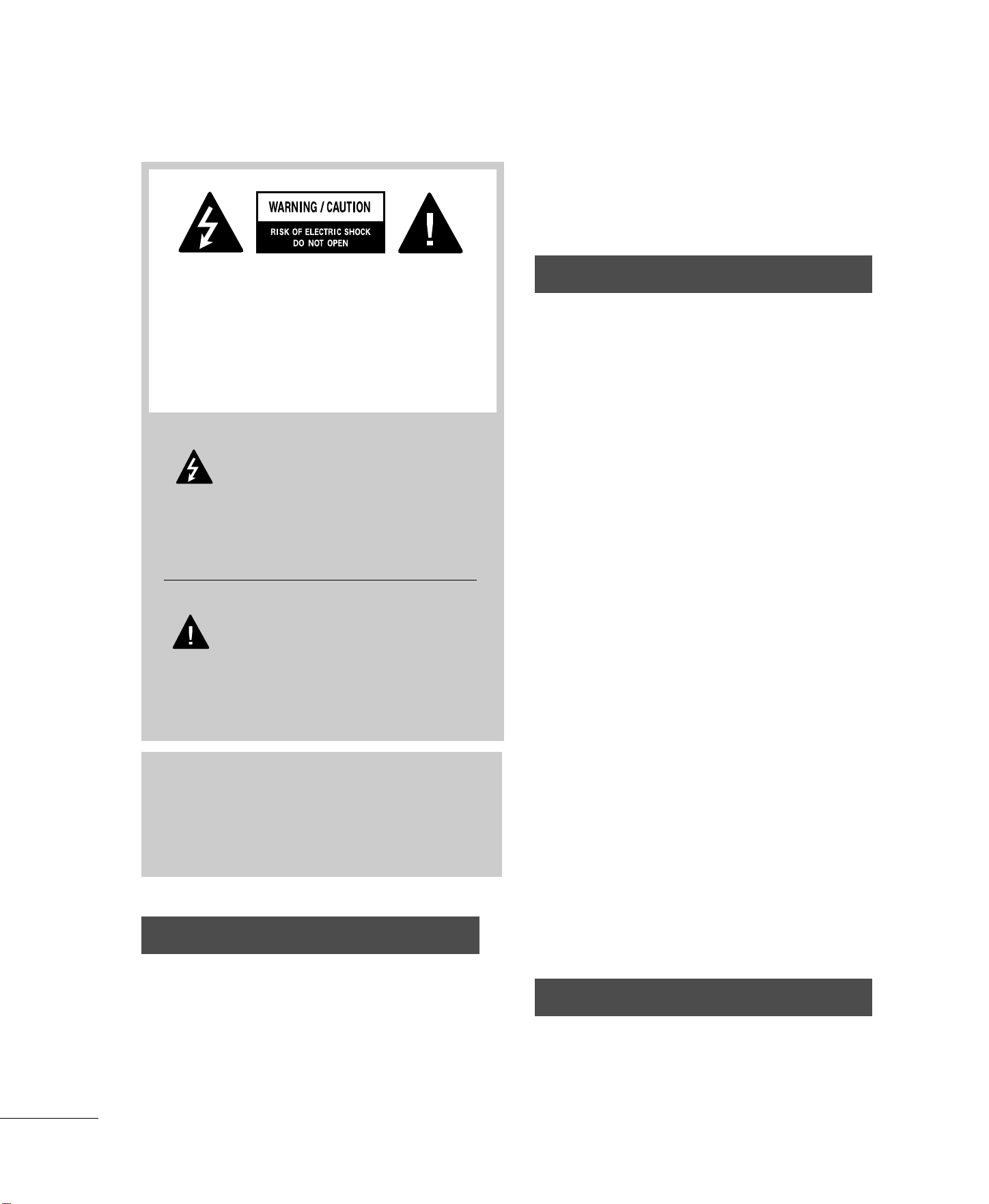
The lightning flash with arrowhead
symbol, within an equilateral triangle,
is intended to alert the user to the
presence of uninsulated “dangerous voltage”
within the product’s enclosure that may be of
sufficient magnitude to constitute a risk of electric
shock to persons.
The exclamation point within an equilateral
triangle is intended to alert the user to
the presence of important operating and main-
tenance (servicing) instructions in the literature
accompanying the appliance.
TO REDUCE THE RISK OF ELECTRIC SHOCK
DO NOT REMOVE COVER (OR BACK). NO
USER SERVICEABLE PARTS INSIDE. REFER TO
QUALIFIED SERVICE PERSONNEL.
WARNING/CAUTION
TO REDUCE THE RISK OF FIRE AND ELECTRIC
SHOCK, DO NOT EXPOSE THIS PRODUCT TO
RAIN OR MOISTURE.
NOTE TO CABLE/TV INSTALLER
This reminder is provided to call the CATV system
installer’s attention to Article 820-40 of the National
Electric Code (U.S.A.). The code provides guidelines for
proper grounding and, in particular, specifies that the
cable ground shall be connected to the grounding sys-
tem of the building, as close to the point of the cable
entry as practical.
3
IMPORTANT SAFETY INSTRUCTIONS
SAFETY INSTRUCTIONS
Important safety instructions shall be provided with each apparatus. This information shall be given in a separate
booklet or sheet, or be located before any operating instructions in an instruction for installation for use and
supplied with the apparatus.
This information shall be given in a language acceptable to the country where the apparatus is intended to be used.
The important safety instructions shall be entitled “Important Safety Instructions”. The following safety
instructions shall be included where applicable, and, when used, shall be verbatim as follows. Additional safety
information may be included by adding statements after the end of the following safety instruction list. At the
manufacturer’s option, a picture or drawing that illustrates the intent of a specific safety instruction may be
placed immediately adjacent to that safety instruction:
Read these instructions.
Keep these instructions.
Heed all warnings.
Follow all instructions.
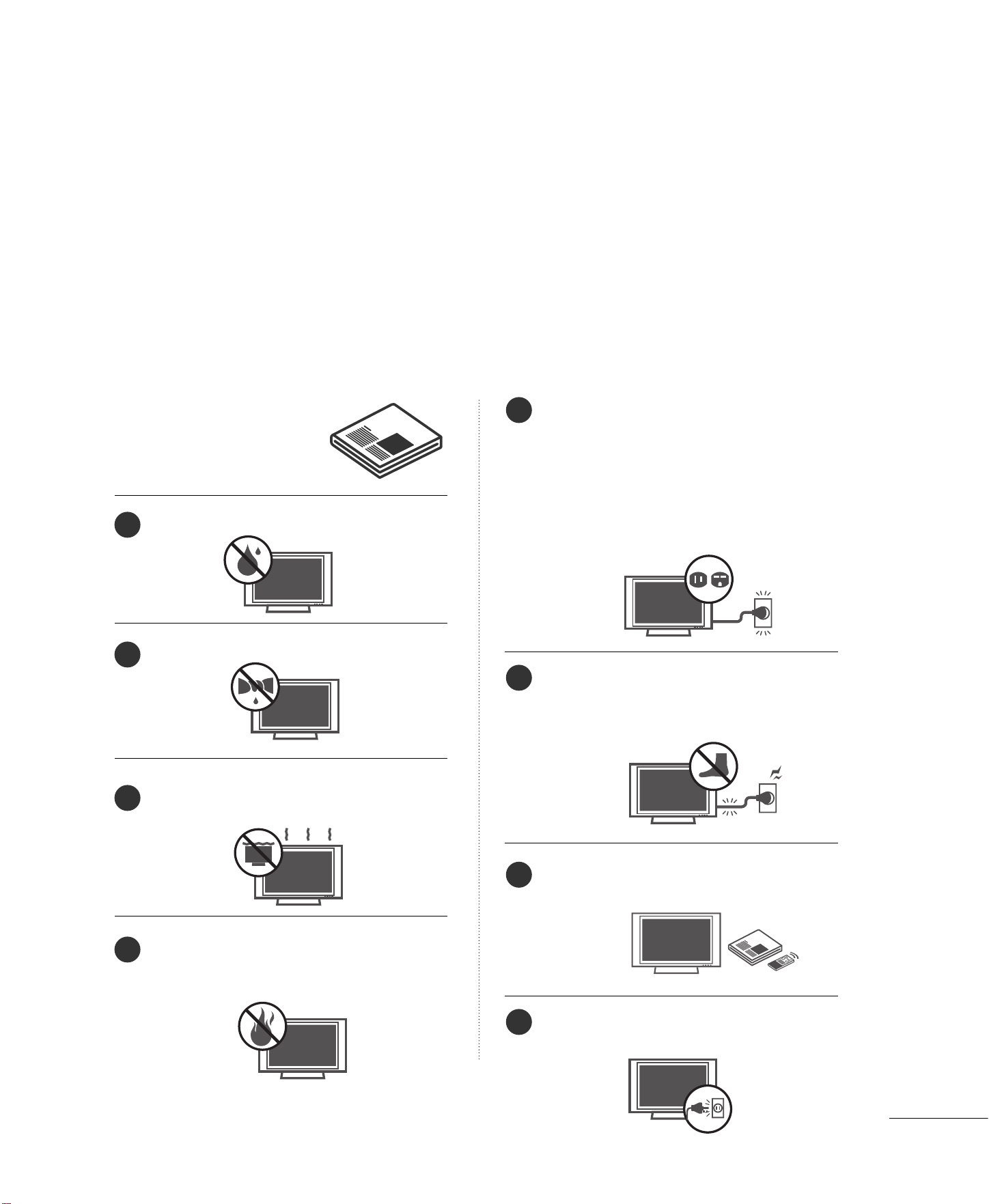
Do not use this apparatus near water.
Clean only with dry cloth.
Do not block any ventilation openings. Install in
accordance with the manufacturer’s instructions.
Do not install near any heat sources such as
radiators, heat registers, stoves, or other apparatus
(including amplifiers)that produce heat.
Do not defeat the safety purpose of the polarized
or grounding-type plug. A polarized plug has
two blades with one wider than the other. A
grounding type plug has two blades and a third
grounding prong, The wide blade or the third
prong are provided for your safety. If the provided
plug does not fit into your outlet, consult an
electrician for replacement of the obsolete outlet.
Protect the power cord from being walked on
or pinched particularly at plugs, convenience
receptacles, and the point where they exit from
the apparatus.
Only use attachments/accessories specified by
the manufacturer.
Unplug this apparatus when unused for long
periods of time.
1
2
3
4
5
6
7
8
4
SAFETY INSTRUCTIONS
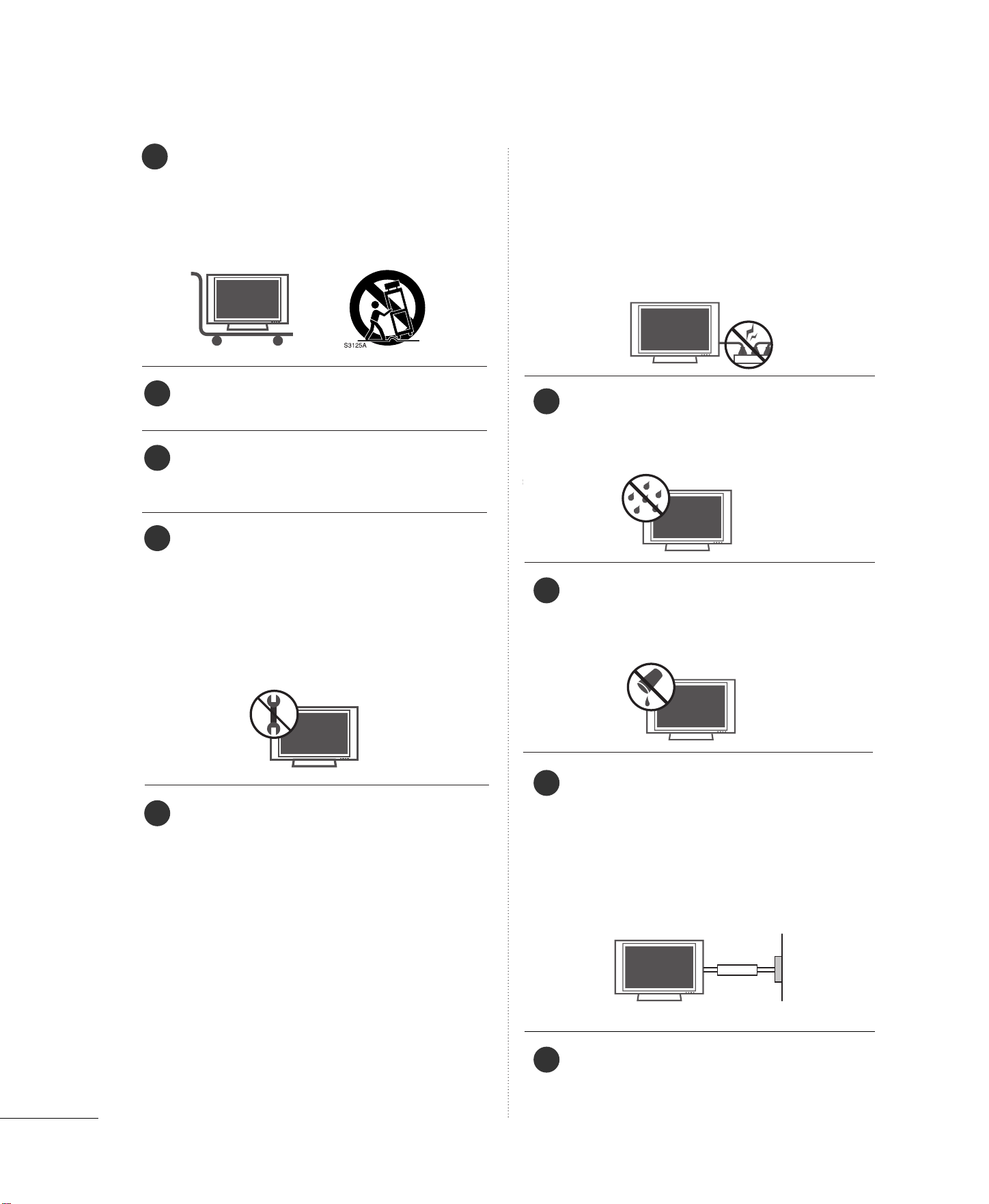
Use only with the cart, stand, tripod, bracket,
or table specified by the manufacturer, or sold
with the apparatus. When a cart is used, use
caution when moving the cart/apparatus
combination to avoid injury from tip-over.
Never touch this apparatus or antenna during
a thunder or lighting storm.
Do not allow a impact shock or any objects to
fall into the product, and do not drop onto the
screen with something.
Refer all servicing to qualified service personnel.
Servicing is required when the apparatus has
been damaged in any way, such as power-supply
cord or plug is damaged, liquid has been
spilled or objects have fallen into the apparatus,
the apparatus has exposed to rain or moisture,
does not operate normally, or has been
dropped.
CAUTION concerning the Power Cord :
Most appliances recommend they be placed
upon a dedicated circuit; that is, a single outlet
circuit which powers only that appliance and
has no additional outlets or branch circuits.
Check the specification page of this owner's
manual to be certain.
Do not overload wall outlets. Overloaded wall
outlets, loose or damaged wall outlets, extension
cords, frayed power cords, or damaged or
cracked wire insulation are dangerous. Any of
these conditions could result in electric shock
or fire. Periodically examine the cord of your
appliance, and if its appearance indicates dam-
age or deterioration, unplug it, discontinue use
of the appliance, and have the cord replaced
with an exact replacement part by an authorized
servicer. Protect the power cord from physical
or mechanical abuse, such as being twisted,
kinked, pinched, closed in a door, or walked
upon. Pay particular attention to plugs, wall
outlets, and the point where the cord exits the
appliance.
Outdoor use marking :
WARNING - To reduce the risk of fire or elec-
tric shock, do not expose this appliance to rain
or moisture.
Wet Location Marking : Apparatus shall not be
exposed to dripping or splashing and no
objects filled with liquids, such as vases, shall
be placed on or over apparatus.
GGRROOUUNNDDIINNGG
Ensure that you connect the earth ground wire
to prevent possible electric shock. If grounding
methods are not possible, have a qualified
electrician install a separate circuit breaker.
Do not try to ground the unit by connecting it
to telephone wires, lightening rods, or gas pipes.
DDIISSCCOONNNNEECCTTIINNGG DDEEVVIICCEE FFRROOMM MMAAIINNSS
Mains plug is the disconnecting device. The
plug must remain readily operable.
9
12
10
11
13
14
15
16
17
Power
Supply
Short-circuit
Breaker
5
CONTENTS
HOW TO USE THE OWNER'S MANUAL ON THE CD-ROM
To view the Owner's Manual on the CD-ROM, Adobe Acrobat Reader must be installed on your PC.
The “ACRORD" folder on the CD-ROM contains the installation programs for them.
If you want to install those programs, Open the “My Computer” Open the “LG” Open the
“ACRORD” double-click your language.
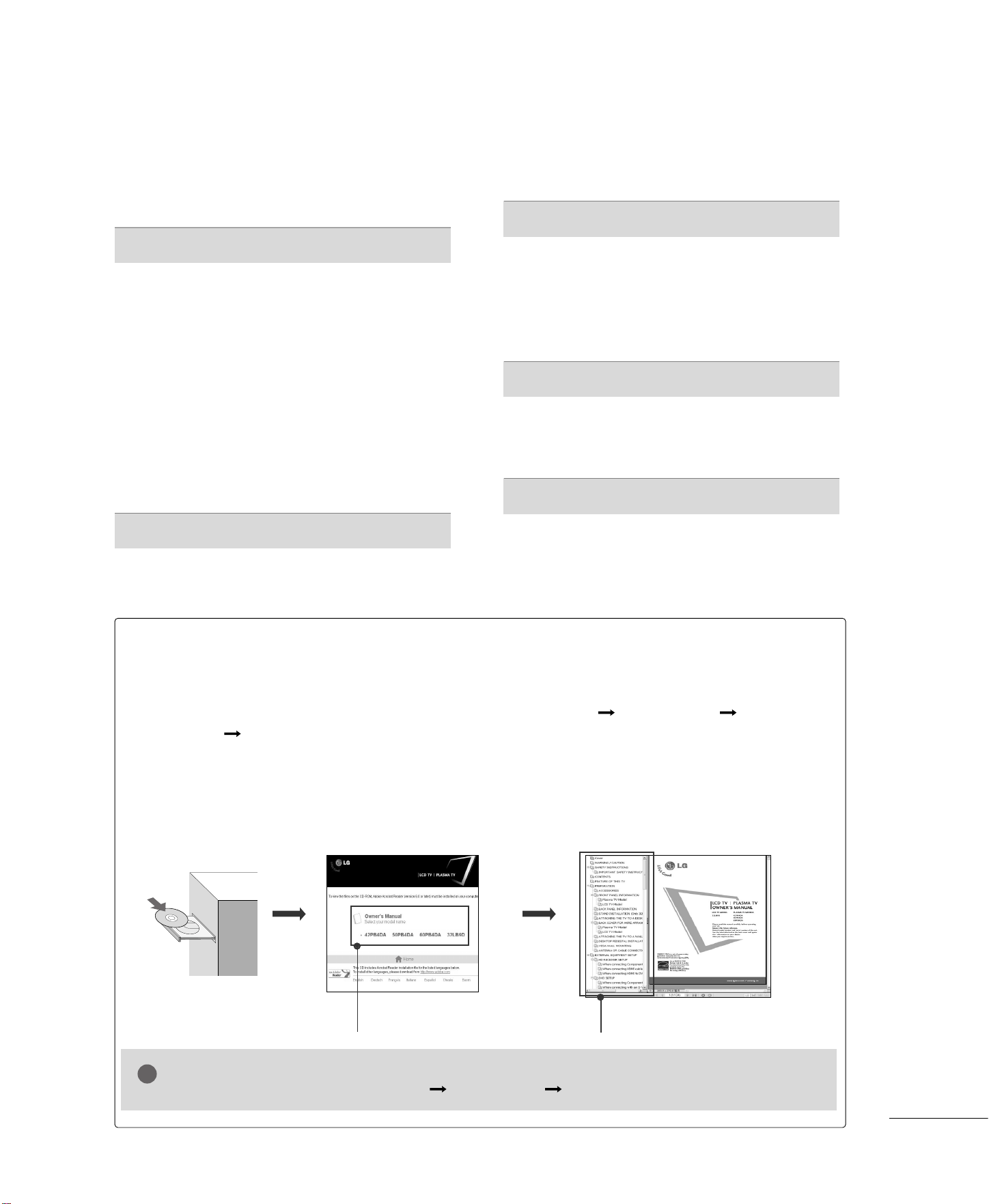
TO VIEW THE OWNER'S MANUAL ON THE CD-ROM
The Owner's Manual files are included in the supplied CD-ROM.
Load the supplied CD-ROM into the CD-ROM drive of your PC.
After a while, the web page of the CD-ROM will open automatically. (for Window only)
GG
If the web page does not appear automatically, open the Owner's Manual file directly.
Open the “My computer” Open the “LG” Open the “index.htm” file.
NOTE
When you select your product,
display the PDF file.
You can find the desired contents
easily using the bookmark.
WARNING / CAUTION
. . . . . . . . . . . . . . . . . . . . . . . . . . . .
2
SAFETY INSTRUCTIONS
. . . . . . . . . . . . . . . . . . . . . . . . . .3
PREPARATION
Accessories
. . . . . . . . . . . . . . . . . . . . . . . . . . . . . . . . . . . . . . . . . . . . . . . . . . . . . .
6
Front Panel Information
. . . . . . . . . . . . . . . . . . . . . . . . . . . . . . . . . . . . . .
7
Back Panel Information
. . . . . . . . . . . . . . . . . . . . . . . . . . . . . . . . . . . . . .
8
Remote Control Functions
. . . . . . . . . . . . . . . . . . . . . . . . . . . . . . .
10
Stand Installation
. . . . . . . . . . . . . . . . . . . . . . . . . . . . . . . . . . . . . . . . . . . .
12
Attaching the TV to a Desk
. . . . . . . . . . . . . . . . . . . . . . . . . . . . . .
13
Back Cover for Wire Arrangement
. . . . . . . . . . . . . . . . . . . . .
14
Attaching the TV to a Wall
. . . . . . . . . . . . . . . . . . . . . . . . . . . . . . .
16
Desktop Pedestal Installation
. . . . . . . . . . . . . . . . . . . . . . . . . . . .17
VESA Wall Mounting
. . . . . . . . . . . . . . . . . . . . . . . . . . . . . . . . . . . . . . . .17
Antenna or Cable Connection
. . . . . . . . . . . . . . . . . . . . . . . . . .
18
EXTERNAL EQUIPMENT SETUP
HD Receiver Setup
. . . . . . . . . . . . . . . . . . . . . . . . . . . . . . . . . . . . . . . . .19
DVD Setup
. . . . . . . . . . . . . . . . . . . . . . . . . . . . . . . . . . . . . . . . . . . . . . . . . . . . .20
VCR Setup
. . . . . . . . . . . . . . . . . . . . . . . . . . . . . . . . . . . . . . . . . . . . . . . . . . . . .21
PC Setup
. . . . . . . . . . . . . . . . . . . . . . . . . . . . . . . . . . . . . . . . . . . . . . . . . . . . . . . .
22
WATCHING TV
Turning On the TV
. . . . . . . . . . . . . . . . . . . . . . . . . . . . . . . . . . . . . . . . . . 23
Channel Selection
. . . . . . . . . . . . . . . . . . . . . . . . . . . . . . . . . . . . . . . . . . . 23
Volume Adjustment
. . . . . . . . . . . . . . . . . . . . . . . . . . . . . . . . . . . . . . . . .
23
Channel Setup
. . . . . . . . . . . . . . . . . . . . . . . . . . . . . . . . . . . . . . . . . . . . . . . .24
On-Screen Menus Selection
. . . . . . . . . . . . . . . . . . . . . . . . . . . . . 25
Entry Modes
. . . . . . . . . . . . . . . . . . . . . . . . . . . . . . . . . . . . . . . . . . . . . . . . . . . 28
Photo List
. . . . . . . . . . . . . . . . . . . . . . . . . . . . . . . . . . . . . . . . . . . . . . . . . . . . . . . 29
Music List
. . . . . . . . . . . . . . . . . . . . . . . . . . . . . . . . . . . . . . . . . . . . . . . . . . . . . . . 31
APPENDIX
Troubleshooting
. . . . . . . . . . . . . . . . . . . . . . . . . . . . . . . . . . . . . . . . . . . . . .
33
Maintenance
. . . . . . . . . . . . . . . . . . . . . . . . . . . . . . . . . . . . . . . . . . . . . . . . . . .
34
Product Specifications
. . . . . . . . . . . . . . . . . . . . . . . . . . . . . . . . . . . . .
35
Open Source Software Notice
. . . . . . . . . . . . . . . . . . . . . . . . . .36
MEDIAMEDIA
HOST HOST
MEDIAMEDIA
HOST HOST

PREPARATION
6
PREPARATION
ACCESSORIES
Ensure that the following accessories are included with your product. If an accessory is missing, please con-
tact the dealer where you purchased the product.
User must use shielded signal interface cables (D-sub 15 pin cable) with ferrite cores to maintain standard
compliance for the product.
For further information, see the the Owner's Manual files supplied CD-ROM.
OOppttiioonn EExxttrraass
FFoorr LLCCDD TTVV mmooddeellss
Cable
Management
4-Bolts for stand
assembly
(Refer to p.12)
1- Screw for
stand fixing
(Refer to p.13)
FFoorr PPllaassmmaa TTVV mmooddeellss
(This feature is not available for all models)
* Slightly wipe stained spot on the exterior only with the polishing cloth
for the product exterior if there is stain or fingerprint on surface of the
exterior.
* Do not wipe roughly when removing stain. Please be cautions of that
excessive pressure may cause scratch or discoloration.
Polishing Cloth
Copyright© 2007 LGE,
All Rights Reserved.
D-sub 15 pin Cable
1.5V 1.5V
Owner’s Manual Power Cord
75ohm Round Cable
Remote Control,
Batteries
APM
C
AU
T
O
D
E
MO
M/C EJECT
TV INPUT
STBSTB
MENU
BRIG
H
T +
B
RIG
H
T -
TI
MER
R
A
T
I
O
SIM
P
LI
N
K
BACKBACK
APM
CC
AU
T
O
D
E
MO
M/C EJECT
TV I
N
PU
T
TV INPUT
STBSTB
MENU
BR
IG
H
T +
BRIG
H
T -
TIMER
R
ATIO
SIM
P
L
I
N
K
BACKBACK
TV INPUT
STB
MENU
BRIGHT -
TIM
ER
RA
T
I
O
SIM
P
LI
N
K
BACKBACK
PICT
U
REPICTURE
SO
U
NDSOUND
SA
P
SAP
C
C
CC
M
A
RKMARK
US
B
EJECTUSB EJECT
MED
IA HOST
MEDIA
HOST
MEDIA HOSTMEDIA HO
ST
MEDIA HO
ST
CD Manual
(Refer to p.5)
2- TV Bracket
Bolts
(Refer to p.16)
2- TV Brackets,
2- Wall Brackets
(Refer to p.16)
For 60 inches
2- TV Bracket Bolts
(Refer to p.16)
2- TV Brackets,
2- Wall Brackets
(Refer to p.16)
2- Wall Brackets
(Refer to p.16)
2- Eye Bolts
(Refer to p.16)
For 42/50 inches
Twist Holder
Arrange the wires
with the twist holder.

PREPARATION
7
FRONT PANEL INFORMATION
■
Here shown may be somewhat different from your TV.
■
NOTE: If your product has a protection tape attached, remove the tape.
And then wipe the product with a cloth (If a polishing cloth is included with your product, use it).
Plasma TV Model
CH
VOL
MENU
INPUT
ENTER
CH
VOL
MENU
INPUT
ENTER
POWER
Button
INPUT
Button
MENU
Button
ENTER
Button
VOLUME
(
FF
,
GG
)Buttons
CHANNEL
(
EE
,
DD
)Buttons
Power/Standby Indicator
Illuminates red in standby mode.
Illuminates green when the set is switched on.
Remote Control Sensor
LCD TV Model
CH
VOL
ENTER
MENU
INPUT
Remote Control Sensor
Intelligent Eye
Adjusts picture
according to the sur-
rounding conditions.
Power/Standby Indicator
Illuminates red in standby mode.
Illuminates green when the set is switched on.
CHCH
VOLVOL
ENTERENTER
MENUMENU
INPUTINPUT
CHANNEL
(
EE
,
DD
) Buttons
VOLUME
(
FF
,
GG
) Buttons
ENTER Button
MENU Button
INPUT Button
POWER Button

PREPARATION
8
BACK PANEL INFORMATION
PREPARTION
■
Here shown may be somewhat different from your TV.
Plasma TV Model
LCD TV Model
( )
AV IN 2
L/MONO
R
AUDIO
VIDEO
S-VIDEO
USB
RGB IN
COMPONENT IN
AUDIO
(RGB/DVI)
RGB(PC)
REMOTE
CONTROL IN
ANTENNA/
CABLE IN
1
2
RS-232C IN
(CONTROL & SERVICE)
VIDEO
AUDIO
VIDEO
AUDIO OUT
OPTICAL
COAXIAL
MONO
( )
AUDIO
S-VIDEO
DIGITAL AUDIO OUT
AV IN 1
R
HDMI/DVI IN
3
2
1
1
3
4
5
6
7
8
2
11
10
9
9
( )
AV IN 2
L/MONO
R
AUDIO
VIDEO
USB IN
RGB IN
HDMI/DVI IN
COMPONENT IN
AUDIO
(RGB/DVI)
RGB(PC)
REMOTE
CONTROL IN
ANTENNA/
CABLE IN
1
1
2
2
3
RS-232C IN
(CONTROL & SERVICE)
VIDEO
AUDIO
VIDEO
AUDIO OUT
OPTICAL COAXIAL
MONO
( )
AUDIO
S-VIDEO
DIGITAL AUDIO OUT
AV IN 1
R
1
3
4
5
6
7
8
2
11
10
9
9

PREPARATION
9
HDMI/DVI IN
Connect a HDMI signal to 1, 2 or 3.
Or DVI (VIDEO) signal to the 1, 2 or 3 port with a
DVI to HDMI cable.
COMPONENT IN
Connect a component video/audio device to these
jacks.
RGB (PC)
Connect the output from a PC.
AUDIO (RGB/DVI)
Connect the audio from a PC or DTV.
REMOTE CONTROL PORT
Connect your wired remote control.
RS-232C IN (CONTROL & SERVICE) PORT
Connect to the RS-232C port on a PC.
ANTENNA/CABLE IN
Connect over-the air signals to this jack.
Connect cable signals to this jack.
DIGITAL AUDIO OUT
Connect digital audio to various types of equipment.
Note: In standby mode, these ports do not work.
AUDIO OUT
Connect analog audio to various types of equipment.
AV (Audio/Video) IN 1/2
Connect audio/video output from an external
device to these jacks.
S-VIDEO
Connect S-Video out from an S-VIDEO device.
USB INPUT
Power Cord Socket
For operation with AC power.
Caution: Never attempt to operate the TV on DC
power.
1
2
3
4
5
6
7
8
9
10
11
PREPARATION
10
PREPARATIONPREPARATION
REMOTE CONTROL FUNCTIONS
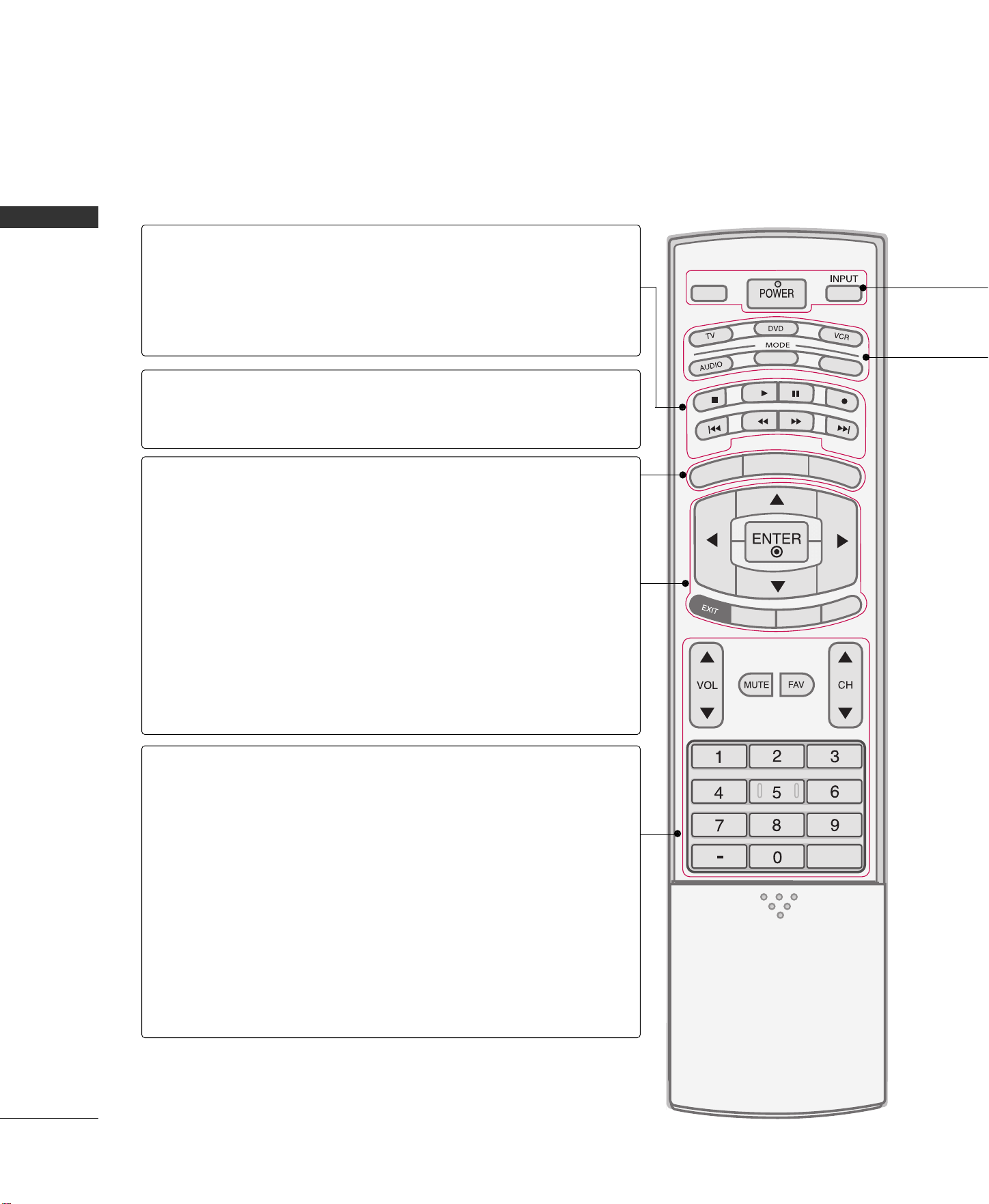
When using the remote control, aim it at the remote control sensor on the TV.
APM
CC
AUTO DEMO
M/C EJECT
TV INPUTTV INPUT
STBSTB
MENU
BRIG
HT +
B
RIGHT -
TI
MER
R
A
T
I
O
SIMPLINK
BACKBACK
TV INPUT
STB
BACK
TV INPUT
STB
BACK
PICTURE
SOUND
SAP
CC
MARK
USB EJECT
MEDIA HOSTMEDIA
HOST
MEDIA HOST
MEDIA HOST
MENU
BRIGHT +/-
THUMBSTICK
(Up/Down/Left
Right/ENTER)
EXIT
TIMER
RATIO
SIMPLINK
VOLUME UP
/DOWN
MUTE
FAV
CHANNEL
UP/DOWN
BACK
— (DASH)
Controls the mode.
Control video cassette recorders or DVD players.
Displays the main menu.
Adjust brightness on screen.
Navigate the on-screen menus and adjust the system set-
tings to your preference.
Clear all on-screen displays and return to TV viewing from
any menu.
Select the amount of time before your TV turns off auto-
matically.
Change the aspect ratio.
See a list of AV devices connected to TV.
When you toggle this button, the SimpLink menu appears
at the screen.
Increase/decrease the sound level.
Switch the sound on or off.
Scroll through the programmed Favorite channels.
Select available channels.
Tune to the last channel viewed.
Used to enter a program number for multiple
program channels such as 2-1, 2-2, etc.
MEDIAMEDIA
HOST HOST
MEDIAMEDIA
HOST HOST
mode control
buttons
MEDIAMEDIAMEDIA
HOST HOST HOST
MEDIA
HOST
NUMBER button
VCR/DVD
buttons

PREPARATION
11
TV INPUT
STB
BACK
TV INPUT
STB
BACK
TV INPUT
STB
BACK
BACK
PICTURE
PICTURE
SOUND
SOUND
SAP
SAP
CC
CC
MARK
MARK
USB EJECT
USB EJECT
MEDIA
HOST
MEDIA HOST
MEDIA HOST
Inside the Sliding Cover
PICTURE
SOUND
SAP
CC
MARK
USB EJECT
Adjust the factory preset picture depend
on the viewing environment.
Select the appropriate type of sound for
type of program.
Select MTS sound: Mono, Stereo, and SAP
analog mode. Change the audio language
DTV mode.
Select the Caption On/Off.
Enter the selected functions.
Remove the USB device.
Installing Batteries
■
Open the battery compartment cover on the
back side and install the batteries matching cor-
rect polarity
(
+with +,-with -
)
.
■
Install two 1.5V AA batteries. Don’t mix old or
used batteries with new ones.
■
Close cover.
TV INPUT
STB
BACK
TV INPUT
TV INPUT
STB
STB
MENU
BR
IG
H
T +
BRIG
H
T -
M
P
L
I
N
K
BACK
TV INPUT
STB
BACK
PICTURE
SOUND
SAP
CC
MARK
USB EJECT
MEDIA
HOST
ME
D
IA
HOST
MEDIA HO
ST
MEDIA HOST
TV INPUT
STB
BACK
TV INPUT
TV INPUT
STB
STB
MENU
BRIG
H
T +
BRIG
H
T -
TIMER
R
ATIO
SIM
P
L
I
N
K
BACK
TV INPUT
STB
BACK
PICTURE
SOUND
SAP
CC
MARK
USB EJECT
MEDIA
HOST
ME
D
IA
HOST
MEDIA HO
ST
MEDIA HOST
■
Use a remote control up to 7 meters distance and 30
degree (left/right) within the receiving unit scope.
■
Dispose of used batteries in a recycle bin to pre-
serve environment.
Remote control effective range
POWER
TV INPUT
INPUT
MODE
MEDIAMEDIAMEDIA
HOST HOST HOST
MEDIA
HOST
Turns your TV or any other programmed equipment on or off, depending on the mode.
In AV 1-2, Component 1-2, RGB-PC, HDMI1, HDMI2 and HDMI3 input sources, screen returns to
the last TV channel.
External input modes rotate in regular sequence: Antenna, Cable, AV1-2, Component 1-2, RGB-PC,
HDMI1, HDMI2, and HDMI3 (AV 1-2, Component 1-2, RGB-PC, HDMI1, HDMI2, and HDMI3
input sources are linked automatically, only if these are connected ).
Select the remote operating mode: TV, DVD, VCR, AUDIO, or STB.
* If the mode of another product is selected, a button on the remote control which is not used for
the selected product can control the TV.
Enter to the mode.
MEDIAMEDIA
HOST HOST
MEDIAMEDIA
HOST HOST
PREPARATION
12
PREPARATIONPREPARATION
STAND INSTALLATION (Only 32LB9D)
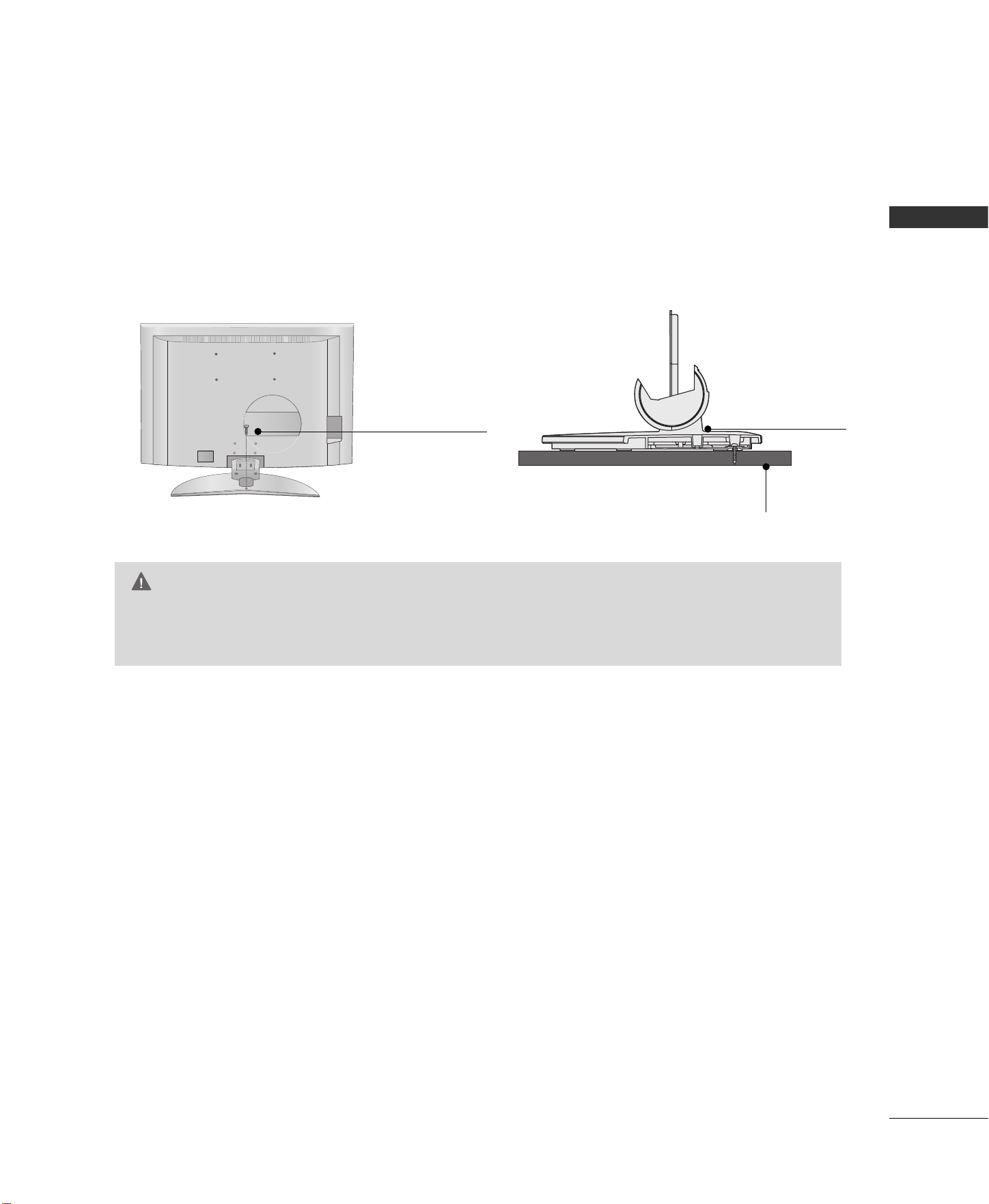
Carefully place the product screen side down on
a cushioned surface that will protect product and
screen from damage.
Assemble the product stand with the product as
shown.
Install the 4 bolts securely, in the back of the
product in the holes provided.
1
2
3
PREPARATION
13
ATTACHING THE TV TO A DESK (Only 32LB9D model)
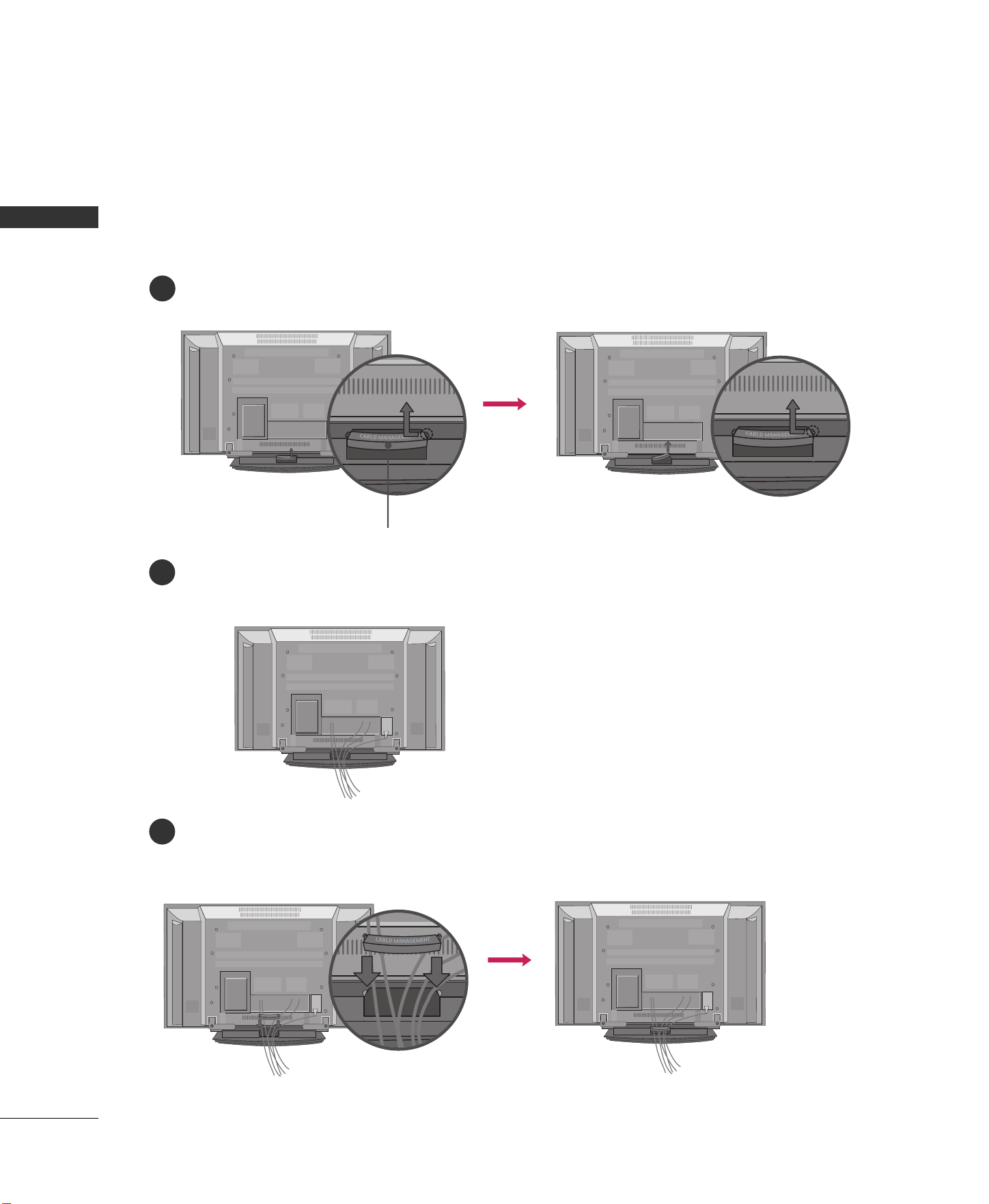
1-Screw
(provided as parts
of the product)
Stand
Desk
The TV must be attached to a desk so it cannot be pulled in a forward/backward direction, potentially causing
injury or damaging the product.
GG
This apparatus must be securely attached to the floor/wall per installation instructions. Tipping, shaking,
or rocking the machine may cause injury/death.
WARNING
PREPARATION
14
PREPARATIONPREPARATION
BACK COVER FOR WIRE ARRANGEMENT
Plasma TV Model
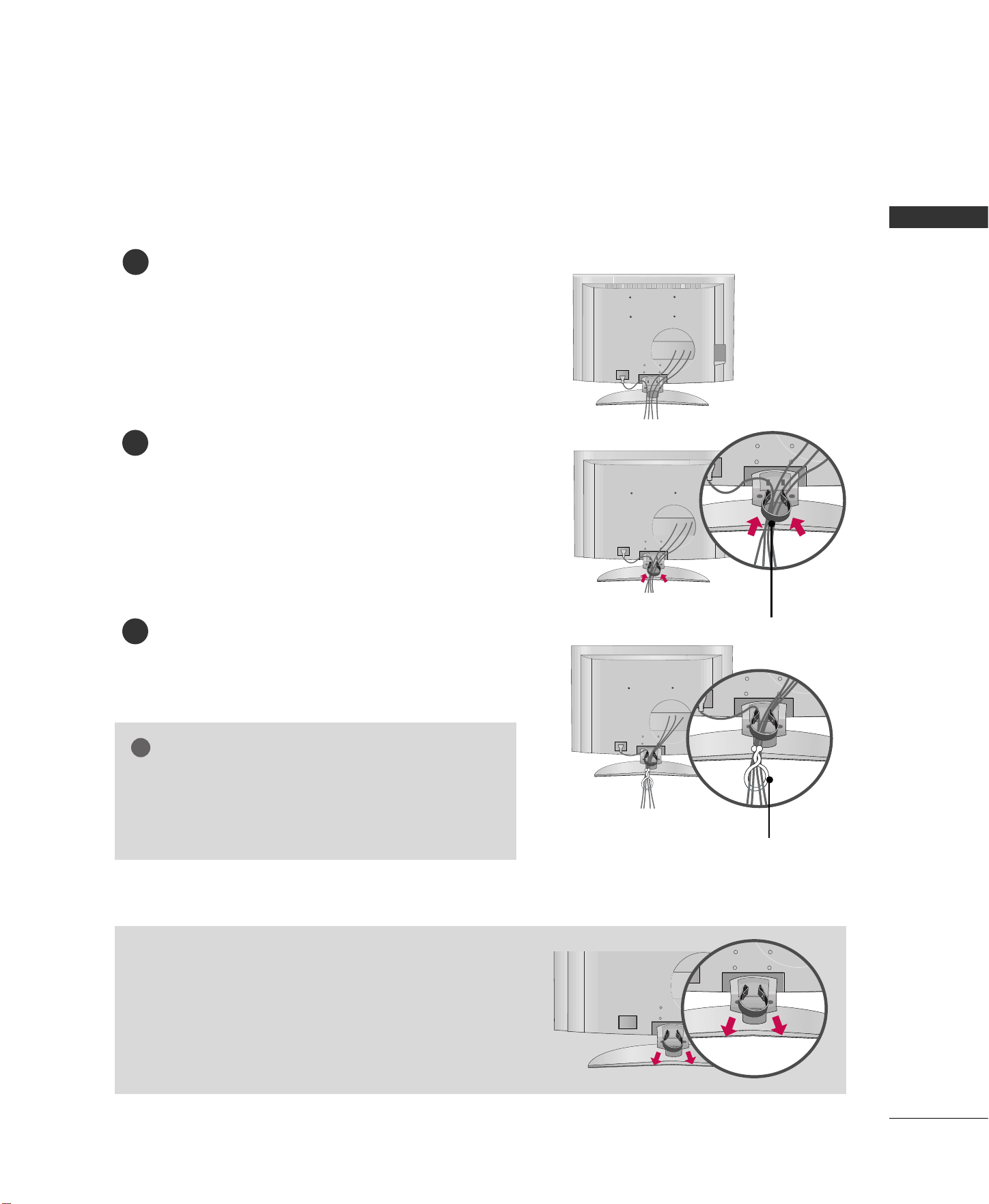
Hold the CABLE MANAGEMENT with both hands and pull it backward as shown.
Connect the cables as necessary.
To connect an additional equipment, see the EXTERNAL EQUIPMENT SETUP section.
1
2
Install the CABLE MANAGEMENT as shown.
3
■
Here shown may be somewhat different from your TV.
CABLE MANAGEMENT
PREPARATION
15
LCD TV Model
Connect the cables as necessary.
To connect an additional equipment, see the
EXTERNAL EQUIPMENT SETUP section.
Install the CABLE MANAGEMENT as shown.
(Insert it as pushing the loops on the both sides
of the cable management.)
GG
Do not hold the CABLE MANAGEMENT when moving
the product.
- If the product is dropped, you may be injured or the
product may be broken.
NOTE
1
2
Bundle the cables using the supplied TWISTER HOLDER.
(This feature is not available for all models.)
3
How to remove the CABLE MANAGEMENT
GG
Hold the CABLE MANAGEMENT with both hands and
pull it out.
(Pull it out as holding the loops on the both sides of the
cable management.)
CABLE MANAGEMENT
TWIST HOLDER

PREPARATION
16
PREPARATIONPREPARATION
ATTACHING THE TV TO A WALL
We recommend that you set up the TV close to a wall so it cannot fall over if pushed backwards.
Additionally, we recommend that the TV be attached to a wall so it cannot be pulled in a forward direction,
potentially causing injury or damaging the product.
Caution: Please make sure that children don’t climb on or hang from the TV.
Plasma TV Model LCD TV Model
■
Insert the eye-bolts (or TV brackets and bolts) to tighten the product to the wall as shown in the picture.
*If your product has the bolts in the eye-bolts position before inserting the eye-bolts, loosen the bolts.
Secure the wall brackets with the bolts (not provided as parts of the product, must purchase separately) to
the wall. Match the height of the bracket that is mounted on the wall to the holes in the product.
Ensure the eye-bolts or brackets are tightened securely.
■
Use a sturdy rope (not provided as parts of the product, must pur-
chase separately) to tie the product. It is safer to tie the rope so it
becomes horizontal between the wall and the product.
■
This feature is not available for all models.
■
Here shown may be somewhat different from your TV.
42/50 inches 60 inches

PREPARATION
17
DESKTOP PEDESTAL INSTALLATION
VESA WALL MOUNTING
For proper ventilation, allow a clearance of 4inches on all four sides from the wall.
GG
Ensure adequate ventilation by following the clearance recommendations.
CAUTION
Plasma TV Model LCD TV Model
This product accepts a VESA-compliant mounting interface pad. (optional)
There 4 threaded holes are available for attaching the bracket.
GG
Screw length needed depends on the wall mount used. For further information, refer to the VESA
Wall Mounting Instruction Guide.
NOTE
Plasma TV Model LCD TV Model
4 inches
4 inches
4 inches
4 inches
4 inches
4 inches
4 inches
4 inches
( )
R
( )
R
600 mm
400 mm
100 mm
200 mm

PREPARATION
18
PREPARATIONPREPARATION
ANTENNA OR CABLE CONNECTION
1. Antenna (Analog or Digital)
Wall Antenna Socket or Outdoor Antenna without a Cable Box
Connections.
For optimum picture quality, adjust antenna direction if needed.
2. Cable
Wall
Antenna
Socket
Outdoor
Antenna
(VHF, UHF)
Cable TV
Wall Jack
Multi-family Dwellings/Apartments
(Connect to wall antenna socket)
RF Coaxial Wire (75 ohm)
RF Coaxial Wire (75 ohm)
Single-family Dwellings /Houses
(Connect to wall jack for outdoor antenna)
Be careful not to bend the bronze wire
when connecting the antenna.
Copper Wire
ANTENNA/
CABLE IN
( )
R
ANTENNA/
CABLE IN
( )
R
ANTENNA/
CABLE IN
( )
R
ANTENNA/
CABLE IN
( )
R
GG
The TV will let you know when the analog, cable, and digital channel scans are complete.
NOTE
■
To improve the picture quality in a poor signal area, please purchase a signal amplifier and install properly.
■
If the antenna needs to be split for two TV’s, install a 2-Way Signal Splitter.
■
If the antenna is not installed properly, contact your dealer for assistance.
Antenna
UHF
Signal
Amplifier
VHF
3. Using both cable and antenna
Cable TV
Wall Jack
Antenna
RF Coaxial Wire (75 ohm)
RF Coaxial Wire (75 ohm)
Diplexer
(Signal
Combiner)
( )
R
( )
R
EXTERNAL EQUIPMENT SETUP
19
EXTERNAL EQUIPMENT SETUP
HD RECEIVER SETUP
This TV can receive Digital Over-the-air/Cable signals without an external digital set-top box. However, if you do
receive digital signals from a digital set-top box or other digital external device, refer to the figure as shown below.
RGB IN
DVI IN
AUDIO
(RGB/DVI)
RGB(PC)
RE
CONT
RS
(CONTR
COMPONENT IN
1
2
VIDEO
AUDIO
Y L RPB PR
( )
S-VIDEO
( )
( )
( )
When connecting Component cable
1 2
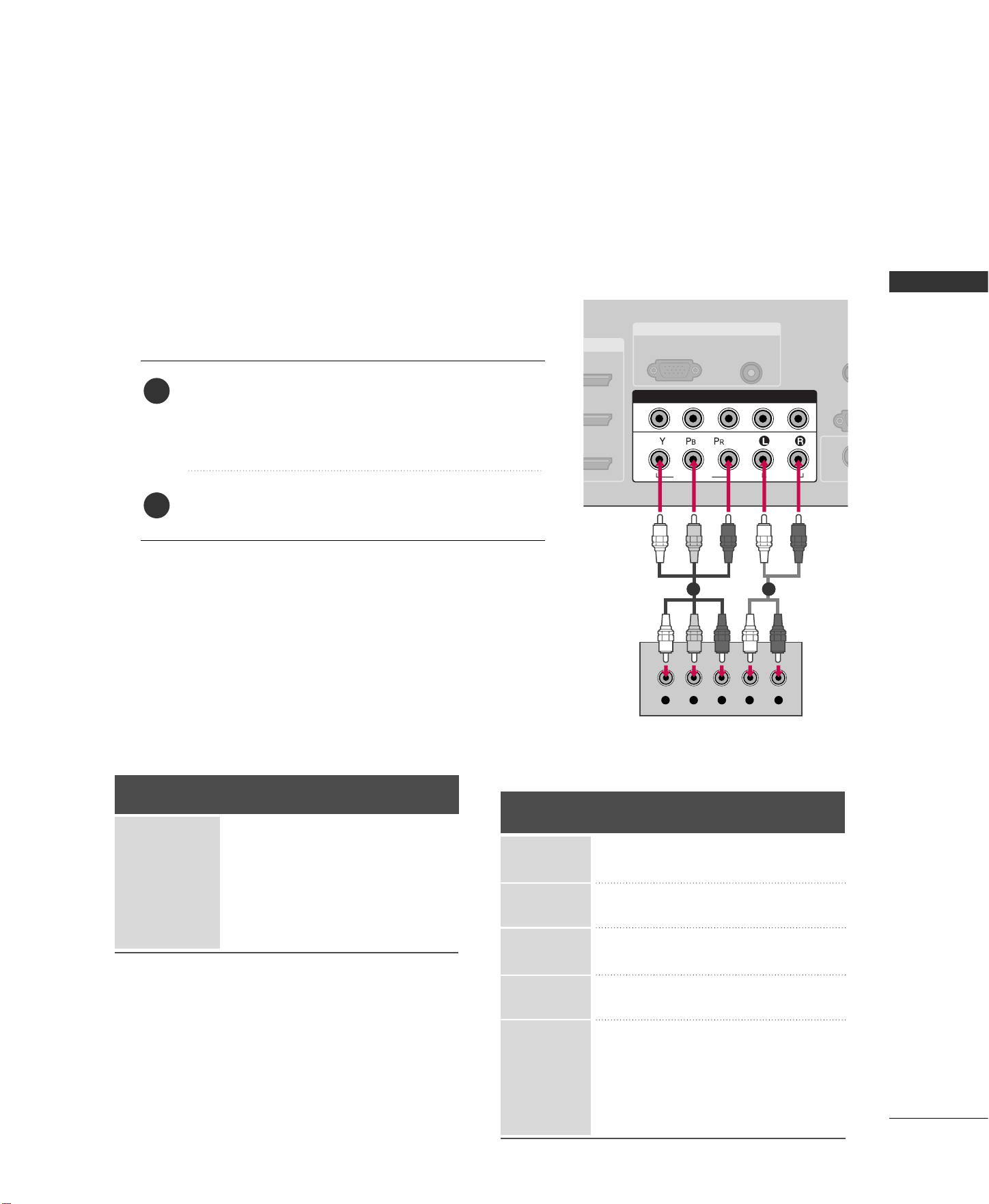
1. How to connect
Connect the video outputs
(
Y, P
B, P
R
)
of the digital set
top box to the
CCOOMMPPOONNEENNTT IINN VVIIDDEEOO 11
jacks on
the set. Match the jack colors (Y = green, P
B
= blue, and
P
R
= red).
Connect the audio output of the digital set-top box to
the
CCOOMMPPOONNEENNTT IINN AAUUDDIIOO 11
jacks on the set.
2
1
2. How to use
■
Turn on the digital set-top box.
(
Refer to the owner’s manual for the digital set-top box. operation
)
■
Select
CCoommppoonneenntt 11
input source by using the
IINNPPUUTT
button on the remote control.
■
If connected to
CCOOMMPPOONNEENNTT IINN22
input, select
CCoommppoonneenntt 22
input source.
■
To prevent the equipment damage, never plug in any power cords until you have finished connecting all equipment.
■
This part of EXTERNAL EQUIPMENT SETUP mainly use picture for Plasma TV model.
Y, C
B/PB
, CR/P
R
Horizontal Vertical
Frequency
(
KHz
)
Frequency
(
Hz
)
15.73 59.94
15.73 60.00
31.47 59.94
31.50 60.00
44.96 59.94
45.00 60.00
33.72 59.94
33.75 60.00
26.97 23.976
27.00 24.00
33.71 29.97
33.75 30.00
67.432 59.94
67.50 60.00
Resolution
720x480i
720x480p
1280x720p
1920x1080i
1920x1080p
Signal
480i
480p
720p
1080 i
1080 p
Component 1/2
Yes
Yes
Yes
Yes
Yes
HDMI1/2/3
No
Yes
Yes
Yes
Yes

EXTERNAL EQUIPMENT SETUP
20
EXTERNAL EQUIPMENT SETUP
When connecting Component cable
RS-
(CONTRO
COMPONENT IN
1
2
VIDEO
AUDIO
Y L RPB PR
( )
S-VIDEO
( )
( )
Connect the video outputs
(
Y, P
B, PR
)
of the DVD to the
CCOOMMPPOONNEENNTT IINN VVIIDDEEOO11
jacks on the set.
Match the jack colors
(
Y = green, P
B = blue, and P
R = red
)
.
Connect the audio outputs of the DVD to the
CCOOMMPPOONNEENNTT IINN AAUUDDIIOO11
jacks on the set.
1. How to connect
2. How to use
■
Turn on the DVD player, insert a DVD.
■
Select
CCoommppoonneenntt 11
input source by using the
IINNPPUUTT
button on the remote control.
■
If connected to
CCOOMMPPOONNEENNTT IINN 22
input, select
CCoommppoonneenntt 22
input source.
■
Refer to the DVD player's manual for operating instructions.
2
1
1 2
DVD SETUP
( )
RGB IN
COMPONENT IN
AUDIO
(RGB/DVI
RGB(PC)
1
2
VIDEO
A
HDMI/DVI IN
( )
3
2
1
HDMI-DVD OUTPUT
( )
When connecting HDMI cable
Connect the HDMI output of the DVD to the
HHDDMMII//DDVVII IINN 11
,
22
, or
33
jack on the set.
No separated audio connection is necessary.
HDMI supports both audio and video.
1. How to connect
2. How to use
■
Select
HHDDMMII11
,
HHDDMMII22
,or
HHDDMMII33
input source by using
the
IINNPPUUTT
button on the remote control.
■
Refer to the DVD player's manual for operating instructions.
■
If the DVD does not support Auto HDMI, you need to set
the output resolution appropriately.
2
1
1

EXTERNAL EQUIPMENT SETUP
21
VCR SETUP
GG
Do not connect to both Video
and S-Video at the same time. In
the event that you connect both
Video and the S-Video cables,
only the S-Video will work.
CAUTION
When connecting with a RCA cable
GG
The picture quality is improved: compared to normal
composite (RCA cable) input.
NOTE
UDIO
B/DVI)
REMOTE
CONTROL IN
RS-232C IN
(CONTROL & SERVICE)
OPTICAL COAXIAL
DIGITAL AUDIO OUT
AUDIO OUT
ANTE
CAB
T IN
AUDIO
AV IN 1
VIDEO
MONO
( )
S-VIDEO
AUDIO
L R
S-VIDEO VIDEO
OUTPUT
SWITCH
ANT IN
ANT OUT
( )
( )
( )
AUDIO
GB/DVI)
REMOTE
CONTROL IN
RS-232C IN
(CONTROL & SERVICE)
OPTICAL COAXIAL
DIGITAL AUDIO OUT
AUDIO OUT
ANT
CAB
NT IN
AUDIO
AV IN 1
VIDEO
MONO
( )
S-VIDEO
AUDIO
L R
S-VIDEO VIDEO
OUTPUT
SWITCH
ANT IN
ANT OUT
( )
Connect the
AAUUDDIIOO
/
VVIIDDEEOO
jacks between TV and
VCR. Match the jack colors (Video = yellow, Audio Left
= white, and Audio Right = red)
1. How to connect
2. How to use
■
Insert a video tape into the VCR and press PLAY on the
VCR.
(
Refer to the VCR owner’s manual.
)
■
Select
AAVV11
input source by using the
IINNPPUUTT
button on
the remote control.
■
If connected to
AAVV IINN22
, select
AAVV22
input source.
When connecting with an S-Video cable
Connect the S-VIDEO output of the VCR to the
SS --VVIIDDEEOO
input on the set.
Connect the audio outputs of the VCR to the
AAUUDDIIOO
input jacks on the set.
1. How to connect
2. How to use
■
Insert a video tape into the VCR and press PLAY on the VCR.
(
Refer to the VCR owner’s manual.
)
■
Select
AAVV11
input source by using the
IINNPPUUTT
button on the
remote control.
■
If connected to
AAVV IINN22
, select
AAVV22
input source.
1
2
1
GG
If you have a mono VCR, connect the audio cable from the VCR to the
AAUUDDIIOO LL//MMOONNOO
jack of the set.
NOTE
1
1
2

EXTERNAL EQUIPMENT SETUP
22
EXTERNAL EQUIPMENT SETUP
PC SETUP
When connecting HDMI to DVI cable
( )
AUDIO O
VIDEO
MONO
( )
AUDI
S-VIDEO
COMPONENT IN
REMOTE
CONTROL IN
1
2
RS-232C IN
(CONTROL & SERVICE)
VIDEO
AUDIO
OPTICAL CO
DIGITAL AU
HDMI/DVI IN
RGB IN
AUDIO
(RGB/DVI)
L R
DVI-PC OUTPUT
RGB(PC)
3
2
1
1
2
Connect the DVI output of the PC to the
HHDDMMII//DDVVII
IINN11
,
22
or
33
jack on the set.
Connect the PC audio output to the
AAUUDDIIOO
((
RRGGBB//DDVVII
))
jack on the set.
1. How to connect
2. How to use
■
Turn on the PC and the TV.
■
Select
HHDDMMII11
,
HHDDMMII22
or
HHDDMMII33
input source by using
the
IINNPPUUTT
button on the remote control.
2
1
When connecting D-sub 15pin cable
V
( )
S-VIDEO
COMPONENT IN
REMOTE
CONTROL IN
1
2
RS-232C
(CONTROL & SE
VIDEO
AUDIO
RGB IN
AUDIO
(RGB/DVI)
RGB(PC)
( )
DMI/DVI IN
RGB OUTPUT AUDIO
Connect the RGB output of the PC to the
RRGGBB
((
PP CC
))
jack on the set.
Connect the PC audio output to the
AAUUDDIIOO
((
RRGGBB//DDVVII
))
jack on the set.
1. How to connect
2. How to use
■
Turn on the PC and the TV.
■
Select
RRGGBB--PPCC
input source by using the
IINNPPUUTT
button
on the remote control.
2
1
1
2
Supported Display Specifications
Horizontal Vertical
Frequency
(
KHz
)
Frequency
(
Hz
)
31.469 70.08
31.469 70.08
31.469 59.94
37.879 60.31
48.363 60.00
47.776 59.87
47.720 59.799
47.130 59.65
Resolution
720x400
1360x768
640x350
640x480
800x600
1024x768
1280x768
1366x768
RGB-PC, HDMI-PC
* RGB-PC mode only
* LCD TV only
GG
Depending on graphic
card and signal status,
there can be some shak-
ing to find best picture in
a little time.
NOTE

WATCHING TV
23
TURNING ON THE TV
WATCHING TV
NOTE
GG
If you intend to be away on vacation, disconnect the power plug from the wall power outlet.
First, connect power cord correctly.
At this moment, the TV switches to standby mode.
■
In standby mode to turn TV on, press the ,
IINNPPUUTT
,
CCHH ((
DD
or
EE
))
button on the TV or press the
PPOOWWEERR
,
IINNPPUUTT
,
TTVV IINNPPUUTT
,
CCHH((
DD
or
EE
))
,
NNuummbbeerr ((00
~
99))
button on the remote control.
Select the viewing source by using the
TTVV IINNPPUUTT
,
IINNPPUUTT
button on the
remote control.
■
This TV is programmed to remember which power state it was last set
to, even if the power cord is out.
When finished using the TV, press the
PPOOWWEERR
button on the remote
control. The TV reverts to standby mode.
TV INPUTTV INPUT
STB
PICTURE
SOUND
SAP
CC
MARK
USB EJECT
INPUT
BACK
MEDIA HOST
TV INPUT
STB
PICTUREPICTUREPICTURE
SOUNDSOUND
SAPSAP
CCCC
MARKMARK
USB EJECTUSB EJECT
BACKBACK
MEDIA HOST
1
2
3
TV INPUT
STB
T
I
M
E
R
RAT
I
O
SIMP
PICTUREPICTUREPICTURE
SOUNDSOUND
SAPSAP
CCCC
MARK
USB EJECT
BACKBACK
TV INPUT
STB
BACK
PICTURE
SAP
CC
MARK
USB EJECT
TV INPUT
STB
BACK
PICTURE
SOUND
CC
MARK
USB EJECT
TV INPUT
STB
BACK
PICTURE
SOUND
SAP
MARK
USB EJECT
TV INPUT
STB
BACK
SOUND
SAP
CC
MARK
USB EJECT
TV INPUT
STB
BACK
PICTURE
SOUND
SAP
CC
MARK
USB EJECT
TV INPUT
STB
BACK
PICTURE
SOUND
SAP
CC
MARK
USB EJECT
TV INPUT
STB
BACK
PICTURE
SOUND
SAP
CC
MARK
USB EJECT
TV INPUT
STB
BACK
PICTURE
SOUND
SAP
CC
MARK
USB EJECT
TV INPUT
STB
BACK
PICTURE
SOUND
SAP
CC
MARK
USB EJECT
MEDIA HOST
MEDIA HOST
MEDIA HOST
MEDIA HOST
MEDIA
HOST
MEDIA
HOST
MEDIA
HOST
MEDIA
HOST
MEDIA
HOST
MEDIA
HOST
Press the
CCHH((
DD
or
EE
))
or
NNUUMMBBEERR
buttons to select a channel number.
1
VOLUME ADJUSTMENT
CHANNEL SELECTION
Press the
VVOOLL((
DD
or
EE
))
button to adjust the volume.
If you want to switch the sound off, press the
MMUUTTEE
button.
You can cancel the Mute function by pressing the
MMUUTTEE
or
VVOOLL((
DD
or
EE
))
button.
TV INPUT
STB
PICTURE
SOUND
SAP
CC
MARK
USB EJECT
BACK
TV INPUT
STB
T
I
M
E
R
RAT
I
O
S
IMPLINK
BACK
PICTURE
SAP
CC
MARK
USB EJECT
TV INPUT
STB
BACK
PICTURE
SOUND
CC
MARK
USB EJECT
TV INPUT
STB
BACK
PICTURE
SOUND
SAP
MARK
USB EJECT
TV INPUT
STB
BACK
SOUND
SAP
CC
MARK
USB EJECT
TV INPUT
STB
BACK
PICTURE
SOUND
SAP
CC
MARK
USB EJECT
TV INPUT
STB
BACK
PICTURE
SOUND
SAP
CC
MARK
USB EJECT
TV INPUT
STB
BACK
PICTURE
SOUND
SAP
CC
MARK
USB EJECT
TV INPUT
STB
BACK
PICTURE
SOUND
SAP
CC
MARK
USB EJECT
TV INPUT
STB
BACK
PICTURE
SOUND
SAP
CC
MARK
USB EJECT
MEDIA HOST
MEDIA HOST
MEDIA HOST
MEDIA HOST
MEDIA
HOST
MEDIA
HOST
MEDIA
HOST
MEDIA
HOST
MEDIA
HOST
MEDIA
HOST
Adjust the volume to suit your personal preference.
1
2
3
WATCHING TV
24
CHANNEL SETUP
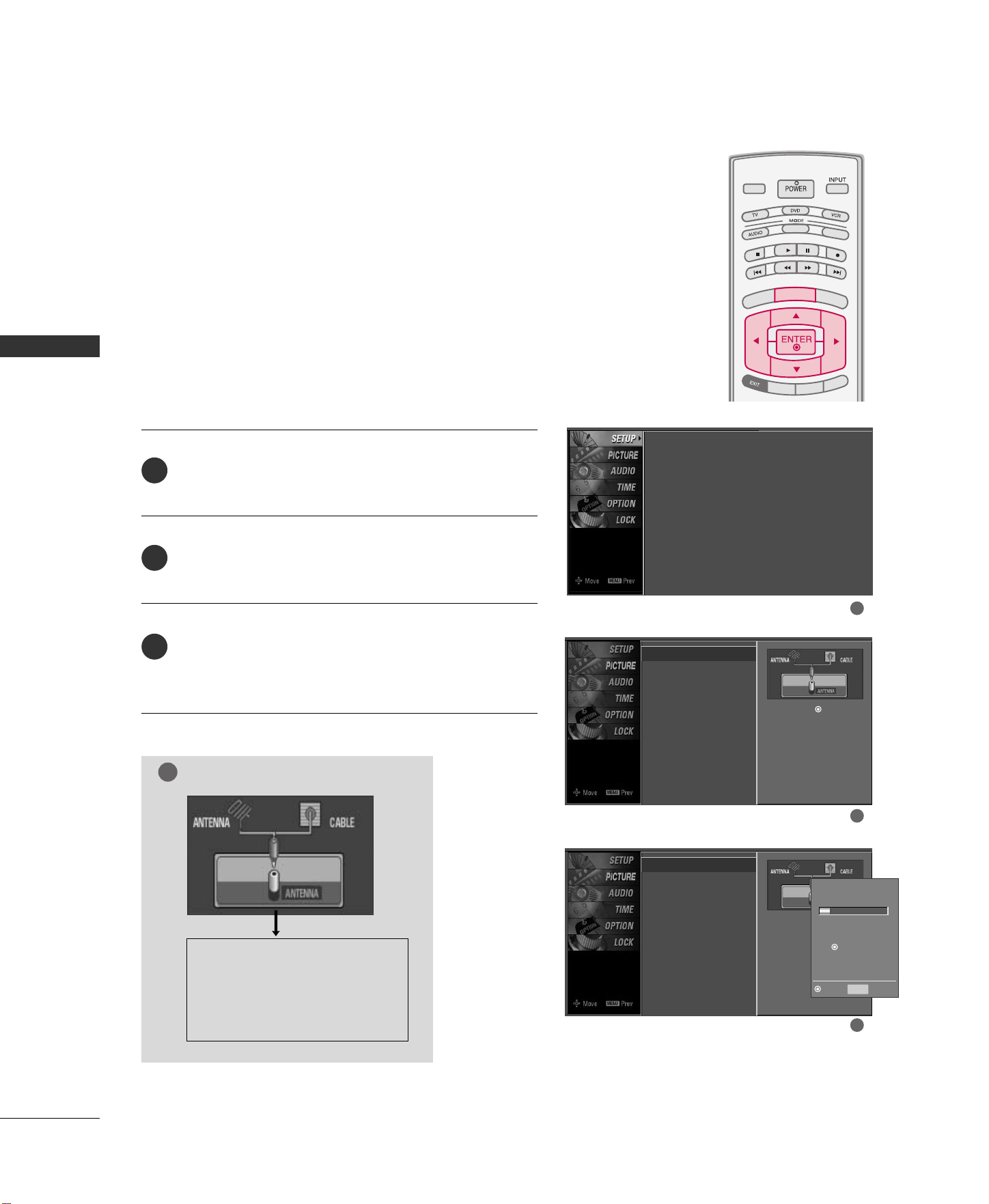
Press the
MMEENNUU
button and then use
DD
or
EE
button
to select the
SSEETTUUPP
menu.
Press the
GG
button and then use
DD
or
EE
button to
select
AAuuttoo TTuunniinngg
.
Press the
EENNTTEERR
button to begin the channel search.
Allow
AAuuttoo TTuunniinngg
to complete the channel search
cycle for
AANNTTEENNNNAA
and
CCAABBLLEE
.
Automatically finds all channels available through antenna
or cable inputs, and stores them in memory on the channel
list.
Run Auto Tuning again after any Antenna/Cable connection
changes.
A password is required to gain access to Auto Tuning menu
if the Lock System is turned on.
2
3
1
1
2
3
TV INPUT
STB
PICTURE
SOUND
SAP
CC
MARK
USB EJECT
BACK
TV INPUT
STB
BACK
PICTURE
SAP
CC
MARK
USB EJECT
TV INPUT
STB
BACK
PICTURE
SOUND
CC
MARK
USB EJECT
TV INPUTTV INPUT
STBSTB
BRIGHT +
BRI
G
H
T
-
T
I
M
E
R
R
A
T
I
O
S
IMPLINK
BACK
PICTURE
SOUND
SAP
MARK
USB EJECT
M
E
N
U
TV INPUT
STB
BACK
SOUND
SAP
CC
MARK
USB EJECT
TV INPUT
STB
BACK
PICTURE
SOUND
SAP
CC
MARK
USB EJECT
TV INPUT
STB
BACK
PICTURE
SOUND
SAP
CC
MARK
USB EJECT
TV INPUT
STB
BACK
PICTURE
SOUND
SAP
CC
MARK
USB EJECT
TV INPUT
STB
BACK
PICTURE
SOUND
SAP
CC
MARK
USB EJECT
TV INPUT
STB
BACK
PICTURE
SOUND
SAP
CC
MARK
USB EJECT
MEDIA HOST
MEDIA HOST
MEDIA HOST
M
E
D
IA
H
O
S
T
MEDIA HOST
MEDIA
HOST
MEDIA
HOST
MEDIA
HOST
MEDIA
HOST
MEDIA
HOST
MEDIA
HOST
Auto Scan (Auto Tuning)
Auto Tuning
G
Manual Tuning
Channel Edit
Selection (
G
or ) leads youto
the Auto Tuning screen.
Auto Tuning
Manual Tuning
Channel Edit
Selection (
G
or ) leads
youto the Auto Tuning
screen.
NOTE
DTV (Digital DTV antenna)
TV (Analog TV antenna)
CADTV (Digital CADTV cable)
CATV (Analog CATV cable)
Processing Auto Tuning...
DTV Ch.23
Found Channel(s): 16
Press to stop the current
scan and start ANALOG
ANTENNA channel scan.
MENU Prev
Next
Auto Tuning
Manual Tuning
Channel Edit
WATCHING TV
25
ON-SCREEN MENUS SELECTION
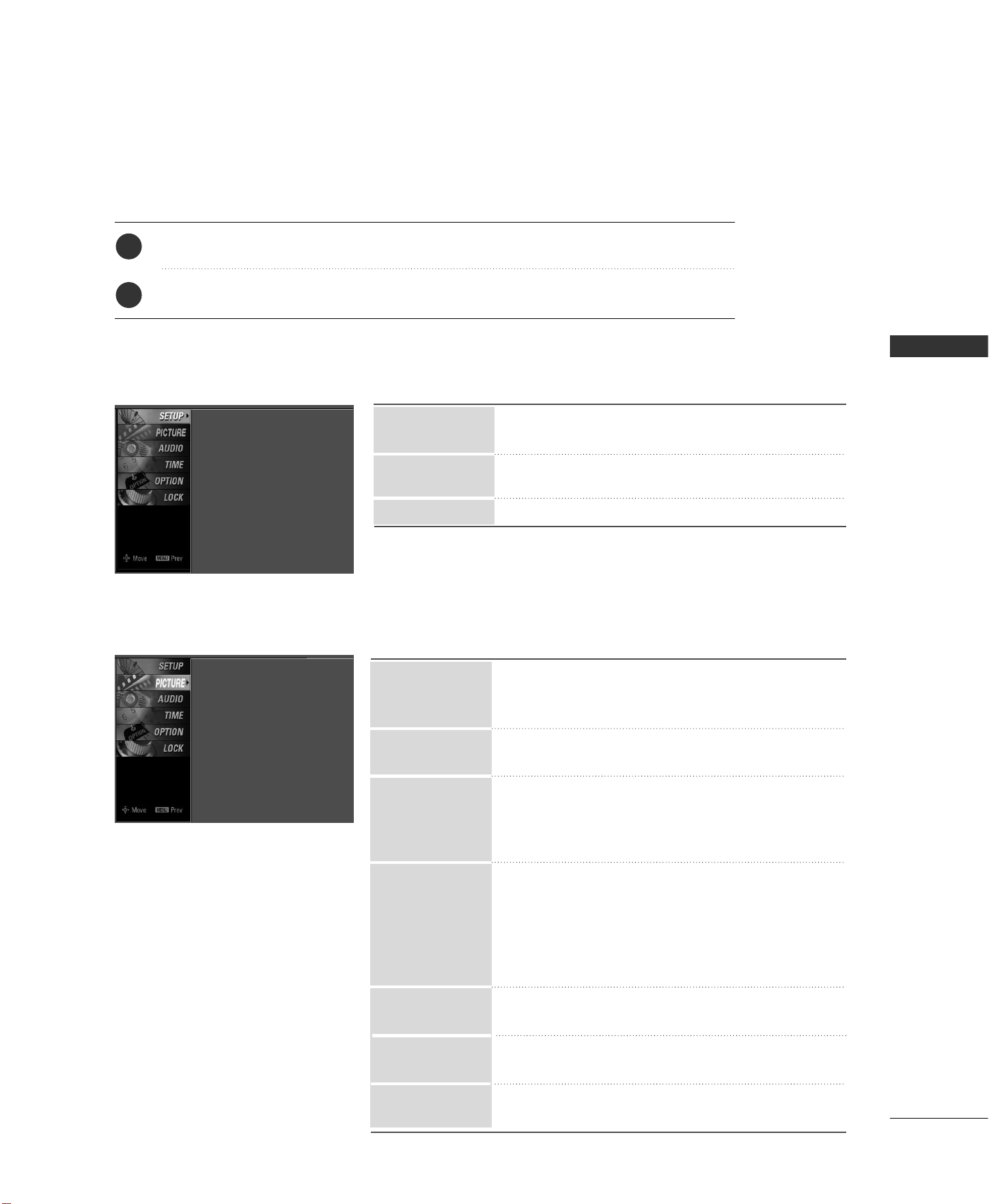
Press the
MMEENNUU
button and then use
DD
or
EE
button to select the each menu.
Press the
GG
button and then use
DD EE FF GG
button to display the available menus.
Your TV's OSD
(
On Screen Display
)
may differ slightly from what is shown in this manual.
2
1
■
All available TV channels are searched and stored
automatically.
■
User can do manual channel selection and add or
delete individual channels.
■
You can add or delete in the channel list.
Channel Edit
Manual Tuning
Auto Tuning
■
Select the preset value in the Picture Mode menu
based on the program category: Intelligent Eye (LCD
TV Only), Dynamic, Standard, Mild, User1, User2.
■
Choose one of three automatic color adjustments
: Cool, Medium, Warm, User
■
It is LG Electronic’s unique picture improving tech-
nology to display a real HD source through an
advanced digital signal processing algorithm.
■
Select Auto or Manual (XD Contrast, XD Color, XD Noise).
■
Cinema 3:2 Mode (On, Off)
Set up the TV for the best picture appearance for
viewing movies.
■
Black Level (Low, High)
Adjusting the contrast and the brightness of the
screen using the black level of the screen.
■
Select the desired picture format.
: Set by program, 4:3, 16:9, Zoom1, Zoom2, Just Scan.
■
Use to quickly reset all the Picture menu options to
their original factory preset values.
■
Adjust the screen Resolution, Position, Size, Phase,
Reset.
XD
Advanced
Picture Reset
Color Temperature
Picture Mode
SETUP
PICTURE
Auto Tuning
Manual Tuning
Channel Edit
Picture Mode : User1
Color Temperature : Cool
XD
Advanced
Aspect Ratio : 16:9
Picture Reset
Screen
Aspect Ratio
Screen

WATCHING TV
26
WATCHING TV
AUDIO
Sound Mode : Standard
Auto Volume : On
Balance : 0
TV Speaker : On
■
Sound Mode lets you enjoy the best sound with-
out any special adjustment.
: Standard, Music, Movie, Sports and User
■
Scans for changes in sound levels during commer-
cials, then adjusts the sound to match the specified
audio level.
■
Adjust the left/right sound of speaker.
■
Turn the TV speaker On or off.
Balance
TV Speaker
Auto Volume
Sound Mode
TIME
Clock : Oct 19, 2006, 03:44 AM
Off Time : Off
On Time : Off
Sleep Time : Off
Auto Sleep : Off
■
Auto: The time is set automatically from a digital
channel signal.
Select your viewing area time zone.
Select Auto, Off, On depending on whether or
not your viewing area observes Daylight Saving
time.
■
Manual: Set the clock manually.
■
Select On or Off.
■
Select On or Off.
■
Select the amount of time before your TV turns off
automatically: Off, 10, 20,30, 60, 90, 120, 180,
240.
■
TV will be automatically turned off, in case of no sig-
nal for 10 minutes.
Off Time
On Time
Sleep Time
Clock
Auto Sleep

WATCHING TV
27
■
Select On or Off.
■
Change the password.
■
Select a channel number that you wish to block.
■
Blocks movies according to the movie ratings limits
specified.
■
Prevents children from watching certain children's
TV programs, according to the ratings limit set.
■
Based on the ratings, blocks certain TV programs
that you and your family do not want to view.
■
Selecting canadian english language rating system.
■
Selecting canadian french language rating system.
■
This function may become available in the future and
will be available only for digital channel signal.
■
Enables you to select a source to block from the
external source devices you have hooked up.
Block Channel
Movie Rating
TV Rating-Children
TV Rating-General
TV Rating-English
TV Rating-French
Downloadable
Rating
Input Block
Set Password
Lock System
For USA
OPTION
LOCK
Language : English
Input Label
SimpLink : Off
Key Lock : Off
Caption : Off
ISM Method : Orbiter
Low Power : Off
Set ID : 1
Lock System : Off
Set Password
Block Channel
Movie Rating
TV Rating-Children
TV Rating-General
Downloadable Rating
Input Block
For Canada
Lock System : Off
Set Password
Block Channel
TV Rating-English
TV Rating-French
Downloadable Rating
Input Block
■
Select your desired language for on screen menus
: English, Spanish, French.
■
Set a label to each input source.
■
Control and play other AV devices connected to the
TV through HDMI cable without additional cables
and settings.
■
This feature can be used to prevent unauthorized
viewing by locking out the front panel controls.
■
Mode: When selecting Off, Submenus for Analog,
DTV, and Digital Option become disabled.
■
Analog: CC1~ CC4 , Text1~ Text4.
■
Digital: Service1~ Service6
■
Digital Option: Customize the DTV/CADTV captions
that appear on your screen.
■
Use it to minimize any fixed image on the screen.
: Normal, Orbiter, Inversion, White Wash.
■
Reduces the plasma display power consumption.
■
Choose the desired TV ID number.
SimpLink
key Lock
ISM Method
Low Power
Caption
Input Label
Language
Set ID
Plasma TV model only

MEDIA HOST
28
ENTRY MODES
MEDIAMEDIA
HOST HOST
MEDIAMEDIA
HOST HOST
When you connect a USB device or press the button, this screen is
displayed, automatically.
In USB device, you can not add a new folder or delete the existing folder.
M
E
D
IA
MEDIA H
O
S
T
HOST
Press the
DD
or
EE
button to select the desired item.
Press the
EENNTTEERR
button to move to
PPhhoottoo LLiisstt
or
MMuussiicc LLiisstt
of
USB device.
Press the
UUSSBB EEJJEECCTT
button of remote control before removing
the USB device.
1
2
NOTE
3
BACK
PICTUREPICTURE
SOUNDSOUND
SAPSAP
MARKMARK
USB EJECTUSB EJECT
CCCC
Media Host Menu
GG
Press the
UUSSBB EEJJEECCTT
button of remote control
before removing the USB device.
GG
Only a USB storage device is recognizable.
GG
If the USB storage device is connected through a
USB hub, the device is not recognizable.
GG
A USB storage device using an automatic recogni-
tion program may not be recognized.
GG
A USB storage device which uses its own driver
may not be recognized.
GG
In case of a card reader, up to four memory cards
are concurrently recognizable.
GG
The recognition speed of a USB storage device
may depend on each device.
GG
Please do not turn off the TV or unplug the USB
device when the connected USB storage device is
working. When such device is suddenly separat-
ed or unplugged, the stored files or the USB stor-
age device may be damaged. To unplug the USB
storage device, please press the
UUSSBB EEJJEECCTT
but-
ton on the remote control, and then unplug it
safely.
GG
Please do not connect the USB storage device
which was artificially maneuvered on the PC. The
device may cause the product to malfunction or
fail to be played. Never forget to use only a USB
storage device which has normal music files or
image files.
GG
Please use only a USB storage device which was
formatted as a FAT or a NTFS file system provided
with the Windows operating system. In case of a
storage device formatted as a different utility pro-
gram which is not supported by Windows, it may
not be recognized.
GG
In case of a hard disk drive (HDD) formatted as
NTFS, writing and deletion are not allowable.
GG
Please connect power to a USB storage device
which requires an external power supply. If not,
the device may not be recognized.
GG
Please connect a USB storage device with cable is
offered by USB maker. If connected with cable is
not offered by USB maker or an excessively long
cable, the device may not be recognized.
GG
Some USB storage devices may not be supported
or operated smoothly.
GG
If the name of a folder or file is too long, it will not
be displayed or recognized.
1 2
3
MEDIA HOST
29
PHOTO LIST
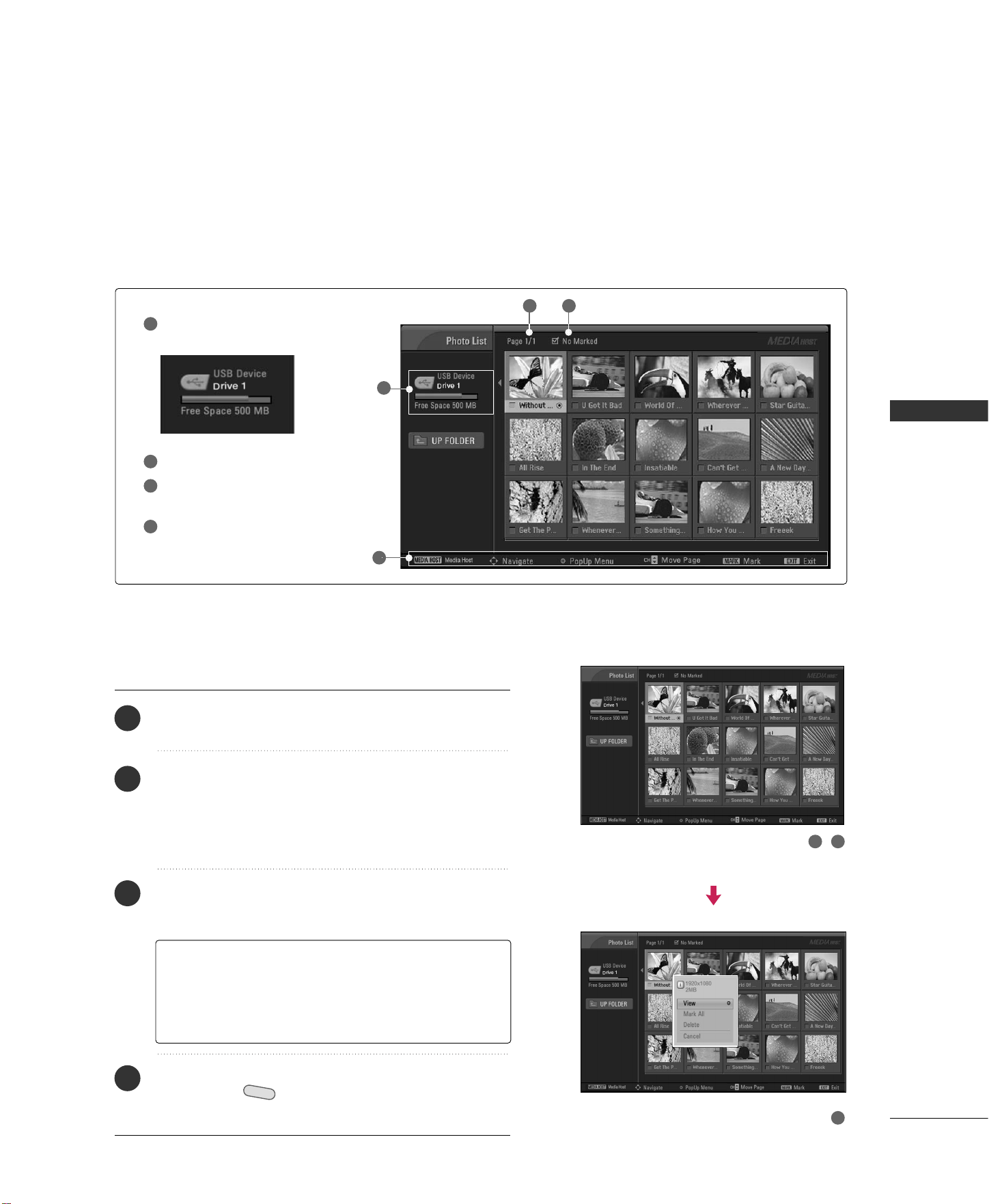
Screen Components
Current page/Total pages
Total number of marked thumbnail
photos
Corresponding buttons
on the remote control
Usable USB memory
It’s available to playback the photo file(*.jpg) in the USB device.
The On Screen Display may be different from your set. Images are an example to assist with the TV operation.
1
2
3
4
4
Photo Selection and PopUp Menu
As shown, up to 15 thumbnail photos are listed per page.
Use the
CCHH
DD
or
EE
button to navigate in the thumb-
nail photo page.
Use the
MMAARRKK
button to mark or unmark a photo.
When one or more photos are marked, you can view
individual photos or a slide show of the marked photos.
If no photos are marked, you can view all photos indi-
vidually or all photos in the folder in a slide show.
Use
DD EE
FF GG
button to navigate the appropriate
thumbnail photos, then press the
EENNTTEERR
button to
show the PopUp menu.
Repeatedly, press
EEXXIITT
button to return to TV viewing
or press the button to return to the Media Host
menu.
M
E
D
IA
MEDIA H
O
S
T
HOST
1
2
GG
VViieeww
: Display the selected item.
GG
MMaarrkk AAllll
: Mark all photos on the screen.
GG
DDeelleettee
: Delete the selected photo item.
GG
CCaanncceell
: Close the pop-up menu.
3
4
1 2
3
32
1

MEDIA HOST
30
MEDIAMEDIA
HOST HOST
MEDIAMEDIA
HOST HOST
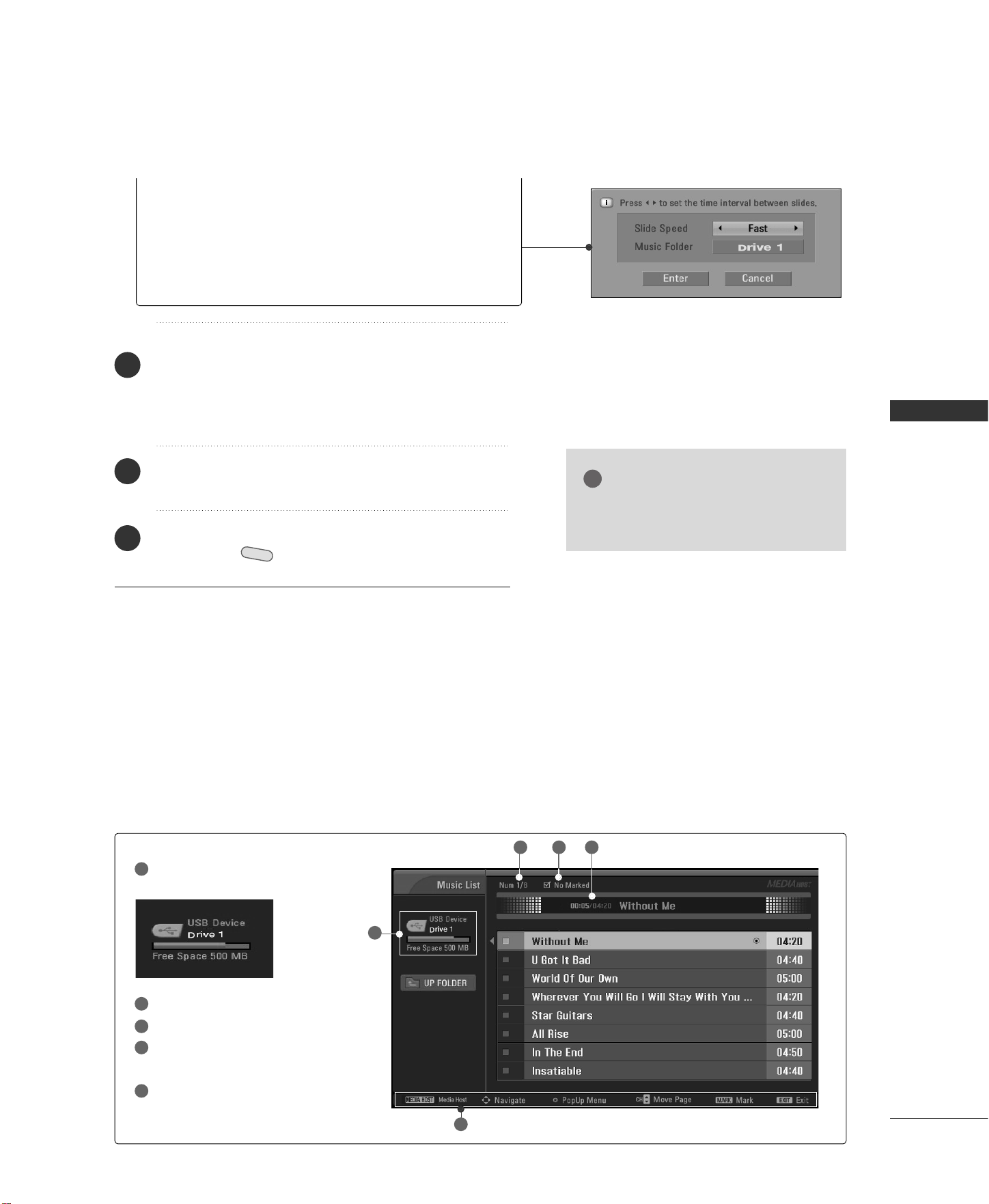
Set up the menu in Full-Sized Screen
You can change the settings to display photos stored on a
USB device, on a full-sized screen.
Detailed operations are available on full-sized photo view
screen.
The aspect ratio of a photo may change the size
of the photo displayed on the screen in full size.
Use the
CCHH
DD
or
EE
button to navigate the thumbnail
photo page.
Use
DD EE
FF GG
button to navigate the appropriate
thumbnail photos, then press the
EENNTTEERR
button to
show the PopUp menu.
Use
DD
or
EE
button to Move to the
VViieeww
menu, then
press the
EENNTTEERR
button.
The selected photo is displayed in full size.
2
1
4
3
1 2 3
4
GG
SSlliiddee SShhooww
: When no picture is selected, all photos in
the current folder are displayed during slide show. When
selected, the selected photos are displayed during slide
show. To start slide show, press
EENNTTEERR
button on
■ Set the time interval of the slide show in
OOppttiioonn
.
■ A slide show continues for a maximum of 4 hours.
After 4 hours, the slide show will end and go to TV
mode or external input mode.
GG
BBGGMM
: Listen to music while viewing photos in full size.
To start BGM, press
EENNTTEERR
button on .
■ Set the BGM device and album in
OOppttiioonn
.
GG
((RRoottaattee))
: Rotate photos.
■ Rotates the photo 90°, 18 0 °, 270°, 360° clockwise
upon
EENNTTEERR
button on
((RRoottaattee))
.
GG
DDeelleettee
: Delete photos. Use
FF
or
GG
button to select
DDeelleettee
and press
EENNTTEERR
button.
GG
OOppttiioonn
: Set values for
SSlliiddee SSppeeeedd
and
MMuussiicc ffoolldd--
eerr
. Use
FF
or
GG
button to select
OOppttiioonn
and press
EENNTTEERR
button.
■
Use
FF
or
GG
button and
EENNTTEERR
button to set values.
Then go to and press
EENNTTEERR
to save the settings.
■
You cannot change
MMuussiicc FFoollddeerr
while BGM is playing.
MEDIA HOST
31
GG
HHiiddee
: Hide the menu on the full-sized screen. Use
FF
or
GG
button to select
HHiiddee
and press
EENNTTEERR
button.
■
To see the menu again on the full-sized screen,
press
EENNTTEERR
button to display.
Use
DD EE
FF GG
button to select the previous or next
photo.
Use
DD EE
FF GG
button to select and control the menu
on the full-sized screen.
Use
EEXXIITT
button to go back to the photo list from
the full-sized screen.
Repeatedly, press
EEXXIITT
button to return to TV view-
ing or press button to return to the Media Host
menu.
M
E
D
IA
MEDIA H
O
S
T
HOST
NOTE
GG
If it is Progressive JPEG format, some
photos may be not decorded.
5
6
7
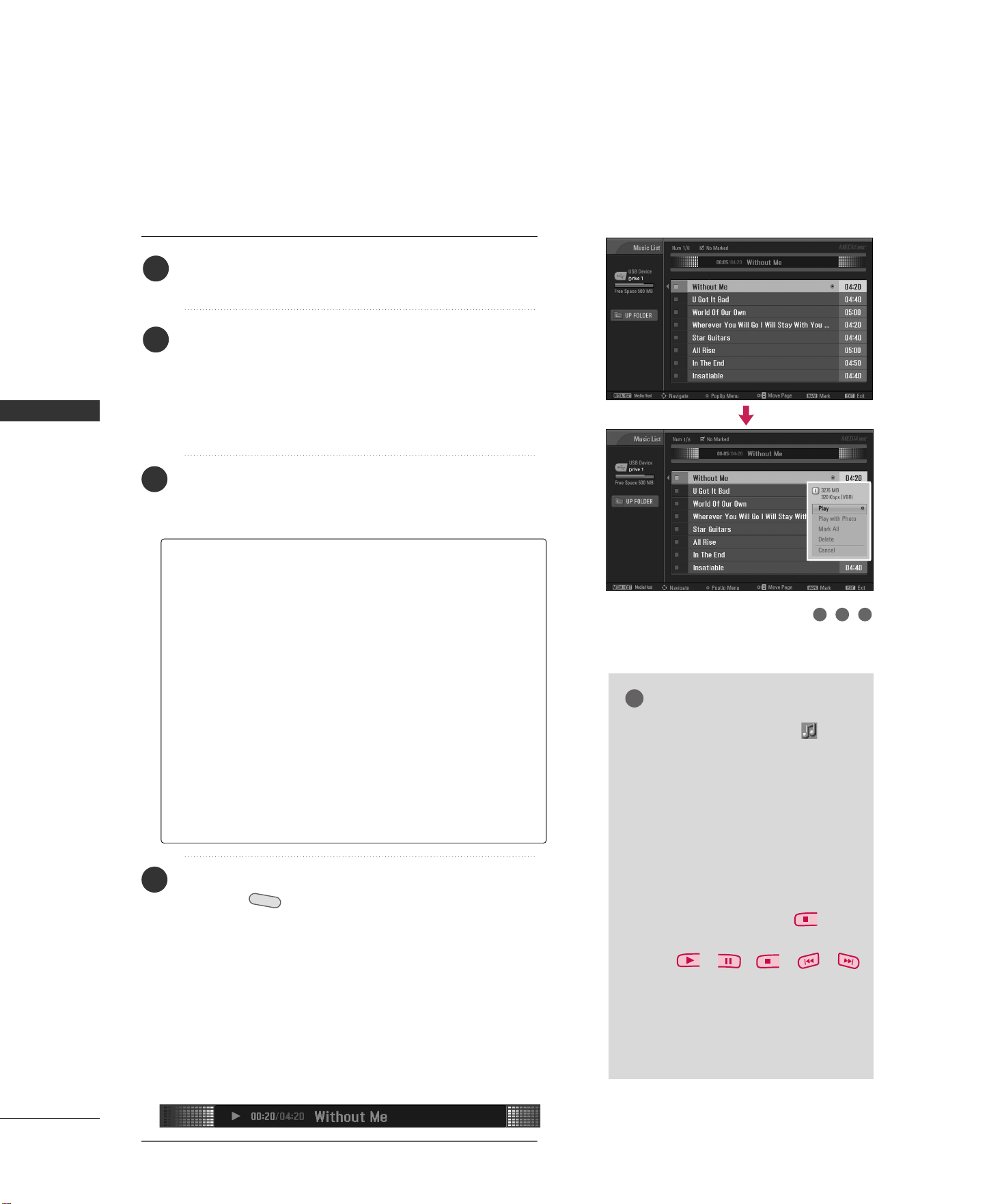
Purchased music files(*.MP3) may contain copyright restrictions. Playback of these files may not be supported
by this model.
Music file on your USB device can be played by this unit.
The On Screen Display may be different from your set. Images are an example to assist with the TV operation.
Screen Components
MUSIC LIST
Current page/Total pages
Total number of marked musics
Current playing time/Total play-
ing time
Corresponding buttons on the
remote control
Usable USB memory
1
2
3
4
5
5
432
1
MEDIA HOST
32
MEDIAMEDIA
HOST HOST
MEDIAMEDIA
HOST HOST
Use the
CCHH
DD
or
EE
button to navigate in the music
titles page.
Use
MMAARRKK
button to mark or unmark a music. When
one or more music files are marked, the marked musics
will be played in sequence. For example, if you want to
listen to only one music repeatedly, just mark the music
only and play it. If no music is marked, all the music in
the folder will be played in sequence.
Use
DD EE
button to navigate the appropriate musics,
then press the
EENNTTEERR
button to show up the pop-up
menu.
Repeatedly, press
EEXXIITT
button to return to TV viewing
or press button to return to the Media Host
menu.
■
If you don't press any button for a while during the
playing, the play information box (as shown in the
below) will float as a screen saver.
■
The ‘Screen Saver’?
Screen saver is to prevent screen pixel damage due to
an fixed image remaining on the screen for a extend-
ed period of time.
M
E
D
IA
MEDIA H
O
S
T
HOST
Music Selection and PopUp Menu
As shown , up to 8 music titles are listed per page.
NOTE
GG
When music is playing, is dis-
played in front of the music title.
GG
A damaged or corrupted music
does not play but displays 00:00 in
playtime.
GG
A music downloaded from a paid
service with copyright protection
does not start but displays inap-
propriate information in playtime.
GG
If you press
EENNTTEERR
,
,
EEXXIITT
buttons, screen saver is stopped.
GG
The
,,,,
buttons on the remote control are
also available in this mode.
GG
It’s not available to play MP3 file
under 16Kbyte.
GG
PPllaayy
(During stop): Play the selected musics.
Once a music finishes playing, the next selected one
will be played. When there are no selected musics to
play, the next one in the current folder will be
played. If you go to a different folder and press the
EENNTTEERR
button, the current music in playback will
stop.
GG
SSttoopp PPllaayy
(During playback): Stop the playing
musics.
GG
PPllaayy WWiitthh PPhhoottoo
: Start playing the selected musics
and then move to the Photo List.
GG
MMaarrkk AAllll
: Mark all musics in the folder.
GG
DDeelleettee
: Delete the selected musics.
GG
CCaanncceell
: Close the pop-up menu.
1
2
3
4
1 2 3

APPENDIX
33
TROUBLESHOOTING
APPENDIX
TThhee ooppeerraattiioonn ddooeess nnoott wwoorrkk nnoorrmmaallllyy..
TThhee vviiddeeoo ffuunnccttiioonn ddooeess nnoott wwoorrkk..
No picture &No sound
No or poor color
or poor picture
Poor reception on
some channels
Lines or streaks
in pictures
Horizontal/vertical bars
or picture shaking
Picture appears slowly
after switching on
The remote control
doesn’t work
Power is suddenly
turned off
■
Check to see if there is any object between the product and the remote control
causing obstruction. Ensure you are pointing the remote control directly at the TV.
■
Ensure that the batteries are installed with correct polarity (+ to +, - to -).
■
Ensure that the correct remote operating mode is set: TV, VCR etc.
■
Install new batteries.
■
Is the sleep timer set?
■
Check the power control settings. Power interrupted.
■
No broadcast on station tuned with Auto off activated.
■
Check whether the product is turned on.
■
Try another channel. The problem may be with the broadcast.
■
Is the power cord inserted into wall power outlet?
■
Check your antenna direction and/or location.
■
Test the wall power outlet, plug another product’s power cord into the outlet
where the product’s power cord was plugged in.
■
This is normal, the image is muted during the product startup process. Please
contact your service center, if the picture has not appeared after five minutes.
■
Adjust Color in menu option.
■
Keep a sufficient distance between the product and the VCR.
■
Try another channel. The problem may be with the broadcast.
■
Are the video cables installed properly?
■
Activate any function to restore the brightness of the picture.
■
Check for local interference such as an electrical appliance or power tool.
■
Station or cable product experiencing problems, tune to another station.
■
Station signal is weak, reorient antenna to receive weaker station.
■
Check for sources of possible interference.
■
Check antenna (Change the direction of the antenna).

APPENDIX
34
TThheerree iiss aa pprroobblleemm iinn PPCC mmooddee.. ((OOnnllyy PPCC mmooddee aapppplliieedd))
■
Adjust resolution, horizontal frequency, or vertical frequency.
■
Check the input source.
■
Work the Auto configure or adjust clock, phase, or H/V position. (Option)
■
Check the signal cable.
■
Reinstall the PC video card.
The signal is out of range
Screen color is unstable
or single color
Vertical bar or stripe on
background & Horizontal
Noise & Incorrect position
■
Press the VOL or VOLUME button.
■
Sound muted? Press MUTE button.
■
Try another channel. The problem may be with the broadcast.
■
Are the audio cables installed properly?
■
Adjust Balance in menu option.
■
A change in ambient humidity or temperature may result in an unusual noise when
the product is turned on or off and does not indicate a fault with the product.
Picture OK & No sound
Unusual sound from inside
the product
No output from one
of the speakers
TThhee aauuddiioo ffuunnccttiioonn ddooeess nnoott wwoorrkk..
Early malfunctions can be prevented. Careful and regular cleaning can extend the amount of time you can
enjoy your new TV.
Caution: Be sure to turn the power off and unplug the power cord before you begin any cleaning.
Cleaning the Screen
Here’s a great way to keep the dust off your screen for a while. Wet a soft cloth in a mixture of lukewarm
water and a little fabric softener or dish washing detergent. Wring the cloth until it’s almost dry, and then
use it to wipe the screen.
Make sure the excess water is off the screen, and then let it air-dry before you turn on your TV.
Cleaning the Cabinet
■
To remove dirt or dust, wipe the cabinet with a soft, dry, lint-free cloth.
■
Please be sure not to use a wet cloth.
Extended Absence
GG
If you expect to leave your TV dormant for a long time (such as a vacation), it’s a good idea to unplug
the power cord to protect against possible damage from lightning or power surges.
CAUTION
2
1
MAINTENANCE
APPENDIX
35
PRODUCT SPECIFICATIONS
■
The specifications shown above may be changed without prior notice for quality improvement.
42PB4DA
(42PB4DA-UA)
50PB4DA
(50PB4DA-UA)
60PB4DA
(60PB4DA-UA)
MODELS
44.5 x 30.2 x 12.2 inches
1130.0 x 768.1 x 310.4mm
44.5 x 28.1 x 3.3 inches
1130.0 x 715.0 x 85.0 mm
75.8 pounds / 34.4 kg
68.0 pounds / 30.8 kg
51.5 x 35.7 x 14.6 inches
1308.0 x 906.1 x 370.0 mm
51.5 x 33.3 x 3.5 inches
1308.0x 845.0 x 89.5 mm
101.0 pounds / 45.8 kg
81.8 pounds / 37.1 kg
60.9 x 41.8 x 17.6 inches
1548.0 x 1061.0 x 448.0 mm
60.9 x 38.9 x 3.9 inches
1548.0 x 987.5 x 98.5 mm
155.4 pounds / 70.5 kg
132.3 pounds / 60.0 kg
AC100-240V ~ 50/60Hz
NTSC-M, ATSC, 64 & 256 QAM
VHF 2-13, UHF 14-69, CATV 1-135, DTV 2-69, CADTV 1-135
75 ohm
32 ~ 104°F (0 ~40°C)
Less than 80%
-4 ~ 140°F (-20 ~60°C)
Less than 85%
Dimensions
(Width x Height x Depth)
Weight
Power requirement
Television System
Program Coverage
External Antenna Impedance
Environment condition
Including stand
Excluding stand
including stand
excluding stand
Operating Temperature
Operating Humidity
Storage Temperature
Storage Humidity
32LB9D
(32LB9D-UJ)
MODEL
31.7 x 24.4x 11.2 inches
805.8 x 619.7 x 283.9 mm
31.7 x 21.8 x 3.1 inches
805.8 x 554.1 x 79.0 mm
32.6 pounds / 14.8 kg
27.8 pounds / 12.6 kg
AC100-240V ~ 50/60Hz
NTSC-M, ATSC, 64 & 256 QAM
VHF 2-13, UHF 14-69, CATV 1-135, DTV 2-69, CADTV 1-135
75 ohm
32 ~ 104°F (0 ~40°C)
Less than 80%
-4 ~ 140°F (-20 ~60°C)
Less than 85%
Dimensions
(Width x Height x Depth)
Weight
Power requirement
Television System
Program Coverage
External Antenna Impedance
Environment condition
Including stand
Excluding stand
including stand
excluding stand
Operating Temperature
Operating Humidity
Storage Temperature
Storage Humidity

APPENDIX
OPEN SOURCE SOFTWARE NOTICE
APPENDIX
The following GPL executables and LGPL/MPL libraries used in this product are subject to the GPL/LGPL/MPL
License Agreements:
GPL EXECUTABLES:
■
Linux kernel 2.6.12
■
busybox
LGPL LIBRARIES:
■
uclibc
MPL LIBRARIES:
■
Nanox
LG Electronics offers to provide source code to you on CD-ROM for a charge covering the cost of performing
such distribution, such as the cost of media, shipping and handling upon e-mail request to LG Electronics at:
This offer is valid for a period of three(3) years from the date of the distribution of this product by LG
Electronics.
You can obtain a copy of the GPL, LGPL and MPL licenses on the CD-ROM provided with this product.
■
This software is based in part on the work of the Independent JPEG Group.
■
This software includes the Zlib compression library, developed by Jean-loup Gailly and Mark Adler.
Copyright (C) 1995-2005 Jean-loup Gailly and Mark Adler

www.lg.ca
Lire attentivement ce manuel avant de faire fonctionner votre
appareil.
Le conserver à des fins de références.
Noter les numéros de modèle et de série de l’appareil.
Voir l’étiquette au dos du moniteur et donner cette information
au marchand si un service est requis.
TÉLÉ PLASMA
GUIDE DE L’UTILISATEUR
TÉLÉVISEUR COULEUR
À CRISTAUX LIQUIDES
MODÈLE
32LB9D
TÉLÉ PLASMA MODÈLE
42PB4DA
50PB4DA
60PB4DA
TÉLÉVISEUR COULEUR
À CRISTAUX LIQUIDES
TÉLÉVISEUR COULEUR
À CRISTAUX LIQUIDES
Le mode d’emploi complet, qui contient la description des fonctions
avancées de ces téléviseurs LG, se trouve sur le CD-ROM en version
électronique.
Pour le lire, vous devez ouvrir les fichiers sélectionnés à l'aide d'un ordi-
nateur muni d’un lecteur de CD-ROM.
2
AVERTISSEMENT/ATTENTION
AVERTISSEMENT/ATTENTION
POUR ÉVITER TOUT RISQUE DE CHOC
ÉLECTRIQUE OU D’INCENDIE, NE PAS EXPOSER
CE PRODUIT À LA PLUIE OU À L’HUMIDITÉ.
AVIS DE LA FCC
Appareil numérique de classe B
Cet appareil a été testé et est conforme aux exigences
pour appareil numérique de classe B, partie 15 des
règlements de la FCC. Ces limites sont conçues pour
assurer une protection raisonnable contre les
interférences nocives dans une installation résidentielle.
Cet équipement génère, utilise et peut radier de
l’énergie de radiofréquence et s’il n’est pas installé et
utilisé conformément aux instructions, peut causer
des interférences nuisibles aux communications radio.
Toutefois, il n’y a aucune garantie que des interférences
ne surviendront pas. Si cet appareil cause des inter-férences
à la réception radio et télé, ce qui peut être déterminé
en mettant l’appareil hors circuit, puis en circuit, l’u-
tilisateur peut essayer de corriger cette interférence
d’une des façons suivantes:
- Réorienter l’antenne réceptrice.
- Éloigner l’appareil du récepteur.
- Brancher l’appareil sur un circuit différent de celui
du récepteur.
- Consulter le marchand ou un technicien qualifié en
radio et téléviseur.
Tout changement ou modification non expressément
approuvé par la partie responsable concernant la
conformité peut annuler la possibilité de l’utilisateur
à utiliser cet appareil.
ATTENTION
Ne pas tenter de modifier cet appareil de quelle que
façon que ce soit sans une autorisation écrite de LG
Electronics.
Toute modification non autorisée peut annuler la
possibilité de l’utilisateur à utiliser cet appareil.
L’éclair avec flèche dans un triangle
équilatéral est destiné à aviser l’utilisateur
de la présence de ten-sion dangereuse
non isolée dans le boîtier de l’appareil pouvant être
suffisamment forte pour causer un risque de choc
électrique.
Le point d’exclamation dans un triangle
équilatéral est destiné à aviser l’utilisateur
de la présence d’instructions de
fonctionnement et d’entretien.
POUR RÉDUIRE LE RISQUE DE CHOC
ÉLECTRIQUE, NE PAS ENLEVER LE COUVER-
CLE (OUDOS). AUCUNE PIÈCE NE PEUT
ÊTRE RÉPARÉE PAR L’UTILISATEUR. RÉFÉRER
TOUT SER-VICE À UN TECHNICIEN QUALIFIÉ.
AVERTISSEMENT/ATTENTION
POUR ÉVITER TOUT RISQUE DE CHOC
ÉLECTRIQUE OU D’INCENDIE, NE PAS EXPOSER
CE PRO-DUIT À LA PLUIE OU À L’HUMIDITÉ.
NOTE À L’INSTALLATEUR DE LA
CÂBLODISTRIBUTION
Ceci est un rappel à l’installateur de la câblodistribution
de tenir compte de l’article 820-40 du National Electric
Code (É.-U.). On y trouve les lignes directrices portant
sur une mise à la terre conforme. On y stipule, entre
autres, que le conducteur de terre du câble doit être
raccordé au système de mise à la terre de l’immeuble,
aussi près que possible du point d’entrée du câble.
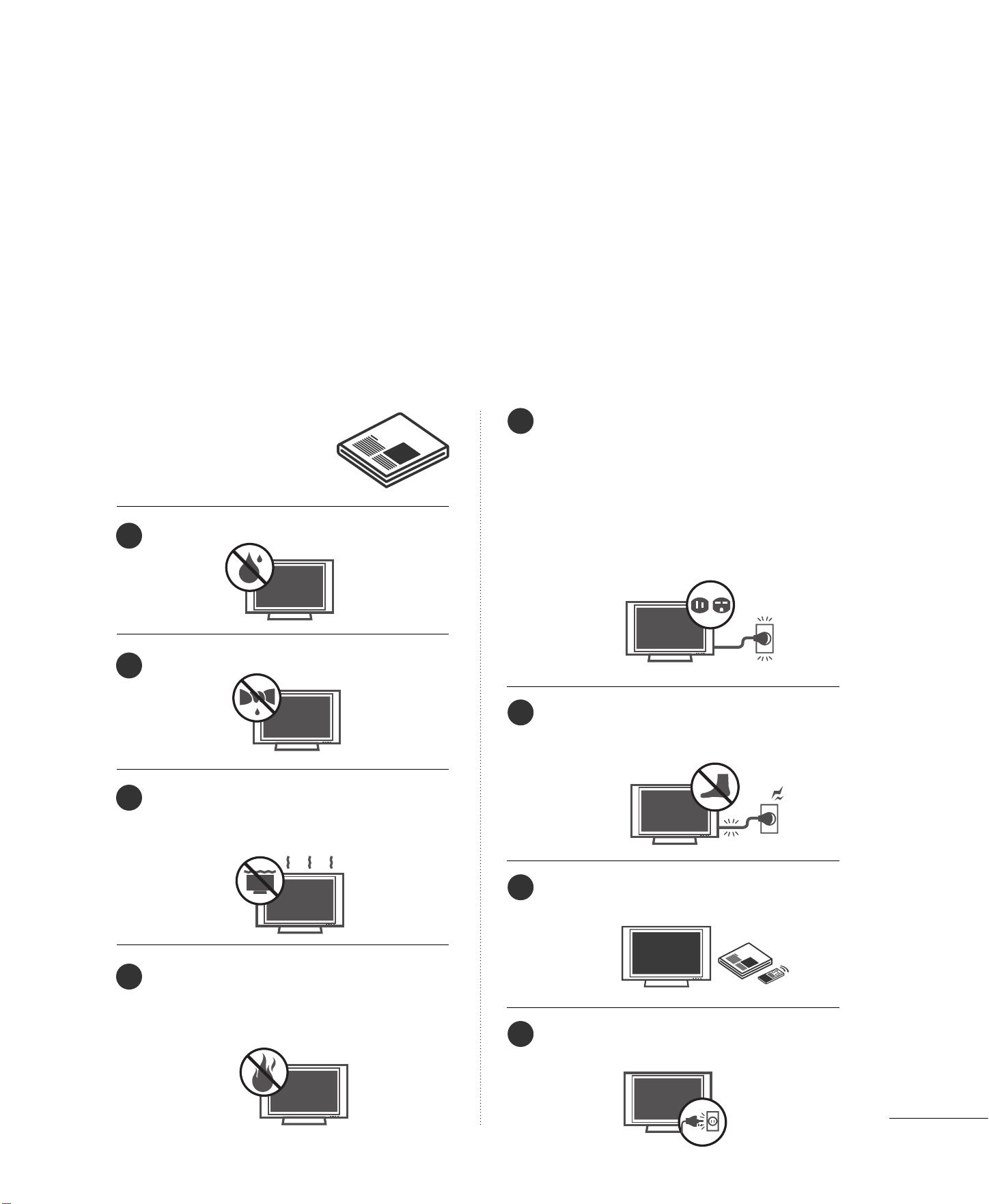
3
INSTRUCTIONS DE SÉCURITÉ IMPORTANTES
CONSIGNES DE SÉCURITÉ
Lire ces instructions.
Conserver ces instructions.
Observer les avertissements.
Observer les instructions.
Ne pas utiliser cet appareil près de l’eau.
Nettoyer seulement avec un chiffon sec.
Ne pas obstruer les ouvertures de ventilation.
Installer conformément aux instructions du
fabricant.
Ne pas installer à proximité de sources de chaleur
comme radiateurs, registres de chauffage,
cuisinières ou tout autre appareil (incluant
amplificateurs) produisant de la chaleur.
Ne pas outrepasser le dispositif de sécurité de la
fiche polarisée ou mise à la terre. Une fiche
polarisée est dotée de deux lames dont une plus
large que l’autre. Une fiche mise à la terre est
dotée de deux lames et d’une broche mise à la
terre. La lame large ou la broche sont destinées à
la sécurité. Si la fiche ne peut être branchée sur la
prise, demander à un électricien qualifié de
remplacer la prise usitée.
Protéger le cordon d’alimentation afin qu’il ne
soit pas écrasé ni pincé, surtout à la prise et au
point où il sort de l’appareil.
Utiliser seulement les accessoires spécifiés par
le fabricant.
Débrancher l’appareil s’il n’est pas utilisé pendant
une longue période.
Des instructions de sécurité importantes sont fournies avec chaque appareil. Cette information doit figurer sur un
livret ou une feuille séparé ou doit être située avant toute instruction de fonctionnement pour l’installation à des
fins d’utilisation et fournie avec l’appareil. Cette information doit être fournie dans une langue acceptable pour le
pays où l’appareil sera utilisé.
Le titre doit être « Instructions de sécurité importantes ». Les instructions de sécurité suivantes doivent être comprises là
où il est applicable et, lorsque utilisées, doivent être indiquées comme ci-dessous. Toute information de sécurité
additionnelle peut figurer avec des énoncés additionnels à la suite des instructions cidessous. Au choix du fabricant,
une illustration ou un dessin donnant une instruction spécifique peut être placé immédiatement à côté de l’instruction
de sécurité :
1
2
3
4
5
6
7
8
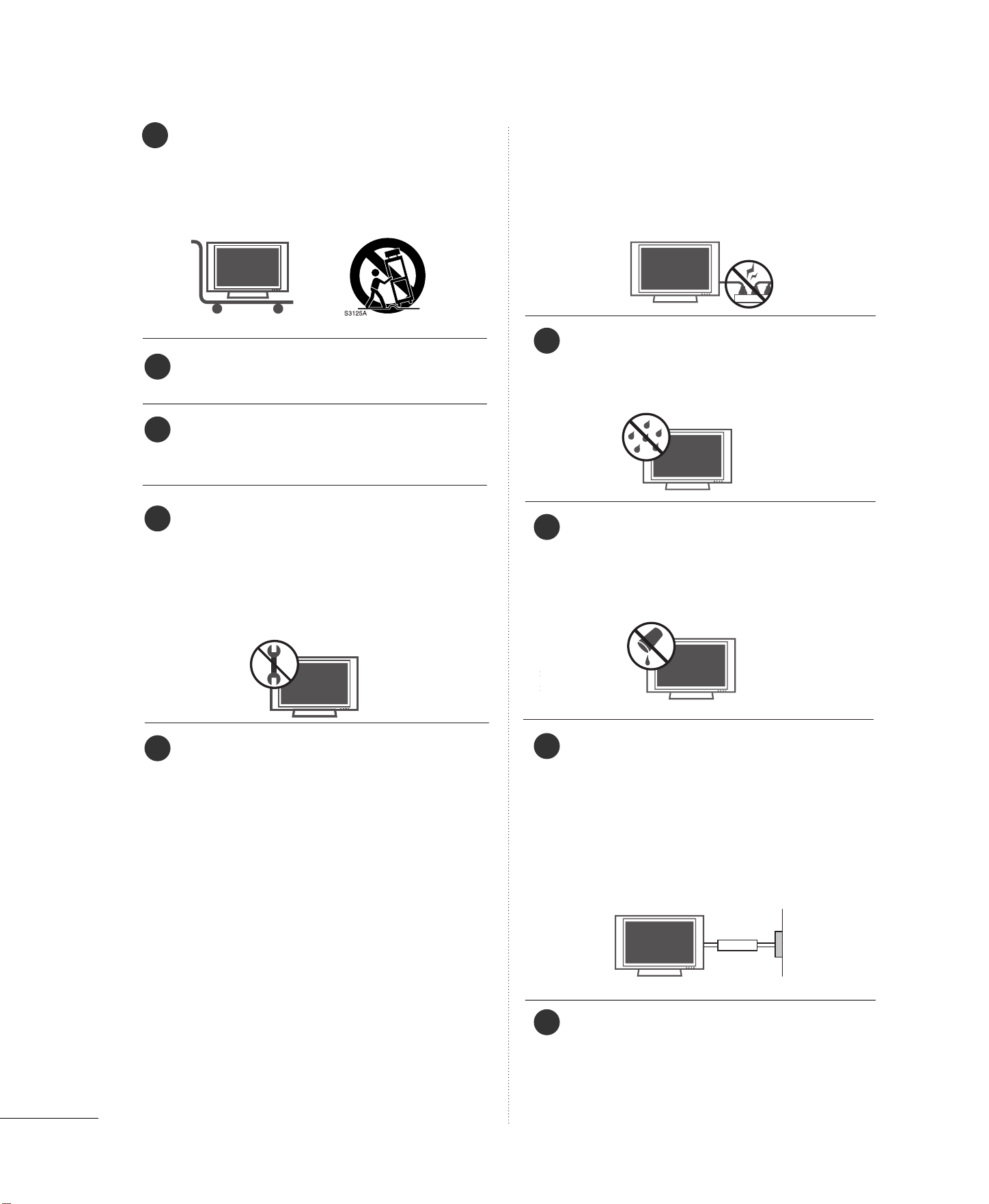
4
CONSIGNES DE SÉCURITÉ
Utiliser seulement avec chariot, support, fixation
ou table spécifiés par le fabricant ou vendus
avec l’appareil. Au moment d’utiliser avec un
chariot, faire attention pour le déplacer afin
qu’il ne bascule pas avec l’appareil.
Ne jamais toucher cet appareil ou l’antenne
lors d’un orage ou d’une tempête.
Faites attention à ce qu’aucun objet ne choque
sur l’appareil, et ne laissez pas tomber d’élé-
ments solides sur l'écran.
Référer tout service à un technicien qualifié. Un
service est requis lorsque l’appareil a été
endommagé comme le cordon d’alimentation
ou la fiche, du liquide a été renversé ou des
objets sont tombés dans l’appareil, s’il a été
exposé à la pluie ou à l’humidité, s’il ne fonctionne
pas normalement ou a été échappé.
ATTENTION concernant le cordon d’alimentation:
Il est recommandé que la plupart des appareils
soient branchés sur un circuit dédié qui est une
prise simple qui alimente seulement cet appareil
et qu’il n’y a pas d’autres prises additionnelles
ou circuits terminaux. Vérifier les données
techniques dans le guide du propriétaire.
Ne pas surcharger les prises murales. Une sur
charge, des prises endommagées ou lâches,
des rallonges, des cordons effrités ou dont
l’isolation est endommagée, peuvent être
dangereux. Si ces conditions existent, il peut
en résulter un risque de choc électrique ou
d’incendie. Vérifier périodiquement le cordon
de l’appareil et s’il semble endommagé et
détérioré, le débrancher et ne pas utiliser
l’appareil tant que le cordon n’est pas remplacé
par un modèle de rechange semblable par un
technicien qualifié.
Protéger le cordon de tout abus physique ou
mécanique. Il ne doit pas être tordu, pincé,
situé près de la porte et il ne faut pas marcher
dessus. Porter une attention particulière aux
fiches, prises murales et au point de sortie de
l’appareil.
Identification d’utilisation extérieure :
AVERTISSEMENT – pour réduire le risque
d’incendie ou de choc électrique, ne pas
exposer cet appareil à la pluie ou à l’humidité.
Identification d’emplacement mouillé :
L’appareil ne doit pas être exposé aux gout
telettes ou aux éclaboussures et aucun objet
rempli de liquide, comme un vase, ne doit être
placé sur l’appareil.
MMIISSEE ÀÀ LLAA TTEERRRREE
S’assurer de brancher la mise à la terre pour
empêcher les chocs électriques possible. Si les
méthodes de mise à la terre ne sont pas
possibles, demander à un électricien d’installer
un coupe-circuit séparé.
Ne pas mettre l’appareil à la terre sur les fils de
téléphone, paratonnerre ou tuyau à gaz.
DDÉÉCCOONNNNEEXXIIOONN DDEE LL''AAPPPPAARREEIILL DDUU
RRÉÉSSEEAAUU ÉÉLLEECCTTRRIIQQUUEE
Vous devez débrancher l'appareil de la prise
principale. La prise doit demeurer disponible et
fonctionnelle.
9
12
11
10
13
14
15
16
17
Alimentation
Disjoncteur
court-circuité

5
TABLE DES MATIÈRES
AVERTISSEMENT/ATTENTION
. . . . . . . . . . . . .
2
CONSIGNES DE SÉCURITÉ
. . . . . . . . . . . . . . . . . . . . . 3
PRÉPARATION
Accessoires
. . . . . . . . . . . . . . . . . . . . . . . . . . . . . . . . . . . . . . . . . . . . . . . . . . . . . . 6
Information relative au panneau avant
. . . . . . . . . . . . . . . . .7
Information relative au panneau arrière
. . . . . . . . . . . . . . .8
Fonctions de la télécommande
. . . . . . . . . . . . . . . . . . . . . . . . .
10
Installation de la base
. . . . . . . . . . . . . . . . . . . . . . . . . . . . . . . . . . . . . .
12
Fixation du téléviseur à un meuble
. . . . . . . . . . . . . . . . . . .13
Couvercele arrière pour arrangement des câbles 14
Fixer Votre Téléviseur au Mur
. . . . . . . . . . . . . . . . . . . . . . . . . . . .16
Installation sur un Bureau
. . . . . . . . . . . . . . . . . . . . . . . . . . . . . . . . .17
Système de fixation vesa (Association des standards
vidéo)
. . . . . . . . . . . . . . . . . . . . . . . . . . . . . . . . . . . . . . . . . . . . . . . . . . . . . . . . . . . . . 17
Connexion antenne ou câble
. . . . . . . . . . . . . . . . . . . . . . . . . . . .18
CONFIGURATION DE LA SOURCE AUXILIAIRE
Installation de Récepteur HD
. . . . . . . . . . . . . . . . . . . . . . . . . .19
Réglage DVD
. . . . . . . . . . . . . . . . . . . . . . . . . . . . . . . . . . . . . . . . . . . . . . . . . .
20
Réglage Magnétoscope
. . . . . . . . . . . . . . . . . . . . . . . . . . . . . . . . . . .21
Réglage PC
. . . . . . . . . . . . . . . . . . . . . . . . . . . . . . . . . . . . . . . . . . . . . . . . . . . . .22
VISIONNEMENT DE LA TÉLÉVISION
Mise en circuit du téléviseur
. . . . . . . . . . . . . . . . . . . . . . . . . . . . . 23
Sélection de Chaîne
. . . . . . . . . . . . . . . . . . . . . . . . . . . . . . . . . . . . . . . .23
Réglage du Volume
. . . . . . . . . . . . . . . . . . . . . . . . . . . . . . . . . . . . . . . . . .
23
Repérage de canaux
. . . . . . . . . . . . . . . . . . . . . . . . . . . . . . . . . . . . . . . .24
Sélection des menus affichés à l’écran
. . . . . . . . . . . . . .
25
Modes d’entrée
. . . . . . . . . . . . . . . . . . . . . . . . . . . . . . . . . . . . . . . . . . . . . .
28
Photo List
. . . . . . . . . . . . . . . . . . . . . . . . . . . . . . . . . . . . . . . . . . . . . . . . . . . . . . .
29
Music List
. . . . . . . . . . . . . . . . . . . . . . . . . . . . . . . . . . . . . . . . . . . . . . . . . . . . . . .
31
ANNEXE
Liste de vérification de dépannage
. . . . . . . . . . . . . . . . . . .
33
Entretien
. . . . . . . . . . . . . . . . . . . . . . . . . . . . . . . . . . . . . . . . . . . . . . . . . . . . . . . .
34
Spécifications de l’appareil
. . . . . . . . . . . . . . . . . . . . . . . . . . . . . . .
35
Notice sur le Logiciel Open Source
. . . . . . . . . . . . . . . . . .36
MEDIAMEDIA
HOST HOST
MEDIAMEDIA
HOST HOST
COMMENT SE SERVIR DU MANUEL DE L'UTILISATEUR SUR LE CD-ROM
Vous devez installer Adobe Acrobat Reader sur votre ordinateur pour afficher le manuel de l'utilisateur
contenu dans le CD-ROM.
Le dossier “ACRORD" du CD-ROM contient les divers programmes d'installation.
Si vous désirez installer ces programmes, cliquez sur “Poste de travail (My Computer)” Ouvrez le
dossier “LG” Ouvrez le dossier “ACRORD” puis double-cliquez sur votre langue.
POUR PARCOURIR LE MANUEL DE L'UTILISATEUR CONTENU DANS LE CD-ROM
Les fichiers du manuel de l'utilisateur sont compris dans le CD-ROM fourni.
Insérez le CD-ROM fourni dans le lecteur de CD de votre ordinateur.
Après quelques instants, la page Web du CD-ROM s'ouvre automatiquement. (pour Windows seulement)
GG
Si la page Web ne s'ouvre pas automatiquement, ouvrez directement le fichier du manuel de l'utilisateur.
Cliquez sur “Poste de travail (My computer)” Ouvrez le dossier “LG” Ouvrez le fichier “index.htm”.
REMARQUE
Lorsque vous sélectionnez votre
produit, le fichier PDF s'affiche.
Vous pouvez facilement parcourir le
contenu à l'aide des signets.

PRÉPARATION
6
PRÉPARATION
ACCESSOIRES
S’assurer que les accessoires suivants sont compris avec l’appareil. S’il manque des accessoires, communiquer
avec le marchand où l’appareil a été acheté.
L'utilisateur doit utiliser des câbles de passage de signaux blindés (câbles D-sub à 15 broches) à noyaux de
ferrite pour conserver la conformité du produit aux normes de la standard.
Les accessoires peuvent ne pas correspondre aux illustrations ci-aprés.
EEnn ooppttiioonn
PPoouurr ttéélléévviisseeuurrss AACCLL
Compartiment
à Fils
4 Écrous pour
l’assemblage de la
base
(Voir page 12)
1-Vis para fijar
del soporte
(Voir page 13)
PPoouurr ttéélléévviisseeuurrss àà ééccrraann ppllaassmmaa
(Cette fonction n'est pas disponible pour tous les modèles.)
* S’il y a des taches ou des empreintes digitales sur la surface extérieure
de l’appareil, veuillez les essuyer légèrement à l’aide d’un chiffon de net-
toyage pour surfaces extérieures uniquement.
* N'essuyez pas énergiquement la surface pour enlever la saleté.
Autrement, cela risquerait de rayer ou de décolorer la surface de l’ap-
pareil.
Chiffon à lustrer
Copyright© 2007 LGE,
All Rights Reserved.
D-sub câble 15 broches
1.5V 1.5V
Manuel de
l’Utilisateur
Cordon
d’alimentation
Câble rond 75ohm
Télécommande,
Piles
AP
M
C
AU
T
O
D
E
MO
M/C EJECT
TV INPUT
STBSTB
MENU
BRIG
H
T
+
B
RIG
H
T -
TIMER
R
A
T
I
O
SIM
P
LI
N
K
BACKBACK
APM
CC
AU
T
O
D
E
MO
M/C EJECT
TV I
N
PU
T
TV INPUT
STBSTB
MENU
BRIG
H
T +
BRIG
H
T -
TIMER
R
ATIO
SIM
P
L
I
N
K
BACKBACK
TV INPUT
STB
MENU
B
RIGHT
-
TIMER
RATI
O
SIM
P
L
I
N
K
BACKBACK
PICT
U
REPICTURE
SO
U
NDSOUND
SA
P
SAP
C
C
CC
M
A
RKMARK
US
B
EJECT
USB EJECT
MEDIA HOSTMEDIA
HOST
MEDIA H
OST
MEDIA H
OST
MEDIA HO
ST
Manuel sur CD
(Voir page 5)
2-Équerres de
TV
(Voir page 16)
2-Équerres de TV,
2-Équerres
murales
(Voir page 16)
Pour 60 pouces
2-Équerres de TV
(Voir page 16)
2-Équerres de TV,
2-Équerres murales
(Voir page 16)
2 Boulons à oeillet
(Voir page 16)
2-Équerres
murales
(Voir page 16)
Pour 42/50 pouces
Serre-fils
Accommodez les
câbles avec le
serre-fils.

PRÉPARATION
7
INFORMATION RELATIVE AU PANNEAU AVANT
■
La représentation peut être quelque peu différente de la réalité.
■
REMARQUE: Si votre produit vient avec un ruban de protection, enlevez-le.
Et ensuite nettoyez le produit avec un chiffon (si votre produit est délivré avec un chiffon de polissage, utilisez celui-ci).
Téléviseur à écran plasma
CH
VOL
MENU
INPUT
ENTER
CH
VOL
MENU
INPUT
ENTER
Touch
POWER
Touch
INPUT
Touch
MENU
Touch
ENTER
Touches
VOLUME (
FF
,
GG
)
Touches
CHANNEL (
EE
,
DD
)
Capteur de télécommande/Voyant alimentation attente
S’allume en rouge lorsque l’appareil est en Veille.
S’illumine en vert lorsque le téléviseur est mis en marche.
Capteur de télécommande
Téléviseur ACL
CH
VOL
ENTER
MENU
INPUT
Capteur de télécommande
Capteur intelligent
Règle l’image en fonc-
tion des conditions
environnantes.
Capteur de télécommande/Voyant alimentation attente
S’allume en rouge lorsque l’appareil est en Veille.
S’illumine en vert lorsque le téléviseur est mis en marche.
CHCH
VOLVOL
ENTERENTER
MENUMENU
INPUTINPUT
Touches
CHANNEL (
EE
,
DD
)
Touches
VOLUME (
FF
,
GG
)
Touch ENTER
Touch MENU
Touch INPUT
Touch POWER

PRÉPARATION
8
INFORMATION RELATIVE AU PANNEAU ARRIÈRE
PRÉPARATION
■
La représentation peut être quelque peu différente de la réalité.
Téléviseur à écran plasma
Téléviseur ACL
( )
AV IN 2
L/MONO
R
AUDIO
VIDEO
S-VIDEO
USB
RGB IN
COMPONENT IN
AUDIO
(RGB/DVI)
RGB(PC)
REMOTE
CONTROL IN
ANTENNA/
CABLE IN
1
2
RS-232C IN
(CONTROL & SERVICE)
VIDEO
AUDIO
VIDEO
AUDIO OUT
OPTICAL
COAXIAL
MONO
( )
AUDIO
S-VIDEO
DIGITAL AUDIO OUT
AV IN 1
R
HDMI/DVI IN
3
2
1
1
3
4
5
6
7
8
2
11
10
9
9
( )
AV IN 2
L/MONO
R
AUDIO
VIDEO
USB IN
RGB IN
HDMI/DVI IN
COMPONENT IN
AUDIO
(RGB/DVI)
RGB(PC)
REMOTE
CONTROL IN
ANTENNA/
CABLE IN
1
1
2
2
3
RS-232C IN
(CONTROL & SERVICE)
VIDEO
AUDIO
VIDEO
AUDIO OUT
OPTICAL COAXIAL
MONO
( )
AUDIO
S-VIDEO
DIGITAL AUDIO OUT
AV IN 1
R
1
3
4
5
6
7
8
2
11
10
9
9
PRÉPARATION
9
HDMI/DVI IN
Reliez un signal HDMI au port 1, 2 ou 3.
Ou bien un signal DVI (VIDÉO) au port 1, 2 ou 3
avec un câble DVI vers HDMI.
COMPONENT IN
Brancher un appareil vidéo-audio composant sur
ces prises.
RGB (PC)
Brancher la sortie d'un PC.
AUDIO (RGB/DVI)
Brancher l'audio en provenance d'un PC ou de la
télévision numérique.
Port de télécommande
Connect your wired remote control.
Port RS-232C IN (CONTROL & SERVICE)
Pour appareils de commande externes.
ANTENNA/CABLE IN
Brancher les signaux d’antenne sur l’appareil.
Reliez les signaux du câble à cette prise.
DIGITAL AUDIO OUT
Brancher l’audio numérique depuis différents appareils.
Remarque: en mode attente, ces ports ne fonction-
nent pas.
AUDIO OUT
Brancher l’audio analogue depuis différents
appareils.
AV (Audio/Video) IN 1/2
Brancher la sortie audio-vidéo depuis un appareil
externe sur ces prises.
S-VIDEO
Brancher la sortie S-Vidéo depui s un appareil S-
VIDÉO.
Entrée USB
Prise de cordon d'alimentation
Cet appareil fonctionne sur c.a.
Avertissement : Ne jamais faire fonctionner sur une
alimentation c.c.
1
2
3
4
5
6
7
8
9
10
11
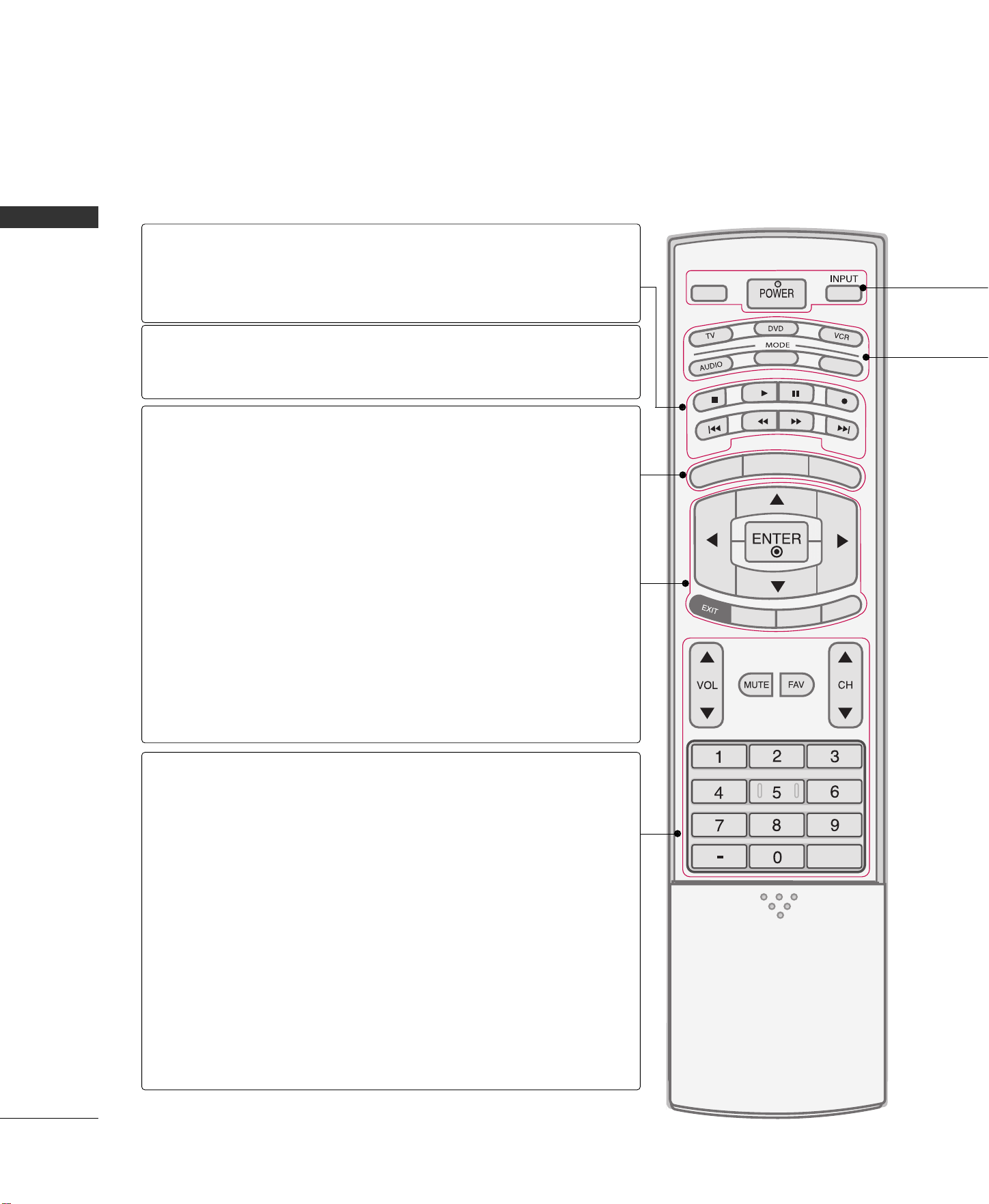
PRÉPARATION
10
PRÉPARATIONPREPARATIONPREPARATION
FONCTIONS DE LA TÉLÉCOMMANDE
When using the remote control, aim it at the remote control sensor on the TV.
APM
CC
AUTO DEMO
M/C EJECT
TV INPUTTV INPUT
STBSTB
MENU
BRIG
HT +
B
RIGHT -
TI
MER
R
A
T
I
O
SIMPLINK
BACKBACK
TV INPUT
STB
BACK
TV INPUT
STB
BACK
PICTURE
SOUND
SAP
CC
MARK
USB EJECT
MEDIA HOSTMEDIA
HOST
MEDIA HOST
MEDIA HOST
MENU
BRIGHT +/-
NAVIGATEUR
(ascendant/desce
ndant/gauche
droite/ENTER)
EXIT
TIMER
RATIO
SIMPLINK
VOLUME
ASCENDANT
/DESCENDANT
MUTE
FAV
CHANNEL
ASCENDANT
/DESCENDANT
BACK
— (TIRET)
Contrôle En mode .
Contrôle certains magnétoscopes ou lecteurs DVD.
Affiche le menu principal.
Permet de régler la luminosité de l’écran.
Permet de naviguer les menus à l’écran et effectuer les
réglages selon ses préférences.
Efface tous les affichages à l’écran et prendre le vision-
nement télé depuis tout menu.
Pour choisir la durée avant la mise hors circuit automa-
tique du téléviseur.
Pour changer le ratio.
Consulter une liste des appareils audiovisuels connectés
au téléviseur.
Lorsque vous appuyez sur cette touche, le menu SimpLink
apparaît à l'écran.
Amplifie ou atténue le niveau sonore.
Sonorité marche-arrêt.
Utiliser pour faire défiler les canaux préférés.
Pour sélectionner les chaînes disponibles.
Syntonise les canaux plus récents.
Utilisé pour rentrer un numéro de programme pour les
canaux à programmes multiples comme 2-1, 2-2, etc.
MEDIAMEDIA
HOST HOST
MEDIAMEDIA
HOST HOST
BOUTONS POUR
LE
MEDIAMEDIAMEDIA
HOST HOST HOST
MEDIA
HOST
Touches
NUMÉRIQUES
BOUTONS POUR
LE VCR/DVD
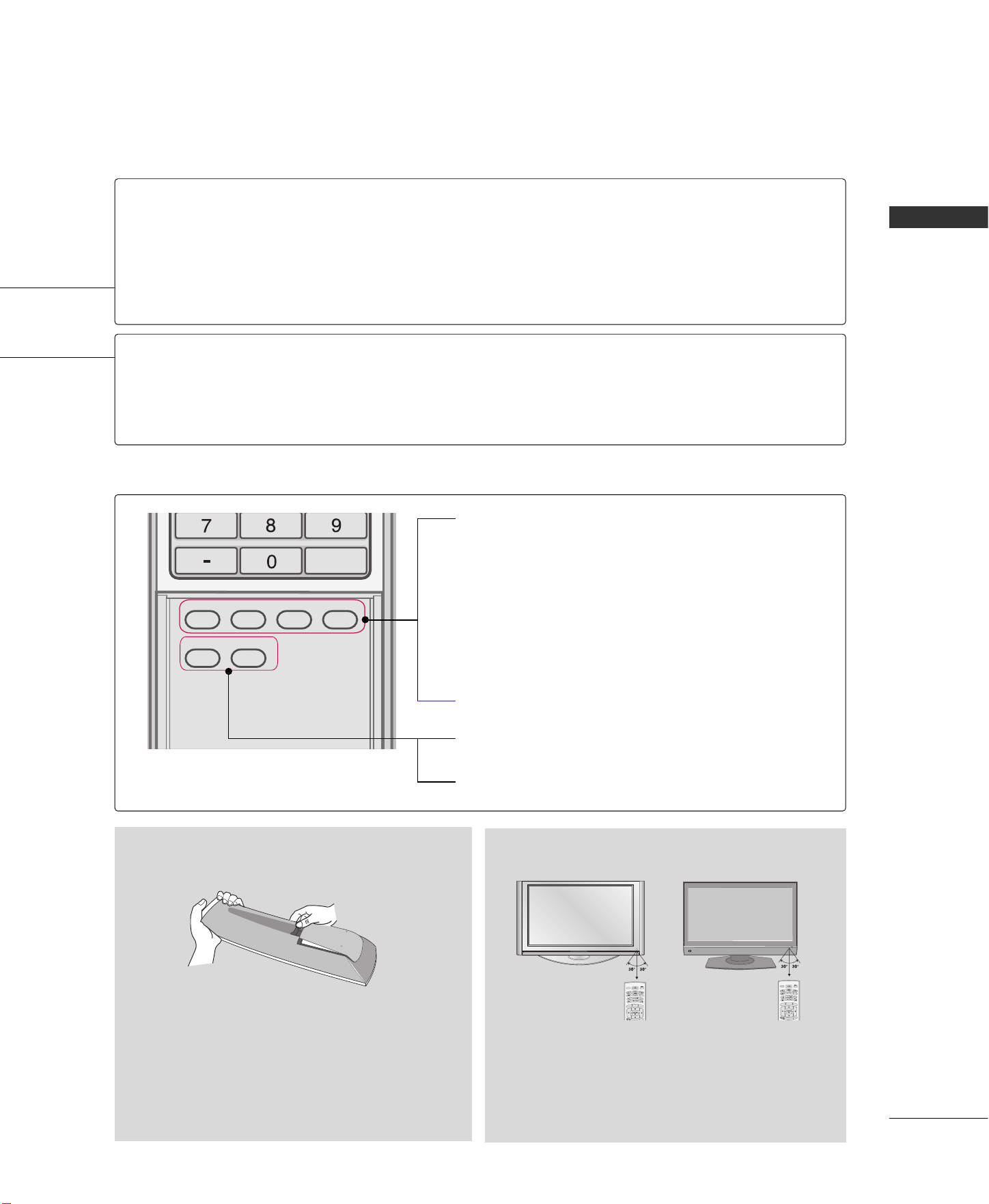
PRÉPARATION
11
TV INPUT
STB
BACK
TV INPUT
STB
BACK
TV INPUT
STB
BACK
BACK
PICTURE
PICTURE
SOUND
SOUND
SAP
SAP
CC
CC
MARK
MARK
USB EJECT
USB EJECT
MEDIA
HOST
MEDIA HOST
MEDIA HOST
Sous le Couvercle Coulissant
PICTURE
SOUND
SAP
CC
MARK
USB EJECT
Pour choisir le mode image réglée en usine
selon l’environnement de visionnement.
Sélectionner le son approprié pour le
programme.
En mode analogique: Pour choisir la sonorité
MTS (Mono, stéréo et SAP)
En mode DTV: Change la langue audio
Pour choisir Sous-titres Marche/arrêt.
GG
Pour accéder aux fonctions sélectionnées.
Retirez le périphérique USB.
Installation des piles
■
Installation des piles l’arrière et installer les piles
en observant les polarités (+ avec + et – avec -).
■
Installer deux piles 1,5 V AA. Ne pas mélanger
des piles usées avec des piles neuves.
■
Remettre le couvercle.
TV INPUT
STB
BACK
TV INPUT
TV INPUT
STB
STB
MENU
BR
IG
H
T +
BRIG
H
T -
M
P
L
I
N
K
BACK
TV INPUT
STB
BACK
PICTURE
SOUND
SAP
CC
MARK
USB EJECT
MEDIA
HOST
ME
D
IA
HOST
MEDIA HO
ST
MEDIA HOST
TV INPUT
STB
BACK
TV INPUT
TV INPUT
STB
STB
MENU
BRIG
H
T +
BRIG
H
T -
TIMER
R
ATIO
SIM
P
L
I
N
K
BACK
TV INPUT
STB
BACK
PICTURE
SOUND
SAP
CC
MARK
USB EJECT
MEDIA
HOST
ME
D
IA
HOST
MEDIA HO
ST
MEDIA HOST
■
Utilisez la télécommande à une distance maximum de
7 mètres et une inclinaison de 30° (gauche/droite) à
partir du récepteur de l’appareil.
■
Jetez les piles usagées dans une poubelle de recy-
clage afin de préserver l’environnement.
Zone de réception de la télécommande
POWER
TV INPUT
INPUT
MODE
MEDIAMEDIAMEDIA
HOST HOST HOST
MEDIA
HOST
Met le téléviseur ou autres appareils en ou hors circuit, selon le mode.
Si la source est AV 1-2, Composante 1-2, RGB-PC, HDMI1, HDMI2 ou HDMI3, l’écran revient à la
dernière chaîne de télévision affichée.
Les modes de source externe tournent en séquence régulière : les sources Antenne,Cable, AV1-2,
Composante 1-2, RGB-PC, HDMI1, HDMI2, HDMI3 (AV 1-2, Composante 1-2, RGB-PC, HDMI1,
HDMI2, HDMI3 sont automatiquement liées, uniquement si elles sont connectées).
Mode de fonctionnement de la télécommande: TV, DVD, VCR, AUDIO ou STB.
* Si le mode d'un autre produit est sélectionné, vous pouvez commander le téléviseur à l’aide d’un
bouton de la télécommande inutilisé pour le produit en question.
Pour entrer dans le .
MEDIAMEDIA
HOST HOST
MEDIAMEDIA
HOST HOST

PRÉPARATION
12
PRÉPARATIONPREPARATIONPREPARATION
INSTALLATION DE LA BASE (32LB9D seulement)
Placez soigneusement l’écran, face vers le bas, sur
un coussin afin de ne pas endommager l’appareil.
Assembler la base et le produit tel qu'illustré.
Bien serrer les 4 boulons fournis.
1
2
3
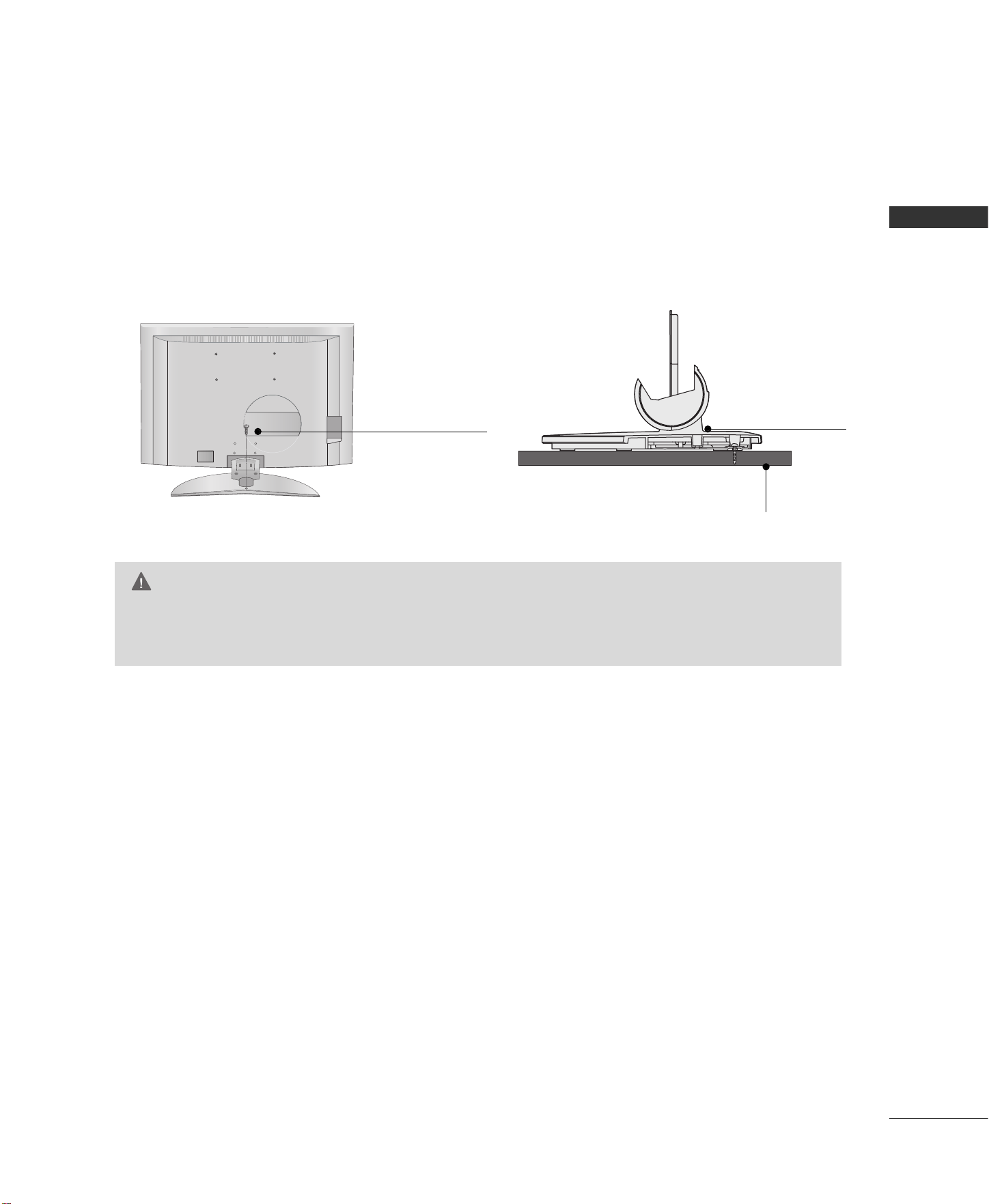
PRÉPARATION
13
FIXATION DU TÉLÉVISEUR À UN MEUBLE (32LB9D seulement)
1- Vis
(Fournis comme
pièces du produit)
Base
Meuble
La TV doit à un meuble afin d'éviter qu'il ne puisse être tiré ou poussé, ce qui pourrait occasionner des
blessures ou des dommages à l'appareil. Utiliser seulement une vis fournie.
GG
Cet appareil doit être solidement fixé au plancher ou au mur, conformément aux directives d'installation.
Faire basculer, remuer ou secouer l'appareil peut occasionner des blessures et même la mort.
REMARQUE

PRÉPARATION
14
PRÉPARATIONPREPARATIONPREPARATION
COUVERCLE ARRIÈRE POUR ARRANGEMENT DES CÂBLES
Téléviseur à écran plasma
Tenir le Compartiment à Fils avec les deux mains et tirez-le vers vous comme montré ci-dessous.
Branchez les câbles convenablement.
Pour relier un appareil supplémentaire, reportez-vous à la section Branchement Appareil Supplémentaire.
1
2
Installez le Compartiment à Fils comme montré.
3
■
La représentation peut être quelque peu différente de la réalité.
COMPARTIMENT À FILS
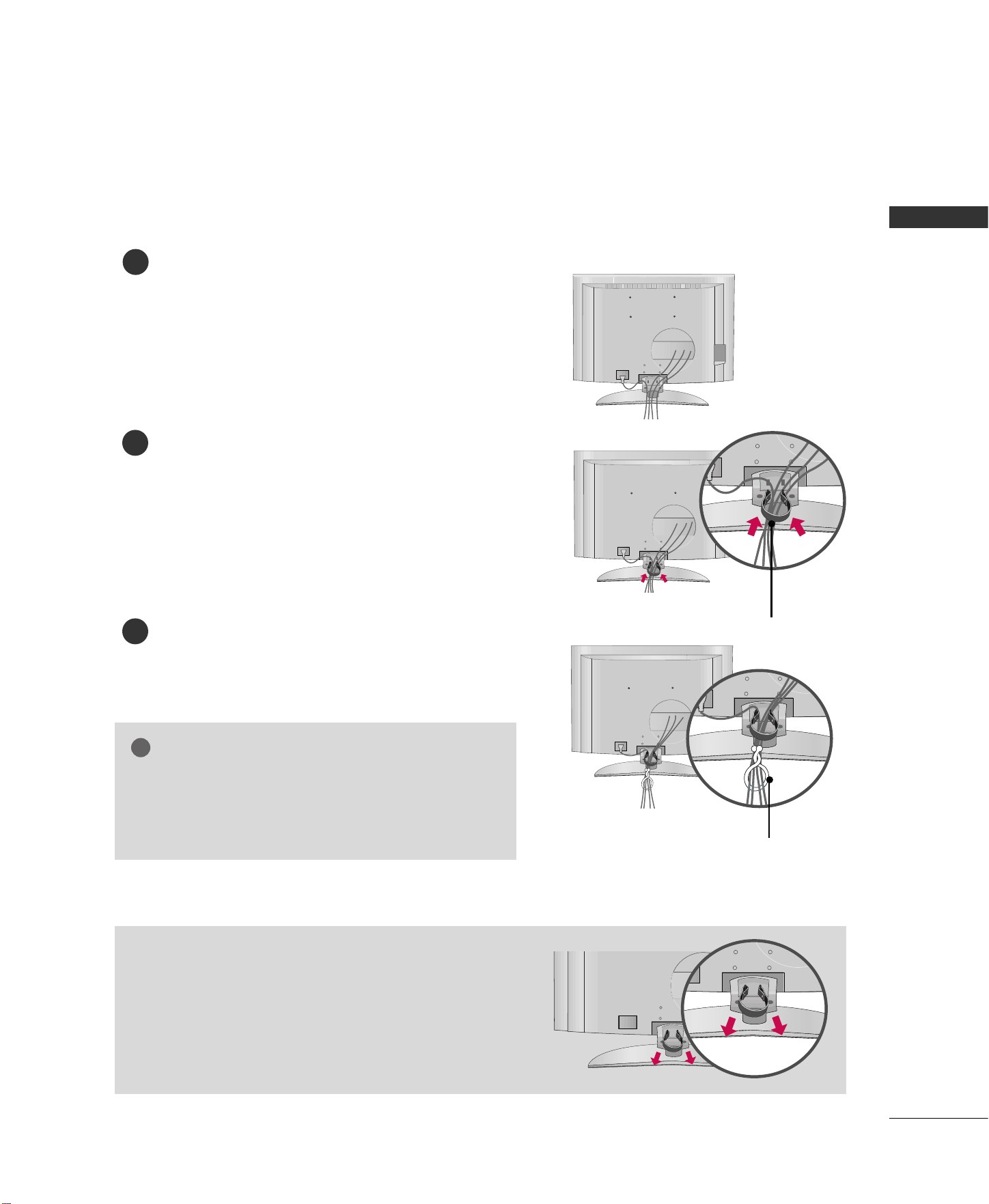
PRÉPARATION
15
Téléviseur ACL
Branchez les câbles convenablement.
Pour relier un appareil supplémentaire, reportez-vous à la
section CONFIGURATION DE LA SOURCE AUXILIAIRE.
Installez le COMPARTIMENT À FILS comme montré.
(L’insérer en tant que poussée des boucles les des deux
cótes de la gestion de câble.)
GG
Ne pas tenir le le COMPARTIMENT À FILS lorsque
vous déplacez l’appareil.
- Si l’appareil tombe, vous pouvez vous blesser et l’ap-
pareil être endommagé.
REMARQUE
1
2
Attachez les câbles en utilisant le SERRE-FILS fourni.
(Cette fonction n'est pas disponible pour tous les modèles.)
3
Comment retirer le COMPARTIMENT À FILS
GG
Tenir le COMPARTIMENT À FILS avec les deux mains et
tirez-le vers vous.
(La tirer en tant que tenir les boucles les des deux cótes de
la gestion de câble.)
COMPARTIMENT À FILS
SERRE-FILS

PRÉPARATION
16
PRÉPARATIONPREPARATIONPREPARATION
FIXER VOTRE TÉLÉVISEUR AU MUR
Nous vous conseillons d’installer votre téléviseur à proximité immédiate d’un mur afin que ce dernier retienne
l’appareil en cas de basculement vers l’arrière.
De plus, nous vous conseillons également d’attacher le téléviseur au mur afin qu’il ne bascule pas vers l’avant,
ce qui pourrait causer des blessures et endommager l’appareil.
Attention : Assurez-vous que les enfants ne montent pas ni s’accrochent au téléviseur.
Téléviseur à écran plasma Téléviseur ACL
■
Insérez les boulons à œil (ou les supports et boulons de la TV) pour attacher le produit au mur comme le montre
l’image.
*Insérez les boulons à œil et serrez-les à fond dans les orifices supérieurs.
Fixez les supports au mur avec les boulons (non-fournis avec le produit, doivent donc être achetés à part).
Faites correspondre la hauteur des supports montés au mur avec les orifices du produit.
Vérifiez que les boulons à œil et supports soient bien complètement serrés.
■
Utilisez une ficelle solide (non-fournie avec le produit, doit donc être
achetée à part) pour attacher l’appareil. Il est plus sûr d’attacher la
corde de façon à ce qu’elle soit horizontale entre le mur et l’appareil.
■
La représentation peut être quelque peu différente de la réalité.
■
Cette fonction n'est pas disponible pour tous les modèles.
42/50 po 60 po

PRÉPARATION
17
INSTALLATION SUR UN BUREAU
SYSTÈME DE FIXATION VESA
(ASSOCIATION DES STANDARDS VIDÉO)
Pour assurer une ventilation adéquate, laisser un espacement de 10 centimètres (4 pouces) des quatre côtés
à partir du mur.
GG
Assurez une bonne ventilation en respectant ces recommandations.
ATTENTION
Téléviseur à écran plasma Téléviseur ACL
Ce produit accepte les sellettes d'interface de montage VESA. (en option)
Quatre orifices filetés sont disponibles pour monter le support
GG
La longueur des vis dépend du type de support mural utilisé. Pour plus d'informations, reportez-
vous au Guide d'instructions de montage mural VESA.
REMARQUE
Téléviseur à écran plasma Téléviseur ACL
4 pouces
4 pouces (10 centimètres )
4 pouces
4 pouces
4 pouces
4 pouces (10 centimètres )
4 pouces
4 pouces
( )
R
( )
R
600 mm
400 mm
100 mm
200 mm

PRÉPARATION
18
PRÉPARATIONPREPARATIONPREPARATION
CONNEXION ANTENNE OU CÂBLE
1. Antenne (analogique ou numérique)
Douille d’antenne murale ou antenne extérieure sans connexion à
un convertisseur. Pour une qualité d’image maximale, régler la
direction de l’antenne au besoin.
2. Câble
Douille
antenne
murale
Antenne
extérieure
(VHF, UHF)
Prise
murale de
télédistribu-
tion
Appartement à logements
(branché sur une douille antenne murale)
Fil coaxial RF 75 ohms
Fil coaxial RF 75 ohms
Appartement à logements
(branché sur une prise murale pour antenne
extérieure)
Faire attention à ne pas plier le fil bronze
au moment de brancher l’antenne.
Fil bronze
ANTENNA/
CABLE IN
( )
R
ANTENNA/
CABLE IN
( )
R
ANTENNA/
CABLE IN
( )
R
ANTENNA/
CABLE IN
( )
R
GG
Le téléviseur indique lorsque le balayage de canaux numériques, analogiques ou
câble est terminé.
REMARQUE
■
Dans une z one où le signal est faible, pour améliorer la qualité, acheter et installer un amplificateur de signal.
■
Si l’antenne doit être séparée pour deux téléviseurs, installer un séparateur de signal 2 façons pour les connexions.
■
Si l’antenne n’est pas installée adéquatement, communiquer avec le marchand pour de l’aide.
Antenne
UHF
Amplificateur
de signal
VHF
3. Utilisation de l’antenne et du câble.
Prise
murale de
télédistribu-
tion
Antenne
Fil coaxial RF 75 ohms
Fil coaxial RF 75 ohms
Diplexeur
(combinateur
de signal)
( )
R
( )
R

CONFIGURATION DE LA SOURCE AUXILIAIRE
19
CONFIGURATION DE LA SOURCE AUXILIAIRE
INSTALLATION DE RÉCEPTEUR HD
Cet appareil peut recevoir les signaux câble/hors antenne numérique sans boîte numérique extérieure.
Toutefois il faut recevoir les signaux numériques depuis une boîte ou autre appareil externe numérique, voir
l’illustration ci-dessous.
RGB IN
DVI IN
AUDIO
(RGB/DVI)
RGB(PC)
REM
CONT
RS
(CONTR
COMPONENT IN
1
2
VIDEO
AUDIO
Y L RPB PR
( )
S-VIDEO
( )
( )
( )
Lors du branchement d’un Composant
1 2
1. Comment brancher
Reliez les sorties vidéo
(
Y, P
B, P
R
)
du boîtier de la
télévision numérique aux prises d’entrée
CCOOMMPPOO--
NNEENNTT IINN VVIIDDEEOO 11
de l’appareil. Respectez les
couleurs des prises (Y = vert, P
B
= bleu et P
R = rouge).
Reliez la sortie audio du boîtier de la télévision
numérique aux prises d’entrée
CCOOMMPPOONNEENNTT IINN
AAUUDDIIOO 11
de l’appareil.
2
1
2. Comment utiliser
■
Mettre la boîte numérique en circuit (voir le guide du pro-
priétaire).
■
Sélectionnez la source
CCoommppoossaannttee 11
en utilisant la
touche
IINNPPUUTT
de la télécommande.
■
Si vous êtes connecté à la prise d’entrée
CCOOMMPPOONNEENNTT
IINN22
sélectionnez la source
CCoommppoossaannttee 22
.
■
Pour éviter que l'équipement ne subisse des dommages, ne branchez aucun cordon d'alimentation avant que tous
les composants aient été raccordés.
■
Cette section de CONFIGURATION DE LA SOURCE AUXILIARE fait principalement appel aux illustrations des
modèles Téléviseur à écran plasma.
Y, C
B/PB
, CR/P
R
Fréquence Fréquence
Horizontale
(
KHz
)
Verticale
(
Hz
)
15.73 59.94
15.73 60.00
31.47 59.94
31.50 60.00
44.96 59.94
45.00 60.00
33.72 59.94
33.75 60.00
26.97 23.976
27.00 24.00
33.71 29.97
33.75 30.00
67.432 59.94
67.50 60.00
Résolution
720x480i
720x480p
1280x720p
1920x1080i
1920x1080p
Signal
480i
480p
720p
1080 i
1080 p
Composante
1/2
Oui
Oui
Oui
Oui
Oui
HDMI1/2/3
Non
Oui
Oui
Oui
Oui

CONFIGURATION DE LA SOURCE AUXILIAIRE
20
CONFIGURATION DE LA SOURCE AUXILIAIRE
Lors du branchement du Câble Composant
RS-
(CONTRO
COMPONENT IN
1
2
VIDEO
AUDIO
Y L RPB PR
( )
S-VIDEO
( )
( )
Reliez les sorties vidéo
(
Y, P
B, PR
)
du DVD aux prises
CCOOMMPPOONNEENNTT IINN VVIIDDEEOO11
de l’appareil.
Respectez les couleurs.
(
Y = vert, P
B = bleu et P
R = rouge
)
.
Reliez les sorties audio du DVD aux prises
CCOOMMPPOONNEENNTT
IINN AAUUDDIIOO11
de l’appareil.
1. Comment brancher
2. Comment l’utiliser
■
Allumez votre lecteur et insérez un DVD.
■
Sélectionnez la source
CCoommppoossaannttee 11
en utilisant la
touche
IINNPPUUTT
de la télécommande.
■
Si vous êtes connecté à la source
CCOOMMPPOONNEENNTT IINN 22
sélectionnez la source
CCoommppoossaannttee 22
.
■
Reportez-vous au manuel d’utilisation du lecteur DVD.
2
1
1 2
RÉGLAGE DVD
( )
RGB IN
COMPONENT IN
AUDIO
(RGB/DVI
RGB(PC)
1
2
VIDEO
A
HDMI/DVI IN
( )
3
2
1
HDMI-DVD OUTPUT
( )
Lors du branchement d’un câble HDMI
Reliez la sortie HDMI due DVD aux prises
HHDDMMII//DDVVII IINN 11
,
22
ou
33
de l’appareil.
Un branchement audio séparé n’est pas nécessaire.
L'interface HDMI prend en charge l'audio et le vidéo.
1. Comment brancher
2. Comment l’utiliser
■
Sélectionnez la source
HHDDMMII11
,
HHDDMMII22
ou
HHDDMMII33
en util-
isant la touche
IINNPPUUTT
de la télécommande.
■
Reportez-vous au manuel d’utilisation du lecteur DVD.
■
Si le DVD ne reconnaît pas la fonction Auto HDMI, vous
devez régler la bonne résolution de sortie.
2
1
1

CONFIGURATION DE LA SOURCE AUXILIAIRE
21
RÉGLAGE MAGNÉTOSCOPE
GG
Ne pas brancher aux deux prises
Vidéo et S-Vidéo en même
temps. Si vous branchez à la fois
les câbles Vidéo et S-vidéo, seul
le système S-Vidéo fonctionnera.
ATTENTION
Lors du branchement avec un câble RCA
GG
La qualité de l’image s’améliore en comparaison de la
source classique (câble RCA).
REMARQUE
UDIO
B/DVI)
REMOTE
CONTROL IN
RS-232C IN
(CONTROL & SERVICE)
OPTICAL COAXIAL
DIGITAL AUDIO OUT
AUDIO OUT
ANTE
CAB
T IN
AUDIO
AV IN 1
VIDEO
MONO
( )
S-VIDEO
AUDIO
L R
S-VIDEO VIDEO
OUTPUT
SWITCH
ANT IN
ANT OUT
( )
( )
( )
AUDIO
GB/DVI)
REMOTE
CONTROL IN
RS-232C IN
(CONTROL & SERVICE)
OPTICAL COAXIAL
DIGITAL AUDIO OUT
AUDIO OUT
ANT
CAB
NT IN
AUDIO
AV IN 1
VIDEO
MONO
( )
S-VIDEO
AUDIO
L R
S-VIDEO VIDEO
OUTPUT
SWITCH
ANT IN
ANT OUT
( )
Reliez les prises
AAUUDDIIOO
/
VVIIDDEEOO
du téléviseur et du
magnétoscope. Respectez les couleurs (Vidéo = jaune,
Audio Gauche = blanc et Audio Droit = rouge)
1. Comment brancher
2. Comment l’utiliser
Lors du branchement en S-Vidéo
Reliez la sortie S-VIDEO du magnétoscope à la
prise d’entrée
SS --VVIIDDEEOO
de l’appareil.
Reliez les sorties audio du magnétoscope aux prises
d’entrée
AAUUDDIIOO
de l’appareil.
1. Comment brancher
2. Comment l’utiliser
■
Insérez une cassette vidéo dans le magnétoscope et appuyez
sur la touche PLAY. (Reportez-vous au manuel de l’utilisateur
du magnétoscope).
■
Sélectionnez la source
AAVV11
en utilisant la touche
IINNPPUUTT
de
la télécommande.
■
Si vous êtes connecté à la prise
AAVV IINN22
, sélectionnez la
source
AAVV22
.
1
2
1
GG
Si votre magnétoscope n’est pas stéréo, reliez le câble audio entre le magnétoscope
et la prise
AAUUDDIIOO LL//MMOONNOO
de l’appareil.
REMARQUE
1
1
2
■
Insérez une cassette vidéo dans le magnétoscope et appuyez
sur la touche PLAY. (Reportez-vous au manuel de l’utilisateur
du magnétoscope).
■
Sélectionnez la source
AAVV11
en utilisant la touche
IINNPPUUTT
de la télécommande.
■
Si vous êtes connecté à la prise
AAVV IINN22
, sélectionnez la
source
AAVV22
.
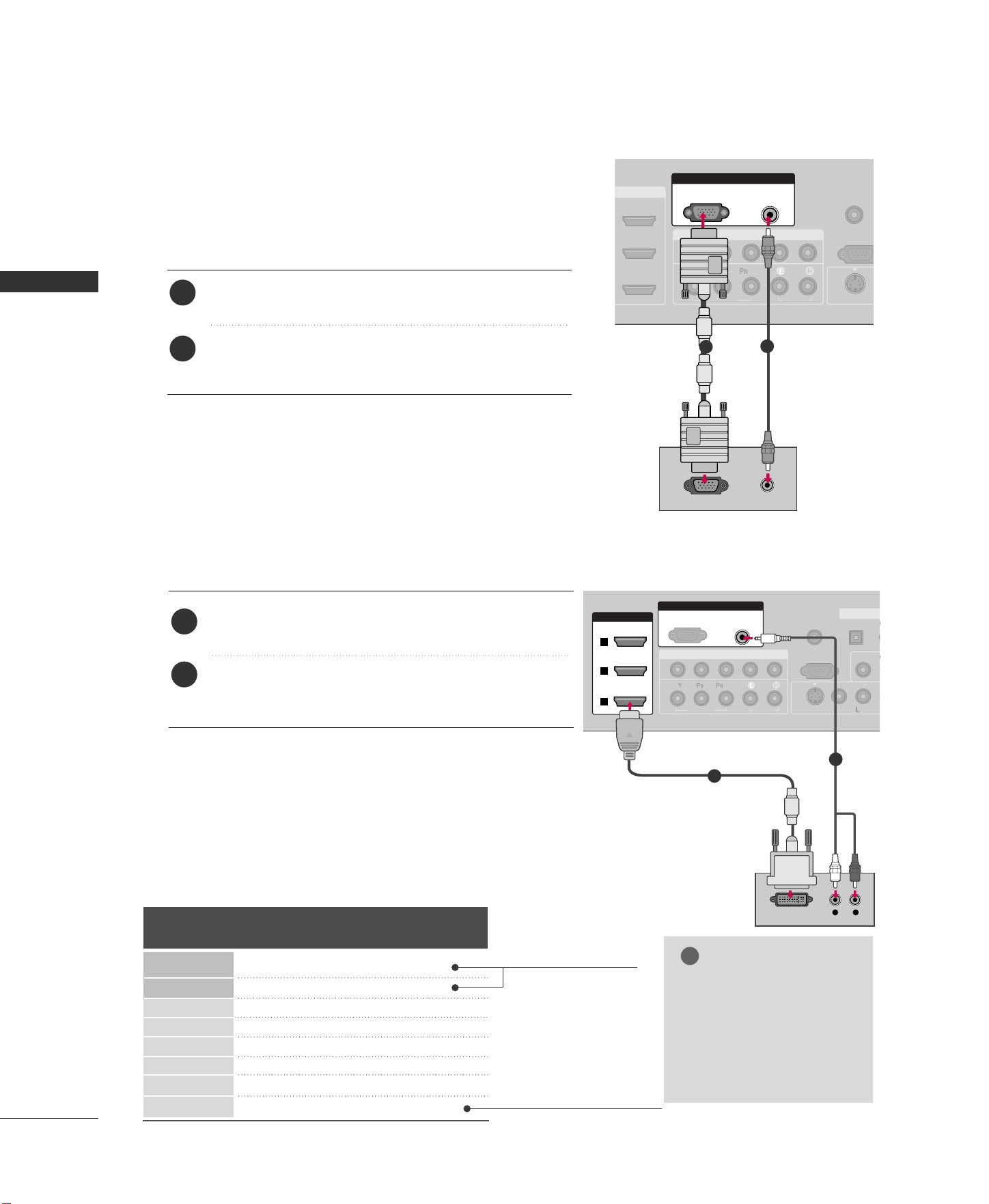
CONFIGURATION DE LA SOURCE AUXILIAIRE
22
CONFIGURATION DE LA SOURCE AUXILIAIRE
RÉGLAGE PC
Lors du branchement d’un câble HDMI vers DVI
( )
AUDIO O
VIDEO
MONO
( )
AUDI
S-VIDEO
COMPONENT IN
REMOTE
CONTROL IN
1
2
RS-232C IN
(CONTROL & SERVICE)
VIDEO
AUDIO
OPTICAL CO
DIGITAL AU
HDMI/DVI IN
RGB IN
AUDIO
(RGB/DVI)
L R
DVI-PC OUTPUT
RGB(PC)
3
2
1
1
2
Reliez la sortie DVI du PC à la prise
HHDDMMII//DDVVII IINN11
,
22
ou
33
de l’appareil.
Reliez la sortie audio du PC à la prise
AAUUDDIIOO
((
RRGGBB//DDVVII
))
de l’appareil.
1. Comment brancher
2. Comment l’utiliser
■
Allumez votre PC et l’appareil.
■
Sélectionnez la source
HHDDMMII11
,
HHDDMMII22
ou
HHDDMMII33
en util-
isant la touche
IINNPPUUTT
de la télécommande.
2
1
Lors du branchement d’un câble D-sub 15 pin
V
( )
S-VIDEO
COMPONENT IN
REMOTE
CONTROL IN
1
2
RS-232C
(CONTROL & SE
VIDEO
AUDIO
RGB IN
AUDIO
(RGB/DVI)
RGB(PC)
( )
DMI/DVI IN
RGB OUTPUT AUDIO
Reliez la sortie RGB de l’ordinateur à la prise
RRGGBB
((
PP CC
))
de l’appareil.
Reliez la sortie audio du PC à la prise
AAUUDDIIOO
((
RRGGBB//DDVVII
))
de l’appareil.
1. Comment brancher
2. Comment l’utiliser
■
Allumez votre ordinateur et l’appareil.
■
Sélectionnez la source
RRGGBB--PPCC
en utilisant la touche
IINNPPUUTT
de la télécommande.
2
1
1
2
Spécifications des Affichages Compatibles
Fréquence Fréquence
Horizontale
(
KHz
)
Verticale
(
Hz
)
31.469 70.08
31.469 70.08
31.469 59.94
37.879 60.31
48.363 60.00
47.776 59.87
47.720 59.799
47.130 59.65
Résolution
720x400
1360x768
640x350
640x480
800x600
1024x768
1280x768
1366x768
RGB-PC, HDMI-PC
* Uniquement en
mode RGB-PC
* Téléviseur ACL seulement
GG
En fonction de votre
carte graphique et sig-
nal, il peut y en avoir qui
secoue pour trouver la
meilleure image dans un
peu de temps.
REMARQUES
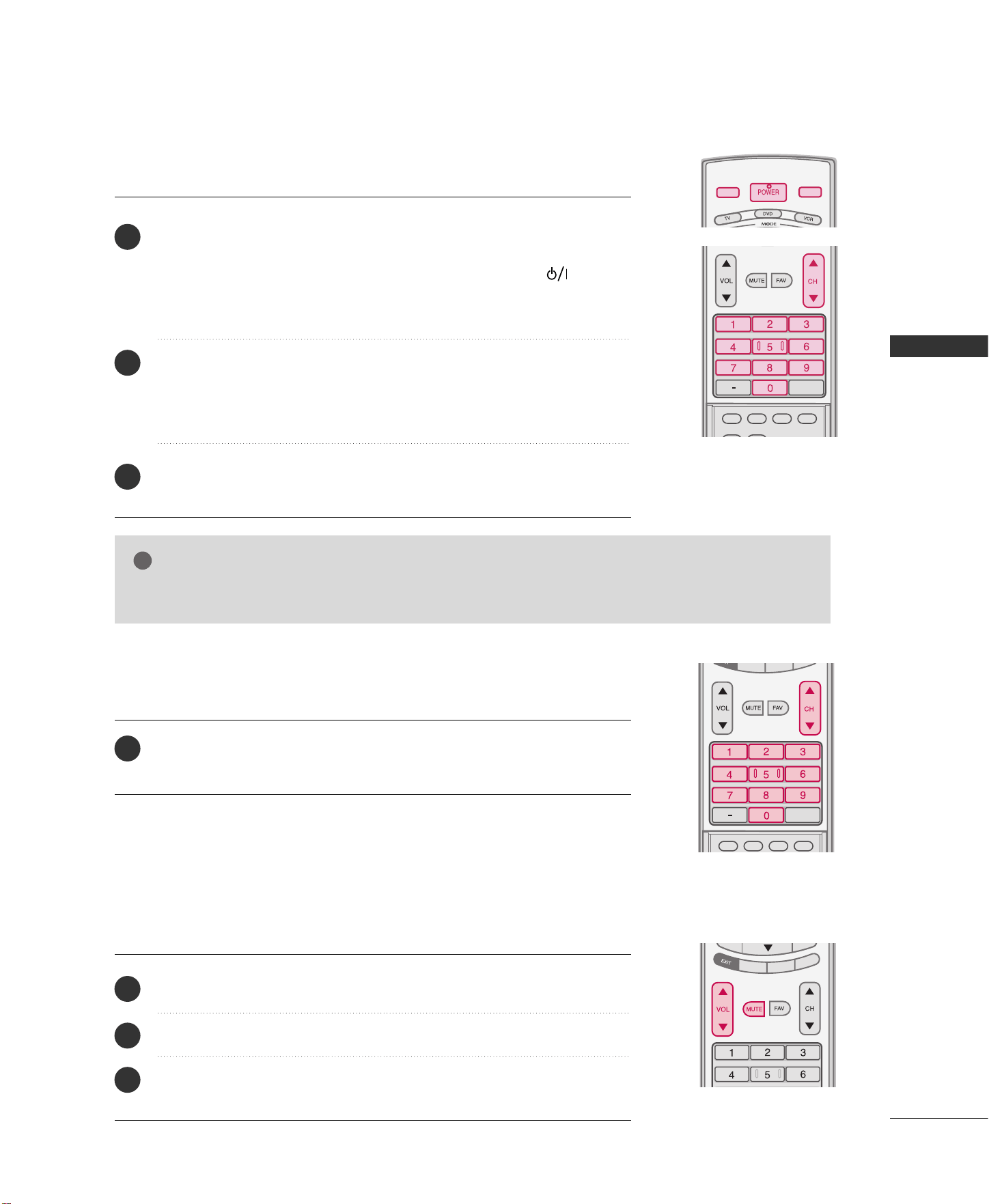
VISIONNEMENT DE LA TÉLÉVISION
23
MISE EN CIRCUIT DU TÉLÉVISEUR
VISIONNEMENT DE LA TÉLÉVISION
TV INPUTTV INPUT
STB
PICTURE
SOUND
SAP
CC
MARK
USB EJECT
INPUT
BACK
MEDIA HOST
TV INPUT
STB
PICTUREPICTUREPICTURE
SOUNDSOUND
SAPSAP
CCCC
MARKMARK
USB EJECTUSB EJECT
BACKBACK
MEDIA HOST
TV INPUT
STB
T
I
M
E
R
RAT
I
O
SIMP
PICTUREPICTUREPICTURE
SOUNDSOUND
SAPSAP
CCCC
MARK
USB EJECT
BACKBACK
TV INPUT
STB
BACK
PICTURE
SAP
CC
MARK
USB EJECT
TV INPUT
STB
BACK
PICTURE
SOUND
CC
MARK
USB EJECT
TV INPUT
STB
BACK
PICTURE
SOUND
SAP
MARK
USB EJECT
TV INPUT
STB
BACK
SOUND
SAP
CC
MARK
USB EJECT
TV INPUT
STB
BACK
PICTURE
SOUND
SAP
CC
MARK
USB EJECT
TV INPUT
STB
BACK
PICTURE
SOUND
SAP
CC
MARK
USB EJECT
TV INPUT
STB
BACK
PICTURE
SOUND
SAP
CC
MARK
USB EJECT
TV INPUT
STB
BACK
PICTURE
SOUND
SAP
CC
MARK
USB EJECT
TV INPUT
STB
BACK
PICTURE
SOUND
SAP
CC
MARK
USB EJECT
MEDIA HOST
MEDIA HOST
MEDIA HOST
MEDIA HOST
MEDIA
HOST
MEDIA
HOST
MEDIA
HOST
MEDIA
HOST
MEDIA
HOST
MEDIA
HOST
TV INPUT
STB
PICTURE
SOUND
SAP
CC
MARK
USB EJECT
BACK
TV INPUT
STB
T
I
M
E
R
RAT
I
O
S
IMPLINK
BACK
PICTURE
SAP
CC
MARK
USB EJECT
TV INPUT
STB
BACK
PICTURE
SOUND
CC
MARK
USB EJECT
TV INPUT
STB
BACK
PICTURE
SOUND
SAP
MARK
USB EJECT
TV INPUT
STB
BACK
SOUND
SAP
CC
MARK
USB EJECT
TV INPUT
STB
BACK
PICTURE
SOUND
SAP
CC
MARK
USB EJECT
TV INPUT
STB
BACK
PICTURE
SOUND
SAP
CC
MARK
USB EJECT
TV INPUT
STB
BACK
PICTURE
SOUND
SAP
CC
MARK
USB EJECT
TV INPUT
STB
BACK
PICTURE
SOUND
SAP
CC
MARK
USB EJECT
TV INPUT
STB
BACK
PICTURE
SOUND
SAP
CC
MARK
USB EJECT
MEDIA HOST
MEDIA HOST
MEDIA HOST
MEDIA HOST
MEDIA
HOST
MEDIA
HOST
MEDIA
HOST
MEDIA
HOST
MEDIA
HOST
MEDIA
HOST
REMARQUES
GG
Si l’on part en vacances, débrancher le cordon d’alimentation de la prise murale.
D’abord, brancher correctement le cordon d’alimentation.
À ce moment le téléviseur se met en mode attente.
■
En mode attente pour mettre l’appareil en circuit, presser ,
IINNPPUUTT
,
CCHH ((
DD
ou
EE
))
sur le téléviseur ou presse
PPOOWWEERR
,
IINNPPUUTT
,
TTVV IINNPPUUTT
,
CCHH((
DD
ou
EE
))
,
NNUUMMÉÉRRIIQQUUEESS ((00
~
99))
sur la télécommande.
Sélectionner la source de visionnement avec les touches
TTVV IINNPPUUTT
,
IINNPPUUTT
sur la télécommande.
■
Le téléviseur est programmé pour se rappeler à quelle position il était
même si le cordon d’alimentation est enlevé.
Lorsque l’on a terminé d’utiliser le téléviseur, presser
PPOOWWEERR
sur la télé-
commande, l’appareil revient au mode attente.
1
2
3
Appuyez sur la touche
CCHH((
DD
ou
EE
))
ou
NNUUMMÉÉRRIIQQUUEESS
pour définir un
numéro de chaîne.
1
RÉGLAGE DU VOLUME
SELECTION DE CHAÎNE
Appuyez sur la touche
VVOOLL((
DD
ou
EE
))
pour ajuster le volume.
Si vous souhaitez couper le son, appuyer sur la touche
MMUUTTEE
.
Vous pouvez réactiver le son en appuyant de nouveau sur la touche
MMUUTTEE
ou
VVOOLL((
DD
ou
EE
))
.
Réglez le volume à votre convenance.
1
2
3
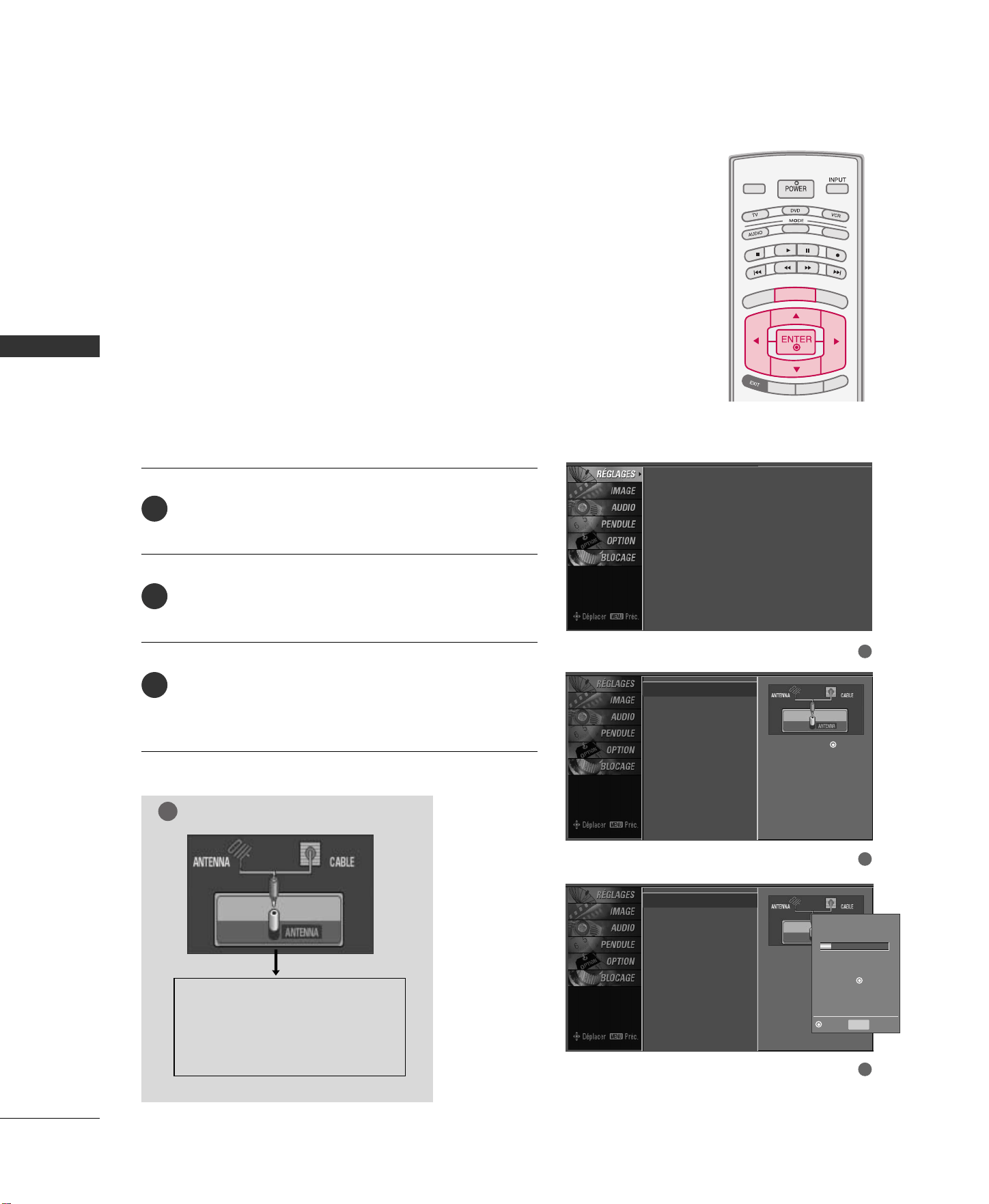
VISIONNEMENT DE LA TÉLÉVISION
24
REPÉRAGE DE CANAUX
TV INPUT
STB
PICTURE
SOUND
SAP
CC
MARK
USB EJECT
BACK
TV INPUT
STB
BACK
PICTURE
SAP
CC
MARK
USB EJECT
TV INPUT
STB
BACK
PICTURE
SOUND
CC
MARK
USB EJECT
TV INPUTTV INPUT
STBSTB
BRIGHT +
BRI
G
H
T
-
T
I
M
E
R
R
A
T
I
O
S
IMPLINK
BACK
PICTURE
SOUND
SAP
MARK
USB EJECT
M
E
N
U
TV INPUT
STB
BACK
SOUND
SAP
CC
MARK
USB EJECT
TV INPUT
STB
BACK
PICTURE
SOUND
SAP
CC
MARK
USB EJECT
TV INPUT
STB
BACK
PICTURE
SOUND
SAP
CC
MARK
USB EJECT
TV INPUT
STB
BACK
PICTURE
SOUND
SAP
CC
MARK
USB EJECT
TV INPUT
STB
BACK
PICTURE
SOUND
SAP
CC
MARK
USB EJECT
TV INPUT
STB
BACK
PICTURE
SOUND
SAP
CC
MARK
USB EJECT
MEDIA HOST
MEDIA HOST
MEDIA HOST
M
E
D
IA
H
O
S
T
MEDIA HOST
MEDIA
HOST
MEDIA
HOST
MEDIA
HOST
MEDIA
HOST
MEDIA
HOST
MEDIA
HOST
Recherche automatique des chaînes
(Syntonisation automatique)
Presser
MMEENNUU
et utiliser les touches
DD
ou
EE
pour
afficher le menu
RRÉÉGGLLAAGGEESS
.
Presser
GG
et
DD
ou
EE
pour sélectionner
SSyynnttoonniissaattiioonn
aauuttoommaattiiqquuee
.
Presser
EENNTTEERR
pour commencer le repérage de
canaux. Laisser le
SSyynnttoonniissaattiioonn aauuttoommaattiiqquuee
compléter sa recherche pour
AANNTTEENNNNAA
et
CCAABBLLEE
.
Trouve automatiquement tous les canaux disponibles par
l’antenne ou la télédistribution et les met en mémoire dans
la liste de canaux.
Effectuer le Syntonisation automatique après chaque
changement de connexion antenne/câble.
Un mot de passe est requis pour accéder au menu
Syntonisation automatique si le système de verrouillage est
activé.
2
3
1
REMARQUE
DTV (Signal numérique antenna)
TV (Signal analogique antenna)
CADTV (Signal numérique cable)
CATV (Signal analogique cable)
1
2
3
Syntonisation automatique
G
Syntonisation manuelle
Edit.Chaînes
La sélection (
G
ou ) mène à
l’écran Syntonisation
automatique.
Syntonisation automatique
Syntonisation manuelle
Edit.Chaînes
La sélection (
G
ou )
mène à l’écran
Syntonisation
automatique.
Syntonisation automatique
en cours...
DTV Ch.23
Canaux trouvé(s): 16
Appuyez sur pour
interrompre le balayage en
cours et commencer le
balayage des chaînes de
CÂBLE ANALOGIQUE.
MENU Préc.
Suiv.
Syntonisation automatique
Syntonisation manuelle
Edit.Chaînes
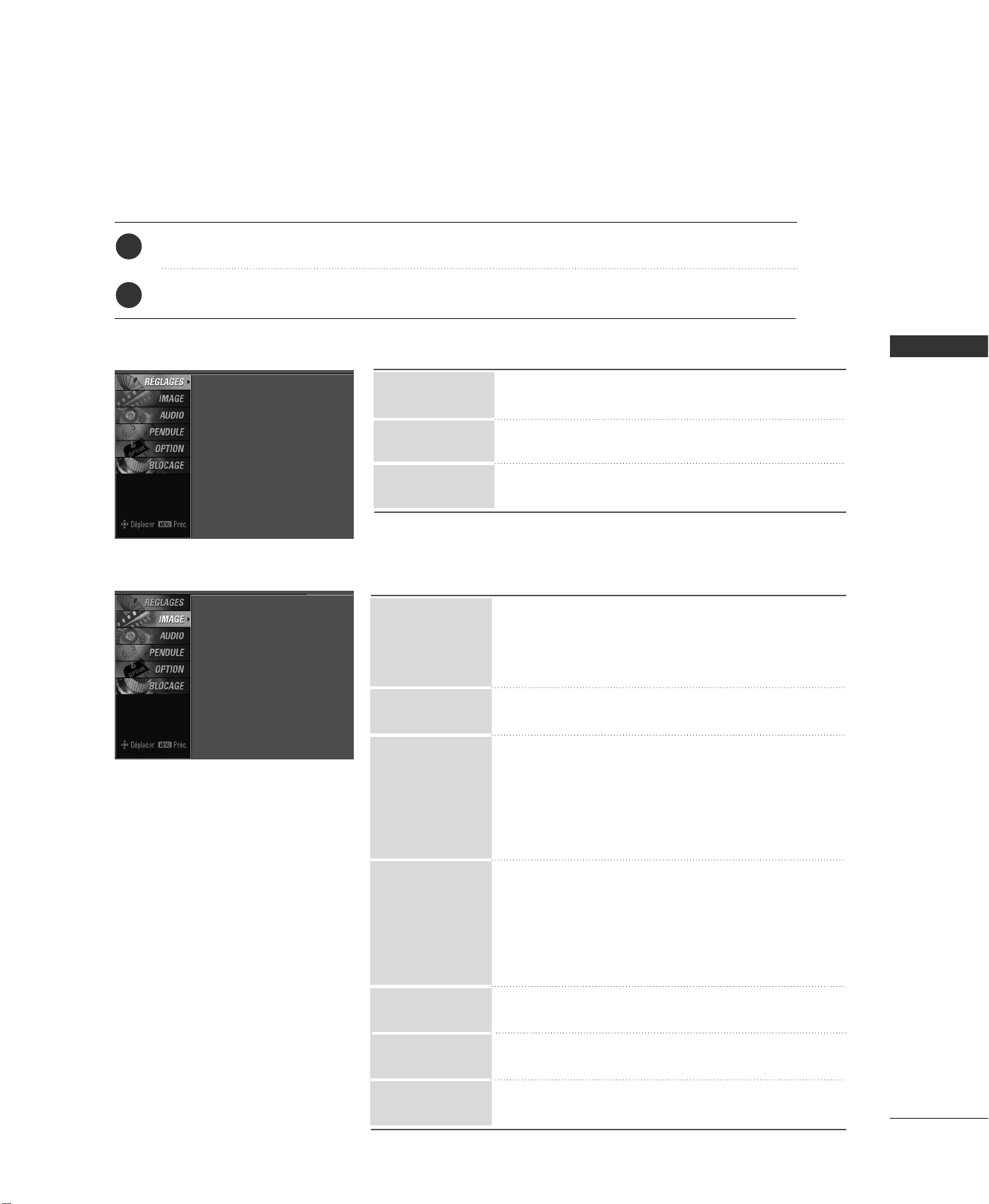
VISIONNEMENT DE LA TÉLÉVISION
25
SÉLECTION DES MENUS AFFICHÉS À L’ÉCRAN
Appuyez sur le bouton
MMEENNUU
puis sur le bouton
DD
ou
EE
pour sélectionner chaque menu.
Appuyez sur le bouton
GG
puis utilisez le bouton
DD EE FF GG
pour afficher les menus disponibles.
L’écran OSD de votre téléviseur peut différer légèrement de l’illustration du présent manuel.
2
1
■
Tous les canaux de télévision disponibles sont
détectés et enregistrés automatiquement.
■
L'utilisateur peut effectuer une sélection manuelle
et ajouter ou supprimer des canaux individuels.
■
Vous pouvez ajouter ou supprimer des canaux dans
la liste.
Edit.Chaînes
Syntonisation
manuelle
Syntonisation
automatique
■
Sélectionner la valeur préréglée au menu mode image
en fonction de la catégorie de programmes: Oeil
magique (Téléviseur ACL seulement), Dynamique,
Standard, Doux, Personnel1, Personnel2.
■
Choisir un des 3 réglages automatiques: Froid,
Moyen, Chaud, Personnel
■
It La technologie XD d’amélioration de l’image de LG
est la seule à afficher une véritable source Haute
Définition via un signal numérique avancé, en se ser-
vant d’algorithme.
■
Sélectionner Auto ou Manuel (Contraste XD,
Couleur XD, Bruit XD).
■
Mode cinéma 3:2 (Marche, Arrêt)
Réglez votre téléviseur pour obtenir la meilleure
image pour regarder des films.
■
Niveau du noir (Faible, Élevé)
Régler le contraste et la brillance de l’écran en util-
isant l’intensité du noir de l’image.
■
Sélectionner le format d'image désirée: Par
Programme, 4:3, 16:9, Zoom1, Zoom2, Selon source.
■
Utiliser pour remettre rapidement les options du
menu vidéo à leurs valeurs d’origine en usine.
■
Réglage de la position de Resolution, Position, Size,
Phase, Reset.
XD
Avancée
Réinitialisation
de l’image
Température
Couleur
Mode image
R
ÉGLAGES
IMAGE
Syntonisation automatique
Syntonisation manuelle
Edit.Chaînes
Mode image : Personnel1
Température Couleur: Froid
XD
Avancée
Allongement : 16:9
Réinitialisation de l’image
Écran
Allongement
Écran

VISIONNEMENT DE LA TÉLÉVISION
26
WATCHING TV
AUDIO
Mode audio : Standard
Rgl.auto.du volume : Arrêt
Équilibre : 0
Haut-Parleur TV : Marche
■
Balaie les changements de sonorité pendant les
publicités, puis règle le niveau sonore: Standard,
Musique, Film, Sports, Personnel.
■
Balaie les changements de sonorité pendant les
publicités, puis règle le niveau sonore pour corre-
spondre au niveau audio spécifié.
■
Régler le son gauche/droit des haut-parleurs.
■
Activer ou désactiver les haut-parleurs du
téléviseur.
Équilibre
Haut-Parleur TV
Rgl.auto.du
volume
Mode audio
PENDULE
Pendule :
Oct 19, 2006, 03:44 AM
Mise en arrêt : Arrêt
Mise en éveil : Arrêt
Arrêt différé : Arrêt
Arrêt différé automatique
: Arrêt
■
Auto: L’heure est réglée automatiquement depuis un
signal de canal numérique.
Choisir la zone de visionnement.
Sélectionner Auto, Arrêt, Marche si votre pays est
soumis au passage à l’heure d’été.
■
Manuel: Régler l'heure manuellement.
■
Sélectionner Marche ou Arrêt.
■
Sélectionner Marche ou Arrêt.
■
Pour choisir la durée avant la mise hors circuit
automatique du téléviseur: Arrêt, 10, 20, 30, 60,
90, 120, 180, 240.
■
Réglé à marche et il n’y a pas de signal d’entrée, le
téléviseur se met automatiquement hors circuit
après 10 minutes: Marche ou Arrêt.
Mise en arrêt
Mise en éveil
Arrêt différé
Pendule
Arrêt différé
automatique

VISIONNEMENT DE LA TÉLÉVISION
27
■
Sélectionner Marche ou Arrêt.
■
Changer le mot de passe.
■
Sélectionnez le numéro de canal que vous souhaitez bloquer.
■
Bloquer des films conformément aux limites spécifiées
■
Empênche les enfants de visionner certains pro-
grammes selon les cotes.
■
En fonctions des cotes, bloque certains programmes
télé que l’on ne désire pas regarder.
■
Selectionner anglais canadien pour lesystèm de cote.
■
Selectionner français canadien pour lesystèm de cote.
■
Il est possible que cette fonction soit disponible à
l'avenir, uniquement pour les signaux de canal numérique
■
Permet de sélectionner une source pour la bloquer
depuis les appareils externes.
Bloquez Canal
Films
Enfants
Général
Anglais
Français
Blocage Sources
Téléchargeable
Mot de Passe
Verrouillage
Pour les É.-U.
OPTION
BLOCAGE
Langage :
Français(French)
Indentification d’entrée
SimpLink : Arrêt
Key Lock : Arrêt
Sous-titres : Arrêt
Méthode ISM : Orbiteur
Basse Puissance : Arrêt
ID du Téléviseur : 1
Verrouillage : Arrêt
Mot de Passe
Bloquez Canal
Films
Enfants
Général
Téléchargeable
Blocage Sources
Pour Canada
Verrouillage : Arrêt
Mot de Passe
Bloquez Canal
Anglais
Français
Téléchargeable
Blocage Sources
■
Sélectionner la langue désirée pour les menus à
l'écran: English, Español, Français.
■
Définir une étiquette pour chaque source d'entrée.
■
Commander et utiliser d'autres appareils audiovisuels
branchés au téléviseur par l'intermédiaire d'un câble
HDMI sans utiliser d'autres câbles ou configurations.
■
Cette fonction peut être utilisée afin de prévenir
l’usage non autorisé en verrouillant les commandes
du panneau frontal.
■
Mode: Lorsque Arrêt est sélectionné, les sous-
menus des options Analog Analogique, DTV et
Numérique sont désactivés.
■
Analogue: S-Titre1~ S-Titre
4 ,
Texte
1
~ Texte
4
■
Numérique: Service1~ Service
6
■
Option numérique: Pour personnaliser les sous-
titres DTV/CADTV figurant à l’écran.
■
L'utiliser pour minimiser toute image fixe à l'écran:
Normal, Orbiteur, Inversion, Cérusé.
■
La faible puissance réduit la consommation d’én-
ergie de l’écran plasma.
■
Choisir le numéro d'identification pour le téléviseur
désiré.
SimpLink
key Lock
Méthode ISM
Basse Puissance
Sous-titres
Indentification
d’entrée
Langage
ID du Téléviseur
Téléviseur plasma seulement

MEDIA HOST
28
MODES D’ENTRÉE
MEDIAMEDIA
HOST HOST
MEDIAMEDIA
HOST HOST
Cet écran s’affiche automatiquement lorsque vous branchez un
périphérique USB ou appuyez sur le bouton .
En mode Périphérique USB, vous ne pouvez ajouter de nouveau dossier
ou supprimer un dossier existant.
M
E
D
IA
MEDIA H
O
S
T
HOST
Appuyez sur le bouton
DD
ou
EE
pour sélectionner l’élément désiré.
Appuyez sur le bouton
EENNTTEERR
pour vous déplacer vers l’élément
PPhhoottoo LLiisstt
ou
MMuussiicc LLiisstt
du périphérique USB.
Appuyez sur le bouton
UUSSBB EEJJEECCTT
de la télécommande avant de
retirer le périphérique USB.
1
2
REMARQUE
3
BACK
PICTUREPICTURE
SOUNDSOUND
SAPSAP
MARKMARK
USB EJECTUSB EJECT
CCCC
GG
Appuyez sur le bouton
UUSSBB EEJJEECCTT
de la télécom-
mande avant de retirer le périphérique USB.
GG
Seuls les périphériques de stockage USB peuvent
être reconnus.
GG
Si le périphérique de stockage USB est branché par
l’entremise d’un concentrateur USB, le périphérique
ne peut être reconnu.
GG
Un périphérique de stockage USB utilisant un pro-
gramme de reconnaissance automatique peut ne
pas être reconnu.
GG
Un périphérique de stockage USB utilisant son pro-
pre pilote peut ne pas être reconnu.
GG
Dans le cas d’un lecteur de carte, jusqu’à quatre
cartes mémoire peuvent être reconnues simultané-
ment.
GG
La vitesse de reconnaissance d’un périphérique de
stockage USB varie selon le périphérique utilisé.
GG
Veuillez ne pas mettre en marche le téléviseur ou
débrancher le périphérique USB lorsque le
périphérique de stockage USB branché à l’appareil
est en fonction. Lorsqu’un périphérique similaire est
retiré ou débranché, les fichiers stockés ou le
périphérique de stockage USB peu vent être
endommagés. Pour déconnecter le périphérique de
stockage USB, veuillez appuyer sur le bouton
UUSSBB
EEJJEECCTT
de la télécommande, puis débrancher le
périphérique avec précaution.
GG
Veuillez ne pas brancher un périphérique de stock-
age USB ayant été manipulé artificiellement sur l’or-
dinateur. Le périphérique peut provoquer la défail-
lance du produit ou empêcher la lecture. N’oubliez
pas de n'utiliser qu’un périphérique de stockage
USB contenant des fichiers de musique ou des
images standard.
GG
Veuillez n’utiliser qu’un périphérique de stockage
USB ayant été formaté à l’aide du système de fichi-
er FAT ou NTFS fourni avec le système d’exploitation
Windows. Tout périphérique de stockage formaté en
tant que programme utilitaire non pris en charge par
Windows ne pourra être reconnu.
GG
L’écriture et la suppression sont interdites sur les
disques durs (HDD) formatés en NTFS.
GG
Veuillez brancher l’alimentation pour tout
périphérique de stockage USB nécessitant une ali-
mentation externe. Dans le cas contraire, le
périphérique peut ne pas être reconnu.
GG
Veuillez brancher un périphérique de stockage USB
à l’aide d’un câble certifié. Si le périphérique
est branché à l’aide d’un câble non certifié ou exces-
sivement long, il peut ne pas être reconnu.
GG
Certains périphériques de stockage USB ne sont
pas pris en charge ou fonctionnent inadéquatement.
GG
Si le nom d’un dossier ou d’un fichier est trop long,
il ne sera pas affiché ou reconnu.
[Menu Media Host]
CCoonnnneexxiioonn UUSSBB ééttaabblliiee..
VVeeuuiilllleezz sséélleeccttiioonnnneerr uunn
eemmppllaacceemmeenntt dd’’aarrrriivvééee..
1 2
3

MEDIA HOST
29
PHOTO LIST
Composant de l’écran
Page en cours/Pages totales
Nombre total de photos miniatures
sélectionnées
Boutons correspondants de la télé-
commande
Mémoire USB utilisable
Il est disponible pour écoute sur le périphérique (*.jpg) USB.
L’affichage à l’écran peut différer de celui sur votre téléviseur. Les illustrations sont des exemples permettant de
vous aider à faire fonctionner le téléviseur.
1
2
3
4
4
Sélection de photo et menu contextuel
Comme illustré ci-dessus, il y a 15 vignettes.
Utilisez le bouton
CCHH
DD
ou
EE
pour vous déplacer dans
la page des photos miniatures.
Utilisez le bouton
MMAARRKK
pour sélectionner ou désélec-
tionner une photo. Lorsqu’une ou plusieurs photos
sont sélectionnées, vous pouvez afficher les photos
individuellement ou un diaporama des photos sélec-
tionnées. Si aucune photo n’est sélectionnée, vous
pouvez afficher toutes les photos individuellement ou
un diaporama de toutes les photos du dossier.
Utilisez les boutons
DD EE
FF GG
pour vous déplacer
parmi les photos miniatures appropriées, puis appuyez
sur le bouton
EENNTTEERR
pour afficher le menu contextuel.
Appuyez sur le bouton
EEXXIITT
à plusieurs reprises pour
syntoniser la télévision ou sur le bouton pour
revenir au menu Media Host.
M
E
D
IA
MEDIA H
O
S
T
HOST
1
2
GG
VVuuee
: Affiche l’élément sélectionné.
GG
SSéélleecctt..TToouuss
: Sélectionne toutes les photos à l’écran.
GG
SSuupppprriimmeerr
: Supprime la photo sélectionnée.
GG
nnnnuulleerr
: Ferme le menu contextuel.
3
4
32
1
Navigation
Menu contextuel
Déplacer page
Sélectionner Sortie
Non marqué
Périph. USB
Espace libre 500MB
Drive 1
Media Host
Media Host
Navigation
Menu contextuel
Déplacer page
Sélectionner
Sortie
Media Host
Navigation
Menu contextuel
Déplacer page
Sélectionner
Sortie
Vue
Sélect. Tous
Supprimer
Annuler
Non marqué
Non marqué
Périph. USB
Espace libre 500MB
Drive 1
Périph. USB
Espace libre 500MB
Drive 1
1 2
3

MEDIA HOST
30
MEDIAMEDIA
HOST HOST
MEDIAMEDIA
HOST HOST
Réglage du menu à Plein écran
Vous pouvez modifier les paramètres d’affichage des photos
stockées sur un périphérique USB pour un affichage plein écran.
Des commandes détaillées sont disponibles à l'écran d’affichage
des photos plein écran.
Utilisez le bouton
CCHH
DD
ou
EE
pour vous déplacer dans la
page des photos miniatures.
Utilisez les boutons
DD EE
FF GG
pour vous déplacer parmi les
photos miniatures appropriées, puis appuyez sur le bouton
EENNTTEERR
pour afficher le menu contextuel.
Utilisez les boutons
DD
ou
EE
pour accéder au menu
VVuuee
,
puis appuyez sur le bouton
EENNTTEERR
.
La totalité de la photo sélectionnée s’affiche.
1
2
3
4
Media Host
Navigation
Menu contextuel
Déplacer page
Sélectionner
Sortie
Media Host
Navigation
Menu contextuel
Déplacer page
Sélectionner
Sortie
Vue
Sélect. Tous
Supprimer
Annuler
VVoouulleezz--vvoouuss ssuupppprriimmeerr??
L’allongement d’une photo peut changer la taille
de la photo affichée sur l’écran dans normal.
Non marqué
Non marqué
Périph. USB
Espace libre 500MB
Drive 1
Périph. USB
Espace libre 500MB
Drive 1
Oui
Non
1 2 3
4
GG
SSlliiddee SShhooww
: Lorsqu’aucune image n’est sélectionnée, toutes les
photos se trouvant dans le dossier en cours s’affichent dans le
diaporama. Lorsqu’une sélection est effectuée, les photos
sélectionnées s’affichent dans le diaporama. Pour lancer le dia-
porama, appuyez sur le bouton
EENNTTEERR
du menu .
■
Réglez l’intervalle du diaporama à partir du menu
OOppttiioonn
.
■
Un diaporama s’exécute pendant un maximum de 4 heures.
Après 4 heures, le diaporama se termine et le téléviseur
passe au mode TV ou à un mode d’entrée externe.
GG
BBGGMM
: Écoutez de la musique alors que vous visionnez les pho-
tos en mode plein écran. Pour démarrer la musique d’arrière-
plan, appuyez sur le bouton
EENNTTEERR
du menu .
■
Réglez le dispositif de musique d’arrière-plan et l’album à
partir du menu
OOppttiioonn
.
GG
((RRoottaattee))
: Fait pivoter les photos.
■
Faites pivoter la photo à 90°, 180°, 270° ou 360° dans le
sens des aiguilles d’une montre en appuyant sur le bouton
ENTER à partir du menu
((RRoottaattee))
.
GG
DDeelleettee
: Supprimez les photos. Utilisez le bouton
FF
ou
GG
pour
sélectionner
DDeelleettee
, puis appuyez sur le bouton
EENNTTEERR
.
GG
OOppttiioonn
: Définissez les paramètres du Vit.défil.diapos et du
dossier musique. Utilisez les boutons
FF
ou
GG
pour sélection-
ner
OOppttiioonn
, puis appuyez sur le bouton
EENNTTEERR
.
■
Utilisez le bouton
FF
ou
GG
et appuyez sur
EENNTTEERR
pour
définir les paramètres. Allez ensuite à et appuyez
sur
EENNTTEERR
pour enregistrer les paramètres.
■
Vous ne pouvez modifier le dossier Musique lorsque BGM
est en fonction.
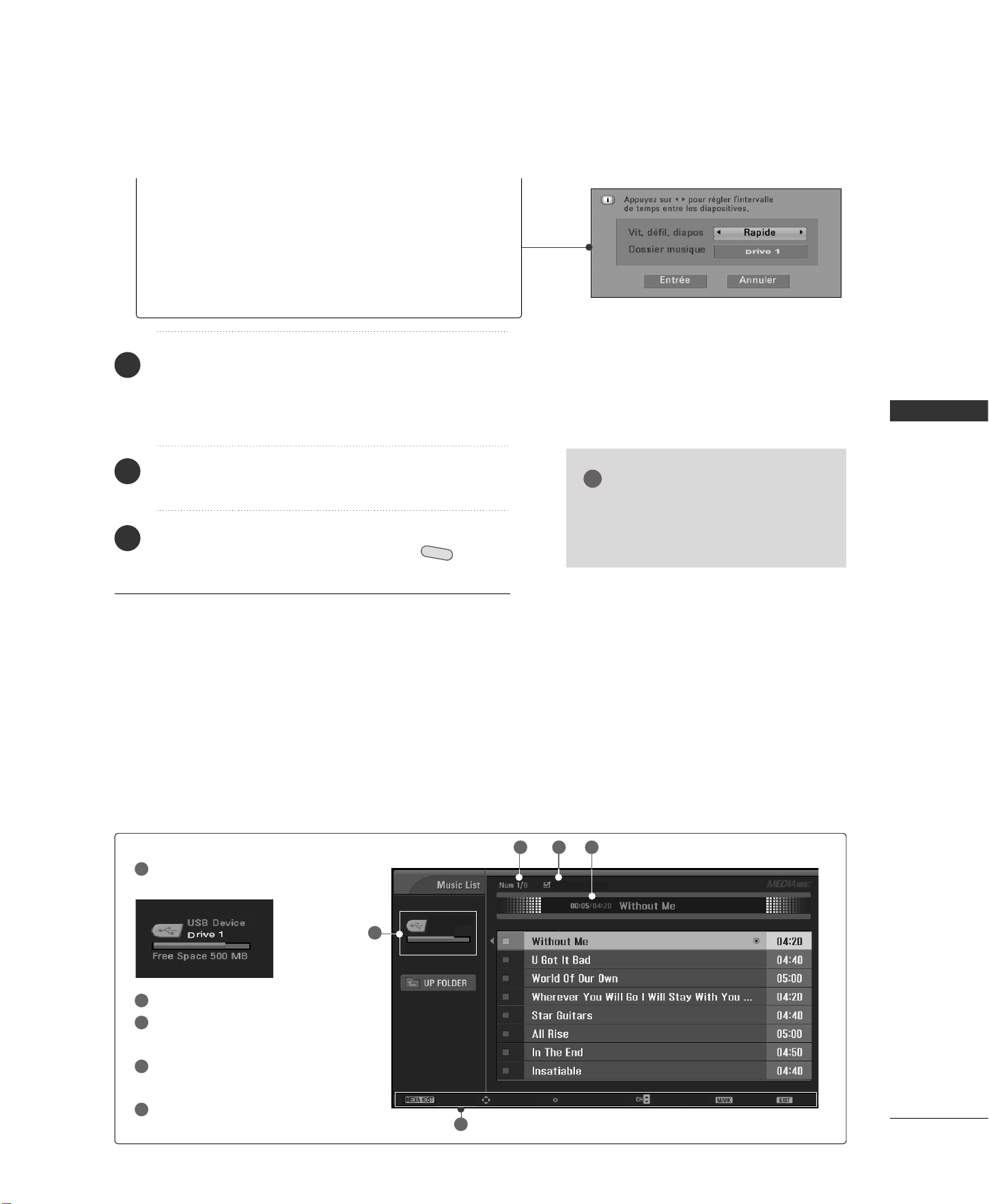
MEDIA HOST
31
GG
HHiiddee
: Masque le menu en mode plein écran. Utilisez
les boutons
FF
ou
GG
pour sélectionner
HHiiddee
, puis
appuyez sur le bouton
EENNTTEERR
.
■
Pour afficher le menu de nouveau en mode plein
écran, appuyez sur le bouton
EENNTTEERR
.
Utilisez les boutons
DD EE
FF GG
pour sélectionner la
photo précédente ou suivante.
Utilisez les boutons
DD EE
FF GG
pour sélectionner et
contrôler le menu en mode plein écran.
Utilisez le bouton
EEXXIITT
pour revenir à la liste de pho-
tos lorsque vous vous trouvez en mode plein écran.
Appuyez sur le bouton
EEXXIITT
à plusieurs reprises pour
syntoniser la télévision ou sur le bouton pour
revenir au menu Media Host.
M
E
D
IA
MEDIA H
O
S
T
HOST
REMARQUE
GG
Si c’est format progressif de JPEG,
quelques photos peuvent être pas
decoded.
5
6
7
Les fichiers MP3 (*.MP3) ou de musique ayant été achetés peuvent contenir des restrictions concernant les
droits d’auteur. Ce modèle peut ne pas prendre en charge l’écoute de ces fichiers.
Les fichiers de musique se trouvant sur votre périphérique USB peuvent être lus par cet appareil.
L’affichage à l’écran peut différer de celui sur votre téléviseur. Les illustrations sont des exemples permettant
de vous aider à faire fonctionner le téléviseur.
Composant de l’écran
MUSIC LIST
Page en cours/Pages totales
Nombre total de photos minia-
tures sélectionnées
Temps de jeu courant/Temps de
jeu total
Boutons correspondants de la
télécommande
Mémoire USB utilisable
1
2
3
4
5
5
2
1
Media Host
Navigation
Menu contextuel
Déplacer page
Sélectionner Sortie
Périph. USB
Espace libre 500MB
Drive 1
Non marqué
3 4

MEDIA HOST
32
MEDIAMEDIA
HOST HOST
MEDIAMEDIA
HOST HOST
Utilisez le bouton
CCHH
DD
ou
EE
pour vous déplacer dans la
page des titres musicaux.
Utilisez le bouton
MMAARRKK
pour sélectionner ou désélection-
ner une piste. Lorsqu’une ou plusieurs pistes sont sélection-
nées, celles-ci sont lues de façon consécutive. Par exemple, si
vous souhaitez écouter une seule piste à plusieurs reprises,
sélectionnez simplement la piste en question et faites-en la
lecture. Si aucune piste n’est sélectionnée, tous les fichiers se
trouvant dans le dossier seront joués consécutivement.
Utilisez les boutons
DD EE
pour vous déplacer parmi les pistes
appropriées, puis appuyez sur le bouton
EENNTTEERR
pour affich-
er le menu contextuel.
Appuyez sur le bouton
EEXXIITT
à plusieurs reprises pour syn-
toniser la télévision ou sur le bouton pour revenir au
menu Media Host.
■
Si, au cours de la lecture, vous n’appuyez sur aucun bouton
pendant un moment, la boîte de renseignements (illustrée
ci-dessous) apparaîtra comme écran de veille.
■
L’écran de veille?
L’écran de veille permet de prévenir les dommages causés à
l’écran par une image fixe demeurant à l’écran pour une
période prolongée.
M
E
D
IA
MEDIA H
O
S
T
HOST
Sélection de music et menu contextuel
Comme il est indiqué, jusqu’à 8 pistes sont affichées par page.
REMARQUE
GG
Lorsque la lecture d'une piste est en
cours, s’affiche devant le titre de
celle-ci.
GG
Une piste endommagée ou cor-
rompue ne peut être lue et un temps
de lecture 00:00 s’affiche.
GG
La lecture d’une piste téléchargée à
partir d’un service payant avec pro-
tection de droits d’auteur ne peut
être effectuée et des renseignements
inappropriés s’affichent comme
temps de lecture.
GG
Si vous appuyez sur les boutons
EENNTTEERR
,
et
EEXXIITT
l’écran de veille
disparaît.
GG
Les boutons
,,,
,
de la télécommande sont égale-
ment disponibles lorsque ce mode
est sélectionné.
GG
Il n’est pas posibbled de lire des
fichiers MP3 sous 16Kots.
GG
LLiirree
(pendant l’arrêt): Lit les pistes sélectionnées.
Lorsque la lecture d’une piste se termine, la prochaine piste
sélectionnée sera jouée. Si aucune piste n’est sélectionnée,
la piste suivante du dossier en cours sera jouée. Si vous
accédez à un autre dossier et appuyez sur le bouton
EENNTTEERR
, la lecture de la piste en cours sera interrompue.
GG
AArrrrêêtteerr llaa lleeccttuurree
(pendant le playback): Arrêter le musics
de jeu.
GG
LLiirree aavveecc pphhoottoo
: Démarre la lecture des pistes sélection-
nées, puis se déplace vers la liste de photos.
GG
SSéélleecctt..TToouuss
: Sélectionne toutes les pistes du dossier.
GG
SSuupppprriimmeerr
: Supprime les pistes sélectionnées.
GG
AAnnnnuulleerr
: Ferme le menu contextuel.
1
2
3
4
Media Host
Navigation
Menu contextuel
Déplacer page
Sélectionner
Sortie
Media Host
Navigation
Menu contextuel
Déplacer page
Sélectionner
Sortie
Lire
Sélect. Tous
Supprimer
Annuler
Lire avec photo
Non marqué
Périph. USB
Espace libre 500MB
Drive 1
Non marqué
Périph. USB
Espace libre 500MB
Drive 1
1 2 3
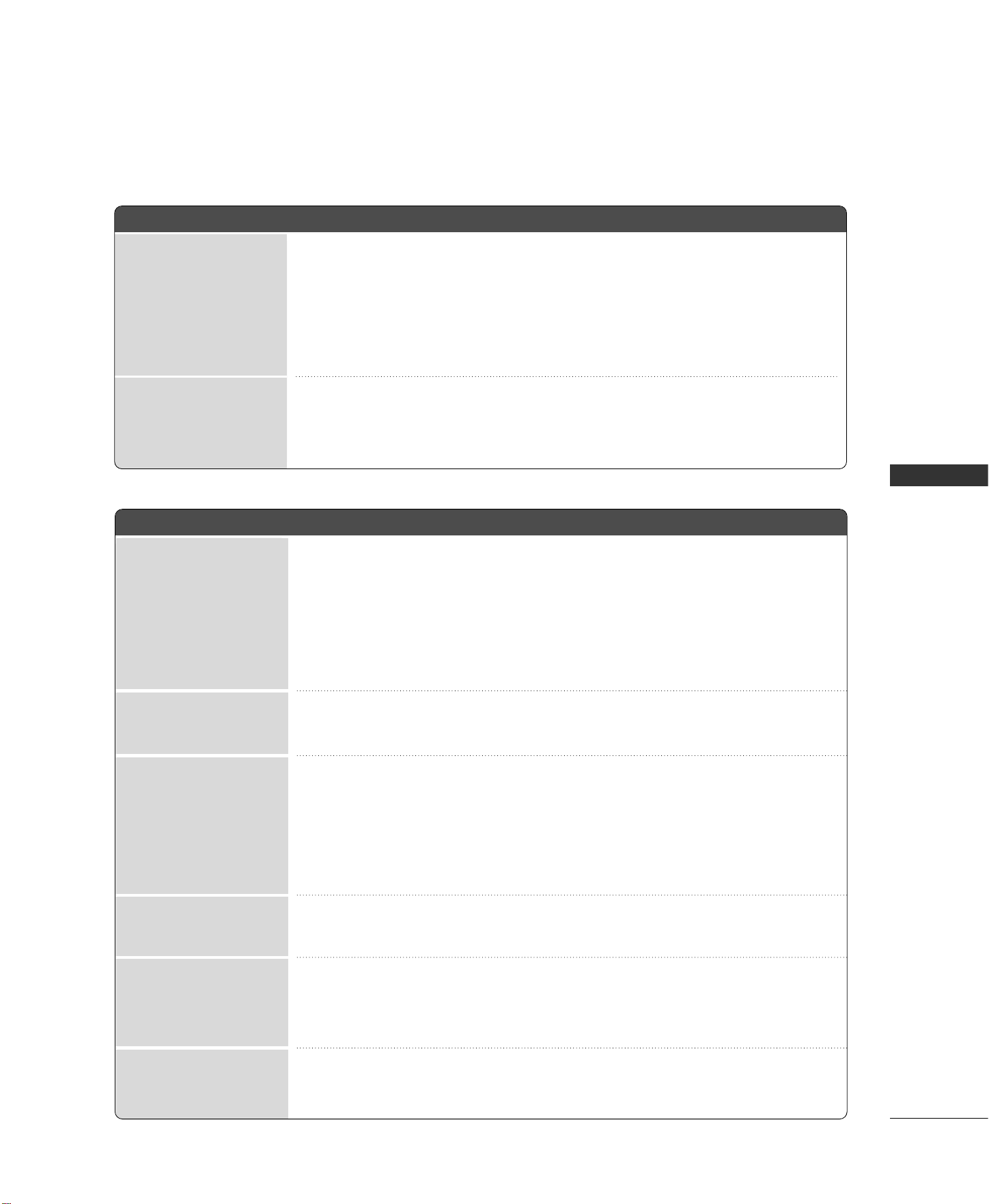
ANNEXE
33
LISTE DE VÉRIFICATION DE DÉPANNAGE
ANNEXE
LL’’ooppéérraattiioonn nnee ffoonnccttiioonnnnee ppaass nnoorrmmaalleemmeenntt..
LLaa vviiddééoo nnee ffoonnccttiioonnnnee ppaass..
Pas d’image ni de son
Pas de couleur ou
couleur/image terne
Mauvaise réception de
certaines chaînes
Lignes ou stries sur
l'image
Lignes horizontales/verti-
cales ou image trem-
blotante
L’image apparaît lente-
ment après la mise sous
tension
La télécommande ne
fonctionne pas
L’unité s’est éteinte
subitement
■
Assurez-vous qu’aucun n’objet n'interfère entre le poste de télévision et la télécom-
mande. Assurez-vous que vous pointez la télécommande correctement vers le poste
de télévision.
■
Assurez vous d’avoir installé les batteries en respectant la polarité (+ vers +, - vers -).
■
Assurez-vous d’avoir sélectionné le bon mode de fonctionnement à distance : TV, VCR etc.
■
Remplacez les piles.
■
Est-ce qu’une mise en veille a été programmée?
■
Vérifiez les paramètres de gestion de l’alimentation. Coupure de courant.
■
Aucune réception sur les stations réglées avec Arrêt automatique activé.
■
Vérifiez que le poste est allumé.
■
Essayez une autre chaîne. Le problème peut venir de la réception d’une chaîne
particulière.
■
Le câble d’alimentation est-il correctement inséré dans la prise murale?
■
Vérifiez la direction et la location de votre antenne.
■
Contrôlez la prise de courant, branchez la prise de courant d’un autre appareil
dans la prise dans laquelle la prise du poste de TV était branchée.
■
C’est normal, l’image est absente durant le processus de démarrage du produit.
Veuillez contactez votre SAV, si l’image n’apparaît toujours pas après cinq minutes.
■
Réglez les couleurs dans les options de menu.
■
Respectez une distance suffisante entre le magnétoscope et le téléviseur.
■
Essayez une autre chaîne. Le problème peut venir de la réception d’une chaîne
particulière.
■
Les connexions vidéo sont-elles correctes?
■
Activez n’importe quelle fonction pour restaurer la luminosité de l’image.
■
Recherchez les causes d’interférence comme un appareil ou un outil électrique.
■
La station ou le câble du poste rencontrent des problèmes, passez sur une autre chaîne.
■
Le signal de la station est faible, orientez l’antenne pour recevoir un signal plus fort.
■
Recherchez les possibles sources d’interférence.
■
Contrôlez l’antenne (changez l'orientation de l'antenne).

ANNEXE
34
Il est possible de prévenir les défaillances avant qu’elles surviennent. Un nettoyage régulier et assidu peut
prolonger la durée de vie de votre téléviseur.
Attention: Veillez à mettre l’appareil hors tension et à débrancher le cordon d’alimentation avant de procéder au nettoyage.
Nettoyage de l’écran
Voici un truc pour empêcher la poussière de se déposer sur l’écran pendant un certain temps. Mouillez un
chiffon doux avec de l’eau tiède. Ajoutez un peu de produit assouplissant ou de détergent liquide pour vais-
selle sur le chiffon. Tordez le chiffon jusqu’à ce qu’il soit presque sec et utilisez-le pour essuyer l’écran.
Ne laissez pas l’eau s’accumuler sur l’écran. Laissez sécher avant de mettre le téléviseur sous tension.
Nettoyage du boîtier
■
Pour enlever la poussière ou les saletés, essuyez le boîtier avec un chiffon doux non pelucheux.
■
Ne mouillez pas le chiffon.
Absence prolongée
GG
Si vous prévoyez ne pas utiliser votre téléviseur pour une longue période (comme des vacances), il est
conseillé de débrancher le cordon d’alimentation afin de ne pas risquer que la foudre ou les surtensions
n’endommagent l’appareil.
ATTENTION
2
1
ENTRETIEN
Image correcte mais pas
de son
IIll yy aa uunn pprroobbllèèmmee eenn mmooddee PPCC.. ((ss’’aapppplliiqquuee aauu MMooddee PPCC uunniiqquueemmeenntt))
Le signal est en dehors de
la plage (format invalide)
La couleur de l’écran est
instable ou couleur unique
Des lignes verticales ou des
rayures en fond d’écran &
du bruit horizontal & une
position incorrecte
LL’’aauuddiioo nnee ffoonnccttiioonnnnee ppaass..
■
Appuyez sur les touches VOL ou VOLUME.
■
Son en sourdine? Appuyez sur la touche MUTE.
■
Essayez avec une autre chaîne. Le problème vient peut être de la réception d’une
chaîne particulière.
■
Les connexions audio sont-elles correctes?
■
Ajustez la balance Droite/gauche dans les options de menu.
■
Un changement du degré d’humidité ou de la température du milieu ambiant
peut provoquer ce genre de désagrément lorsque le produit est allumé ou éteint.
Il ne s'agit pas d'un dysfonctionnement du produit.
■
Réglez la résolution, la fréquence horizontale, ou la fréquence verticale.
■
Vérifiez la source d’entrée.
■
Lancez la configuration automatique ou réglez l'horloge, la phase, ou la position H/V.
(Option)
■
Vérifier le câble.
■
Réinstallez la carte vidéo du PC.
Le poste émet un son
inhabituel
Un haut-parleur ne pro-
duit aucun son

ANNEXE
35
SPÉCIFICATIONS DE L’APPAREIL
■
Les spécifications qui figurent ci-dessus peuvent être modifiées sans préavis.
42PB4DA
(42PB4DA-UA)
50PB4DA
(50PB4DA-UA)
60PB4DA
(60PB4DA-UA)
MODÈLES
44.5 x 30.2 x 12.2 pouces
1130.0 x 768.1 x 310.4mm
44.5 x 28.1 x 3.3 pouces
1130.0 x 715.0 x 85.0 mm
75.8
livres
/ 34.4 kg
68.0
livres
/ 30.8 kg
51.5 x 35.7 x 14.6 pouces
1308.0 x 906.1 x 370.0 mm
51.5 x 33.3 x 3.5 pouces
1308.0x 845.0 x 89.5 mm
101.0
livres
/ 45.8 kg
81.8
livres
/ 37.1 kg
60.9 x 41.8 x 17.6 pouces
1548.0 x 1061.0 x 448.0 mm
60.9 x 38.9 x 3.9 pouces
1548.0 x 987.5 x 98.5 mm
155.4
livres
/ 70.5 kg
132.3
livres
/ 60.0 kg
AC100-240V ~ 50/60Hz
NTSC-M, ATSC, 64 & 256 QAM
VHF 2-13, UHF 14-69, CATV 1-135, DTV 2-69, CADTV 1-135
75 ohm
32 ~ 104°F (0 ~40°C)
Inférieur à 80%
-4 ~ 140°F (-20 ~60°C)
Inférieur à 85%
Dimensions
(Largeur x Hauteur
x Profondeur)
Poids
Alimentation requise
Systèm de télévision
Programmation
Impédance de l’antenne externe
Environnental
Support y compris
Support non compris
Support y compris
Support non compris
Température de fonctionnement
Humidite de fonctionnement
Température de stockage
Humidite de stockage
32LB9D
(32LB9D-UJ)
MODÈLE
31.7 x 24.4x 11.2 pouces
805.8 x 619.7 x 283.9 mm
31.7 x 21.8 x 3.1 pouces
805.8 x 554.1 x 79.0 mm
32.6 livres / 14.8 kg
27.8 livres / 12.6 kg
AC100-240V ~ 50/60Hz
NTSC-M, ATSC, 64 & 256 QAM
VHF 2-13, UHF 14-69, CATV 1-135, DTV 2-69, CADTV 1-135
75 ohm
32 ~ 104°F (0 ~40°C)
Inférieur à 80%
-4 ~ 140°F (-20 ~60°C)
Inférieur à 85%
Dimensions
(Largeur x Hauteur
x Profondeur)
Poids
Alimentation requise
Systèm de télévision
Programmation
Impédance de l’antenne externe
Environnental
Support y compris
Support non compris
Support y compris
Support non compris
Température de fonctionnement
Humidite de fonctionnement
Température de stockage
Humidite de stockage

ANNEXE
NOTICE SUR LE LOGICIEL OPEN SOURCE
ANNEXE
Les suivants exécutables GPL et bibliothèques LGPL/MPL utilisés dans ce produit sont sujets aux Accords de
Licence GPL/LGPL/MPL:
EXECUTABLES GPL:
■
Linux kernel 2.6.12
■
busybox
BIBLIOTHEQUES LGPL:
■
uclibc
BIBLIOTHEQUES MPL:
■
Nanox
LG Electronics offre de vous fournir le code source sur un CD-ROM contre les frais des coûts de cette distri-
bution, comme les coûts du support, de l’envoi et de l’emballage, sous demande par courrier électronique à
LG Electronics à : [email protected]
Cette offre est valable par une période de trois (3) ans depuis la date de distribution de ce produit par LG
Electronics.
Vous pouvez obtenir une copie des licences GPL, LGPL et MPL sur le CD-ROM fourni avec ce produit.
■
Ce logiciel est partiellement basé sur le travail de Independent JPEG Group.
■
Ce logiciel comprend la bibliothèque de compression Zlib, développée par Jean-loup Gailly et Mark Adler.
Copyright (C) 1995-2005 Jean-loup Gailly et Mark Adler