
BRUGSANVISNING
FARVE-TV MED FJERNBETJENING

Dansk - 1 -
Indhold
Sikkerhedsoplysninger ...........................................2
Mærkning af produktet............................................2
Miljøinformation ......................................................4
Funktioner...............................................................6
Medfølgende tilbehør..............................................6
Standbymeddelelser ...............................................6
TV-betjeningsknapper & betjening..........................6
Sæt batterierne i fjernbetjeningen ..........................7
Tilslut strøm ...........................................................7
Antenneforbindelse.................................................7
Meddelelse .............................................................8
Fjernbetjening ......................................................... 9
Tilslutning .............................................................10
Tænding og slukning ............................................ 11
Førstegangsinstallation ........................................ 11
Medieafspilning via USB-indgang.........................12
Optagelse af et program .......................................12
Tidsforskudt optagelse .........................................13
Øjeblikkelig optagelse...........................................13
Visning af optagede programmer ........................13
Optagelseskonguration .......................................13
Mediebrowsermenu .............................................. 13
FollowMe TV (hvis det ndes) ..............................14
CEC og CEC RC Passthrough ............................. 14
Manuel .................................................................. 14
Almindelig Anvendelse .........................................19
Brug af Kanallisten ...............................................19
Kongurerer forældreindstillinger .........................19
Elektronisk programguide (EPG) ..........................19
Tekst Tjenester .....................................................20
Softwareopgradering ............................................20
Fejlnding & råd....................................................21
Typiske Skærmtilstande for PC-Indgang .............. 21
Signalkompatibilitet for AV og HDMI .....................22
Understøttede lformater til USB-tilstand .............23
Understøttede billedlformater for USB-tilstand ...23
Understøttede Audio-lformater til USB-tilstand ... 24
Understøttede undertekst-lformater til USB-
tilstand ..................................................................25
Understøttede DVI-opløsninger ............................26
HBBTV-system .....................................................32
Smart Center ........................................................33
Dansk - 2 -
Sikkerhedsoplysninger
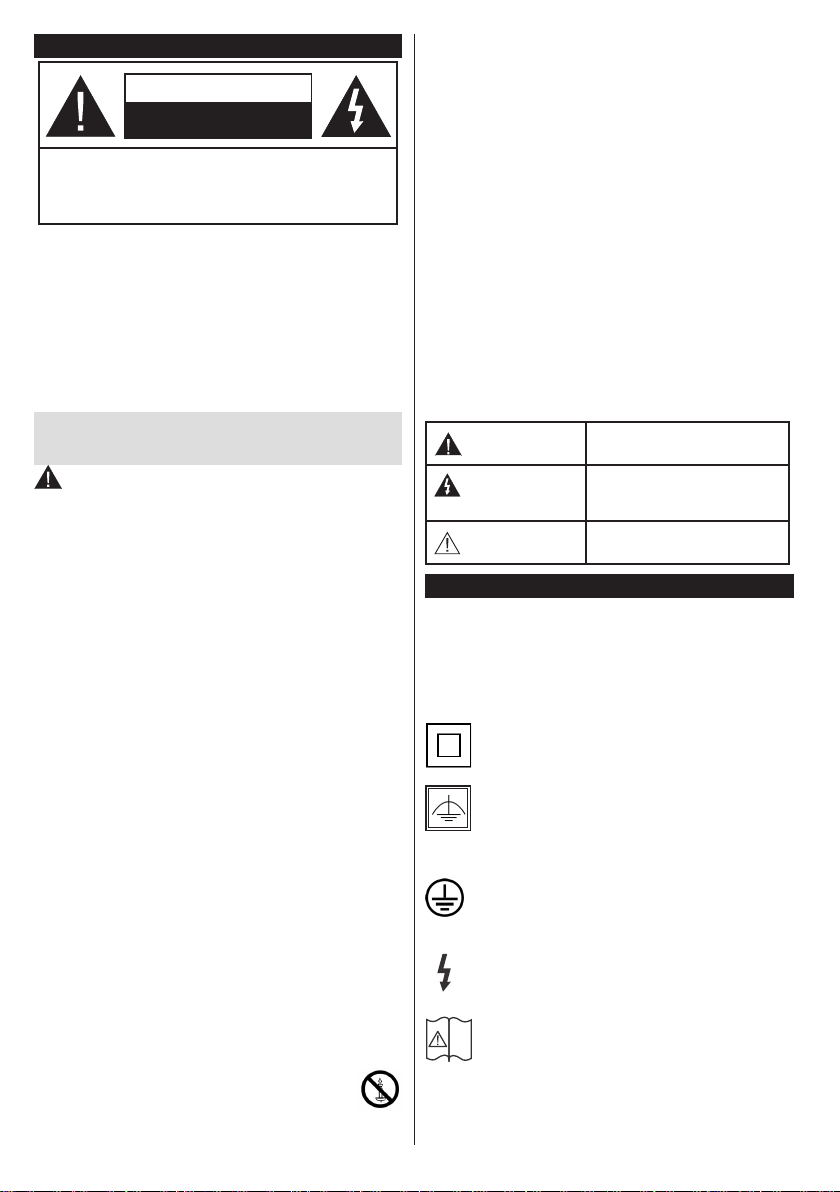
FORSIGTIG
RISIKO FOR ELEKTRISK STØD
MÅ IKKE ÅBNES
FORSIGTIG: FOR AT UNDGÅ RISIKO FOR ELEKTRISK STØD:
FJERN IKKE DÆKSLET (ELLER BAGSIDEN).
DER FINDES INGEN SERVICÉRBARE DELE
INDENI. VED BEHOV FOR SERVICERING SKAL
SERVICETEKNIKERE. KONTAKTES.
Bemærk: Følg anvisningerne på skærmen for betjening af
relaterede funktioner.
Under ekstreme vejrforhold (storme, lyn) og lange inaktivitet
perioder (på ferie), så afbryd TV'et fra strømmen.
Strømstikket bruges til at afbryde TV'et fra strømnettet og
skal derfor hele tiden være tilgængeligt og brugbart. Hvis
TV'et ikke er frakoblet elektrisk fra lysnettet, vil enheden
stadig trække strøm i alle situationer, selv hvis fjernsynet er
i standby eller slukket.
VIGTIGT - Læs brugsanvisningen helt
inden installation eller brug
ADVARSEL: Dette produkt er beregnet til brug
af personer (herunder børn), som er i stand til/
erfarne i at anvende en sådan enhed uovervåget,
med mindre, medmindre de far fået instruktion i
brugen af apparatet af en person med ansvar for
deres sikkerhed .
• Brug dette TV i en højde på mindre end 2000 meter
over havets overade, på tørre steder og i regioner
med moderat eller tropisk klima.
• TV-apparatet er beregnet til husholdningsbrug
ol almindelig brug, men kan også anvendes på
offentlige steder.
• Af hensyn til ventilation skal du efterlade mindst 5
cm fri plads omkring TV'et.
• Ventilationen må ikke forhindres ved at dække
ventilationsåbningerne med ting, såsom aviser,
duge, gardiner osv.
• Strømstikket skal være let tilgængeligt. Anbring ikke
TV'et, møbler, osv. på strømkablet. Et beskadiget
kabel/stik kan forårsage brand eller give elektrisk
stød. Håndter ledningen ved stikket, frakobl ikke
TV'et, ved at trække i ledningen. Rør aldrig ved
strømkablet/stikket med våde hænder, da dette
kan forårsage en kortslutning eller elektrisk stød.
Slå aldrig knude på ledningen og bind den sammen
med andre ledninger. Hvis den er skadet, skal den
udskiftes, dette bør kun udføres af kvalificeret
personale.
• Udsæt ikke TV’et for dryp eller sprøjt af væsker og
placer ikke genstande med væske, såsom vaser,
kopper mv. på eller over TV’et (f.eks på hylder over
enheden).
• Udsæt ikke TV’et for direkte sollys eller
placer ikke åben ild, såsom tændte stearinlys
på toppen af eller i nærheden af fjernsynet.
• Placer ikke varmekilder såsom elektriske
varmeapparater, radiatorer mv. nær TV'et.
• Anbring ikke TV'et på gulvet og skrå ader.
• For at undgå risiko for kvælning, holde plastikposer
utilgængeligt af babyer, børn og husdyr.
• Fastgør omhyggeligt stativet til TV'et. Hvis stativet
er forsynet med skruer, strammes skruerne godt
fast for at forhindre TV'et i at vippe. Over-stram
ikke skruerne og monter stativets gummi-fødder
ordentligt.
• Smid ikke batterierne i ild eller sammen med farlige
eller brandbare materialer.
Advarsel: Batterier må ikke udsættes for stærk varme
som direkte solskin, ild og lignende.
ADVARSEL - for kraftig lyd fra øre- og hovedtelefoner
kan medføre tab af hørelse.
FØRST OG FREMMEST – Lad ALDRIG nogen,
især børn, skubbe eller ramme skærmen, skubbe
noget ind gennem huller og sprækker eller andre
åbninger i dækslet.
Forsigtig
Risiko for alvorlig skade eller
døden
Risiko for elektrisk
stød
Alvorlig strømrisiko
Vedligeholdelse
Vigtig
vedligeholdelseskomponent
Mærkning af produktet
Følgende symboler anvendes på produktet som
markør for begrænsninger og forholdsregler og
sikkerhedsanvisninger. Hver forklaring skal iagttages,
hvor produktet alene er forsynet med relateret
mærkning. Bemærk sådanne oplysninger af
sikkerhedsmæssige årsager.
Klasse II-udstyr: Dette apparat er udformet
på en sådan måde, at det ikke kræver en
sikkerhedstilslutning til elektrisk jord.
Klasse II-udstyr med funktionelle
jordforbindelse: Dette apparat er udformet
på en sådan måde, at det ikke kræver en
sikkerhedstilslutning til elektrisk jord.
Jordtilslutningen anvendes af funktionelle årsager.
Beskyttende jordforbindelse: Den markerede
terminal er beregnet for tilslutning af den
beskyttende jordleder, som er forbundet med
forsyningsledninger.
Farlig ledende terminal: Den markerede
terminal er farlige ledende under normale
driftsforhold.
Forsigtig, se betjeningsvejledningen: De(t)
markerede område(r) indeholder mønt- eller
knapcellebatterier, som kan udskiftes af
brugeren.
i
Dansk - 3 -
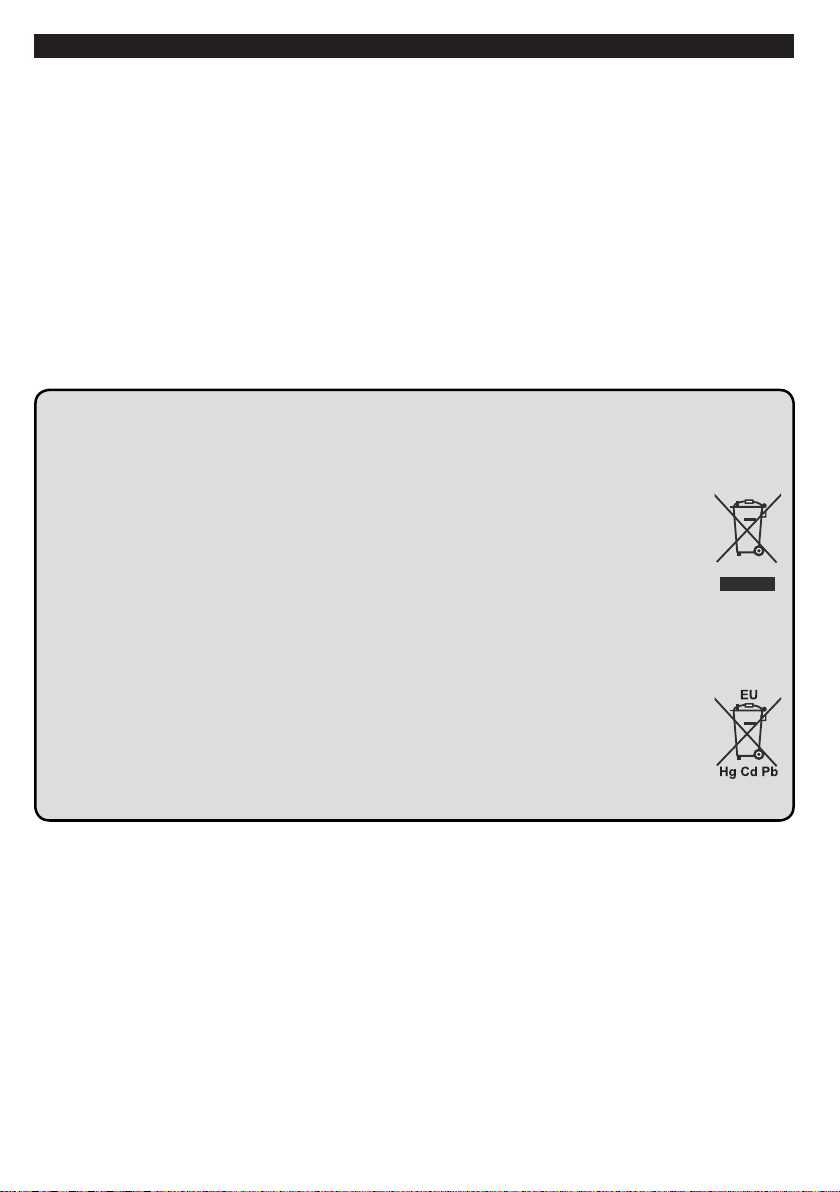
CLASS 1
LASER PRODUCT
Klasse 1 Laserprodukt:
Dette produkt indeholder en
klasse 1-laserkilde, som er
sikker under rimelig
forudsigelig drift.
ADVARSEL
Batteriet må ikke sluges. Giver risiko for kemiske
ætsningsskader
Dette produkt eller tilbehøret, som leveres sam-
men med produktet, kan indeholde et batteri i
knapstørrelse. Hvis knapcellebatteriet sluges, kan
det medføre alvorlige indre ætse-skader på bare 2
timer, hvilket kan være livsfarligt.
Opbevar nye og brugte batterier utilgængeligt for
børn.
Hvis batteridækslet ikke lukker ordentligt, skal du
stoppe med at bruge produktet og opbevare det
utilgængeligt for børn.
Hvis du har mistanke om at batterier kan være
blevet slugt eller placeret inde i en del af kroppen,
skal du straks søge lægehjælp.
ADVARSEL
Anbring aldrig et TV-apparat på et ustabilt sted. Et
TV kan falde ned og forårsage alvorlig persons-
kade eller død. Mange skader, især for børn, kan
undgås ved at tage simple forholdsregler, såsom:
• Brug af stativer, der er anbefalet af producenten
af fjernsynet.
• Kun ved hjælp af møbler, der kan understøtte
TV’et sikkert.
• Sørg for at TV’et ikke rager ud over kanten af
støttemøblet.
• Anbring ikke fjernsynet på høje møbler (f.eks.
skabe eller bogreoler) uden at forankre både
møbler og TV til en passende støtte.
• Anbring ikke TV’et på klude eller andre materialer,
der er placeret mellem TV’et og støttemøbler.
• Lær børn om farerne ved at klatre op på møbler for
at kunne nå TV'et eller dets kontrolknapper. Hvis
dit nuværende TV er ved at blive afmonteret og
yttet, bør de samme overvejelser som ovenfor
anvendes.
ADVARSLER VED VÆGMONTERING
• Læs vejledningen før montering af dit TV på
væggen.
• Vægmonteringskit er ekstraudstyr Du kan få det
fra din lokale forhandler, hvis ikke det følger med
TV'et.
• Installer ikke TV'et på et loft eller på en skrå væg.
• Brug de angivne vægmonteringsskruer og andet
tilbehør.
• Stram vægmonteringsskruerne for at forhindre
TV'et i at falde. Over-spænd ikke skruerne.
ADVARSEL
Apparat forbundet til bygningsinstallationernes
beskyttende jordforbindelse gennem hovednettet
eller gennem andet apparat med beskyttende jor-
dforbindelse – og til et TV-distributionssystem ved
brug af coaxialt kabel, kan under visse omstæn-
digheder være brandfarligt. Tilslutning til et kabel-
fordelersystem skal derfor foretages gennem en
anordning, der giver elektrisk isolation under et
bestemt frekvensområde (galvanisk isolator, se
EN 60728-11).
Hvis funktionerne til ændring af billedets højde-
breddeforhold udnyttes i forbindelse med offentlig
forevisning eller i kommerciel sammenhæng, kan det
krænke loven om ophavsret.
LCD-skærmen er fremstillet ved hjælp af overordentlig
høj præcisionsteknologi. Alligevel kan det ske, at
skærmen nogle gange mangler visse billedelementer
eller har lysende pletter. Dette er ikke et tegn på
funktionsfejl.
Apparatet må kun anvendes med strøm fra en 220-
240 V~50 Hz-stikkontakt. Sørg for at fjernsynet ikke
står ovenpå strømledningen. Fjern ikke el-stikket fra
dette apparat, det indeholder et specielt radiointerfe-
renslter, og fjernelse vil forringe apparatets ydeevne.
Det bør kun erstattes med en korrekt normeret og
godkendt type HVIS DU ER I TVIVL, SKAL DU KON-
TAKTE EN KVALIFICERET ELEKTRIKER.
Specikation kan ændres uden varsel.
Dansk - 4 -
Miljøinformation
Dette TV er designet til at være miljøvenligt. Du kan reducere energiforbruget på følgende måde:
Hvis du indstiller Energibesparelse til Minimum, Middel, Maksimum eller Auto, Vil TV'et reducere
energiforbruget i overensstemmelse hermed. Hvis du kan lide at indstille Baggrundslyset til en fast værdi
indstillet som Brugerdeneret og justere Baggrundsbelysningen (under indstillingen Energibesparelse)
manuelt ved hjælp venstre eller højre knapper på fjernbetjeningen. Sæt som Fra for at slå denne indstilling fra.
Bemærk: Tilgængelige EnergibesparelsesIndstillinger kan variere afhængigt af den valgte Tilstand i menuen Billede.
Energibesparelsesindstillinger kan ndes i menuen System>Billede. Bemærk, at nogle billedindstillinger
ikke vil kunne ændres.
Hvis du trykker højre knap, mens Auto er valgt eller Venstre knappen, mens Brugerdeneret er valgt, vil
"Skærmen vil være slukket i 15 sekunder."-besked blive vist på skærmen. Vælg Gå videre, og tryk på OK,
for at slukke for skærmen med det samme. Hvis du ikke trykker på en knap, vil skærmen være slukket i 15
sekunder. Tryk på en knap på fjernbetjeningen eller på TV'et for at tænde for skærmen igen.
Bemærk: Skærm fra indstilling er ikke tilgængelig, hvis Tilstand er indstillet til Spil.
Når TV’et ikke er i brug, skal det slukkes eller kobles fra stikkontakten. Dette vil reducere energiforbruget.
Bortskaffelse...
Følgende informationer gælder kun for EU-medlemskabslande:
Bortskaffelse af produkter
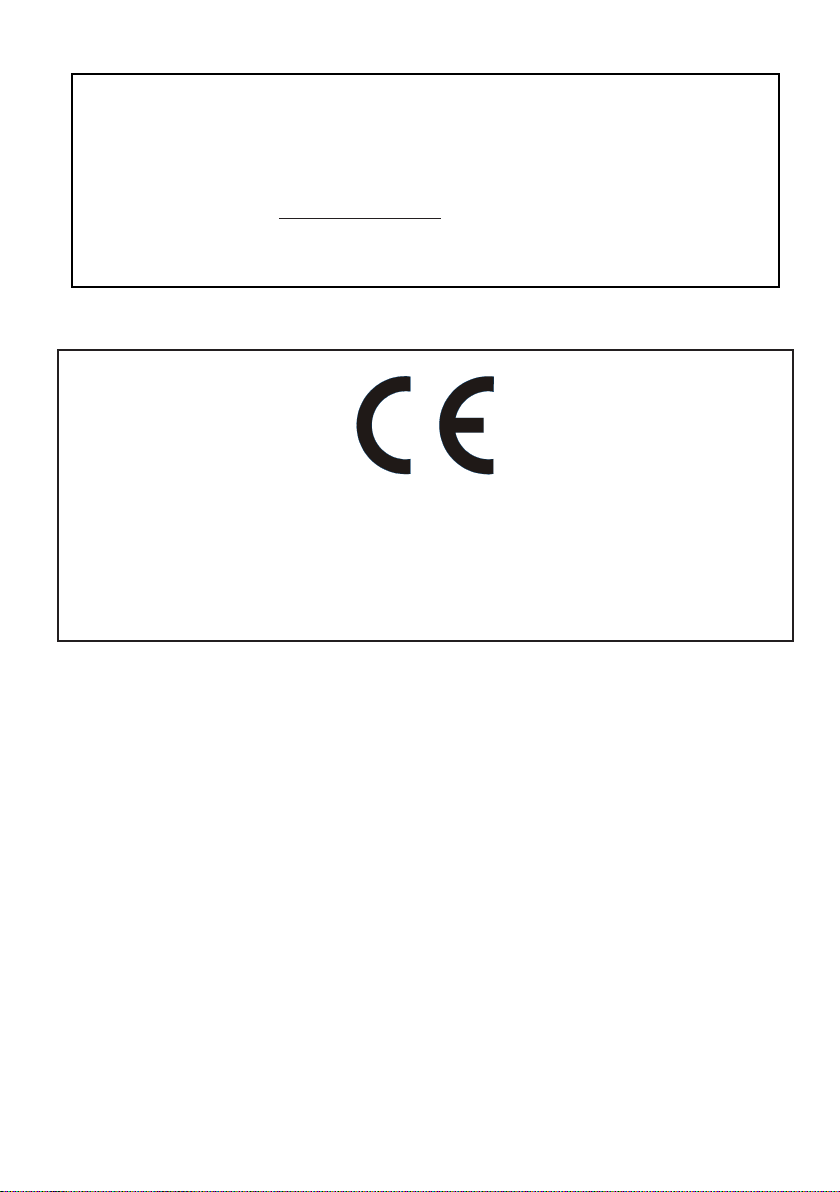
Et overstreget transportabel affaldsspandssymbol angiver, at produkterne skal indsamles og bortskaffes adskilt fra
andet husholdningsaffald. Integrerede batterier og akkumulatorer kan bortskaffes med produktet. De vil blive adskilt
på genbrugsstationen.
Den sorte bjælke angiver, at produktet blev markedsført efter den 13 august 2005.
Ved at deltage i særskilt indsamling af produkter og batterier, hjælper du med at sikre korrekt bortskaffelse af
produkter og batterier, og dermed medvirke til at forhindre mulige negative konsekvenser for miljøet og menneskers
sundhed.
For mere detaljerede oplysninger om indsamling og genanvendelse programmer tilgængelige i dit land, bedes du
kontakte dit lokale kommunekontor eller butikken, hvor du købte produktet.
Bortskaffelse af batterier og/eller akkumulatorer
Det overstregede affaldspandsymbol angiver, at batterier og/eller akkumulatorer skal indsamles og bortskaffes
adskilt fra husholdningsaffald.
Hvis batteriet eller akkumulatoren indeholder mere end de foreskrevne værdier af bly (Pb), kviksølv (Hg), og/eller
cadmium (Cd) som deneret i detEuropæiske Batteri-direktiv, vil de kemiske symboler for bly (Pb ), kviksølv (Hg)
og/eller cadmium (Cd) vises under krydset på skraldespanden.
Ved at deltage i separat indsamling af batterier, medvirker du til at sikre bortskaffelse af produkter og batterier
og bidrager dermed til at forebygge eventuelle negative følger for miljøet og menneskers sundhed. For mere
detaljerede oplysninger om indsamling og genanvendelsesprogrammer, der er tilgængelige i dit land, bedes du
kontakte dit lokale kommunekontor eller butikken, hvor du købte produktet.
Dansk - 5 -
REACH-information
Den Europæiske Union (EU) kemisk regulering, REACH (registrering, vurdering og godkendelse
af samt begrænsninger for kemikalier), trådte i kraft den 1. juni 2007, med fasede frister til 2018.
Toshiba vil opfylde alle REACH-krav og er forpligtet til at give vore kunder oplysninger om
tilstedeværelsen i vores artikler af stoffer opført på kandidatlisten i henhold til REACH-forordningen.
Se følgende hjemmeside www.toshiba.eu/reach for oplysninger om tilstedeværelse i vores
artikler af stoffer optaget på kandidatlisten i henhold til REACH i en koncentration på over 0.1%
vægtprocent af vægt.
EU-overensstemmelseserklæring
Dette produkt bærer CE-mærket i overensstemmelse med de tilhørende europæiske direktiver.
Ansvarlig for CE-mærkning er Vestel UK, Langley, Berkshire, SL3 6EZ.
Dette produkt er CE-mærket i overensstemmelse med tilhørende europæiske regulativer, isærRoHSHS
Directive 2011/65/EU. Endvidere er produktet i overensstemmelse med direktivet for miljøvenligt design
2005/32/EC (EuP) og 2009/125/EC (ErP) og dets tilknyttede gennemførelsesforanstaltninger.
Dette udstyr følger kravene i Teknisk regulering om begrænsning af anvendelsen af visse farlige stoffer i
elektrisk og elektronisk udstyr.
Dansk - 6 -
Funktioner
• TV understøtter Ultra HD (Ultra High Denition -
også kaldet 4K), der giver opløsning på 3840 x
2160 (4K: 2K). Det er lig med 4 gange opløsningen
af Full HD TV ved at fordoble antallet af pixel i Full
HD-TV både vandret og lodret. Ultra HD indhold
understøttes fra HDMI, USB-indgange og over
DVB-T2 og DVB-S2-udsendelser.
• Fjernbetjent farvefjernsyn
• Fuldt integreret digital antenne/kabel/satellit-TV
(DVB-T-T2/C/S-S2)
• Fransat installationsmulighed
• HDMI-indgange til at tilslutte andre enheder med
HDMI-stik
• USB-indgang
• OSD-menusystem
• Scart-stik til eksterne enheder (såsom DVD-
afspillere, PVR, videospil, osv.)
• Stereolydsystem
• Tekst-TV
• Tilslutning af høretelefoner
• Automatisk programmeringssystem
• Manuel tuning
• Automatisk slukning efter op til otte timer.
• Sove-timer
• Børnesikring
• Automatisk lydløs, når der ingen udsendelse er.
• NTSC-afspilning
• AVL (Automatisk lydstyrkegrænse)
• PLL (Frekvenssøgning)
• PC-indgang
• Spiltilstand (ekstra)
• Billed-deaktiveringsfunktion
• Programoptagelse
• Programtidsforskydning
• Ethernet (LAN) til internetforbindelse og -tjeneste
• 802.11 a/b/g/n indbyggetWIFI-understøttelse
• Audio Video Deling
• HbbTV
Medfølgende tilbehør
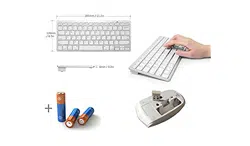
• Fjernbetjening
• Batterier: 2 x AAA
• Hurtigvejledning
• Produktblad
Nogle funktioner er muligvis ikke tilgængelige
aængigt af din TV-model du skal du kontrollere
databladet for dine produktspecifikationer
For mere detaljeret information om installation,
funktion og kontrol henvises til den fuldstændige
manual på vores hjemmeside på
http://www.toshiba-tv.com
Standbymeddelelser
Hvis TV’et ikke modtager noget inputsignal (for
eksempel fra en antenne eller HDMI-kilde) ir 3
minutter, vil det gå på standby. Når TV'et tændes
næste gang, vil følgende besked blive vist: “TV'et
skiftede til Standby-tilstand automatisk, fordi der
ikke var noget input-signal i lang tid.” Tryk på OK
for at fortsætte.
Hvis TV'et er tændt og ikke betjenes et stykke tid,
går det i standby. Når TV'et tændes næste gang,
vil følgende besked blive vist. “TV'et skiftede til
Standby-tilstand automatisk, da der ikke skete
nogen handling i lang tid.” Tryk på OK for at
fortsætte.
TV-betjeningsknapper & betjening
P+
V+
V-
P-
Joysticket gør det muligt at kontrollere lydstyrke- /
program- / kilde- og standby-tænd- funktioner på
TV'et.
Bemærk: Placeringen af kontrol-knapperne kan variere
afhængig af modellen.
Sådan ændres lydstyrken: Forøg lydstyrken, ved at
trykke kontrolknappen til højre. Sænk lydstyrken, ved
at trykke kontrolknappen til venstre.
For at skifte kanal: Rul gennem de gemte kanaler
ved at trykke kontrolknappen op eller ned.
For at skifte kilde: Tryk midt på knappen, kildelisten
vises på skærmen. Rul gennem de gemte kanaler ved
at trykke kontrolknappen op eller ned.
Sådan slukkes TV'et: Tryk midten af knappen ind
og hold den nede i nogle få sekunder, TV'et vil gå i
standby-tilstand.
For at tænde for TV'et: Tryk midten af knappen ind,
TV'et vil tænde.
Bemærk: Hovedmenu-OSD kan ikke vises via kontrolknapper.
Dansk - 7 -
Brug af fjernbetjeningen
Tryk på knappen Menu på din fjernbetjening, for at se
hovedmenuskærmen. Brug retningsknapperne til at
vælge en menufane og tryk på OK for at vælge. Brug
retningsknapperne igen, for til at vælge eller indstille
et punkt. Tryk på Return/Back eller Menu-knappen
for at forlade en menuskærm.
Indgangsvalg
Når de eksterne systemer er tilsluttet TV'et, kan du
skifte mellem de forskellige signalindgange. Tryk på
Kildeknappen på din fjernbetjening ere gange i træk,
for at vælge de forskellige kilder.
Ændring af kanaler og lydstyrke
Du kan skifte kanal og justere lydstyrken ved at bruge
Volumen +/- og Program +/- på fjernbetjeningen.
Sæt batterierne i fjernbetjeningen
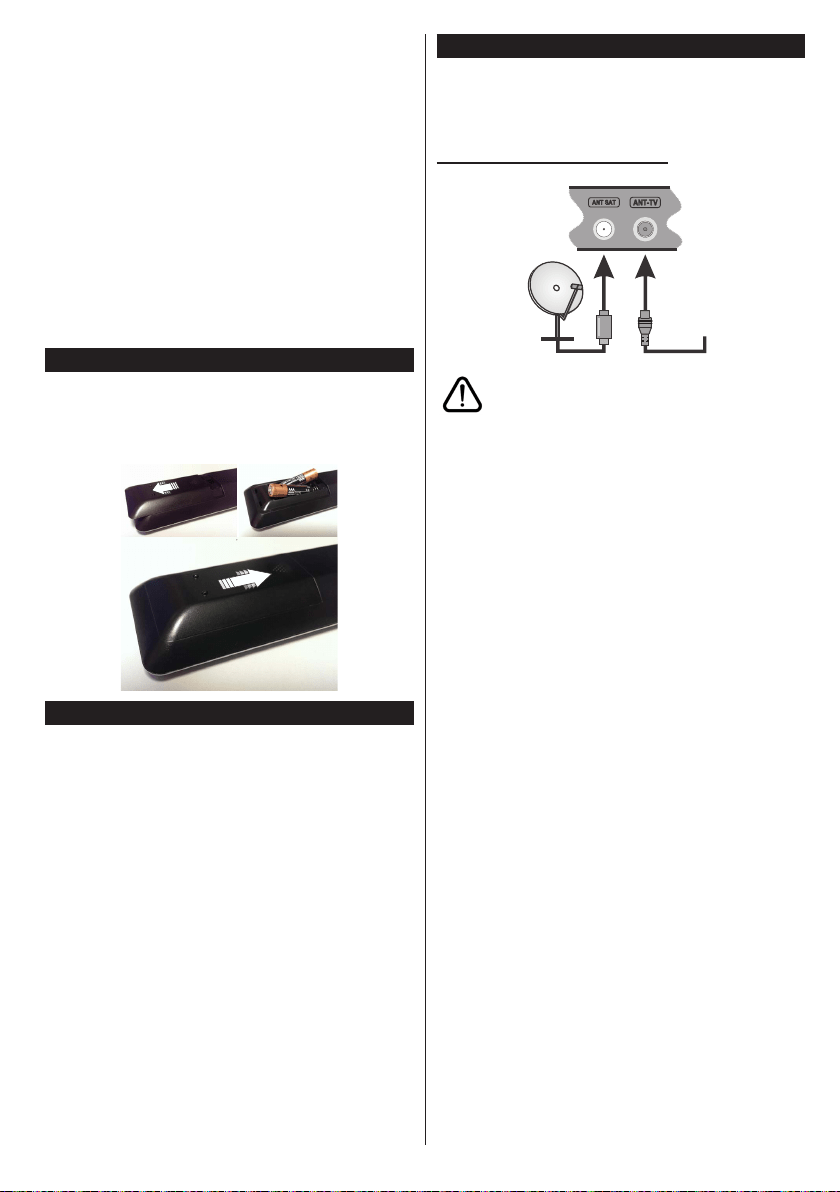
Løft forsigtigt dækslet på fjernbetjeningens bagside.
Indsæt to AAA-batterier. Sørg for at (+) og (-)-tegn
stemmer overens (vær opmærksom på korrekt
polaritet). Sæt dækslet på igen.
1.
3.
2.
Tilslut strøm
VIGTIGT: Dette Tv-apparat er designet til at fungere
med en 220-240V 50 Hz forsyning. Efter udpakning
skal du lade TV-apparatet komme op på den
omgivende rumtemperatur, før du tilslutter det til
strømforsyningen. Anbring strømkablet i stikkontakten.
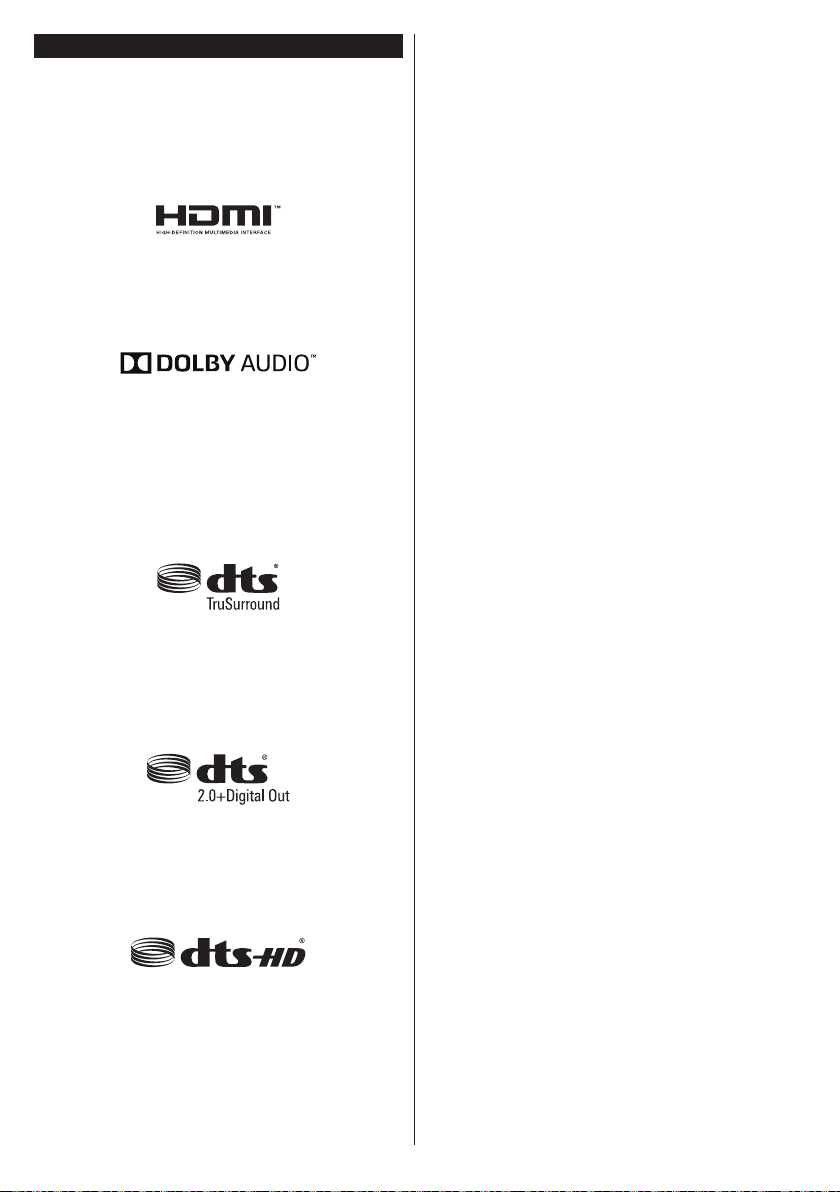
Antenneforbindelse
Forbind antenne- eller kabel-TV-stikket til
ANTENNEINDGANG (ANT) eller satellitstikket til
SATELLITINDGANGEN (LNB) der er placeret nederst
bag på TV'et.
TV'ets bagside forneden
satellit
antenne
eller
kabel
Hvis du vil tilslutte en enhed til TV'et, skal du sørge
for, at både TV og enheden er slukket, før du skaber
nogen forbindelse. Når forbindelsen er etableret,
kan du tænde for enhederne og bruge dem.
Dansk - 8 -
Meddelelse
ANERKENDELSE AF VAREMÆRKER
Udtrykkene HDMI og High-Definition Multimedia
Interface og HDMI-logoet er varemærker eller
registrerede varemærker tilhørende HDMI Licensing
rademarks or registered trademarks of HDMI Licensing
Administrator, Inc. i USA og andre lande.
Fremstillet under licens fra Dolby Laboratories. Dolby
Audio og dobbelt-D-symbolet er varemærker fra Dolby
Laboratories.
Dolby Audio™ (understøtter Dolby Digital Plus™)
"YouTube og YouTube-logoet er varemærker
tilhørende Google Inc."
For DTS-patenter, se http://patents.dts.com.
Fremstillet under licens fra DTS Licensing Limited.
DTS, symbolet, & DTS og symbolet sammen er
registrerede varemærker, og DTS TruSurround er
et varemærke tilhørende DTS, Inc.
©
DTS, Inc. Alle
rettigheder forbeholdes.
For DTS-patenter, se http://patents.dts.com.
Fremstillet under licens fra DTS Licensing Limited.
DTS, symbolet, & DTS og symbolet sammen er
registrerede varemærker, og DTS 2.0+Digital Out er
et varemærke tilhørende DTS, Inc.
©
DTS, Inc. Alle
rettigheder forbeholdes.
For DTS-patenter, se http://patents.dts.com.
Fremstillet under licens fra DTS Licensing Limited.
DTS-HD, symbolet, & DTS or DTS-HD og symbolet
tilsammen er registrerede varemærker for DTS, Inc
©
DTS, Inc. Alle rettigheder forbeholdt.
DVB er et registreret varemærke for DVB-projektet
[1] EIA/CEA-861-D overholdelse vedrører
fremsendelse af ukomprimeret digital video med høj
båndbredde og Digital Content Protection, som er ved
at blive standardiseret til modtagelse af high-denition
video-signaler. Da dette er en teknologi, er det muligt,
at nogle enheder ikke kan fungere ordentligt med TV.
Dette produkt indeholder teknologi underlagt
visse intellektuelle ejendomsrettigheder tilhørende
Microsoft. Brug eller distribution af denne teknologi
uden for dette produkt er forbudt uden den relevante
licens (-er) fra Microsoft.
Ejere af indhold bruger Microsoft PlayReady™
indholds-adgangsteknologi til at beskytte deres
immaterielle rettigheder, herunder ophavsretligt
beskyttet indhold. Denne enhed bruger PlayReady-
teknologi til at få adgang til PlayReady-beskyttet
indhold og/eller WMDRM-beskyttet indhold. Hvis
enheden ikke påtvinger tilstrækkelige restriktioner
for brug af indhold, kan indholdsejerne kræve, at
Microsoft tilbagekalder enhedens evne til at forbruge
PlayReady-beskyttet indhold. Tilbagekaldelse bør
ikke påvirke ubeskyttet indhold eller indhold beskyttet
af andre indholds-adgangs-teknologier. Ejere af
indhold kan kræve, at du opgraderer PlayReady for
at få adgang til deres indhold. Hvis du afviser en
opgradering, vil du ikke kunne få adgang til indhold,
der kræver opgraderingen.
Dansk - 9 -
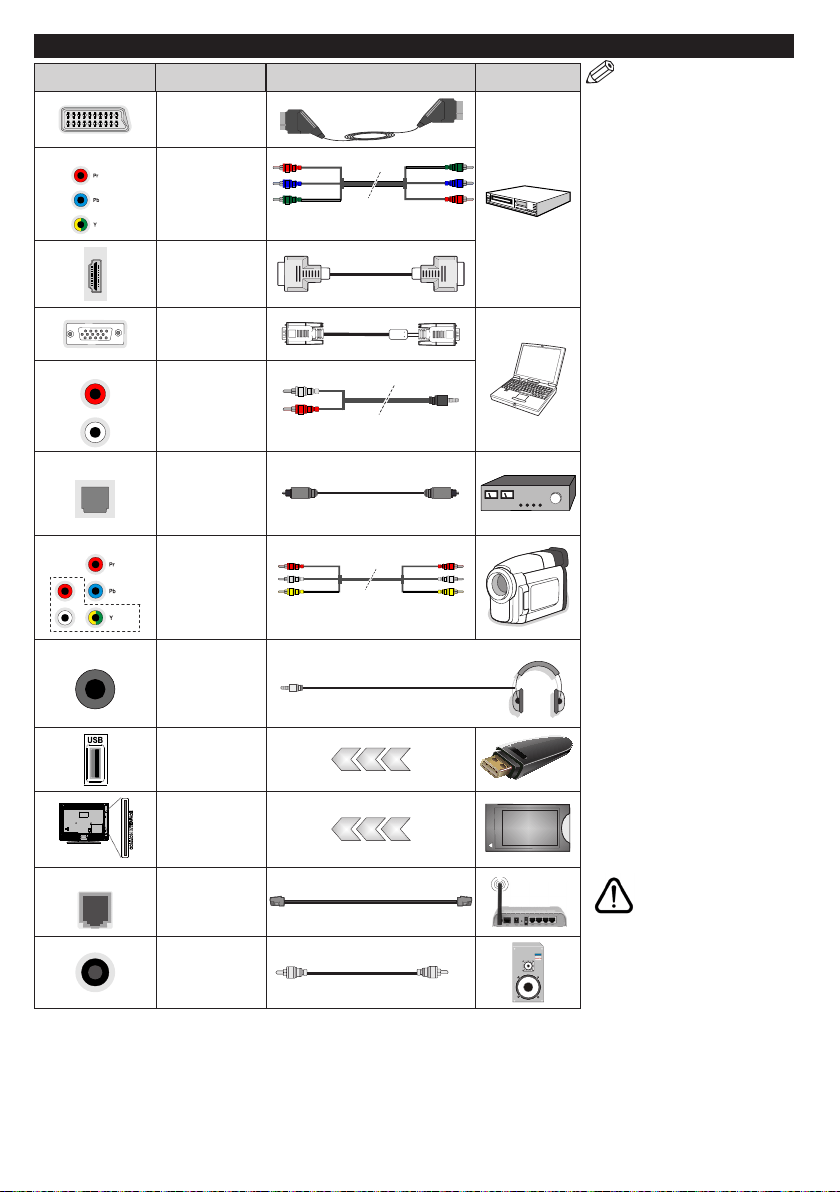
Fjernbetjening
1. Standby: Kontakter Tænd/Sluk TV’et
2. Numerisk knapper: Skifter kanal, indtaster et tal eller
bogstav i tekstboksen på skærmen.
3. Hurtigmenu: Viser en liste over menuer for hurtig
adgang
4. Lydløs: Slukker helt for lydstyrken på TV'et
5. Volumen +/-
6. Menu: Viser TV-menuen
7. Retningsbestemte knapper: Hjælper med at navigere
i menuer, indhold osv. Og vidser undersider i Tekst-TV-
tilstand, når man trykker Højre eller Venstre
8. OK : Bekræfter brugervalg, holder siden (i tekst-TV-
tilstand), viser kanalliste (DTV-tilstand)
9. Tilbage/Retur: Vender tilbage til forrige skærm, åbner
indeksside (i tekst-TV-tilstand)
10. Netix: Starter Netix ansøgningen, hvis denne funktion
understøttes af dit TV
11. Søg: Åben søgesiden i browseren
12. Min Knap 1 (*)
13. Farvede knapper: Følg vejledningen på skærmen for
farvede knapfunktioner
14. Ingen funktion
15. Hurtig tilbagespoling: Flytter billeder bagud i medier,
såsom lm
16. Optag: Optager programmer
17. Pause: Pauser mediet, der afspilles, starter tidsforskudt
optagelse
18. Afspil: Starter afspilning af valgt medie
19. Undertekster: Slår undertekster til og fra (hvis
tilgængelig)
20. Stop: Stopper mediet, der afspilles
21. Hurtig fremadspoling: Flytter billeder fremad i medier,
såsom lm
22. Skærm: Ændrer skærmens billedformat
23. Min Knap 2 (*)
24. Tekst: Viser tekst-TV (hvis tilgængelig), tryk igen for at
lægge Tekst-TV over et normalt udsendelsesbillede (mix)
25. Media browser: Åbner mediebrowserskærmen
26. Afslut: Lukker og går ud fra viste menuer eller vender
tilbage til forrige skærm
27. Internet: Åbner portal, hvor du kan tilgå mange web-
baserede applikationer
28. Info: Viser information om indhold på skærmen, viser
skjult information (vis - i Tekst-TV-tilstand)
29. Program +/-
30. EPG (elektronisk programguide): Viser den
elektroniske programoversigt
31. Kilde: Viser alle tilgængelige udsendelser og
indholdskilder
(*) MIN KNAP 1 & MIN KNAP 2:
Disse knapper kan have standardfunktioner afhængigt af
modellen. Du kan imidlertid oprette en særlig funktion for
disse taster, ved at trykke på dem i fem sekunder, når du står
på den ønskede kilde eller kanal. En bekræftelses-besked vil
blive vist på skærmen. Nu er den valgte MIN KNAP forbundet
med den valgte funktion.
Bemærk, at hvis du udfører Førstegangsinstallation, vil
MIN KNAP 1 og 2 blive nulstillet til deres standardfunktioner.
Dansk - 10 -
Tilslutning
Forbindelse Type Kabler Enhed
Scart
tilslutning
(tilbage)
YPBPR
/ V
ideo
YPbPr Video
tilslutning
(tilbage)
YPbPr-forbindelseskabel
HDMI
tilslutning
(bund og side)
VGA
tilslutning
(bund)
AUDIO IN
PC/YPbPr/
Tilbage AV
Audio
Tilslutning
(tilbage)
YPbPr/PC Audiokabel
SPDIF
SPDIF
(Optisk
udgang)
tilslutning
(bund)
AV bagpå
/ Video
R
L
AV Bagpå
(Audio/Video)
tilslutning
(bag)
Audio/Video forbindelseskabel
HOVEDTELEFON
Hovedtelefon
tilslutning
(side)
USB
tilslutning
(bagside&side)
CI
tilslutning
(side)
CAM
module
LAN
Ethernet
tilslutning
(bund)
LAN / Ethernet-kabel
Subwoofer
Tilslutning
(bagside)(*)
BEMÆRK: Når du tilslutter
en enhed via YPbPr eller bag-
sidens AV indgange, skal du
anvende forbindelseskablerne
til at aktivere forbindelsen. Se
illustrationerne på venstre side.
| For at aktivere PC/YPbPr lyd,
skal du bruge bagsidens lydind-
gange med et YPbPr/PC lydkabel
(medfølger ikke) for lydtilslutning. |
Hvis en ekstern enhed er tilsluttet
via SCART-stikket, vil TV'et au-
tomatisk skifte til AV-tilstand.|
Ved modtagelse af DTV-kanaler
(Mpeg4 H.264) eller i mediabrow-
sertilstand vil udgangen ikke være
tilgængelig via scart-stikket. | Ved
brug af vægmonteringssættet
(tilgængeligt fra tredjepart på
markedet, hvis det ikke medfølg-
er), anbefaler vi, at du sætter alle
dine kabler i bag på TV'et, før det
monteres på væggen. | CI-mod-
ulet må kun isættes eller fjernes,
når fjernsynet er SLUKKET. Se
instruktionsmanualen til modulet
for detaljer omkring indstillinger.
| USB 2.0-indgange på bagsiden
og på venstre side af TV-support
enheder op til 500mA. Tilslutning
af enheder, der har strømværdi
over 500mA, kan beskadige dit TV.
Hvis det er tilgængeligt, for valgfri
USB 3.0-indgang på venstre side
af TV, som vil blive placeret over
den anden USB-indgang, denne
grænseværdi er 1A. Ved at tilslutte
et HDMI-kabel til dit Sharp LCD-
TV skal du kun bruge et skærmet
HDMI-kabel for at garantere en
tilstrækkelig immunitet mod para-
sitisk frekvensstråling. Og sørg for
at bruge et High-Speed HDMI-ka-
bel, der kan overføre high deni-
tion-signaler, såsom 4K indhold,
for problemfri transmission.
Hvis du vil tilslutte en
enhed til TV'et, skal du
sørge for, at både TV og
enheden er slukket, før du
skaber nogen forbindelse. Når
forbindelsen er etableret, kan du
tænde for enhederne og bruge
dem.
(*) Til ekstern subwoofertilslutning

Dansk - 11 -
Tænding og slukning
Sådan tændes der for TV'et
Tilslut strømkablet til en strømkilde, såsom en
stikkontakt (220-240V, 50 Hz).
For at tænde TV et fra standbytilstand skal man enten:
• Trykke på Standby knappen, Program +/- eller en
numerisk tast på fjernbetjeningen.
• Tryk på funktionskontakten på siden af TV'et, indtil
TV'et tændes fra standby.
Sådan slukkes TV'et
Tryk på knappen Standby på fjernbetjeningen eller
hold midten af betjeningsknappen på TV'et inde i
nogle få sekunder, så det skifter til standbytilstand.
For at slukke TV'et helt, tag strømledningen ud
af stikkontakten.
Bemærk: Når fjernsynet er tændt i standby-tilstand, kan
standby-LED blinke for at indikere, at funktioner såsom
standby-søgning, Over Air download eller timer er aktive.
LED-TV'et kan også blinke, når du tænder det fra standby-
tilstanden.
Førstegangsinstallation
Bemærk: Hvis du kommer til at udføre FRANSAT installa-
tion, skal du indsætte FRANSAT kortet (ekstraudstyr) ind i
Conditional Access stikket på dit TV, før du tænder for TV'et.
Når det tændes for første gang, vises sprogvalgss-
kærmen. Vælg det ønskede sprog og tryk på OK.
Indstil dine præferencer ved hjælp af retningsknap-
perne på den næste skærm.
Bemærk: Afhængigt af det valgte Land, kan du blive bedt om
at indstille og bekræfte en PIN-kode på dette trin. Den valgte
PIN kan ikke være 0000. Hvis du bliver bedt om at indtaste
en PIN-kode til en menufunktion senere, skal du indtaste den.
Om valg af udsendelsestype
Digital Antenne: Hvis Antenne-udsendelsessøgn-
ing er aktiveret, vil fjernsynet søge efter digitale
jordbaserede udsendelser, efter at andre indledende
indstillinger er foretaget.
Digitalkabel: Hvis digital kabel-udsendelsessøgning
er aktiveret, vil fjernsynet søge efter digitale kabel-
baserede udsendelser, efter at andre indledende
indstillinger er foretaget. Ifølge dine andre præferenc-
er, kan en bekræftelse blive vist, før du begynder at
søge. Vælg JA og tryk på OK for at fortsætte. Annullér
handlingen ved at vælge NEJ og trykke på OK. Du kan
vælge Netværk eller indstille værdier som Frekvens,
Netværks-ID og søgetrin. Når du er færdig, skal du
trykke på knappen OK.
Bemærk: Søgningens varighed varierer afhængigt af det
valgte Søgetrin.
Satellit: Hvis Satellit udsendelsessøgning er akti-
veret, vil TV'et søge efter digitale satellitbaserede
udsendelser, efter at andre indledende indstillinger
er foretaget. Før satellitsøgning bliver udført, skal der
foretages nogle indstillinger. Før satellit søgningen
starter, vil en menu blive vist, hvor du kan vælge at
starte en Fransat installation. Indstil Installer type
som operatør, og end indstille Satellite Operator som
den tilhørende Fransat operatør. Tryk OK for at starte
installationen. Du kan vælge at starte en automatisk
eller manuel installation.
Tryk på OK for at fortsætte. Fransat Installationen
vil blive udført, og udsendelser gemmes (hvis
tilgængelig).
Hvis du indstiller Installer type som standard, kan
du fortsætte med regelmæssig satellitinstallation og
se satellit-kanaler.
Du kan starte en Fransat installationen på et senere
tidspunkt fra Installering> Automatisk kanalsøgn-
ing> Satellit-menuen.
Der er tre typer af antennevalg. Du kan vælge An-
tennetype som Direct, Unicable or DiSEqC kontakt
ved brug af “ ” eller “ ” knapperne.
• Direct: Hvis du har en enkelt modtager og en direkte
parabol, vælges denne antennetype. Tryk på OK
for at fortsætte. Vælg en tilgængelig satellit på det
næste skærmbillede, og tryk på OK, for at skanne
for tjenester.
• Enkelt satellitkabel: Hvis du har ere modtagere
og et unikabel system, så vælg denne antennetype.
Tryk på OK for at fortsætte. Kongurer indstillingerne
ved at følge instruktionerne på det næste skærm-
billede. Tryk på OK for at scanne for tjenester.
• DiSEqC kontakt: Hvis du har ere modtagere og
en DiSEqC-kontakt, skal du vælge denne anten-
netype. Tryk på OK for at fortsætte. Du kan angive
re DiSEqC-indstillinger (hvis de er tilgængelige) på
det næste skærmbillede. Klik på OK knappen, for at
skanne den første satellit på listen.
Analog: Hvis Analog udsendelsessøgning er akti-
veret, vil fjernsynet søge efter analoge udsendelser,
efter at andre indledende indstillinger er foretaget.
Derudover kan du indstille en udsendelse type som
din favorit. Der vil blive givet prioritet til den valgte
udsendelsestype under søgeprocessen og kanalerne
i den vil blive noteret på toppen af Kanallisten. Tryk
på OK knappen for at fortsætte, når du er færdig.
Der vises en dialogboks, hvor der bedes om låse-
koden. Hvis du vælger Ja, vil forældrenes begræns-
ningsindstillinger vises. Kongurer som ønsket og
tryk på OK når du er færdig. Vælg Nej, og tryk på OK
for at gå videre, hvis du ikke vil aktivere forældrenes
restriktioner.
Du kan aktivere Butikstilstand på dette trin. Denne
mulighed vil kongurere dit TV's indstillinger for butik-
smiljø og afhængigt af den anvendte TV-model, bliver
de understøttede funktioner vist i toppen af skærmen
som et infobanner. Denne tilstand er kun beregnet til
brug i butikker. Det anbefales at vælge Hjemmetil-

Dansk - 12 -
stand ved brug i hjemmet. Denne funktion vil være
tilgængelig i menuen System>Indstillinger>Flere og
kan aktiveres/deaktiveres senere.
Tryk på OK-knappen på fjernbetjeningen for at
fortsætte og Netværks / Internet-indstillings-menuen
vises, hvis du bekræfter den tidligere viste medde-
lelse, der spørger om du ønsker at lave netværksind-
stillinger. Der henvises til Tilslutning afsnittet, for at
kongurere en kablet eller en trådløs forbindelse.
Når indstillingerne er fuldført, tryk på knappen OK for
at fortsætte. For at springe til de næste trin uden at
gøre noget vælger du Nej og trykker på OK-knappen,
når der vises en meddelelse, som spørger om du vil
udføre netværksindstillinger.
Efter at de indledende indstillinger er udført, vil TV'et
begynde at søge efter tilgængelige udsendelser blandt
de valgte udsendelsestyper.
Når alle de tilgængelige stationer er blevet gemt, vises
scanningsresultaterne på skærmen. Tryk på OK for
at fortsætte. Rediger Kanalliste-menuen vil derefter
blive vist. Du kan redigere kanallisten efter dine ønsker
eller tryk på Menu-knappen, for at forlade og se TV.
Mens søgningen fortsætter, kan der fremkomme en
meddelelse som spørger om du vil sortere kanalerne
i henhold til LCN(*). Vælg Ja og tryk på OK, for at
bekræfte.
(*) LCN er et logisk kanalnummer-system, der arrangerer
tilgængelige udsendelser i overensstemmelse med en
genkendelig kanalrækkefølge, (hvis denne er tilgængelig).
Bemærk: Sluk ikke for TV’et under førstegangsinstallationen.
Bemærk at nogle indstillinger er muligvis ikke tilgængelige
afhængigt af det valgte land.
Brug af SatcoDX-funktion
Du kan udføre SatcoDX-betjeninger ved hjælp af
menuen Installation>Satellitindstilling. I Sat-
coDX-menuen er der to valgmuligheder med hensyn
til SatcoDx.
Du kan downloade eller uploade SatcoDX-data. For
at kunne udføre disse funktioner, skal en USB-enhed
være tilsluttet til fjernsynet.
Du kan uploade de nuværende tjenester og tilhørende
satellitter og transpondere i TV’et til en USB-enhed.
Desuden kan du downloade en af SatcoDx-lerne,
der er gemt i USB-enheden, til TV'et.
Når du vælger en af disse ler, vil alle tjenester og
relaterede satellitter og transpondere i den valgte l
blive gemt i TV’et. Hvis du har forbundne jord, kabel
og/eller analog services, vil de blive beholdt og kun
satellitservices vil blive fjernet.
Bagefter kan kontrollere din antenne og foretage æn-
dringer, om nødvendigt. En fejlmeddelelse om “Intet
signal” kan blive vist, hvis antenneindstillingerne ikke
er kongureret korrekt.
Medieafspilning via USB-indgang
Du kan tilslutte en 2.5" og 3.5" tommer (HDD med ekstern
strømforsyning) eksterne harddiske eller USB-nøgle til dit TV,
ved hjælp af USB-indgange på TV'et.
VIGTIGT! Tag en sikkerhedskopi af dine filer på
dine lagringsenheder, før du tilslutter dem til tv'et.
Producenten kan ikke holdes ansvarlig for skadede
ler og datatab. Visse USB-enheder (f.eks. MP3-
afspillere) eller USB-harddiskdrev/-nøgler er muligvis
ikke kompatible med dette TV. TV'et understøtter
FAT32 og NTFS diskformattering men optagelse vil
ikke være tilgængelige med NTFS-formaterede diske.
Under formatering af USB-harddiske, der har mere
end 1TB (Terabyte) lagerplads kan du muligvis opleve
nogle problemer i formateringsprocessen.
Vent lidt, før hver tilslutning og frakobling, da
afspilleren muligvis stadig læser ler. Undladelse af
dette kan forårsage fysisk skade på USB-afspilleren
og på selve USB-enheden. Træk ikke drevet ud under
afspilning af en l.
Du kan bruge USB-hubs med tv'ets USB-indgange.
USB-hubs med ekstern strømforsyning anbefales i
et sådant tilfælde.
Det anbefales at bruge tv'ets USB-indgang(e) direkte,
hvis du skal tilslutte en USB-harddisk.
Bemærk: Når du ser billedler, kan Mediebrowser-menuen
kun vise 1000 billedfiler, der er gemt på den tilsluttede
USB-enhed.
Optagelse af et program
VIGTIGT: Når du bruger en ny USB harddisk,
anbefales det at du først formaterer disken ved
hjælp af dit TV's "Format disk" funktion under Media
Player>Indstillinger>Optagelse indstillinger menu.
Hvis du vil optage et program, skal du først tilslutte
en USB-disk til dit TV, mens TV'et er slukket.
Du skal derefter tænde for TV'et for at aktivere
optagelsesfunktionen.
For at bruge til at optage skal dit USB-stik have 2
GB ledig plads og være USB 2.0 kompatibel. Hvis
det er tilgængeligt, kan USB 3.0 kompatible enheder
bruges også med den valgfrie USB 3.0 indgang på
siden af TV'et, som vil blive placeret over den anden
USB-indgang. Hvis USB-drevet ikke er kompatibelt,
vil en fejlmeddelelse blive vist.
For at optage langvarige programmer, såsom lm,
anbefales det at bruge USB-harddiskdrev (HDD's ).
Optagede programmer gemmes på den tilsluttede
USB-disk. Hvis du ønsker det, kan du gemme/kopiere
optagelser til en computer, men disse ler vil ikke være
tilgængelige til afspilning på computeren. Du kan kun
afspille optagelser via dit TV.
Forsinkelse af læbesynkronisering kan forekomme
under tidsforskydning. Radiooptagelse understøttes
ikke. TV'et kan optage programmer i op til ti timer.
Optagede programmer opdeles i partitioner på 4 GB.

Dansk - 13 -
Hvis skrivehastigheden for den tilsluttede USB-disk
ikke er tilstrækkelig, kan optagelsen mislykkes, og
tidsforskydningsfunktionen vil muligvis ikke være
tilgængelig.
Af denne grund anbefales det at bruge USB-
harddiskdrev til optagelse af HD-programmer.
Frakobl ikke USB/HDD under en optagelse. Dette kan
beskadige det tilsluttede USB/HDD.
Hvis netledningen er taget ud, mens der er en aktiv
USB-optagelse timerindstilling, vil den blive annulleret.
Multipartitionsunderstøttelse er til rådighed. Der
understøttes højst to forskellige partitioner. USB-
diskens første partition bruges til USB-optagelsesklare
funktioner. Den skal også formateres som den
primære partition, for at kunne bruges til USB-
optagelsesklare funktioner.
Nogle stream-pakker ikke kan registreres på grund af
signalproblemer, så nogle gange kan billederne fryse
under afspilning.
Tasterne Optag, Afspil, Pause, Display (til playlist
dialogue) taster kan ikke bruges, mens Tekst-TV er
aktiveret. Hvis timeren starter en optagelse, når tekst-
TV er tændt, slukkes tekst-TV automatisk. Også brug
af tekst-TV er deaktiveret, når der er en igangværende
optagelse eller afspilning.
Når du optager et program i baggrunden kan du bruge
menupunkterne, skifte til en anden kilde, eller brug
Media Player funktioner, såsom visning af billeder,
spille video og musik-ler, og endda afspille den
igangværende optagelse.
Tidsforskudt optagelse
Tryk på knappen Pause mens du ser en
udsendelse for at aktivere tidsforskydningstilstand. I
tidsforskydningstilstand, sættes programmet på pause
og optages samtidigt på den tilsluttede USB-disk.
Tryk på Afspil-knappen igen, for at genoptage
program på pause, fra hvor du stoppede. Tryk på
knappen Stop for at stoppe tidsforskudt optagelse
og vende tilbage til live-udsendelsen.
Tidsforskydning kan ikke bruges, mens du er i
radiotilstand.
Du kan ikke bruge den hurtige tilbagespolingsfunktion
for tidsforskydning, før afspilningen med hurtig
fremspolingsmuligheden rykkes frem.
Øjeblikkelig optagelse
Tryk på Optag-knappen for at starte optagelsen af en
begivenhed med det samme, mens du ser et program.
Du kan trykke på Optag-knappen på fjernbetjeningen
igen, for at optage den næste event efter at have valgt
det næste program inde fra EPG. Tryk på knappen
Stop for at annullere øjeblikkelig optagelse.
Du kan ikke skifte udsendelser under
optagelsestilstand. Når du optager et program eller
under tidsforskydnings, vises en advarselsmeddelelse
på skærmen, hvis din USB-enheds hastighed ikke er
tilstrækkelig.
Visning af optagede programmer
Vælg Optagelser fra Mediebrowser-menuen.
Vælg et optaget element fra listen (hvis det er
optaget tidligere). Tryk på knappen OK for at se
Afspilningsmuligheder. Vælg en indstilling og tryk
på OK.
Bemærk: Hovedmenuen og menupunkter kan ikke åbnes
under afspilningen.
Tryk på Stop-knappen for at stoppe en afspilning og
vende tilbage til Optagelse.
Langsom fremadspoling
Hvis du trykker på Pause-knappen, mens du
ser optagede programmer, vil den langsomme
fremadspolingsfunktion være tilgængelig. Du
kan bruge Hurtig fremadspoling knappen til
langsom fremadspoling. Gentagne tryk på Hurtig
fremadspolings- knappen ændrer langsom
fremspolingshastighed.
Optagelseskonguration
Vælg Optagelsesindstillinger i Mediebrowser>Ind-
stillinger-menuen, for at kongurere optagelsesind-
stillingerne.
Formater disk: Du kan bruge Formater Disk-
funktionen til formatering af den tilsluttede USB-disk.
Din PIN-kode er nødvendig for at bruge Formater
Disk-funktionen.
Bemærk: Standard-pinkoden kan indstilles til 0000 eller 1234.
Hvis du har deneret PIN-koden, (der anmodes om den,
afhængigt af landevalg) under Førstegangsinstallationen,
skal du bruge PIN-koden, som du har deneret.
VIGTIGT: Formattering af USB-drevet vil slette ALLE
data på det, og dets lsystem vil blive konverteret til
FAT32. I de este tilfælde vil driftsfejl blive ordnet efter
en formattering, men du vil miste ALLE dine data.
Hvis meddelelsen “USB-diskens skrivehastighed
er for langsom til optagelse” vises på skærmen
under start af en optagelse, skal du forsøge at
genstarte optagelsen. Hvis du stadig får vist samme
fejl, er det muligt, at USB-disken ikke opfylder
hastighedskravene. Prøv at tilslutte en anden USB-
disk.
Mediebrowsermenu
Du kan afspille foto, musik og lm, der er gemt på
en USB-disk, ved at slutte den til dit TV. Tilslut en
USB-disk til en af USB-indgangene, der er placeret
på siden af TV'et. Ved at trykke på knappen Menu,
mens du er i Mediebrowser tilstand giver adgang til
menupunkterne Billede, Lyd og Indstillinger. Tryk
på knappen Menu igen vil forlade skærmen. Du kan
indstille dine Mediebrowser-præferencer ved at
bruge menuen Indstillinger.
Dansk - 14 -
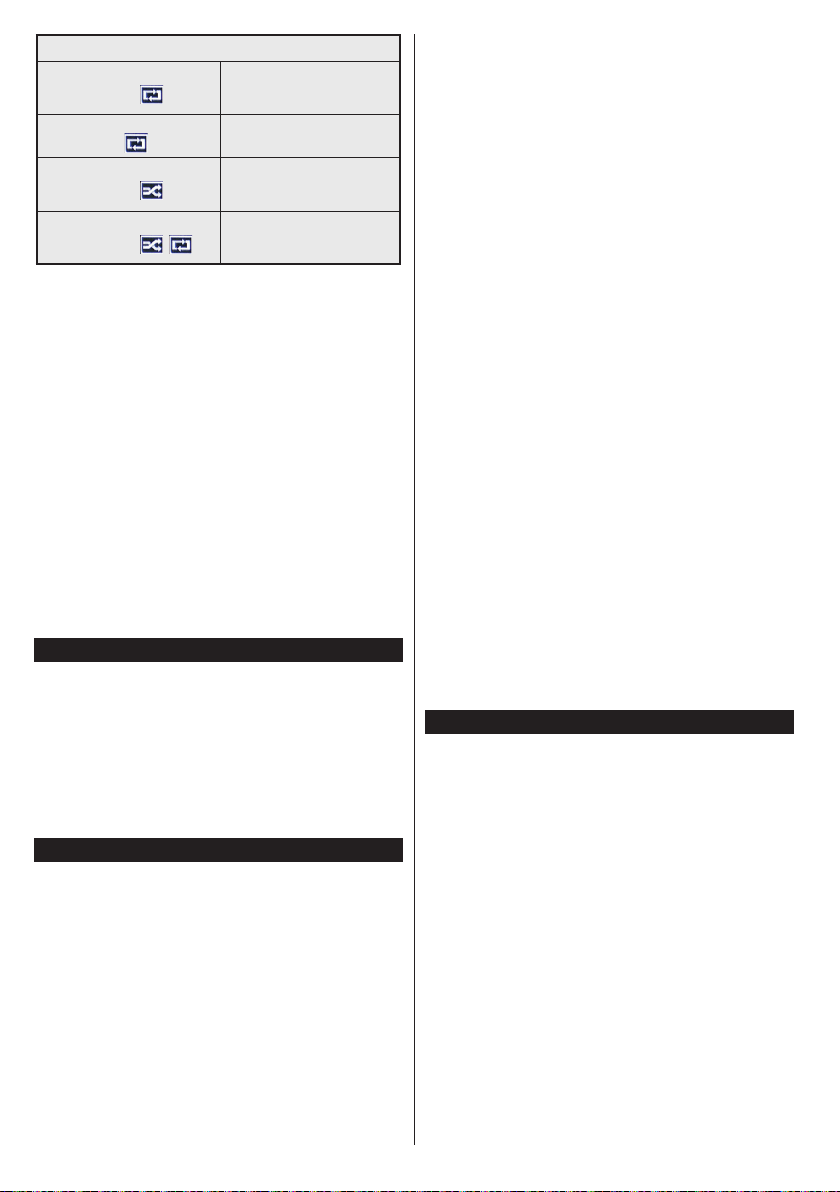
Sløjfe-/blandfunktion
Start afspilning med knappen
Afspil og aktiver
Alle ler på listen vil løbende
blive afspillet i original
rækkefølge
Start afspilning med knappen
OK og aktiver
Den samme l afspilles i sløjfe
(gentag)
Start afspilning med knappen
Afspil og aktiver
Alle ler på listen vil løbende
blive afspillet i tilfældig
rækkefølge
Start afspilning med knappen
Afspil og aktiver ,
Alle ler på listen vil løbende
blive afspillet i samme
tilfældige rækkefølge.
Brugerdeneret opstartslogo
Du kan tilpasse dit TV til at vise dit foretrukne billede
eller foto på skærmen, hver gang TV'et starter op.
For at gøre dette skal du placere dine foretrukne
billedler på en USB-nøgle og åbne dine dem fra
Media Browser-menuen. Når du har valgt det
ønskede billede, skal du markere det og trykke på
OK for at se det i fuldskærm. Tryk på OK igen, for
at vælge billedet som dit brugerdenerede logo. En
bekræftelsesbesked vil blive vist på skærmen. Vælg
Ja, og tryk på OK for at bekræfte. Hvis billedet er
egnet* vil du se det på skærmen næste gang tv'et
starter op.
Bemærk: Hvis du udfører en førstegangsinstallation vender
TV'et tilbage til brug af standardlogoet, hvis det ndes.
(*)Billeder skal have et billedformat på 4:3 eller 16:9, og de
skal være i lformaterne .jpeg, .jpg eller .jpe. Billedet kan ikke
indstilles som opstarts-logo, hvis opløsning ikke forekommer
på info-banneret.
FollowMe TV (hvis det ndes)
Med din tablet kan du streame den aktuelle udsendelse
fra dit smart-tv ved hjælp af FollowMe TV-funktionen.
Installer den ønskede Smart Center-applikation på din
mobilenhed. Start applikationen.
For yderligere oplysninger om brug af denne funktion
henvises til instruktionerne for det program, du bruger.
Bemærk: Denne applikation er ikke kompatibel med alle
mobile enheder. HD-kanaler er ikke understøttet, og begge
enheder skal være tilsluttet det samme netværk.
CEC og CEC RC Passthrough
Denne funktion gør det muligt at styre de CEC-
kompatible enheder, der er tilsluttet via HDMI-porte
ved hjælp af fjernbetjeningen til TV'et.
CEC-valget i System>Indstillinger>Mere menuen
skal først indstilles til Aktiveret. Tryk på Kilde-
knappen og vælg HDMI-indgang på den tilsluttede
CEC-enhed fra menuen Kildeliste. Når en ny
CEC-kildeenhed er tilsluttet, vil den blive opført
i kildemenuen med sit eget navn, i stedet for det
tilsluttede HDMI-portnavn (såsom DVD-afspiller,
optager 1 osv.).
TV'ets fjernbetjening er automatisk i stand til at udføre
de vigtigste funktioner efter den tilsluttede HDMI-kilde
er valgt.
For at afslutte denne operation og styre TV'et via
fjernbetjeningen igen, tryk Quick Menu knappen på
fjernbetjeningen, marker CEC RC Passthrough og
indstil som Fra ved at trykke på venstre eller højre
knap. Denne funktion kan også blive aktiveret eller
deaktiveret under System>Indstillinger>Mere-
menuen.
TV'et understøtter også ARC (Audio Return Channel)
funktionen. Denne funktion er en lydforbindelse
med henblik på at erstatte andre kabler mellem
fjernsynet og musiksystemet (A/V-modtager eller
højttalersystem).
Når ARC er aktiv, slår TV 'et ikke sine øvrige
lydudgange fra automatisk. Så du skal sænke
lydstyrken manuelt på TV'et til nul, hvis du ønsker
at høre lyd fra den tilsluttede lydenhed (samme som
andre optiske eller koaksiale digitale udgange). Hvis
du ønsker at ændre tilsluttede enheders lydstyrke,
skal du vælge denne enhed fra kildelisten. I så fald
bliver volumenkontrol-tasterne skiftet til den tilsluttede
lydenhed.
Bemærk: ARC understøttes kun via HDMI3 input.
System Audio Control
Giver mulighed for en audio-forstærker/receiver, der
skal bruges med TV'et. Lydstyrken kan styres ved
hjælp af fjernbetjeningen til TV'et. For at aktivere
denne funktion indstilles Højttalere indstilling
i System> Indstillinger> Mere menuen som
Forstærker. Tv-højttalerne slås fra, og lyden fra
kilden, der ses vil blive leveret fra det tilsluttede
lydsystem.
Bemærk: Den anvendte lydenhed skal understøtte funktionen
til indstilling af systemets lyd og CEC-funktionen bør være
aktiveret.
Manuel
Du kan nde en vejledning til TV'ets funktioner i
E-Manualen.
Hvis du vil bruge e-Manual, skal du trykke på knappen
Info, mens hovedmenuen vises på skærmen, eller tryk
på Quick Menu-knappen, vælg Brochure og klik OK.
Brug navigationsknapperne til at vælge en ønsket
kategori. Hver kategori omfatter forskellige emner.
Vælg et emne og tryk på OK for at læse vejledningen.
For at lukke billedet E-manual tryk på knappen Exit.
Bemærk: Indholdet i E-Manual kan variere afhængigt af
modellen.
Dansk - 15 -
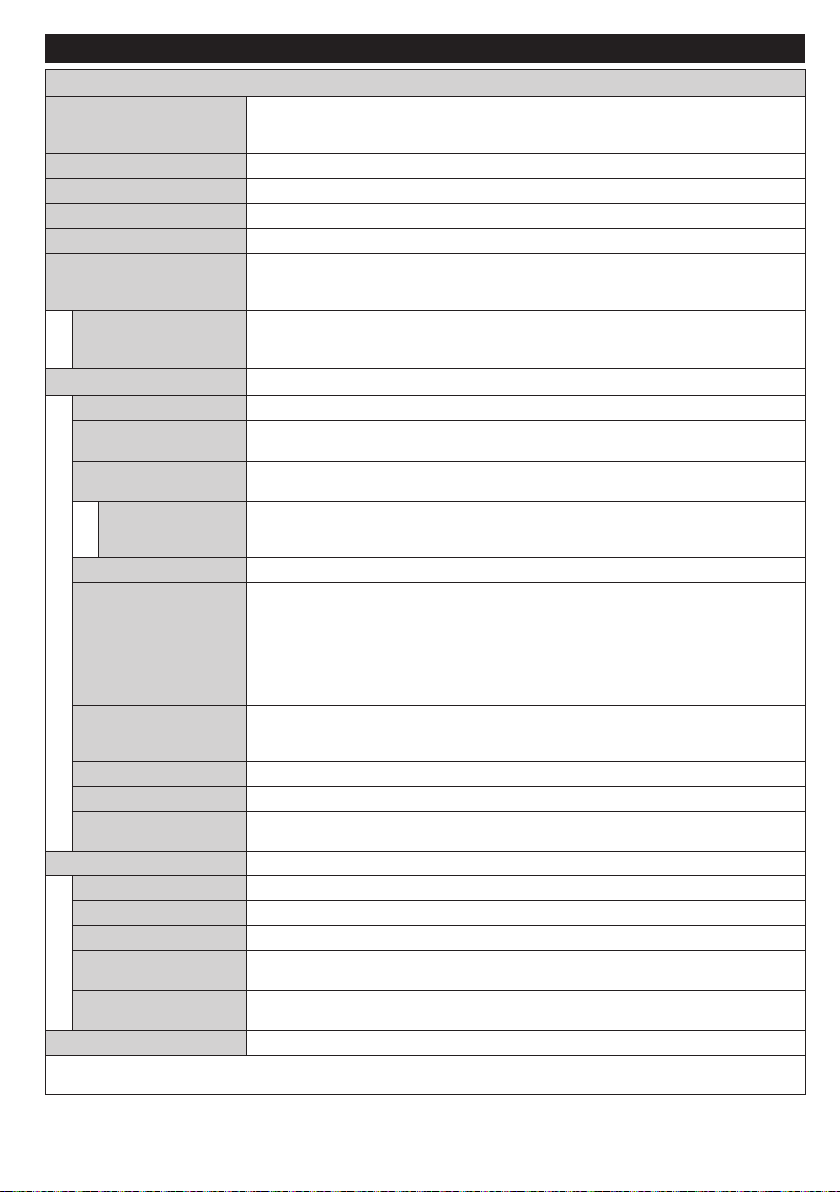
TV menuindhold
System - Billedmenuindhold
Tilstand
Du kan ændre billedtilstanden, så den passer til dine præferencer eller behov.
Billedtilstand kan indstilles til en af følgende: Biograf, Spil (valgfri),Sports, Dynamisk
og Natur.
Kontrast
Indstiller lyse og mørke værdier på skærmen.
Lysstyrke
Justerer skærmens lysstyrkeværdier.
Skarphed
Indstiller skarphedsværdien for de genstande, der vises på skærmen.
Farve
Indstiller farveværdien og justerer farverne.
Energibesparelse
Til indstilling af Energibesparelse til Brugerdeneret, Minimum, Mellem, Maksimum,
Auto, Skærm Fra eller Slukket.
Bemærk: Nogle indstillinger kan være anderledes, afhængigt af den valgte tilstand.
Baggrundsbelysning
Denne indstilling kontrollerer baggrunds-belysningsniveauet. Funktionen
Baggrundsbelysning vil være inaktiv, hvis Energibesparelse er indstillet til andet end
Brugerdeneret.
Avancerede indstillinger
Dynamisk kontrast
Du kan ændre det dynamiske kontrastforhold til den ønskede værdi.
Støjreduktion
Hvis signalet er for svagt, og der er støj på billedet, benyttes indstillingen støjreduktion
indstillingen til reduktion af støj.
Farvetemperatur
Indstiller den ønskede farvetemperatur-værdi. Kølig, Normal, Varm og brugerdenerede
indstillinger er tilgængelige.
Hvidbalance
Hvis Farvetemperatur er indstillet som Brugerdeneret, vil denne indstilling være
tilgængelig. Øg "varme" eller "kølighed" i billedet, ved at trykke på venstre eller højre
knapper.
Billedzoom
Indstiller det ønskede billedstørrelsesformat.
Movie Sense(**)
Tryk på venstre/højre-knapperne for at indstille Movie Sense til Lav, Medium, Høj eller Fra.
Mens Movie Sense er aktiv, vil det optimere TV'ets videoindstillinger for bevægelsens billeder
at opnå en bedre kvalitet og læsbarhed. Når Movie Sense er indstillet til Lav, Medium eller
High, vil Movie Sense demo være tilgængelig. Hvis en af disse muligheder er valgt, og
hvis du trykker på OK-knappen, så starter demonstrationen starter. Når demotilstanden er
aktiveret, opdeles skærmen i to dele. Den ene viser "movie sense" aktiviteten, den anden
viser skærmens normale indstillinger.
Filmtilstand
Film optages med et andet antal billeder pr. sekund, end almindelige TV-programmer.
Når du ser lm, skal du aktivere denne funktion for tydeligt at kunne se scener i hurtig
bevægelse.
Hudfarvetone
Balanceniveauet kan indstilles til mellem -5 og 5.
Farveskift
Indstiller den ønskede farvetone.
Fuld HDMI-skala
Når du ser TV fra en HDMI-kilde, vil denne feature blive synlig. Du kan bruge denne funktion
til at forstærke de sorte farver i billedet.
PC-position
Vises kun, når indgangskilden er indstillet til VGA/PC.
Autoposition
Optimerer automatisk skærmen. Tryk på OK for at optimere.
V-position
Dette punkt rykker billedet vandret mod skærmens højre eller venstre side.
L-position
Denne funktion rykker billedet lodret mod skærmens top eller bund.
Pixeltakt
Pixeltakt-justeringer korrigerer interferens, der ses som lodrette bånd i pixel-intensive
præsentationer som regneark eller sætninger eller tekst i lille skriftstørrelse.
Fase
Afhængigt af indgangskilden (computer osv.) vil du muligvis se et sløret eller støjende
billede på skærmen. Du kan bruge fase til at få et klarere billede ved at prøve dig frem.
Nulstilling
Nulstiller billedindstillingerne til fabriksstandarderne. (Undtagen Spiltilstand).
VGA (PC) tilstand er visse ikoner i billedmenuen ikke tilgængelige. I stedet vil VGA -tilstand blive føjet til Billed indstillingerne når du
er i PC-tilstand.
(**) Hvis denne funktion er understøttet af dit TV.
Dansk - 16 -
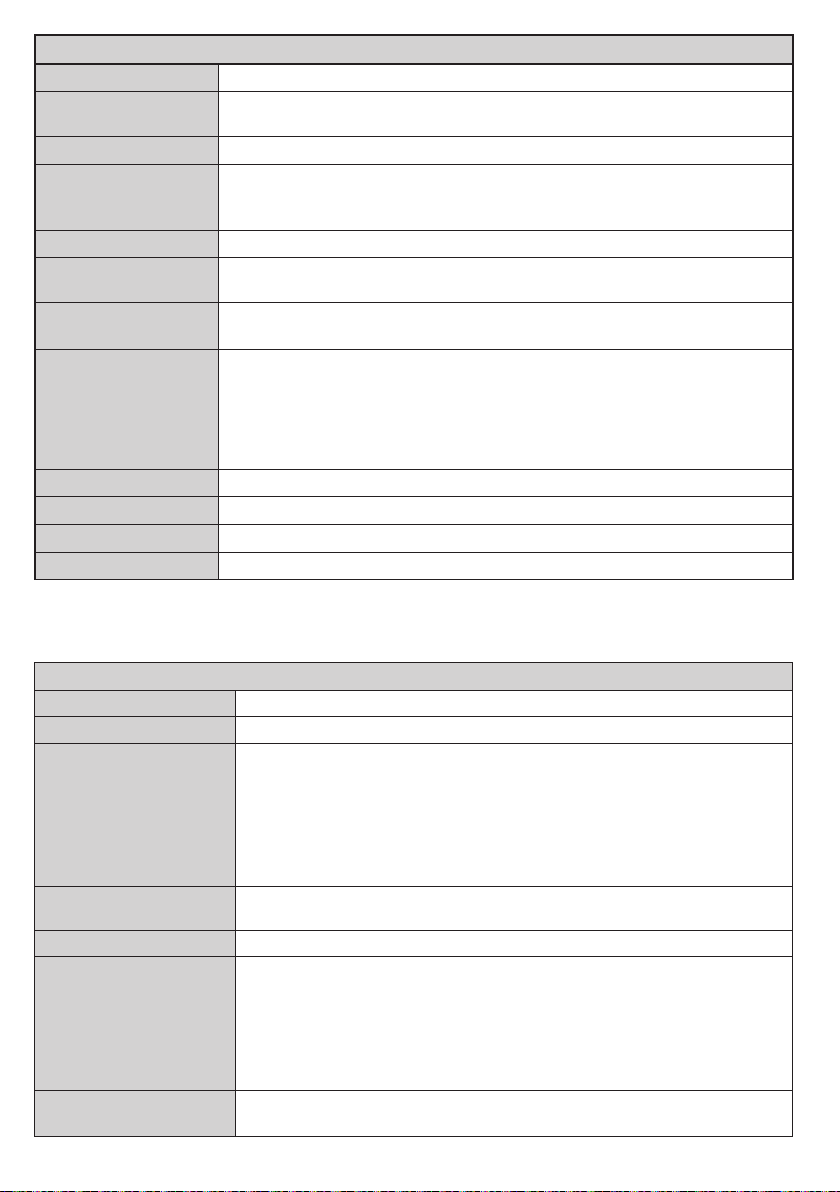
System - Lydmenuindhold
Lydstyrke
Justerer lydstyrken.
Equalizer
Vælger equalizertilstanden. Brugerdenerede indstillinger kan kun foretages, når du
står i brugertilstand.
Balance
Justerer om lyden kommer fra den venstre eller højre højttaler.
Hovedtelefon
Indstiller lydstyrke for hovedtelefoner.
Inden du bruger hovedtelefoner, så sørg for at lydstyrken i hovedtelefonerne er
indstillet til et lavt niveau, for at forhindre skader på din hørelse.
Lydtilstand
Du kan vælge en lydtilstand (hvis den viste kanal understøtter).
Audio Link(**)
Tryk på OK for at åbne lydforbindelsesmenu-skærmen. På dette skærmbillede kan
du nde og tilslutte fjernbetjeningsenheder trådløst til dit TV.
AVL (Automatisk
Lydstyrkegrænse)
Funktion indstiller lyden for at opnå fast udgangsniveau mellem programmer.
Hovedtelefoner/
Lineout
Når du tilslutter en ekstern forstærker til dit TV ved hjælp af hovedtelefonstikket, kan
du vælge denne indstilling som Lineout. Hvis du har tilsluttet hovedtelefoner til TV’et
skal du indstille denne mulighed til Hovedtelefoner.
Inden du bruger hovedtelefoner, så sørg for at dette punkt er indstillet til
Hovedtelefoner. Hvis den er sat til lineout, vil outputtet fra hovedtelefonstikket
indstilles til maksimum, som kan skade din hørelse.
Dynamisk bas
Aktiverer eller deaktiverer den dynamiske bas.
DTS TruSurround
Aktiverer eller deaktiverer DTS TruSurround.
Digital udgang
Indstiller lydtype for digital udgang.
Bas-forstærkning(**)
Styrer bas gain-niveau. Brug knappen Venstre eller Højre til at indstille.
(**) Hvis denne funktion er understøttet af dit TV.
System - Indstillinger Menu Indhold
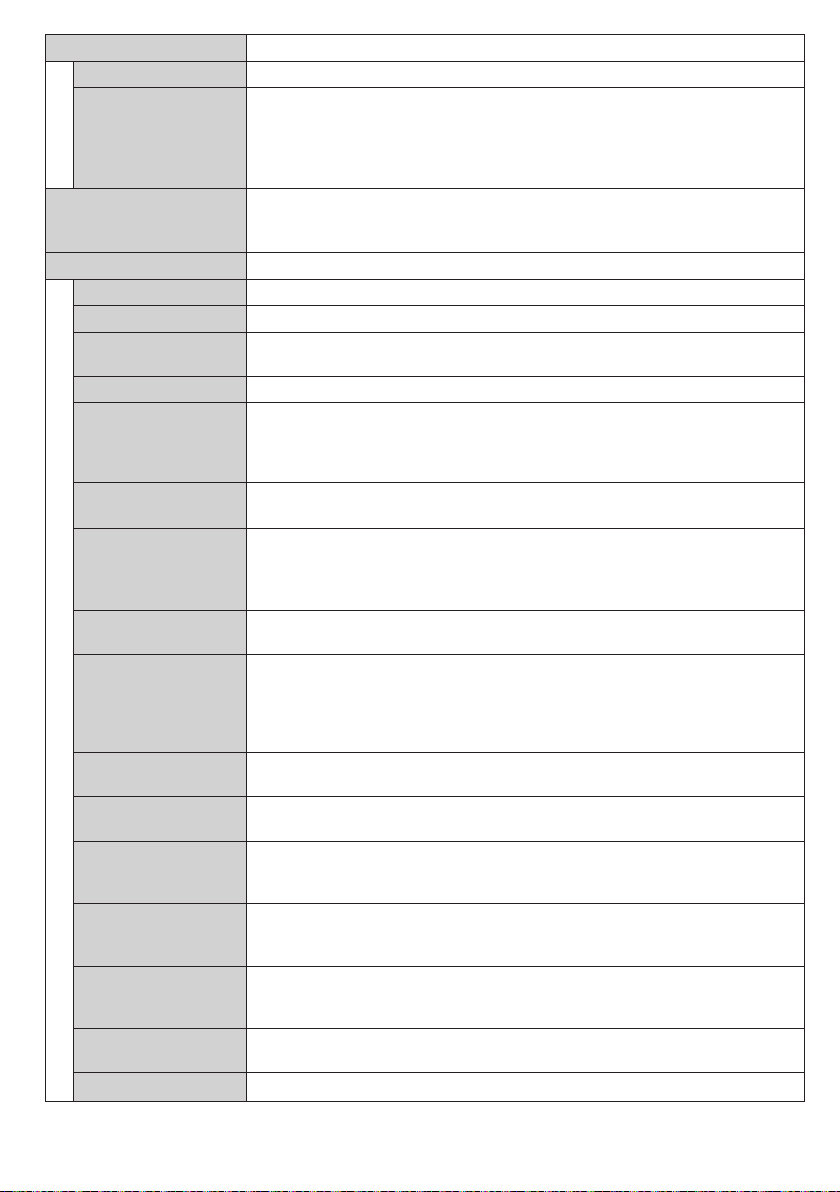
Betinget Adgang
Styrer moduler for betinget adgang, når tilgængelig.
Sprog
Du kan indstille et andet sprog afhængigt af stationen og landet.
Forældre
Indtast korrekt adgangskode for at ændre indstillinger for forældrekontrol. Du kan
let justere Menulås, Forældrelås, Børnelås eller Vejledning i denne menu. Du
kan også angive en ny PIN-kode eller ændre standard CICAM-PINkoden ved
hjælp af relaterede indstillinger.
Bemærk: Nogle menuindstillinger er muligvis ikke tilgængelige afhængigt af det valgte land ved
Førstegangsinstallation. Standard-pinkoden kan indstilles til 0000 eller 1234. Hvis du har deneret
PIN-koden, (der anmodes om den, afhængigt af landevalg) under Førstegangsinstallationen, skal du
bruge PIN-koden, som du har deneret.
Timere
Indstiller sleep-timer til at slukke for TV'et efter en vis tid. Indstiller timere til valgte
programmer.
Dato/Klokkeslæt
Indstiller dato og klokkeslæt.
Kilder
Aktiverer eller deaktiverer valgte kildeindstillinger. Der er Normal, Forbedret og
Deaktiveret som muligheder for HDMI kilder. Normale og Forbedrede muligheder
påvirker farveindstillingerne for den valgte HDMI-kilde. For at være i stand til at se
4K-billeder fra en HDMI-kilderelateret kilde-indstilling sættes til Forbedret hvis den
tilknyttede enhed er HDMI 2.0-kompatibel. Indstil som Normal, hvis den tilsluttede
enhed er HDMI 1.4 kompatibel. Indstil tilsvarende eller deaktiver den tilhørende
HDMI-kilde ved at sætte som Deaktiveret.
Netværks-/Internet-
Indstillinger
Viser netværks-/internet-indstillinger.
Dansk - 17 -
Tilgængelighed
Viser TV’ets muligheder for handikappede.
Hørehæmmede
Aktiverer en særlig funktion, der sendes fra sendestationen.
Lydbeskrivelse
Et fortællespor vil blive afspillet for blinde eller et svagsynet publikum. Tryk på OK
for at se alle tilgængelige Audio-Beskrivelses-menupunkter. Denne funktion er
kun tilgængelig, hvis TV-stationen understøtter den.
Bemærk: Lydbeskrivelses-lydfunktionen er ikke til rådighed i optagelses- eller
tidsforskydningstilstand.
Netix
Hvis denne funktion understøttes af dit TV, kan du få vist dit ESN (*) nummer og
deaktivere Netix.
(*) ESN-nummer er et unikt id-nummer for Netix, skabt specielt til at identicere dit TV.
Mere
Viser TV’ets andre indstillingsmuligheder.
Menu timeout
Ændrer timeout-varighed for menuskærme.
HBBTV
Du kan aktivere eller deaktivere denne funktion ved at indstille den til Til eller Fra.
Softwareopgradering
Sikrer, at dit TV har den nyeste rmware. Tryk OK for at se valgmuligheder i
menu.
Programversion
Viser den aktuelle softwareversion.
Undertekst-tilstand
Denne indstilling bruges til at vælge, hvilken underteksttilstand der skal være på
skærmen (DVB-undertekst/Tekst-TV-undertekst), hvis begge er tilgængelige.
Standardværdien er DVB-undertekst. Denne funktion er kun tilgængelig for
landevalg for Norge.
Automatisk TV-
slukning
Indstiller den ønskede tid for at TV'et automatisk går i standby, når det ikke er i
brug.
Biss Nøgle
Biss er et satellitscrambling-system, der bruges til nogle udsendelser. Hvis du
har behov for at indtaste en BISS-nøgle til en udsendelse, kan du bruge denne
indstilling. Fremhæv Biss-nøgle og tryk på OK for at indtaste nøgler på den
ønskede udsendelse.
Butikstilstand
Vælg kun denne tilstand til butiksformål. Når Butikstilstand er aktiveret, er nogle
punkter i TV-menuen måske ikke tilgængelige.
Audio Video Deling
Audio Video Delings-funktionen giver dig mulighed for at dele ler, der er gemt på
din smartphone eller tablet-pc. Hvis du har en kompatibel smartphone eller tablet
pc og den relevante software er installeret, kan du dele/afspille billeder på dit TV. Se
vejledning om delingssoftware for mere information. Audio Video Delingstilstanden
er ikke tilgængelig med internetportal-funktion.
Strømsparetilstand
Denne indstilling kongurerer præferencen for strømsparetilstand. Sidste status
og Standby er tilgængelige.
Virtuel
Fjernbetjening
Aktiverer eller deaktiverer den virtuelle fjernbetjeningsfunktion.
CEC
Med denne indstilling kan du aktivere og deaktivere CEC funktionaliteten
fuldstændig. Tryk på Venstre eller Højre knap, for at aktivere eller deaktivere
funktionen.
Auto Power til CEC
Denne funktion gør det muligt for den tilsluttede HDMI-CEC-kompatible enhed at
tænde for TV'et og skifte automatisk til dets indgangskilde. Tryk på Venstre eller
Højre knap, for at aktivere eller deaktivere funktionen.
Højttalere
For at høre TV-lyd fra den tilsluttede kompatible lydenhed indstill som
Forstærker. Du kan bruge fjernbetjeningen til TV'et for at styre lydstyrken på
lydenheden.
Smart Remote(**)
Tryk på OK for at åbne Smart Remote-menuskærmen. Ved brug af denne skærm
kan du nde og forbinde fjernkontrol-enheder trådløst til dit TV vis Bluetooth.
OSS
Viser Open Source Software-licensoplysninger.
(**) Hvis denne funktion er understøttet af dit TV.
Dansk - 18 -
Indhold af installationsmenu
Automatisk
kanalscanning
(genindstilling)
Viser automatiske indstillingsmuligheder. Digital Antenne: Søger efter og
gemmer antenne-DVB-stationer. Digitalt Kabel: Søger og gemmer kabel-
DVB-sendere. Analog: Søger efter og gemmer analoge stationer. Satellit:
Søger efter og gemmer satellitstationer.
Manuel kanalscanning
Denne funktion kan bruges til indtastning af direkte udsendelser.
Netværkskanalscanning
Søger efter de sammenkædede kanaler i udsendelsessystemet. Digital
Antenne: Søger efter antennebaserede netværkskanaler. Digitalt Kabel:
Søger efter kabelbaserede netværkskanaler.
Analog nindstilling
Du kan bruge denne indstilling til at nindstille analoge kanaler. Denne
funktion er ikke tilgængelig, hvis der ikke er gemt nogle analoge kanaler.
Satellitindstillinger
Kongurerer satellitindstillinger. Satellitliste: Viser tilgængelige satellitter.
Du kan Tilføje, Slette satellitter eller Redigere satellitindstillinger på listen.
Antenneinstallation: Du kan ændre satelllitantenneindstillinger og starte en
ny satellitskanning. SatcoDX: Du kan uploade eller downloade SatcoDX-data
ved brug af tilhørende valgmuligheder.
Installationsindstillinger
Viser menuen installationsindstillinger. Standbysøgning (ekstra): Dit TV vil
søge efter nye eller manglende kanaler, mens det er i standby. Eventuelle nye
fundne udsendelser vil blive vist.
Slet serviceliste
Brug denne indstilling til at rydde de lagrede kanaler. Denne indstilling er kun
synlig, når Land er indstillet til Danmark, Sverige, Norge eller Finland.
Vælg aktivt netværk
Denne indstilling gør det muligt at vælge at kun udsendelserne inden
det valgte netværk skal være opført i kanallisten. Denne funktion er kun
tilgængelig for landevalg for Norge.
Førstegangsinstallation
Sletter alle gemte kanaler og indstillinger, nulstiller TV'et til
fabriksindstillingerne.
Fransat-indstillinger (**)
Viser Fransatindstillinger.
(*) Dette menupunkt vil kun være tilgængelig, hvis en Fransat-operatør-installation
udføres.
Forældrekontrol
Viser forældrekontrol. Indtast PIN-koden, du har deneret i den oprindelige
installation for at se de aktuelle indstillinger.
Systeminformation Vis systemoplysninger
Information om
modtagelse
Viser aktuelle oplysninger om satellitmodtagelse.
CAS-modul Viser aktuelle oplysninger om CAS-modulet.
Opgradering Viser software-opgraderingsmuligheder.
(**) Hvis denne funktion er understøttet af dit TV.

Dansk - 19 -
Almindelig Anvendelse
Brug af Kanallisten
TV'et sorterer alle gemte stationer i Kanallisten.
Du kan redigere denne kanalliste, indstille favoritter
eller indstille aktive stationer som skal vises med
Kanalliste-indstillingerne. Tryk på OK/TV knappen,
for at åbne Kanallisten. Du kan ltrere de anførte
kanaler, ved at trykke på den blå knap eller åbne
menuen Rediger Kanalliste ved at trykke på den
Grønne knap for at udføre avancerede ændringer i
den aktuelle liste.
Håndtering af Favoritlister
Du kan oprette fire forskellige lister over dine
foretrukne kanaler. Gå ind i Kanalliste i hovedmenuen
eller tryk på den Grønne knap, mens Kanallisten
vises på skærmen, for at åbne menuen Rediger
Kanalliste. Vælg den ønskede kanal på listen. Du
kan aktivere ervalg, ved at trykke på den Gule knap.
Tryk derefter på knappen OK, for at åbne menuen
Kanal Rediger Indstillinger, og vælg Tilføj/fjern
Favoritter mulighed. Tryk på OK knappen igen.
Indstil den ønskede listeindstilling til Til. De/den valgte
kanal/-er vil blive føjet til listen. For at fjerne en kanal
eller kanaler fra en favoritliste følge de samme trin,
og indstil den ønskede listeindstilling til Fra.
Du kan bruge funktionen Filter i menuen Rediger
Kanalliste at filtrere kanaler i Kanaloversigten
permanent henhold til dine præferencer. Ved brug
af dette Filter-valg, kan du indstille en af dine re
favoritlister, der skal vises hver gang Kanaloversigten
åbnes. Filtrerings funktionen i Kanalliste-menuen vil
kun ltrere den aktuelt viste Kanalliste, for at nde en
kanal og lytte til den. Denne ændring vil ikke bevares
næste gang Kanaloversigten åbnes.
Kongurerer forældreindstillinger
Menuen Forældreindstillinger optioner kan bruges til
at forbyde brugere i at se af visse programmer, kanaler
og brug af menuerne. Disse indstillinger er placeret i
System>Indstillinger>Forældremenu.
For at vise menufunktionerne for forældrelås, skal en
PIN-kode indtastes. Efter indtastning af den korrekte
PIN-kode, vil Forældreindstillinger blive vist.
Menulås: Denne indstilling aktiverer eller deaktiverer
adgang til alle menuer eller installationsmenuer på
TV'et.
Aldersgrænse: Når den er aktiveret, henter TV'et
aldersanbefalingsoplysningerne fra udsendelsen og
hvis dette aldersniveau er deaktiveret, deaktiveres
adgang til udsendelsen.
Bemærk: Hvis landevalg førstegangsinstallationen er
indstillet som Frankrig, Italien eller Østrig, vil Alderslåsens
værdi indstilles til 18 som standard.
Børnesikring: Når denne indstilling er sat til TIL,
kan TV'et kun betjenes med fjernbetjeningen. I dette
tilfælde virker knapperne på betjeningspanelet ikke.
Internetlås: Hvis denne valgmulighed er sat til TIL,
vil den åbne browser-applikation i portalen blive
deaktiveret. Sæt den til FRA, for at frigive programmet
igen.
Indstil PIN-kode: Angiver en ny PIN-kode.
Standard CICAM PIN: Denne mulighed vises som
nedtonet, hvis ikke CI-modulet er indsat i CI-stikket på
TV'et. Du kan ændre standard PIN-koden for CICAM,
ved at bruge denne indstilling.
Bemærk: Standard-pinkoden kan indstilles til 0000 eller 1234.
Hvis du har deneret PIN-koden, (der anmodes om den,
afhængigt af landevalg) under Førstegangsinstallationen,
skal du bruge PIN-koden, som du har deneret.
Nogle indstillinger er muligvis ikke tilgængelige afhængigt af
det valgte land ved Førstegangsinstallationen.
Elektronisk programguide (EPG)
Nogle kanaler sender information om deres
udsendelsestider. Tryk på knappen Epg, for at se
Programguide-menuen.
Der er 3 forskellige typer af tidsplan-layouts til
rådighed, Tidslinjeplan, Listeplan og nu/næste-
plan. For at skifte mellem dem, skal du følge
instruktionerne på bunden af skærmen.
Tidslinjeoversigt
Zoom (Gul knap): Tryk på den Gule knap for at se
begivenheder i et bredere tidsinterval.
Filter (Blå knap): Viser lterfunktioner.
Vælg genre (Undertekst-knap): Viser Vælg genre
menu. Med denne funktion kan du søge efter genrer
i programguidens database. Info til rådighed i
programguiden bliver gennemsøgt, og resultater, der
matcher dine kriterier, vil blive fremhævet.
Valgmuligheder (OK-knap): Viser event indstillinger.
Begivenhedsdetaljer (Infoknap): Viser detaljeret
information om valgte programmer.
Næste/forrige dag (Program +/-): Viser
programmerne for forrige eller næste dag.
Søg (Tekst-TV-knap): Viser menuen Guidesøgning.
Nu (Skift button): Viser den aktuelle begivenhed fra
den fremhævede kanal. (Denne knap er ikke til stede
på fjernbetjeningen CT-8053)
Rec/Stop (Optage-knappen).: TV'et begynder at
optage det valgte program. Tryk igen for at stoppe
optagelsen.
VIGTIGT: Tilslutte en USB-disk til dit TV, mens TV'et er
slukket. Du skal derefter tænde for TV'et, for at aktivere
optagelsesfunktionen.
Bemærk: Skift til et andet program er ikke muligt under
optagelsen.
Listeplan (*)
(*) I denne layout-mulighed vil kun begivenheder i den
fremhævede kanal blive listet.

Dansk - 20 -
Foreg. Tidsudsnit (Rød knap): Viser programmerne
fra forrige tidsplads.
Næste/forrige dag (Program +/-): Viser
programmerne for forrige eller næste dag.
Begivenhedsdetaljer (Infoknap): Viser detaljeret
information om valgte programmer.
Filter (Tekst-TV-knap): Viser lterfunktioner.
Næste tidsudsnit (Grøn knap): Viser programmerne
fra næste tidsudsnit.
Valgmuligheder (OK-knap): Viser event indstillinger.
Rec/Stop (Optage-knappen).: TV'et begynder at
optage det valgte program. Tryk igen for at stoppe
optagelsen.
VIGTIGT: Tilslutte en USB-disk til dit TV, mens TV'et er
slukket. Du skal derefter tænde for TV'et, for at aktivere
optagelsesfunktionen.
Bemærk: Skift til et andet program er ikke muligt under
optagelsen.
Nu/Næste plan
Naviger (Retningsknapper): Tryk på
Retningsknapper, for at navigere gennem kanalerne
og programmerne.
Valgmuligheder (OK-knap): Viser event indstillinger.
Begivenhedsdetaljer (Infoknap): Viser detaljeret
information om valgte programmer.
Filter (Blå knap): Viser lterfunktioner.
Rec/Stop (Optage-knappen): TV'et begynder at
optage det valgte program. Tryk igen for at stoppe
optagelsen.
VIGTIGT: Tilslutte en USB-disk til dit TV, mens TV'et er
slukket. Du skal derefter tænde for TV'et, for at aktivere
optagelsesfunktionen.
Bemærk: Skift til et andet program er ikke muligt under
optagelsen.
Programindstillinger
Brug retningsknapperne, for at fremhæve et program,
og tryk på OK-knappen, for at få vist menuen Event-
Indstillinger. Følgende indstillinger er tilgængelige.
Vælg kanal: Denne indstilling kan bruges til at skifte
til den valgte kanal.
Optag/Slet Rec. Timer : Vælg funktionen Optag
og tryk på OK-knappen. Hvis programmet vil blive
sendt på et senere tidspunkt, vil det blive føjet til en
Timerliste for at blive optaget. Hvis det valgte program
bliver udsendt nu, starter optagelsen straks.
For at annullere en allerede indstillet optagelse, skal
du markere det program, og tryk på OK og vælg
indstillingen Slet Rec. Timer . Optagelsen annulleres.
Indstil Timer på Begivenhed / Slet timer på
Begivenhed: Efter du har valgt et program i EPG-
menuen, skal du trykke på knappen OK. Vælg
funktionen Indstil timer i hændelsesindstillinger og
tryk på OK. Du kan indstille en timer til fremtidige
programmer. Hvis du vil annullere en allerede indstillet
timer, marker da programmet og tryk på knappen
OK. Vælg derefter Slet timer på Eventindstillinger.
Timeren slettes.
Bemærkninger: Du kan ikke skifte til en anden kanal, mens
der er en aktiv optagelse eller timer på den aktuelle kanal.
Det er ikke muligt at indstille timeren eller optage-timer til to
eller ere individuelle hændelser i samme tidsinterval.
Tekst Tjenester
Tryk på Text knappen, for at vælge. Tryk igen for at
aktivere mix-tilstand, hvilket giver dig mulighed for at se
tekst-tv-siden og TV-udsendelsen samtidig. Tryk én gang
for at fjerne lyden. Når det er tilgængeligt, vil sektioner
på tekst-TV-siden blive farvekodet og kan vælges ved
hjælp af de farvede knapper. Følg de anvisninger, der
vises på skærmen.
Digital Text
Tryk på knappen Text, for at se digital tekst-TV-
information. Betjen den med de farvede knapper,
markørknapperne og knappen OK. Betjeningsmetoden
kan variere afhængigt af indholdet af det digitale tekst-
TV. Følg de anvisninger, der vises på digitalt tekst-tv. Når
knappen Text trykkes ned igen, vender TV'et tilbage til
TV-udsendelsen.
Softwareopgradering
Dit TV er i stand til at nde og opdatere rmware
automatisk via udsendelsessignalet eller via Internet.
Søgning efter softwareopgradering via
brugergrænseade
I hovedmenuen vælg System>Indstillinger og derefter
Mere. Naviger til Softwareopgradering og tryk på
OK-knappen. I menuen Opgraderingsindstillinger
skal du vælge Søg efter opgradering og trykke på
OK, for at søge efter en ny softwareopgradering.
Hvis der findes en ny opgradering, påbegyndes
installationen af denne. Efter download er afsluttet,
vil der vises en advarsel, skal du trykke på knappen
OK for at fuldføre softwareopgradering proces og
genstart tv.
3 AM-søgning og opgraderingsfunktion
Dit TV søger efter nye opgraderinger kl.
3:00, hvis Automatisk skanning under
Opgraderingsvalgmenuen er aktiveret og hvis TV'et
er tilsluttet et antennesignal eller til internettet. Hvis en
ny software er fundet og hentet med succes, vil den
blive installeret næste gang, der tændes.
Bemærk: Træk ikke strømkablet ud, mens lysdioden blinker
under genstartprocessen. Hvis TV'et ikke tændes efter en
opgradering, skal du tage stikket ud, vente to minutter og
derefter sætte stikket i igen.
Dansk - 21 -
Fejlnding & råd
TV'et vil ikke tænde
Sørg for, at strømledningen er sat korrekt i
stikkontakten. Tryk på tænd-/sluk-knappen på TV et.
Dårligt billede
• Tjek om du har korrekt tunet tv'et.
• Lavt signalniveau kan medføre billedforvrængning.
Tjek venligst antenneadgangen.
• Kontroller om du har indstillet den rigtige
kanalfrekvens, hvis du har udført manuel indstilling.
Intet billede
• TV modtager ikke noget signal. Tjek, at du har valgt
den korrekte kilde.
• Er antennen korrekt tilsluttet?
• Er antenneledningen beskadiget?
• Er der brugt de rigtige stik til tilslutning af antennen?
• Hvis du er i tvivl, skal du kontakte din forhandler.
Ingen lyd
• Tjek, om TV'et er sat på lydløs. Tryk på knappen
Lydløs eller skru op for lydstyrken for at tjekke.
• Der kommer kun lyd fra en højttaler. Tjek
balanceindstillingerne i lydmenuen.
Fjernbetjening - ingen funktion
• Måske er batterierne brugt op. Skift batterierne.
• Batterierne måske sat forkert. Der henvises til
afsnittet ”Isætning af batterier i fjernbetjeningen”.
Intet signal på en indgangskilde
• Det er muligt at enheden ikke er tilsluttet.
• Kontroller AV-kabler og forbindelser fra enheden.
• Kontroller at enheden er tændt.
Optagelse ikke tilgængelig
Hvis du vil optage et program, skal du først forbinde
en USB memory-stick til TV’et, mens det er slukket.
Du skal derefter tænde for TV'et, for at aktivere
optagelsesfunktionen. Hvis du ikke kan optage, skal
du kontrollere lagerenheden er korrekt formateret, og
der er tilstrækkelig plads.
USB er for langsom
Hvis meddelelsen “USB-diskens skrivehastighed er for
langsom til at optage” vises på skærmen under start af
en optagelse, skal du forsøge at genstarte optagelsen.
Hvis du stadig får vist samme fejl, er det muligt at
USB-disken ikke opfylder hastighedskravene. Prøv
at bruge en anden USB-lagerenhed.
Typiske Skærmtilstande for PC-Indgang
Den følgende tabel illustrerer nogle af de typiske
video-displaytilstande. Dit TV understøtter muligvis
ikke alle opløsninger.
Indeks Opløsning Frekvens
1 640x350 85Hz
2 640x480 60Hz
3 640x480 72Hz
4 640x480 75Hz
5 800x600 56Hz
6 800x600 60Hz
7 800x600 72Hz
8 800x600 75Hz
9 1024x768 60Hz
10 1024x768 70Hz
11 1024x768 75Hz
12 1024x768 85Hz
13 1152x864 75Hz
14 1280x768 60Hz
15 1280x768 75Hz
16 1280x960 60Hz
17 1280x960 75Hz
18 1280x1024 60Hz
19 1280x1024 75Hz
20 1360x768 60Hz
21 1366x768 60Hz
22 1400x1050 59Hz
23 1400x1050 60Hz
24 1400x1050 75Hz
25 1440x900 60Hz
26 1440x900 75Hz
27 1600x1200 60Hz
28 1680x1050 59Hz
29 1680x1050 60Hz
30 1920x1080 60Hz
Dansk - 22 -
Signalkompatibilitet for AV og HDMI
Kilde
Understøttede signaler
Tilgængelig
EXT
(SCART)
PAL O
SECAM O
NTSC4.43 O
NTSC3.58 O
RGB 50/60 O
Back AV
PAL O
SECAM O
NTSC4.43 O
NTSC3.58 O
YPbPr
480i, 480p 60Hz O
576i, 576p 50Hz O
720p 50Hz,60Hz O
1080i 50Hz,60Hz O
HDMI
480i 60Hz O
480p 60Hz O
576i, 576p 50Hz O
720p 50Hz,60Hz O
1080i 50Hz,60Hz O
1080p
24Hz,
25Hz,
30Hz,
50Hz,
60Hz
O
3840x2160p
24Hz,
25Hz,
30Hz,
50Hz,
60Hz
O
4096x2160p
24Hz,
25Hz,
30Hz,
50Hz,
60Hz
O
(X: Ikke tilgængelig, O: Tilgængelig)
I visse tilfælde kan et signal ikke vises ordentligt
på TV'et. Problemet kan være manglende
overensstemmelse med standarder fra kildeudstyr
(DVD, antenneboks osv.). Hvis man oplever sådanne
problemer, bør man kontakte forhandleren samt
producenten.
Dansk - 23 -
Understøttede lformater til USB-tilstand
Video Codec Opløsning Bitrate Container
MPEG1/2
1080Px2@30fps,
1080P@60fps
40Mbps
MPEG program stream (.DAT, .VOB, .MPG, .MPEG), MPEG
transport stream (.ts, .trp, .tp), MP4 (.mp4, .mov), 3GPP (.3gpp,
.3gp), AVI (.avi), MKV (.mkv), ASF (.asf)
MPEG4
MPEG program stream (.MPG, .MPEG), MP4 (.mp4, .mov),
3GPP (.3gpp, .3gp), AVI (.avi), MKV (.mkv), ASF (.asf)
XviD MP4 (.mp4, .mov), AVI (.avi), MKV (.mkv), ASF (.asf)
Sorenson H.263 FLV (.v), AVI (.avi), SWF(.swf)
H.263 MP4 (.mp4, .mov), 3GPP (.3gpp, .3gp), AVI (.avi), MKV (.mkv)
H.264
3840x2160@30fps,
1080P@60fps
135Mbps
FLV (.v), MP4 (.mp4, .mov), 3GPP (.3gpp, .3gp), MPEG
transport stream (.ts, .trp, .tp), ASF (.asf), AVI (.avi), MKV (.mkv)
Motion JPEG 720P@30fps 10Mbps
AVI (.avi), 3GPP (.3gpp, .3gp), MP4 (.mp4, .mov), MKV (.mkv),
ASF (.asf)
VP8 1080P@30fps 20Mbps MKV (.mkv), WebM (.webm)
PCM/H.265
4K2K@60fps 100Mbps
MP4 (.mp4, .mov), MKV (.mkv), MPEG transport stream (.ts, .trp,
.tp)
1080P@60fps 50Mbps
MP4 (.mp4, .mov), MKV (.mkv), MPEG signalstrøm (.ts, .trp, .tp),
3GPP (.3gpp, .3gp)
VP9 4K2K@30fps 100Mbps MKV (.mkv), WebM (.webm)
Understøttede billedlformater for USB-tilstand
Billede Foto Opløsning (bredde x højde) Kommentarer
JPEG
Base-line 15360x8640
Progressiv 1024x768
PNG
non-interlace 9600x6400
interlace 1200x800
BMP 9600x6400
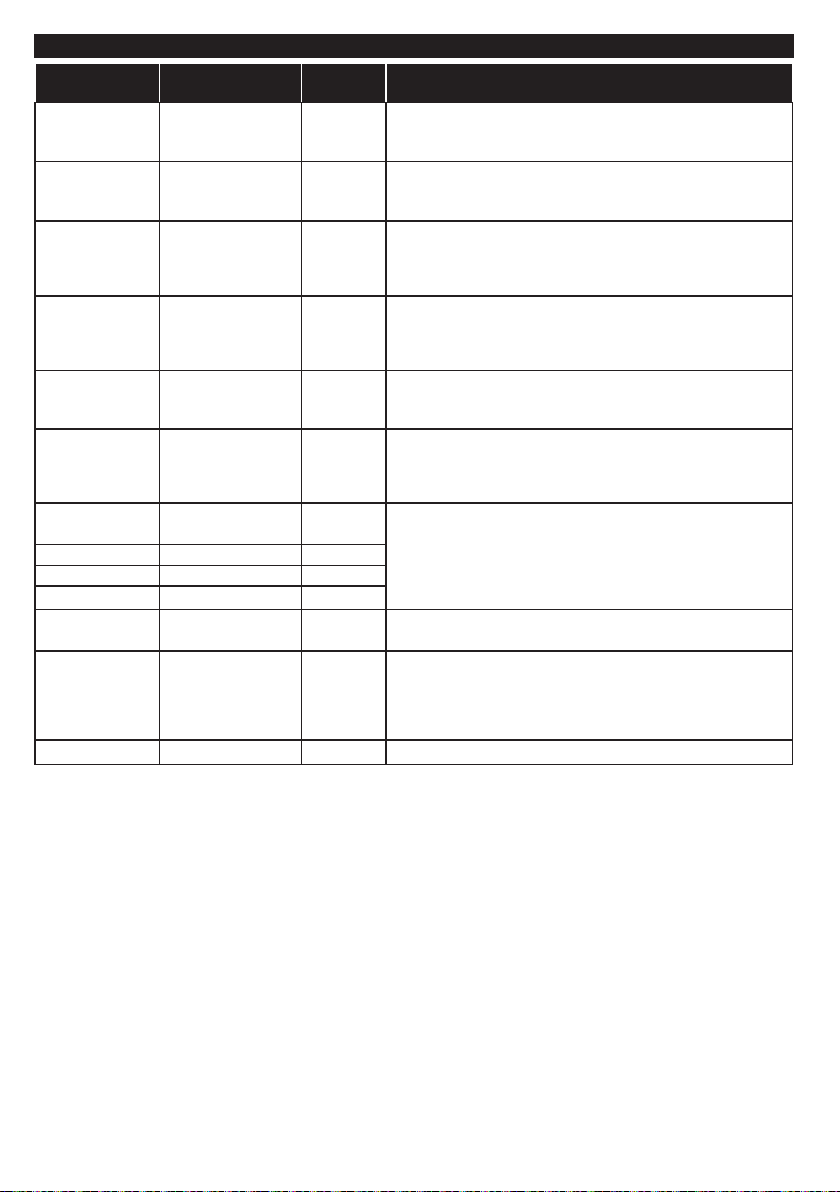
Dansk - 24 -
Understøttede Audio-lformater til USB-tilstand
Audio Codec Samplingsfrekvens Bitrate Container
MPEG1/2 Layer1 16KHz ~ 48KHz
32Kbps ~
448Kbps
MP3 (.mp3), AVI (.avi), ASF (.asf), Matroska (.mkv, .mka),
MPEG transport stream (.ts, .trp, .tp), MPEG program stream
(.DAT, .VOB, .MPG, .MPEG), WAV (.wav)
MPEG1/2 Layer2 16KHz ~ 48KHz
8Kbps ~
384Kbps
MP3 (.mp3), AVI (.avi), ASF (.asf), Matroska (.mkv, .mka),
MPEG transport stream (.ts, .trp, .tp), MPEG program stream
(.DAT, .VOB, .MPG, .MPEG), WAV (.wav)
MPEG1/2 Layer3 16KHz ~ 48KHz
8Kbps ~
320Kbps
MP3 (.mp3), AVI (.avi), ASF (.asf), Matroska (.mkv, .mka), 3GPP
(.3gpp, .3gp), MP4 (.mp4, .mov, m4a), MPEG transport stream
(.ts, .trp, .tp), MPEG program stream (.DAT, .VOB, .MPG,
.MPEG), FLV (.v), WAV (.wav), SWF (.swf)
AC3
32KHz, 44,1KHz,
48KHz
32Kbps ~
640Kbps
AC3 (.ac3), AVI (.avi), Matroska (.mkv, .mka), 3GPP (.3gpp,
.3gp), MP4 (.mp4, .mov, m4a), MPEG transport stream (.ts, .trp,
.tp), MPEG program stream (.DAT, .VOB, .MPG, .MPEG)
EAC3
32KHz, 44,1KHz,
48KHz
32Kbps ~ 6
Mbps
EAC3 (.ec3), 3GPP (.3gpp, .3gp), MP4 (.mp4, .mov, m4a),
MPEG transport stream (.ts, .trp, .tp), MPEG program stream
(.DAT, .VOB, .MPG, .MPEG)
AAC, HEAAC 8KHz ~ 48KHz
AAC (.aac), AVI (.avi), Matroska (.mkv, .mka), 3GPP (.3gpp,
.3gp), MP4 (.mp4, .mov, m4a), MPEG transport stream (.ts, .trp,
.tp), MPEG program stream (.DAT, .VOB, .MPG, .MPEG), FLV
(.v), RM (.ra)
WMA 8KHz ~ 48KHz
128bps ~
320Kbps
ASF (.wma, .asf), AVI (.avi), Matroska (.mkv, .mka)
WMA 10 Pro M0 48KHz < 192kbps
WMA 10 Pro M1 48KHz < 384kbps
WMA 10 Pro M2 96KHz < 768kbps
G711 A/mu-law 8KHz
64Kbps ~
128Kbps
WAV (.wav), AVI (.avi), Matroska (.mkv, .mka), 3GPP
(.3gpp, .3gp), MP4 (.mp4, .mov, m4a)
LBR (cook)
8KHz.,
11,025KHz.,
22,05KHz.,
44,1KHz
6Kbps ~
128Kbps
RM (.ra)
FLAC 8KHz~96KHz < 1.6Mbps Matroska (.mkv, .mka)
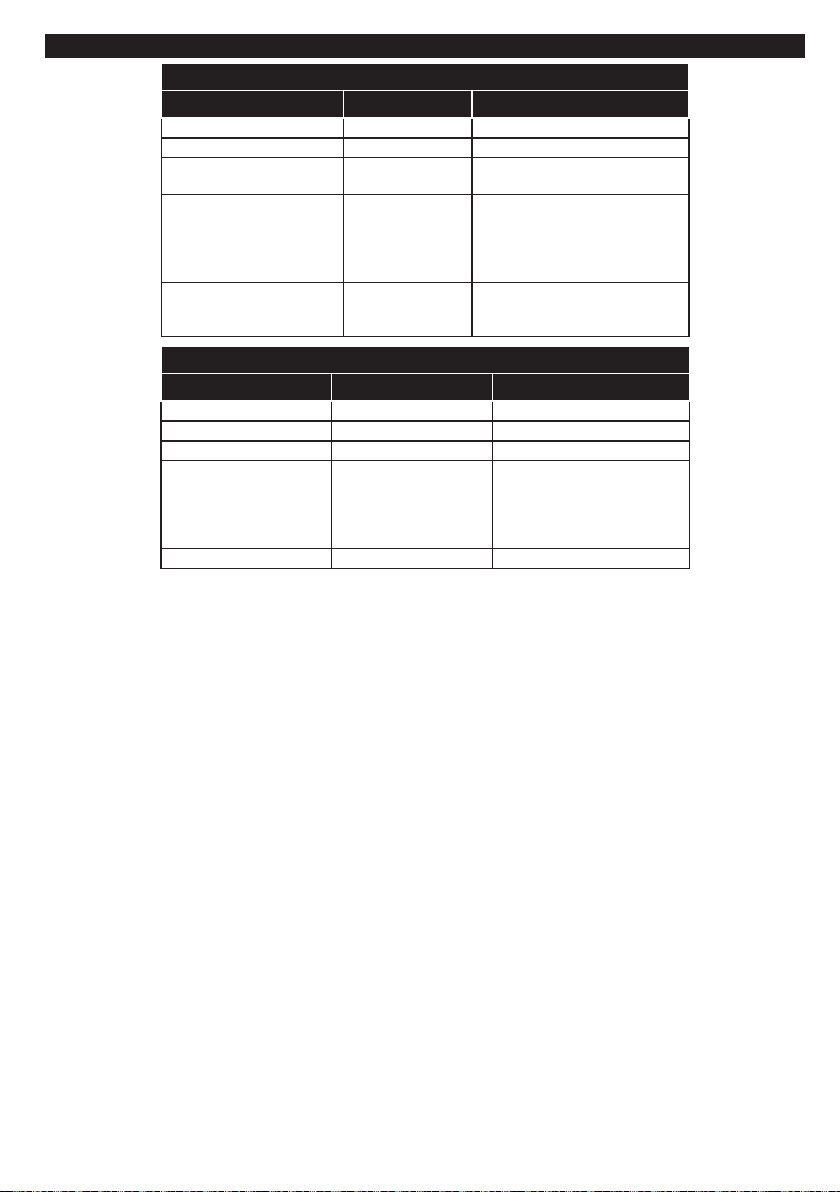
Dansk - 25 -
Understøttede undertekst-lformater til USB-tilstand
Interne undertekster
Udvidelse Container Undertekstkode
dat, mpg, mpeg, vob MPG, MPEG DVD-Undertekst
ts, trp, tp TS DVB-Undertekst
mp4 MP4
DVD Undertekst
UTF-8 ren tekst
mkv MKV
ASS
SSA
UTF-8 Ren tekst
VobSub
DVD Undertitel
avi
AVI (1.0, 2.0),
DMF0,1, 2
XSUB
XSUB+
Eksterne undertekster
Udvidelse Undertitel-parser Kommentarer
.srt Subrip
.ssa/ .ass SubStation Alpha
.smi SAMI
.sub
SubViewer
MicroDVD
DVDUndertekstSystem
SubIdx (VobSub)
SubViewer 1.0 & 2.0 Only
.txt TMPlayer
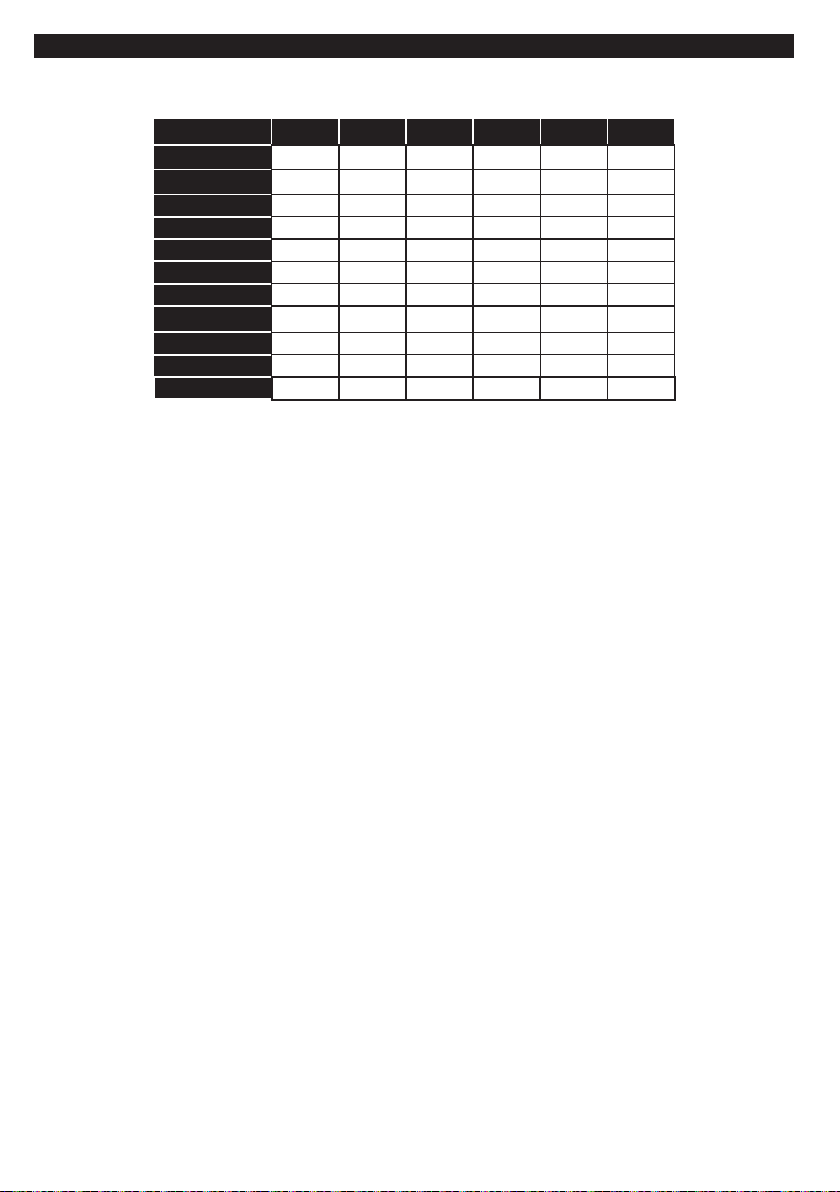
Dansk - 26 -
Understøttede DVI-opløsninger
Når du tilslutter udstyrtil stikkene på dit TV ved brug af et DVI-konverteringskabel(DVI til HDMI kabel - medfølger
ikke), kan du referere til følgende information om opløsning.
56Hz 60Hz 66Hz 70Hz 72Hz 75Hz
640x480
þ þ
800x600
þ þ þ
1024x768
þ þ þ
1280x768
þ þ
1280x960
þ
1360x768
þ
1366x768
þ
1280x1024
þ þ þ
1400x1050
þ
1600x900
þ
1920x1080
þ
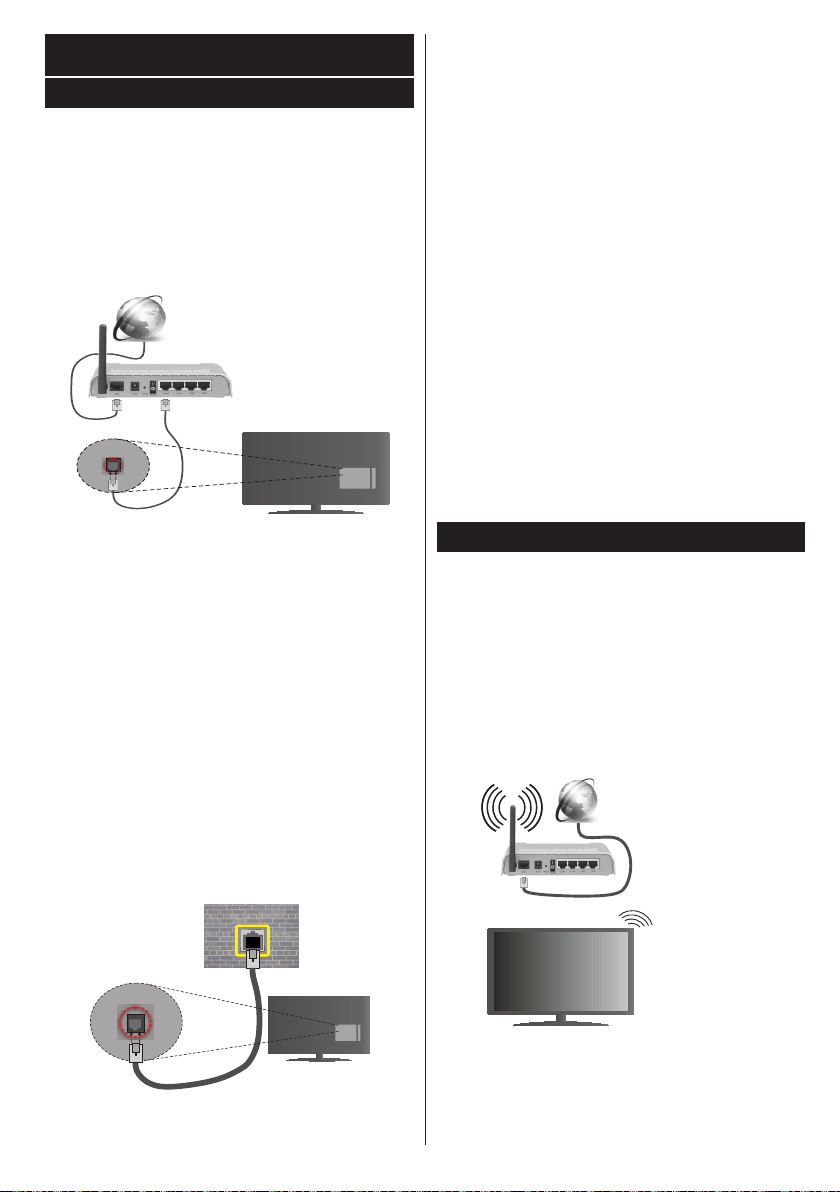
Dansk - 27 -
Tilslutningsmuligheder
Kabelforbundet forbindelse
Tilslutning til et kabelnetværk
• Du skal have et modem eller en router, som er
tilsluttet en aktiv bredbåndsforbindelse.
• Slut din PC til dit modem eller din router. Dette kan
være en kabelforbundet eller trådløs forbindelse.
• Slut dit TV til dit modem eller din router via et ether-
net-kabel. Der er en LAN-port bag på (bagsiden)
af dit TV.
ISP-bredbåndsforbindelse
LAN (ethernet) kabel
LAN-indgangen på
bagsiden af TV'et
• For at få adgang til og afspille delte ler, skal du
vælge Media Browser. Tryk på knappen Menu og
vælg Mediebrowser. Tryk på OK for at fortsætte.
Vælg den ønskede ltype og tryk på OK. Du skal
altid bruge skærmen Mediebrowser til at få adgang
til og spille delte netværksler.
• PC/HDD/Media Player eller andre enheder, der er
kompatible, bør være forbundet med kabel for højere
afspilningskvalitet.
For at kongurere kabelindstillinger, se venligst
afsnittet Netværk/Internetindstillinger i Sys-
tem>Indstillinger Menu.
• Du vil måske være i stand til at forbinde dit TV
til dit LAN-netværk, afhængigt af dit netværks
konguration. I et sådant tilfælde skal du bruge
et Ethernet-kabel til at tilslutte dit TV direkte til net-
værkets stikkontakt.
LAN-indgangen på
bagsiden af TV'et
netwærks
vægstik
Konguration af kabelforbundne enhed-
sindstillinger
Netværkstype
Netværkstypen kan vælges som Kabelforbundet
enhed, Trådløs enhed eller Deaktiveret i overens-
stemmelse med den aktive forbindelse til TV-ap-
paratet. Indstil denne til "Kabelforbundet" hvis du
forbinder ved brug af et ethernet-kabel.
Internet hastighedstest
Fremhæv Internethastighedstest, og tryk på knap-
pen OK. TV’et kontrollerer internetforbindelsens
båndbredde og viser resultatet, når den er færdig.
Avancerede indstillinger
Fremhæv Avancerede indstillinger og tryk på knappen
OK. På næste skærmbillede kan du ændre IP- og
DNS-indstillingerne på TV'et. Fremhæv den ønskede
indstilling og tryk på venstre eller højre knap, for at
ændre indstillingen fra Automatisk til Manuel. Nu kan
du indtaste Manuel IP-adresse og / eller Manuelle
DNS værdier. Vælg det relaterede emne i rullemenuen
og indtaste de nye værdier ved hjælp af de numeriske
knapper på fjernbetjeningen. Tryk på knappen OK for
at gemme indstillingerne, når du er færdig.
Trådløs forbindelse
Tilslutning til et trådløst netværk
TV’et kan ikke oprette forbindelse til netværk med
skjult SSID. For at gøre dit modems SSID synlig,
skal du ændre dine SSID-indstillinger via modemets
software.
For tilslutning til et kabelforbundet LAN-netværk,
skal du udføre følgende trin:
• For at kongurere de trådløse indstillinger henvises
til Netværk/Internet Indstillinger afsnittet i Sys-
tem>Indstillinger Menu.
ISP-
bredbåndsforbindelse
En trådløs N-router (IEEE 802.11a/b/g/n) med
simultan 2,4 og 5 GHz-bånd er udviklet til at øge
båndbredden. Disse er optimeret for en lettere og
hurtigere HD-streaming af videoer, loverførsler og
trådløs gaming.
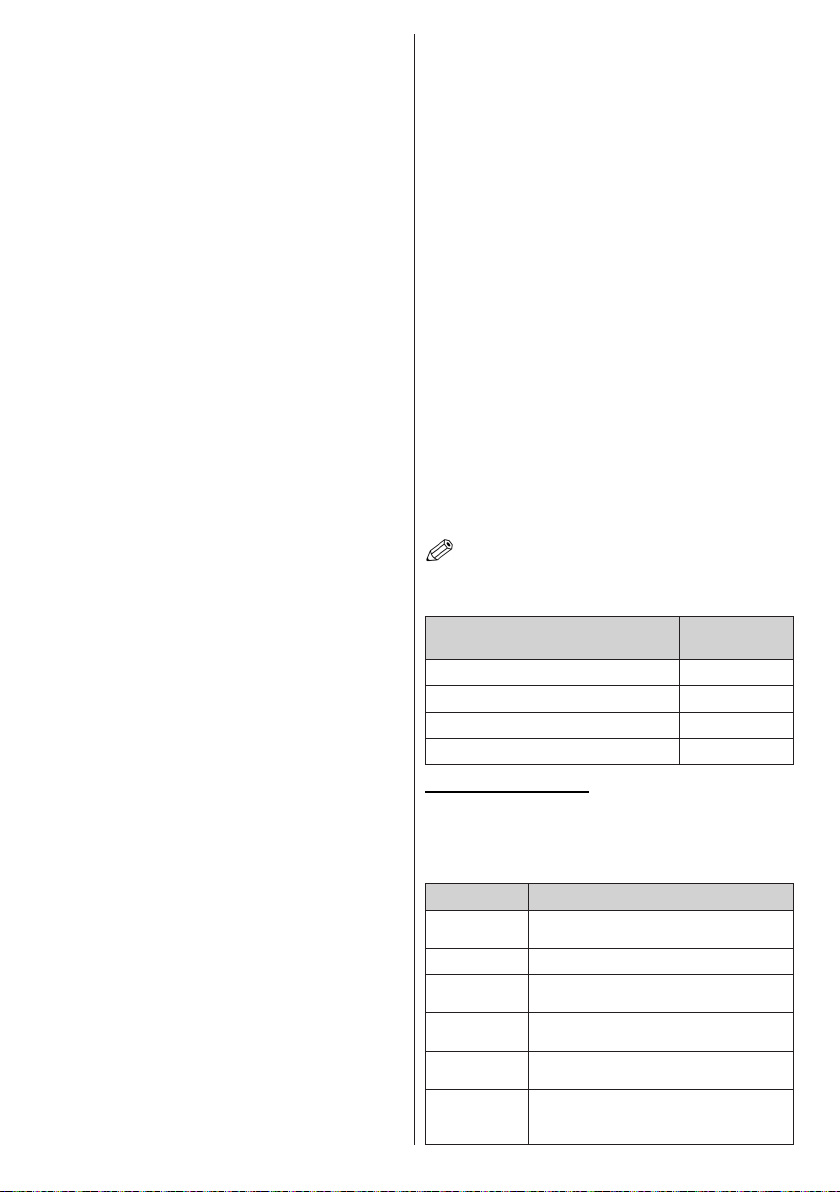
Dansk - 28 -
• Brug en LAN-forbindelse for hurtigere ldeling mel-
lem andre enheder såsom computere.
• Hyppigheden og kanalen varierer afhængigt af
området.
• Transmissionshastigheden varierer afhængigt af
afstanden og antallet af forhindringer mellem trans-
missionsprodukterne, kongurationen af disse pro-
dukter, radiobølgeforholdene, ledningstrak og de
produkter, du bruger. Transmissionen kan også falde
ud eller blive afbrudt afhængigt af radiobølgeforhold,
DECT-telefoner eller andre WiFi 11b apparater.
Standardværdierne for overførselshastigheden er
de teoretiske maksimumværdier for de trådløse
standarder. De er ikke de faktiske hastigheder på
datatransmission.
• Den placering, hvor overførslen er mest effektiv,
varierer afhængigt af brugsmiljøet.
• Den trådløse funktion i TV'et understøtter 802.11 a,
b, g og n-type modemmer. Det anbefales kraftigt,
at du bruger IEEE 802.11n kommunikationsproto-
kollen for at undgå eventuelle problemer, mens du
ser videoer.
• Du skal ændre dit modems SSID, når der er andre
modemmer i nærheden med samme SSID. Ellers
kan det støde på forbindelsesproblemer. Brug en
kabelforbundet forbindelse i stedet, hvis du oplever
problemer med den trådløse forbindelse.
Konguration af trådløse enhedsindstill-
inger
Åben menuen Netværk/Internetindstillinger og vælg
Netværkstype som Trådløs enhed for at etablere
forbindelsen.
TV'et scanner trådløse netværk automatisk. En liste
over tilgængelige netværk vises. Vælg dit ønskede
netværk fra listen.
Bemærk: Hvis modemet understøtter N-tilstand, skal du
ændre indstillingerne for N-tilstanden.
Hvis det valgte netværk er beskyttet med en ad-
gangskode, skal du indtaste den rigtige kode, ved
at bruge det virtuelle tastatur. Du kan bruge dette
tastatur via navigationsknapperne og knappen OK
på fjernbetjeningen.
Vent, indtil IP-adressen vises på skærmen.
Det betyder, at forbindelsen nu er etableret. For at
afbryde forbindelsen til en trådløst netværk, skal du
fremhæve Netværkstype og tryk venstre eller højre
for at indstille som Deaktiveret.
Fremhæv Internethastighedstest og tryk på knap-
pen OK for at kontrollere din internetforbindelses
hastighed. Fremhæv Avancerede Indstillinger og
tryk på OK-knappen, for at åbne den avancerede
indstillingsmenu. Brug retningstaster og numeriske
taster for at indstille. Tryk på knappen OK for at
gemme indstillingerne, når du er færdig.
Anden information
Status af forbindelsen vil blive vist som Forbundet
eller Ikke forbundet og den aktuelle IP-adresse, hvis
en forbindelse er etableret.
Tilslutning til din mobiltelefon via WiFi
• Hvis din mobile enhed har WiFi-funktionen, kan du
slutte den til dit TV via en router, for at få adgang til
indholdet på din enhed. Til dette skal din mobiltelefon
have en hensigtsmæssig delingssoftware.
• Opret forbindelse til din router ifølge trinnene angivet
ovenfor i afsnittet Trådløs forbindelse.
• Bagefter skal du forbinde din mobiltelefon med
routeren og derefter aktivere deling af software på
din mobiltelefon. Vælg derefter ler, som du gerne
vil dele med dit TV.
• Hvis forbindelsen er etableret korrekt, bør du nu
få adgang til de delte ler på din mobiltelefon via
Mediebrowseren i dit TV.
• Åbn mediebrowsermenuen og afspilningsenhe-
dens OSD-valg vil blive vist. Vælg din mobiltelefon
og tryk på knappen OK for at fortsætte.
• Hvis den er tilgængelig, kan du hente en virtuel
fjernbetjeningsapplikation på din mobile enhedsap-
plikationsudbyders server.
Bemærk: Denne funktion understøttes muligvis ikke af
alle mobiltelefoner.
Trådløse LAN-Specikationer (**)
Frekvensområder
Maksimal
udgangsstrøm
2400 - 2483,5 MHz (CH1-CH13) < 100 mW
5150 - 5250 MHz (CH36 - CH48) < 200 mW
5250 - 5350 MHz (CH52 - CH64) < 200 mW
5470 - 5725 MHz (CH100 - CH140) < 200 mW
Landebegrænsninger
Denne enhed er beregnet til hjemme- og kontorbrug
i alle EU-lande (og andre lande efter det relevante
EU-direktiv) uden nogen begrænsning, bortset fra de
nedenfor nævnte lande.
Land Begrænsninger:
Bulgarien
Generel tilladelse krævet til udendørs brug
og offentlig service
Frankrig Indendørs brug kun til 2454 til 2483,5 MHz
Italien
Hvis det bruges uden for egene lokaler,
kræves der en generel tilladelse
Grækenland
I døren brug kun til 5470 MHz til 5725
MHz-båndet
Luxembourg
Generel tilladelse krævet til netværk og
service forsyning (ikke for spektrum)
Norge
Radiotransmission er forbudt for det geo-
graske område inden for en radius af 20
km fra centrum af Ny-Ålesund

Dansk - 29 -
Land Begrænsninger:
Den Russiske
Føderation
Kun indendørs brug
Kravene til et land kan til enhver tid ændres. Det
anbefales, at brugerens chekcker hos de lokale my-
ndigheder for den aktuelle status for deres nationale
regler for både 2,4 GHz og 5 GHz trådløs LAN s.
(**) Begrænset antal modeller
TRÅDLØS SKÆRM
Trådløs skærm er en standard for streaming af video
og lyd skabt af Wi-Fi Alliance. Denne funktion giver
mulighed for at bruge dit TV som trådløs skærm.
Brug med mobile enheder
Der er forskellige standarder, som muliggør deling
af skærme, herunder grak-, video- og lyd-indhold
mellem din mobilenhed og TV.
Tilslut den trådløse USB-dongle til dit TV først, hvis
TV’et ikke har en intern WiFi-funktion.
Tryk derefter på knappen Kilde på fjernbetjeningen og skift
til kilden Trådløst Display.
Der vises et skærmbillede, som fortæller at TV’et er
klar til tilslutning.
Åbn delingsapplikationen på din mobile enhed. Disse
applikationer er opkaldt forskelligt for hvert mærke,
se betjeningsvejledningen til din mobile enhed for
detaljerede oplysninger.
Scan efter enheder. Når du har valgt dit TV og tilslutter,
vil skærmen på din enhed blive vist på dit TV.
Bemærk: Denne funktion kan kun bruges, hvis den
mobile enhed understøtter denne funktion. Scanning og
forbindelsesprocesser varierer alt efter hvilket program, du
bruger. Android-baserede mobile enheder bør have software-
version V4.2.2 og derover.
Tilslutning af Andre Trådløse Enheder (**)
Dit TV understøtter også en anden kortdis-
tance-forbindelses-teknologi. Parring kræves før
denne slags trådløse enheder bruges sammen med
TV-apparatet. Du skal gøre følgende for at parre din
enhed med TV’et:
• Indstil enheden til parringstilstand
• Start enhedsopdagelse på TV’et
Bemærk: Se brugervejledningen til den trådløse enhed, for
at lære hvordan du skal sætte enheden i parringstilstand.
Du kan tilslutte lydenheder eller fjernbetjeninger
trådløst til dit TV. Frakobl eller sluk for alle andre lyd-
enheder for at få den trådløse funktion til at fungere
korrekt. For lydenheder skal du bruge indstllingen Au-
dio Link i menuen System> Lyd, for fjernbetjeninger
Smart fjernbetjening-valget i menuen System>
Indstillinger> Mere. Vælg menupunktet, og tryk
på knappen OK, for at åbne den relaterede menu.
Ved brug af denne menu kan du nde og tilslutte
enheder, der bruger den samme trådløse teknologi
og begynde at anvende den. Følg anvisningerne på
skærmen. Start enhedsopdagelse. Der vil blive vist
en liste over tilgængelige trådløse enheder. Marker
den kanal, du ønsker at skabe forbindelse til fra listen
og tryk på knappen OK for at forbinde. Hvis “Enhed
tilsluttet” vises, er forbindelsen korrekt etableret. Hvis
forbindelsen mislykkes, så prøv igen.
Image transfer and audio streaming
You can also use this type of connection to transfer
images or stream audio from your mobile device to
your TV.
Pair the mobile device and the TV as described before.
Start a device search in your hand-held device. Select
your TV from listed devices. Conrm the request for
connection on your TV screen and do the same on
your hand held device screen. If no pairing is done,
image transfer or audio streaming to the TV will not
be possible.
The images sent by mobile device will be displayed
on the TV without conrmation request, if the image
le is suitable. You can also save the image le to a
connected USB memory drive or set as boot logo, if
this feature is supported and the le is suitable. Press
the Exit button to terminate displaying the image.
The audio will be routed through the speakers of
the TV, after conrmation is given. To start audio
streaming unpair the device from your TV if it is paired
with your TV previously. After pairing is completed,
a conrmation message will be displayed asking
whether you want to start audio streaming from your
mobile device. Select Yes and press the OK button on
the remote of the TV. If the connection is succeeded,
all audio will be routed through the speakers of the
TV. A symbol will appear on the upper side of the TV
screen as long as the audio streaming connection is
active. To terminate the audio streaming, you should
turn off the wireless connection of your mobile device.
Close all running applications and all the menus on
the TV for a trouble-free transfer. Only image les
with sizes smaller than 5 MB and in the following le
formats are suitable; .jpg, .jpeg, .png, bmp. If a le sent
by the mobile device does not suit these requirements,
it will not be displayed on the TV.
Note: Wireless devices may operate within the same radio
frequency range and may interfere with one another. To
improve the performance of your wireless device place it at
least 1 meter away from any other wireless devices.
(**) Hvis denne funktion er understøttet af dit TV

Dansk - 30 -
Tilslutningsfejlnding
Trådløst netværk ikke tilgængeligt
• Sørg for at dit netværks rewalls tillader TV’ets
trådløse forbindelse.
• Prøv at søge efter trådløse netværk igen ved hjælp
af menuskærmen Netværk/Internetindstillinger.
Hvis det trådløse netværk ikke fungerer korrekt, skal
du prøve at bruge dit hjems kabelforsynede netværk.
Se afsnittet Kabelforbindelse for ere oplysninger
om processen.
Hvis TV'et ikke fungerer ved hjælp af kabelforbindel-
sen, skal du kontrollere modemet (routeren). Hvis
routeren ikke er fejlbehæftet, skal du kontrollere dit
modems internetforbindelse.
Forbindelsen er langsom
Se brugervejledningen til dit trådløse modem for at få
oplysninger om det interne service-område, forbindel-
seshastighed, signalkvalitet og andre indstillinger. Du
skal have en højhastighedsforbindelse til dit modem.
Forstyrrelse under afspilningen eller lang-
somme reaktioner
I så fald kan du forsøge følgende:
Hold mindst tre meters afstand fra mikrobølgeo-
vne, mobiltelefoner, Bluetooth-enheder eller andre
Wi-Fi-kompatible enheder. Prøv at ændre den aktive
kanal på WLAN-routeren.
Internetforbindelse ikke tilgængelig / Au-
dio-Video-deling virker ikke
Hvis MAC-adressen (et unikt identikationsnummer)
på din PC eller modem er permanent registreret, er det
muligt, at dit TV ikke kan oprette forbindelse til inter-
nettet. I et sådant tilfælde godkendes MAC-adressen
hver gang, når du opretter forbindelse til internettet.
Dette er en sikkerhedsforanstaltning mod uautoriseret
adgang. Da TV'et har sin egen MAC-adresse, kan din
internetudbyder ikke bekræfte MAC-adressen på dit
TV. Af denne grund kan dit TV ikke oprette forbindelse
til internettet. Kontakt din internetudbyder og bed om
oplysninger om, hvordan du tilslutter en anden enhed,
som f.eks. dit TV, til internettet.
Det er også muligt, at forbindelsen ikke er tilgænge-
lig som følge af et rewall-problem. Hvis du mener,
dette forårsager dit problem, skal du kontakte din
internetudbyder. En rewall kan være grunden til et
forbindelses- og registreringsproblem under brug af
TV'et i Audio-Video-delingstilstand eller under søgning
via Audio-Video-delingsfunktionen.
Ugyldigt domæne
Sørg for at du allerede er logget på din PC med et
autoriseret brugernavn/adgangskode og kontroller
endvidere at dit domæne er aktivt, inden du deler
nogen som helst ler i dit medieserver-program på
din PC. Hvis domænet er ugyldigt, kan det give
problemer, mens du søger efter ler i Audio-Video-de-
lings-tilstand.
Brug af Audio-Video-delingsnetværkstjeneste
Audio-Video-delings-funktionen er en standard, der
letter visningsprocessen for digital elektronik og gør
det mere bekvemt at bruge på et hjemmenetværk.
Denne standard giver dig mulighed for at få vist og
afspille billeder, musik og videoer lagret på medieser-
veren, som er tilsluttet til dit hjemmenetværk.
1. Installation af Nero Media Home
Audio Video-Deling funktionen kan ikke bruges, hvis
serverprogrammet ikke er installeret på din PC eller
hvis den krævede medieserver software ikke er ins-
talleret på den tilhørende enhed. Klargør din PC med
det medfølgende Nero Media Home-program. For
yderligere oplysninger om installationen, henvises til
“Nero Media Home Installation”-afsnittet.
2. Tilslutning til et kabelforbundet eller
trådløst netværk
Se kapitlerne Kablet/trådløs forbindelse for detal-
jerede oplysninger om konguration.
3. Afspilning af delte ler via mediebrow-
seren
Vælg Mediebrowser ved brug af retningsknapperne
fra hovedmenuen og tryk OK. Mediebrowseren vises
derefter.
Audio Video Deling
Vælg den ønske medietype på mediebrowserens hov-
edmenu og tryk på OK. Hvis deling af kongurationer
er indstillet korrekt, vises skærmen Enhedsvalg, når
den ønskede medietype er valgt. Hvis tilgængelige
netværk bliver fundet, vil de blive vist på denne
skærm. Vælg den medieserver eller det netværk, som
du ønsker at oprette forbindelse til ved at anvende Op
eller Ned- knapperne og tryk på OK. Hvis du ønsker
at opdatere listen over enheder, skal du trykke på den
Grønne knap. Du kan trykke på Menu for at afslutte.
Hvis du vælger medietypen som videoer og vælge en
enhed fra valgmenuen. Vælg derefter mappen med
videoler i det på det næste skærmbillede, og alle de
tilgængelige videoler vil blive opført.
Hvis du vil afspille andre medietyper fra dette skærm-
billede, skal du gå tilbage til Mediebrowserens
hovedskærm og vælge den ønskede medietype og
derefter vælge netværk igen. Eller tryk på den Blå
knap for at skifte til næste medietype hurtigt uden at
ændre netværket. Se Media Browser menuvalget for
yderligere information om lafspilning.
Hvis der opstår et problem med netværket, skal du
slukke for dit TV på stikkontakten og tænde det igen.
Trick-funktion og spring understøttes ikke med Au-
dio-Video-delings funktionen.

Dansk - 31 -
Bemærk: Der kan være nogle PC'er der kan ikke være i
stand til at udnytte Audio-Video-delingsfunktionen på grund
af administrator- og sikkerhedsindstillinger (såsom virksom-
heds-PC'er).
For at opnå den bedste streaming på dette TV, skal den
medfølgende Nero-software installeres.
Installation af Nero MediaHome
For at installere Nero MediaHome, skal du gøre
følgende:
Bemærk: Audio Video-delingsfunktionen kan ikke anvendes
hvis serverprogrammet ikke er installeret på din PC eller hvis
den krævede medieserver-software ikke er installeret på den
tilhørende enhed.
1. Indtast nedenstående link helt i adresse-bjælken
i din browser.
http://www.nero.com/mediahome-tv
2. Klik på knappen Hent på åbningen siden. Instal-
lationslen vil blive downloadet på din PC.
3. Efter overførslen er fuldført, skal du dobbeltklikke
på installationslen, for at starte installationen.
Installationsguiden vil guide dig gennem instal-
lationsprocessen.
4. Det indledende skærmbillede vil blive vist først.
Installationsguiden kontrollerer tilgængeligheden
af den fornødne tredjepartssoftware på din PC.
Hvis der mangler programmer, bliver disse opført
og skal installeres, før du fortsætter installationen.
5. Klik på knappen Installer. Den integrerede serie
vil blive vist. Den viste serie må ikke ændres.
6. Tryk på knappen Næste. Licensbetingelsesskær-
men (EULA) vises. Læs venligst licensaftalen om-
hyggeligt, og vælg det relevante afkrydsningsfelt,
hvis du accepterer vilkårene i aftalen. Installation
er ikke mulig uden denne aftale.
7. Tryk på knappen Næste. På næste skærmbillede
kan du indstille de foretrukne for installationen.
8. Klik på knappen Installer. Installationen starter
og slutter automatisk. En statuslinje informerer
dig om forløbet af installationsprocessen.
9. Klik på knappen Afslut. Installationen er fuldført.
Du vil blive dirigeret til webstedet for nero-soft-
waren.
10. En genvej er nu placeret på dit skrivebord.
Til lykke! Du har nu installeret Nero MediaHome
på din pc.
Kør Nero MediaHome ved at trykke på genvejsikonet.
Internetportal
TIP: Det er nødvendigt at have en bredbåndsforbin-
delse for at opnå et billede af høj kvalitet. Du skal
indstille data for land korrekt under Førstegang-
sinstallation, for at internetportalen fungerer korrekt.
Portalfunktionen tilføjer en funktion til dit TV, der giver
dig mulighed for tilslutte en server på internettet og se
indhold fra denne server over din internetforbindelse.
Portalfunktionen giver dig mulighed for at se musik,
video, videoklip eller web-indhold med denerede
genveje. Om du kan se dette indhold uden afbrydelse,
afhænger af forbindelsens hastighed, som leveres af
din internetudbyder.
Tryk Internet-knappen på fjernbetjeningen for at
åbne internetportalsiden. Du vil se ikonerne for de
tilgængelige applikationer og tjenester på portalskær-
men. Brug navigationsknapperne på fjernbetjeningen
til at vælge den ønskede. Du kan se det ønskede
indhold ved at trykke OK efter du har foretaget dit valg.
Tryk på knappen Back/Return for at vende tilbage til
forrige skærmbillede.
Desuden har du adgang til nogle funktioner ved at
bruge genvejsfunktionen, som er deneret på de
farvede eller numeriske taster på fjernbetjeningen.
Tryk på Exıt-knappen, for at forlade internetportal-
tilstand.
PIP Window (afhængigt af portaltjeneste)
Nuværende kildeindhold vil blive vist i PIP-vinduet,
hvis du skifter til portaltilstand, mens du ser TV via
en HDMI-kilde.
Hvis du skifter til portaltilstand, mens du ser TV-kana-
ler, vil det aktuelle program vises i PIP-vinduet. Du kan
skifte kanaler ved hjælp knapperne Programme +/-.
Bemærkninger:
Mulige applikationsafhængige problemer kan skyldes tje-
nesteudbyderen.
Indhold og interface kan til enhver tid ændres uden varsel.
Tredjeparts-internettjenester kan ændre sig, afbrydes eller
begrænses når som helst.
Dansk - 32 -
Internetbrowser
For at bruge Internetbrowseren, gå ind i portalen
først. Start derefter Internet-applikationen i portalen.
(*) Udseendet af internetbrowserens logo kan ændres
I det første skærmbillede af browseren, vil miniaturer
af de foruddenerede (hvis nogen) links til websteder
til rådighed blive vist som hurtigopkaldsmuligheder
sammen med rediger hurtigopkald og Tilføj til
hurtigopkald muligheder.
Du kan bruge piletasterne på fjernbetjeningen eller en
tilsluttet mus til at navigere i webbrowseren. For at se
browserindstillingsbjælken,yt markøren til toppen af
siden eller tryk på knappen Tilbage/Retur. Historik,
Faner og bogmærker muligheder og browserbjælke,
som indeholder forrige/næste knapper, knappen
Opdater, adressen/search bar, Hurtigopkald og
Opera knapper er til rådighed.
For at tilføje et ønsket website til Hurtigopkald listen
for hurtig adgang, yt cursoren til toppen af siden eller
tryk på Tilbage/Retur knappen. Browserenbjælken
vises. Fremhæv Hurtigopkald - knappen, og tryk
på knappen OK. Vælg derefter Tilføj til hurtigopkald
indstilling, og tryk på knappen OK. Udfyld felterne
for Navn og adresse, marker OK og tryk på OK-
knappen, for at tilføje. Mens du er på det websted, du
vil føje til listen over Hurtigopkald, fremhæv Opera
knappen, og tryk på knappen OK. Vælg derefter
Tilføj til hurtigopkald indstilling i undermenuen, og
tryk på knappen OK igen. Navn og adresse vil blive
fyldt automatisk i henhold til det websted, du besøger.
Fremhæv OK, og tryk på OK-knappen, for at tilføje.
Du kan også bruge Opera menupunkterne til at styre
browseren. Fremhæv Opera knappen, og tryk på
knappen OK for at se tilgængelige sidespecikke og
generelle indstillinger.
Der er forskellige måder at søge eller besøge
hjemmesider ved hjælp af webbrowseren.
Indtast adressen på et websted (URL) ind i
søgningen/adressebjælken og fremhæv knappen
Send på det virtuelle tastatur og tryk på knappen
OK for at besøge webstedet.
Indtast nøgleord ind i søgningen/adressebjælken
og fremhæv knappen Send på det virtuelle tastatur
og tryk på knappen OK for at besøge de relaterede
websteder.
Fremhæv et hurtigopkalds-miniature-billede og
tryk på knappen OK, for at besøge den tilhørende
hjemmeside.
Dit TV er kompatibelt med USB-mus. Forbind din mus
eller trådløse museadapter til USB-indgangen på dit
tv for lettere og hurtigere navigation.
Nogle internetsider indeholder ash-indhold. Disse er
ikke understøttet af browseren.
TV'et understøtter ikke downloadprocesser fra
internettet via webbrowseren.
Alle steder på internettet er måske ikke understøttet.
I følge webstedet kan der opstå problemer med
indhold. I nogle tilfælde kan videoindhold måske ikke
kunne afspilles.
HBBTV-system
HbbTV (Hybrid Broadcast Broadband TV) er en ny
industristandard, der problemfrit kombinerer TV-
tjenester, der leveres via signaler med tjenester, der
leveres via bredbånd, og giver også adgang til ydelser
forbeholdt internettet, til forbrugere, der anvender
tilsluttede TV og Set-Top-bokse. Tjenester, der leveres
gennem HbbTV omfatter traditionelle TV-kanaler,
catch-up-tjenester, video-on-demand, EPG, interaktiv
reklame, personalisering, afstemninger, spil, sociale
netværk og andre multimedieapplikationer.
HbbTV-applikationer er tilgængelige på kanaler, hvor
de signaleres af TV-selskabet (i øjeblikket forskellige
kanaler på Astra broadcast HbbTV-applikationer).
TV-selskabet markerer et program som "autostart",
og dette startes automatisk af platformen. Autostart-
applikationer startes generelt med et lille rødt
knapikon for at underrette brugeren om, at der er
en HbbTV-applikation på denne kanal. Tryk på den
røde knap for at åbne applikationssiden. Når siden
vises, kan brugeren gå tilbage til den oprindelige
røde knapikontilstand ved at trykke på den røde
knap igen. Brugeren kan skifte mellem det røde
knapikontilstand og fuld UI-tilstand for applikationen
ved at trykke på den røde knap. Det skal bemærkes,
at skiftefunktionen via den røde knap er leveret af
applikationen, og nogle applikationer kan opføre sig
anderledes.
Hvis brugeren skifter til en anden kanal, mens en
HbbTV-applikation er aktiv (enten i tilstanden med rødt
knapikon eller tilstanden med fuldt UI) kan følgende
situationer forekomme.
• Applikationen fortsætter med at køre.
• Applikationen deaktiveres.
• Applikationen deaktiveres og en anden autostart-
applikation med rød knap kan blive aktiveret.
HbbTV tillader at applikationerne kan hentes både
fra bredbånd og som signal. TV-selskabet kan
aktivere begge metoder eller kun en af dem. Hvis
platformen ikke har en aktiv bredbåndsforbindelse,
kan platformen stadig åbne applikationer, der sendes
via udsendelser.
Applikationerne med rød autostart-knap indeholder
normalt links til andre applikationer. Der er vist
et eksempel på dette nedenunder. Brugeren kan
skifte til andre applikationer med de leverede links.
Applikationerne skal indeholde en måde, hvorpå de
kan slukke sig selv. Normalt bruges Exit-knappen
til dette.
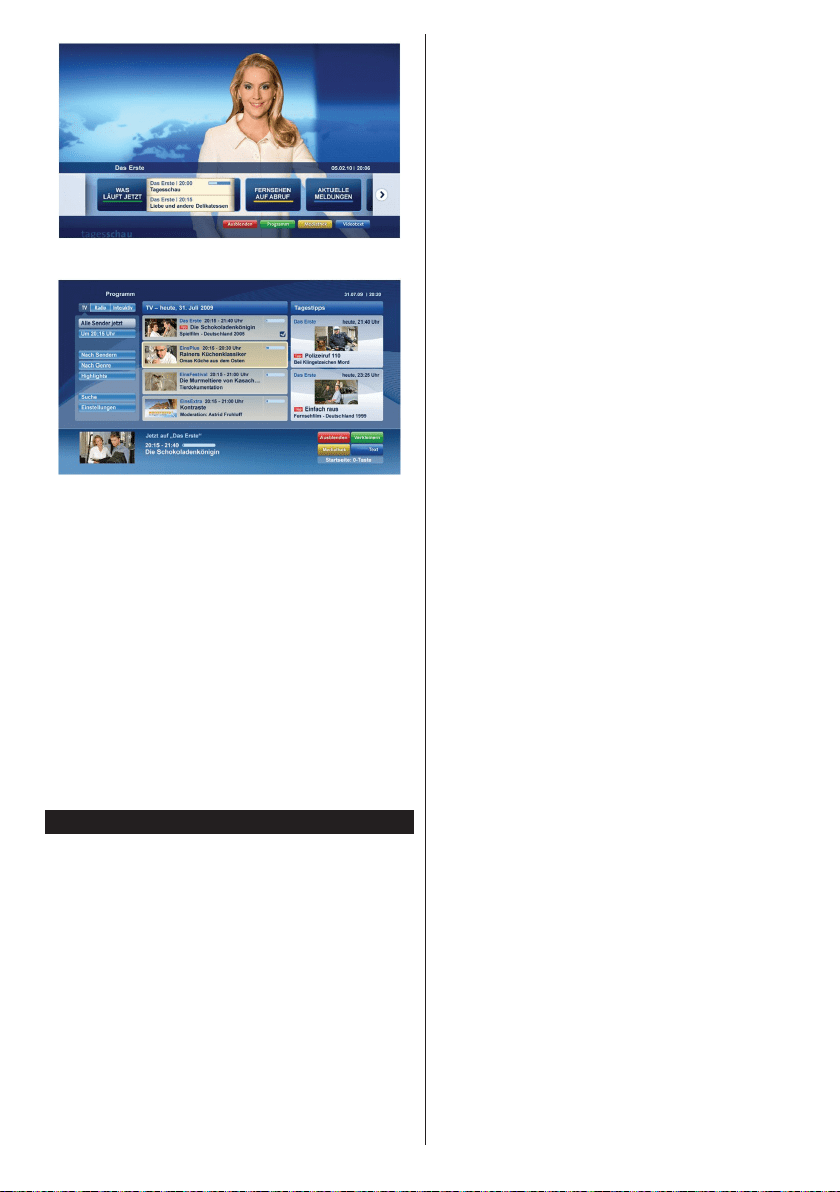
Dansk - 33 -
Figur a: Startbjælkeapplikation
Figur b: EPG-applikation, video vist i nederste venstre
hjørne, kan afsluttes ved at trykke på 0.
HbbTV-applikationer bruger tasterne på
fjernbetjeningen til at interagere med brugeren. Når
en HbbTV-applikation åbnes, ejes visse taster af
applikationen. For eksempel vil et numerisk kanalvalg
muligvis ikke fungere på en tekst-TV-applikation, hvor
tallene indikerer tekst-TV-sider.
HbbTV kræver AVI-streamingsfunktion til platformen.
Der ndes utallige applikationer, som tilbyder VOD
(video on demand) og catch-up TV-tjenester. Brugeren
kan bruge tasterne afspil, pause, stop, fremadspoling
og tilbagespoling på fjernbetjeningen til at interagere
med AV-indholdet.
Bemærk: Du kan aktivere eller deaktivere denne funktion fra
menuen Mere i System>Indstillingermenuen.
Smart Center
Smart Center er en mobil applikation, der kører på
iOS og Android-platforme. Med din tablet eller telefon
kan du nemt streame dine foretrukne liveshows og
programmer fra dt Smart TV. Du kan også starte dine
portalapplikationer, bruge din tablet som fjernbetjening
til dit TV og dele medier og lydler.
Bemærk: Benyttelse af alle funktionerne i dette program
afhænger af funktionerne i dit TV.
Kom Godt i Gang
For at bruge funktionerne i Smart Center, skal
tilslutningerne udføres korrekt. For at få forbindelse til
dit trådløse netværk, tilslut Wi-Fi dongle til en af USB-
portene, hvis dit TV ikke har intern Wi-funktion. For
at kunne bruge internetbaserede funktioner, skal dit
modem/router være forbundet til internettet.
VIGTIGT: Sørg for at TV'et og den mobile enhed er
tilsluttet det samme netværk.
For medie-delingsfunktionen bør Audio Video
Delingsvalget være aktiveret(hvis det ndes). Tryk på
knappen Menu på fjernbetjeningen, vælg System>
Indstillinger> Flere-menuen, og tryk på OK.
Fremhæv Audio Video Delling og skift til Aktiveret.
Nu er dit TV klar til tilslutning af din mobile enhed.
Installer den ønskede Smart Center-applikation på
din mobilenhed.
Start Smart Center-applikationen. Hvis al forbindelse
er kongureret korrekt, vil du se navnet på dit TV på
din mobilenhed. Hvis TV'ets navn ikke vises på listen,
skal du vente et øjeblik og trykke på den tilgængelige
Refresh -widget. Vælg dit TV på listen.
Moibilenhedens skærm
På hovedskærmen kan du finde faner, der giver
adgang til forskellige funktioner.
Applikationen henter den aktuelle kanalliste fra TV'et,
når den starter.
MINE KANALER: Programmerne i de første re
kanaler fra kanallisten fra TV'et vises. Du kan
ændre listen med kanalerne. Tryk på kanalens
miniaturebillede og hold. Der vises en liste over
kanaler, og du kan vælge den ønskede kanal, der
skal udskiftes.
TV: Du kan se TV via TV-fanen. I denne tilstand kan
du navigere gennem den kanalliste, der er hentet fra
dit TV og klikke på billederne for at se de enkelte sider.
OPTAGELSER: Du kan se dine aktive optagelser og
påmindelser via denne fane. Hvis du vil slette et emne,
skal du blot trykke på sletningsikonet, der ndes på
hver række.
EPG: Du kan se udsendelsens tidsplaner for udvalgte
kanallister via denne fane. Du kan også navigere
gennem kanaler ved at trykke på den valgte kanal
på EPG-nettet. Bemærk, atopdatering af EPG-
information kan tage et stykke tid, afhængigt af dit
netværk og webtjenestens kvalitet.
Bemærk: Der kræves internetforbindelse for web-baserede
EPG-oplysninger.
PORTAL: Denne fane viser portalapplikationerne i
rullevisning. Medmindre FollowMeTV er aktivt, vil
den valgte applikation blive vist på din TV-skærm.
Bemærk: Internetforbindelse er nødvendig. Denne fane er
aktiveret, hvis en portalside er i brug.
INDSTILLINGER: Kongurer applikationen efter din
smag. Du kan ændre;
Automatisk lås (kun i IOS): Enhedens skærm
slukkes automatisk efter en forudbestemt periode.
Standardindstillingen er Fra, hvilket betyder, at
skærmen altid er tændt.
Dansk - 34 -
Auto-aktiver FollowMeTV: FollowMeTV starter
automatisk, når denne indstilling er aktiveret.
Standard er Deaktiveret.
Automatisk tilslutning til TV: Når denne funktion
er aktiveret, vil din mobile enhed automatisk oprette
forbindelse til det sidst tilsluttede TV og spring over
TV-søgeskærmen.
Skift TV (kun i IOS): Viser det aktuelt tilsluttede
TV. Du kan trykke på denne indstilling for at gå til
skærmen "TV-søgning" og skifte til et andet TV.
Rediger brugerdefineret kanalliste: Diu kan
redigere din brugerdenerede kanalliste med denne
indstilling.
Vælg kanallistekilde: Du kan vælge den
kanallistekilde, der skal bruges i applikationen.
Mulighederne er "TV-liste" og "Brugerdeneret
liste". Derudover kan du aktivere "Husk mit valg"
for at indstille den valgte kanalkildeliste som et
konstant valg. I dette tilfælde, vil den valgte kilde
blive brugt i applikationen, hvis den er til rådighed.
Versionsnr.: Viser den aktuelle applikationsversion.
Detaljeside
For at åbne detaljesiden, klik på et program. På
detaljesideskærmen kan du få detaljerede oplysninger
om de programmer, du vælger. Fanerne "Detaljer",
"Cast&Crew” og "Videoer" ndes på denne side.
DETALJER: Denne fane indeholder et resumé og
oplysninger om det valgte program. Der er også links
til Facebook- og Twitter-sider for det valgte program.
CAST&CREW: Viser alle de personer, der har
bidraget til det aktuelle program.
VIDEOER: Viser videoer på Youtube, der er relateret
til det valgte program.
Bemærk: For nogle funktioner kan der kræves en
internetforbindelse.
FollowMe TV (hvis det ndes)
Tryk på FOLLOW ME TV-widget, der er placeret
nederst til venstre på skærmen for at ændre layout
for FollowMe TV-funktionen.
Tryk på ikonet play, for at starte streaming af indholdet
fra TV'et til din mobilenhed. Tilgængelig hvis din enhed
er inden for din routers driftsområde..
Mirror-tilstand
Denne tilstand af FollowMe TV-funktionen er aktiveret
som standard og tillader streaming af indhold fra andre
udvalgte TV-kilder og Mediebrowser.
Bemærkninger:
Bemærk, at kun digitale (DVB-T/C/S) SD og HD-kanaler
understøttes.
Tænd/sluk-fuktionen for ersproget lydunderstøttelse og
understekster er ikke aktiv.
Streamingydelsen kan ændre sig afhængigt af kvaliteten af
din forbindelse.
Media Share-side
For at åbne Media Share -widget, skal du trykke på
OP-pilen nederst til venstre på skærmen.
Hvis der trykkes på Media Share-widget, vises et
skærmbillede, hvor du kan vælge den type mediel,
der skal deles med dit TV.
Bemærk: Ikke alle billedlformater understøttes. Denne
funktion fungerer ikke, hvis Audio Video Sharing funktionen
ikke understøttes.
Portal Launcher
For at komme til Portal Launcher( ) widget. klik på
Pil-op på nederste venstre side af skærmen.
Du kan få adgang til portalsiden ved at trykke på
Portal Launcher -widget (Internetforbindelse er
påkrævet).
Bemærk: Internetforbindelse er nødvendig. Denne funktion
vil ikke virke, hvis en portalside ikke er i brug.
Smart Remote-funktion
Du kan bruge din mobilenhed som en fjernbetjening
til dit TV, når den er tilsluttet TV'et. For at bruge alle
Smart Remotes funktioner, skal du trykke på Op-pilen
nederst til venstre på skærmen.
Stemmegenkendelse
Du kan trykke på Mikrofon( )-widget og styre din
applikation med stemmekommandoer såsom Portal!,
Lydstyrke op/ned, Program op/ned!.
Bemærk: Denne funktion er kun tilgængelig til android-
baserede enheder.
Tastaturside
Tastatursiden kan åbnes på to måder: ved at trykke
på Tastatur( ) -widget på applikationsskærmen eller
automatisk ved at modtage en kommando fra TV'et.
Krav
1. Smart TV
2. Netværksforbindelse
3. Mobilenhed baseret på Android eller iOS platform
(Android OS 4.0 eller højere, IOS 6 eller nyere
version)
4. Smart Center app. (findes i online
applikationsbutikker baseret på Android og iOS-
platforme)
5. Modem tilsluttet router
6. USB-lagerenhed in FAT32-format (Kræves til
PVR-funktionen, hvis den ndes)
Bemærkninger:
Til Android-enheder, Normal (mdpi), Large (HDPI) og Extra
Large (xhdpi) skærmstørrelser understøttes. Enheder med
skærme på 3" eller derunder understøttes ikke.
Alle skærmstørrelser understøttes til iOS-enheder.
Smart Center-applikationens brugergrænseade kan ændres
i henhold til den version, der er installeret på din enhed.
Dansk - 35 -
Vi er her for at hjælpe. Find ud af alt det, du har
brug for at vide om den nyeste, trendsættende
TV-teknologi på vores webside.
www.toshiba-tv.com
Du kan kigge i din TV-instruktionsbog online eller
downloade den, som du synes.
For at få mere at vide om Toshibas vilkår for garanti
for dit produkt kan du klikke her og vælge dit sprog.
www.toshiba-tv.com/warranty