E
N
Before Start
What's in the box .................................................................... 2
Part Names
Front Panel ............................................................................. 4
Rear Panel .............................................................................. 5
Remote Controller .................................................................. 6
Display .................................................................................... 7
Speakers System (X-HM76) ................................................... 8
Install
Connect the Speakers ............................................................ 9
Connecting the antennas and power cord, etc. .................... 10
Initial Setup
Power On & Initial Setup .......................................................11
Time settings ........................................................................ 14
Playback
Playing CDs .......................................................................... 15
USB Storage Device/HDD .................................................... 17
Internet Radio ....................................................................... 19
Spotify ................................................................................... 21
Listening To the FM/AM Radio ............................................. 22
BLUETOOTH
®
..................................................................... 24
AirPlay
®
................................................................................ 26
Playing audio from an external device .................................. 27
Music Server ......................................................................... 28
Using the alarm to start play ................................................. 30
Entering text, adjusting sound quality, etc. ........................... 31
Supplementary information
Supplementary information for player functions .................... 32
Advanced Setup
Advanced Settings ................................................................ 33
Firmware Update .................................................................. 37
Others
Troubleshooting .................................................................... 39
General Specifications .......................................................... 42
License and Trademark Information ..................................... 44
> Before Start > Part Names > Install > Initial Setup > Playback
Supplementary information | Advanced Setup | Others
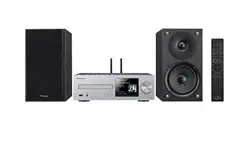
NETWORK CD RECEIVER SYSTEM
X-HM76
NETWORK CD RECEIVER
XC-HM86
Instruction
Manual
2
> Before Start > Part Names > Install > Initial Setup > Playback
Supplementary information | Advanced Setup | Others
E
N
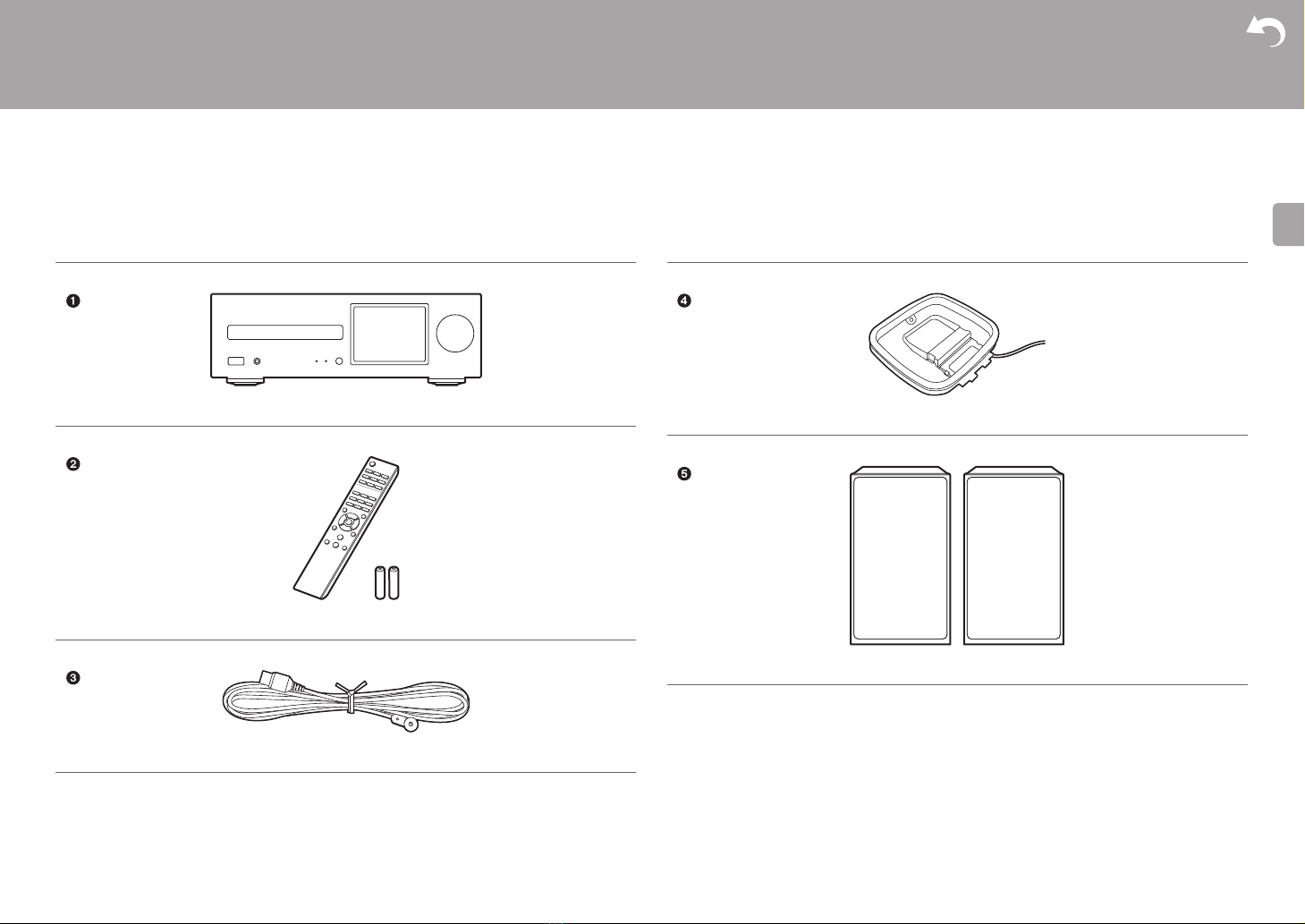
What's in the box
Before Start
X-HM76 : 123456
XC-HM86 : 1234
Main unit (1)
Remote controller (RC-945S) (1), Batteries (AAA/R03) (2)
Indoor FM antenna (1)
Indoor AM antenna (1)
Speaker system (2)
3
> Before Start > Part Names > Install > Initial Setup > Playback
Supplementary information | Advanced Setup | Others
E
N
0 The power cord must be connected only after all other cable connections are completed.
0 Connect speakers with 4 Ω to 16 Ω impedance.
0 We will not accept responsibility for damage arising from the connection of equipment
manufactured by other companies.
0 Functionality may be introduced by firmware updates and service providers may cease
services, meaning that some network services and content may become unavailable in
the future.
0 Specifications and appearance are subject to change without prior notice.
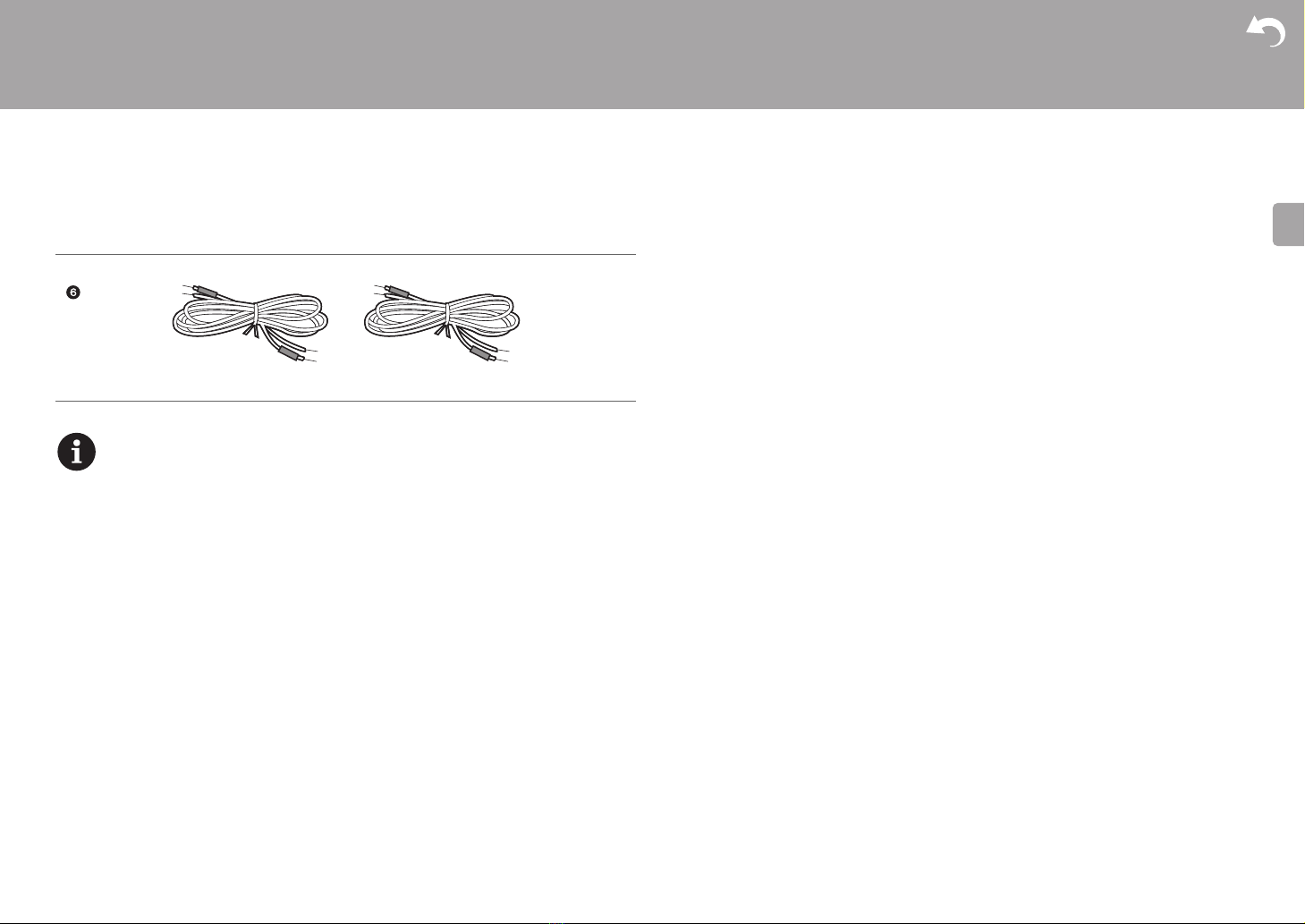
Speaker cable (1.5 m) (2)
4
> Before Start >Part Names > Install > Initial Setup > Playback
Supplementary information | Advanced Setup | Others
E
N
Front Panel
Part Names
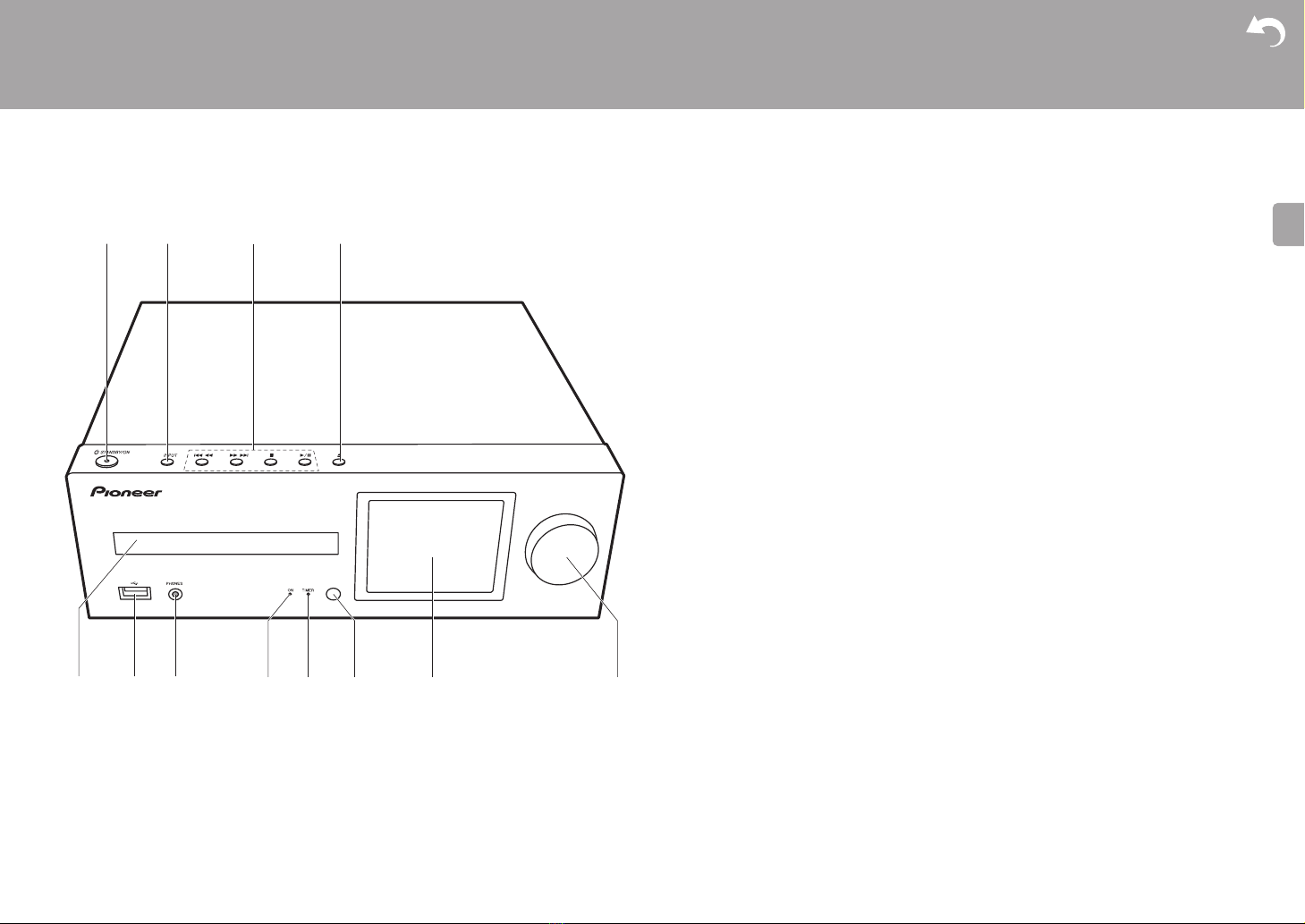
1. Í STANDBY/ON button: Turns the unit on or to standby mode.
2. INPUT button: Switches the input to be played.
3. Play button:
:6
: Return to the beginning of the track being played. Press and hold to rewind the
track quickly. (CD)
Move to the previous track. (USB, Music Server)
59
: Move to the next track. Press and hold to fast-forward through the track. (CD)
Move to the next track. (USB, Music Server)
∫
: This button stops playback.
1
/; : This button pauses the playback.
0 Depending on the input, the operation may not start.
4. <button: Open or close the disc tray.
5. Disc tray: Place discs here. 8-cm discs can also be used.
6. USB
port: Connect a USB storage device or HDD (hard disk drive) to play music files. You can
also supply power (maximum 5 V/0.5 A) to USB devices with a USB cable.
0 When connecting a HDD that requires more than 5 V/0.5 A, connect to the USB port
(maximum 5 V/1 A) on the rear of the unit.
7. PHONES jack: Connect stereo headphones with a mini plug.
8. Power indicator: This lights blue when the unit is on.
9. TIMER indicator: This lights when the alarm is set.
10.
Remote control sensor
11.
Display (ÄP7)
12.
VOLUME dial: Adjust the volume. Adjust between 0 and 50.
> Before Start >Part Names > Install > Initial Setup > Playback
Supplementary information | Advanced Setup | Others
5
E
N
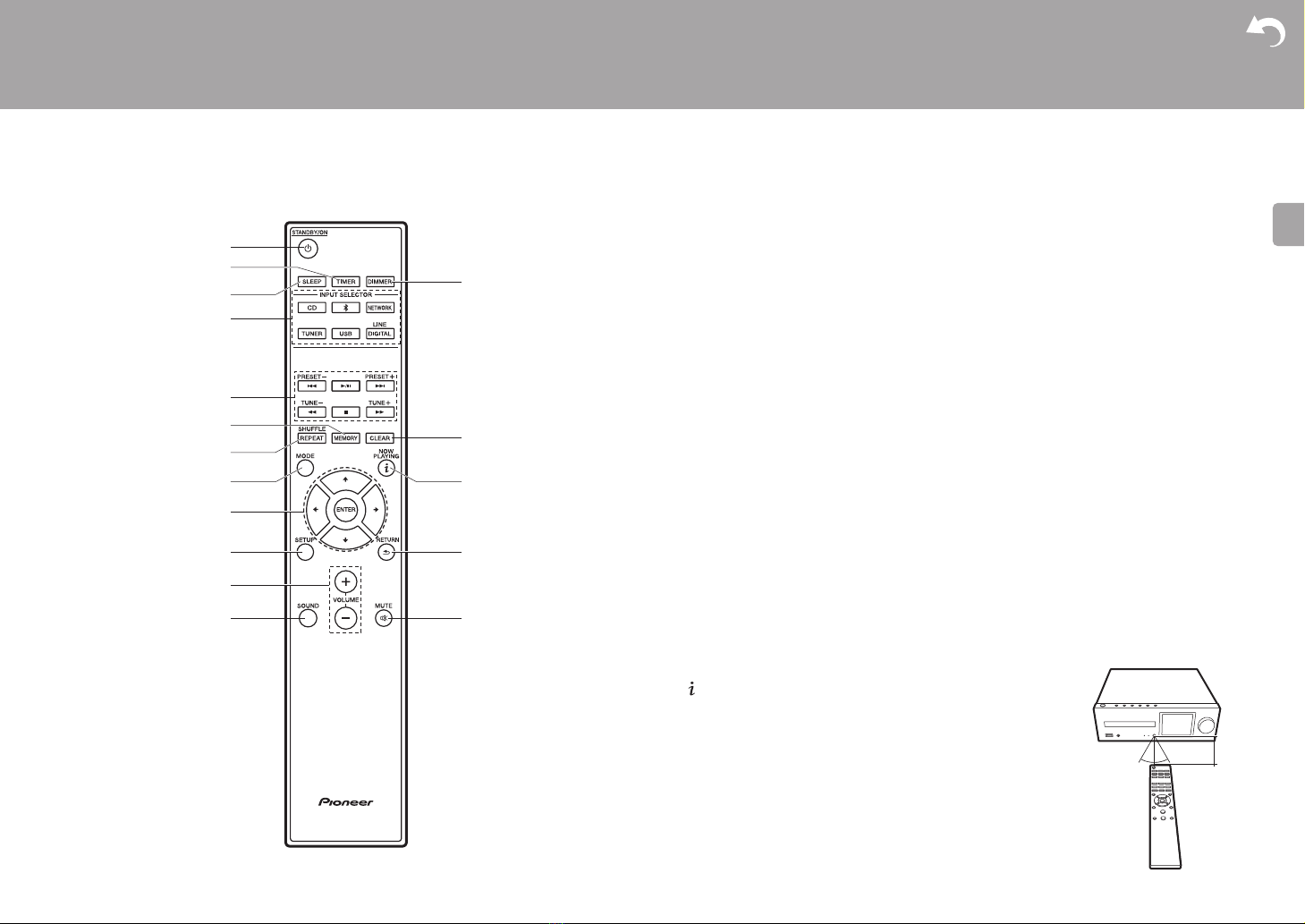
Rear Panel
1. Power cord
2. Wireless antenna: Used for Wi-Fi connection or when using a BLUETOOTH enabled
device. Adjust their angles according to the connection status.
3. Speaker terminals: Connect speakers with speaker cables.
0 You can connect banana plugs by removing the cap on the tip of the jack. When using
banana plugs, first tighten the speaker terminals and then insert the banana plugs.
4. FM ANTENNA jack: Connect the supplied indoor FM antenna.
5. LINE IN jack: You can play the audio from an external device such as a television
connected with an analogue audio cable.
6. SUBWOOFER PRE OUT jacks: Connect a subwoofer with built-in amplifier.
7. USB port: Connect a USB storage device or HDD (hard disk drive) to play music files. You
can also supply power (maximum 5 V/1 A) to USB devices with a USB cable.
8. NETWORK jack: Connect to the network with a Ethernet cable.
9. DIGITAL IN OPTICAL jack: You can play the digital audio from an external device such as
a television connected with a digital optical cable.
10.
AM ANTENNA jack: Connect the supplied AM loop antenna.
180°
90°
6
> Before Start >Part Names > Install > Initial Setup > Playback
Supplementary information | Advanced Setup | Others
E
N
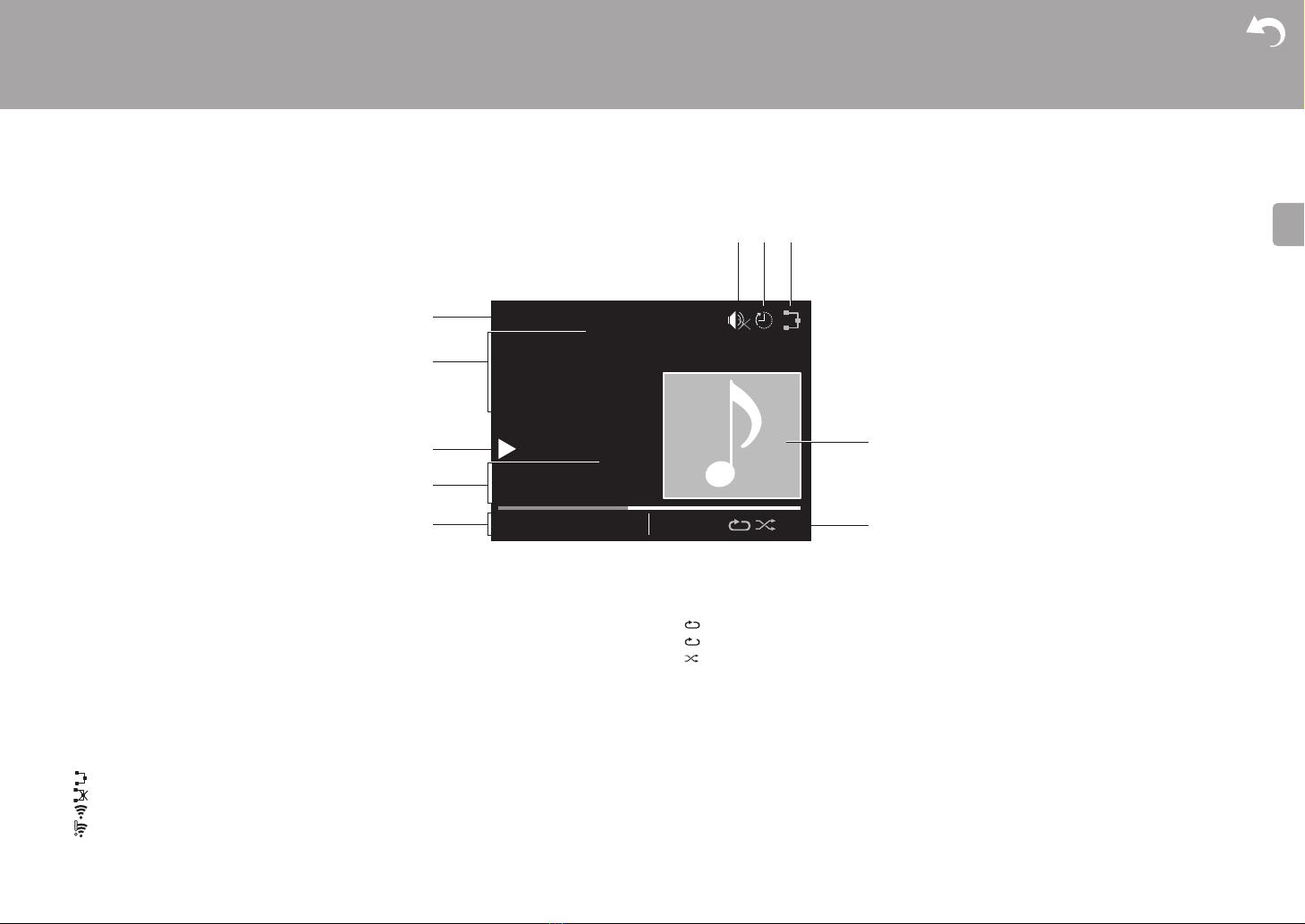
Remote Controller
1. Í STANDBY/ON button: Turns the unit on or into standby mode.
2. TIMER button: Used to set the time and set the alarm.
3. SLEEP button: Set the sleep timer. When the time set (30, 60, or 90 minutes) has
elapsed, the unit switches to standby. If SLEEP button is pressed after setting, the time
remaining until sleep is displayed.
4. INPUT SELECTOR buttons: Switches the input to be played.
5. Play buttons:
:: Return to the beginning of the track being played. (CD)
Move to the track before the one being played. (USB, Music Server)
X/;: Play or pause play.
9: Move to the next track.
22: Rewind the track quickly. (CD only)
∫: Stop playback.
11: Fast-forward the track. (CD only)
0 Depending on the input, the operation may not start.
PRESET i/j buttons: Used to select stations that have been registered or to give names
to stations.
TUNE i/j buttons: Used to select radio stations.
6. MEMORY button: Used to register favorite radio stations.
7. SHUFFLE/REPEAT button: Set repeat play and shuffle play.
8. MODE button: Used for program play of CDs.
9. Cursors, ENTER button: Select the item with the cursors and press ENTER to confirm.
10.
SETUP button: Displays the Setup menu.
11.
VOLUME i/j buttons: Adjust the volume. Adjust between 0 and 50.
12.
SOUND button: Adjust the sound quality.
13.
DIMMER button: Switch the display off or adjust the brightness of the display in three
steps.
14.
CLEAR button: Used when entering text, etc.
15.
(NOW PLAYING) button: Switches the information on the
display.
16.
RETURN button: Returns the display to the previous state.
17.
MUTE button: Temporarily mutes audio. Press again to cancel
muting.
30°
30°
Approx.7 m
(23 ft.)
> Before Start >Part Names > Install > Initial Setup > Playback
Supplementary information | Advanced Setup | Others
7
E
N
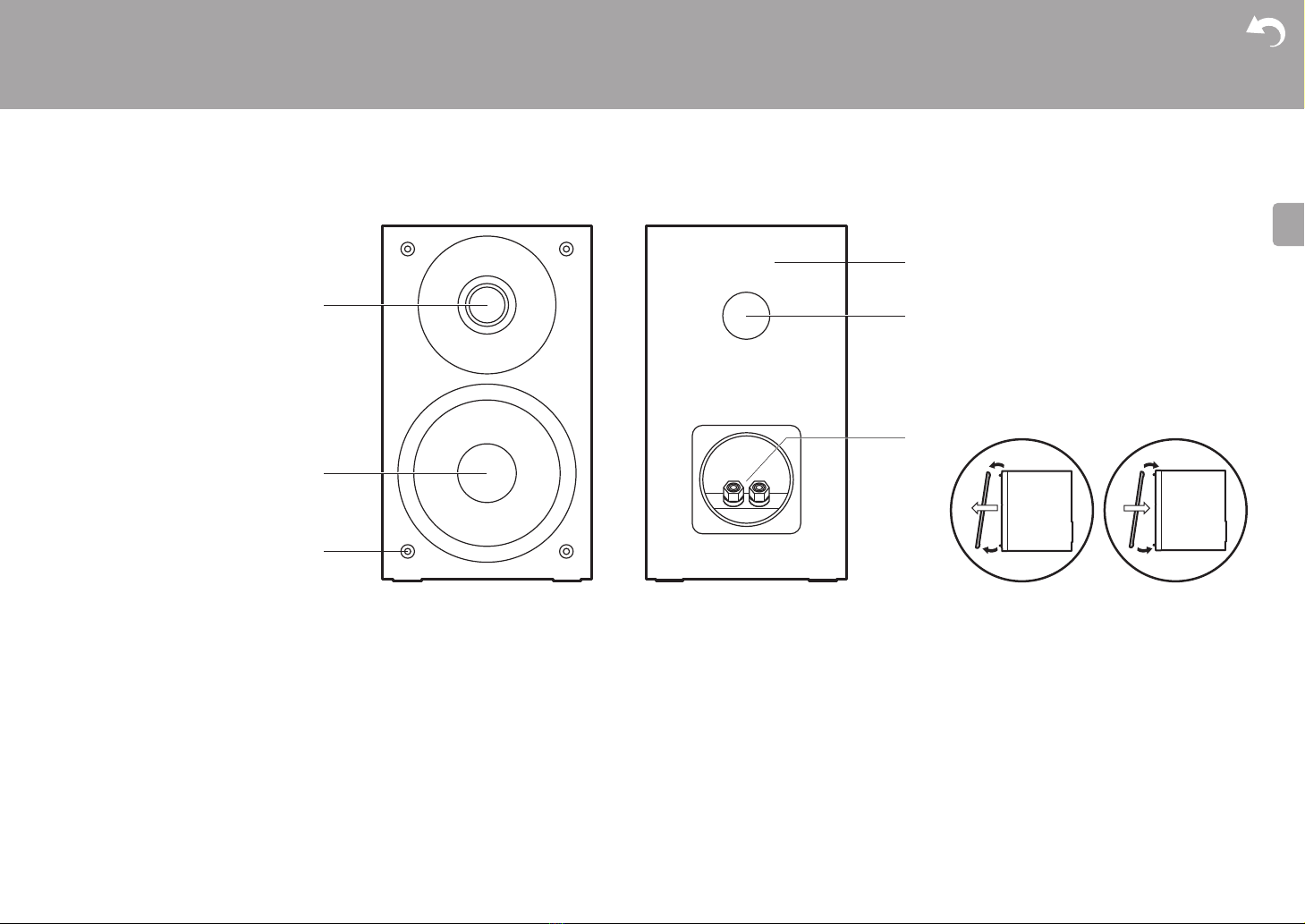
Display
1. The input mode is displayed.
(USB Front / USB Rear / CD / Bluetooth / Network / Digital In / Line / Tuner AM / Tuner
FM)
2. The name of the file, artist, album, station, etc., is displayed.
3. Displays the play status.
4. Displays file format, sampling frequency, and quantization bit information.
5. The file play status is displayed. This may not be displayed depending on the input or file.
6. This is displayed when muting is on.
7. Displayed when the sleep timer is set.
8. Lights in the following conditions.
:
When the connection setting on the unit is
"
Wired
"
and the unit is connected to the network.
:
When the connection setting on the unit is
"
Wired
"
and the unit is not connected to the network.
:
When the connection setting on the unit is
"
Wi-Fi
"
and the unit is connected to the network.
:
When the connection setting on the unit is
"
Wi-Fi
"
and the unit is not connected to the network.
9. If an album jacket is recorded for the file being played, it is displayed here.
10.
Lights in the following conditions.
: When all track repeat play is on
: When one track repeat play is on
: When shuffle play is on
0 When DIMMER is pressed to turn off the display, the unit may appear the same as if you
had unplugged the unit from the power outlet, but electricity is still being supplied to the
unit. To completely cut the unit off from the power supply, you need to unplug the power
plug (shutoff device) unit from the power outlet.
00:01:45 / 00:03:23
FLAC
44.1
kHz/24bit
USB Front
Song
Artist
Album
1
8
> Before Start >Part Names > Install > Initial Setup > Playback
Supplementary information | Advanced Setup | Others
E
N
Speakers System (X-HM76)
There is no distinction between left and right with the included speaker system. There will be
no difference in sound quality whichever side you choose to put each speaker.
1. Tweeter: Plays the mid range and treble.
2. Woofer: Plays the bass.
3. Grill net fittings: Used to attach the grill nets. When removing the grill net, hold the bottom
of the grill net with both hands and pull gently forward, then gently pull the top of the grill
out to remove. To attach again, attach the top first, then the bottom.
4. Speaker cabinet
5. Bass ref duct: This releases the reverberations that occur within the cabinet to enhance
the reproductive capabilities of the bass range. Do not block the ducts.
6. Speaker terminals: Connect speakers to the main unit with speaker cables.
0 You can connect banana plugs by removing the cap on the tip of the jack. When using
banana plugs, first tighten the speaker terminals and then insert the banana plugs.
X-HM76
1
21
2
9
> Before Start > Part Names >Install > Initial Setup > Playback
Supplementary information | Advanced Setup | Others
E
N
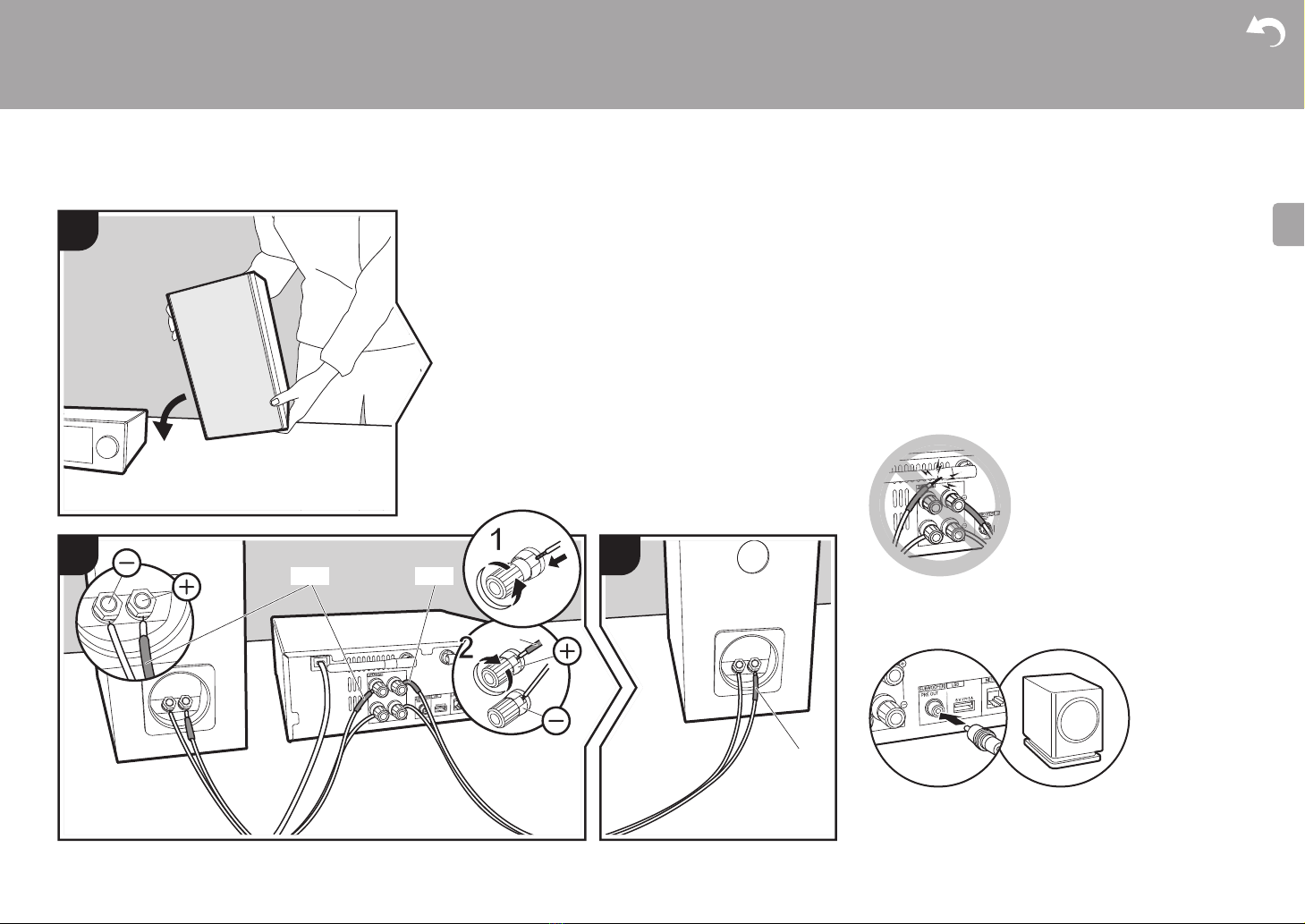
Connect the Speakers
Install
RED RED
RED
a
a
2
1
RED
3
When connecting the speaker system for X-HM76, connect
the included speaker cables with ends with the red tubing
attached to the i jacks on the main unit and the speaker. If
connection is wrong, the phase reverses and this makes it
harder to output bass.
For XC-HM86, use the illustration as a reference to connect
your own speakers.
After inserting the speaker cables, tighten the terminals firmly
by turning to the right. Also make sure the exposed wires of the
speakers do not stick out of the speaker terminals when
connecting. If the exposed wires of the speakers touch the rear
panel or the
i
and
s
wires touch each other, the protection
circuit may be activated and the power may turn off.
You can also connect a subwoofer with a built-in amplifier to
boost bass playback even more. Use a subwoofer cable for
connection.
a Speaker cable
10
> Before Start > Part Names >Install > Initial Setup > Playback
Supplementary information | Advanced Setup | Others
E
N
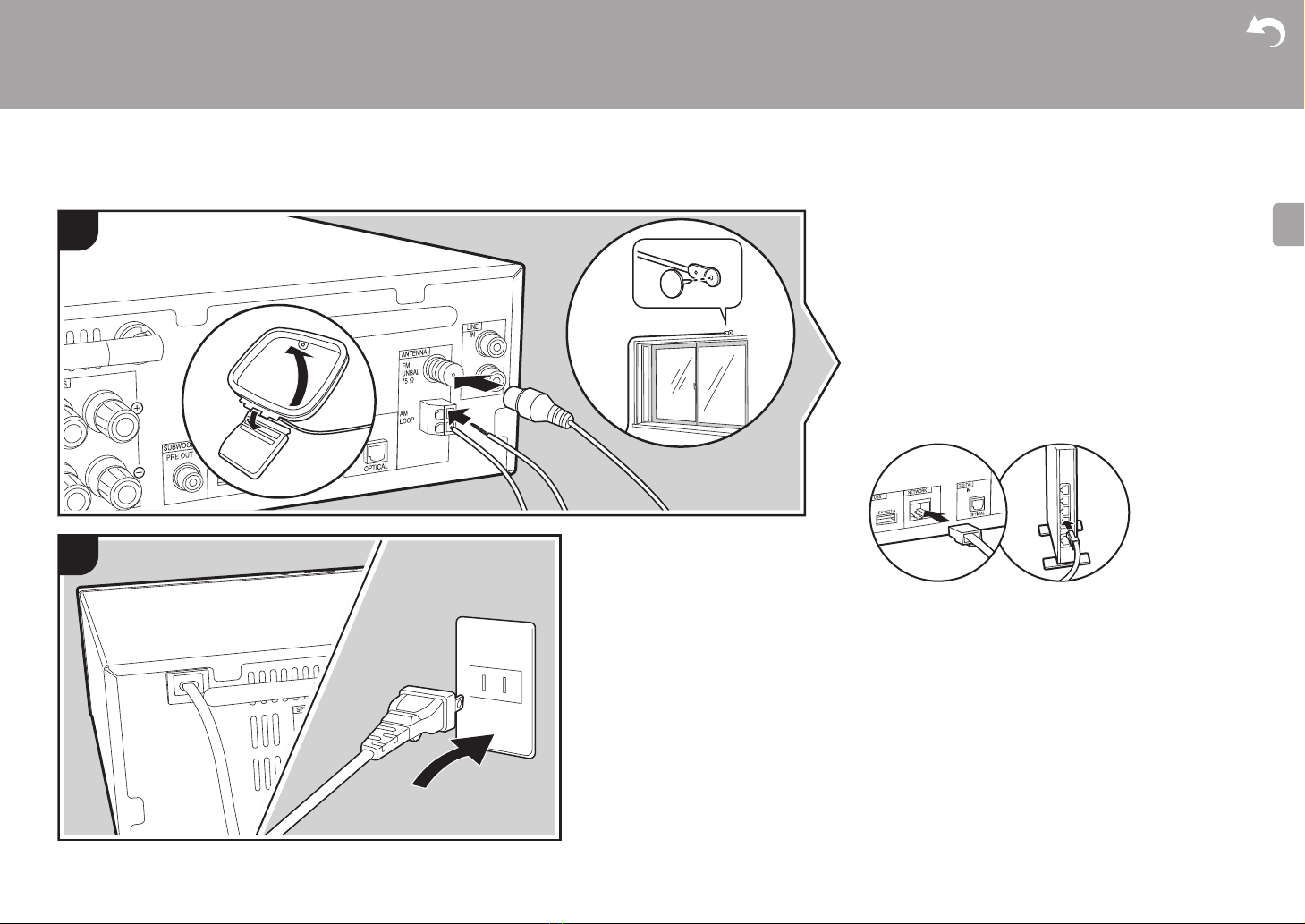
Connecting the antennas and power cord, etc.
1
2
a
a
c
c
b
b
Antenna Hookup
Move the antenna around while playing the radio to find the
position with the best reception.
Power Cord Hookup
Connect the power cord to the power outlet after completing
all other connections.
To connect to the network with an ethernet cable, use the
NETWORK jack. When using Wi-Fi connection, make
settings in initial settings (ÄP11). You can enjoy features
such as internet radio and AirPlay by connecting to the
network.
a Indoor FM antenna, b AM loop antenna, c Power cord
11
> Before Start > Part Names > Install > Initial Setup >Playback
Supplementary information | Advanced Setup | Others
E
N
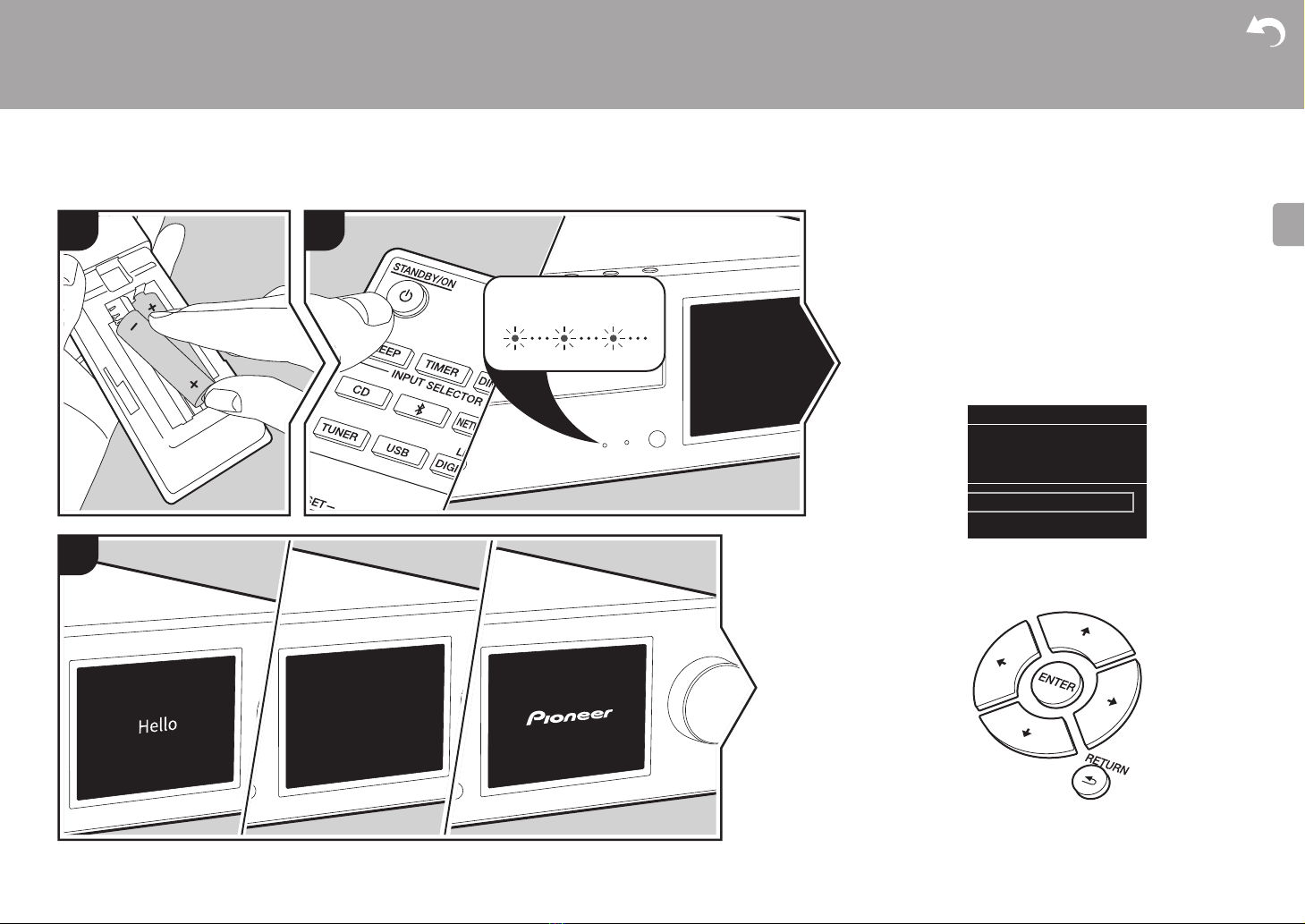
Power On & Initial Setup
Initial Setu p
1
3
2
BLUEBLINKING
Starting up: When you press Í STANDBY/ON, the power
indicator on the main unit slowly blinks blue, then "Hello" is
displayed on the display about 20 seconds later. After this,
the display goes blank, then after the Pioneer logo is
displayed, you can start operating the unit.
Wi-Fi connection settings
When you first turn the power on, the initial setup screen is
displayed automatically, allowing you to easily make Wi-Fi
connection settings.
To set, select the item with the cursors on the remote
controller and press ENTER to confirm. To return to the
previous display, press RETURN.
Initial Setup
Wired (Exit)
Wi-Fi
Selects the method of network
connection
12
> Before Start > Part Names > Install > Initial Setup >Playback
Supplementary information | Advanced Setup | Others
E
N
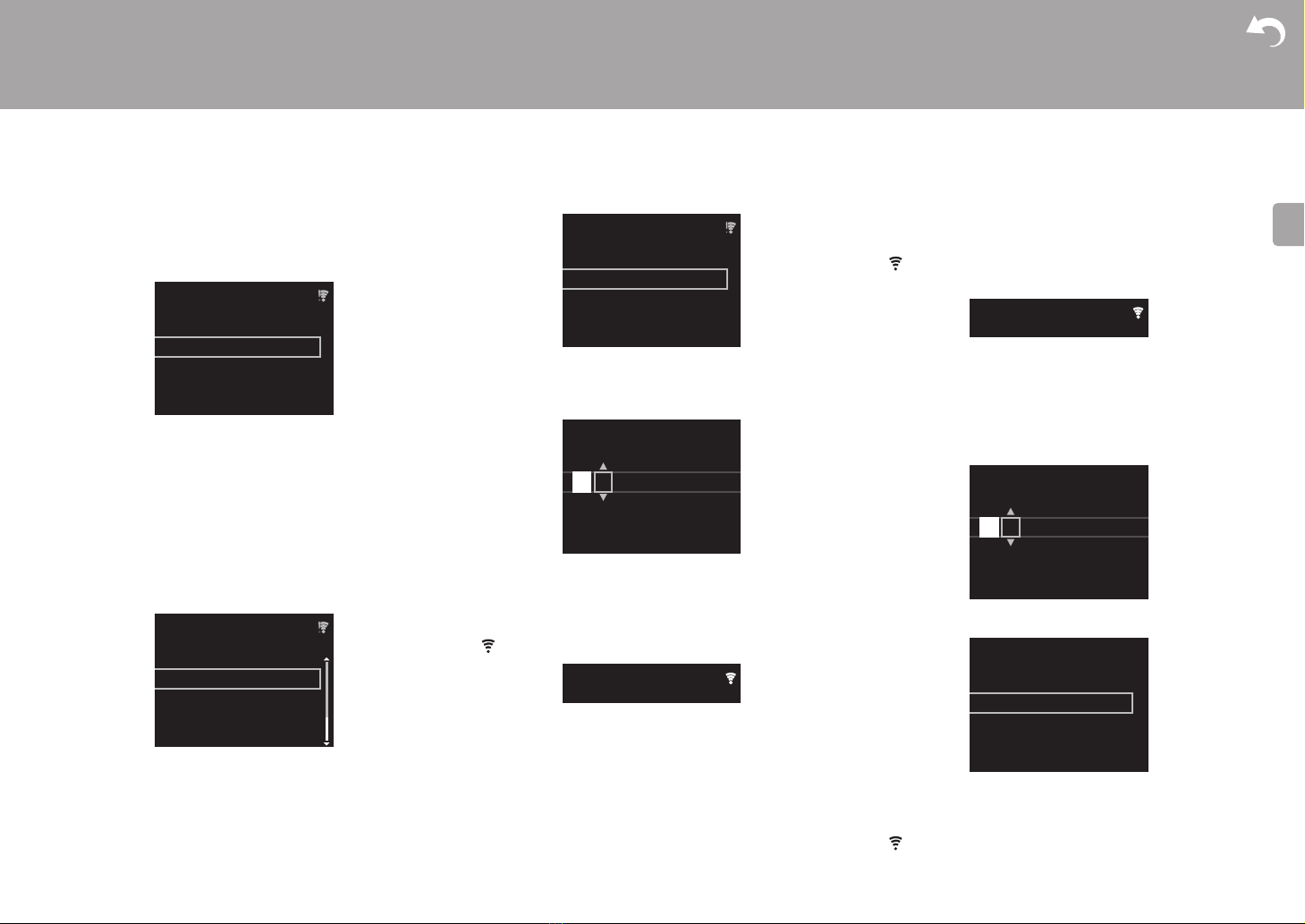
To make Wi-Fi settings, select "Wi-Fi". If you have
connected with an ethernet cable, select "Wired(Exit)" and
confirm. If you select "Wi-Fi", select the method for setting
in the next screen (for example "Scan Networks").
0 To redo the initial settings, press SETUP on the remote
controller, select "Wi-Fi" in "Network Setting" -
"Connection", then select "Wi-Fi Setup".
■ Scan Networks
From the list of SSID for access points such as wireless
LAN routers, select the required SSID and make the
settings.
1. Select the SSID of the access point you want to connect
and then confirm.
2. Select either "Enter Password" or "Push Button" and
confirm. If the access point has an automatic setting
button, by selecting "Push Button" you can connect
without entering a password.
3. If you select "Enter Password", enter the password of the
access point and press ENTER. For details on how to
enter text, refer to "Entering text" (ÄP31).
If you select "Push Button", then after pressing and
holding the automatic setting button on the access point
for the required amount of time, press ENTER on the
remote controller.
4. is displayed when the settings are complete.
■ Use iOS Device
Set by sharing the iOS device's Wi-Fi settings with this unit.
1. Connect the iOS device by Wi-Fi.
2. Select this device in the "SET UP NEW AIRPLAY
SPEAKER..." item on the screen of the iOS device and
select "Next".
0 This unit is displayed as "Pioneer HM76 (or 86)
XXXXXX".
3. After establishing the connection, select "Done" on the
screen of the iOS device.
4. is displayed on the display of the unit when the
settings are complete.
■ Enter SSID of the access point
Set by entering the SSID of the access point you want to
connect.
1. Enter the SSID. For details on how to enter text, refer to
"Entering text" (ÄP31).
2. Select and confirm the authentication method.
0 If you select "None", proceed to step 3. If you select
"WEP", "WPA", or "WPA2", enter the password and
confirm.
3. is displayed when the settings are complete.
Wireless
Input SSID
Use iOS Device
Scan Networks
Wireless
ddddddddddddddddd
ccccccccccccccccccc
bbbbbbbbbbbbbbbbb
aaaaaaaaaaaaaaaa
Wireless
Push Button
Enter Password
Password
A
Delete One Character[CLEAR]
Change Text[REPEAT]
SSID
A
Delete One Character[CLEAR]
Change Text[REPEAT]
Security Method
WPA2
WPA
WEP
None
14
> Before Start > Part Names > Install > Initial Setup >Playback
Supplementary information | Advanced Setup | Others
E
N
Time settings
By setting the time, you can use the alarm to start play (ÄP30).
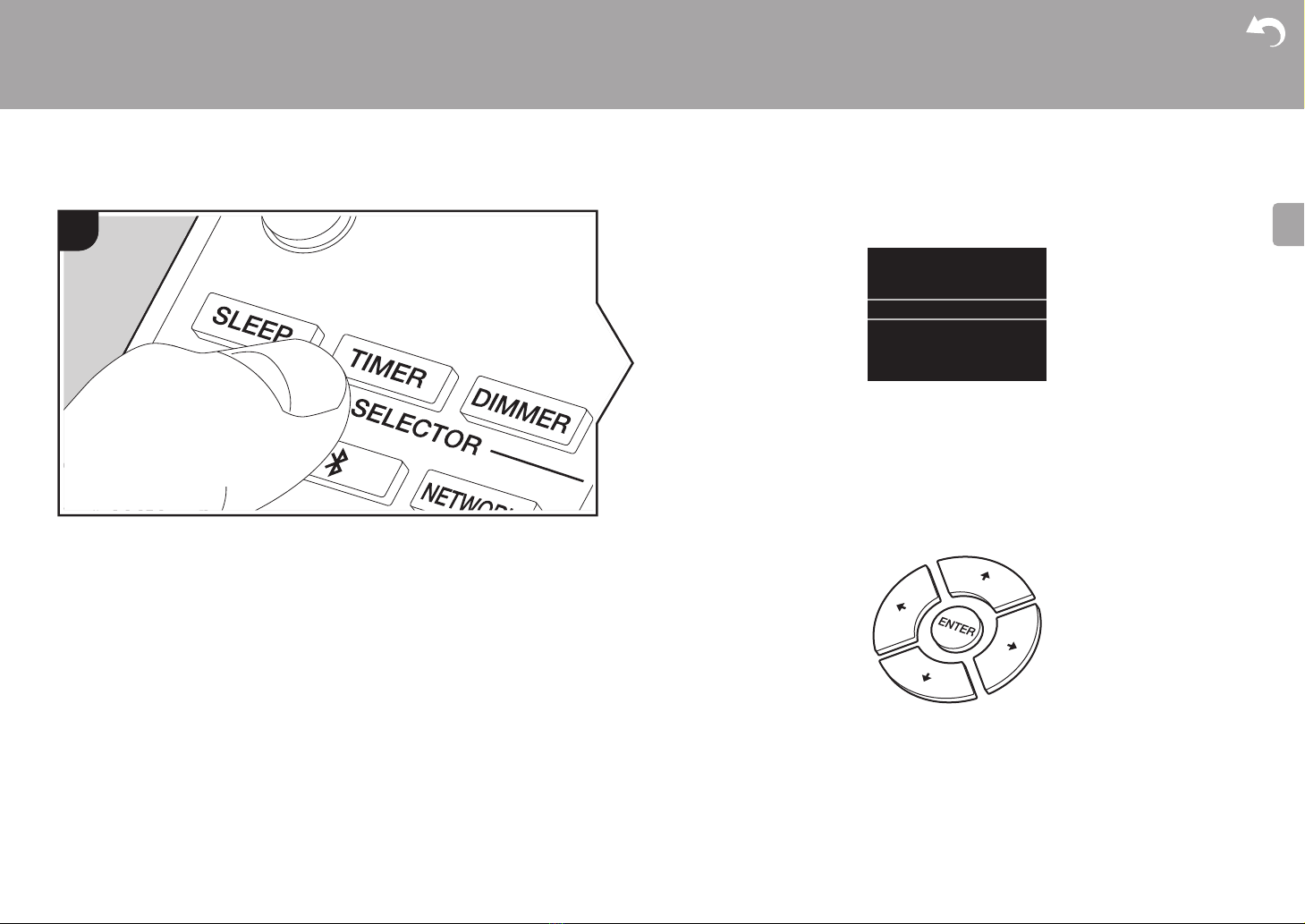
1. Press TIMER.
2. Press ENTER.
3. Set the day of the week with w/x, then press ENTER.
4. In the next screen, use w/x to select either "24H" (24-hour display) or "12H" (12-hour
display) and press ENTER.
5. In the next screen, set the time with w/x, then press ENTER.
6. In the next screen, set the minutes with w/x, then press ENTER. Setting ends
automatically after a short time.
0 Once you have completed the setting, the set time can be displayed for about 10 seconds
by pressing TIMER.
11
CLOCK
0:00Sun
15
> Before Start > Part Names > Install > Initial Setup >Playback
Supplementary information | Advanced Setup | Others
E
N
Playing CDs
Playback
a
1
2
b
c
This unit can also play CD-R recorded with MP3 or WMA
format files, along with commercially available music CDs.
0 The supported sampling rates for MP3 files are 8 kHz to
48 kHz, and supported bitrates are between 64 kbps and
384 kbps.
0 The supported sampling rates for WMA files are 32 kHz,
44.1 kHz, and 48 kHz, and supported bitrates are
between 64 kbps and 320 kbps.
0 Play of CDs not conforming to the CD standards, such as
copy control CDs, is not guaranteed.
Playing music CDs
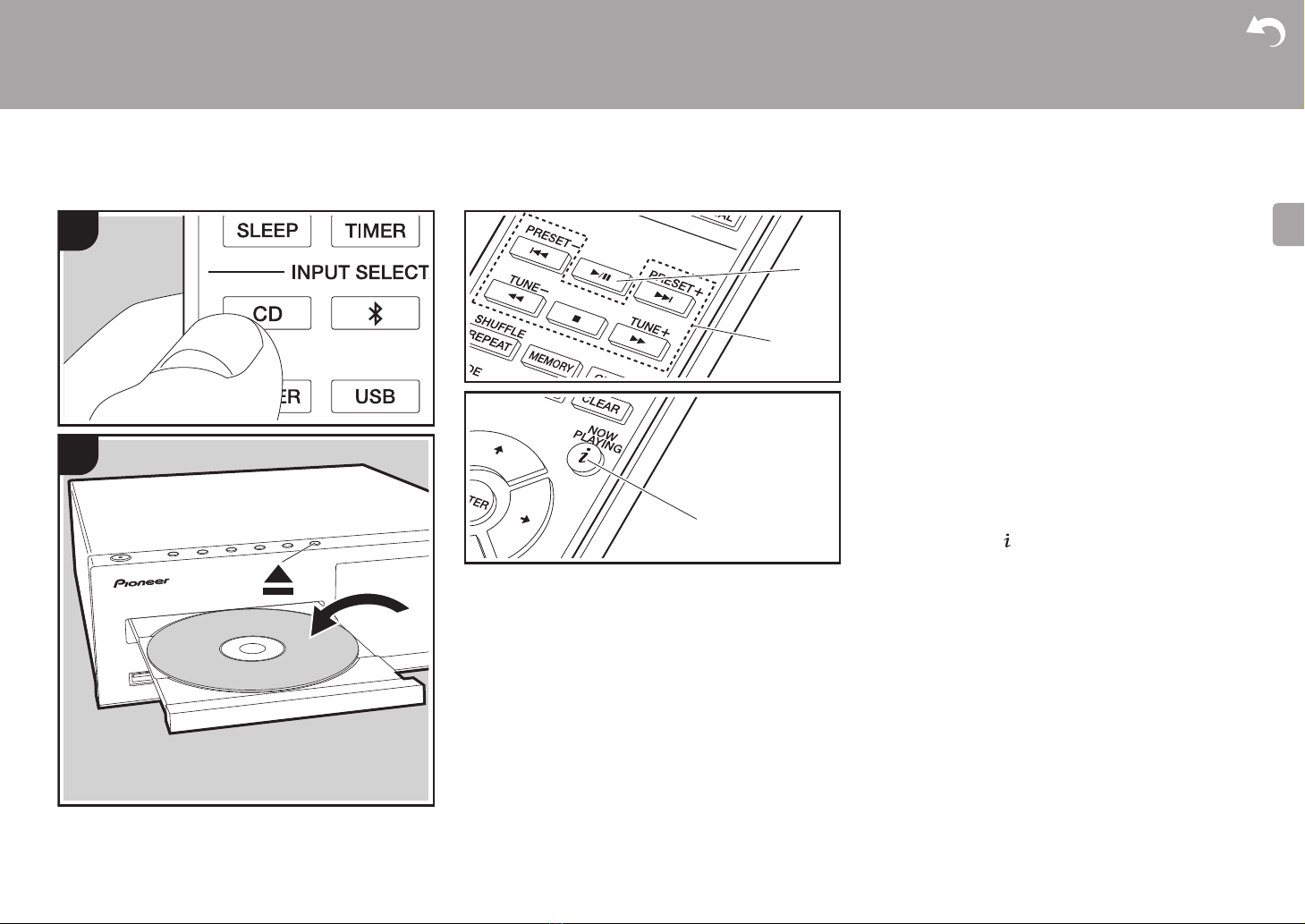
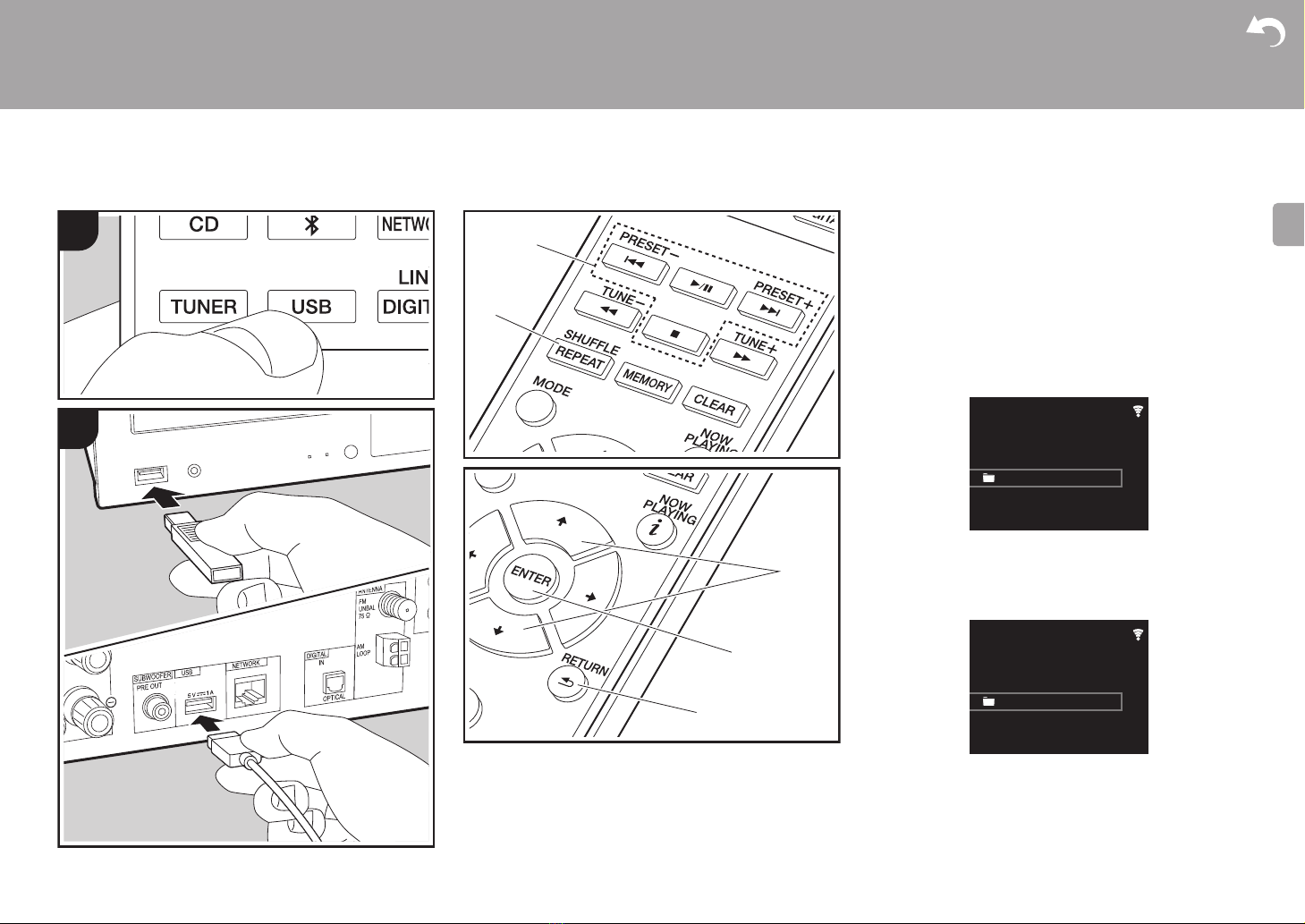
1. Turn the unit on.
2. Press CD to change input to CD.
3. Press < on the main unit to open the disc tray.
4. Put the disc on the tray, then press < to close the tray.
5. Press
X/; (a) on the remote controller to start play. Use
other play buttons (b) to stop play or choose tracks to
play. If you press (NOW PLAYING) (c), you can
switch the display to show the elapsed time or remaining
time of the track.
16
> Before Start > Part Names > Install > Initial Setup >Playback
Supplementary information | Advanced Setup | Others
E
N
Playing MP3/WMA discs
1. Turn the unit on.
2. Press CD to change input to CD.
3. Press < on the main unit to open the disc tray.
4. Put the disc on the tray, then press < to close the tray.
5. When reading of the disc is complete, the numbers of
folders containing MP3/WMA files and track numbers are
displayed.
0 If MP3/WMA files are stored in two or more folders,
each folder is automatically allocated a number.
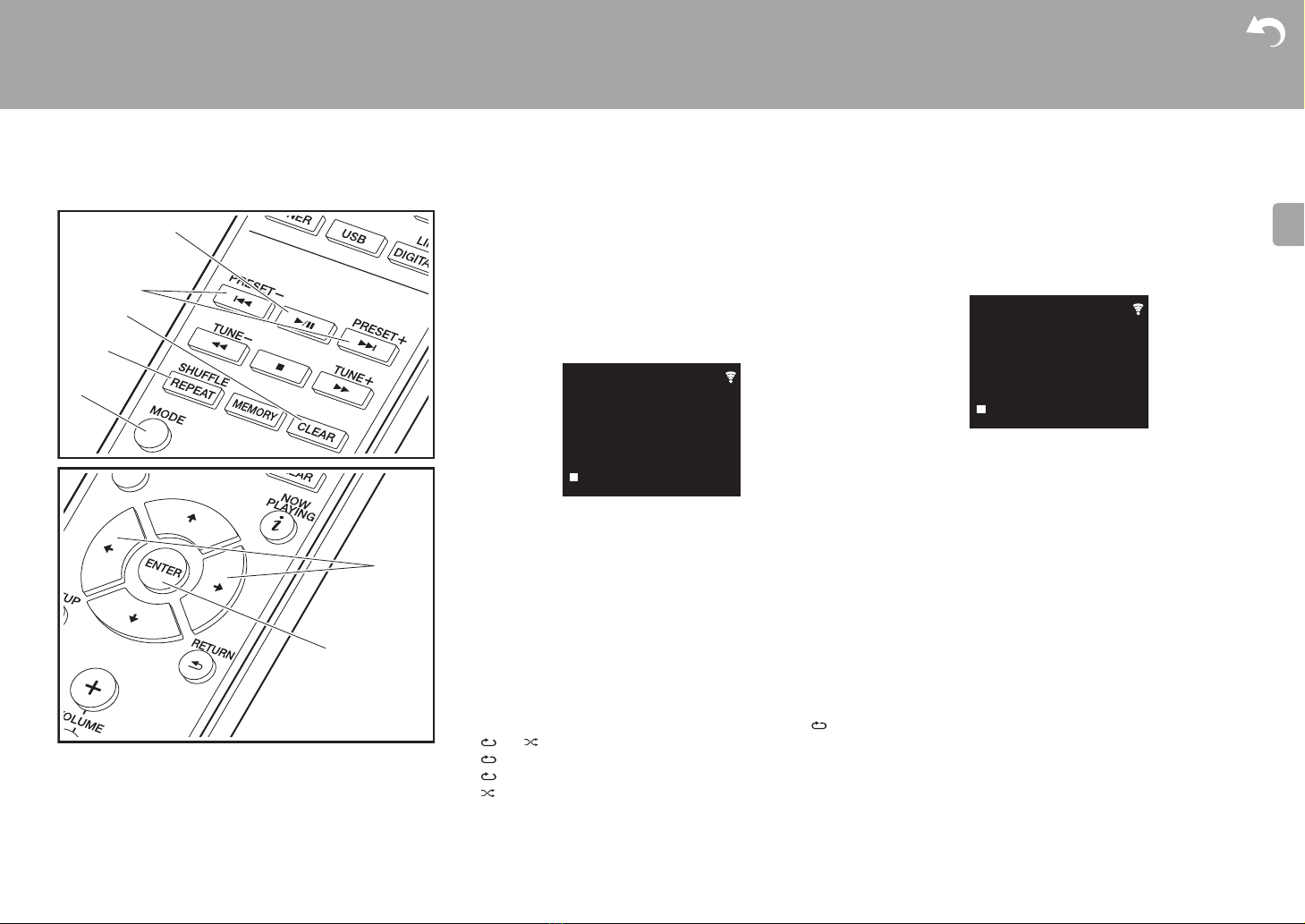
6. To start play, press X/; (a) on the remote controller. To
select a folder to play, press w/x (f) to select the folder.
Play starts automatically when you select a folder.
0 Folders that do not contain music files this unit can
play are skipped.
0 A maximum of 255 folders can be read. This includes
folders that contain files this unit cannot play.
Repeat play/Shuffle play
1. Repeatedly press SHUFFLE/REPEAT (d) to display ,
, or on the display.
: Repeat play of all tracks.
: Repeat play of the selected individual track.
: Play tracks randomly.
To cancel repeat or shuffle play, press SHUFFLE/
REPEAT (d) several times until the icons disappear.
Program play (Music CDs)
You can program up to 32 tracks to play.
1. Press MODE (e).
2. The track number (T--) flashes on the display.
3. Press
:/9 (b) to select the track to register and
press ENTER (g). Repeat this step to register other
tracks. The last track in the program is deleted if you
press CLEAR (c).
4. Press
X/; (a) to start play.
0 If you press MODE (e) again while play is stopped, the
entire program is cleared.
0 Shuffle play and 1 track repeat play cannot be used
while playing a program.
b
a
g
f
c
e
d
F019 T159
CD
1
1
PROGRAM
P-01<T--
CD
17
> Before Start > Part Names > Install > Initial Setup >Playback
Supplementary information | Advanced Setup | Others
E
N
USB Storage Device/HDD
a
b
e
d
c
1
2
Basic operations
You can play music files by connecting a USB storage
device or HDD (hard disk drive) to the USB port on the front
or rear of the unit.
0 The USB port on the front supports a maximum 5 V/0.5 A
power supply. If the HDD requires more than this,
connect to the USB port (maximum 5 V/1 A) on the rear
of the unit.
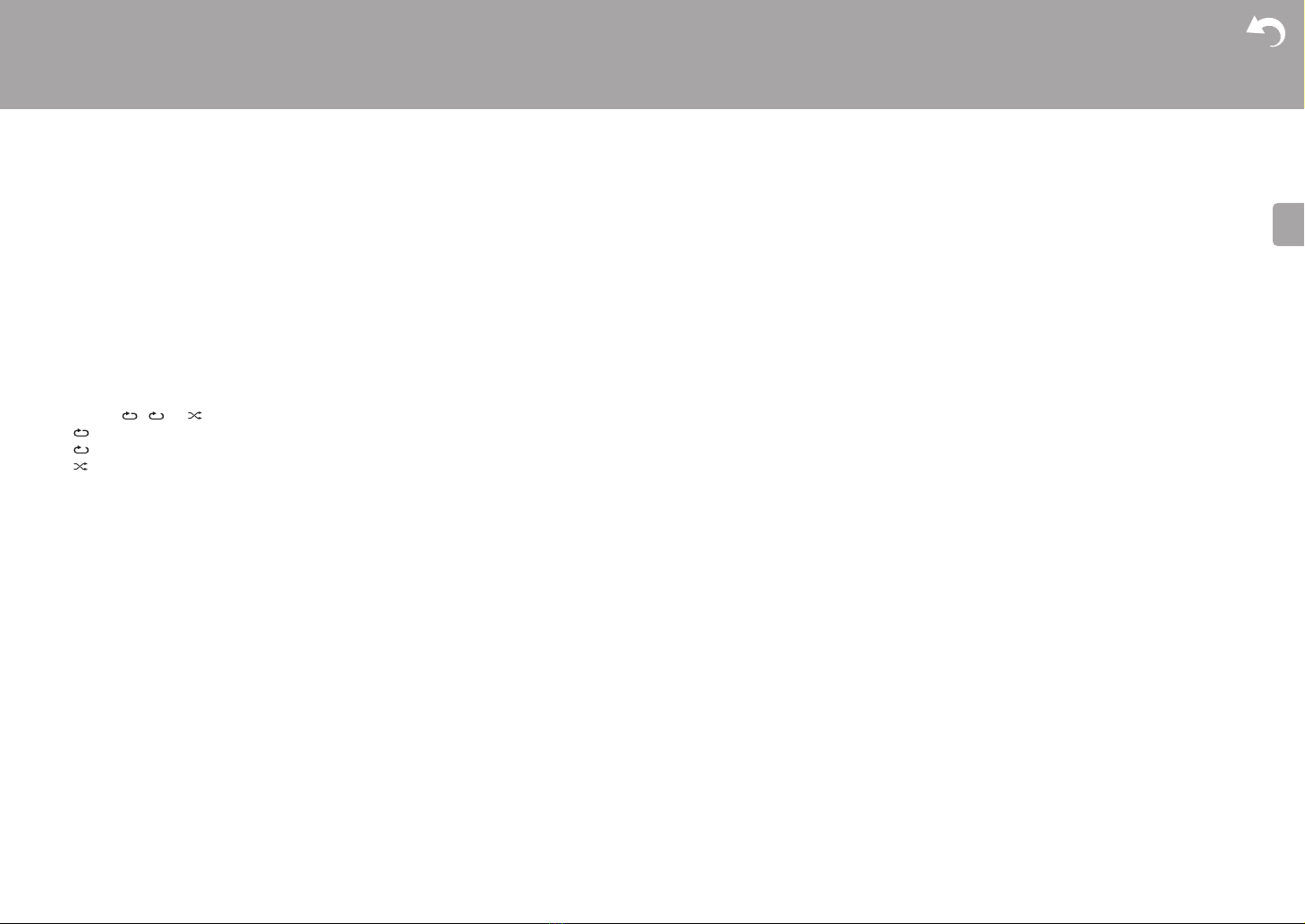
1. Turn the unit on.
2. Press USB to select either "USB Front" or "USB Rear".
3. Plug your USB storage device or HDD into the USB port
on the front or rear.
4. Folders and music files are displayed on the display
when loading is complete.
5. Select the folder or music file with the cursors (c) of the
remote controller and press ENTER (d) to confirm. To
return to the previous display, press RETURN (e).
6. Use play buttons (a) to stop play or choose tracks to play.
0 The display of album name, artist name, and album art is
supported with MP3/WMA/Apple Lossless/FLAC/AAC/
USB Front
No Storage
USB
USB Front
USB Storage
USB
18
> Before Start > Part Names > Install > Initial Setup >Playback
Supplementary information | Advanced Setup | Others
E
N
DSD (DSF only) format music files. The formats for
embedded images are JPEG and PNG.
0 Characters that cannot be displayed by this unit appear
as "
¢
".
0 The USB port of this unit conforms with the USB 2.0
standard. The transfer speed may be insufficient for
some content you play, which may cause some
interruption in sound.
Repeat/Shuffle
1. Repeatedly press SHUFFLE/REPEAT (b) during play to
display , or on the display.
: Repeat play of all tracks.
: Repeat play of the selected individual track.
: Play tracks in a folder randomly.
To cancel repeat or shuffle play, press SHUFFLE/
REPEAT (b) several times until the icons disappear.
USB Storage / HDD Device Requirements
0 Note that operation is not guaranteed with all USB
storage devices or HDD.
0 This unit can use USB storage devices that comply with
the USB mass storage device class standard. (However,
there are still devices that cannot be played by this unit
even if they comply with the USB mass storage class
standard.)
0 The unit is also compatible with USB storage devices
using the FAT16 or FAT32 file system formats. Other
formats such as exFAT, NTFS, and HFS cannot be
played by this unit.
0 If the USB storage device has been partitioned, each
section will be treated as an independent device.
0 Up to 20,000 tracks per folder can be displayed, and
folders may be nested up to 16 levels deep.
0 USB hubs and USB storage devices with hub functions
are not supported. Do not connect these devices to the
unit.
0 USB storage devices with security function are not
supported on this unit.
0 If the USB storage device or HDD comes with an AC
adapter, we recommend that you use its AC adapter to
power it.
0 Media inserted to the USB card reader may not be
available in this function. Furthermore, depending on the
USB storage device, proper reading of the contents may
not be possible.
0 We accept no responsibility whatsoever for the loss or
damage to data stored on a USB storage device when
that device is used with this unit. We recommend that you
back up your important music files beforehand.
Supported Audio Formats
For server playback and playback from a USB storage
device, this unit supports the following music file formats.
Note that sound files that are protected by copyright cannot
be played on this unit.
MP3 (.mp3/.MP3):
0 Supported formats: MPEG-1/MPEG-2 Audio Layer 3
0 Supported sampling rates: 44.1 kHz, 48 kHz
0 Supported bitrates: Between 8 kbps and 320 kbps and
VBR.
WMA (.wma/.WMA):
0 Supported sampling rates: 44.1 kHz, 48 kHz
0 Supported bitrates: Between 5 kbps and 320 kbps and
VBR.
0 WMA Pro/Voice/WMA Lossless formats are not
supported
WAV (.wav/.WAV):
WAV files include uncompressed PCM digital audio.
0 Supported sampling rates: 44.1 kHz, 48 kHz, 88.2 kHz,
96 kHz, 176.4 kHz, 192 kHz
0 Quantization bit: 8 bit, 16 bit, 24 bit
AIFF (.aiff/.aif/.aifc/.afc/.AIFF/.AIF/.AIFC/.AFC):
AIFF files include uncompressed PCM digital audio.
0 Supported sampling rates: 44.1 kHz, 48 kHz, 88.2 kHz,
96 kHz, 176.4 kHz, 192 kHz
0 Quantization bit: 8 bit, 16 bit, 24 bit
AAC (.aac/.m4a/.mp4/.3gp/.3g2/.AAC/.M4A/.MP4/.3GP/
.3G2):
0 Supported formats: MPEG-2/MPEG-4 Audio
0 Supported sampling rates: 44.1 kHz, 48 kHz, 88.2 kHz,
96 kHz
0 Supported bitrates: Between 8 kbps and 320 kbps and
VBR.
FLAC (.flac/.FLAC):
0 Supported sampling rates: 44.1 kHz, 48 kHz, 88.2 kHz,
96 kHz, 176.4 kHz, 192 kHz
0 Quantization bit: 8 bit, 16 bit, 24 bit
Apple Lossless (.m4a/.mp4/.M4A/.MP4):
0 Supported sampling rates: 44.1 kHz, 48 kHz, 88.2 kHz,
96 kHz, 176.4 kHz, 192 kHz
0 Quantization bit: 16 bit, 24 bit
DSD (.dsf/.dff/.DSF/.DFF):
0 Supported formats: DSF/DSDIFF
0 Supported sampling rates: 2.8 MHz, 5.6 MHz, 11.2 MHz
1
1
19
> Before Start > Part Names > Install > Initial Setup >Playback
Supplementary information | Advanced Setup | Others
E
N
Internet Radio
Basic operations
When this unit is connected to a network, you can listen to
TuneIn or other preregistered Internet radio services.
Depending on the internet radio service, the user may need
to register from their computer first.
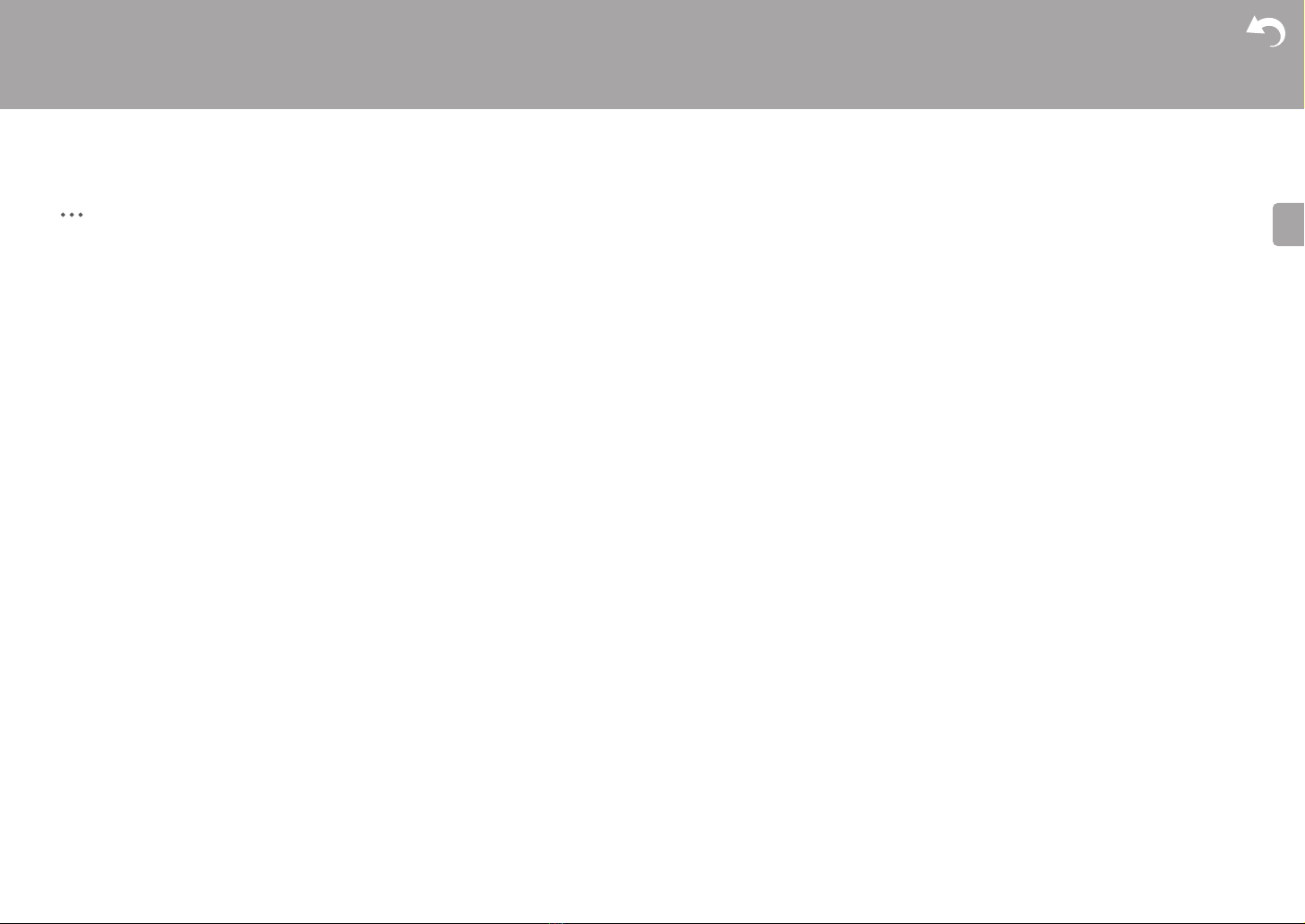
1. Turn the unit on.
2. Press NETWORK.
3. Select "TuneIn Radio" with the cursors (a) of the remote
controller and press ENTER (b) to confirm. After
switching the display to the internet radio service, you
can select stations with the cursors (a) on the remote
controller and press ENTER (b) to confirm. To return to
the previous display, press RETURN (c).
TuneIn
You can register a station you have played as a favorite.
1. Press ENTER (b) while playing TuneIn.
2. Select "Add to My Presets" on the display and confirm.
3. To play a favorite, in the top screen of TuneIn, select the
registered station in "My Presets" and confirm. To delete
favorites, press ENTER (b) during play, select "Remove
from My Presets" and confirm.
Pandora
®
(U.S. only)
Pandora is a free, personalized Internet radio service that
plays the music you know and helps you discover music
you’ll love. After selecting "Pandora", do the following.
1. Use y/z (a) on the remote controller to select "I have a
Pandora Account" or "I’m new to Pandora" and then
press ENTER (b).
If you are new to Pandora, select "I’m new to Pandora".
You will see an activation code on the unit’s screen.
Please write down this code. Go to an Internet connected
computer and point your browser to www.pandora.com/
pioneer. Enter your activation code and then follow the
instructions to create your Pandora account and your
personalized Pandora stations. You can create your
stations by entering your favorite tracks and artists when
prompted. After you have created your account and
stations you can return to this unit and press ENTER (b)
to begin listening to your personalized Pandora.
If you have an existing Pandora account, you can add
your Pandora account to your receiver by selecting "I
have a Pandora Account" and logging in with your email
and password.
2. To play a station, use y/z (a) on the remote controller to
select the station from your station list, and then press
ENTER (b). Playback starts and the playback screen
appears.
0 To return to the previous screen, press RETURN (c).
Create new station: Enter the name of a track, artist, or
genre and Pandora will create a unique radio station for you
based on the musical qualities of that track, artist, or genre.
Regarding the Pandora Menu: Icons are displayed on the
screen while playing a station. You can do the following by
selecting the icon with y/z (a) on the remote controller and
pressing ENTER (b).
(I like this track) :
Give a track "thumbs-up" and Pandora will play more music
like it.
(I don't like this track) :
Give a track "thumbs-down" and Pandora will ban that track
from the current station.
b
a
c
1
Network
Deezer
Pandora
Spotify
TuneIn Radio
21
> Before Start > Part Names > Install > Initial Setup >Playback
Supplementary information | Advanced Setup | Others
E
N
Spotify
Wi-Fi
PioneerHMXXxxxxxx
b
a
c
d
1
4
3
2
Basic Operation
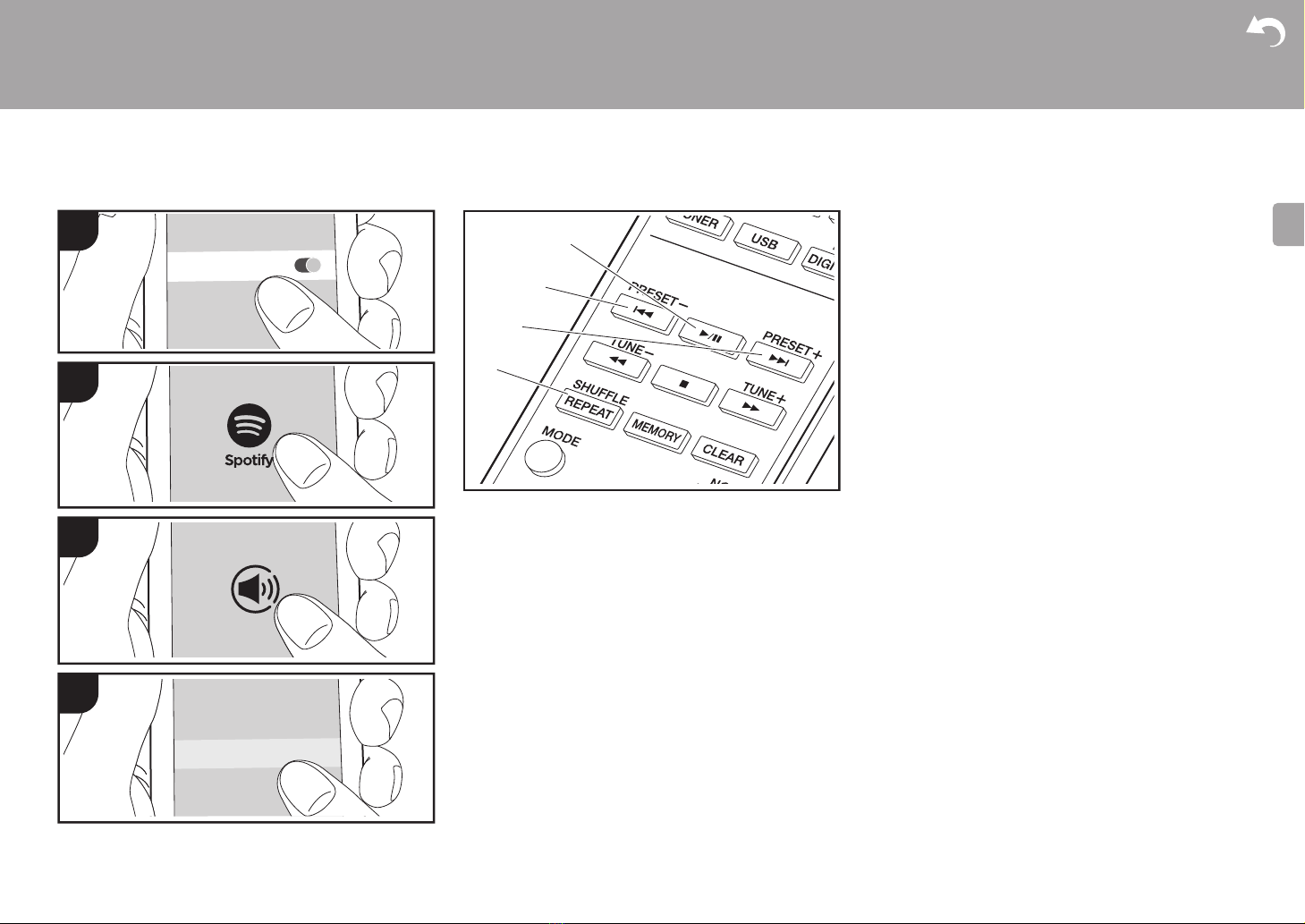
Spotify Connect play is possible by connecting this unit to
the same network as a smart phone or tablet. To enable
Spotify Connect, install the Spotify application on your
smartphone or tablet and create a Spotify premium account.
1. Connect the smartphone to the network that this unit is
connected to.
2. Click the Connect icon in the track play screen of the
Spotify app.
3. Select this unit.
0 This unit is displayed as "Pioneer HM76 (or 86)
XXXXXX"
4. This unit turns on automatically and the input selector
changes to NETWORK and streaming of Spotify starts.
0 If "Option Setting" - "Power Off Setting" - "Network
Standby" is set to "Off" in the Setup menu, manually
turn the unit on and then press NETWORK on the
remote controller.
0 Refer to the following for Spotify settings:
www.spotify.com/connect/
0 The Spotify software is subject to third party licenses
found here:
www.spotify.com/connect/third-party-licenses
The following remote controller operations are also
possible.
(a) Pressed during play this button pauses playback.
Pressed while paused, and it restarts play.
(b) This button plays the previous track.
(c) This button plays the next track.
(d) Start Repeat or Shuffle play. Pressing this button
repeatedly cycles through the repeat/shuffle modes.
22
> Before Start > Part Names > Install > Initial Setup >Playback
Supplementary information | Advanced Setup | Others
E
N
Listening To the FM/AM Radio
1
d
f
b
e
g
a
c
d
i
f
h
Tuning Automatically
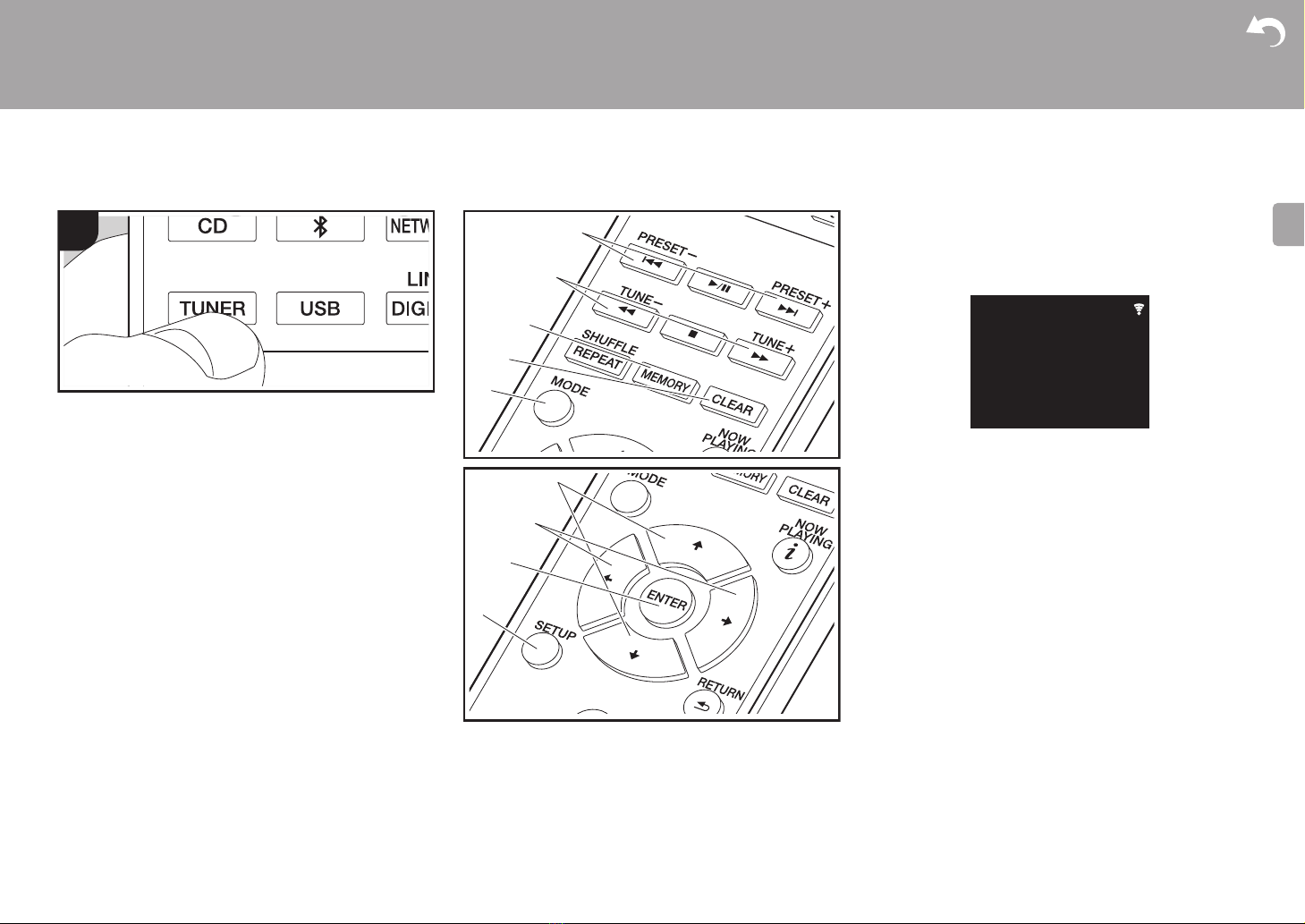
1. Turn the unit on.
2. Repeatedly press TUNER to switch input between Tuner
FM and Tuner AM.
3. When you press TUNE i/j (b) on the remote controller,
automatic tuning starts, and searching stops when a
station is found. "Tuned Stereo" or "Tuned Mono" is
displayed when FM stations are being received.
When FM broadcasts are difficult to receive: Perform
the procedure for "Tuning Manually". If the "Tuning Mode" is
set to "Manual", the reception for FM broadcasts will be
monaural rather than stereo, irrespective of the sensitivity
of the reception.
When AM broadcasts are difficult to receive: Select the
mode with the best reception with noise cut mode. After
pressing MODE (e), press w/x (g) to select the mode with
the best reception (Mode1/Mode2/Mode3), then confirm.
Tuning Manually
You will need to change the initial settings. Press SETUP (i)
on the remote controller and select "Option Setting" -
"Tuner Setting" - "Tuning Mode" - "Manual" on the display
and confirm. Press SETUP (i) to finish the settings.
1. Turn the unit on.
2. Repeatedly press TUNER to switch input between Tuner
FM and Tuner AM.
87.50
MHz
AUTO
Tuner FM
23
> Before Start > Part Names > Install > Initial Setup >Playback
Supplementary information | Advanced Setup | Others
E
N
3. Select the station you want to listen to while pressing
TUNE i/j (b) on the remote controller.
0 The frequency changes by 1 step each time you press
the button. The frequency changes continuously if the
button is held down and stops when the button is
released. Tune by looking at the display.
Registering a station
You can register a maximum of 40 stations.
1. Tune into the radio station you want to register.
2. Press MEMORY (c) on the remote controller so that the
preset number on the display flashes.
3. While the preset number is flashing (about 8 seconds),
repeatedly press PRESET i/j (a) on the remote
controller to select a number between 1 and 40.
4. Press MEMORY (c) on the remote controller again to
register the station. When registered, the preset number
stops flashing.
Selecting registered stations
1. Repeatedly press TUNER to switch input between Tuner
FM and Tuner AM.
2. Press PRESET i/j (a) on the remote controller to select
a preset number.
To delete a registered station
1. Repeatedly press TUNER to switch input between Tuner
FM and Tuner AM.
2. Press PRESET i/j (a) on the remote controller to select
the preset number you want to delete.
3. Press CLEAR (d) on the remote controller to delete the
preset number.
To give a name to a registered station
1. Repeatedly press TUNER to switch input between Tuner
FM and Tuner AM.
2. Press PRESET i/j (a) on the remote controller to select
a preset number.
3. Press SETUP (i) on the remote controller.
4. Press y/z (f) on the remote controller to select "Option
Setting" - "Tuner Setting" - "Preset Name" and press
ENTER (h).
5. Enter a name for the station. For details on how to enter
text, refer to " Entering text" (ÄP31).
Tuner FM
87.50
MHz
87.50
MHz
Tuner FM
P01
24
> Before Start > Part Names > Install > Initial Setup >Playback
Supplementary information | Advanced Setup | Others
E
N
BLUETOOTH
®
1
2
PioneerHMXXxxxxxx
1
2
PioneerHMXXxxxxxx
Playing BackPairing
Pairing
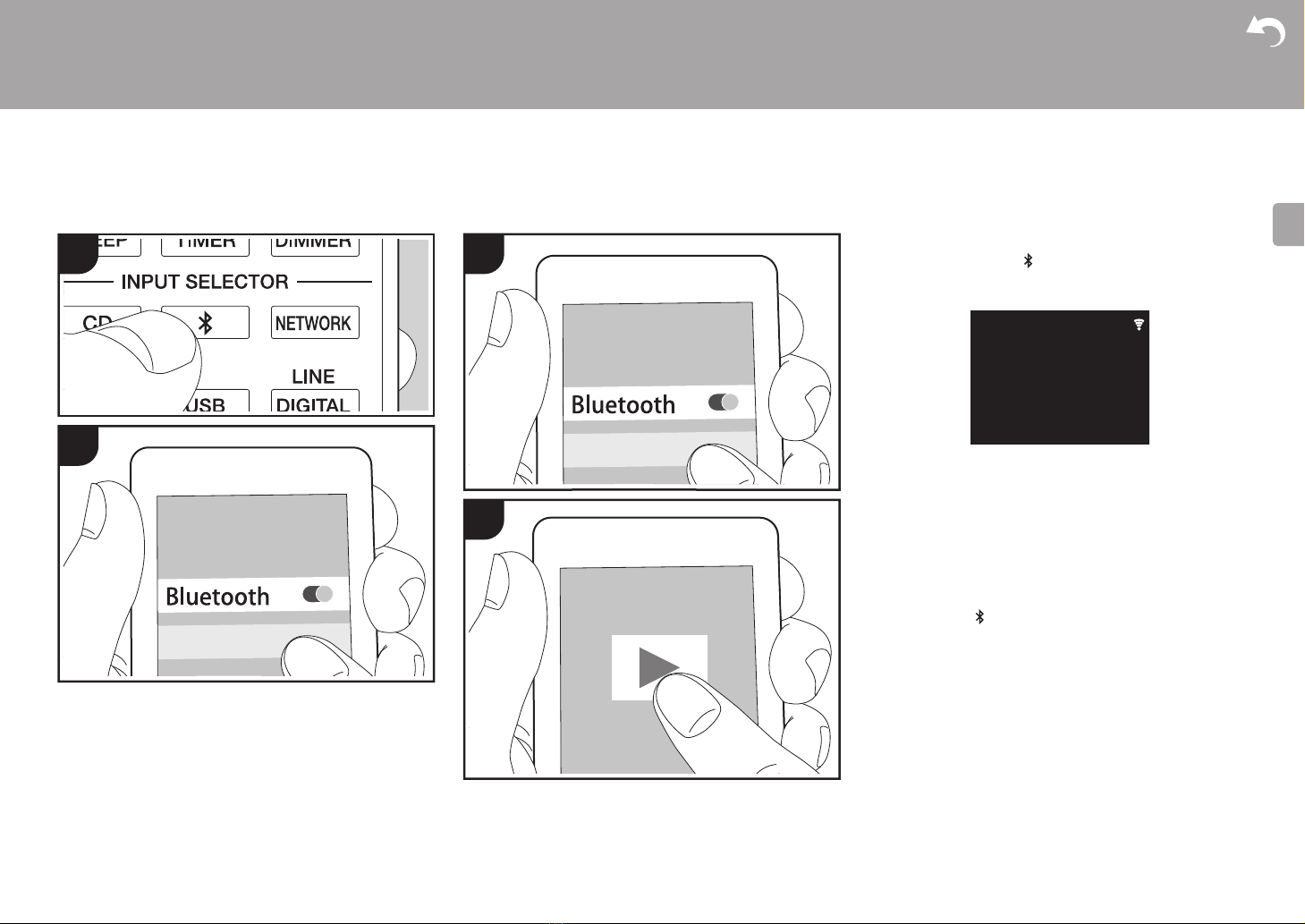
1.
Turn the unit on
.
2. When you press the button on the remote controller,
"Now Pairing... " is displayed on the display, and the
pairing mode is enabled.
3. Enable (turn on) the BLUETOOTH function of the
BLUETOOTH enabled device, then select this unit from
amongst the devices displayed. If a password is
requested, enter "0000".
0 This unit is displayed as "Pioneer HM76 (or 86)
XXXXXX".
4. "Now Pairing... " on the display changes to the name of
the BLUETOOTH enabled device.
0 To connect another BLUETOOTH enabled device, press
and hold the button until "Now Pairing... " is
displayed, then perform step 3 above. This unit can store
the data of up to eight paired devices.
0 The coverage area is 10 meters (32 feet). Note that
connection is not always guaranteed with all
BLUETOOTH enabled devices.
Playing Back
1. Turn the unit on.
2. Perform the connection procedure on the BLUETOOTH
enabled device.
3. The input selector on this unit automatically switches to
"Bluetooth".
--:--:--/--:--:--
Now Pairing...
Bluetooth
25
> Before Start > Part Names > Install > Initial Setup >Playback
Supplementary information | Advanced Setup | Others
E
N
4. Play the music files. Increase the volume of the
BLUETOOTH enabled device to an appropriate level.
0 Due to the characteristics of BLUETOOTH wireless
technology, the sound produced on this unit may slightly
be behind the sound played on the BLUETOOTH
enabled device.
26
> Before Start > Part Names > Install > Initial Setup >Playback
Supplementary information | Advanced Setup | Others
E
N
AirPlay
®
1
Wi-Fi
3
PioneerHMXX
iPhone
2
4
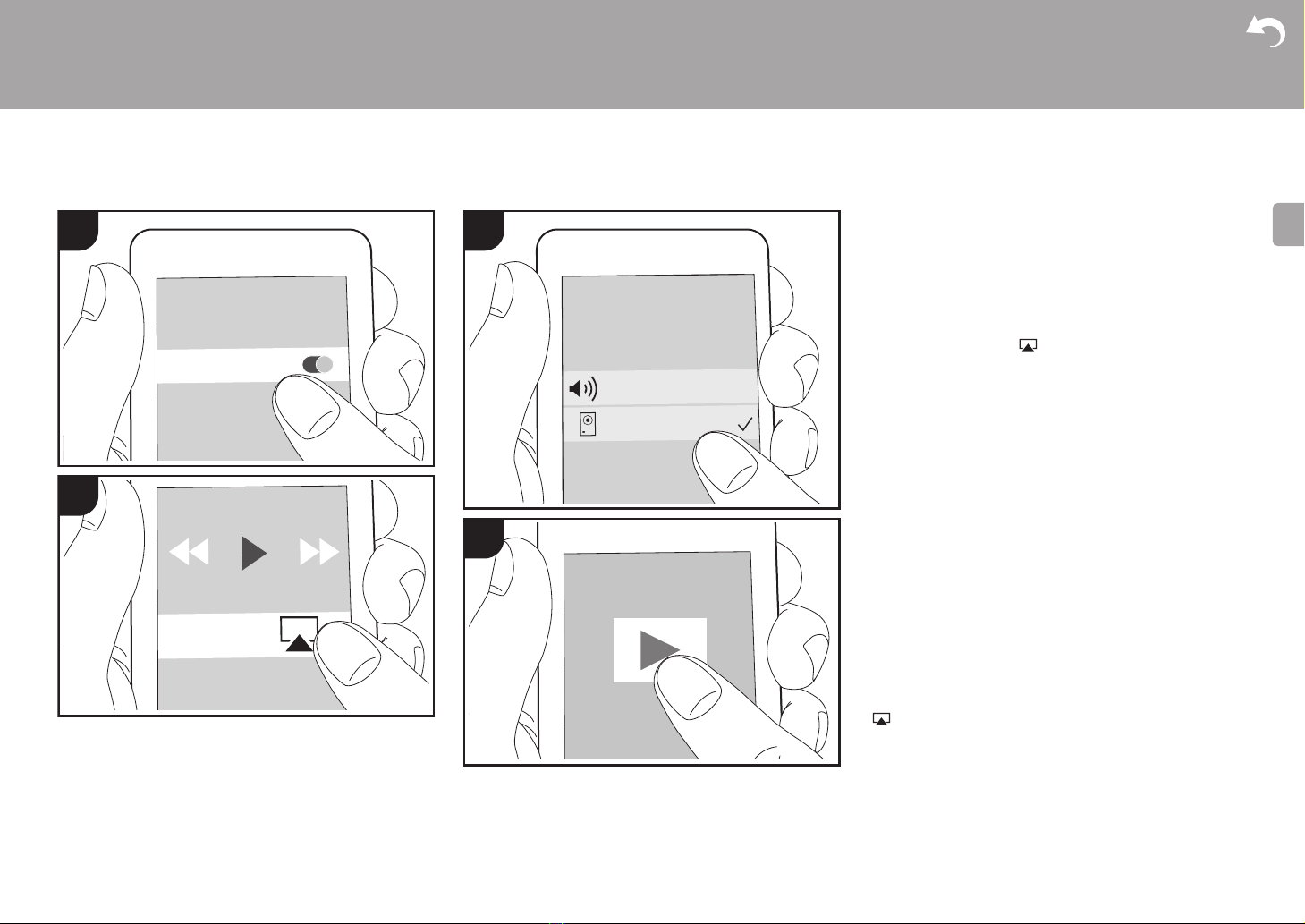
Basic Operation
You can wirelessly enjoy the music files on an iPhone
®
,
iPod touch
®
, or iPad
®
connected to the same access point
as this unit. Update the OS version on your iOS device to
the latest version.
1. Turn the unit on.
2. Connect the iOS device to the same network as this unit.
3. Tap the AirPlay icon in the control center of the iOS
device and select this unit from the list of devices
displayed, and tap "Done".
0 This unit is displayed as "Pioneer HM76 (or 86)
XXXXXX".
0 If an "AirPlay Password" has been set on this unit,
enter the password you set.
4. Play the music files on the iOS device.
0 In the Setup menu displayed by pressing SETUP on the
remote controller, when "Option Setting"
- "Power Off
Setting"
- "Network Standby" is set to "On", when play of
AirPlay starts, this unit turns on automatically and play
starts.
0 Due to the characteristics of AirPlay wireless technology,
the sound produced on this unit may slightly be behind
the sound played on the AirPlay-enabled device.
0 SHUFFLE/REPEAT on the remote controller does not
work. Operate from the iOS device.
You can also play the music files on a computer with iTunes
(Ver. 10.2.2 or later). Make sure this unit and the computer
are connected to the same network, click the AirPlay icon
in iTunes, select this unit from the list of devices
displayed, and start play of a music file.
27
> Before Start > Part Names > Install > Initial Setup >Playback
Supplementary information | Advanced Setup | Others
E
N
Playing audio from an external device
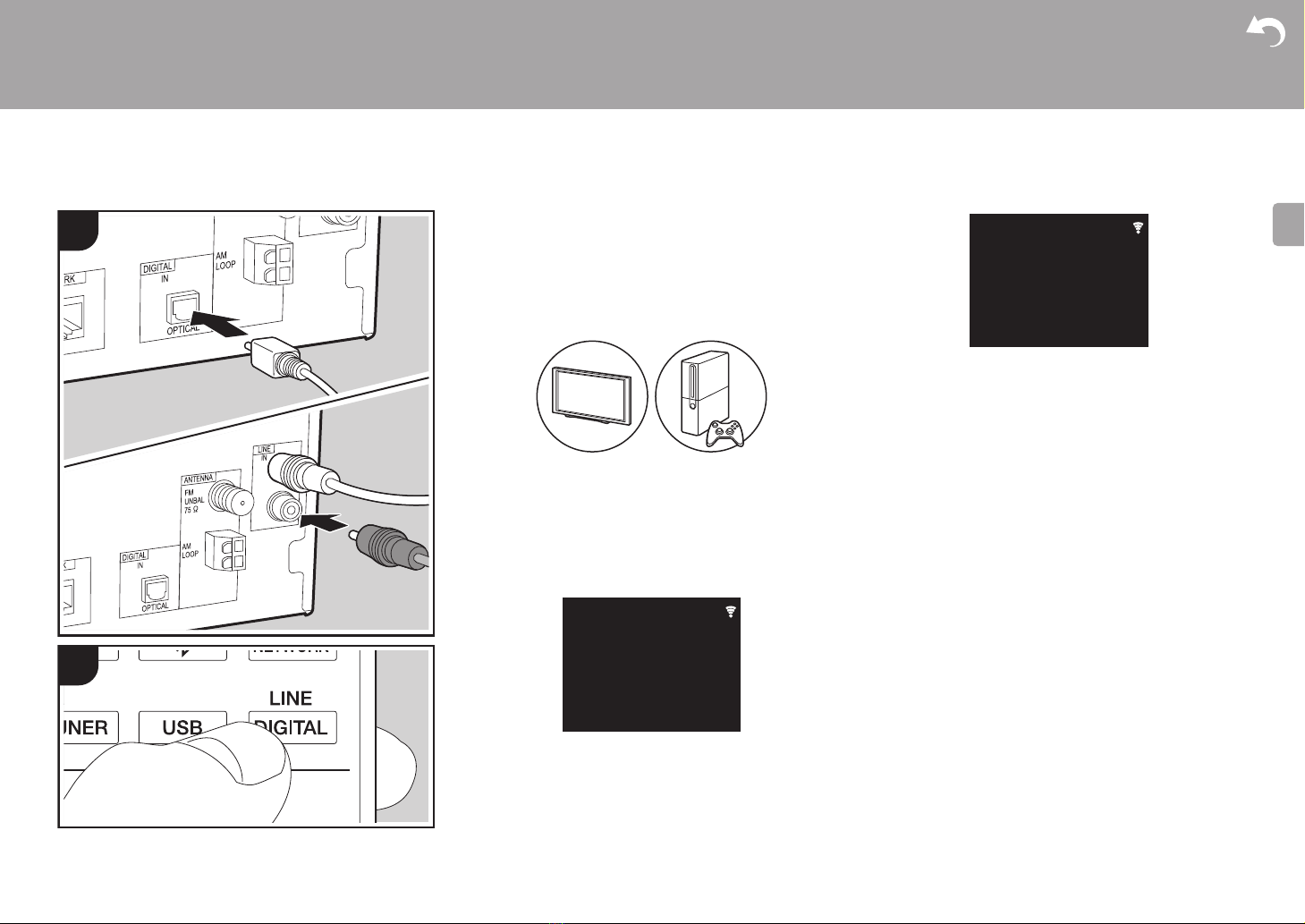
Connections
You can play the audio from external devices such as TVs
and game consoles through this unit. If the external device
has an optical digital output terminal, connect using a digital
optical cable to the DIGITAL IN OPTICAL terminal on this
unit. When the external device is to be connected with an
analog audio cable, connect to the LINE IN jack on this unit.
Playing Back
1. Turn the unit on.
2. When playing a device connected to the DIGITAL IN
OPTICAL terminal, press LINE/DIGITAL repeatedly to
change the input on this unit to "Digital In".
When playing a device connected to the LINE IN
terminal, press LINE/DIGITAL repeatedly to change the
input on this unit to "Line".
3. Start play on the player.
0 When connected by a digital optical cable, this unit
supports linear PCM signals of up to 192 kHz/24 bits for
input.
a
b
1
2
Digital In
Line
a Digital optical cable, b Analogue audio cable
28
> Before Start > Part Names > Install > Initial Setup >Playback
Supplementary information | Advanced Setup | Others
E
N
Music Server
It is possible to stream music files stored on PCs or NAS
devices connected to the same network as this unit. The
network servers this unit is compatible with are those PCs
with players installed that have the server functionality of
Windows Media
®
Player 11 or 12, or NAS that are
compatible with home network functionality. You may need
to make some settings in advance to use Windows Media
®
Player 11 or 12. Note that only music files registered in the
library of Windows Media
®
Player can be played.
Configuring Windows Media
®
Player
■ Windows Media
®
Player 11
1. Turn on your PC and start Windows Media
®
Player 11.
2. In the "Library" menu, select "Media Sharing" to display a
dialog box.
3. Select the "Share my media" check box, and then click
"OK" to display the compatible devices.
4. Select this unit, click "Allow" and put a check mark next to
the icon for this unit.
5. Click "OK" to close the dialog.
0 Depending of the version of Windows Media
®
Player,
there may be differences in the names of items you can
select.
■ Windows Media
®
Player 12
1. Turn on your PC and start Windows Media
®
Player 12.
2. In the "Stream" menu, select "Turn on media streaming"
to display a dialog box.
0 If media streaming is already turned on, select "More
streaming options..." in the "Stream" menu to list players
in the network, and then go to step 4.
3. Click "Turn on media streaming" to list players in the
network.
4. Select this unit in "Media streaming options" and check
that it is set to "Allow".
5. Click "OK" to close the dialog.
0 Depending of the version of Windows Media
®
Player,
there may be differences in the names of items you can
select.
Playing
1. Turn the unit on.
2. Start the server (Windows Media
®
Player 11, Windows
Media
®
Player 12, or NAS device) containing the music
files to play.
3. Make sure that the PCs and/or NASs are properly
connected to the same network as this unit.
4.
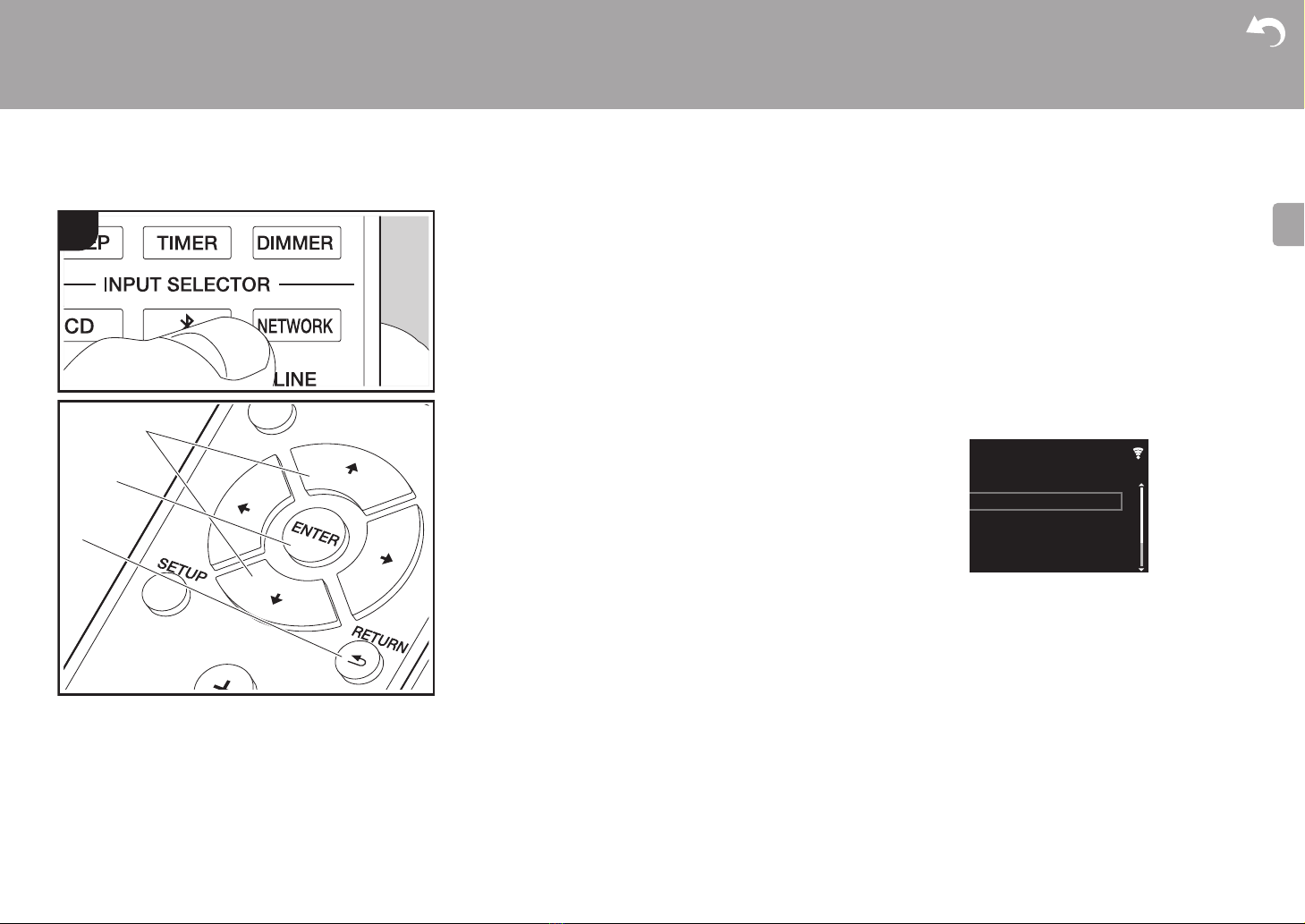
Press NETWORK to display the network service list screen
.
5. With y/z (a), select "Music Server", and then press
ENTER (b).
6. Select the server and music file with y/z (a) and press
ENTER (b) to confirm. To return to the previous display,
press RETURN (c).
0 If "No Server" is displayed, check whether the network is
properly connected.
0 Depending on the server being used and the files played,
elapsed play time and remaining play time may not be
displayed.
0 For music files on a server, there can be up to 20,000
tracks per folder, and folders may be nested up to 16
levels deep.
Controlling Remote Playback from a PC
1
b
a
c
Network
Deezer
Pandora
Spotify
TuneIn Radio
29
> Before Start > Part Names > Install > Initial Setup >Playback
Supplementary information | Advanced Setup | Others
E
N
You can use this unit to play music files stored on your PC
by operating the PC inside your home network. The unit
supports remote playback with Windows Media
®
Player 12.
1. Turn on your PC and start Windows Media
®
Player 12.
2. Open the "Stream" menu and check that "Allow remote
control of my Player..." is checked. Click "Turn on media
streaming" to list players in the network.
3. Select and right-click the music file to play with Windows
Media
®
Player 12. To remotely play a music file on
another server, open the target server from "Other
Libraries" and select the music file to play.
4. Select this unit in "Play to" to open the "Play to" window
of Windows Media
®
Player 12 and start playback on the
unit. If your PC is running on Windows
®
8.1, click "Play
to", and then select this unit. If your PC is running on
Windows
®
10, click "Cast to Device", and select this unit.
Operations during remote playback are possible from the
"Play to" window on the PC.
5. Adjust the volume using the volume bar on the "Play to"
window.
0 Sometimes, the volume displayed on the remote
playback window may differ from that appeared on the
display of the unit. Also, when the volume is adjusted
from this unit, this is not reflected in the "Play to" window.
0 Remote playback is not possible when using a network
service or playing music files on a USB storage device.
0 Depending of the version of Windows Media
®
Player,
there may be differences in the names of items you can
select.
Supported Audio Formats
For server playback and playback from a USB storage
device, this unit supports the following music file formats.
0 Note that playback via wireless LAN of sampling rates of
88.2 kHz or higher, and DSD are not supported.
0 Remote play of FLAC, and DSD is also not supported.
0 Variable bit-rate (VBR) files are supported. However,
playback times may not be displayed correctly.
0 Remote playback does not support the gapless playback.
MP3 (.mp3/.MP3):
0 Supported formats: MPEG-1/MPEG-2 Audio Layer-3
0 Supported sampling rates: 44.1 kHz, 48 kHz
0 Supported bitrates: Between 8 kbps and 320 kbps and
VBR.
WMA (.wma/.WMA):
0 Supported sampling rates: 44.1 kHz, 48 kHz
0 Supported bitrates: Between 8 kbps and 320 kbps and
VBR.
0 WMA Pro/Voice/WMA Lossless formats are not
supported.
WAV (.wav/.WAV):
WAV files include uncompressed PCM digital audio.
0 Supported sampling rates: 44.1 kHz, 48 kHz, 88.2 kHz,
96 kHz, 176.4 kHz, 192 kHz
0 Quantization bit: 8 bit, 16 bit, 24 bit
AIFF (.aiff/.aif/.aifc/.afc/.AIFF/.AIF/.AIFC/.AFC):
AIFF files include uncompressed PCM digital audio.
0 Supported sampling rates: 44.1 kHz, 48 kHz, 88.2 kHz,
96 kHz, 176.4 kHz, 192 kHz
0 Quantization bit: 8 bit, 16 bit, 24 bit
AAC (.aac/.m4a/.mp4/.3gp/.3g2/.AAC/.M4A/.MP4/.3GP/
.3G2):
0 Supported formats: MPEG-2/MPEG-4 Audio
0 Supported sampling rates: 44.1 kHz, 48 kHz, 88.2 kHz,
96 kHz
0 Supported bitrates: Between 8 kbps and 320 kbps and
VBR.
FLAC (.flac/.FLAC):
0 Supported sampling rates: 44.1 kHz, 48 kHz, 88.2 kHz,
96 kHz, 176.4 kHz, 192 kHz
0 Quantization bit: 8 bit, 16 bit, 24 bit
LPCM (Linear PCM):
0 Supported sampling rates: 44.1 kHz, 48 kHz
0 Quantization bit: 16 bit
Apple Lossless (.m4a/.mp4/.M4A/.MP4):
0 Supported sampling rates: 44.1 kHz, 48 kHz, 88.2 kHz,
96 kHz, 176.4 kHz, 192 kHz
0 Quantization bit: 16 bit, 24 bit
DSD (.dsf/.dff/.DSF/.DFF):
0 Supported formats: DSF/DSDIFF
0 Supported sampling rates: 2.8 MHz, 5.6 MHz, 11.2 MHz
30
> Before Start > Part Names > Install > Initial Setup >Playback
Supplementary information | Advanced Setup | Others
E
N
Using the alarm to start play
Settings
At the set time, the unit switches on and starts play of the
desired source. You can set two different timers, "TIMER 1"
and "TIMER 2". Make sure that the clock on this unit is set
correctly. You cannot use the timers if the clock has not
been set.
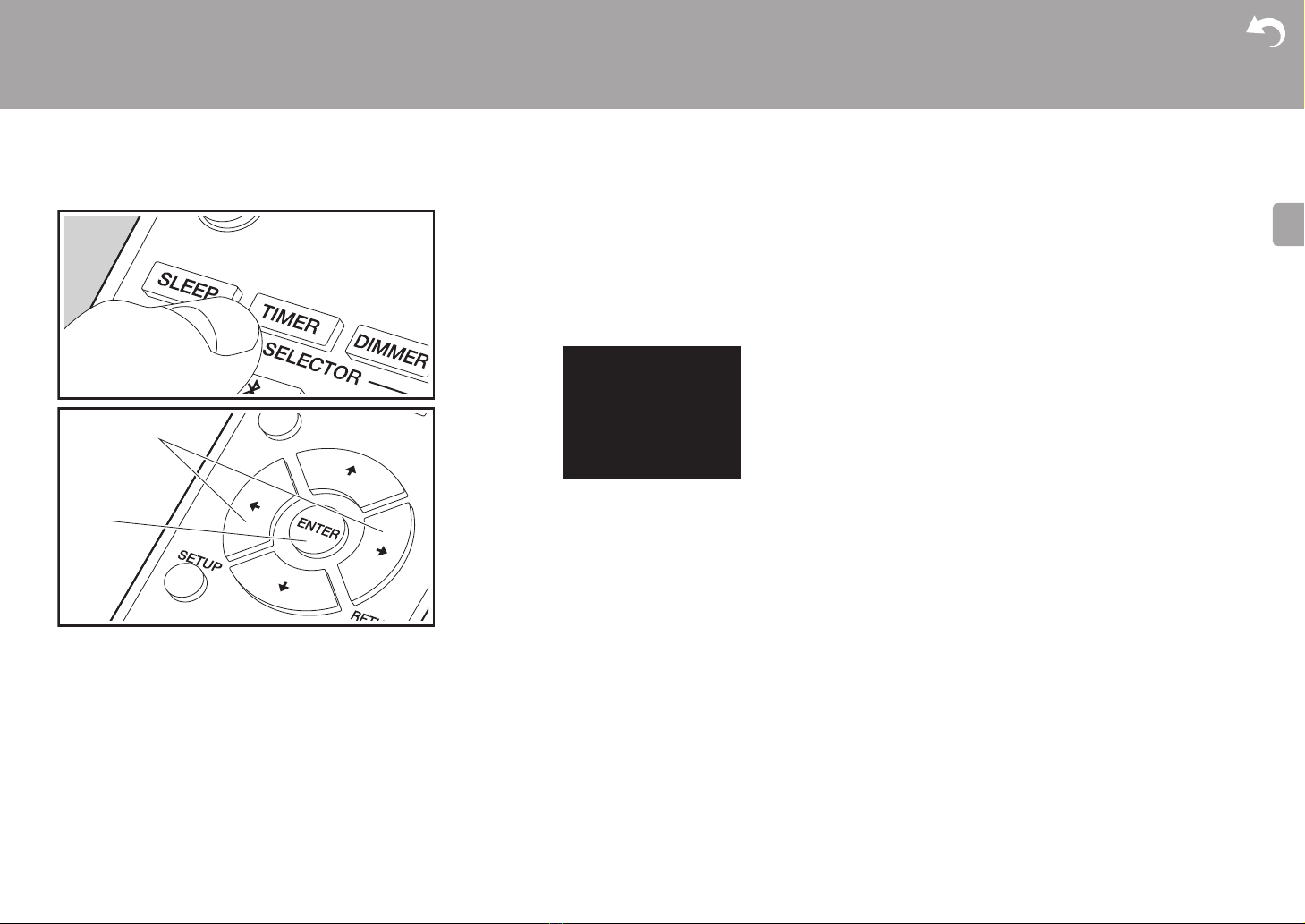
1. Press and hold TIMER for 2 seconds.
To set "TIMER 1", proceed to step 2. To set "TIMER 2",
press TIMER once more.
2. Press ENTER (b) when "Timer Set" is displayed.
3. Press w/x (a) to select the source to use for timer play,
then press ENTER (b).
0 The sources you can select are "CD" and "FM/AM".
When you select "FM/AM", press w/x (a) to select a
preset station and press ENTER (b).
4. Press w/x (a) to select "Every" or "Once" and press
ENTER (b).
If you select "Every", select days of the week from
amongst "Everyday", "Sunday", "Monday", "Tuesday",
"Wednesday", "Thursday", "Friday", "Saturday", "Mon-
Fri", "Tue-Sat", and "Sat-Sun" and confirm. If you select
"Once", select a day of the week from amongst "Sunday",
"Monday", "Tuesday", "Wednesday", "Thursday",
"Friday", or "Saturday" and confirm.
5. Press w/x (a) to set the start time for the alarm and
press ENTER (b).
6. Press w/x (a) to set the end time for the alarm and press
ENTER (b).
7. Press w/x (a) to set the volume (0 to 50) for the alarm
and press ENTER (b).
8. The TIMER indicator lights when the settings are
complete, and the content you set is displayed on the
display.
9. Press Í STANDBY/ON to switch the unit to standby.
Check whether the alarm setting is On or Off: When the
TIMER indicator is on and red, the alarm is on. The alarm is
off if the indicator is off.
Turning the alarm setting On or Off: If the alarm is
already set, you can turn the function on or off.
1. Press and hold TIMER for 2 seconds.
2. "TIMER 1" is displayed. To modify "TIMER 1", proceed to
step 3. To modify "TIMER 2", press TIMER once more.
3. To turn off, press ENTER (b) when "Timer Off" is
displayed.
0 To turn on, press ENTER (b) when "Timer On" is
displayed.
0 Press w/x (a) to select "Timer Call", then press
ENTER (b) to check the content you set.
4. Press Í STANDBY/ON to switch the unit to standby.
b
a
TIMER1
TimerSet
31
> Before Start > Part Names > Install > Initial Setup >Playback
Supplementary information | Advanced Setup | Others
E
N
Entering text, adjusting sound quality, etc.
Entering text
Text entry, for passwords, etc., uses the following remote
controller buttons.
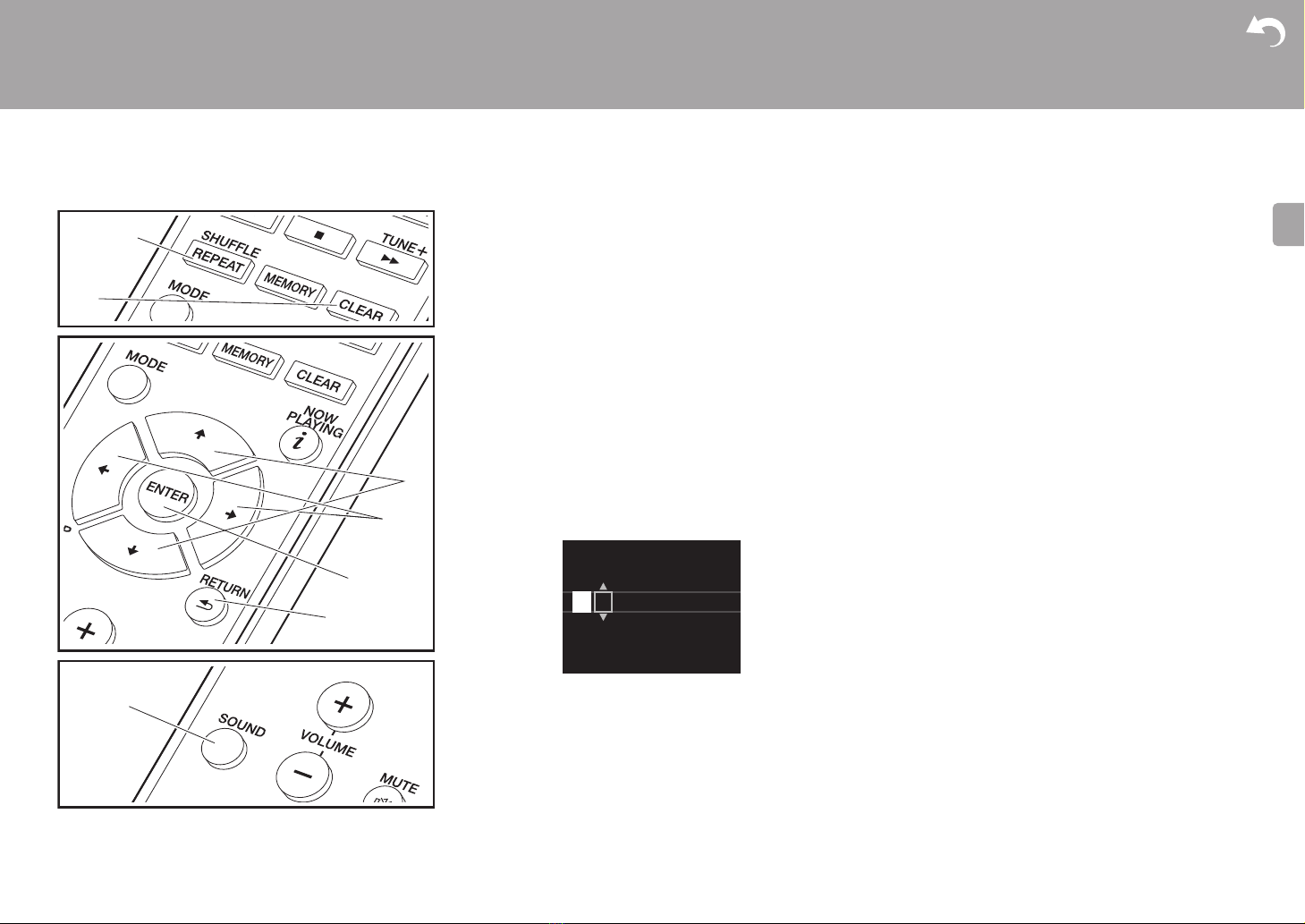
SHUFFLE/REPEAT button (a): Each press changes text
type in the order upper case → lower case → numbers →
symbols.
y/z buttons (c): Each press changes the character.
w/x buttons (d): Move the position (cursor position) where
the character is to be entered.
CLEAR button (b): Deletes the character in the cursor
position.
ENTER button (e): Confirms the entered content.
RETURN button (f): Cancels input and returns you to the
previous display.
Adjusting the sound quality
Adjusting the bass (BASS)
1. Press SOUND button (g).
2. Press w/x buttons (d) to adjust the bass. (s5 to i5)
Adjusting the treble (TREBLE)
1. Press SOUND button (g) twice.
2. Press w/x buttons (d) to adjust the treble. (s5 to i5)
Emphasizing the low range (P.BASS)
1. Press SOUND button (g) three times.
2. Press w/x buttons (d) to select "On" and press ENTER
(e).
b
a
f
e
c
d
g
Password
A
Delete One Character[CLEAR]
Change Text[REPEAT]
32
> Before Start > Part Names > Install > Initial Setup > Playback
Supplementary information | Advanced Setup | Others
E
N
Supplementary information for player functions
Supplementary information
Due to firmware (the software for the system) updates after
you make your purchase or firmware changes during
production of the product, there may be additions or
changes to the features available compared to what is in the
instruction manual.
For information about player functions that have been
added or changed, see the following references.
Supplementary information for player functions
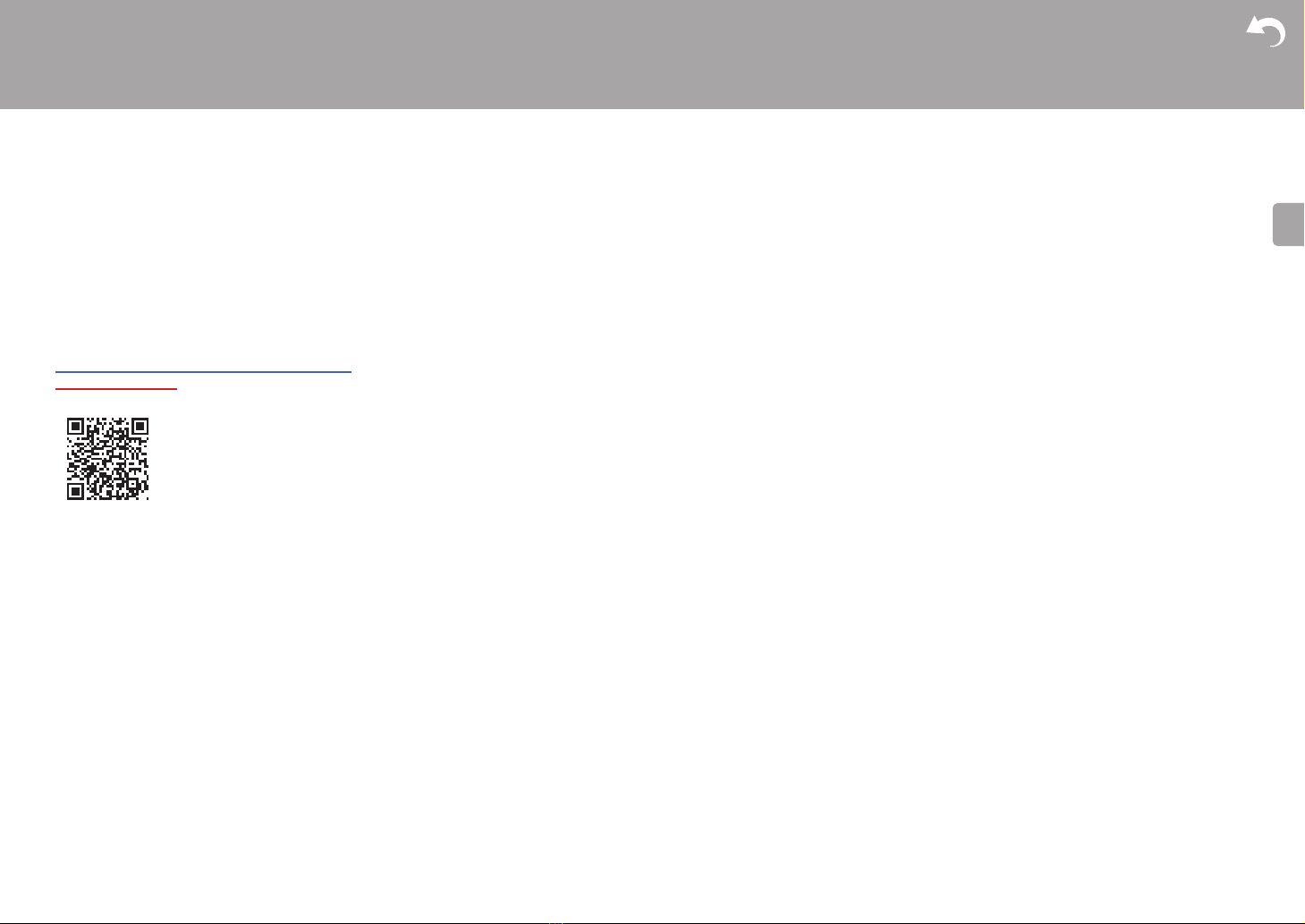
>>> Click here <<<
> Before Start > Part Names > Install > Initial Setup > Playback
Supplementary information | Advanced Setup |Others
33
E
N
Advanced Settings
Advanced Setup
The unit allows you to configure advanced settings to provide you with an even better
experience.
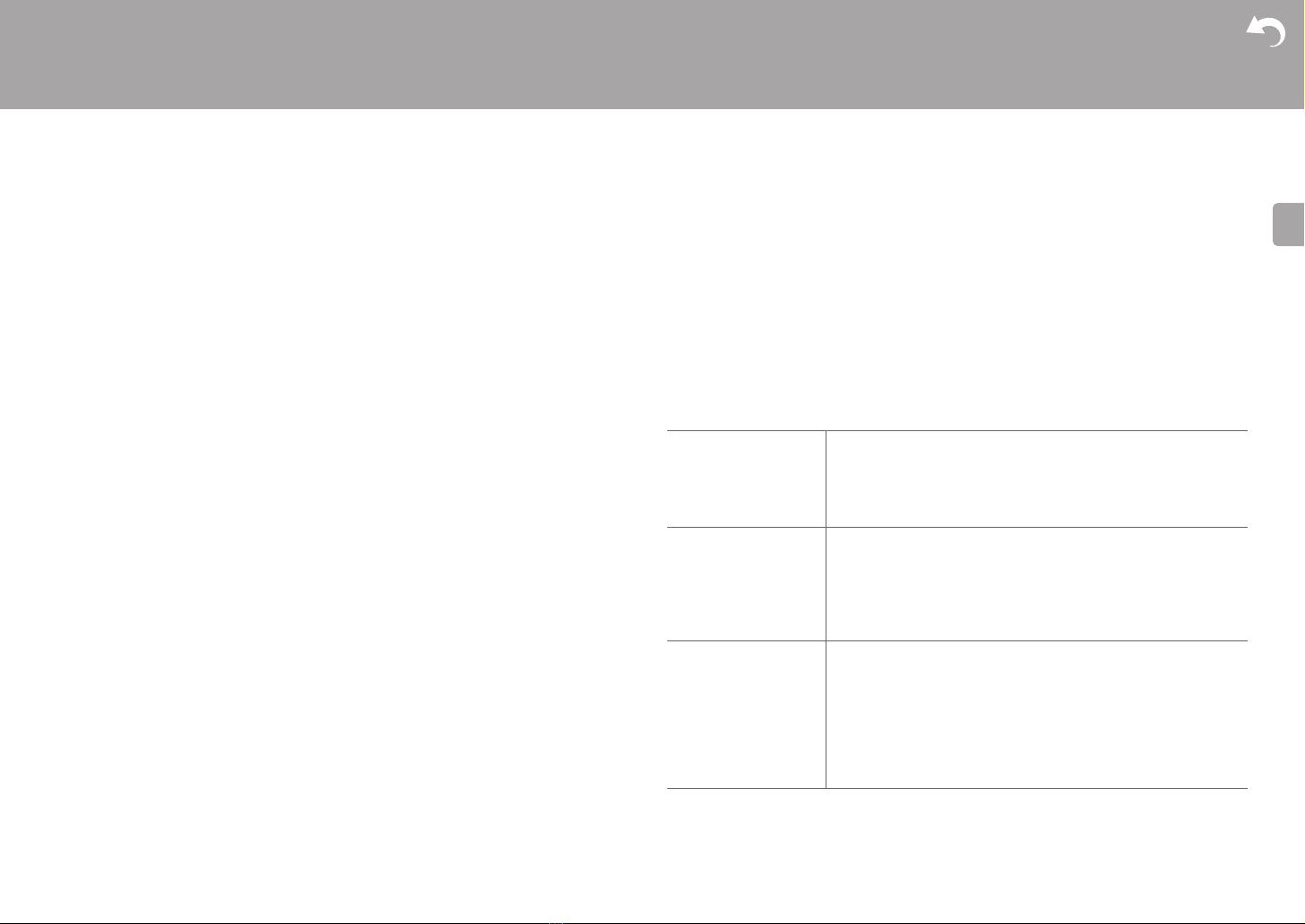
1. Press SETUP on the remote controller.
2. After the Setup screen is displayed, select the content or the setting with the cursors on
the remote controller and press ENTER to confirm your selection. To return to the
previous screen, press RETURN.
3. To exit the settings, press SETUP.
Network Setting
■ Connection
Select the type connection to the network.
"Wi-Fi": To connect via wireless LAN
"Wired" (Default Value): To connect via wired LAN
Perform "Wi-Fi Setup" if you select "Wi-Fi".
1
Setup
Factory Reset
System Info
Option Setting
Network Setting
34
> Before Start > Part Names > Install > Initial Setup > Playback
Supplementary information | Advanced Setup |Others
E
N
■ Wi-Fi Setup
Make Wi-Fi connection settings. (ÄP11)
This can be set only when "Wi-Fi" is selected in "Connection".
0 You can make Wi-Fi connection settings using a web browser on a computer. For details,
refer to “Web Setup” (ÄP36).
■ DHCP
"On" (Default Value): Auto configuration by DHCP
"Off": Manual configuration without DHCP
If selecting "Off", you must set "IP Address", "Subnet Mask", "Gateway", and "DNS Server"
manually.
■ IP Address
Displays/Sets the IP address.
■ Subnet Mask
Displays/Sets the subnet mask.
■ Gateway
Displays/Sets the gateway.
■ DNS Server
Displays/Sets the primary DNS server.
■ Proxy URL
Displays/Sets the proxy server URL.
■ Proxy Port
Displays/Sets the proxy server port number when you enter "Proxy URL".
■ Friendly Name
Change the device name for this unit which is shown on other devices connected to the
network to an easily recognized name. You can input up to 31 characters. For details on how
to enter text, refer to "Entering text" (ÄP31). After finishing input, press ENTER.
■ AirPlay Password
You can set a password of up to 31 characters so that only registered users can use AirPlay.
For details on how to enter text, refer to "Entering text" (ÄP31). After finishing input, press
ENTER.
■ Network Check
You can check the network connection.
Option Setting
■ Power Off Setting
■ Digital Filter
"Slow": Soft and fluid sound
"Sharp" (Default Value): Sound with more structure and firmness
Auto Standby This setting places the unit on standby automatically after 20
minutes of inactivity without any audio input.
"On" : The unit will automatically enter standby mode.
"Off" (Default Value): The unit will not automatically enter
standby mode.
Network Standby
When this feature is turned "On", you can turn on the power of the
unit via the network using an application that can control this unit
.
0 Setting to "On" (Default Value) increases the power
consumption even when the unit is on standby.
0 "Network Standby", which suppresses power consumption,
may be disabled when the network connection is lost.
Bluetooth Wakeup This function wakes up the unit on standby by connecting a
BLUETOOTH enabled device.
"On": Use this function
"Off" (Default Value): Do not use this function
0 Setting to "On" increases the power consumption even when
the unit is on standby.
0 This setting is fixed to "Off" if "Bluetooth Setting" - "Auto Input
Change" is set to "Off".
> Before Start > Part Names > Install > Initial Setup > Playback
Supplementary information | Advanced Setup |Others
35
E
N
"Short": Sound that starts quick and seems to move forward
■ Language
Select the language displayed on the display.
English (Default Value), French
■ Tuner Setting
■ Bluetooth Setting
System Info
The MAC address of this unit and the current firmware version will be displayed.
Factory Reset
Reset the settings of this unit to the status at the time of shipment. We recommend that you
take a note of the settings you have changed before going ahead with a factory reset. Select
"Start" and confirm to go ahead. The unit will be placed on standby automatically when
initializing is completed.
Tuning Mode Set the tuning method for the radio.
"Auto" (Default Value): Radio stations that can be received are
tuned automatically.
"Manual": Tune to stations manually. If the “Tuning Mode” is set to
“Manual”, the reception for FM broadcasts will be monaural rather
than stereo, irrespective of the sensitivity of the reception.
AM/FM Freq Step Select the frequency step to suit your area of residence.
"10kHz/0.2MHz" (Default Value), "9kHz/0.05MHz"
0 When this setting is changed, all registered stations are
deleted.
Preset Name You can give names to the stations that you have registered. For
details on how to enter text, refer to " Entering text" (ÄP31). After
finishing input, press ENTER.
Bluetooth Select whether or not to use the BLUETOOTH function.
"On" (Default Value): Enables connection with a BLUETOOTH
enabled device by using the BLUETOOTH function. Select "On"
also when making various BLUETOOTH settings.
"Off": When not using the BLUETOOTH function
Auto Input Change The input of the unit will automatically be switched to
"BLUETOOTH" when connection is made from a BLUETOOTH
enabled device to the unit.
"On" (Default Value): The input will automatically become
"BLUETOOTH" when a BLUETOOTH enabled device is
connected.
"Off": The function is disabled.
0 If the input is not switched automatically, set to "Off" and
change the input manually.
Auto Reconnect This function automatically reconnects to the BLUETOOTH
enabled device connected last when you change the input to
"BLUETOOTH".
"On" (Default Value): Use this function
"Off": Do not use this function
0 This may not work with some BLUETOOTH enabled devices.
Pairing Information You can initialize the pairing information saved on this unit.
Press y/z to select "Clear", then press ENTER to initialize the
pairing information stored in this unit.
0 This function does not initialize the pairing information on the
BLUETOOTH enabled device. When pairing the unit again
with the device, be sure to clear the pairing information on the
BLUETOOTH enabled device in advance. For information on
how to clear the pairing information, refer to the BLUETOOTH
enabled device's instruction manual.
36
> Before Start > Part Names > Install > Initial Setup > Playback
Supplementary information | Advanced Setup |Others
E
N
Update
"Update" is not displayed if there are no firmware updates.
■ via Network
Press ENTER to select when you want to update the firmware via network.
■ via USB
Press ENTER to select when you want to update the firmware via USB.
Web Setup
You can make Wi-Fi connection settings using a web browser on a computer. Be sure your
computer is connected to the router wirelessly. If this unit is connected to the router using
ethernet cable, you can not do this setting.
1. Turn the unit on.
2. Press SETUP on the remote controller, select "Wi-Fi" in "Network Setting" - "Connection",
then select "Wi-Fi Setup".
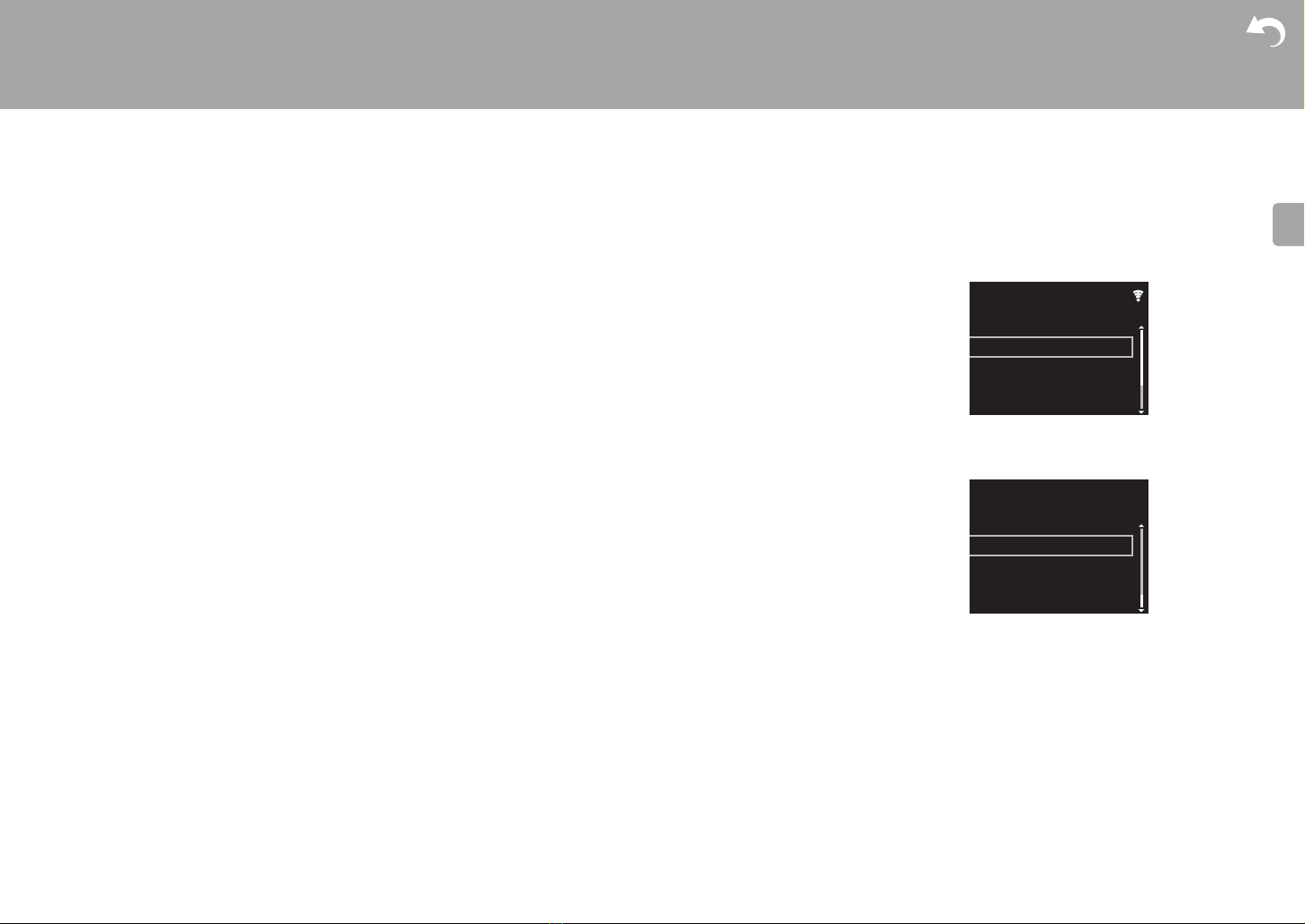
3. Press y/z to select "Use iOS Device" and press ENTER.
4. In the list of wireless LAN connections on your computer, select SSID of this unit
(softap_0009B0xxxxxx).
0 "xxxxxx" in SSID is the lower three bytes of the MAC address.
5. Open the web browser on your computer and access http://192.168.200.1.
6. The "Web Setup" menu is displayed. Make network settings for this unit.
0
Depending on the equipment being used or connection environment, this function may not work.
0
Consult the appropriate operating instructions for information regarding operation of the computer.
0 Since this kind of connection is not encoded, a minor security risk may be involved.
37
> Before Start > Part Names > Install > Initial Setup > Playback
Supplementary information | Advanced Setup |Others
E
N
Firmware Update
Firmware Update
The updating function on this unit
This unit has functionality to update the firmware (the
system software) over a network or by the USB port. This
enables us to make improvements to a variety of operations
and to add features.
How to update
There are two methods for updating the firmware: via
network and via USB. The update may take about 5
minutes to complete for either method: via network or via
USB. Furthermore, existing settings are guaranteed
regardless of the method used for update.
0 For the latest information on updates, visit our company’s
website. There is no need to update the firmware on this
unit if there is no update available.
0 When performed over the network, it may take even
more time depending on the connection status.
0 During an update, do not
– Disconnect and reconnect any cable or USB storage
device, or perform any operation on the component
such as turn off its power
– Accessing this unit from a PC or smartphone using an
application
Disclaimer: The program and accompanying online
documentation are furnished to you for use at your own risk.
We will not be liable and you will have no remedy for
damages for any claim of any kind whatsoever concerning
your use of the program or the accompanying online
documentation, regardless of legal theory, and whether
arising in tort or contract.
In no event will we be liable to you or any third party for any
special, indirect, incidental, or consequential damages of
any kind, including, but not limited to, compensation,
reimbursement or damages on account of the loss of
present or prospective profits, loss of data, or for any other
reason whatsoever.
Updating the Firmware via Network
0 Check that the unit is turned on, and the connection to
the Internet is secured.
0 Turn off the controller component (PC etc.) connected to
the network.
0 Stop any playing Internet radio, USB storage device, or
server content.
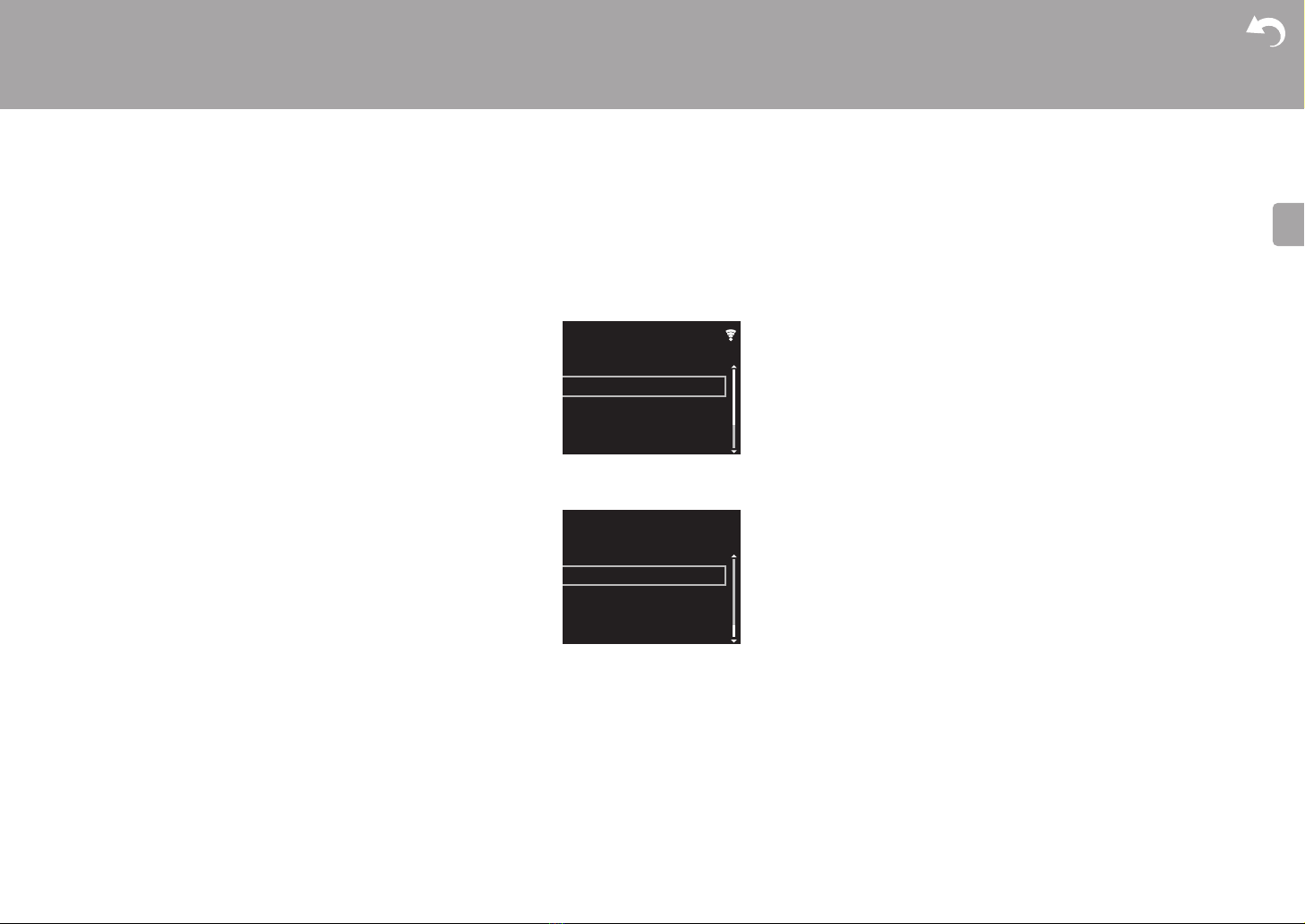
1. The setup screen is displayed on the display when
SETUP on the remote controller is pressed.
2. Press y/z and ENTER to select "Update" - "via Network"
in order.
0 "Update" is not displayed if there are no firmware
updates.
3. Press ENTER to start the firmware update.
0 "COMPLETE" is displayed when the update is
complete.
4. Press Í STANDBY/ON on the main unit to switch the
unit to standby. The process is completed and your
firmware is updated to the latest version.
If an error message is displayed: When an error occurs,
"*-** Error!" is displayed on the display of this unit. ("*"
represents an alphanumeric character.) Check the
following:
Setup
Factory Reset
System Info
Option Setting
Network Setting
Setup
Update
38
> Before Start > Part Names > Install > Initial Setup > Playback
Supplementary information | Advanced Setup |Others
E
N
0 * -01, * -10: Ethernet cable not found. Connect the
Ethernet cable properly.
0 *-02, *-03, *-04, *-05, *-06, *-11, *-13, *-14, *-
16, *-17, *-18, *-20, *-21: Internet connection error.
Check the following:
– The router is turned on
– This unit and the router are connected via the network
Try to disconnect and then connect again the power to
the unit and router. This may solve the problem. If you
are still unable to connect to the Internet, the DNS server
or proxy server may be temporarily down. Check the
service status with your ISP provider.
0 Others: Disconnect then reconnect the AC power cord,
then repeat from the beginning.
Updating via USB
0 Prepare a 128 MB or larger USB storage device. FAT16
or FAT32 file system format.
0 Delete any data stored on the USB storage device.
0 Turn off the controller component (PC etc.) connected to
the network.
0 Stop any playing Internet radio, USB storage device, or
server content.
0 Some USB storage devices may take long to load, may
not be loaded correctly, or may not be correctly fed
depending on the device or their content.
0 We will not be liable whatsoever for any loss or damage
of data, or storage failure arising from the use of the USB
storage device with this unit. Thank you for your
understanding.
1. Connect the USB storage device to your PC.
2. Download the firmware file from our company’s website
to your PC and unzip.
Firmware files are named in the following way:
PIOHIM **** _ ************** _ *** .zip
Unzip the file on your PC. The number of unzipped files
and folders varies depending on the model.
3. Copy all unzipped files and folders to the root folder of
the USB storage device.
0 Make sure to copy the unzipped files.
4. Connect the USB storage device to the USB port of this
unit.
0 If you connect a USB hard disk drive to the USB port of
the unit, we recommend that you use its AC adapter to
power it.
0 If the USB storage device has been partitioned, each
section will be treated as an independent device.
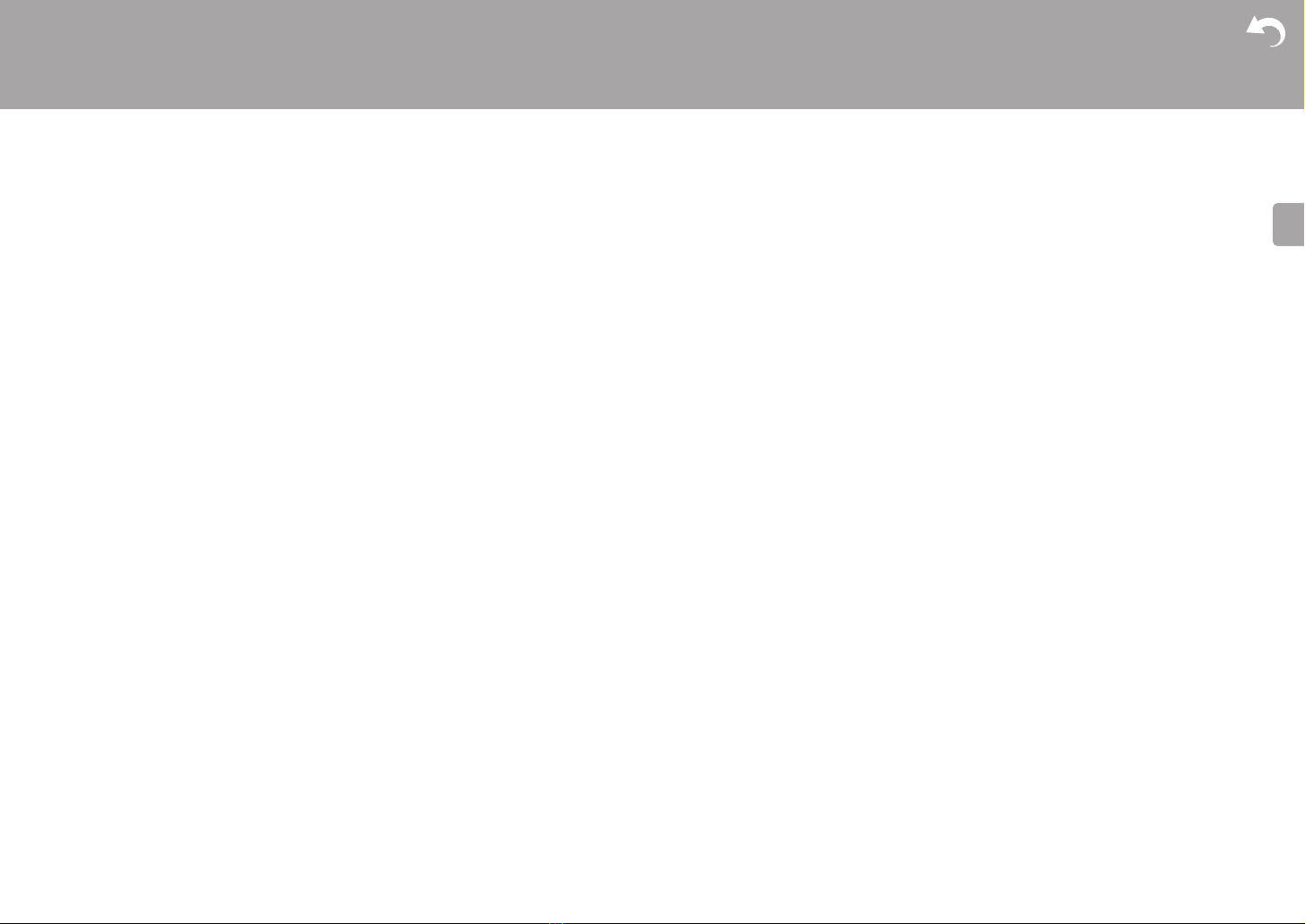
5. The setup screen is displayed on the display when
SETUP button on the remote controller is pressed.
6. Press y/z and ENTER to select "Update" - "via USB" in
order.
0 "Update" is not displayed if there are no firmware
updates.
7. Press ENTER to start the firmware update.
0 "COMPLETE" is displayed when the update is
complete.
8. Press Í STANDBY/ON on the main unit to switch the
unit to standby. The process is completed and your
firmware is updated to the latest version.
9. Remove the USB storage device from this unit.
If an error message is displayed: When an error occurs,
" * - ** Error!" is displayed on the display of this unit.
Check the following:
0 * -01, * -10: USB storage device not found. Check
whether the USB storage device or USB cable is
correctly inserted to the USB port of this unit.
Connect the USB storage device to an external power
source if it has its own power supply.
0 * -05, * -13, * -20, * -21: The firmware file is not
present in the root folder of the USB storage device, or
the firmware file is for another model. Retry from the
download of the firmware file.
0 Others: Disconnect then reconnect the AC power cord,
then repeat from the beginning.
Setup
Factory Reset
System Info
Option Setting
Network Setting
Setup
Update
39
> Before Start > Part Names > Install > Initial Setup > Playback
Supplementary information | Advanced Setup | Others
E
N
Troubleshooting
Others
Before starting the procedure
When operation is unstable, problems may be solved by
simply turning the power on or to standby or disconnecting/
connecting the power cord, rather than reviewing settings
and operations. Try the simple measures on both the unit
and the connected device. If the problem isn't fixed after
referring to "Troubleshooting", resetting the unit to the
status at the time of shipment may solve the problem. Note
that your settings will also be initialized when you reset, so
we recommend that you note down your settings before
doing the following.
Resetting the unit (this resets the unit settings to
the default)
1. Press SETUP on the remote controller, select "Factory
Reset" - "Start" in the Setup screen and press ENTER.
2. Press ENTER.
3. The unit switches to standby and the settings are reset.
Power
Cannot turn on the unit
0 Unplug the power cord from the wall outlet, wait 5
seconds or more, then plug it in again.
The unit turns off unexpectedly
0 The unit automatically switches to standby when the
"Option Setting" - "Power Off Setting" - "Auto Standby"
setting in the Setup menu functions.
0 Check if the speaker cable wires are touching the rear
panel or if the i side and s side have shorted. If there is
contact or shorting, the unit will switch to standby
automatically.
0 If the power turns off and indicators on the front panel
continually blink, there may have been a malfunction with
the amplifier or the protection circuit may have tripped.
– If the power indicator blinks at approximately 1 second
intervals: There may have been a malfunction in the
amplifier section. Unplug the power cord from the wall
outlet immediately and contact the dealer or our
company’s support.
– If the power indicator blinks at approximately 0.3
second intervals: The protection circuit may have
tripped due to playback at high volume. Reduce the
volume for playback. Alternatively, the wires in the
speaker cables may have touched the rear panel or
other wires. Connect the wires so they do not protrude
from the speaker jacks.
If the same symptoms such as being unable to turn the
unit on happen repeatedly, unplug the power cord from
the wall outlet immediately and contact the dealer or our
company’s support.
There is no audio from external devices
0 There is no sound if this unit is muted. Press MUTE on
the remote controller to cancel muting.
0 Confirm that the connection between the output jack on
the external device and the input jack on this unit is
correct.
0 Change the input selector on this unit to the position of
the terminal to which the external device is connected.
0 Check the digital audio output setting on the connected
component. On some game consoles, such as those that
support DVD, the default setting is off.
The display doesn't light
0 The display may go dim while the DIMMER is working,
and may also turn off. Press DIMMER button and change
the brightness level of the display.
Wi-Fi Connection
0 Try plugging/unplugging the power supply of wireless
LAN router and the unit, check the wireless LAN router
power-on status, and try reboot of the wireless LAN
router.
Cannot connect to the access point
0 Check that the setting of SSID and encryption (WEP,
etc.) is correct. Make sure the network settings of the unit
is properly set.
0 Connection to an SSID that includes multi-byte
characters is not supported. Name the SSID of the
wireless LAN router using single-byte alphanumeric
characters only and try again.
0 When the wireless LAN router setting is at stealth mode
(mode to hide the SSID key) or when ANY connection is
off, the SSID is not displayed. Change the setting and try
again.
Connected to an SSID different to the SSID selected
0 Some access points allow you to set multiple SSIDs for
one unit. If you use the automatic setting button on such
a router, you may end up connecting with a different
SSID from the SSID you wanted to connect to. Use the
connection method requiring you to enter a password if
this happens.
Playback is interrupted and communication does not
work
0 Shorten the distance from the access point or remove
obstacles to improve visibility, and try again. Place the
unit away from microwave ovens or other access points.
It is recommended to place the access point and the unit
in the same room.
0 If there is a metallic object near the unit, wireless LAN
connection may not be possible as the metal can effect
on the radio wave.
0 When other access point are used near the unit, several
issues such as interrupted playback and communication
may occur. You can avoid these issues by changing the
channel of the access point. For instructions on changing
channels, see the instruction manual provided with the
access point.
40
> Before Start > Part Names > Install > Initial Setup > Playback
Supplementary information | Advanced Setup | Others
E
N
Cannot play discs
0 Place the disc in the disc tray so the label is facing up.
0 Play may not be possible if the disc is scratched or dirty.
Cannot Play USB storage device / HDD
0 Check whether the USB storage device or USB cable is
correctly inserted to the USB port of the unit.
0 Disconnect the USB storage device from the unit, and
then try reconnecting.
0 This unit may not recognize USB storage devices and
HDDs as proper devices sometimes. Try switching this
unit to standby and then turning it on again.
0 Depending on the type of format, the playback may not
be performed normally. Check the type of the file formats
that is supported. (ÄP18)
0 Cautions regarding USB and HDD devices (ÄP18)
AM/FM reception is poor
0 Re-check the antenna connection.
0 Separate the antenna from speaker cables and the
power cord.
0 Move the unit away from your TV or PC.
0 Passing cars and airplanes can cause interference.
0 Concrete walls weaken radio signals.
0 FM reception may become clearer if you use the antenna
jack on the wall used for the TV.
0 FM reception improves if the Tuning Mode (ÄP35) is set
to Manual. However, reception will be monaural rather
than stereo.
Network function
0 If you cannot select a network service, it will become
selectable when the network function is started.
0 Try plugging/unplugging the power supply of this unit and
the router, and try rebooting the router.
Cannot access the Internet radio
0 Certain network service or contents available through the
unit may not be accessible in case the service provider
terminates its service.
0 Make sure that your modem and router are properly
connected, and make sure they are both turned on.
0 Depending on ISP, setting the proxy server is necessary.
0 Make sure that the used router and/or modem is
supported by your ISP.
Cannot access the network server
0 This unit needs to be connected to the same router as
the network server.
0 This unit is compatible with Windows Media
®
Player 11 or
12 network servers or NAS that are compatible with
home network functionality. Furthermore, when using a
PC, only music files registered in the Windows Media
Player library can be played.
Playback stops while listening to music files on the
network server
0 When the PC is serving as the network server, try quitting
any application software other than the server software
(Windows Media
®
Player 12, etc.).
0 If the PC is downloading or copying large files, the
playback may be interrupted.
The album names and artist names for the Music Server
are not displayed
0 Meta data, such as album names and artist names,
needs to be recognized on the server for distribution to
this unit, so this depends on the specifications of the NAS
or server you are using.
0 The file formats supported depend on the NAS or server
software. For details, contact the manufacturer of NAS or
the server software.
Album art in Music Server is displayed sometimes but
not other times
0 Music Server depends on the specifications of the server
software.
0 The formats supported depend on the server software.
0 For details, contact the manufacturer of the server
software.
BLUETOOTH function
0 Try plugging/unplugging the power of the unit and try
turning on/off the BLUETOOTH enabled device.
Restarting the BLUETOOTH enabled device may be
effective.
0 The BLUETOOTH enabled devices must support the
A2DP profile.
0 Near components such as microwave oven or cordless
phone, which use the radio wave in the 2.4 GHz range, a
radio wave interference may occur, which disables the
use of this unit.
0 If there is a metallic object near the unit, BLUETOOTH
connection may not be possible as the metal can effect
on the radio waves.
0 In order to respond to operations on the remote controller
of this unit, the BLUETOOTH enabled device must
support the AVRCP profile.
0 Note that operation with the remote controller is not
always guaranteed with all BLUETOOTH enabled
devices.
Cannot connect with this unit
0 Check that the BLUETOOTH function of the
BLUETOOTH enabled device is enabled.
0 If an already paired unit cannot be connected, delete the
pairing information on the BLUETOOTH enabled device,
then pair again.
Music playback is unavailable on the unit even after
successful BLUETOOTH connection
0 When the audio volume of your BLUETOOTH enabled
41
> Before Start > Part Names > Install > Initial Setup > Playback
Supplementary information | Advanced Setup | Others
E
N
device is set low, the playback of audio may be
unavailable. Turn up the volume on the BLUETOOTH
enabled device.
0 Some BLUETOOTH enabled devices may be equipped
with a Send/Receive selector switch. Select Send mode.
Sound is interrupted
0 There may be a problem with the BLUETOOTH enabled
device. Check the information on the internet.
42
> Before Start > Part Names > Install > Initial Setup > Playback
Supplementary information | Advanced Setup | Others
E
N
General Specifications
Analog Audio Output Section
Rated Output Power (FTC)
0 X-HM76 : 20 W
0 XC-HM86 : 25 W
With 4 ohm loads, both channels driven, from 1 kHz; rated
20 watts (X-HM76)/25 watts (XC-HM86) per channel
minimum RMS power, with no more than 0.02% total
harmonic distortion from 250 mill watts to rated output.
RMS Output Power
0 X-HM76 : 50 W + 50 W
0 XC-HM86 : 65 W + 65 W
(4 ohms, 1 kHz THD 10%)
Tone Control Characteristics
0
w10 dB (100 Hz (BASS))
0
w10 dB (10 kHz (TREBLE))
Supported Speaker Impedance
0 4 ohms - 16 ohms
Tuner Section
Tuning Frequency Range (FM)
0 87.5 MHz - 107.9 MHz
Tuning Frequency Range (AM)
0 530 kHz - 1710 kHz
Antenna (FM)
0 75 Ω unbalanced
Antenna (AM)
0 Loop antenna (balanced)
Preset Channel
0 40 (AM+FM)
CD Section
Media/Format
0 CD : Standard CD
0 CD-R/RW : CD format/MP3, WMA File
Digital Audio Input
Front/Rear USB
0 Type A, USB2.0 High Speed
DC Output
0 5 V 1 A (Rear)/5 V 0.5 A (Front)
Optical Digital Input
0 Optical Jack
Network Section
Wired LAN
0 Ethernet Jack
0 10BASE-T/100BASE-TX
Wireless LAN (Wi-Fi)
0 IEEE 802.11 a/b/g/n standard
0 5 GHz/2.4 GHz band
Bluetooth Section
Communication system
0 BLUETOOTH Specification version 4.1
Frequency band
0 2.4 GHz (2.402 GHz - 2.480 GHz)
Modulation method
0 FHSS (Freq Hopping Spread Spectrum)
Compatible Bluetooth profiles
0 A2DP 1.2
0 AVRCP 1.3
0 HOGP-Host (Client)
0 HOGP-HID Device (Server)
0 HID Service (HIDS)
Supported Codecs
0 SBC
0 AAC
Transmission range (A2DP)
0 20 Hz - 20 kHz (Sampling frequency 44.1 kHz)
Maximum communication range
*
0 (Line of sight approx.) 10 m
* The actual range will vary depending on factors such as
obstacles between devices, magnetic fields around a
microwave oven, static electricity, cordless phone,
reception sensitivity, antenna's performance, operating
system, software application, etc.
General
Power Supply
0 AC 120 V, 60 Hz
Power Consumption
0 X-HM76 : 40 W
0 XC-HM86 : 42 W
0 0.3 W (In Standby)
0 2.5 W (In Standby, Network Standby : On, Network
Setting : Wired)
0 2.8 W (In Standby, Network Standby : On, Network
Setting : Wi-Fi)
0 2.2 W (In Standby, Bluetooth Wakeup : On)
0 2.9 W (In Standby, Network Standby : On, Network
Setting : Wi-Fi, Bluetooth Wakeup : On)
Auto Standby
0 On (20 min)/Off
43
> Before Start > Part Names > Install > Initial Setup > Playback
Supplementary information | Advanced Setup | Others
E
N
Dimensions (W t H t D)
0 290 mm t 98 mm t 333 mm
(11-7/16" t 3-7/8" t 13-1/8")
Weight
0 3.5 kg (7.11 lbs.)
Speaker (X-HM76)
Type
0 Bass-reflex bookshelf type
Configuration
0 2-way
0 Woofer : 12 cm Cone
0 Tweeter : 2.5 cm Soft Dome
Impedance
0 4 ohms
Maximum input power
0 50 W
Effective Frequency Range
0 70 Hz - 40 kHz
Recommended Frequency Range
0 50 Hz - 40 kHz
Crossover Frequency
0 4 kHz
Output Sound Pressure Level
0 83 dB
Dimensions (W H D)
0 148 mm t 263 mm t 213 mm
(5-7/8" t 10-3/8" t 8-7/16")
Weight
0 3.3 kg (7.44 lbs.)/each
44
> Before Start > Part Names > Install > Initial Setup > Playback
Supplementary information | Advanced Setup | Others
E
N
License and Trademark Information
The Wi-Fi CERTIFIED Logo is a certification mark of Wi-Fi Alliance
®
.
AirPlay, iPad, iPhone, and iPod touch are trademarks of Apple Inc., registered in
the U.S. and other countries.
iPad Air and iPad mini are trademarks of Apple Inc.
“Made for iPod”, “Made for iPhone” and “Made for iPad” mean that an electronic
accessory has been designed to connect specifically to iPod, iPhone, or iPad,
respectively, and has been certified by the developer to meet Apple
performance standards. Apple is not responsible for the operation of this device
or its compliance with safety and regulatory standards.
Please note that the use of this accessory with iPod, iPhone or iPad may affect
wireless performance.
AirPlay works with iPhone, iPad, and iPod touch with iOS 4.3.3 or later, Mac
with OS X Mountain Lion or later, and PC with iTunes 10.2.2 or later.
The Bluetooth
®
word mark and logos are registered trademarks owned by the
Bluetooth SIG, Inc.
PANDORA, the PANDORA logo, and the Pandora trade dress are trademarks
or registered trademarks of Pandora Media, Inc. Used with permission.
The product with this logo is conformed to Hi-Res Audio standard defined by
Japan Audio Society. This logo is used under license from Japan Audio Society.
This product is protected by certain intellectual property rights of Microsoft. Use
or distribution of such technology outside of this product is prohibited without a
license from Microsoft.
Windows and the Windows logo are trademarks of the Microsoft group of
companies.
DSD and the Direct Stream Digital logo are trademarks of Sony Corporation.
MPEG Layer-3 audio coding technology licensed from Fraunhofer IIS and
Thomson.
“All other trademarks are the property of their respective owners.”
“Toutes les autres marques commerciales sont la propriété de leurs détenteurs
respectifs.”
“El resto de marcas comerciales son propiedad de sus respectivos propietarios”.
“Tutti gli altri marchi di fabbrica sono di proprietà dei rispettivi proprietari.”
“Alle anderen Warenzeichen sind das Eigentum ihrer jeweiligen Eigentümer.”
“Alle andere handelsmerken zijn eigendom van de desbetreffende
rechthebbenden.”
“Все товарные знаки являются собственностью соответствующих
владельцев.”
E
N
Register your product on
http://www.pioneerelectronics.com (US)
http://www.pioneerelectronics.ca (Canada)
*29402673C*
F1712-3
SN 29402673C
<Germany>
Hanns-Martin-Schleyer-Straße 35, 47877 Willich, Germany
Tel: +49(0)8142 4208 188 (Product Support)
<UK>
Anteros Building, Odyssey Business Park, West End Road, South Ruislip,
Middlesex, HA4 6QQ United Kingdom
Tel: +44(0)208 836 3612
<France>
6, Avenue de Marais F - 95816 Argenteuil Cedex FRANCE
Tel: +33(0)969 368 050
1-10-5 Yokoami, Sumida-ku, Tokyo 130-0015 JAPAN
<U.S.A.>
18 PARK WAY, UPPER SADDLE RIVER, NEW JERSEY 07458, U.S.A.
Tel: 1-201-785-2600
Te l : 1-844-679-5350
© 2016 Onkyo & Pioneer Corporation. All rights reserved.
© 2016 Onkyo & Pioneer Corporation. Tous droits de reproduction et de traduction réservés.
“Pioneer” and "PBASS" are trademarks of Pioneer Corporation, and is used under license.
Printed in Malaysia / Imprimé en Malaisie / Напе
чатано в Малайзии
http://pioneer-audiovisual.com/privacy/
F
R
Avant de Démarrer
Ce que contient la boîte .......................................................... 2
Nom des pièces
Panneau frontal ...................................................................... 4
Panneau arrière ...................................................................... 5
Télécommande ....................................................................... 6
Afficheur ................................................................................. 7
Système d'enceintes (X-HM76) .............................................. 8
Installation
Raccordez les enceintes ........................................................ 9
Raccordement des câbles d'antenne et d'alimentation, etc. ......10
Initial Setup
Mise sous tension & Configuration initiale .............................11
Réglages de l'heure .............................................................. 14
Lecture
Lecture de CD ...................................................................... 15
Périphérique de stockage USB/DD ...................................... 17
Radio Internet ....................................................................... 19
Spotify ................................................................................... 21
Écoute de la radio FM/AM .................................................... 22
BLUETOOTH
®
..................................................................... 24
AirPlay
®
................................................................................ 26
Lecture du son provenant d'un périphérique externe ........... 27
Music Server ......................................................................... 28
Utilisation de l'alarme pour démarrer la lecture .................... 30
Saisie d'un texte, ajustement de la qualité du son, etc. ........ 31
Informations supplémentaires
Informations supplémentaires concernant les fonctions du
lecteur.................................................................................... 32
Configuration avancée
Configuration avancée .......................................................... 33
Mise à jour du micrologiciel .................................................. 37
Autres
Dépannage ........................................................................... 39
Caractéristiques générales ................................................... 42
Licence et Marque commerciale ........................................... 44
> Avant de Démarrer > Nom des pièces > Installation > Initial Setup > Lecture
Informations supplémentaires | Configuration avancée | Autres
MICRO CHAÎNE CD ET RESEAU
X-HM76
MICRO CHAÎNE CD ET RESEAU
XC-HM86
Mode d'emploi
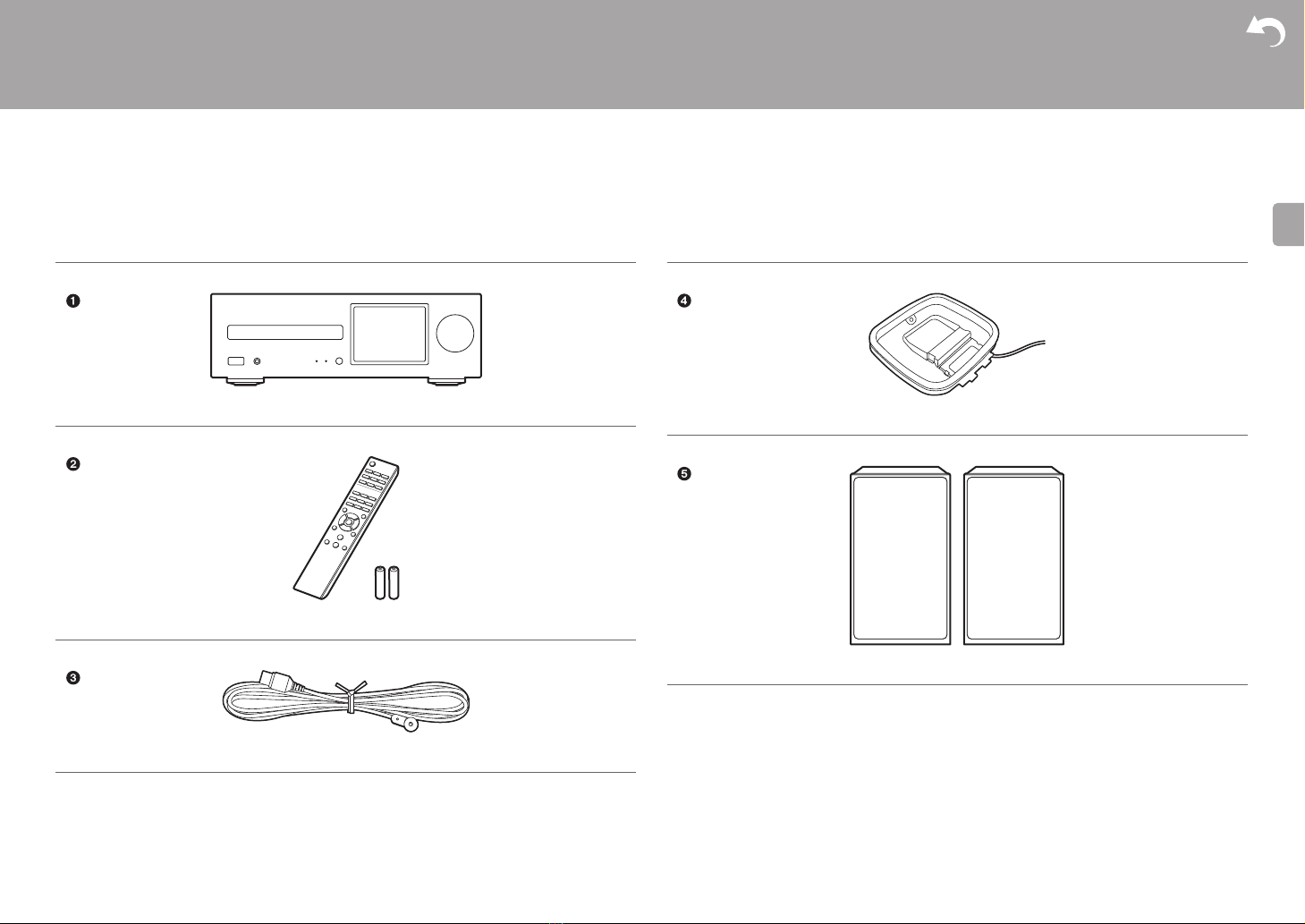
2
> Avant de Démarrer > Nom des pièces > Installation > Initial Setup > Lecture
Informations supplémentaires | Configuration avancée | Autres
F
R
Ce que contient la boîte
Avant de Démarrer
X-HM76 : 123456
XC-HM86 : 1234
Appareil principal (1)
Télécommande (RC-945S) (1), Piles (AAA/R03) (2)
Antenne FM intérieure (1)
Antenne AM intérieure (1)
Système d’enceinte (2)
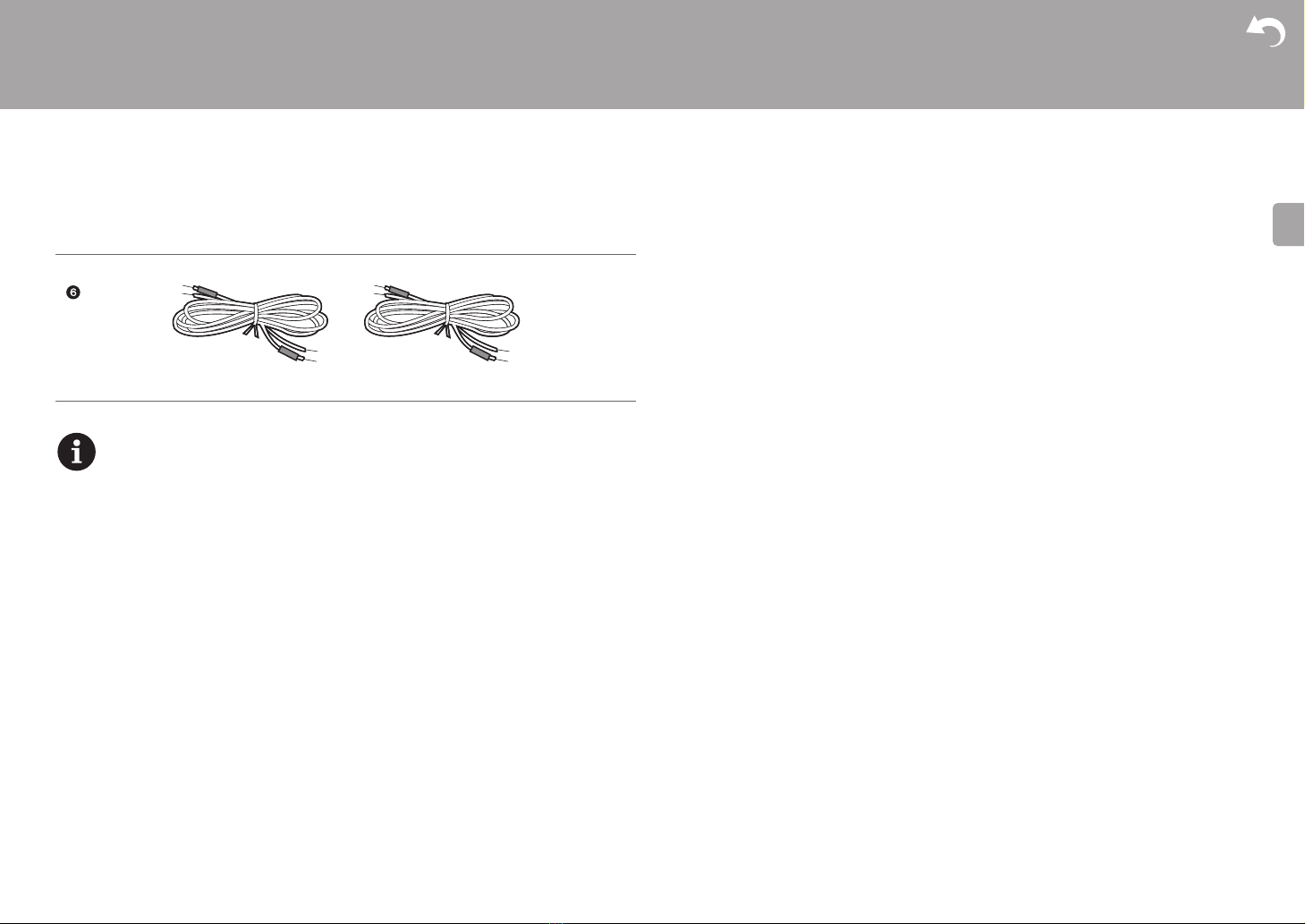
3
> Avant de Démarrer > Nom des pièces > Installation > Initial Setup > Lecture
Informations supplémentaires | Configuration avancée | Autres
F
R
0 Le cordon d'alimentation devra être branché uniquement lorsque tous les autres
raccordements seront effectués.
0 Raccordez des enceintes ayant une valeur d'impédance comprise entre 4 Ω et 16 Ω.
0 Nous n’acceptons en aucun cas la responsabilité des dommages résultant d'une
connexion à des équipements fabriqués par d'autres sociétés.
0 Des fonctionnalités peuvent être mises en place par des mises à jour du micrologiciel et
des services de fournisseurs pourraient cesser, ce qui signifie que certains services
réseau ainsi que leurs contenus pourraient devenir inaccessibles dans le futur.
0 Les spécifications et l'aspect peuvent changer sans préavis.
Câbles d'enceinte (1,5 m) (2)
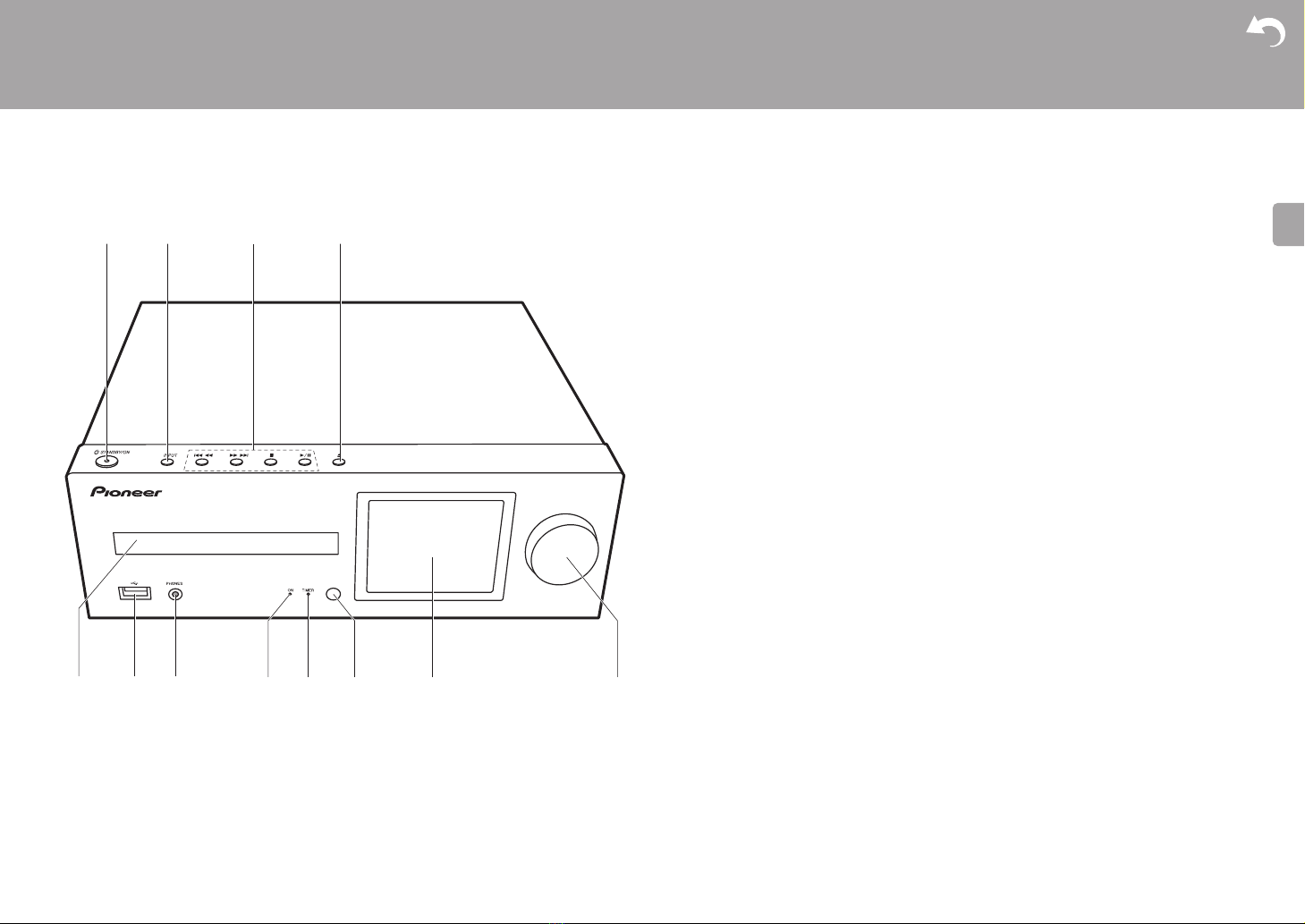
4
> Avant de Démarrer > Nom des pièces > Installation > Initial Setup > Lecture
Informations supplémentaires | Configuration avancée | Autres
F
R
Panneau frontal
Nom des pièces
1. Touche Í STANDBY/ON : Permet la mise en marche ou en veille de l'appareil.
2. Touche INPUT : Change l'entrée à lire.
3. Touche Lecture :
:6
: retourner au début de la piste en cours de lecture. Appuyez longuement pour
revenir rapidement en arrière. (CD)
passe à la piste précédente. (USB, Music Server)
59
: passer à la piste suivante. Appuyer longuement pour avancer rapidement dans
la piste. (CD)
passer à la piste suivante. (USB, Music Server)
∫
: cette touche permet d'arrêter la lecture.
1
/; : cette touche permet de suspendre la lecture.
0 Selon l’entrée, il se peut que l’opération ne démarre pas.
4. Touche < : ouvrir ou fermer le plateau de disque.
5. Plateau du disque : déposez les disques ici. Vous pouvez également utiliser des disques
de 8 cm.
6. Port USB
: raccorder un périphérique de stockage USB ou un DD (disque dur) pour lire des
fichiers de musique. Vous pouvez également fournir l’alimentation (maximum 5 V/0,5 A) aux
périphériques USB avec un câble USB.
0 Lorsque vous raccordez un DD qui nécessite plus de 5 V/0,5 A, branchez-le sur le port
USB (maximum 5 V/1 A) à l’arrière de l’appareil.
7. Prise PHONES : raccorder des écouteurs stéréo avec une mini fiche.
8. Témoin d'alimentation : il est bleu lorsque l'appareil est en marche.
9. Témoin TIMER : il est allumé lorsque l'alarme est réglée.
10.
Capteur de la télécommande
11.
Afficheur (ÄP7)
12.
Molette VOLUME : Régler le volume. Réglable entre 0 et 50.
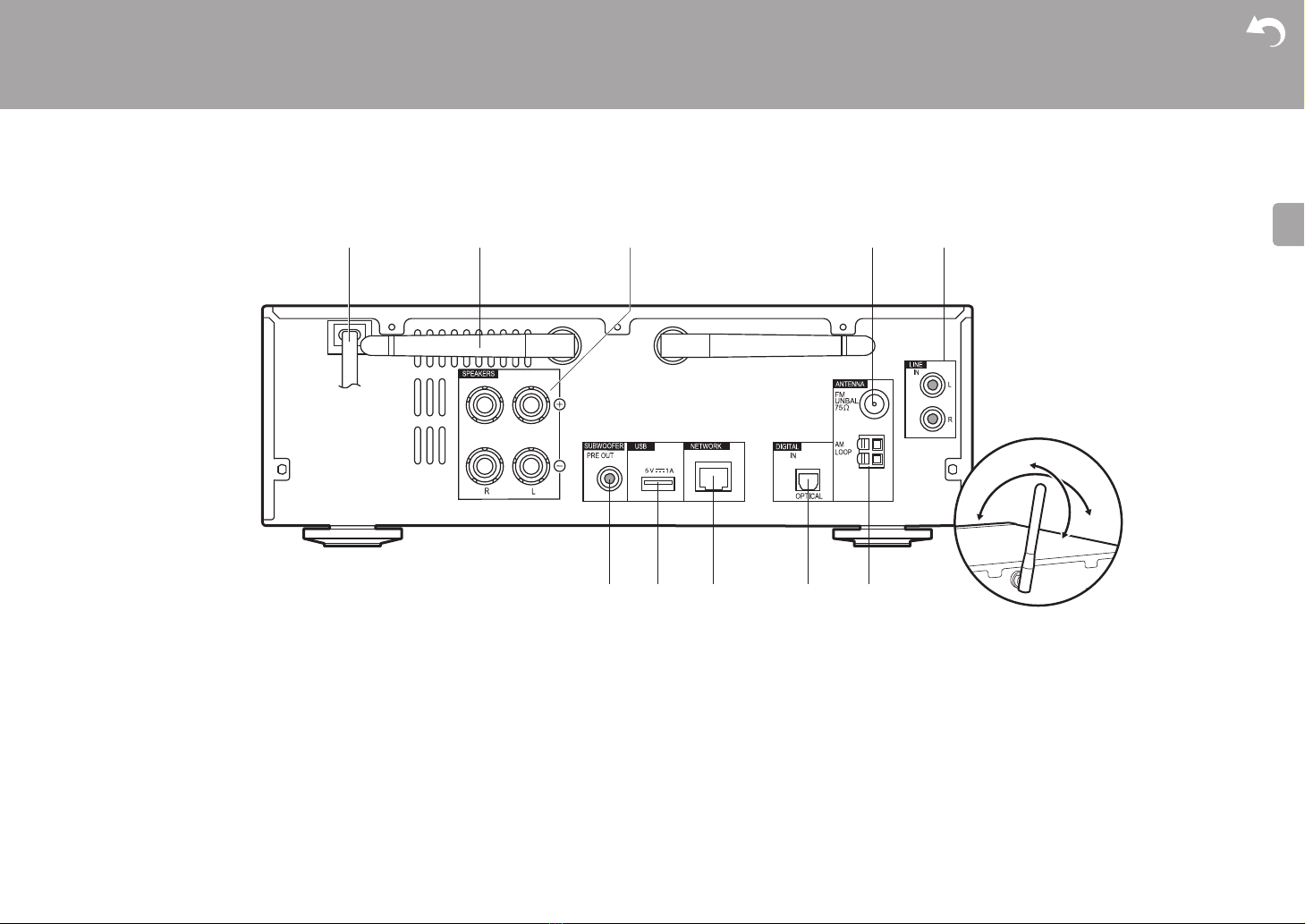
> Avant de Démarrer > Nom des pièces > Installation > Initial Setup > Lecture
Informations supplémentaires | Configuration avancée | Autres
5
F
R
Panneau arrière
1. Cordon d’alimentation
2. Antenne sans fil : Utilisée pour la connexion Wi-Fi ou pour utiliser un périphérique
compatible BLUETOOTH. Réglez leurs angles en fonction de l’état de la connexion.
3. Bornes d'enceinte : Raccordez les enceintes avec les câbles d'enceinte.
0 Vous pouvez raccorder des fiches banane en retirant le capuchon situé à l'extrémité de
la fiche. Si vous utilisez des fiches bananes, vous devez d'abord resserrer les bornes
des enceintes puis introduire les fiches bananes.
4. Prise FM ANTENNA : Sert à raccorder l'antenne FM intérieure fournie.
5. Prise LINE IN : Vous pouvez écouter le son provenant d'un périphérique externe tel qu'un
téléviseur connecté avec un
câble audio analogique
.
6. Prises SUBWOOFER PRE OUT : Connectez un caisson de basse avec amplificateur
intégré.
7. Port USB : raccorder un périphérique de stockage USB ou un DD (disque dur) pour lire
des fichiers de musique. Vous pouvez également fournir l’alimentation (maximum 5 V/1 A)
aux périphériques USB avec un câble USB.
8. Prise NETWORK : Sert à se connecter au réseau à l'aide d'un câble LAN.
9. Prise DIGITAL IN OPTICAL : Vous pouvez écouter le son numérique provenant d'un
périphérique externe tel qu'un téléviseur connecté avec un câble optonumérique.
10.
Prise AM ANTENNA : Sert à raccorder l'antenne AM intérieure fournie.
180°
90°
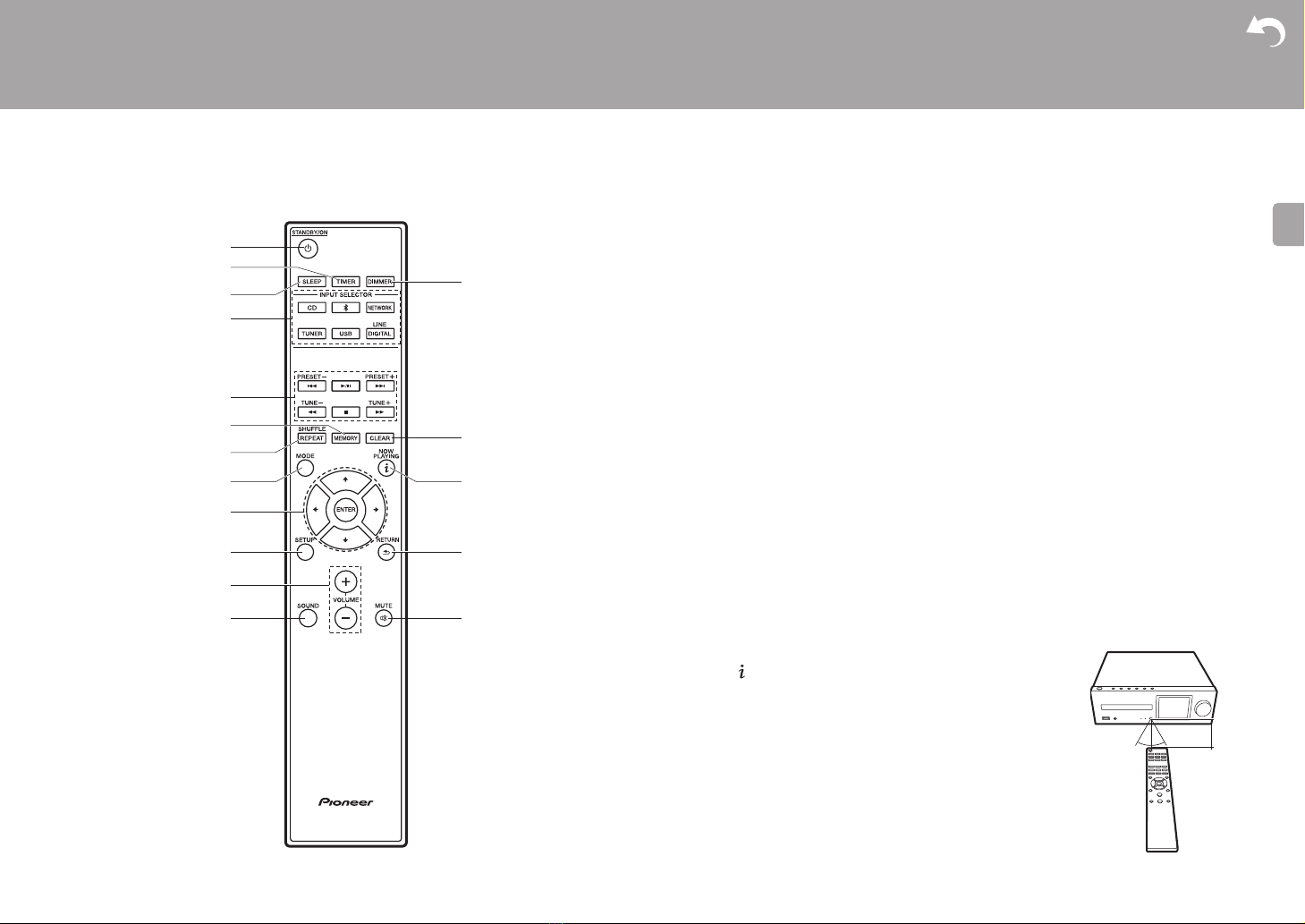
6
> Avant de Démarrer > Nom des pièces > Installation > Initial Setup > Lecture
Informations supplémentaires | Configuration avancée | Autres
F
R
Télécommande
1. Touche Í STANDBY/ON : Permet la mise en marche ou en veille de l'appareil.
2. Touche TIMER : Utilisé pour régler l'heure et l'alarme.
3. Touche SLEEP : Réglez la minuterie de veille. Une fois la durée réglée écoulée (30, 60 ou
90 minutes), l'appareil se met en veille. Si vous appuyez sur SLEEP après le réglage, le
temps restant jusqu'à la mise en veille s'affiche.
4. Boutons INPUT SELECTOR : Change l'entrée à lire.
5. Touches Lecture :
: : retourner au début de la piste en cours de lecture. (CD)
retourner à la piste précédant celle en cours de lecture. (USB, Music Server)
X/;: lecture ou pause.
9: passer à la piste suivante.
22 : revenir rapidement en arrière. (CD uniquement)
∫ : arrêter la lecture.
11 : avancer rapidement dans la piste. (CD uniquement)
Boutons PRESET i/j : Utilisé pour sélectionner les stations enregistrées ou leur donner
un nom.
Boutons TUNE i/j : Utilisé pour sélectionner les stations de radio.
6. Touche MEMORY : Utilisé pour mémoriser les stations de radio favorites.
7. Touche SHUFFLE/REPEAT : Activer la répétition et la lecture aléatoire.
8. Touche MODE : Utilisé pour la lecture programmée de CD.
9. Touches du curseur et ENTER: Sélectionner l’élément à l’aide des touches du curseur et
appuyer sur ENTER pour confirmer.
10.
Touche SETUP : Affiche le menu Setup.
11.
Boutons VOLUME i/j : Régler le volume. Réglable entre 0 et 50.
12.
Touche SOUND : Réglez la qualité du son.
13.
Touche DIMMER : Désactiver l'afficheur ou régler sa luminosité sur trois niveaux.
14.
Touche CLEAR : Utilisé pour l'entrée de texte, etc.
15.
Touche (NOW PLAYING) : Modifie l'information affichée.
16.
Touche RETURN : Permet à l'affichage de retourner à son état
précédent.
17.
Touche MUTE : Mise temporaire de l'audio en sourdine.
Appuyer une nouvelle fois pour annuler la mise en sourdine.
30°
30°
Environ
7 m
(23 ft.)
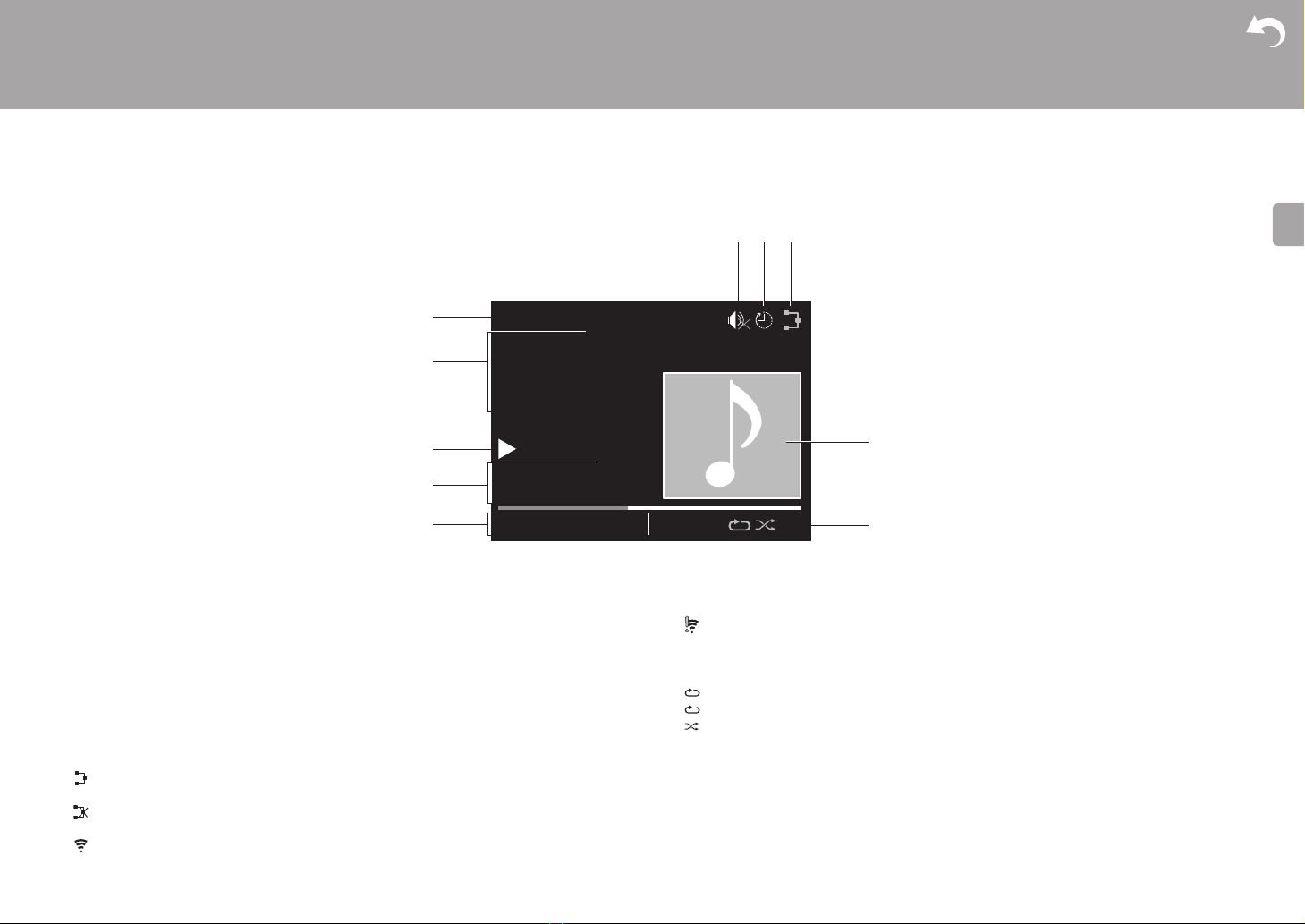
> Avant de Démarrer > Nom des pièces > Installation > Initial Setup > Lecture
Informations supplémentaires | Configuration avancée | Autres
7
F
R
Afficheur
1. Le mode d'entrée s'affiche.
(USB Front / USB Rear / CD / Bluetooth / Network / Digital In / Line / Tuner AM / Tuner FM)
2. Le nom du fichier, l'artiste, l'album, la station, etc. s'affiche.
3. Affiche l'état de la lecture.
4. Affiche le format de fichier, la fréquence d'échantillonnage, et les bits de quantification.
5. L'état de lecture du fichier s'affiche. Cet élément peut ne pas être affiché en fonction de
l'entrée ou du fichier.
6. Ce symbole s'affiche lorsque le mode sourdine est activé.
7. S'affiche lorsque la minuterie de veille est définie.
8. S'allume sous les conditions suivantes.
:
lorsque la configuration de connexion de l'appareil est
"
Wired
"
et que l'appareil est connecté
au réseau.
:
lorsque la configuration de connexion de l'appareil est
"
Wired
"
et que l'appareil n'est pas
connecté au réseau.
:
lorsque la configuration de connexion de l'appareil est
"
Wi-Fi
"
et que l'appareil est connecté au
réseau.
:
lorsque la configuration de connexion de l'appareil est
"
Wi-Fi
"
et que l'appareil n'est pas
connecté au réseau.
9. Si une pochette d'album est enregistrée pour le fichier en lecture, elle s'affiche ici.
10.
S'allume sous les conditions suivantes.
: lorsque la répétition de toutes les pistes est activée
: lorsque la répétition d'une piste est activée
: lorsque la lecture aléatoire est activée
0 Lorsque vous appuyez sur DIMMER pour désactiver l'affichage, l'appareil a le même
aspect que lorsque l'alimentation est débranchée, mais il est toujours alimenté en
électricité. Pour couper totalement l'alimentation électrique, vous devez débrancher la
fiche d'alimentation (dispositif d'arrêt) de la prise d'alimentation.
00:01:45 / 00:03:23
FLAC
44.1
kHz/24bit
USB Front
Song
Artist
Album
1
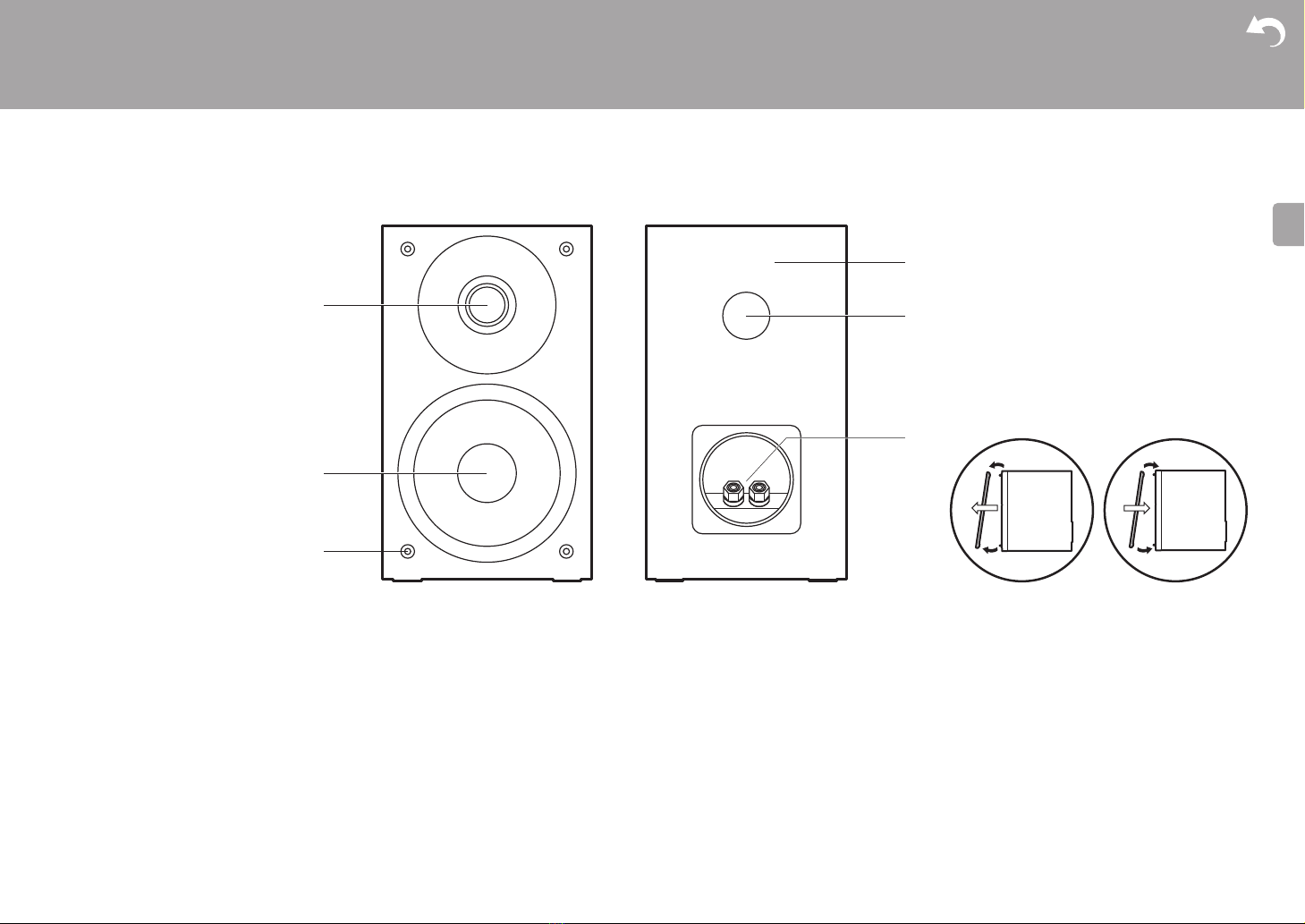
8
> Avant de Démarrer > Nom des pièces > Installation > Initial Setup > Lecture
Informations supplémentaires | Configuration avancée | Autres
F
R
Système d'enceintes (X-HM76)
Il n’y a aucune différence entre la gauche et la droite avec les enceintes fournies. La qualité
du son reste la même quel que soit le côté choisi pour chaque enceinte.
1. Haut-parleur des aigus : diffuse les fréquences moyennes et les aigus.
2. Haut-parleur des graves : diffuse les basses.
3. Fixations des grilles : utilisées pour fixer les grilles. Pour retirer la grille, maintenez le bas
de cette dernière des deux mains et tirez doucement, puis tirez doucement le haut de la
grille vers l'extérieur. Pour la remettre en place, fixez d'abord le haut, puis le bas.
4. Caisson d'enceintes
5. Évent de réverbération des basses : il permet d'évacuer les réverbérations produites à
l'intérieur du caisson afin d'améliorer les capacités de reproduction de la gamme des
basses. Ne bloquez pas les évents.
6. Bornes d'enceinte : Raccordez les enceintes à l'unité principale à l'aide des câbles d'enceinte.
0 Vous pouvez raccorder des fiches banane en retirant le capuchon situé à l'extrémité de
la fiche. Si vous utilisez des fiches bananes, vous devez d'abord resserrer les bornes
des enceintes puis introduire les fiches bananes.
X-HM76
1
21
2
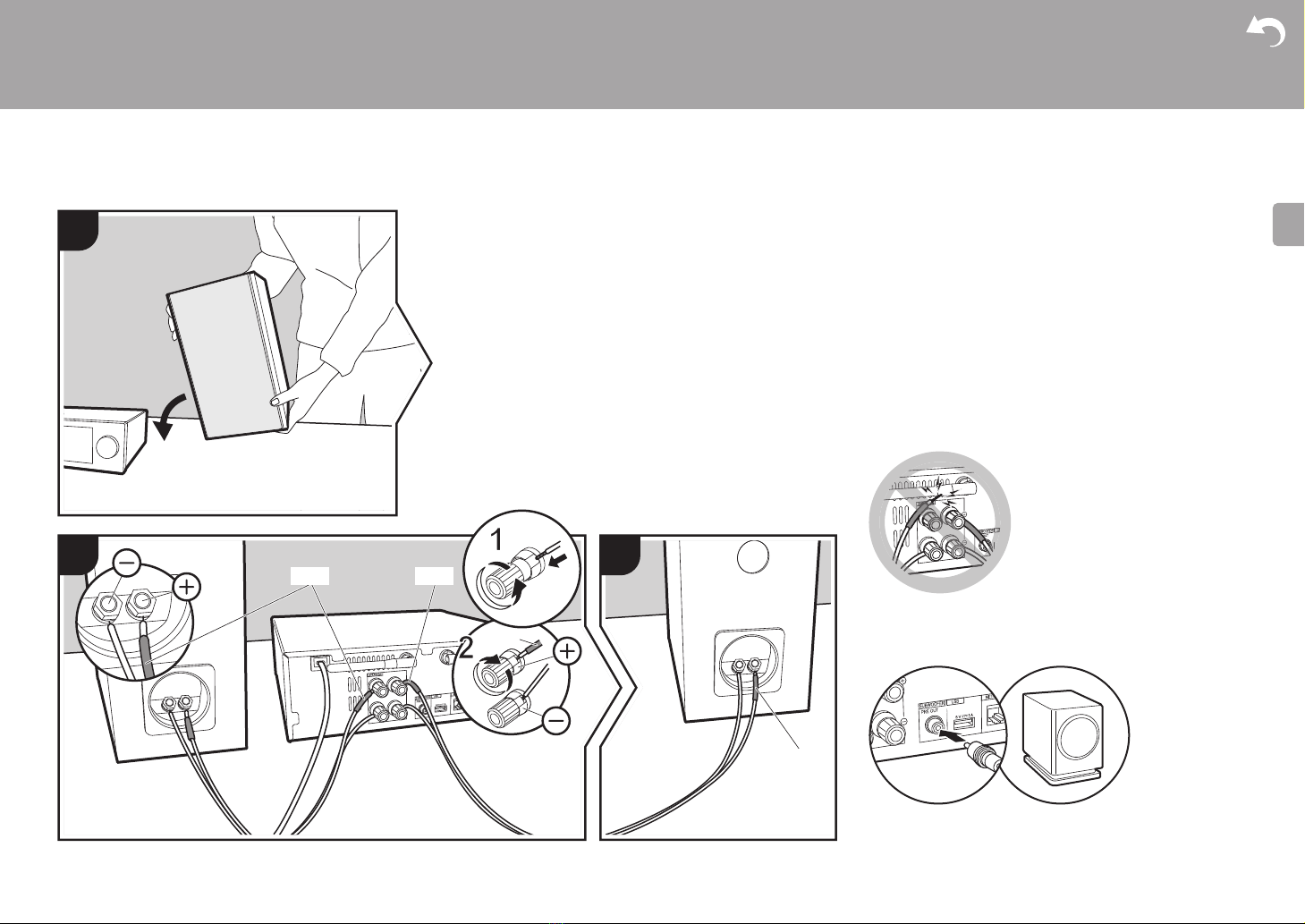
9
> Avant de Démarrer > Nom des pièces > Installation > Initial Setup > Lecture
Informations supplémentaires | Configuration avancée | Autres
F
R
Raccordez les enceintes
Installation
RED RED
RED
a
a
2
1
RED
3
Pour le raccordement du système d'enceintes de l'appareil
X-HM76, raccordez les câbles d'enceinte à embouts fournis
aux tubes rouges fixés aux fiches i de l'unité principale et
des enceintes. Si le raccordement est incorrect, la phase est
inversée et la diffusion des graves est plus difficile.
Pour XC-HM86, reportez-vous à l'illustration pour le
raccordement de vos propres enceintes.
Après avoir introduit les câbles d'enceinte, resserrez
fermement les bornes en tournant vers la droite. Vérifiez
également que les fils dénudés des enceintes ne dépassent
pas des bornes d'enceinte lors du raccordement. Si les fils
dénudés des enceintes entrent en contact avec le panneau
arrière ou si les fils i et s se touchent, le circuit de
protection sera activé et l'appareil pourrait s'éteindre.
Vous pouvez également raccorder un caisson de basse
avec amplificateur intégré pour amplifier lecture des graves.
Utilisez un câble de caisson de basse pour le raccordement.
a Câbles d'enceinte
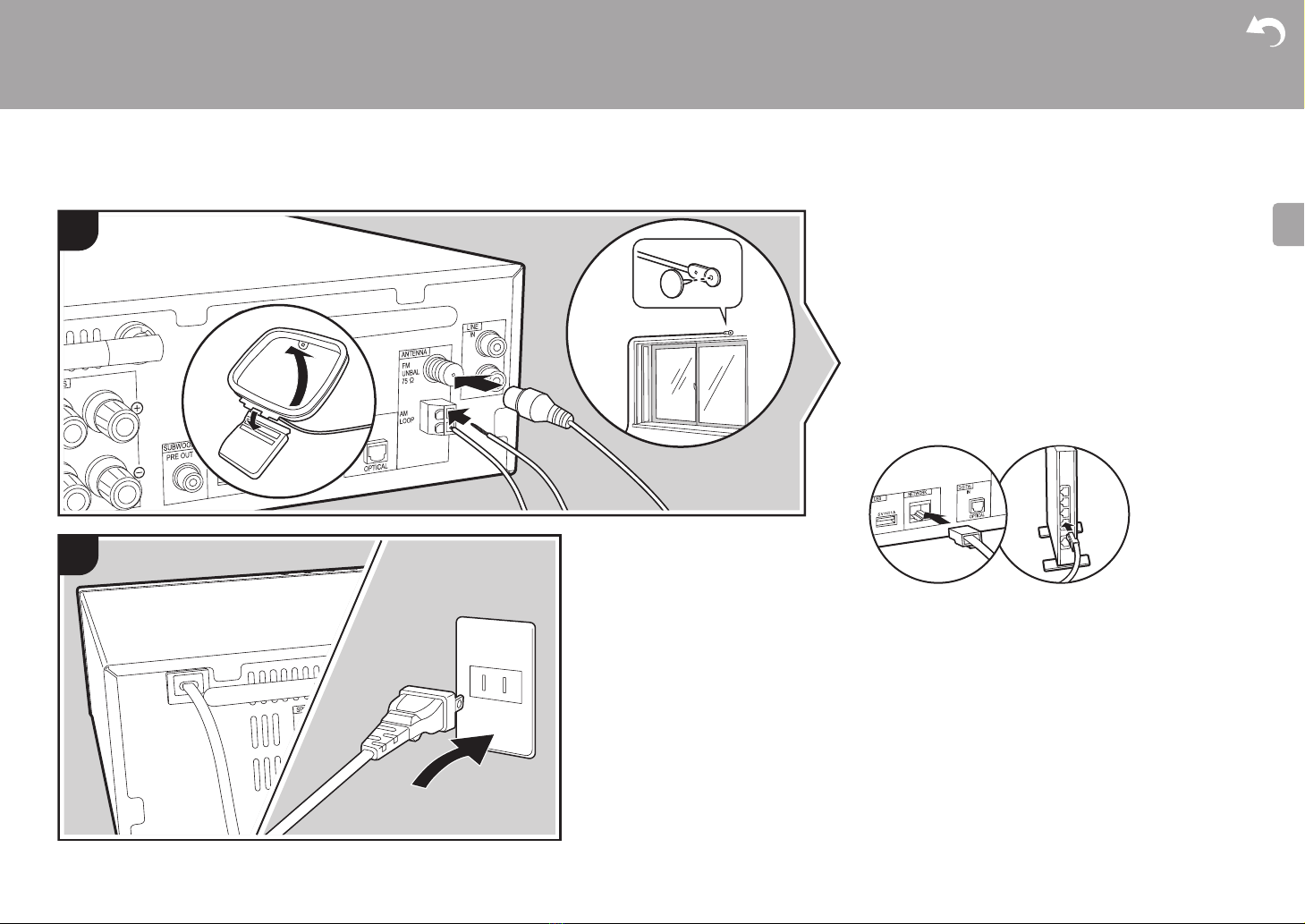
10
> Avant de Démarrer > Nom des pièces > Installation > Initial Setup > Lecture
Informations supplémentaires | Configuration avancée | Autres
F
R
Raccordement des câbles d'antenne et d'alimentation, etc.
1
2
a
a
c
c
b
b
Raccordement de l'antenne
Déplacez l’antenne tout en écoutant la radio pour trouver la
meilleure position de réception.
Branchement du cordon d'alimentation
Branchez le cordon d'alimentation à la prise électrique après
avoir effectué tous les autres raccordements.
Pour vous connecter au réseau à l’aide d’un câble Ethernet,
utilisez la fiche NETWORK. Si vous utilisez une connexion
Wi-Fi, indiquez les paramètres lors de la configuration
initiale (ÄP11). Vous pouvez profiter des fonctionnalités
comme la radio Internet et AirPlay en connectant au réseau.
a Antenne FM intérieure, b Antenne cadre AM, c Cordon d'alimentation
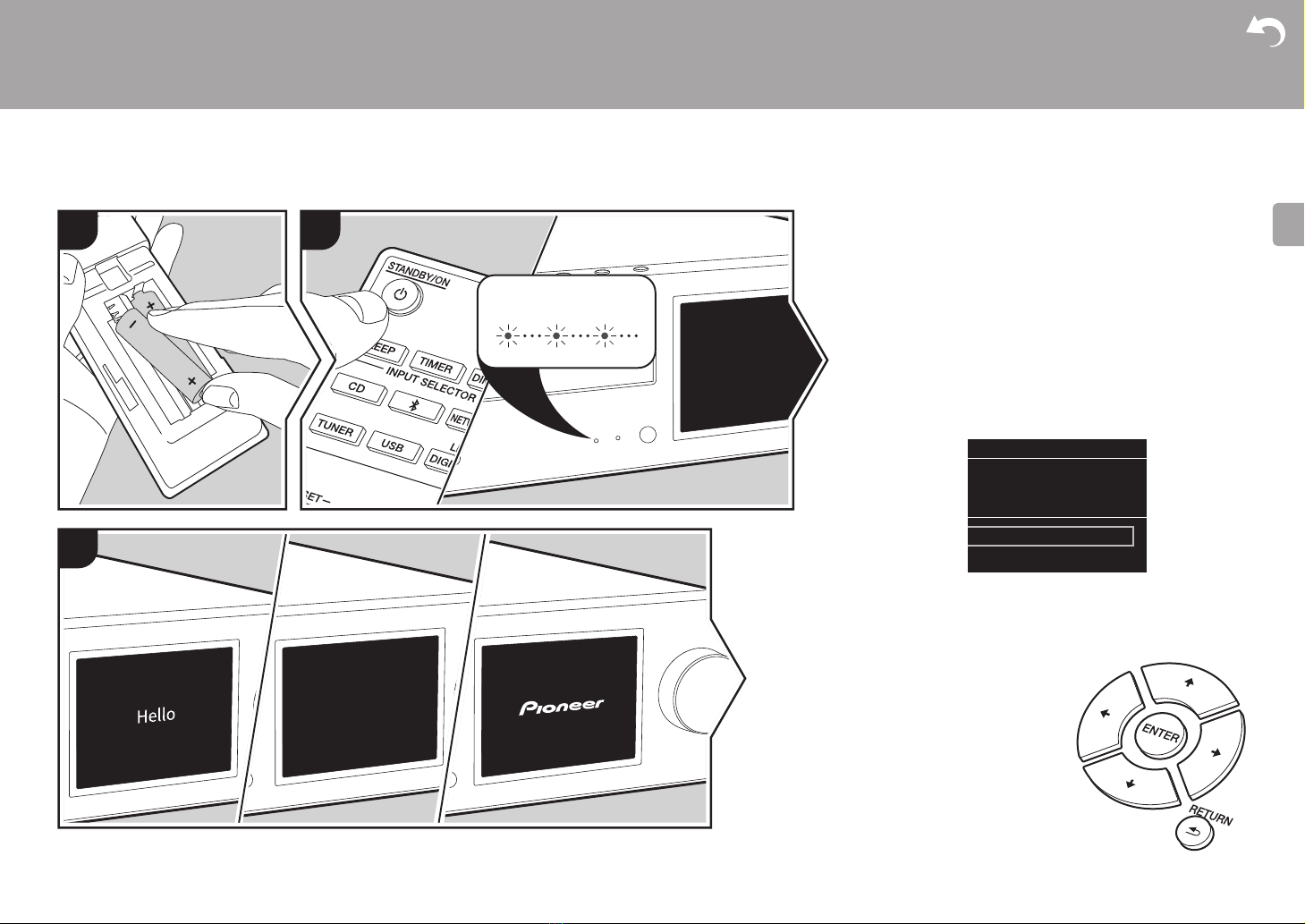
11
> Avant de Démarrer > Nom des pièces > Installation > Initial Setup >Lecture
Informations supplémentaires | Configuration avancée | Autres
F
R
Mise sous tension & Configuration initiale
Initial Setu p
1
3
2
BLUEBLINKING
Démarrage : Lorsque vous appuyez sur Í STANDBY/ON ,
le témoin d'alimentation de l'unité principale clignote
lentement en bleu, puis "Hello" s'affiche à l'écran une
vingtaine de secondes plus tard. L'écran se vide ; une fois
que le logo Pioneer s'est affiché, vous pouvez commencer à
utiliser l'appareil.
Paramètres de connexion Wi-Fi
Lors de la première mise sous tension, l'écran de
configuration initiale s'affiche automatiquement, et vous
permet de définir facilement les paramètres de connexion
Wi-Fi.
Pour les définir, sélectionnez l'élément grâce aux curseurs
de la télécommande et appuyez sur ENTER pour valider.
Pour revenir sur l'affichage précédent, appuyez sur
RETURN.
Initial Setup
Wired (Exit)
Wi-Fi
Selects the method of network
connection
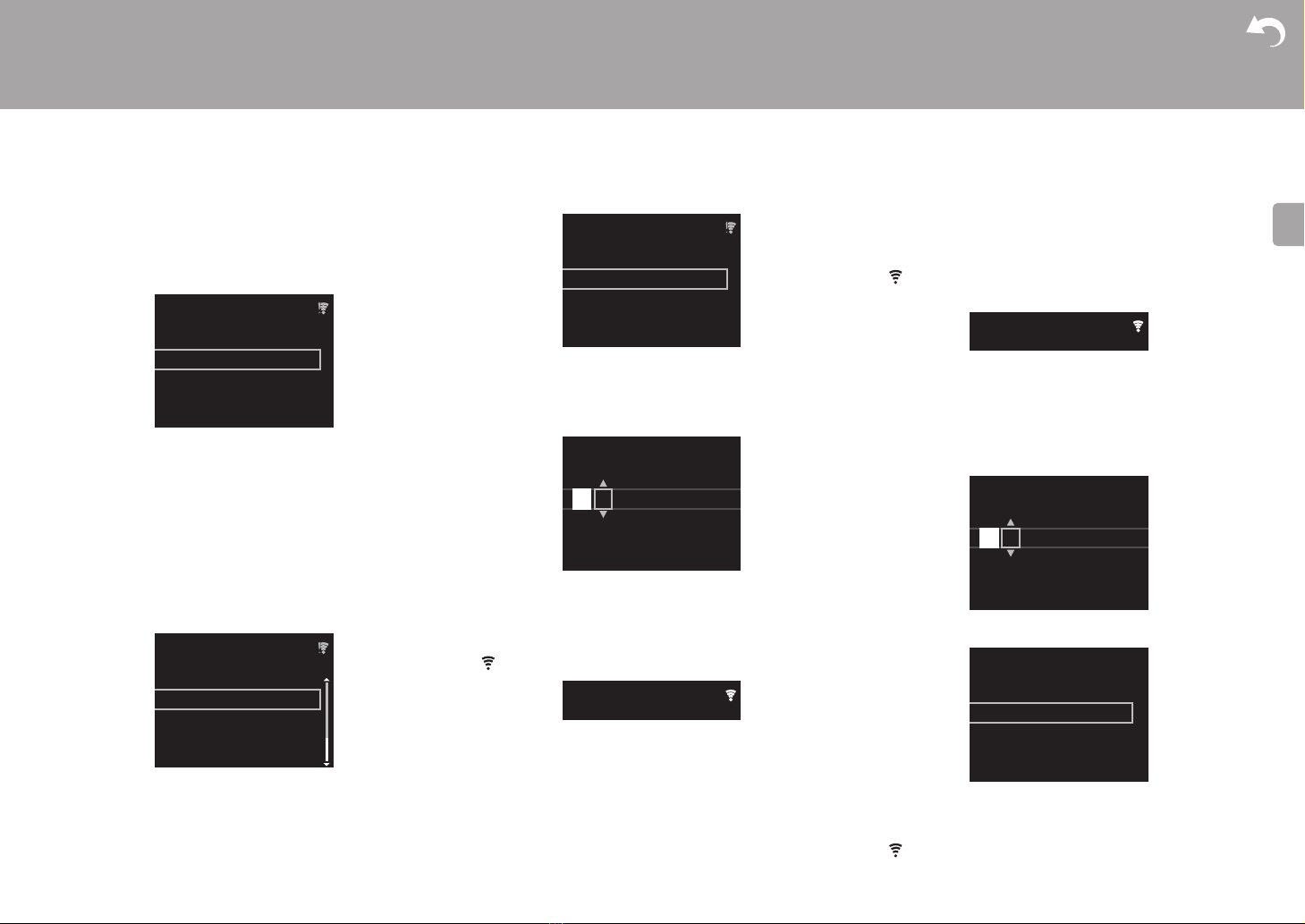
12
> Avant de Démarrer > Nom des pièces > Installation > Initial Setup >Lecture
Informations supplémentaires | Configuration avancée | Autres
F
R
Pour définir les paramètres Wi-Fi, sélectionnez "Wi-Fi". Si
vous avez raccordé l'appareil avec un câble LAN,
sélectionnez "Wired(Exit)" et validez. Si vous sélectionnez
"Wi-Fi", sélectionnez la méthode de configuration sur
l'écran suivant (par exemple "Scan Networks").
0 Pour recommencer la configuration initiale, appuyez sur
la touche SETUP de la télécommande, sélectionnez "Wi-
Fi" dans "Network Setting" - "Connection" puis
sélectionnez "Wi-Fi Setup".
■ Scan Networks
Dans la liste des SSID pour les points d'accès tels que les
routeurs LAN sans fil, sélectionnez le SSID requis et
effectuez les réglages.
1. Sélectionnez le SSID du point d'accès à connecter puis
validez.
2. Sélectionnez "Enter Password" ou "Push Button" et
validez. Si le point d'accès a une touche de configuration
automatique, en sélectionnant "Push Button" vous
pouvez vous connecter sans saisir de mot de passe.
3. Si vous sélectionnez "Enter Password", saisissez le mot
de passe du point d'accès et appuyez sur ENTER. Pour
plus de détails sur la saisie de texte, voir "Saisie d'un
texte" (ÄP31).
Si vous sélectionnez "Push Button", après avoir
maintenu la touche de configuration automatique du
point d'accès appuyée pendant la durée nécessaire,
appuyez sur la touche ENTER de la télécommande.
4. s'affiche lorsque les réglages sont terminés.
■ Utilisez un périphérique iOS
Effectuez le réglage en partageant les paramètres Wi-Fi du
périphérique iOS avec cet appareil.
1. Connectez le dispositif iOS par Wi-Fi.
2. Sélectionnez cet appareil dans l'élément "SET UP NEW
AIRPLAY SPEAKER..." sur l'écran du périphérique iOS
et sélectionnez "Next".
0 Cet appareil est affiché sous la forme "Pioneer HM76
(ou 86) XXXXXX".
3. Une fois la connexion établie, sélectionnez "Done" sur
l'écran du périphérique iOS.
4. s'affiche sur l'écran de l'appareil lorsque le réglage est
terminé.
■ Saisissez le SSID du point d'accès
Pour effectuer le réglage, saisissez le SSID du point
d'accès à connecter.
1. Saisissez le SSID. Pour plus de détails sur la saisie de
texte, voir "Saisie d'un texte" (ÄP31).
2. Sélectionnez et validez la méthode d'authentification.
0 Si vous sélectionnez "None", passez à l'étape 3. Si
vous sélectionnez "WEP", "WPA" ou "WPA2",
saisissez le mot de passe puis validez.
3. s'affiche lorsque les réglages sont terminés.
Wireless
Input SSID
Use iOS Device
Scan Networks
Wireless
ddddddddddddddddd
ccccccccccccccccccc
bbbbbbbbbbbbbbbbb
aaaaaaaaaaaaaaaa
Wireless
Push Button
Enter Password
Password
A
Delete One Character[CLEAR]
Change Text[REPEAT]
SSID
A
Delete One Character[CLEAR]
Change Text[REPEAT]
Security Method
WPA2
WPA
WEP
None
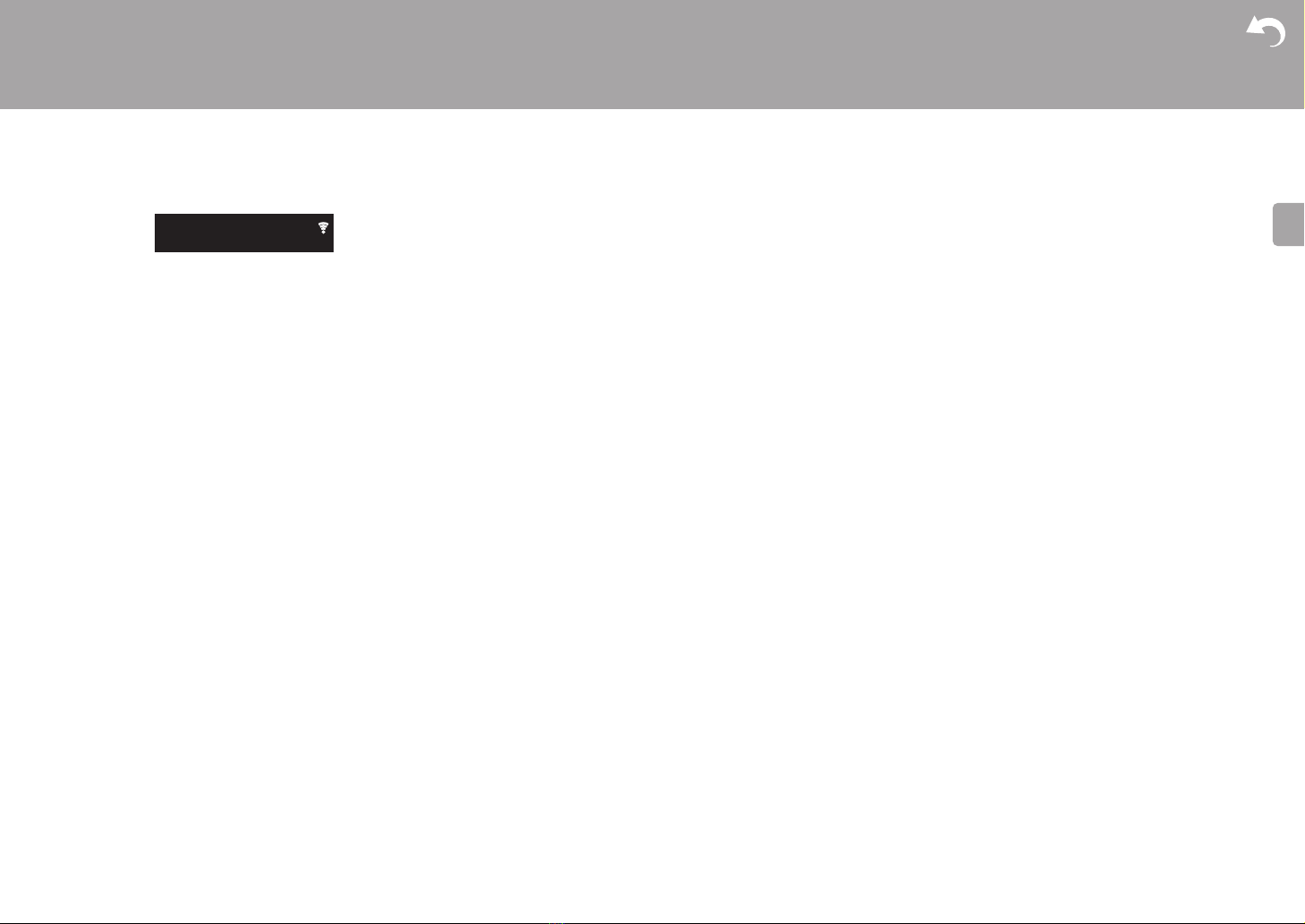
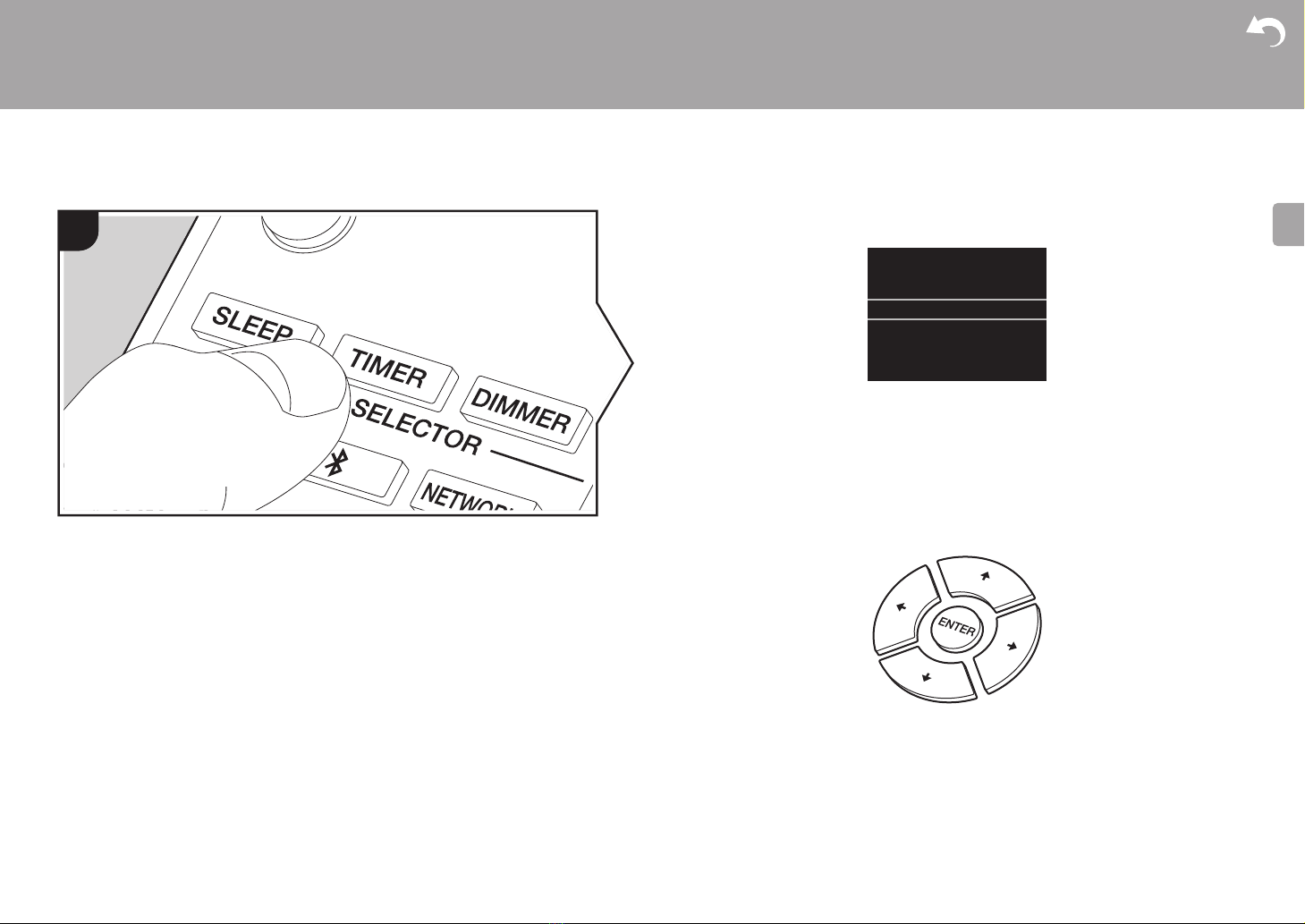
14
> Avant de Démarrer > Nom des pièces > Installation > Initial Setup >Lecture
Informations supplémentaires | Configuration avancée | Autres
F
R
Réglages de l'heure
En réglant l'heure, vous pouvez utiliser l'alarme pour démarrer la lecture (ÄP30).
1. Appuyez sur TIMER.
2. Appuyez sur ENTER.
3. Réglez le jour de la semaine avec w/x, puis appuyez sur ENTER.
4. Sur l'écran suivant, utilisez w/x pour sélectionner "24H" (affichage sur 24 heures) ou
"12H" (affichage sur 12 heures) et appuyez sur ENTER.
5. Sur l'écran suivant, réglez l'heure avec w/x, puis appuyez sur ENTER.
6. Sur l'écran suivant, réglez les minutes avec w/x, puis appuyez sur ENTER. Le réglage
prendra fin peu après.
0 Une fois le réglage terminé, l'heure réglée peut être affichée pendant une dizaine de
secondes en appuyant sur TIMER.
11
CLOCK
0:00Sun
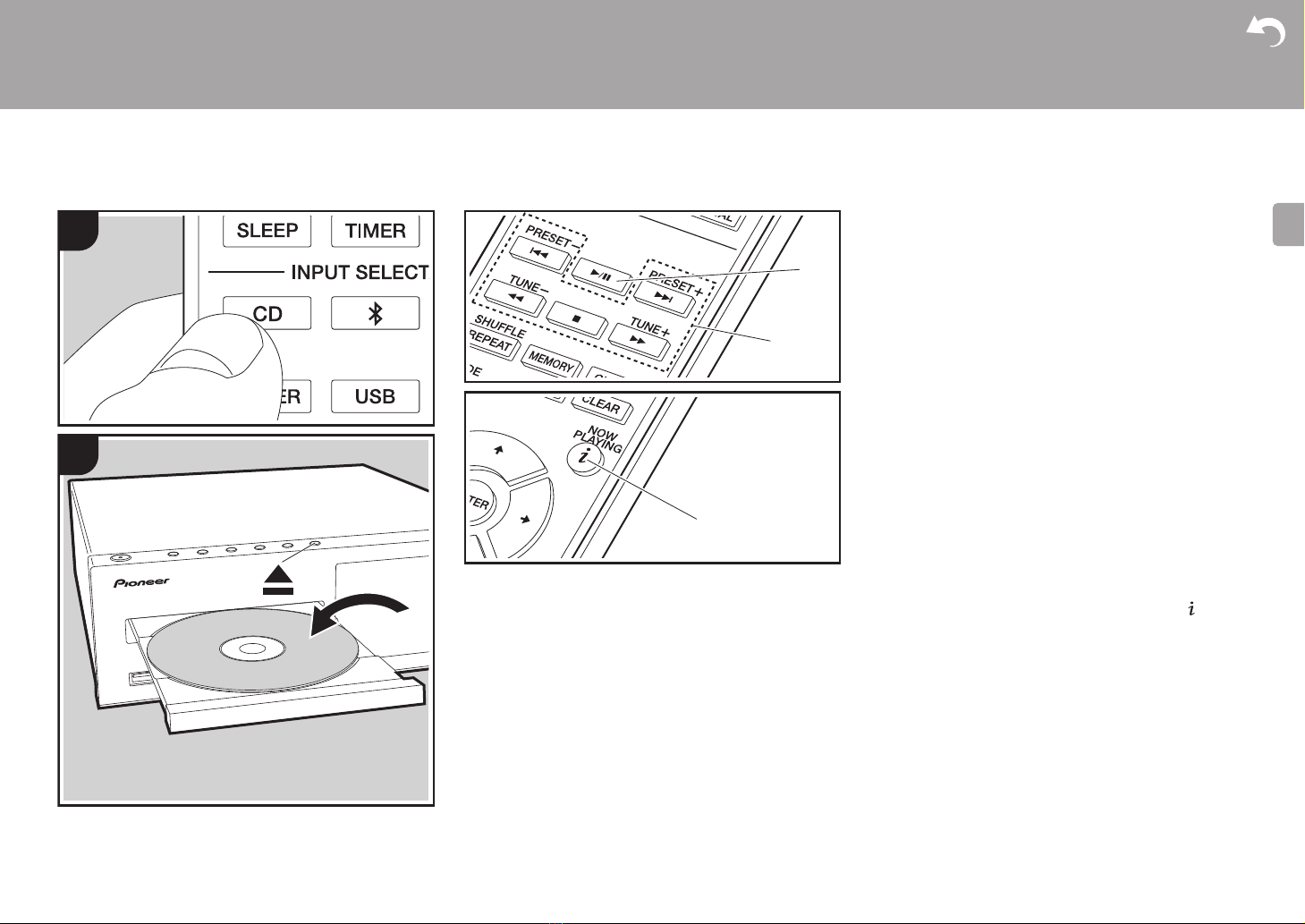
15
> Avant de Démarrer > Nom des pièces > Installation > Initial Setup >Lecture
Informations supplémentaires | Configuration avancée | Autres
F
R
Lecture de CD
Lecture
a
1
2
b
c
Cet appareil peut également lire les CD-R enregistrés
contenant des fichiers au format MP3 ou WMA, outre les
CD musicaux disponibles dans le commerce.
0 Les taux d'échantillonnage pris en charge pour les
fichiers MP3 sont situés entre 8 kHz et 48 kHz, et les
débits binaires entre 64 kbps et 384 kbps.
0 Les taux d'échantillonnage pris en charge pour les
fichiers WMA sont 32 kHz, 44,1 kHz et 48 kHz, et les
débits binaires sont situés entre 64 kbps et 320 kbps.
0 La lecture de CD non conformes aux normes en la
matière, tels que les CD "Copy Control", n'est pas
garantie.
Lecture de CD musicaux
1. Mettez en marche l'appareil.
2. Appuyez sur CD pour modifier l'entrée sur CD.
3. Appuyez sur la touche < de l'appareil principal pour
ouvrir le plateau du disque.
4. Posez le disque sur le plateau, puis appuyez sur < pour
fermer le plateau.
5. Appuyez sur X/; (a) pour démarrer la lecture. Utilisez
les autres touches de lecture (b) pour arrêter la lecture
ou choisir les pistes à lire. Si vous appuyez sur (NOW
PLAYING) (c), vous pouvez changer l'affichage pour
visualiser le temps écoulé ou le temps restant de la piste.
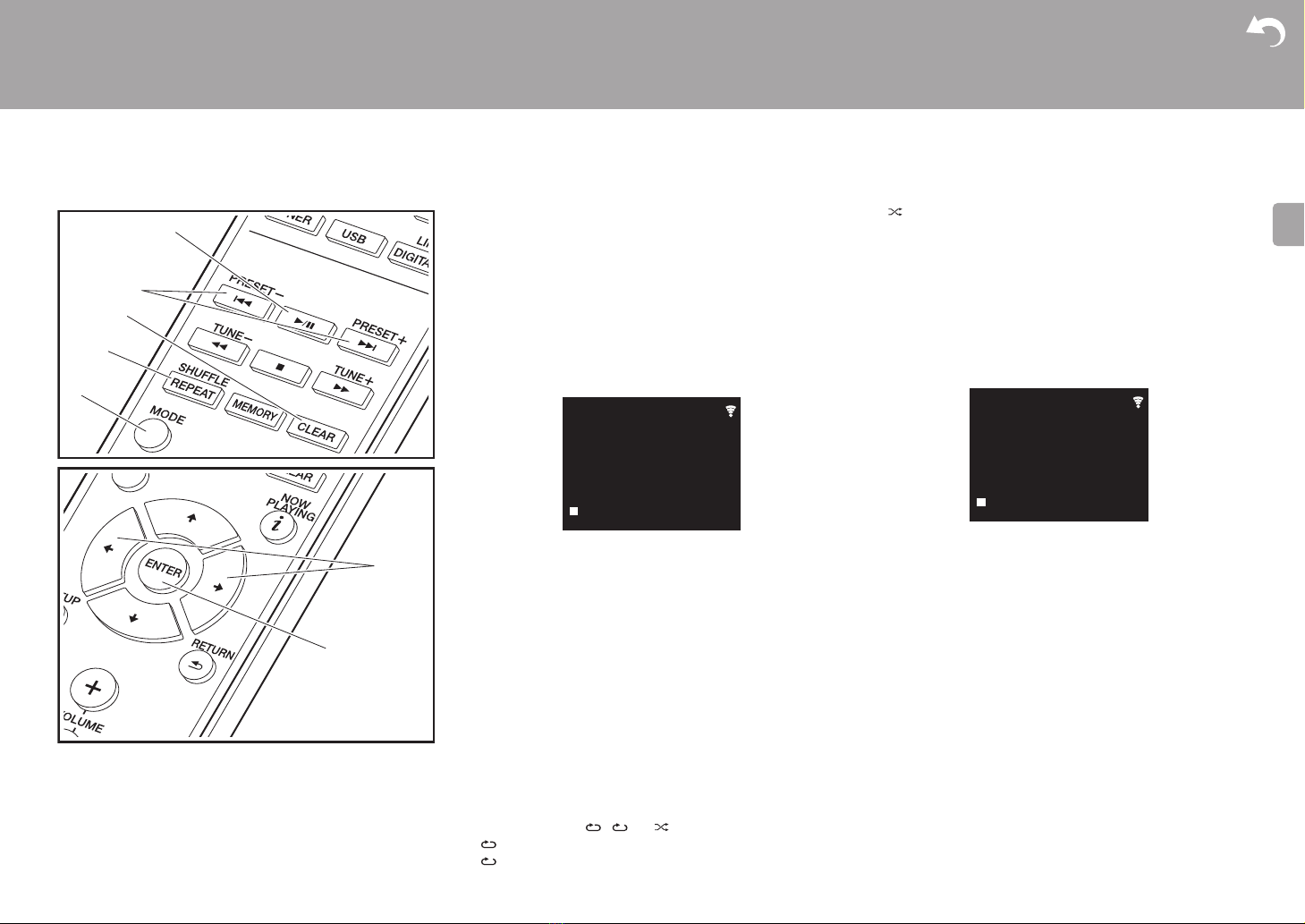
16
> Avant de Démarrer > Nom des pièces > Installation > Initial Setup >Lecture
Informations supplémentaires | Configuration avancée | Autres
F
R
Lecture de disques MP3/WMA
1. Mettez en marche l'appareil.
2. Appuyez sur CD pour modifier l'entrée sur CD.
3. Appuyez sur la touche < de l'appareil principal pour
ouvrir le plateau du disque.
4. Posez le disque sur le plateau, puis appuyez sur < pour
fermer le plateau.
5. Lorsque la lecture du disque est terminée, les numéros
des dossiers contenant des fichiers MP3/WMA et les
numéros des pistes s'affichent.
0 Si les fichiers MP3/WMA sont enregistrés dans deux
dossiers ou plus, un numéro est automatiquement
attribué à chaque dossier.
6. Pour démarrer la lecture, appuyez sur la touche X/; (a)
de la télécommande. Pour sélectionner un dossier à lire,
appuyez sur w/x (f). La lecture démarre
automatiquement lorsque vous sélectionnez un dossier.
0 Les dossiers qui ne contiennent pas de fichiers
musicaux lisibles par cet appareil sont ignorés.
0 Il est possible de lire 255 dossiers au maximum. Ce
nombre inclut les dossiers contenant des fichiers que
cet appareil ne peut pas lire.
Répétition/Lecture aléatoire
1. Appuyez plusieurs fois sur la touche SHUFFLE/REPEAT
(d) pour afficher , ou sur l'écran.
: répète la lecture de toutes les pistes.
: répète la lecture de la piste sélectionnée.
: lit les pistes aléatoirement.
Pour annuler la répétition ou la lecture aléatoire, appuyez
sur SHUFFLE/REPEAT (d) plusieurs fois jusqu'à ce que
les icônes disparaissent.
Lecture programmée (CD musicaux)
Vous pouvez programmer jusqu'à 32 pistes à lire.
1. Appuyez sur MODE (e).
2. Le numéro de piste (T--) clignote sur l'écran.
3. Appuyez sur
:/9 (b) pour sélectionner la piste à
enregistrer, puis appuyez sur ENTER (g). Répétez cette
étape pour enregistrer d'autres pistes. La dernière piste
du programme est supprimée si vous appuyez sur
CLEAR (c).
4. Appuyez sur
X/; (a) pour démarrer la lecture.
0 Si vous appuyez une fois de plus sur MODE (e) alors
que la lecture est arrêtée, tout le programme est
supprimé.
0 La lecture aléatoire et la répétition d'une seule piste ne
peuvent pas être utilisées pendant la lecture d'un
programme.
b
a
g
f
c
e
d
F019 T159
CD
1
1
PROGRAM
P-01<T--
CD
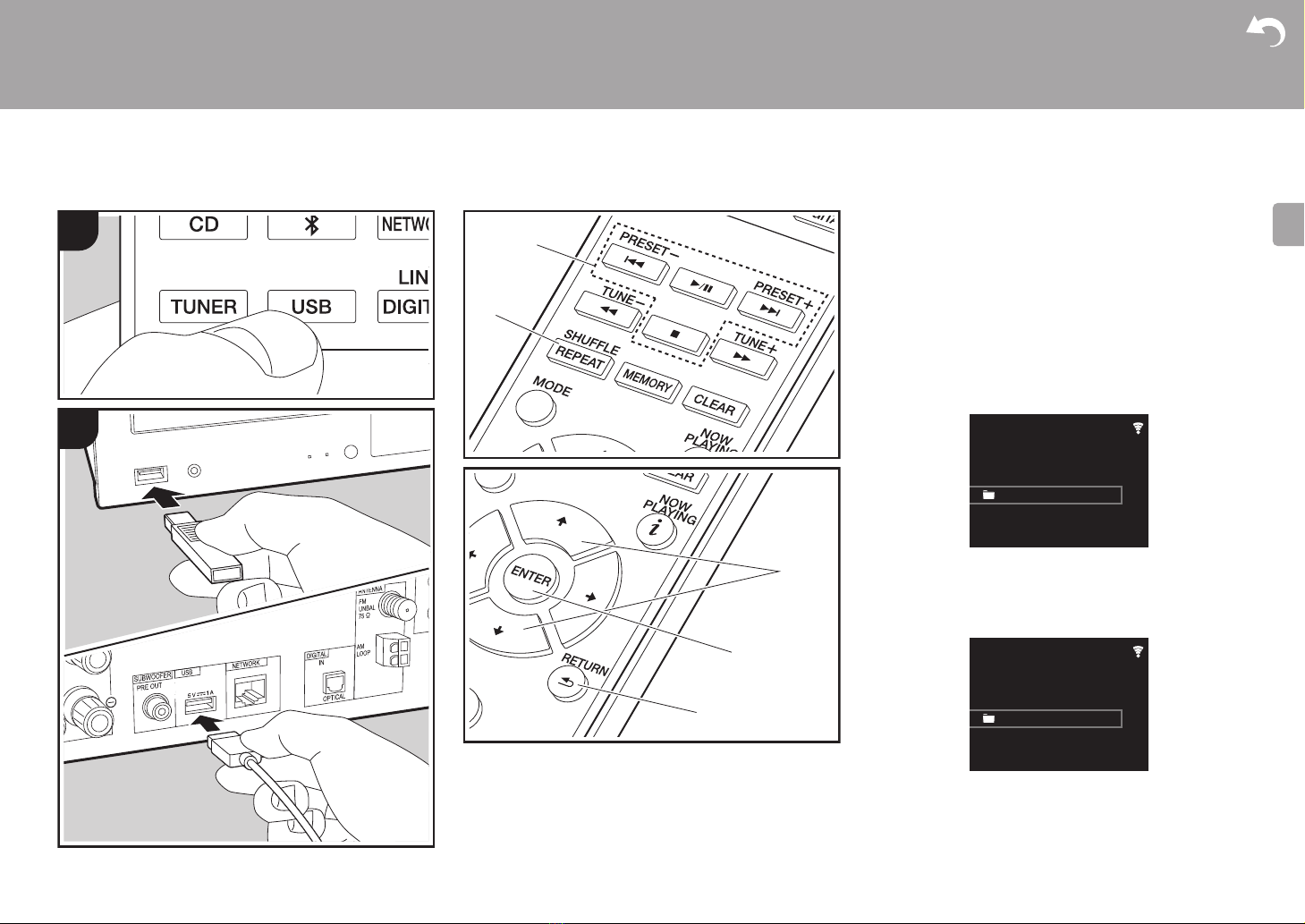
17
> Avant de Démarrer > Nom des pièces > Installation > Initial Setup >Lecture
Informations supplémentaires | Configuration avancée | Autres
F
R
Périphérique de stockage USB/DD
a
b
e
d
c
1
2
Commandes de base
Vous pouvez lire des fichiers musicaux en connectant un
périphérique de stockage USB ou un DD (disque dur) au
port USB situé à l'avant ou à l'arrière de l'appareil.
0 Le port USB à l’avant peut supporter une charge
maximale de 5 V/0,5 A. Si le DD nécessite une
alimentation supérieure, branchez sur le port USB
(maximum 5 V/1 A) situé à l’arrière de l’appareil.
1. Mettez en marche l'appareil.
2. Appuyez sur USB pour sélectionner "USB Front" ou
"USB Rear".
3. Branchez votre périphérique de stockage USB ou votre
DD au port USB situé à l'avant ou à l'arrière de l'appareil.
4. Les dossiers et les fichiers musicaux s'affichent à l'écran
lorsque le chargement est terminé.
5. Sélectionnez le dossier ou le fichier musical grâce aux
curseurs (c) de la télécommande et appuyez sur ENTER
(d) pour valider. Pour revenir sur l'affichage précédent,
appuyez sur RETURN (e).
USB Front
No Storage
USB
USB Front
USB Storage
USB
18
> Avant de Démarrer > Nom des pièces > Installation > Initial Setup >Lecture
Informations supplémentaires | Configuration avancée | Autres
F
R
6. Utilisez les touches de lecture (a) pour arrêter la lecture
ou choisir les pistes à lire.
0 L'affichage du nom de l'album, du nom de l'artiste et de la
pochette de l'album est pris en charge avec les fichiers
musicaux aux formats MP3/WMA/Apple Lossless/FLAC/
AAC/DSD (DSF uniquement). Les formats des images
intégrées sont JPEG et PNG.
0 Les caractères qui ne peuvent pas être affichés par cet
appareil sont remplacés par "
¢
".
0 Le port USB de cet appareil est conforme à la norme
USB 2.0. La vitesse de transfert peut être insuffisante
pour certains des contenus que vous lisez, ce qui peut
causer des coupures du son.
Répétition/Lecture aléatoire
1. Appuyez plusieurs fois sur SHUFFLE/REPEAT (b)
pendant la lecture pour afficher , ou sur l'écran.
: répète la lecture de toutes les pistes.
: répète la lecture de la piste sélectionnée.
: lit aléatoirement les pistes présentes dans un
dossier.
Pour annuler la répétition ou la lecture aléatoire, appuyez
sur SHUFFLE/REPEAT (b) plusieurs fois jusqu'à ce que
les icônes disparaissent.
Configuration requise du périphérique de
stockage USB/disque dur
0 Notez que cette commande n'est pas garantie avec tous
les périphériques de stockage USB ou DD.
0 Cet appareil peut utiliser les périphériques de stockage
USB conformes à la norme USB MSC. (Toutefois,
certains périphériques ne peuvent pas être lus par cet
appareil même s'ils sont conformes à la norme de
stockage de masse USB.)
0
L'appareil est également compatible avec les périphériques de
stockage USB utilisant les formats de système de fichier FAT16
ou FAT32. D'autres formats tels qu'exFAT, NTFS et HFS ne
peuvent pas être lus par cet appareil.
0 Si le périphérique de stockage USB a été partitionné,
chaque section sera considérée comme étant un
périphérique indépendant.
0
Vous pouvez afficher jusqu'à 20.000 pistes par dossier, et les
dossiers peuvent être imbriqués jusqu'à 16 niveaux de profondeur.
0 Les concentrateurs USB et les périphériques de
stockage USB avec des fonctions de concentrateur ne
sont pas pris en charge. Ne branchez pas ces
périphériques à l’appareil.
0 Les périphériques de stockage USB avec des fonctions
de sécurité ne sont pas pris en charge sur cet appareil.
0 Si le périphérique de stockage USB ou le DD est fourni
avec un adaptateur secteur, nous vous recommandons
d'utiliser son adaptateur pour l'alimenter.
0 Un média inséré dans le lecteur de carte USB peut ne
pas être disponible dans cette fonction. De plus, en
fonction du périphérique de stockage USB, une lecture
correcte du contenu peut être impossible.
0 Nous déclinons toute responsabilité pour la perte ou
l'endommagement des données sauvegardées sur un
périphérique de stockage USB lorsque ce périphérique
est utilisé avec cet appareil. Nous vous recommandons
de sauvegarder à l'avance les fichiers musicaux
importants.
Formats audio pris en charge
Pour la lecture depuis un serveur et la lecture depuis un périphérique
de stockage USB, l’appareil prend en charge les formats de fichiers
musicaux suivants. Notez que les fichiers audio qui sont protégés par
droits d'auteur ne peuvent pas être lus sur cet appareil.
MP3 (.mp3/.MP3):
0 Formats pris en charge: MPEG-1/MPEG-2 Audio Layer 3
0 Taux d’échantillonnage pris en charge: 44,1 kHz, 48 kHz
0
Débits binaires pris en charge: Entre 8 kbps, 320 kbps et VBR.
WMA (.wma/.WMA):
0 Taux d’échantillonnage pris en charge: 44,1 kHz, 48 kHz
0
Débits binaires pris en charge: Entre 5 kbps, 320 kbps et VBR.
0 Les formats WMA Pro/Voice/WMA Lossless ne sont pas
pris en charge
WAV (.wav/.WAV):
Les fichiers WAV comprennent des données audio
numériques PCM non compressées.
0 Taux d’échantillonnage pris en charge : 44,1 kHz, 48
kHz, 88,2 kHz, 96 kHz, 176,4 kHz, 192 kHz
0 Bits de quantification: 8 bits, 16 bits, 24 bits
AIFF (.aiff/.aif/.aifc/.afc/.AIFF/.AIF/.AIFC/.AFC):
Les fichiers AIFF comprennent des données audio
numériques PCM non compressées.
0 Taux d’échantillonnage pris en charge : 44,1 kHz, 48
kHz, 88,2 kHz, 96 kHz, 176,4 kHz, 192 kHz
0 Bits de quantification: 8 bits, 16 bits, 24 bits
AAC (.aac/.m4a/.mp4/.3gp/.3g2/.AAC/.M4A/.MP4/.3GP/.3G2):
0 Formats pris en charge: MPEG-2/MPEG-4 Audio
0 Taux d’échantillonnage pris en charge : 44,1 kHz, 48
kHz, 88,2 kHz, 96 kHz
0
Débits binaires pris en charge: Entre 8 kbps, 320 kbps et VBR.
FLAC (.flac/.FLAC):
0 Taux d’échantillonnage pris en charge : 44,1 kHz, 48
kHz, 88,2 kHz, 96 kHz, 176,4 kHz, 192 kHz
0 Bits de quantification: 8 bits, 16 bits, 24 bits
Apple Lossless (.m4a/.mp4/.M4A/.MP4):
0 Taux d’échantillonnage pris en charge : 44,1 kHz, 48
kHz, 88,2 kHz, 96 kHz, 176,4 kHz, 192 kHz
0 Bits de quantification: 16 bits, 24 bits
DSD (.dsf/.dff/.DSF/.DFF):
0 Formats pris en charge: DSF/DSDIFF
0 Taux d’échantillonnage pris en charge: 2,8 MHz, 5,6
MHz, 11,2 MHz
1
1
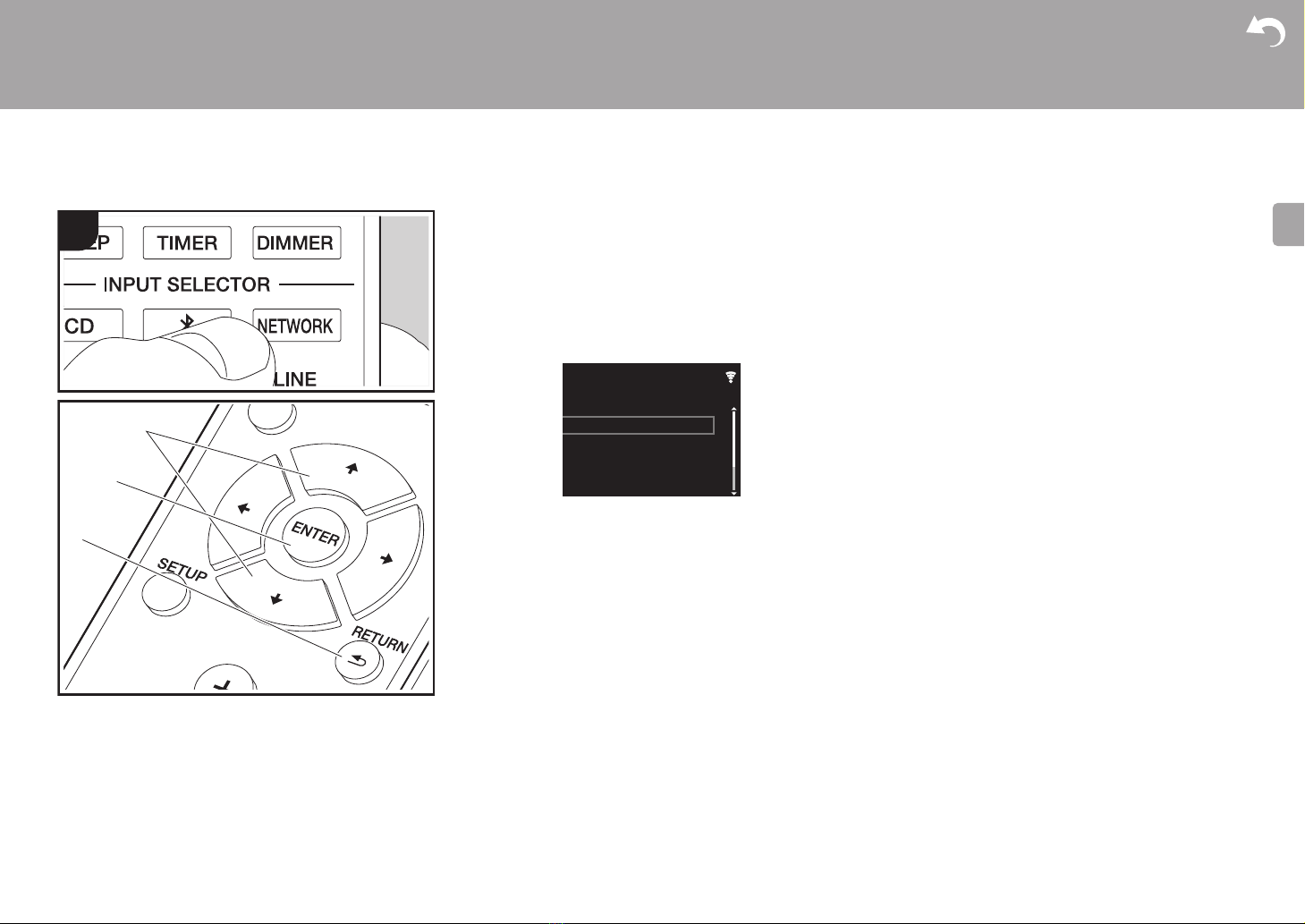
19
> Avant de Démarrer > Nom des pièces > Installation > Initial Setup >Lecture
Informations supplémentaires | Configuration avancée | Autres
F
R
Radio Internet
Commandes de base
Lorsque cet appareil est connecté au réseau, vous pouvez
écouter TuneIn ou d'autres services de radio Internet
préenregistrés.
Selon le service de radio Internet, il se peut que l’utilisateur
doive s’inscrire d’abord sur l’ordinateur.
1. Mettez en marche l'appareil.
2. Appuyez sur NETWORK.
3. Sélectionnez "TuneIn Radio" à l’aide des touches du
curseur (a) de la télécommande et appuyez sur ENTER
(b) pour confirmer. Après avoir basculé l’affichage vers le
service de radio Internet, vous pouvez sélectionner des
stations avec les curseurs (a) de la télécommande et
appuyer sur ENTER (b) pour confirmer. Pour revenir sur
l’affichage précédent, appuyez sur RETURN (c).
TuneIn
Vous permet d'enregistrer une station déjà lue dans les
favoris.
1. Appuyez sur ENTER (b) pendant la lecture TuneIn.
2. Sélectionnez "Add to My Presets" sur l'écran et validez.
3. Pour lire un favori, sur l'écran du haut de TuneIn,
sélectionnez la station enregistrée dans "My Presets" et
validez. Pour supprimer des favoris, appuyez sur ENTER
(b) pendant la lecture, sélectionnez "Remove from My
Presets" et confirmez.
Pandora
®
(États-Unis uniquement)
Pandora est un service de radio Internet gratuit et
personnalisé, qui vous permet d’écouter la musique que
vous connaissez et de découvrir celle que vous aimerez.
Après avoir choisi "Pandora", effectuez ce qui suit.
1. Utilisez y/z (a) de la télécommande pour sélectionner "I
have a Pandora Account" ou "I’m new to Pandora", puis
appuyez sur ENTER (b).
Si vous êtes nouveau sur Pandora, sélectionnez "I’m
new to Pandora". Vous verrez le code d’activation sur
l’écran de l’appareil. Veuillez noter ce code. Allez sur un
ordinateur connecté à Internet et accédez à
www.pandora.com/pioneer avec votre navigateur.
Saisissez votre code d’activation puis suivez les
instructions pour créer votre compte Pandora et votre
liste de stations Pandora personnalisée. Vous pouvez
créer vos stations en entrant vos morceaux et artistes
préférés lorsque vous y êtes invité. Une fois que vous
avez créé votre compte et vos stations, vous pouvez
retourner à cet appareil et appuyer sur ENTER (b) pour
commencer à écouter votre Pandora personnalisé.
Si vous disposez déjà d’un compte Pandora, vous
pouvez ajouter votre compte Pandora à votre ampli-tuner
en sélectionnant "I have a Pandora Account" et en
ouvrant une session avec votre e-mail et votre mot de
passe.
2. Pour écouter une station, utilisez y/z (a) de la
télécommande pour sélectionner la station à partir de
votre liste de stations, puis appuyez sur ENTER (b). La
lecture démarre et l’écran de lecture s'affiche.
0 Pour revenir sur l’écran précédent, appuyez sur
RETURN (c).
Créer une nouvelle station : Saisissez le nom d’un
morceau, d'un artiste ou d'un genre et Pandora créera une
station de radio spécialement pour vous en se basant sur
les qualités musicales de ce morceau, de cet artiste ou de
ce genre.
b
a
c
1
Network
Deezer
Pandora
Spotify
TuneIn Radio
20
> Avant de Démarrer > Nom des pièces > Installation > Initial Setup >Lecture
Informations supplémentaires | Configuration avancée | Autres
F
R
À propos du menu Pandora : Les icônes s'affichent à
l’écran pendant la lecture d’une station. Vous pouvez
effectuer ce qui suit en sélectionnant l’icône à l’aide des
touches y/z(a) de la télécommande et en appuyant sur
ENTER (b).
(J’aime ce morceau) :
Donnez un "thumbs-up" à un morceau et Pandora diffusera
encore plus de musique du même style.
(Je n’aime pas ce morceau) :
Donnez un "thumbs-down" à un morceau et Pandora
interdira ce morceau dans la station actuelle.
:
Recherchez automatiquement les stations correspondant à
vos préférences basées sur le genre, des artistes
spécifiques, et des chansons, et effacez les stations dont
vous n’avez pas besoin.

21
> Avant de Démarrer > Nom des pièces > Installation > Initial Setup >Lecture
Informations supplémentaires | Configuration avancée | Autres
F
R
Spotify
Wi-Fi
PioneerHMXXxxxxxx
b
a
c
d
1
4
3
2
Commandes de base
La lecture Spotify Connect est possible en connectant cet
appareil au même réseau qu’un smartphone ou une
tablette. Pour utiliser Spotify Connect, vous devez installer
l'appli Spotify sur votre smartphone ou votre tablette et
créer un compte Spotify Premium.
1. Connectez le smartphone au réseau auquel cet appareil
est connecté.
2. Cliquez sur l'icône Connect sur l'écran de lecture de la
piste de l'appli Spotify.
3. Sélectionnez cet appareil.
0 Cet appareil est affiché sous la forme "Pioneer HM76
(ou 86) XXXXXX".
4. Cet appareil s’allume automatiquement, le sélecteur
d’entrée passe automatiquement sur NETWORK et la
diffusion en flux de Spotify démarre.
0 Si "Option Setting" - "Power Off Setting" - "Network
Standby" est réglé sur "Off" dans le menu Setup,
mettez en marche l’appareil manuellement et appuyez
sur la touche NETWORK de la télécommande.
0 Consultez ce qui suit pour configurer Spotify :
www.spotify.com/connect/
0 Le logiciel Spotify est soumis à des licences de tiers que
vous trouverez ici :
www.spotify.com/connect/third-party-licenses
Les actions suivantes sur la télécommande sont également
possibles.
(a) Pressée durant la lecture, cette touche permet de mettre
en pause la lecture. Pressée durant la pause, elle
reprend la lecture.
(b) Cette touche permet de lancer la lecture de la piste
précédente.
(c) Cette touche permet de lancer la lecture de la piste
suivante.
(d) Démarrez le mode de répétition ou aléatoire. Appuyer
sur cette touche de manière répétée permet de faire
défiler les modes de répétition / aléatoire.
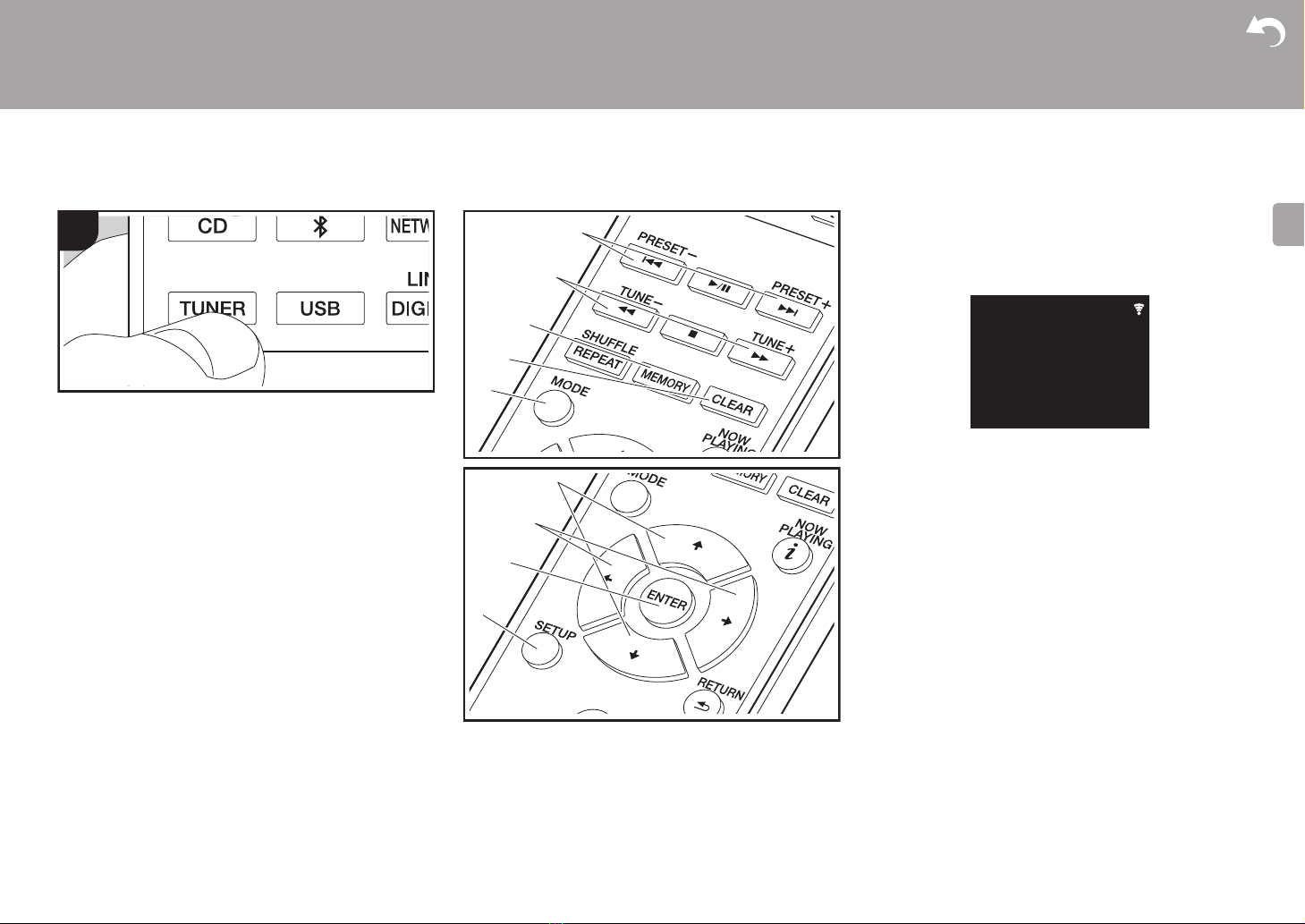
22
> Avant de Démarrer > Nom des pièces > Installation > Initial Setup >Lecture
Informations supplémentaires | Configuration avancée | Autres
F
R
Écoute de la radio FM/AM
1
d
f
b
e
g
a
c
d
i
f
h
Syntonisation automatique
1. Mettez en marche l'appareil.
2. Appuyez plusieurs fois sur TUNER pour basculer l'entrée
entre Tuner FM et Tuner AM.
3. Lorsque vous appuyez sur TUNE i/j (b) de la
télécommande, la syntonisation automatique démarre et
la recherche s'arrête lorsqu'une station est trouvée.
"Tuned Stereo" ou "Tuned Mono" est affiché lorsque des
stations FM sont reçues.
Lorsque les émissions FM sont difficiles à recevoir :
Effectuez la procédure de "Syntonisation manuelle". Si
"Tuning Mode" est réglé sur "Manual", la réception des
émissions FM sera monophonique plutôt que stéréo, quelle
que soit la sensibilité de la réception.
Lorsque les émissions AM sont difficiles à recevoir :
Sélectionnez le mode offrant la meilleure réception avec
réduction du bruit. Après avoir appuyé sur MODE (e),
appuyez sur w/x (g) pour sélectionner le mode offrant la
meilleure réception (Mode1/Mode2/Mode3), puis validez.
Syntonisation manuelle
Vous devrez modifier la configuration initiale. Appuyez sur
la touche SETUP (i) de la télécommande et sélectionnez
"Option Setting" - "Tuner Setting" - "Tuning Mode" -
"Manual" sur l'écran, puis validez. Appuyez sur SETUP (i)
pour terminer la configuration.
87.50
MHz
AUTO
Tuner FM
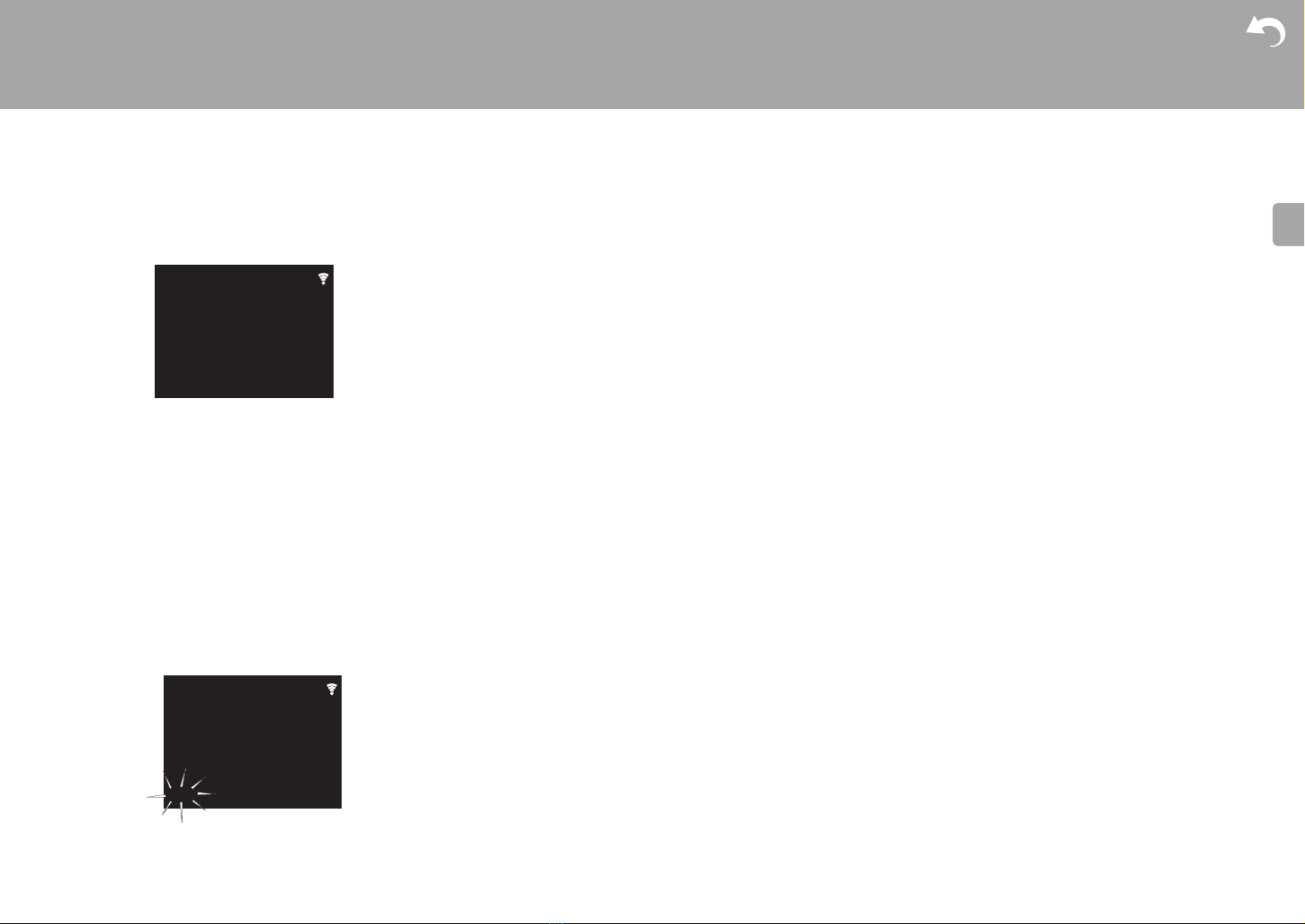
23
> Avant de Démarrer > Nom des pièces > Installation > Initial Setup >Lecture
Informations supplémentaires | Configuration avancée | Autres
F
R
1. Mettez en marche l'appareil.
2. Appuyez plusieurs fois sur TUNER pour basculer l'entrée
entre Tuner FM et Tuner AM.
3. Sélectionnez la station à écouter en appuyant sur la
touche TUNE i/j (b) de la télécommande.
0 La fréquence change d’1 pas à chaque fois que vous
appuyez sur la touche. La fréquence change en
continu si le bouton est maintenu enfoncé, et s'arrête
lorsque le bouton est relâché. Rechercher en
regardant l'écran.
Mémorisation d'une station
Vous pouvez enregistrer jusqu'à 40 stations.
1. Syntonisez-vous sur la station de radio que vous voulez
mémoriser.
2. Appuyez sur la touche MEMORY (c) de la télécommande
pour que le numéro de préréglage clignote sur l'afficheur.
3. Pendant que le numéro de préréglage clignote (environ 8
secondes), appuyez plusieurs fois sur PRESET i/j (a)
de la télécommande pour sélectionner un numéro entre 1
et 40.
4. Appuyez de nouveau sur la touche MEMORY (c) de la
télécommande pour mémoriser la station. Lorsqu'il est
enregistré, le numéro de préréglage s'arrête de clignoter.
Sélection des stations mémorisées
1. Appuyez plusieurs fois sur TUNER pour basculer l'entrée
entre Tuner FM et Tuner AM.
2. Appuyez sur PRESET i/j (a) de la télécommande pour
sélectionner un numéro prédéfini.
Pour supprimer une station mémorisée
1. Appuyez plusieurs fois sur TUNER pour basculer l'entrée
entre Tuner FM et Tuner AM.
2. Appuyez sur PRESET i/j (a) de la télécommande pour
sélectionner un numéro prédéfini que vous désirez
supprimer.
3. Appuyez sur la touche CLEAR (d) de la télécommande
pour supprimer le numéro prédéfini.
Pour donner un nom à une station enregistrée
1. Appuyez plusieurs fois sur TUNER pour basculer l'entrée
entre Tuner FM et Tuner AM.
2. Appuyez sur PRESET i/j (a) de la télécommande pour
sélectionner un numéro prédéfini.
3. Appuyez sur SETUP (i) de la télécommande.
4. Appuyez sur y/z (f) de la télécommande pour
sélectionner "Option Setting" - "Tuner Setting" - "Preset
Name" et appuyez sur ENTER (h).
5. Saisissez un nom pour la station. Pour plus de détails sur
la saisie de texte, voir "Saisie d'un texte" (ÄP31).
Tuner FM
87.50
MHz
87.50
MHz
Tuner FM
P01
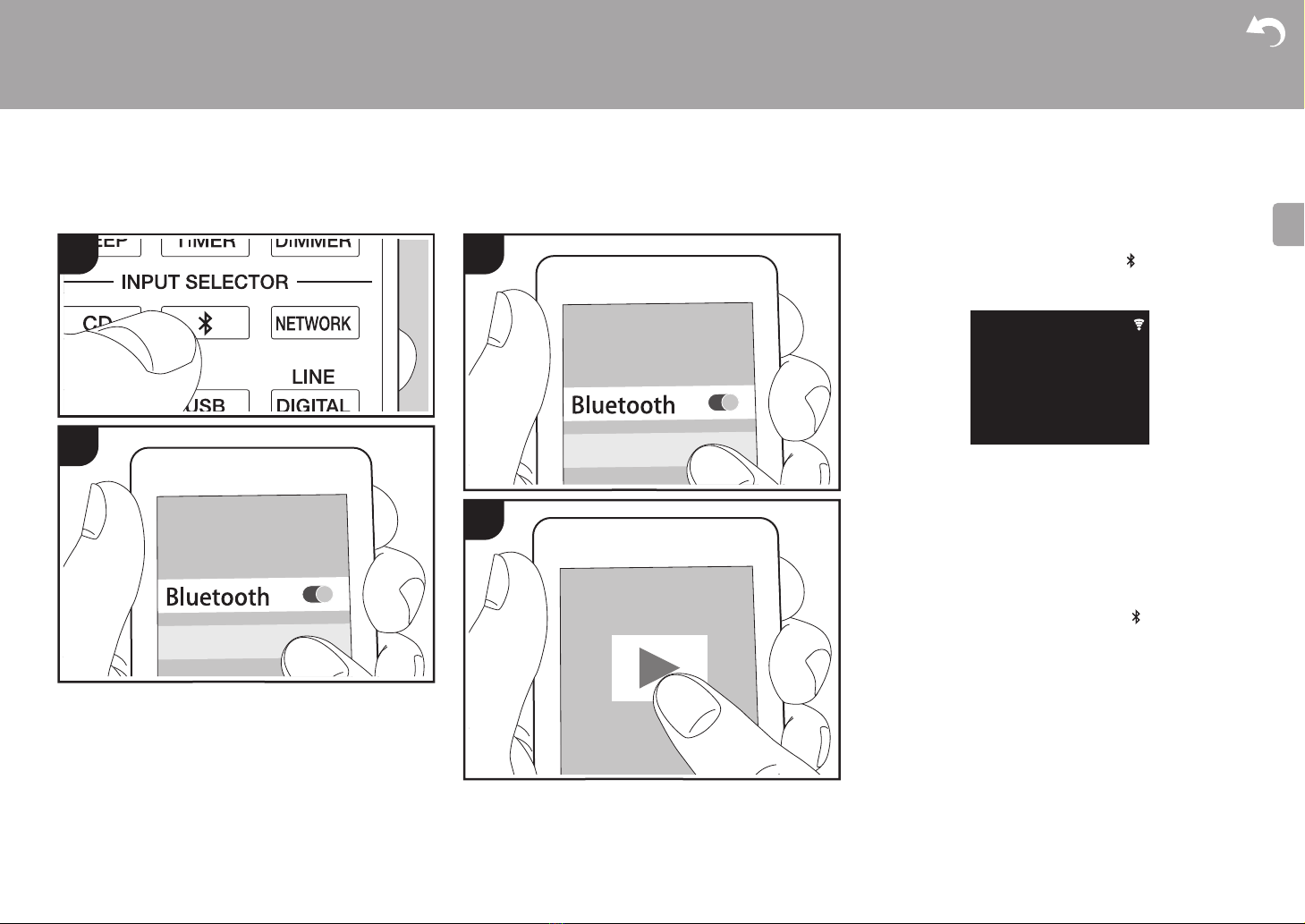
24
> Avant de Démarrer > Nom des pièces > Installation > Initial Setup >Lecture
Informations supplémentaires | Configuration avancée | Autres
F
R
BLUETOOTH
®
1
2
PioneerHMXXxxxxxx
1
2
PioneerHMXXxxxxxx
ÉcouterJumelage
Jumelage
1. Mettez en marche l'appareil.
2. Lorsque vous appuyez sur la touche de la
télécommande, "Now Pairing... " apparait sur l'afficheur
et le mode appairage s'active.
3. Activez (mettez en marche) la fonction BLUETOOTH du
dispositif compatible BLUETOOTH, puis sélectionnez cet
appareil parmi les dispositifs affichés. Si un mot de passe
est requis, saisissez "0000".
0 Cet appareil est affiché sous la forme "Pioneer HM76
(ou 86) XXXXXX".
4. "Now Pairing... " sur l'écran change et affiche le nom du
périphérique compatible BLUETOOTH.
0 Pour connecter un autre périphérique compatible
BLUETOOTH, appuyez sur la touche jusqu'à ce que
"Now Pairing... " s'affiche, puis effectuez l'étape 3 ci-
dessus. Cet appareil peut mémoriser les données de huit
périphériques appairés.
0 La zone de couverture est d'environ 10 mètres (32
pieds). Notez que la connexion n'est pas toujours
garantie avec tous les périphériques compatibles
BLUETOOTH.
Écouter
1. Mettez en marche l'appareil.
2. Effectuez la procédure de connexion sur le périphérique
compatible BLUETOOTH.
--:--:--/--:--:--
Now Pairing...
Bluetooth
25
> Avant de Démarrer > Nom des pièces > Installation > Initial Setup >Lecture
Informations supplémentaires | Configuration avancée | Autres
F
R
3. Le sélecteur d'entrée sur cet appareil passe
automatiquement sur "Bluetooth".
4.
Lisez les fichiers musicaux. Augmentez le volume du dispositif
compatible BLUETOOTH jusqu'à un niveau correct
.
0 À cause des caractéristiques de la technologie sans fil
BLUETOOTH, le son produit par cet appareil peut être
légèrement en retard par rapport au son lu par le
périphérique compatible BLUETOOTH.
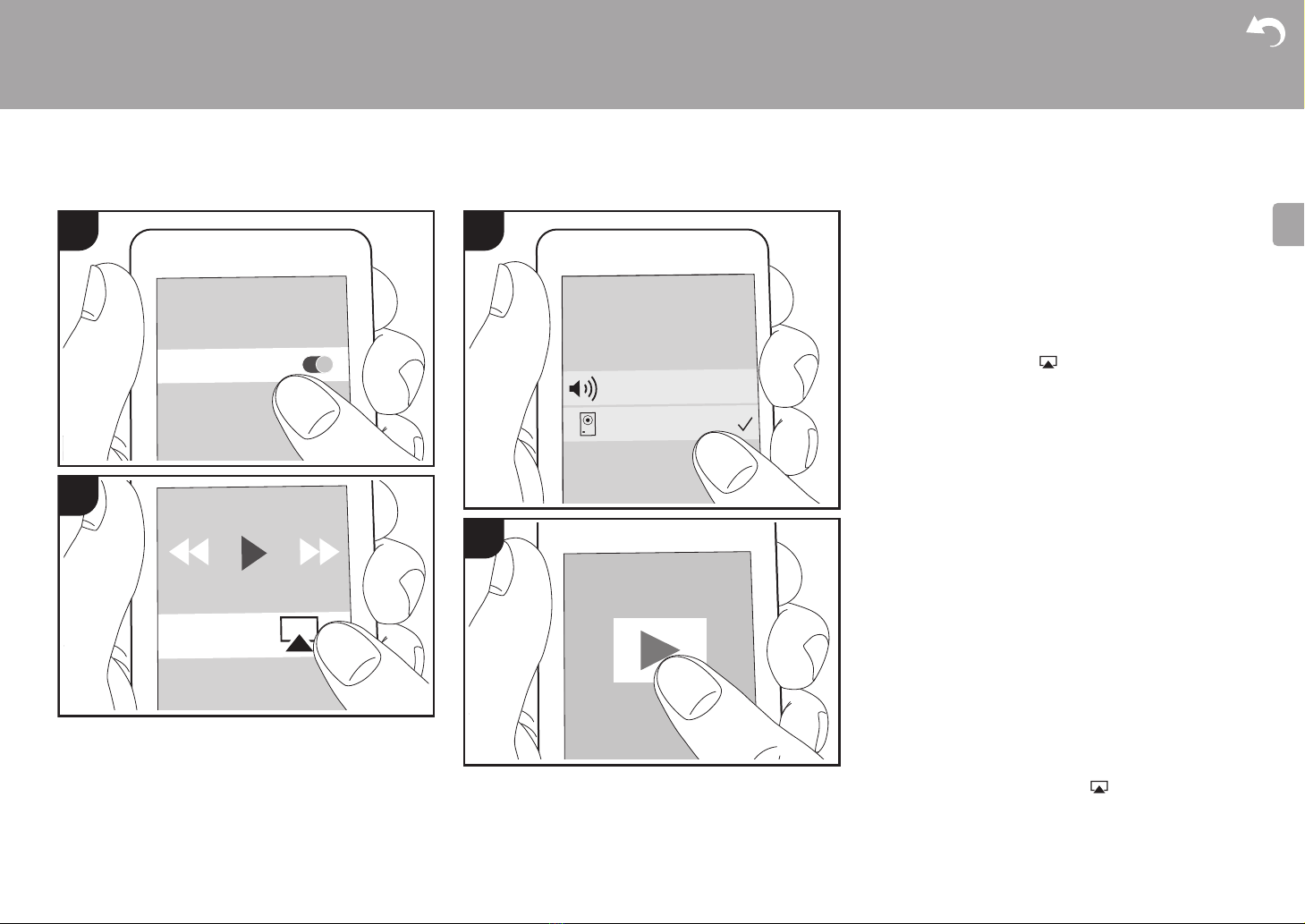
26
> Avant de Démarrer > Nom des pièces > Installation > Initial Setup >Lecture
Informations supplémentaires | Configuration avancée | Autres
F
R
AirPlay
®
1
Wi-Fi
3
PioneerHMXX
iPhone
2
4
Fonctionnement de base
Vous pouvez profiter à distance des fichiers musicaux
présents sur un iPhone
®
, iPod touch
®
, ou un iPad
®
connecté au même point d'accès que cet appareil. Mettez à
jour la version OS de votre périphérique iOS.
1. Mettez en marche l'appareil.
2. Connectez le périphérique iOS au même réseau que
celui de cet appareil.
3. Touchez l'icône AirPlay présente dans le centre de
contrôle du dispositif iOS et sélectionnez cet appareil
dans la liste des dispositifs affichée, puis touchez
"Done".
0 Cet appareil est affiché sous la forme "Pioneer HM76
(ou 86) XXXXXX".
0 Si un "AirPlay Password" a été défini sur cet appareil,
saisissez le mot de passe défini.
4. Lisez les fichiers musicaux sur le dispositif iOS.
0 Dans le menu Configuration affiché en appuyant sur la
touche SETUP de la télécommande, lorsque "Option
Setting"
- "Power Off Setting" - "Network Standby" est
défini sur "On", lorsque la lecture d’AirPlay démarre, cet
appareil se met automatiquement sous tension et la
lecture démarre.
0 À cause des caractéristiques de la technologie sans fil
AirPlay, le son produit par cet appareil peut être
légèrement en retard par rapport au son lu par le
périphérique compatible AirPlay.
0 La touche SHUFFLE/REPEAT de la télécommande ne
fonctionne pas. Utilisez le périphérique iOS.
Vous pouvez également lire les fichiers musicaux sur
l’ordinateur avec iTunes. (Ver. 10.2.2 ou ultérieure). Vérifiez
que cet appareil et l’ordinateur sont connectés au même
réseau, cliquez sur l’icône AirPlay dans iTunes,
sélectionnez cet appareil dans la liste des dispositifs
affichée et démarrez la lecture d’un fichier musical.
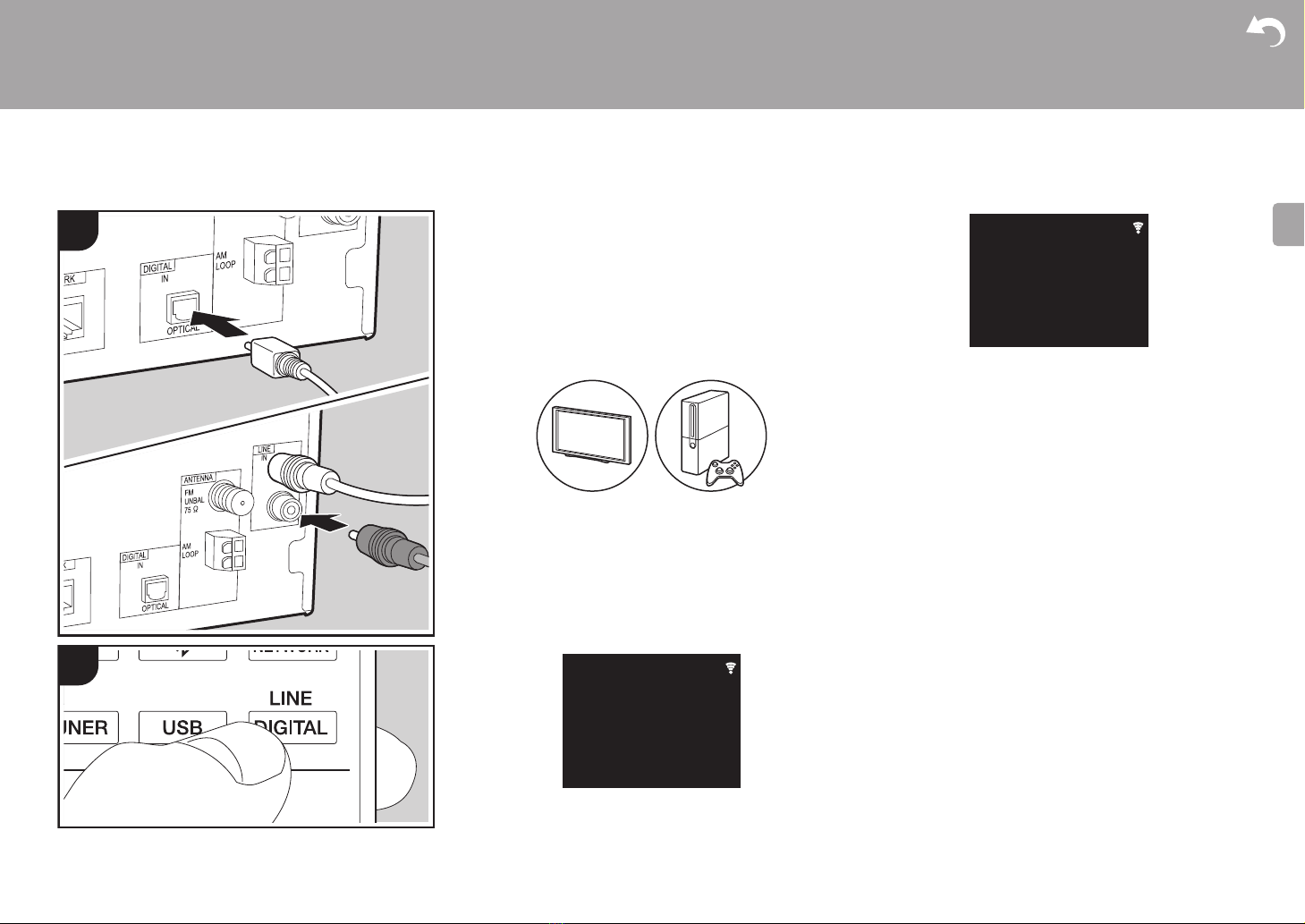
27
> Avant de Démarrer > Nom des pièces > Installation > Initial Setup >Lecture
Informations supplémentaires | Configuration avancée | Autres
F
R
Lecture du son provenant d'un périphérique externe
Connexions
Vous pouvez écouter le son provenant de périphériques
externes tels que des téléviseurs et des consoles de jeux
sur cet appareil. Si le périphérique externe est équipé d’une
borne de sortie optonumérique, connectez-le à la borne
DIGITAL IN OPTICAL de cet appareil à l’aide du câble
optonumérique. Lorsque le périphérique externe doit être
raccordé à l’aide d’un câble audio analogique, branchez sur
la prise LINE IN de cet appareil.
Lecture
1. Mettez en marche l'appareil.
2. Lors de la lecture d'un périphérique connecté à la borne
DIGITAL IN OPTICAL, appuyez plusieurs fois sur LINE/
DIGITAL pour basculer l'entrée de cet appareil vers
"Digital In".
Lors de la lecture d'un périphérique connecté à la borne
LINE IN, appuyez plusieurs fois sur LINE/DIGITAL pour
basculer l'entrée de cet appareil vers "Line".
3. Démarrez la lecture sur le lecteur.
0 Lorsqu'il est connecté à un câble optonumérique, cet
appareil prend en charge les signaux PCM linéaires
jusqu'à 192 kHz/24 bits en entrée.
a
b
1
2
Digital In
Line
a Câble optonumérique, b Câble audio analogique
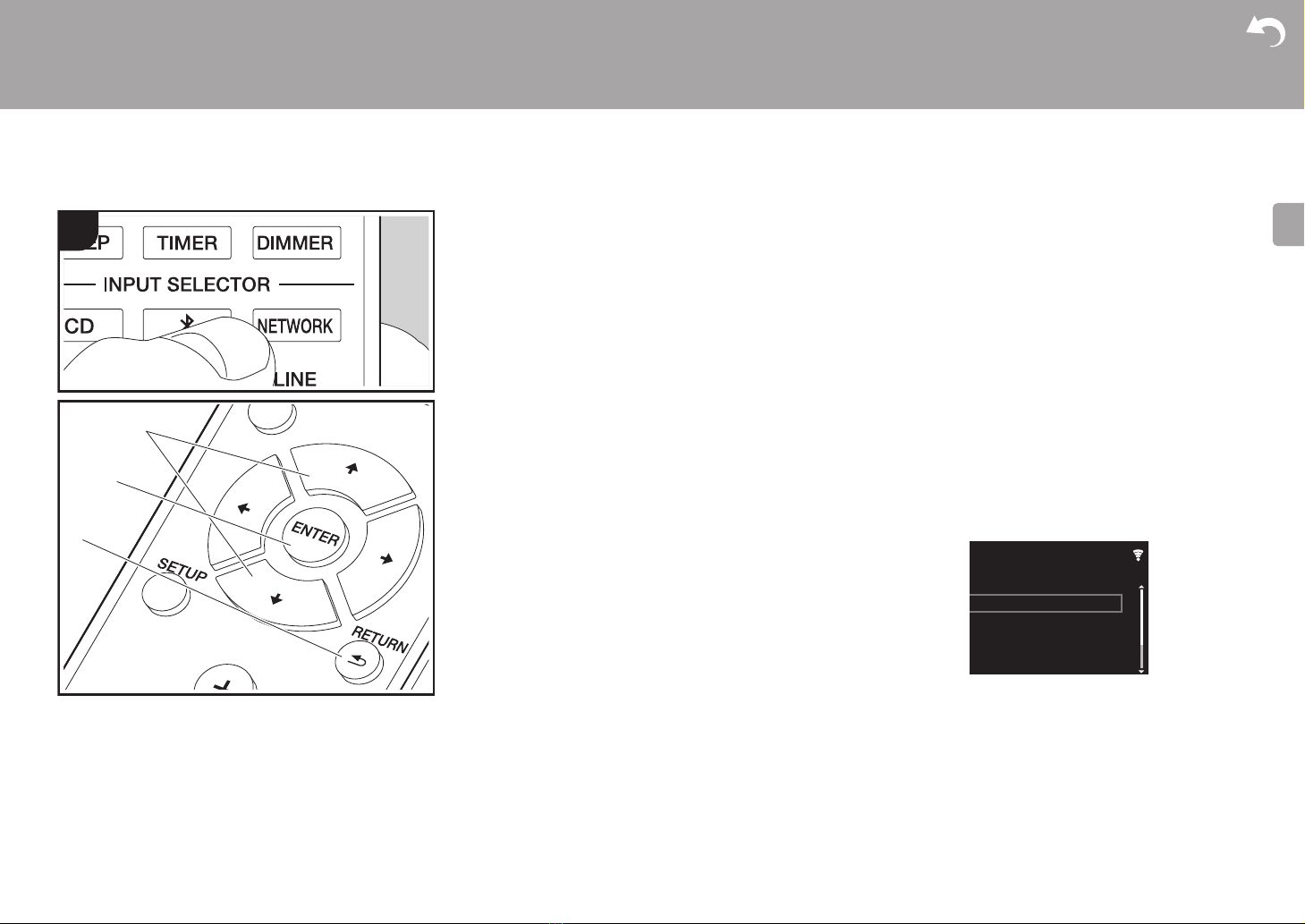
28
> Avant de Démarrer > Nom des pièces > Installation > Initial Setup >Lecture
Informations supplémentaires | Configuration avancée | Autres
F
R
Music Server
Il est possible de diffuser en flux des fichiers de musique
présents sur les ordinateurs ou dispositifs NAS connectés
au même réseau que cet appareil. Le serveur réseau de cet
appareil est compatible avec les ordinateurs ayant la
fonctionnalité serveur de Windows Media
®
Player 11 ou 12
installée, ou les NAS compatibles avec la fonctionnalité
réseau domestique. Vous devez effectuer certains réglages
au préalable pour utiliser Windows Media
®
Player 11 ou 12.
Notez que seuls les fichiers de musique enregistrés dans la
bibliothèque de Windows Media
®
Player peuvent être lus.
Configuration de Windows Media
®
Player
■ Windows Media
®
Player 11
1. Mettez en marche votre PC et lancez Windows Media
®
Player 11.
2. Dans le menu "Library", sélectionnez "Media Sharing"
pour afficher une boîte de dialogue.
3. Sélectionnez la case à cocher "Share my media", puis
cliquez sur "OK" pour afficher les périphériques
compatibles.
4. Sélectionnez cet appareil, cliquez sur "Allow" et cochez
la case près de l’icône de cet appareil.
5. Cliquez sur "OK" pour fermer la boîte de dialogue.
0 En fonction de la version de Windows Media
®
Player, il
peut y avoir des différences de nom avec les éléments
que vous sélectionnez.
■ Windows Media
®
Player 12
1. Mettez en marche votre PC et lancez Windows Media
®
Player 12.
2. Dans le menu "Stream", sélectionnez "Turn on media
streaming" pour afficher une boîte de dialogue.
0 Si la diffusion multimédia en continu est déjà activée,
sélectionnez "More streaming options..." dans le menu
"Stream" pour afficher la liste de lecteurs réseau, puis
passez à l’étape 4.
3. Cliquez sur "Turn on media streaming" pour afficher une
liste de lecteurs dans le réseau.
4. Sélectionnez cet appareil dans "Media streaming
options" et vérifiez qu’il est réglé sur "Allow".
5. Cliquez sur "OK" pour fermer la boîte de dialogue.
0 En fonction de la version de Windows Media
®
Player, il
peut y avoir des différences de nom avec les éléments
que vous sélectionnez.
Lire
1. Mettez en marche l'appareil.
2. Démarrez le serveur (Windows Media
®
Player 11,
Windows Media
®
Player 12, ou le périphérique NAS)
contenant les fichiers musicaux à lire.
3. Assurez-vous que les ordinateurs et/ou les NAS sont
correctement connectés au même réseau que cet
appareil.
4.
Appuyez sur NETWORK pour afficher l'écran de la liste des
services réseau.
5. Avec y/z (a), sélectionnez "Music Server", puis appuyez
sur ENTER (b).
6. Sélectionnez le serveur et le fichier musical à l’aide de y/
z (a) et appuyez sur ENTER (b) pour confirmer. Pour
revenir sur l’affichage précédent, appuyez sur RETURN
(c).
0 Si "No Server" s’affiche, vérifiez si le réseau est connecté
correctement.
1
b
a
c
Network
Deezer
Pandora
Spotify
TuneIn Radio
29
> Avant de Démarrer > Nom des pièces > Installation > Initial Setup >Lecture
Informations supplémentaires | Configuration avancée | Autres
F
R
0 En fonction du serveur utilisé et des fichiers lus, le temps
de lecture écoulé et le temps restant peuvent ne pas
s'afficher.
0 Pour les fichiers de musique sur un serveur, il peut y
avoir jusqu'à 20.000 pistes par dossier, et les dossiers
peuvent être imbriqués jusqu'à 16 niveaux de
profondeur.
Contrôler la lecture distance à partir d'un PC
Vous pouvez utiliser cet appareil pour lire des fichiers
musicaux stockés sur votre ordinateur en utilisant
l’ordinateur à l’intérieur de votre réseau domestique. Cet
appareil prend en charge la lecture à distance avec
Windows Media
®
Player 12.
1. Mettez en marche votre PC et lancez Windows Media
®
Player 12.
2. Ouvrez le menu "Stream" et vérifiez que "Allow remote
control of my Player..." est coché. Cliquez sur "Turn on
media streaming" pour afficher une liste de lecteurs dans
le réseau.
3. Sélectionnez avec un clic droit le fichier de musique à lire
avec Windows Media
®
Player 12. Pour lire un fichier de
musique à distance sur un autre serveur, ouvrez le
serveur cible à partir de "Other Libraries" et sélectionnez
le fichier de musique à lire.
4. Sélectionnez cet appareil dans "Play to" pour ouvrir la
fenêtre "Play to" de Windows Media
®
Player 12 et
démarrez la lecture sur l’appareil. Si votre PC fonctionne
sous Windows
®
8.1, cliquez sur "Play to", puis
sélectionnez cet appareil. Si votre PC fonctionne sous
Windows
®
10, cliquez sur "Cast to Device" et
sélectionnez cet appareil. Des actions sont possibles
pendant la lecture à distance à partir de la fenêtre "Play
to" du PC.
5. Réglez le volume à l’aide de la barre de volume dans la
fenêtre "Play to".
0 Quelquefois, le volume affiché dans la fenêtre de lecture
à distance peut être différent de celui affiché sur l'écran
de l’appareil. De plus, lorsque le volume est réglé depuis
cet appareil, la valeur n’est pas répercutée dans la
fenêtre "Play to".
0 La lecture à distance n’est pas possible en utilisant un
service réseau ou pour lire des fichiers de musique
présents sur un périphérique de stockage USB.
0 En fonction de la version de Windows Media
®
Player, il
peut y avoir des différences de nom avec les éléments
que vous sélectionnez.
Formats audio pris en charge
Pour la lecture depuis un serveur et la lecture depuis un
périphérique de stockage USB, l’appareil prend en charge
les formats de fichiers musicaux suivants.
0 Notez que la lecture via une connexion LAN sans fil des
taux d'échantillonnage de 88,2 kHz ou plus, et DSD ne
sont pas pris en charge. La lecture à distance des
formats FLAC, et DSD n'est pas prise en charge non
plus.
0 Les fichiers à débit binaire variable (VBR) sont pris en
charge. Cependant, les temps de lecture peuvent ne pas
s'afficher correctement.
0 La lecture à distance ne prend pas en charge la lecture
sans intervalle.
MP3 (.mp3/.MP3) :
0 Formats pris en charge: MPEG-1/MPEG-2 Audio Layer-3
0 Taux d’échantillonnage pris en charge: 44,1 kHz, 48 kHz
0 Débits binaires pris en charge: Entre 8 kbps, 320 kbps et
VBR.
WMA (.wma/.WMA) :
0 Taux d’échantillonnage pris en charge: 44,1 kHz, 48 kHz
0 Débits binaires pris en charge: Entre 8 kbps, 320 kbps et
VBR.
0 Les formats WMA Pro/Voice/WMA Lossless ne sont pas
pris en charge.
WAV (.wav/.WAV) :
Les fichiers WAV comprennent des données audio
numériques PCM non compressées.
0 Taux d’échantillonnage pris en charge : 44,1 kHz, 48
kHz, 88,2 kHz, 96 kHz, 176,4 kHz, 192 kHz
0 Bits de quantification: 8 bits, 16 bits, 24 bits
AIFF (.aiff/.aif/.aifc/.afc/.AIFF/.AIF/.AIFC/.AFC) :
Les fichiers AIFF comprennent des données audio
numériques PCM non compressées.
0 Taux d’échantillonnage pris en charge : 44,1 kHz, 48
kHz, 88,2 kHz, 96 kHz, 176,4 kHz, 192 kHz
0 Bits de quantification: 8 bits, 16 bits, 24 bits
AAC (.aac/.m4a/.mp4/.3gp/.3g2/.AAC/.M4A/.MP4/.3GP/
.3G2) :
0 Formats pris en charge: MPEG-2/MPEG-4 Audio
0 Taux d’échantillonnage pris en charge : 44,1 kHz, 48
kHz, 88,2 kHz, 96 kHz
0 Débits binaires pris en charge: Entre 8 kbps, 320 kbps et
VBR.
FLAC (.flac/.FLAC) :
0 Taux d’échantillonnage pris en charge : 44,1 kHz, 48
kHz, 88,2 kHz, 96 kHz, 176,4 kHz, 192 kHz
0 Bits de quantification: 8 bits, 16 bits, 24 bits
LPCM (PCM linéaire) :
0 Taux d’échantillonnage pris en charge: 44,1 kHz, 48 kHz
0 Bits de quantification: 16 bits
Apple Lossless (.m4a/.mp4/.M4A/.MP4) :
0 Taux d’échantillonnage pris en charge : 44,1 kHz, 48
kHz, 88,2 kHz, 96 kHz, 176,4 kHz, 192 kHz
0 Bits de quantification: 16 bits, 24 bits
DSD (.dsf/.dff/.DSF/.DFF) :
0 Formats pris en charge: DSF/DSDIFF
0 Taux d’échantillonnage pris en charge: 2,8 MHz, 5,6
MHz, 11,2 MHz
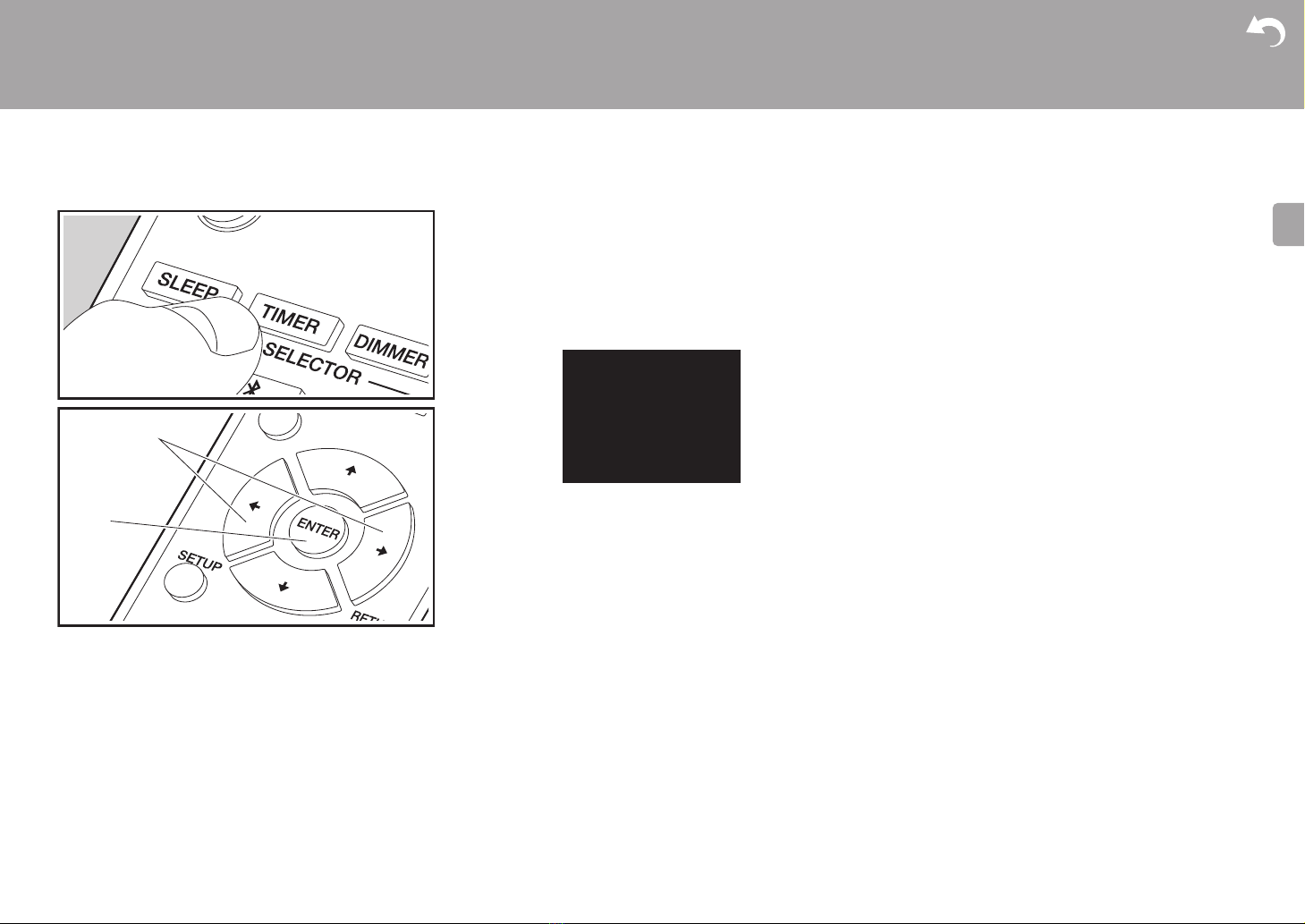
30
> Avant de Démarrer > Nom des pièces > Installation > Initial Setup >Lecture
Informations supplémentaires | Configuration avancée | Autres
F
R
Utilisation de l'alarme pour démarrer la lecture
À l'heure réglée, l'appareil se met sous tension et démarre
la lecture de la source souhaitée. Vous pouvez régler deux
minuteries différentes, "TIMER 1" et "TIMER 2". Assurez-
vous que l'horloge de cet appareil est correctement réglée.
Vous ne pouvez pas utiliser les minuteries si l'horloge n'a
pas été réglée.
1. Maintenez la touche TIMER appuyée pendant 2
secondes.
Pour régler "TIMER 1", passez à l'étape 2. Pour régler
"TIMER 2", appuyez encore une fois sur TIMER.
2. Appuyez sur ENTER (b) lorsque "Timer Set" s'affiche.
3. Appuyez sur w/x (a) pour sélectionner la source à
utiliser pour la lecture en mode minuterie, puis appuyez
sur ENTER (b).
0 Les sources que vous pouvez sélectionner sont "CD"
et "FM/AM". Lorsque vous sélectionnez "FM/AM",
appuyez sur w/x (a) pour sélectionner une station
préréglée et appuyez sur ENTER (b).
4. Appuyez sur w/x (a) pour sélectionner "Every" ou
"Once", puis appuyez sur ENTER (b).
Si vous sélectionnez "Every", sélectionnez les jours de la
semaine parmi "Everyday", "Sunday", "Monday",
"Tuesday", "Wednesday", "Thursday", "Friday",
"Saturday", "Mon-Fri", "Tue-Sat", et "Sat-Sun" puis
validez. Si vous sélectionnez "Once", sélectionnez un
jour de la semaine parmi "Sunday", "Monday",
"Tuesday", "Wednesday", "Thursday", "Friday", et
"Saturday", puis validez.
5. Appuyez sur w/x (a) pour sélectionner l'heure de début
de l'alarme et appuyez sur ENTER (b).
6. Appuyez sur w/x (a) pour sélectionner l'heure de fin de
l'alarme et appuyez sur ENTER (b).
7. Appuyez sur w/x (a) pour sélectionner le volume (de 0 à
50) de l'alarme et appuyez sur ENTER (b).
8. L'indicateur TIMER s'allume lorsque le réglage est
terminé, et le contenu réglé est affiché à l'écran.
9. Appuyez sur la touche Í STANDBY/ON pour mettre
l'appareil en veille.
Vérifiez si l'alarme est réglée sur On ou Off : lorsque
l'indicateur TIMER est allumé et rouge, l'alarme est activée.
L'alarme est désactivée si l'indicateur est éteint.
Régler l'alarme sur On ou Off : Si l'alarme est déjà réglée,
vous pouvez activer ou désactiver la fonction.
1. Maintenez la touche TIMER appuyée pendant 2
secondes.
2. "TIMER 1" s'affiche. Pour modifier "TIMER 1", passez à
l'étape 3. Pour modifier "TIMER 2", appuyez encore une
fois sur TIMER.
3. Pour désactiver, appuyez sur ENTER (b) lorsque "Timer
Off" s'affiche.
0 Pour activer, appuyez sur ENTER (b) lorsque "Timer
On" s'affiche.
0 Appuyez sur w/
x (a)
pour sélectionner "Timer Call",
puis sur ENTER (b) pour vérifier le contenu réglé.
4. Appuyez sur la touche Í STANDBY/ON pour mettre
l'appareil en veille.
b
a
TIMER1
TimerSet
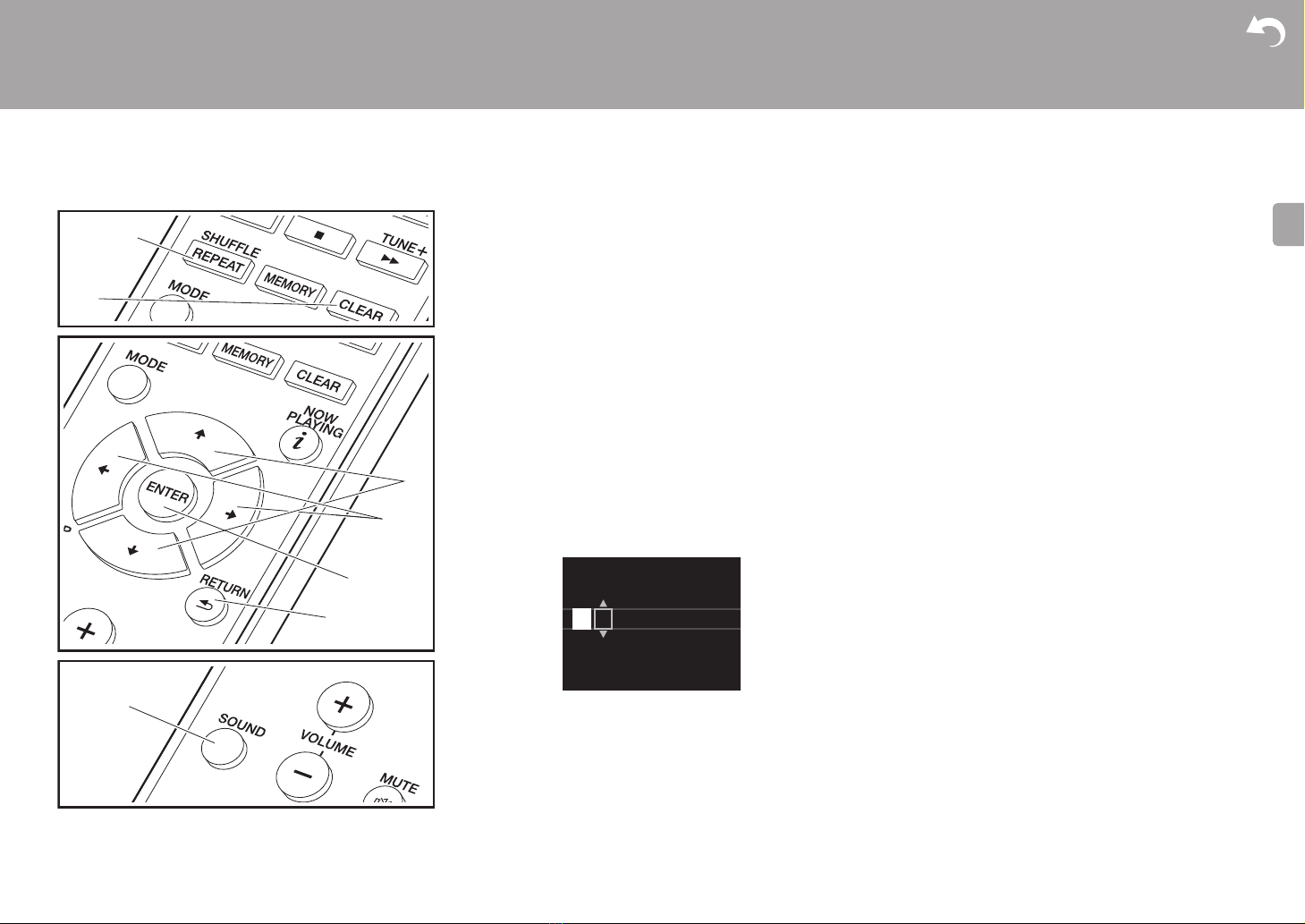
31
> Avant de Démarrer > Nom des pièces > Installation > Initial Setup >Lecture
Informations supplémentaires | Configuration avancée | Autres
F
R
Saisie d'un texte, ajustement de la qualité du son, etc.
Saisie d'un texte
La saisie de texte, pour les mots de passe, etc. nécessite
l'utilisation des touches suivantes de la télécommande.
Touche SHUFFLE/REPEAT (a) : chaque pression permet
de modifier le type de texte, dans l'ordre majuscules →
minuscules → chiffres → symboles.
Touches y/z (c) : chaque pression permet de modifier le
caractère.
Touches w/x (d) : permet de déplacer la position du
curseur à l'endroit ou l'on souhaite placer le caractère.
Touche CLEAR (b) : permet de supprimer le caractère
situé sur la position du curseur.
Touche ENTER (e) : permet de confirmer le contenu saisi.
Touche RETURN (f) : permet d'annuler la saisie et de
revenir à l’affichage précédent.
Ajustement de la qualité du son
Ajustement des graves (BASS)
1. Appuyez sur la touche SOUND (g).
2. Appuyez sur les touches w/x (d) pour régler les graves.
(s5 à i5)
Réglage des aigus (TREBLE)
1. Appuyez deux fois sur la touche SOUND (g).
2. Appuyez sur les touches w/x (d) pour régler les aigus.
(s5 à i5)
Accentuation de la gamme des graves (P.BASS)
1. Appuyez trois fois sur la touche SOUND (g).
2. Appuyez sur les touches w/x (d) pour sélectionner "On",
puis appuyez sur ENTER (e).
b
a
f
e
c
d
g
Password
A
Delete One Character[CLEAR]
Change Text[REPEAT]
32
> Avant de Démarrer > Nom des pièces > Installation > Initial Setup > Lecture
Informations supplémentaires | Configuration avancée | Autres
F
R
Informations supplémentaires concernant les fonctions du lecteur
Informat ions supplémentaires
À cause des mises à jour du micrologiciel (le logiciel du
système) effectuées après l'achat ou des modifications du
micrologiciel durant la production du produit, il pourrait y
avoir des ajouts ou des changements des fonctionnalités
disponibles par rapport à ce qui est indiqué dans ce mode
d'emploi.
Pour avoir des informations sur les fonctions du lecteur qui
ont été ajoutées ou modifiées, lisez les références
suivantes.
Informations supplémentaires concernant les fonctions du
lecteur
>>> Cliquer ici <<<
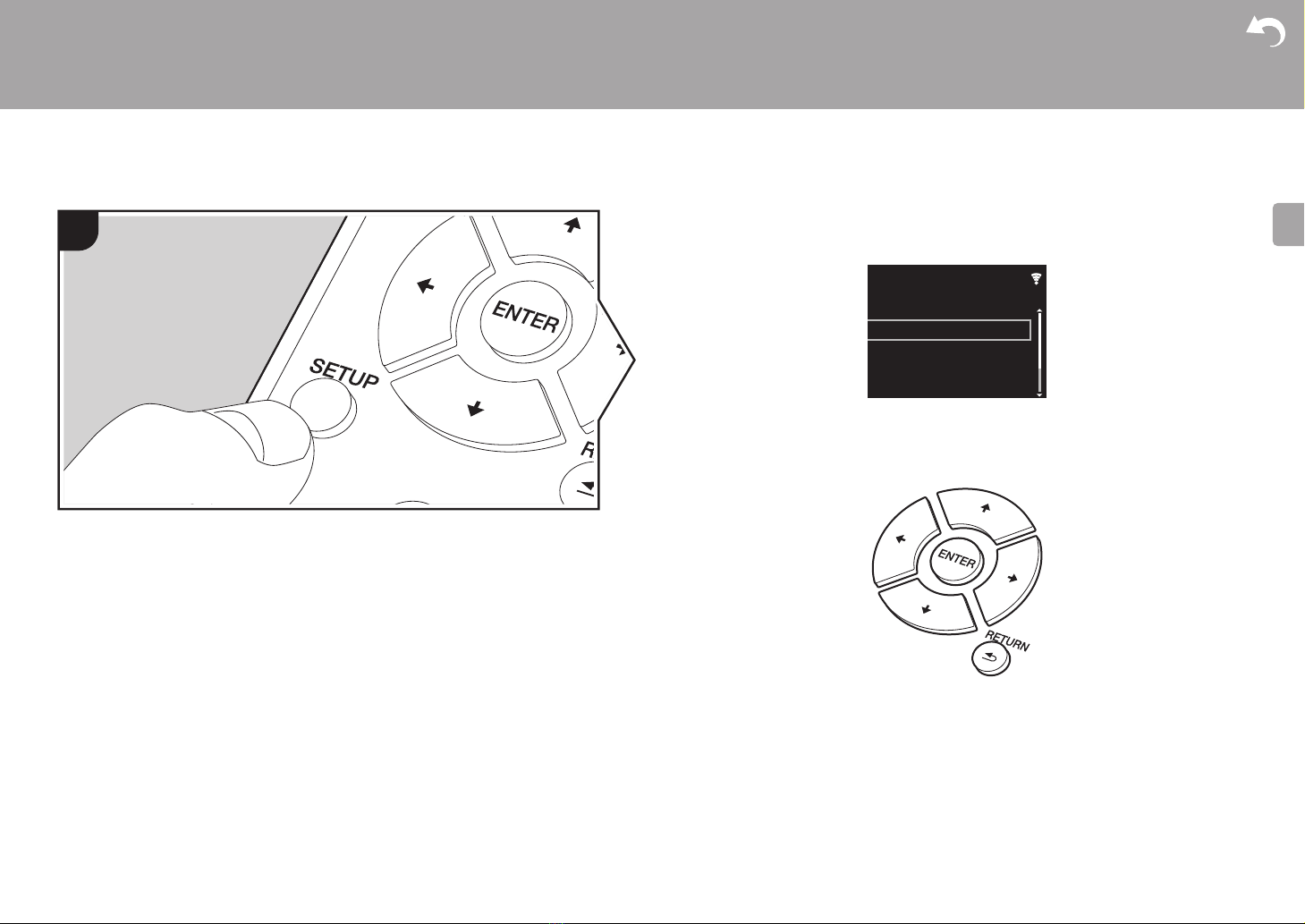
> Avant de Démarrer > Nom des pièces > Installation > Initial Setup > Lecture
Informations supplémentaires | Configuration avancée |Autres
33
F
R
Configuration avancée
Configuration avancée
L'appareil vous permet de configurer les paramètres avancés pour qu'ils vous fournissent
une expérience encore meilleure.
1. Appuyez sur SETUP de la télécommande.
2. Une fois l’écran Setup affiché, sélectionnez le contenu ou le réglage avec les curseurs de
la télécommande et appuyez sur ENTER pour valider votre sélection. Pour revenir sur
l'écran précédent, appuyez sur RETURN.
3. Pour quitter les réglages, appuyez sur SETUP.
Network Setting
■ Connection
Sélectionnez le type de connexion au réseau.
"Wi-Fi" : Pour une connexion LAN sans fil
"Wired" (Valeur par défaut) : Pour une connexion LAN filaire
Effectuez "Wi-Fi Setup" si vous sélectionnez "Wi-Fi".
1
Setup
Factory Reset
System Info
Option Setting
Network Setting
34
> Avant de Démarrer > Nom des pièces > Installation > Initial Setup > Lecture
Informations supplémentaires | Configuration avancée |Autres
F
R
■ Wi-Fi Setup
Effectuez les réglages de la connexion Wi-Fi. (ÄP11)
Ce réglage peut être effectué uniquement lorsque "Wi-Fi" est sélectionné dans
"Connection".
0 Vous pouvez effectuer le réglage des paramètres de connexion Wi-Fi à l’aide d’un
navigateur web sur ordinateur. Pour plus de détails, voir "Web Setup" (ÄP36).
■ DHCP
"On" (Valeur par défaut) : Configuration automatique via le protocole DHCP
"Off": Configuration manuelle sans protocole DHCP
En sélectionnant "Off", vous devez régler manuellement "IP Address", "Subnet Mask",
"Gateway", et "DNS Server".
■ IP Address
Affiche/Définit l'adresse IP.
■ Subnet Mask
Affiche/Définit le masque de sous-réseau.
■ Gateway
Affiche/Définit la passerelle.
■ DNS Server
Affiche/Définit le serveur DNS primaire.
■ Proxy URL
Affiche/Définit l'URL du serveur proxy.
■ Proxy Port
Affiche/Définit le numéro de port du serveur proxy quand vous saisissez "Proxy URL".
■ Friendly Name
Changez le nom de périphérique de cet appareil qui apparait sur les autres périphériques
connectés au réseau pour un nom facilement reconnaissable. Vous pouvez saisir jusqu'à 31
caractères. Pour plus de détails sur la saisie de texte, voir "Saisie d'un texte" (ÄP31). Une
fois la saisie terminée, appuyez sur ENTER.
■ AirPlay Password
Vous pouvez saisir un mot de passe pouvant avoir jusqu'à 31 caractères pour que seuls les
utilisateurs mémorisés puissent utiliser AirPlay. Pour plus de détails sur la saisie de texte,
voir "Saisie d'un texte" (ÄP31). Une fois la saisie terminée, appuyez sur ENTER.
■ Network Check
Vous pouvez vérifier la connexion réseau.
Option Setting
■ Power Off Setting
■ Digital Filter
Auto Standby Ce réglage met automatiquement l’appareil en veille après 20
minutes d’inactivité sans aucune entrée audio.
"On" : L’appareil passera automatiquement en mode veille.
"Off" (Valeur par défaut) : L’appareil ne passe pas
automatiquement en mode veille.
Network Standby Lorsque cette fonctionnalité est mise sur "On", vous pouvez
mettre sous tension l'appareil via le réseau en utilisant une
application qui peut commander cet appareil.
0 Le réglage sur "On" (Valeur par défaut) augmente la
consommation d'énergie même lorsque l'appareil est en mode
veille.
0 "Network Standby", qui réprime la consommation d’énergie,
peut se désactiver lorsque la connexion réseau est perdue.
Bluetooth Wakeup Cette fonction sort l'appareil du mode veille en connectant un
périphérique compatible BLUETOOTH.
"On" : Pour utiliser cette fonction
"Off" (Valeur par défaut) : N'utilisez pas cette fonction
0 Le réglage sur “On” augmente la consommation d'énergie
même lorsque l'appareil est en mode veille.
0 Ce paramètre se fixe sur "Off" si "Bluetooth Setting" - "Auto
Input Change" est réglé sur "Off".
> Avant de Démarrer > Nom des pièces > Installation > Initial Setup > Lecture
Informations supplémentaires | Configuration avancée |Autres
35
F
R
"Slow" : son doux et fluide
"Sharp" (Valeur par défaut) : son ayant davantage de structure et de fermeté
"Short" : son qui démarre rapidement et donne l'impression d'un déplacement vers l'avant
■ Language
Choisissez la langue d'affichage.
English (Valeur par défaut), French
■ Tuner Setting
■ Bluetooth Setting
System Info
L'adresse MAC de cet appareil et la version actuelle du micrologiciel s'affichent.
Factory Reset
Tuning Mode Réglez la méthode de réglage de la radio.
"Auto" (Valeur par défaut) : Les stations de radio qui peuvent être
reçues sont réglées automatiquement.
"Manual" : régler les stations manuellement. Si "Tuning Mode" est
réglé sur "Manual", la réception des émissions FM sera
monophonique plutôt que stéréo, quelle que soit la sensibilité de
la réception.
AM/FM Freq Step Sélectionnez le pas de fréquence adapté à votre zone de
résidence.
"10kHz/0.2MHz" (Valeur par défaut), "9kHz/0.05MHz"
0 Lorsque ce réglage est changé, toutes les stations enregistrées
sont supprimées.
Preset Name Vous pouvez donner des noms aux stations que vous avez
enregistrées. Pour plus de détails sur la saisie de texte, voir
"Saisie d'un texte" (ÄP31). Une fois la saisie terminée, appuyez
sur ENTER.
Bluetooth Choisissez si vous voulez ou non utiliser la fonction
BLUETOOTH.
"On" (Valeur par défaut) : Permet d’effectuer une connexion
avec un périphérique compatible BLUETOOTH à l'aide de la
fonction BLUETOOTH. Sélectionnez également "On" lorsque
vous effectuez différents réglages BLUETOOTH.
"Off": Pour ne pas utiliser la fonction BLUETOOTH
Auto Input Change L’entrée de l’appareil passe automatiquement sur
"BLUETOOTH" lorsque la connexion est effectuée depuis un
périphérique compatible BLUETOOTH vers l’appareil.
"On" (Valeur par défaut) : L'entrée devient automatiquement
"BLUETOOTH" lorsqu’un périphérique compatible BLUETOOTH
est connecté.
"Off": La fonction est désactivée.
0 Si l’entrée ne bascule pas automatiquement, réglez sur "Off"
et modifiez manuellement l'entrée.
Auto Reconnect Cette fonction se reconnecte automatiquement au dernier
périphérique compatible BLUETOOTH connecté lorsque vous
commutez l'entrée sur "BLUETOOTH".
"On" (Valeur par défaut) : Utilisez cette fonction
"Off": Pour ne pas utiliser cette fonction
0 Ceci pourrait ne pas marcher avec certains périphériques
compatibles BLUETOOTH.
Pairing Information Vous pouvez réinitialiser les informations d'appairage
sauvegardées sur cet appareil.
Appuyez sur y/z pour sélectionner "Clear", puis appuyez sur
ENTER pour initialiser les informations d'appairage enregistrées
dans cet appareil.
0 Cette fonction ne réinitialise pas les informations d'appairage
sur le périphérique compatible BLUETOOTH. En effectuant
de nouveau l'appairage de l'appareil avec le périphérique,
assurez-vous d'effacer au préalable les informations
d'appairage présentes sur le périphérique compatible
BLUETOOTH. Pour plus d'informations sur la manière
d'effacer les informations d'appairage, reportez-vous au mode
d'emploi du périphérique compatible BLUETOOTH.
36
> Avant de Démarrer > Nom des pièces > Installation > Initial Setup > Lecture
Informations supplémentaires | Configuration avancée |Autres
F
R
Réinitialisez les réglages de cet appareil pour le remettre dans l'état où il était au moment de
son achat. Nous vous recommandons de prendre note des réglages modifiés avant de
procéder à la réinitialisation aux réglages d'usine. Sélectionnez "Start" et validez pour
continuer. L'appareil se met automatiquement en veille une fois l'initialisation terminée.
Update
"Update" ne s'affiche pas si aucune mise à jour du micrologiciel n'est disponible.
■ via Network
Appuyez sur ENTER pour sélectionner lorsque vous désirez mettre à jour le micrologiciel via
le réseau.
■ via USB
Appuyez sur ENTER pour sélectionner lorsque vous désirez mettre à jour le micrologiciel via
USB.
Web Setup
Vous pouvez effectuer le réglage des paramètres de connexion Wi-Fi à l’aide d’un
navigateur web sur ordinateur. Veillez à ce que votre ordinateur soit connecté au routeur en
sans-fil. Si cet appareil est connecté au routeur à l’aide d’un câble Ethernet, vous ne pouvez
pas effectuer ce réglage.
1. Mettez en marche l’appareil.
2. Appuyez sur la touche SETUP de la télécommande, sélectionnez "Wi-Fi" dans "Network
Setting" - "Connection", puis sélectionnez "Wi-Fi Setup".
3. Appuyez sur y/z pour sélectionner "Use iOS Device" et appuyez sur ENTER.
4. Dans la liste des connexions LAN sans fil figurant sur votre ordinateur, sélectionnez le
SSID de cet appareil (softap_0009B0xxxxxx).
0 "xxxxxx" dans le SSID correspond aux trois bits inférieurs de l’adresse MAC.
5. Ouvrez le navigateur web sur votre ordinateur et accédez à l’adresse http://
192.168.200.1.
6. Le menu "Web Setup" s’affiche. Effectuez les nombreux réglages de cet appareil.
0 En fonction de l’équipement utilisé ou de l’environnement de connexion, cette fonction
peut ne pas fonctionner.
0 Consultez les bonnes instructions d’exploitation pour obtenir des informations sur
l’utilisation de l’ordinateur.
0 Étant donné que ce type de connexion n’est pas encodé, un risque de sécurité mineur
peut exister.
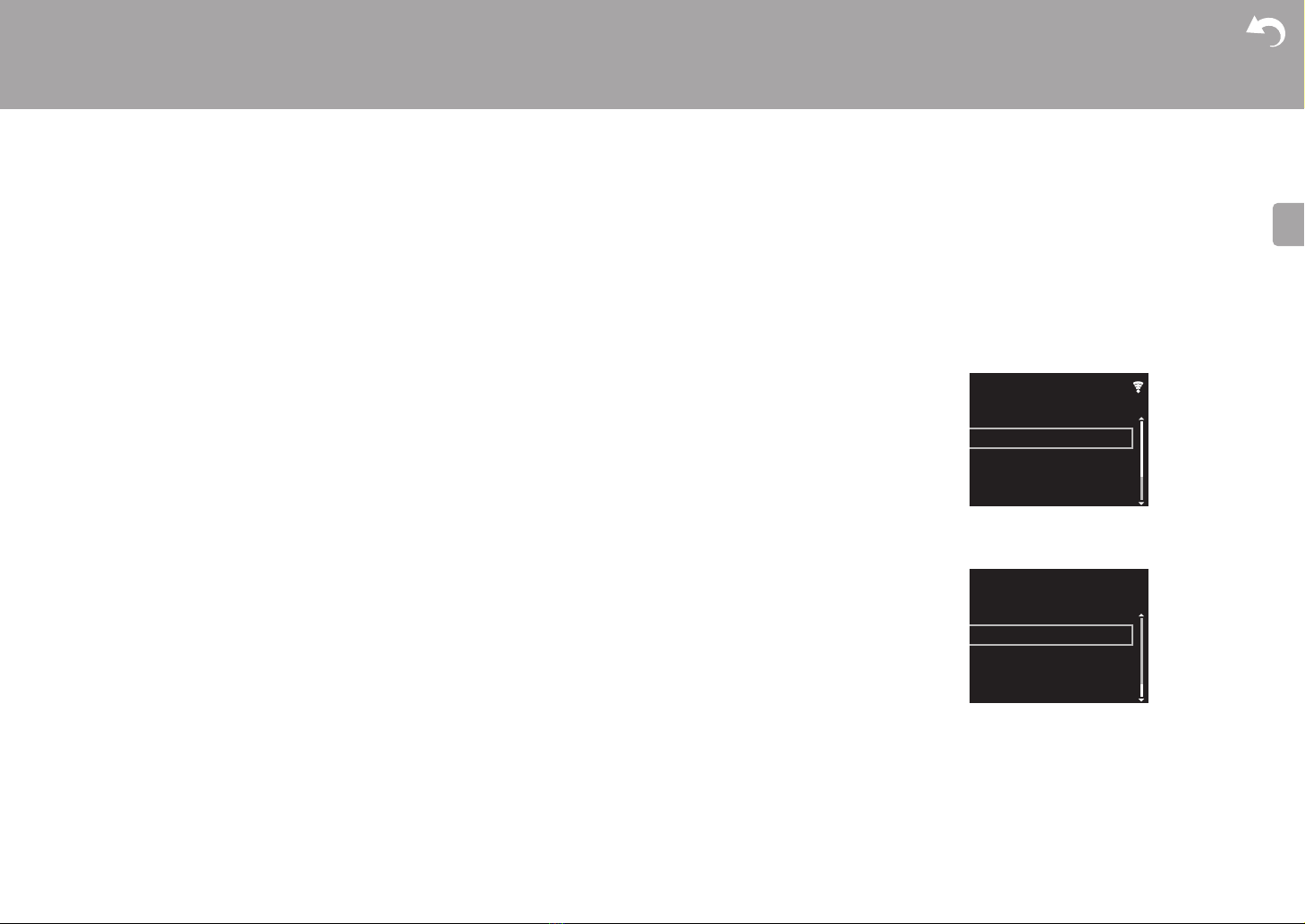
37
> Avant de Démarrer > Nom des pièces > Installation > Initial Setup > Lecture
Informations supplémentaires | Configuration avancée |Autres
F
R
Mise à jour du micrologiciel
Mise à jour du micrologiciel
La fonction de mise à jour de cet appareil
Cet appareil possède une fonctionnalité qui permet la mise
à jour du micrologiciel (logiciel du système) via le réseau ou
le port USB. Ceci nous permet de pouvoir effectuer des
améliorations d’une variété de commandes et d’ajouter des
fonctionnalités.
Comment mettre à jour
Il y a deux méthodes de mise à jour du micrologiciel : via
réseau et via USB. La mise à jour peut prendre environ 5
minutes pour s'effectuer avec l'une ou l'autre des
méthodes : Via réseau ou via USB. De plus, les paramètres
actuels sont garantis, quelle que soit la méthode utilisée
pour la mise à jour.
0 Pour connaître les dernières informations sur les mises à
jour, visitez le site internet de notre société. Il n'est pas
nécessaire de mettre à jour le micrologiciel de cet
appareil s'il n'y a aucune mise à jour disponible.
0 Si la mise à jour est effectuée en ligne, elle peut
nécessiter plus de temps en fonction de l'état de la
connexion.
0 Lors d'une mise à jour, ne pas
– Débranchez et rebranchez un câble ou un
périphérique de stockage USB ou bien effectuez
n'importe quelle action sur le composant comme par
exemple l'éteindre.
– Accès à cet appareil à partir d'un ordinateur ou d'un
smartphone à l'aide d'une application
Avertissement : Le programme et la documentation en
ligne qui l'accompagne vous sont fournis pour une
utilisation à vos propres risques.
Nous ne serons pas tenu responsable et vous n'aurez
aucun recours en dommages et intérêts pour toute
réclamation de quelque nature que ce soit concernant votre
utilisation du programme ou la documentation en ligne qui
l'accompagne, quelle que soit la théorie juridique et si
délictuelle ou contractuelle.
En aucun cas, Nous ne sommes responsables envers vous
ou un tiers pour tous dommages spéciaux, indirects,
accessoires ou consécutifs de toute nature, y compris, mais
sans s'y limiter, à la compensation, le remboursement ou
des dommages et intérêts en raison de la perte de profits,
présents ou futurs, perte de données, ou pour toute autre
raison que ce soit.
Mise à jour du micrologiciel via le réseau
0 Vérifiez que l'appareil est en marche et que la connexion
à Internet fonctionne.
0 Éteignez le composant du contrôleur (PC, etc.) connecté
au réseau.
0 Arrêtez la lecture de la webradio, un périphérique de
stockage USB, ou le contenu d'un serveur.
1. L'écran de configuration s'affiche lorsque vous appuyez
sur la touche SETUP de la télécommande.
2. Appuyez sur y/z et ENTER pour sélectionner "Update" -
"via Network" dans l'ordre indiqué.
0 "Update" ne s'affiche pas si aucune mise à jour du
micrologiciel n'est disponible.
3. Appuyez sur ENTER pour démarrer la mise à jour du
micrologiciel.
0
"COMPLETE" s'affiche lorsque la mise à jour est terminée.
4. Appuyez sur la touche Í STANDBY/ON de l'appareil
principal pour passer l'appareil en mode veille. Le
processus est terminé et votre micrologiciel est mis à jour
à la dernière version.
Setup
Factory Reset
System Info
Option Setting
Network Setting
Setup
Update
38
> Avant de Démarrer > Nom des pièces > Installation > Initial Setup > Lecture
Informations supplémentaires | Configuration avancée |Autres
F
R
Si un message d'erreur s'affiche : Lorsqu'une erreur se
produit, " * - ** Error!" apparait sur l'afficheur de cet
appareil. (" * " représente un caractère alphanumérique.)
Vérifiez les points suivants :
0 * -01, * -10 : Câble Ethernet introuvable. Raccordez le
câble Ethernet correctement.
0 *-02, *-03, *-04, *-05, *-06, *-11, *-13, *-14, *-
16, * -17, * -18, * -20, * -21 : Erreur de connexion
Internet. Vérifiez les points suivants :
– Le routeur est activé
– Cet appareil et le routeur sont connectés via le réseau
Essayez de débrancher puis connectez de nouveau
l'alimentation de l’appareil et du routeur. Ceci permet de
résoudre le problème. Si vous ne parvenez toujours pas
à vous connecter à Internet, le serveur DNS ou le
serveur proxy peuvent être temporairement
indisponibles. Vérifiez l'état du service avec votre
fournisseur d'accès à internet.
0 Autres : Débranchez puis rebranchez le cordon
d'alimentation secteur, puis répétez depuis le début.
Mise à jour via USB
0 Préparez un périphérique de stockage USB de 128 Mo
ou plus. Format de système de fichiers FAT16 ou FAT32.
0 Supprimez toutes les données enregistrées sur le
périphérique de stockage USB.
0 Éteignez le composant du contrôleur (PC, etc.) connecté
au réseau.
0 Arrêtez la lecture de la webradio, un périphérique de
stockage USB, ou le contenu d'un serveur.
0 Certains périphériques de stockage USB peuvent
prendre du temps à charger, risquent de ne pas être
chargés correctement, ou peuvent ne pas être
correctement alimentés en fonction du périphérique ou
de son contenu.
0 Nous ne pourrons être tenus responsables des pertes ou
de l’endommagement des données, ou des défaillances
de stockage causées par l'utilisation d'un périphérique de
stockage USB avec cet appareil. Nous vous remercions
de votre compréhension.
1. Connectez le périphérique de stockage USB à votre PC.
2. Téléchargez le fichier du micrologiciel sur votre
ordinateur depuis le site Web de notre société et
décompressez-le.
Les fichiers du micrologiciel sont nommés de la manière
suivante :
PIOHIM **** _ ************** _ *** .zip
Décompressez le fichier sur votre PC. Le nombre de
fichiers et de dossiers décompressés varie en fonction
du modèle.
3. Copiez tous les fichiers et dossiers décompressés dans
le dossier racine du périphérique de stockage USB.
0 Assurez-vous de copier les fichiers décompressés.
4. Branchez le périphérique de stockage USB au port USB
de cet appareil.
0 Si vous connectez un disque dur USB au port USB de
l'appareil, nous vous recommandons d'utiliser son
adaptateur secteur pour l'alimenter.
0 Si le périphérique de stockage USB a été partitionné,
chaque section sera considérée comme étant un
périphérique indépendant.
5. L'écran de configuration s'affiche lorsque vous appuyez
sur la touche SETUP de la télécommande.
6. Appuyez sur y/z et ENTER pour sélectionner "Update" -
"via USB" dans l'ordre indiqué.
0 "Update" ne s'affiche pas si aucune mise à jour du
micrologiciel n'est disponible.
7. Appuyez sur ENTER pour démarrer la mise à jour du
micrologiciel.
0 "COMPLETE" s'affiche lorsque la mise à jour est
terminée.
8. Appuyez sur la touche Í STANDBY/ON de l'appareil
principal pour passer l'appareil en mode veille. Le
processus est terminé et votre micrologiciel est mis à jour
à la dernière version.
9. Retirez le périphérique de stockage USB de cet appareil.
Si un message d'erreur s'affiche : Lorsqu'une erreur se
produit, " * - ** Error!" apparait sur l'afficheur de cet
appareil. Vérifiez les points suivants :
0 *-01, *-10 : Périphérique de stockage USB introuvable.
Vérifiez si le périphérique de stockage USB ou si le câble
USB est correctement inséré dans le port USB de cet
appareil.
Branchez le périphérique de stockage USB à une source
d'alimentation externe s'il dispose de sa propre
alimentation.
0 * -05, * -13, * -20, * -21 : Le fichier du micrologiciel
n'est pas présent dans le dossier racine du périphérique
de stockage USB, ou le fichier du micrologiciel est
destiné à un autre modèle. Essayez à nouveau à partir
du téléchargement du fichier du micrologiciel.
0 Autres : Débranchez puis rebranchez le cordon
d'alimentation secteur, puis répétez depuis le début.
Setup
Factory Reset
System Info
Option Setting
Network Setting
Setup
Update
39
> Avant de Démarrer > Nom des pièces > Installation > Initial Setup > Lecture
Informations supplémentaires | Configuration avancée | Autres
F
R
Dépannage
Autres
Avant de démarrer la procédure
Lorsque le fonctionnement est instable, les problèmes
peuvent être résolus simplement en mettant l'appareil sous
tension ou en veille, ou en débranchant/rebranchant le
cordon d'alimentation, plutôt qu'en passant en revue les
réglages et les opérations. Essayez d'effectuer les mesures
les plus simples à la fois sur l'appareil et sur le périphérique
connecté. Si la consultation de "Dépannage" ne résout pas
le problème, réinitialiser l'appareil dans l'état dans lequel il
était au moment de l'achat peut le résoudre. Veuillez noter
que vos réglages seront également initialisés lorsque vous
réinitialiserez l'appareil ; nous vous recommandons par
conséquent de noter vos réglages avant de commencer la
procédure suivante.
Réinitialisation de l'appareil (ceci réinitialise les
paramètres de cet appareil sur leur valeur par
défaut)
1. Appuyez sur la touche SETUP de la télécommande,
sélectionnez "Factory Reset" - "Start" sur l'écran Setup et
appuyez sur ENTER.
2. Appuyez sur ENTER.
3. L'appareil se met en veille et les réglages sont
réinitialisés.
Alimentation
Impossible d'allumer cet appareil
0 Débranchez le cordon d'alimentation de la prise murale,
attendez 5 secondes ou plus, puis rebranchez-le une
nouvelle fois.
L'appareil s'éteint de manière inattendue
0 L'appareil passe automatiquement en mode veille
lorsque le paramètre "Option Setting" - "Power Off
Setting" - "Auto Standby" dans les fonctions du menu
Setup est actif.
0 Vérifiez si les fils des câbles d'enceinte sont en contact
avec le panneau arrière, ou si les pôles i et s se sont
court-circuités. En cas de contact ou de court-circuit,
l'appareil est automatiquement mis en veille.
0 Si l'alimentation se coupe et si les témoins du panneau
frontal continuent de clignoter, l'amplificateur pourrait
avoir un dysfonctionnement ou le circuit de protection
peut s'être déclenché.
– Si le témoin d'alimentation clignote environ toutes les
secondes : il y a peut-être un dysfonctionnement dans
la partie de l'amplificateur. Débranchez
immédiatement le cordon d'alimentation de la prise
murale et contactez le revendeur ou l'assistance de
notre société.
– Si le témoin d'alimentation clignote environ toutes les
0,3 secondes : Le circuit de protection s'est peut-être
déclenché en raison d'une lecture à volume élevé.
Réduisez le volume de lecture. Alternativement, les fils
des câbles d'enceinte peuvent être entrés en contact
avec le panneau arrière ou d'autres fils. Connectez les
fils de manière à ce qu'ils ne ressortent pas des prises
d'enceinte.
Si des symptômes comme l'impossibilité de remettre
l'appareil en marche se reproduisent, débranchez
immédiatement le cordon d'alimentation de la prise
murale et contactez le revendeur ou l'assistance de notre
société.
Aucun son n'est restitué à partir des
périphériques externes
0 Il n’y a aucun son lorsque cet appareil est en sourdine.
Appuyez sur MUTE sur la télécommande pour annuler la
mise en sourdine.
0 Vérifiez que le raccordement entre la sortie du
périphérique externe et l'entrée sur cet appareil est bon.
0 Passez le sélecteur d'entrée de cet appareil sur la
position de la prise à laquelle le périphérique externe est
raccordé.
0 Vérifiez le réglage de la sortie audio numérique sur le
périphérique connecté. Sur certaines consoles de jeux,
telles que celles qui prennent en charge le DVD, le
réglage par défaut est sur off.
L'afficheur ne s'allume pas
0 L'afficheur peut s'assombrir pendant que le DIMMER
fonctionne, et il peut également s'éteindre. Appuyez sur
la touche DIMMER et modifiez le niveau de luminosité de
l'afficheur.
Connexion Wi-Fi
0 Essayez de brancher/débrancher l'alimentation du
routeur LAN sans fil et de l’appareil, vérifiez l'état de mise
sous tension du routeur LAN sans fil et essayez de
redémarrer le routeur LAN sans fil.
Impossible de se connecter au point d'accès.
0 Vérifiez si le réglage du SSID et le cryptage (WEP, etc.)
sont corrects. Assurez-vous que les paramètres réseau
de l’appareil soient correctement configurés.
0
La connexion à un SSID qui comprend des caractères multi-
bytes n’est pas pris en charge. Nommez le SSID du routeur
LAN sans fil à l'aide de caractères alphanumériques à un octet
uniquement et essayez à nouveau.
0 Lorsque le routeur LAN sans fil est réglé en mode furtif
(mode pour masquer la clé SSID) ou lorsque
N'IMPORTE QUELLE connexion est désactivée, le SSID
ne s'affiche pas. Changez les paramètres et réessayez.
Connecté à un SSID différent du SSID sélectionné
0
Certains point d'accès vous permettent de définir plusieurs
SSID pour un seul appareil. Si vous utilisez la touche de
réglage automatique sur ce genre de routeur, vous pouvez
finir par vous connecter à un SSID différent du SSID que
vous désiriez. Si cela arrive, utilisez la méthode de
connexion nécessitant la saisie d'un mot de passe.
40
> Avant de Démarrer > Nom des pièces > Installation > Initial Setup > Lecture
Informations supplémentaires | Configuration avancée | Autres
F
R
La lecture est interrompue et la communication ne
fonctionne pas
0 Réduisez la distance avec le point d'accès ou retirez tout
obstacle pour améliorer la visibilité, et essayez de
nouveau. Placez l’appareil à l’écart des fours à micro-
ondes ou d’autres points d’accès.
Il est recommandé de placer le point d’accès et l’appareil
dans la même pièce.
0 S’il y a un objet métallique à proximité de l’appareil, la
connexion LAN sans fil peut ne pas être possible du fait
que le métal peut avoir des effets sur les ondes radio.
0 Lorsque d’autres point d'accès sont utilisés à proximité
de l’appareil, plusieurs problèmes tels que l’interruption
de la lecture et de la communication peuvent se produire.
Vous pouvez éviter ces problèmes en modifiant le canal
de votre point d'accès. Pour plus d’informations sur la
modification de canaux, reportez-vous au manuel
d’instructions fourni avec le point s'accès.
Impossible de lire des disques
0 Placez le disque sur le plateau en mettant l'étiquette vers
le haut.
0 La lecture peut ne pas être possible si le disque est rayé
ou sale.
Impossible de lire un périphérique de
stockage USB/DD
0 Vérifiez si le périphérique de stockage USB ou si le câble
USB est correctement inséré dans le port USB de
l'appareil.
0 Débranchez le périphérique de stockage USB de
l’appareil, puis essayez de le rebrancher.
0 Il peut arriver que cet appareil ne reconnaisse pas les
périphériques de stockage USB et les HDD comme
dispositifs adaptés. Essayer de mettre en veille cet
appareil, puis de le remettre en marche.
0 Selon le type de format, la lecture peut ne pas s’effectuer
normalement. Vérifiez les formats de fichiers pris en
charge. (ÄP18)
0 Précautions concernant les périphériques USB et DD
(ÄP18)
La réception AM/FM est de faible qualité
0 Vérifiez à nouveau la connexion de l'antenne.
0 Éloignez l’antenne des câbles d’enceinte et du cordon
d’alimentation.
0 Déplacez l’appareil à l'écart de votre téléviseur ou votre
PC.
0 Le passage de véhicules et d'avions peut provoquer des
interférences.
0 Les murs en béton affaiblissent les signaux radio.
0 La réception FM peut devenir plus claire si vous vous
servez de la prise de l'antenne murale utilisée pour le
téléviseur.
0 La réception FM s'améliore si le Tuning Mode (ÄP35)
est réglé sur Manual. Cependant, la réception sera
monophonique plutôt que stéréo.
Fonction réseau
0 Si vous ne pouvez pas sélectionner de service réseau, il
deviendra sélectionnable lorsque la fonction réseau sera
lancée.
0 Essayez de brancher/débrancher la prise électrique de
cet appareil et du routeur, et essayez de redémarrer le
routeur.
Impossible d'accéder à la webradio
0 Certains services de réseau ou de contenus accessibles
à partir de l’appareil risquent de ne pas être accessibles
au cas où le fournisseur de services interrompt son
service.
0 Assurez-vous que votre modem et routeur soient
correctement connectés, et assurez-vous qu’ils soient
tous les deux allumés.
0 En fonction du FAI, le réglage du serveur proxy est
nécessaire.
0 Assurez-vous que le routeur utilisé et/ou le modem est
bien pris en charge par votre FAI.
Impossible d'accéder au serveur de réseau
0 Cet appareil doit être connecté au même routeur que le
serveur réseau.
0 Cet appareil est compatible avec Windows Media
®
Player 11 ou 12, les serveurs réseau ou les NAS
compatibles avec la fonctionnalité réseau domestique.
De plus, en utilisant un ordinateur, seuls les fichiers de
musique mémorisés dans la bibliothèque de Windows
Media Player peuvent être lus.
La lecture s'arrête pendant que vous écoutez des
fichiers de musique sur le réseau du serveur
0 Lorsque l'ordinateur est utilisé comme serveur réseau,
essayez de quitter tout programme autre que le logiciel
du serveur (Windows Media
®
Player 12, etc.).
0 Si le PC télécharge ou copie des fichiers volumineux, il
se peut que la lecture soit interrompue.
Les noms des albums et des artistes de Music Server
ne sont pas affichés
0 Les métadonnées, telles que les noms des albums et des
artistes, doivent être reconnues sur le serveur pour
pouvoir être distribuées vers cet appareil ; cela dépend
des spécifications du périphérique NAS ou du serveur
que vous utilisez.
0 Les formats de fichiers pris en charge dépendent du
logiciel du serveur ou du NAS. Pour plus de détails,
contactez le fabricant du logiciel du serveur ou du NAS.
La pochette de l'album dans Music Server s'affiche
parfois, mais pas à chaque fois
0 Music Server dépend des spécifications du logiciel du
serveur.
41
> Avant de Démarrer > Nom des pièces > Installation > Initial Setup > Lecture
Informations supplémentaires | Configuration avancée | Autres
F
R
0 Les formats pris en charge dépendent du logiciel du
serveur.
0 Pour plus de détails, contactez le fabricant du logiciel du
serveur.
Fonction BLUETOOTH
0 Essayez de brancher/débrancher la prise électrique de
l’appareil et essayez de mettre sous/hors tension le
périphérique compatible BLUETOOTH. Le redémarrage
du périphérique compatible BLUETOOTH peut être
efficace.
0 Les dispositifs compatibles BLUETOOTH doivent
prendre en charge le profil A2DP.
0 À proximité d'appareils comme un four à micro-onde ou
un téléphone sans fil, qui utilisent des ondes radio dans
la plage de fréquence de 2,4 GHz, une interférence
radioélectrique peut se produire, ce qui désactive
l’utilisation de cet appareil.
0 S’il y a un objet métallique à proximité de l’appareil, la
connexion BLUETOOTH peut être impossible car le
métal peut avoir des effets sur les ondes radio.
0 Pour répondre aux commandes de la télécommande de
cet appareil, le périphérique compatible BLUETOOTH
doit prendre en charge le profil AVRCP.
0 Notez que l'utilisation avec la télécommande n'est pas
toujours garantie avec tous les périphériques
compatibles BLUETOOTH.
Impossible de se connecter à cet appareil
0 Vérifiez que la fonction BLUETOOTH du périphérique
compatible BLUETOOTH est activée.
0 Si un appareil déjà appairé ne peut pas être connecté,
supprimez les informations d'appairage sur le
périphérique compatible BLUETOOTH, puis procédez à
nouveau à l'appairage.
La lecture de la musique n’est pas disponible sur
l’appareil, même après une connexion BLUETOOTH
réussie
0 Lorsque le volume du son de votre périphérique
compatible BLUETOOTH est positionné sur faible, la
lecture de fichiers audio peut ne pas être disponible.
Montez le volume du périphérique compatible
BLUETOOTH.
0 Certains périphériques compatibles BLUETOOTH
peuvent être équipés d'un sélecteur Envoi/Réception.
Sélectionnez le mode d’Envoi.
Le son est interrompu
0 Il pourrait y avoir un problème avec le périphérique
compatible BLUETOOTH. Vérifiez les informations sur
Internet.
42
> Avant de Démarrer > Nom des pièces > Installation > Initial Setup > Lecture
Informations supplémentaires | Configuration avancée | Autres
F
R
Caractéristiques générales
Section sortie audio analogique
Puissance de sortie nominale (FTC)
0 X-HM76 : 20 W
0 XC-HM86 : 25 W
Avec 4 ohms de charge, deux canaux entraînés, de 1 kHz ;
puissance RMS minimale 20 watts (X-HM76) / 25 watts
(XC-HM86) nominaux par canal, avec pas plus de 0,02% de
distorsion harmonique totale de 250 milliwatts de sortie
nominale.
Puissance de sortie RMS
0 X-HM76 : 50 W + 50 W
0 XC-HM86 : 65 W + 65 W
(4 ohms, 1 kHz DHT 10%)
Spécificités de la commande de tonalité
0
w10 dB (100 Hz (BASS))
0
w10 dB (10 kHz (TREBLE))
Impédance d'enceinte prise en charge
0 4 ohms - 16 ohms
Partie du tuner
Plage de fréquence de syntonisation (FM)
0 87,5 MHz - 107,9 MHz
Plage de fréquence de syntonisation (AM)
0 530 kHz - 1710 kHz
Antenne (FM)
0 75 Ω asymétrique
Antenne (AM)
0 Antenne cadre (symétrique)
Chaîne préréglée
0 40 (AM+FM)
Section CD
Support/Format
0 CD : CD standard
0 CD-R/RW : format CD/fichier MP3, WMA
Entrée audio numérique
USB avant/arrière
0 Type A, USB 2.0 haute vitesse
Sortie CC
0 5 V 1 A (arrière)/5 V 0.5 A (avant)
Entrée optonumérique
0 Prise optique
Partie réseau
Réseau local (LAN) filaire
0 Prise Ethernet
0 10BASE-T/100BASE-TX
LAN sans fil (Wi-Fi)
0 Norme IEEE 802.11 a/b/g/n
0 Bande 5 GHz/2,4 GHz
Section Bluetooth
Système de communication
0 Caractéristique BLUETOOTH version 4.1
Bande de fréquence
0 2,4 GHz (2,402 GHz - 2,480 GHz)
Méthode de modulation
0 FHSS (Freq Hopping Spread Spectrum)
Profils Bluetooth compatibles
0 A2DP 1.2
0 AVRCP 1.3
0 HOGP-Host (client)
0 Périphérique HOGP-HID (serveur)
0 Service HID (HIDS)
Codecs pris en charge
0 SBC
0 AAC
Portée de transmission (A2DP)
0 20 Hz - 20 kHz (Fréquence d'échantillonnage 44,1 kHz)
Portée de communication maximale
*
0 (Ligne de mire d’environ) 10 m
* La portée effective peut varier selon les facteurs comme:
les obstacles entre les appareils, les champs
magnétiques autour d'un four micro-ondes, l'électricité
statique, les téléphones sans fil, la sensibilité de
réception, la performance de l'antenne, le système
d'exploitation, le logiciel etc.
Général
Alimentation
0 CA 120 V, 60 Hz
Consommation d'énergie
0 X-HM76 : 40 W
0 XC-HM86 : 42 W
0 0,3 W (en mode veille)
0 2,5 W (en mode veille, Network Standby : On, Network
Setting : Wired)
0 2,8 W (en mode veille, Network Standby : On, Network
Setting : Wi-Fi)
0 2,2 W (en mode veille, Bluetooth Wakeup : On)
0 2,9 W (en mode veille, Network Standby : On, Network
Setting : Wi-Fi, Bluetooth Wakeup : On)
Mise en veille automatique
0 On (20 min)/Off
43
> Avant de Démarrer > Nom des pièces > Installation > Initial Setup > Lecture
Informations supplémentaires | Configuration avancée | Autres
F
R
Dimensions (L × H × P)
0 290 mm 98 mm 333 mm
(11-7/16" 3-7/8" 13-1/8")
Poids
0 3,5 kg (7.11 lbs.)
Enceinte (X-HM76)
Type
0 Bass-reflex, type bibliothèque
Configuration
0 2 voies
0 Haut-parleur des graves : 12 cm à cône
0 Haut-parleur des aigus : dôme souple 2,5 cm
Impédance
0 4 ohms
Puissance d’entrée maximale
0 50 W
Plage de fréquence efficace
0 70 Hz - 40 kHz
Plage de fréquence recommandée
0 50 Hz - 40 kHz
Fréquence de transition
0 4 kHz
Niveau de pression de la sortie du son
0 83 dB
Dimensions (L × H × P)
0 148 mm 263 mm 213 mm
(5-7/8" 10-3/8" 8-7/16")
Poids
0 3,3 kg (7.44 lbs.)/chacun
44
> Avant de Démarrer > Nom des pièces > Installation > Initial Setup > Lecture
Informations supplémentaires | Configuration avancée | Autres
F
R
Licence et Marque commerciale
The Wi-Fi CERTIFIED Logo is a certification mark of Wi-Fi Alliance
®
.
AirPlay, iPad, iPhone, and iPod touch are trademarks of Apple Inc., registered in
the U.S. and other countries.
iPad Air and iPad mini are trademarks of Apple Inc.
“Made for iPod”, “Made for iPhone” and “Made for iPad” mean that an electronic
accessory has been designed to connect specifically to iPod, iPhone, or iPad,
respectively, and has been certified by the developer to meet Apple
performance standards. Apple is not responsible for the operation of this device
or its compliance with safety and regulatory standards.
Please note that the use of this accessory with iPod, iPhone or iPad may affect
wireless performance.
AirPlay works with iPhone, iPad, and iPod touch with iOS 4.3.3 or later, Mac
with OS X Mountain Lion or later, and PC with iTunes 10.2.2 or later.
The Bluetooth
®
word mark and logos are registered trademarks owned by the
Bluetooth SIG, Inc.
PANDORA, the PANDORA logo, and the Pandora trade dress are trademarks
or registered trademarks of Pandora Media, Inc. Used with permission.
The product with this logo is conformed to Hi-Res Audio standard defined by
Japan Audio Society. This logo is used under license from Japan Audio Society.
This product is protected by certain intellectual property rights of Microsoft. Use
or distribution of such technology outside of this product is prohibited without a
license from Microsoft.
Windows and the Windows logo are trademarks of the Microsoft group of
companies.
DSD and the Direct Stream Digital logo are trademarks of Sony Corporation.
MPEG Layer-3 audio coding technology licensed from Fraunhofer IIS and
Thomson.
“All other trademarks are the property of their respective owners.”
“Toutes les autres marques commerciales sont la propriété de leurs détenteurs
respectifs.”
“El resto de marcas comerciales son propiedad de sus respectivos propietarios”.
“Tutti gli altri marchi di fabbrica sono di proprietà dei rispettivi proprietari.”
“Alle anderen Warenzeichen sind das Eigentum ihrer jeweiligen Eigentümer.”
“Alle andere handelsmerken zijn eigendom van de desbetreffende
rechthebbenden.”
“Все товарные знаки являются собственностью соответствующих
владельцев.”
F
R
Enregistrez votre produit sur
http://www.pioneerelectronics.com
(États-Unis)
http://www.pioneerelectronics.ca
(Canada)
<Germany>
Hanns-Martin-Schleyer-Straße 35, 47877 Willich, Germany
Tel: +49(0)8142 4208 188 (Product Support)
<UK>
Anteros Building, Odyssey Business Park, West End Road, South Ruislip,
Middlesex, HA4 6QQ United Kingdom
Tel: +44(0)208 836 3612
<France>
6, Avenue de Marais F - 95816 Argenteuil Cedex FRANCE
Tel: +33(0)969 368 050
1-10-5 Yokoami, Sumida-ku, Tokyo 130-0015 JAPAN
<U.S.A.>
18 PARK WAY, UPPER SADDLE RIVER, NEW JERSEY 07458, U.S.A.
Tel: 1-201-785-2600
Te l : 1-844-679-5350
© 2016 Onkyo & Pioneer Corporation. All rights reserved.
© 2016 Onkyo & Pioneer Corporation. Tous droits de reproduction et de traduction réservés.
“Pioneer” and "PBASS" are trademarks of Pioneer Corporation, and is used under license.
Printed in Malaysia / Imprimé en Malaisie / Напе
чатано в Малайзии
http://pioneer-audiovisual.com/privacy/
*29402673C*
F1712-3
SN 29402673C
E
S
Antes de empezar
Qué se encuentra en la caja .........................................................2
Nombres de las piezas
Panel frontal ..................................................................................4
Panel trasero ................................................................................5
Mando a distancia .........................................................................6
Pantalla .........................................................................................7
Sistema de altavoces (X-HM76) ...................................................8
Instalación
Conexión de los altavoces ............................................................9
Conexión de las antenas, el cable de alimentación, etc. ............10
Initial Setup
Encendido y configuración inicial ................................................ 11
Ajustes de hora ...........................................................................14
Reproducción
Reproducción de CDs .................................................................15
Dispositivo de almacenamiento USB/HDD .................................17
Radio por Internet .......................................................................19
Spotify .........................................................................................21
Escuchar la radio FM/AM ...........................................................22
BLUETOOTH
®
............................................................................24
AirPlay
®
......................................................................................26
Reproducir audio desde un dispositivo externo ..........................27
Music Server ...............................................................................28
Usar la alarma para iniciar la reproducción ................................30
Introducción de texto, ajuste de la calidad del sonido, etc. .......... 31
Información complementaria
Información complementaria sobre las funciones del reproductor ................
32
Configuración avanzada
Configuración avanzada .............................................................33
Actualización de Firmware ..........................................................37
Otros
Resolución de problemas ...........................................................39
Especificaciones generales ........................................................42
Información sobre licencias y marcas comerciales ....................44
> Antes de empezar > Nombres de las piezas > Instalación > Initial Setup > Reproducción
Información complementaria | Configuración avanzada | Otros
NETWORK CD RECEIVER SYSTEM
X-HM76
NETWORK CD RECEIVER
XC-HM86
Manual de
instrucciones
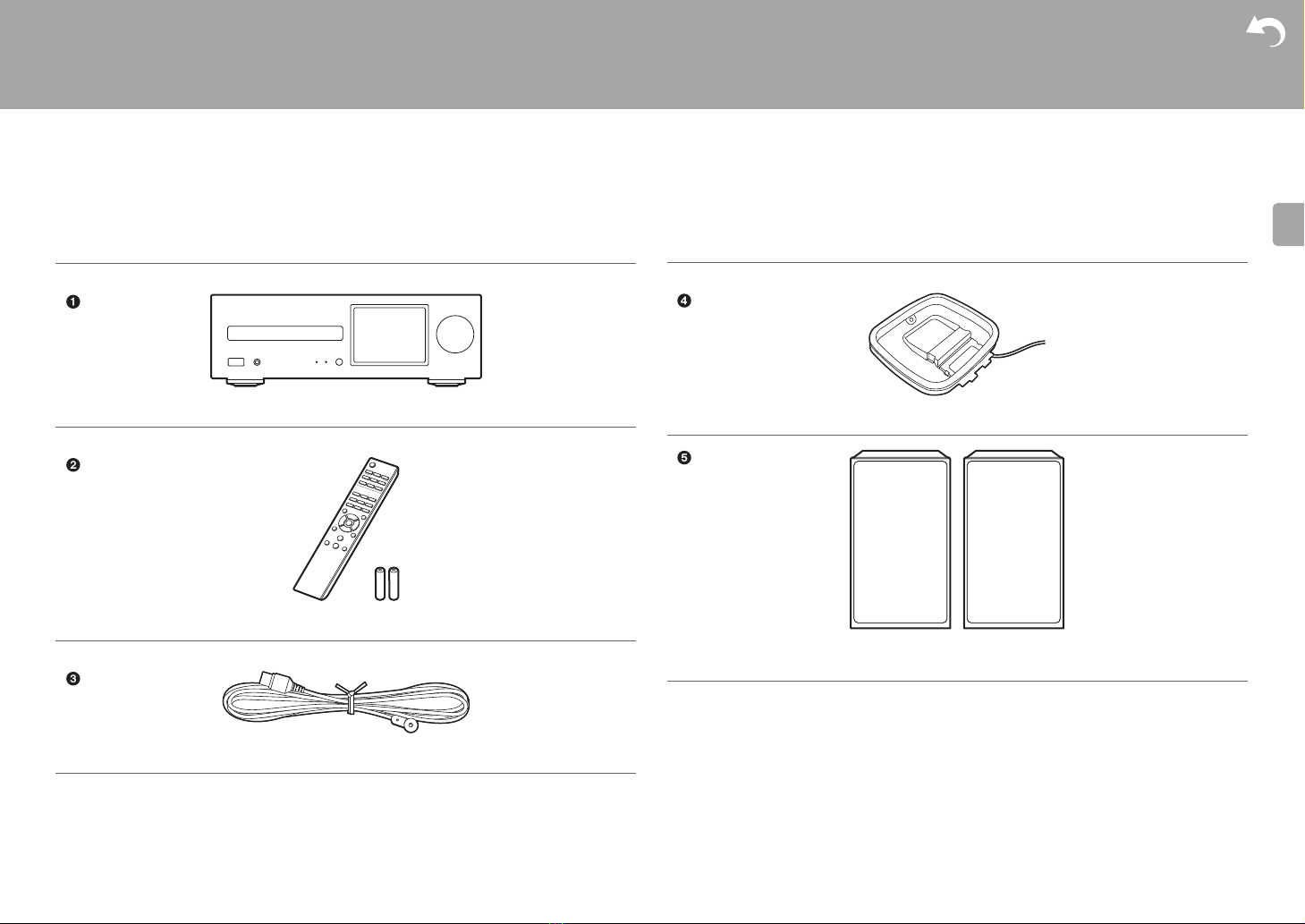
2
> Antes de empezar > Nombres de las piezas > Instalación > Initial Setup > Reproducción
Información complementaria | Configuración avanzada | Otros
E
S
Qué se encuentra en la caja
Antes de empezar
X-HM76 : 123456
XC-HM86 : 1234
Unidad principal (1)
Mando a distancia (RC-945S) (1), Pilas (AAA/R03) (2)
Antena de FM para interiores (1)
Antena en bucle de AM (1)
Sistema de altavoces (2)
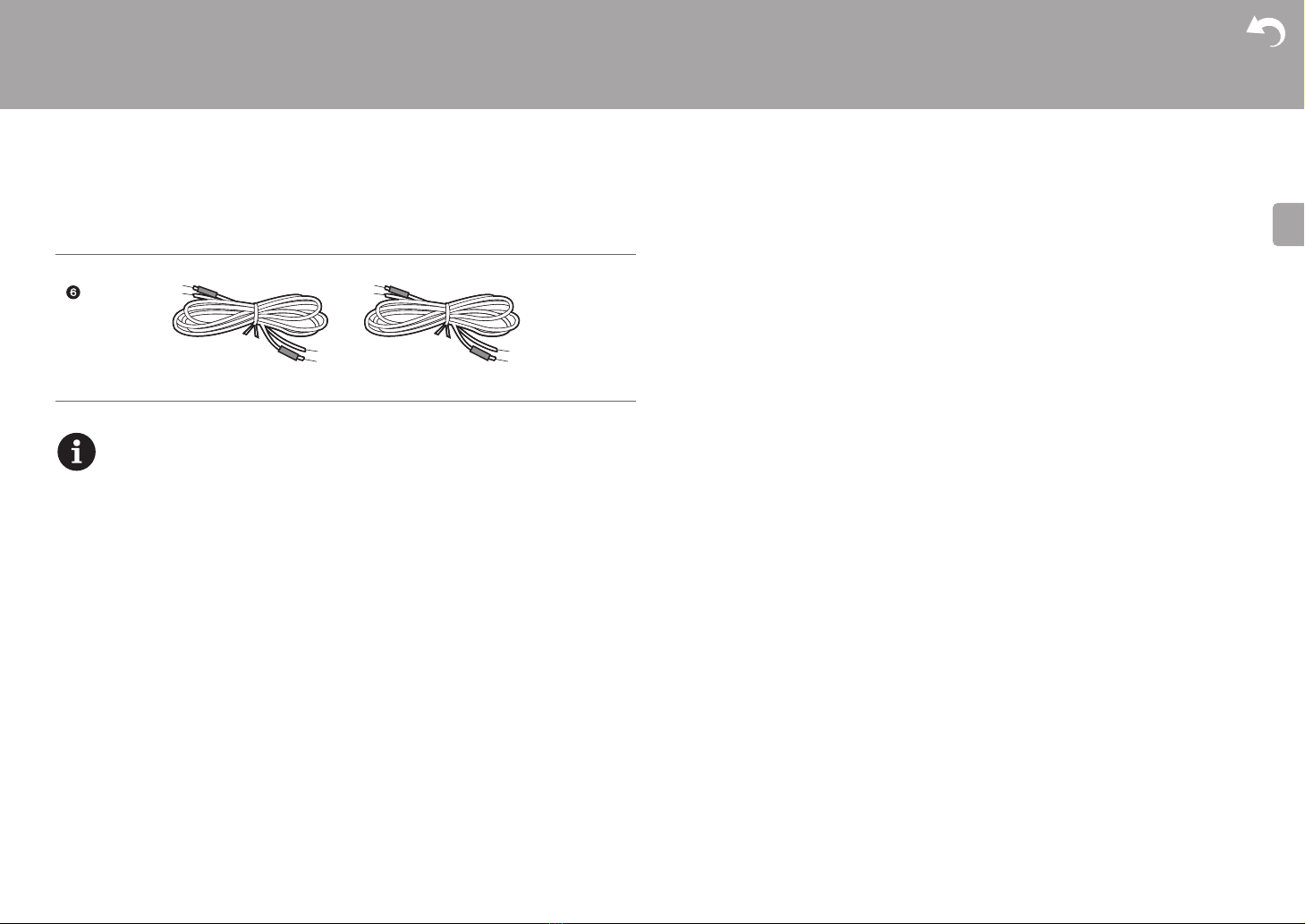
3
> Antes de empezar > Nombres de las piezas > Instalación > Initial Setup > Reproducción
Información complementaria | Configuración avanzada | Otros
E
S
0 El cable de alimentación no debe conectarse hasta que no se hayan completado todas
las otras conexiones.
0 Conecte los altavoces con una impedancia de entre 4 Ω y 16 Ω.
0 No aceptamos ninguna responsabilidad por daño causado debido a la conexión de
equipos fabricados por otras compañías.
0 Puede que se amplíen las funcionalidades mediante actualizaciones de firmware y que
los proveedores de servicios cesen su actividad, lo que significa que algunos servicios de
red y contenidos puede que no estén disponibles en el futuro.
0 Las especificaciones y las características están sujetas a cambios sin previo aviso.
Cables de los altavoces (1,5 m) (2)
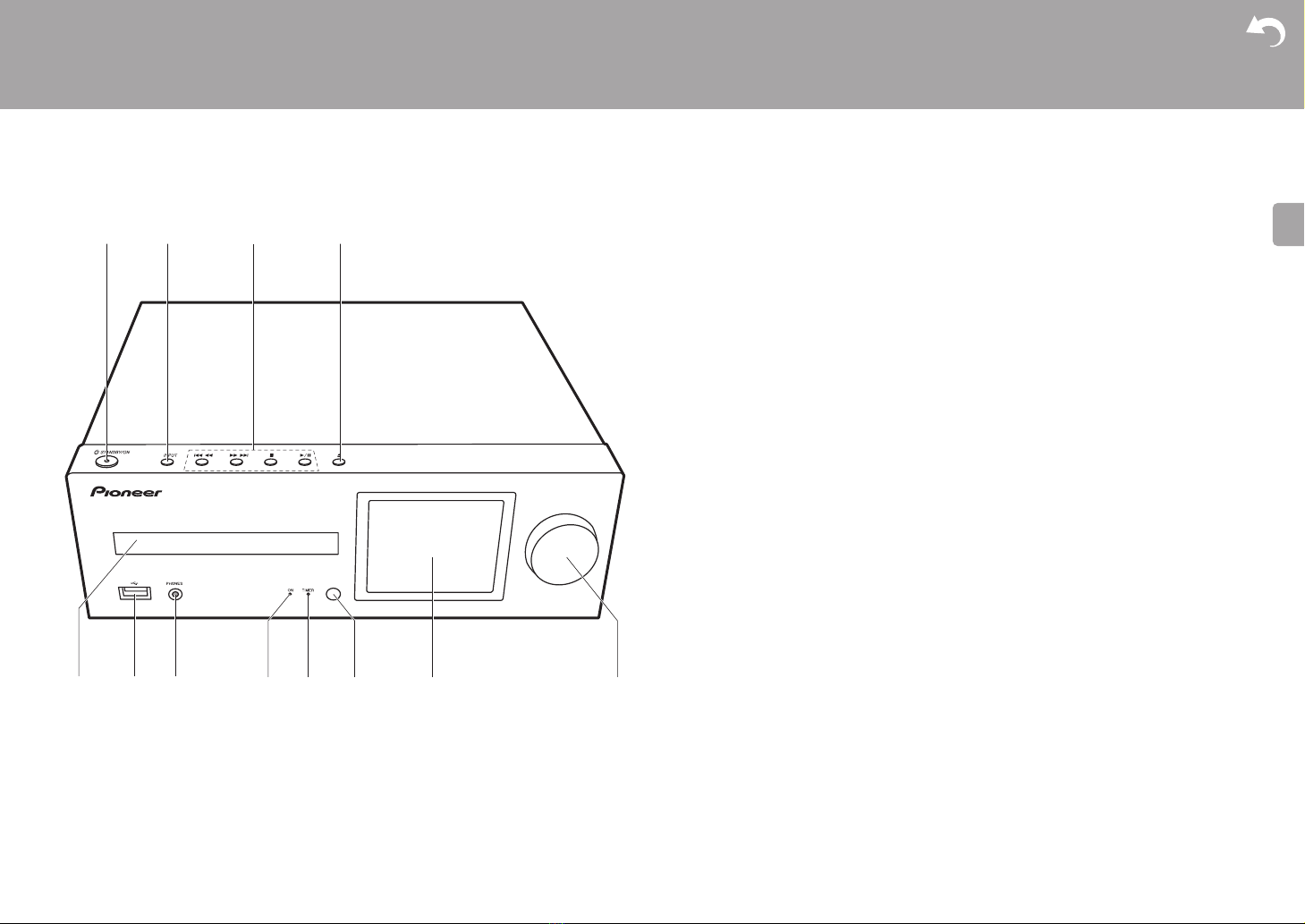
4
> Antes de empezar > Nombres de las piezas > Instalación > Initial Setup > Reproducción
Información complementaria | Configuración avanzada | Otros
E
S
Panel frontal
Nombres de las piezas
1. Botón Í STANDBY/ON: Enciende la unidad o la pone en modo de espera.
2. Botón INPUT: Cambia la entrada a reproducir.
3. Botón de reproducción:
:6
: Volver al inicio de la pista que se está reproduciendo. Manténgalo pulsado para
rebobinar la pista rápidamente. (CD)
Pasar a la pista anterior. (USB, Music Server)
59
: Pasar a la siguiente pista. Manténgalo pulsado para avanzar rápido a través de
la pista. (CD)
Pasar a la siguiente pista (USB, Music Server)
∫
: Este botón detiene la reproducción.
1
/; : Este botón pausa la reproducción.
0 Dependiendo de la entrada, puede que la operación no se inicie.
4. Botón <: Abrir o cerrar la bandeja de discos.
5. Bandeja del disco: Colocar aquí los discos. También pueden utilizarse discos de 8 cm.
6. Puerto USB
: Conectar un dispositivo de almacenamiento USB o un HDD (disco duro) para
reproducir archivos de música. También puede suministrar alimentación (máximo 5 V/0,5 A) a
dispositivos USB con un cable USB.
0 Cuando conecte un HDD que requiera más de 5 V/0,5 A, conéctelo al puerto USB
(máximo 5 V/1 A) de la parte trasera de la unidad.
7. Conector PHONES: Conectar auriculares estéreo con un mini plug.
8. Indicador de encendido: Se ilumina en azul cuando la unidad está encendida.
9. Indicador TIMER: Se ilumina cuando la alarma está activada.
10.
Sensor del mando a distancia
11.
Pantalla (ÄP7)
12.
Mando VOLUME: Ajuste el volumen. Ajuste entre 0 y 50.
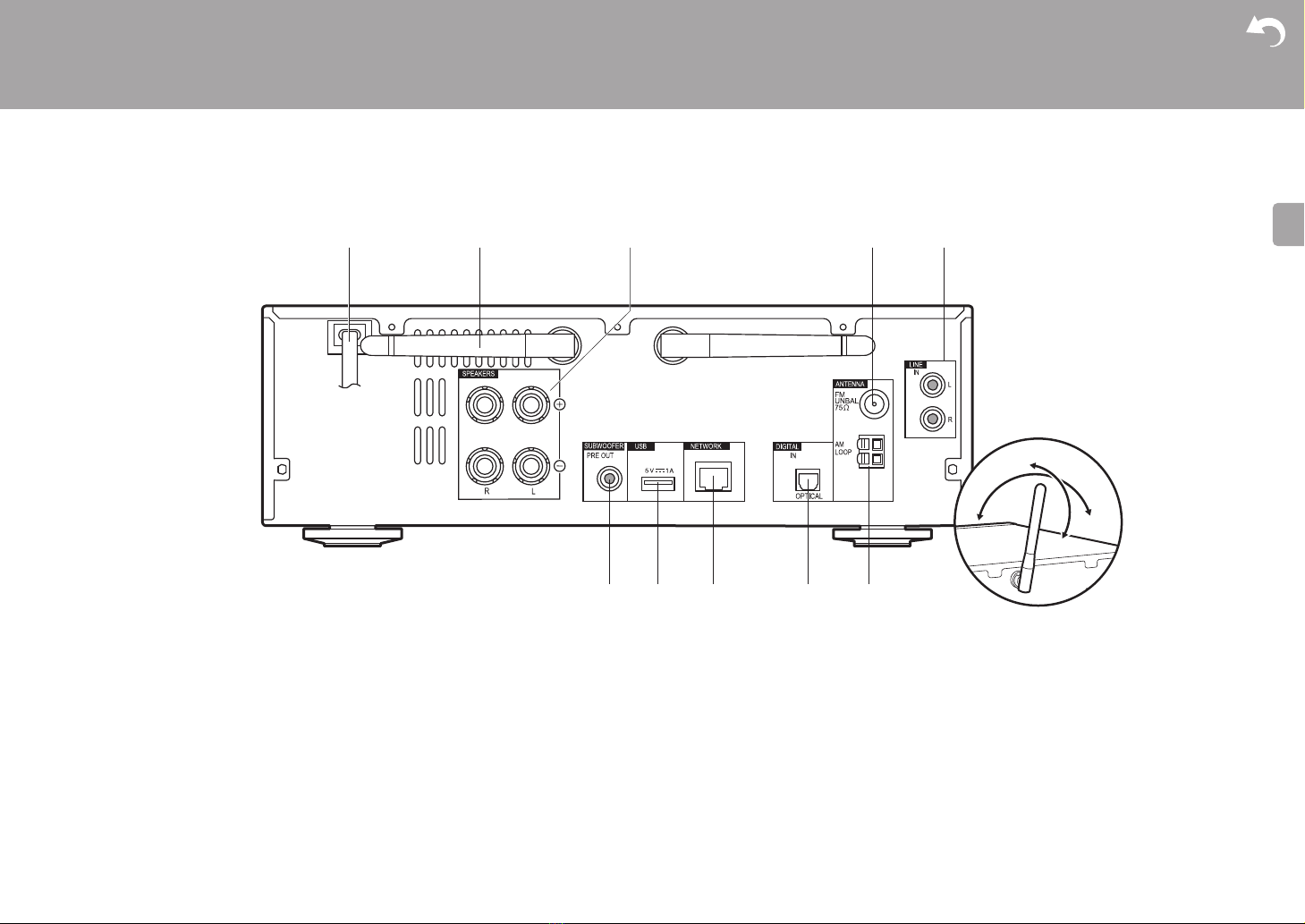
> Antes de empezar > Nombres de las piezas > Instalación > Initial Setup > Reproducción
Información complementaria | Configuración avanzada | Otros
5
E
S
Panel trasero
1. Cable de alimentación
2. Antena inalámbrica: Se usa para la conexión Wi-Fi o al utilizar un dispositivo habilitado
con BLUETOOTH. Ajuste los ángulos de acuerdo con el estado de la conexión.
3. Terminales de los altavoces: Conecte los altavoces con cables de altavoz.
0 Puede conectar conectores de banana retirando la cubierta del cabezal del conector.
Si usa conectores de banana, apriete primero los terminales del altavoz y después
inserte dichos conectores.
4. Conector de la FM ANTENNA: Conecte la antena FM para interiores suministrada.
5. Conector LINE IN: Puede reproducir el audio desde un dispositivo externo como un
televisor conectado con un cable de audio analógico.
6. Conectores SUBWOOFER PRE OUT: Conecte un subwoofer con un amplificador
integrado.
7. Puerto USB: Conectar un dispositivo de almacenamiento USB o un HDD (disco duro)
para reproducir archivos de música. También puede suministrar alimentación (máximo 5
V/1 A) a dispositivos USB con un cable USB.
8. Conector NETWORK: Conecte con la red a través de un cable LAN.
9. Conector DIGITAL IN OPTICAL: Puede reproducir el audio digital desde un dispositivo
externo como un televisor conectado con un cable óptico digital.
10.
Conector de la AM ANTENNA: Conecte la antena AM para interiores suministrada.
180°
90°
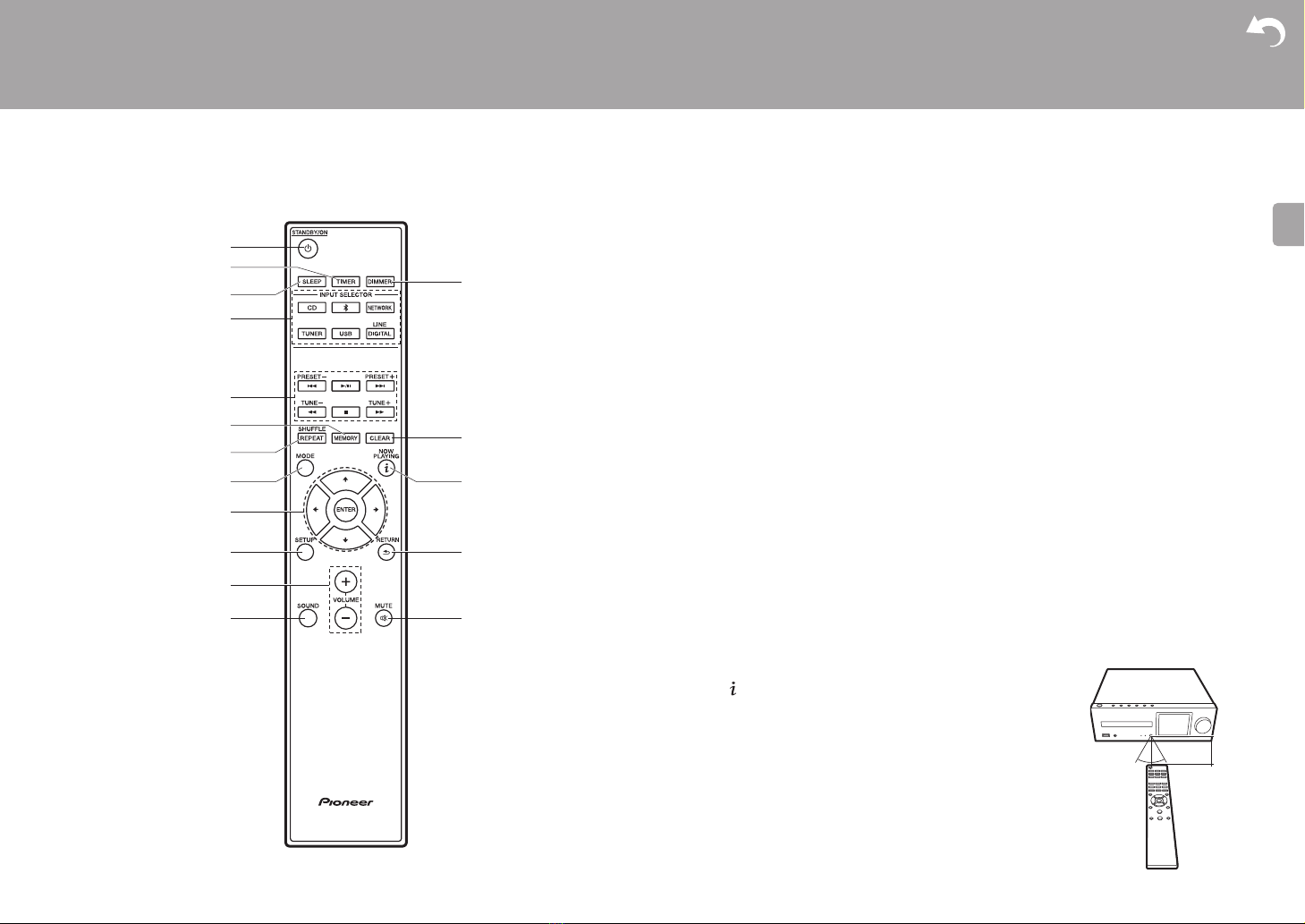
6
> Antes de empezar > Nombres de las piezas > Instalación > Initial Setup > Reproducción
Información complementaria | Configuración avanzada | Otros
E
S
Mando a distancia
1. Botón Í STANDBY/ON: Enciende la unidad o la configura en modo de espera.
2. Botón TIMER: Se utiliza para establecer la hora y la alarma.
3. Botón SLEEP: Ajuste el temporizador de apagado. Una vez transcurrido el tiempo
establecido (30, 60 o 90 minutos), la unidad cambia al modo de espera. Si tras el ajuste
se pulsa SLEEP, se muestra el tiempo restante hasta el apagado.
4. Botones INPUT SELECTOR: Cambia la entrada a reproducir.
5. Botones de reproducción:
:: Volver a inicio de la pista que se está reproduciendo. (CD)
Pasar a la pista anterior a la que se está reproduciendo. (USB, Music Server)
X/;: Reproducir o pausar la reproducción.
9: Pasar a la siguiente pista.
22: Rebobinar la pista rápidamente. (solo CD)
∫: Detener la reproducción.
11: Avanzar la pista rápidamente. (solo CD)
0 Dependiendo de la entrada, puede que la operación no se inicie.
Botones PRESET i/j: Se utiliza para seleccionar emisoras que se han registrado o para
poner nombres a las emisoras.
Botones TUNE i/j: Se utiliza para seleccionar emisoras de radio.
6. Botón MEMORY: Se utiliza para registrar emisoras de radio favoritas.
7. Botón SHUFFLE/REPEAT: Establecer la reproducción repetida y la reproducción aleatoria.
8. Botón MODE: Se utiliza para la reproducción programada de CDs.
9. Cursores, botón ENTER: Seleccione el elemento con los cursores y pulse ENTER para
confirmar.
10.
Botón SETUP: Muestra el menú Setup.
11.
Botones VOLUME i/j: Ajuste el volumen. Ajuste entre 0 y 50.
12.
Botón SOUND: Ajuste la calidad del sonido.
13.
Botón DIMMER: Apagar la pantalla o ajustar su brillo en tres pasos.
14.
Botón CLEAR: Se utiliza para insertar texto, etc.
15.
Botón (NOW PLAYING): Cambia la información en la
pantalla.
16.
Botón RETURN: Regresa la pantalla al estado anterior.
17.
Botón MUTE: Silencia el audio temporalmente. Pulse de
nuevo para cancelar el silencio.
30°
30°
Aprox.7 m
(23 ft.)
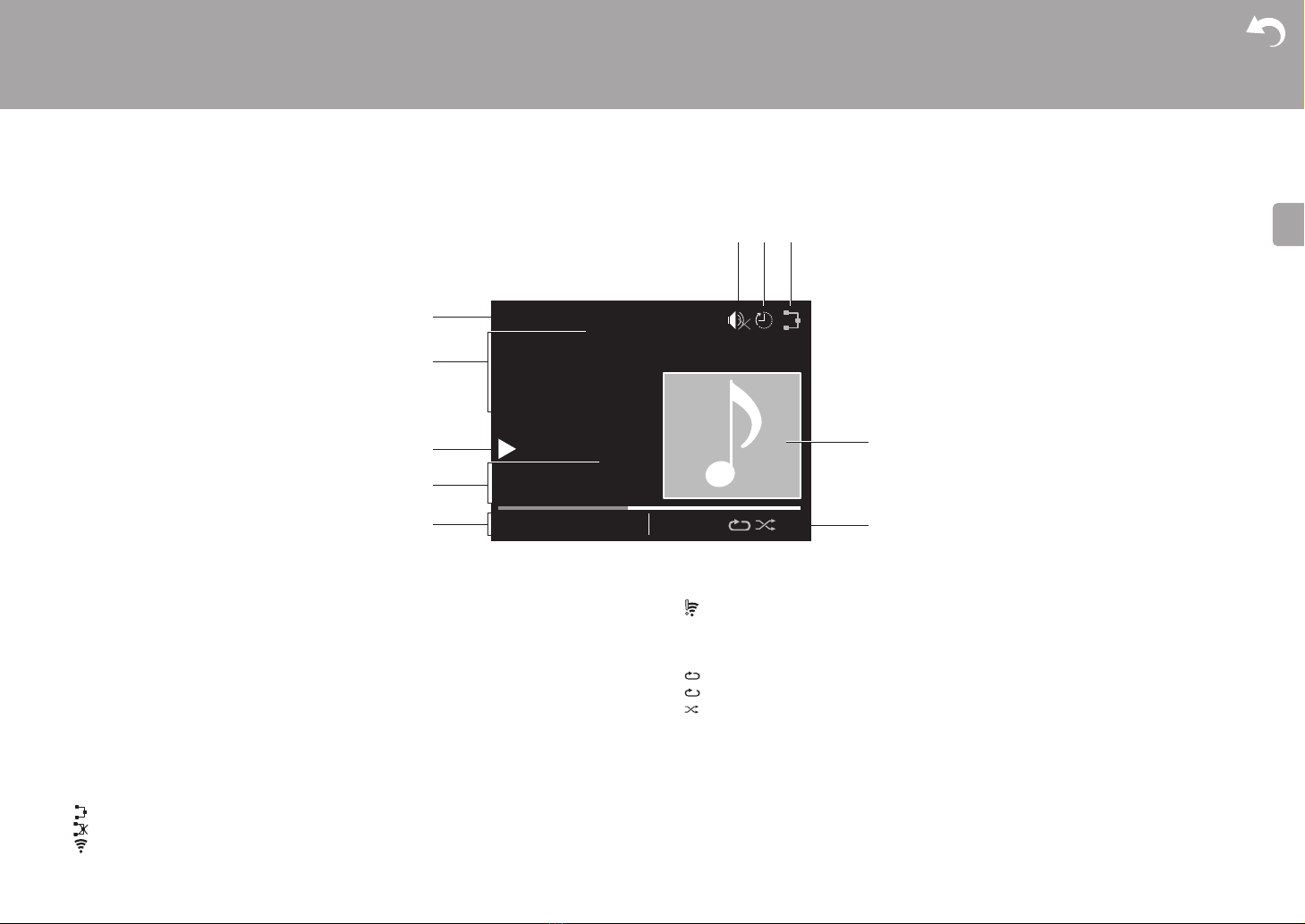
> Antes de empezar > Nombres de las piezas > Instalación > Initial Setup > Reproducción
Información complementaria | Configuración avanzada | Otros
7
E
S
Pantalla
1. Se visualiza el modo de entrada.
(USB Front / USB Rear / CD / Bluetooth / Network / Digital In / Line / Tuner AM / Tuner
FM)
2. Se visualiza el nombre de archivo, artista, álbum, emisora, etc.
3. Muestra el estado de reproducción.
4. Muestra el formato de archivo, la frecuencia de muestreo y la información de bits de
cuantificación.
5. Se muestra el estado de reproducción del archivo. Puede que no se muestre
dependiendo de la entrada o el archivo.
6. Se muestra cuando el modo silencioso está activado.
7. Se muestra cuando el temporizador de apagado está activado.
8. Se ilumina en las siguientes condiciones.
:
Cuando el ajuste de conexión en la unidad es
"
Wired
"
y la unidad está conectada a la red.
:
Cuando el ajuste de conexión en la unidad es
"
Wired
"
y la unidad no está conectada a la red.
:
Cuando el ajuste de conexión en la unidad es
"
Wi-Fi
"
y la unidad está conectada a la red.
:
Cuando el ajuste de conexión en la unidad es
"
Wi-Fi
"
y la unidad no está conectada a la red.
9. Si el archivo que se está reproduciendo tiene una portada grabada, esta se visualiza
aquí.
10.
Se ilumina en las siguientes condiciones.
: Cuando está activada la reproducción repetida de todas las pistas
: Cuando está activada la reproducción repetida de una pista
: Cuando está activada la reproducción aleatoria
0 Cuando se pulsa DIMMER para apagar la pantalla, puede parecer que ha desenchufado
la unidad de la toma de corriente, pero aún se está suministrando electricidad a la unidad.
Para desconectar completamente la unidad del suministro eléctrico, es necesario que
desenchufe el cable de alimentación (dispositivo de apagado) de la unidad de la toma de
corriente.
00:01:45 / 00:03:23
FLAC
44.1
kHz/24bit
USB Front
Song
Artist
Album
1
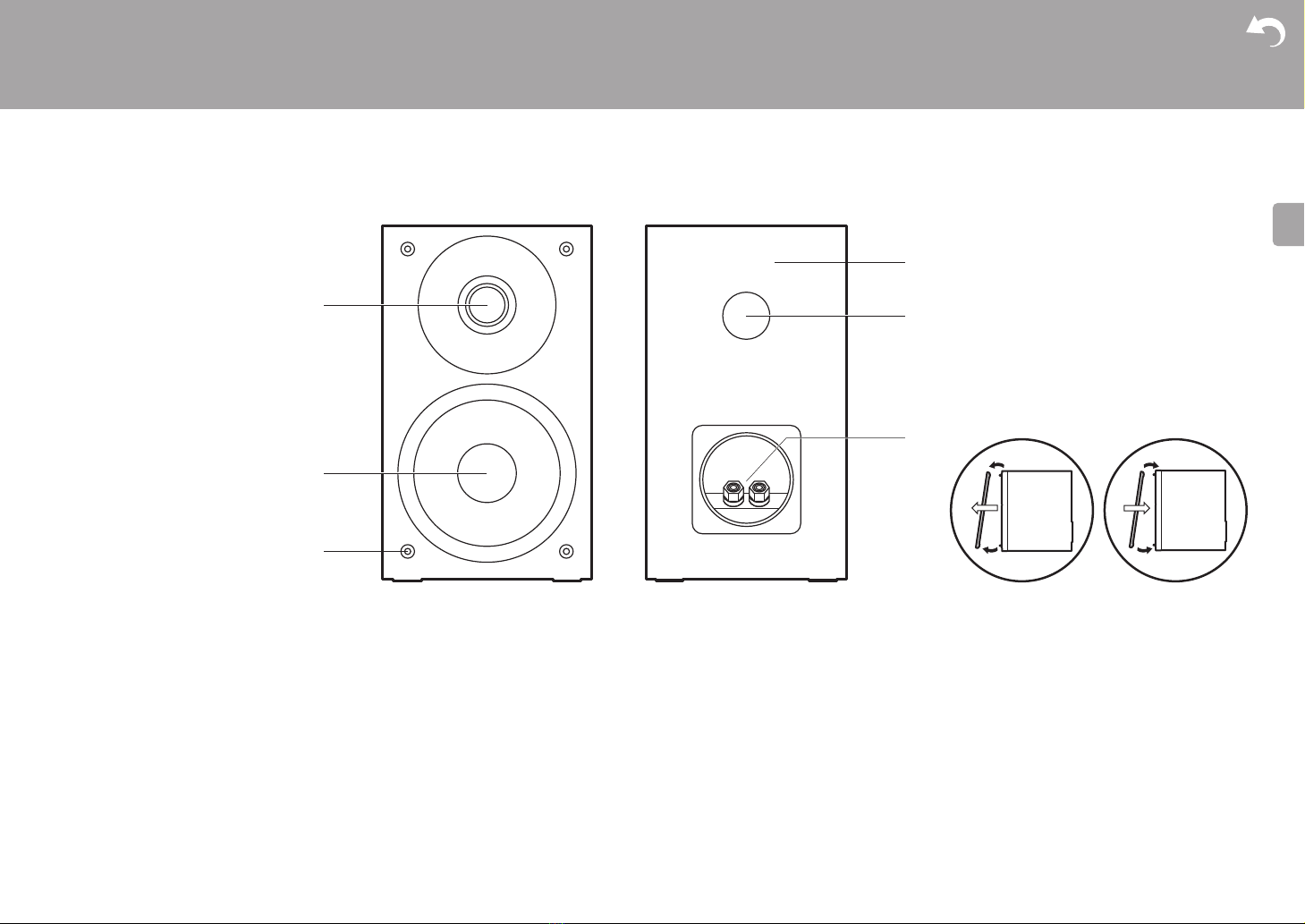
8
> Antes de empezar > Nombres de las piezas > Instalación > Initial Setup > Reproducción
Información complementaria | Configuración avanzada | Otros
E
S
Sistema de altavoces (X-HM76)
No existe distinción entre izquierda y derecha con el sistema de altavoces incluido.
Independientemente del lado en el que elija colocar el altavoz, no habrá diferencia en la
calidad de sonido.
1. Tweeter: Reproduce el rango medio y los agudos.
2. Woofer: Reproduce los graves.
3. Encajes de rejilla: Se utiliza para colocar las rejillas. Cuando retire la rejilla, sujete la parte
inferior de la misma con ambas manos y tire suavemente hacia adelante, después
extraiga suavemente la parte superior de la rejilla para quitarla. Para ponerla de nuevo,
ajuste primero la parte superior y después la inferior.
4. Caja del altavoz
5. Conducto reflector de graves: Libera las reverberaciones que se producen dentro de la caja
para mejorar la capacidad de reproducción del rango de bajos. No bloquee los conductos.
6. Terminales de los altavoces: Conecte los altavoces a la unidad principal con cables de altavoz.
0 Puede conectar conectores de banana retirando la cubierta del cabezal del conector.
Si usa conectores de banana, apriete primero los terminales del altavoz y despues
inserte dichos conectores.
X-HM76
1
21
2
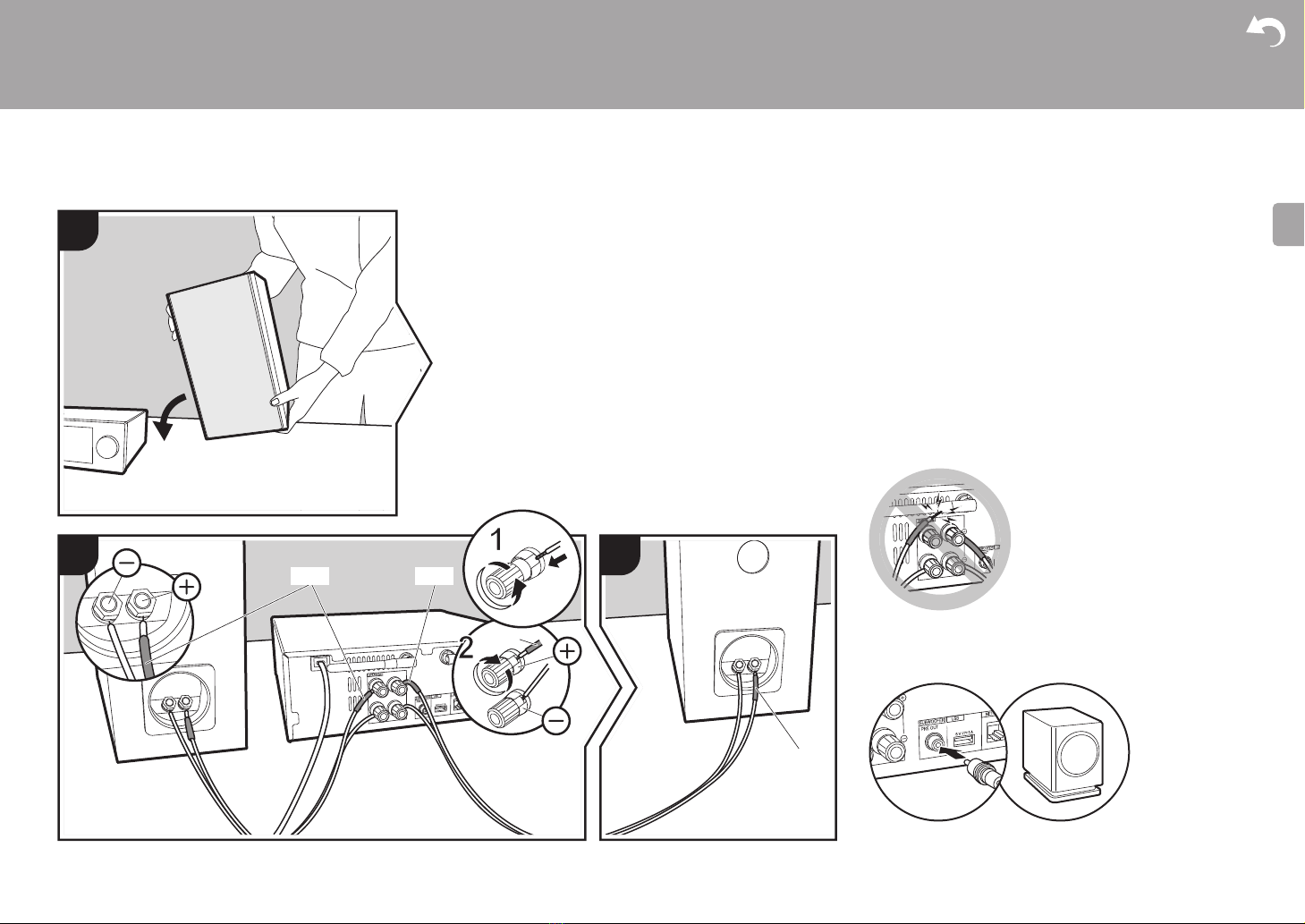
9
> Antes de empezar > Nombres de las piezas > Instalación > Initial Setup > Reproducción
Información complementaria | Configuración avanzada | Otros
E
S
Conexión de los altavoces
Instalació n
RED RED
RED
a
a
2
1
RED
3
Cuando conecte el sistema de altavoces para X-HM76,
conecte los cables de altavoz incluidos con extremos con el
tubo rojo a los conectores i de la unidad principal y el
altavoz. Si la conexión no es correcta, la fase se invierte y
hace que sea más difícil emitir los graves.
Para XC-HM86, utilice la ilustración como referencia para
conectar sus propios altavoces.
Una vez introducidos los cables de los altavoces, apriete
bien los terminales girándolos hacia la derecha. También
asegúrese de que los cables expuestos de los altavoces no
sobresalgan de los terminales de los altavoces al
conectarlos. Si los cables expuestos de los altavoces tocan
el panel trasero o los cables i y s se tocan entre sí, puede
que se active el circuito de protección y que se apague la
alimentación.
También puede conectar un subwoofer con un amplificador
integrado para amplificar aún más la reproducción de
graves. Utilice un cable de subwoofer para la conexión.
a Cables de los altavoces
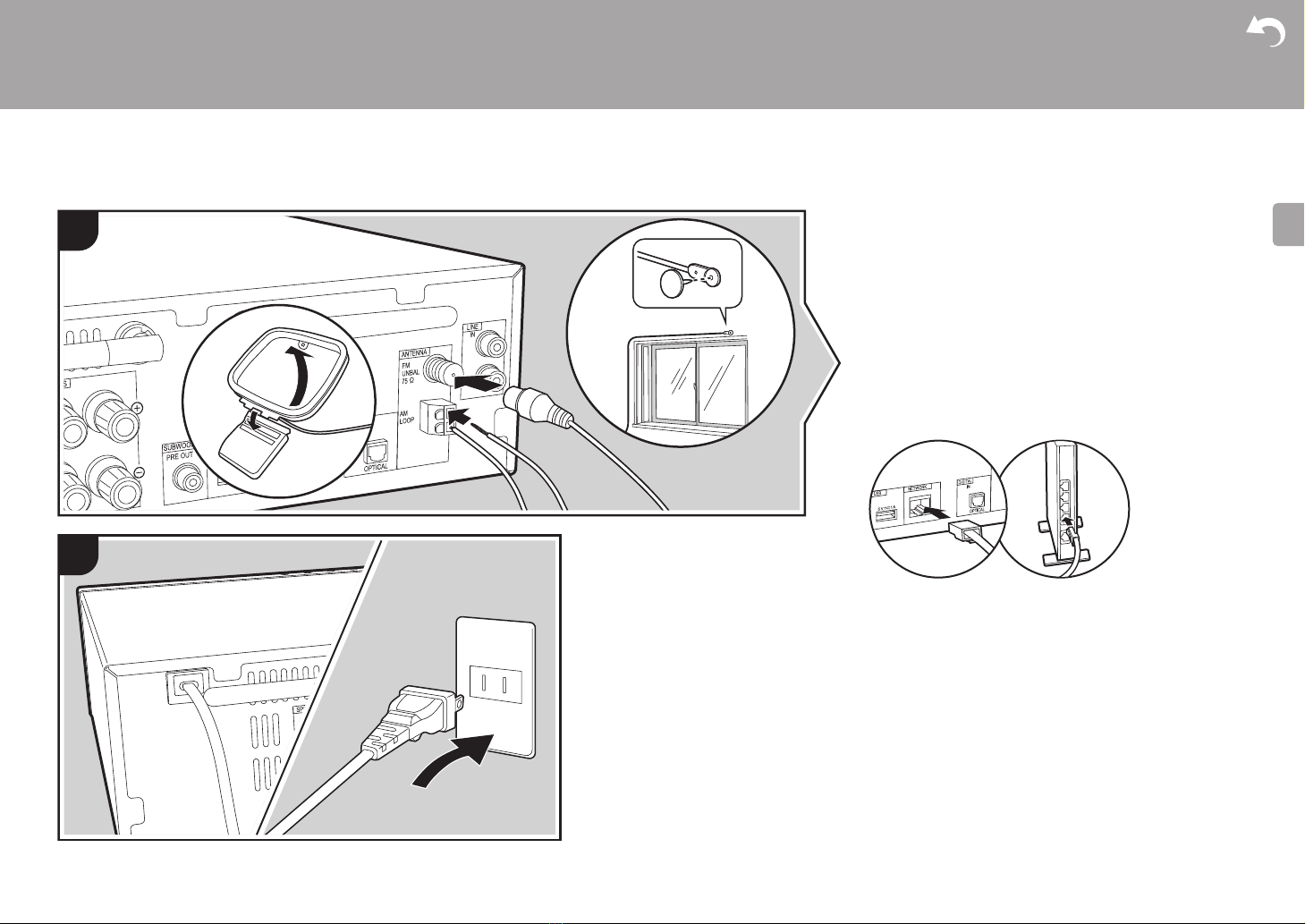
10
> Antes de empezar > Nombres de las piezas > Instalación > Initial Setup > Reproducción
Información complementaria | Configuración avanzada | Otros
E
S
Conexión de las antenas, el cable de alimentación, etc.
1
2
a
a
c
c
b
b
Conexión de antenas
Mueva la antena mientras reproduce la radio para encontrar
la posición con mejor recepción.
Conexión del cable de alimentación
Conecte el cable de alimentación a la toma de corriente
después de completar las otras conexiones.
Para conectarse a la red con un cable ethernet, utilice el
conector NETWORK. Cuando utilice una conexión Wi-Fi,
realice ajustes en la configuración inicial (ÄP11). Puede
disfrutar de funciones como la radio por internet y AirPlay
conectándose a la red.
a Antena de FM para interiores, b Antena en bucle de AM, c Cable de alimentación
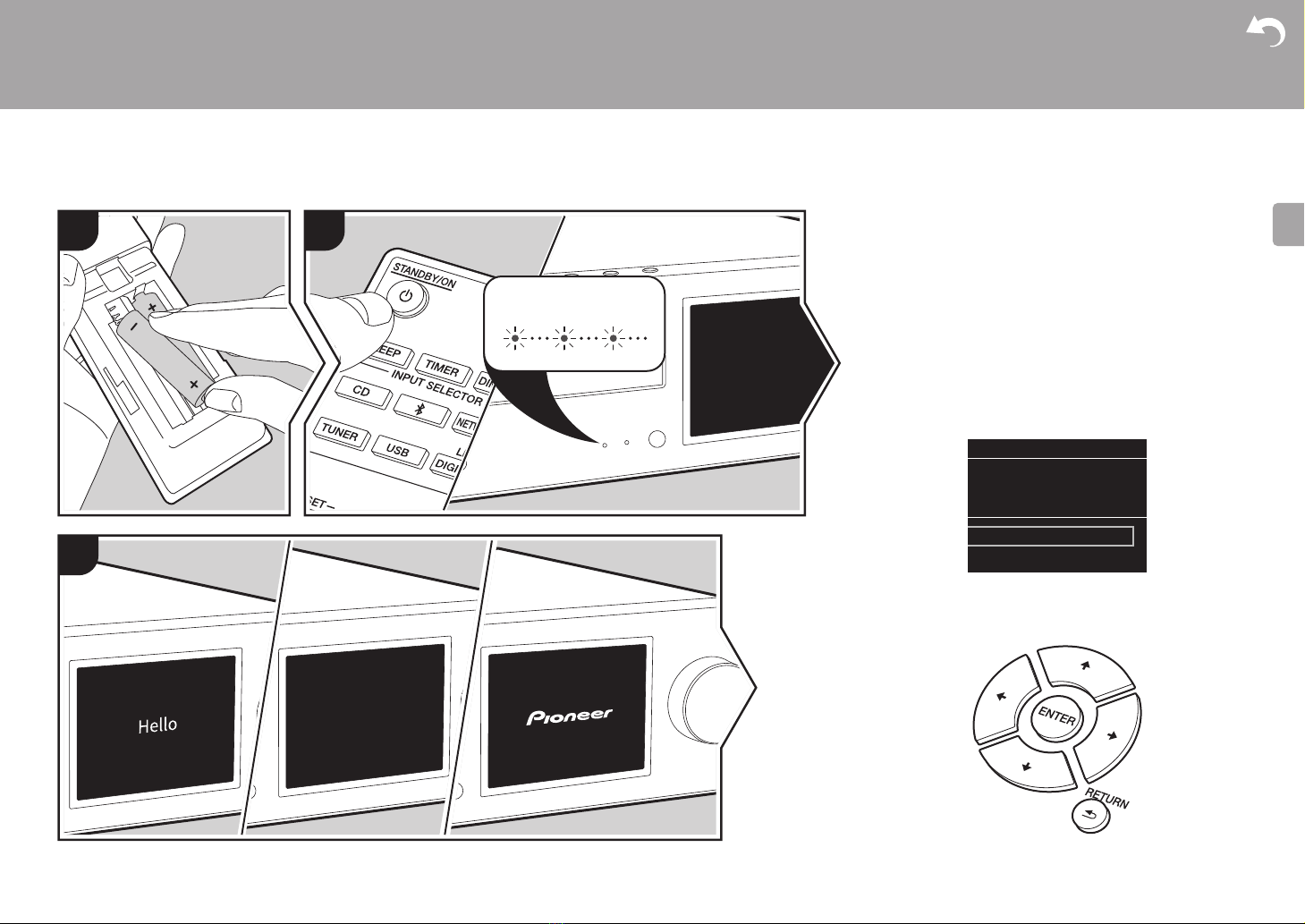
11
> Antes de empezar > Nombres de las piezas > Instalación > Initial Setup > Reproducción
Información complementaria | Configuración avanzada | Otros
E
S
Encendido y configuración inicial
Initial Setu p
1
3
2
BLUEBLINKING
Puesta en marcha: Cuando pulsa Í STANDBY/ON , el
indicador de encendido de la unidad principal parpadea
lentamente en azul, entonces en la pantalla aparece "Hello"
unos 20 segundos después. Tras esto, la pantalla se queda
en blanco y después de que aparezca el logo Pioneer,
puede comenzar a usar la unidad.
Configuración de la conexión Wi-Fi
Cuando enciende la unidad por primera vez, se muestra
automáticamente la pantalla de configuración inicial que le
permite realizar fácilmente la configuración de la conexión
Wi-Fi.
Para establecerla, seleccione el elemento con los cursores
del mando a distancia y pulse ENTER para confirmar. Para
volver a la pantalla anterior, pulse RETURN.
Initial Setup
Wired (Exit)
Wi-Fi
Selects the method of network
connection
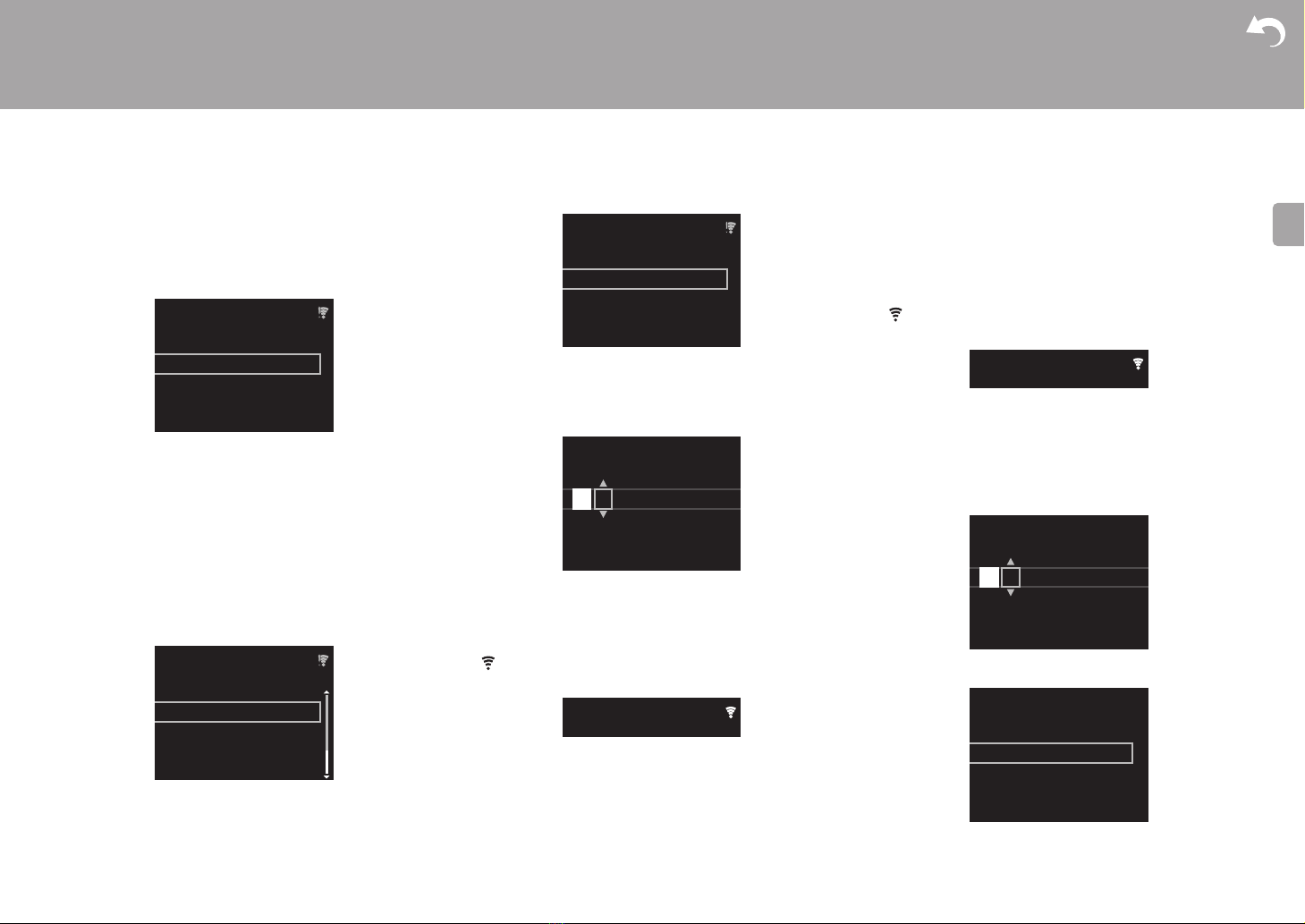
12
> Antes de empezar > Nombres de las piezas > Instalación > Initial Setup > Reproducción
Información complementaria | Configuración avanzada | Otros
E
S
Para realizar la configuración de Wi-Fi, seleccione "Wi-Fi".
Si ha realizado la conexión con una cable LAN, seleccione
"Wired(Exit)" y confirme. Si selecciona "Wi-Fi", seleccione
el método de configuración en la siguiente pantalla (por
ejemplo "Scan Networks").
0 Para rehacer la configuración inicial, pulse SETUP en el
mando a distancia, seleccione "Wi-Fi" en "Network
Setting" - "Connection", y después seleccione "Wi-Fi
Setup".
■ Escaneo de redes
De la lista de SSID de puntos de acceso como routers LAN
inalámbricos, seleccione el SSID requerido y realice los
ajustes.
1. Seleccione el SSID del punto de acceso al que quiera
conectarse y después confirme.
2. Seleccione "Enter Password" o "Push Button" y confirme.
Si el punto de acceso tiene un botón de configuración
automática, seleccionando "Push Button" puede
conectarse sin introducir una contraseña.
3. Si selecciona "Enter Password", introduzca la
contraseña del punto de acceso y pulse ENTER. Para
información sobre cómo introducir texto, consulte
"Introducción de texto" (ÄP31).
Si selecciona "Push Button", entonces después de
mantener pulsado el botón de configuración automática
del punto de acceso durante el tiempo requerido, pulse
ENTER en el mando a distancia.
4. se visualizará cuando se haya completado la
configuración.
■ Utilizar un dispositivo iOS
Configurar compartiendo los ajustes de Wi-Fi del
dispositivo iOS con esta unidad.
1. Conecte el dispositivo iOS por Wi-Fi.
2. Seleccione este dispositivo en el elemento "SET UP
NEW AIRPLAY SPEAKER..." de la pantalla del
dispositivo iOS y seleccione "Next".
0 Esta unidad se muestra como "Pioneer HM76 (o 86)
XXXXXX".
3. Tras establecer la conexión, seleccione "Done" en la
pantalla del dispositivo iOS.
4. se visualizará en la pantalla de la unidad cuando se
haya completado la configuración.
■ Introducir el SSID del punto de acceso
Configurar introduciendo el SSID del punto de acceso al
que quiere conectarse.
1. Introduzca el SSID. Para información sobre cómo
introducir texto, consulte "Introducción de texto" (ÄP31).
2. Seleccione y confirme el método de autenticación.
0 Si selecciona "None", continúe con el paso 3. Si
selecciona "WEP", "WPA" o "WPA2", introduzca la
Wireless
Input SSID
Use iOS Device
Scan Networks
Wireless
ddddddddddddddddd
ccccccccccccccccccc
bbbbbbbbbbbbbbbbb
aaaaaaaaaaaaaaaa
Wireless
Push Button
Enter Password
Password
A
Delete One Character[CLEAR]
Change Text[REPEAT]
SSID
A
Delete One Character[CLEAR]
Change Text[REPEAT]
Security Method
WPA2
WPA
WEP
None
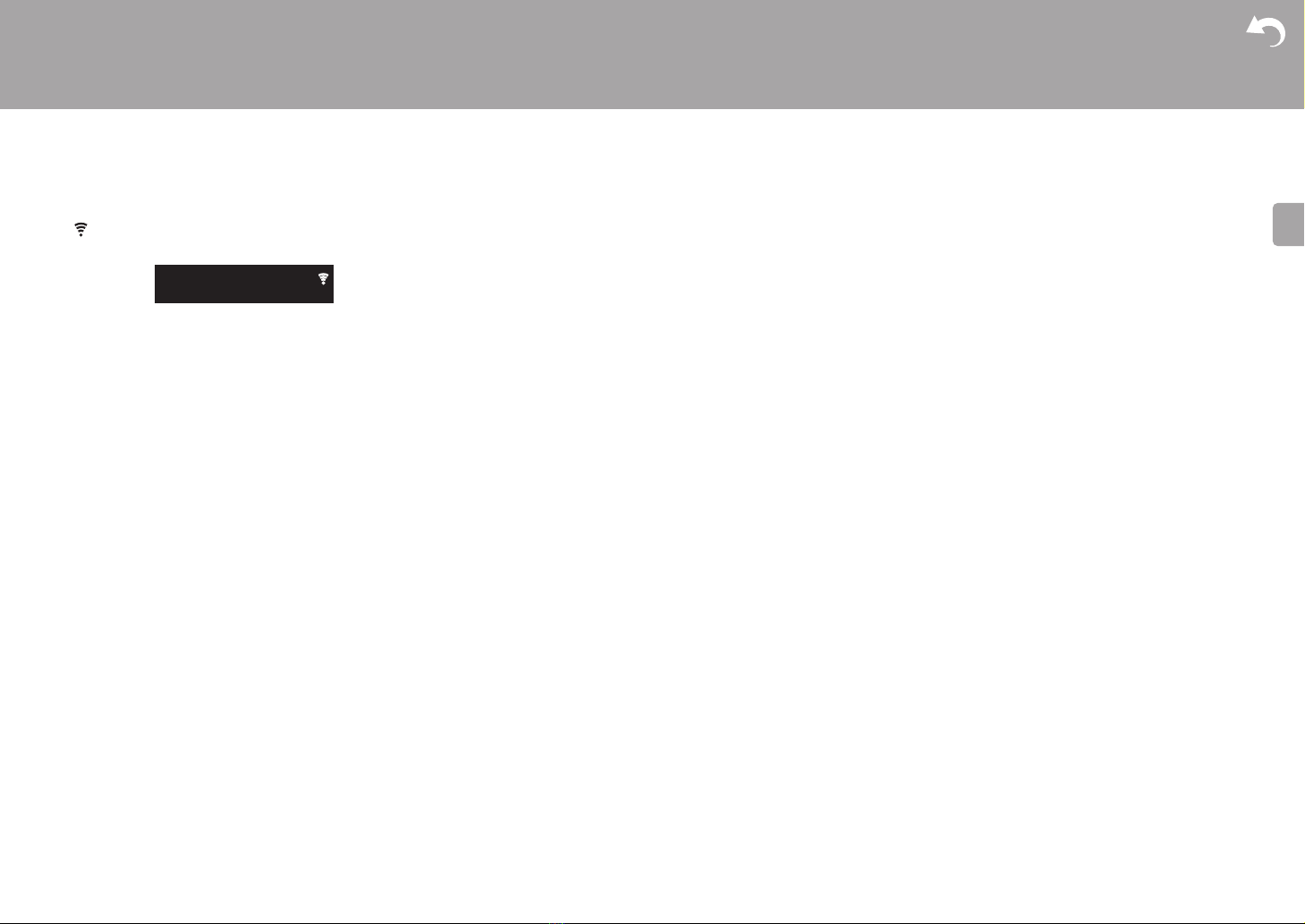
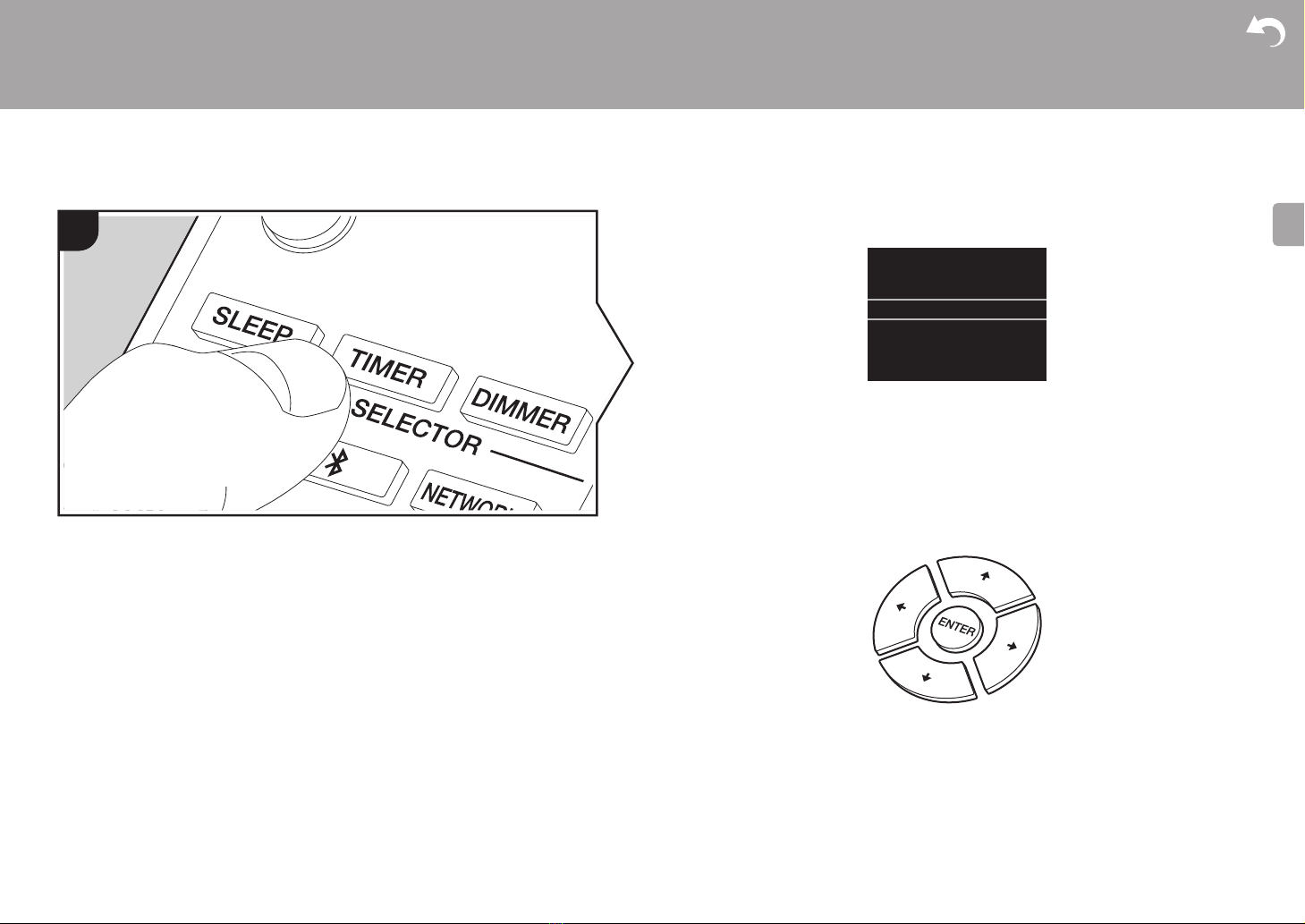
14
> Antes de empezar > Nombres de las piezas > Instalación > Initial Setup > Reproducción
Información complementaria | Configuración avanzada | Otros
E
S
Ajustes de hora
Ajustando la hora puede utilizar la alarma para iniciar la reproducción (ÄP30).
1. Pulse TIMER.
2. Pulse ENTER.
3. Establezca el día de la semana con w/x, y después pulse ENTER (b).
4. En la siguiente pantalla, use w/x para seleccionar "24H" (visualización de 24 horas) o
"12H" (visualización de 12 horas) y pulse ENTER.
5. En la siguiente pantalla, ajuste la hora con w/x y a continuación pulse ENTER.
6. En la siguiente pantalla, ajuste los minutos con w/x y a continuación pulse ENTER. La
configuración finaliza automáticamente en poco tiempo.
0 Una vez que haya completado la configuración, la hora establecida puede visualizarse
durante 10 segundos pulsando TIMER.
11
CLOCK
0:00Sun
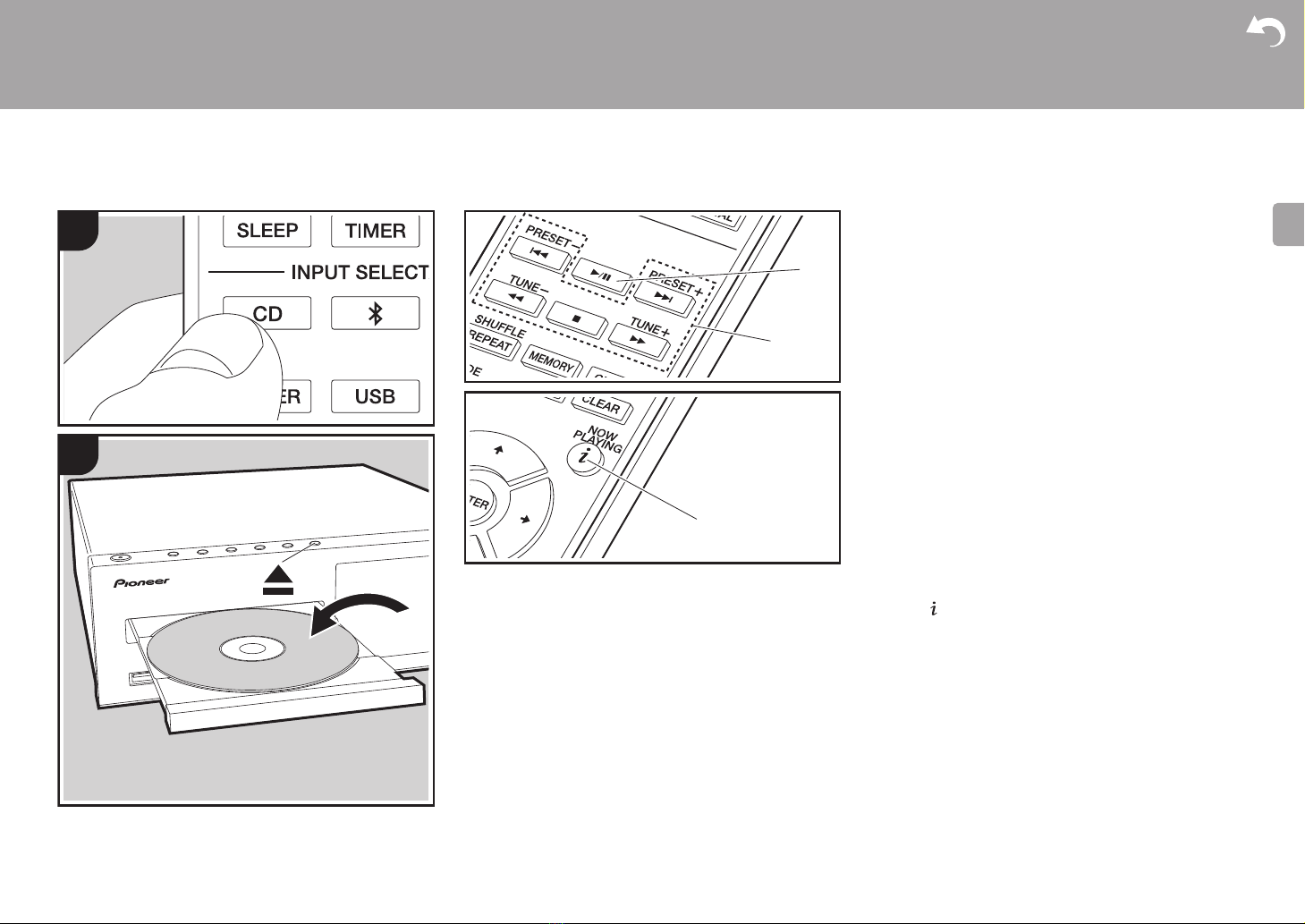
15
> Antes de empezar > Nombres de las piezas > Instalación > Initial Setup > Reproducción
Información complementaria | Configuración avanzada | Otros
E
S
Reproducción de CDs
Reproduc ción
a
1
2
b
c
Esta unidad también puede reproducir CD-R grabados con
archivos en formato MP3 o WMA, además de CDs de
música disponibles en comercios.
0 Las velocidades de muestreo compatibles con archivos
MP3 van de los 8 kHz a los 48 kHz, y las velocidades de
bits compatibles de los 64 kbps a los 384 kbps.
0 Las velocidades de muestreo compatibles con archivos
WMA son 32 kHz, 44,1 kHz y 48 kHz, y las velocidades
de bits compatibles van de los 64 kbps a los 320 kbps.
0 No se garantiza la reproducción de CDs que no cumplan
con el estándar de CD, como los CDs de control de
copia.
Reproducción de CDs de música
1. Encienda la unidad.
2. Pulse CD para cambiar la entrada a CD.
3. Pulse < en la unidad principal para abrir la bandeja del
disco.
4. Coloque el disco en la bandeja y pulse < para cerrarla.
5. Pulse
X/; (a) para iniciar la reproducción. Utilice otros
botones de reproducción (b) para detener la
reproducción o elegir las pistas que desea reproducir. Si
pulsa (NOW PLAYING) (c), puede cambiar la pantalla
para que muestre el tiempo transcurrido o el tiempo
restante de la pista.
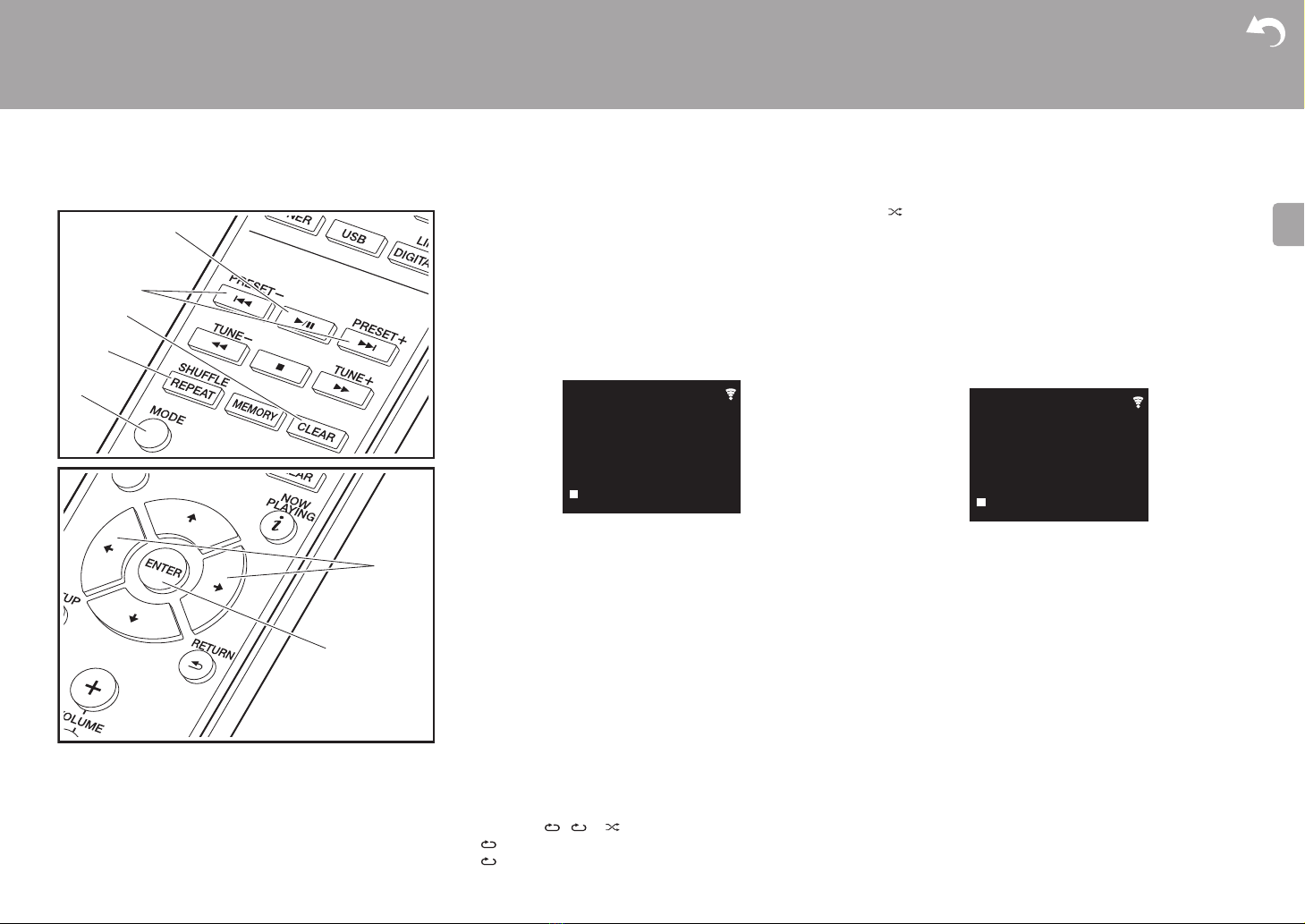
16
> Antes de empezar > Nombres de las piezas > Instalación > Initial Setup > Reproducción
Información complementaria | Configuración avanzada | Otros
E
S
Reproducción de discos MP3/WMA
1. Encienda la unidad.
2. Pulse CD para cambiar la entrada a CD.
3. Pulse < en la unidad principal para abrir la bandeja del
disco.
4. Coloque el disco en la bandeja y pulse < para cerrarla.
5. Una vez completada la lectura del disco, se muestra el
número de carpetas que contienen archivos MP3/WMA y
los números de pista.
0 Si los archivos MP3/WMA están guardados en dos o
más carpetas, a cada carpeta se le asigna
automáticamente un número.
6. Para iniciar la reproducción, pulse X/; (a) en el mando
a distancia. Para seleccionar una carpeta para
reproducirla, pulse w/x (f) para seleccionar la carpeta.
La reproducción se inicia automáticamente cuando
selecciona una carpeta.
0 Las carpetas que no contengan archivos de música
que pueda reproducir esta unidad se saltarán.
0 Se puede leer un máximo de 255 carpetas. Esto
incluye las carpetas que contienen archivos que esta
unidad no puede reproducir.
Repetida/Aleatoria
1. Pulse repetidamente SHUFFLE/REPEAT (d) para
visualizar , o en la pantalla.
: Reproducción repetida de todas las pistas.
: Reproducción repetida de la pista seleccionada.
: Reproducción de pistas aleatoriamente.
Para cancelar la reproducción repetida o aleatoria, pulse
SHUFFLE/REPEAT (d) varias veces hasta que
desaparezcan los iconos.
Reproducción programada (CDs de música)
Puede programar hasta 32 pistas para que se reproduzcan.
1. Pulse MODE (e).
2. El número de pista (T--) parpadea en la pantalla.
3. Pulse
:/9 (b) para seleccionar la pista que desea
registrar y pulse ENTER (g). Repita este paso para
registrar otras pistas. La última pista del programa se
borra si pulsa CLEAR (c).
4. Pulse
X/; (a) para iniciar la reproducción.
0 Si pulsa MODE (e) de nuevo mientras la reproducción
está detenida, se borra el programa entero.
0 La reproducción aleatoria y la reproducción repetida
de la pista 1 no se pueden utilizar mientras se
reproduce un programa.
b
a
g
f
c
e
d
F019 T159
CD
1
1
PROGRAM
P-01<T--
CD
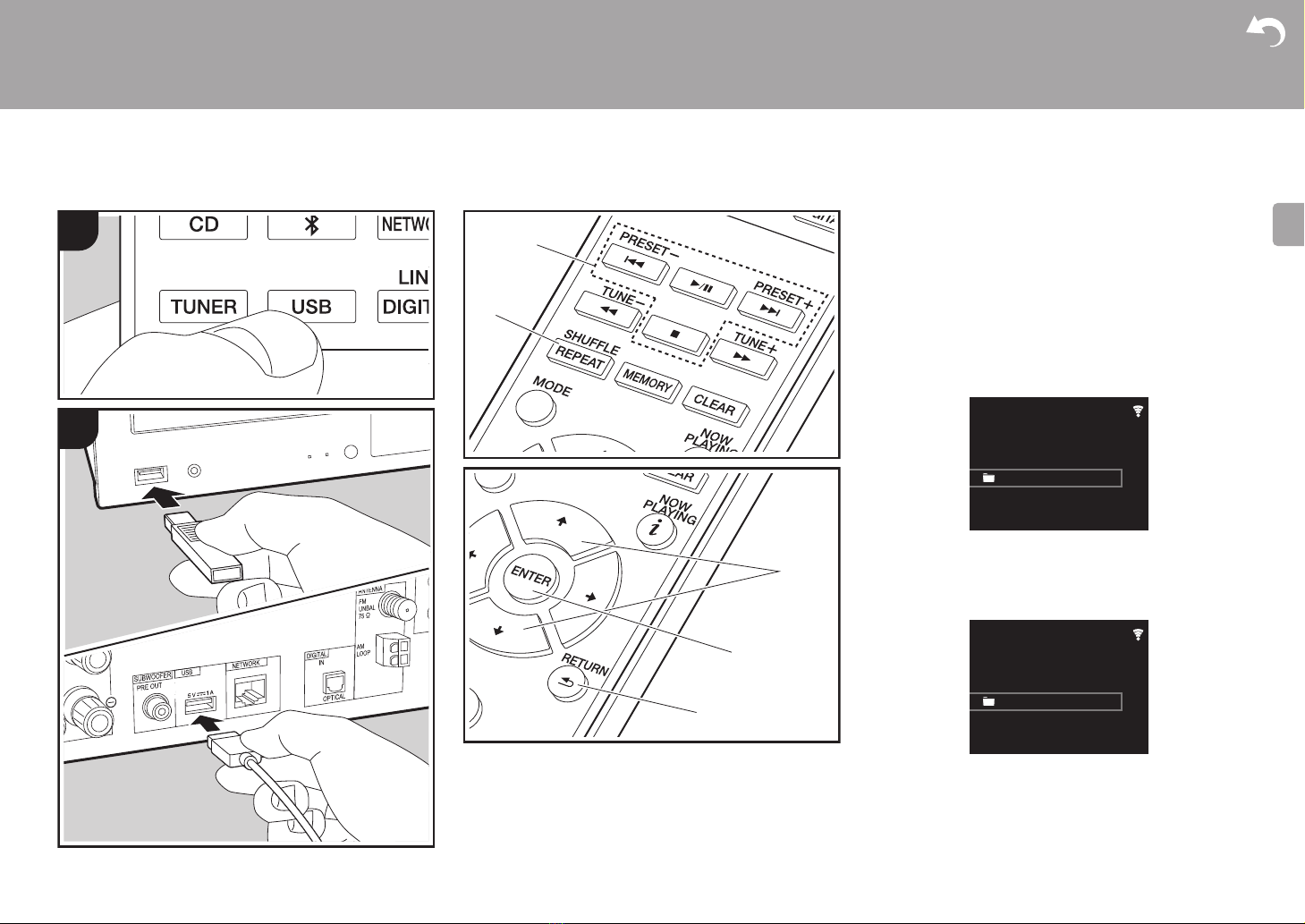
17
> Antes de empezar > Nombres de las piezas > Instalación > Initial Setup > Reproducción
Información complementaria | Configuración avanzada | Otros
E
S
Dispositivo de almacenamiento USB/HDD
a
b
e
d
c
1
2
Operaciones básicas
Puede reproducir archivos de música conectando un
dispositivo de almacenamiento USB o un HDD (disco duro)
al puerto USB en la parte delantera o trasera de la unidad.
0 El puerto USB de la parte delantera es compatible con
una tensión de alimentación máxima de 5 V/0,5 A. Si el
HDD requiere más de esto, conéctelo al puerto USB
(máximo 5 V/1 A) de la parte trasera de la unidad.
1. Encienda la unidad.
2. Pulse USB para seleccionar "USB Front" o "USB Rear".
3. Conecte el dispositivo de almacenamiento USB o el HDD
al puerto USB en la parte delantera o trasera.
4. Las carpetas y los archivos de música se muestran en la
pantalla una vez se haya completado la carga.
5. Seleccione la carpeta o el archivo de música con los
cursores (c) del mando a distancia y pulse ENTER (d)
para confirmar. Para volver a la pantalla anterior, pulse
RETURN (e).
6. Utilice los botones de reproducción (a) para detener la
reproducción o elegir las pistas que desea reproducir.
USB Front
No Storage
USB
USB Front
USB Storage
USB
18
> Antes de empezar > Nombres de las piezas > Instalación > Initial Setup > Reproducción
Información complementaria | Configuración avanzada | Otros
E
S
0 La visualización del nombre del álbum, el nombre del
artista y la portada es compatible con archivos de música
en formato MP3/WMA/Apple Lossless/FLAC/AAC/DSD
(solo DSF). Los formatos para las imágenes incluidas
son JPEG y PNG.
0 Los caracteres que no se puedan mostrar en esta unidad
aparecerán como "
¢
".
0 El puerto USB de esta unidad cumple con el estándar
USB 2.0. Puede que la velocidad de transferencia sea
insuficiente para algunos de los contenidos que
reproduzca, lo que podría causar interrupciones en el
sonido.
Repetida/Aleatoria
1. Pulse repetidamente SHUFFLE/REPEAT (b) durante la
reproducción para visualizar , o en la pantalla.
: Reproducción repetida de todas las pistas.
: Reproducción repetida de la pista seleccionada.
: Reproducir las pistas de una carpeta aleatoriamente.
Para cancelar la reproducción repetida o aleatoria, pulse
SHUFFLE/REPEAT (b) varias veces hasta que
desaparezcan los iconos.
Requisitos del dispositivo de
almacenamiento USB / HDD
0
Tenga en cuenta que no se garantiza el funcionamiento con
todos los dispositivos de almacenamiento USB o HDD.
0 Esta unidad puede utilizar dispositivos de
almacenamiento USB que cumplan con los estándares
de la clase de dispositivos de almacenamiento. (Sin
embargo, aún existen dispositivos que esta unidad no
puede reproducir incluso aunque cumplan con los
estándares de la clase de dispositivos de
almacenamiento.)
0 Esta unidad también es compatible con dispositivos de
almacenamiento USB que usan formatos de sistemas de
archivos FAT16 o FAT32. Otros formatos como exFAT,
NTFS y HFS no se pueden reproducir con esta unidad.
0 Si el dispositivo de almacenamiento USB ha sido
particionado, cada sección será tratada como un
dispositivo independiente.
0
Se pueden visualizar hasta 20.000 canciones por carpeta y
las carpetas se pueden anidar hasta en 16 niveles.
0
Los concentradores USB y los dispositivos de
almacenamiento USB con funciones de concentrador no
son compatibles. No conecte a la unidad estos dispositivos.
0
Los dispositivos de almacenamiento USB con función de
seguridad no son compatibles con esta unidad.
0
Si el dispositivo de almacenamiento USB o HDD viene con
un adaptador de CA, le recomendamos que utilice su
adaptador de CA para alimentarlo.
0
El soporte insertado al lector de tarjetas USB podría no
estar disponible en esta función. Además, dependiendo del
dispositivo de almacenamiento USB, la correcta lectura del
contenido podría no ser posible.
0
No aceptaremos ninguna responsabilidad por la pérdida o
daños a los datos almacenados en un dispositivo de
almacenamiento USB cuando se usa dicho dispositivo con
esta unidad. Le recomendamos hacer una copia de
seguridad de los archivos de música importantes
anticipadamente.
Formatos de audio compatibles
Para la reproducción del servidor y reproducción desde un
dispositivo de almacenamiento USB, esta unidad es
compatible con los siguientes formatos de archivo de
música. Tenga en cuenta que los archivos de sonido que
están protegidos por las leyes de derechos de autor no se
pueden reproducir en esta unidad.
MP3 (.mp3/.MP3):
0 Formatos compatibles: MPEG-1/MPEG-2 Audio Layer 3
0 Tasas de muestreo compatibles: 44,1 kHz, 48 kHz
0
Tasas de bits compatibles: Entre 8 kbps y 320 kbps y VBR.
WMA (.wma/.WMA):
0 Tasas de muestreo compatibles: 44,1 kHz, 48 kHz
0
Tasas de bits compatibles: Entre 5 kbps y 320 kbps y VBR.
0 Los formatos WMA Pro/Voice/WMA Lossless no son
compatibles
WAV (.wav/.WAV):
Los archivos WAV incluyen audio digital PCM sin comprimir.
0 Tasas de muestreo compatibles: 44,1 kHz, 48 kHz, 88,2
kHz, 96 kHz, 176,4 kHz, 192 kHz
0 Bit de cuantificación: 8 bits, 16 bits, 24 bits
AIFF (.aiff/.aif/.aifc/.afc/.AIFF/.AIF/.AIFC/.AFC):
Los archivos AIFF incluyen audio digital PCM sin comprimir.
0 Tasas de muestreo compatibles: 44,1 kHz, 48 kHz, 88,2
kHz, 96 kHz, 176,4 kHz, 192 kHz
0 Bit de cuantificación: 8 bits, 16 bits, 24 bits
AAC (.aac/.m4a/.mp4/.3gp/.3g2/.AAC/.M4A/.MP4/.3GP/.3G2):
0 Formatos compatibles: Audio MPEG-2/MPEG-4
0 Tasas de muestreo compatibles: 44,1 kHz, 48 kHz, 88,2
kHz, 96 kHz,
0
Tasas de bits compatibles: Entre 8 kbps y 320 kbps y VBR.
FLAC (.flac/.FLAC):
0 Tasas de muestreo compatibles: 44,1 kHz, 48 kHz, 88,2
kHz, 96 kHz, 176,4 kHz, 192 kHz
0 Bit de cuantificación: 8 bits, 16 bits, 24 bits
Apple Lossless (.m4a/.mp4/.M4A/.MP4):
0 Tasas de muestreo compatibles: 44,1 kHz, 48 kHz, 88,2
kHz, 96 kHz, 176,4 kHz, 192 kHz
0 Bit de cuantificación: 16 bits, 24 bits
DSD (.dsf/.dff/.DSF/.DFF):
0 Formatos compatibles: DSF/DSDIFF
0
Tasas de muestreo compatibles: 2,8 MHz, 5,6 MHz, 11,2 MHz
1
1
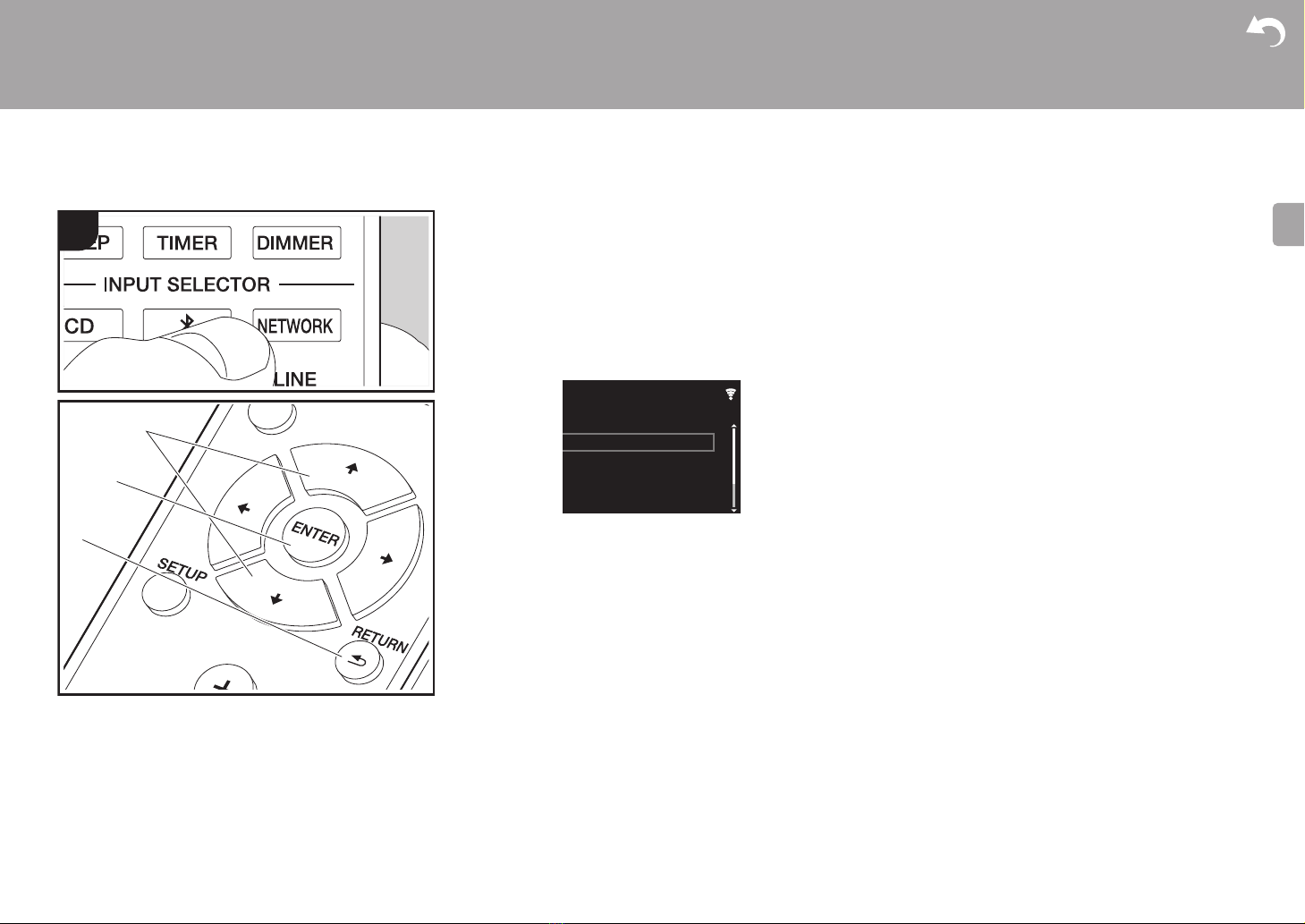
19
> Antes de empezar > Nombres de las piezas > Instalación > Initial Setup > Reproducción
Información complementaria | Configuración avanzada | Otros
E
S
Radio por Internet
Operaciones básicas
Cuando esta unidad está conectada a una red, puede
escuchar TuneIn u otros servicios de radio por internet ya
registrados.
Dependiendo del servicio de radio por internet, puede que
sea necesario que el usuario se registre antes desde su
ordenador.
1. Encienda la unidad.
2. Pulse NETWORK.
3. Seleccione "TuneIn Radio" con los cursores (a) del
mando a distancia y pulse ENTER (b) para confirmar.
Después de cambiar la pantalla al servicio de radio por
internet, puede seleccionar emisoras con los cursores (a)
del mando a distancia y pulsar ENTER (b) para
confirmar. Para volver a la pantalla anterior, pulse
RETURN (c).
TuneIn
Puede registrar como favorita una emisora que haya
reproducido.
1. Pulse ENTER (b) mientras se reproduce TuneIn.
2. Seleccione "Add to My Presets" en la pantalla y confirme.
3. Para reproducir una emisora favorita, en la pantalla
superior de TuneIn, seleccione la emisora registrada en
"My Presets" y confirme. Para borrar emisoras favoritas,
pulse ENTER (b) durante la reproducción, seleccione
"Remove from My Presets" y confirme.
Pandora
®
(Solo EE. UU.)
Pandora es un servicio de radio por Internet gratuito y
personalizado que reproduce la música que conoce y le
ayuda a descubrir música que le encantará. Después de
seleccionar "Pandora", haga lo siguiente.
1. Utilice y/z (a) en el mando a distancia para seleccionar
"I have a Pandora Account" o "I’m new to Pandora" y
después pulse ENTER (b).
Si es la primera vez que utiliza Pandora, seleccione "I’m
new to Pandora". Verá un código de activación en la
pantalla de la unidad. Por favor, anote este código. Vaya
a un ordenador con conexión a internet y entre en
www.pandora.com/pioneer. Introduzca su código de
activación y siga entonces las instrucciones para crear
su cuenta Pandora y sus emisoras Pandora
personalizadas. Puede crear sus emisoras introduciendo
sus canciones favoritas y artistas cuando se le solicite.
Una vez que haya creado su cuenta y sus emisoras de
radio, puede volver a esta unidad y pulsar ENTER (b)
para empezar a escuchar su Pandora personalizada.
Si dispone de una cuenta Pandora, puede añadir su
cuenta Pandora a su receptor seleccionando "I have a
Pandora Account" e iniciando sesión con su correo
electrónico y contraseña.
2. Para reproducir una emisora de radio, utilice y/z (a) en
el mando a distancia para seleccionar la emisora de
radio de su lista de emisoras y, a continuación, pulse
ENTER (b). La reproducción comienza y la pantalla de
reproducción aparece.
0 Para volver a la pantalla anterior, pulse RETURN (c).
Creación de una nueva emisora: Introduzca el nombre de
la pista, artista o género y Pandora creará una emisora de
radio única para usted basándose en las cualidades de esa
pista musical, artista o género.
b
a
c
1
Network
Deezer
Pandora
Spotify
TuneIn Radio
20
> Antes de empezar > Nombres de las piezas > Instalación > Initial Setup > Reproducción
Información complementaria | Configuración avanzada | Otros
E
S
Acerca del menú de Pandora: Aparecerán unos iconos
mientras se reproduce una emisora. Puede realizar estas
operaciones si selecciona el icono con y/z (a) en el mando
a distancia y pulsa ENTER (b).
(Me gusta esta pista) :
Dé un "thumbs-up" a una pista y Pandora reproducirá más
música parecida.
(Esta pista no me gusta) :
Dé un "thumbs-down" a una pista y Pandora prohibirá dicha
pista de la emisora actual.
:
Encuentre automáticamente emisoras que se adapten a
sus gustos en función del género musical, artistas
concretos y canciones, y elimine aquellas que no necesite.
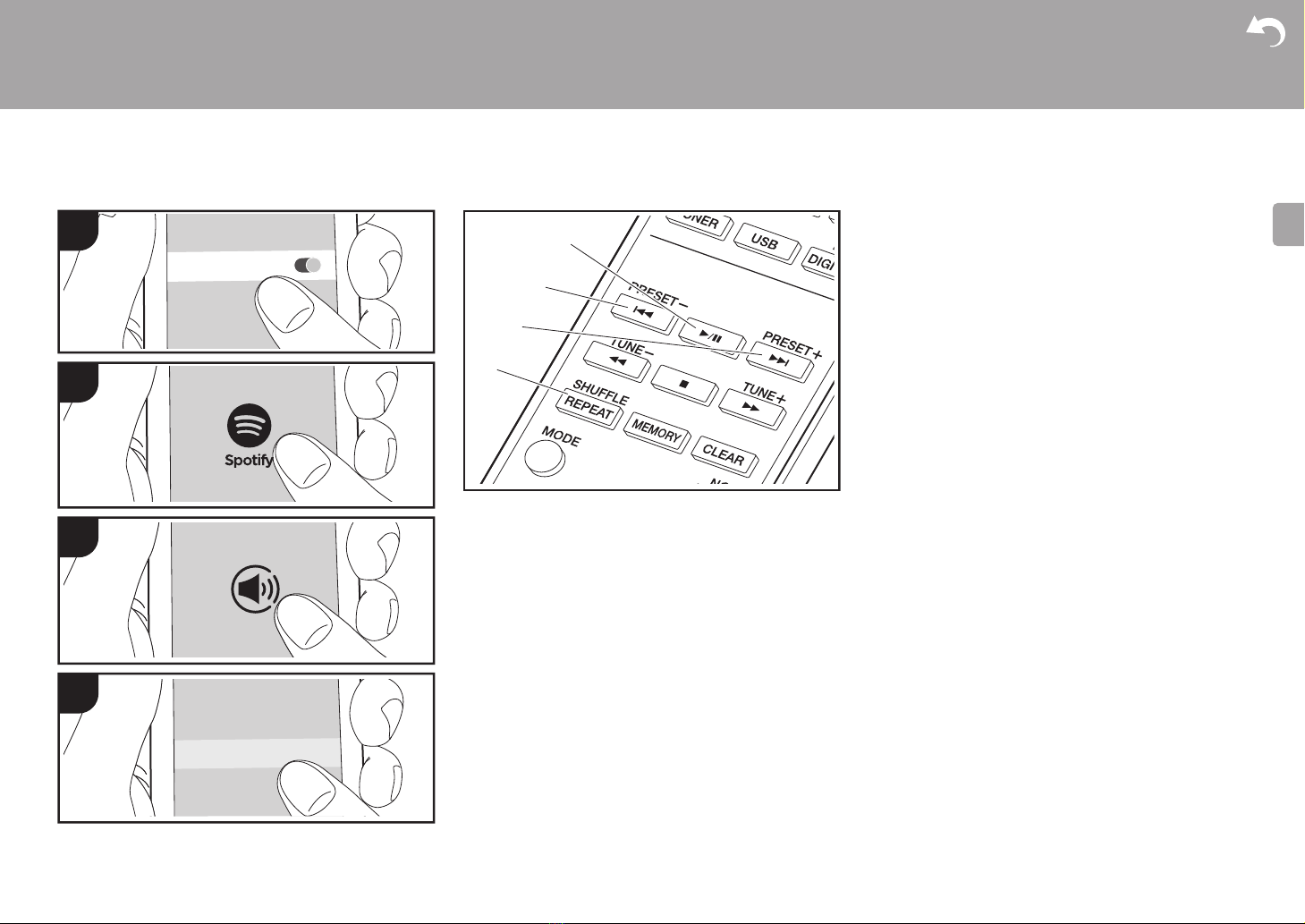
21
> Antes de empezar > Nombres de las piezas > Instalación > Initial Setup > Reproducción
Información complementaria | Configuración avanzada | Otros
E
S
Spotify
Wi-Fi
PioneerHMXXxxxxxx
b
a
c
d
1
4
3
2
Operaciones básicas
Podrá reproducir Spotify Connect si conecta la unidad a la
misma red que un smartphone o tableta. Para activar
Spotify Connect, debe instalar la aplicación de Spotify y en
su teléfono inteligente o tableta y crear una cuenta de
Spotify Premium.
1. Conecte el smartphone a la misma red que la unidad.
2. Haga clic en el icono de conexión de la pantalla de
reproducción de pista de la aplicación Spotify.
3. Seleccione esta unidad.
0 Esta unidad se muestra como "Pioneer HM76 (o 86)
XXXXXX".
4. La unidad se encenderá automáticamente, el selector de
entrada cambiará a NETWORK y se iniciará la
transmisión de Spotify.
0 Si "Option Setting" - "Power Off Setting" - "Network
Standby" está configurado como "Off" en el menú
Setup, encienda la unidad manualmente y pulse
NETWORK en el mando a distancia.
0 Consulte el siguiente enlace para configurar Spotify:
www.spotify.com/connect/
0 El software de Spotify está sujeto a licencias de terceros.
Puede consultarlas aquí:
www.spotify.com/connect/third-party-licenses
También se pueden llevar a cabo estas operaciones del
mando a distancia.
(a) Si se pulsa durante la reproducción, este botón la
pausa. Si se pulsa con la reproducción en pausa, esta
se reanuda.
(b) Este botón reproduce la pista anterior.
(c) Este botón reproduce la pista siguiente.
(d) Iniciar la reproducción repetida o aleatoria. Al pulsar
este botón repetidamente se alterna entre los modos de
repetición y reproducción aleatoria.
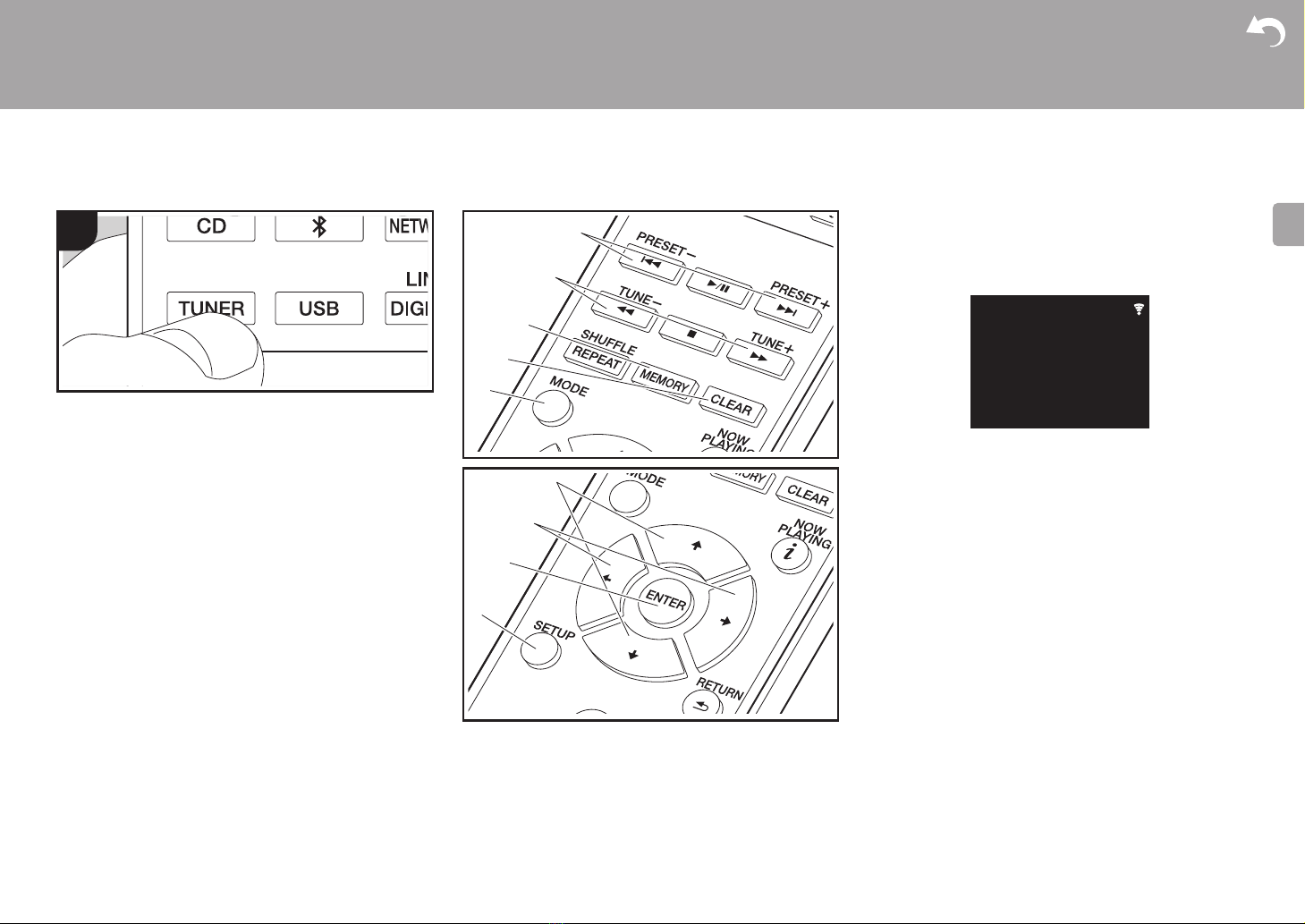
22
> Antes de empezar > Nombres de las piezas > Instalación > Initial Setup > Reproducción
Información complementaria | Configuración avanzada | Otros
E
S
Escuchar la radio FM/AM
1
d
f
b
e
g
a
c
d
i
f
h
Sintonización automática
1. Encienda la unidad.
2. Pulse repetidamente TUNER para cambiar la entrada
entre Tuner FM y Tuner AM.
3. Al pulsar TUNE i/j (b) del mando a distancia, se inicia
la sintonización automática y la búsqueda se detiene
cuando se encuentra una emisora. "Tuned Stereo" o
"Tuned Mono" se muestran cuando se están recibiendo
emisoras FM.
Cuando es difícil recibir las transmisiones FM: Lleve a
cabo el procedimiento para "Tuning Manually". Si el
"Tuning Mode" está establecido en "Manual", la recepción
de transmisiones FM será en monoaural en vez de estéreo,
independientemente de la sensibilidad de recepción.
Cuando es difícil recibir las transmisiones AM:
Seleccione el modo con la mejor recepción con el modo de
reducción de ruido. Después de pulsar MODE (e), pulse w/
x (g) para seleccionar el modo con la mejor recepción
(Mode1/Mode2/Mode3) y después confirme.
Sintonización manual
Será necesario que cambie la configuración inicial. Pulse
SETUP (i) en el mando a distancia y seleccione "Option
Setting" - "Tuner Setting" - "Tuning Mode" - "Manual" en la
pantalla y confirme. Pulse SETUP (i) para finalizar la
configuración.
87.50
MHz
AUTO
Tuner FM
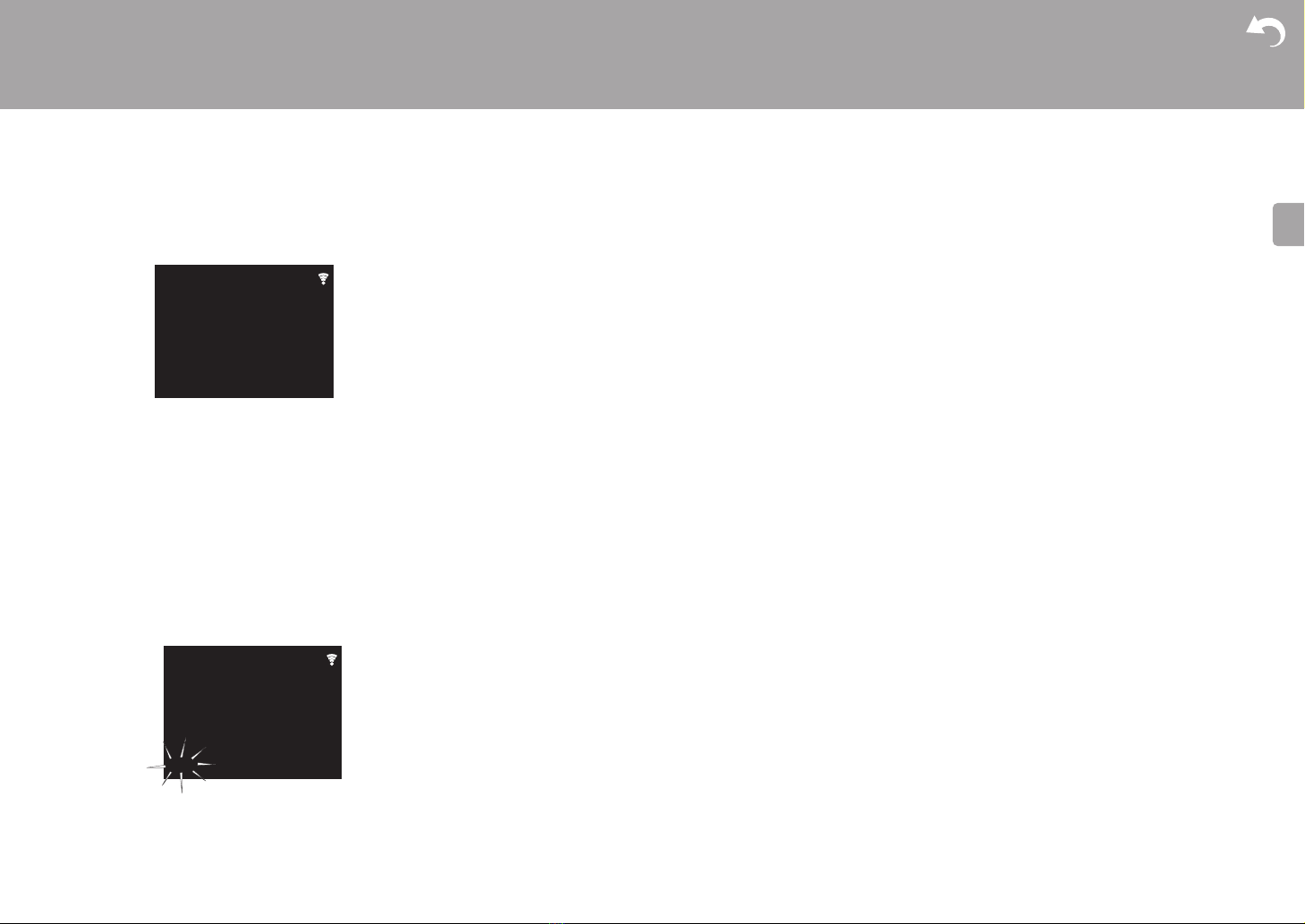
23
> Antes de empezar > Nombres de las piezas > Instalación > Initial Setup > Reproducción
Información complementaria | Configuración avanzada | Otros
E
S
1. Encienda la unidad.
2. Pulse repetidamente TUNER para cambiar la entrada
entre Tuner FM y Tuner AM.
3. Seleccione la emisora que desea escuchar mientras
pulsa TUNE i/j (b) en el mando a distancia.
0 La frecuencia cambia en 1 paso cada vez que se
pulsa el botón. La frecuencia cambia continuamente si
se mantiene pulsado el botón y se detiene cuando el
botón se suelta. Ajuste mirando a la pantalla.
Registrar una emiso
Puede registrar un máximo de 40 emisoras.
1. Sintonice la emisora de radio que desea registrar.
2. Pulse MEMORY (c) en el mando a distancia de modo
que el número preestablecido parpadee en la pantalla.
3. Mientras que el número preajustado está parpadeando
(unos 8 segundos), pulse repetidamente PRESET i/j
(a) del mando a distancia para seleccionar un número
entre el 1 y el 40.
4. Pulse otra vez MEMORY (c) en el mando a distancia
para registrar la emisora. Cuando se ha finalizado el
registro, el número preestablecido deja de parpadear.
Seleccionar emisoras registradas
1. Pulse repetidamente TUNER para cambiar la entrada
entre Tuner FM y Tuner AM.
2. Pulse PRESET i/j (a) en el mando a distancia para
seleccionar un número preestablecido
Para borrar una emisora registrada
1. Pulse repetidamente TUNER para cambiar la entrada
entre Tuner FM y Tuner AM.
2. Pulse PRESET i/j (a) en el mando a distancia para
seleccionar el número preestablecido que desea borrar.
3. Pulse CLEAR (d) en el mando a distancia para borrar el
número preestablecido.
Para poner un nombre a una emisora registrada
1. Pulse repetidamente TUNER para cambiar la entrada
entre Tuner FM y Tuner AM.
2. Pulse PRESET i/j (a) en el mando a distancia para
seleccionar un número preestablecido.
3. Pulse SETUP (i) en el mando a distancia.
4. Pulse y/z (f) en el mando a distancia para seleccionar
"Option Setting" - "Tuner Setting" - "Preset Name" y
pulse ENTER (h).
5. Introduzca un nombre para la emisora. Para información
sobre cómo introducir texto, consulte "Introducción de
texto" (ÄP31).
Tuner FM
87.50
MHz
87.50
MHz
Tuner FM
P01
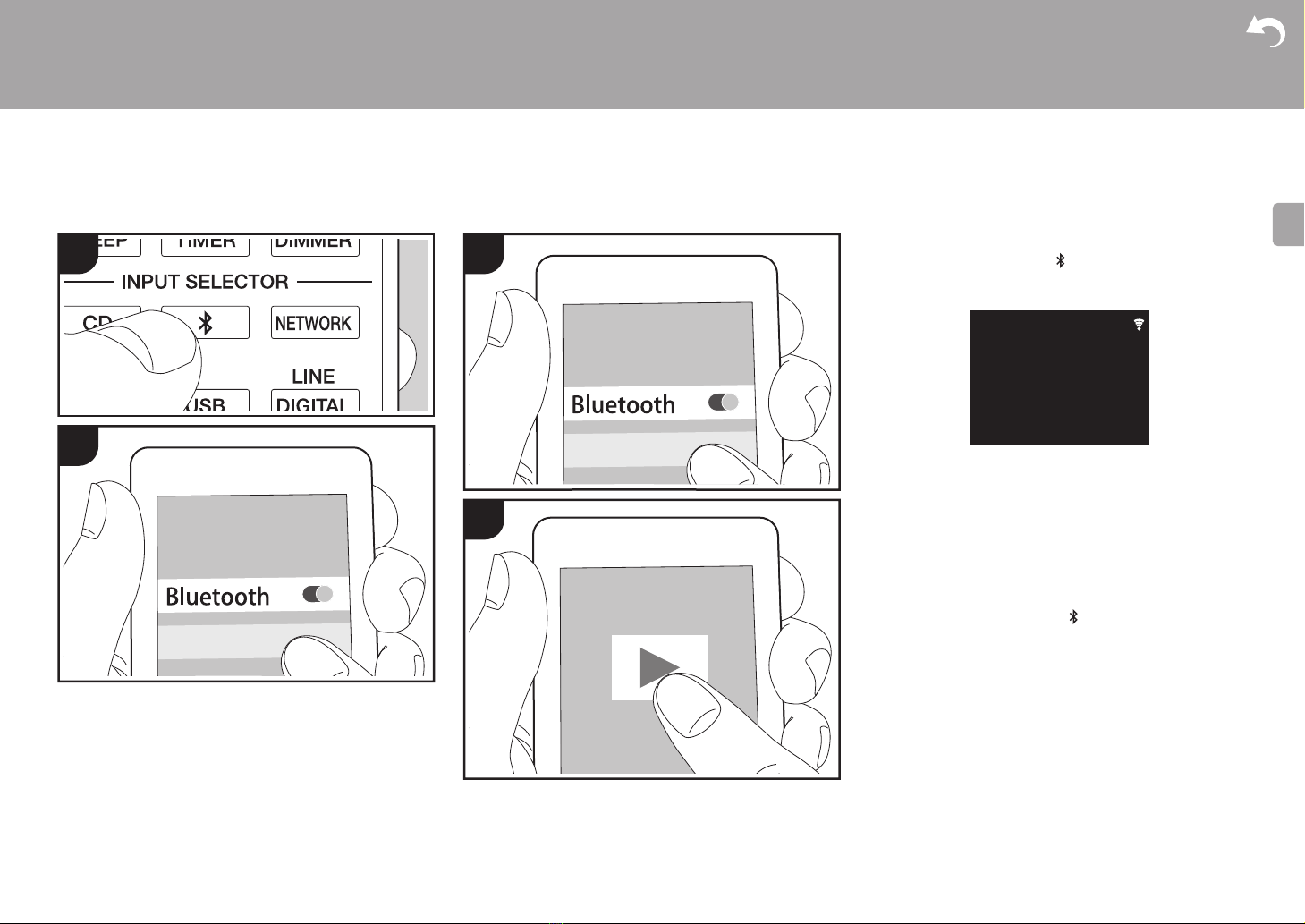
24
> Antes de empezar > Nombres de las piezas > Instalación > Initial Setup > Reproducción
Información complementaria | Configuración avanzada | Otros
E
S
BLUETOOTH
®
1
2
PioneerHMXXxxxxxx
1
2
PioneerHMXXxxxxxx
ReproducciónEmparejado
Emparejado
1.
Encienda la unidad
.
2. Cuando se pulsa el botón en el mando a distancia, se
muestra "Now Pairing... " en la pantalla y el modo de
emparejamiento se activa.
3. Active (encienda) la función BLUETOOTH del dispositivo
con BLUETOOTH, después seleccione esta unidad
entre los dispositivos mostrados. Si se le pide una
contraseña, introduzca "0000".
4. Esta unidad se muestra como "Pioneer HM76 (o 86)
XXXXXX".
5. "Now Pairing... " en la pantalla cambia al nombre del
dispositivo habilitado con BLUETOOTH.
0 Para conectar otro dispositivo con BLUETOOTH,
mantenga pulsado el botón hasta que se muestre
"Now Pairing... ", después realice el paso 3 anterior. Esta
unidad puede almacenar la información de hasta ocho
dispositivos emparejados.
0 El área de cobertura es de 10 metros (32 pies). Tenga en
cuenta que la conexión con todos los dispositivos que
tengan BLUETOOTH no siempre está garantizada.
Reproducción
1. Encienda la unidad.
2. Lleve a cabo el procedimiento de conexión en el
dispositivo habilitado con BLUETOOTH.
3. El selector de entrada de esta unidad cambiará
automáticamente a "Bluetooth".
--:--:--/--:--:--
Now Pairing...
Bluetooth
25
> Antes de empezar > Nombres de las piezas > Instalación > Initial Setup > Reproducción
Información complementaria | Configuración avanzada | Otros
E
S
4. Reproduzca los archivos de música. Suba el volumen del
dispositivo con BLUETOOTH hasta un nivel adecuado.
0 Debido a las características de la tecnología inalámbrica
BLUETOOTH, el sonido producido en esta unidad puede
llevar un ligero retraso respecto al sonido reproducido en
el dispositivo con BLUETOOTH activado.
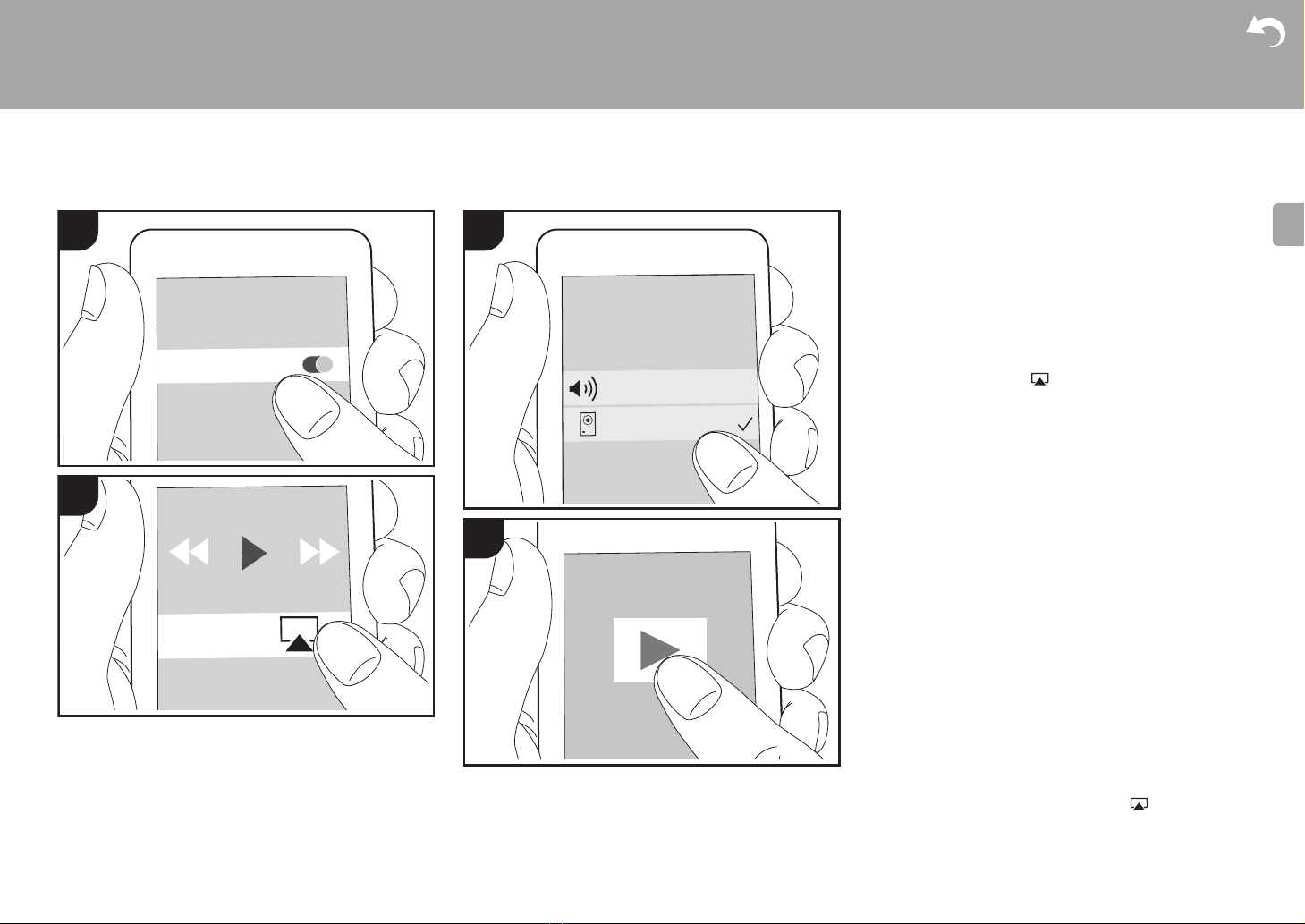
26
> Antes de empezar > Nombres de las piezas > Instalación > Initial Setup > Reproducción
Información complementaria | Configuración avanzada | Otros
E
S
AirPlay
®
1
Wi-Fi
3
PioneerHMXX
iPhone
2
4
Funcionamiento básico
Puede disfrutar sin cables de los archivos de música
almacenados en un iPhone
®
, iPod touch
®
o iPad
®
conectado al mismo punto de acceso que esta unidad.
Actualice la versión de sistema operativo en su dispositivo
iOS a la última versión.
1. Encienda la unidad.
2. Conecte el dispositivo iOS a la misma red que esta
unidad.
3. Pulse el icono AirPlay en el centro de control del
dispositivo iOS, seleccione esta unidad de la lista de
dispositivos visualizada y pulse "Done".
0 Esta unidad se muestra como "Pioneer HM76 (o 86)
XXXXXX".
0 Si se ha establecido una "AirPlay Password" en esta
unidad, introduzca la contraseña que estableció.
4. Reproduzca los archivos de música en el dispositivo
iOS.
0 En el menú de configuración mostrado al pulsar SETUP
en el mando a distancia, cuando "Option Setting"
-
"Power Off Setting" - "Network Standby" está
establecido en "On", al iniciar la reproducción de AirPlay,
esta unidad se enciende automáticamente y comienza la
reproducción.
0 Debido a las características de la tecnología inalámbrica
AirPlay, el sonido producido en esta unidad puede
quedar ligeramente detrás del sonido reproducido en el
dispositivo con AirPlay activado.
0 SHUFFLE/REPEAT en el mando a distancia no
funciona. Opere desde el dispositivo iOS.
También puede reproducir archivos de música en el
ordenador con iTunes (Ver. 10.2.2 o posterior). Asegúrese
de que esta unidad y el ordenador están conectados a la
misma red, haga clic en el icono AirPlay en iTunes,
seleccione esta unidad de la lista de dispositivos mostrada
e inicie la reproducción de un archivo de música.
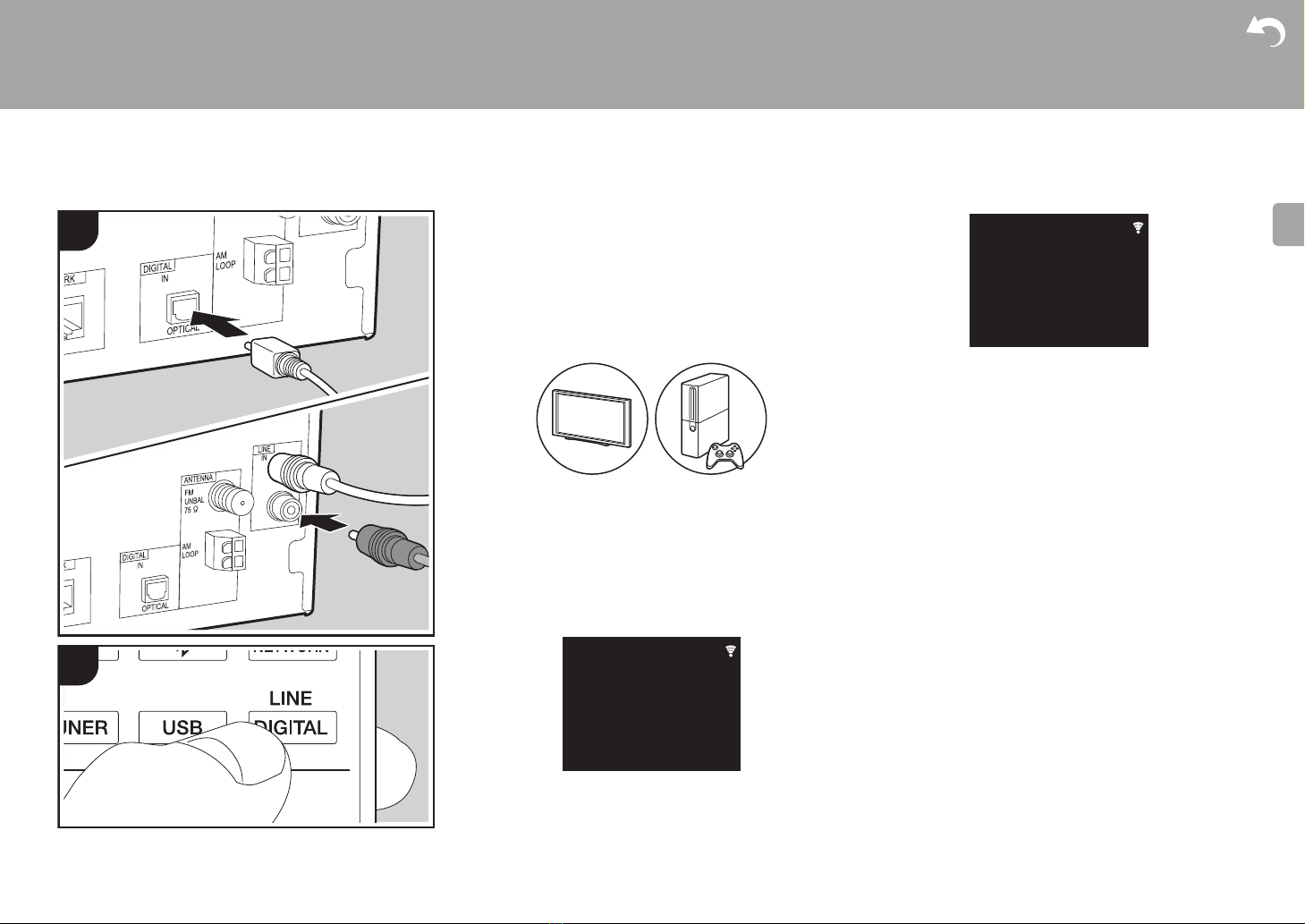
27
> Antes de empezar > Nombres de las piezas > Instalación > Initial Setup > Reproducción
Información complementaria | Configuración avanzada | Otros
E
S
Reproducir audio desde un dispositivo externo
Conexiones
Puede reproducir el audio de dispositivos externos como
televisores y videoconsolas a través de esta unidad. Si el
dispositivo externo tiene un terminal de salida óptica digital,
conecte usando un cable óptico digital al terminal DIGITAL
IN OPTICAL de esta unidad. Cuando vaya a conectar el
dispositivo externo con un cable de audio analógico,
conéctelo al conector LINE IN de esta unidad.
Reproducción
1. Encienda la unidad.
2. Cuando reproduzca un dispositivo conectado al terminal
DIGITAL IN OPTICAL, pulse LINE/DIGITAL
repetidamente para cambiar la entrada en esta unidad a
"Digital In".
Cuando reproduzca un dispositivo conectado al terminal
LINE IN, pulse LINE/DIGITAL repetidamente para
cambiar la entrada en esta unidad a "Line".
3. Inicie la reproducción en el reproductor.
0 Cuando se ha conectado con un cable óptico digital, esta
unidad es compatible con señales PCM lineales de hasta
192 kHz/24 bits por entrada.
a
b
1
2
Digital In
Line
a Cable óptico digital, b Cable de audio analógico
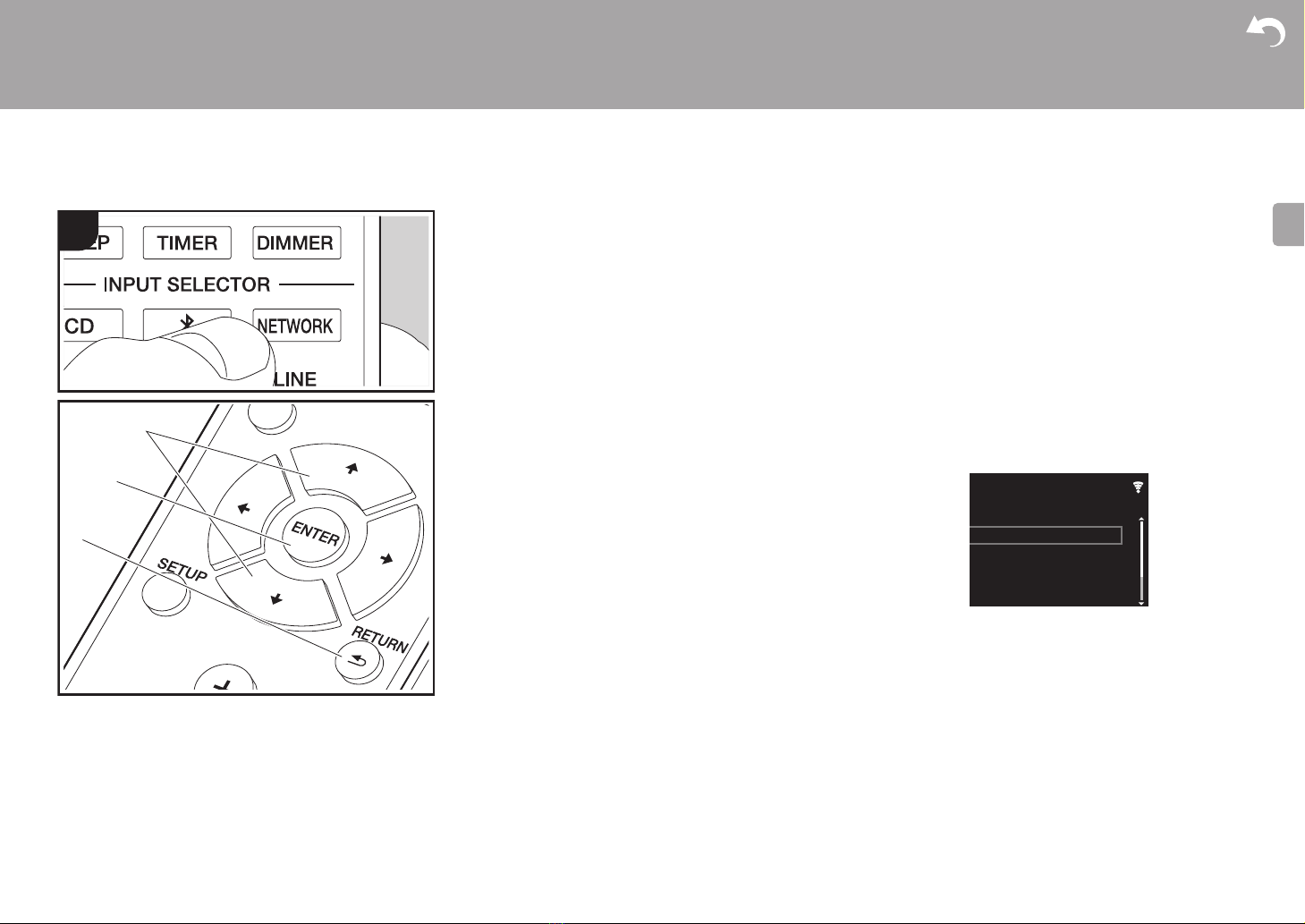
28
> Antes de empezar > Nombres de las piezas > Instalación > Initial Setup > Reproducción
Información complementaria | Configuración avanzada | Otros
E
S
Music Server
Es posible transmitir archivos de música almacenados en
PC o dispositivos NAS conectados a la misma red que esta
unidad. Los servidores de red compatibles con esta unidad
son PC que tienen instalados reproductores con la función
de servidor de Windows Media
®
Player 11 o 12, o
dispositivos NAS compatibles con la función de red local.
Puede que necesite realizar algunos ajustes antes de usar
Windows Media
®
Player 11 o 12. Tenga en cuenta que
únicamente se pueden reproducir los archivos de música
registrados en la biblioteca de Windows Media
®
Player.
Configuración de Windows Media
®
Player
■ Windows Media
®
Player 11
1. Encienda el PC y abra Windows Media
®
Player 11.
2. En el menú "Library", seleccione "Media Sharing" para
visualizar un cuadro de diálogo.
3. Seleccione la casilla "Share my media" y haga clic en
"OK" para mostrar los dispositivos compatibles.
4. Seleccione esta unidad, haga clic en "Allow" e introduzca
una marca de verificación junto al icono de la unidad.
5. Haga clic en "OK" para cerrar el cuadro de diálogo.
0 Dependiendo de la versión de Windows Media
®
Player,
es posible que haya diferencias en los nombres de los
elementos que se pueden seleccionar.
■ Windows Media
®
Player 12
1. Encienda el PC y abra Windows Media
®
Player 12.
2. En el menú "Stream", seleccione "Turn on media
streaming" para visualizar un cuadro de diálogo.
0 Si la transmisión de medios ya está activada, seleccione
"More streaming options..." en el menú "Stream" para ver
la lista de reproductores de la red y, a continuación, vaya
al paso 4.
3. Haga clic en "Turn on media streaming" para visualizar
una lista de los reproductores en la red.
4. Seleccione esta unidad en "Media streaming options" y
compruebe que está ajustada a "Allow".
5. Haga clic en “OK” para cerrar el cuadro de diálogo.
0 Dependiendo de la versión de Windows Media
®
Player,
es posible que haya diferencias en los nombres de los
elementos que se pueden seleccionar.
Reproducción
1. Encienda la unidad.
2. Arranque el servidor (Windows Media
®
Player 11,
Windows Media
®
Player 12, o dispositivo NAS) que
contenga los archivos de música que quiera reproducir.
3. Asegúrese de que los PC y/o dispositivos NAS estén
correctamente conectados a la misma red que la unidad.
4.
Pulse NETWORK para ver la pantalla de la lista de servicios
de red
.
5. Con y/z (a), seleccione "Music Server", después pulse
ENTER (b).
6. Seleccione el servidor y el archivo de música con y/z (a)
y pulse ENTER (b) para confirmar. Para volver a la
pantalla anterior, pulse RETURN (c).
0 Si se muestra "No Server", compruebe que la red esté
conectada correctamente.
0 Dependiendo del servidor utilizado y de los archivos
reproducidos, puede que no se muestren el tiempo de
reproducción transcurrido y el tiempo de reproducción
restante.
0 En cuanto a los archivos de música en un servidor, cada
carpeta puede contener hasta 20.000 pistas y las
carpetas se pueden anidar hasta en 16 niveles.
1
b
a
c
Network
Deezer
Pandora
Spotify
TuneIn Radio
29
> Antes de empezar > Nombres de las piezas > Instalación > Initial Setup > Reproducción
Información complementaria | Configuración avanzada | Otros
E
S
Controlar la reproducción remota desde un
PC
Puede utilizar esta unidad para reproducir los archivos de
música almacenados en su PC mediante el PC del interior
de su red doméstica. Esta unidad admite reproducción
remota con Windows Media
®
Player 12.
1. Encienda el PC y abra Windows Media
®
Player 12.
2. Abra el menú "Stream" y compruebe que "Allow remote
control of my Player..." esté marcado. Haga clic en "Turn
on media streaming" para visualizar una lista de los
reproductores en la red.
3. Seleccione el archivo de música que desee reproducir
con Windows Media
®
Player 12 y haga clic con el botón
derecho. Para reproducir un archivo de música en otro
servidor, abra el servidor de destino desde "Other
Libraries" y seleccione el archivo de música que desee
reproducir.
4. Seleccione esta unidad en "Play to", abra la ventana
"Play to" de Windows Media
®
Player 12 e inicie la
reproducción en la unidad. Si su PC funciona con
Windows
®
8.1, haga clic en "Play to" y seleccione esta
unidad. Si su PC funciona con Windows
®
10, haga clic
en "Cast to Device" y seleccione esta unidad. Las
operaciones durante la reproducción remota son
posibles desde la ventana "Play to" del PC.
5. Ajuste el volumen utilizando la barra de volumen en la
ventana "Play to".
0 A veces, el volumen visualizado en la ventana de
reproducción remota podría diferir del que aparece en la
pantalla de la unidad. Además, cuando se ajusta el
volumen desde la unidad, esto no se ve reflejado en la
ventana "Play to".
0 La reproducción a distancia no es posible cuando se
utiliza un servicio de red o se reproducen archivos de
música en un dispositivo de almacenamiento USB.
0 Dependiendo de la versión de Windows Media
®
Player,
es posible que haya diferencias en los nombres de los
elementos que se pueden seleccionar.
Formatos de audio compatibles
Para la reproducción del servidor y reproducción desde un
dispositivo de almacenamiento USB, esta unidad es
compatible con los siguientes formatos de archivo de
música.
0 Tenga en cuenta que la reproducción a través de LAN
inalámbrica de velocidades de muestreo de 88,2 kHz o
superior y DSD no son compatibles.
0 La reproducción a distancia de FLAC, y DSD tampoco es
compatible.
0 Son compatibles los archivos de tasa de bits variable
(VBR). Sin embargo, el tiempo de reproducción podría
no visualizarse correctamente.
0 La reproducción a distancia no es compatible con la
reproducción sin pausas.
MP3 (.mp3/.MP3):
0 Formatos compatibles: MPEG-1/MPEG-2 Audio Layer-3
0 Tasas de muestreo compatibles: 44,1 kHz, 48 kHz
0 Tasas de bits compatibles: Entre 8 kbps y 320 kbps y
VBR.
WMA (.wma/.WMA):
0 Tasas de muestreo compatibles: 44,1 kHz, 48 kHz
0 Tasas de bits compatibles: Entre 8 kbps y 320 kbps y
VBR.
0 Los formatos WMA Pro/Voice/WMA Lossless no son
compatibles.
WAV (.wav/.WAV):
Los archivos WAV incluyen audio digital PCM sin comprimir.
0 Tasas de muestreo compatibles: 44,1 kHz, 48 kHz,
88,2 kHz, 96 kHz, 176,4 kHz, 192 kHz
0 Bit de cuantificación: 8 bits, 16 bits, 24 bits
AIFF (.aiff/.aif/.aifc/.afc/.AIFF/.AIF/.AIFC/.AFC):
Los archivos AIFF incluyen audio digital PCM sin comprimir.
0 Tasas de muestreo compatibles: 44,1 kHz, 48 kHz,
88,2 kHz, 96 kHz, 176,4 kHz, 192 kHz
0 Bit de cuantificación: 8 bits, 16 bits, 24 bits
AAC (.aac/.m4a/.mp4/.3gp/.3g2/.AAC/.M4A/.MP4/.3GP/
.3G2):
0 Formatos compatibles: Audio MPEG-2/MPEG-4
0 Tasas de muestreo compatibles: 44,1 kHz, 48 kHz,
88,2 kHz, 96 kHz,
0 Tasas de bits compatibles: Entre 8 kbps y 320 kbps y
VBR.
FLAC (.flac/.FLAC):
0 Tasas de muestreo compatibles: 44,1 kHz, 48 kHz,
88,2 kHz, 96 kHz, 176,4 kHz, 192 kHz
0 Bit de cuantificación: 8 bits, 16 bits, 24 bits
LPCM (PCM lineal):
0 Tasas de muestreo compatibles: 44,1 kHz, 48 kHz
0 Bit de cuantificación: 16 bits
Apple Lossless (.m4a/.mp4/.M4A/.MP4):
0 Tasas de muestreo compatibles: 44,1 kHz, 48 kHz,
88,2 kHz, 96 kHz, 176,4 kHz, 192 kHz
0 Bit de cuantificación: 16 bits, 24 bits
DSD (.dsf/.dff/.DSF/.DFF):
0 Formatos compatibles: DSF/DSDIFF
0 Tasas de muestreo compatibles: 2,8 MHz, 5,6 MHz,
11,2 MHz

30
> Antes de empezar > Nombres de las piezas > Instalación > Initial Setup > Reproducción
Información complementaria | Configuración avanzada | Otros
E
S
Usar la alarma para iniciar la reproducción
Configuración
A la hora establecida, la unidad se enciende e inicia la
reproducción de la fuente deseada. Puede establecer dos
temporizadores diferentes, "TIMER 1" y "TIMER 2".
Asegúrese de que el reloj de esta unidad esté ajustado
correctamente. No puede utilizar los temporizadores si no
se ha ajustado el reloj.
1. Mantenga pulsado TIMER durante 2 segundos.
Para establecer "TIMER 1", continúe con el paso 2. Para
establecer "TIMER 2", pulse TIMER una vez más.
2. Pulse ENTER (b) cuando aparezca "Timer Set".
3. Pulse w/x (a) para seleccionar la fuente que desea usar
para la reproducción con temporizador, después pulse
ENTER (b).
0 Las fuentes que puede seleccionar son "CD" y "FM/
AM". Cuando seleccione "FM/AM", pulse w/x (a) para
seleccionar la emisora preestablecida y pulse ENTER
(b).
4. Pulse w/x (a) para seleccionar "Every" o "Once" y pulse
ENTER (b).
Si selecciona "Every", seleccione los días de la semana
entre "Everyday", "Sunday", "Monday", "Tuesday",
"Wednesday", "Thursday", "Friday", "Saturday", "Mon-
Fri", "Tue-Sat" y "Sat-Sun" y confirme. Si selecciona
"Once", seleccione un día de la semana entre "Sunday",
"Monday", "Tuesday", "Wednesday", "Thursday",
"Friday" o "Saturday" y confirme.
5. Pulse w/x (a) para establecer la hora de inicio para la
alarma y pulse ENTER (b).
6. Pulse w/x (a) para establecer la hora final para la
alarma y pulse ENTER (b).
7. Pulse w/x (a) para establecer el volumen (0 hasta 50)
para la alarma y pulse ENTER (b).
8. El indicador TIMER se ilumina cuando se ha completado
la configuración, y el que contenido que estableció se
muestra en la pantalla.
9. Pulse Í STANDBY/ON para cambiar la unidad al modo
de espera.
Compruebe si el ajuste de alarma está On o Off: Cuando
el indicador TIMER está encendido y en rojo, la alarma está
activada. La alarma está desactivada si el indicador está
apagado.
Poner el ajuste de alarma en On o Off: Si la alarma ya
está establecida, puede activar o desactivar la función.
1. Mantenga pulsado TIMER durante 2 segundos.
2. "TIMER 1" se visualiza. Para modificar "TIMER 1",
continúe con el paso 3. Para modificar "TIMER 2", pulse
TIMER (b) una vez más.
3. Para desactivar, pulse ENTER (b) cuando aparezca
"Timer Off".
0 Para activar, pulse ENTER (b) cuando aparezca
"Timer On".
0 Pulse w/x (a) para seleccionar "Timer Call", después
pulse ENTER (b) para comprobar el contenido que ha
establecido.
4. Pulse Í STANDBY/ON para cambiar la unidad al modo
de espera.
b
a
TIMER1
TimerSet
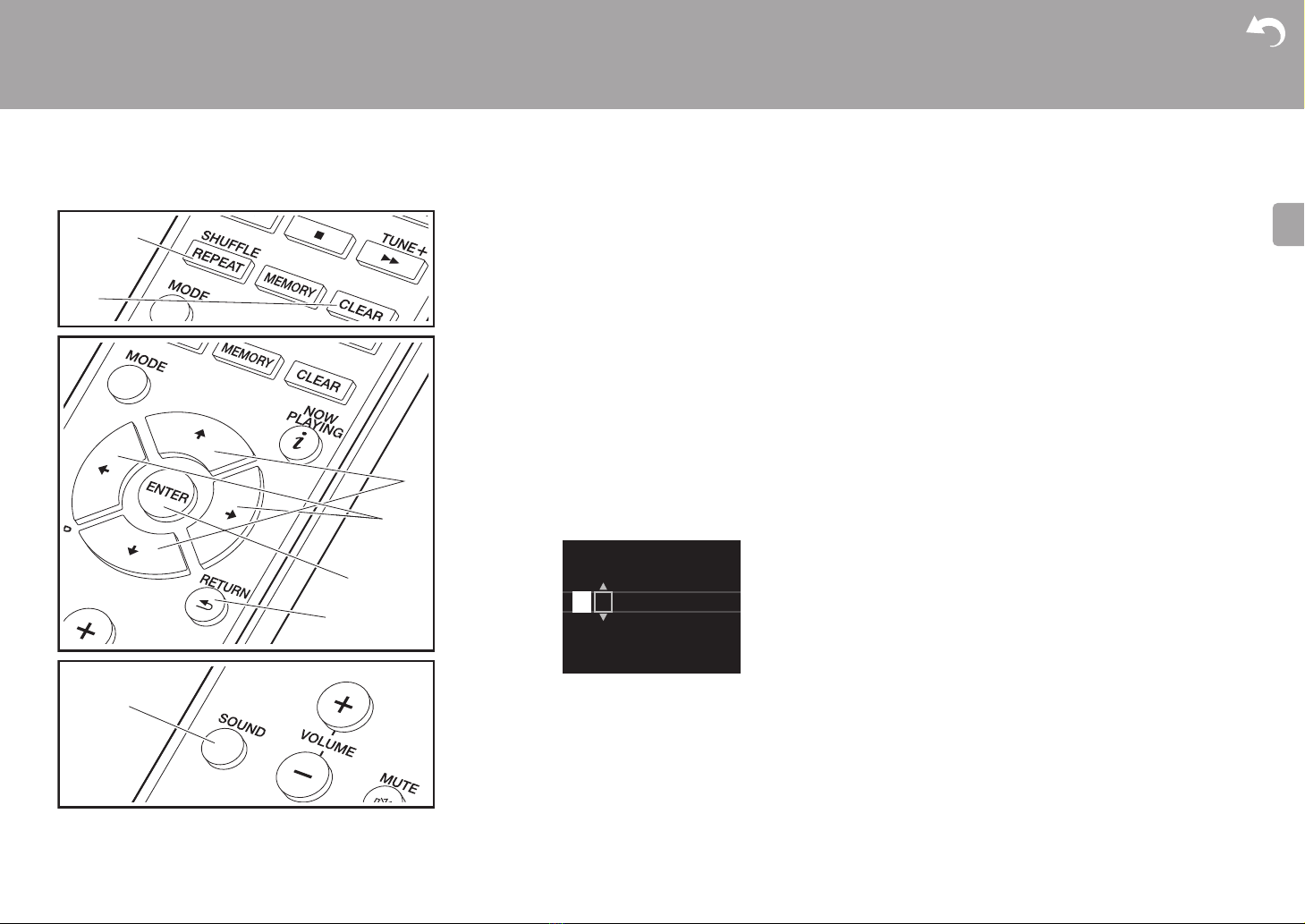
31
> Antes de empezar > Nombres de las piezas > Instalación > Initial Setup > Reproducción
Información complementaria | Configuración avanzada | Otros
E
S
Introducción de texto, ajuste de la calidad del sonido, etc.
Introducción de texto
Para la introducción de texto, contraseñas, etc., se utilizan
los siguientes botones del mando a distancia.
Botón SHUFFLE/REPEAT (a): Cada vez que pulsa, se
cambia el tipo de texto en el orden mayúsculas →
minúsculas → números → símbolos.
Botones y/z (c): Cada vez que pulsa cambia el carácter.
Botones w/x (d): Mueva la posición (posición del cursor)
a la que desea introducir el carácter.
Botón CLEAR (b): Borra el carácter en la posición del
cursor.
Botón ENTER (e): Confirma el contenido introducido.
Botón RETURN (f): Cancela la entrada y le devuelve a la
pantalla anterior.
Ajuste de la calidad de sonido
Ajuste de los graves (BASS)
1. Pulse el botón SOUND (g).
2. Pulse los botones w/x (d) para ajustar los graves. (de
s5 a i5)
Ajuste de los agudos (TREBLE)
1. Pulse el botón SOUND (g) dos veces.
2. Pulse los botones w/x (d) para ajustar los agudos. (de
s5 a i5)
Enfatizar el rango bajo (P.BASS)
1. Pulse el botón SOUND (g) tres veces.
2. Pulse los botones w/x (d) para seleccionar "On" y pulse
ENTER (e).
b
a
f
e
c
d
g
Password
A
Delete One Character[CLEAR]
Change Text[REPEAT]
32
> Antes de empezar > Nombres de las piezas > Instalación > Initial Setup > Reproducción
Información complementaria | Configuración avanzada | Otros
E
S
Información complementaria sobre las funciones del reproductor
Información complementaria
Debido a las actualizaciones de firmware (el software del
sistema) tras la compra o a cambio de firmware durante la
producción del producto, es posible que se produzcan
adiciones o cambios en las funciones disponibles en
comparación con las que se describen en el manual de
instrucciones.
Para información sobre las funciones del reproductor que
se han añadido o cambiado, consulte las siguientes
referencias.
Información complementaria sobre las funciones del
reproductor
>>> Haga clic aquí <<<
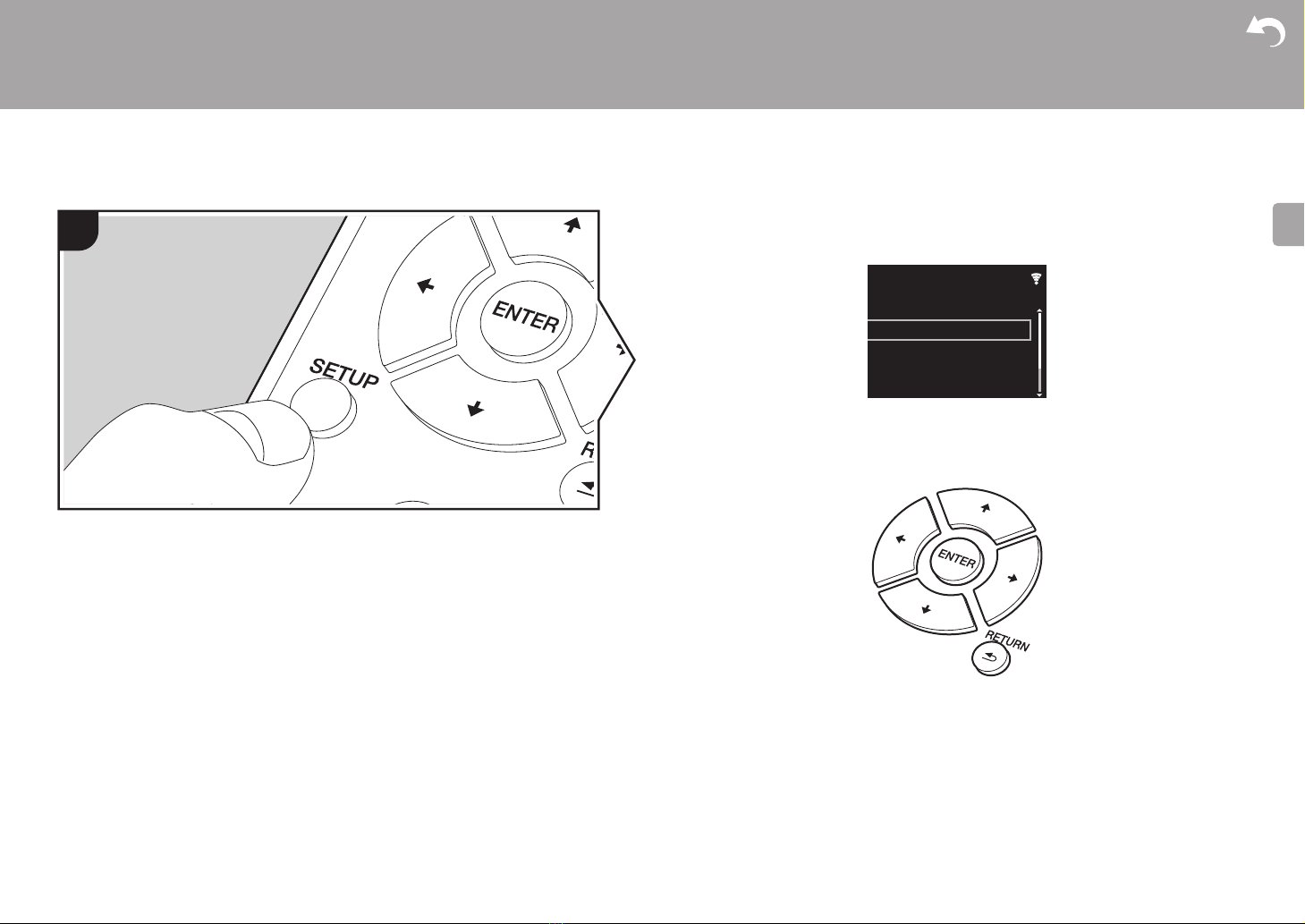
> Antes de empezar > Nombres de las piezas > Instalación > Initial Setup > Reproducción
Información complementaria | Configuración avanzada |Otros
33
E
S
Configuración avanzada
Configuración avanzada
La unidad le permite configurar ajustes avanzados para brindarle una experiencia todavía
mejor.
1. Pulse SETUP en el mando a distancia.
2. Una vez que aparezca la pantalla Setup, seleccione el contenido o el ajuste con los
cursores del mando a distancia y pulse ENTER para confirmar su selección. Para volver
a la pantalla anterior, pulse RETURN.
3. Para salir de los ajustes, pulse SETUP.
Network Setting
■ Connection
Seleccione el tipo de conexión de red.
"Wi-Fi": Para conectar mediante LAN inalámbrica
"Wired" (Valor predeterminado): Para conectar mediante LAN con cable
Ejecute "Wi-Fi Setup" si selecciona "Wi-Fi".
1
Setup
Factory Reset
System Info
Option Setting
Network Setting
34
> Antes de empezar > Nombres de las piezas > Instalación > Initial Setup > Reproducción
Información complementaria | Configuración avanzada |Otros
E
S
■ Wi-Fi Setup
Realice la configuración de la conexión Wi-Fi. (ÄP11)
Solo se puede realizar cuando "Wi-Fi" está seleccionado en "Connection".
0 Puede configurar la conexión Wi-Fi utilizando un navegador web en un ordenador. Para
más información, consulte "Web Setup" (ÄP36).
■ DHCP
"On" (Valor predeterminado): Configuración automática mediante DHCP
"Off": Configuración manual sin DHCP
Si selecciona "Off", deberá configurar "IP Address", "Subnet Mask", "Gateway" y "DNS
Server" manualmente.
■ IP Address
Muestra/Ajusta la dirección IP.
■ Subnet Mask
Muestra/Ajusta la máscara de subred.
■ Gateway
Muestra/Ajusta la puerta de enlace.
■ DNS Server
Muestra/Ajusta el servidor DNS primario.
■ Proxy URL
Muestra/Ajusta la URL del servidor proxy.
■ Proxy Port
Muestra/ajusta el número del puerto del servidor proxy al introducir "Proxy URL".
■ Friendly Name
Cambie el nombre de esta unidad mostrado en otros dispositivos conectados a la red por un
nombre que pueda reconocer fácilmente. Puede introducir hasta 31 caracteres. Para
información sobre cómo introducir texto, consulte "Introducción de texto" (ÄP31). Después
de terminar de introducirlos, pulse ENTER.
■ AirPlay Password
Puede establecer una contraseña de hasta 31 caracteres, de tal manera que solo los
usuarios registrados puedan usar AirPlay. Para información sobre cómo introducir texto,
consulte "Introducción de texto" (ÄP31). Después de terminar de introducirlos, pulse
ENTER.
■ Network Check
Puede comprobar la conexión de red.
Option Setting
■ Power Off Setting
Auto Standby Este ajuste pone la unidad en modo de espera automáticamente
después de 20 minutos de inactividad sin ningún tipo de entrada
de audio.
"On": La unidad pasará automáticamente al modo de espera.
"Off" (Valor predeterminado): La unidad no entrará
automáticamente en el modo de espera.
Network Standby Cuando esta función está en “On”, usted puede activar la
alimentación de la unidad a través de la red utilizando una
aplicación que pueda controlar esta unidad.
0 Cuando se ajusta esta función como "On" (Valor
predeterminado), se incrementa el consumo de energía
incluso cuando la unidad está en el modo de espera.
0 Puede que "Network Standby", que suprime el consumo de
energía, se inhabilite en caso de pérdida de la conexión de
red.
> Antes de empezar > Nombres de las piezas > Instalación > Initial Setup > Reproducción
Información complementaria | Configuración avanzada |Otros
35
E
S
■ Digital Filter
"Slow": Sonido suave y fluido
"Sharp" (Valor predeterminado): Sonido con mayor estructura y firmeza
"Short": Sonido que comienza rápido y parece que se mueva hacia adelante
■ Language
Seleccione el idioma mostrado en la pantalla.
English (Valor predeterminado), French
■ Tuner Setting
■ Bluetooth Setting
Bluetooth Wakeup Esta función activa la unidad cuando está en el modo de espera
conectando un dispositivo habilitado con BLUETOOTH.
“On”: Utilice esta función
"Off" (Valor predeterminado): No utilice esta función
0 Cuando se ajusta esta función como "On", se incrementa el
consumo de energía incluso cuando la unidad está en el
modo de espera.
0 Este ajuste se fija en "Off" si "Bluetooth Setting" - "Auto Input
Change" está configurado como "Off".
Tuning Mode Configure el método de sintonización para la radio.
"Auto" (Valor predeterminado): Las emisoras de radio que
pueden recibirse se sintonizan automáticamente.
"Manual": Sintonice las emisoras manualmente. Si el "Tuning
Mode" está establecido en "Manual", la recepción de
transmisiones FM será en monoaural en vez de estéreo,
independientemente de la sensibilidad de recepción.
AM/FM Freq Step Seleccione el paso de frecuencia adecuado para su zona de
residencia.
"10kHz/0.2MHz" (Valor predeterminado), "9kHz/0.05MHz"
0 Cuando se cambia este ajuste, se borran todas las emisoras
registradas.
Preset Name Puede poner nombres a las emisoras que ha registrado. Para
información sobre cómo introducir texto, consulte "Introducción
de texto" (ÄP31). Después de terminar de introducirlos, pulse
ENTER.
Bluetooth Seleccione si desea o no utilizar la función de BLUETOOTH.
"On" (Valor predeterminado): Habilita la conexión con un
dispositivo habilitado con BLUETOOTH mediante el uso de la
función de BLUETOOTH. Seleccione "On" también al realizar
varios ajustes BLUETOOTH.
"Off": Cuando no use la función BLUETOOTH
Auto Input Change La entrada de la unidad cambiará automáticamente a
"BLUETOOTH" cuando la conexión a la unidad se realice desde
un dispositivo habilitado con BLUETOOTH.
"On" (Valor predeterminado): La entrada pasará de inmediato a
ser "BLUETOOTH" cuando se conecte un dispositivo habilitado
con BLUETOOTH.
"Off": La función está desactivada.
0 Si la entrada no se cambia automáticamente, ajuste en "Off" y
cambie la entrada manualmente.
Auto Reconnect Esta función vuelve a conectar automáticamente al dispositivo
habilitado con BLUETOOTH conectado por última vez cuando
se cambia la entrada a "BLUETOOTH".
"On" (Valor predeterminado): Utilice esta función
"Off": No utilice esta función
0 Puede que esto no funcione con algunos dispositivos
habilitados con BLUETOOTH.
36
> Antes de empezar > Nombres de las piezas > Instalación > Initial Setup > Reproducción
Información complementaria | Configuración avanzada |Otros
E
S
System Info
Se mostrarán la dirección MAC de esta unidad y la versión actual de firmware.
Factory Reset
Restaure los ajustes de esta unidad al estado que tenían en el momento de envío. Se
recomienda que anote los ajustes que ha cambiado antes de continuar con una
restauración de fábrica. Seleccione "Start" y confirme que desea continuar. La unidad
pasará automáticamente al modo de espera cuando se haya completado la inicialización.
Update
"Update" no si muestra si no hay actualizaciones de firmware.
■ via Network
Pulse ENTER para seleccionar si desea actualizar el firmware a través de la red.
■ via USB
Pulse ENTER para seleccionar si desea actualizar el firmware a través de USB.
Web Setup
Puede configurar la conexión Wi-Fi utilizando un navegador web en un ordenador.
Asegúrese de que su ordenador está conectado al router de forma inalámbrica. Si esta
unidad está conectada al router usando un cable ethernet, no podrá realizar este ajuste.
1. Encienda la unidad.
2. Pulse SETUP en el mando a distancia, seleccione "Wi-Fi" en "Network Setting" -
"Connection" y después seleccione "Wi-Fi Setup"
3. Pulse y/z para seleccionar "Use iOS Device" y pulse ENTER.
4. En la lista de conexiones LAN inalámbricas de su ordenador, seleccione el SSID de esta
unidad (softap_0009B0xxxxxx).
0 "xxxxxx" en SSID son los tres bytes inferiores de la dirección MAC.
5. Abra el navegador web de su ordenador y acceda a http://192.168.200.1.
6. Aparece el menú "Web Setup". Realice los ajustes de red para esta unidad.
0 Dependiendo del equipo utilizado o del entorno de conexión, puede que esta función no
funcione.
0 Para más información sobre el funcionamiento del ordenador, consulte las instrucciones
de funcionamiento apropiadas.
0 Puesto que este tipo de conexión no está codificada, podría implicar un riesgo menor de
seguridad.
Pairing Information Puede inicializar la información de emparejamiento guardada en
esta unidad.
Pulse y/z para seleccionar "Clear", después pulse ENTER para
inicializar la información de emparejamiento guardada en esta
unidad.
0 Esta función no inicializa la información de emparejamiento
en el dispositivo habilitado con BLUETOOTH. Al emparejar la
unidad de nuevo con el dispositivo, asegúrese de borrar la
información de emparejamiento del dispositivo habilitado con
BLUETOOTH de antemano. Para obtener información sobre
cómo borrar la información de emparejamiento, consulte el
manual de instrucciones del dispositivo habilitado con
BLUETOOTH.
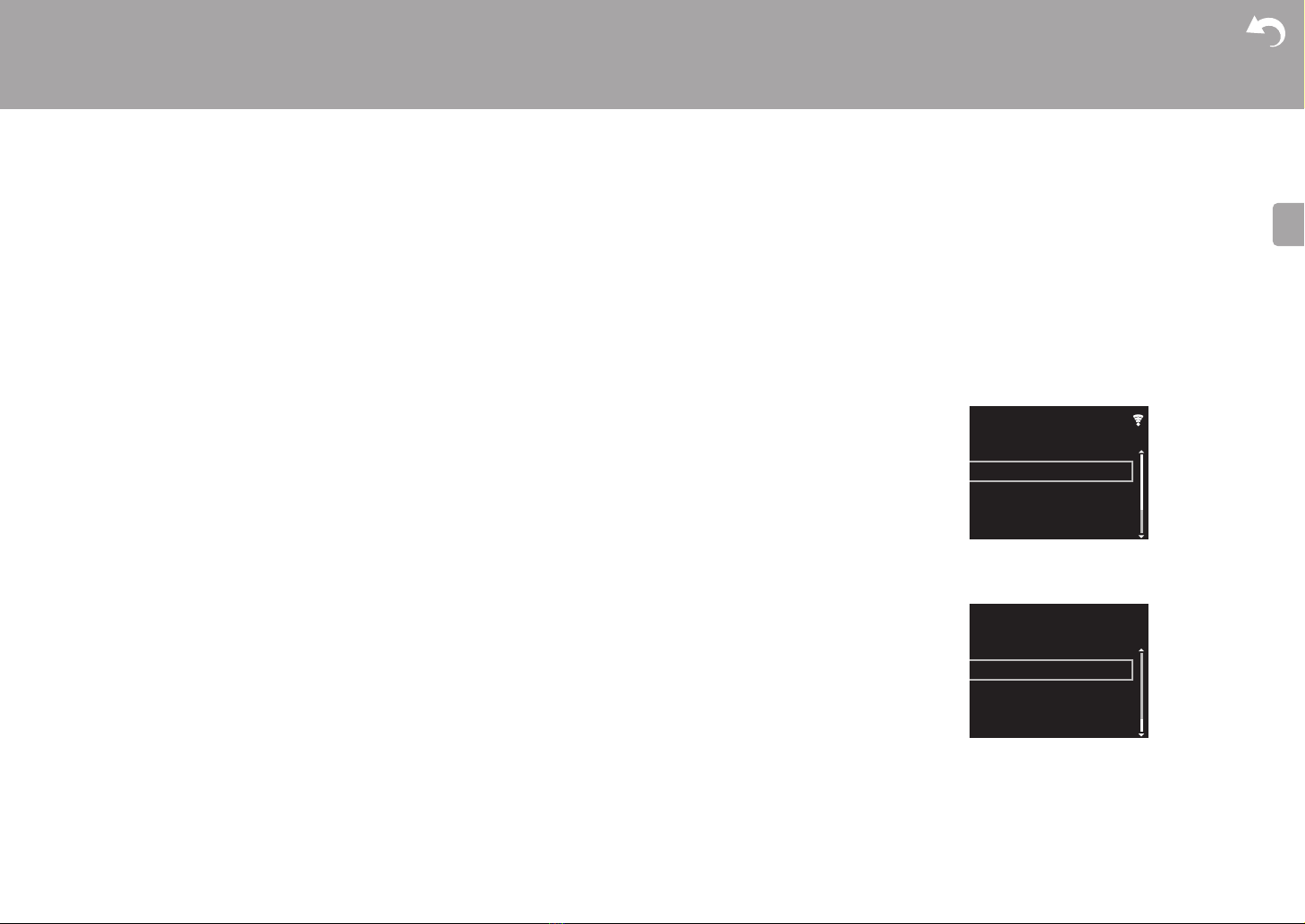
37
> Antes de empezar > Nombres de las piezas > Instalación > Initial Setup > Reproducción
Información complementaria | Configuración avanzada |Otros
E
S
Actualización de Firmware
Actualización de Firmware
La función de actualización de esta unidad
La unidad dispone de una función que permite actualizar el
firmware (el software del sistema) a través de una red o del
puerto USB. Esto nos permite llevar a cabo mejoras de
diversas operaciones y añadir características.
Cómo actualizar
Existen dos métodos de actualización de firmware: por
medio de la red y por medio del USB. La actualización
podría requerir aproximadamente 5 minutos para
completarse mediante cualquiera de los métodos: por
medio de la red o por medio de USB. Además, los ajustes
actuales están garantizados independientemente del
método utilizado para la actualización.
0 Para obtener la información más reciente de las
actualizaciones, visite el sitio web de nuestra empresa.
No es necesario actualizar el firmware de la unidad si no
hay actualizaciones disponibles.
0 Cuando se lleva a cabo desde una red, puede que tarde
aún más tiempo dependiendo del estado de la conexión.
0 Durante una actualización, no
– Desconecte y vuelva a conectar cualquier cable o
dispositivo de almacenamiento USB, o realice
cualquier operación en el componente como por
ejemplo apagarlo
– Acceso a esta unidad desde un PC o smartphone
usando una aplicación
Descargo de responsabilidad: El programa y la
documentación en línea incluida se le proporcionan para
que los use bajo su propia responsabilidad.
No nos haremos responsables y usted no podrá recurrir los
daños causados por cualquier reclamación de cualquier
tipo relacionada con el uso del programa o la
documentación adjunta en línea, a pesar de la teoría legal,
y sin importar si surge en agravio o contrato.
En ningún caso seremos responsables ante usted o ante
terceros por cualquier daño especial, indirecto, incidental o
consecuencial de ningún tipo, incluido pero no limitado a la
compensación, reembolso o daños a consecuencia de
pérdidas de ganancias actuales o eventuales, pérdida de
datos o por cualquier otra razón.
Actualización del firmware a través de la red
0 Verifique que la unidad esté encendida, y que esté
garantizada la conexión a Internet.
0 Apague el componente del controlador (PC, etc.)
conectado a la red.
0 Detenga cualquier reproducción de radio por Internet,
dispositivo de almacenamiento USB o contenido de
servidor.
1. La pantalla de configuración se muestra en la pantalla
cuando se pulsa SETUP en el mando a distancia.
2. Pulse y/z y ENTER para seleccionar "Update" - "via
Network" en orden.
0 "Update" no si muestra si no hay actualizaciones de
firmware.
3. Pulse ENTER para iniciar la actualización de firmware.
0 Se visualizará "COMPLETE" cuando se haya
completado la actualización.
Setup
Factory Reset
System Info
Option Setting
Network Setting
Setup
Update
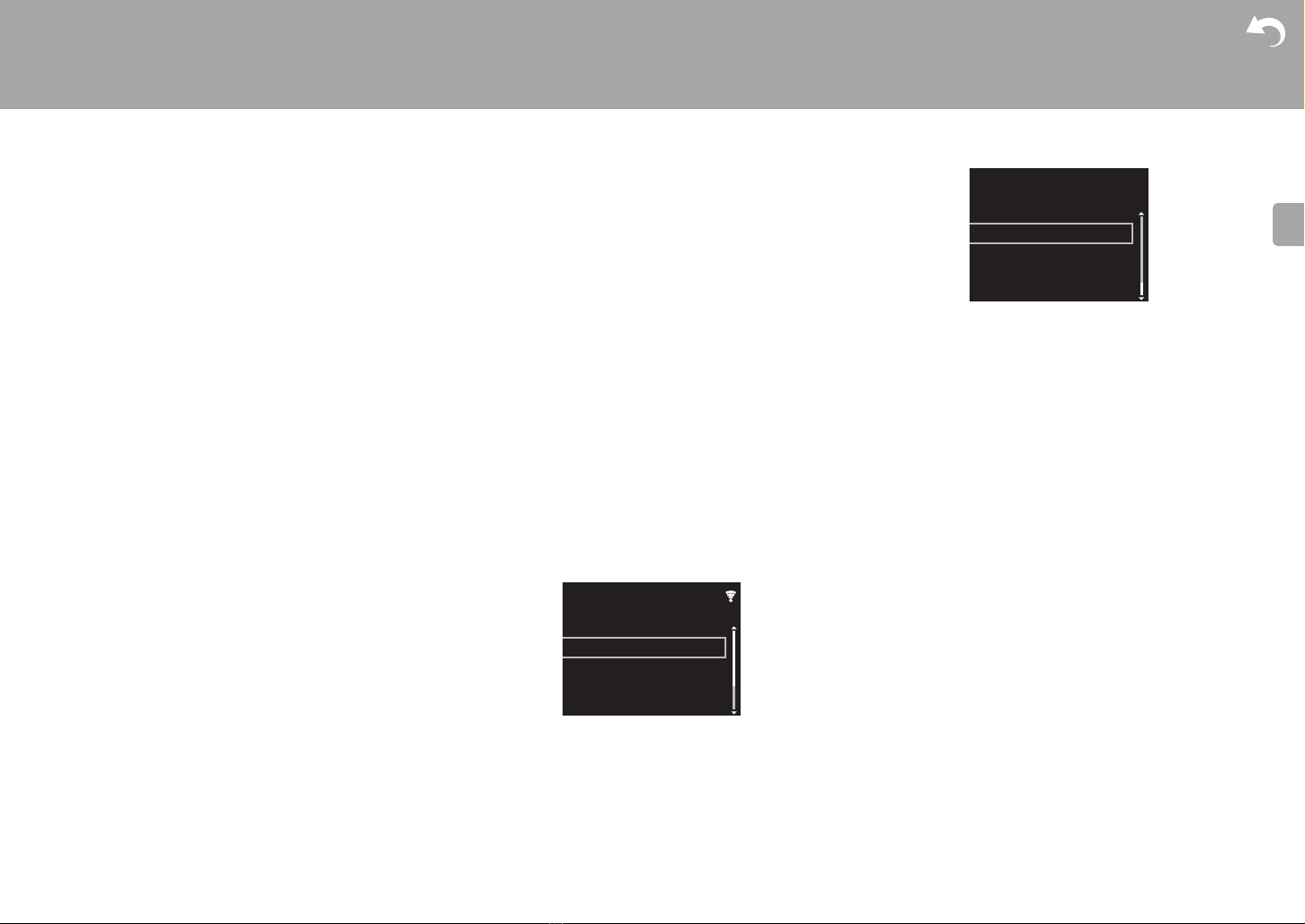
38
> Antes de empezar > Nombres de las piezas > Instalación > Initial Setup > Reproducción
Información complementaria | Configuración avanzada |Otros
E
S
4. Pulse Í STANDBY/ON en la unidad principal para poner
la unidad en modo de espera. El proceso se ha
completado y su firmware se ha actualizado a la última
versión.
Si se visualiza un mensaje de error: Cuando ocurre un
error, aparece el mensaje, "*-** Error!" en la pantalla de
esta unidad. (" * " representa un carácter alfanumérico.)
Compruebe lo siguiente:
0 * -01, * -10: No se encontró el cable Ethernet. Conecte
el cable Ethernet correctamente.
0 *-02, *-03, *-04, *-05, *-06, *-11, *-13, *-14, *-
16, * -17, * -18, * -20, * -21: Error de conexión a
internet. Compruebe lo siguiente:
– El router está encendido
– Esta unidad y el router están conectados a través de la
red
Pruebe a desconectar y, a continuación, vuelva a
conectar la alimentación de la unidad y el router. Esto
podría solucionar el problema. Si aún no puede
conectarse a Internet, el servidor DNS o el servidor proxy
podrían estar inactivos temporalmente. Compruebe el
estado de servicio de su proveedor ISP.
0 Otros: Desconecte y enseguida vuelva a conectar el
cable de alimentación de CA, y vuelva a repetir los pasos
desde el inicio.
Actualización mediante USB
0
Prepare un dispositivo de almacenamiento USB de 128 MB
o superior. Formato del sistema de archivos FAT16 o FAT32.
0 Elimine los datos almacenados en el dispositivo de
almacenamiento USB.
0 Apague el componente del controlador (PC, etc.)
conectado a la red.
0 Detenga cualquier reproducción de radio por Internet,
dispositivo de almacenamiento USB o contenido de
servidor.
0 Algunos dispositivos de almacenamiento USB podrían
requerir mucho tiempo para cargar, podrían no cargarse
correctamente, o podrían no ser alimentados
correctamente dependiendo del dispositivo o de su
contenido.
0 No asumiremos ninguna responsabilidad por cualquier
pérdida o daño de datos, ni por fallos de almacenamiento
resultantes del uso del dispositivo de almacenamiento
USB con esta unidad. Agradecemos su comprensión.
1. Conecte el dispositivo de almacenamiento USB a su PC.
2. Descargue el archivo de firmware desde el sitio web de
nuestra empresa a su PC y descomprímalo.
Los archivos de firmware son nombrados de la siguiente
manera:
PIOHIM **** _ ************** _ *** .zip
Descomprima el archivo en su PC. El número de
archivos y carpetas descomprimidos varía dependiendo
del modelo.
3. Copie todos los archivos y carpetas descomprimidos a la
carpeta raíz del dispositivo de almacenamiento USB.
0 Asegúrese de copiar los archivos descomprimidos.
4. Conecte el dispositivo de almacenamiento USB al puerto
USB de esta unidad.
0 Si conecta una unidad de disco duro USB al puerto
USB de la unidad, le recomendamos que utilice el
adaptador de CA para alimentarlo.
0 Si el dispositivo de almacenamiento USB ha sido
particionado, cada sección será tratada como un
dispositivo independiente.
5. La pantalla de configuración se muestra en la pantalla
cuando se pulsa SETUP en el mando a distancia.
6. Pulse y/z y ENTER para seleccionar "Update" - "via
USB" en orden.
0 "Update" no si muestra si no hay actualizaciones de
firmware.
7. Pulse ENTER para iniciar la actualización de firmware.
0 Se visualizará "COMPLETE" cuando se haya
completado la actualización.
8. Pulse Í STANDBY/ON en la unidad principal para poner
la unidad en modo de espera. El proceso se ha
completado y su firmware se ha actualizado a la última
versión.
9. Retire el dispositivo de almacenamiento USB de esta
unidad.
Si se visualiza un mensaje de error: Cuando ocurre un
error, aparece el mensaje, "*-** Error!" en la pantalla de
esta unidad. Compruebe lo siguiente:
0 * -01, * -10: No se encontró el dispositivo de
almacenamiento USB. Compruebe que el dispositivo de
almacenamiento USB o el cable USB estén
correctamente insertados en el puerto USB de esta
unidad.
Conecte el dispositivo de almacenamiento USB a una
fuente de alimentación externa si tiene su propia fuente
de alimentación.
0 * -05, * -13, * -20, * -21: El archivo del firmware no
está presente en la carpeta raíz del dispositivo de
almacenamiento USB o el archivo de firmware es para
otro modelo. Vuelva a intentarlo desde la descarga del
archivo de firmware.
0 Otros: Desconecte y enseguida vuelva a conectar el
cable de alimentación de CA, y vuelva a repetir los pasos
desde el inicio.
Setup
Factory Reset
System Info
Option Setting
Network Setting
Setup
Update
39
> Antes de empezar > Nombres de las piezas > Instalación > Initial Setup > Reproducción
Información complementaria | Configuración avanzada | Otros
E
S
Resolución de problemas
Otros
Antes de iniciar el procedimiento
Cuando el funcionamiento es inestable, se pueden resolver
los problemas simplemente encendiendo la unidad o
poniéndola en modo de espera o desconectando y
volviendo a conectar el cable de alimentación, en vez de
revisar los ajustes y operaciones. Intente las medidas
simples tanto en la unidad como en el dispositivo
conectado. Si el problema no se soluciona después de
consultar "Resolución de problemas", el problema podría
solucionarse restaurando la unidad al estado en el que se
encontraba en el momento de envío. Tenga en cuenta que
sus ajustes también se inicializarán cuando restaure la
unidad; de modo que recomendamos que anote sus ajustes
antes de seguir estos pasos.
Restauración de la unidad (esto restaura la
configuración predeterminada de fábrica)
1. Pulse SETUP en el mando a distancia, seleccione
"Factory Reset" - "Start" en la pantalla Setup y pulse
ENTER.
2. Pulse ENTER.
3. La unidad pasará al modo de espera y los ajustes se
reiniciarán.
Alimentación
No se puede conectar la unidad
0 Desconecte el cable de alimentación de la toma de
corriente, espere 5 segundos o más y conéctelo
nuevamente.
La unidad se apaga inesperadamente
0 La unidad pasa automáticamente al modo de espera
cuando funciona el ajuste "Option Setting" - "Power Off
Setting" - "Auto Standby" en el menú Setup.
0 Compruebe si los hilos del cable de los altavoces están
tocando el panel trasero o si los lados i y s han sufrido
un cortocircuito. Si se ha producido contacto o un
cortocircuito, la unidad cambiará automáticamente al
modo de espera.
0 Si la alimentación se apaga y los indicadores del panel
frontal parpadean continuamente, puede haberse
producido un mal funcionamiento en el amplificador o
puede que se haya activado el circuito de protección.
– Si el indicador de encendido parpadea a intervalos de
aproximadamente 1 segundo: Puede que se haya
producido un mal funcionamiento en la sección del
amplificador. Desconecte el cable de alimentación de
la toma de corriente inmediatamente y póngase en
contacto con el distribuidor o con el servicio de soporte
técnico de nuestra empresa.
– Si el indicador de encendido parpadea a intervalos de
aproximadamente 0,3 segundo: El circuito de
protección puede que se haya activado debido a una
reproducción a un volumen elevado. Reduzca el
volumen de la reproducción. Alternativamente, los
hilos de los cables de los altavoces puede que hayan
entrado en contacto con el panel trasero o con otros
cables. Conecte los hilos de modo que no sobresalgan
de los conectores de los altavoces.
Si los mismos síntomas, como no poder encender la
unidad, se producen repetidamente, desconecte el cable
de alimentación de la toma de corriente inmediatamente
y póngase en contacto con el distribuidor o con el
servicio de soporte técnico de nuestra empresa.
Los dispositivos externos no emiten audio
0 No hay sonido si esta unidad está silenciada. Pulse
MUTE en el mando a distancia para cancelar el silencio.
0 Confirme que la conexión entre el conector de salida en
el dispositivo externo y el conector de entrada en esta
unidad sea correcta.
0 Cambie el selector de entrada de esta unidad a la
posición de la terminal a la cual está conectado el
dispositivo externo.
0 Compruebe el ajuste de la salida de audio digital en el
componente conectado. En algunas consolas de
videojuegos, tales como aquellas compatibles con DVD,
el ajuste predeterminado es desactivado.
La pantalla no se ilumina
0 Puede que la pantalla se atenúe cuando la función de
DIMMER esté activa y también puede que se apague.
Pulse el botón DIMMER y cambie el nivel de brillo de la
pantalla.
Conexión Wi-Fi
0 Pruebe a conectar/desconectar el suministro de
alimentación del enrutador LAN inalámbrico y la unidad;
compruebe el estado de alimentación del enrutador LAN
inalámbrico e intente reiniciar el enrutador LAN
inalámbrico.
No se puede conectar al punto de acceso
0 Compruebe que la configuración de SSID y el cifrado
(WEP, etc.) sean correctos. Asegúrese de que la
configuración de red de la unidad sea ajustada
correctamente.
0 La conexión a un SSID que incluye caracteres de byte
múltiple no es compatible. Puede dar un nombre al SSID
del enrutador LAN inalámbrico usando caracteres
alfanuméricos de un solo byte solamente e intente
nuevamente.
0 Cuando la configuración del enrutador LAN inalámbrico
está en el modo sigiloso (modo para ocultar la clave
SSID) o cuando la conexión ANY está desactivada, el
SSID no se visualiza. Cambie la configuración e inténtelo
de nuevo.
40
> Antes de empezar > Nombres de las piezas > Instalación > Initial Setup > Reproducción
Información complementaria | Configuración avanzada | Otros
E
S
Conexión con un SSID distinto del SSID seleccionado
0 Algunos puntos de acceso le permiten configurar
múltiples SSID para una unidad. Si utiliza el botón de
ajuste automático en un router de estas características,
puede que acabe conectando con un SSID distinto del
que desee. Utilice el método de conexión que requiere la
introducción de una contraseña si esto ocurre.
La reproducción se interrumpe y la comunicación no
funciona
0 Acorte la distancia desde el punto de acceso o elimine
cualquier obstáculo para mejorar la visibilidad e intente
nuevamente. Coloque la unidad lejos de hornos
microondas o de otros puntos de acceso.
Se recomienda colocar el punto de acceso y la unidad en
la misma habitación.
0 Si existe un objeto metálico cerca de la unidad, la
conexión LAN inalámbrica podría no ser posible ya que
el metal puede tener efectos sobre las ondas de radio.
0 Cuando se usa otro punto de acceso cerca de la unidad,
podrían ocurrir varios problemas, tales como la
interrupción de la reproducción y la comunicación. Puede
evitar estos problemas cambiando el canal del punto de
acceso. Para obtener instrucciones sobre cómo cambiar
los canales, consulte el manual de instrucciones
proporcionado con su punto de acceso.
No se pueden reproducir discos
0 Coloque el disco en la bandeja de discos con el lado
etiquetado hacia arriba.
0 Puede que la reproducción no sea posible si el disco
está rayado o sucio.
No se puede reproducir un dispositivo de
almacenamiento USB / HDD
0 Compruebe que el dispositivo de almacenamiento USB o
el cable USB estén correctamente insertados en el
puerto USB de la unidad.
0 Desconecte el dispositivo de almacenamiento USB de la
unidad una vez y, a continuación, intente conectarlo de
nuevo.
0 Puede que esta unidad a veces no reconozca como
dispositivos adecuados algunos dispositivos de
almacenamiento USB y HDD. Pruebe a poner la unidad
en modo de espera y después enciéndala de nuevo.
0 Dependiendo del tipo de formato, la reproducción podría
no llevarse a cabo normalmente. Compruebe el tipo de
los formatos de archivo compatibles. (ÄP18)
0 Advertencias acerca de los dispositivos USB y HDD
(ÄP18)
La recepción de AM/FM es mala
0 Vuelva a comprobar la conexión de la antena.
0 Aleje la antena de los cables de los altavoces y del cable
de alimentación.
0 Aleje la unidad de su TV o PC.
0 Los autos y los aviones que pasan pueden ocasionar
interferencias.
0 Las paredes de concreto debilitan las señales de radio.
0 Puede que la recepción FM se vuelva más nítida si utiliza
el conector de la antena en la pared que se utiliza para el
televisor.
0 La recepción de FM mejora si el Tuning Mode (ÄP35) se
establece en Manual. Sin embargo, la recepción será en
monoaural en vez de estéreo.
Función de red
0 Si no puede seleccionar un servicio de red, estará
disponible para selección cuando se haya iniciado la
función de red.
0 Pruebe a conectar o desconectar el suministro de
energía de esta unidad y del router e intente reiniciar el
router.
No se puede acceder a la radio por internet
0 Ciertos servicios o contenido de red disponibles a través
de la unidad podrían no estar disponibles en caso de que
el proveedor del servicio suspenda el servicio.
0 Asegúrese de que su módem y el enrutador estén
conectados correctamente, y que ambos estén
encendidos.
0 Dependiendo del ISP, es necesario configurar el servidor
proxy.
0 Asegúrese de que el enrutador y/o módem usado sea
compatible con su ISP.
No se puede acceder al servidor de red
0 Esta unidad necesita estar conectada al mismo router
que el servidor de la red.
0 Esta unidad es compatible con servidores de red
Windows Media
®
Player 11 o 12 o NAS que sean
compatibles con la funcionalidad de red local. Además,
cuando utilice un PC, únicamente podrá reproducir los
archivos de música registrados en la biblioteca de
Windows Media Player.
La reproducción se detiene al escuchar archivos de
música en el servidor de red
0 Cuando el PC funcione como servidor de red, intente
cerrar cualquier software de aplicación distinto al
software del servidor (Windows Media
®
Player 12, etc.).
0 Si el PC está descargando o copiando archivos grandes,
la reproducción podría ser interrumpida.
No se muestran los nombres de los álbumes y los
nombres de artista para el Music Server
0 Los metadatos, como los nombres de álbum y los
nombres de artista, necesitan ser reconocidos en el
servidor para su distribución a esta unidad, así que
depende de las especificaciones del NAS o del servidor
que está utilizando.
0 Los formatos de archivo compatibles dependen del
41
> Antes de empezar > Nombres de las piezas > Instalación > Initial Setup > Reproducción
Información complementaria | Configuración avanzada | Otros
E
S
software del NAS o el servidor. Para más información,
contacte con el fabricante del software del NAS o del
servidor.
Las portadas de los álbumes de Music Server a veces
se muestran pero otras no
0 Music Server depende de las especificaciones del
software del servidor.
0 Los formatos compatibles dependen del software del
servidor.
0 Para más información, contacte con el fabricante del
software del servidor.
BLUETOOTH función
0 Intente conectar/desconectar la alimentación de la
unidad e intente encender/apagar el dispositivo
habilitado con BLUETOOTH. Reiniciar el dispositivo
habilitado con BLUETOOTH podría ser efectivo.
0 Los dispositivos habilitados con BLUETOOTH deben ser
compatibles con el perfil A2DP.
0 Cerca de dispositivos tales como un horno microondas o
un teléfono inalámbrico, los cuales usan ondas de radio
en el rango de 2,4 GHz, podría producirse una
interferencia de ondas de radio, la cual desactiva el uso
de esta unidad.
0 Si existe un objeto metálico cerca de la unidad, la
conexión BLUETOOTH podría no ser posible, ya que el
metal puede tener efectos sobre las ondas de radio.
0 Para responder a las operaciones en el mando a
distancia de esta unidad, el dispositivo habilitado con
BLUETOOTH debe ser compatible con el perfil AVRCP.
0 Tenga en cuenta que la operación con el mando a
distancia no está siempre garantizada con todos los
dispositivos habilitados con BLUETOOTH.
No se puede conectar con esta unidad
0 Compruebe que la función BLUETOOTH del dispositivo
con tecnología BLUETOOTH esté habilitada.
0 Si una unidad ya emparejada no puede conectarse,
borre la información de emparejamiento en el dispositivo
habilitado con BLUETOOTH y emparéjelo de nuevo.
La reproducción de música no está disponible en la
unidad ni siquiera después de una conexión exitosa a
través de BLUETOOTH
0 Cuando el volumen de audio de su dispositivo habilitado
con BLUETOOTH está ajustado en un nivel bajo, la
reproducción de audio podría no estar disponible. Suba
el volumen en el dispositivo habilitado con BLUETOOTH.
0 Puede que algunos dispositivos habilitados con
BLUETOOTH estén equipados con un selector de envío/
recepción. Seleccione el modo de envío.
El sonido se interrumpe
0 Es posible que haya algún problema con el dispositivo
habilitado con BLUETOOTH. Compruebe la información
en el Internet.
42
> Antes de empezar > Nombres de las piezas > Instalación > Initial Setup > Reproducción
Información complementaria | Configuración avanzada | Otros
E
S
Especificaciones generales
Sección de salida de audio analógico
Potencia de salida nominal (FTC)
0 X-HM76 : 20 W
0 XC-HM86 : 25 W
Con cargas de 4 ohmios, ambos canales accionados,
desde 1 kHz; de 20 vatios (X-HM76)/25 vatios (XC-HM86)
por canal de potencia RMS mínima, con no más del 0,02%
de distorsión armónica total desde 250 milivatios a la salida
nominal.
Potencia de salida RMS
0 X-HM76 : 50 W + 50 W
0 XC-HM86 : 65 W + 65 W
(4 ohms, 1 kHz THD 10%)
Características de control de tono
0
w10 dB (100 Hz (BASS))
0
w10 dB (10 kHz (TREBLE))
Impedancia de los altavoces compatible
0 4 ohms - 16 ohms
Sección del sintonizador
Rango de frecuencia de sintonización (FM)
0 87,5 MHz - 107,9 MHz
Rango de frecuencia de sintonización (AM)
0 530 kHz - 1710 kHz
Antena (FM)
0 75 Ω desequilibrado
Antena (AM)
0 Antena en bucle (equilibrada)
Canal preestablecido
0 40 (AM+FM)
Sección de CD
Medios/Formato
0 CD : CD estándar
0 CD-R/RW : Formato CD/MP3, archivo WMA
Entrada de audio digital
USB delantero/trasero
0 Tipo A, USB2.0 Alta velocidad
Salida CC
0 5 V 1 A (Detrás)/5 V 0,5 A (Delante)
Entrada óptica digital
0 Conector óptico
Sección de red
LAN por cable
0 Conector Ethernet
0 10BASE-T/100BASE-TX
LAN inalámbrica (Wi-Fi)
0 Estándar IEEE 802.11 a/b/g/n
0 Banda 5 GHz/2,4 GHz
Sección Bluetooth
Sistema de comunicación
0 Versión de especificación BLUETOOTH 4.1
Banda de frecuencia
0 2,4 GHz (2,402 GHz - 2,480 GHz)
Método de modulación
0 FHSS (Espectro ensanchado por salto de frecuencia)
Perfiles compatibles con Bluetooth
0 A2DP 1.2
0 AVRCP 1.3
0 HOGP-Host (Cliente)
0 HOGP-Dispositivo HID (Servidor)
0 Servicio HID (HIDS)
Códecs compatibles
0 SBC
0 AAC
Rango de transmisión (A2DP)
0 20 Hz - 20 kHz (Frecuencia de muestreo 44,1 kHz)
Rango de comunicación máximo
*
0 (Línea de visión de aprox.) 10 m
* El rango real variará dependiendo de factores como los
obstáculos entre los dispositivos, campos magnéticos
alrededor de un horno de microondas, electricidad
estática, teléfono inalámbrico, sensibilidad de recepción,
rendimiento de la antena, sistema operativo, aplicación
de software, etc.
General
Alimentación
0 CA 120 V, 60 Hz
Consumo de energía
0 X-HM76 : 40 W
0 XC-HM86 : 42 W
0 0,3 W (en modo de espera)
0 2,5 W (en modo de espera, Network Standby : On,
Network Setting : Wired)
0 2,8 W (en modo de espera, Network Standby : On,
Network Setting : Wi-Fi)
0 2,2 W (en modo de espera, Bluetooth Wakeup : On)
0 2,9 W (en modo de espera, Network Standby : On,
Network Setting : Wi-Fi, Bluetooth Wakeup : On)
Modo de espera automático
0 On (20 min)/Off
43
> Antes de empezar > Nombres de las piezas > Instalación > Initial Setup > Reproducción
Información complementaria | Configuración avanzada | Otros
E
S
Dimensiones (An Al Pr)
0 290 mm 98 mm 333 mm
(11-7/16" t 3-7/8" t 13-1/8")
Peso
0 3,5 kg (7,11 libras)
Altavoz (X-HM76)
Tipo
0 Caja reflectora de graves tipo estante
Configuración
0 2 vías
0 Woofer: 12 cm Cono
0 Tweeter: Cúpula suave de 2,5 cm
Impedancia
0 4 ohmios
Potencia de entrada máxima
0 50 W
Rango de frecuencia efectivo
0 70 Hz - 40 kHz
Rango de frecuencia recomendado
0 50 Hz - 40 kHz
Frecuencia de mezcla
0 4 kHz
Nivel de presión de sonido de salida
0 83 dB
Dimensiones (An Al Pr)
0 148 mm 263 mm 213 mm
(5-7/8" t 10-3/8" t 8-7/16")
Peso
0 3,3 kg (7,44 lbs.)/cada uno
44
> Antes de empezar > Nombres de las piezas > Instalación > Initial Setup > Reproducción
Información complementaria | Configuración avanzada | Otros
E
S
Información sobre licencias y marcas comerciales
The Wi-Fi CERTIFIED Logo is a certification mark of Wi-Fi Alliance
®
.
AirPlay, iPad, iPhone, and iPod touch are trademarks of Apple Inc., registered in
the U.S. and other countries.
iPad Air and iPad mini are trademarks of Apple Inc.
“Made for iPod”, “Made for iPhone” and “Made for iPad” mean that an electronic
accessory has been designed to connect specifically to iPod, iPhone, or iPad,
respectively, and has been certified by the developer to meet Apple
performance standards. Apple is not responsible for the operation of this device
or its compliance with safety and regulatory standards.
Please note that the use of this accessory with iPod, iPhone or iPad may affect
wireless performance.
AirPlay works with iPhone, iPad, and iPod touch with iOS 4.3.3 or later, Mac
with OS X Mountain Lion or later, and PC with iTunes 10.2.2 or later.
The Bluetooth
®
word mark and logos are registered trademarks owned by the
Bluetooth SIG, Inc.
PANDORA, the PANDORA logo, and the Pandora trade dress are trademarks
or registered trademarks of Pandora Media, Inc. Used with permission.
The product with this logo is conformed to Hi-Res Audio standard defined by
Japan Audio Society. This logo is used under license from Japan Audio Society.
This product is protected by certain intellectual property rights of Microsoft. Use
or distribution of such technology outside of this product is prohibited without a
license from Microsoft.
Windows and the Windows logo are trademarks of the Microsoft group of
companies.
DSD and the Direct Stream Digital logo are trademarks of Sony Corporation.
MPEG Layer-3 audio coding technology licensed from Fraunhofer IIS and
Thomson.
“All other trademarks are the property of their respective owners.”
“Toutes les autres marques commerciales sont la propriété de leurs détenteurs
respectifs.”
“El resto de marcas comerciales son propiedad de sus respectivos propietarios”.
“Tutti gli altri marchi di fabbrica sono di proprietà dei rispettivi proprietari.”
“Alle anderen Warenzeichen sind das Eigentum ihrer jeweiligen Eigentümer.”
“Alle andere handelsmerken zijn eigendom van de desbetreffende
rechthebbenden.”
“Все товарные знаки являются собственностью соответствующих
владельцев.”
E
S
Registre su producto en
http://www.pioneerelectronics.com
(EE.UU.)
http://www.pioneerelectronics.ca
(Canadá)
<Germany>
Hanns-Martin-Schleyer-Straße 35, 47877 Willich, Germany
Tel: +49(0)8142 4208 188 (Product Support)
<UK>
Anteros Building, Odyssey Business Park, West End Road, South Ruislip,
Middlesex, HA4 6QQ United Kingdom
Tel: +44(0)208 836 3612
<France>
6, Avenue de Marais F - 95816 Argenteuil Cedex FRANCE
Tel: +33(0)969 368 050
1-10-5 Yokoami, Sumida-ku, Tokyo 130-0015 JAPAN
<U.S.A.>
18 PARK WAY, UPPER SADDLE RIVER, NEW JERSEY 07458, U.S.A.
Tel: 1-201-785-2600
Te l : 1-844-679-5350
© 2016 Onkyo & Pioneer Corporation. All rights reserved.
© 2016 Onkyo & Pioneer Corporation. Tous droits de reproduction et de traduction réservés.
“Pioneer” and "PBASS" are trademarks of Pioneer Corporation, and is used under license.
Printed in Malaysia / Imprimé en Malaisie / Напе
чатано в Малайзии
http://pioneer-audiovisual.com/privacy/
*29402673C*
F1712-3
SN 29402673C