
User Guide
LG L34C
MFL68086501 (1.0)
ENGLISH
www.lg.com

User Guide
ENGLISH
t
Screen displays and illustrations may differ
from those you see on actual phone.
t
Some of the contents of this guide may not
apply to your phone, depending on the software
and your service provider. All information in this
document is subject to change without notice.
t
This handset is not suitable for people who
have a visual impairment due to the touch
screen keyboard.
t
Copyright ©2014 LG Electronics, Inc. All rights
reserved. LG and the LG logo are registered
trademarks of LG Group and its related entities.
All other trademarks are the property of their
respective owners.
t
Google™, Google Maps™, Gmail™,
YouTube™, Hangouts™ and Google Play™
are trademarks of Google, Inc.

Table of contents
2
Important notice ................................... 5
Getting to know your phone ............... 10
Phone overview ................................. 10
Installing the battery .......................... 13
Charging the phone ........................... 15
Using the memory card...................... 16
Locking and unlocking the screen ...... 16
Your Home screen ............................... 18
Touch screen tips .............................. 18
Home screen ..................................... 19
Customizing the Home screen .......... 20
Notifications ...................................... 21
Accessing notifications ..................... 21
Quick Settings ................................. 21
Notification icons on the Status Bar ... 23
On-screen keyboard .......................... 25
Entering special characters .............. 25
Google account setup ......................... 26
Connecting to Networks and Devices 28
Wi-Fi ................................................. 28
Connecting to Wi-Fi networks ........... 28
Turning Wi-Fi on and connecting to
a Wi-Fi network ............................... 28
Bluetooth ........................................... 29
Connecting to Virtual Private
Networks ........................................... 31
PC connections with a USB cable ....... 31
Calls .................................................... 33
Making a call ..................................... 33
Calling your contacts ......................... 33
Answering and rejecting a call ........... 33
When the screen is locked ............... 33
When the screen is unlocked ............ 33
Adjusting the in-call volume ............... 34
Making a second call ......................... 34
Viewing your call logs ........................ 35
Call settings ....................................... 35
Contacts .............................................. 36
Searching for a contact ...................... 36
Adding a new contact ........................ 36
Favorite contacts ............................... 36
Creating a group ................................ 37
Messaging ........................................... 38
Sending a message ........................... 38
View mode ....................................... 39
Changing your message settings ....... 39

3
E-mail .................................................. 40
Managing an email account ............... 40
Working with account folders ............. 40
Composing and sending email ........... 41
Camera ................................................ 42
Getting to know the viewfinder .......... 42
Using the advanced settings .............. 43
Taking a quick photo ......................... 44
Once you've taken a photo................. 45
Viewing your saved photos ................ 46
Video camera ...................................... 47
Getting to know the viewfinder .......... 47
Using the advanced settings .............. 48
Recording a quick video ..................... 49
After recording a video....................... 49
Watching your saved videos .............. 50
Adjusting the volume when viewing a
video ................................................. 50
LG Unique Function............................. 51
QuickMemo ....................................... 51
Using the QuickMemo options .......... 52
Viewing the saved QuickMemo ........ 53
Multimedia .......................................... 54
Gallery ............................................... 54
Viewing pictures .............................. 54
Playing videos ................................. 55
Editing photos/videos ....................... 55
Deleting images ............................... 55
Setting a photo as the wallpaper ....... 55
Videos ............................................... 56
Playing a video ................................ 56
Music ................................................ 57
Playing a song ................................. 57
Utilities ................................................ 59
Setting your alarm ............................. 59
Using your calculator ......................... 59
Adding an event to your calendar ....... 60
Voice Recorder .................................. 60
Recording a sound or voice .............. 60
POLARIS Viewer 5 .............................. 61
Google+ ............................................ 61
Voice Search...................................... 62
Downloads ........................................ 62
The Web .............................................. 63
Browser ............................................. 63
Using the Browser toolbar ................ 63

Table of contents
4
Viewing webpages ........................... 63
Opening a page ............................... 64
Searching the web by voice .............. 64
Bookmarks ...................................... 64
History ............................................ 64
Chrome ............................................. 65
Viewing webpages ........................... 65
Opening a page ............................... 65
Searching the web by voice .............. 65
Syncing with other devices ............... 65
Access bookmarks ........................... 65
Settings ............................................... 66
Access the Settings menu ................. 66
WIRELESS & NETWORKS ................... 66
DEVICE .............................................. 68
PERSONAL ......................................... 73
SYSTEM ............................................. 77
Phone software update ...................... 81
Accessories ......................................... 82
FAQ ...................................................... 83
For your safety .................................... 88

7
3. Before installing an open source application and
operating system (OS)
WARNING
If you install and use an OS other than the one provided by the
manufacturer it may cause your phone to malfunction. In addition, your
phone will no longer be covered by the warranty.
WARNING
To protect your phone and personal data, only download applications
from trusted sources, such as Play Store. If there are improperly installed
applications on your phone, the phone may not work normally or a serious
error may occur. You must uninstall those applications and all associated
data and settings from the phone.
4. Using a screen lock
Set a screen lock to secure your phone and prevent unauthorized use. From the
Home screen, tap
> Apps tab (if necessary) > Settings > Lock screen >
Select screen lock > Pattern, PIN, or Password. If you choose Pattern, you will be
prompted to create a Backup PIN as a safety measure in case you forget your screen
lock.
Caution: Create a Google account before setting a screen lock and remember
the Backup PIN you created when creating your screen lock.
8
Important notice
WARNING
Precautions to take when using a screen lock.
It is very important to remember the screen lock you set. You will not be
able to access your phone if you use an incorrect screen lock 5 times. If
you have used all 5 opportunities, you can try again after 30 seconds.
5. Opening and switching applications
Multi-tasking is easy with Android because you can keep more than one application
running at the same time. There is no need to quit an application before opening
another one. Use and switch between several open applications. Android manages
each application, stopping and starting them as needed to ensure that idle
applications don't consume resources unnecessarily.
To stop applications:
1 From the Home screen, tap
> Apps tab (if necessary) > Settings >
Apps > RUNNING.
2 Tap the desired application and tap Stop to stop it.
6. Transferring music, photos and videos using Media
sync (MTP)
1 Connect the phone to your PC using the USB cable provided with your phone.
2 A USB connection type list will appear on your phone screen. Tap the Media sync
(MTP) option.

12
Getting to know your phone
Back cover
Battery
microSD Card slot
Camera Lens
Speaker

13
Installing the battery
Before you can start exploring your new phone, you'll need to set it up.
1 To remove the back cover, hold the phone firmly in one hand. With your other
hand, lift off the back cover with your thumbnail as shown in figure below.

14
Getting to know your phone
2 Insert the battery into place by aligning the gold contacts on the phone and the
battery (1) and pressing it down until it clicks into place (2).
1
2
3 Align the back cover over the battery compartment (1) and press it down until it
clicks into place (2).
1
2

15
Charging the phone
The Charger/USB Port is at the bottom of the phone. Insert one end of the USB cable
into the phone and plug the other end into an electrical outlet.
NOTE:
t
The battery must be fully charged initially to improve battery lifetime.
t
Do not open the back cover while your phone is charging.
16
Getting to know your phone
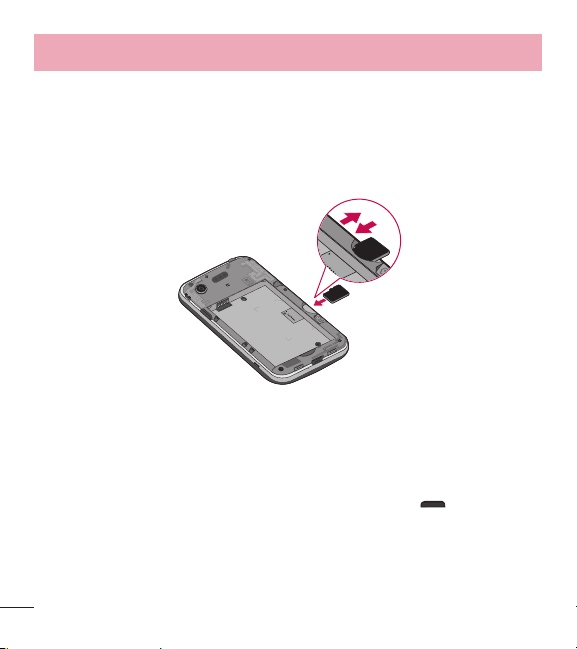
Using the memory card
Make sure to unmount the SD card in the Storage menu before removing it.
1 Remove the back cover.
2 Insert the memory card into the slot. Make sure the gold contact area is facing
downwards.
Locking and unlocking the screen
If you do not use the phone for a while, the screen will be automatically turned off
and locked. This helps to prevent accidental taps and saves battery power.
When you are not using your phone, press the Power/Lock Key
to lock your
phone.
If there are any programs running when you lock your screen, they may be still
running in Lock mode. It is recommended that you exit all programs before entering

17
Lock mode to avoid unnecessary charges (e.g. phone calls, web access and data
communications).
To wake up your phone, press the Power/Lock Key
. The Lock screen will
appear. Touch and slide the Lock screen in any direction to unlock the screen. The
last screen you viewed will open.

18
Your Home screen
Touch screen tips
Here are some tips on how to navigate on your phone.
Touch or tap – A single finger tap selects items, links, shortcuts and letters on the
on-screen keyboard.
Touch and hold – Touch and hold an item on the screen by touching it and not lifting
your finger until an action occurs. For example, to open a contact's available options,
touch and hold the contact in the Contacts list until the context menu opens.
Drag – Touch and hold an item for a moment and then, without lifting your finger,
move your finger on the screen until you reach the target position. You can drag
items on the Home screen to reposition them.
Swipe or slide – To swipe or slide, quickly move your finger across the surface
of the screen, without pausing when you first touch it (so you don't drag an item
instead). For example, you can slide the screen up or down to scroll through a list
or browse through the different Home screens by swiping from left to right (and vice
versa).
Double-tap – Double-tap to zoom on a webpage or a map. For example, quickly
double-tap a section of a webpage to adjust that section to fit the width of the
screen. You can also double-tap to zoom in and out when viewing a picture and when
using Maps.
Pinch-to-Zoom – Use your index finger and thumb in a pinching or spreading
motion to zoom in or out when using the browser, Maps or when viewing pictures.
Rotate the screen – From many applications and menus, the orientation of the
screen adjusts to the device's physical orientation.
19
NOTE:
t
To select an item, tap the center of the icon.
t
Do not press too hard; the touch screen is sensitive enough to pick up a
light, yet firm tap.
t
Use the tip of your finger to tap the option you want. Be careful not to tap
any other keys.
Home screen
Simply swipe your finger to the left or right to view the Home screen panels. You
can customize each panel with pre-loaded and downloaded apps, widgets, and
wallpapers.
The Quick Keys are available at the bottom of the Home screen. Quick Keys provide
easy and one-tap access to the functions you use the most.
Tap the Phone icon to bring up the dialpad to make a call.
Tap the Contacts icon to open your contacts.
Tap the Messaging icon to access the Messaging application, where you can
view and create text and multimedia messages.
Tap the Apps icon to view all of your installed applications. To open any
application, simply tap the icon in the applications list.
NOTE: To add an icon, drag it to the Quick Keys bar and release it. To
remove an icon, drag it out of the Quick Keys bar.
22
Your Home screen
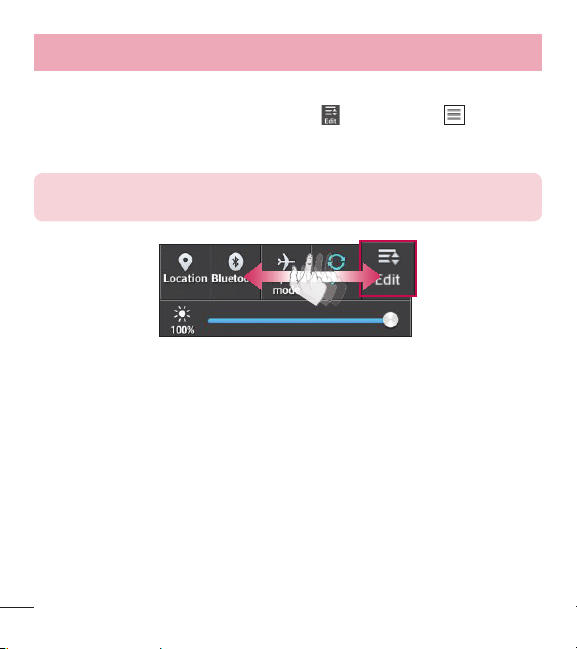
To rearrange Quick Setting items on the Notification Panel
Swipe the Quick Settings bar to the left and tap
. Touch and hold next to the
items you want to move and drag it to the desired location. Tap the checkbox next to
each item to add them to the Quick Settings bar.
NOTE: Touch and hold an icon on the Quick Settings bar to directly
access its settings menu.

23
Notification icons on the Status Bar
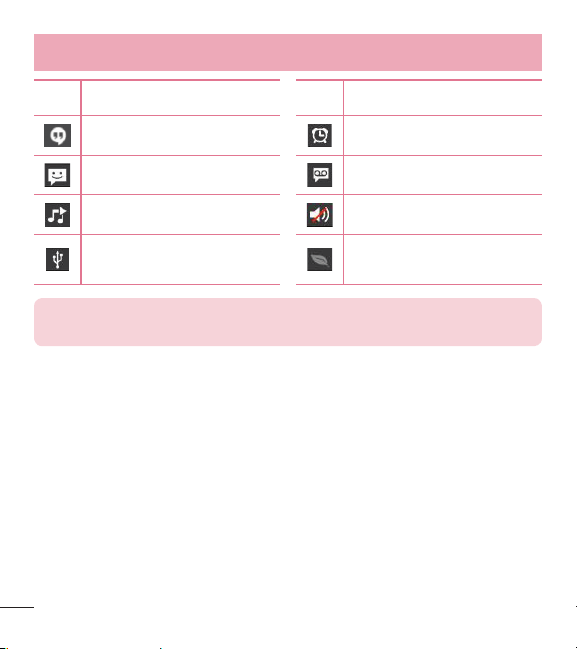
Notification icons appear on the Status Bar at the top of the screen to report missed
calls, new messages, calendar events, device status and more.
The icons listed in the table below are some of the most common ones.
Icon Description Icon Description
No signal Battery fully charged
Airplane mode Battery is charging
Connected to a Wi-Fi network Downloading data
Wired headset Uploading data
Call in progress Acquiring GPS
Receiving location data from GPS Missed call
Data is syncing Bluetooth is on
New Gmail message System warning
24
Your Home screen
Icon Description Icon Description
New Hangouts message Alarm is set
New text or multimedia message New voicemail
Song is playing Ringer is silenced
Phone is connected to PC via
USB cable
Battery saver is on
NOTE: The icon locations in the Status Bar may differ depending on the
functions, features, and apps being used.

29
Bluetooth
Bluetooth allows you to share data with other Bluetooth-enabled devices and connect
to Bluetooth headsets.
NOTE:
t
LG is not responsible for the loss, interception or misuse of data sent or
received via the Bluetooth wireless feature.
t
Always ensure that you share and receive data with devices that are
trusted and properly secured. If there are obstacles between the devices,
the operating distance may be reduced.
t
Some devices, especially those that are not tested or approved by
Bluetooth SIG, may be incompatible with your device.
Turning on Bluetooth and pairing up your phone with a Bluetooth device
You must pair your phone with another device before you connect to it.
1 From the Home screen, tap
> Apps tab (if necessary) > Settings >
Bluetooth.
2 Tap the switch
to turn Bluetooth on.
3 Tap the check box next to your phone's name to make your phone visible to other
Bluetooth devices.
4 A list of available devices will be displayed. Choose the device you want to pair
with from the list.
5 Depending on the type of device, you may have to enter matching codes, confirm
matching codes, or the devices will automaticall pair.
34
Calls
t
Tap to decline the incoming call.
TIP! Decline with message
You can send a message quickly using this function. This is useful if you
need to reject a call with message during a meeting.
Adjusting the in-call volume
To adjust the in-call volume during a call, use the Volume Up and Volume Down Keys
on the left-hand side of the phone.
Making a second call
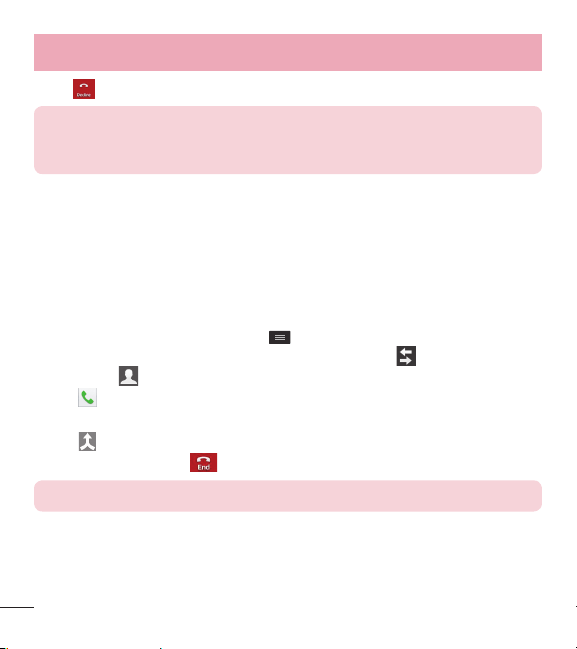
1 During your first call, tap Menu Key , touch Add call and dial the number. You
can also go to the recently dialed numbers list by tapping
or search contacts
by tapping
and selecting the contact you want to call.
2 Tap
to make the call.
3 Your initial call is placed on hold.
4 Tap
if you want to start a conference call.
5 To end active calls, tap
.
NOTE: You are charged for each call you make.

35
Viewing your call logs
From the Home screen, tap and choose the Call logs tab . A complete list of
all dialed, received and missed calls is displayed.
TIP!
t
Tap any call log entry to view the date, time and duration of the call.
t
Tap the Menu Key , then tap Delete all to delete all the recorded
items or tap Delete to delete individual items.
Call settings
You can configure phone call settings such as call forwarding, as well as other
special features offered by your provider.
1 From the Home screen, tap
.
2 Tap the Menu Key
.
3 Tap Call settings and choose the options that you wish to adjust.

36
ContactsContacts
Add contacts to your phone and synchronize them with the contacts in your Google
account or other accounts that support contact syncing.
Searching for a contact
1 From the Home screen, tap to open your contact list.
2 Tap the Sear
ch contacts box and enter the contacts name. You can also scroll
the alphabet bar along the right side of the screen.
Adding a new contact
1 From the Home screen, tap and enter the new contact's number.
2 Tap the Menu Key
> Add to Contacts > New contact.
3 If you want to add a picture to the new contact, tap
. Choose from Take photo
or Select from Gallery.
4 Tap
at the top of the screen and select the account you want to save the
contact to.
5 Tap a category of contact information and enter the details about your contact.
6 Tap Save.
Favorite contacts
You can classify frequently called contacts as favorites.
Adding a contact to your favorites
1 From the Home screen, tap
to open your contact list.
2 Tap a contact to view its details.
38
MessagingMessaging
Your phone combines text and multimedia messages into one intuitive, easy-to-use
menu.
Sending a message
1 Tap on the Home screen and tap to compose a new message.
2 Enter a contact name or contact number in the To field.
As you enter the contact
name, matching contacts will appear. You can tap a suggested recipient. You can
add more than one contact.
NOTE: You will be charged for a text message for every person you send
the message to.
3 Tap the text field and begin composing your message.
4 Tap the Menu Key
to access the messaging options.
TIP! You can tap the icon to attach a file you want to share.
NOTE: All functions of the Messaging app will be limited if the LG
Messaging app is not set as the default SMS app. To set the default SMS
app, open Messaging and tap Menu Key > Settings > Set default
SMS app > Default SMS app and choose the desired app.
5 Tap Send (or Send MMS) to send your message.
39
WARNING
t
The 160-character limit may vary from country to country, depending on
the language and how the text message is coded.
t
If an image, video or audio file is added to an text message, it is
automatically converted into a multimedia message and you are charged
accordingly.
View mode
Unread messages are located at the top. Other messages exchanged with another
party are displayed in threads and in chronological order so that you can conveniently
see an overview of your conversation.
Changing your message settings
Your phone message settings are pre-defined, so you can send messages
immediately. You can change the settings according to your preferences.
t
Open the Messaging app and tap the Menu Key > Settings.

41
Each account has an Inbox, Outbox, Sent and Drafts folder. Depending on the
features supported by your account's service provider, you may have additional
folders.
Composing and sending email
To compose and send a message
1 While in the Email application, tap
.
2 Enter an address for the message's intended recipient. As you enter text, matching
addresses will be proposed from your Contacts. Separate multiple addresses using
semicolons.
3 Tap the Cc/Bcc field to copy recipients. Tap
to attach files, if needed.
4 Tap the message field and enter your message.
5 Tap
to send the email.
If you aren't connected to a network, for example, if you're working in airplane
mode, the messages that you send will be stored in your Outbox folder until you
connect to a network again. If it contains any pending messages, the Outbox will
be displayed on the Accounts screen.
TIP! When a new email arrives in your Inbox, you will be notified by a
sound or vibration (depending on your sound and vibration settings).

42
CameraCamera
To open the Camera application, tap Camera on the Home screen.
Getting to know the viewfinder
Settings – Tap to open the Settings menu.
Video mode – Tap to switch to video mode.
Capture – Takes a photo.
Gallery – Tap to view the last photo you captured. This enables you to access
your Gallery and view saved photos within camera mode.
NOTE: The memory capacity may differ depending on the configured
camera settings.
45
Once you've taken a photo
Tap the image preview at the bottom of the screen to view the last photo you
captured. Choose to view the photo with the Gallery.
Tap to take another photo immediately.
Tap to send your photo to others or share it via social network services.
Tap to delete the photo.
TIP! If you have an social networking account set up on your phone, you
can share your photo with your social networking community.
NOTE: Additional charges may apply when multimedia messages are
downloaded while roaming.
Tap the Menu Key to open the following advanced options.
Set image as – Tap to use the photo as a Contact photo, Home screen
wallpaper, Lock screen wallpaper, or Wallpaper.
Move – Tap to move the photo to another album.
Copy – Tap to copy the selected photo and save it to another album.
Rename – Tap to edit the name of the selected photo.
Rotate left/right – Tap to rotate the picture to the left or right.
Crop – Tap to crop your photo.
Edit – Tap to edit the photo.

46
Camera
Adjusts light and shade to your photo.
Applies artistic effects to your photos.
Improve color quality in various lighting conditions.
Applies additional options to your photos.
Slideshow – Displays a slideshow using all of your photos.
Add location – Add location information to your photo.
Details – Displays information about the photo.
Viewing your saved photos
You can access your saved photos when in camera mode. Just tap the image
preview at the bottom of the screen and your Gallery will be displayed.
t
To view more photos, scroll left or right.
t
To zoom in or out, double-tap the screen or place two fingers and spread them
apart (move your fingers closer together to zoom out).

47
Video cameraVideo camera
To open the video camera, tap Camera on the Home screen, then tap to
switch to video mode.
Getting to know the viewfinder
Settings – Tap to open the settings menu.
Camera mode – Tap to switch to camera mode.
Record – Starts recording.
Gallery – Tap to view the last video you recorded. This enables you to access your
Gallery and view your saved videos from within video mode.
NOTE: While recording a video, place two fingers on the screen and pinch
to use the Zoom function.
49
Recording a quick video
1 Open the Camera application and tap the Video mode button .
2 The video camera viewfinder appears on the screen.
3 Hold your phone, point the lens towards the subject you wish to capture in your
video.
4 Tap
once to start recording.
5 A timer showing the length of the video is displayed.
6 Tap
to stop recording.
After recording a video
Tap the image preview at the bottom of the screen to view the last video you
recorded.
Tap to record another video immediately.
Tap to send your video to others or share it via social network services.
Tap to delete the video.
NOTE: Additional charges may apply when multimedia messages are
downloaded while roaming.
51
LG Unique FunctionLG Unique Function
QuickMemo
The QuickMemo feature allows you to create memos and capture screen shots.
You can use QuickMemo to easily and efficiently create memos during a call, with a
saved picture or on the current phone screen.
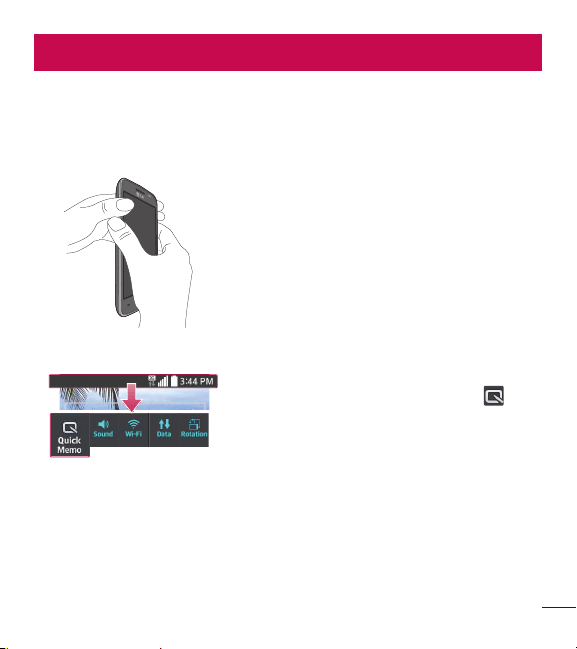
1 Access the QuickMemo feature by pressing
both Volume Keys for one second on the screen
you want to capture.
OR OR
Drag the Status Bar down and and tap on
the Quick Settings Bar.

53
Tap to send your memo to others or share it via social network services.
Saves the memo in the Gallery.
Viewing the saved QuickMemo
Open the Gallery and select the QuickMemo album.
56
Multimedia
Videos
Your phone has a video player that lets you play all of your favorite videos.
Playing a video
1 From the Home screen, tap > Apps tab (if necessary) > Videos .
2 Select the video you want to play.
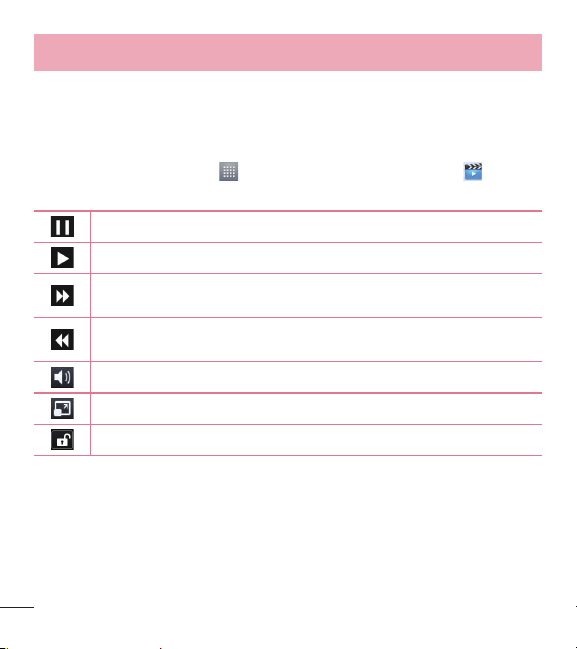
Tap to pause video playback.
Tap to resume video playback.
Touch and hold to fast-forward in 3 second increments. Tap once to fast-
forward 10 seconds.
Touch and hold to rewind in 3 second increments. Tap once to rewind 10
seconds.
Tap to adjust the video volume.
Tap to change the ratio of the video screen.
Tap to lock a video screen.
To change the volume while watching a video, press the Volume Keys on the left side
of the phone.
Touch and hold a video in the list. The Share, Delete and Details options will be
displayed.

58
Multimedia
Tap to resume playback.
Tap to skip to the next track on the album or in the playlist. Touch and
hold to fast-forward in 3 second increments.
Tap to go back to the beginning of the song. Tap twice to return to the
previous song. Touch and hold to rewind in 3 second increments.
Tap to see the current playlist.
Tap to go to the library.
To change the volume while listening to music, press the Volume Keys on the left side
of the phone.
Touch and hold any song in the list to access Play, Add to playlist, Share, Set as
ringtone, Delete, Details, and Search.
NOTE:
t
Some file formats are not supported, depending on the device software.
t
If the file size exceeds the available memory, an error can occur when you
open files.
t
Music file copyrights may be protected by international treaties and
national copyright laws. Therefore, it may be necessary to obtain
permission or a licence to reproduce or copy music.
In some countries, national laws prohibit private copying of copyrighted
material. Before downloading or copying the file, check the national laws
of the relevant country concerning the use of such material.
60
Utilities
Adding an event to your calendar
1 From the Home screen, tap > Apps tab (if necessary) > Calendar .
2 Tap
and choose from Day, Week, Month, Year, or Agenda to change the
month view.
3 Tap the date for which you wish to add an event and touch
.
4 Tap the Event name field and enter the event name.
5 Tap the Location field and enter the location.
Check the date and enter the time
you wish your event to start and finish.
6 If you wish to add a note to your event, tap the Description field and enter the
details.
7 If you wish to repeat the alarm, set REPEAT and set REMINDERS, if necessary.
8 Tap Save to save the event in the calendar.
Voice Recorder
Use the voice recorder to record voice memos or other audio files.
Recording a sound or voice
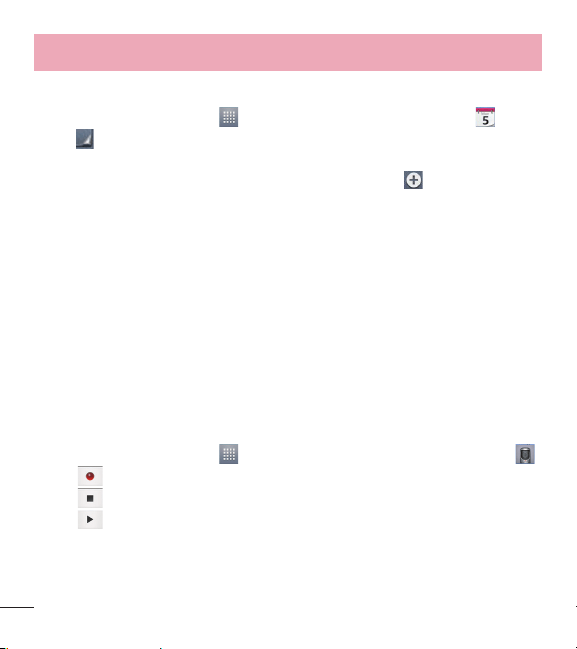
1 From the Home screen, tap > Apps tab (if necessary) > Voice Recorder .
2 Tap
to begin recording.
3 Tap
to end the recording.
4 Tap
to listen to the recording.

62
Utilities
Voice Search
Use this application to search webpages using voice.
1 From the Home screen, tap
> Apps tab (if necessary) > Voice Search .
2 Say a keyword or phrase when Speak now appears on the screen. Select one of
the suggested keywords that appear.
NOTE: This application may not be available depending on the region or
service provider.
Downloads
Use this application to see what files have been downloaded through the applications.
t
From the Home screen, tap > Apps tab (if necessary) > Downloads .

64
The Web
Opening a page
To open a new page, tap > .
To go to to an open page, tap
, scroll up or down, and tap the page to select it.
Searching the web by voice
Tap the address field, tap , speak a keyword, and then select one of the suggested
keywords that appear.
NOTE: This feature may not be available depending on the region or
service provider.
Bookmarks
To bookmark the current webpage, tap the Menu Key > Add to bookmarks >
OK.
To open a bookmarked webpage, tap
> and select the desired bookmark.
History
To open a web page from the list of recently visited web pages, tap > History
tab. To clear the history, tap the Menu Key
> Clear all history.

67
< Call >
Voicemail – Allows you to select your provider's voicemail service.
OUTGOING CALL
Auto retry – Sets the amount of time to wait before automatically redialing a call
that failed to connect. Choose from Off, 10 seconds, 30 seconds, or 60 seconds.
INCOMING CALL
Incoming call pop-up – If you select this function, the incoming call pop-up will be
displayed when using the Camera and Videos applications.
Decline with message – When you want to reject a call, you can send a quick
message using this function. This is useful if you need to reject a call during a
meeting.
Privacy keeper – Hides the caller name and number for an incoming call.
Home button answers call – Allows you to press the Home button to answer an
incoming call.
Auto answer – Allows you to enable or disable Auto answer with handsfree.
ONGOING CALL
TTY mode – Sets the TTY mode to communicate with other TTY devices.
Hearing aids – Checkmark to turn on hearing aid compatibility.
END CALL
Save unknown numbers – Add unknown numbers to your contact list after a call.
Power button ends call – Checkmark to allow you to end voice calls by pressing
the Power/Lock Key.

71
< Lock screen >
SCREEN SECURITY
Select screen lock – Set a screen lock type to secure your phone. Set None,
Swipe, Pattern, PIN or Password.
Wallpaper – Select the wallpaper for your lock screen from Gallery or Wallpaper
gallery.
Shortcuts – Customize the shortcuts on the lock screen.
Lost phone contact – Show owner info on the lock screen in case your phone is
lost.
LOCK TIME
Lock timer – Set the lock time after the screen times out.
Power button instantly locks – Set the screen lock when the Power/Lock Key is
pressed.
< Gestures >
ANSWER ME
Silence incoming calls – Flip the device to silence incoming calls.
OTHERS
Snooze or turn off alarm – Flip the device to snooze or stop the alarm.
Pause video – Flip the device to pause the video.
Move Home screen items – Touch and hold an item and tilt the device to move it
to other Home screen panels.
Help – Touch to get information on using the Gesture functions of your device.

72
Settings
SENSOR
Motion sensor calibration – Improve the accuracy of the tilt and speed of the
sensor.
< Storage >
INTERNAL STORAGE – View the internal storage usage.
SD CARD – Check total available SD card space. Tap Unmount SD card for safe
removal. If no SD card is mounted, tap Mount SD card. Tap Erase SD card if you
want to delete all data from the SD card.
< Battery >
BATTERY INFORMATION
The Battery charge information is displayed on a battery graphic along with the
percentage of the remaining charge and its status. Tap the Battery charge icon to
display the Battery use screen to see battery usage level and battery use details. It
displays which components and applications are using the most battery power. Tap
one of the entries to see more detailed information.
Battery percentage on status bar – Checkmark to display the battery level
percentage on the Status Bar next to the battery icon.
Battery saver
Tap the switch
to toggle between On and Off.
TURN BATTERY SAVER ON
Turn Battery saver on – Choose to turn battery saver on when the battery charge
gets to a certain battery level. Choose from Immediately, 10% battery, 20%
battery, 30% battery or 50% battery.

74
Settings
< Guest mode >
Use Guest mode when you let someone else use your phone. They will only be
able to use the applications that you’ve selected. Once you set it up, you can easily
put your phone in Guest mode by drawing the guest pattern on the Lock screen
that you set, which is different from your normal unlock pattern. Tap Help for more
information.
NOTE: To use Guest mode, set the Lock screen to pattern lock. Guest
can also use apps not pre-selected but linked to preselected apps.
< Location >
Mode
High accuracy – Use GPS, Wi-Fi and mobile networks to estimate location.
Battery saving – Use Wi-Fi and mobile networks to estimate location.
Device sensors only – Use GPS to pinpoint your location.
RECENT LOCATION REQUESTS
Displays apps that have recently requested location information.
LOCATION SERVICES
Allows you to view your Google location settings.
< Security >
ENCRYPTION
Encrypt phone – Allows you to encrypt the phone to keep it secure. After
encryption, a PIN or password needs to be entered each time you power the phone
on.

76
Settings
LG Keyboard – Checkmark to select the LG Keyboard to enter data. Tap to
change the following settings:
Input language and type – Sets the keyboard language and type of keyboard.
Word suggestion – Sets auto word correction and allows you to remove words that
are suggested after every word entry.
Auto capitalization – Checkmark to automatically capitalize the first letter of each
sentence.
Auto punctuation – Checkmark to insert a period when the space key is double-
tapped.
Voice input – Select to display the voice typing key on the keyboard.
Hide keyboard – Checkmark to allow the on-screen keyboard to be hidden by
swiping it downward.
Additional settings – Set the following options: Keyboard Theme, Vibrate on
keypress, Sound on keypress and Preview on keypress.
Help – Displays helpful information about the LG Keyboard.
Google voice typing – Checkmark to select the Google voice typing to enter data.
Tap
to change the following settings.
Choose input languages – Allows you to choose the input language. If you
uncheck the 'Automatic', you can choose the input methods.
Block offensive words – Checkmark to hide recognized offensive text.
SPEECH
Voice Search – Sets the following options: Language, Speech output, Block
offensive words, Hotword detection and Bluetooth headset.

78
Settings
SERVICES
TalkBack – Allows you to set up the TalkBack function which assists people with
impaired vision by providing verbal feedback. Tap the switch
at the top right
corner of the screen to turn it on. Tap Settings at the bottom of the screen to adjust
the TalkBack settings.
VISION
Large text – Checkmark to increase the size of the text.
Magnification gestures – When this feature is turned on, you can zoom in and out
by triple-tapping the screen.
Shades – Set the screen to be a shade of black.
HEARING
Mono audio – Checkmark to allow headset sound to be routed to both the right
and left channel. To manually set the audio route, move the slider on the mono audio
slide bar.
Captions – Set the caption style on your phone. Adjust the Language, Text size
and Caption style.
PHYSICAL AND MOTOR
Touch & hold delay – Sets the touch and feedback time. Choose from Short,
Medium, or Long.
SYSTEM
Auto-rotate screen – Checkmark to allow the device to rotate the screen
depending on the device orientation (portrait or landscape).
Speak passwords – Checkmark so that you can say your login passwords (instead
of typing your passwords).

79
Power key ends call – Checkmark so that you can end voice calls by pressing the
Power/Lock Key.
Easy access – Turning this feature on allows you to activate an accessibility feature
by pressing the Home Key 3 times. Choose from Off, Show all, TalkBack, and
Accessibility settings.
Text-to-speech output – Sets the text-to-speech preferred engine and speech rate
setting. Also plays a short demonstration of speech synthesis. Text-to-speech output
provides an audible readout of text, for example, the contents of text messages, and
the Caller ID for incoming calls.
NOTE: Requires additional plug-ins to become selectable.
< PC connection >
Select USB connection method – Set the default mode used when connecting the
phone to a PC via a USB cable. Choose from Charge phone, Media sync (MTP),
and Send image (PTP).
Ask upon connecting – Checkmark to confirm the USB connection type when you
connect to a PC.
Help – Displays connection settings information.
< Printing >
PRINT SERVICES
Cloud Print – This menu allows you to access your cloud print services.

80
Settings
< About phone >
This menu allows you to manage your software updates and view various information
relating to your device.
Phone name – Allows you to change your phone name. This will be your phone
name for Bluetooth, Wi-Fi Direct, etc.
Update Center – Check updates for apps and software provided by LG Electronics.
Network – Allow you to view your network, network type and strength, service state,
roaming status, mobile network state, and IP address.
Status – Allow you to view your phone number, MIN, PRL version, ESN, MEID HEX,
MEID DEC.
Battery – Allows you to view the battery status, battery level, and battery use
information.
Hardware information – Allows you to view the model number, up time, warranty
date code, Wi-Fi MAC address and Bluetooth address.
Software information – Allows you to view the Android version, baseband version,
kernel version, build number, and software version.
Legal information – Allow you to view LG apps rights agreement, open source licenses
and Google legal information.
Patent information – Display LG patent information.

81
Phone software update
Update your smart phone without a PC (FOTA)
This feature allows you to conveniently update your phone's software to a newer
version via Firmware Over-the-Air (FOTA), without connecting with to a USB cable.
1 From the Home screen, tap the Menu Key
> System settings > About
phone > Update Center > Software Update.
2 Select the desired option.
Update now – You can check the new software update and conduct the update.
Check current version – You can check the current software version.
Last update – Displays the date of the last software update.
NOTE
- After download, you can install the software immediately or select a later
time for the installation.
- Each software version is updated sequentially. Even after the update is
completed, check if there is any newer version available.
- LG reserves the right to make firmware updates available only for selected
models at its own discretion and does not guarantee the availability of the
newer version of the firmware for all phone models.
82
AccessoriesAccessories
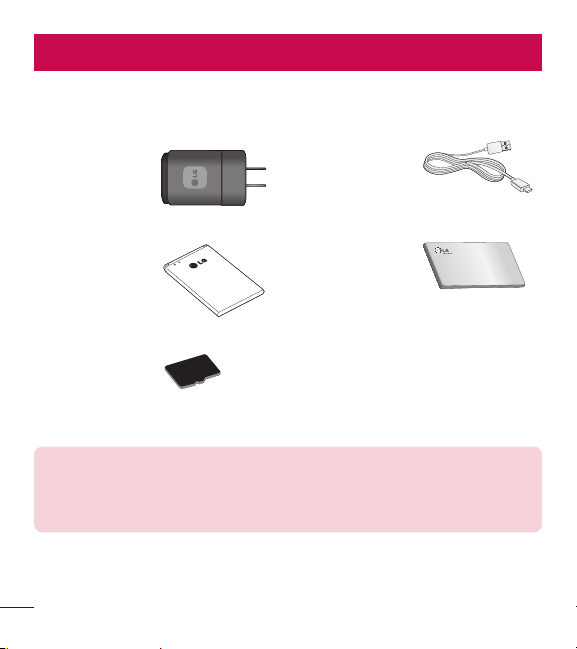
These accessories are available for use with your phone. (Items described below
may be optional and sold separately.)
Charger
USB cable
Connect your phone
and PC.
Battery User Guide
Learn more about
your phone.
SD card (4 GB
memory card
provided.)
NOTE:
t
Always use genuine LG accessories. Failure to do this may void your
warranty.
t
Accessories may vary in different regions.
84
FAQ
Category
Sub-Category
Question Answer
Phone Function
Email
What happens when
I execute another
application while writing
an email?
Your email will automatically be saved as a draft.
Phone Function
Ringtone
Is there a file size
limitation for when I want
to use a MP3 file as a
ringtone?
There is no file size limitation.
Phone Function
Message Time
My phone does not display
the time of receipt for
messages older than 24
hrs. How can I change this?
1. Open the message thread that contains the message
you want to check.
2. Touch and hold the message. In the context menu, tap
View message details.
Phone Function
microSD Card
What is the maximum
supported size for a
memory card?
32 GB memory cards are compatible.
Phone Function
Navigation
Is it possible to install
another navigation
application on my phone?
Any application that is available on Play Store and is
compatible with the hardware can be installed and used.
Phone Function
Synchronization
Is it possible to
synchronize my contacts
from all my email
accounts?
Only Gmail and MS Exchange server(Company Email
Server) contacts can be synchronized.
Phone Function
Wait and Pause
Is it possible to save a
contact with Wait and
Pause in the numbers?
If you transferred a contact with the wait and pause
functions saved into the number, you will not be able
to use those features. You will need to re-save each
number.
How to save with Wait and Pause:
1. From the Home screen, tap the Phone Key
.
2. Enter the number, then tap the Menu Key
.
3. Tap Add 2-sec pause or Add wait.

88
For your safetyFor your safety
The highest SAR value for this model phone when tested for use at the ear is
0.94 W/kg and when worn on the body, as described in this user guide, is
1.01 W/kg (body-worn measurements differ among phone models, depending upon
available accessories and FCC requirements).
While there may be differences between SAR levels of various phones and at various
positions, they all meet the government requirement for safe exposure.
The FCC has granted an Equipment Authorization for this model phone with all
reported SAR levels evaluated as in compliance with the FCC RF emission guidelines.
SAR information on this model phone is on file with the FCC and can be found under
the Display Grant section of http://www. fcc.gov/oet/ea/fccid/ after searching on FCC
ID ZNFL34C.
t
To reduce risk of fire or burns, do not expose to temperature above 50°C (122 °F),
or dispose of in fire.
t
To reduce risk of fire or burns, do not dispose of in fire or water.
t
Do not disassemble or open crush, bend or deform, puncture or shred.
t
There is a danger of explosion if battery is incorrectly replaced. To reduce risk of
fire or burns, do not disassemble, crush, puncture, short external contacts, expose
to temperature above 50°C (122 °F), or dispose of in fire or water. Keep this
product away from excessive moisture and extreme temperatures. Keep the battery
or device dry and away from water or any liquid as it may cause a short circuit.
t
Avoid using your phone near strong electromagnetic sources, such as microwave
ovens, sound speakers, TV and radio.
t
Use only original manufacturer-approved accessories, or accessories that do not
contain any metal. Please only use an approved charging accessory to charge your

89
LG phone. Improper handling of the Accessory/Charger Port, as well as the use of
an incompatible charger, may cause damage to your phone and void the warranty.
t
Only use the approved battery charger. Otherwise, you may cause serious damage
to your phone.


Guía del usuario
LG L34C
MFL68086501 (1.0)
ESPAÑOL
www.lg.com

Guía del usuario
ESPAÑOL
t
Las visualizaciones e ilustraciones de la pantalla
pueden variar de las que ve en el teléfono.
t
Es posible que parte del contenido de esta guía
no se aplique al teléfono, en función del software
o del proveedor de servicios. Toda la información
de este documento está sujeta a cambios sin
previo aviso.
t
Este teléfono no es adecuado para personas con
alguna discapacidad visual ya que cuenta con un
teclado en pantalla táctil.
t
Copyright ©2014 LG Electronics, Inc.
Reservados todos los derechos. LG y el logotipo
de LG son marcas comerciales registradas de LG
Group y las entidades relacionadas. Las demás
marcas comerciales son propiedad de sus
respectivos propietarios.
t
Google™, Google Maps™, Gmail™, YouTube™,
Hangouts™ y Google Play™ son marcas
comerciales de Google, Inc.

Contenido
2
Aviso importante .................................. 5
Características del teléfono ........... 11
Descripción general del teléfono ........ 11
Instalación de la batería ..................... 14
Carga del teléfono ............................. 16
Uso de la tarjeta de memoria ............. 17
Bloqueo y desbloqueo de la pantalla .. 17
La pantalla principal ........................... 19
Sugerencias sobre la pantalla táctil.... 19
Pantalla principal ............................... 20
Personalizar la pantalla principal ....... 21
Notificaciones .................................... 22
Cómo acceder a las notificaciones .... 23
Ajustes rápidos ................................ 23
Iconos de notificaciones en la Barra de
estado............................................. 24
Teclado en pantalla ............................ 26
Introducir caracteres especiales ........ 26
Conexión a redes y dispositivos......... 29
Wi-Fi ................................................. 29
Conexión a redes Wi-Fi .................... 29
Activar Wi-Fi y conectarse a una red
Wi-Fi ............................................... 29
Bluetooth ........................................... 30
Conectarse a redes privadas
virtuales ............................................ 32
Conexiones de PC con un cable USB .. 33
Llamadas............................................. 35
Realizar una llamada ......................... 35
Llamar a los contactos ....................... 35
Responder y rechazar una llamada .... 35
Cuando la pantalla está bloqueada.... 35
Cuando la pantalla está
desbloqueada .................................. 36
Ajuste del volumen durante la
llamada ............................................. 36
Hacer una segunda llamada .............. 36
Ver los registros de llamadas ............. 37
Ajustes de llamada ............................ 37
Contactos ............................................ 38
Buscar un contacto ............................ 38
Agregar un nuevo contacto ................ 38
Contactos favoritos ............................ 38
Crear un grupo .................................. 39
Mensajería .......................................... 40
Enviar un mensaje ............................. 40

6
Aviso importante
t
Desactive las comunicaciones de radio que no use. Si no usa Wi-Fi, Bluetooth o
GPS, desactívelos.
t
Disminuya el brillo de la pantalla y fije un límite de tiempo de pantalla más corto.
t
Desactive la sincronización automática de Gmail, Calendario, Contactos y otras
aplicaciones.
t
Algunas de las aplicaciones descargadas pueden reducir la energía de la batería.
Para comprobar el nivel de energía de la batería:
t
Desde la pantalla principal toque > ficha Aplicaciones (de ser necesario) >
Ajustes
> Acerca del teléfono > Batería.
El estado (cargando o descargando) y el nivel (porcentaje cargado) de la batería
aparecen en la parte superior de la pantalla.
Para monitorear y controlar cómo se está usando la energía de la batería:
t
Desde la pantalla principal toque > ficha Aplicaciones (de ser necesario) >
Ajustes
> Acerca del teléfono > Batería > Uso de la batería.
El tiempo de uso de la batería aparece en la pantalla. Le indica cuánto tiempo ha
pasado desde la última vez que conectó el teléfono a una fuente de alimentación
o, si está conectado, cuánto tiempo el teléfono estuvo por última vez utilizando la
batería. La pantalla muestra las aplicaciones o los servicios que usan la energía de la
batería, ordenados desde los que usan más a los que usan menos.
7
3. Antes de instalar una aplicación y un sistema
operativo de código abierto (OS)
ADVERTENCIA
Si instala y usa un sistema operativo (SO) distinto al proporcionado por
el fabricante podría provocar que el teléfono no funcione correctamente.
Además, el teléfono ya no estará cubierto por la garantía.
ADVERTENCIA
Para proteger el teléfono y los datos personales, sólo descargue
aplicaciones provenientes de fuentes de confianza, como Play Store.
Si existen aplicaciones mal instaladas en el teléfono, es posible que no
funcione normalmente o que se produzca un error grave. Debe desinstalar
esas aplicaciones y todos los datos y ajustes asociados del teléfono.
4. Cómo usar el bloqueo de pantalla
Establezca un bloque de pantalla para proteger su teléfono y evitar el uso no
autorizado. Desde la pantalla principal toque
> ficha Aplicaciones (de ser
necesario) > Ajustes
> Bloqueo de pantalla > Seleccionar bloqueo de
pantalla > Patrón, PIN o Contraseña. Si selecciona Patrón, se le pedirá crear un
PIN de respaldo como medida de seguridad, en caso de que olvide su patrón de
bloqueo de pantalla.

9
6. Transferir música, fotos y videos usando
Sincronización multimedia (MTP)
1 Conecte el teléfono a la PC usando el cable USB incluido con el teléfono.
2 Una lista de tipo de conexión USB aparecerá en la pantalla del teléfono. Toque la
opción Sincronización Multimedia (MTP).
3 Seleccione la opción Abrir dispositivo para ver archivos en su PC. Podrá ver el
contenido multimedia en la PC y transferir los archivos.
4 Copie los archivos desde la PC a la carpeta de la unidad o viceversa.
5 Toque y arrastre la barra de estado hacia abajo y toque USB conectado > Cargar
el teléfono.
6 Desconecte el cable USB del teléfono.
7. Sostenga el teléfono en posición vertical
Sostenga el teléfono en posición vertical como lo haría con un teléfono normal. El
teléfono cuenta con una antena interna. Tenga cuidado de no rayar o dañar la parte
posterior del teléfono, ya que eso podría afectar su rendimiento.
Mientras haga o reciba llamadas o mientras envíe o reciba datos, evite colocar la
mano sobre la parte inferior del teléfono, donde se encuentra la antena. Esto podría
afectar la calidad de la llamada.

10
Aviso importante
8. Cuando la pantalla se congela
Si la pantalla se congela o el teléfono no responde al intentar utilizarlo:
Mantenga presionada la Tecla Encender/Bloquear
durante 10 segundos para
apagar el teléfono.
Si sigue sin funcionar, póngase en contacto con el centro de servicio.
14
Características del teléfono
Instalación de la batería
Antes de comenzar a explorar su nuevo teléfono, deberá configurarlo.
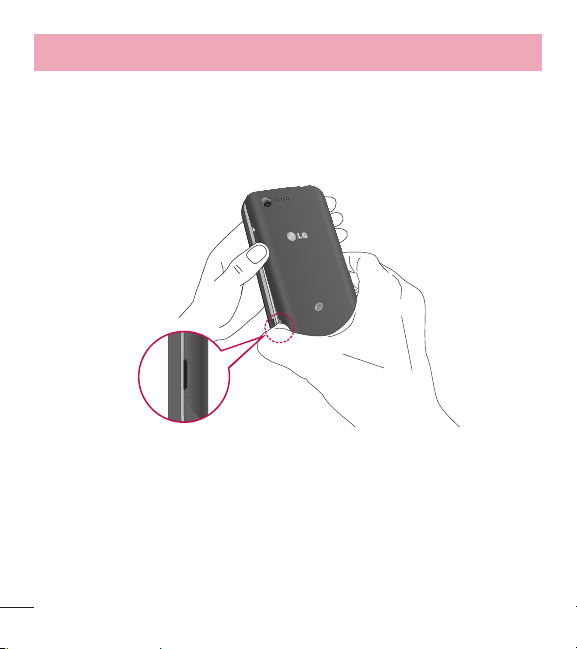
1 Para retirar la tapa posterior, sostenga el teléfono firmemente en una mano. Con la
otra mano, retire la tapa posterior con el pulgar como se muestra en la imagen.
15
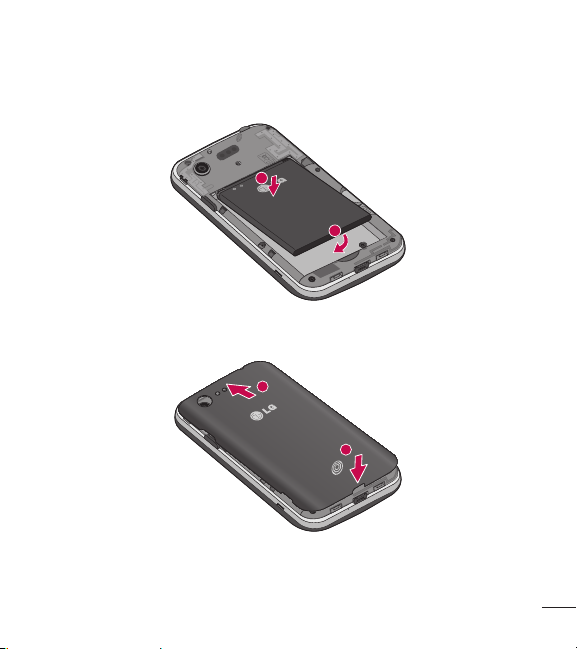
2 Inserte la batería en su lugar alineando los contactos dorados del teléfono y la
batería (1) y presione la batería hacia abajo hasta escuchar un clic (2).
1
2
3 Alinee la tapa posterior sobre el compartimiento de la batería (1) y presione hacia
abajo hasta escuchar un clic (2).
1
2

16
Características del teléfono
Carga del teléfono
El Puerto para Cargador/USB se encuentra en la parte inferior del teléfono. Inserte un
extremo del cable USB en el teléfono y conecte el otro extremo en un tomacorriente.
NOTA:
t
La batería debe cargarse completamente antes de usar el teléfono por
primera vez para prolongar su vida útil.
t
No abra la tapa posterior mientras se carga el teléfono.
20
La pantalla principal
Unir y separar los dedos para acercar o alejar la imagen: Junte el dedo índice y
el pulgar o sepárelos para acercar o alejar cuando use el navegador, consulte mapas
o vea fotografías.
Rotar la pantalla: Desde muchas aplicaciones y menús, la orientación de la pantalla
se ajusta a la orientación física del teléfono.
NOTA:
t
Para seleccionar un elemento, toque el centro del icono.
t
No ejerza demasiada presión; la pantalla táctil es lo suficientemente
sensible para detectar un toque suave, pero firme.
t
Utilice la punta del dedo para tocar la opción que desee. Tenga cuidado
de no tocar otras teclas.
Pantalla principal
Simplemente pase el dedo hacia la izquierda o hacia la derecha para ver los paneles
de la pantalla principal. Puede personalizar cada panel con aplicaciones precargadas/
descargadas, widgets y fondos de pantalla.
Las Teclas rápidas están disponibles en la parte inferior de la pantalla principal. Las
Teclas rápidas le brindan acceso sencillo en un solo toque a las funciones que más
utiliza.
Toque el icono Teléfono para abrir el teclado de marcación y realizar una
llamada.
Toque el icono Contactos para abrir los contactos.
21
Toque el icono Mensaje para acceder la aplicación de mensajería, donde puede
ver y crear mensajes de texto y multimedia.
Toque el icono Aplicaciones para ver todas las aplicaciones instaladas. Para
abrir cualquier aplicación, simplemente toque el icono en la lista de aplicaciones.
Nota: Para agregar un icono, arrástrelo a la barra de Teclas rápidas y
suéltelo. Para eliminar un icono, arrástrelo fuera de la barra de Teclas
rápidas.
Personalizar la pantalla principal
Puede personalizar la pantalla principal agregando aplicaciones, descargas, widgets
o fondos de pantalla. Para utilizar el teléfono con mayor comodidad, agregue sus
widgets favoritos a la pantalla principal.
Para añadir elementos a la pantalla principal:
1 Toque y mantenga presionada la parte vacía de la pantalla principal.
2 Toque la ficha deseada. Elija entre Aplicaciones y Widget.
3 Arrastre el icono de aplicación deseado al lugar de destino y levante su dedo.
Para eliminar un elemento de la pantalla principal:
t
Mantenga presionado el icono que desea eliminar, luego arrástrelo hasta y
suéltelo.
22
La pantalla principal
SUGERENCIA Para añadir un icono de aplicación a la pantalla principal
desde la pantalla de aplicaciones, toque y mantenga presionada la
aplicación que desea añadir y arrástrela hacia donde desee dejarla.
SUGERENCIA Usar carpetas
Puede combinar varios iconos de aplicación en una carpeta para mantener
un orden. Suelte un icono sobre otro icono en una pantalla principal y se
creará una carpeta con ambos iconos dentro de ella.
Notificaciones
Las notificaciones le alertan sobre la llegada de nuevos mensajes, eventos del
calendario y alarmas, así como también sobre eventos en curso, como descargas de
video.
Desde el Panel de notificaciones, puede ver el estado actual de su teléfono y las
notificaciones pendientes.
Cuando llega una notificación, su icono aparece en la parte superior de la pantalla.
Los iconos de notificaciones pendientes aparecen a la izquierda y los iconos del
sistema que muestran cuestiones como el Wi-Fi o la carga de la batería, a la
derecha.

24
La pantalla principal
NOTA: Mantenga presionado un icono en la barra de Ajustes rápidos para
acceder directamente a su menú de ajustes.
Iconos de notificaciones en la Barra de estado
Los iconos de notificaciones aparecen en la Barra de estado en la parte superior de
la pantalla, para informar sobre llamadas perdidas, nuevos mensajes, eventos del
calendario, estado del teléfono y más.
Los iconos que aparecen en la tabla siguiente son algunos de los más comunes.
Icono Descripción Icono Descripción
Sin señal Batería cargada por completo
Modo avión Batería en carga
Conectado a una red Wi-Fi Descargando datos

25
Icono Descripción Icono Descripción
Auriculares de cable Cargando datos
Llamada en curso GPS recibiendo datos
Recibiendo datos de ubicación
del GPS
Llamada perdida
Los datos se están sincronizando Bluetooth está activado
Nuevo mensaje de Gmail Advertencia del sistema
Nuevo mensaje de Hangouts Alarma activada
Nuevo mensaje de texto o
multimedia
Nuevo correo de voz
Se está reproduciendo una
canción
Timbre silenciado
El teléfono está conectado a la
PC mediante el cable USB
Ahorro de energía activado
NOTA: Las ubicaciones de los iconos en la Barra de estado puede ser
diferente, según las funciones, características y aplicaciones en uso.
26
La pantalla principal
Teclado en pantalla
Puede escribir texto utilizando el teclado en pantalla. El teclado en pantalla aparece
automáticamente en la pantalla cuando necesita introducir texto. Para mostrar el
teclado en forma manual, toque el campo de texto en donde desea introducir texto.
Uso del teclado e introducción de texto
Toque esta tecla una vez para poner en mayúscula la próxima letra que escriba.
Toque dos veces para escribir siempre en mayúscula.
Toque esta tecla para cambiar al teclado de números y símbolos.
Toque esta tecla para ingresar texto usando su voz.
Toque para acceder a los ajustes del Teclado LG. Toque y mantenga presionada
para acceder al modo de entrada de voz.
Toque esta tecla para introducir un espacio.
Toque esta tecla para crear una nueva línea en el campo del mensaje.
Toque este icono para eliminar el caracter anterior.
Introducir caracteres especiales
El teclado LG le permite introducir caracteres especiales (por ejemplo "á") al
introducir texto.
Por ejemplo, para introducir "á", toque y mantenga presionada la tecla "a" hasta
que se muestren los caracteres adicionales. Luego seleccione el caracter que desee
ingresar.
NOTA: Un símbolo en la parte superior de la esquina derecha indica que
hay caracteres adicionales disponibles para esa tecla.

28
Configuración de la cuenta de Google
3 Una vez configurada la cuenta de Google en el teléfono, este se sincronizará
automáticamente con la cuenta web de Google (según sus ajustes de
sincronización).
Luego de iniciar sesión, puede utilizar Gmail y Play Store, respaldar sus ajustes en los
servidores Google y aprovechar los demás servicios de Google en su teléfono.

31
3 Toque la casilla de verificación al lado del nombre de su teléfono para que otros
dispositivos con Bluetooth puedan verlo.
4 Se mostrará una lista de los dispositivos disponibles. Elija de la lista el dispositivo
con el que desea vincularlo.
5 Dependiendo del tipo de dispositivo, deberá introducir códigos coincidentes,
confirmar códigos coincidentes o los dispositivos se vinculan automáticamente.
Una vez que se complete la vinculación, su dispositivo se conectará con el otro
dispositivo.
NOTA: Algunos dispositivos, especialmente los auriculares o kits de manos
libres para autos, pueden tener un PIN de Bluetooth fijo, por ejemplo,
0000. Si el otro dispositivo tiene un PIN, se le pedirá que lo ingrese.
Enviar datos a través de Bluetooth
1 Seleccione un archivo o elemento, como un contacto, evento de calendario, nota o
archivo multimedia, de una aplicación adecuada o de la aplicación de Descargas.
2 Seleccione la opción para enviar datos a través de Bluetooth.
NOTA: El método para seleccionar una opción puede variar según el tipo
de datos.
3 Buscar y vincularse a un dispositivo Bluetooth.
Recibir datos a través de Bluetooth
1 Desde la pantalla principal toque
> ficha Aplicaciones (de ser necesario) >
Ajustes
> Bluetooth.

32
Conexión a redes y dispositivos
2 Toque el botón para activar Bluetooth.
3 Toque la casilla de verificación al lado del nombre de su teléfono para que otros
dispositivos con Bluetooth puedan verlo.
NOTA: Para seleccionar el tiempo que estará visible el dispositivo, toque
Menú > Tiempo visible.
4 Toque Aceptar para confirmar que desea recibir datos del dispositivo.
Conectarse a redes privadas virtuales
Las redes privadas virtuales (VPN) le permiten conectarse a los recursos dentro de
una red local segura, desde fuera de esa red.
Para agregar una VPN
1 Desde la pantalla principal, toque la Tecla Menú
> Ajustes del sistema >
Más... > VPN.
NOTA: Debe configurar un bloqueo de pantalla para utilizar VPN.
2 Toque Agregar red VPN.
3 Toque el tipo de red privada virtual que desea agregar.
4 En la pantalla que se abre, siga las instrucciones del administrador de red para
configurar cada componente de la configuración de la VPN.
5 Toque Guardar. La VPN se agregará a la lista en la pantalla de configuración de
VPN.

33
Conexiones de PC con un cable USB
Aprenda a conectar su teléfono a una PC usando los diferentes modos de conexión
USB.
Transferir música, fotos y videos usando Sincronización multimedia (MTP)
1 Conecte el teléfono a una computadora con el cable USB que viene con el
teléfono.
2 Una lista de tipo de conexión USB aparecerá en la pantalla del teléfono. También
puede ir a Ajustes del sistema > Conexión de PC > Tipo de conexión USB >
Sincronización multimedia (MTP).
3 Ahora puede ver el contenido multimedia en la PC y transferir los archivos.
Sincronización con Windows Media Player
Asegúrese de que Windows Media Player esté instalado en la PC.
1 Use el cable USB para conectar el teléfono a una PC en la que Windows Media
Player esté instalado.
2 Seleccione la opción Sincronización multimedia (MTP). Una vez conectado,
aparecerá una ventana emergente en la PC.
3 Abra Windows Media Player para sincronizar los archivos de música.
4 Edite o introduzca el nombre de su dispositivo en la ventana emergente (de ser
necesario).
5 Seleccione y arrastre los archivos de música que desee a la lista de
sincronización.
6 Comience la sincronización.

34
Conexión a redes y dispositivos
t
Deben cumplirse los siguientes requisitos para sincronizar con Windows Media
Player.
Elementos Requisitos
Sistema operativo Microsoft Windows XP SP2, Vista o superior
Versión de Windows Media
Player
Windows Media Player 10 o superior
t
Si la versión de Windows Media Player es inferior a 10, instale la versión 10 o
superior.
36
Llamadas
Cuando la pantalla está desbloqueada
t
Toque para responder la llamada.
t
Toque para rechazar la llamada.
SUGERENCIA Rechazar con mensaje
Puede enviar un mensaje rápidamente utilizando esta función. Es útil si
necesita rechazar una llamada con un mensaje durante una reunión.
Ajuste del volumen durante la llamada
Para ajustar el volumen durante una llamada entrante, utilice las Teclas de Volumen
ubicadas en el lado izquierdo del teléfono.
Hacer una segunda llamada
1 Durante la primera llamada, toque la Tecla Menú , toque Agregar llamada
y marque el número. Además, puede ir a la lista de números marcados
recientemente al tocar
o buscar contactos tocando y seleccionar el
contacto al que desea llamar.
2 Toque
para realizar la llamada.
3 La primera llamada quedará en espera.
4 Toque
si quiere iniciar una llamada en conferencia
5 Para finalizar las llamadas activas, toque
.
NOTA: Se le cobrará cada llamada que realice.
37
Ver los registros de llamadas
Desde la pantalla principal toque y elija la ficha Registros . Se muestra una
lista completa de todas las llamadas realizadas, recibidas o perdidas.
SUGERENCIA
t
Toque cualquier entrada de registro de llamadas para ver la fecha, hora y
duración de la llamada.
t
Toque la Tecla Menú , luego toque Borrar todo para borrar todos los
elementos grabados o toque Borrar para borrar elementos individuales.
Ajustes de llamada
Puede configurar las opciones de llamada del teléfono, como desvío de llamadas y
otras funciones especiales ofrecidas por su proveedor.
1 Desde la pantalla principal toque
.
2 Toque la Tecla Menú
.
3 Toque Ajustes de llamada y elija las opciones que desee ajustar
.
38
ContactosContactos
Puede agregar contactos al teléfono y sincronizarlos con los contactos de la cuenta
de Google u otras cuentas que admitan la sincronización de contactos.
Buscar un contacto
1 Desde la pantalla principal toque para abrir la lista de contactos.
2 Toque el cuadro Buscar contactos e introduzca el nombre de los contactos.
También puede desplazarse por la barra alfabética ubicada del lado derecho de la
pantalla.
Agregar un nuevo contacto
1 Desde la pantalla principal toque e introduzca el número del nuevo contacto.
2 Toque la Tecla Menú
> Agregar a Contactos > Nuevo contacto.
3 Si desea agregar una foto al nuevo contacto, toque
. Elija entre Tomar una
foto o Seleccionar desde la galería.
4 Toque
en la parte superior de la pantalla y seleccione la cuenta donde desea
guardar el contacto.
5 Toque una categoría de información de contacto e introduzca los detalles acerca
del contacto.
6 Toque Guar
dar.
Contactos favoritos
Puede clasificar los contactos a los que llama con frecuencia como favoritos.

39
Cómo agregar un contacto a los favoritos
1 Desde la pantalla principal toque
para abrir la lista de contactos.
2 Toque un contacto para ver sus detalles.
3 Toque la estrella que aparece a la derecha del nombre del contacto. La estrella se
volverá de color amarillo.
Eliminar un contacto de la lista de favoritos
1 Desde la pantalla principal toque
para abrir la lista de contactos.
2 Toque la ficha
y elija un contacto para ver sus detalles.
3 Toque la estrella amarilla que aparece a la derecha del nombre del contacto. La
estrella se pondrá gris y se eliminará el contacto de los favoritos.
Crear un grupo
1 Desde la pantalla principal toque para abrir la lista de contactos.
2 Toque la ficha Grupos, luego toque la Tecla Menú
> Nuevo grupo.
3 Introduzca un nombre para el nuevo grupo. También puede establecer un tono de
timbre para el grupo recientemente creado.
4 Toque Guardar para guardar el grupo.
NOTA: Si elimina un grupo, no se borran los contactos asignados a ese
grupo. Continuarán almacenados en la lista de contactos.
44
CámaraCámara
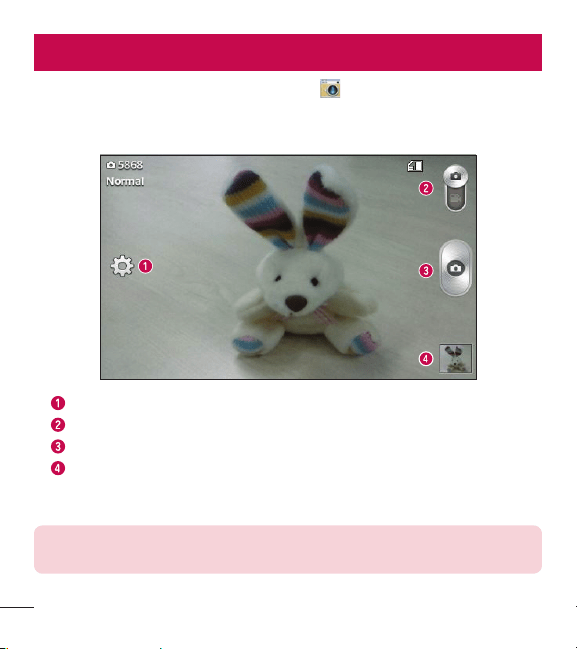
Para abrir la aplicación Cámara, toque Cámara en la pantalla principal.
Conocer el visor
Ajustes: Toque para abrir el menú Ajustes.
Modo de video: Toque para cambiar al modo de video.
Capturar: Le permite tomar una foto.
Galería: Toque esta opción para ver la última foto que tomó. Esta opción
también le permite acceder a la Galería y ver las fotos guardadas desde el
modo de cámara.
NOTA: La capacidad de memoria puede ser distinta según los ajustes de
cámara configurados.
45
Utilizar la configuración avanzada
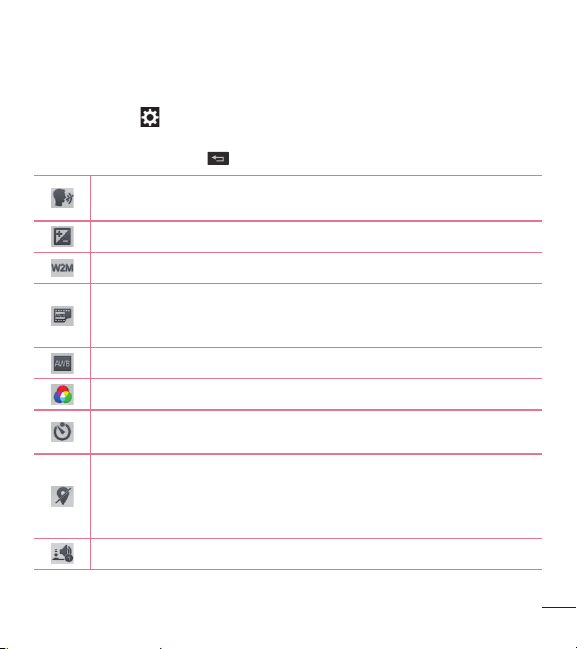
En el visor, toque para abrir las opciones avanzadas. Puede cambiar la
configuración de la cámara si se desplaza por la lista. Después de seleccionar la
opción, toque la Tecla Atrás
.
Le permite tomar una fotografía con un comando de voz.
Diga Cheese, Smile, Whisky, Kimchi o LG para tomar una fotografía.
Define y controla la cantidad de luz solar que debe ingresar a la imagen.
Puede elegir el tamaño de imagen.
La clasificación ISO determina la sensibilidad del sensor de luz de la
cámara. Cuanto más alto sea el valor ISO, más sensible será la cámara.
Es muy útil en condiciones de poca luz cuando no puede usarse el flash.
Mejora el balance de blancos en varias condiciones de iluminación.
Aplica efectos de color a imágenes.
Establece un retraso después de presionar el botón Capturar. Esta función
es ideal si quiere formar parte de una foto.
Esta opción le permite usar los servicios basados en la ubicación del
teléfono. Realice fotografías desde cualquier lugar y etiquételas con
la ubicación. Al cargar las fotos etiquetadas en un blog que admita el
proceso de geo-etiquetado, podrá ver las fotos en un mapa.
Selecciona un sonido para el disparador.

46
Cámara
Selecciona qué acción realizar cuando presiona las Teclas de Volumen.
Elija entre Capturar y Zoom.
Seleccione la ubicación donde quiera guardar sus imágenes.
Toque aquí cuando quiera saber cómo funciona una característica. Este
icono fue diseñado para proporcionarle una guía rápida de ayuda.
Restaura todos los ajustes predeterminados de la cámara.
SUGERENCIA
t
Cuando salga de la cámara, algunos ajustes volverán a sus valores
predeterminados, como el balance de blancos, el tono de color, el
temporizador y el modo de escena. Compruébelos antes de realizar la
siguiente fotografía.
t
El menú de configuración está superpuesto sobre el visor, así que
cuando cambie el color de la foto o los elementos de calidad, verá una
vista previa de la imagen cambiada detrás del menú Ajustes.
Tomar una foto rápida
1 Abra la aplicación Cámara.
2 Mantenga el teléfono en posición horizontal y apunte la lente hacia el objetivo que
desea fotografiar.
3 Toque
para tomar una foto.
47
Después de que haya tomado la foto
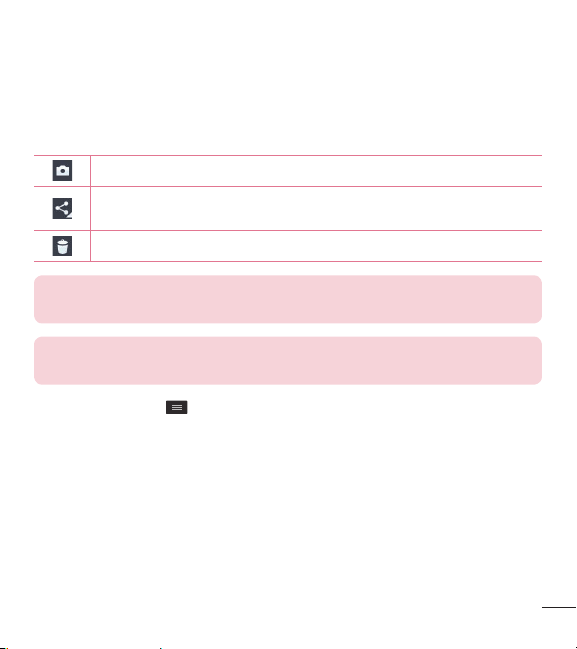
Toque la vista previa de imagen en la parte inferior de la pantalla para ver la última
foto capturada. Elija ver la foto con la Galería.
Toque esta opción para tomar otra foto de inmediato.
Toque para enviar su foto a otras personas o para compartir mediante
servicios de redes sociales.
Toque esta opción para borrar la foto.
SUGERENCIA Si tiene una cuenta de red social configurada en el
teléfono, puede compartir la foto con esa comunidad.
NOTA: Es posible que se apliquen cargos adicionales al descargar
mensajes multimedia mientras se encuentra en roaming.
Toque la Tecla Menú para abrir las siguientes opciones avanzadas.
Fijar imagen como: Toque para usar la imagen como Fondo de la pantalla
principal, Fondo de pantalla, Foto de contacto o Pantalla de bloqueo.
Mover: Toque para mover la imagen a otro álbum.
Copiar: Toque para copiar la foto seleccionada y guardarla en otro álbum.
Renombrar: Toque esta opción para editar el nombre de la imagen seleccionada.
Girar a la izquierda/derecha: Toque para girar la foto a la izquierda o a la derecha.
Recortar: Toque para recortar la foto.
Editar: Toque para editar la foto.

49
Videocámara Videocámara
Para abrir la aplicación de videocámara, toque Cámara en la pantalla principal
luego toque
para cambiar al modo video.
Conocer el visor
Ajustes: Toque para abrir el menú Ajustes.
Modo de cámara: Toque para cambiar al modo de cámara.
Grabar: Inicia la grabación.
Galería: Toque esta opción para ver el último video grabado. Esta opción
también le permite acceder a la Galería y ver los videos guardados desde el
modo de video.
50
Videocámara
NOTA: Mientras graba un video, coloque dos dedos sobre la pantalla y
júntelos o sepárelos para usar la función de Zoom.
Utilizar la configuración avanzada
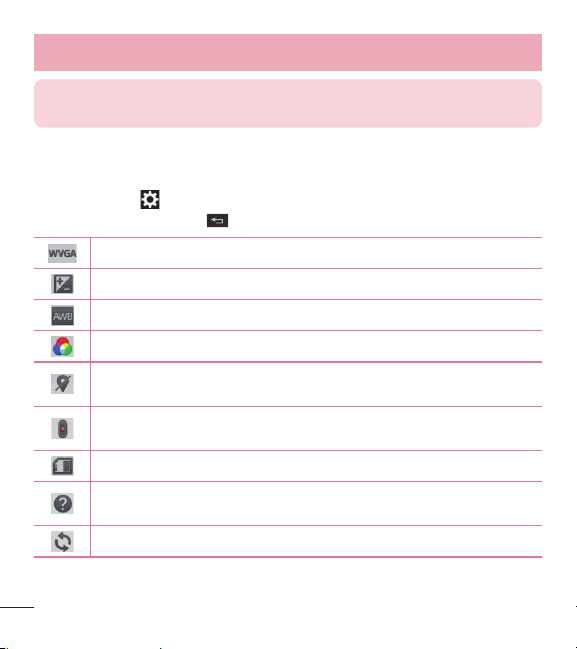
En el visor, toque para abrir las opciones avanzadas. Después de seleccionar la
opción, toque la Tecla Atrás
.
Toque para establecer el tamaño del video (en píxeles) que está grabando.
Define y controla la cantidad de luz solar que debe ingresar al video.
Mejora el balance de blancos en varias condiciones de iluminación.
Escoja un efecto de color para usar en su video.
Actívelo para usar los servicios basados en la ubicación de su teléfono
con propósitos de geo-etiquetado.
Selecciona qué acción realizar cuando presiona las Teclas de Volumen.
Elija entre Grabar y Zoom.
Seleccione la ubicación donde quiera guardar sus videos.
Toque aquí cuando quiera saber cómo funciona una característica. Este
icono fue diseñado para proporcionarle una guía rápida de ayuda.
Restaura todos los ajustes predeterminados de videocámara.

53
Función Única LGFunción Única LG
QuickMemo
La función QuickMemo le permite tomar notas y hacer capturas de pantalla. Puede
utilizar QuickMemo para crear memos de manera sencilla y eficiente durante una
llamada, con una imagen guardada o en la pantalla de llamada actual.
1 Para acceder a la función QuickMemo, presione
ambas Teclas de Volumen durante un segundo
en la pantalla que desee capturar.
OO
Arrastre la Barra de estado hacia abajo y toque
en la barra de Ajustes rápidos.

54
Función Única LG
2 Crea su nota con las opciones de la barra de
herramientas.
3 Toque en el menú Editar para guardar la
nota en el álbum QuickMemo en su Galería.
NOTA: Al usar la función QuickMemo, use la punta de su dedo. No utilice
la uña.
Uso de las opciones de QuickMemo
Al usar QuickMemo, se presentan las siguientes opciones.
Le permite elegir un fondo de pantalla.
Permite deshacer y rehacer acciones anteriores.
Selecciona el tipo de bolígrafo, el color del bolígrafo y la herramienta de
recorte.

58
Multimedia
Establecer una foto como el tapiz.
Mientras vea una foto, toque la Tecla Menú y seleccione Fijar imagen como
para establecer la imagen como el fondo de pantalla principal o de la pantalla de
bloqueo.
Videos
El teléfono cuenta con un reproductor de video integrado para que pueda reproducir
sus videos favoritos.
Reproducción de un video
1 Desde la pantalla principal toque > ficha Aplicaciones (de ser necesario) >
Videos
.
2 Seleccione el video que desea reproducir.
Toque esta opción para pausar el video.
Toque esta opción para reanudar el video.
Toque y mantenga presionado para avanzar rápidamente en incrementos
de 3 segundos. Toque esta opción una vez para adelantar 10 segundos.
Toque y mantenga presionado para retroceder en incrementos de 3
segundos. Toque esta opción una vez para retroceder 10 segundos.
Toque para ajustar el volumen del video.
Toque para cambiar el tamaño de la pantalla de video.
59
Toque para bloquear una pantalla de video.
Para cambiar el volumen mientras mira un video, presione las Teclas de Volumen
ubicadas en el lado lateral izquierdo del teléfono.
Mantenga presionado cualquier video en la lista. Se mostrarán las opciones
Compartir, Borrar y Detalles.
NOTA: Mientras reproduce un video, deslice el lado izquierdo de la pantalla
hacia arriba y abajo para ajustar el brillo. Deslice el lado derecho de la
pantalla para ajustar el volumen.
Música
El teléfono cuenta con un reproductor de música que permite reproducir sus temas
favoritos. Para acceder al reproductor de video, desde la pantalla principal toque
> ficha Aplicaciones (de ser necesario) > Música
.
Reproducir una canción
1 Desde la pantalla principal toque > ficha Aplicaciones (de ser necesario) >
Música
.
2 Toque la ficha Canciones.
3 Seleccione la canción que desea reproducir.
Toque para encontrar la canción en YouTube.

60
Multimedia
Pulse esta opción para agregar una canción a la lista de canciones
favoritas.
Toque esta opción para ajustar el modo aleatorio.
Toque esta opción para ajustar el modo de repetición.
Toque para ajustar el volumen de la música.
Toque esta opción para pausar la reproducción.
Toque esta opción para reanudar la reproducción.
Toque para pasar a la siguiente pista del álbum o la lista de reproducción.
Toque y mantenga presionado para avanzar rápidamente en incrementos
de 3 segundos.
Toque esta opción para regresar al principio de la canción. Toque dos
veces para regresar a la canción anterior. Toque y mantenga presionado
para retroceder en incrementos de 3 segundos.
Toque esta opción para ver la lista de reproducción actual.
Toque para ir a la biblioteca.
Para cambiar el volumen mientras escucha música, presione las Teclas de Volumen
ubicadas en el lado izquierdo del teléfono.
Mantenga presionada cualquier canción en la lista para acceder Reproducir
Agregar a la lista de reproducción, Compartir, Fijar como tono de timbre,
Borrar, Detalles y Buscar.

61
NOTA:
t
No se admiten algunos formatos de archivo según el software del
teléfono.
t
Si el tamaño de archivo es superior a la capacidad de memoria
disponible, puede producirse un error al abrir los archivos.
t
Es probable que los archivos de música estén protegidos por leyes de
derecho de autor nacionales y tratados internacionales. Por tanto, puede
que sea necesario obtener permiso o una licencia para reproducir o
copiar música.
En algunos países, las leyes nacionales prohíben la realización de copias
de material protegido con copyright. Antes de descargar o copiar el
archivo, infórmese sobre la legislación relativa a este tipo de material en el
país correspondiente.

63
Agregar un evento al calendario
1 Desde la pantalla principal toque > ficha Aplicaciones (de ser necesario) >
Agenda
.
2 Toque
y elija entre Día, Semana, Mes, Año o Agenda para cambiar la vista
del mes.
3 Toque la fecha en la que desea añadir un evento y toque
.
4 Toque el campo Nombre del evento y escriba el nombre del evento.
5 Toque el campo Ubicación e introduzca la ubicación. Marque la fecha e
introduzca la hora a la que le gustaría que empiece y termine el evento.
6 Si desea agregar una nota al evento, toque el campo Descripción e introduzca
los detalles.
7 Si desea repetir la alarma, configure REPETIR y RECORDATORIOS, si es
necesario.
8 Toque Guardar para guardar el evento en el calendario.
Grabadora de voz
Utilice el grabador de voz para grabar notas de voz u otros archivos de audio.
Grabar sonido o voz
1 Desde la pantalla principal toque > ficha Aplicaciones (de ser necesario) >
Grabador de voz
.
2 Toque
para comenzar a grabar.
3 Toque
para finalizar la grabación.
4 Toque
para escuchar la grabación.

64
Utilidades
NOTA: Toque para acceder a su lista de grabaciones. Podrá escuchar
la grabación guardada. El tiempo disponible de grabación puede variar del
tiempo real de grabación.
POLARIS Viewer 5
POLARIS Viewer 5 le permite ver varios tipos de documentos electrónicos, como MS
Office, PDF, Text y más.
t
Desde la pantalla principal toque > ficha Aplicaciones (de ser necesario) >
POLARIS Viewer 5
.
Google+
Use esta aplicación para permanecer conectado con personas mediante el servicio
de red social de Google.
t
Desde la pantalla principal toque > ficha Aplicaciones (de ser necesario) >
Google+
.
NOTA: Esta aplicación puede no estar disponible, según la región o el
proveedor de servicio.

67
Toque para acceder a los favoritos.
Ver las páginas web
Toque el campo de dirección, introduzca la dirección web y toque en el teclado.
Abrir una página
Para abrir una nueva página, toque > .
Para ir a una página abierta, toque
, deslícese hacia arriba o abajo y toque la
página para seleccionarla.
Búsqueda por voz en la web
Toque el campo de dirección, toque , diga en voz alta una palabra clave y luego
seleccione una de las palabras clave sugeridas.
NOTA: Esta función puede no estar disponible, según la región o el
proveedor de servicio.
Favoritos
Para marcar como favorita la página web actual, toque la Tecla Menú >
Agregar a Favoritos > OK.
Para abrir una página favorita, toque
y seleccione el favorito.

68
La Web
Historial
Para abrir una página web desde la lista de páginas web visitadas recientemente,
toque
> ficha Último(s) acceso(s). Para borrar el historial, toque la Tecla Menú
> Borrar el historial.
Chrome
Use Chrome para buscar información y buscar páginas web.
Desde la pantalla principal toque
> ficha Aplicaciones (de ser necesario) >
Chrome
.
Ver las páginas web
Toque el campo de dirección, ingrese una dirección web o criterios de búsqueda y
toque
en el teclado.
Abrir una página
Para ir a una nueva página, toque > + Pestaña.
Para ir a una página abierta, toque
, deslícese hacia arriba o abajo y toque la
página para seleccionarla.
Búsqueda por voz en la web
Toque el campo de dirección, toque , diga en voz alta una palabra clave y luego
seleccione una de las palabras clave sugeridas.
70
ConfiguraciónConfiguración
Acceso al menú de configuración
1 Desde la pantalla principal toque > ficha Aplicaciones (de ser necesario) >
Ajustes
.
O
Desde la pantalla principal toque la Tecla Menú
> Ajustes del sistema.
2 Seleccione una categoría de ajustes y configure los ajustes deseados.
REDES INALÁMBRICAS
< Modo avión >
Modo avión – Al activar el modo avión se desactivan todas las conexiones
inalámbricas.
< Wi-Fi >
Wi-Fi – Con esta opción se activa la función Wi-Fi para conectarse a las redes Wi-Fi
disponibles.
SUGERENCIA Cómo obtener la dirección MAC
Para configurar una conexión en algunas redes inalámbricas con filtros
MAC, es posible que deba introducir la dirección MAC de su teléfono en
el router.
Puede encontrar la dirección MAC en la siguiente interfaz de usuario:
acceda a los ajustes de Wi-Fi y toque la Tecla Menú
> Wi-Fi
avanzado > Dirección MAC.

71
< Bluetooth >
Encienda o apague la función de Bluetooth.
< Datos móviles >
Muestra el uso de datos y permite establecer un límite de uso de datos móviles.
< Llamadas >
Buzón de voz: Le permite seleccionar el servicio de correo de voz de su proveedor.
LLAMADA REALIZADA
Reintento automático – Establece el lapso que se debe esperar antes de volver a
marcar automáticamente una llamada que no se pudo conectar. Seleccione entre
Desactivar, 10 segundos, 30 segundos o 60 segundos.
LLAMADA RECIBIDA
Mensaje de alerta de llamada recibida – Si selecciona esta función, la ventana
emergente de llamada entrante se mostrará al usar aplicaciones de cámara y video.
Rechazar con mensaje – Cuando rechaza una llamada, puede enviar un mensaje
rápido con esta función. Es útil si necesita rechazar una llamada durante una
reunión.
Protector de privacidad – Oculte el nombre de la persona que hace la llamada en
una llamada entrante.
La Tecla de inicio contesta las llamadas – Le permite presionar la Tecla Inicio
para atender una llamada.
Mensaje de respuesta automática – Permite habilitar o inhabilitar la respuesta
automática con manos libres.

72
Configuración
LLAMADA ACTUAL
Modo TTY – Establece el modo de TTY para comunicarse con otros dispositivos TTY.
Audífonos – Seleccione para activar la compatibilidad con audífonos.
TERMINAR LLAMADA
Guardar números desconocidos – Agregar números desconocidos a la lista de
contactos después de una llamada.
Finalizar llamada con el botón Encender/Apagar – Seleccione para finalizar las
llamadas presionando la Tecla Encender/Bloquear.
OTROS
Tonos DTMF – Establece la longitud de los tonos DTMF. Seleccione Normal o
Largo.
Restricciones de llamada – Le permite restringir las llamadas entrantes o
salientes
Duración de llamadas – Permite ver la duración de las llamadas, incluida la última
llamada, las llamadas realizadas, las llamadas recibidas y todas las llamadas.
Privacidad de voz – Seleccione está opción para habilitar el modo de privacidad
mejorada.
< Más... >
Redes móviles – Activa o desactiva los datos habilitados o el roaming de datos.
Aplicación SMS predeterminada – Permite elegir la aplicación de mensajes
predeterminada.
VPN – Muestra la lista de redes privadas virtuales (VPN) que ha configurado
anteriormente. Permite agregar distintos tipos de VPN.

78
Configuración
Ahorro de energía
Toque el botón
para alternar entre activado y desactivado.
ACTIVAR AHORRO DE ENERGÍA
Activar ahorro de energía – Elija activar el ahorro de energía cuando la carga de
batería llegue a un cierto nivel. Elija entre Inmediatamente, 10% de la batería,
20% de la batería, 30% de la batería o 50% de la batería.
ELEMENTOS DE ECONOMÍA DE ENERGÍA
Sincronización automática – Seleccione esta opción para desactivar la
sincronización automática.
Wi-Fi – Desactiva la conexión Wi-Fi si no está utilizando datos.
Bluetooth – Apaga el Bluetooth si este no está conectado a un dispositivo.
Vibrar al tocarlo – Permite desactivar la respuesta al tacto.
Brillo – Ajusta el brillo.
Límite de tiempo de pantalla – Ajuste el tiempo de espera de pantalla.
Luz de Tecla de inicio – Apaga la luz LED de la Tecla Inicio.
Ayuda – Puede obtener más información sobre los elementos de ahorro de energía.
< Aplicaciones >
Use el menú de Aplicaciones de aplicaciones para ver los detalles de las
aplicaciones instaladas en el teléfono, administrar sus datos y obligarlas a detenerse.
Deslice la pantalla a la izquierda y a la derecha para seleccionar una de las tres
pestañas en la parte superior de la pantalla para ver información detallada de las
aplicaciones DESCARGADAS, EN EJECUCIÓN y TODAS las aplicaciones.

80
Configuración
Ahorro de batería – Use Wi-Fi y redes móviles para estimar la ubicación.
Sensores del dispositivo solamente – Use GPS para localizar su ubicación.
SOLICITUD DE UBICACIÓN RECIENTE
Muestra aplicaciones que han solicitado información de ubicación recientemente.
SERVICIOS DE LOCALIZACIÓN
Permite ver los ajustes de ubicación de Google.
< Seguridad >
ENCRIPTACIÓN
Codificar teléfono – Permite cifrar el teléfono a fin de mantenerlo seguro. Una vez
efectuado el cifrado, se debe ingresar un PIN o contraseña cada vez que encienda
el teléfono.
ENCRIPTACIÓN DE ALMACENAMIENTO
Encriptar la tarjeta microSD – Permite cifrar los datos de la tarjeta SD para
asegurarlos. Luego del cifrado, no podrás usarlos en otro dispositivo. Todos los datos
creados o actualizados luego de desactivar el cifrado no serán cifrados, pero los
datos que hayan sido cifrados con anterioridad, permanecerán cifrados.
CONTRASEÑAS
Escritura visible la contraseña – Muestra el último caracter de la contraseña
oculta a medida que escribe.
ADMINISTRACIÓN DE DISPOSITIVOS
Administradores de dispositivos – Vea o desactive los administradores del
teléfono.
Orígenes desconocidos – Configuración predeterminada para instalar aplicaciones
distintas de Play Store.

81
Revisar las aplicaciones – No permitir o advertir antes de instalar aplicaciones que
pudieran causar daño.
ALMACENAMIENTO DE CREDENCIALES
Tipo de almacenamiento – Establece el tipo de almacenamiento.
Credenciales de confianza – Muestra certificados de autenticación de confianza.
Instalar desde almacenamiento – Escoja instalar certificados cifrados.
Borrar credenciales – Permite eliminar todos los certificados.
< Idioma y teclado >
Idioma – Establece el idioma del teléfono.
Diccionario personal – Muestra una lista de las palabras personales que usted
agregó y que no figuran en el diccionario común.
TECLADO Y MÉTODOS DE ENTRADA
Predeterminado – Establece el teclado predeterminado para usar al introducir texto.
Teclado LG – Seleccione para elegir el teclado LG para introducir datos. Toque
para cambiar los siguientes ajustes.
Idioma y Tipo de teclado – Establece el idioma y tipo de teclado.
Sugerencia de palabras – Establece la corrección automática y permite borrar las
palabras sugeridas después de cada entrada.
Mayúsculas automáticas – Seleccione esta opción para poner automáticamente
en mayúscula la primera letra de una oración.
Puntuación automática – Seleccione está opción para insertar un punto cuando se
toca dos veces la tecla espacio.
Entrada de voz – Seleccione esta opción para mostrar la tecla de entrada por voz
en el teclado.

82
Configuración
Ocultar el teclado – Seleccione para ocultar el teclado en pantalla desplazándolo
hacia abajo.
Ajustes adicionales – Establece las siguientes opciones: Tema del teclado, Vibrar
al tocar la tecla, Sonido al tocar la tecla y Previsualizar al tocar la tecla.
Ayuda – Muestra información útil acerca del teclado LG.
Dictado por voz de Google – Seleccione para elegir la escritura por voz de Google
para ingresar datos. Toque
para cambiar los siguientes ajustes.
Elegir idiomas de entrada – Permite elegir el idioma de entrada. Si selecciona
"Automático", podrá elegir los métodos de entrada.
Bloquear pal. ofensivas – Marque para ocultar texto ofensivo reconocido.
HABLA
Búsqueda por voz – Establece las siguientes opciones: Idioma, Salida de voz,
Bloquear pal. ofensivas y Auriculares Bluetooth.
Salida de síntesis de voz – Establece el motor de voz preferido y la velocidad de
la misma (lenta vs. rápida). También reproduce una breve demostración de síntesis
de voz.
RATÓN/PANEL TÁCTIL
Velocidad del puntero – Establece la velocidad del puntero con una barra
deslizable para seleccionarla.
< Copia de respaldo y restauración >
COPIA DE RESPALDO Y RESTAURACIÓN
Copia de respaldo de datos – Realice una copia de respaldo de sus datos de
aplicaciones, contraseñas de Wi-Fi y otros ajustes en los servidores de Google.

84
Configuración
Gestos de ampliación – Cuando esta función está activada, puede acercar y alejar
la imagen tocando tres veces la pantalla.
Sombras – Establezca la pantalla para que muestre una sombra en negro.
AUDICIÓN
Audio mono – Seleccione para que el sonido del audífono se transmita tanto por
el canal izquierdo como por el derecho. Para establecer manualmente la ruta del
sonido, mueva el deslizador en la barra deslizante de audio mono.
Subtítulos – Establezca el estilo de leyendas de su teléfono. Ajuste el Idioma,
Tamaño de texto y Estilo de subtítulo.
FÍSICO Y MOTOR
Toque prolongado – Establece el tiempo entre el toque y la respuesta. Elija entre
Corto, Medio o Largo.
SISTEMA
Pantalla giratoria – Marque para permitir que el teléfono rote la pantalla
dependiendo de la orientación del mismo (horizontal o vertical).
Decir las contraseñas – Marque esta opción para que pueda pronunciar sus
contraseñas de inicio de sesión (en vez de escribirlas).
Tecla Encender/Apagar termina la llamada – Seleccione para finalizar las
llamadas presionando la Tecla Encender/Bloquear.
Acceso fácil – Activando esta función le permite activar una función de
accesibilidad presionando la Tecla Inicio 3 veces. Elija entre Desactivar, Mostrar
todos, TalkBack y Ajustes de accesibilidad.
Salida de síntesis de voz – Establece el motor preferido de salida de síntesis de
voz y los ajustes de velocidad de voz. También reproduce una breve demostración

85
de síntesis de voz. La salida de síntesis de voz permite la lectura audible de un
texto, por ejemplo, del contenido de mensajes de texto y la identificación de las
llamadas entrantes.
NOTA: Requiere complementos adicionales para poder seleccionarlo.
< Conexión de PC >
Tipo de conexión USB – Establezca el modo predeterminado usado cuando conecta
el teléfono a una PC mediante un cable USB. Elija desde Cargar el teléfono,
Sincronización multimedia (MTP), o Enviar imágenes (PTP).
Preguntar al conectar – Seleccione para confirmar el tipo de conexión USB cada
vez que conecte el teléfono a la computadora.
Ayuda – Muestra información sobre los ajustes de conexión.
< Impresión >
SERVICIOS DE IMPRESIÓN
Cloud Print – Este menú le permite acceder a sus servicios de cloud print.
< Acerca del teléfono >
Este menú le permite administrar las actualizaciones del software y ver distinta
información relacionada con su dispositivo.
Nombre del teléfono – Permite cambiar el nombre de su teléfono. Este será el
nombre de su teléfono para Bluetooth, Wi-Fi Direct, etc.
Centro de actualización – Vea actualizaciones para las aplicaciones y el software
de parte de LG Electronics.

86
Configuración
Red – Le permite ver su red, el tipo de red y la intensidad de la señal, el estado del
servicio, el estado del roaming, el estado de la red móvil y la dirección IP.
Estado – Le permite ver su número de teléfono, MIN, versión PRL, ESN, MEID HEX,
MEID DEC.
Batería – Le permite ver el estado de la batería, el nivel de la batería y la
información de uso de la batería.
Información de hardware – Le permite ver el número de modelo, el tiempo de
actividad, la duración de llamadas, el código de fecha de garantía, la dirección MAC
de Wi-Fi y la dirección Bluetooth.
Información de Software – Le permite ver la versión de Android, la versión de
banda base, la versión de Kernel, el número de compilación y la versión del software.
Información legal – Le permite ver los acuerdos de derechos de las aplicaciones
LG, las licencias de código abierto y la información legal de Google.
Información de patentes – Muestra la información de las patentes de LG.

87
Actualice su teléfono inteligente sin una PC (FOTA)
Esta función permite actualizar con comodidad a la nueva versión del software de su
teléfono a través de Firmware Over-the-Air (FOTA) sin conectarse con un cable de
USB.
1 Desde la pantalla principal toque la Tecla Menú
> Ajustes del sistema >
Acerca del teléfono> Centro de actualización> Actualización de software.
2 Seleccione la opción deseada.
Actualizar ahor
a: Puede comprobar si hay una nueva actualización de software y
realizar la actualización
Verificar versión actual: Puede comprobar a versión del software actual.
Última actualización: Muestra la fecha de la última actualización de software.
NOTA
- Después de la descarga, puede instalar el software inmediatamente o
seleccionar otro momento para la instalación.
- Cada versión del software se actualiza de forma secuencial. Incluso
después de completar la actualización, compruebe si hay una versión
más reciente disponible.
- LG se reserva el derecho de poner a disposición las actualizaciones del
firmware solo para modelos seleccionados según su propio criterio y no
garantiza la disponibilidad de la versión más reciente del firmware para
todos los modelos de teléfonos.
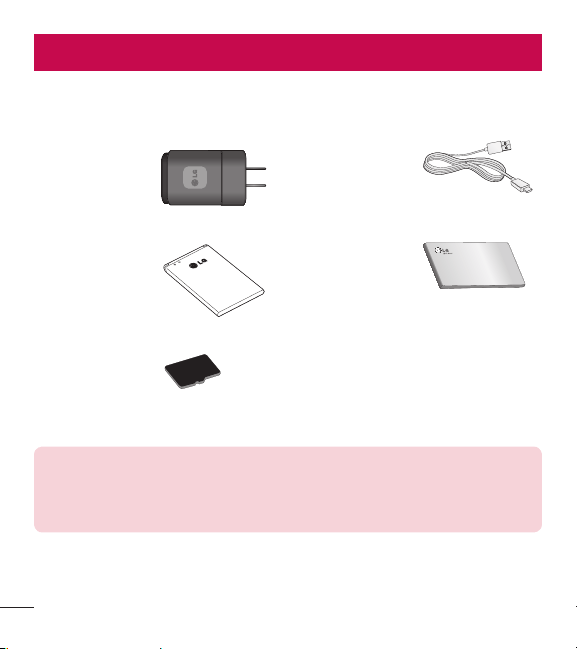
88
AccesoriosAccesorios
Estos accesorios están disponibles para usarlos con su teléfono. (los elementos
descritos podrían ser opcionales y venderse por separado).
Cargador
Cable USB
Conecta su teléfono
y la PC.
Batería Guía del usuario
Información adicional
sobre el teléfono.
Tarjeta SD (tarjeta
de memoria de 4
GB proporcionada)
NOTA:
t
Utilice siempre accesorios LG originales. Si no lo hace, la garantía puede
quedar anulada.
t
Los accesorios pueden variar en las distintas regiones.

89
Preguntas frecuentesPreguntas frecuentes
Antes de llevar el teléfono a reparación o llamar a un representante del servicio
técnico, compruebe si alguno de los problemas que presenta el teléfono se describe
en esta sección.
Categoría
Subcategoría
Pregunta Respuesta
Bluetooth
Dispositivos Bluetooth
¿Cuáles son las funciones
disponibles mediante
Bluetooth?
Puede conectar un dispositivo de audio Bluetooth, como
un auricular estereofónico o monoaural, un kit para el
automóvil, y compartir imágenes, videos, contactos y
otros elementos a través del menú Galería/Contactos.
Además, cuando el servidor FTP se encuentra conectado
a un dispositivo compatible, puede compartir el
contenido almacenado en la tarjeta microSD.
Datos
Copia de seguridad de
contactos
¿Cómo puedo hacer una
copia de seguridad de los
contactos?
Los datos de los contactos se pueden sincronizar entre
el teléfono y Gmail
TM
.
Datos
Sincronización
¿Se puede configurar una
sincronización
en una sola dirección con
Gmail?
Solo está disponible la sincronización de dos direcciones.
Datos
Sincronización
¿Se pueden sincronizar
todas las carpetas de
correo electrónico?
El buzón de entrada se sincroniza automáticamente.
Puede ver otras carpetas al presionar la
Tecla Menú
y tocar Carpetas para elegir una carpeta.
Servicio de Google
TM
Inicio de sesión en Gmail
¿Debo iniciar sesión en
Gmail cada vez que desee
acceder a Gmail?
Una vez que inicie sesión en Gmail, no necesita volver
a hacerlo.
Servicio de Google
Cuenta de Google
¿Se pueden filtrar los
correos electrónicos?
No. El teléfono no admite el filtro de correos electrónicos.

90
Preguntas frecuentes
Categoría
Subcategoría
Pregunta Respuesta
Función del teléfono
YouTube
TM
¿Se pueden reproducir
videos de YouTube?
Sí. El teléfono admite los videos de YouTube, pero se
deben mirar utilizando la aplicación YouTube (no el
navegador).
Función del teléfono
Correo electrónico
¿Qué sucede si ejecuto
otra aplicación mientras
escribo un correo
electrónico?
Su correo electrónico se guardará como borrador
automáticamente.
Función del teléfono
Tono de timbre
¿Hay algún límite para
el tamaño de archivo si
quiero usar un archivo
MP3 como tono de
timbre?
No hay límites para el tamaño de archivo.
Función del teléfono
Hora del mensaje
Mi teléfono no muestra
la hora de los mensajes
que se recibieron hace
más de 24 horas. ¿Cómo
puedo cambiar esto?
1. Abra la secuencia que contiene el mensaje que
desea revisar.
2. Toque y mantenga presionado el mensaje. En el menú
contextual, toque Ver detalles del mensaje.
Función del teléfono
Tarjeta microSD
¿Cuál es el tamaño
máximo que admite una
tarjeta de memoria?
Las tarjetas de memoria de 32GB son compatibles.
Función del teléfono
Navegación
¿Es posible instalar otra
aplicación de navegación
en mi teléfono?
Se puede instalar y usar cualquier aplicación que esté
disponible en Play Store y que sea compatible con el
hardware.
Función del teléfono
Sincronización
¿Puedo sincronizar mis
contactos desde todas
mis cuentas de correo
electrónico?
Se pueden sincronizar solo los contactos de Gmail y MS
Exchange Server (servidor de correos electrónicos de
la empresa).

96
Para su seguridad
t
Evite usar el teléfono cerca de fuentes electromagnéticas intensas como hornos
microondas, altoparlantes, televisores y radios.
t
Use solo accesorios originales aprobados por el fabricante o accesorios que no
contengan metales. Utilice solamente accesorios de carga aprobados para cargar
el teléfono LG. La manipulación inadecuada del puerto de carga/accesorio y el uso
de un cargador no compatible pueden ocasionarle daños al teléfono y anular la
garantía.
t
Use sólo el cargador de batería aprobado. De lo contrario, podría ocasionar un daño
grave en su teléfono.