
1
Über dieses Benutzerhandbuch
Vielen Dank, dass Sie sich für dieses LG Produkt entschieden haben. Lesen Sie
dieses Benutzerhandbuch vor der erstmaligen Verwendung des Geräts sorgfältig
durch, um die sichere und ordnungsgemäße Verwendung zu gewährleisten.
• Verwenden Sie ausschließlich Originalzubehör von LG. Die mitgelieferten
Artikel sind nur für die Verwendung mit diesem Gerät vorgesehen und sind
möglicherweise nicht mit anderen Geräten kompatibel.
• Die Beschreibungen basieren auf den Standardeinstellungen des Geräts.
• Standardmäßig auf dem Gerät vorinstallierte Apps unterliegen Aktualisierungen.
Möglicherweise werden diese Apps ohne vorherige Ankündigung nicht mehr
unterstützt. Sollten Sie Fragen zu einer auf dem Gerät vorinstallierten App
haben, wenden Sie sich bitte an ein LG Servicezentrum. Bei benutzerinstallierten
Apps wenden Sie sich bitte an den entsprechenden Anbieter.
• Das Verändern des Betriebssystems des Geräts oder das Installieren von
Software von inoffiziellen Quellen kann zu Schäden am Gerät und zu
Beschädigung oder Verlust von Daten führen. Derartige Handlungen stellen
Verstöße gegen Ihre Lizenzvereinbarung mit LG dar und haben das Erlöschen
der Garantie zur Folge.
• Einige Inhalte und Abbildungen weichen je nach Region, Dienstanbieter,
Softwareversion oder Version des Betriebssystems möglicherweise von Ihrem
Gerät ab und unterliegen Änderungen ohne Vorankündigung.
• Software, Audiodateien, Hintergrundbilder, Bilder sowie andere Medien auf
diesem Gerät unterliegen einer Lizenzvereinbarung für die eingeschränkte
Nutzung. Wenn Sie diese Materialien für gewerbliche oder sonstige Zwecke
extrahieren und verwenden, stellt dies möglicherweise einen Verstoß gegen
Urheberrechtsgesetze dar. Als Benutzer tragen Sie die volle Verantwortung bei
illegaler Verwendung von Medien.
• Es können zusätzliche Kosten für Datendienste wie den Versand von
Nachrichten, das Hochladen und Herunterladen von Inhalten, die automatische
Synchronisation oder die Verwendung von Standortdiensten anfallen. Wählen
Sie einen Ihren Anforderungen entsprechenden Datentarif aus, um zusätzliche
Kosten zu vermeiden. Wenden Sie sich an Ihren Netzanbieter, wenn Sie weitere
Informationen wünschen.
• Dieses Benutzerhandbuch wurde in den Hauptsprachen jeden Landes verfasst.
Je nach Sprache kann der Inhalt teilweise voneinander abweichen.
DEUTSCH
2Über dieses Benutzerhandbuch
Gebrauchshinweise
WARNUNG: Situationen, die zu Verletzungen des Benutzers und Dritter führen
können
ACHTUNG: Situationen, die zu kleineren Verletzungen oder Schäden am Gerät
führen können
HINWEIS: Hinweise oder weitere Informationen

3
Inhaltsverzeichnis
01
Maßgeschneiderte
Funktionen
12 Modularer Aufbau
13 Always-on Display
14 Tageslichtmodus
14 135°-Weitwinkelobjektiv
14 Dual-Kameras
15 Pop-out Bild
15 Stabilisierte Aufnahme
16 Multi-Tasking-Funktion
17 Smart Bulletin
18 Smart Notice
19 Smart Doctor
20 quick share
21 Quick Help
21 QuickRemote
23 QuickMemo+
25 QSlide
26 LG Health
28 Nicht stören
28 Kontakt-Klingelton
29 Fingerabdruckerkennung
33 Inhalte teilen
02
Grundlegende Funktionen
36 Gerätekomponenten und
Zubehör
37 Teileübersicht
39 Ein- oder Ausschalten
40 SIM-Karte installieren
41 Speicherkarte einsetzen
42 Speicherkarte entnehmen
43 Akku
48 Touchscreen
51 Homescreen
61 Bildschirmsperre
66 Verschlüsselung der
Speicherkarte
67 Screenshots erstellen
67 Text eingeben
73 Inhalte teilen
75 Nicht stören
5 Richtlinien für den sicheren und effizienten Gebrauch

4Inhaltsverzeichnis
03
Nützliche Apps
77 Apps installieren und
deinstallieren
78 App Papierkorb
79 App-Verknüpfungen
80 Telefon
84 Nachrichten
85 Kamera
100 Galerie
107 Kontakte
109 Uhr
111 Kalender
111 Aufgaben
112 Musik
113 Rechner
113 E-Mail
115 Radio
115 Dateimanager
115 Smart Doctor
116 LG Mobile Switch
116 Downloads
117 SmartWorld
118 RemoteCall Service
118 Evernote
118 Facebook
119 Instagram
119 Google-Apps
04
Einstellungen
123 Einstellungen
123 Netzwerk
136 Ton
137 Anzeige
138 Allgemein
05
Anhang
149 LG Spracheinstellungen
149 LG Bridge
150 Telefonsoftware-Update
152 Diebstahlschutz
153 Weitere Informationen
159 Häufig gestellte Fragen

5
Richtlinien für den sicheren und
effizienten Gebrauch
Lesen Sie diese einfachen Richtlinien sorgfältig durch. Die Nichtbeachtung dieser Richtlinien
kann gefährlich oder gesetzeswidrig sein. Sollte eine Störung auftreten, sorgt ein in Ihrem
Gerät integriertes Software-Tool dafür, dass ein Fehlerprotokoll erstellt wird. Dieses Tool erfasst
nur Informationen über die aufgetretene Störung wie z. B. Signalstärke, Cell ID Position bei
plötzlichem Gesprächsabbruch und geladene Anwendungen. Das Protokoll dient ausschließlich
dazu, die Ursache der Störung zu bestimmen. Die Protokolle sind verschlüsselt und können
nur von einem autorisierten LG-Reparaturzentrum abgerufen werden, falls Sie Ihr Gerät zur
Reparatur geben müssen.
Sicherheitshinweis über die Einwirkung
elektromagnetischer Energie im Radiofrequenzbereich
Informationen zur Einwirkung elektromagnetischer Felder und zur Spezifischen
Absorptionsrate (SAR).
Das Mobiltelefon LG-H850 entspricht den geltenden Sicherheitsbestimmungen hinsichtlich der
Einwirkung elektromagnetischer Felder. Diese Bestimmungen basieren auf wissenschaftlichen
Richtlinien, die auch Sicherheitsabstände definieren, um eine gesundheitliche Gefährdung von
Personen (unabhängig von Alter und allgemeinem Gesundheitszustand) auszuschließen.
• In den Richtlinien hinsichtlich der Einwirkung elektromagnetischer Felder wird eine
Maßeinheit verwendet, die als Spezifische Absorptionsrate (SAR) bezeichnet wird. Der
SAR-Wert wird mit standardisierten Testmethoden ermittelt, bei denen das Telefon in allen
getesteten Frequenzbändern mit der höchsten zulässigen Sendeleistung betrieben wird.
• Auch wenn Unterschiede zwischen den SAR-Werten verschiedener LG-Telefonmodelle
bestehen, entsprechen sie in jedem Fall den geltenden Richtlinien hinsichtlich der
Einwirkung elektromagnetischer Felder.
• Der von der Internationalen Kommission für den Schutz vor nichtionisierenden Strahlen
(International Commission on Nonlonizing Radiation Protection, ICNIRP) empfohlene SAR-
Grenzwert liegt bei 2 W/kg gemittelt über zehn (10) Gramm Gewebe.
• Der höchste für dieses Telefonmodell ermittelte SAR-Wert bei Verwendung am Ohr liegt
bei 0,737 W/kg (10 g) bzw. 1,490 W/kg (10 g), wenn das Gerät am Körper getragen wird.

6Richtlinien für den sicheren und effizienten Gebrauch
• Dieses Gerät entspricht den Sicherheitsstandards hinsichtlich der Strahlenbelastung bei
normaler Verwendung am Ohr oder wenn der Abstand vom Körper mindestens 5 mm
beträgt. Tragetaschen, Gürtelclips oder Vorrichtungen zum Tragen des mobilen Geräts
am Körper dürfen kein Metall enthalten und müssen das Gerät in einem Abstand von
mindestens 5 mm vom Körper halten. Um Dateien oder Nachrichten übertragen zu können,
benötigt dieses Gerät eine gute Netzverbindung. In einigen Fällen wird die Übertragung
von Dateien und Nachrichten verzögert, bis die Netzverbindung entsprechend gut ist.
Stellen Sie sicher, dass der oben genannte Abstand eingehalten wird, bis die Übertragung
abgeschlossen ist.
Pflege und Wartung des Telefons
• Verwenden Sie immer original LG-Akkus, -Ladegeräte und -Zubehörteile, die für die
Verwendung mit genau diesem Mobiltelefon zugelassen sind. Die Verwendung anderer Teile
kann zum Erlöschen der Zulassungen oder Garantien für dieses Mobiltelefon führen und
kann gefährlich sein.
• Einige Inhalte und Abbildungen weichen möglicherweise von Ihrem Gerät ab und
unterliegen Änderungen ohne Vorankündigung.
• Öffnen Sie dieses Mobiltelefon nicht. Sollten Reparaturen erforderlich sein, wenden Sie sich
an einen qualifizierten Kundendienstmitarbeiter.
• LG ist berechtigt, bei Reparaturen im Rahmen der Garantie neue oder überholte Ersatzteile
oder Platinen zu verwenden, sofern diese über den gleichen Funktionsumfang verfügen wie
die zu ersetzenden Teile.
• Bewahren Sie dieses Mobiltelefon nicht in der Nähe elektrischer Geräte auf (z. B.
Fernsehgeräte, Radios, PCs).
• Halten Sie das Telefon von Wärmequellen wie Heizungen oder Herdplatten fern.
• Lassen Sie das Telefon nicht fallen.
• Setzen Sie das Telefon keinen starken Erschütterungen oder Stößen aus.
• Schalten Sie das Telefon aus, wenn dies aufgrund von jeweils geltenden Bestimmungen
erforderlich ist. Verwenden Sie Ihr Telefon beispielsweise nicht in Krankenhäusern, da
andernfalls die Funktionalität empfindlicher medizinischer Geräte beeinträchtigt werden
kann.
• Fassen Sie das Telefon während des Ladevorgangs nicht mit nassen Händen an. Dadurch
kann es zu einem elektrischen Schock oder einer schweren Beschädigung des Telefons
kommen.
• Laden Sie das Telefon nicht in der Nähe von entflammbarem Material auf, da das Telefon
heiß werden kann und somit eine Brandgefahr darstellt.
• Reinigen Sie das Gerät außen mit einem trockenen Tuch (verwenden Sie keine
Lösungsmittel wie Benzin, Verdünner oder Alkohol).
• Legen Sie das Telefon beim Aufladen nicht auf Polstermöbel.

7Richtlinien für den sicheren und effizienten Gebrauch
• Das Telefon sollte in einer gut belüfteten Umgebung aufgeladen werden.
• Bewahren Sie das Telefon nicht in sehr verrauchten oder staubigen Umgebungen auf.
• Bewahren Sie das Telefon nicht in der Nähe von Gegenständen mit Magnetstreifen
(Kreditkarten, Flugtickets usw.) auf, da andernfalls die auf dem Magnetstreifen
gespeicherten Informationen beschädigt werden könnten.
• Berühren Sie das Display nicht mit spitzen oder scharfen Gegenständen; andernfalls kann
das Telefon beschädigt werden.
• Setzen Sie das Telefon keiner Feuchtigkeit oder Nässe aus.
• Verwenden Sie Zubehörteile (wie z. B. Kopfhörer) immer mit der erforderlichen Sorgfalt.
Berühren Sie die Antenne nicht unnötig.
• Berühren, entfernen oder reparieren Sie nicht zerbrochenes oder gesprungenes
Glas. Schäden am Glas-Display aufgrund von Missbrauch fallen nicht unter die
Garantiebedingungen.
• Ihr Telefon ist ein elektronisches Gerät, das sich bei normalem Betrieb erhitzt. Besteht
anhaltender, direkter Hautkontakt ohne angemessene Belüftung, kann es zu Beschwerden
oder leichten Verbrennungen kommen. Gehen Sie daher während und direkt nach dem
Betrieb vorsichtig mit Ihrem Telefon um.
• Wenn Ihr Telefon nass wird, müssen Sie es sofort vom Netzstrom trennen, ausschalten
und vollständig trocknen lassen. Versuchen Sie nicht, das Trocknen mit einer externen
Heizquelle, wie Ofen, Mikrowelle oder Fön, zu beschleunigen.
• Die Flüssigkeit in Ihrem nassen Telefon ändert die Farbe der Produktkennzeichnung in Ihrem
Telefon. Geräteschaden, der aufgrund des Eindringens von Flüssigkeiten entsteht, fällt nicht
unter die Garantiebedingungen.
Effiziente Verwendung des Telefons
Elektronische Geräte
Bei Mobiltelefonen kann es zu Interferenzen kommen, die die Leistung beeinträchtigen können.
• Verwenden Sie das Mobiltelefon nicht unerlaubt in der Nähe medizinischer Geräte. Wenn
Sie einen Herzschrittmacher tragen, bewahren Sie das Telefon nicht in der Nähe des
Herzschrittmachers (z. B. in der Brusttasche) auf.
• Einige Hörhilfen können durch Mobiltelefone beeinträchtigt werden.
• Bei Fernsehgeräten, Radios, PCs usw. können ebenfalls leichte Interferenzen auftreten.
• Verwenden Sie Ihr Telefon nur bei Temperaturen zwischen 0 °C und 35 °C. Die
Verwendung bei besonders niedrigen oder hohen Temperaturen kann zu Beschädigungen,
Fehlfunktionen oder sogar zu einer Explosion führen.
8Richtlinien für den sicheren und effizienten Gebrauch
Sicherheit im Straßenverkehr
Erkundigen Sie sich über die jeweils geltenden Gesetze und Bestimmungen über die
Verwendung von Mobiltelefonen in Fahrzeugen.
• Benutzen Sie während der Fahrt kein Handtelefon.
• Richten Sie Ihre ganze Aufmerksamkeit auf den Straßenverkehr.
• Parken Sie ggf. zuerst das Fahrzeug, bevor Sie Anrufe tätigen oder entgegennehmen.
• Elektromagnetische Strahlen können u.U. elektronische Systeme in Ihrem Fahrzeug stören,
wie beispielsweise das Autoradio oder Sicherheitssysteme.
• Falls Ihr Fahrzeug mit einem Airbag ausgestattet ist, achten Sie darauf, das Telefon nicht auf
bzw. vor dem Airbag abzulegen und die Freisprecheinrichtung nicht in der Nähe des Airbags
zu installieren. Andernfalls kann die Funktionsweise des Airbags beeinträchtigt werden, was
zu schweren Verletzungen führen kann.
• Wenn Sie Musik hören, während Sie unterwegs sind, stellen Sie sicher, dass die Lautstärke
auf ein angemessenes Maß eingestellt ist, sodass Sie Ihre Umgebung wahrnehmen. Dies ist
vor allem dann wichtig, wenn Sie sich in der Nähe einer Straße befinden.
Vermeiden von Hörschäden
Um einer Schädigung des Gehörs vorzubeugen, sollten Sie nicht über einen
längeren Zeitraum mit hoher Lautstärke hören.
Wenn Sie längere Zeit einem hohen Geräuschpegel ausgesetzt sind, können Hörschäden
auftreten. Wir empfehlen deshalb, dass Sie das Telefon beim Ein- und Ausschalten nicht
ans Ohr halten. Es empfiehlt sich außerdem, die Lautstärke von Musik und Anrufen auf ein
angemessenes Maß einzustellen.
• Reduzieren Sie die Lautstärke bei der Verwendung von Kopfhörern, wenn Sie die Stimmen
von Personen in Ihrer Nähe nicht hören können oder wenn die Person neben Ihnen Ihre
Musik hören kann.
• Übermäßige Lautstärke und übermäßiger Druck der Ohrhörer und Kopfhörer
können zu Hörverlust führen.

9Richtlinien für den sicheren und effizienten Gebrauch
Glasteile
Einige Teile Ihres mobilen Geräts bestehen aus Glas. Das Glas kann zerbrechen, wenn Ihr Gerät
herunterfällt oder wenn es einen kräftigen Stoß oder Schlag erfährt. Sollte das Glas zerbrechen,
berühren Sie es nicht und versuchen Sie nicht, es zu entfernen. Verwenden Sie das Gerät erst
wieder, wenn das Glas von einem autorisierten Dienstanbieter ersetzt wurde.
Sprenggebiete
Benutzen Sie das Telefon nicht in Sprenggebieten. Beachten Sie die Einschränkungen und
befolgen Sie alle geltenden Vorschriften und Regeln.
Explosionsgefährdete Orte
• Verwenden Sie das Telefon nicht an Tankstellen.
• Verwenden Sie das Telefon nicht in der Nähe von Kraftstoffen oder Chemikalien.
• Transportieren und lagern Sie keine brennbaren Flüssigkeiten, Gase oder Explosivstoffe im
selben Raum des Fahrzeugs, in dem sich auch das Mobiltelefon oder Mobiltelefonzubehör
befindet.
In Flugzeugen
In einem Flugzeug können Telefone zu Interferenzen führen.
• Schalten Sie daher Ihr Mobiltelefon aus, bevor Sie in ein Flugzeug steigen.
• Verwenden Sie es auch nicht während des Aufenthalts auf dem Flughafengelände, sofern
dies nicht ausdrücklich vom Personal erlaubt wurde.
Kinder
Bewahren Sie das Mobiltelefon an einem sicheren Ort außerhalb der Reichweite von
Kleinkindern auf. Es enthält Kleinteile, die verschluckt oder eingeatmet werden könnten.
Notrufe
Notrufe sind möglicherweise nicht in allen Mobilfunknetzen möglich. Verlassen Sie sich daher
bei Notrufen nie ausschließlich auf ein Mobiltelefon. Weitere Informationen dazu erhalten Sie
von Ihrem Dienstanbieter.

10Richtlinien für den sicheren und effizienten Gebrauch
Hinweise zum Akku und zur Pflege des Akkus
• Es ist nicht erforderlich, den Akku vor dem Laden vollständig zu entladen. Anders als bei
herkömmlichen Akkus tritt bei diesem Akku kein Memory-Effekt auf, der die Leistung
vermindert.
• Verwenden Sie ausschließlich Akkus und Ladegeräte von LG. Ladegeräte von LG sind so
ausgelegt, dass die Lebensdauer des Akkus optimiert wird.
• Öffnen Sie nicht den Akku und schließen Sie ihn nicht kurz.
• Achten Sie darauf, dass die Kontakte des Akkus sauber sind.
• Tauschen Sie den Akku aus, wenn die Leistung nicht mehr zufriedenstellend ist. Ein Akku
kann mehrere hundert Mal aufgeladen werden, bevor er ausgetauscht werden muss.
• Wenn Sie den Akku längere Zeit nicht verwendet haben, laden Sie ihn erneut auf, um
maximale Leistung zu erzielen.
• Setzen Sie das Ladegerät keiner direkten Sonneneinstrahlung oder hoher Luftfeuchtigkeit
(z. B. in einem Badezimmer) aus.
• Bewahren Sie den Akku nicht in sehr heißen oder sehr kalten Räumen auf, da dies die
Leistung beeinträchtigen kann.
• Bei Austausch des Akkus mit einem ungeeigneten Akkutyp besteht Explosionsgefahr.
Entsorgen Sie unbrauchbar gewordene Akkus gemäß den Anweisungen.
• Wenn Sie den Akku ersetzen müssen, wenden Sie sich an einen autorisierten LG Electronics
Service Point oder Händler in Ihrer Nähe.
• Entfernen Sie das Ladegerät immer aus der Steckdose, wenn das Telefon voll aufgeladen ist.
So vermeiden Sie, dass das Ladegerät unnötig Strom verbraucht.
• Die tatsächliche Lebensdauer des Akkus ist abhängig von der Netzwerkkonfiguration, den
Produkteinstellungen, dem Gebrauch und den Umgebungsbedingungen.
• Stellen Sie sicher, dass keine spitzen Gegenstände wie Tierzähne oder Nägel in Kontakt mit
dem Akku kommen. Dies könnte ein Feuer verursachen.
• Stromverbrauch (Stand-by-Modus im Netzwerk): 0,4 W

Maßgeschneiderte
Funktionen
01
Maßgeschneiderte Funktionen 12
Modularer Aufbau
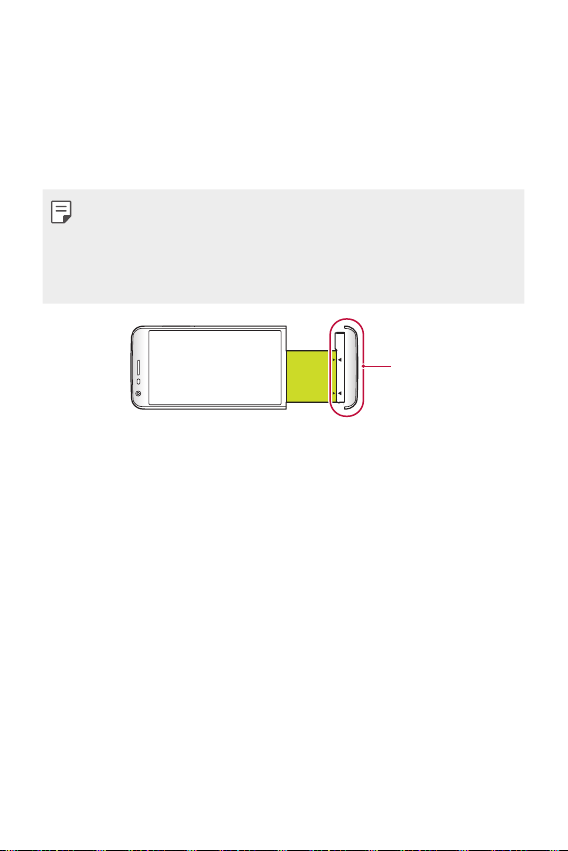
Der modulare Aufbau des Geräts ermöglicht die Verwendung der Funktionen
diversen Zubehörs.
Ziehen Sie das Modul aus dem Moduleinschub des Geräts. So können Sie nur den
Akku ersetzen oder ein anderes Zubehör im Moduleinschub installieren, um seine
spezifischen Funktionen zu nutzen.
• Details finden Sie unter
Akku entfernen
and
Akku installieren
.
• Verfügbares Zubehör unter der Bezeichnung LG Friends ist optional.
• Wenden Sie sich an ein LG Servicezentrum, um optionales Zubehör zu erwerben.
• Das verfügbare Zubehör kann je nach Gebiet oder Netzanbieter unterschiedlich
sein.
Modul
Maßgeschneiderte Funktionen 13
Always-on Display
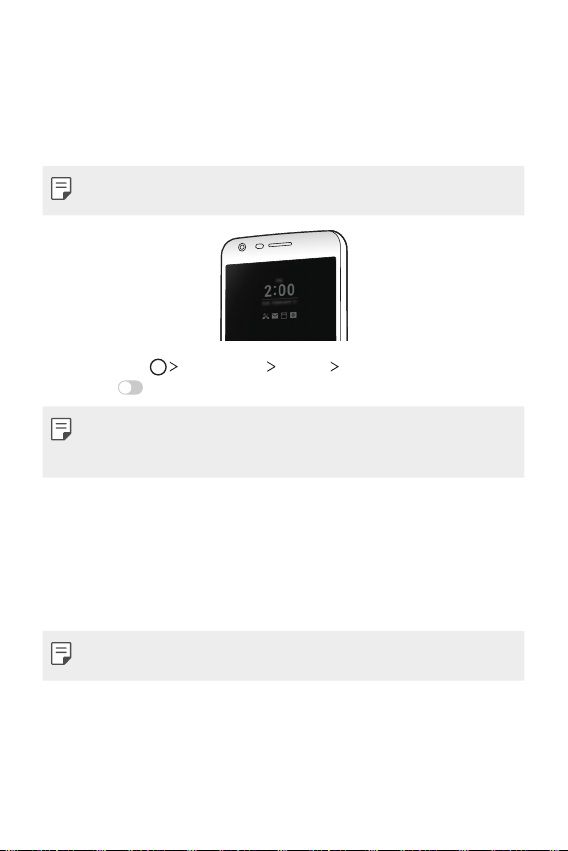
Sie können das Datum, die Uhrzeit, Ihre Unterschrift und andere Informationen
auch dann auf dem Bildschirm anzeigen, wenn der Hauptbildschirm ausgeschaltet
ist. „Always-on Display“ ist eine nützliche Funktion, mit der Sie regelmäßig die
Uhrzeit überprüfen und Ihre Signatur anzeigen können.
• Die Akkulaufzeit kann sich verringern, wenn Sie die Funktion „Always-on Display“
verwenden. Deaktivieren Sie diese Funktion, um die Akkulaufzeit zu verlängern.
1
Tippen Sie auf Einstellungen Anzeige Always-on display und ziehen
Sie dann
, um die Funktion zu aktivieren.
• Diese Funktion ist möglicherweise bereits beim Kauf des Geräts aktiviert.
• Die Standardeinstellung kann je nach Gebiet und Netzanbieter unterschiedlich
sein.
2
Tippen Sie auf Legen Sie fest, was gezeigt werden soll und wählen Sie
Elemente aus, die auf dem ausgeschalteten Bildschirm angezeigt werden sollen.
• Zeit: Die aktuelle Zeit auch anzeigen, wenn der Bildschirm ausgeschaltet ist.
• Signatur: Anstelle der aktuellen Zeit Ihre Signatur auf dem ausgeschalteten
Bildschirm anzeigen. Verwenden Sie die Option Signatur festlegen, um eine
Signatur einzugeben und die Schriftart zu ändern.
• Stellen Sie sicher, dass Ihre Signatur nicht die zulässige Zeichenanzahl im
Eingabefeld überschreitet.
Maßgeschneiderte Funktionen 14
Tageslichtmodus
Verwenden Sie die erweiterte IPS Quantum Display-Funktion, um den Bildschirm
auch bei hellem Sonnenlicht klar und deutlich zu sehen.
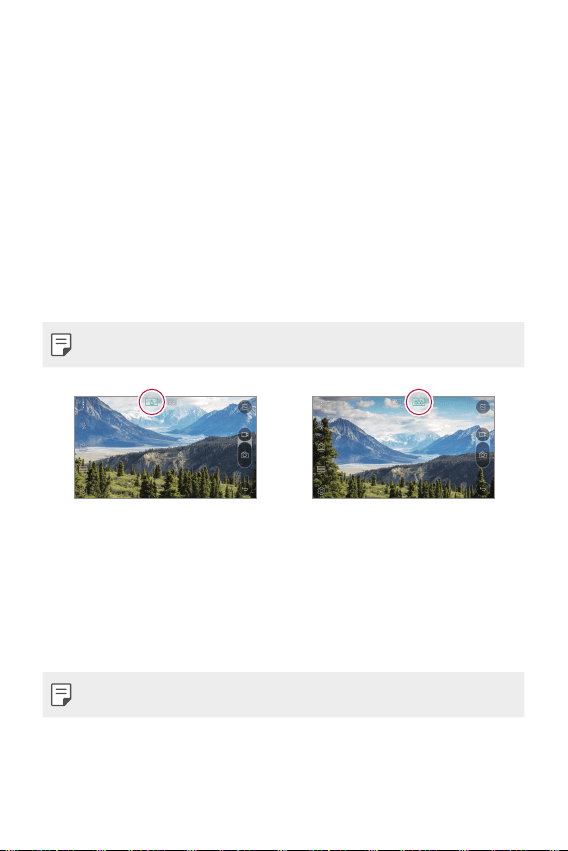
135°-Weitwinkelobjektiv
Sie können das Weitwinkelobjektiv verwenden, um Fotos von einem Motiv
aufzunehmen, das breiter ist als das eigentliche Sichtfeld. Diese Funktion ist
nützlich, wenn Sie ein Foto oder Video von einer Landschaft oder einem breiten
Motiv aus einem schmalen Blickwinkel aufnehmen möchten. Sie können damit eine
ausgedehnte Skyline, ein Konzert im Stadion, einen kompletten Strand oder nahezu
alles, was Sie sehen können, aufnehmen.
• Details finden Sie unter
Switch to dual camera
.
Dual-Kameras
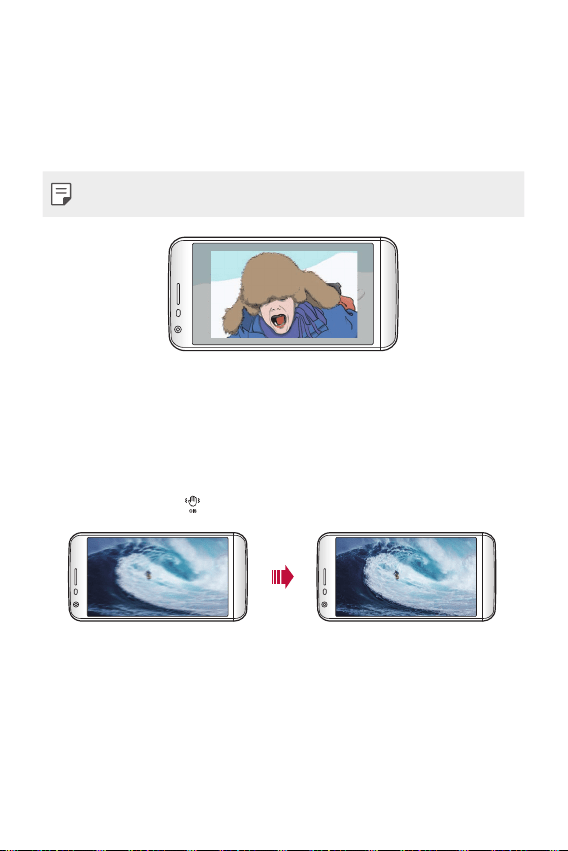
Sie können mit den Dual-Kameras auf der Rückseite des Geräts eine Vielzahl von
Fotos und Videos von Nahaufnahmen bis zu Landschaftsszenen aufnehmen.
Bewegen Sie dazu einfach die Finger auf dem Bildschirm auseinander oder
zusammen.
• Details finden Sie unter
Switch to dual camera
.
Maßgeschneiderte Funktionen 15
Pop-out Bild
Sie können ein Foto so aussehen lassen, als ob es in einem Rahmen wäre: Nehmen
Sie dazu gleichzeitig ein normales und Weitwinkelfoto auf. Lassen Sie das Foto aus
diesen vier Hintergrundrahmeneffekten heraustreten: Fischauge, Schwarz-weiß,
Vignette und Unschärfe.
• Details finden Sie unter
Heraustreten lassen
.
Stabilisierte Aufnahme
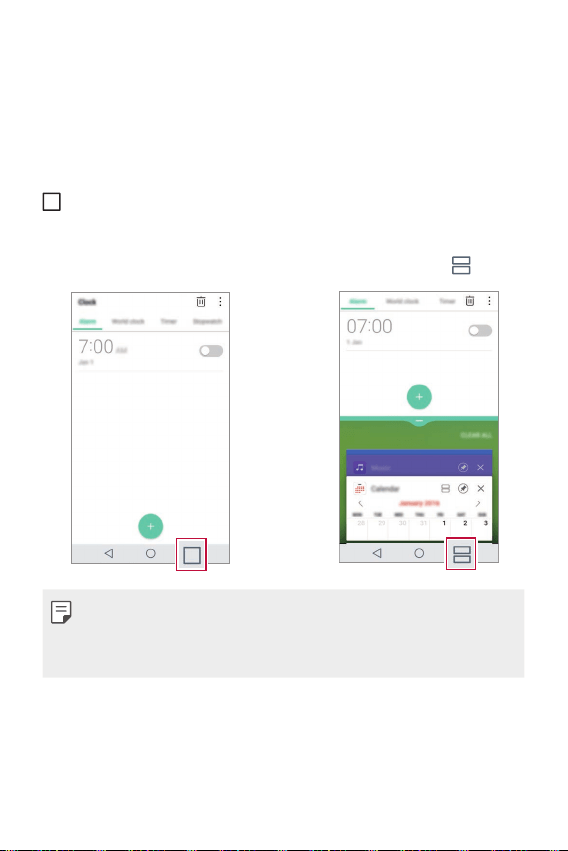
Mit der Funktion „Stabilisierte Aufnahme“ können Sie extreme
Bewegungsunschärfe beim Aufnehmen eines Fotos oder Videos minimieren. Mit
dieser Funktion wird das Foto oder Video automatisch stabilisiert, während Sie sich
bewegen. Tippen Sie auf
, um diese Funktion zu aktivieren.
Maßgeschneiderte Funktionen 16
Multi-Tasking-Funktion
Multi-Window
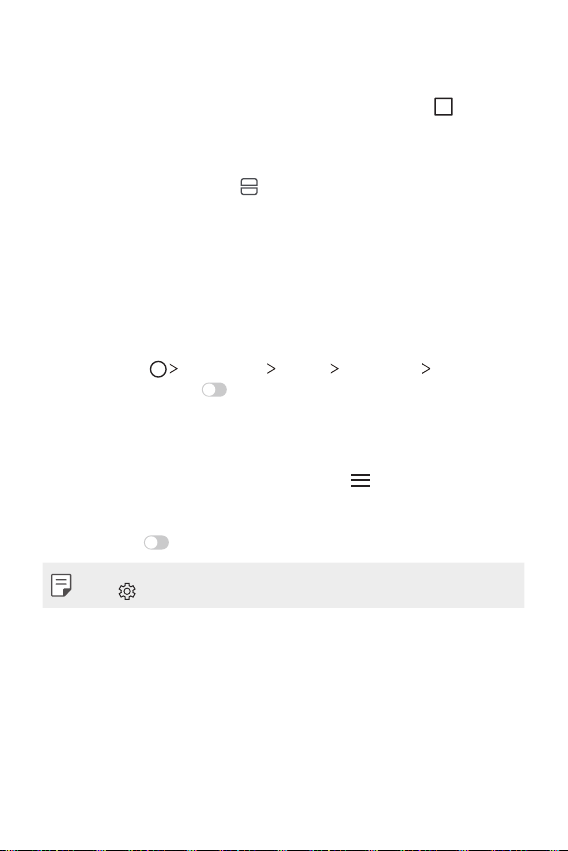
Der Bildschirm wird in mehrere Fenster aufgeteilt, sodass Sie zwei Apps gleichzeitig
verwenden können.
Berühren und halten Sie während der Verwendung einer App die Bedienungsleiste
und wählen Sie aus der Liste der zuletzt verwendeten Apps eine App aus.
• Sie können gleichzeitig zwei Apps verwenden, die auf dem Hauptbildschirm
angezeigt werden.
• Zum Beenden der Funktion Multi-Window berühren und halten Sie
.
• Diese Funktion können Sie in einer App nutzen, die die Funktion Multi-Window
unterstützt.
• Die Funktion Multi Window wird von manchen Apps, auch von heruntergeladenen
Apps, nicht unterstützt.
Maßgeschneiderte Funktionen 17
Übersichtsbildschirm
Der Übersichtsbildschirm zeigt eine Vorschau der zuletzt verwendeten Apps an.
Zum Ansehen der Liste der zuletzt verwendeten Apps berühren Sie
auf dem
Homescreen und dann die angezeigte App.
• Berühren und halten Sie eine App und ziehen Sie sie am Bildschirm nach oben,
um die App mit der Funktion Multi Window zu starten. Sie können auch in der
entsprechenden App oben auf
tippen.
Smart Bulletin
Sie können einen Homescreen hinzufügen, auf dem nützliche Informationen
gesammelt und angezeigt werden.
Auf dem Smart Bulletin sehen Sie wichtige Neuigkeiten auf einen Blick. Es ist nicht
erforderlich, ein zusätzliches Widget hinzuzufügen oder eine App auszuführen.
1
Tippen Sie auf Einstellungen Anzeige Homescreen Smart Bulletin
und ziehen Sie dann an
, um die Funktion zu aktivieren
• Sie finden das Smart Bulletin auf der Seite ganz links auf dem Homescreen.
2
Konfigurieren Sie das Smart Bulletin mithilfe der verfügbaren Menüelemente.
• Wenn Sie die Menüelemente auf dem Smart Bulletin neu anordnen
möchten, berühren und halten Sie das Symbol
und ziehen Sie es dann
nach oben oder unten.
• Um ein Menüelement auf dem Smart Bulletin ein- oder auszublenden,
ziehen Sie
.
• Tippen Sie zum Ändern der Smart Bulletin-Konfiguration auf dem Smart Bulletin
auf
.

Maßgeschneiderte Funktionen 18
Smart Notice
Mit Smart Notice können Sie nützliche Informationen je nach Uhrzeit und in
Bezug auf den aktuellen Standort erhalten. Mithilfe dieses Widgets werden
Ihre Umgebung und täglichen Nutzungsmuster analysiert, um Informationen
bereitzustellen, die zu einer bestimmten Uhrzeit und an einem bestimmten
Standort nützlich sind.
Nutzen Sie Smart Notice, um
• automatische Erinnerungen zum Hinzufügen von häufig verwendeten, nicht
gespeicherten Rufnummern zu Kontakten zu erhalten.
• automatische Erinnerungen für Rückrufe bei Rufnummern zu erhalten, an die
Sie eine Abweisungsnachricht gesendet haben.
• automatische Erinnerungen zu Geburtstagen von Kontakten zu erhalten, die im
Kalender und in der Kontaktliste gespeichert sind.
• automatische Erinnerungen zum Löschen von temporären Dateien,
heruntergeladenen Dateien und Apps, die über einen bestimmten Zeitraum
nicht mehr genutzt wurden, zu erhalten.
• automatische Erinnerungen zum Anpassen der Geräteeinstellungen
entsprechend dem Gebrauch und dem Ort, an dem Sie das Gerät verwenden,
zu erhalten.
• automatische Erinnerungen zum Energiesparen zu erhalten, wenn der Akku
einen hohen Stromverbrauch aufweist.
Smart Notice starten
Sie können das Smart Notice-Widget dem Homescreen hinzufügen, wenn es nicht
standardmäßig hinzugefügt oder gelöscht wurde. Gehen Sie zum Hinzufügen des
Widgets wie folgt vor:
1
Berühren und halten Sie auf dem Homescreen eine freie Stelle und tippen Sie
anschließend auf Widgets.
2
Berühren und halten Sie Smart Notice und ziehen Sie das Widget dann an eine
andere Position auf dem Homescreen.
• Das Smart Notice-Widget wird auf dem Homescreen angezeigt und
bietet zunächst eine Übersicht über die zugehörigen automatischen
Erinnerungsfunktionen.
Maßgeschneiderte Funktionen 19
• Tippen Sie auf dem Widget-Bildschirm auf , um die Einstellungen
für Smart Notice nach Ihren Wünschen zu ändern oder die Elemente
auszuwählen, für die Sie mit Smart Notice automatische Erinnerungen
erhalten möchten.
• Die Smart Notice-Funktion ist möglicherweise bereits beim Kauf des Geräts
aktiviert.
• Die Standardeinstellung kann je nach Gebiet oder Netzanbieter unterschiedlich
sein.
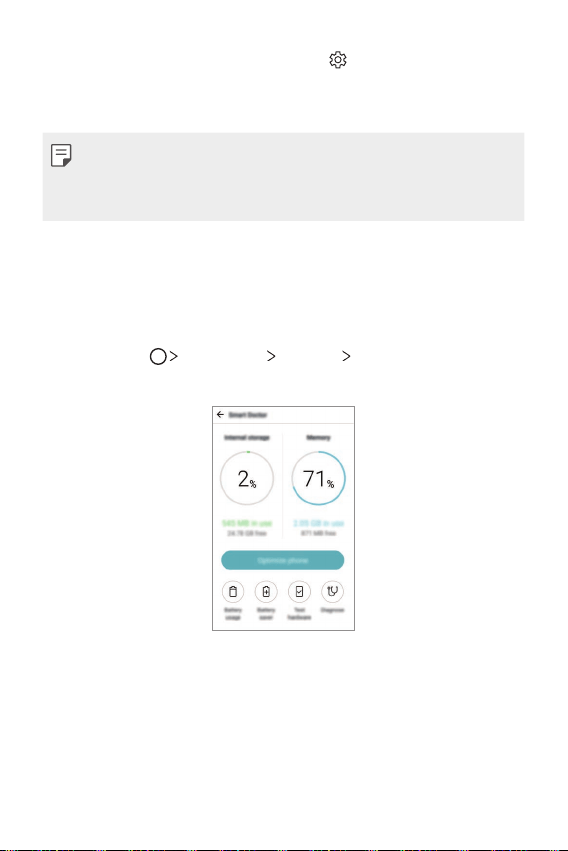
Smart Doctor
Sie können die Funktion „Smart Doctor“ verwenden, um eine Diagnose über den
Zustand des Geräts zu erstellen und das Gerät zu optimieren.
1
Tippen Sie auf Einstellungen Allgemein Smart Doctor.
2
Verwenden Sie die gewünschten Funktionen.
• Telefon optimieren: Derzeit nicht verwendete Apps schließen und
temporäre Dateien löschen, um die Geräteleistung zu verbessern.
• Diagnose: Den Akku, die mobilen Daten, die Apps, den Mobilnetzstatus und
die Nutzungsmuster analysieren, um Informationen zur Geräteverwaltung
anzuzeigen.
Maßgeschneiderte Funktionen 20
quick share
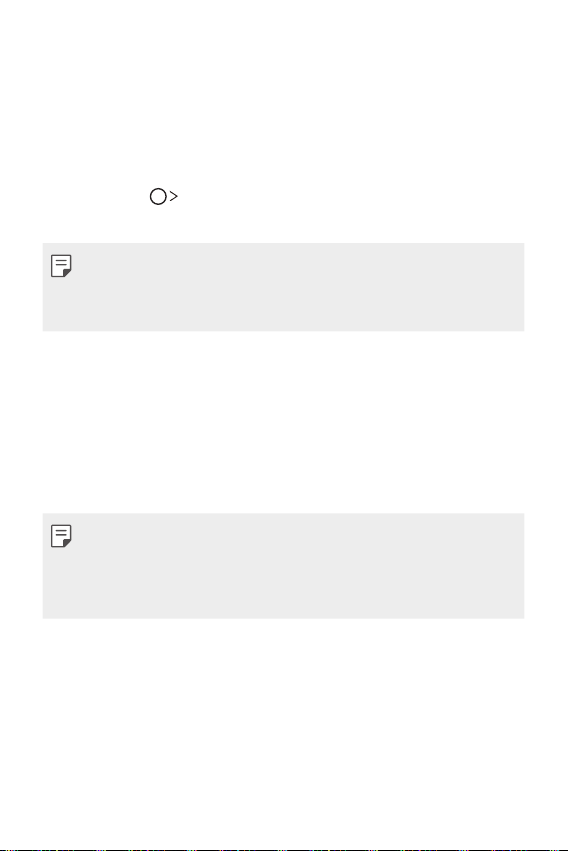
Sie können ein Foto oder Video direkt nach der Aufnahme mit der gewünschten
App teilen.
1
Tippen Sie auf und nehmen Sie dann ein Foto oder Video auf.
2
Tippen Sie auf das auf dem Bildschirm angezeigte App-Symbol, um es mit
dieser App zu teilen.
Sie können das Symbol auch in die entgegengesetzte Richtung ziehen, um zu
sehen, welche anderen Apps Sie zum Teilen von Fotos und Videos verwenden
können.
quick share-Symbol
• Die vom quick share-Symbol angezeigte App kann je nach Typ der auf Ihrem Gerät
installierten Apps und der Häufigkeit des Zugriffs auf diese Apps variieren.
• Diese Funktion ist nur in bestimmten Modi verfügbar.
Maßgeschneiderte Funktionen 21
Quick Help
Sie können die wichtigsten Funktionen des Geräts, häufig gestellte Fragen oder das
Benutzerhandbuch anzeigen. Sie können Stichwörter zu Problemen, die nach dem
Kauf aufgetreten sind, oder sonstige Fragen eingeben, um nützliche Informationen
einschließlich Antworten auf häufig gestellte Fragen oder Anleitungen im
Benutzerhandbuch anzuzeigen.
1
Tippen Sie auf Quick Help.
2
Geben Sie Anfragen in das Suchfeld ein, um nach Informationen zu suchen.
• Diese Funktion wird regelmäßig unter Berücksichtigung des Benutzer-Feedbacks
aktualisiert.
• Die verfügbaren Menüelemente können je nach Gebiet oder Netzanbieter
unterschiedlich sein.
QuickRemote
QuickRemote Übersicht
Sie können zahlreiche elektronische Geräte an verschiedenen Standorten steuern,
indem Sie das Gerät als Fernbedienung verwenden.
• Diese Funktion nutzt Infrarotsignale (IR) und funktioniert ähnlich wie eine
Fernbedienung. Wenn Sie die QuickRemote-Funktion verwenden, stellen Sie sicher,
dass der Infrarotsensor rechts oben am Gerät frei bleibt.
• Diese Funktion wird je nach Gebiet, Netzanbieter oder Gerätehersteller
möglicherweise nicht unterstützt.
Maßgeschneiderte Funktionen 22
Ein Gerät für die Fernbedienung registrieren
Sie können ein Gerät registrieren, das Sie mit Ihrem Gerät fernsteuern möchten.
1
Tippen Sie auf LG QuickRemote.
2
Tippen Sie auf , um Standorte festzulegen, an denen Sie die Fernbedienung
verwenden möchten.
3
Tippen Sie auf und wählen Sie den Typ und Hersteller des Geräts, das Sie
fernsteuern möchten, aus.
4
Befolgen Sie die Anweisungen auf dem Bildschirm, um sicherzustellen, dass die
QuickRemote-Funktion mit dem Gerät ordnungsgemäß funktioniert.
Universalfernbedienung einrichten
Wenn das mit Ihrem Gerät zu steuernde Gerät nicht in der Liste vorhanden ist,
können Sie eine angepasste universelle Fernbedienung erstellen, indem Sie die
häufig verwendeten Tasten wie gewünscht anordnen.
1
Tippen Sie auf LG QuickRemote.
2
Tippen Sie auf , um Standorte festzulegen, an denen Sie die Fernbedienung
verwenden möchten.
3
Tippen Sie auf Universalfernbedienung.
4
Geben Sie einen Namen für die Fernbedienung ein und tippen Sie auf OK.
5
Berühren und halten Sie die gewünschte Schaltfläche und ziehen Sie sie dann
an die gewünschte Position.
6
Tippen Sie auf WEITER.
7
Befolgen Sie die Anweisungen auf dem Bildschirm, um die Tasten zu
registrieren, und tippen Sie anschließend auf SPEICHERN.
Maßgeschneiderte Funktionen 23
QuickMemo+
QuickMemo+ Übersicht
Mit den verschiedenen Optionen dieser erweiterten Editorfunktion können Sie
kreative Notizen erstellen. Zu diesen Optionen gehören Bildverwaltung und
Screenshots, die vom herkömmlichen Editor nicht unterstützt werden.
Notiz erstellen
1
Tippen Sie auf QuickMemo+.
2
Tippen Sie auf , um eine Notiz zu erstellen.
•
: Notiz speichern.
•
: Letzte Bearbeitung rückgängig machen.
•
: Zuletzt gelöschte Bearbeitungen erneut ausführen.
•
: Notiz mithilfe der Tastatur eingeben.
•
: Handschriftliche Notizen erstellen.
•
: Handschriftliche Notizen radieren.
•
: Teile einer handschriftlichen Notiz vergrößern oder verkleinern, drehen
oder radieren.
•
: Zusätzliche Optionen öffnen.
3
Tippen Sie auf , um die Notiz zu speichern.
Maßgeschneiderte Funktionen 24
Notizen auf einem Foto erstellen
1
Tippen Sie auf QuickMemo+.
2
Tippen Sie auf , um ein Foto aufzunehmen, tippen Sie dann auf OK.
• Das Foto wird automatisch in den Editor eingefügt.
3
Tippen Sie auf oder , um Notizen auf das Foto zu schreiben.
• Schreiben Sie Notizen von Hand auf ein Foto.
• Geben Sie Text unter dem Foto ein.
4
Tippen Sie auf , um die Notiz zu speichern.
Notizen auf einem Screenshot erstellen
1
Ziehen Sie auf dem Bildschirm, von dem Sie einen Screenshot erstellen
möchten, die Statusleiste nach unten und tippen Sie dann auf
.
• Der Screenshot erscheint als Hintergrunddesign des Editors. Memotools
werden oben auf dem Bildschirm angezeigt.
2
Schneiden Sie das Bild (bei Bedarf) zu und machen Sie wie gewünscht Notizen.
• Schreiben Sie Notizen von Hand auf ein Foto.
3
Tippen Sie auf und speichern Sie die Notizen am gewünschten Ort.
• Gespeicherte Notizen können entweder über QuickMemo+ oder Galerie
angezeigt werden.
• Um Notizen immer am selben Ort zu speichern, aktivieren Sie das
Kontrollkästchen Als Standard-App verwenden und wählen eine App aus.
• Sie können den gesamten Bildschirm aufnehmen, indem Sie die Funktion für die
Scroll-Aufnahme verwenden.
• Wenn Sie eine App wie Nachricht oder Chrome verwenden, ziehen Sie das
Benachrichtigungs-Panel nach unten und tippen Sie dann auf Capture+
Erweitert, um den gesamten sichtbaren Bildschirm als eine einzelne Datei
aufzunehmen.
• Diese Funktion ist nur bei manchen Apps verfügbar, die die Funktion für die Scroll-
Aufnahme unterstützen.
• Um das Memo-Layout zu ändern, ziehen Sie zwei Finger am Bildschirm zusammen
oder auseinander.
Maßgeschneiderte Funktionen 25
QSlide
Mit QSlide können Sie Apps starten, während andere Apps ausgeführt werden. Sie
können beispielsweise den Rechner oder Kalender verwenden, während ein Video
wiedergegeben wird.
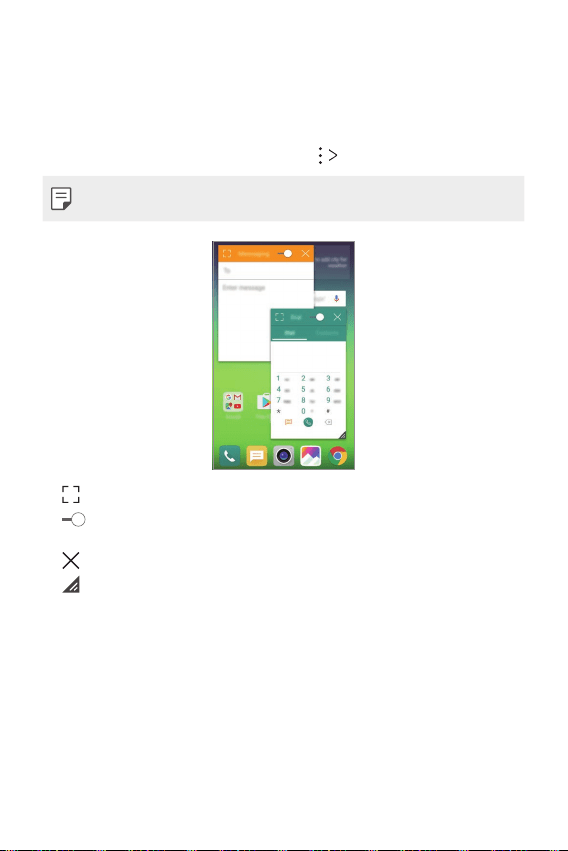
Wenn eine App ausgeführt wird, tippen Sie auf
QSlide.
• Diese Funktion wird von einigen Apps möglicherweise nicht unterstützt.
• : QSlide-Modus deaktivieren, um in den Vollbildmodus zu wechseln.
•
: Deckkraft des QSlide-Fensters anpassen. Wenn das QSlide-Fenster
transparent ist, reagiert es nicht mehr auf Eingaben.
•
: QSlide-Fenster schließen.
•
: Größe des QSlide-Fensters anpassen.

Maßgeschneiderte Funktionen 26
LG Health
LG-Health-Übersicht
Sie können Ihren Gesundheitszustand überwachen und sich gute
Trainingsgewohnheiten aneignen, indem Sie Ihre körperlichen Aktivitäten erfassen.
Erste Schritte mit LG Health
Sie können LG Health konfigurieren, wenn Sie die App erstmals starten oder
nachdem Sie sie zurückgesetzt haben.
1
Tippen Sie auf LG Health.
2
Befolgen Sie die Anweisungen auf dem Bildschirm, um die Konfiguration
durchzuführen.
LG Health verwenden
Sie können wichtige Informationen in LG Health abrufen und den Umfang der
körperlichen Aktivitäten und die Gesundheitsinformationen verwalten.
1
Tippen Sie auf LG Health.
2
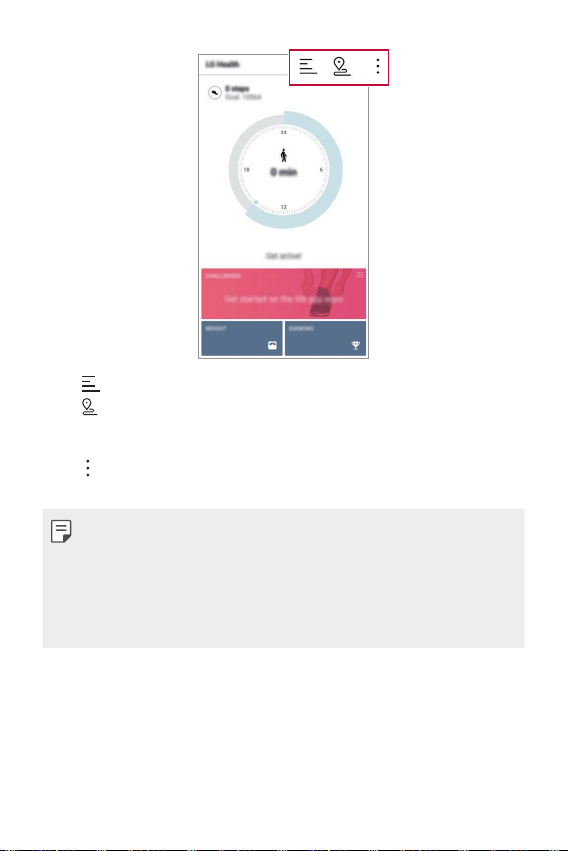
Folgende Optionen sind verfügbar.
Maßgeschneiderte Funktionen 27
• : Trainingsprotokoll für den gewünschten Tag anzeigen.
•
: Körperliche Aktivität erfassen. Die Route und der Umfang Ihrer
körperlichen Aktivitäten für jede Art von absolviertem Training werden
aufgezeichnet.
•
: Tägliche Trainingsziele einschließlich Kalorien und Schritte oder
verschiedene Einstellungen für LG Health festlegen.
• Über LG Health bereitgestellte Gesundheitsinformationen dienen dem
Benutzerkomfort und können nicht zur Verhütung, Behandlung und Diagnose von
Krankheiten oder sonstigen medizinischen Problemen genutzt werden.
• LG Health kann je nach Land und Netzanbieter variieren oder ist möglicherweise
nicht verfügbar. Die verfügbaren LG Health-Funktionen und die Apps, die LG
Health hinzugefügt werden können, können je nach Land variieren. Dies liegt an
unterschiedlichen Gesetzen und Vorschriften.
Maßgeschneiderte Funktionen 28
Nicht stören
Sie können Benachrichtigungen für einen bestimmten Zeitraum einschränken oder
ausschalten, um Störungen zu vermeiden.
1
Tippen Sie auf Einstellungen Ton Nicht stören und dann ziehen Sie
an
, um die Funktion zu aktivieren.
2
Tippen Sie auf Töne und Vibrationen und wählen Sie den gewünschten Modus
aus:
• Nur mit Priorität: Akustische oder Vibrationsbenachrichtigungen für die
ausgewählten Apps erhalten. Auch wenn Nur mit Priorität aktiviert ist,
ertönen Wecker dennoch.
• Völlig lautlos: Töne und Vibration deaktivieren.
Kontakt-Klingelton
Sie können festlegen, dass das Gerät einen automatisch erstellten Klingelton
wiedergibt, wenn ein Anruf von den ausgewählten Kontakten eingeht. Diese
Funktion ist nützlich, da Sie so beim Hören des Klingeltons direkt wissen, wer Sie
anruft.
1
Tippen Sie auf Einstellungen Ton Kontakt-Klingelton und ziehen Sie
an
, um die Funktion zu aktivieren.
2
Tippen Sie auf Klingeltöne komponieren für und wählen Sie die gewünschte
Option aus.
• Der Standardklingelton wird bei eingehenden Anrufen von allen Kontakten mit
Ausnahme des ausgewählten Kontakts wiedergegeben.
Maßgeschneiderte Funktionen 29
Fingerabdruckerkennung
Fingerabdruckerkennung im Überblick
Registrieren Sie zuerst Ihren Fingerabdruck auf dem Gerät, bevor Sie die
Fingerabdruckerkennungsfunktion verwenden.
Sie können die Fingerabdruckerkennungsfunktion in den folgenden Fällen
verwenden:
• Zum Entsperren des Bildschirms
• Zum Anzeigen der gesperrten Inhalte in der Galerie oder in QuickMemo+
Wenn Sie einen Kauf bestätigen oder sich bei einer App anmelden, können Sie sich
selbst identifizieren, indem Sie einfach den Fingerabdrucksensor berühren.
• Ihr Fingerabdruck ändert sich während Ihres Lebens nicht und jeder Fingerabdruck
ist einzigartig. Aus diesem Grund kann Ihr Fingerabdruck durch das Gerät zur
Benutzeridentifizierung genutzt werden. Sehr ähnliche Fingerabdrücke von
unterschiedlichen Benutzern werden unter Umständen vom Fingerabdrucksensor als
derselbe Fingerabdruck erkannt. Um die Gerätesicherheit zu erhöhen, legen Sie für
die Bildschirmsperre ein Muster, eine PIN oder ein Passwort fest.
• Wenn Ihr Fingerabdruck nicht erkannt wird oder Sie die Bildschirmsperre vergessen
haben, bringen Sie Ihr Gerät in das nächstgelegene LG Kundenzentrum.

Maßgeschneiderte Funktionen 30
Vorkehrungen für die Fingerabdruckerkennung
Die Genauigkeit der Fingerabdruckerkennung kann sich verringern. Um eine
möglichst genaue Erkennung zu gewährleisten, sollten Sie vor Verwendung des
Geräts die folgenden Anweisungen befolgen.
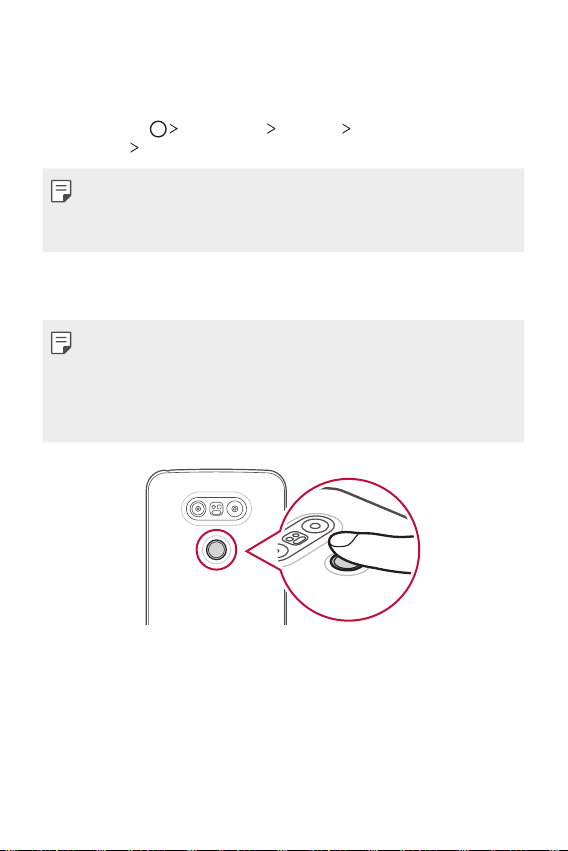
• Die Ein-/Aus-/Sperrtaste des Geräts verfügt über einen Fingerabdrucksensor.
Stellen Sie sicher, dass die Ein-/Aus-/Sperrtaste nicht durch einen
Metallgegenstand wie eine Münze oder einen Schlüssel beschädigt wird.
• Wenn sich Wasser, Staub oder ein sonstiger Fremdstoff auf der Ein-/
Aus-/Sperrtaste oder an Ihrem Finger befinden, funktioniert die
Fingerabdruckregistrierung oder -erkennung möglicherweise nicht. Säubern und
trocknen Sie Ihren Finger, bevor Sie die Fingerabdruckerkennung verwenden.
• Ein Fingerabdruck wird möglicherweise nicht richtig erkannt, wenn Ihre
Fingeroberfläche einen Riss aufweist oder uneben ist, weil sie von Wasser
aufgeweicht wurde.
• Wenn Sie den Finger krümmen oder nur die Fingerkuppe verwenden, wird der
Fingerabdruck möglicherweise nicht erkannt. Achten Sie darauf, dass Ihr Finger
die gesamte Oberfläche der Ein-/Aus-/Sperrtaste berührt.
• Scannen Sie pro Registrierung nur einen Finger. Wenn Sie mehr als einen
Finger scannen, kann dies die Fingerabdruckregistrierung und -erkennung
beeinträchtigen.
• Bei trockener Umgebungsluft erzeugt das Gerät möglicherweise statische
Elektrizität. Scannen Sie bei trockener Umgebungsluft keine Fingerabdrücke.
Berühren Sie alternativ vor dem Scannen von Fingerabdrücken einen
Metallgegenstand wie eine Münze oder einen Schlüssel, um statische
Elektrizität abzuleiten.
Maßgeschneiderte Funktionen 31
Fingerabdrücke registrieren
Sie können Ihren Fingerabdruck im Gerät registrieren und speichern, um die
Fingerabdruckidentifizierung zu verwenden.
1
Tippen Sie auf Einstellungen Allgemein Fingerabdrücke &
Sicherheit
Fingerabdrücke.
• Stellen Sie zur Verwendung dieser Funktion sicher, dass die Bildschirmsperre
aktiviert ist. Wenn keine Bildschirmsperre eingestellt ist, stellen Sie die
Bildschirmsperre entsprechend der Anweisung auf dem Bildschirm ein. Details
finden Sie unter
Bildschirmsperre
.
2
Berühren Sie mit dem Finger leicht die Ein-/Aus-/Sperrtaste auf der Rückseite
des Geräts, um den Fingerabdruck zu registrieren.
• Drücken Sie leicht die Ein-/Aus-/Sperrtaste, damit der Fingerabdruck vom Sensor
erkannt werden kann. Wenn Sie die Ein-/Aus-/Sperrtaste mit übermäßiger
Kraft drücken, kann die Bildschirmsperrfunktion aktiviert oder der Bildschirm
ausgeschaltet werden.
• Achten Sie darauf, dass Ihr Finger die gesamte Oberfläche der Ein-/Aus-/
Sperrtaste berührt.
Maßgeschneiderte Funktionen 32
3
Folgen Sie den Anweisungen auf dem Bildschirm.
• Wiederholen Sie den Scanvorgang des Fingerabdrucks, indem Sie Ihren
Finger nach und nach bewegen, bis der Fingerabdruck registriert ist.
4
Tippen Sie nach der Registrierung des Fingerabdrucks auf OK.
• Tippen Sie auf WEITERE HINZUFÜGEN, um einen weiteren Fingerabdruck
zu registrieren. Wenn Sie nur einen Fingerabdruck registrieren und sich der
entsprechende Finger in keinem guten Zustand befindet, funktioniert die
Fingerabdruckerkennung möglicherweise nicht gut. Registrieren Sie daher
mehrere Fingerabdrücke, um dieser Problematik vorzubeugen.
Fingerabdrücke verwalten
Sie können registrierte Fingerabdrücke bearbeiten oder löschen.
1
Tippen Sie auf Einstellungen Allgemein Sperrbildschirm und
Sicherheit
Fingerabdrücke.
2
Nutzen Sie zum Entsperren die festgelegte Sperrmethode.
3
Tippen Sie in der Liste der Fingerabdrücke auf einen Fingerabdruck, um ihn
umzubenennen. Tippen Sie zum Löschen des Fingerabdrucks auf
.
Bildschirm mit einem Fingerabdruck entsperren
Sie können den Bildschirm mit Ihrem Fingerabdruck entsperren oder die gesperrten
Inhalte anzeigen. So aktivieren Sie die gewünschte Funktion:
1
Tippen Sie auf Einstellungen Allgemein Sperrbildschirm und
Sicherheit
Fingerabdrücke.
2
Nutzen Sie zum Entsperren die festgelegte Sperrmethode.
3
Aktivieren Sie auf dem Bildschirm mit den Fingerabdruckeinstellungen die
gewünschte Funktion:
• Bildschirmsperre: Bildschirm mit einem Fingerabdruck entsperren.
• Inhaltssperre: Inhalte mit einem Fingerabdruck entsperren. Stellen Sie
hierzu sicher, dass die Inhaltssperre aktiviert ist.
Maßgeschneiderte Funktionen 33
Inhalte teilen
Inhalte über ein anderes Gerät wiedergeben
Sie können auf dem Gerät gespeicherte Fotos, Videos oder Musiktitel auf einem
Fernsehgerät wiedergeben.
1
Verbinden Sie das Fernsehgerät und Ihr Gerät mit demselben WLAN-Netzwerk.
2
Berühren Sie während der Anzeige von Elementen aus der App Galerie oder
Musik
Auf anderem Gerät abspielen.
3
Wählen Sie den Fernseher, mit dem Sie eine Verbindung herstellen möchten,
aus.
• Um Chromecast verwenden zu können, aktualisieren Sie Google Play auf die
aktuellste Version.
Inhalte von Geräten in der Nähe anzeigen
Mithilfe der Apps Galerie oder Musik können Sie auf verschiedenen Geräten wie
einem Computer, einem NAS oder einem Mobilgerät gespeicherte Inhalte anzeigen.
Geräte verbinden
Verbinden Sie Ihr Gerät und das andere Gerät, das die DLNA-Funktion unterstützt,
mit demselben drahtlosen Netzwerk.
• Stellen Sie sicher, dass die Funktion zum Teilen von Dateien (DLNA) sowohl auf
dem Gerät als auch auf Ihrem verbundenen Gerät aktiviert ist.
Nach Geräten in der Nähe suchen
Sie können eine Liste der mit demselben Netzwerk verbundenen DLNA-Geräte
anzeigen. Wählen Sie dazu in der jeweiligen App das Menü Geräte in der
Umgebung aus.
Sie können auf Geräten in der Nähe gespeicherte Inhalte so nutzen, als würden Sie
sie auf Ihrem eigenen Gerät verwenden.
Maßgeschneiderte Funktionen 34
Dateien senden oder empfangen
Sie können auf Ihrem Gerät gespeicherte Dateien mit einem anderen LG Gerät oder
einem Tablet oder Computer teilen.
Dateien senden
Tippen Sie in der App Galerie, Dateimanager oder Musik auf Teilen oder ,
und wählen Sie dann ein Gerät aus der Liste zum Teilen von Dateien aus.
Dateien empfangen
Ziehen Sie die Statusleiste nach unten und tippen Sie auf und dann auf
Dateiaustausch.
Falls Ihr Gerät die Funktion zum Teilen von Dateien nicht unterstützt, tippen Sie auf
Einstellungen Netzwerk Dateiaustausch SmartShare Beam .
• Stellen Sie sicher, dass Ihr Gerät mit demselben drahtlosen Netzwerk verbunden
ist wie das Zielgerät für die Dateiübertragung.
• Stellen Sie sicher, dass die Funktion Dateiaustausch auf dem Gerät und dem
Zielgerät aktiviert ist.
Dateien an einen Computer senden
Sie können große Dateien schnell an Ihren Computer senden.
1
Installieren Sie LG Bridge auf Ihrem Computer.
2
Starten Sie LG Bridge auf dem Computer und melden Sie sich dann mit Ihrem
LG Konto an.
3
Tippen Sie auf Einstellungen Netzwerk LG AirDrive, und melden Sie
sich mit Ihrem LG-Konto an.
• Sie können LG Bridge von der Website von LG Mobile herunterladen (
www.lg.com
).

Grundlegende
Funktionen
02
Grundlegende Funktionen 36
Gerätekomponenten und Zubehör
Vergewissern Sie sich, dass keiner der folgenden Artikel fehlt:
• Gerät
• Akku
• Auswurfstift
• Stereo-Headset
• USB-Kabel
• Ladegerät
• Schnellstarthandbuch
• Die oben beschriebenen Komponenten sind möglicherweise optional.
• Die im Lieferumfang des Geräts enthaltenen Komponenten und jegliches
verfügbares Zubehör können je nach Gebiet oder Netzanbieter unterschiedlich
sein.
• Verwenden Sie ausschließlich Originalzubehör von LG Electronics. Das Verwenden
von Zubehör von anderen Herstellern kann die Anrufleistung Ihres Geräts
beeinträchtigen oder Fehlfunktionen verursachen. Dies wird möglicherweise nicht
durch den Reparaturservice von LG abgedeckt.
• Sollte eine dieser Grundkomponenten fehlen, wenden Sie sich an den Händler, bei
dem Sie das Gerät gekauft haben.
• Wenn Sie zusätzliche Grundkomponenten kaufen möchten, wenden Sie sich an
das LG Servicezentrum.
• Wenn Sie optionale Komponenten kaufen möchten, kontaktieren Sie das LG
Servicezentrum, um eine Händlerliste zu erhalten.
• Einige im Lieferumfang des Geräts enthaltene Komponenten können sich ohne
vorherige Ankündigung ändern.
• Das Aussehen und die Spezifikationen Ihres Geräts können sich ohne vorherige
Ankündigung ändern.
Grundlegende Funktionen 37
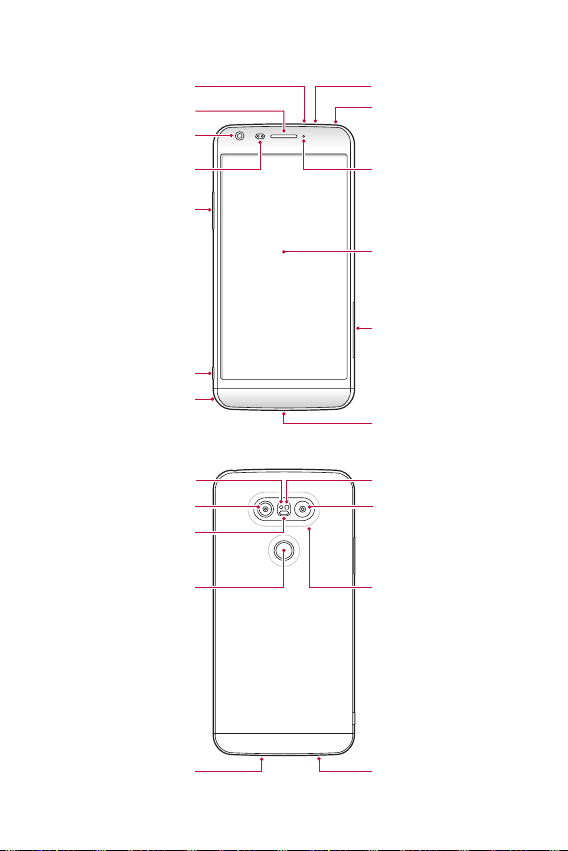
Teileübersicht
Infrarotsensor
LED-Anzeige
Touchscreen
SIM-/Speicherkartenträger
Anschluss für
Ladegerät/USB-Kabel
Stereo-Headset-Anschluss
Vordere Kameralinse
Lautstärketasten (+/-)
Näherungs-/Umgebungslich
tsensor
Modulauswurftaste
Modul
Hörer
Mikrofon
Blitz
Hintere Kameralinse
(Weitwinkel)
NFC-Antenne (integriert)
Lautsprecher
Hintere Kameralinse
(Standard)
Automatischer Fokus per
Lasererkennung
RGB-Sensor
Ein-/Aus-/Sperrtaste
(Fingerabdrucksensor)
Mikrofon

Grundlegende Funktionen 38
• Näherungs-/Umgebungslichtsensor
- Näherungssensor: Der Näherungssensor schaltet bei einem Anruf den
Bildschirm aus und deaktiviert die Touch-Funktionalität, wenn sich das
Gerät nahe am menschlichen Körper befindet. Der Bildschirm wird wieder
eingeschaltet und die Touch-Funktionalität wieder aktiviert, wenn der
Abstand eine bestimmte Entfernung aufweist.
- Umgebungslichtsensor: Der Umgebungslichtsensor analysiert die
Umgebungslichtintensität, wenn der Modus für die automatische
Helligkeitssteuerung aktiviert ist.
• Automatischer Fokus per Lasererkennung
- Ermittelt zum automatischen Fokussieren den Abstand der Kamera zum
Motiv.
- Fokussiert schnell Motive in der Nähe oder Ferne, wenn Sie mit der hinteren
Kamera Fotos aufnehmen.
• Lautstärketasten
- Sie können die Lautstärke für Klingeltöne, Medien, Anrufe oder
Benachrichtigungen anpassen.
- Drücken Sie leicht eine Lautstärketaste, um ein Foto aufzunehmen. Um Fotos
in Serie aufzunehmen, berühren und halten Sie die Lautstärketaste.
- Drücken Sie zweimal die Leisertaste (-), um die Kamera zu starten, wenn
der Bildschirm gesperrt oder ausgeschaltet ist. Drücken Sie zweimal die
Lautertaste (+), um Capture+ zu starten.
• Ein-/Aus-/Sperrtaste (Fingerabdrucksensor)
- Drücken Sie die Taste kurz, um den Bildschirm ein- oder auszuschalten.
- Drücken und halten Sie die Taste, um weitere Optionen der Ein-/ Aus-/
Sperrtaste auswählen zu können.
- Berühren Sie mit Ihrem Finger leicht die Taste, wenn Sie den Bildschirm mit
Ihrem Fingerabdruck entsperren möchten.
Grundlegende Funktionen 39
• Der Zugriff auf einige Funktionen kann je nach Gerätespezifikationen
eingeschränkt sein.
• Auf der Rückseite des Geräts ist eine NFC-Antenne integriert. Beschädigen Sie die
NFC-Antenne nicht.
• Legen Sie keine schweren Gegenstände auf das Gerät und setzen Sie sich nicht
darauf. Anderenfalls kann die Touchscreen-Funktion beschädigt werden.
• Eine Bildschirmschutzfolie und Zubehör können den Näherungssensor
beeinträchtigen.
• Wenn das Gerät nass ist oder an einem feuchten Ort verwendet wird,
funktionieren der Berührungssensor oder die Tasten möglicherweise nicht richtig.
Ein- oder Ausschalten
Einschalten
Wenn das Gerät ausgeschaltet ist, drücken und halten Sie die Ein-/Aus-/Sperrtaste.
• Beim ersten Einschalten des Geräts wird die Erstkonfiguration durchgeführt. Der
erste Start des Smartphones kann länger als gewöhnlich dauern.
Ausschalten
Drücken und halten Sie die Ein-/Aus-/Sperrtaste, und wählen Sie anschließend
Power off.
Optionen der Ein-/Aus-/Sperrtaste
Berühren und halten Sie die Ein-/Aus-/Sperrtaste und wählen Sie dann eine Option
aus.
• Ausschalten: Gerät ausschalten.
• Ausschalten und neu starten: Gerät neu starten.
• Flugmodus einschalten: Telekommunikationsbezogene Funktionen wie Anrufe,
Versand und Empfang von Nachrichten und Surfen im Internet blockieren. Die
anderen Funktionen bleiben verfügbar.

Grundlegende Funktionen 40
SIM-Karte installieren
Verwenden Sie die von Ihrem Netzanbieter bereitgestellte SIM-Karte (Subscriber
Identity Module) bestimmungsgemäß.
1
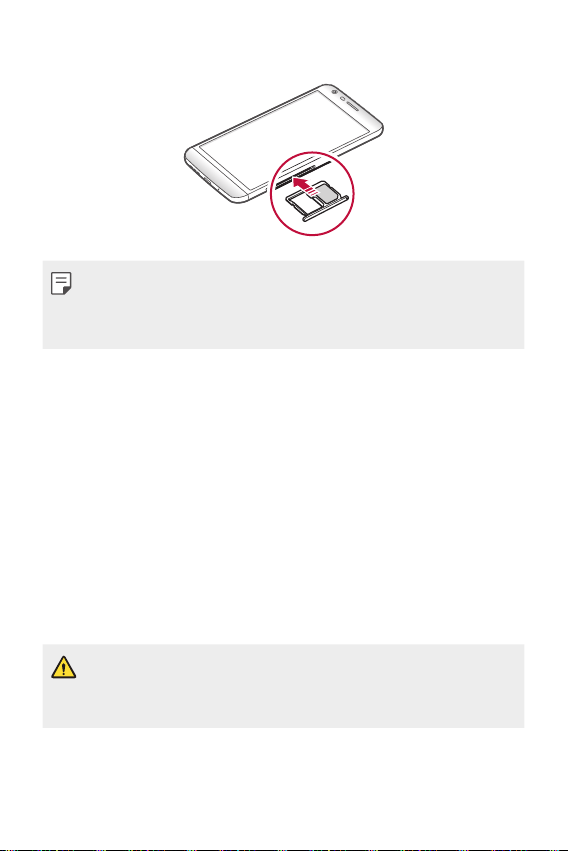
Stecken Sie den Auswurfstift in das Loch im Kartenträger.
2
Ziehen Sie den Kartenträger heraus.
3
Legen Sie die SIM-Karte mit den goldfarbenen Kontakten nach unten auf den
Kartenträger.
Grundlegende Funktionen 41
4
Schieben Sie den Kartenträger zurück in den Einschub.
• Das Gerät kann nur mit Nano-SIM-Karten verwendet werden.
• Damit das Gerät fehlerfrei funktioniert, sollte der richtige SIM-Kartentyp im
Telefon verwendet werden. Verwenden Sie ausschließlich industriell hergestellte
SIM-Karten des Betreibers.
Vorsichtsmaßnahmen bei Verwendung einer SIM-Karte
• Verlieren Sie Ihre SIM-Karte nicht. LG ist nicht verantwortlich, wenn durch
Verlust oder Fremdnutzung der SIM-Karte Schäden oder andere Probleme
entstehen.
• Achten Sie darauf, die SIM-Karte beim Einsetzen oder Entfernen nicht zu
beschädigen.
Speicherkarte einsetzen
DasGerätunterstützteinemicroSD-Kartemitbiszu2TB.JenachHerstellerund
Typ der Speicherkarte sind möglicherweise einige Speicherkarten nicht mit dem
Gerät kompatibel.
• Bestimmte Speicherkarten sind möglicherweise nicht vollständig kompatibel mit
dem Gerät. Wenn Sie eine nicht kompatible Karte verwenden, kann das Gerät
oder die Speicherkarte beschädigt oder die darauf gespeicherten Daten können
unlesbar werden.
Grundlegende Funktionen 42
1
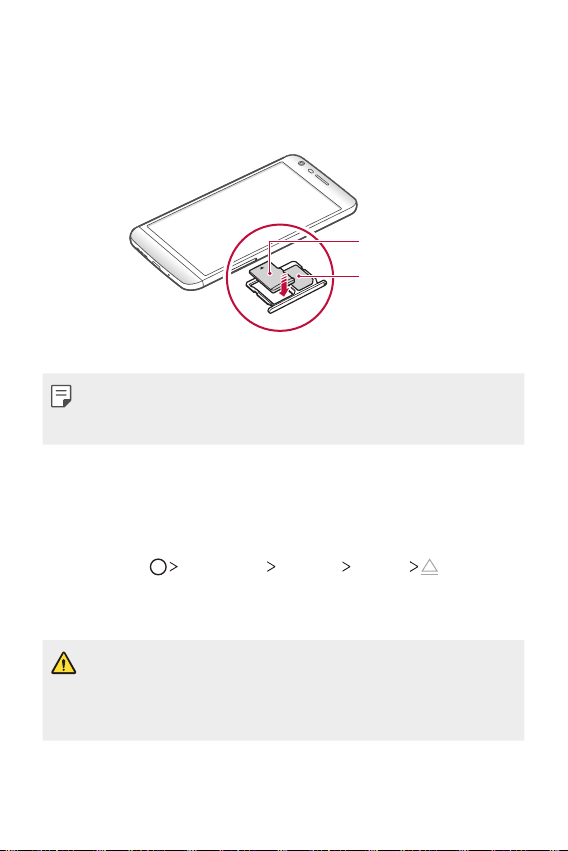
Stecken Sie den Auswurfstift in das Loch im Kartenträger.
2
Ziehen Sie den Kartenträger heraus.
3
Legen Sie die Speicherkarte mit den goldfarbenen Kontakten nach unten auf
den Kartenträger.
SIM-Karte
Speicherkarte
4
Schieben Sie den Kartenträger zurück in den Einschub.
• Die Speicherkarte ist ein optionales Zubehör.
• Durch häufiges Schreiben und Löschen von Daten kann die Lebensdauer von
Speicherkarten verkürzt werden.
Speicherkarte entnehmen
Werfen Sie die Speicherkarte vor dem Entfernen aus Sicherheitsgründen aus.
1
Tippen Sie auf Einstellungen Allgemein Speicher .
2
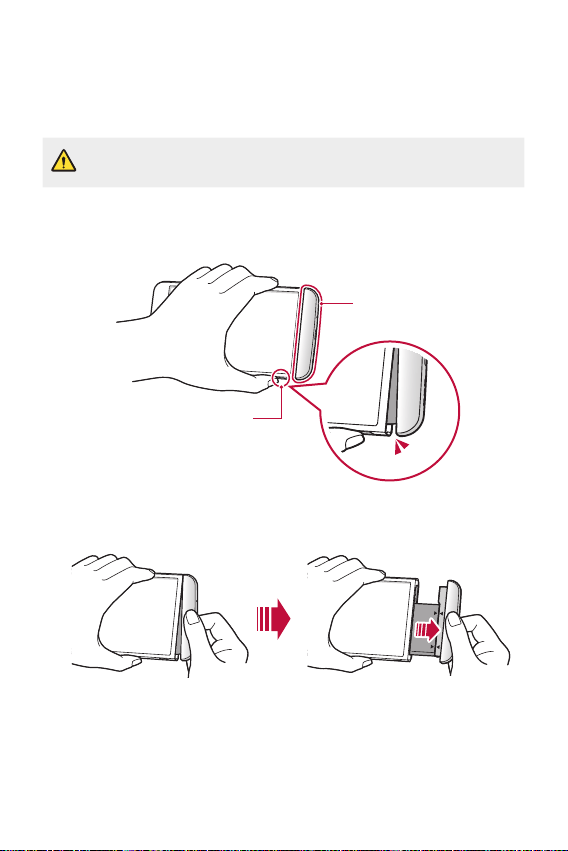
Stecken Sie den Auswurfstift in das Loch im Kartenträger.
3
Ziehen Sie den Kartenträger heraus und entfernen Sie die Speicherkarte.
• Entfernen Sie die Speicherkarte nicht, während das Gerät Daten überträgt oder
darauf zugreift. Sonst könnten Daten verloren gehen oder unlesbar werden
bzw. die Speicherkarte oder das Gerät kann beschädigt werden. LG haftet
nicht für Verluste, die aus dem Missbrauch oder der falschen Verwendung von
Speicherkarten resultieren. Dazu zählt auch der Verlust von Daten.
Grundlegende Funktionen 43
Akku
Akku entfernen
• Schalten Sie das Gerät vor dem Entfernen des Akkus aus. Anderenfalls kann das
Gerät beschädigt werden.
1
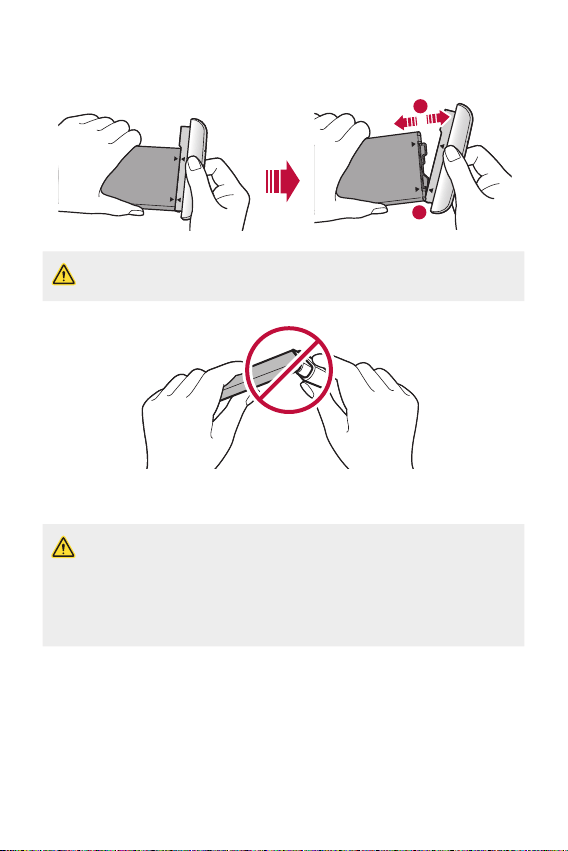
Drücken Sie die Modulauswurftaste, um das Modul teilweise aus dem Gerät
auszuwerfen.
Modulauswurftaste
Modul
2
Fassen Sie das ausgeworfene Modul in der Mitte und ziehen Sie es aus dem
Gerät.
Grundlegende Funktionen 44
3
Fassen Sie den Akku und das Modul mit beiden Händen und trennen Sie sie in
Richtung des Pfeils voneinander.
1
2
• Biegen Sie den Akku beim Entfernen nicht. Anderenfalls kann die
Kunststoffabdeckung am Akku beschädigt werden.
Akku installieren
• Die Gerätespezifikationen können je nach Gebiet und Netzanbieter variieren.
Wenn Sie zusätzliche Akkus oder kompatible optionale Komponenten kaufen
möchten, wenden Sie sich an ein LG Servicezentrum.
• Achten Sie darauf, Originalzubehör von LG Electronics zu verwenden. Das
Verwenden von Drittanbieterzubehör kann zu Schäden am Gerät oder zu
Fehlfunktionen führen.
Grundlegende Funktionen 45
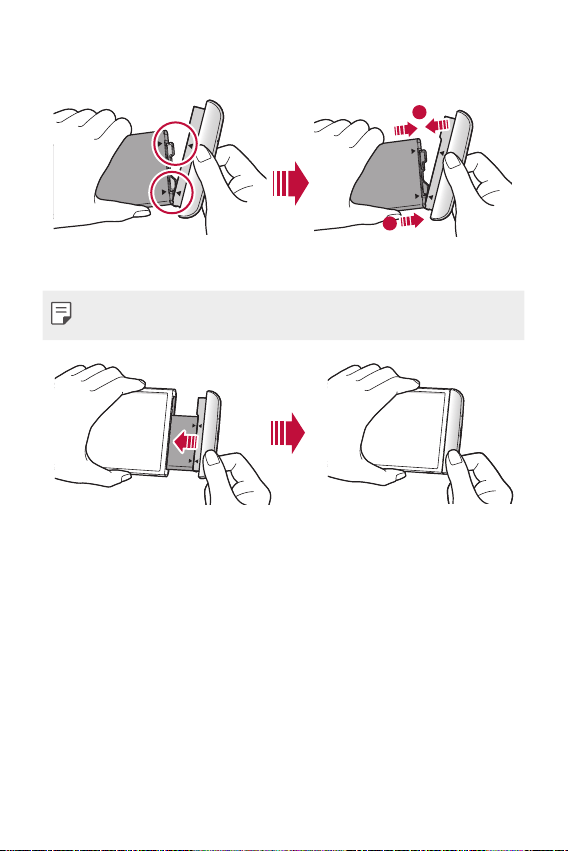
1
Richten Sie die angegebenen Pfeile richtig aufeinander aus und setzen Sie den
Akku in der auf dem Bild dargestellten Reihenfolge in das Modul ein.
1
2
2
Fassen Sie das Modul am unteren Ende wie in der Abbildung dargestellt und
schieben Sie es dann vorsichtig in das Gerät, bis es fest eingesetzt ist.
• Drücken Sie beim Einsetzen des Moduls in das Gerät keinesfalls die
Modulauswurftaste.

Grundlegende Funktionen 46
Vorsichtsmaßnahmen bei der Verwendung des
Moduls
• Achten Sie beim Einsetzen des Akkus in das Gerät darauf, dass der Akku in das
Modul eingesetzt ist. Wenn Sie den Akku ohne das Modul einsetzen, kann das
Gerät beschädigt werden.
• Achten Sie beim Austauschen des Akkus ganz besonders darauf, dass keine
Fremdstoffe oder Wasser ins Gerät gelangen.
• Bewahren Sie das Gerät nicht an einem heißen oder feuchten Ort auf, wenn das
Akkumodul entfernt wurde.
• Stellen Sie sicher, dass das Geräteinnere nicht mit einem Metallgegenstand oder
Wasser in Kontakt kommt und nicht beschädigt wird.
• Wenn Sie das Gerät längere Zeit ohne das Modul aufbewahren, kann sich das
Gerät verformen oder die metallischen Kontakte können beschädigt werden.
Dies kann zu Fehlfunktionen des Geräts führen.
• Entnehmen Sie dem Gerät das Modul niemals, ohne die Modulauswurftaste zu
drücken. Anderenfalls kann das Gerät beschädigt werden.
• Entfernen Sie das Modul niemals, wenn das Gerät verwendet wird.
• Wenn bei Verwendung des Geräts ein Spalt zwischen Modul und Gerät auftritt,
setzen Sie das Modul fest in das Gerät ein.
• Wenn Sie ein Modul einsetzen, das nicht mit Ihrem Mobilfunkanbieter
kompatibel ist, beispielsweise ein Modul, das Sie bei einem anderen
Mobilfunkanbieter oder in einer Region gekauft haben, die nicht von Ihrem
Mobilfunkanbieter abgedeckt wird, funktioniert das Gerät möglicherweise nicht
normal.
• Achten Sie beim Einsetzen oder Entfernen des Moduls darauf, Ihre Finger nicht
zu verletzen.
• Achten Sie darauf, den Akku und das Modul richtig einzusetzen. Anderenfalls
funktioniert das Gerät möglicherweise nicht richtig oder kann beschädigt
werden.
• Die Nichtbeachtung der Anweisungen in diesem Benutzerhandbuch kann zu
Schäden am Gerät führen.
Grundlegende Funktionen 47
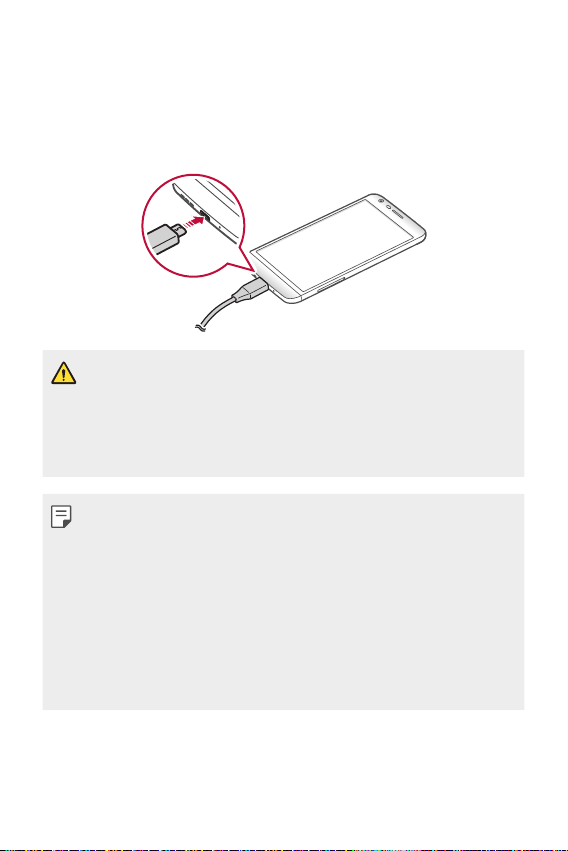
Akku laden
Laden Sie vor der Verwendung des Geräts den Akku vollständig auf.
Verbinden Sie ein Ende des Ladekabels mit dem Ladegerät und stecken Sie das
andere Ende des Kabels in die USB-Buchse. Verbinden Sie anschließend das
Ladegerät mit einer Steckdose.
• Achten Sie darauf, das im Lieferumfang enthaltene USB-Kabel zu verwenden.
• Achten Sie darauf, von LG zugelassene Ladegeräte, Akkus und Ladekabel zu
verwenden. Wenn der Akku mit einem Drittanbieterladegerät geladen wird, kann
der Akku explodieren oder das Gerät beschädigt werden.
• Das Verwenden des Geräts während des Ladens kann zu Stromschlägen führen.
Brechen Sie zum Verwenden des Geräts den Ladevorgang ab.
• Dieses Gerät wird mit eingesetztem Akku geliefert. Wenn Sie das Gerät zum
ersten Mal verwenden, überprüfen Sie den Akkustand und laden Sie bei Bedarf
den Akku vor der Verwendung des Geräts vollständig auf.
• Trennen Sie das Ladegerät von der Steckdose, wenn das Gerät vollständig geladen
ist. So wird ein unnötiger Stromverbrauch verhindert.
• Eine andere Möglichkeit zum Laden des Akkus besteht darin, das Gerät über ein
USB-Kabel mit einem Desktop- oder Laptop-Computer zu verbinden. Dies kann
länger als die übliche Ladezeit dauern.
• Laden Sie den Akku nicht mithilfe eines USB-Hubs, der die Nennspannung nicht
aufrechterhalten kann. Anderenfalls ist das Laden eventuell nicht möglich oder
wird ungewollt abgebrochen.
Grundlegende Funktionen 48
Akku effizient nutzen
Die Akkulaufzeit kann sich verringern, wenn Sie gleichzeitig und über einen
längeren Zeitraum zahlreiche Apps und Funktionen ausführen.
Beenden Sie Hintergrundvorgänge, um die Akkulaufzeit zu verlängern.
Befolgen Sie für einen möglichst geringen Energieverbrauch des Akkus die
folgenden Tipps:
• Deaktivieren Sie die Bluetooth
®
- oder WLAN-Funktion, wenn Sie sie nicht
verwenden.
• Legen Sie eine möglichst kurze Zeit bis zum automatischen Ausschalten des
Bildschirms fest.
• Verringern Sie die Bildschirmhelligkeit.
• Aktivieren Sie die Bildschirmsperre, wenn das Gerät nicht verwendet wird.
• Überprüfen Sie zum Verwenden einer heruntergeladenen App den Akkustand.
Touchscreen
Sie können mithilfe von Touchscreen-Gesten ihr Gerät bedienen.
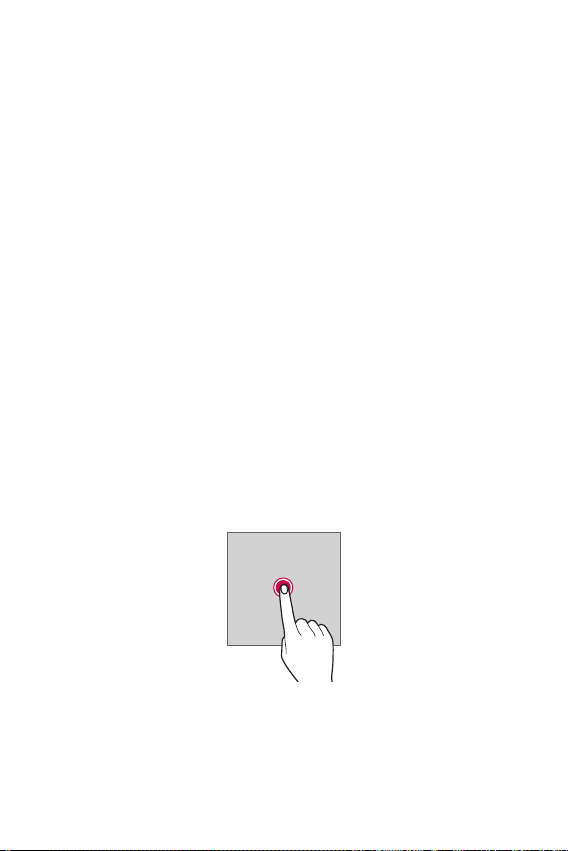
Tippen
Tippen Sie mit der Fingerspitze leicht auf eine App oder Option, um sie
auszuwählen oder auszuführen.
Grundlegende Funktionen 49
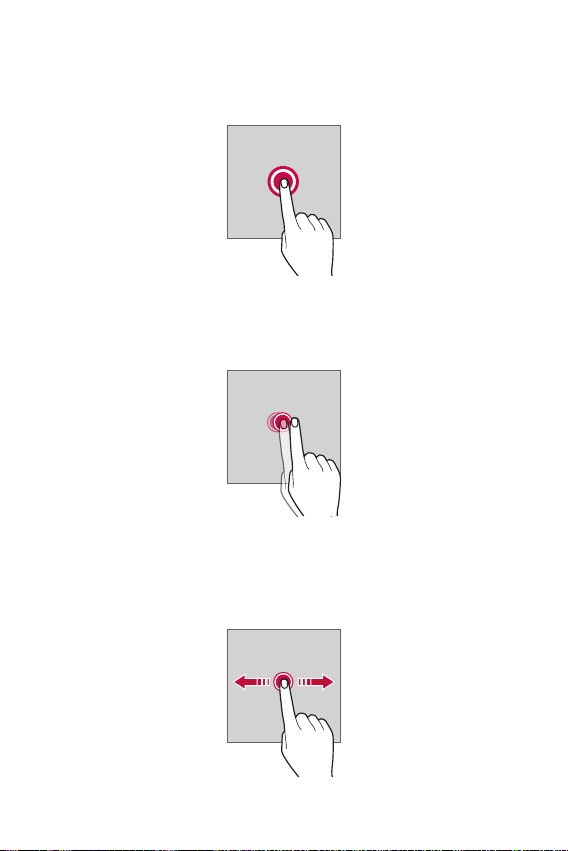
Berühren und Halten
Durch einige Sekunden langes Berühren und Halten können Sie eine versteckte
Funktion ausführen.
Zweimal tippen
Durch schnelles zweimaliges Tippen können Sie die Ansicht auf einer Webseite oder
Karte vergrößern oder verkleinern.
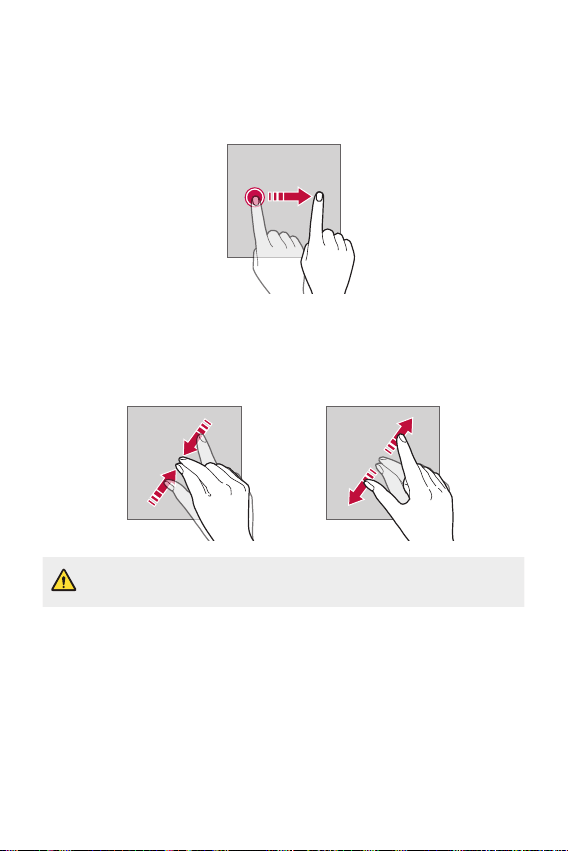
Ziehen
Tippen Sie auf ein Element, etwa eine App oder ein Widget, und bewegen Sie dann
den Finger gezielt an eine andere Position. Mit dieser Geste können Sie ein Element
verschieben.
Grundlegende Funktionen 50
Ziehen
Tippen Sie mit dem Finger auf den Bildschirm und führen Sie ohne Unterbrechung
eine schnelle Bewegung durch. Mit dieser Geste können Sie unter anderem in einer
Liste, auf einer Webseite, durch Fotos oder zwischen Bildschirmen scrollen.
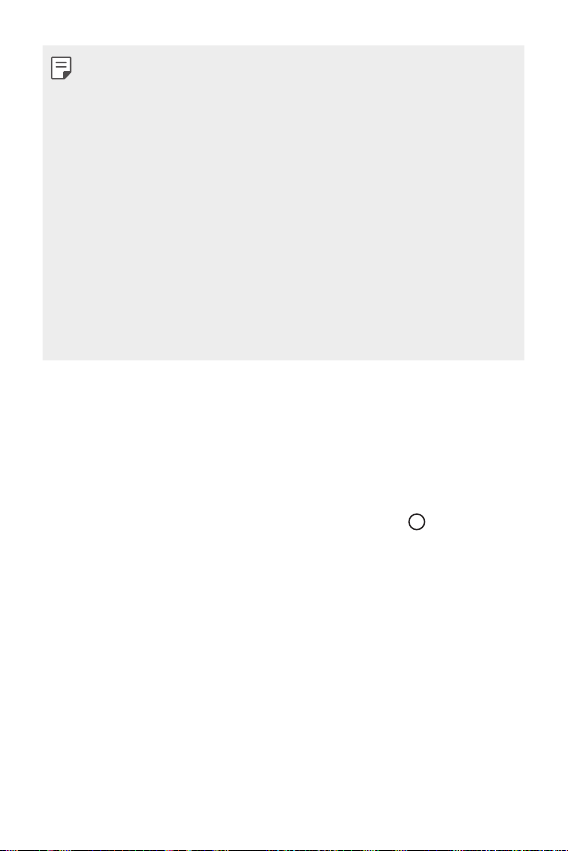
Finger zusammen bewegen oder auseinanderziehen
BewegenSiezweiFingerzusammen,umdieAnsichtzuverkleinern,beispielsweise
auf einem Foto oder einer Karte. Ziehen Sie zum Vergrößern der Ansicht Ihre Finger
auseinander.
• Setzen Sie den Touchscreen keinen übermäßigen Stößen aus. Anderenfalls könnte
der Berührungssensor beschädigt werden.
Grundlegende Funktionen 51
• Es kann zu Fehlfunktionen des Touchscreens kommen, wenn Sie das Gerät in der
Nähe von magnetischen, metallischen oder leitenden Materialien verwenden.
• Wenn Sie das Gerät bei hellen Lichtverhältnissen wie beispielsweise direkter
Sonneneinstrahlung verwenden, ist der Bildschirm je nach Ihrer Position
möglicherweise nicht sichtbar. Verwenden Sie das Gerät an einem schattigen
Standort oder einem Standort mit Umgebungslicht, das nicht zu hell, aber hell
genug zum Lesen von Büchern ist.
• Drücken Sie nicht mit übermäßiger Kraft auf den Bildschirm.
• Tippen Sie mit der Fingerspitze leicht auf die gewünschte Option.
• Die Touch-Steuerung funktioniert möglicherweise nicht richtig, wenn Sie mit
einem Handschuh oder der Spitze Ihres Fingernagels auf den Bildschirm tippen.
• Die Touch-Steuerung funktioniert möglicherweise nicht richtig, wenn der
Bildschirm feucht oder nass ist.
• Der Touchscreen funktioniert möglicherweise nicht richtig, wenn das Gerät mit
einer Bildschirmschutzfolie oder Zubehör aus einem herkömmlichen Onlineshop
oder einem Ladengeschäft ausgestattet ist.
Homescreen
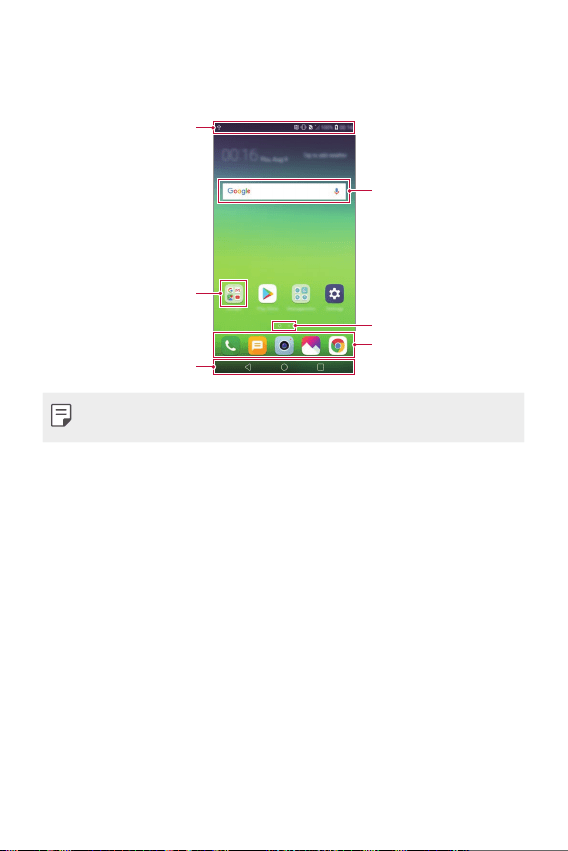
Homescreen im Überblick
Über den Homescreen haben Sie Zugriff auf verschiedene Funktionen und Apps
auf Ihrem Gerät. Tippen Sie auf einem beliebigen Bildschirm auf
, um direkt zum
Homescreen zurückzukehren.
Sie können alle Apps und Widgets auf dem Homescreen verwalten. Wischen Sie
den Bildschirm nach links oder rechts, um alle installierten Apps auf einen Blick
anzuzeigen.
Verwenden Sie zur Suche nach einer App die Google-Suche.
Grundlegende Funktionen 52
Layout des Homescreens
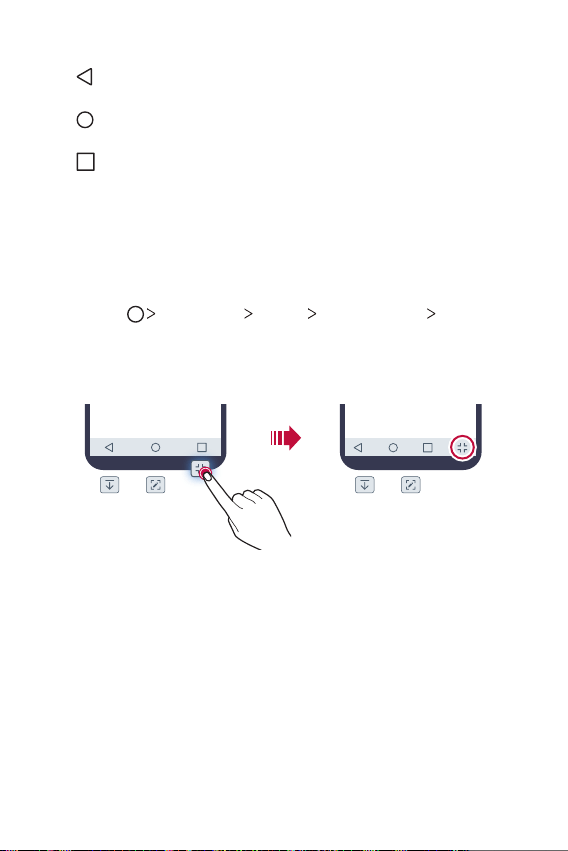
Sie können alle Apps anzeigen und die Widgets und Ordner auf dem Homescreen
organisieren.
Schnellzugriffsbereich
Bedienungsleiste
Ordner
Statusleiste
Seitensymbol
Widget
• Der Startbildschirm kann je nach Netzanbieter und Softwareversion
unterschiedlich sein.
• Statusleiste: In der Statusleiste können Sie Statussymbole, die Uhrzeit und den
Akkustand anzeigen.
• Widget: Sie können dem Homescreen Widgets hinzufügen, um schnell auf
erforderliche Informationen zuzugreifen, ohne die einzelnen Apps ausführen zu
müssen.
• Ordner: Sie können Ordner erstellen, um Apps nach Ihren Wünschen zu
gruppieren.
• Seitensymbol: Sie können die Gesamtanzahl der Homescreenseiten und die
aktuell geöffnete Seite (hervorgehoben) anzeigen.
• Schnellzugriffsbereich: Sie können wichtige Apps am unteren Bildschirmrand
fixieren, um von jeder beliebigen Seite des Homescreens darauf zuzugreifen.
Grundlegende Funktionen 53
• Bedienungsleiste
-
: Zum vorherigen Bildschirm zurückkehren. Tastenfeld oder Pop-up-Fenster
schließen.
-
: Tippen, um zum Homescreen zurückzukehren. Um Google zu starten, das
Symbol gedrückt halten.
-
: Die Liste der zuletzt verwendeten Apps anzeigen oder eine App aus der
Liste ausführen. Um alle zuletzt verwendeten Apps zu löschen, die Option
ALLES LÖSCHEN benutzen.
Schaltflächen in der Bedienungsleiste bearbeiten
Sie können die Schaltflächen in der Bedienungsleiste neu anordnen oder häufig
verwendete Funktionen als Schaltflächen in der Bedienungsleiste hinzufügen.
Tippen Sie auf
Einstellungen Anzeige Bedienungsleiste
Tastenkombination und benutzerdefinierte Einstellungen.
• Es stehen verschiedene Funktionen wie QSlide, "Benachrichtigungs-Panel" und
Capture+ zur Verfügung. Es können bis zu fünf Elemente hinzugefügt werden.
Grundlegende Funktionen 54
Bedienungsleiste ausblenden
Sie können die Bedienungsleiste ausblenden, damit Sie bei Benutzung einer App
einen größeren Bildschirmbereich sehen.
1
Tippen Sie auf Einstellungen Anzeige Bedienungsleiste
Bedienungsleiste ausblenden.
2
Wählen Sie die Apps aus, bei deren Nutzung die Bedienungsleiste ausgeblendet
sein soll, un tippen Sie auf
.
• 3 Sekunden nach der letzten Berührung verschwindet die Bedienungsleiste.
• Ziehen Sie den unteren Bildschirmrand nach oben, um die Bedienungsleiste
wieder einzublenden.
Sperr-/Ausblend-Symbol
Das Symbol zum Sperren oder Ausblenden der Home-Schaltflächen wird auf dem
Bildschirm unten links angezeigt.
Wenn Sie die Bedienungsleiste im ausgeblendeten Zustand sperren wollen, tippen
Sie links auf der Bedienungsleiste auf
.
Um die Bedienungsleiste wieder auszublenden, tippen Sie zweimal auf
.
• Einige Funktionen werden möglicherweise nicht unterstützt, während die
Bedienungsleiste ausgeblendet ist.
Grundlegende Funktionen 55
Statussymbole
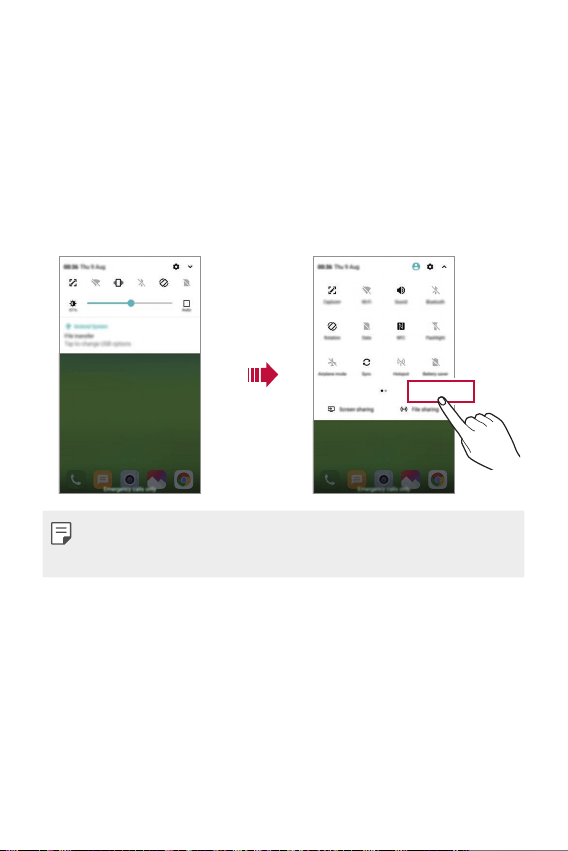
Wenn eine Benachrichtigung über eine ungelesene Nachricht, ein Kalenderereignis
oder einen Wecker angezeigt wird, erscheint in der Statusleiste das entsprechende
Benachrichtigungssymbol. Mithilfe der in der Statusleiste angezeigten
Benachrichtigungssymbole können Sie den Status Ihres Geräts überprüfen.
Kein Signal
Daten werden über das Netzwerk übertragen
Wecker eingestellt
Vibrationsmodus aktiviert
Bluetooth aktiviert
Über USB mit einem Computer verbunden
Akkustand
Flugmodus EIN
Entgangene Anrufe
Wi-Fi verbunden
Stummschaltung aktiviert
GPS aktiviert
Hotspot aktiviert
Keine SIM-Karte eingelegt
Der NFC Lese/Schreib P2P Modus ist eingeschaltet
• JenachGerätestatuswerdeneinigedieserSymbolemöglicherweiseanders
dargestellt oder überhaupt nicht angezeigt. Achten Sie auf die Symbole
entsprechend der Umgebung und des Bereichs, in dem Sie das Gerät und Ihren
Dienstanbieter verwenden.
• Die angezeigten Symbole können je nach Region oder Netzanbieter
unterschiedlich sein.
Grundlegende Funktionen 56
Benachrichtigungs-Panel
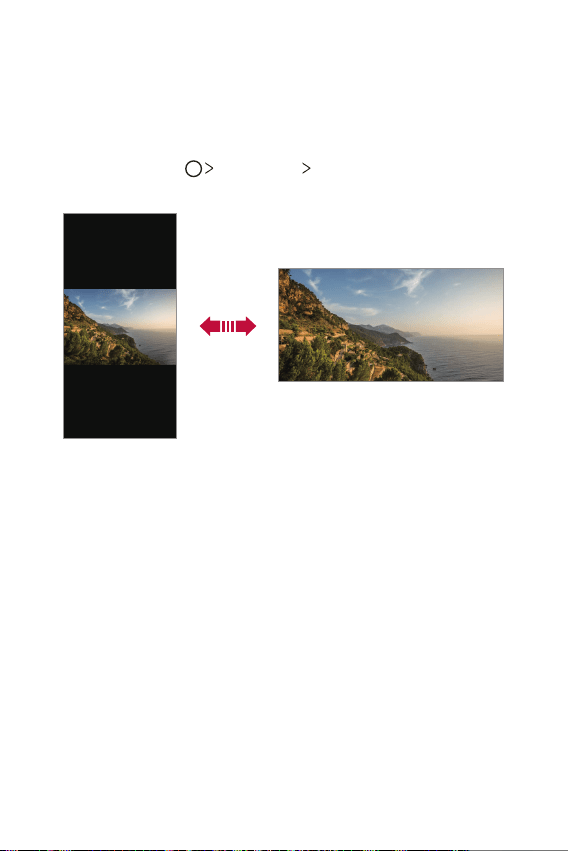
Sie können das Benachrichtigungs-Panel öffnen, indem Sie die Statusleiste auf dem
Hauptbildschirm nach unten ziehen.
• Zum Öffnen der Liste der Schnellzugriff-Symbole, ziehen Sie das
Benachrichtigungs-Panel nach unten.
• Zum Anordnen, Hinzufügen oder Entfernen von Elementen berühren Sie
BEARBEITEN.
• Wenn Sie das Symbol berühren und halten, wird der Bildschirm mit den
Einstellungen für die entsprechende Funktion angezeigt.
BEARBEITEN
• Sie können das Benachrichtigungs-Panel auch auf dem Sperrbildschirm
verwenden. Ziehen Sie für einen schnellen Zugriff auf die gewünschten Funktionen
das Benachrichtigungs-Panel, wenn der Bildschirm gesperrt ist.
Grundlegende Funktionen 57
Bildschirmausrichtung wechseln
Sie können festlegen, dass die Bildschirmausrichtung je nach physischer
Geräteausrichtung automatisch wechselt.
Tippen Sie im Benachrichtigungs-Panel in der Liste der Schnellzugriffssymbole auf
Drehung.
Tippen Sie alternativ auf
Einstellungen Anzeige und aktivieren Sie
Automatisch drehen.
Grundlegende Funktionen 58
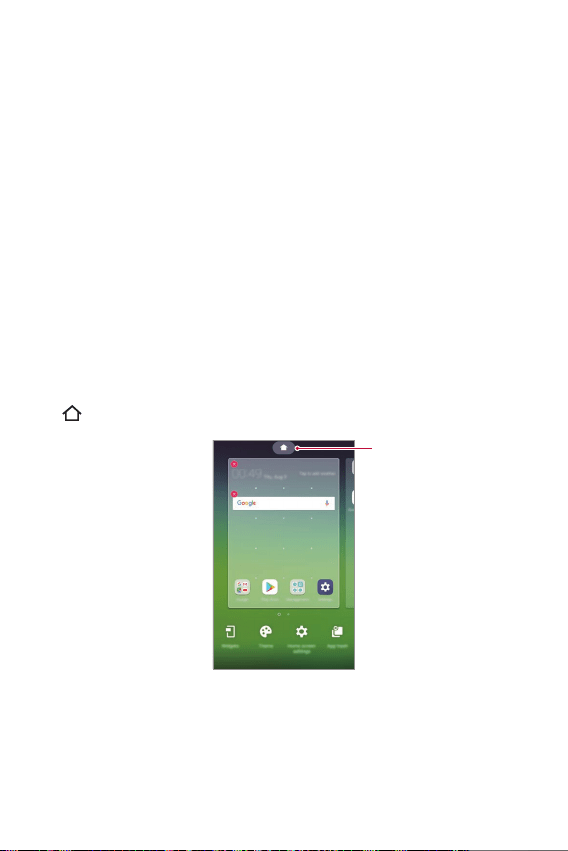
Homescreen bearbeiten
Berühren und halten Sie eine freie Stelle auf dem Homescreen und wählen Sie dann
den gewünschten Vorgang aus den unten genannten Vorgängen aus.
• Wenn Sie die Seiten des Homescreens neu anordnen möchten, berühren und
halten Sie eine Seite und ziehen Sie sie an eine andere Position.
• Um ein Widget zum Homescreen hinzuzufügen, berühren und halten Sie eine
freie Stelle auf dem Homescreen und wählen Sie Widgets.
• Um ein Thema zu ändern, berühren und halten Sie eine freie Stelle auf dem
Homescreen und wählen Sie dann Thema.
• Um die Homescreen-Einstellungen zu konfigurieren, berühren und halten
Sie eine freie Stelle auf dem Homescreen und wählen Sie Homescreen
Einstellungen. Details finden Sie unter
Homescreen-Einstellungen
.
• Um deinstallierte Apps anzusehen oder erneut zu installieren, berühren
und halten Sie eine freie Stelle auf dem Homescreen und wählen Sie App
Papierkorb. Details finden Sie unter
App Papierkorb
.
• Um den Standardbildschirm zu ändern, berühren und halten Sie eine freie Stelle
auf dem Homescreen, gehen Sie zum gewünschten Bildschirm, tippen Sie auf
und tippen Sie erneut auf den Bildschirm.
Standardbildschirm
Grundlegende Funktionen 59
Hintergrunddesign anzeigen
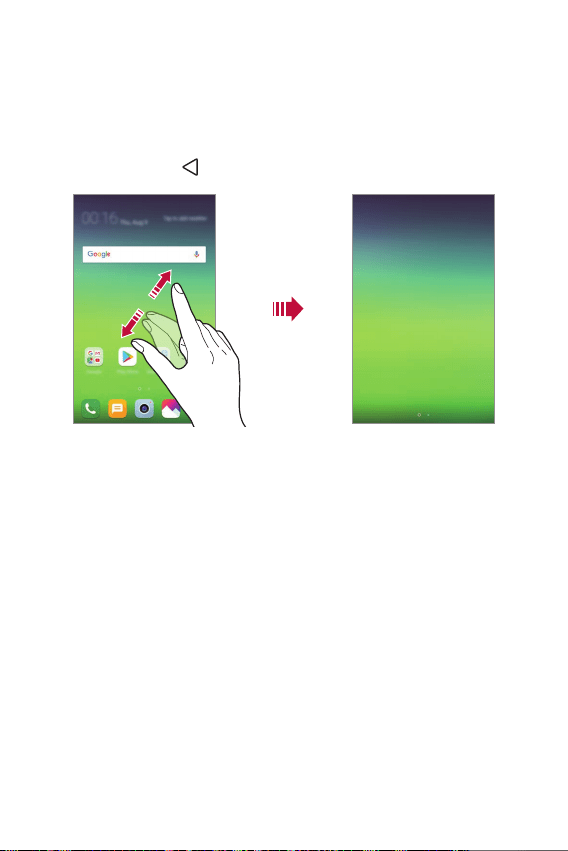
Um nur das Hintergrundbild anzuzeigen blenden Sie Apps und Widgets aus.
ZiehenSiezweiFingeraufdemHomescreenauseinander.
• Bewegen Sie Ihre Finger auf dem Homescreen zusammen, um zum
ursprünglichen Bildschirm mit angezeigten Apps und Widgets zurückzukehren.
Sie können auch auf
tippen.
Apps auf dem Homescreen verschieben
Berühren und halten Sie auf dem Homescreen eine App und ziehen Sie sie an eine
andere Position.
• Um häufig verwendete Apps dauerhaft unten auf dem Homescreen zu
positionieren, berühren und halten Sie eine App und ziehen Sie sie unten in den
Schnellzugriffsbereich.
• Um ein Symbol aus dem Schnellzugriffsbereich zu entfernen, ziehen Sie das
entsprechende Symbol auf den Homescreen.
Grundlegende Funktionen 60
Ordner auf dem Homescreen verwenden
Ordner erstellen
Berühren und halten Sie auf dem Homescreen eine App und ziehen Sie sie über
eine andere App.
• Es wird ein neuer Ordner erstellt und die Apps werden dem Ordner hinzugefügt.
Ordner bearbeiten
Tippen Sie auf dem Homescreen auf einen Ordner und führen Sie eine der
folgenden Aktionen aus.
• Tippen Sie auf einen Ordnernamen, um den Namen und die Farbe des Ordners
zu bearbeiten.
• Um Apps hinzuzufügen, berühren und halten Sie eine App, ziehen Sie sie über
den Ordner und lassen Sie los.
• Um eine App aus dem Ordner zu entfernen, das App-Symbol gedrückt halten
und dabei aus dem Ordner heraus ziehen. Wenn die installierte App die einzige
App im Ordner ist, wird der Ordner automatisch entfernt.
• Nach Berühren von
im Ordner können Sie auch Apps hinzufügen oder
entfernen.
• Sie können die Farbe des Ordners nicht ändern, während Sie ein
heruntergeladenes Thema verwenden.
Homescreen-Einstellungen
Sie können die Homescreen-Einstellungen anpassen.
1
Tippen Sie auf Einstellungen Anzeige Homescreen.
2
Passen Sie die folgenden Einstellungen an:
• Benutzeroberfläche wählen: Homescreen-Modus auswählen.
• Hintergrund: Hintergrund des Homescreens ändern.
• Bildschirm-Wischeffekt: Effekt auswählen, der beim Wechsel zwischen
den Seiten des Homescreens angewendet werden soll.
Grundlegende Funktionen 61
• Symbolkonturen: Wählen Sie, ob die Symbole eckige oder runde Kanten
haben sollen.
• Apps sortieren nach: Festlegen, wie Apps auf dem Homescreen sortiert
werden.
• Raster: App-Anordnungsmodus für den Homescreen ändern.
• Apps ausblenden: Wählen Sie, welche Apps auf dem Homescreen
ausgeblendet werden sollen.
• Homescreen Schleife: Aktivieren, um ein endloses Scrollen des
Homescreens zuzulassen (d.h. nach dem letzten Bildschirm wird erneut der
erste Bildschirm angezeigt).
• Smart Bulletin: Auf dem Homescreen Ihren Anforderungen entsprechende
Informationen anzeigen.
• Suche: Öffnen Sie die Suche, indem Sie im Homescreen nach unten wischen.
Bildschirmsperre
Bildschirmsperre Übersicht
Der Bildschirm Ihres Geräts wird beim Drücken der Ein-/Aus-/Sperrtaste
automatisch ausgeschaltet und gesperrt. Dies geschieht auch dann, wenn das
Gerät für einen bestimmten Zeitraum nicht verwendet wird.
Wenn Sie die Ein-/Aus-/Sperrtaste drücken, wenn keine Bildschirmsperre aktiviert
ist, wird sofort der Homescreen angezeigt.
Aktivieren Sie die Bildschirmsperre, um die Sicherheit Ihres Geräts zu gewährleisten
und den unerwünschten Zugriff auf Ihr Gerät zu vermeiden.
• Durch die Bildschirmsperre werden unnötige Touch-Eingaben auf dem
Gerätebildschirm verhindert und der Energieverbrauch des Akkus wird reduziert.
Es wird empfohlen, die Bildschirmsperre zu aktivieren, wenn Sie das Gerät nicht
verwenden.
Grundlegende Funktionen 62
Bildschirmsperre festlegen
Es stehen verschiedene Optionen für die Konfiguration der Einstellungen für die
Bildschirmsperre zur Verfügung.
1
Tippen Sie auf Einstellungen Allgemein Sperrbildschirm &
Sicherheit
Bildschirmsperre auswählen und wählen Sie dann die
gewünschte Methode.
2
Passen Sie die folgenden Einstellungen an:
• Keine: Bildschirmsperrfunktion deaktivieren.
• Wischen: Ziehen Sie am Bildschirm, um ihn zu entsperren.
• Knock Code: Bildschirm entsperren, indem Sie in einem bestimmten Muster
auf den Bildschirm tippen.
• Muster: Bildschirm durch Zeichnen eines Musters entsperren.
• PIN: Bildschirm durch Eingabe eines numerischen Passworts entsperren.
• Passwort: Bildschirm durch Eingabe eines alphanumerischen Passworts
entsperren.
• Fingerabdrücke: Bildschirm mit Ihrem Fingerabdruck entsperren.
• Nach 5 inkorrekten Entsperr-Versuchen des Geräts wird das Entsperren 30
Sekunden lang blockiert.
Einstellungen für Sicheres Starten
Wenn Sie einen Knock Code, ein Muster, eine PIN oder ein Passwort als
Bildschirmsperrverfahren auswählen, können Sie Ihr Gerät so konfigurieren, dass es
immer entsperrt werden muss, wenn Sie das Gerät einschalten, um Ihre Daten zu
schützen.
• Bis zur Entsperrung des Geräts können abgesehen von Notrufen keine
Funktionen verwendet werden
• Wenn Sie die Lösung Ihres Bildschirmsperrverfahrens vergessen, können Sie
verschlüsselte Daten und persönliche Informationen nicht wiederherstellen.
Grundlegende Funktionen 63
Vorsichtsmaßnahmen für die sichere
Einschaltfunktion
• Wenn Sie die Lösung Ihres Bildschirmsperrverfahrens vergessen, können Sie
verschlüsselte Daten und persönliche Informationen nicht wiederherstellen.
• Sie sollten Ihre Passwörter für die Bildschirmsperre separat aufbewahren.
• Wenn Sie die Passwörter für die Bildschirmsperre öfter als die festgelegten
Male falsch eingeben, setzt sich das Gerät automatisch zurück und die
verschlüsselten Daten und Ihre persönlichen Informationen werden automatisch
gelöscht und können nicht wiederhergestellt werden.
• Achten Sie darauf, die Passwörter für die Bildschirmsperre nicht öfter als die
festgelegten Male falsch einzugeben.
• Wenn Sie das Gerät direkt nach dem Zurücksetzen einschalten, beginnt auch
die Verschlüsselung. Wenn Sie die Verschlüsselung eigenmächtig anhalten,
können die Daten beschädigt werden. Warten Sie, bis das Zurücksetzen
abgeschlossen ist.
Sperrbildschirm anpassen:
Sie können den Sperrbildschirm anpassen.
1
Tippen Sie auf Einstellungen Allgemein Sperrbildschirm &
Sicherheit
Sperrbildschirm anpassen.
2
Wählen Sie eine Funktion, die Sie einstellen wollen.
• Hintergrund: Zum Festlegen des Hintergrundes Ihres Sperrbildschirms.
• Verknüpfungen: Zum Auswählen der Apps, die auf dem Sperrbildschirm
ausgeführt werden sollen. Die Einstellungen treten nur in Kraft, wenn der
Sperrbildschirm erscheint.
• Bildschirm-Wischeffekt: Bildschirm-Wischeffekte festlegen, die
angewendet werden sollen, wenn der Bildschirm entsperrt wird.
• Wetteranimation: Wetteranimationen für den aktuellen Standort auf dem
Sperrbildschirm anzeigen.
• Kontaktinfo für verlorenes Telefon: Text festlegen, der auf dem
Sperrbildschirm angezeigt wird, der den Eigner des Telefons angibt.
Grundlegende Funktionen 64
Einstellungen zur sicheren Sperre
Sie können Einstellungen zum Sperren des Bildschirms festlegen.
1
Tippen Sie auf Einstellungen Allgemein Sperrbildschirm &
Sicherheit
Einstellungen zur sicheren Sperre.
2
Wählen Sie eine Funktion, die Sie einstellen wollen.
• Sperr-Timer: Zum Festlegen der Zeit, die verstreicht, bevor der Bildschirm
automatisch gesperrt wird, nachdem die Hintergrundbeleuchtung sich
ausschaltet (Zeitüberschreitung durch Inaktivität)
• Ein-/Austaste sperrt sofort: Bildschirm sofort sperren, wenn die Ein-/
Aus-/Sperrtaste gedrückt wird. Diese Einstellung hat Vorrang vor der
Einstellung des Sperr-Timers.
• Smart Lock: Ermöglicht, vertrauenwürdige Geräte, Orte, Stimmen und/oder
Körpererkennungen festzulegen, die es erlauben, das Telefon ungesperrt zu
lassen.
• JenachausgewähltenMethodenderBildschirmsperrekönnendiebedienbaren
Menüs unterschiedlich sein.
KnockON
Sie können den Bildschirm ein- oder ausschalten, indem Sie zweimal auf den
Bildschirm tippen.
• Diese Option ist nur auf dem von LG bereitgestellten Homescreen verfügbar. Bei
Verwendung eines anderen Launchers oder auf einem vom Benutzer installierten
Homescreen funktioniert sie möglicherweise nicht richtig.
• Tippen Sie mit der Fingerspitze auf den Bildschirm, nicht mit dem Fingernagel.
• Stellen Sie zur Verwendung der KnockON-Funktion sicher, dass der Annäherungs-/
Lichtsensor nicht durch einen Aufkleber oder einen sonstigen Fremdkörper
verdeckt wird.
Grundlegende Funktionen 65
Bildschirm einschalten
Tippen Sie zweimal auf die Mitte des Bildschirms.
• Wenn Sie oben oder unten auf den Bildschirm tippen, kann sich die
Erkennungsrate verringern.
Bildschirm ausschalten
Tippen Sie zweimal auf eine freie Stelle auf dem Homescreen und dem
Sperrbildschirm.
Sie können auch zweimal auf eine freie Stelle in der Statusleiste tippen.
Knock Code
Sie können den Bildschirm entsperren, indem Sie einen persönlichen Knock Code
erstellen. Wenn der Bildschirm gesperrt ist, können Sie direkt auf den Homescreen
zugreifen, indem Sie in einer bestimmten Abfolge auf den Bildschirm tippen.
• Sie können Ihren Knock Code und die KnockON-Funktion gemeinsam verwenden.
• Achten Sie beim Tippen auf den Bildschirm darauf, eine Fingerspitze zu verwenden.
Knock Code erstellen
1
Tippen Sie auf Einstellungen Allgemein Sperrbildschirm &
Sicherheit
Bildschirmsperre auswählen Knock Code.
2
Tippen Sie in einem Muster Ihrer Wahl auf die Felder, um einen Knock Code zu
erstellen. Tippen Sie anschließend auf WEITER.
3
Geben Sie den erstellten Knock Code zur Bestätigung erneut ein und tippen Sie
dann auf BESTÄTIGEN.
Bildschirm mit einem Knock Code entsperren
Sie können den Bildschirm durch Eingabe des erstellten Knock Codes entsperren.
Sie können den Knock Code auch auf dem Touchscreen eingeben, wenn der
Bildschirm ausgeschaltet ist.
• Sie können den Knock Code auch bei aktiviertem Sperrbildschirm eingeben.
Grundlegende Funktionen 66
Verschlüsselung der Speicherkarte
Sie können auf der Speicherkarte gespeicherte Daten verschlüsseln und
schützen. Von anderen Geräten kann nicht auf die verschlüsselten Daten auf der
Speicherkarte zugegriffen werden.
1
Tippen Sie auf Einstellungen Allgemein Sperrbildschirm &
Sicherheit
Verschlüsselung & Anmeldedaten SD-Karte verschlüsseln.
2
Lesen Sie die auf dem Bildschirm angezeigte Übersicht über die
Speicherkarten-Verschlüsselung und tippen Sie dann auf FORTFAHREN, um
fortzufahren.
3
Wählen Sie eine Option aus und tippen Sie auf VERSCHLÜSSELN:
• Neue Daten verschlüsseln: Nur Daten verschlüsseln, die nach der
Verschlüsselung auf der Speicherkarte gespeichert werden.
• Komplette Verschlüsselung: Alle aktuell auf der Speicherkarte
gespeicherten Daten verschlüsseln.
• Mediendateien ausschließen: Alle Dateien außer Mediendateien wie Musik,
Fotos und Videos verschlüsseln.
• Stellen Sie zum Verschlüsseln der Speicherkarte sicher, dass die Bildschirmsperre
mittels PIN oder Passwort aktiviert ist.
• Nach dem Starten der Speicherkartenverschlüsselung stehen einige Funktionen
nicht zur Verfügung.
• Wenn Sie das Gerät während der Verschlüsselung ausschalten, wird der
Verschlüsselungsvorgang abgebrochen und es kann zu Beschädigung einiger
Daten kommen. Achten Sie deshalb vor dem Starten der Verschlüsselung darauf,
dass der Akkustand ausreichend ist.
• Auf verschlüsselte Dateien kann nur von dem Gerät zugegriffen werden, auf dem
die Dateien verschlüsselt wurden.
• Die verschlüsselte Speicherkarte kann nicht in einem anderen LG Gerät verwendet
werden. Um die verschlüsselte Speicherkarte in einem anderen Mobilgerät zu
verwenden, formatieren Sie die Karte.
• Sie können die Speicherkartenverschlüsselung auch dann aktivieren, wenn keine
Speicherkarte in das Gerät eingelegt ist. Eine nach der Verschlüsselung eingelegte
Speicherkarte wird automatisch verschlüsselt.
Grundlegende Funktionen 67
Screenshots erstellen
Sie können Screenshots vom aktuell angezeigten Bildschirm erstellen.
Über eine Tastenkombination
Berühren und halten Sie gleichzeitig die Ein-/Aus-/Sperrtaste und die Leisertaste
(-)fürmindestenszweiSekunden.
• Screenshots können im Ordner Screenshots in der Galerie angezeigt werden.
Über Capture+
Ziehen Sie auf dem Bildschirm, von dem Sie einen Screenshot erstellen möchten,
die Statusleiste nach unten und tippen Sie dann auf
.
• Wenn der Bildschirm ausgeschaltet oder gesperrt ist, können Sie durch
zweimaliges Drücken der Lautertaste (+) auf Capture+ zugreifen. Um diese
Funktion zu benutzen, tippen Sie auf
Einstellungen Allgemein
Schnellzugriff-Tasten, und schalten Sie dann Schnellzugriff-Tasten ein.
• Details finden Sie unter
Notizen auf einem Screenshot erstellen
.
Text eingeben
Smart Keyboard-Funktion verwenden
Mithilfe der Smart Keyboard-Funktion können Sie Text eingeben und bearbeiten.
Wenn Sie die Smart Keyboard-Funktion verwenden, können Sie den Text bei der
Eingabe sehen, ohne zwischen dem Bildschirm und einer herkömmlichen Tastatur
wechseln zu müssen. So können Sie Fehler bei der Texteingabe ganz leicht finden
und korrigieren.
Cursor verschieben
Mit der Smart Keyboard-Funktion können Sie den Cursor genau an die gewünschte
Position verschieben. Berühren und halten Sie bei der Texteingabe die Leertaste und
ziehen Sie dann nach links oder rechts.
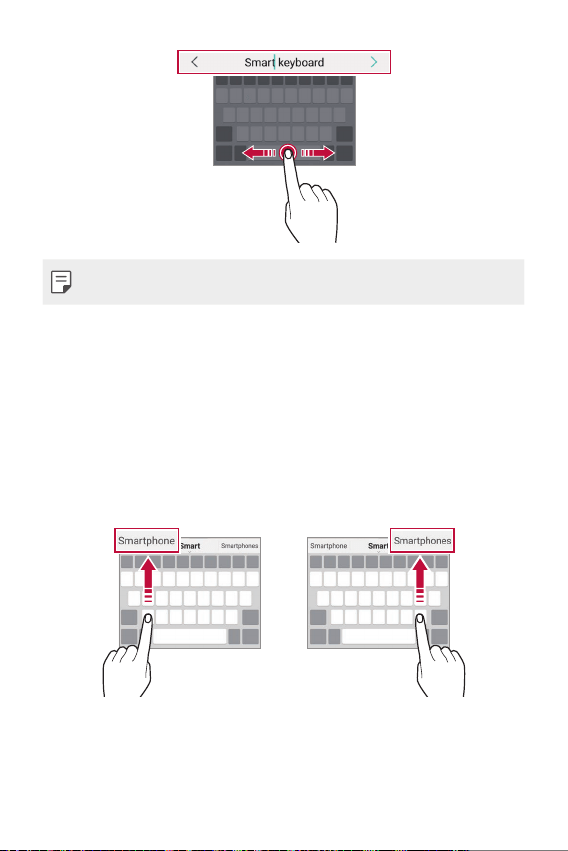
Grundlegende Funktionen 68
• Diese Option ist nur auf der QWERTZ-Tastatur verfügbar.
Wörter vorschlagen
Bei Verwendung der Smart Keyboard-Funktion werden Ihre Nutzungsmuster
automatisch analysiert, um bei der Texteingabe häufig verwendete Wörter
vorzuschlagen.JelängerSieIhrGerätverwenden,umsopräzisersinddie
Vorschläge.
Geben Sie Text ein und tippen Sie dann auf ein vorgeschlagenes Wort oder wischen
Sie die linke oder rechte Seite der Tastatur leicht nach oben.
• Das ausgewählte Wort wird automatisch eingegeben. Sie müssen nicht jeden
einzelnen Buchstaben des Worts manuell eingeben.
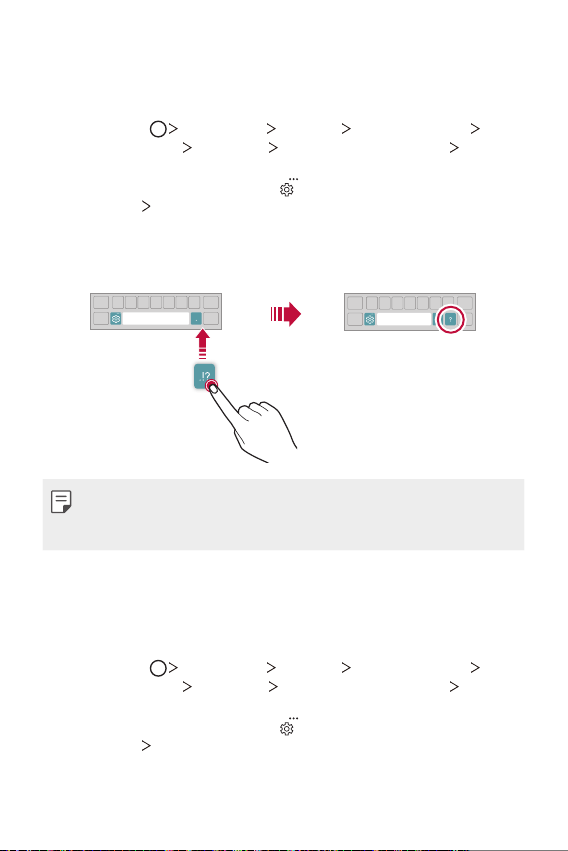
Grundlegende Funktionen 69
Layout der QWERTZ-Tastatur ändern
Sie können die Tasten in der unteren Reihe der Tastatur löschen oder neu anordnen
oder Tasten hinzufügen.
1
Tippen Sie auf Einstellungen Allgemein Sprache & Eingabe
Bildschirmtastatur
LG Tastatur Tastatur-Höhe und -Layout QWERTZ
Tastatur-Layout.
Sie können auch auf der Tastatur auf
und anschließend auf Tastaturhöhe
und -Layout
QWERTZ-Tastatur-Layout tippen.
2
Tippen Sie auf eine Taste in der untersten Reihe und ziehen Sie sie dann an eine
andere Position.
• Oft benutzte Symbole können Sie auswählen und organisieren.
• Diese Option ist nur auf den QWERTY-, QWERTZ- und AZERTY-Tastaturen
verfügbar.
• Diese Funktion wird möglicherweise nicht in allen Sprachen unterstützt.
Tastaturhöhe anpassen
Sie können die Tastaturhöhe für maximalen Komfort bei der manuellen Texteingabe
anpassen.
1
Tippen Sie auf Einstellungen Allgemein Sprache & Eingabe
Bildschirmtastatur
LG Tastatur Tastatur-Höhe und -Layout Tastatur-
Höhe.
Sie können auch auf der Tastatur auf
und anschließend auf Tastaturhöhe
und -Layout
Tastaturhöhe tippen.
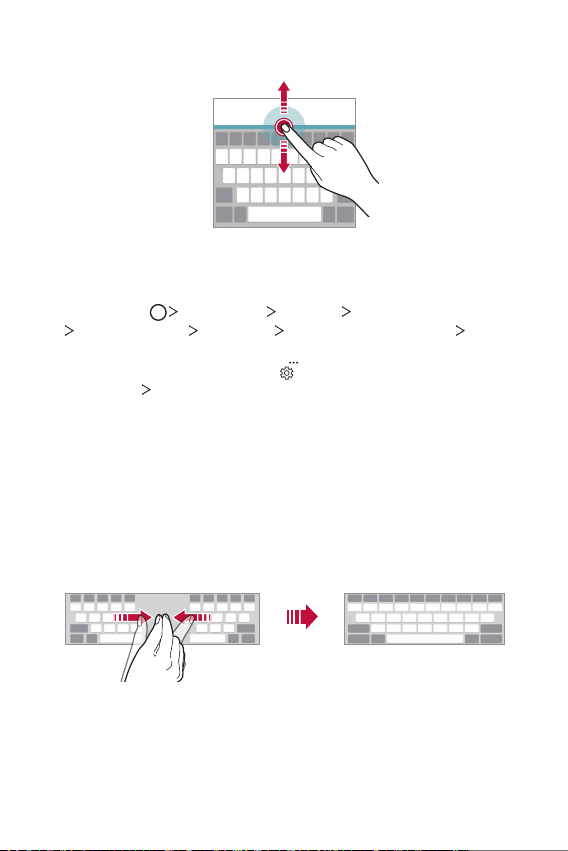
Grundlegende Funktionen 70
2
Passen Sie die Tastaturhöhe an.
Querformat für die Tastatur auswählen
Sie können aus mehreren Optionen ein Querformat für die Tastatur auswählen.
1
Tippen Sie auf Einstellungen Allgemein Sprache & Eingabe
Bildschir,-Tastatur LG Tastatur Tastatur-Höhe und -Layout
Tastaturtyp im Querformat.
Sie können auch auf der Tastatur auf
und anschließend auf Tastaturhöhe
und -Layout
Tastaturtyp im Querformat tippen.
2
Wählen Sie ein Tastaturformat aus.
Tastatur teilen
Wenn der Bildschirm im Querformat angezeigt wird, können Sie die Tastatur in der
Mitte teilen und jeden Teilbereich auf einer Seite des Bildschirms positionieren.
Um die Tastatur zu teilen, drehen Sie das Gerät horizontal und bewegen Sie es an
beiden Seiten auseinander, während Sie die Tastatur mit zwei Fingern halten. Um
die Tastatur zu verbinden, schließen Sie sie durch Drücken mit zwei Fingern.
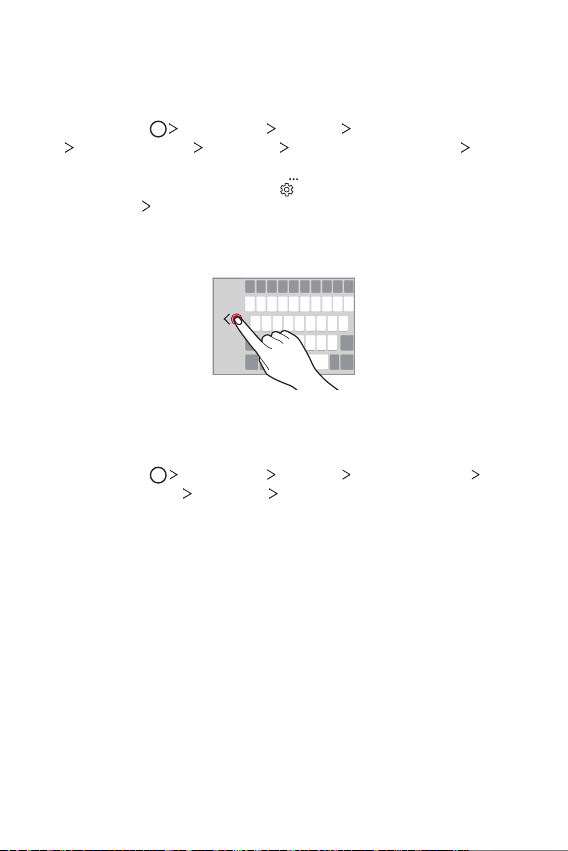
Grundlegende Funktionen 71
Einhändiger Betriebsmodus
Sie können die Tastatur auf eine Seite des Bildschirms verschieben, um die Tastatur
mit einer Hand verwenden zu können.
1
Tippen Sie auf Einstellungen Allgemein Sprache & Eingabe
Bildschirmtastatur LG Tastatur Tastatur-Höhe und -Layout
Einhandbedienung.
Sie können auch auf der Tastatur auf
und anschließend auf Tastaturhöhe
und -Layout
Einhandbedienung tippen.
2
Drücken Sie auf den Pfeil neben der Tastatur, um die Tastatur in die gewünschte
Richtung zu verschieben.
Sprachen zur Tastatur hinzufügen
Sie können zusätzliche Sprachen für die Tastatureingabe einstellen.
1
Tippen Sie auf Einstellungen Allgemein Sprache & Eingabe
Bildschirmtastatur
LG Tastatur Sprachen auswählen.
2
Wählen Sie die Sprachen, die Sie einstellen möchten.
Grundlegende Funktionen 72
Kopieren und Einfügen
Sie können Text in einer App ausschneiden oder kopieren und den Text dann in der
gleichen App einfügen. Sie können auch andere Apps ausführen und den Text in
diese Apps einfügen.
1
Berühren und halten Sie den Bereich rund um den Text, den Sie kopieren oder
ausschneiden möchten.
2
Ziehen Sie / , um den zu kopierenden oder auszuschneidenden Bereich
festzulegen.
3
Wählen Sie entweder AUSSCHNEIDEN oder KOPIEREN aus.
• Ausgeschnittener oder kopierter Text wird automatisch der Zwischenablage
hinzugefügt.
4
Berühren und halten Sie das Texteingabefenster und wählen Sie anschließend
EINFÜGEN aus.
• Wenn kein Element kopiert oder ausgeschnitten wurde, wird die Option
EINFÜGEN nicht angezeigt.
Text mittels Sprache eingeben
Berühren und halten Sie auf der Tastatur das Symbol und wählen Sie dann
aus.
• Sprechen Sie zur Optimierung der Sprachbefehlserkennung klar und deutlich.
• Um Text per Spracheingabe einzugeben, stellen Sie sicher, dass Ihr Gerät mit einem
Netzwerk verbunden ist.
• Um die Sprache für die Spracherkennung auszuwählen, tippen Sie auf dem
Spracherkennungsbildschirm auf
Sprachen.
• Diese Funktion wird möglicherweise nicht unterstützt und die unterstützten
Sprachen können je nach Mobilfunknetzbereich unterschiedlich sein.
Grundlegende Funktionen 73
Zwischenablage
Wenn Sie ein Bild oder Text kopieren oder ausschneiden, wird das Bild bzw. der
Text automatisch in der Zwischenablage gespeichert und kann jederzeit an einem
beliebigen Ort eingefügt werden.
1
Berühren und halten Sie auf der Tastatur das Symbol und wählen Sie dann
aus.
Sie können auch das Texteingabefenster berühren und halten und dann die
Option ZWISCHENABLAGE auswählen.
2
Wählen Sie ein Element aus der Zwischenablage aus und fügen Sie es ein.
• Eskönnenbiszu20ElementeinderZwischenablagegespeichertwerden.
• Tippen Sie auf
um gespeicherte Elemente zu sperren, damit sie nicht
gelöscht werden, auch wenn die Höchstanzahl überschritten wurde. Es
können bis zu zehn Elemente gesperrt werden. Zum Löschen gesperrter
Elemente müssen sie zunächst entsperrt werden.
• Tippen Sie auf
, um die in der Zwischenablage gespeicherten Elemente zu
löschen.
• Die Zwischenablage-Funktion wird möglicherweise von einigen heruntergeladenen
Apps nicht unterstützt.
Inhalte teilen
Inhalte über ein anderes Gerät wiedergeben
Sie können auf dem Gerät gespeicherte Fotos, Videos oder Musiktitel auf einem
Fernsehgerät wiedergeben.
1
Verbinden Sie das Fernsehgerät und Ihr Gerät mit demselben WLAN-Netzwerk.
2
Tippen Sie während der Anzeige von Elementen der Galerie- oder Musik- App
auf
oder Auf einem anderen Gerät abspielen.
Oder tippen Sie auf
Einstellungen Netz Screen Share und dann auf
, um die Funktion zu aktivieren.
3
Wählen Sie den Fernseher, mit dem Sie eine Verbindung herstellen möchten,
aus.
Grundlegende Funktionen 74
• Um Chromecast verwenden zu können, aktualisieren Sie Google Play auf die
aktuellste Version.
Inhalte von Geräten in der Nähe anzeigen
Mithilfe der Apps Galerie oder Musik können Sie auf verschiedenen Geräten wie
einem Computer, einem NAS oder einem Mobilgerät gespeicherte Inhalte anzeigen.
Tippen Sie auf Einstellungen
Netz Medienserver und dann auf Inhalte teilen
, um die Funktion zu aktivieren.
Geräte verbinden
Verbinden Sie Ihr Gerät und das andere Gerät, das die DLNA-Funktion unterstützt,
mit demselben drahtlosen Netzwerk.
• Stellen Sie sicher, dass die Funktion zum Teilen von Dateien (DLNA) sowohl auf
dem Gerät als auch auf Ihrem verbundenen Gerät aktiviert ist.
Nach Geräten in der Nähe suchen
Sie können eine Liste der mit demselben Netzwerk verbundenen DLNA-Geräte
anzeigen. Wählen Sie dazu in der jeweiligen App das Menü Geräte in der
Umgebung aus.
Sie können auf Geräten in der Nähe gespeicherte Inhalte so nutzen, als würden Sie
sie auf Ihrem eigenen Gerät verwenden.
Dateien senden oder empfangen
Sie können auf Ihrem Gerät gespeicherte Dateien mit einem anderen LG Gerät oder
einem Tablet oder Computer teilen.
Dateien senden
Tippen Sie in der App Galerie, Dateimanager oder Musik auf Teilen oder ,
und wählen Sie dann ein Gerät aus der Liste zum Teilen von Dateien aus.
Grundlegende Funktionen 75
Dateien empfangen
Ziehen Sie die Statusleiste nach unten und tippen Sie auf Dateiaustausch.
Falls Ihr Gerät die Funktion File-Sharing (gemeinsame Nutzung von Dateien)
nicht unterstützt, tippen Sie auf
Einstellungen Netz File-Sharing
SmartShare Beam
.
• Stellen Sie sicher, dass Ihr Gerät mit demselben drahtlosen Netzwerk verbunden
ist wie das Zielgerät für die Dateiübertragung.
• Stellen Sie sicher, dass die Funktion Dateiaustausch auf dem Gerät und dem
Zielgerät aktiviert ist.
Nicht stören
Sie können Benachrichtigungen für einen bestimmten Zeitraum einschränken oder
ausschalten, um Störungen zu vermeiden.
Tippen Sie auf
Einstellungen Ton Nicht stören.
• Tippen Sie auf Modus und wählen Sie den gewünschten Modus:
- Nur mit Priorität: Akustische oder Vibrationsbenachrichtigungen für die
ausgewählten Apps erhalten. Auch wenn Nur mit Priorität aktiviert ist,
ertönen Wecker dennoch.
- Völlig lautlos: Töne und Vibration deaktivieren.
• Prioritäten auswählen: Für die ausgewählten Apps Alarme und
Benachrichtigungen erhalten.
- App-Benachrichtigungen: Zum Auswählen der Apps zum Empfang von
Benachrichtigungen.
- Anrufe von: Eine Reihe Benachrichtigungen erstellen, die bei Empfang von
Anrufen ausgegeben werden.
- Wiederholte Anrufe: Zweiter Anruf vom selben Anrufer innerhalb von 15
Minuten ist nicht stumm geschaltet.
- Nachrichten von: Eine Reihe Benachrichtigungen erstellen, die bei Empfang
von Nachrichten ausgegeben werden.
• Benutzen Sie Nicht stören: Die Funktion Nicht-stören einschalten.
• Ereignis: Den Zeitplan einrichten, durch den festgelegt wird, wann die Funktion
Nicht-stören aktiviert werden soll.

Nützliche Apps
03
Nützliche Apps 77
Apps installieren und deinstallieren
Apps installieren
Rufen Sie einen App Store auf, um nach Apps zu suchen und Apps herunterzuladen.
• Sie können SmartWorld, Play Store oder den App Store des Netzanbieters
verwenden.
• Einige App-Stores erfordern die Erstellung und Anmeldung mit einem Konto.
• Einige Apps können Kosten verursachen.
• Wenn Sie eine mobile Datenverbindung verwenden, können je nach Tarif Kosten
für die Datennutzung entstehen.
• SmartWorld wird möglicherweise je nach Gebiet oder Netzanbieter nicht
unterstützt.
Apps deinstallieren
Sie können Apps von Ihrem Gerät deinstallieren, die Sie nicht mehr verwenden
möchten.
Durch Berühren und Halten deinstallieren
Berühren und halten Sie auf dem Homescreen die App, die deinstalliert werden soll,
und ziehen Sie sie dann oben auf dem Bildschirm auf die Option Löschen.
• DeinstallierteAppskönneninnerhalbvon24StundennachderDeinstallation
neu installiert werden. Details finden Sie unter
App Papierkorb
.
Mithilfe des Menüs „Einstellungen“ deinstallieren
Tippen Sie auf Einstellungen Allgemein Apps & Benachrichtigungen
App-Info, wählen Sie eine App und tippen Sie dann auf Deinstallieren.
• Einige Apps können vom Benutzer nicht deinstalliert werden.
Nützliche Apps 78
Apps über den App Store deinstallieren
Rufen Sie zum Deinstallieren einer App den App Store, über den Sie die App
heruntergeladen haben, auf und deinstallieren Sie sie.
Apps während der Einrichtung installieren und
deinstallieren
Wenn Sie das Gerät zum ersten Mal einschalten, können Sie empfohlene Apps
herunterladen.
Sie können ohne Installation zum nächsten Schritt übergehen.
App Papierkorb
Sie können die deinstallierten Apps auf dem Homescreen anzeigen. Sie können
Appsauchinnerhalbvon24StundennachderDeinstallationneuinstallieren.
1
Tippen Sie auf App Papierkorb.
Sie können auch eine freie Stelle auf dem Homescreen berühren und halten
und dann auf App Papierkorb tippen.
2
So aktivieren Sie die gewünschte Funktion:
• Wiederherstellen: Ausgewählte App neu installieren.
•
: Deinstallierte Apps endgültig vom Gerät entfernen.
• DeinstallierteAppswerden24StundennachderDeinstallationautomatischvom
Gerät entfernt. Wenn Sie deinstallierte Apps neu installieren möchten, müssen Sie
sie erneut aus dem App Store herunterladen.
• Diese Funktion ist nur auf dem Standard-Homescreen aktiviert. Wenn Sie Apps
bei Verwendung der EasyHome-Oberfläche oder eines anderen Launchers
deinstallieren, werden die Apps sofort endgültig vom Gerät entfernt.
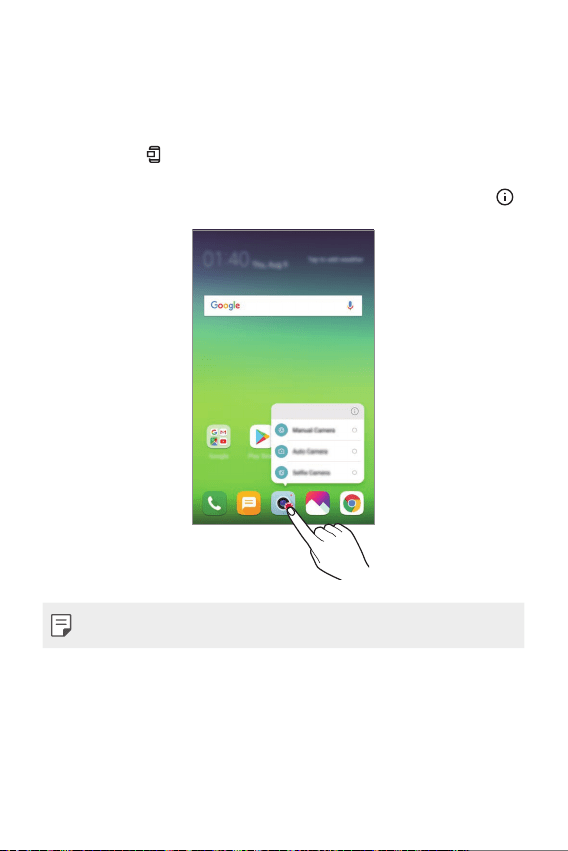
Nützliche Apps 79
App-Verknüpfungen
Berühren und halten Sie auf dem Homescreen ein App-Symbol wie Anruf,
Nachricht, Kamera, Galerie und Einstellungen, um ein Schnellzugriff-Menü
anzuzeigen. Verwenden Sie Apps einfacher mit Hilfe von App-Verknüpfungen.
• Tippen Sie auf
, um die Einstellungen des gewünschten Widget der App zu
konfigurieren.
• Um die Informationen über die gewünschte App anzuzeigen, tippen Sie auf
.
• Diese Funktion ist nur bei manchen Apps verfügbar.
Nützliche Apps 80
Telefon
Sprachanruf
Sie können einen Anruf auf mehrere Arten tätigen, beispielsweise durch Eingabe
einer Telefonnummer, aus Ihrer Kontaktliste oder aus der Liste der letzten Anrufe.
Anruf über das Tastenfeld tätigen
1
Tippen Sie auf Wählen.
2
Tätigen Sie einen Anruf auf die von Ihnen gewünschte Art:
• Geben Sie eine Telefonnummer ein und tippen Sie auf
.
• Berühren und halten Sie eine Kurzwahlnummer.
• Geben Sie den Anfangsbuchstaben des Namens eines Kontakts in der
Kontaktliste ein, um nach dem Kontakt zu suchen. Tippen Sie dann auf
.
• Um für einen internationalen Anruf das „+“ einzugeben, berühren und halten Sie
die 0.
• Informationen zum Hinzufügen von Telefonnummern zur Kurzwahlliste finden Sie
unter
Kontakte hinzufügen
.
Anruf aus der Kontaktliste tätigen
1
Tippen Sie auf Kontakte.
2
Wählen Sie einen Kontakt aus der Kontaktliste aus und tippen Sie auf .
Nützliche Apps 81
Anruf annehmen
Um einen Anruf entgegenzunehmen, ziehen Sie auf dem eingehender-Anruf-
Bildschirm
.
• Wenn das Stereo-Headset angeschlossen ist, können Sie Anrufe über die
Anruf-/Ende-Taste am Headset tätigen.
• Um einen Anruf ohne Ausschalten des Bildschirms zu beenden, tippen Sie auf
Einstellungen Netz Anruf Anrufe annehmen und beenden und
aktivieren Sie dann Anrufe mit der Ein-/Aus-Taste beenden.
Anruf abweisen
Um einen Anruf abzulehnen, ziehen Sie auf dem eingehender-Anruf-Bildschirm .
• Um eine Abweisungsnachricht zu senden, ziehen Sie die Abweisungsnachricht-
Option
über den Bildschirm.
• Um eine Abweisungsnachricht hinzuzufügen oder zu bearbeiten, tippen Sie auf
Einstellungen Netz Anruf Anrufe sperren & mit einer Nachricht
ablehnen
Ablehnen mit Nachricht aus.
• Drücken Sie bei einem eingehenden Anruf die Lautertaste (+), die Leisertaste
(-) oder die Ein-/Aus-/Sperrtaste, um den Klingelton oder die Vibration
auszuschalten oder den Anruf zu halten.
Überprüfung eines eingehenden Anrufs bei
Verwendung einer App
Wenn während der Verwendung einer App ein Anruf eingeht, kann eine Pop-up-
Benachrichtigung oben am Bildschirm angezeigt werden. Vom Pop-up-Bildschirm
aus können Sie den Anrufen entgegennehmen, ablehnen oder eine Nachricht
senden.
• Tippen Sie auf Einstellungen Netz Anruf Mehr Popup bei
eingehendem Anruf und wählen Sie dann aus, wie der eingehende Anruf während
der Verwendung einer App angezeigt werden soll.
Nützliche Apps 82
Entgangene Anrufe anzeigen
Bei einem entgangenen Anruf wird in der Statusleiste am oberen Bildschirmrand
angezeigt.
Ziehen Sie die Statusleiste nach unten, um Details zu den entgangenen Anrufen
anzuzeigen. Sie können auch auf
Anrufliste tippen.
Verfügbare Funktionen während eines Anrufs
Während eines Anrufs können Sie verschiedene Funktionen nutzen, indem Sie auf
folgende Tasten auf dem Bildschirm tippen:
• Kontakte: Zeigt die Kontaktliste während eines Anrufs an.
• Halten: Ein Gepräch halten.
• Tasten: Wähltastatur anzeigen oder verbergen.
• Lautspr.: Freisprechfunktion aktivieren.
• Stumm: Mikrofon ausschalten, sodass Ihr Gesprächspartner Sie nicht mehr
hören kann.
• Bluetooth: Schaltet den Anruf auf ein Bluetooth-Gerät um, das gekoppelt und
verbunden ist.
•
: Einen Anruf beenden.
•
: Zusätzliche Anruf-Optionen öffnen.
• Die verfügbaren Einstellungen können je nach Gebiet oder Netzanbieter
unterschiedlich sein.
Drei-Teilnehmer-Anruf tätigen
Während eines Anrufs können Sie einen anderen Kontakt anrufen.
1
Tippen Sie während eines Anrufs auf Hinzufügen.
2
Geben Sie eine Telefonnummer ein und tippen Sie auf .
• Die beiden Anrufbildschirme werden gleichzeitig auf dem Bildschirm
angezeigt. Der erste Anruf wird gehalten.
3
Um eine Konferenzschaltung zu beginnen, tippen Sie auf Konferenz.
• Jeder Anruf kann Kosten verursachen. Wenden Sie sich an Ihren Netzanbieter,
wenn Sie weitere Informationen wünschen.
Nützliche Apps 83
Anrufliste anzeigen
Um die letzten Anrufe anzuzeigen, tippen Sie auf Anrufliste. Dann
können Sie die folgenden Funktionen verwenden:
• Um detaillierte Anrufinformationen anzuzeigen, wählen Sie einen Kontakt aus.
Um den ausgewählten Kontakt anzurufen, tippen Sie auf
.
• Um die Anrufliste zu löschen, tippen Sie auf
Löschen.
• Die angezeigte Anrufdauer kann von den Anrufgebühren abweichen. Wenden Sie
sich an Ihren Netzanbieter, wenn Sie weitere Informationen wünschen.
• Der gelöschte Anrufverlauf kann nicht wiederhergestellt werden.
• Um die Schriftgröße von Anrufprotokollen oder Kontakten anzupassen, ziehen Sie
zwei Finger am Bildschirm zusammen oder auseinander.
Anrufoptionen konfigurieren
Sie können verschiedene Anrufoptionen festlegen.
1
Tippen Sie auf Wählen oder Anrufliste.
2
Tippen Sie auf Anrufeinstellungen und legen Sie die Optionen nach Ihren
Wünschen fest.
Nützliche Apps 84
Nachrichten
Nachricht senden
Mit der Nachrichten-App können Sie Nachrichten erstellen und an Ihre Kontakte
senden.
• Das Versenden von Nachrichten im Ausland kann zusätzliche Kosten verursachen.
Wenden Sie sich an Ihren Netzanbieter, wenn Sie weitere Informationen wünschen.
1
Tippen Sie auf .
2
Tippen Sie auf .
3
Geben Sie einen Empfänger an und erstellen Sie eine Nachricht.
• Um Multimediafunktionen zu nutzen, auf
tippen.
• Um optionale Menüelemente zu öffnen, tippen Sie auf
.
4
Tippen Sie auf Senden, um die Nachricht zu senden.
Nachricht lesen
Sie können ausgetauschte Nachrichten pro Kontakt anzeigen.
1
Tippen Sie auf .
2
Wählen Sie einen Kontakt aus der Nachrichtenliste aus.
Nachrichteneinstellungen konfigurieren
Sie können die Nachrichteneinstellungen nach Ihren Wünschen ändern.
1
Tippen Sie auf .
2
Tippen Sie in der Nachrichtenliste auf Einstellungen.
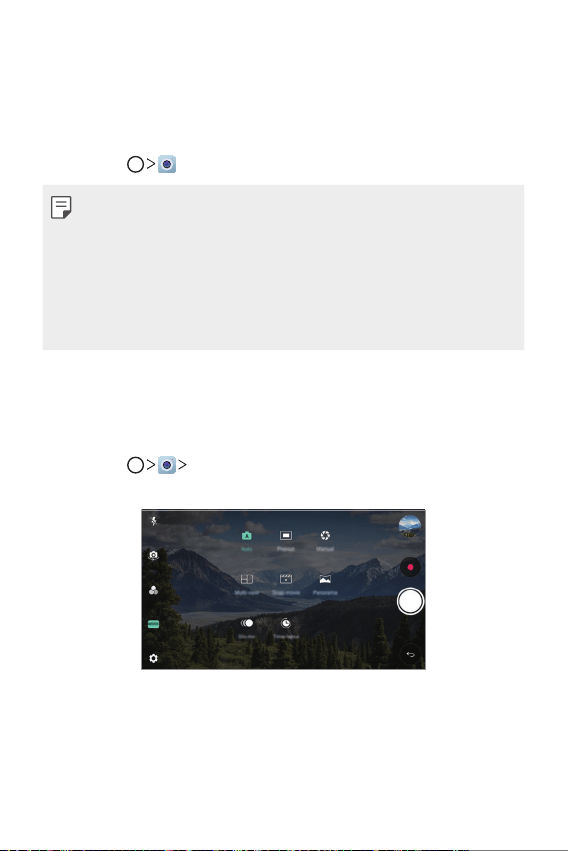
Nützliche Apps 85
Kamera
Kamera einschalten
Sie können Fotos oder Videos aufnehmen, um besondere Momente festzuhalten.
Tippen Sie auf
.
• Wischen Sie die Kameralinse mit einem sanften Tuch ab, bevor Sie ein Foto
aufnehmen oder Video aufzeichnen.
• Achten Sie darauf, die Kameralinse nicht mit Ihren Fingern oder anderen
Fremdgegenständen zu verschmutzen.
• Die Bilder in diesem Benutzerhandbuch können vom eigentlichen Gerät
abweichen.
• Unter Galerie können Sie Fotos und Videos anzeigen und bearbeiten. Details
finden Sie unter
Galerie im Überblick
.
Kameramodus ändern
Sie können einen für Ihre Aufnahmebedingungen geeigneten Kameramodus
auswählen, um ganz einfach und problemlos ein Foto oder Video aufzunehmen.
Tippen Sie auf
MODUS und wählen Sie dann den gewünschten Modus
aus.
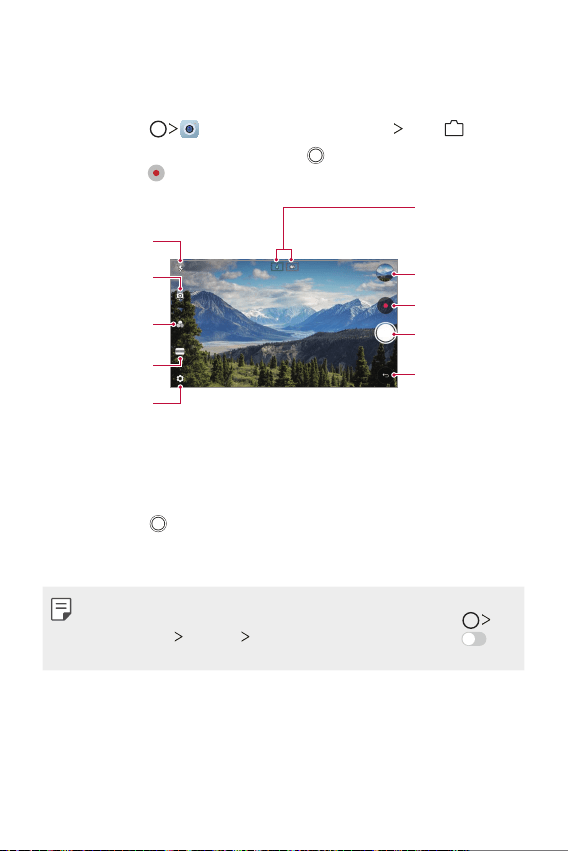
Nützliche Apps 86
Automatischer Modus
Sie können Fotos oder Videos aufnehmen und dabei zwischen vielen Kamera-Modi
und Optionen auswählen.
1
Tippen Sie auf und tippen Sie dann auf MODUS Auto (
A
).
2
Um ein Foto aufzunehmen, tippen Sie auf . Um ein Video aufzunehmen,
tippen Sie auf
.
Kameraoptionen
ändern.
Einen
Film-Filtereffekt
anwenden.
Kameramodus
auswählen.
Blitz ein- oder
ausschalten.
Zwischen der
Weitwinkel- und der
Standard-Kamera
wechseln.
Zwischen der vorderen
und der hinteren
Kamera wechseln.
Videos aufnehmen.
Fotos aufnehmen.
Zurück zum
vorherigen Bildschirm.
Galerie öffnen.
Ein Foto aufnehmen
1
Wählen Sie einen Kameramodus aus und tippen Sie dann auf das Motiv, um die
Kamera darauf zu fokussieren.
2
Tippen Sie auf , um ein Foto aufzunehmen.
• Sie können auch die Leisertaste (-) oder die Lautertaste (+) drücken, um ein
Foto aufzunehmen.
• Wenn der Bildschirm ausgeschaltet oder gesperrt ist, können Sie die Kamera
durch zweimaliges Drücken der Leisertaste (-) aktivieren. Tippen Sie auf
Einstellungen
Allgemein Schnellzugriff-Tasten und dann auf Aus , um
die Funktion zu aktivieren.
Nützliche Apps 87
Ein Video aufnehmen
1
Wählen Sie einen Kameramodus aus und tippen Sie dann auf das Motiv, um die
Kamera darauf zu fokussieren.
2
Tippen Sie auf .
• Um ein Foto während einer Videoaufnahme aufzunehmen, tippen Sie auf
.
• Um die Videoaufnahme vorübergehend anzuhalten, tippen Sie auf
. Um
die Videoaufnahme fortzusetzen, tippen Sie auf
.
• Beim Aufzeichnen eines Videos können Sie durch Spreizen oder
Zusammenziehen von zwei Fingern hinein- bzw. herauszoomen.
• Beim Aufzeichnen eines Videos können Sie einen Brereich antippen, um die
Helligkeit anzupassen.
3
Tippen Sie auf , um die Videoaufnahme zu beenden.
• Um vor Aufnahme eines Videos das Seitenverhältnis zu prüfen, gedrückt
halten.
Kameraoptionen anpassen
Sie können eine Vielzahl von Kameraoptionen nach Ihren Wünschen festlegen.
Tippen Sie auf dem Bildschirm auf
.
• Die verfügbaren Optionen hängen von der ausgewählten Kamera (vordere oder
hintere Kamera) und dem ausgewählten Kameramodus ab.
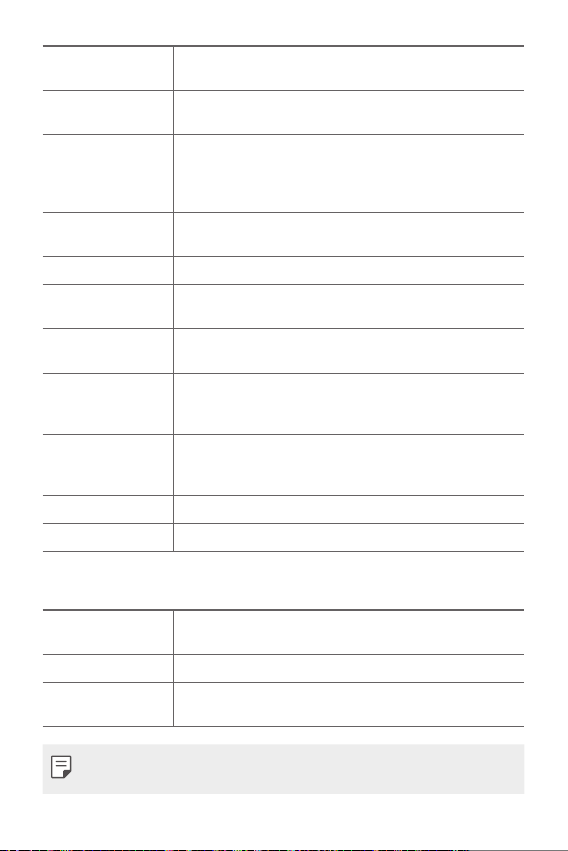
Nützliche Apps 88
Fotogröße
Wählen Sie zum Aufnehmen von Fotos Werte für Seitenverhältnis
und Größe.
Video-Auflösung
Wählen Sie zum Aufzeichnen von Videos Werte für Auflösung
und Größe.
HDR
Fotos in lebendigen Farben erstellen und Ausgleichseffekte
auch dann erzielen, wenn die Fotos oder Videos bei Gegenlicht
aufgenommen werden. Diese Funktionen werden über die HDR-
Technologie (High Dynamic Range) der Kamera bereitgestellt.
Timer
Den Timer so einstellen, dass nach einem angegebenen Zeitraum
automatisch Fotos oder Videos aufgenommen werden.
Sprachauslöser Fotos mit Sprachbefehlen aufnehmen.
Stabilisierte
Aufnahme
Minimiert Bewegungsunschärfe beim Aufzeichnen von Videos.
Standorte
speichern
Bild mit GPS-Standortdaten speichern.
Raster
Bildraster einblenden, um die Kamera bei der Aufnahme von Fotos
und Videos anhand der horizontalen und vertikalen Hilfslinien
auszurichten.
Speicher
Wählen Sie, ob Sie Bilder und Videos im Internen Speicher oder
auf einer Speicherkarte speichern möchten. (Verfügbar, wenn eine
Speicherkarte eingelegt ist.)
Einfache Ansicht Alle Menüs auf dem Kamera-Bildschirm verbergen.
Hilfe Hilfe für jedes Kamera-Menü anzeigen.
Zusätzliche Optionen für die vordere Kamera
Selfie-Aufnahme
Machen Sie ein Selfie, indem Sie die Option zwischen Gesten-
Auslöser und Auto-Auslöser auswählen.
Gespiegelt speichern
Nach dem Aufnehmen von Selfies diese gespiegelt speichern.
Ansichtsgeste
Ermöglicht es Ihnen, ein Foto unmittelbar nach der Aufnahme zu
betrachten.
• Bei Verwendung der Frontkamera können Sie den Filter und den Hautton
anpassen.
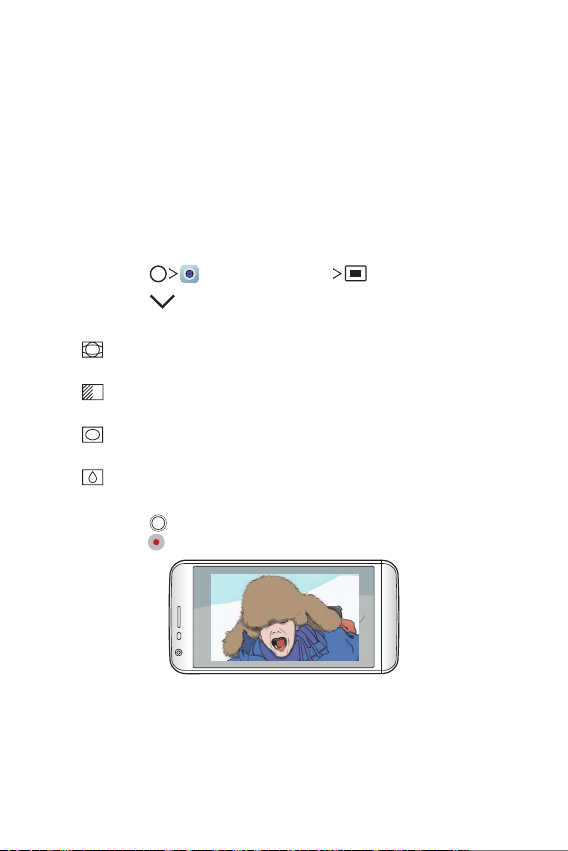
Nützliche Apps 89
Verschiedene Kamera-Modi
Heraustreten lassen
Sie können Fotos oder Videos sowohl mit dem normalen als auch mit dem
Weitwinkelobjektiv der Dual-Kamera auf der Rückseite des Geräts aufnehmen. Auf
diese Weise werden die Bilder so aufgenommen, als wären sie in einem Rahmen
platziert. Die Bilder, die auf dem kleinen Bildschirm im Vordergrund angezeigt
werden, werden mit dem normalen Objektiv aufgenommen. Die auf dem großen
Hintergrundbildschirm angezeigten Bilder werden mit dem Weitwinkelobjektiv
aufgenommen. Ändern Sie die Form des Bildschirms im Vordergrund oder wenden
Sie verschiedene Effekte an, um ein ansprechendes Foto oder Video aufzunehmen.
1
Tippen Sie auf und dann auf MODUS .
2
Tippen Sie auf und wählen Sie das gewünschte Layout aus.
3
Effektauswahl:
•
: Konvexlinseneffekt auf das mit der Weitwinkelkamera aufgenommene
Motiv anwenden.
•
: Graustufen auf das mit dem Weitwinkelobjektiv aufgenommene Motiv
anwenden.
•
: Verdunklung der Kanten des mit der Weitwinkelkamera
aufgenommenen Motivs.
•
: Unschärfeeffekt für das mit der Weitwinkelkamera aufgenommene
Motiv.
4
Tippen Sie auf , um ein Foto aufzunehmen. Um ein Video aufzunehmen,
tippen Sie auf
.
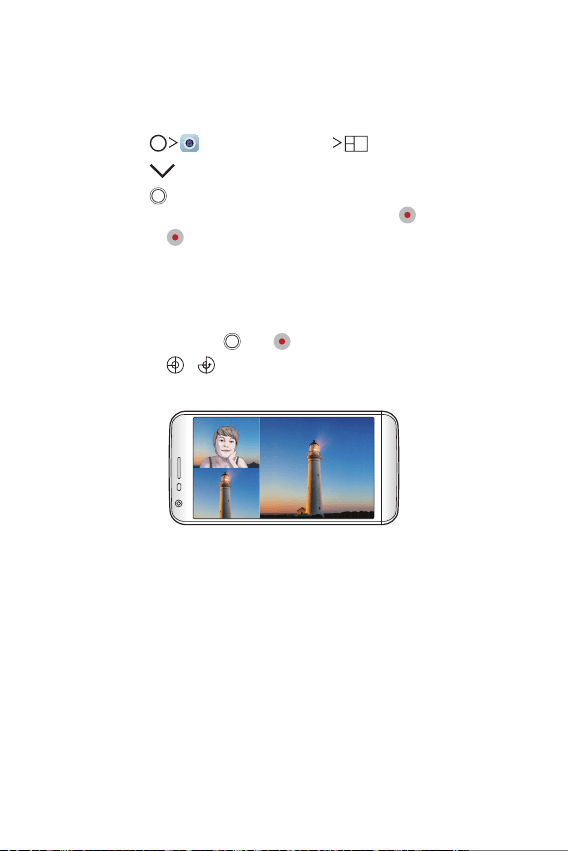
Nützliche Apps 90
Multi-View-Aufnahme
Mit der vorderen und hinteren Kamera können Sie mehrere Fotos oder Videos
in Form einer Collage aufnehmen. Fotos und Videos können mit verschiedenen
Layouts gespeichert werden.
1
Tippen Sie auf und dann auf MODUS .
2
Tippen Sie auf und wählen Sie ein Layout aus.
3
Tippen Sie auf , um gemäß den Anweisungen auf dem Bildschirm Fotos
aufzunehmen. Um ein Video aufzunehmen, tippen Sie auf
.
• Tippen Sie auf
, um einen kurzen Videoclip aufzunehmen.
• Um zwischen der vorderen und der hinteren Kamera (normales oder
Weitwinkelobjektiv) zu wechseln, ziehen Sie den Bildschirm nach oben,
unten, links oder rechts.
• Um Fotos in Serie oder Videos in bestimmten Intervallen aufzunehmen,
berühren und halten Sie
oder .
• Tippen Sie auf
/ , um Fotos oder Videos gleichzeitig oder
nacheinander aufzunehmen.
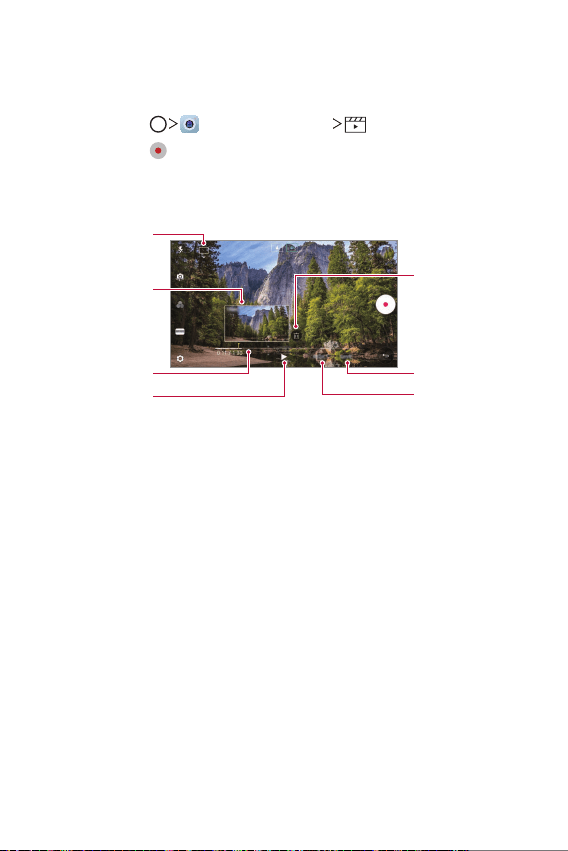
Nützliche Apps 91
Snap-Film
SiekönnenkurzeVideoclipsaufnehmenundzueinem60Sekundenlangen
Kurzfilm zusammenfügen.
1
Tippen Sie auf und dann auf MODUS .
2
Tippen Sie auf .
• Tippen Sie einmal auf das Symbol, um einen drei Sekunden langen Videoclip
aufzunehmen. Berühren und halten Sie das Symbol, um ein längeres Video
zu erstellen (maximale Länge: eine Minute).
Alle Clips löschen.
Video speichern.
Zeitachse.
Vorschau des
ausgewählten Clips
anzeigen.
Alle Clips abspielen.
Ausgewählten Clip
löschen.
Mehrfachanzeige-La
yout auswählen.
3
Tippen Sie auf SPEICHERN.
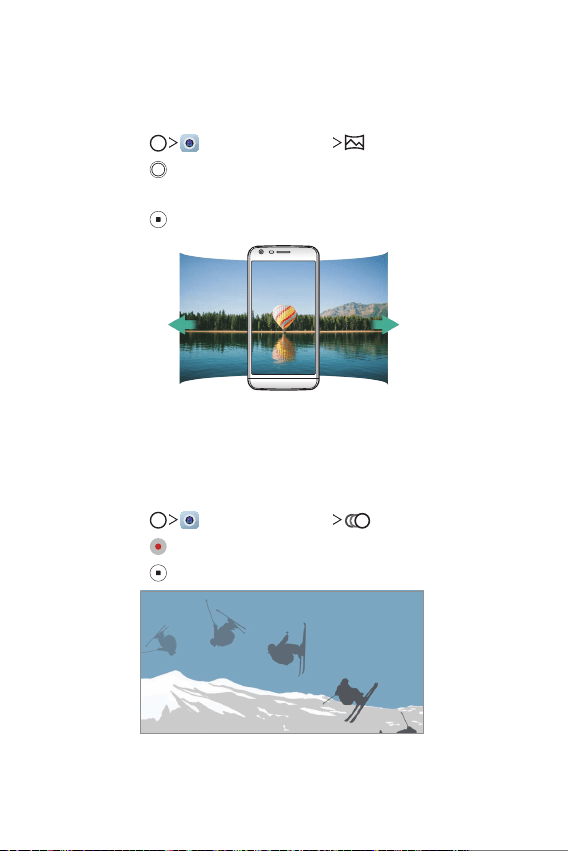
Nützliche Apps 92
Panorama
Sie können eine Panoramaaufnahme erstellen, indem Sie die Kamera in eine
Richtung bewegen, um Fotos in Serie aufzunehmen und diese zu einem breiten Bild
zusammenzufügen.
1
Tippen Sie auf und dann auf MODUS .
2
Tippen Sie auf und bewegen Sie die Kamera dann langsam in eine Richtung.
• Bewegen Sie das Gerät in Richtung des Pfeils der Führungslinie.
3
Tippen Sie auf , um die Panorama-Aufnahme zu beenden.
Zeitlupe
Sie können ein unterhaltsames Video erstellen, indem Sie die
Bewegungsgeschwindigkeit der Motive in Ihrem Video ändern. Mit dieser Funktion
können Sie ein Video mit höherer Bildrate aufnehmen und es in Standard-
Geschwindigkeit abspielen, sodass das Video verlangsamt erscheint.
1
Tippen Sie auf und dann auf MODUS .
2
Tippen Sie auf und nehmen Sie ein Video auf.
3
Tippen Sie auf , um die Videoaufnahme zu beenden.
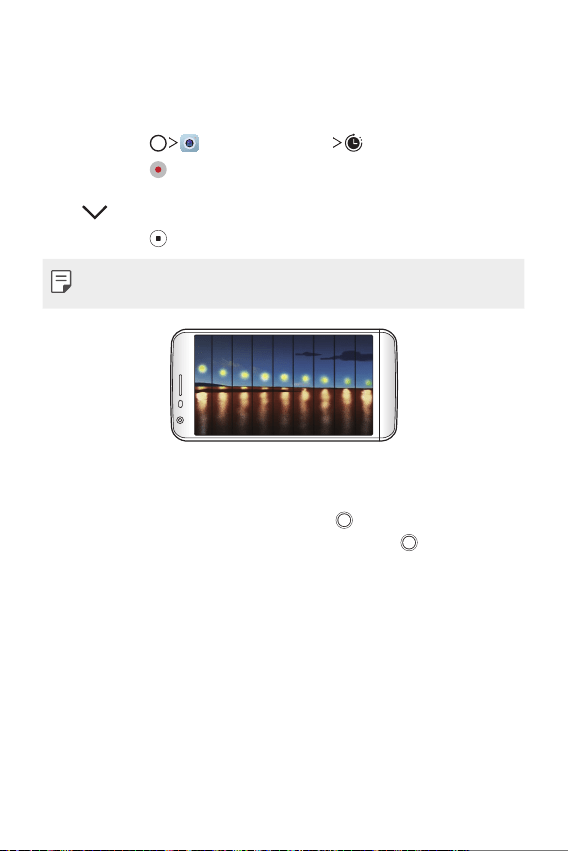
Nützliche Apps 93
Zeitraffer
Sie können eine Serie von Einzelbildern in bestimmten Intervallen aufnehmen,
um langsam im Laufe der Zeit auftretende Veränderungen wie beispielsweise
vorbeiziehende Wolken, Bewegungen am Himmel und Verkehr aufzuzeichnen.
1
Tippen Sie auf und dann auf MODUS .
2
Tippen Sie auf und nehmen Sie ein Video auf.
• Um die Wiedergabegeschwindigkeit des Videos anzupassen, tippen Sie auf
.
3
Tippen Sie auf , um die Videoaufnahme zu beenden.
• Während der Aufnahme eines Zeitraffervideos werden keine Stimmen
aufgezeichnet.
Serienaufnahme
Sie können Fotos in Serie aufnehmen, um bewegte Bilder zu erzeugen.
Berühren und halten Sie im automatischen Modus
.
• Die Fotos werden schnell in Serie aufgenommen, wenn Sie
halten.
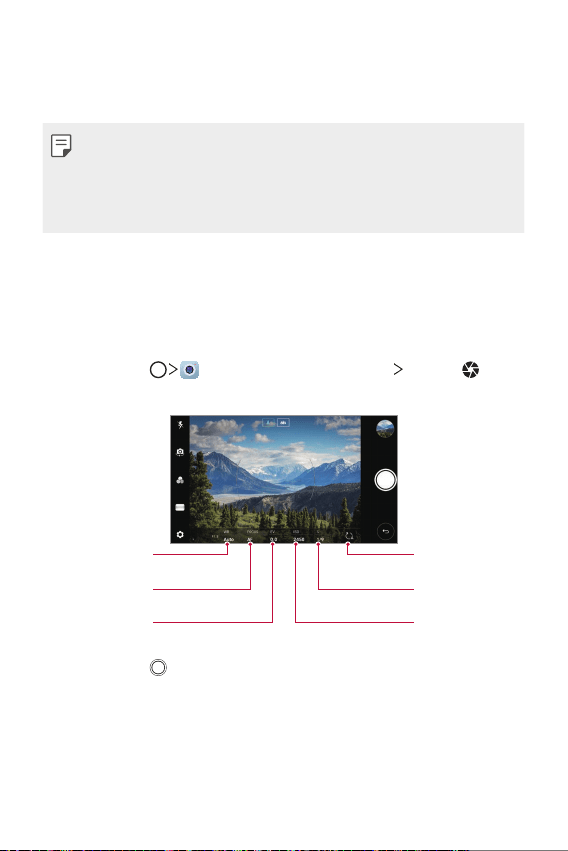
Nützliche Apps 94
Mit LG Friends-Kameras verbinden
Sie können das Gerät an eine andere Kamera anschließen, um Fotos oder Videos
anzuzeigen, die auf der Kamera gespeichert sind.
• Diese Funktion ist bei Verwendung von Multi View oder Snap verfügbar.
• Die LG Friends-Kameras, die mit dem Gerät verbunden werden können, sind
optionales Zubehör. Wenden Sie sich für den Kauf an ein LG Servicezentrum.
• Je nach Gebiet oder Netzanbieter wird diese Funktion möglicherweise nicht
unterstützt. Auch einige Optionen können sich unterscheiden.
Manueller Kameramodus
Mit vielen erweiterten Funktionen können Sie Ihre Fotos professionell gestalten.
Stellen Sie den Weißabgleich, den Fokus, die Helligkeit, den ISO-Wert, die
Belichtungszeit und weitere Optionen ein.
1
Tippen Sie auf und tippen Sie dann auf MODUS Manuell ( ).
2
Passen Sie die folgenden Kameraeinstellungen an:
Setzen Sie die
Einstellungen zurück.
Belichtungszeit
einstellen.
ISO-Empfindlichkeit
einstellen.
Weißabgleich
einstellen.
Fokus einstellen.
Helligkeit einstellen.
3
Tippen Sie auf , um das Foto aufzunehmen.
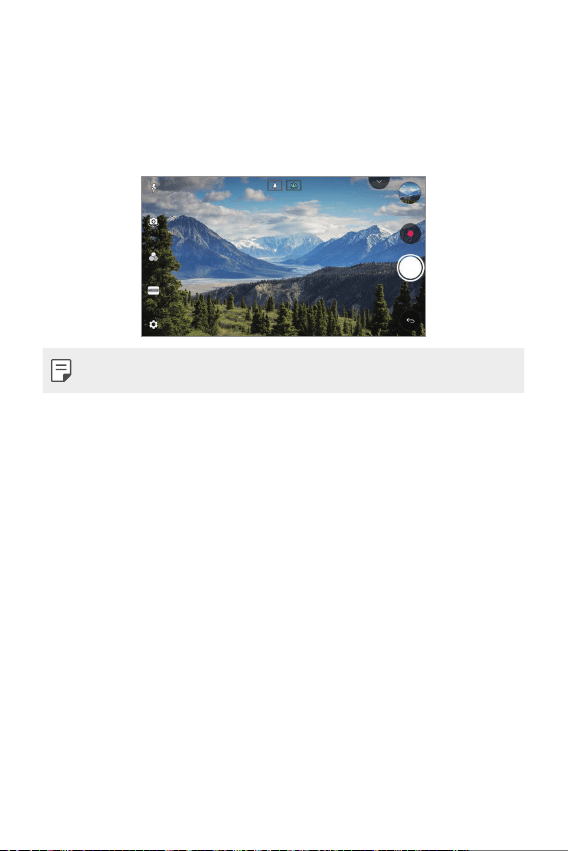
Nützliche Apps 95
Andere nützliche Funktionen in der Kamera-App
Sperre für Automatische Belichtung/Automatischen Fokus
Sie können die aktuelle Belichtung und die Fokusposition anpassen, indem Sie den
Bildschirm im Auto-Modus berühren und halten. Um die Funktion auszuschalten,
tippen Sie auf eine freie Stelle auf dem Bildschirm.
• Diese Funktion ist nur in bestimmten Modi verfügbar.
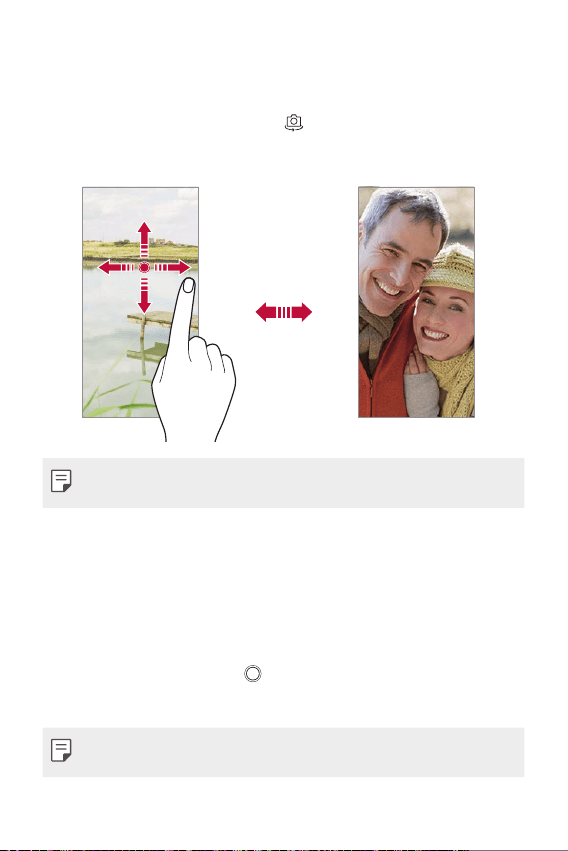
Nützliche Apps 96
Zwischen Kameras wechseln
Sie können entsprechend Ihrer Aufnahmebedingungen zwischen der vorderen und
der hinteren Kamera wechseln.
Tippen Sie auf dem Kamerabildschirm auf
oder ziehen Sie den Bildschirm in
eine beliebige Richtung, um zwischen der vorderen und der hinteren Kamera zu
wechseln.
• Verwenden Sie die vordere Kamera, um Selfies aufzunehmen. Details finden Sie
unter
Selfie-Aufnahme
.
Ansicht vergrößern oder verkleinern
Sie können die Ansicht auf dem Kamerabildschirm während der Foto- oder
Videoaufnahme vergrößern oder verkleinern.
• Bewegen Sie zwei Finger auf dem Kamerabildschirm zusammen oder
auseinander, um die Ansicht zu vergrößern oder zu verkleinern und verwenden
Sie dann die angezeigte +/- Leiste.
• Außerdem können Sie auch die
-Taste nach oben oder unten ziehen. Diese
Funktion ist nur im automatischen Modus und im Manuellen Kameramodus
verfügbar.
• Die Zoom-Funktion ist nicht verfügbar, wenn die vordere Kamera im Selfie-Modus
verwendet wird.
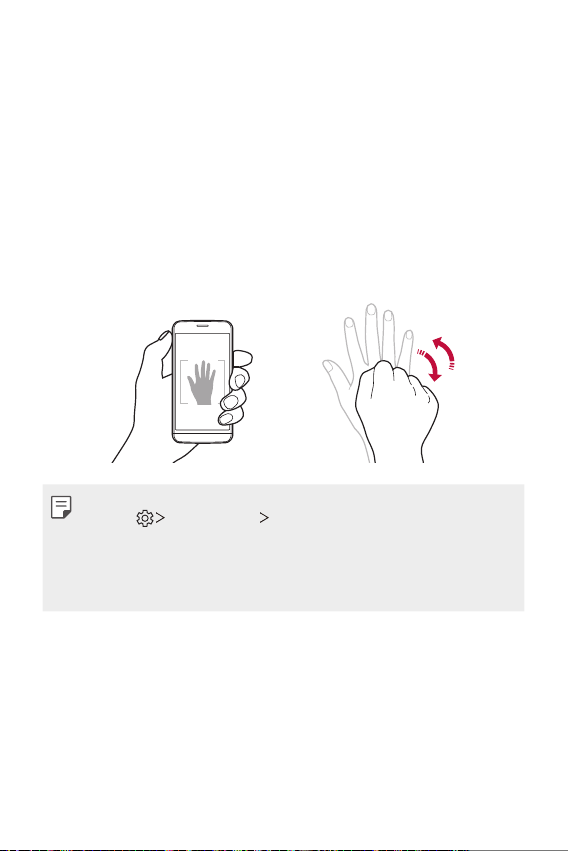
Nützliche Apps 97
Selfie-Aufnahme
Mit der vorderen Kamera können Sie Ihr Gesicht auf dem Bildschirm anzeigen und
Selfies aufnehmen.
Gestenaufnahme
Sie können Selfies mittels Gesten aufnehmen.
Halten Sie Ihre Handfläche in die vordere Kamera und ballen Sie sie dann zu einer
Faust.
Sie können Ihre Handfläche auch zu einer Faust ballen und zur vorderen Kamera
hin öffnen.
• Nach drei Sekunden wird ein Foto aufgenommen.
• Um diese Funktion zu verwenden, wechseln Sie zur vorderen Kamera und tippen
Sie auf
Selfie-Aufnahme Gesten-Auslöser.
• Stellen Sie sicher, dass sich Ihre Handfläche und Ihre Faust innerhalb der Hilfslinien
befinden, damit sie von der Kamera erkannt werden können.
• Diese Funktion ist bei Verwendung mancher Kamera-Funktionen gegebenenfalls
nicht verfügbar.
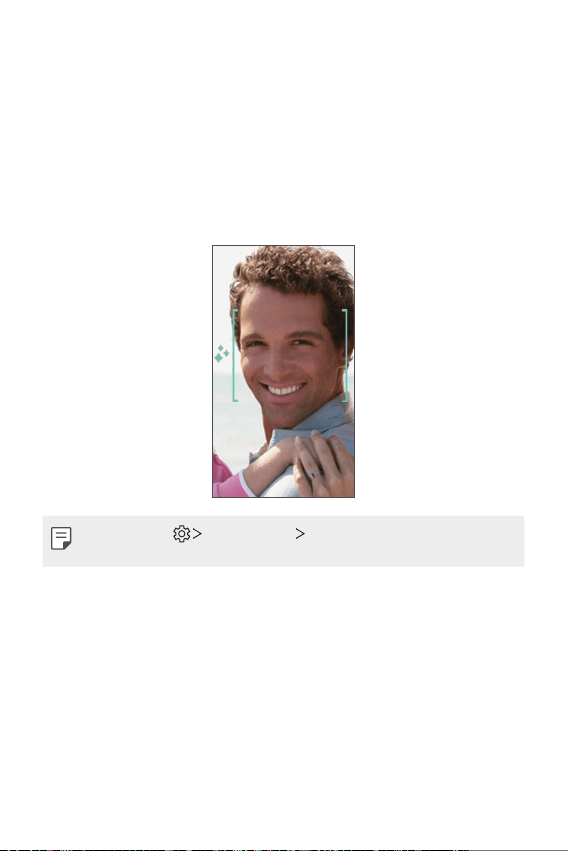
Nützliche Apps 98
Auto-Auslöser
Mit der Gesichtserkennungsfunktion können Sie Selfies ganz einfach und
problemlos aufnehmen. Sie können die Geräteeinstellungen so festlegen, dass die
vordere Kamera Ihr Gesicht erkennt und automatisch ein Selfie aufnimmt, wenn Sie
den Bildschirm betrachten.
• Der weiße Führungsrahmen erscheint, wenn die vordere Kamera ein Gesicht
erkennt. Sobald das Motiv innerhalb des Führungsrahmens sich nicht mehr
bewegt, ändert sich die Rahmenfarbe zu Gelb und die Kamera nimmt ein Foto
auf.
• Tippen Sie auf Selfie-Aufnahme Auto-Auslöser, um die Funktion Auto-
Auslöser zu aktivieren.
Intervallaufnahme
Sie können Selfies im Intervall aufnehmen.
Bei Verwendung der vorderen Kamera können Sie auch Ihre Handfläche in die
Kamera halten und sie zweimal schnell zu einer Faust ballen.
• In regelmäßigen Intervallen werden vier Fotos aufgenommen, nachdem ein
Timer von drei Sekunden abgelaufen ist.
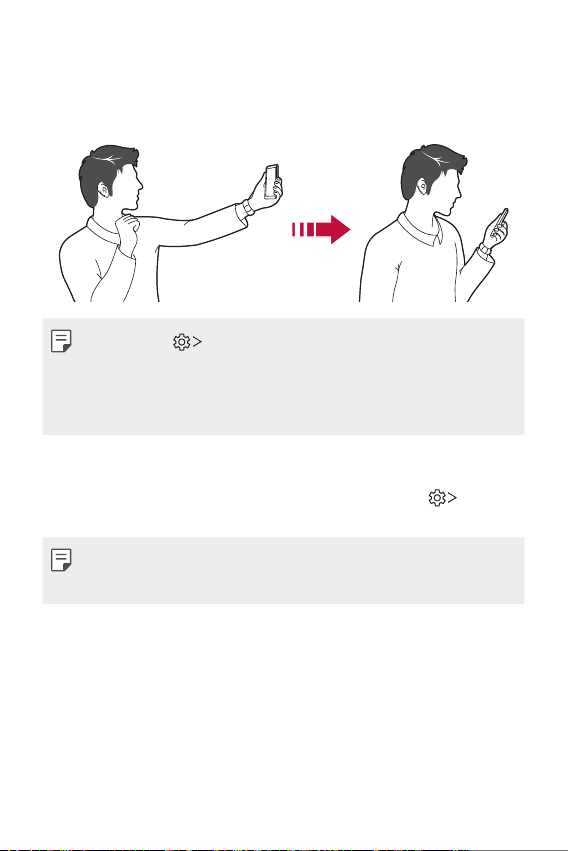
Nützliche Apps 99
Ansichtsgeste
Nachdem Sie mit der vorderen Kamera ein Selfie aufgenommen haben, können
Sie sofort eine Vorschau anzeigen, indem Sie den Bildschirm nahe an Ihr Gesicht
bringen.
• Tippen Sie auf Ansichtsgeste , um die Ansichtsgesten-Funktion zu
aktivieren.
• Nach jeder Aufnahme eines Fotos ist nur eine Vorschau verfügbar.
• Wenn Sie das Gerät im Vorschaumodus drehen, wechselt der Bildschirm in den
Kameramodus.
Gespiegelt speichern
Tippen Sie vor Aufnahme eines Fotos mit der vorderen Kamera auf
Gespiegelt speichern. Das Bild wird horizontal gespiegelt.
• Sie können in den Kameraoptionen ändern, wie Selfies bei Verwendung der
vorderen Kamera aufgenommen werden. Details finden Sie unter
Kameraoptionen
anpassen
.
Nützliche Apps 100
Galerie
Galerie im Überblick
Sie können Fotos oder Videos, die auf Ihrem Gerät gespeichert sind, ansehen und
verwalten.
1
Tippen Sie auf .
• Gespeicherte Fotos und Videos werden im Ordner angezeigt.
2
Tippen Sie auf einen Ordner und wählen Sie eine Datei aus.
• Sie können die ausgewählte Datei im Vollbildmodus anzeigen.
• Ziehen Sie beim Ansehen eines Fotos mit dem Finger nach links oder rechts,
um das vorherige bzw. nächste Foto zu sehen.
• Ziehen Sie beim Ansehen eines Videos mit dem Finger nach links oder
rechts, um zurück- oder vorzuspulen.
• Auf der Registerkarte Fotos können Sie Fotos und Videos ansehen, sortiert
nach Jahr, Monat oder Tag.
• Um Fotos sortiert nach dem Aufnahme-Standort anzusehen, tippen Sie auf
Standort speichern, dann auf . In der Galerie App in der
Erinnerungen-Registerkarte werden die Fotos dann automatisch nach Ort
der Aufnahme gruppiert.
• Je nach installierter Software können einige Dateiformate nicht unterstützt
werden.
• Aufgrund der Codierung können einige Dateien möglicherweise nicht geöffnet
werden.
• Dateien, die die Größenbeschränkung übersteigen, können Fehler verursachen.
• Um Erinnerungen-Alben anzulegen, muss die GPS-Funktion aktiviert sein.
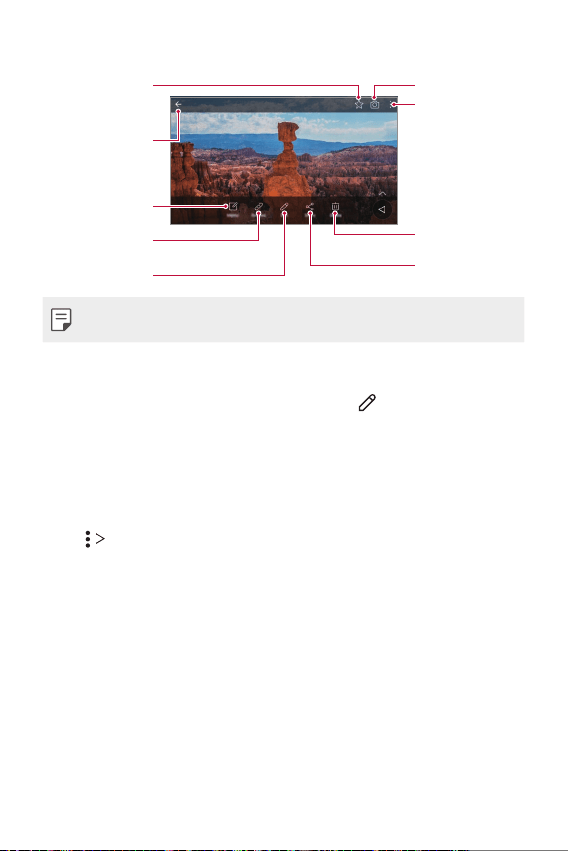
Nützliche Apps 101
Fotos anzeigen
Kamera starten.
Zusätzliche
Optionen öffnen.
Bilder löschen.
Bilder teilen.
Bilder bearbeiten.
Zugehörige Inhalte
betrachten.
Notiz auf einem
Foto erstellen
Zurück zum
vorherigen
Bildschirm.
Zu Favoriten
hinzufügen oder von
Favoriten entfernen.
• Tippen Sie leicht auf den Bildschirm, um die Menüpunkte anzuzeigen. Um die
Menüpunkte zu verbergen, tippen Sie erneut auf den Bildschirm.
Fotos bearbeiten
1
Tippen Sie während dem Anzeigen eines Fotos auf .
2
Sie können eine Vielzahl von Effekten und Werkzeugen verwenden, um das
Foto zu bearbeiten.
3
Tippen Sie auf SPEICHERN, um die Änderungen zu speichern.
• Die ursprüngliche Datei wird mit den Änderungen überschrieben.
• Um das bearbeitete Foto als eine andere Datei zu speichern, tippen Sie auf
Kopie speichern.
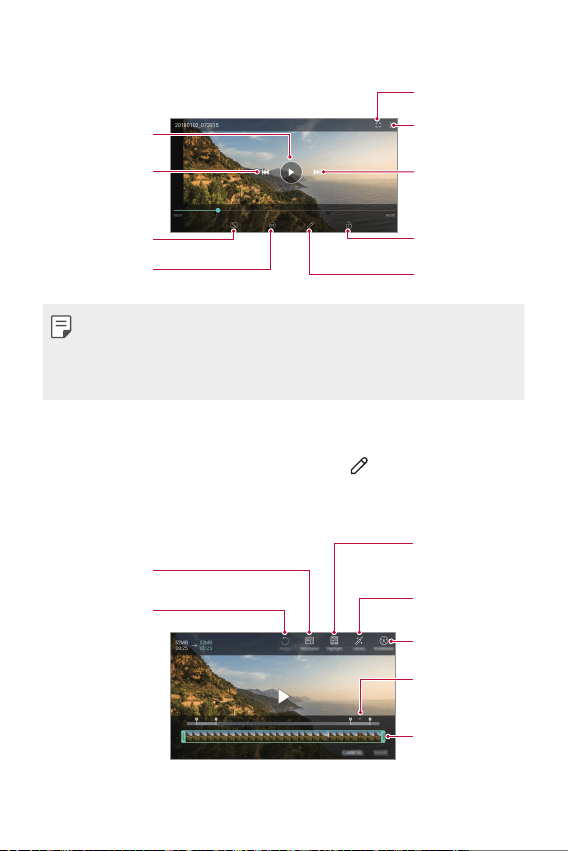
Nützliche Apps 102
Ein Video wiedergeben
Mit QSlide öffnen.
Zusätzliche
Optionen öffnen.
Video vorspulen.
Bildschirm sperren
oder entsperren.
Video bearbeiten.
Bildschirmformat
wählen.
Video zurückspulen.
Video anhalten oder
abspielen.
Eine GIF-Datei
erstellen.
• Ziehen Sie die rechte Seite des Videobildschirms nach oben oder unten, um die
Lautstärke anzupassen.
• Ziehen Sie die linke Seite des Bildschirms nach oben oder unten, um die
Bildschirmhelligkeit anzupassen.
Videos bearbeiten
1
Tippen Sie während der Anzeige eines Videos auf .
2
Sie können eine Vielzahl von Effekten und Bearbeitungswerkzeugen
verwenden, um das Video zu bearbeiten.
Automatisch einen
15, 30, oder 60
Sekunden langen
Videoclip erstellen.
Bearbeitung
rückgängig machen.
Auflösung anpassen.
Einen Film mit
verschiedenen
Effekten erstellen.
Abschnitt zum
Ändern der
Wiedergabegeschwi
n-digkeit auswählen.
Videodauer
anpassen.
KineMaster-Video-E
ditor starten.
3
Tippen Sie auf SPEICHERN, um die Änderungen zu speichern.
Nützliche Apps 103
Dateien löschen
Löschen Sie Dateien mit einer der folgenden Optionen:
• Berühren und halten Sie eine Datei aus der Dateiliste und tippen Sie dann auf
Löschen.
• Berühren Sie in der Dateiliste
und löschen Sie die gewünschten Dateien.
• Gelöschte Dateien werden automatisch in den Papierkorb verschoben und
können innerhalb von 7 Tagen in der Galerie wiederhergestellt werden.
• Berühren Sie zum vollständigen Löschen der Dateien
. In diesem Fall können
die Dateien nicht wiederhergestellt werden.
Dateien teilen
Teilen Sie Dateien mithilfe einer der folgenden Optionen:
• Tippen Sie während der Anzeige eines Fotos auf
, um die Datei auf die
gewünschte Weise zu teilen.
• Tippen Sie während der Anzeige eines Videos auf
Teilen, um die Datei auf
die gewünschte Weise zu teilen.
• Tippen Sie in der Dateiliste auf
, um Dateien auszuwählen und sie auf die
gewünschte Weise zu teilen.
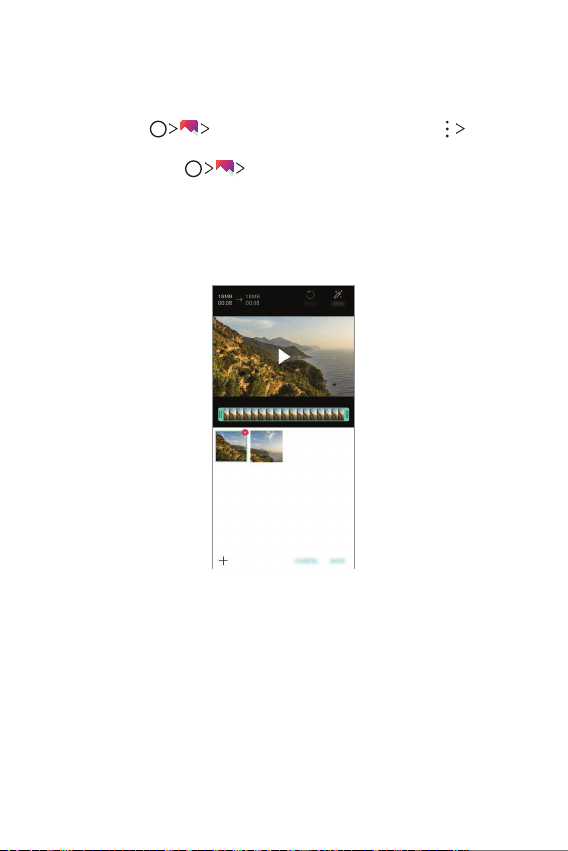
Nützliche Apps 104
Film erstellen
Durch das Zusammenfügen von Bildern und Videos können Sie einen neuen Film
erstellen.
1
Tippen Sie auf Registerkarte Fotos, tippen Sie dan auf Film
erstellen.
Sie können auch auf
Registerkarte Wiedergabe tippen und dann auf
Film erstellen.
2
Wählen Sie Bilder oder Videos für Ihren Film aus und tippen Sie auf WEITER.
3
Bearbeiten Sie die gewählten Bilder und Videos und tippen Sie dann auf
SPEICHERN.
Nützliche Apps 105
Dateien löschen
Sie können Bilder oder Videos auswählen, die aus Ihrem Video gelöscht werden
sollen, indem Sie oben rechts in der Miniaturansicht auf
tippen.
Dateien hinzufügen
Sie können Bilder oder Videos auswählen, die hinzugefügt werden sollen, nachdem
Sie unten im Bildschirm auf
getippt haben. Sie können auch Bilder oder Videos
auswählen, die Sie vorher schon hinzugefügt haben.
• Berühren und halten Sie eine Datei und tippen Sie dann auf eine andere Datei für
die Mehrfachauswahl.
Dateien neu anordnen
Wenn Sie Bilder und Videos neu anordnen möchten, berühren und halten Sie die
Datei, die Sie verschieben möchten, und ziehen Sie sie an die gewünschte Position.
Dateieffekte hinzufügen
Tippen Sie auf , um ein Thema oder eine Hintergrundmusik hinzuzufügen oder
die Schriftart zu ändern.
Bearbeitungen des Videos zurücksetzen
Sie können die Bearbeitungen des Videos (z.B. Wiedergabezeit) zurücksetzen,
indem Sie auf
tippen.
Vorschau einer Datei
Überprüfen Sie Ihr neues Video, bevor Sie es speichern, indem Sie auf tippen.
Nach Ende der Wiedergabezeit wird die nächste Datei automatisch abgespielt.
• Es können maximal 50 Bilder und Videos verwendet werden, um einen Film zu
erstellen.
• Die Wiedergabezeit für ein Bild ist standardmäßig 3 Sekunden und kann nicht
geändert werden. Videos können bis zu einem Minimum von 1 Sekunde verkürzt
werden.
• Diese Funktion unterstützt möglicherweise einige Bild- oder Videoformate nicht.
Nützliche Apps 106
Eine GIF-Datei erstellen
Sie können aus aufgezeichneten Videos oder Fotos ganz einfach eine GIF-Datei
erstellen.
Aus aufgezeichneten Videos eine GIF-Datei erstellen
1
Tippen Sie, während Sie sich das Video ansehen, beim gewünschten Punkt auf
.
2
Wählen Sie die Länge des GIFs das Sie erstellen möchten.
• Das GIF wird, von der aktuellen Zeit ausgehend, in der gewählten Länge
erstellt.
• Bei Videos unter 5 Sekunden werden GIF-Bilder für die verbleibende Zeit
automatisch erstellt.
Aus Fotos eine GIF-Datei erstellen
1
Tippen Sie während dem Anzeigen eines Albums auf GIF erstellen.
Sei können in der Galerie-App auf der Registerkarte Wiedergabe auch
auf
Wiedergabe tippen.
2
Wählen Sie die gewünschten Fotos aus, um eine GIF-Datei zu erstellen, und
tippen Sie dann auf WEITER.
• Sie können weitere Bilder hinzufügen und die GIF-Geschwindigkeit, das
Bildschirmformat und die Reihenfolge der Dateien einstellen.
• Diese Funktion ist einzig für kreative Zwecke zu verwenden. Die Verletzung der
Rechte anderer Personen bei Verwendung dieser Funktion, wie zum Beispiel das
Urheberrecht, und diffamierende oder anstößige Aussagen können zu ziviler,
strafrechtlicher oder administrativer Haftung und/oder Sanktionen gemäß der
geltenden Gesetze führen. Urheberrechtlich geschütztes Material darf ohne die
Erlaubnis des rechtmäßigen Besitzers oder Urheberrechtsinhabers nicht kopiert,
vervielfältigt, vertrieben oder anderweitig rechtswidrig verwendet werden. LG
Electronics übernimmt im weitesten nach anwendbarem Recht zulässigen
Ausmaß keine Verantwortung für alle ausdrücklichen und impliziten Garantien
sowie für zugehörige Verbindlichkeiten.
• Es können maximal 100 Bilder verwendet werden, um eine GIF-Datei zu erstellen.
Nützliche Apps 107
Kontakte
Kontakte Übersicht
Sie können Kontakte speichern und verwalten.
Tippen Sie auf
LG Kontakte.
Kontakte hinzufügen
Neue Kontakte hinzufügen
1
Tippen Sie in der Kontaktliste auf .
2
Geben Sie Kontaktdetails ein und tippen Sie auf SPEICHERN.
Kontakte importieren
Sie können Kontakte von einem anderen Speichergerät importieren.
1
Tippen Sie in der Kontaktliste auf Kontakte verwalten Importieren.
2
Wählen Sie Quell- und Zielverzeichnis des Kontakts aus, den Sie importieren
möchten, und tippen Sie dann auf OK.
3
Wählen Sie die Kontakte aus und tippen Sie auf IMPORTIEREN
Kontakte zur Kurzwahlliste hinzufügen
1
Tippen Sie in der Kontaktliste auf Kurzwahl.
2
Tippen Sie Kontakt hinzufügen von Kurzwahlnummer
3
Wählen Sie einen Kontakt aus.
• Tippen Sie beim Hinzufügen eines neuen Kontakts auf , um eine
Kurzwahlnummer hinzuzufügen.
Nützliche Apps 108
Kontakte suchen
Suchen Sie nach Kontakten mit einer der folgenden Optionen:
• Tippen Sie oben in der Kontaktliste auf
und geben Sie dann die
Kontaktinformationen oder Telefonnummer ein.
• Scrollen Sie in der Kontaktliste nach oben oder unten.
• Tippen Sie auf den Anfangsbuchstaben eines Kontakts im Verzeichnis der
Kontaktliste.
• Tippen Sie oben in der Kontaktliste auf und geben Sie dann die
Kontaktinformationen oder Telefonnummer ein, um alle Suchdetails aus
Anruflisten, Kontakten und Gruppen anzuzeigen.
Kontaktliste
Kontakte bearbeiten
1
Wählen Sie einen Kontakt aus der Kontaktliste aus.
2
Tippen Sie in den Kontaktinformationen auf und bearbeiten Sie die Details.
3
Tippen Sie auf SPEICHERN, um die Änderungen zu speichern.
Kontakte löschen
Löschen Sie Kontakte mit einer der folgenden Optionen:
• Berühren und halten Sie in der Kontaktliste den zu löschenden Kontakt und
tippen Sie auf Kontakt löschen.
• Tippen Sie in der Kontaktliste auf
Löschen.
• Gelöschte Kontakte können nicht wiederhergestellt werden.
Nützliche Apps 109
Favoriten hinzufügen
Sie können häufig genutzte Kontakte als Favoriten anlegen.
1
Wählen Sie einen Kontakt aus der Kontaktliste aus.
2
Tippen Sie in den Kontaktinformationen auf .
Gruppen erstellen
1
Tippen Sie in der Kontaktgruppenliste auf .
2
Geben Sie einen neuen Gruppennamen ein.
3
Tippen Sie auf Mitglieder hinzufühen, wählen Sie Kontakte aus und tippen Sie
dann auf HINZUFÜGEN.
4
Tippen Sie auf SPEICHERN, um die neue Gruppe zu speichern.
Uhr
Wecker
Sie können einen Wecker einstellen, der zu einer bestimmten Uhrzeit ausgelöst
wird.
1
Tippen Sie auf Extras Uhr Wecker.
2
Tippen Sie auf , um einen neuen Wecker hinzuzufügen.
3
Konfigurieren Sie die Weckereinstellungen und tippen Sie auf SPEICHERN.
• Wenn Sie einen zuvor eingestellten Wecker auswählen, können Sie ihn bearbeiten.
• Tippen Sie zum Löschen eines Weckers oben auf dem Bildschirm auf
. Sie
können den Wecker auch berühren und halten.
Nützliche Apps 110
Weltzeit
Sie können die aktuelle Zeit in Städten auf der ganzen Welt anzeigen.
1
Tippen Sie auf Extras Uhr Weltzeit.
2
Tippen Sie auf und fügen Sie eine Stadt hinzu.
Timer
Sie können einen Timer einstellen, der nach einer bestimmten Zeit einen Alarm
auslöst.
1
Tippen Sie auf Extras Uhr Timer.
2
Stellen Sie die Zeit ein und tippen Sie auf Starten.
• Um den Timer vorübergehend anzuhalten, tippen Sie auf Pause. Um den
Timer fortzusetzen, tippen Sie auf Fortsetzen.
3
Tippen Sie auf Anhalten, um den Timeralarm zu beenden.
Stoppuhr
Mit der Stoppuhr können Sie eine Rundenzeit aufzeichnen.
1
Tippen Sie auf Extras Uhr Stoppuhr.
2
Tippen Sie auf Starten, um die Stoppuhr zu starten.
• Um eine Rundenzeit aufzuzeichnen, tippen Sie auf Runde.
3
Tippen Sie auf Pause, um die Stoppuhr anzuhalten.
• Um die Stoppuhr fortzusetzen, tippen Sie auf Fortsetzen.
• Zum Löschen aller Aufzeichnungen und Neustarten der Stoppuhr berühren
Sie Zurücksetzen.
Nützliche Apps 111
Kalender
Kalender Übersicht
Mit dem Kalender können Sie Termine und Aufgaben verwalten.
Termine hinzufügen
1
Tippen Sie auf Kalender.
2
Wählen Sie ein Datum aus und tippen Sie auf .
3
Geben Sie Termin-Einzelheiten ein und tippen Sie auf SPEICHERN.
Termine synchronisieren
Tippen Sie auf Kalender synchronisieren und wählen Sie einen zu
synchronisierenden Kalender aus.
• Wenn Sie die auf Ihrem Gerät gespeicherten Termine in Ihrem Google-
Konto speichern, werden diese auch automatisch mit dem Google-Kalender
synchronisiert. Sie können dann andere Geräte mit dem Google-Kalender
synchronisieren, damit die auf Ihrem Gerät gespeicherten Ereignisse auch auf
diesen Geräten gespeichert sind und Sie Ihre Ereignisse auf diesen Geräten
verwalten können.
Aufgaben
Speichern Sie Aufgaben auf Ihrem Gerät, um Zeitpläne einfach zu verwalten.
1
Tippen Sie auf Extras Aufgaben.
2
Tippen Sie auf , um eine Aufgabe hinzuzufügen.
3
Geben Sie Aufgabendetails ein und tippen Sie dann auf SPEICHERN.
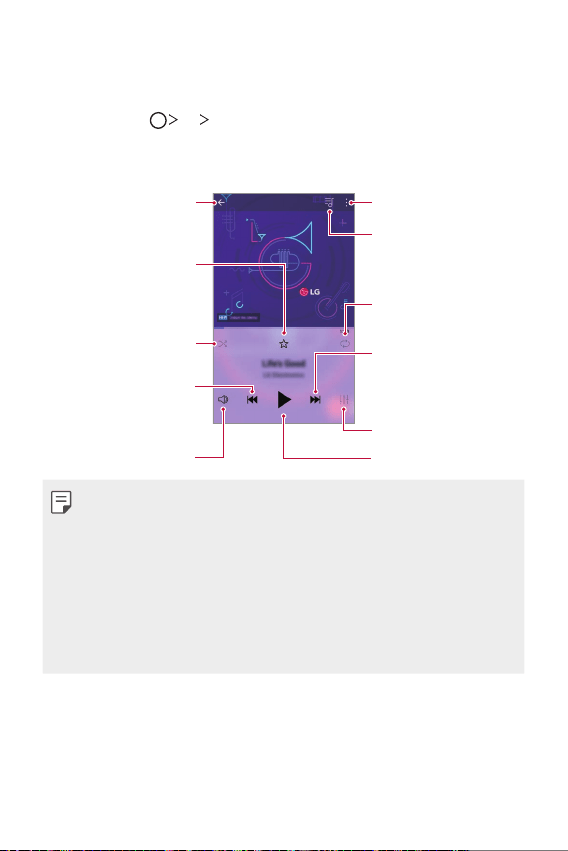
Nützliche Apps 112
Musik
Sie können Musiktitel und Alben wiedergeben und verwalten.
1
Tippen Sie auf LG Musik.
2
Wählen Sie eine Kategorie aus.
3
Wählen Sie eine Musikdatei aus.
Wiederholungsmodus
auswählen.
Tippen, um die nächste Datei
wiederzugeben/Berühren
und halten, um vorzuspulen.
Berühren und halten, um
zurückzuspulen.
Zweimal tippen, um die
vorherige Datei
wiederzugeben/
Tippen, um die aktuelle Datei
von Beginn an
wiederzugeben/
Zu Favoriten hinzufügen
oder aus Favoriten löschen.
Lautstärke einstellen.
Zurück zum vorherigen
Bildschirm.
Anhalten oder wiedergeben.
Zusätzliche Optionen öffnen.
Soundeffekte festlegen.
• Je nach installierter Software können einige Dateiformate nicht unterstützt
werden.
• Dateien, die die Größenbeschränkung übersteigen, können Fehler verursachen.
• Musikdateien sind möglicherweise durch internationale Urheberrechte der
Eigentümer oder Urheberrechtsgesetze geschützt. Möglicherweise ist eine
gesetzliche Erlaubnis vor dem Kopieren einer Musikdatei erforderlich. Prüfen Sie
zuerst die Gesetzgebung zum Urheberrecht des betreffenden Landes, bevor Sie
eine Musikdatei herunterladen oder kopieren.
• Dieses Modell unterstützt die Wiedergabe von Hi-Fi-Audiodateien. Hi-Fi-
Audiodateien sind mit dem Hi-Fi-Symbol gekennzeichnet.
Nützliche Apps 113
Rechner
Sie können zwischen zwei Arten von Rechnern wählen: dem einfachen Rechner und
dem wissenschaftlichen Rechner.
1
Tippen Sie auf Extras Rechner.
2
Über das Tastenfeld können Sie eine Berechnung vornehmen.
• Um eine Rechnung neu zu starten, berühren und halten Sie die Taste CE.
E-Mail
E-Mail Übersicht
Sie können ein E-Mail-Konto auf Ihrem Gerät anlegen, um von Ihrem Gerät aus
E-Mails zu lesen und zu senden.
• Wenn Sie eine mobile Datenverbindung verwenden, können je nach Tarif Kosten
für die Datennutzung entstehen. Wenden Sie sich an Ihren Netzanbieter, wenn Sie
weitere Informationen wünschen.
E-Mail-Konten anlegen
Wenn Sie die E-Mail-App das erste Mal aufrufen, können Sie Ihr E-Mail-Konto
anlegen.
1
Tippen Sie auf LG E-Mail.
2
Wählen Sie einen E-Mail-Anbieter aus.
3
Geben Sie Ihre E-Mail-Adresse und Ihr Passwort ein. Tippen Sie dann auf
WEITER, um Ihr Konto zu registrieren.
• Um ein E-Mail-Konto manuell zu registrieren, tippen Sie auf MANUELLE
EINRICHTUNG (falls nötig).
Nützliche Apps 114
E-Mail-Konten verwalten
Um die Einstellungen Ihres E-Mail-Kontos anzuzeigen oder zu bearbeiten, tippen
Sie auf
Einstellungen.
• Um ein Konto hinzuzufügen, tippen Sie auf Konto hinzufügen.
• Um ein Konto zu löschen, tippen Sie auf
Konto entfernen.
Ein weiteres E-Mail-Konto öffnen
Wenn mehrere E-Mail-Konten registriert sind und Sie ein anderes Konto anzeigen
möchten, tippen Sie auf
und wählen Sie ein anderes Konto aus der Liste aus.
E-Mails abrufen
1
Tippen Sie auf und wählen Sie ein Postfach aus.
2
Wählen Sie eine E-Mail aus der E-Mail-Liste aus.
• Die E-Mail-Nachricht wird angezeigt.
E-Mails senden
1
Tippen Sie auf .
2
Geben Sie die E-Mail-Adresse des Empfängers ein.
3
Geben Sie einen Betreff und eine Nachricht ein.
• Um Dateien anzuhängen, tippen Sie auf
.
• Um optionale Menüelemente zu öffnen, tippen Sie auf
.
4
Tippen Sie auf , um die E-Mail zu senden.
• Um die Schriftgröße in der E-Mail-Liste anzupassen, ziehen Sie zwei Finger am
Bildschirm zusammen oder auseinander.
Nützliche Apps 115
Radio
Sie können FM-Radio hören.
Tippen Sie auf
Extras Radio.
• Um diese App zu verwenden, müssen Sie Ihre Kopfhörer zunächst am Gerät
anschließen. Die Kopfhörer fungieren als Radioantenne.
• Je nach Region wird diese Funktion möglicherweise nicht unterstützt.
Dateimanager
Sie können die auf Ihrem Gerät oder in der Cloud gespeicherten Dateien anzeigen
und verwalten.
1
Tippen Sie auf Extras Dateimanager.
2
Tippen Sie auf und wählen Sie den gewünschten Speicherort aus.
Smart Doctor
Sie können die Funktion „Smart Doctor“ verwenden, um eine Diagnose über den
Zustand des Geräts zu erstellen und das Gerät zu optimieren.
Tippen Sie auf
Management Smart Doctor.
Nützliche Apps 116
LG Mobile Switch
Übertragen Sie einfach Daten von einem verwendeten Gerät auf ein neues Gerät:
mit LG Mobile Switch.
1
Tippen Sie auf Management LG Mobile Switch.
Sie können auch tippen auf
Einstellungen Allgemein Sicherung LG
Mobile Switch
2
Befolgen Sie die Anweisungen am Bildschirm, um die gewünschte
Übertragungsmethode auszuwählen.
• Daten in einem Google-Konto werden nicht gesichert. Wenn Sie Ihr Google-
Konto synchronisieren, werden Ihre Google-Apps, Ihre Google-Kontakte, Ihr
Google-Kalender, Ihre Google Notizen App-Daten und Ihre aus dem Play Store
heruntergeladenen Apps automatisch in der Google Drive App gespeichert.
• Laden Sie den Akku vollständig auf, bevor Sie Daten übertragen, damit sich das
Gerät während des Vorgangs nicht versehentlich ausschaltet.
Downloads
Sie können Apps und Dateien, die aus dem Internet oder durch Apps
heruntergeladen wurden, anzeigen, löschen oder teilen.
Tippen Sie auf
Extras Downloads.
Nützliche Apps 117
SmartWorld
Sie können eine Vielzahl von Spielen, Audioinhalten, Apps und Schriftarten von
LG Electronics herunterladen. Passen Sie Ihr Gerät nach Ihren Wünschen an und
verwenden Sie Hintergrundbilder und Schriftarten.
• Wenn Sie eine mobile Datenverbindung verwenden, können je nach Tarif Kosten
für die Datennutzung entstehen.
• Diese Funktion wird je nach Gerätehersteller oder Netzanbieter möglicherweise
nicht unterstützt.
1
Tippen Sie auf LG SmartWorld.
2
Tippen Sie auf
LG Konto, und melden Sie sich an.
3
Wählen Sie die gewünschten Inhaltselemente aus und laden Sie sie herunter.
SmartWorld-App herunterladen
Wenn die SmartWorld-App nicht installiert ist, befolgen Sie diese Schritte zum
Herunterladen.
1
Tippen Sie auf Einstellungen Allgemein Update-Center App-
Updates.
2
Wählen Sie SmartWorld aus der Liste aus, und tippen Sie auf Herunterladen.
Nützliche Apps 118
RemoteCall Service
Für Ihr Gerät kann eine Fernwartung zur Fehlerbehebung durchgeführt werden.
Rufen Sie zunächst ein LG Servicezentrum an:
• Um diese Funktion zu verwenden, müssen Sie zuerst den Nutzungsbestimmungen
der Funktion zustimmen.
• Wenn Sie eine mobile Datenverbindung verwenden, können je nach Tarif Kosten
für die Datennutzung entstehen.
1
Tippen Sie auf Management RemoteCall Service.
2
Rufen Sie ein LG Servicezentrum an.
3
Befolgen Sie die Anweisungen des Kundendienstmitarbeiters und geben Sie
eine sechsstellige Zugangsnummer ein.
• Ihr Gerät ist per Fernzugriff verbunden und die Fernwartung beginnt.
Evernote
Sie können wichtige Informationen einfügen und sammeln und sie dann für andere
Geräte teilen, die Evernote unterstützen.
Tippen Sie auf
Empfohlen Evernote.
Facebook
Sie können soziale Netzwerke zum Aktualisieren, Ansehen und Teilen von
Beiträgen, Fotos und Videos mit Ihren Onlinekontakten nutzen.
Tippen Sie auf
Empfohlen Facebook.
Nützliche Apps 119
Instagram
Nutzen Sie soziale Netzwerke zum Erstellen und Teilen von Fotos und Videos. Durch
Filtereffekte können Sie Ihre Fotos und Videos noch kreativer und interessanter
gestalten.
Tippen Sie auf
Empfohlen Instagram.
Google-Apps
Sie können Google-Apps verwenden, wenn Sie über ein Google-Konto verfügen.
Das Fenster zur Registrierung Ihres Google-Kontos wird automatisch angezeigt,
wenn Sie eine Google-App zum ersten Mal verwenden. Wenn Sie nicht über
ein Google-Konto verfügen, richten Sie ein Google-Konto auf Ihrem Gerät ein.
Informationen zur Nutzung einer App finden Sie in der Hilfefunktion der App.
• Einige Apps sind je nach Gebiet oder Netzanbieter möglicherweise nicht verfügbar.
Chrome
Ein schneller und sicherer Webbrowser, konzipiert für das moderne Internet.
Docs
Docs ermöglicht Ihnen eine kollaborativen Textverarbeitung, mit der Sie produktiv
arbeiten können. Benutzen Sie Docs zum Entwerfen, zum Bearbeiten und zum
Zusammenarbeiten mit anderen in Echtzeit.
Google Drive
Google Drive ist eine App zum Speichern und Teilen von Dateien. Damit können Sie
jederzeit und von überall aus Projekte finden, teilen und gemeinsam daran arbeiten.
Duo
Auf einfache Weise Videotelefonate mit hoher Qualität mit Ihren Freunden und
Ihrer Familie über Android-Telefone und iPhones führen.
Gmail
Gmail ist eine benutzerfreundliche E-Mail-App. Damit sind Ihre Nachrichten sicher,
Ihr Posteingang ist intelligenter organisiert und Sie selber haben immer alles parat.

Nützliche Apps 120
Google
Mit der Google-App bleiben Sie in Bezug auf die Dinge, die Ihnen wichtig sind, auf
dem Laufenden. Sie finden schnell Antworten, können Ihren Interessen folgen und
erhalten Geschichten und Updates zu Themen, die Sie interessieren.
Maps
Sie wollen irgendwohin? Mit Maps haben Sie die Landkarte, auf die Sie sich
verlassen können, bei Echtzeit-GPS-Navigation, Verkehr, Durchreisen und für
Informationen über Millionen von Orten, wie z.B. Berichte oder beliebteste Zeiten.
Fotos
Der Ort für alle Ihre Fotos und Videos, automatisch geordnet, sodass Sie das teilen
und speichern können, was wichtig ist.
Play Filme & Serien
Mit Ihrem Google-Konto Filme ausleihen oder kaufen. Inhalte kaufen und überall
abspielen.
Play Musik
Musikdateien aus dem Play Store kaufen. Musikdateien wiedergeben, die auf Ihrem
Gerät gespeichert sind.
Tabellen
Google Tabellen bietet kollaborative Tabellenkalkulation, mit der Sie produktiv
arbeiten können. Mit Tabellen können Sie Informationen importieren, organisieren
und analysieren sowie gemeinsam analysieren und das in Echtzeit.
Präsentationen
Google Präsentation bietet ein kollaboratives Präsentations- und
Erstellungswerkzeug, mit dem Sie produktive arbeiten können. Mit Google
Präsentation können Sie Informationen organisieren, Ergebnisse präsentieren sowie
zusammen Entscheidungen treffen und das in Echtzeit.
YouTube
Sie können Ihre Lieblingskanäle sehen, Ihre Lieblingsmusik hören und Videos
hochladen, um sie mit anderen Menschen in der ganzen Welt zu teilen.
Nützliche Apps 121
Google Assistant
In Ihrem Gerät ist der Google-Assistant eingebaut. Stellen Sie ihm Fragen. Erteilen
Sie ihm Aufgaben. Er ist Ihre eigene, persönliche Google-Anwendung.
berühren
und halten. Nachdem „Hallo, wie kann ich helfen?“ eingeblendet wurde, können Sie
Ihren Sprachbefehl sprechen.
• Der Google-Assistant ist nicht in allen Sprachen verfügbar.

Einstellungen
04
Einstellungen 123
Einstellungen
Sie können die Geräteeinstellungen nach Ihren Wünschen anpassen.
Tippen Sie auf
Einstellungen.
• Tippen Sie auf und geben Sie ein Stichwort in das Suchfeld ein, um auf eine
bestimmte Einstellung zuzugreifen.
• Tippen Sie auf
, um den Anzeigemodus zu ändern. In diesem Benutzerhandbuch
wird angenommen, dass Sie den Modus Tab-Ansicht verwenden.
Netzwerk
Wi-Fi
Über ein Wi-Fi-Netzwerk können Sie eine Verbindung zu Geräten in der Nähe
herstellen.
Verbindung mit einem Wi-Fi-Netzwerk herstellen
1
Tippen Sie auf dem Einstellungsbildschirm auf Netz Wi-Fi.
2
Tippen Sie auf , um die Funktion zu aktivieren.
• Verfügbare Wi-Fi-Netzwerke werden automatisch angezeigt.
3
Wählen Sie ein Netzwerk aus.
• Sie müssen möglicherweise ein Passwort für das Wi-Fi-Netzwerk eingeben.
• Bei zuvor genutzten Wi-Fi-Netzwerken überspringt das Gerät diesen
Vorgang. Wenn Sie nicht möchten, dass Ihr Gerät automatisch mit einem
bestimmten WLAN-Netzwerk verbunden wird, berühren Sie das Netzwerk
und tippen Sie dann auf ENTFERNEN.
Einstellungen 124
Einstellungen für das Wi-Fi-Netzwerk
Tippen Sie auf dem Einstellungsbildschirm auf Netz Wi-Fi.
• Zu mobilen Daten wechseln: Wenn die Funktion für die mobile
Datenverbindung aktiviert ist, sich das Gerät jedoch nicht über Wi-Fi mit dem
Internet verbinden kann, wird für die Verbindung des Geräts mit dem Internet
automatisch die mobile Datenverbindung verwendet.
• Diese Funktion hängt vom Netzanbieter ab.
• : Wi-Fi-Netzwerkeinstellungen anpassen.
Wi-Fi Direct
Sie können Ihr Gerät mit anderen Geräten verbinden, die Wi-Fi Direct unterstützen,
um Daten direkt mit diesen Geräten zu teilen. Ein Zugangspunkt ist nicht
erforderlich. Mithilfe von Wi-Fi Direct können Sie Ihr Gerät mit mehr als zwei
Geräten verbinden.
1
Tippen Sie auf dem Einstellungsbildschirm auf Netz Wi-Fi Erweitertes
Wi-Fi
Wi-Fi Direct.
• Geräte in der Nähe, die Wi-Fi Direct unterstützen, werden automatisch
angezeigt.
2
Wählen Sie ein Gerät aus.
• Eine Verbindung wird hergestellt, wenn das Gerät die Verbindungsanfrage
akzeptiert.
• Der Akku kann sich möglicherweise schneller entladen, wenn Sie Wi-Fi Direct
verwenden.
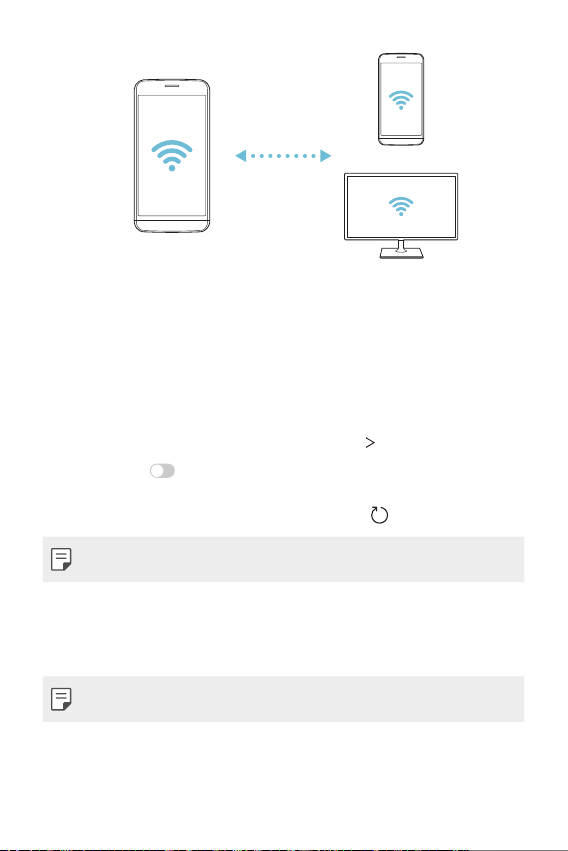
Einstellungen 125
Bluetooth
Sie können Ihr Gerät mit Geräten in der Nähe verbinden, die Bluetooth
unterstützen, um Daten mit ihnen auszutauschen. Verbinden Sie Ihr Gerät mit
einem Bluetooth-Headset und einer Tastatur. So kann das Gerät leichter gesteuert
werden.
Mit einem anderen Gerät koppeln
1
Tippen Sie auf dem Einstellungsbildschirm auf Netz Bluetooth.
2
Tippen Sie auf , um die Funktion zu aktivieren.
• Verfügbare Geräte werden automatisch angezeigt.
• Um die Geräteliste zu aktualisieren, tippen Sie auf
.
• In der Liste werden nur als sichtbar eingestellte Geräte angezeigt.
3
Wählen Sie ein Gerät aus der Liste aus.
4
Befolgen Sie die Anweisungen auf dem Bildschirm, um die Authentifizierung
durchzuführen.
• Dieser Schritt wird für Geräte übersprungen, auf die Sie bereits zugegriffen hatten.
Einstellungen 126
Daten über Bluetooth senden
1
Wählen Sie eine Datei aus.
• Sie können Multimediadateien und Kontakte senden.
2
Tippen Sie auf Bluetooth.
3
Wählen Sie ein Zielgerät für die Datei aus.
• Die Datei wird gesendet, sobald sie das Zielgerät akzeptiert.
• Die Vorgehensweise zum Teilen von Dateien kann sich je nach Datei unterscheiden.
Mobile Daten
Sie können Mobile Daten aktivieren und deaktivieren. Außerdem können Sie die
mobile Datennutzung verwalten.
Mobile Daten einschalten
1
Tippen Sie auf dem Einstellungsbildschirm auf Netz Mobile Daten.
2
Tippen Sie auf , um die Funktion zu aktivieren.
Einstellungen für mobile Daten anpassen
1
Tippen Sie auf dem Einstellungsbildschirm auf Netz Mobile Daten.
2
Passen Sie die folgenden Einstellungen an:
• Mobile Daten: Festlegen, dass mobile Datenverbindungen verwendet
werden sollen.
• Grenze für Mobilen Datenverbrauch: Legen Sie eine Obergrenze für die
mobile Datennutzung fest, damit mobile Daten blockiert werden, sobald
diese Grenze erreicht ist.
•
: Einstellungen für mobile Daten anpassen.
Einstellungen 127
Anruf
Sie können Anrufeinstellungen zum Beispiel für Sprachanrufe sowie internationale
Anrufe anpassen.
• Einige Funktionen werden je nach Gerätehersteller oder Netzanbieter
möglicherweise nicht unterstützt.
1
Tippen Sie auf dem Einstellungsbildschirm auf Netz Anruf.
2
Passen Sie die Einstellungen an.
Tethering
USB-Tethering
Sie können das Gerät über USB mit einem anderen Gerät verbinden und mobile
Daten teilen.
1
Verbinden Sie Ihr Gerät über ein USB-Kabel mit anderen Geräten.
2
Tippen Sie auf dem Einstellungsbildschirm auf Netz Tethering USB-
Tethering und tippen Sie dann auf
, um die Funktion zu aktivieren.
• Bei dieser Option wird eine mobile Datenverbindung verwendet. Daher können
je nach Tarif Kosten für die Datennutzung entstehen. Wenden Sie sich an Ihren
Netzanbieter, wenn Sie weitere Informationen wünschen.
• Wenn Sie eine Verbindung zu einem Computer herstellen, laden Sie auf
www.lg.com
den USB-Treiber auf den Computer herunter und installieren Sie ihn.
• Sie können keine Dateien zwischen Ihrem Gerät und einem Computer senden oder
empfangen, wenn USB-Tethering aktiviert ist. USB-Tethering zum Senden oder
Empfangen von Dateien ausschalten.
• Zu den Betriebssystemen, die Tethering unterstützen, gehören Windows XP oder
höher und Linux.
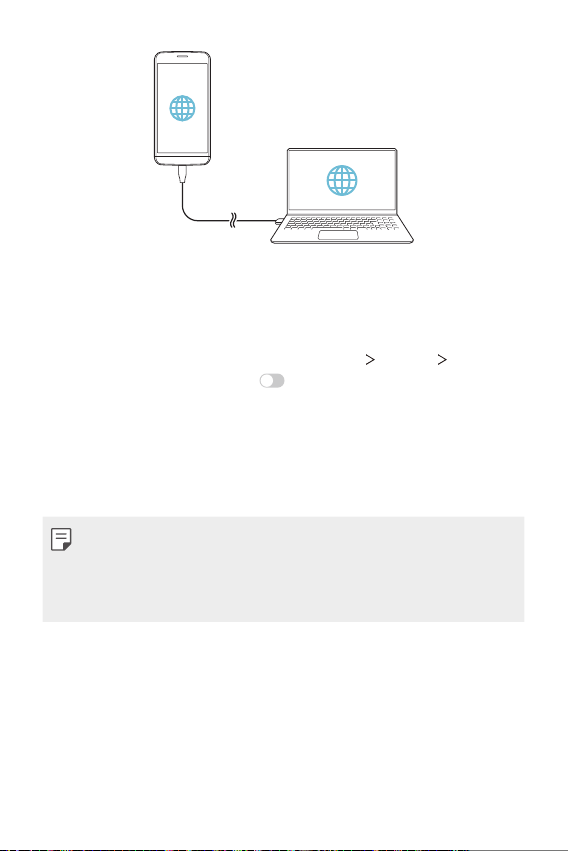
Einstellungen 128
WLAN-Hotspot
Sie können festlegen, dass Ihr Gerät als Wi-Fi-Router fungiert, sodass sich andere
Geräte mit dem Internet verbinden können und die mobile Datenverbindung Ihres
Geräts nutzen.
1
Tippen Sie auf dem Einstellungsbildschirm auf Netz Tethering Wi-Fi
Hotspot und tippen Sie dann auf
, um die Funktion zu aktivieren.
2
Tippen Sie auf Wi-Fi Hotspot einrichten und geben Sie den Wi-Fi Namen
(SSID) und das Passwort ein.
3
Aktivieren Sie Wi-Fi auf dem anderen Gerät und wählen Sie in der Liste der
Wi-Fi-Netzwerke den Namen des Gerätenetzwerks aus.
4
Geben Sie das Netzwerkpasswort ein.
• Bei dieser Option wird eine mobile Datenverbindung verwendet. Daher können
je nach Tarif Kosten für die Datennutzung entstehen. Wenden Sie sich an Ihren
Netzanbieter, wenn Sie weitere Informationen wünschen.
• Weitere Informationen finden Sie auf dieser Website:
http://www.android.com/tether#wifi
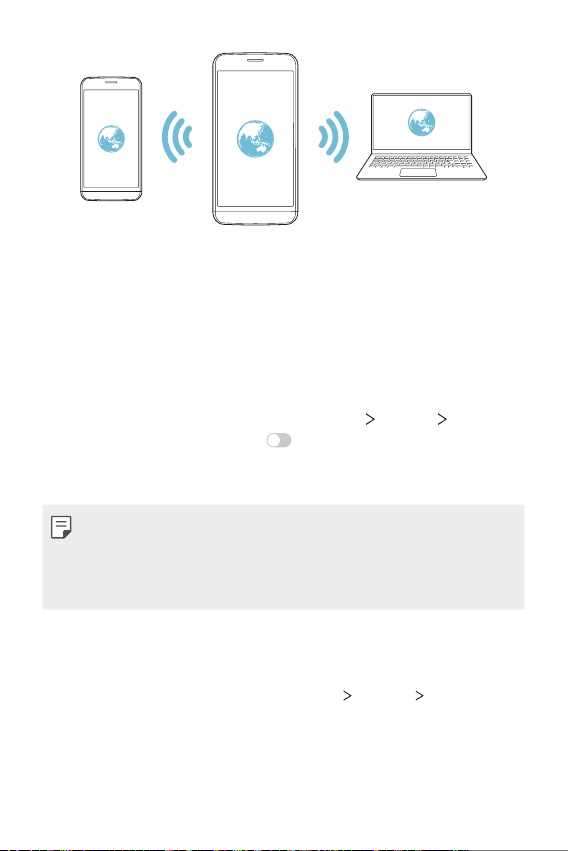
Einstellungen 129
Deaktivierungs-Timer für den Wi-Fi Hotspot
Wenn der Wi-Fi Hotspot für einen bestimmten Zeitraum nicht verwendet wurde,
wird die Verbindung automatisch getrennt. Sie können den Zeitpunkt für die
automatische Trennung der Verbindung einstellen.
Bluetooth-Tethering
Ein über Bluetooth verbundenes Gerät kann sich unter Verwendung der mobilen
Datenverbindung Ihres Geräts mit dem Internet verbinden.
1
Tippen Sie auf dem Einstellungsbildschirm auf Netz Tethering Bluetooth-
Tethering und tippen Sie dann auf
, um die Funktion zu aktivieren.
2
Aktivieren Sie Bluetooth auf beiden Geräten. Führen Sie anschließend die
Kopplung der Geräte durch.
• Bei dieser Option wird eine mobile Datenverbindung verwendet. Daher können
je nach Tarif Kosten für die Datennutzung entstehen. Wenden Sie sich an Ihren
Netzanbieter, wenn Sie weitere Informationen wünschen.
• Weitere Informationen finden Sie auf dieser Website:
http://www.android.com/tether#Bluetooth_tethering
Hilfe
Sie können Hilfe zu Tethering und Hotspots anzeigen.
Tippen Sie auf dem Einstellungsbildschirm auf Netz
Tethering Hilfe.
Einstellungen 130
Screen Share
SiekönnenBildundTondesGerätsaufeinemanderenGerätwiez.B.einem
Fernseher wiedergeben, der die Miracast-Funktion unterstützt.
1
Tippen Sie auf dem Einstellungsbildschirm auf Netz Screen Share.
2
Tippen Sie auf , um die Funktion zu aktivieren.
3
Wählen Sie aus der Liste mit Geräten in der Nähe ein Gerät aus.
• Falls das gewünschte Gerät nicht in der Liste enthalten ist, tippen Sie auf
SUCHEN, um die Liste zu aktualisieren.
• Sobald das Gerät verbunden ist, wird darauf der Bildschirm Ihres Geräts
angezeigt.
• Die Bildschirmfreigabe schaltet sich automatisch ab, wenn sich kein kompatibles
Gerät in der Nähe befindet.
NFC
Sie können das Gerät als Fahr- oder Kreditkarte verwenden. Sie können auch Daten
mit einem anderen Gerät teilen.
1
Tippen Sie auf dem Einstellungsbildschirm auf Netz NFC.
2
Tippen Sie auf , um die Funktion zu aktivieren.
• Berühren Sie Ihr Gerät mit einem anderen Gerät, das NFC unterstützt, um
das Teilen von Daten zu ermöglichen.
• Je nach Gerätetyp kann sich die NFC-Antenne an einer anderen Stelle befinden.
Weitere Informationen zum NFC-Antennenreichweite finden Sie unter
Teileübersicht
.
Einstellungen 131
Android Beam
Sie können Dateien teilen, indem Sie die Rückseite des Geräts mit einem anderen
Gerät berühren. Sie können auch über das andere Gerät Dateien wie Musik, Videos
oder Kontakte teilen und eine Webseite öffnen oder eine App starten.
1
Tippen Sie auf dem Einstellungsbildschirm auf Netz Android Beam.
2
Berühren Sie die Rückseite des Geräts mit dem anderen Gerät.
• Je nach Gerätetyp kann sich die NFC-Antenne an einer anderen Stelle befinden.
Optionen für Teilen
Sie können in Galerie, Musik oder Dateimanager gespeicherte Inhalte mit Geräten
in der Nähe teilen. Sie können ebenfalls Inhalte mit bestimmten Personen in Apps
teilen, die mit Google Direct Share funktionieren.
1
Tippen Sie auf dem Einstellungsbildschirm auf Netz Optionen für Teilen.
2
Tippen Sie auf , um jede Option zu deaktivieren.
Dateiaustausch
Sie können Dateien zwischen Ihrem Gerät und anderen LG Geräten oder Tablets
austauschen.
1
Tippen Sie auf dem Einstellungsbildschirm auf Netz Dateiaustausch.
2
Passen Sie die folgenden Einstellungen an:
• G5: Zur Änderung des Gerätenamens.
• Speichern in: Zielordner zum Speichern von Dateien, die von anderen
Geräten gesendet wurden, festlegen.
• Dateiaustausch: Empfang von Dateien, die von anderen Geräten gesendet
werden, erlauben.
• SmartShare Beam: Dateien mit anderen Geräten über SmartShare Beam
teilen.
• Hilfe: Hilfetexte über das Teilen von Dateien ansehen und lesen.

Einstellungen 132
Medienserver
Sie können auf dem Gerät gespeicherte Medieninhalte mit Geräten in der Nähe
teilen, die DLNA unterstützen.
1
Tippen Sie auf dem Einstellungsbildschirm auf Netz Medienserver.
2
Passen Sie die folgenden Einstellungen an:
• Inhalte teilen: Inhalte auf Ihrem Gerät mit Geräten in der Nähe teilen.
• G5: Den Namen Ihres Geräts festlegen.
• Geteilte Inhalte festlegen: Den Typ der Medien festlegen, die mit anderen
Geräten geteilt werden sollen.
• Erlaubte Geräte: Eine Liste der Geräte anzeigen, die auf Inhalte auf Ihrem
Gerät zugreifen dürfen.
• Nicht-zugelassene Geräte: Eine Liste der Geräte anzeigen, die nicht auf
Inhalte auf Ihrem Gerät zugreifen dürfen.
LG AirDrive
Sie können mit Ihrem LG Konto auf dem Gerät gespeicherte Dateien auf einem
Computer verwalten. Dazu ist keine USB-Verbindung erforderlich.
1
Tippen Sie auf dem Einstellungsbildschirm auf Netz LG AirDrive.
2
Verwenden Sie dasselbe LG Konto, um sich bei LG Bridge auf dem Computer
und bei LG AirDrive auf dem Gerät anzumelden.
• Die LG Bridge-Software kann von
www.lg.com
heruntergeladen werden.
3
Nun können Sie Dateien auf dem Gerät auf dem Computer verwalten.
Einstellungen 133
MirrorLink
Sie können das Gerät über ein USB-Kabel mit einem Fahrzeug verbinden, um die
auf dem Gerät installierte MirrorLink-App über das Infotainmentsystem oder das
Autoradio des Fahrzeugs zu verwenden.
• Diese App ist nur in Fahrzeugen verfügbar, die MirrorLink unterstützen.
• Laden Sie die MirrorLink-App aus einem App Store herunter. Um weitere
Informationen zu erhalten, besuchen Sie
http://www.mirrorlink.com/apps
.
• Bei Benutzung der MirrorLink-Funktion können einige Funktionen aus
Sicherheitsgründen eingeschränkt sein.
1
Tippen Sie auf dem Einstellungsbildschirm auf Netz MirrorLink.
2
Verbinden Sie das Gerät über USB mit einem Fahrzeug und aktivieren Sie
MirrorLink verwenden.
• Wenn Ihr Gerät mit einem Gerät verbunden ist, das die automatische
MirrorLink-Verbindung unterstützt, ist MirrorLink verwenden automatisch
auf Ihrem Gerät aktiviert.
Drucken
Sie können Ihr Gerät mit einem Bluetooth-Drucker verbinden und auf dem Gerät
gespeicherte Fotos oder Dokumente ausdrucken.
1
Tippen Sie auf dem Einstellungsbildschirm auf Netz Drucken.
• Wenn sich der gewünschte Drucker nicht in der Liste befindet, installieren Sie den
Druckertreiber aus dem App Store.
2
Tippen Sie auf , um die Funktion zu aktivieren.
Einstellungen 134
3
Wählen Sie in der Liste mit Druckern einen Drucker aus.
• Tippen Sie zum Hinzufügen eines Druckers auf
Drucker hinzufügen.
• Tippen Sie zum Suchen nach einem Drucker auf
Suche.
• Tippen Sie in der Liste mit Druckern auf
Einstellungen.
4
Wählen Sie eine Datei aus und tippen Sie auf Drucken.
• Das Dokument wird gedruckt.
• Wenn Sie über kein Google-Konto verfügen, tippen Sie auf KONTO
HINZUFÜGEN, um ein Konto anzulegen.
Flugmodus
Sie können die Funktionen für Telefonanrufe und mobile Daten ausschalten.
Wenn dieser Modus aktiviert ist, stehen Funktionen, die keine Datenübertragung
erfordern, wie beispielsweise Spiele und Musik, weiterhin zur Verfügung.
1
Tippen Sie auf dem Einstellungsbildschirm auf Netz Flugmodus.
2
Tippen Sie im Bestätigungsbildschirm auf AKTIVIEREN.
Mobilfunknetze
Sie können die Mobilfunknetz-Einstellungen anpassen.
1
Tippen Sie auf dem Einstellungsbildschirm auf Netz Mobilfunknetze.
2
Passen Sie die folgenden Einstellungen an:
• Daten-Roaming: Internet, E-Mails, Multimedia-Nachrichten und andere
Datendienste auch im Ausland verwenden.
• Netzwerkmodus: Netztyp auswählen.
• Zugangspunkte: Zugangspunkt zur Verwendung von mobilen
Datendiensten anzeigen oder ändern. Treffen Sie zum Ändern des
Zugangspunkts eine Auswahl aus der Liste mit Zugangspunkten.
• Netzbetreiber: Nach Netzbetreibern suchen und automatisch eine
Verbindung mit einem Netz herstellen.
Einstellungen 135
VPN
Sie können sich auch mit einem sicheren virtuellen Netzwerk wie einem Intranet
verbinden. Auch verbundene VPN-Netzwerke (virtuelle private Netzwerke) können
verwaltet werden.
VPN hinzufügen
1
Tippen Sie auf dem Einstellungsbildschirm auf Netz VPN.
2
Tippen Sie auf .
• Diese Funktion ist nur verfügbar, wenn die Bildschirmsperre aktiviert ist. Beim
Deaktivieren der Bildschirmsperre wird ein Benachrichtigungsfenster angezeigt.
Tippen Sie im Benachrichtigungsfenster auf ÄNDERN, um die Bildschirmsperre zu
aktivieren. Details finden Sie unter
Bildschirmsperre festlegen
.
3
Geben Sie VPN-Details ein und tippen Sie auf SPEICHERN.
VPN-Einstellungen konfigurieren
1
Tippen Sie in der VPNS-Liste auf ein VPN.
2
Geben Sie die Anmeldeinformationen für das VPN-Benutzerkonto ein und
tippen Sie auf VERBINDEN.
• Aktivieren Sie das Kontrollkästchen Kontoinformationen speichern, um die
Anmeldeinformationen zu speichern.

Einstellungen 136
Ton
Sie können die Einstellungen für Töne, Vibration und Benachrichtigungen anpassen.
Tippen Sie auf dem Einstellungsbildschirm auf Töne und passen Sie die folgenden
Einstellungen an:
• Tonprofil: Ändern Sie den Tonmodus zu Ton, Nur vibrieren oder Lautlos.
• Lautstärke: Lautstärke für verschiedene Elemente einstellen.
• Klingelton: Zur Auswahl eines Klingeltons für eingehende Anrufe. Klingeltöne
hinzufügen oder löschen.
• Kontakt-Klingelton: Klingelton für eingehende Anrufe von einem bestimmten
Kontakt erstellen.
• Klingeln mit Vibrieren: Festlegen, dass das Gerät bei Benachrichtigungen
vibriert und einen Klingelton wiedergibt.
• Benachrichtigungston: Klingelton für Benachrichtigungen auswählen.
Sie können auf dem Gerät gespeicherte Musik als Klingelton für
Benachrichtigungen festlegen.
• Nicht stören: Uhrzeit, Zeitraum und App-Typ zum Empfang von
Benachrichtigungen festlegen. Benachrichtigungen nur an bestimmten
Wochentagen erhalten.
• Vibrationstärke: Vibrationsintensität ändern.
• Vibrationstyp: Sie können die Art der Vibration wählen, wenn Sie Anrufe
empfangen.
• Vibrieren beim Tippen: Festlegen, dass das Gerät vibriert, wenn Sie auf
bestimmte Bildschirmelemente tippen.
• Ton der Wähltasten: Wählen Sie den Klangeffekt des Wähl-Tastenfeldes.
• LG Tastatur Töne: Klangeffekt der LG Tastatur auswählen.
• Berührungston: Klangeffekt auswählen, der nach Berühren eines Elements
ausgegeben wird.
• Ton bei Bildschirmsperre: Einen Ton auswählen, der beim Sperren oder
Entsperren des Bildschirms ausgegeben wird.

Einstellungen 137
Anzeige
Sie können detaillierte Einstellungen für jeden Bildschirm anpassen.
Tippen Sie auf dem Einstellungsbildschirm auf Anzeige und passen Sie die
folgenden Einstellungen an:
• Homescreen: Einstellungen für den Homescreen anpassen. Details finden Sie
unter
Homescreen-Einstellungen
.
• Thema: Wählen Sie ein Bildschirmthema für Ihr Gerät.
• Schrift: Größe der Schrift und ihre Attribute wie fett oder Schriftschnitt usw.
ändern.
• Bedienungsleiste Schaltflächen auf dem Homescreen neu anordnen oder
Hintergrundfarben ändern.
• Always-on display: Informationen wie Datum, Uhrzeit und Benachrichtigungen
auch anzeigen, wenn der Bildschirm ausgeschaltet ist. Details dazu siehe
Always-on Display
.
• Anzeigegröße: Stellen Sie die Bildschirmelemente auf eine Größe ein, die Sie
gut sehen können. Manche Elemente ändern ihre Position.
• Helligkeit: Verwenden Sie den Schieberegler, um die Bildschirmhelligkeit zu
ändern. Um die Helligkeit des Bildschirms an die Intensität des Umgebungslichts
anzupassen, tippen Sie auf den Auto-Schalter.
• Automatisch: Legen Sie die Geräteeinstellungen so fest, dass die
Bildschirmhelligkeit entsprechend der Umgebungslichtintensität automatisch
angepasst wird.
• Automatisch drehen: Bildschirm automatisch entsprechend der
Geräteausrichtung drehen.
• Bildschirmabschaltung: Bildschirm automatisch ausschalten, wenn das Gerät
für einen bestimmten Zeitraum nicht verwendet wird.
• Bildschirmschoner: Bildschirmschoner anzeigen, wenn das Gerät mit dem
Halter oder Ladegerät verbunden ist. Wählen Sie den Typ des anzuzeigenden
Bildschirmschoners aus.

Einstellungen 138
Allgemein
Sperrbildschirm und Sicherheit
Sie können die Einstellungen für Bildschirmsperre und Sicherheit anpassen.
• Google Play Protect: Regelmäßig das Gerät scannen, um zu prüfen, ob sich
potentiell gefährliche Apps oder gefährlicher Code auf ihm befinden.
• Mein Gerät finden: Mit dieser Funktion können Sie von einem entfernten
Standort aus den Ort Ihres Geräts ermitteln und verfolgen. Damit können Sie
Ihre Daten schützen, falls Sie Ihr Gerät verloren haben.
• Sicherheits-Update: Auf Software-Updates prüfen und Einstellungen zur
automatischen Installation konfigurieren.
• Bildschirmsperre auswählen: Bildschirmsperrverfahren auswählen. Details
finden Sie unter
Bildschirmsperre festlegen
.
• Sperrbildschirm anpassen: Die Informationen ändern, die auf dem
Sperrbildschirm angezeigt werden.
• Einstellungen zur sicheren Sperre: Einstellungen zum Sperren des Bildschirms
ändern.
• Fingerabdrücke: Ihren Fingerabdruck zum Entsperren des Bildschirms oder
von Inhalten verwenden. Details finden Sie unter
Fingerabdruckerkennung im
Überblick
.
• Inhaltssperre: Ermöglicht, für die Dateien unter QuickMemo+ und Galerie eine
Sperre einzurichten (Passwort oder Muster)
• Standort: Sie können anpassen, wie Standortinformationen von einzelnen Apps
verwendet werden dürfen.

Einstellungen 139
• Verschlüsselung & Anmeldedaten: Die Einstellungen für SD-Karten-
Verschlüsselung und Anmeldedaten konfigurieren.
- SD-Karte verschlüsseln: Speicherkarte verschlüsseln, um die Verwendung
auf einem anderen Gerät zu verhindern. Details finden Sie unter
Verschlüsselung der Speicherkarte
.
- Sicheres Starten: Schützen Sie Ihr Gerät beim Einschalten mit einer Sperre.
Details finden Sie unter
Einstellungen für Sicheres Starten
.
- Schutz der Anmeldedaten: Typ des Speichers anzeigen, auf dem das
Sicherheitszertifikat gespeichert wird.
- Vertrauenswürdige Anmeldeinformationen: Anzeige der Root-CA-
Zertifikate Ihres Systems und der vom Benutzer installierten CA-Zertifikate.
- Benutzeranmeldeinformationen: Die auf Ihrem Gerät gespeicherten
sicheren Zertifikatdaten anzeigen und ändern.
- Aus dem Speicher installieren: Ein sicheres Zertifikat aus einem Speicher
installieren.
- Zertifikats-Speicher löschen: Vom Benutzer installierte sichere Zertifikate
und entsprechende Anmeldedaten löschen.
• Passwörter sichtbar machen: Wenn beim Eintippen eines Passworts jedes
Zeichen kurz angezeigt werden soll, damit Sie sehen können, was Sie gerade
eingetippt haben, dann aktivieren Sie diese Option.
• Geräteadministratoren: Bei bestimmten Apps können Steuerung oder
Verwendung des Geräts eingeschränkt werden
• Trust agents: Auf dem Gerät gespeicherte Trust Agents anzeigen und
verwenden.
• Bildschirm anheften: App-Bildschirm fixieren, sodass nur die derzeit aktive App
verwendet werden kann.
• Nutzungsdatenzugriff: Details zur Nutzung von Apps auf dem Gerät anzeigen.

Einstellungen 140
Apps & Benachrichtigungen
Sie können eine Liste von installierten Apps kontrollieren und die Einstellungen
hinsichtlich Benachrichtungen, Berechtigungen und mehr konfigurieren.
1
Tippen Sie auf dem Einstellungsbildschirm auf Allgemein Apps &
Benachrichtigungen.
2
Passen Sie die Einstellungen an.
Akku
Sie können aktuelle Akkuinformationen anzeigen oder den Energiesparmodus
aktivieren.
1
Tippen Sie auf dem Einstellungsbildschirm auf Allgemein Akku.
2
Passen Sie die folgenden Einstellungen an:
• Akkuverbrauch: Details zur Akkunutzung anzeigen. Wählen Sie ein
bestimmtes Element aus, um weitere Informationen anzuzeigen.
• Akkuladung in Prozent in der Statusleiste: Verbleibende Akkukapazität in
Statusleiste in Prozent anzeigen.
• Akkusparmodus: Stromverbrauch durch Einschränken einiger
Geräteeinstellungen wie Anzeigehelligkeit, Taktrate und Vibrationsintensität
verringern.
• Ausgenommen vom Energiesparen: Apps auswählen, die ohne
Funktionseinschränkungen im Energiespar- oder Akku-Optimierungsmodus
verwendet werden.
Einstellungen 141
Speicher
Sie können den internen Gerätespeicher oder den Speicherplatz auf der
Speicherkarte anzeigen und verwalten.
1
Tippen Sie auf dem Einstellungsbildschirm auf Allgemein Speicher.
2
Passen Sie die folgenden Einstellungen an:
• Interner Speicher: Gesamten Speicherplatz und freien Speicherplatz im
internen Speicher des Geräts anzeigen. Liste der verwendeten Apps und den
Speicherbedarf jeder App anzeigen.
• Speicherkarte: Gesamten Speicherplatz und freien Speicherplatz auf
der Speicherkarte anzeigen. Diese Option wird nur angezeigt, wenn eine
Speicherkarte eingelegt ist. Tippen Sie zum Auswerfen der Speicherkarte
auf
.
Benutzer & Konten
Sie können Benutzer hinzufügen, um Ihr Gerät mit ihnen gemeinsam zu nutzen,
und ein Cloud-Konto registrieren
1
Tippen Sie auf dem Einstellungsbildschirm auf Allgemein Benutzer &
Konten.
2
Passen Sie die Einstellungen an.
Bedienungshilfen
Sie können die auf Ihrem Gerät installierten Plug-Ins zur erleichterten Bedienung
verwalten.
1
Tippen Sie auf dem Einstellungsbildschirm auf Allgemein Bedienungshilfen.
2
Passen Sie die folgenden Einstellungen an:
• Sehen
TalkBack: Festlegen, dass das Gerät den Bildschirmstatus oder
Aktionen per Sprache meldet.
• Sehen
Sprachbenachrichtigungen für Nachrichten/Anrufe: Festlegen,
dass das Gerät die Anruferinformationen oder Nachrichteninhalte vorliest.
• Sehen
Schriftart: Größe der Schrift und ihre Attribute wie fett oder
Schriftschnitt usw. ändern.
• Sehen
Anzeigegröße: Stellen Sie die Bildschirmelemente auf eine Größe
ein, die Sie gut sehen können. Manche Elemente ändern ihre Position.
Einstellungen 142
• Sehen Touch-Zoom: Den Bildschirm durch dreimaliges Tippen vergrößern
oder verkleinern.
• Sehen
Fenster zoomen: Vergrößern oder verkleinern Sie das Fenster und
invertieren Sie die Farbe.
• Sehen
Großer Mauszeiger: Mauszeiger vergrößern.
• Sehen
Bildschirm mit hohem Kontrast: Für eine kontrastreiche Anzeige
wird die Hintergrundfarbe auf schwarz gestellt.
• Sehen
Umkehr der Bildschirmfarbe: Bildschirmkontrast für Personen mit
Sehschwäche erhöhen.
• Sehen
Farbeinstellung des Bildschirms: Bildschirmfarben anpassen.
• Sehen
Graustufen: Bildschirm in Graustufenmodus umschalten.
• Sehen
Anrufe mit der Ein-/Aus-Taste beenden: Gespräch durch Drücken
der Ein-/Aus-/Sperrtaste beenden.
• Hören
Untertitel: Beim Wiedergeben von Videos für Hörgeschädigte
Untertitel-Dienst aktivieren.
• Hören
Blinkende LED: Festlegen, dass bei eingehenden Anrufen und
Benachrichtigungen die LED eingeschaltet wird.
• Hören
Blitz-Benachrichtigungen: Festlegen, dass das Gerät Sie über
eingehende Anrufe, Benachrichtigungen und Wecker mit einem Blinklicht
informiert.
• Hören
Alle Töne stummschalten: Alle Töne stummschalten und
Lautstärke am Hörer verringern.
• Hören
Audio-Kanal: Audiotyp auswählen.
• Hören
Klangabgleich: Audioausgangsbalance anpassen. Verwenden Sie
den Schieberegler, um die Balance zu ändern.
• Motorik & Wahrnehmung
Touch assistant: Touch-Board aktivieren,
damit Schaltflächen und Gesten einfacher zu verwenden sind.
• Motorik & Wahrnehmung
Touch-Eingabe: Sie können für Berühren und
Halten die gewünschte Zeitverzögerung festlegen oder die Touch-Eingabe
anpassen, damit kurze Berührungsfolgen ignoriert werden.
• Motorik & Wahrnehmung
Physische Tastatur: Tastatureinstellungen
anpassen.
Einstellungen 143
• Motorik & Wahrnehmung Auto Mausklick: Wenn keine Bewegung
stattfindet, den Mauszeiger automatisch klicken.
• Motorik & Wahrnehmung
Für Anrufe berührt halten: Anrufe durch
Berühren und Halten der Anruftaste statt durch Ziehen annehmen oder
ablehnen.
• Motorik & Wahrnehmung
Bildschirmabschaltung: Bildschirm
automatisch ausschalten, wenn das Gerät für einen bestimmten Zeitraum
nicht verwendet wird.
• Motorik & Wahrnehmung
Touch-Control-Bereiche: Touch-Bereich
begrenzen, sodass nur ein bestimmter Teil des Bildschirms durch Touch-
Eingabe gesteuert werden kann.
• Bedienungshilfen-Funktionen-Shortcut: Auf häufig verwendete
Funktionen durch dreimaliges Tippen auf
schnell zugreifen.
• Automatisch drehen: Bildschirmausrichtung automatisch entsprechend der
Geräteposition ändern.
• Vorlesen: Ermöglicht es Ihnen, Elemente anzutippen und gesprochenes
Feedback zu erhalten.
• Schalterzugriff: Tastenkombinationen zur Steuerung des Geräts erstellen.
Google
Sie können Ihre Google-Apps und Kontoeinstellungen mit Google-Einstellungen
verwalten.
Tippen Sie auf dem Einstellungsbildschirm auf Allgemein
Google.
Smart Doctor
Sie können die Funktion „Smart Doctor“ verwenden, um eine Diagnose über den
Zustand des Geräts zu erstellen und das Gerät zu optimieren.
Tippen Sie auf dem Einstellungsbildschirm auf Allgemein
Smart Doctor.
Einstellungen 144
Spielen
Sie können Einstellungen für Spiel-Tools, Grafik und Akkusparfunktion
konfigurieren.
• Spiel-Tools: Tippen Sie auf
, um diese Funktion zu aktivieren. Sie können
diese Funktion starten, indem Sie während des Spiels auf das Symbol für Spiel-
Tools unten auf dem Bildschirm tippen.
• Spielegrafik: Spielegrafik anpassen.
• Wenn Sie die Auflösung bei manchen Spielen ändern, funktioniert die
Bildschirmanzeigefunktion möglicherweise nicht ordnungsgemäß.
• Pause: Bildschirmhelligkeit und -leistung werden reduziert, wenn Sie das Spiel
länger als 5 Minuten unverwendet laufen lassen.
Schnellzugriff-Tasten
Sie können die Einstellungen der Schnellzugriffs-Tasten anpassen.
1
Tippen Sie auf dem Einstellungsbildschirm auf Allgemein
Schnellzugriffstasten.
2
Folgende Einstellungen können Sie anpassen.
• Capture+ öffnen: Zweimal die Lautertaste (+) drücken, um Capture+ zu
öffnen, wenn der Bildschirm gesperrt oder ausgeschaltet ist.
• Kamera öffnen: Zweimal die Leisertaste (-) drücken, um die Kamera zu
öffnen, wenn der Bildschirm gesperrt oder ausgeschaltet ist.

Einstellungen 145
Update-Center
Sie können nach der neuesten Version der von LG zur Verfügung gestellten App
oder Software suchen und diese installieren.
1
Tippen Sie auf dem Einstellungsbildschirm auf Allgemein Update-Center.
2
Passen Sie die folgenden Einstellungen an:
• App-Updates: Sie können prüfen, ob es ein App-Update gibt. Falls Ja,
können Sie das Update installieren.
• Software-Update: Sie können prüfen, ob es ein Software-Update gibt. Falls
Ja, können Sie das Update installieren.
Sprache & Eingabe
Sie können die Einstellungen für Sprache und Tastatur des Geräts anpassen.
1
Tippen Sie auf dem Einstellungsbildschirm auf Allgemein Sprache und
Eingabe.
2
Passen Sie die folgenden Einstellungen an:
• Sprache: Sprache für das Gerät auswählen.
• Gegenwärtige Tastatur: Die derzeit verwendete Tastatur anzeigen. Wählen
Sie die zur Texteingabe zu verwendende Tastatur aus.
• Bildschirmtastatur: Sie können die Einstellungen der LG Tastatur oder die
Spracherkennungsfunktion von Google Voice ändern.
• Physische Tastatur: Sie haben die Wahl, eine physische Tastatur zu
benutzen, oder Sie können auf Tastatur-Tastenkürzel prüfen.
• AutoFill Dienst: Aktivieren Sie diese Funktion, um die in Ihrem
Konto gespeicherten Informationen, wie Passwort, Adresse oder
Kreditkartennummer, mit einem einzigen Antippen einzufügen. Sie
können diese Funktion auch deaktivieren, indem Sie die automatische
Vervollständigung von Google verwenden oder ein neues Dienst-Konto
hinzufügen.
• Text-zu-Sprache-Ausgabe: Einstellungen für die Text-in-Sprache-Ausgabe
festlegen.
• Zeigergeschwindigkeit: Zeigergeschwindigkeit einer Maus oder eines
Touchpads anpassen.
• Maus-Tasten vertauschen: Kehren Sie die Maustastenfunktionen um, damit
die rechte Maustaste als primäre Maustaste verwendet werden kann.
Einstellungen 146
Datum und Uhrzeit
Sie können die Einstellungen für Datum und Uhrzeit des Geräts anpassen.
1
Tippen Sie auf dem Einstellungsbildschirm auf Allgemein Datum und
Uhrzeit.
2
Passen Sie die Einstellungen an.
Speicher
Sie können die durchschnittliche Arbeitsspeichernutzung über einen bestimmten
Zeitraum und den von einer App belegten Arbeitsspeicher anzeigen.
1
Tippen Sie auf dem Einstellungsbildschirm auf Allgemein Speicher.
2
Tippen Sie auf , um einen Zeitraum zum Abrufen der Daten festzulegen.
Backup
Sie können auf Ihrem Gerät gespeicherte Daten auf einem anderen Gerät oder in
einem anderen Konto sichern.
1
Tippen Sie auf dem Einstellungsbildschirm auf Allgemein Sicherung.
2
Passen Sie die folgenden Einstellungen an:
• LG Mobile Switch: Ermöglicht es Ihnen, Daten von einem alten LG-Gerät an
Ihr neues LG-Gerät zu übertragen. Details finden Sie unter
LG Mobile Switch
.
• Sichern & Wiederherstellen: Sichern Sie Ihre Gerätedaten oder stellen Sie
Daten aus einer Sicherung auf Ihrem Gerät wieder her.
• Wenn Sie Ihr Gerät zurücksetzen, können Sicherungsdateien, die im Speicher
gespeichert sind, gelöscht werden. Achten Sie darauf, wichtige Sicherungsdateien
auf Ihren PC zu kopieren und zu speichern.
• Google Backup: Backup-Einstellungen von Google Drive ändern. Sie können
auch das derzeit benutzte Backup-Konto prüfen oder ein neues Backup-
Konto hinzufügen.
Einstellungen 147
Zurücksetzen
Sie können das Gerät zurücksetzen, einschließlich Einstellungen zu Netzwerk und
Apps.
1
Tippen Sie auf dem Einstellungsbildschirm auf Allgemein Zurücksetzen.
2
Passen Sie die folgenden Einstellungen an:
• Netzwerkeinstellungen zurücksetzen: Wi-Fi-, Bluetooth- und andere
Netzwerkeinstellungen zurücksetzen.
• App-Einst. zurücksetzen: Die Einstellungen für eine App zurücksetzen. Die
in der App gespeicherten Daten werden nicht gelöscht.
• Auf Werkszustand zurück: Alle Einstellungen des Geräts zurücksetzen und
Daten löschen.
• Beim Zurücksetzen des Geräts werden alle darauf befindlichen Daten gelöscht.
Geben Sie den Gerätenamen, das Google-Konto und andere Informationen zur
Ersteinrichtung erneut ein.
Über das Telefon
Sie können Informationen zu Ihrem Gerät wie Name, Status, Softwaredetails und
rechtliche Informationen anzeigen.
Tippen Sie auf dem Einstellungsbildschirm auf Allgemein
Über das Telefon, um
die Informationen dazu zu sehen.
Rechtliche Hinweise & Sicherheit
Sie können Konformitätszeichen und zugehörige Informationen auf dem Gerät
anzeigen.
Tippen Sie auf dem Einstellungsbildschirm auf Allgemein
Rechtliche Hinweise
& Sicherheit.

Anhang
05
Anhang 149
LG Spracheinstellungen
Wählen Sie eine Sprache für das Gerät aus.
• Tippen Sie auf
Einstellungen Allgemein Sprache und Tastatur
Sprache
SPRACHE HINZUFÜGEN und wählen Sie eine Sprache.
- Berühren und halten Sie
und ziehen Sie das Symbol auf der Sprachenliste
nach oben, um die gewählte Sprache als Standardsprache einzustellen.
LG Bridge
LG Bridge Übersicht
Mit der App „LG Bridge“ können Sie die auf Ihrem LG Smartphone gespeicherten
Fotos, Musik, Videos und Dokumente bequem auf Ihrem Computer verwalten. Sie
können beispielsweise Kontakte und Fotos auf dem Computer sichern oder die
Gerätesoftware aktualisieren.
• Weitere Informationen finden Sie in der Hilfe zu LG Bridge.
• Die unterstützten Funktionen können je nach Gerät unterschiedlich sein.
• Der LG USB-Treiber ist ein Programm, das für die Verbindung Ihres LG
Smartphones mit einem Computer erforderlich ist und bei der Installation von LG
Bridge installiert wird.
Funktionen von LG Bridge
• Sie können die auf dem Gerät gespeicherten Dateien über Wi-Fi oder eine
mobile Datenverbindung auf einem Computer verwalten.
• Sie können auf dem Gerät gespeicherte Daten über eine USB-Kabel-Verbindung
auf einem Computer sichern oder auf einem Computer gespeicherte Daten auf
dem Gerät wiederherstellen.
• Sie können die Gerätesoftware mittels USB-Kabel-Verbindung über einen
Computer aktualisieren.
Anhang 150
LG Bridge auf einem Computer installieren
1
Rufen Sie auf Ihrem Computer
www.lg.com
auf.
2
Wählen Sie Ihre Region und klicken Sie auf .
3
Geben Sie in der Suchleiste den Namen des Geräts ein.
4
Klicken Sie auf Support Bedienungsanleitungen & Downloads.
5
Klicken Sie unter Software & Firmware auf PC-Synchronisierung und laden Sie
die Installationsdatei herunter.
• Klicken Sie auf Details, um die Mindestanforderungen für die Installation von
LG Bridge anzuzeigen.
Telefonsoftware-Update
LG Mobile-Telefonsoftware-Update aus dem
Internet
Weitere Informationen zur Verwendung dieser Funktion finden Sie unter
http://www.lg.com/common/index.jsp
. Wählen Sie dort Ihr Land und Ihre Sprache
aus.
Mit dieser Funktion können Sie die Firmware des Telefons bequem über das
Internet auf eine neuere Version aktualisieren, ohne ein Servicezentrum aufsuchen
zu müssen. Diese Funktion steht nur zur Verfügung, wenn LG eine neuere
Firmware-Version für Ihr Gerät zur Verfügung gestellt hat.
Während der Aktualisierung der Firmware eines Mobiltelefons müssen Sie
sämtliche Anweisungen und Hinweise, die zu einem Schritt angezeigt werden,
genau überprüfen, bevor Sie fortfahren. Wenn Sie bei der Aktualisierung das USB-
Kabel abziehen, kann das Mobiltelefon schwer beschädigt werden.
• LG behält sich das Recht vor, Firmware-Updates nach eigenem Ermessen nur für
ausgewählte Modelle zur Verfügung zu stellen. Außerdem garantiert LG nicht die
Verfügbarkeit einer neueren Firmware-Version für alle Telefonmodelle.
Anhang 151
LG Mobile-Softwareupdate Over-the-Air (OTA)
Mit dieser Funktion können Sie die Software Ihres Telefons bequem auf eine neue
Version aktualisieren, ohne dazu ein USB-Kabel anschließen zu müssen. Diese
Funktion steht nur zur Verfügung, wenn LG eine neuere Firmware-Version für Ihr
Gerät zur Verfügung gestellt hat.
Zum Ausführen des Telefon-Software-Updates
Einstellungen
Allgemein Update-Center Software Update Jetzt auf
Updates prüfen.
• Ihre persönlichen Daten aus dem internen Telefonspeicher – einschließlich
Informationen über Ihr Google-Konto und alle anderen Konten, Ihre System-/
Appdaten und -einstellungen, heruntergeladene Apps und Ihre DRM-Lizenz –
könnten bei der Aktualisierung der Software des Telefons verloren gehen. LG
empfiehlt daher, dass Sie Ihre persönlichen Daten sichern, bevor Sie die Software
des Telefons aktualisieren. LG übernimmt keine Haftung für den Verlust von
persönlichen Daten.
• Diese Funktion hängt vom Gebiet oder Netzanbieter ab.
Anhang 152
Diebstahlschutz
Richten Sie Ihr Gerät so ein, dass andere Personen es nicht mehr verwenden
können, wenn es ohne Ihre Erlaubnis auf die Werkseinstellungen zurückgesetzt
wird. Wenn beispielsweise Ihr Gerät verloren geht, gestohlen oder gelöscht wird,
kann nur jemand mit Ihrem Google-Konto oder mit Kenntnis der Informationen
zum Sperren des Bildschirms das Gerät verwenden.
Damit stellen Sie sicher, dass Ihr Gerät geschützt ist:
• Bildschirmsperre festlegen: Wenn Sie eine Bildschirmsperre festgelegt haben
und Ihr Gerät verloren geht oder gestohlen wird, kann das Gerät über das Menü
„Einstellungen“ nur gelöscht werden, wenn der Bildschirm entsperrt ist.
• Dem Gerät Ihr Google-Konto hinzufügen: Wenn Ihr Gerät gelöscht wird und sich
darauf ein Google-Konto befindet, kann das Gerät den Einrichtungsvorgang nur
abschließen, wenn Ihre Google-Kontoinformationen erneut eingegeben werden.
Wenn Ihr Gerät geschützt ist, müssen Sie den Bildschirm entsperren
oder das Passwort Ihres Google-Kontos eingeben, um das Telefon auf die
Werkseinstellungen zurückzusetzen. Dies stellt sicher, dass nur Sie selbst oder
Personen Ihres Vertrauens das Telefon zurücksetzen können.
• Prüfen Sie, ob Sie noch die Anmeldeinformationen Ihres Google-Kontos kennen,
das Sie Ihrem Gerät hinzugefügt haben, bevor Sie es auf die Werkseinstellungen
zurücksetzen. Wenn Sie die Kontoinformationen während der Installation
nicht eingeben können, lässt sich das Gerät nach dem Zurücksetzen auf die
Werkseinstellungen überhaupt nicht mehr verwenden.
Anhang 153
Weitere Informationen
Information: Hinweis bezüglich Open-Source-
Software
Den in diesem Produkt enthaltenen Quellcode unter GPL, LGPL, MPL sowie
weiteren Open-Source-Lizenzen können Sie unter
http://opensource.lge.com
herunterladen.
Neben dem Quellcode stehen dort noch alle Lizenzbedingungen, auf die verwiesen
wird, Garantieausschlüsse sowie Urheberrechtshinweise zum Download bereit.
LG Electronics stellt Ihnen gegen eine Gebühr (für Distribution, Medien, Versand
und Verwaltung) auch den Quellcode auf CD-ROM bereit. Wenden Sie sich per
E-Mail an LG Electronics:
opensourc[email protected]
. Dieses Angebot ist drei (3) Jahre ab
Kaufdatum des Produkts gültig.
Informationen zu Bestimmungen
(ID-Nummer der
Bestimmung, E-Label etc.)
Einzelheiten zu Bestimmungen finden Sie unter Einstellungen Allgemein
Regulierungen & Sicherheit.
Marken
• Copyright ©2018 LG Electronics, Inc. Alle Rechte vorbehalten. LG und das
LG-Logo sind eingetragene Marken der LG Group und ihrer verbundenen
Unternehmen.
• Google™, Google Maps™, Gmail™, YouTube™, Hangouts™ und Play Store™ sind
Marken von Google, Inc.
• Bluetooth
®
ist eine eingetragene Marke von Bluetooth SIG, Inc.
• Wi-Fi
®
und das Wi-Fi-Logo sind eingetragene Marken der Wi-Fi Alliance.
• Alle anderen Marken und Urheberrechte sind Eigentum der jeweiligen Inhaber.

Anhang 154
DOLBY AUDIO
Hergestellt unter Lizenz von Dolby Laboratories. Dolby, Dolby Audio und das
Doppel-D-Symbol sind Marken von Dolby Laboratories.
HDMI (TypC)
• Esistnichtimmererforderlich,dasLadegerätmitdemHDMI-Adapter(TypC)
anzuschließen, um den Bildschirm anzuzeigen. Schließen Sie das Ladegerät an,
um den Energieverbrauch des Akkus zu reduzieren.
• WennSiedasGerätübereinenHDMI-Adapter(TypC)odereinHDMI-Kabel
verbinden, können Sie das UHD-Video auf dem Fernsehgerät, Projektor oder
Monitor anzeigen. Für die Ausgabe in UHD sind für UHD geeignete Adapter und
ein HDMI-Kabel erforderlich.
• Urheberrechtlich geschützte Inhalte (DRM/HDCP) können je nach
Ausgabegerät beschränkt sein. Sie können nur Ihren eigenen Gerätebildschirm
anzeigen.
• Einige Videodateien werden je nach Hardwareleistung oder Speicherlimit
möglicherweise nicht richtig abgespielt.
• Einige Videos werden je nach Bildschirmauflösung, Frames pro Sekunde,
durchschnittlicher Bitübertragungsrate oder Codierungseinstellungen nicht
richtig abgespielt.
• Wenn der Bildschirm abgeschnitten ist oder nicht normal angezeigt wird,
ändern Sie die Bildschirmgröße auf dem Fernsehgerät oder dem Monitor in die
Originalgröße.
• Die Geräte können sich auch im ausgeschalteten Zustand miteinander
verbinden,wennSiesiemiteinemHDMI-Adapter(TypC)undeinemHDMI-
Kabel verbinden.
• Wenn der Bildschirm nicht auf dem Fernsehgerät, dem Projektor oder dem
Monitor angezeigt wird, ziehen Sie das HDMI-Kabel mit dem Adapter kurz
ab. Einige Adapter können möglicherweise nicht wechselseitig miteinander
verbunden werden.
Anhang 155
Sicherheitshinweise zu Lasern
Achtung!
Dieses Produkt beinhaltet ein Lasersystem. Um den korrekten Umgang mit diesem
Produkt zu gewährleisten, lesen Sie dieses Benutzerhandbuch aufmerksam durch
und bewahren Sie es zur späteren Verwendung auf. Sollte das Produkt gewartet
werden müssen, kontaktieren Sie ein autorisiertes Service-Center.
Wenn für die Steuerung, Einstellungen oder bestimmte Vorgänge andere Prozesse
verwendet werden als die in diesem Benutzerhandbuch angegebenen, kann dies zu
gesundheitsgefährdender Strahlenbelastung führen.
Versuchen Sie nicht, das Gehäuse zu öffnen oder den Laser zu berühren, um sich
ihm nicht direkt auszusetzen.

Anhang 156
KONFORMITÄTSERKLÄRUNG
LG Electronics erklärt hiermit, dass das LG-H850 den wichtigsten Anforderungen
und anderen relevanten Bestimmungen der Richtlinie 2014/53/EU entspricht.
Eine Kopie der Konformitätserklärung finden Sie unter
http://www.lg.com/global/declaration
Kontakt für Produktkonformität
LG Electronics European Shared Service Center B.V.
Krijgsman 1, 1186 DM Amstelveen, The Netherlands
WLAN (Wi-Fi)
Der Frequenzbereich von 5150 bis 5350 MHz ist auf die Nutzung in Innenräumen
beschränkt.
Anhang 157
Unterstützte Frequenzbänder Übertragungsleistung
GSM 900 32,5 dBm
GSM 1800 30 dBm
WCDMA B1 23,1 dBm
WCDMA B8 24 dBm
LTE B1 22,7 dBm
LTE B3 23,5 dBm
LTE B7 22 dBm
LTE B8 23 dBm
LTE B20 24 dBm
LTE B28 25 dBm
LTE B38 23 dBm
LTE B40 24 dBm
BT 2,4GHz 9 dBm
WLAN 2,4GHz 16,5 dBm
WLAN 5GHz 13 dBm
NFC -14 dBuA/m
Anhang 158
Entsorgung Ihrer Altgeräte
1. Das durchgestrichene Symbol eines fahrbaren Abfallbehälters weist darauf
hin, dass Elektro- und Elektronik-Produkte (WEEE) getrennt vom Hausmüll
entsorgt werden müssen.
2. Alte elektrische Produkte können gefährliche Substanzen enthalten, die eine
korrekte Entsorgung dieser Altgeräte erforderlich machen, um schädliche
Auswirkungen auf die Umwelt und die menschliche Gesundheit zu vermeiden.
Ihre ausgedienten Geräte können wiederverwendbare Teile enthalten, mit
denen möglicherweise andere Produkte repariert werden können, aber
auch sonstige wertvolle Materialien enthalten, die zur Schonung knapper
Ressourcen recycelt werden können.
3. Sie können Ihr Gerät entweder in den Laden zurückbringen, in dem Sie
das Produkt ursprünglich erworben haben, oder Sie kontaktieren Ihre
Gemeindeabfallstelle für Informationen über die nächstgelegene autorisierte
WEEE-Sammelstelle. Die aktuellsten Informationen für Ihr Land finden Sie
unter
www.lg.com/global/recycling
Entsorgen von alten Akkus
1. Dieses Symbol kann mit den chemischen Symbolen für Quecksilber (Hg),
Kadmium (Cd) oder Blei (Pb) kombiniert sein, wenn die Akkus mehr als
0,0005 % Quecksilber, 0,002 % Kadmium oder 0,004 % Blei enthalten.
2. Akkus müssen immer getrennt vom Hausmüll in staatlichen oder kommunalen
Sammeleinrichtungen und entsprechend den geltenden Vorschriften entsorgt
werden.
3. Durch eine vorschriftsmäßige Entsorgung Ihrer alten Akkus können schädliche
Auswirkungen auf Mensch, Tier und Umwelt vermieden werden.
4. Ausführliche Informationen zur Entsorgung alter Akkus erhalten Sie bei den
lokalen Behörden, der Entsorgungseinrichtung oder dem Fachhändler, bei dem
Sie das Produkt erworben haben.

Anhang 159
Häufig gestellte Fragen
In diesem Kapitel werden einige Probleme aufgelistet, die bei der Verwendung des
Geräts auftreten können. Bei einigen Problemen müssen Sie Ihren Netzanbieter
kontaktieren, die meisten können Sie jedoch selbst einfach beheben.
Das Gerät wird sehr heiß
Das Gerät wird bei Benutzung sehr heiß.
In folgenden Fällen steigt der Stromverbrauch, so dass das Gerät sehr heiß werden
kann:
• Wenn Sie das Gerät zum ersten Mal einschalten oder wenn Sie eine
Datensicherung durchführen
• Wenn mehrere Apps gleichzeitig ausgeführt werden
- Wenn mehrere Apps gleichzeitig im Hintergrund laufen
- Wenn Sie während eines Videotelefonats oder der Aufzeichnung eines Videos
große Dateien herunterladen
• Wenn Sie Funktionen benutzen, die viel Strom verbrauchen
- Wenn Sie ein über das Internet gestreamtes Video anschauen oder eine lange
Videoaufzeichnung machen
- Wenn Sie lange Zeit Spiele spielen, die viele Ressourcen brauchen
- Wenn Sie über längere Zeit das Gerät bei maximaler Bildschirmhelligkeit
benutzen
• Wenn viele mobile Daten übertragen werden
- Bei Benutzung eines WLAN-Hotspots oder bei Tethering
- Wenn die Daten mehrerer Konten gleichzeitig synchronisiert werden
Anhang 160
• Andere Fälle
- Bei Roaming im Ausland
- Wenn Sie das Gerät in einer Gegen mit schwachem Signal oder keinem
Empfang benutzen.
- Wenn der Anschluss des Ladegeräts/USB-Kables beschädigt ist oder
Fremdkörper darin enthalten sind und Sie hiermit das Gerät laden.
• Je nach Funktionen und Apps treffen einige Fälle möglicherweise nicht zu.
Das Gerät wird beim Aufladen sehr heiß.
• Beim Aufladen können das Gerät und das Ladegerät heiß werden. Bei
drahtlosem Aufladen oder Schnellladung kann das Gerät sogar noch heißer
werden. Wenn die Temperatur des Akkus einen bestimmten Punkt übersteigt,
unterbricht das Gerät möglicherweise den Ladevorgang.
- Trennen Sie dann das Ladegerät vom Gerät und schließen Sie laufende Apps.
Warten Sie, bis das Gerät sich abgekühlt hat, bevor Sie das Gerät weiter
aufladen oder Apps wieder ausführen.
- Falls das Ladegerät/der der USB-Kabelanschluss am unteren Ende des
Geräts zu heiß wird, beenden Sie den Ladevorgang und wenden sich an ein LG
Kundenzentrum in Ihrer Nähe.
Gegenmaßnahmen bei Überhitzung des Geräts
• Schließen Sie laufende Apps oder Funktionen und lassen Sie das Gerät
abkühlen.
• Stets die Software auf die jeweils aktuelle Version updaten.
• Die Funktionen Wi-Fi, Bluetooth und GPS deaktivieren, wenn sie nicht
gebraucht werden.
• Apps schließen, die nicht gebraucht werden.

Anhang 161
• Wird das Gerät mit maximaler Display-Helligkeit benutzt, reduzieren Sie die
Helligkeit.
• Wenn das Gerät über längere Zeit benutzt und dabei sehr heiß geworden ist,
legen Sie eine Pause ein, damit es sich abkühlt. Falls das Gerät sich weiterhin
überhitzt, wenden sich an ein LG Kundenzentrum.
Benutzungseinschränkungen bei Überhitzung des Geräts
Falls das Gerät beim Aufladen oder bei Benutzung von bestimmten Funktionen
oder Apps zu heiß wird, kann es überhitzen, sodass sich das Gerät sogar
ausschalten kann.
Das ist normal, sofern das Gerät diese Ausschaltfunktion unterstützt.
• Wenn die Temperatur des Geräts einen bestimmten Punkt übersteigt, wird ein
Warnhinweis angezeigt.
- Wenn Sie Spiele spielen, die viele Ressourcen verwenden, Videos aufnehmen,
oder große Dateien hochladen, kann das Gerät über längere Zeit sehr heiß
werden. In diesem Fall kann eine Warnmeldung angezeigt werden, die darauf
hinweist, dass sich das Gerät automatisch ausschaltet.
Schalten Sie das Gerät aus oder schließen Sie laufende Apps oder Funktionen
und lassen Sie das Gerät abkühlen.
• Die Helligkeit des Display und die Arbeitsgeschwindigkeit können herabgesetzt
werden, damit sich das Gerät abkühlt. Laufende Apps oder Funktionen
werden dann langsamer ausgeführt oder sogar beendet. Das Gerät kann den
Aufladevorgang beenden.
SIM-Kartenfehler
Vergewissern Sie sich, dass die SIM-Karte richtig eingelegt ist.
Keine Netzwerkverbindung oder Verbindung verloren
Das Signal ist schwach. Gehen Sie ans Fenster oder ins Freie.
Sie befinden sich außerhalb des Netzwerkbereichs Ihres Betreibers. Wechseln Sie
Ihren Standort und überprüfen Sie das Netzwerk.

Anhang 162
Anrufe sind nicht möglich
Neues Netz unzulässig.
Stellen Sie sicher, dass Sie für die eingehende Nummer keine Anrufsperre
eingerichtet haben.
Stellen Sie sicher, dass Sie für die gewählte Nummer keine Anrufsperre eingerichtet
haben.
Gerät kann nicht eingeschaltet werden
Wenn der Akku vollständig entladen ist, schaltet sich Ihr Gerät nicht ein.
Laden Sie den Akku vollständig auf, bevor Sie das Gerät einschalten.
Fehler beim Laden
Stellen Sie sicher, dass das Gerät bei normaler Temperatur geladen wird.
Überprüfen Sie das Ladegerät und seine Verbindung mit dem Gerät.
Verwenden Sie nur von LG zugelassenes Zubehör.
Der Akkuverbrauch ist höher als unmittelbar nach dem Kauf
Wenn Sie das Gerät oder den Akku sehr kalten oder heißen Temperaturen
aussetzen, kann sich die Lebensdauer des Akkus verringern.
Der Akkuverbrauch erhöht sich, wenn Sie bestimmte Funktionen oder Apps wie
GPS, Spiele oder das Internet verwenden.
Der Akku ist ein Verschleißteil und seine Lebensdauer verringert sich mit der Zeit.
Beim Starten der Kamera erscheinen Fehlermeldungen
Laden Sie den Akku.
Geben Sie Speicherplatz frei, indem Sie Dateien auf einen Computer übertragen
oder vom Gerät löschen.
Gerät neu starten.
Wenn Sie nach Anwendung dieser Tipps immer noch Probleme mit der Kamera-
App haben, wenden Sie sich an das LG Electronics Servicezentrum.

Anhang 163
Die Fotoqualität ist schlecht
Die Qualität Ihrer Fotos kann sich abhängig von der Umgebung und den
angewendeten Fotografietechniken ändern.
Bei der Aufnahme von Fotos und Videos ist die Qualität im Standardmodus besser
als im Weitwinkelmodus.
Wenn Sie Fotos in lichtarmer Umgebung, nachts oder in geschlossenen Räumen
aufnehmen, kann es zu Bildrauschen oder unscharfen Bildern kommen.
Setzen Sie die Optionen zurück, wenn Probleme auftreten.
Der Touchscreen reagiert langsam oder falsch
Wenn Sie eine Schutzfolie oder optionales Zubehör am Touchscreen anbringen,
funktioniert der Touchscreen möglicherweise nicht richtig.
Wenn Sie Handschuhe tragen, Ihre Hände beim Berühren des Touchscreens nicht
sauber sind, oder wenn Sie den Bildschirm mit scharfen Gegenständen oder Ihren
Fingernägeln berühren, funktioniert der Touchscreen möglicherweise nicht.
Feuchte Bedingungen oder der Kontakt mit Wasser können eine Fehlfunktion des
Touchscreens verursachen.
Starten Sie Ihr Gerät neu, um vorübergehende Softwarefehler zu beseitigen.
Wenn der Touchscreen zerkratzt oder beschädigt ist, suchen Sie ein LG Electronics
Servicezentrum auf.
Das Gerät hängt sich auf oder stürzt ab
Das Gerät neu starten
• Wenn Ihr Gerät sich aufhängt oder abstürzt, müssen Sie möglicherweise
Anwendungen schließen oder das Gerät ausschalten und neu starten.
Einen Boot-Vorgang durchführen
• Ein Warmstart Ihres Geräts kann durchgeführt werden, wenn der Bildschirm
einfriert oder die Tasten, der Touchscreen oder das Gerät nicht mehr reagieren.
• Um bei Ihrem Gerät einen Warmstart durchzuführen, halten Sie einfach die
Leisertaste und die Ein-/Austaste gedrückt, bis das Gerät neu startet.

Anhang 164
Das Gerät zurücksetzen
• Sollten die oben genannten Methoden das Problem nicht lösen, stellen Sie Ihr
Gerät auf den Werkszustand zurück.
• Tippen Sie im Einstellungsbildschirm auf Allgemein
Zurücksetzen Auf
Werkszustand zurück.
- Alle Einstellungen des Geräts werden zurückgesetzt und Daten werden
gelöscht. Bevor Sie auf die Werkseinstellungen zurücksetzen, sollten Sie
Sicherungskopien aller wichtigen Daten auf dem Gerät erstellen.
- Wenn Sie sich mit einem Google-Konto auf dem Gerät registriert haben,
müssen Sie sich nach dem Zurücksetzen mit demselben Google-Konto
wieder anmelden.
Kein Bluetooth-Gerät gefunden
Stellen Sie sicher, dass die Bluetooth-Funktion auf Ihrem Gerät aktiviert ist.
Stellen Sie sicher, dass die Bluetooth-Funktion auf dem Gerät, mit dem Sie eine
Verbindung herstellen möchten, aktiviert ist.
Achten Sie darauf, dass zwischen Ihrem Gerät und dem anderen Bluetooth-Gerät
der Abstand nicht größer als die maximale Bluetooth-Reichweite (10 m) ist.
Wenn Sie Ihr Problem mithilfe der obigen Tipps nicht lösen können, wenden Sie sich
an ein LG Electronics Service Center.
Beim Anschließen des Geräts an einen Computer wird keine
Verbindung hergestellt
Stellen Sie sicher, dass das verwendete USB-Kabel mit Ihrem Gerät kompatibel ist.
Stellen Sie sicher, dass Sie den richtigen Treiber auf Ihrem Computer installiert und
aktualisiert haben.
Eine heruntergeladene Anwendung verursacht eine Reihe von
Fehlern
Es gibt Probleme mit der App.
Entfernen Sie die Anwendung und installieren Sie sie erneut.

1
About this user guide
Thank you for choosing this LG product. Please carefully read this user
guide before using the device for the first time to ensure safe and proper
use.
• Always use genuine LG accessories. The supplied items are designed
only for this device and may not be compatible with other devices.
• Descriptions are based on the device default settings.
• Default apps on the device are subject to updates, and support for
these apps may be withdrawn without prior notice. If you have any
questions about an app provided with the device, please contact an
LG Service Centre. For user-installed apps, please contact the relevant
service provider.
• Modifying the device’s operating system or installing software from
unofficial sources may damage the device and lead to data corruption
or data loss. Such actions will violate your LG licence agreement and
void your warranty.
• Some content and illustrations may differ from your device, depending
on the area, service provider, software version, or OS version, and are
subject to change without prior notice.
• Software, audio, wallpaper, images, and other media supplied with
your device are licenced for limited use. If you extract and use these
materials for commercial or other purposes, you may be infringing
copyright laws. As a user, you are fully responsible for the illegal use of
media.
• Additional charges may incur for data services, such as messaging,
uploading, downloading, auto-syncing and location services. To avoid
additional charges, select a data plan suitable to your needs. Contact
your service provider to obtain additional details.
• This user guide is written in major languages for each country.
Depending on the language used, content may partly differ.
ENGLISH
2About this user guide
Instructional notices
WARNING: Situations that could cause injury to the user and third
parties.
CAUTION: Situations that may cause minor injury or damage to the
device.
NOTE: Notices or additional information.

3
Table of contents
01
Custom-designed
Features
12 Modular Type
13 Always On Display
14 Daylight mode
14 135º Wide-angle lens
14 Dual cameras
15 Pop-out Picture
15 Steady recording
16 Multi-tasking feature
17 Smart Bulletin
18 Smart Notice
19 Smart Doctor
20 quick share
21 Quick Help
21 QuickRemote
23 QuickMemo+
25 QSlide
26 LG Health
28 Do not disturb
28 Ringtone ID
29 Fingerprint recognition
33 Content sharing
02
Basic Functions
36 Product components and
accessories
37 Parts overview
39 Turning on or off the power
40 Installing the SIM card
41 Inserting the memory card
42 Removing the memory card
43 Battery
48 Touch screen
51 Home screen
61 Screen lock
66 Memory card encryption
67 Taking screenshots
67 Entering text
73 Content sharing
75 Do not disturb
5 Guidelines for safe and efficient use

4Table of contents
03
Useful Apps
77 Installing and uninstalling apps
78 App trash
79 App Shortcuts
80 Phone
84 Messaging
85 Camera
100 Gallery
107 Contacts
109 Clock
111 Calendar
111 Tasks
112 Music
113 Calculator
113 E-mail
115 FM Radio
115 File Manager
115 Smart Doctor
116 LG Mobile Switch
116 Downloads
117 SmartWorld
118 RemoteCall Service
118 Evernote
118 Facebook
119 Instagram
119 Google apps
04
Settings
123 Settings
123 Network
136 Sound
137 Display
138 General
05
Appendix
149 LG Language Settings
149 LG Bridge
150 Phone software update
152 Anti-Theft Guide
153 More information
159 FAQ

5
Guidelines for safe and efficient use
Please read these simple guidelines. Not following these guidelines may be
dangerous or illegal.
Should a fault occur, a software tool is built into your device that will gather a
fault log. This tool gathers only data specific to the fault, such as signal strength,
cell ID position in sudden call drop and applications loaded. The log is used only to
help determine the cause of the fault. These logs are encrypted and can only be
accessed by an authorised LG Repair centre should you need to return your device
for repair.
Exposure to radio frequency energy
Radio wave exposure and Specific Absorption Rate (SAR) information.
This mobile phone model LG-H850 has been designed to comply with applicable
safety requirements for exposure to radio waves. These requirements are based on
scientific guidelines that include safety margins designed to assure the safety of all
persons, regardless of age and health.
• The radio wave exposure guidelines employ a unit of measurement known
as the Specific Absorption Rate, or SAR. Tests for SAR are conducted using
standardised methods with the phone transmitting at its highest certified
power level in all used frequency bands.
• While there may be differences between the SAR levels of various LG phone
models, they are all designed to meet the relevant guidelines for exposure to
radio waves.
• The SAR limit recommended by the International Commission on Non-Ionizing
RadiationProtection(ICNIRP)is2W/kgaveragedover10goftissue.
• The highest SAR value for this model phone tested for use at the ear is
0.737W/kg(10g)andwhenwornonthebodyis1.490W/Kg(10g).
• This device meets RF exposure guidelines when used either in the normal use
position against the ear or when positioned at least 5 mm away from the body.
When a carry case, belt clip or holder is used for body-worn operation, it should
not contain metal and should position the product at least 5 mm away from
your body. In order to transmit data files or messages, this device requires a
quality connection to the network. In some cases, transmission of data files
or messages may be delayed until such a connection is available. Ensure the
above separation distance instructions are followed until the transmission is
completed.

6Guidelines for safe and efficient use
Product care and maintenance
• Always use genuine LG batteries, chargers and accessories approved for use
with this particular device model. The use of any other types may void any
approval or warranty applying to the device and may be dangerous.
• Some contents and illustrations may differ from your device without prior
notice.
• Do not disassemble this unit. Take it to a qualified service technician when repair
work is required.
• Repairs under warranty, at LG’s discretion, may include replacement parts
or boards that are either new or reconditioned, provided that they have
functionality equal to that of the parts being replaced.
• KeepawayfromelectricalappliancessuchasTVs,radiosandpersonal
computers.
• The unit should be kept away from heat sources such as radiators or cookers.
• Do not drop.
• Do not subject this unit to mechanical vibration or shock.
• Switch off the phone in any area where you are required to by special
regulations. For example, do not use your phone in hospitals as it may affect
sensitive medical equipment.
• Do not handle the phone with wet hands while it is being charged. It may cause
an electric shock and can seriously damage your phone.
• Do not charge a handset near flammable material as the handset can become
hot and create a fire hazard.
• Use a dry cloth to clean the exterior of the unit (do not use solvents such as
benzene, thinner or alcohol).
• Do not charge the phone when it is on soft furnishings.
• The phone should be charged in a well ventilated area.
• Do not subject this unit to excessive smoke or dust.
• Do not keep the phone next to credit cards or transport tickets; it can affect the
information on the magnetic strips.
• Do not tap the screen with a sharp object as it may damage the phone.
• Do not expose the phone to liquid or moisture.

7Guidelines for safe and efficient use
• Use accessories like earphones cautiously. Do not touch the antenna
unnecessarily.
• Do not use, touch or attempt to remove or fix broken, chipped or cracked glass.
Damage to the glass display due to abuse or misuse is not covered under the
warranty.
• Your phone is an electronic device that generates heat during normal operation.
Extremely prolonged, direct skin contact in the absence of adequate ventilation
may result in discomfort or minor burns. Therefore, use care when handling your
phone during or immediately after operation.
• If your phone gets wet, immediately unplug it to dry off completely. Do not
attempt to accelerate the drying process with an external heating source, such
as an oven, microwave or hair dryer.
• The liquid in your wet phone, changes the colour of the product label inside your
phone. Damage to your device as a result of exposure to liquid is not covered
under your warranty.
Efficient phone operation
Electronics devices
All mobile phones may receive interference, which could affect performance.
• Do not use your mobile phone near medical equipment without requesting
permission. Avoid placing the phone over pacemakers, for example, in your
breast pocket.
• Some hearing aids might be disturbed by mobile phones.
• MinorinterferencemayaffectTVs,radios,PCsetc.
• Useyourphoneintemperaturesbetween0ºCand35ºC,ifpossible.Exposing
your phone to extremely low or high temperatures may result in damage,
malfunction, or even explosion.
8Guidelines for safe and efficient use
Road safety
Check the laws and regulations on the use of mobile phones in the area when you
drive.
• Do not use a hand-held phone while driving.
• Give full attention to driving.
• Pull off the road and park before making or answering a call if driving conditions
so require.
• RF energy may affect some electronic systems in your vehicle such as car
stereos and safety equipment.
• When your vehicle is equipped with an air bag, do not obstruct with installed
or portable wireless equipment. It can cause the air bag to fail or cause serious
injury due to improper performance.
• If you are listening to music whilst out and about, please ensure that the volume
is at a reasonable level so that you are aware of your surroundings. This is of
particular importance when near roads.
Avoid damage to your hearing
To prevent possible hearing damage, do not listen at high volume
levels for long periods.
Damage to your hearing can occur if you are exposed to loud sound for long
periods of time. We therefore recommend that you do not turn on or off the
handset close to your ear. We also recommend that music and call volumes are set
to a reasonable level.
• When using headphones, turn the volume down if you cannot hear the people
speaking near you, or if the person sitting next to you can hear what you are
listening to.
• Excessive sound pressure from earphones and headphones can cause
hearing loss.

9Guidelines for safe and efficient use
Glass Parts
Some parts of your mobile device are made of glass. This glass could break if your
mobile device is dropped on a hard surface or receives a substantial impact. If the
glass breaks, do not touch or attempt to remove it. Stop using your mobile device
until the glass is replaced by an authorised service provider.
Blasting area
Do not use the phone where blasting is in progress. Observe restrictions and follow
any regulations or rules.
Potentially explosive atmospheres
• Do not use your phone at a refueling point.
• Do not use near fuel or chemicals.
• Do not transport or store flammable gas, liquid or explosives in the same
compartment of your vehicle as your mobile phone or accessories.
In aircraft
Wireless devices can cause interference in aircraft.
• Turn your mobile phone off before boarding any aircraft.
• Do not use it on the ground without permission from the crew.
Children
Keepthephoneinasafeplaceoutofthereachofsmallchildren.Itincludessmall
parts which may cause a choking hazard if detached.
Emergency calls
Emergency calls may not be available on all mobile networks. Therefore you should
never depend solely on your phone for emergency calls. Check with your local
service provider.

10Guidelines for safe and efficient use
Battery information and care
• You do not need to completely discharge the battery before recharging. Unlike
other battery systems, there is no memory effect that could compromise the
battery’s performance.
• Use only LG batteries and chargers. LG chargers are designed to maximise the
battery life.
• Do not disassemble or short-circuit the battery.
• Keepthemetalcontactsofthebatteryclean.
• Replace the battery when it no longer provides acceptable performance. The
battery pack may be recharged hundreds of times before it needs replacing.
• Recharge the battery if it has not been used for a long time to maximise
usability.
• Do not expose the battery charger to direct sunlight or use it in high humidity,
such as in the bathroom.
• Do not leave the battery in hot or cold places, as this may deteriorate battery
performance.
• Risk of explosion if battery is replaced by an incorrect type. Dispose of used
batteries according to the instructions.
• If you need to replace the battery, take it to the nearest authorised LG
Electronics service point or dealer for assistance.
• Always unplug the charger from the wall socket after the phone is fully charged
to save unnecessary power consumption of the charger.
• Actual battery life will depend on network configuration, product settings,
usage patterns, battery and environmental conditions.
• Make sure that no sharp-edged items such as animal’s teeth or nails, come into
contact with the battery. This could cause a fire.
• PowerConsumption(NetworkedStandbyMode):0.4W

Custom-designed
Features
01
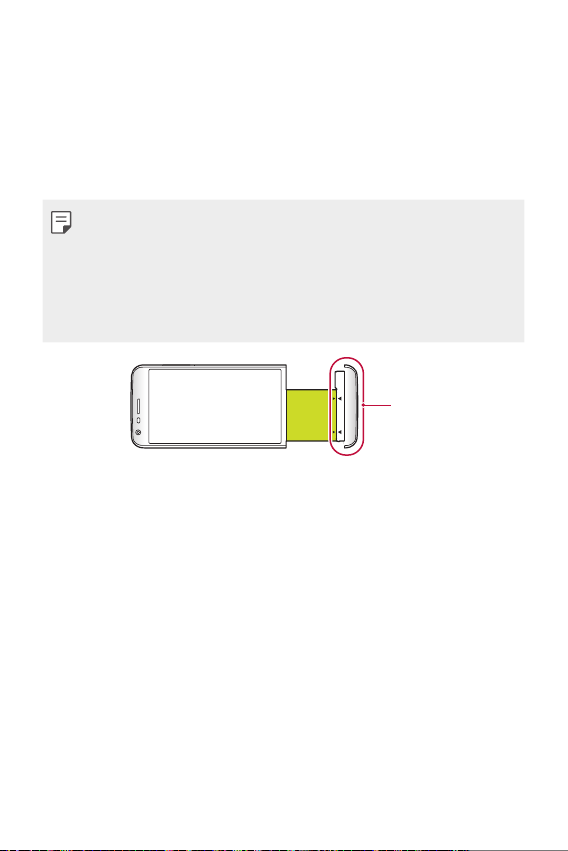
Custom-designed Features 12
Modular Type
You can use the modular functionality provided by your device to use
various features provided by various accessories.
Remove the module from the module slot of the device. Then you can just
replace the battery, or you can install another accessory into the module
slot to use the specific features provided by the accessory.
• See
Removing the battery
and
Installing the battery
for details.
• Available accessories, which are called LG Friends, are optional.
• To purchase optional accessories, contact an LG Customer Service
Centre.
• Available accessories may vary depending on the area or service
provider.
Module
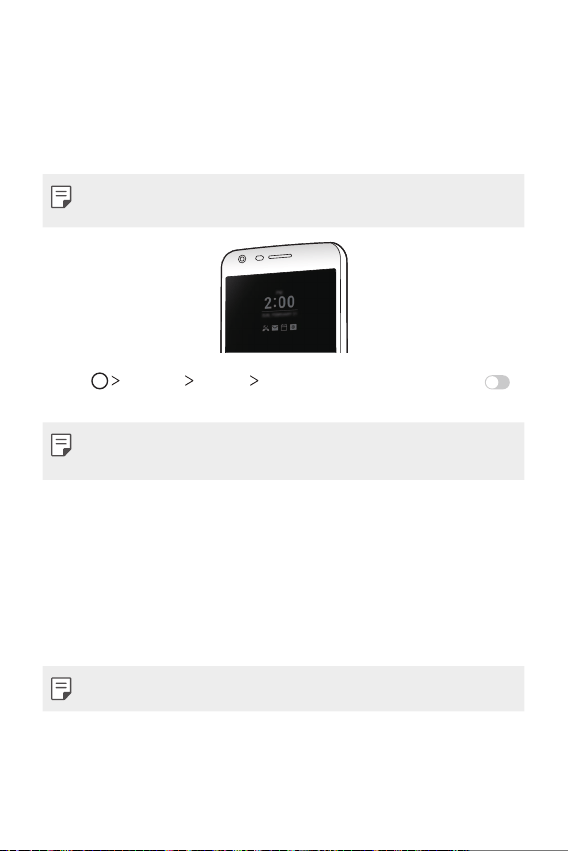
Custom-designed Features 13
Always On Display
You can display the date, time, signature or other information on the
screen even when the main screen is turned off. Always On Display is a
useful feature in order to check the time frequently and display your own
signature.
• The battery may drain faster when you use Always On Display. Turn off
this feature to use the battery longer.
1
Tap Settings Display Always-on display and then drag
to activate it.
• This feature may be turned on when you purchase the device.
• The default setting may vary depending on the area and service provider.
2
Tap Set what to show and select items to display on the turned-off
screen.
• Time: Always display the current time, even if the screen is turned
off.
• Signature: Display your signature in place of the current time on
the turned-off screen. Use the Set signature option to enter a
signature and change the font.
• Make sure to check the signature not to exceed the input field.
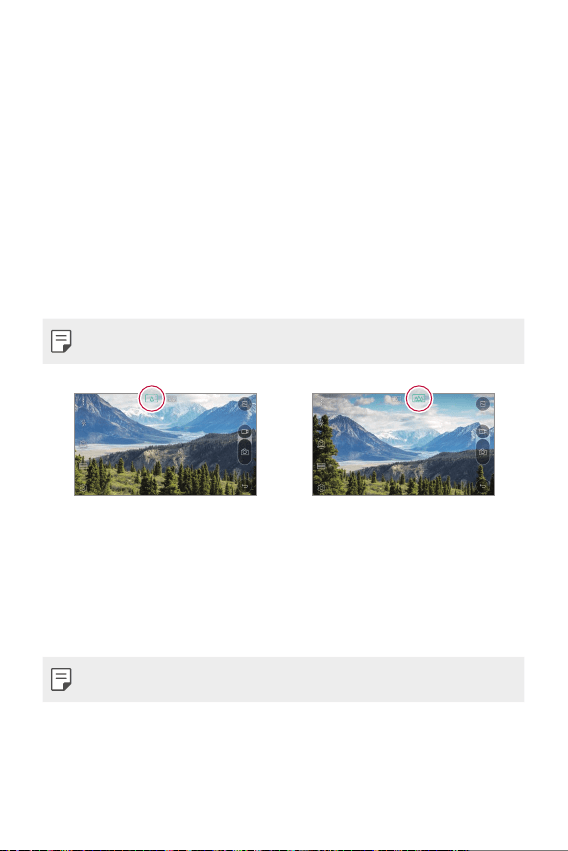
Custom-designed Features 14
Daylight mode
You can use the enhanced IPS Quantum Display feature to view the
screen clearly in outdoor daylight when the sun shines bright.
135º Wide-angle lens
You can use the wide-angle lens to take photos of a range that is wider
than the actual field of vision. This feature is useful when you take a
photo or record a video of a landscape or a wide area from a narrow area.
You can capture a sprawling skyline, a packed stadium concert, an entire
beach, and all that your eyes can see, and more.
• See
Switch to dual camera
for details.
Dual cameras
You can use the dual cameras on the back of the device to take a variety
of photos and videos of from a tight close-up scene to a vast scene.
Simply pinch or spread your fingers on the screen.
• See
Switch to dual camera
for details.
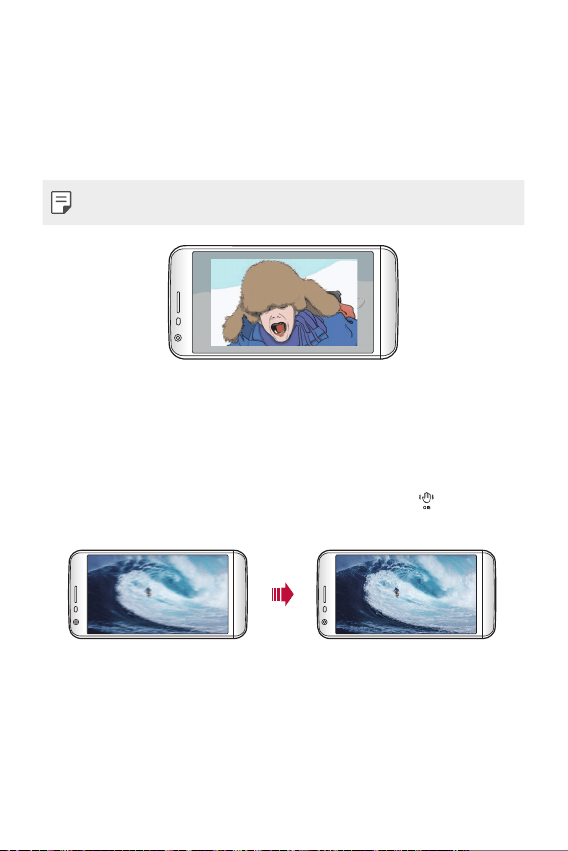
Custom-designed Features 15
Pop-out Picture
You can make your photo as if in a frame: you can take both a normal
and wide-angle photo at the same time. Make your photo popping and
standing out against these four background frame effects: Fisheye, B&W,
Vignette, and Lens blur.
• See
Pop-out
for details.
Steady recording
You can use the steady recording feature to minimise extreme motion
blur when you take a photo or record a video. This feature automatically
stabilises your photo or video while you are in motion. Tap
to activate
this feature.
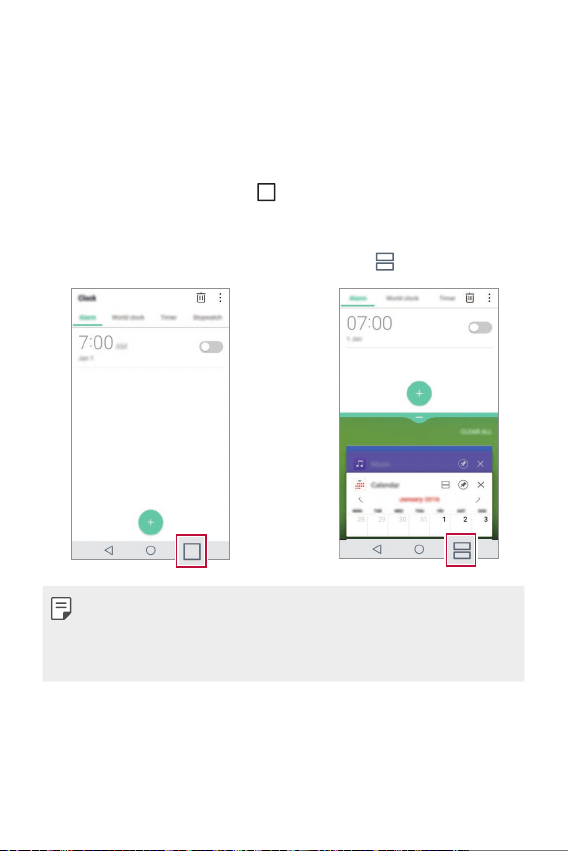
Custom-designed Features 16
Multi-tasking feature
Multi-Window
You can use two apps at the same time by separating the screen into the
multiple windows.
While using an app, tap and hold
from the Home touch buttons, then
select an app from the recently used apps list.
• You can use two apps displayed on the main screen at the same time.
• To stop the Multi-Window feature, tap and hold
.
• You can use this feature in an app that supports the Multi-Window
feature.
• The Multi-Window feature is not supported by some apps, including
downloaded apps.
Custom-designed Features 17
Overview screen
The Overview screen provides a preview of your recently used apps.
To view the list of recently used apps, tap
on the Home, then tap the
displayed app.
• Tap and hold an app and drag it to the top of the screen to start the
app with the Multi-Window. You can also tap
at the top of each app.
Smart Bulletin
You can add a Home screen that collects and displays useful information
for you.
View main news from Smart Bulletin at a glance. You do not need to add
an additional widget or run an app.
1
Tap Settings Display Home screen Smart Bulletin and
then drag
to activate it.
• The Smart Bulletin can be found on the left-most canvas of the
Home screen.
2
Configure Smart Bulletin by using the available menu items.
• To rearrange menu items displayed on the Smart Bulletin, tap and
hold
, then drag up or down.
• To display or hide a menu item on the Smart Bulletin, drag
.
• To change the Smart Bulletin configuration, tap on the Smart
Bulletin.

Custom-designed Features 18
Smart Notice
You can use Smart Notice to get useful information that matches your
time and location. This widget analyzes your environment and daily usage
patterns to provide information that is useful at a specific time and
location.
Use Smart Notice as:
• Automatic reminders to add frequently used unsaved numbers to
contacts.
• Automatic reminders to make a call to a number you did not call back
after sending a reject message.
• Automatic reminders of the birthday of a contact saved in the calendar
and the contact list.
• Automatic reminders to clean up temporary files, downloaded files, and
apps that have not been used for a specific period of time.
• Automatic reminders to customise device settings according to the
pattern and place you are using the device.
• Automatic reminders to save power when battery consumption is high.
Starting Smart Notice
You can add the Smart Notice widget when it is not added by default
or is deleted from the Home screen. Take the following steps to add the
widget:
1
On the Home screen, tap and hold on an empty space, then tap
Widgets.
2
Tap and hold Smart Notice, then drag it to another position on the
Home screen.
• The Smart Notice widget appears on the Home screen, and its
automatic reminder functions start along with an overview of them.
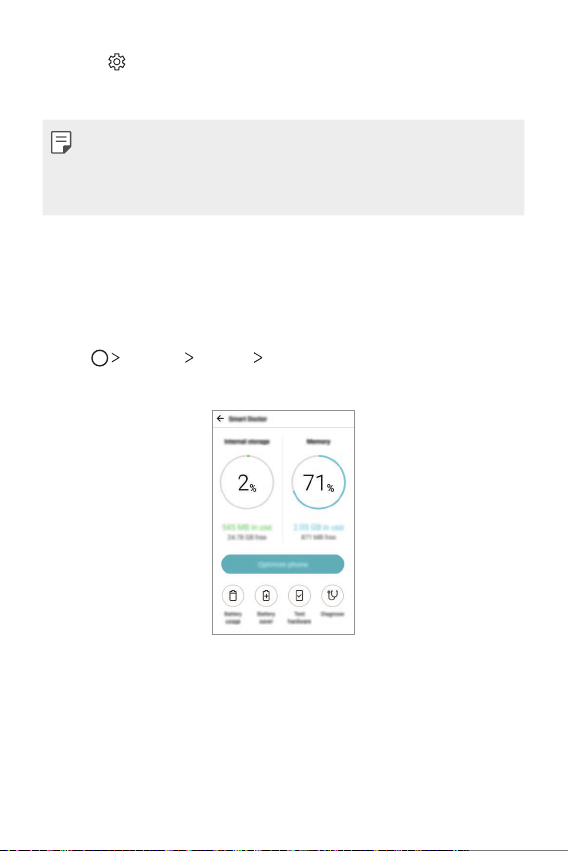
Custom-designed Features 19
• Tap on the widget screen to change Smart Notice settings
according to your preferences or to select the items on which you
want Smart Notice to provide automatic reminders.
• The Smart Notice feature may be turned on when you purchase the
device.
• The default setting may vary depending on the area or the service
provider.
Smart Doctor
You can use Smart Doctor to diagnose the device’s condition and optimise
it.
1
Tap Settings General Smart Doctor.
2
Use desired functions.
• Optimize phone: Close currently unused apps and clean up
temporary files to improve device performance.
• Diagnose: Analyse the battery, mobile data, apps, network status,
and use patterns to view device management information.
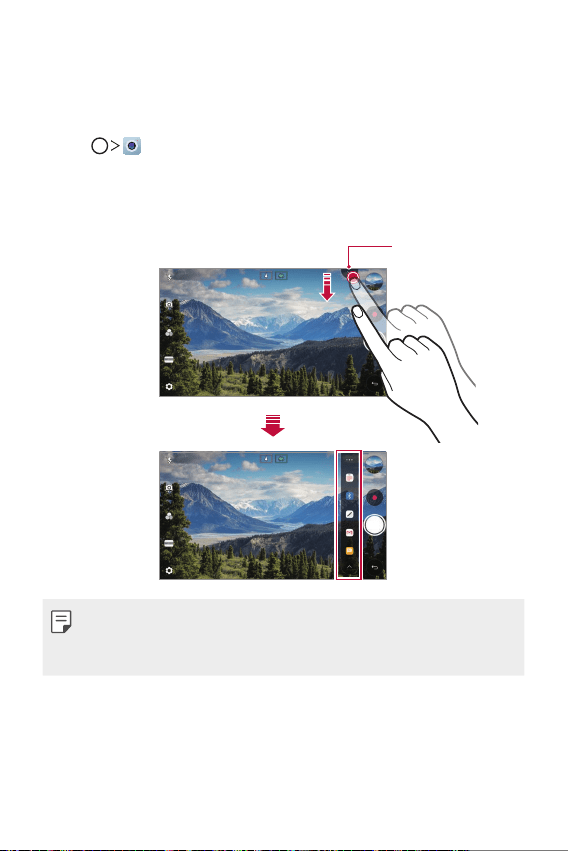
Custom-designed Features 20
quick share
You can share a photo or video to the app you want immediately after
taking it.
1
Tap , then take a photo or record a video.
2
Tap the app icon that appears on the screen to share it using that app.
You can also swipe the icon towards the opposite direction to see
what other apps you can use to share your photos and videos.
quick share icon
• The app displayed by the quick share icon may vary, depending on the
type and frequency of access to the apps installed on the device.
• This feature is available only in specific modes.
Custom-designed Features 21
Quick Help
You can view the main features of the device, frequently asked questions
or user guide. By entering keywords about the difficulties in using
with the device after you buy it or any other queries, you can view
useful information including answers to frequently asked questions or
instructions in the user guide.
1
Tap Quick Help.
2
Enter inquiries in the search box to search for information.
• This feature is periodically updated according to the user's feedback.
• Available menu items may vary depending on the area or service
provider.
QuickRemote
QuickRemote overview
You can control many electronic devices in different locations by using
your device as a remote control.
• This feature uses infrared (IR) signals and operates very similar to a
remote control. When using QuickRemote, keep the IR sensor at the top
right of the device uncovered.
• This feature may vary or may not be supported, depending on the area,
service provider, or device manufacturer.
Custom-designed Features 22
Registering a device for remote control
You can register a device you want to control remotely with your device.
1
Tap LG QuickRemote.
2
Tap to specify locations where you want to use the remote control.
3
Tap and select the type and manufacturer of the device you want
to remotely control.
4
Follow the on-screen instructions to make sure that the QuickRemote
feature works properly on the device.
Creating a universal remote control
When the device you want to control with your device does not exist in
the list, you can create a customised universal remote control by arranging
your frequently used buttons according to your preferences.
1
Tap LG QuickRemote.
2
Tap to specify locations where you want to use the remote control.
3
Tap Universal remote.
4
Enter a remote control name and tap OK.
5
Tap and hold the button you want, then drag it to the position you
want.
6
Tap NEXT.
7
Follow the on-screen instructions to register the buttons, then tap
SAVE.
Custom-designed Features 23
QuickMemo+
QuickMemo+ overview
You can make creative notes by using a variety of options on this
advanced notepad feature, such as image management and screenshots,
which are not supported by the conventional notepad.
Creating a note
1
Tap QuickMemo+.
2
Tap to create a note.
•
: Save a note.
•
: Undo the previous edit.
•
: Redo the recently deleted edits.
•
: Enter a note by using the keypad.
•
: Write notes by hand.
•
: Erase handwritten notes.
•
: Zoom in or out, rotate or erase the parts of a handwritten note.
•
: Access additional options.
3
Tap to save the note.
Custom-designed Features 24
Writing notes on a photo
1
Tap QuickMemo+.
2
Tap to take a photo, then tap OK.
• The photo is automatically attached into the notepad.
3
Tap or to write notes on the photo.
• Write notes by hand on the photo.
• Enter text below the photo.
4
Tap to save the note.
Writing notes on a screenshot
1
While viewing the screen you want to capture, drag the status bar
downwards and then tap
.
• The screenshot appears as the notepad background theme. Memo
tools appear at the top of the screen.
2
Crop the image (if necessary) and take notes as desired.
• Write notes by hand on the photo.
3
Tap and save the notes to the location you want.
• Saved notes can be viewed in either QuickMemo+ or Gallery.
• To save notes in the same location all the time, select the Use as
default app checkbox and select an app.
• You can capture the entire screen by using the scroll capture feature.
• While using an app such as Message and Chrome, drag the notifications
panel downwards and then tap Capture+
Extended to capture the
entire screen you are currently viewing as a single file.
• This feature is available only on some apps that support the scroll
capture feature.
• Pinch two fingers or spread your fingers apart to change the memo
layout.
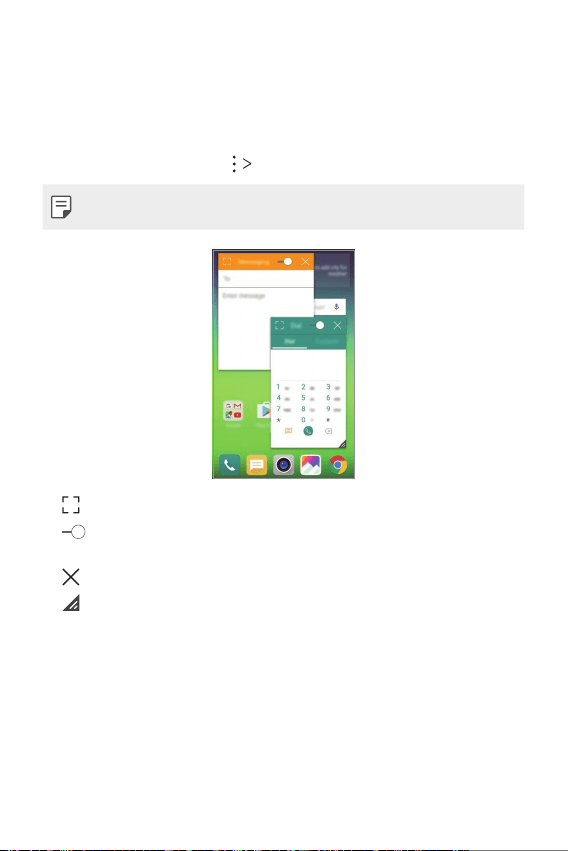
Custom-designed Features 25
QSlide
You can start apps by using QSlide to use them while other apps are
running. For example, use the calculator or calendar when a video is
playing.
When an app is running, tap
QSlide.
• This feature may not be supported by some apps.
• : Turn off the QSlide mode to switch to full-screen mode.
•
: Adjust the opacity of the QSlide window. If the QSlide window is
transparent, it will not respond to touch inputs.
•
: Close the QSlide window.
•
: Adjust the size of the QSlide window.
Custom-designed Features 26
LG Health
LG Health overview
You can manage your health and maintain good exercise habits by
keeping track of the exercises you do.
Getting started with LG Health
You can configure LG Health when launching the app for the first time or
after resetting it.
1
Tap LG Health.
2
Follow the on-screen instructions to complete configuration.
Using LG Health
You can view main information on LG Health and manage the amount of
physical exercise and health information.
1
Tap LG Health.
2
The following options are available.
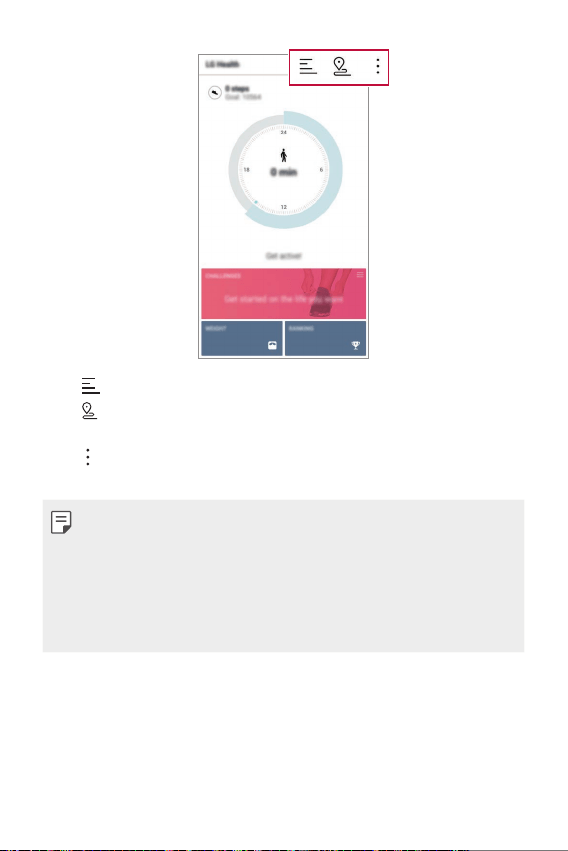
Custom-designed Features 27
• : View your exercise log on the day you want to check.
•
: Begin tracking an exercise. The route and amount of your
physical exercise are recorded for each exercise type.
•
: Set your daily exercise goals including calories and steps, or set
various LG Health settings.
• Health-related information provided by LG Health is designed for user
convenience and cannot be used for purposes of disease prevention,
treatment, diagnosis or other medical issues.
• LG Health may vary or may not be available, depending on the country
and service provider. LG Health functions that are available and apps
that can be added to LG Health may vary, depending on the country. This
is due to differing laws and regulations.
Custom-designed Features 28
Do not disturb
You can limit or mute notifications to avoid disturbances for a specific
period of time.
1
Tap Settings Sound Do not disturb and then drag to
activate it.
2
Tap Sounds and vibrations and select the mode you want:
• Priority only: Receive sound or vibrate notifications for the selected
apps. Even when Priority only is turned on, alarms still sound.
• Total silence: Disable both the sound and vibration.
Ringtone ID
You can set the device so that it plays an automatically composed
ringtone for each incoming call from the selected contacts. This function
is useful because you can know who are calling you by only hearing the
ringtone.
1
Tap Settings Sound Ringtone ID and then drag to
activate it.
2
Tap Compose ringtones for and select the desired option.
• The default ringtone plays for incoming calls from contacts except for
the selected contact.
Custom-designed Features 29
Fingerprint recognition
Fingerprint recognition overview
Register your fingerprint on your device first before using the fingerprint
recognition function.
You can use the fingerprint recognition function in the following cases:
• To unlock the screen
• To view the locked content in Gallery or QuickMemo+
When confirming a purchase or signing in to an app, identify yourself by
simply touching the fingerprint sensor.
• Your fingerprint never changes for your whole life, and everyone has a
unique fingerprint. Therefore, your fingerprint can be used by the device
for user identification. Very similar fingerprints from different users may be
recognised by the fingerprint sensor as the same fingerprint. To enhance
the device security, set the screen lock to a pattern, PIN or password.
• If your fingerprint is unrecognised or if you forget screen lock, bring your
device to the nearest LG Customer Service Centre.

Custom-designed Features 30
Precautions for fingerprint recognition
Fingerprint recognition accuracy may decrease. To maximise recognition
accuracy, check the following before using the device.
• The device's Power/Lock key has a fingerprint sensor. Ensure that the
Power/Lock key is not damaged by a metallic object, such as coin or
key.
• When water, dust or other foreign substance are on the Power/Lock
key or your finger, the fingerprint registration or recognition may
not work. Clean and dry your finger before having the fingerprint
recognised.
• A fingerprint may not be recognised properly if the surface of your
finger has a scar or is not smooth due to being soaked in water.
• If you bend your finger or use the fingertip only, your fingerprint may
not be recognised. Make sure that your finger covers the entire surface
of the Power/Lock key.
• Scan only one finger for each registration. Scanning more than one
finger may affect fingerprint registration and recognition.
• The device may generate static electricity if the surrounding air is dry.
If the surrounding air is dry, avoid scanning fingerprints, or touch a
metallic object such as a coin or key before scanning fingerprints to
remove static electricity.
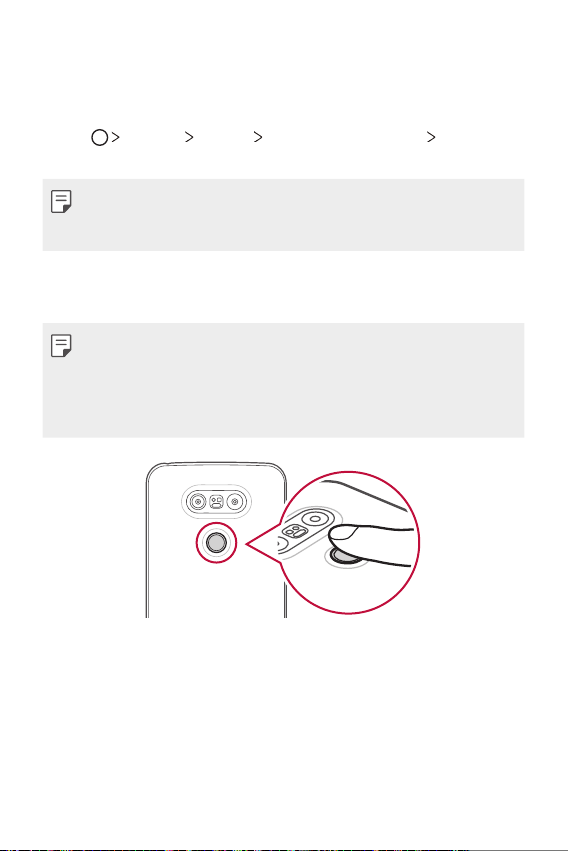
Custom-designed Features 31
Registering fingerprints
You can register and save your fingerprint on the device to use fingerprint
identification.
1
Tap Settings General Fingerprints & security
Fingerprints.
• To use this feature, make sure that screen lock is set. If a screen lock
is not set, set the screen lock following the guide on the screen. See
Screen lock
for details.
2
Locate the Power/Lock key on the back of the device and gently put
your finger on it to register the fingerprint.
• Gently press the Power/Lock key so that the sensor can recognise your
fingerprint. If you press the Power/Lock key with an excessive force, the
screen lock function may start or the screen may be turned off.
• Ensure that your fingertip covers the entire surface of the sensor of the
Power/Lock key.
Custom-designed Features 32
3
Follow the on-screen instructions.
• Repeat scanning the fingerprint by moving your finger little by little
until the fingerprint registers.
4
When the fingerprint registration is done, tap OK.
• Tap ADD MORE to register another fingerprint. If you register
only one fingerprint and the corresponding finger is not in a good
condition, the fingerprint recognition may not work well. As the
preventive measure against this kind of situation, register multiple
fingerprints.
Managing fingerprints
You can edit or delete registered fingerprints.
1
Tap Settings General Lock screen & security Fingerprints.
2
Unlock according to the specified lock method.
3
From the fingerprint list, tap a fingerprint to rename it. To delete it, tap
.
Unlocking the screen with a fingerprint
You can unlock the screen or view the locked content by using your
fingerprint. Activate the desired function:
1
Tap Settings General Lock screen & security Fingerprints.
2
Unlock according to the specified lock method.
3
On the fingerprint settings screen, activate the desired function:
• Screen lock: Unlock the screen with a fingerprint.
• Content lock: Unlock content with a fingerprint. To do this, make
sure that the content lock is set.
Custom-designed Features 33
Content sharing
Playing content from another device
You can play photos, videos or songs saved on your device from a TV.
1
Connect the TV and your device to the same Wi-Fi network.
2
While viewing the items from the Gallery or Music app, tap Play
on other device.
3
Select the TV you want to connect to.
• For use with Chromecast, Google Play services should be up to date.
Viewing content from nearby devices
You can view content from various devices, such as a computer, NAS or
mobile device, by using the Gallery or Music apps.
Connecting the devices
Connect both your device and another device that support DLNA function
to the same wireless network.
• Make sure that File sharing (DLNA) is activated on both the device and
the connected device.
Searching for nearby devices
You can view a list of DLNA devices on the same network by selecting the
Nearby devices menu in each app.
Use content from nearby devices as if you were using it on your device.
Custom-designed Features 34
Sending or receiving files
You can share files between your device and another LG device, or a tablet
or computer.
Sending files
From the Gallery, File Manager or Music app, tap Share or , then
select a device on the file sharing list.
Receiving files
Drag the status bar downward and tap , then tap File sharing.
If your device does not support the file sharing feature, tap
Settings
Network File sharing SmartShare Beam .
• Make sure that your device is connected to the same wireless network
as the file transfer target device.
• Make sure that File sharing is activated on both the device and the
target device.
Sending files to a computer
You can quickly send large files to your computer.
1
Install LG Bridge on your computer.
2
Start LG Bridge on the computer, then sign in using your LG account.
3
Tap Settings Network LG AirDrive, then sign in using your
LG account.
• You can download LG Bridge from the LG Mobile website (
www.lg.com
).

Basic Functions
02
Basic Functions 36
Product components and
accessories
Make sure that none of the following items are missing:
• Device
• Battery
• Ejection pin
• Stereo headset
• USB cable
• Charger
• Quick Start Guide
• The items described above may be optional.
• The items supplied with the device and any available accessories may
vary depending on the area and service provider.
• Always use genuine LG Electronics accessories. Using accessories made
by other manufacturers may affect your device's call performance or
cause malfunctions. This may not be covered by LG's repair service.
• If any of these basic items are missing, contact the dealer from which
you purchased your device.
• To purchase additional basic items, contact the LG Customer Service
Centre.
• To purchase optional items, contact the LG Customer Service Centre for
available dealers.
• Some items in the product box are subject to change without notice.
• The appearance and specifications of your device are subject to change
without notice.

Basic Functions 37
Parts overview
IR sensor
LED indicator
Touch screen
SIM/Memory card tray
Charger/USB cable port
Stereo headset jack
Front camera lens
Volume keys (+/-)
Proximity/Ambient light
sensor
Module eject key
Module
Earpiece
Microphone
Flash
Rear camera lens
(Wide-angle)
NFC antenna (built in)
Speaker
Rear camera lens (General)
Laser detection
auto-focus
RGB sensor
Power/Lock key
(Fingerprint sensor)
Microphone

Basic Functions 38
• Proximity/Ambient light sensor
- Proximity sensor: During a call, the proximity sensor turns off the
screen and disables touch functionality when the device is in close
proximity to the human body. It turns the screen back on and enables
touch functionality when the device is outside a specific range.
- Ambient light sensor: The ambient light sensor analyses the ambient
light intensity when the auto-brightness control mode is turned on.
• Laser detection auto-focus
- Detects the distance from the camera to your subject for automatic
focusing.
- Quickly focuses on closer or farther objects when you use the rear
camera to take photos.
• Volume keys
- Adjust the Volume for ringtones, calls or notifications.
- Gently press a Volume key to take a photo. To take continuous shots
of photos, press and hold the Volume key.
- Press the Volume Down (-) key twice to launch the Camera app
when the screen is locked or turned off. Press the Volume Up (+) key
twice to launch Capture+.
• Power/Lock key (Fingerprint sensor)
- Briefly press the key when you want to turn the screen on or off.
- Press and hold the key when you want to select a power control
option.
- Gently put your finger on the key when you want to unlock the
screen with your fingerprint.
Basic Functions 39
• Some functions may be restricted for access, depending on the device
specifications.
• An NFC antenna is built into the back of the device. Do not damage the
NFC antenna.
• Do not put heavy objects on the device or sit on it. Failure to do so may
damage the touch screen feature.
• Screen-protective film or accessories may interfere with the proximity
sensor.
• If your device is wet or is being used in a humid place, the touch sensor
or buttons may not function properly.
Turning on or off the power
Turning on the power
When the power is turned off, press and hold the Power/Lock key.
• When the device is turned on for the first time, initial configuration
takes place. The first booting time for the smart phone may be longer
than usual.
Turning off the power
Press and hold the Power/Lock key, then select Power off.
Power control options
Tap and hold the Power/Lock key, then select an option.
• Power off: Turn off the device.
• Power off and restart: Restart the device.
• Turn on Airplane mode: Block telecommunication-related functions,
including making phone calls, messaging and browsing the Internet.
Other functions remain available.
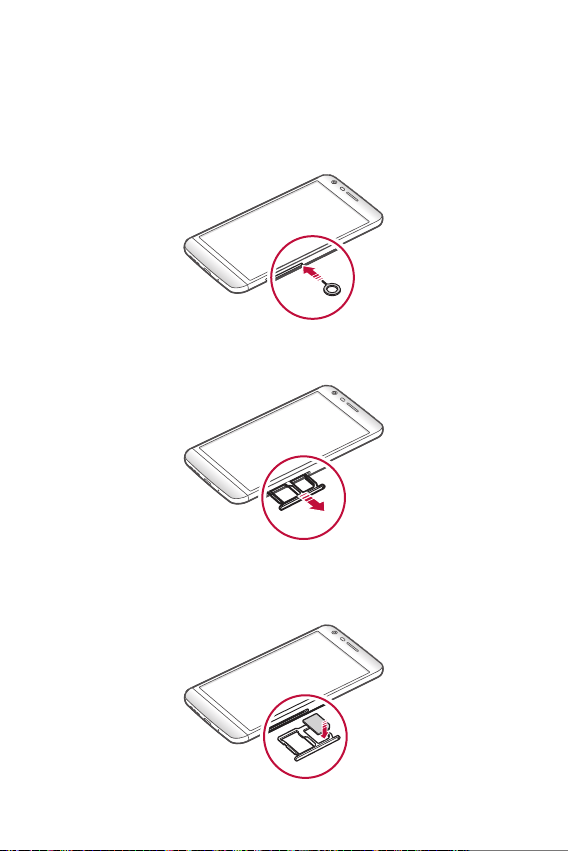
Basic Functions 40
Installing the SIM card
Properly use the SIM (Subscriber Identity Module) card provided by your
service provider.
1
Insert the ejection pin into the hole on the card tray.
2
Pull out the card tray.
3
Put the SIM card on the card tray with the gold-coloured contacts
facing downwards.
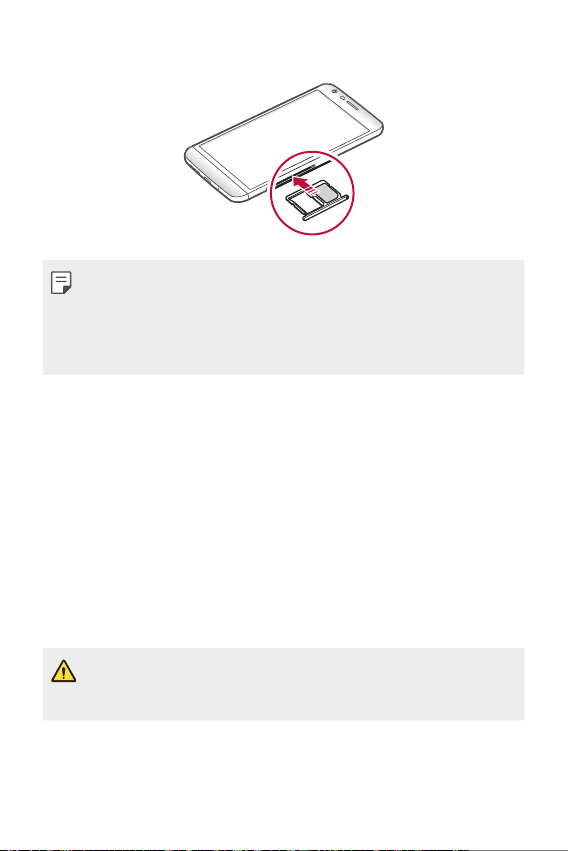
Basic Functions 41
4
Insert the card tray back into the slot.
• Of several types of SIM cards, only the Nano-SIM cards work with the
device.
• For problem-free performance, it is recommended to use the phone
with the correct type of SIM card. Always use a factory-made SIM card
supplied by the operator.
Precautions when using SIM card
• Do not lose your SIM card. LG is not responsible for damage and other
issues caused by loss or transfer of a SIM card.
• Be careful not to damage the SIM card when you insert or remove it.
Inserting the memory card
The device supports up to a 2 TB microSD. Some memory cards may
not be compatible with your device, depending on the memory card
manufacturer and type.
• Some memory cards may not be fully compatible with the device. If you
use an incompatible card, it may damage the device or the memory card,
or corrupt the data stored in it.
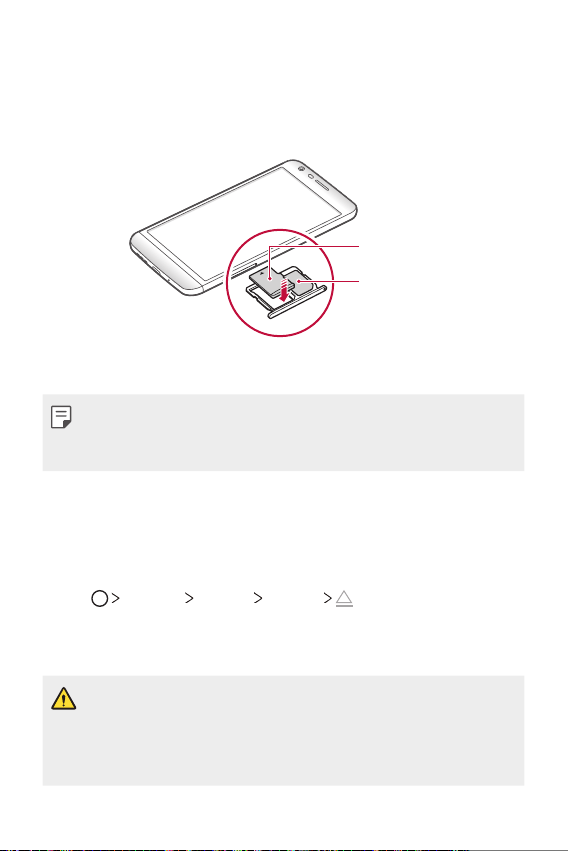
Basic Functions 42
1
Insert the ejection pin into the hole on the card tray.
2
Pull out the card tray.
3
Put the memory card on the card tray with the gold-coloured contacts
facing downwards.
SIM card
Memory card
4
Insert the card tray back into the slot.
• The memory card is an optional item.
• Frequent writing and erasing data may shorten the lifespan of memory
cards.
Removing the memory card
Unmount the memory card before removing it for safety.
1
Tap Settings General Storage .
2
Insert the ejection pin into the hole on the card tray.
3
Pull out the card tray and remove the memory card.
• Do not remove the memory card while the device is transferring or
accessing information. This may cause data to be lost or corrupted, or
may damage the memory card or the device. LG is not responsible for
losses that result from the abuse or improper use of memory cards,
including the loss of data.
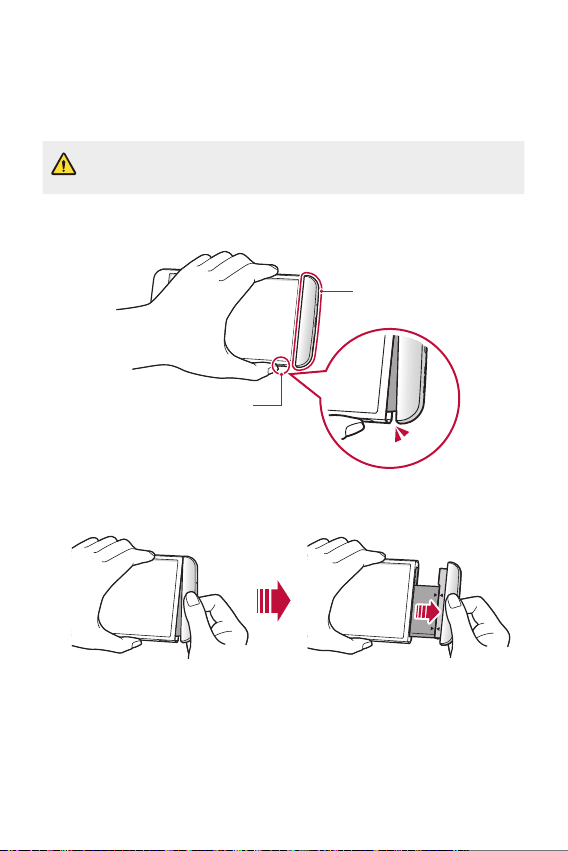
Basic Functions 43
Battery
Removing the battery
• Turn off the device before removing the battery. Failure to do so may
damage the device.
1
Press the module eject key to partly eject the module from the device.
Module eject key
Module
2
Grab the middle of the ejected module and pull it out from the device.
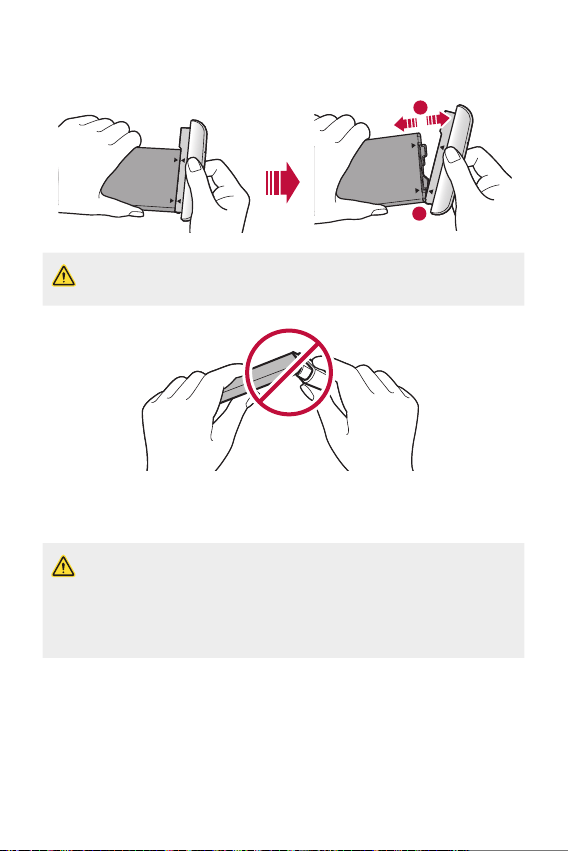
Basic Functions 44
3
Hold the battery and module with both hands and separate them from
one another in the direction of the arrow.
1
2
• Do not bend the battery when removing it. The plastic cap on the
battery may be damaged.
Installing the battery
• Device specifications may vary depending on the area or service provider.
To purchase additional batteries or compatible optional items, contact
an LG Customer Service Centre for support.
• Be sure to use authentic accessories provided by LG Electronics. Using
third-party accessories may damage the device or cause malfunctions.
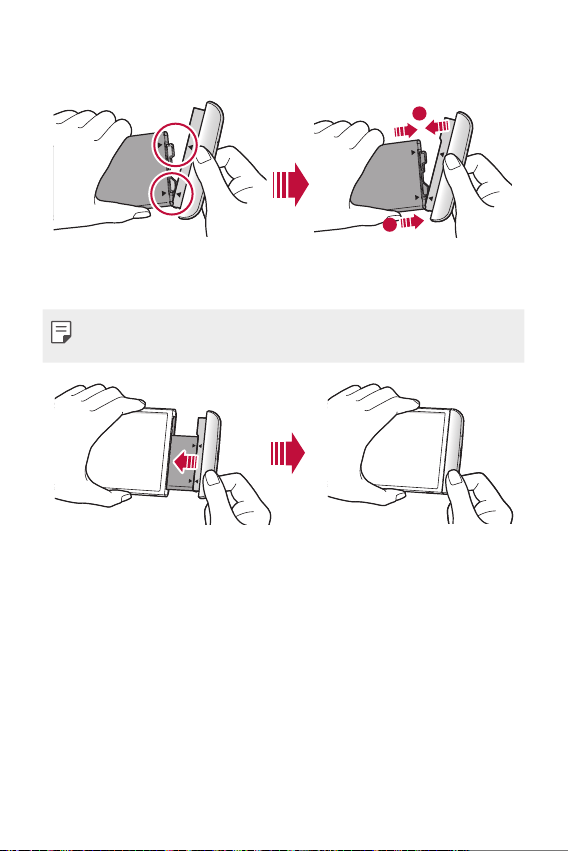
Basic Functions 45
1
Align the indicated arrows correctly and insert the battery into the
module according to the order indicated in the image.
1
2
2
Grab the lower part of the module as shown in the figure below, then
gently slide the module into the device until they are tightly fastened.
• Never press the module eject key when inserting the module into the
device.

Basic Functions 46
Precautions when using the module
• When inserting the battery into the device, make sure that the battery
is attached to the module. Inserting the battery without the module
attached may damage the device.
• When replacing the battery, take extra care to ensure that no foreign
substance or water enters the device.
• Do not put the device in a hot and humid location when the battery
module is removed.
• Ensure that the inside of the device does not contact a metallic object
or water and does not get damaged.
• Leaving the device with the module separated for an extended period
of time may deform the device or damage the metallic contacts. This
may result in device malfunction.
• Never separate the module from the device without pressing the
module eject key. This may damage the device.
• Never remove the module when the device is in use.
• If a gap occurs between the module and device while you are using the
device, firmly insert the module into the device.
• If you insert a module that is not compatible with your service provider,
for example, a module bought from other service provider or in an
area that is not covered by your service provider, your device may not
operate normally.
• Be careful not to hurt your fingers when inserting or removing the
module.
• Make sure to insert the battery and module correctly. If you insert
them incorrectly, the device may not operate properly or may get
damaged.
• Failure to follow the instructions in the user guide may damage the
device.
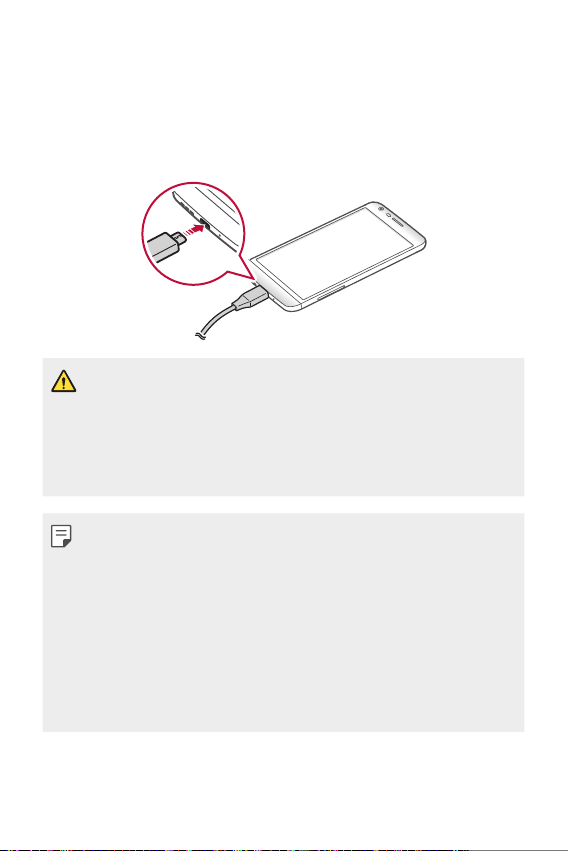
Basic Functions 47
Charging the battery
Before using the device, fully charge the battery.
Connect one end of the charging cable to the charger, insert the other end
of the cable into the cable port, and then plug the charger into a power
socket.
• Make sure to use the USB cable provided as a basic accessory.
• Make sure to use an LG-approved charger, battery and charging cable.
Charging the battery with a third-party charger may cause the battery
to explode or may damage the device.
• Using the device when it is charging may cause electric shock. To use the
device, stop charging.
• This device is supplied with the battery inserted. When using the device
for the first time, check the battery level and fully charge the battery
before using the device if necessary.
• Remove the charger from the power socket after the device is fully
charged. This prevents unnecessary power consumption.
• Another way to charge the battery is by connecting a USB cable
between the device and a desktop or laptop computer. This may take a
longer time than charging the battery in the common way.
• Do not charge the battery by using a USB hub that is unable to maintain
the rated voltage. Charging may fail or unintentionally stop.
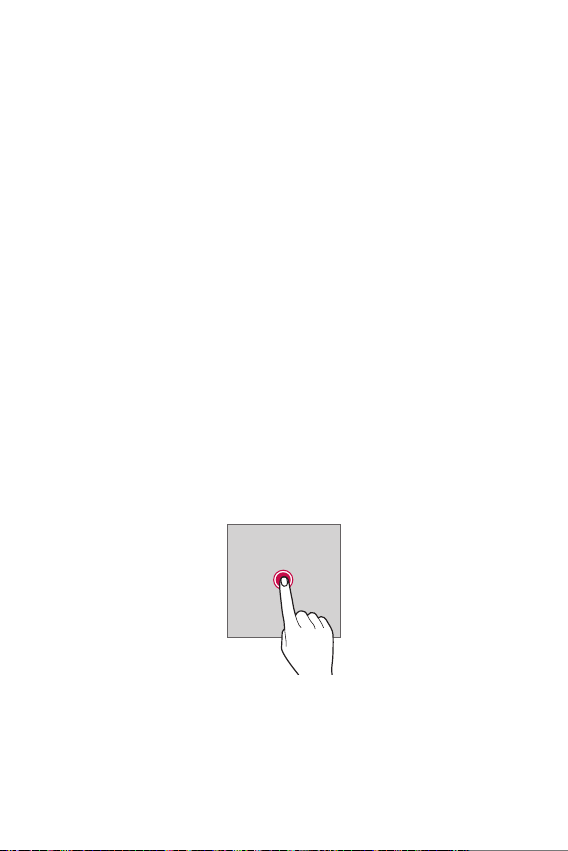
Basic Functions 48
Using the battery efficiently
Battery lifespan may decrease if you keep many apps and functions
running simultaneously and continuously.
Cancel background operations to increase battery life.
To minimise battery consumption, follow these tips:
• Turn off the Bluetooth
®
or Wi-Fi network function when not using
them.
• Set the screen timeout to as short a time as possible.
• Minimise the screen brightness.
• Set a screen lock when the device is not used.
• To use a downloaded app, check the battery level.
Touch screen
You can familiarise yourself with how to control your device by using
touch screen gestures.
Tapping
Lightly tap with your fingertip to select or run an app or option.
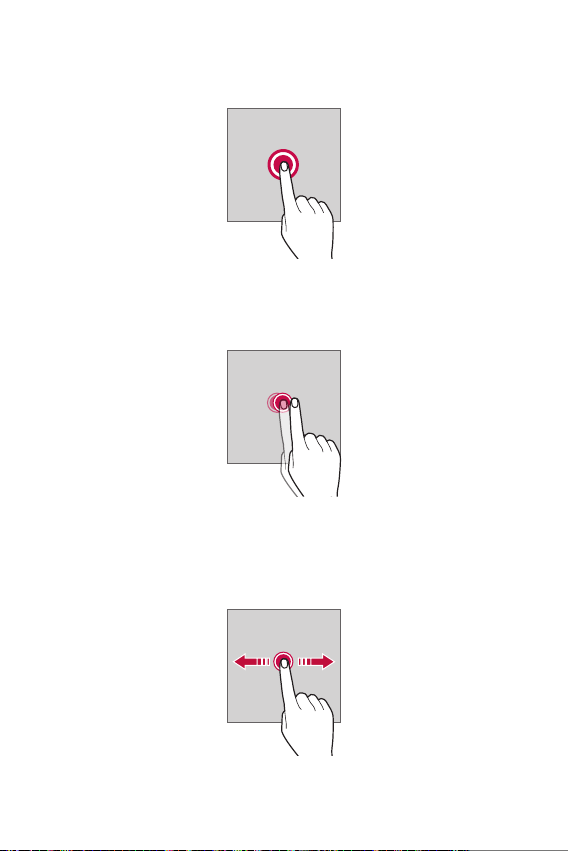
Basic Functions 49
Tapping and holding
Tap and hold for several seconds to run a hidden function.
Double-tapping
Tap twice quickly to zoom in or out on a web page or map.
Dragging
Tap an item, such as an app or widget, then move your finger to another
location in a controlled motion. You can use this gesture to move an item.
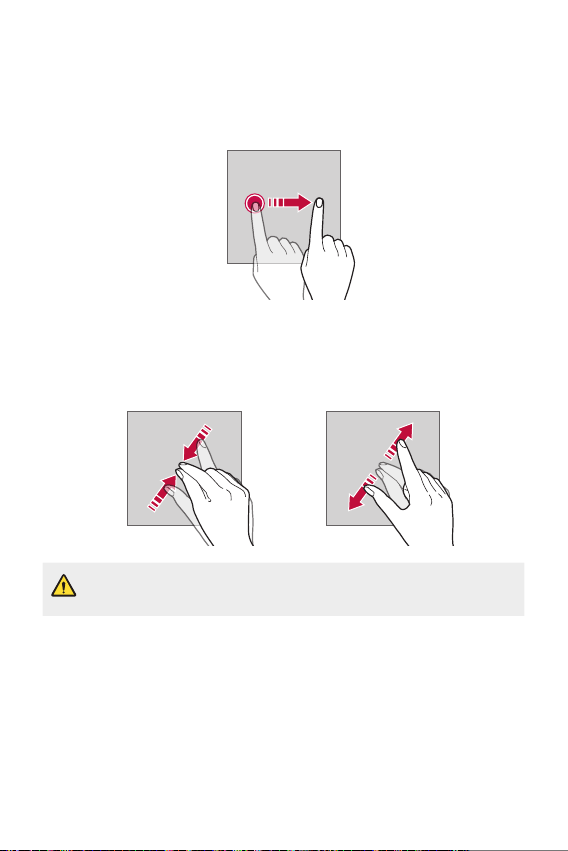
Basic Functions 50
Swiping
Tap the screen with your finger and move it quickly without pausing. You
can use this gesture to scroll through a list, a web page, photos, screens,
and more.
Pinching and spreading
Pinch two fingers to zoom out such as on a photo or map. To zoom in,
spread your fingers apart.
• Do not expose the touch screen to excessive physical shock. You might
damage the touch sensor.
Basic Functions 51
• A touch screen failure may occur if you use the device near a magnetic,
metallic or conductive material.
• If you use the device under bright lights, such as direct sunlight, the
screen may not be visible, depending on your position. Use the device
in a shady location or a location with an ambient light that is not too
bright and bright enough to read books.
• Do not press the screen with excessive force.
• Gently tap with your fingertip on the option you want.
• Touch control may not work properly if you tap while wearing a glove or
by using the tip of your fingernail.
• Touch control may not work properly if the screen is moist or wet.
• The touch screen may not function properly if a screen-protective
film or accessory purchased from a common online or offline store is
attached to the device.
Home screen
Home screen overview
The Home screen is the starting point for accessing various functions
and apps on your device. Tap
on any screen to directly go to the Home
screen.
You can manage all apps and widgets on the Home screen. Swipe the
screen left or right to view all installed apps at a glance.
To search for an app, use Google search.
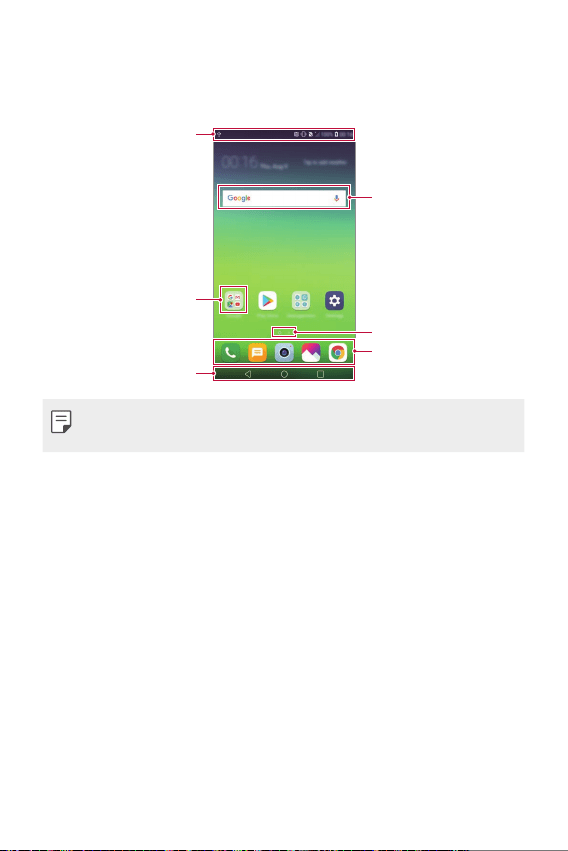
Basic Functions 52
Home screen layout
You can view all apps and organise widgets and folders on the Home
screen.
Quick access area
Home touch buttons
Folder
Status bar
Page icon
Widget
• The Home screen may vary, depending on the service provider or
software version.
• Status bar: View status icons, the time and the battery level.
• Widget: Add widgets to the Home screen to quickly access necessary
information without bothering to run apps one by one.
• Folder: Create folders to group apps by your preferences.
• Page icon: View the total number of Home screen canvases and the
currently displayed canvas which is highlighted.
• Quick access area: Fix main apps at the bottom of the screen so that
they can be accessed from any Home screen canvas.
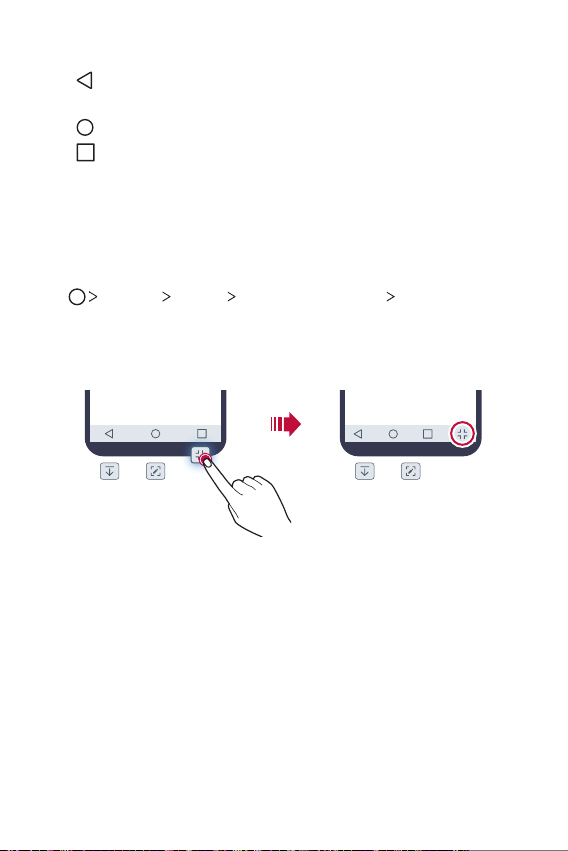
Basic Functions 53
• Home touch buttons
-
: Return to the previous screen. Close the keypad or pop-up
windows.
-
: Tap to go to the Home screen. To launch Google, tap and hold.
-
: View a list of recently used apps or run an app from the list. Use
the CLEAR ALL option to delete all recently used apps.
Editing Home touch buttons
You can rearrange Home touch buttons or add frequently used functions
to Home touch buttons.
Tap
Settings Display Home touch buttons Button
combination and customise settings.
• Several functions, including QSlide, the notifications panel or Capture+,
are provided. A maximum of five items can be added.
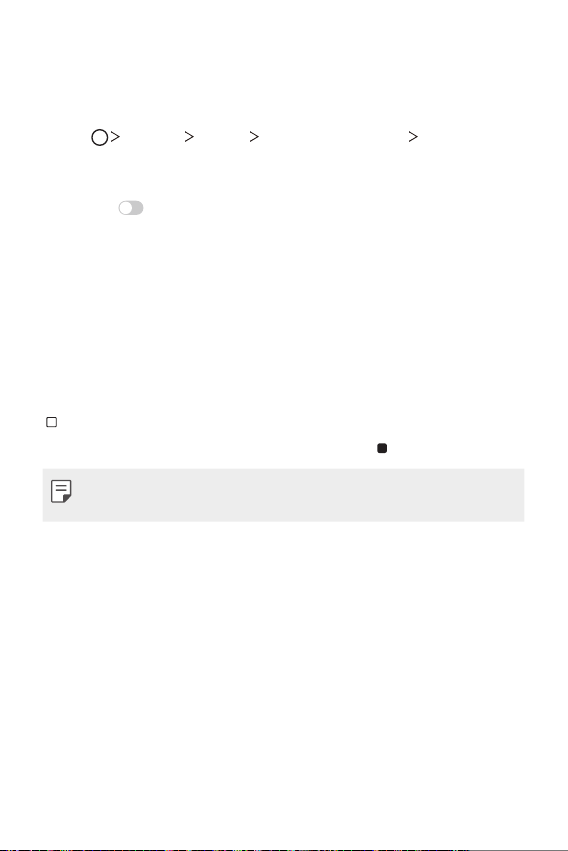
Basic Functions 54
Hiding the Home touch buttons
You can hide the Home touch buttons to view in a larger screen while
using an app.
1
Tap Settings Display Home touch buttons Hide Home
touch buttons.
2
Select apps to hide the Home touch buttons whiling using the app,
and tap
.
• The Home touch buttons disappear 3 seconds after the last touch.
• To view the Home touch buttons again, drag the bottom of the
screen upwards.
Lock/hide icon
The icon to lock or hide the Home touch buttons appears at the bottom
left of the screen.
If you want to lock the Home touch buttons while hiding the buttons, tap
on the left of the Home touch buttons.
To hide the Home touch buttons again, double-tap
.
• Some features may not be supported while hiding the Home touch
buttons.
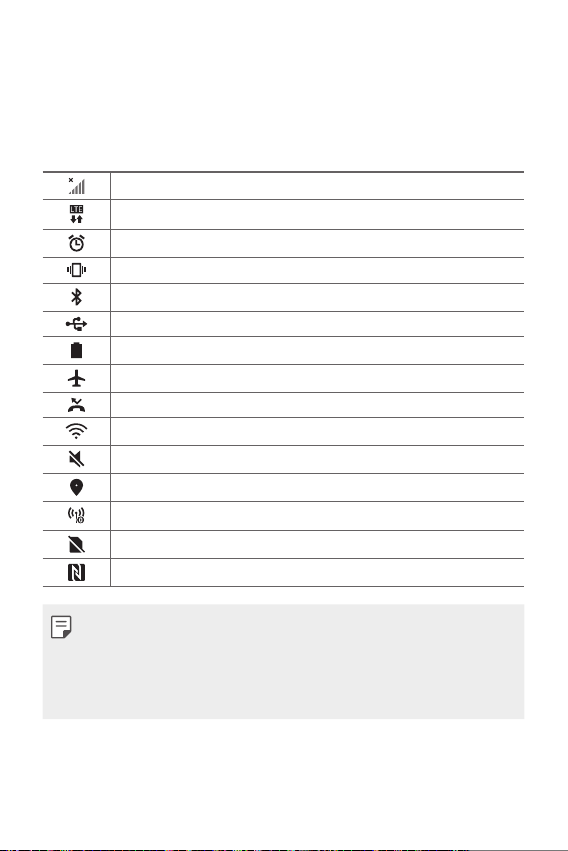
Basic Functions 55
Status icons
When there is a notification for an unread message, calendar event or
alarm, the status bar displays the corresponding notification icon. Check
your device’s status by viewing notification icons displayed on the status
bar.
No signal
Data is being transmitted over the network
Alarm is set
Vibrate mode is on
Bluetooth is on
Connected to a computer via USB
Battery level
Airplane mode is on
Missed calls
Wi-Fi is connected
Mute mode is on
GPS is on
Hotspot is on
No SIM card
The NFC read/write P2P mode is on
• Some of these icons may appear differently or may not appear at all,
depending on the device's status. Refer to the icons according to the
actual environment and area in which you are using the device and your
service provider.
• Displayed icons may vary, depending on the area or service provider.
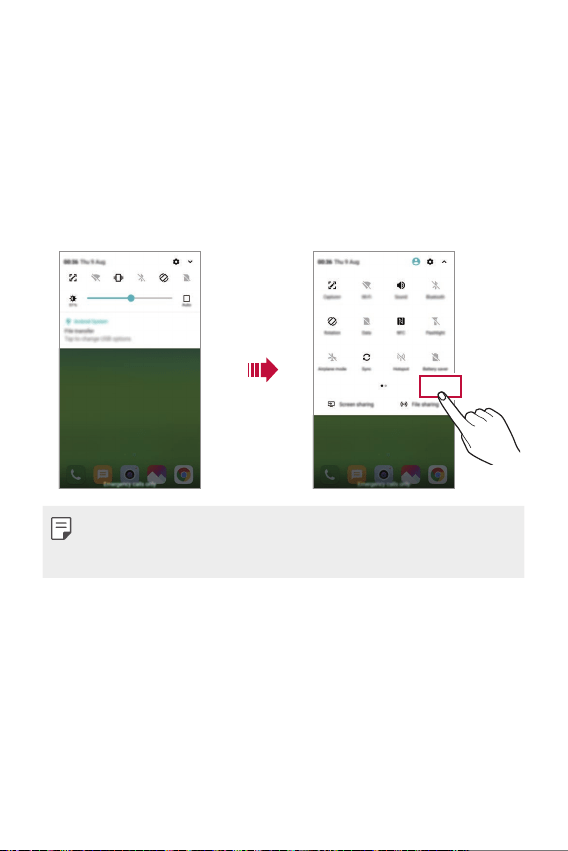
Basic Functions 56
Notifications panel
You can open the notifications panel by dragging the status bar
downward on the main screen.
• To open the quick access icons list, drag the notifications panel
downwards.
• To rearrange, add, or remove icons, tap EDIT.
• If you touch and hold the icon, the settings screen for the
corresponding function appears.
EDIT
• You can use the notifications panel even on the lock screen. Drag the
notifications panel while the screen is locked to quickly access the
desired features.
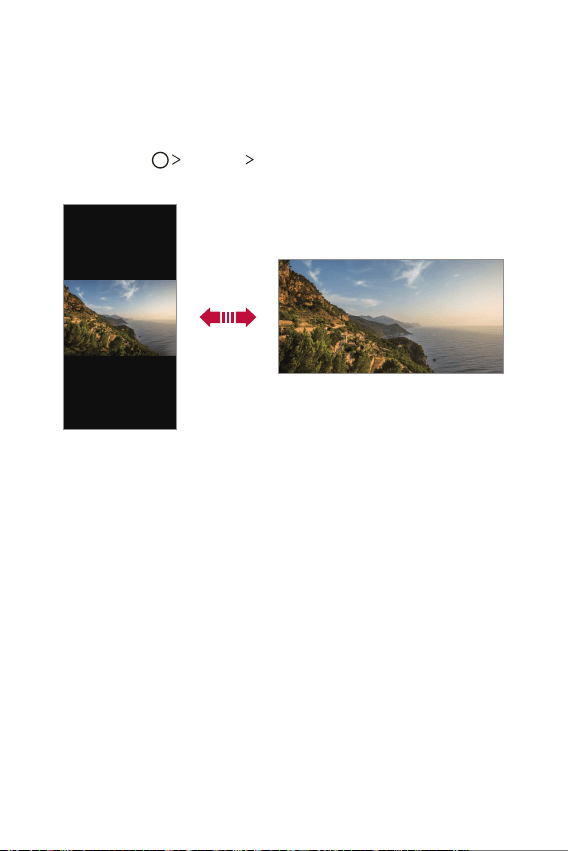
Basic Functions 57
Switching the screen orientation
You can set the screen orientation to automatically switch according to
the device’s physical orientation.
On the notification panel, tap Rotation from the quick access icon list.
You can also tap
Settings Display and activate Auto-rotate
screen.
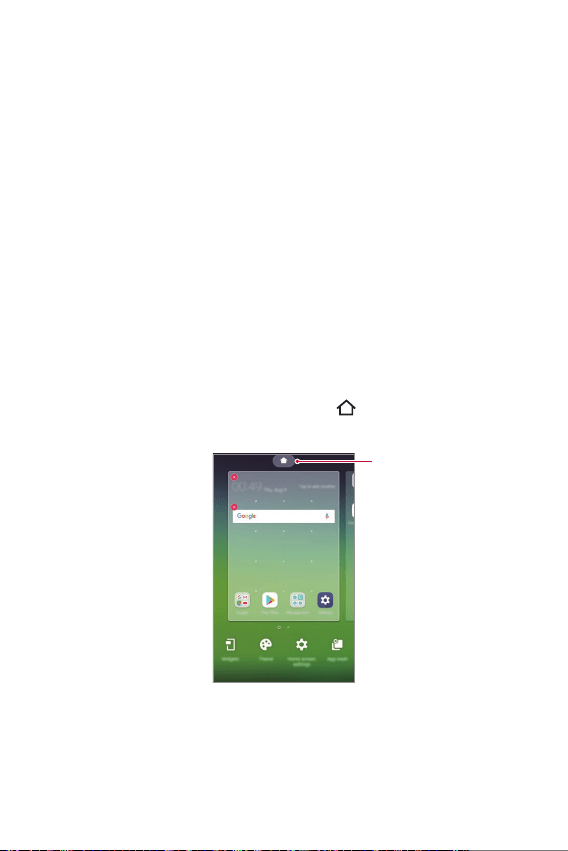
Basic Functions 58
Editing the Home screen
On the Home screen, touch and hold on an empty space, then select the
desired action from below.
• To rearrange the Home screen canvases, touch and hold on a canvas,
then drag it to another location.
• To add a widget to the Home screen, touch and hold on a blank area of
the Home screen, then select Widgets.
• To change a theme, tap and hold on a blank area of the Home screen,
then select Theme.
• To configure the Home screen settings, touch and hold on a blank area
of the Home screen, then select Home screen settings. See
Home
screen settings
for details.
• To view or reinstall the uninstalled apps, touch and hold on a blank area
of the Home screen, then select App trash. See
App trash
for details.
• To change the default screen, touch and hold on a blank area of the
Home screen, move to desired screen, tap
, then tap the screen once
more.
Default screen
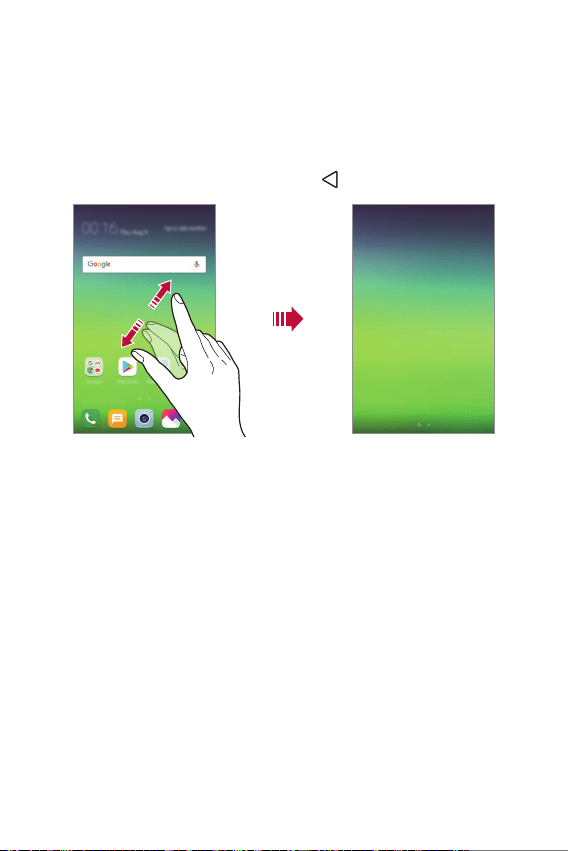
Basic Functions 59
Viewing the background theme
You can view only the background image by hiding the apps and widgets
on the Home screen.
Spread two fingers apart on the Home screen.
• To return to the original screen, which displays apps and widgets, pinch
your fingers on the Home screen or tap
.
Moving apps on the Home screen
On the Home screen, touch and hold an app, then drag it to another
location.
• To keep frequently used apps at the bottom of the Home screen, touch
and hold an app, then drag it to the quick access area at the bottom.
• To remove an icon from the quick access area, drag the icon to the
Home screen.
Basic Functions 60
Using folders from the Home screen
Creating folders
On the Home screen, touch and hold an app, then drag it over another
app.
• A new folder is created and the apps are added to the folder.
Editing folders
On the Home screen, tap a folder and do one of the following actions.
• To edit the folder name and colour, tap the folder name.
• To add apps, touch and hold an app, then drag it over the folder and
release it.
• To remove an app from the folder, touch and hold the app and drag it to
outside the folder. If the removed app is the only one app that existed
in the folder, the folder is removed automatically.
• You can also add or remove apps after tapping
in the folder.
• You cannot change the folder colour while using downloaded theme.
Home screen settings
You can customise the Home screen settings.
1
Tap Settings Display Home screen.
2
Customise the following settings:
• Select Home: Select a Home screen mode.
• Wallpaper: Change the Home screen background wallpaper.
• Screen swipe effect: Select an effect to apply when the Home
screen canvas switches.
Basic Functions 61
• Icon shape: Choose if you want icons to have square or rounded
corners.
• Sort apps by: Set how apps are sorted on the Home screen.
• Grid: Change the app arrangement mode for the Home screen.
• Hide apps: Select which apps you want to hide from the Home
screen.
• Loop Home screen: Enable to allow continuous Home screen
scrolling (loop back to first screen after the last screen).
• Smart Bulletin: Use the Home screen to view information
customised to your needs.
• Search: Search by swiping down on the Home screen.
Screen lock
Screen lock overview
Your device’s screen turns off and locks itself if you press the Power/Lock
key. This also happens after the device is left idle for a specified period of
time.
If you press the Power/Lock key when a screen lock is not set, the Home
screen appears immediately.
To ensure security and prevent unwanted access to your device, set a
screen lock.
• A screen lock prevents unnecessary touch input on the device screen
and reduces battery consumption. We recommend that you activate the
screen lock while not using the device.
Basic Functions 62
Setting a screen lock
There are several options available for configuring the screen lock settings.
1
Tap Settings General Lock screen & security Select
screen lock and then select the method you prefer.
2
Customise the following settings:
• None: Deactivate the screen lock function.
• Swipe: Swipe on the screen to unlock the screen.
• Knock Code: Tap the screen in a pattern to unlock the screen.
• Pattern: Draw a pattern to unlock the screen.
• PIN: Enter a numeric password to unlock the screen.
• Password: Enter an alphanumeric password to unlock the screen.
• Fingerprints: Unlock the screen by using your fingerprint.
• If you incorrectly attempt to unlock the device 5 times, the screen is
blocked for 30 seconds.
Secure start-up settings
When you select Knock Code, Pattern, PIN or Password as a screen lock
method, you can configure your device to be locked whenever turning on
the device in order to secure your data.
• You cannot use all functions, except for emergency calls until you
unlock the device.
• If you forget your decryption password, you cannot restore encrypted
data and personal information.
Basic Functions 63
Precautions for the secure start-up feature
• If you forget your decryption password, you cannot restore encrypted
data and personal information.
• Be sure to keep your screen lock passwords separately.
• If you enter the screen lock passwords incorrectly more than the
specified times, the device automatically resets itself and the encrypted
data and your personal information are deleted automatically and they
cannot be restored.
• Be cautious not to enter incorrect screen lock passwords more than
the specified times.
• When you turn on the device right after the device resets, encryption
also starts. If you stop the encryption arbitrarily, the data may be
damaged. Be sure to wait until the reset is completed.
Customise Lock screen
You can customise lock screen.
1
Tap Settings General Lock screen & security Customize
Lock screen.
2
Select a function you want to set.
• Wallpaper: Allows you to set the background for your Lock screen.
• Shortcuts: Allows you to choose apps to run on your Lock screen.
This setting appears only when a screen lock is set.
• Screen swipe effect: Allows you to set the screen transition effect
to apply when the screen is unlocked.
• Weather animation: Enable this option to display weather
animations for the current location on the Lock screen.
• Contact info for lost phone: Allows you to set text to be displayed
on the Lock screen to identify the phone’s owner.
Basic Functions 64
Secure lock settings
You can set secure lock settings.
1
Tap Settings General Lock screen & security Secure lock
settings.
2
Select a function you want to set.
• Lock timer: Allows you to set the amount of time before the screen
automatically locks after the backlight turns off (time-out due to
inactivity).
• Power key instantly locks: Enable this option to instantly lock
the screen when the Power/Lock button is pressed. This setting
overrides the Security Lock timer setting.
• Smart Lock: Allows you to set trusted devices, places, voice, and/or
on-body detection that will allow your phone to remain unlocked.
• Menus you can set may be different depending on lock screen methods
you choose.
KnockON
You can turn the screen on or off by double-tapping the screen.
• This option is available only on the Home screen provided by LG. It may
not function properly on a custom launcher or on the Home screen
installed by the user.
• When tapping the screen, use your fingertip. Do not use a fingernail.
• To use the KnockON feature, make sure that the proximity/light sensor
is not blocked by a sticker or any other foreign substance.
Basic Functions 65
Turning the screen on
Double-tap the middle of the screen.
• Tapping the top or bottom of the screen may decrease the recognition
rate.
Turning the screen off
Double-tap on an empty space on the Home screen and Lock screen.
You can also double-tap an empty space on the status bar.
Knock Code
You can unlock the screen by creating your own Knock Code. When the
screen is locked, you can directly access the Home screen by tapping the
screen in a specified sequence.
• You can use your Knock Code together with the KnockOn feature.
• Make sure to use your fingertip when tapping the screen.
Creating a Knock Code
1
Tap Settings General Lock screen & security Select
screen lock
Knock Code.
2
Tap the squares in a pattern of your choice to create a Knock Code
and tap NEXT.
3
Input the created Knock Code again for verification, then tap
CONFIRM.
Unlocking the screen with a Knock Code
Unlock the screen by inputting the Knock Code you have created.
You can also input your Knock Code on the touch screen when the screen
is turned off.
• It is also possible to enter a Knock Code when the lock screen is turned
on.
Basic Functions 66
Memory card encryption
You can encrypt and protect data saved on the memory card. The
encrypted data in the memory card cannot be accessed from another
device.
1
Tap Settings General Lock screen & security Encryption
& credentials
Encrypt SD card.
2
Read the on-screen overview of memory card encryption and then tap
CONTINUE to continue.
3
Select an option and tap ENCRYPT NOW.
• New data encryption: Encrypt only data that is saved on the
memory card after encryption.
• Full encryption: Encrypt all the data currently saved on the memory
card.
• Exclude media files: Encrypt all files, except for media files such as
music, photos and videos.
• To encrypt the memory card, make sure that a screen lock is set using a
PIN or password.
• Once memory card encryption starts, some functions are not available.
• If the device is turned off while encryption is underway, the encryption
process will fail, and some data may be damaged. Therefore, be sure to
check if the battery level is sufficient before starting encryption.
• Encrypted files are accessible only from the device where the files were
encrypted.
• The encrypted memory card cannot be used on another LG device. To
use the encrypted memory card on another mobile device, format the
card.
• You can activate memory card encryption even when no memory card
is installed into the device. Any memory card that is installed after
encryption will automatically be encrypted.
Basic Functions 67
Taking screenshots
You can take screenshots of the current screen you are viewing.
Via a shortcut
Press and hold the Power/Lock key and the Volume Down (-) key at the
same time for at least two seconds.
• Screenshots can be viewed from the Screenshots folder in the
Gallery.
Via Capture+
On the screen where you want to take a screenshot, drag the status bar
downwards, then tap
.
• When the screen is turned off or locked, you can access Capture+ by
pressing the Volume Up (+) key twice. To use this feature, tap
Settings
General Shortcut keys and turn on Shortcut keys.
• See
Writing notes on a screenshot
for details.
Entering text
Using the Smart keyboard
You can use the Smart keyboard to enter and edit text.
With the Smart keyboard, you can view text as you type without
bothering to alternate between the screen and a conventional keyboard.
This allows you to easily find and correct errors when typing.
Moving the cursor
With the Smart keyboard, you can move the cursor to the exact position
you want. When typing text, touch and hold on the space bar and then
drag left or right.
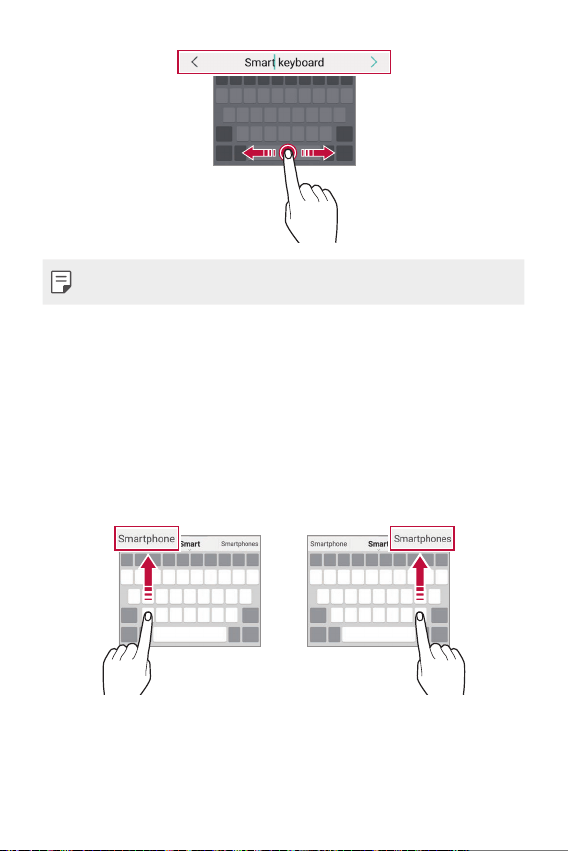
Basic Functions 68
• This option is available only on the QWERTY keyboard.
Suggesting words
Smart keyboard automatically analyses your usage patterns to suggest
frequently used words as you type. The longer you use your device, the
more precise the suggestions are.
Enter text, then tap a suggested word or gently drag the left or right side
of the keyboard upwards.
• The selected word is automatically entered. You do not need to
manually type every letter of the word.
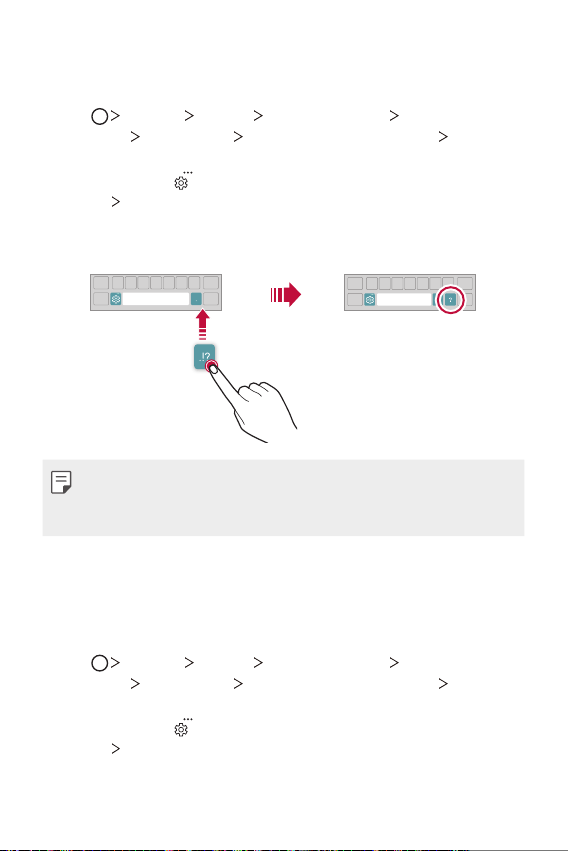
Basic Functions 69
Changing the QWERTY keyboard layout
You can add, delete or rearrange keys on the bottom row of the keyboard.
1
Tap Settings General Language & input On-screen
keyboard
LG Keyboard Keyboard height and layout QWERTY
keyboard layout.
You can also tap
on the keyboard and tap Keyboard height and
layout
QWERTY keyboard layout.
2
Tap a key on the bottom row, then drag it to another position.
• You can select and organise frequently used symbols.
• This option is available on the QWERTY, QWERTZ and AZERTY
keyboards.
• This function may not be supported for some languages.
Customising the keyboard height
You can customise the keyboard height to maximise hand comfort when
typing.
1
Tap Settings General Language & input On-screen
keyboard
LG Keyboard Keyboard height and layout Keyboard
height.
You can also tap
on the keyboard and tap Keyboard height and
layout
Keyboard height.
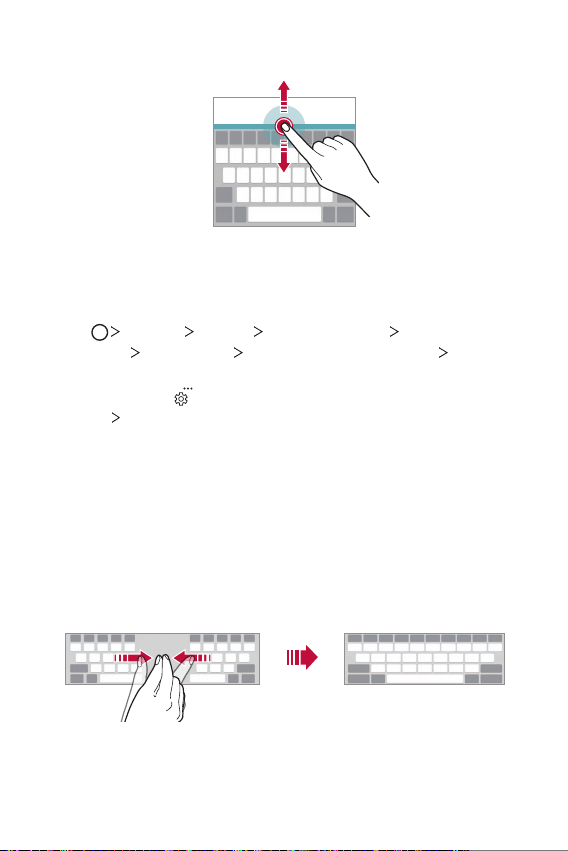
Basic Functions 70
2
Adjust the keyboard height.
Selecting a landscape keyboard mode
You can select a landscape keyboard mode from several choices.
1
Tap Settings General Language & input On-screen
keyboard
LG Keyboard Keyboard height and layout Keyboard
type in landscape.
You can also tap
on the keyboard and tap Keyboard height and
layout
Keyboard type in landscape.
2
Select a keyboard mode.
Splitting the keyboard
You can split the keyboard in half and place each piece on either side of
the screen when the screen is in landscape mode.
To split the keyboard, turn the device horizontally and spread it apart
on both sides with holding the keyboard with two fingers. To attach the
keyboard, close it with pressing with two fingers.
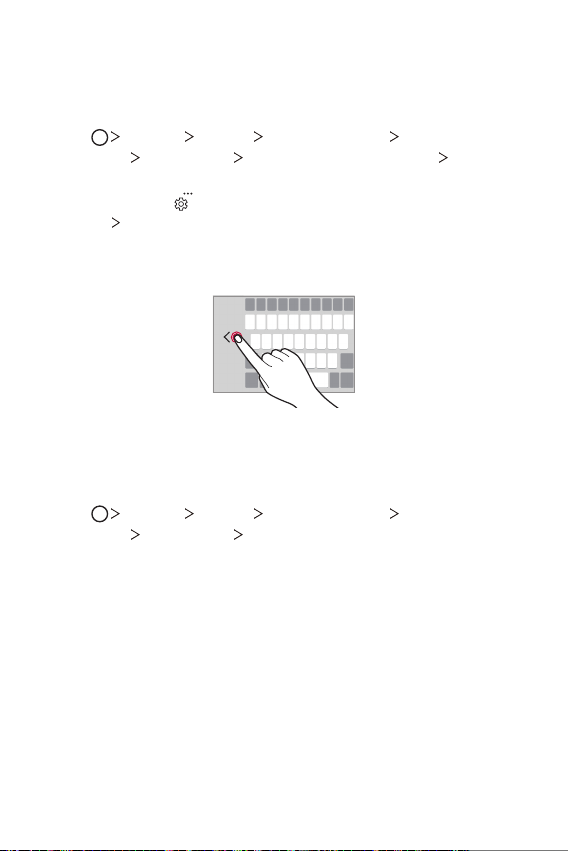
Basic Functions 71
One-handed operation mode
You can move the keyboard to one side of the screen so that you can use
the keyboard with one hand.
1
Tap Settings General Language & input On-screen
keyboard
LG Keyboard Keyboard height and layout One-
handed operation.
You can also tap
on the keyboard and tap Keyboard height and
layout
One-handed operation.
2
Press the arrow displayed next to the keyboard to move the keyboard
in the direction you want.
Adding languages to the keyboard
You can make additional languages available for keyboard input.
1
Tap Settings General Language & input On-screen
keyboard
LG Keyboard Select languages.
2
Select the languages you want to make available.
Basic Functions 72
Copy and Paste
You can cut or copy text from an app, and then paste the text into the
same app. Or, you can run other apps and paste the text into them.
1
Touch and hold around the text you want to copy or cut.
2
Drag / to specify the area to copy or cut.
3
Select either CUT or COPY.
• Cut or copied text is automatically added to the clipboard.
4
Touch and hold the text input window, then select PASTE.
• If there is no item that has been copied or cut, the PASTE option will
not appear.
Entering text by using voice
On the keyboard, touch and hold and then select .
• To maximise the voice command recognition, speak clearly.
• To enter text with your voice, make sure that your device is connected
to a network.
• To select the language for voice recognition, tap
Languages on the
voice recognition screen.
• This function may be not supported, or the supported languages may
differ depending on the service area.
Basic Functions 73
Clip Tray
If you copy or cut an image or text, it is automatically saved to the clip tray
and can be pasted to any space at any time.
1
On the keyboard, touch and hold and select .
You can also touch and hold the text input window, then select CLIP
TRAY.
2
Select and paste an item from the clip tray.
• A maximum of 20 items can be saved to the clip tray.
• Tap
to lock saved items in order not to delete them, even when
the maximum quantity is exceeded. A maximum of ten items can be
locked. To delete locked items, unlock them first.
• Tap
to delete the items saved to the clip tray.
• The clip tray may not be supported by some downloaded apps.
Content sharing
Playing content from another device
You can play photos, videos or songs saved on your device from a TV.
1
Connect the TV and your device to the same Wi-Fi network.
2
While viewing the items from the Gallery or Music app, tap or
Play on other device.
Or tap
Settings Network Screen sharing and then tap
to activate it.
3
Select the TV you want to connect to.
• For use with Chromecast, Google Play services should be up to date.
Basic Functions 74
Viewing content from nearby devices
You can view content from various devices, such as a computer, NAS or
mobile device, by using the Gallery or Music apps.
Tap Settings
Network Media server and then tap Content sharing
to activate it.
Connecting the devices
Connect both your device and another device that support DLNA function
to the same wireless network.
• Make sure that File sharing (DLNA) is activated on both the device and
the connected device.
Searching for nearby devices
You can view a list of DLNA devices on the same network by selecting the
Nearby devices menu in each app.
Use content from nearby devices as if you were using it on your device.
Sending or receiving files
You can share files between your device and another LG device, or a tablet
or computer.
Sending files
From the Gallery, File Manager or Music app, tap Share or , then
select a device on the file sharing list.
Basic Functions 75
Receiving files
Drag the status bar downward and then tap File sharing.
If your device does not support the file sharing feature, tap
Settings
Network File sharing SmartShare Beam .
• Make sure that your device is connected to the same wireless network
as the file transfer target device.
• Make sure that File sharing is activated on both the device and the
target device.
Do not disturb
You can limit or mute notifications to avoid disturbances for a specific
period of time.
Tap
Settings Sound Do not disturb.
• Mode and select the mode you want:
- Priority only: Receive sound or vibrate notifications for the selected
apps. Even when Priority only is turned on, alarms still sound.
- Total silence: Disable both the sound and vibration.
• Select priorities: Receive alarms and the notifications for the selected
apps.
- App notifications: Select apps to receive the notifications.
- Calls from: Set up a range of notifications when receiving a call.
- Repeated calls: Second call from same caller within 15 min is not
silenced.
- Messages from: Set up a range of notifications when receiving a
message.
• Use Do not disturb: Turn on the Do not disturb feature.
• Event: Set the schedule for which you want to turn on the Do not
disturb feature.

Useful Apps
03
Useful Apps 77
Installing and uninstalling apps
Installing apps
Access an app store to search and download apps.
• You can use SmartWorld, Play Store or the app store provided by your
service provider.
• Some app stores may require you to create an account and sign in.
• Some apps may charge fees.
• If you use mobile data, you may be charged for data usage, depending
on your pricing plan.
• SmartWorld may not be supported depending on the area or service
provider.
Uninstalling apps
Uninstall apps that you no longer use from your device.
Uninstalling with the touch and hold gesture
On the Home screen, touch and hold the app to uninstall, then drag it over
Delete at the top of the screen.
• If apps were uninstalled within 24 hours from now, you can reinstall
them. See
App trash
for details.
Uninstalling by using the settings menu
Tap Settings General Apps & notifications App info, select an
app, then tap Uninstall.
• Some apps cannot be uninstalled by users.
Useful Apps 78
Uninstalling apps from the app store
To uninstall an app, access the app store from which you download the
app and uninstall it.
Installing and uninstalling apps during the
setup
When you turn on the device for the first time, you can download
recommended apps.
You can skip to the next step without installation.
App trash
You can view the uninstalled apps on the Home screen. You can also
reinstall apps which were uninstalled within 24 hours from now.
1
Tap App trash.
You can also touch and hold an empty area of the Home screen, then
tap App trash.
2
Activate the desired function:
• Restore: Reinstall the selected app.
•
: Remove the uninstalled apps permanently from the device.
• Uninstalled apps are automatically removed from the device 24 hours
after they were uninstalled. If you want to reinstall the uninstalled apps,
you must download them again from the app store.
• This feature is activated on the default Home screen only. If you
uninstall apps while using the EasyHome screen or other launcher, they
are immediately and permanently removed from the device.
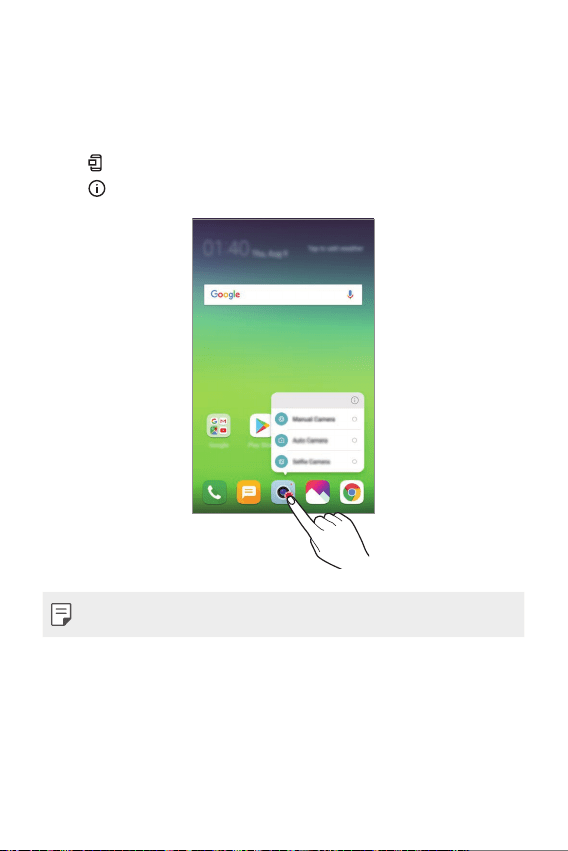
Useful Apps 79
App Shortcuts
On the Home screen, touch and hold an app icon such as Call, Message,
Camera, Gallery and Settings to display a quick access menu. Use apps
more easily through App Shortcuts.
• Tap
to configure the settings for the desired app’s widget.
• Tap
to view the information for the desired app.
• This feature is available only on some apps.
Useful Apps 80
Phone
Voice call
Make a phone call by using one of the available methods, such as manually
entering a phone number and making a call from the contact list or the
list of recent calls.
Making a call from the keypad
1
Tap Dial.
2
Make a call by using a method of your choice:
• Enter a phone number and tap
.
• Touch and hold a speed dial number.
• Search for a contact by tapping the initial letter of a contact name
in the contact list, and then tap
.
• To enter "+" when making an international call, touch and hold number
0.
• See
Adding contacts
for details on how to add phone numbers to the
speed dial list.
Making a call from the contact list
1
Tap Contacts.
2
From the contact list, select a contact and tap .
Useful Apps 81
Answering a call
To answer a call, drag on the incoming call screen.
• When the stereo headset is connected, you can make calls by using the
call/end button on the headset.
• To end a call without turning off the screen, tap
Settings
Network
Call Answer and end calls and then activate End call
with the Power key.
Rejecting a call
To reject an incoming call, drag across the incoming call screen.
• To send a rejection message, drag the rejection message option
across the screen.
• To add or edit a rejection message, tap
Settings Network Call
Call blocking & Decline with message Decline with message.
• When a call is coming in, press the Volume Up (+), Volume Down (-) or
Power/Lock key to mute ringtone or vibration, or to hold the call.
Checking an incoming call while using an app
When a call comes in while using an app, a pop-up notification can be
displayed at the top of the screen. You can receive the call, reject the call,
or send message from the pop-up screen.
• Tap Settings Network Call More Incoming voice call
pop-up and then select the desired way you would like to display the
incoming call while using an app.
Viewing missed calls
If there is a missed call, the status bar at the top of the screen displays .
To view missed call details, drag the status bar downwards. You can also
tap
Call logs.
Useful Apps 82
Functions accessible during a call
During a call, you can access a variety of functions by tapping the
on-screen buttons:
• Contacts: View the contact list during a call.
• Hold: Hold a call.
• Dialpad: Display or hide the dial pad.
• Speaker: Turn on the speakerphone function.
• Mute: Mute your voice so that your voice cannot be heard by the other
party.
• Bluetooth: Switch the call to a Bluetooth device that is paired and
connected.
•
: End a call.
•
: Access additional call options.
• Available settings items may vary depending on the area or service
provider.
Making a three-way calling
You can make a call to another contact during a call.
1
During a call, tap Add call.
2
Enter a phone number and tap .
• The two calls are displayed on the screen at the same time, and the
first call is put on hold.
3
To start a conference call, tap Merge calls.
• You may be charged a fee for each call. Consult with your service
provider for more information.
Useful Apps 83
Viewing call records
To view recent call records, tap Call logs. Then, you can use the
following functions:
• To view detailed call records, select a contact. To make a call to the
selected contact, tap
.
• To delete call records, tap
Delete.
• The displayed call duration may differ from the call charge. Consult with
your service provider for more information.
• The deleted call history can not be restored.
• Pinch two fingers or spread your fingers apart to adjust the font size of
call logs or contacts.
Configuring call options
You can configure various call options.
1
Tap Dial or Call logs.
2
Tap Call settings and then configure the options to suit your
preferences.
Useful Apps 84
Messaging
Sending a message
You can create and send messages to your contacts using the Messaging
app.
• Sending messages abroad may incur additional charges. Consult with
your service provider for more information.
1
Tap .
2
Tap .
3
Specify a recipient and create a message.
• To use multimedia options, tap
.
• To access optional menu items, tap
.
4
Tap Send to send the message.
Reading a message
You can view exchanged messages organised by contact.
1
Tap .
2
Select a contact from the message list.
Configuring messaging settings
You can change messaging settings to suit your preferences.
1
Tap .
2
Tap Settings from the message list.
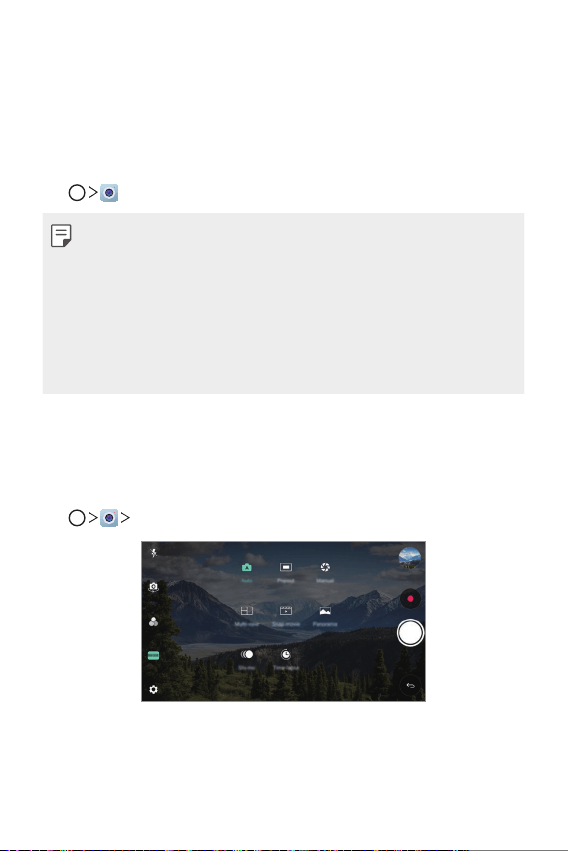
Useful Apps 85
Camera
Starting the camera
You can take a photo or record a video to cherish all of your memorable
moments.
Tap
.
• Before taking a photo or recording a video, wipe the camera lens with a
soft cloth.
• Be careful not to stain the camera lens with your fingers or other
foreign substance.
• Images included in this user guide may be different from the actual
device.
• Photos and videos can be viewed or edited from the Gallery. See
Gallery
overview
for details.
Changing the camera mode
You can select a camera mode that suits your environment to take a
photo or record a video easily and conveniently.
Tap
MODE, then select the desired mode.
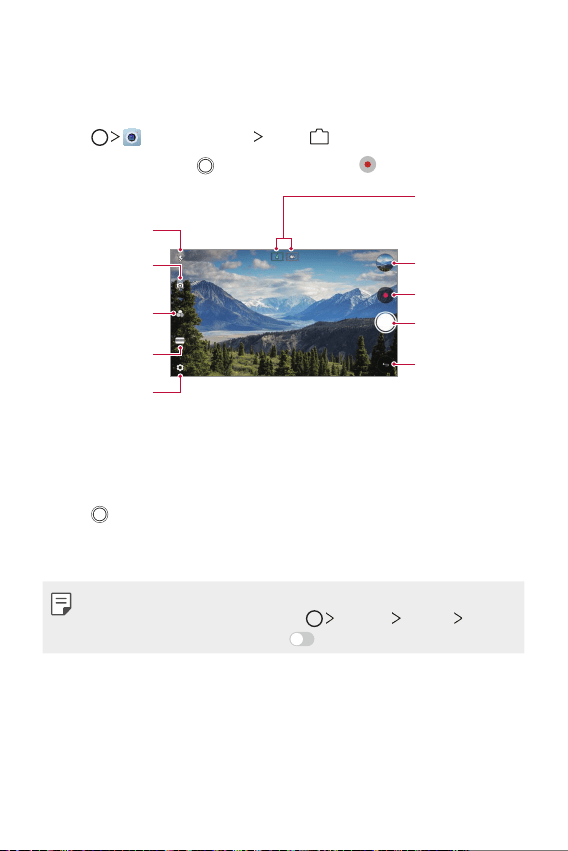
Useful Apps 86
Auto mode
You can take photos or record videos by selecting a variety of camera
modes and options.
1
Tap , then tap MODE Auto (
A
).
2
To take a photo, tap . To record a video, tap .
Change the
camera options.
Apply a film filter
effect.
Select a camera
mode.
Turn the flash on
or off.
Switch between
the wide-angle
camera and
standard camera.
Switch between
front and rear
cameras.
Record videos.
Take photos.
Back to the
previous screen.
Start the Gallery.
Taking a photo
1
Select a camera mode and tap the subject to focus the camera on.
2
Tap to take a photo.
• You can also press the Volume Down (-) or Volume Up (+) key to
take a photo.
• When the screen is turned off or locked, start the camera by pressing
the Volume Down (-) key twice. Tap
Settings General
Shortcut keys and then tap Off
to activate it.
Useful Apps 87
Recording a video
1
Select a camera mode and tap the subject to focus the camera on.
2
Tap .
• To take a photo while recording a video, tap
.
• To pause the video recording, tap
. To resume the video recording,
tap
.
• While recording a video, you may spread or pinch two fingers to
zoom in or out.
• While recording a video, you may tap the desired area to adjust the
brightness.
3
Tap to end the video recording.
• To check the aspect ratio before recording a video, press and hold .
Customising the camera options
You can customise a variety of camera options to suit your preferences.
Tap
on the screen.
• Available options vary depending on the selected camera (front or rear
camera) and the selected camera mode.
Useful Apps 88
Photo size Select values for aspect ratio and size for taking photos.
Video resolution Select values for resolution and size for recording videos.
HDR
Obtain photos in vivid colours and get compensated
effects even when they are taken against the light. These
functions are provided by the high dynamic range (HDR)
technology equipped in the camera.
Timer
Set the timer to automatically take photos or record
videos after a specified period of time.
Cheese shutter Take photos with voice commands.
Steady recording Minimise motion blur while recording a video.
Tag locations Save the image with GPS location data.
Grid
Display guide grids so that you can take photos or record
videos based on the horizontal and vertical reference
lines.
Storage
Select if you want to store the pictures and videos in the
Internal storage or SD card. (Available when a memory
card is inserted.)
Simple view Hide all menus from the camera screen.
Help Provide Help for each camera menu.
Additional options on the front camera
Selfie shot
Take a selfie by selecting its option between Gesture
shot and Auto shot.
Save as flipped Save as flipped images after taking selfies.
Gesture view
Allows you to view the photo immediately after taking
a photo.
• When using the front camera, you can adjust the filter and skin tone.
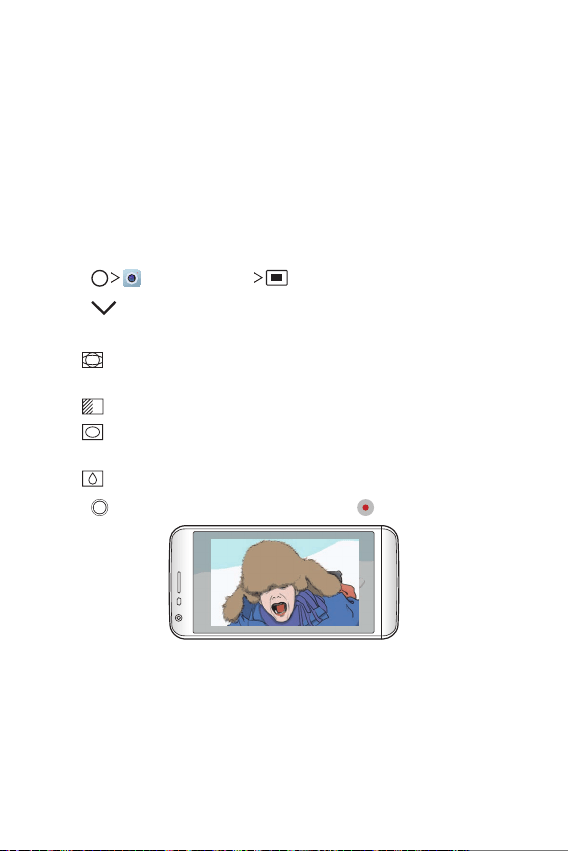
Useful Apps 89
Various camera modes
Pop-out
You can take a photo or record a video by using both the general and
wide-angle lens of the dual camera at the back of the device to shoot the
scenes as if they were put in the frame. The scenes shown in the small,
front screen are shot by using the general camera, and the scenes shown
in the large, background screen are shot by using the wide-angle lens.
Change the front screen to a different shape or apply various effects to
take a sensuous photo or video.
1
Tap , then tap MODE .
2
Tap and select the desired layout.
3
Select effects:
•
: Apply a convex lens effect to the area captured by the wide-
angle camera.
•
: Apply greyscale to the area captured by the wide-angle camera.
•
: Darken the edges of the area captured by the wide-angle
camera.
•
: Blur the area captured by the wide-angle camera.
4
Tap to take a photo. To record a video, tap .
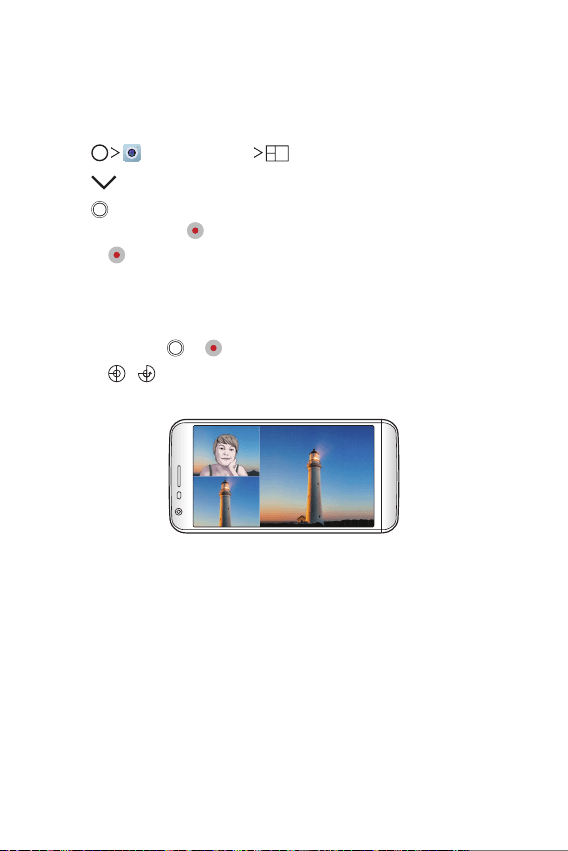
Useful Apps 90
Multi-view recording
You can take multiple photos or videos in the form of a collage by using
the front and rear cameras. Photos and videos can be saved with different
layouts.
1
Tap , then tap MODE .
2
Tap and select a layout.
3
Tap to take photos, according to the on-screen instructions. To
record a video, tap
.
• Tap
to record a short video clip.
• To switch between front and rear (general or wide-angle) cameras,
drag up or down, or left or right.
• To take continuous shots of photos or videos at specific intervals,
tap and hold
or .
• Tap
/ to take pictures or record videos simultaneously or
sequentially.

Useful Apps 91
Snap movie
You can record short videos clips and assemble them into a 60-second
short film.
1
Tap , then tap MODE .
2
Tap .
• Tap the icon once to record a three-second video clip. Tap and hold
the icon to create a longer video clip (maximum length: one minute).
Delete all the clips.
Save the video.
Timeline.
Preview the
selected clip.
Play all the clips.
Delete the
selected clip.
Select Multi-view
layout.
3
Tap SAVE.
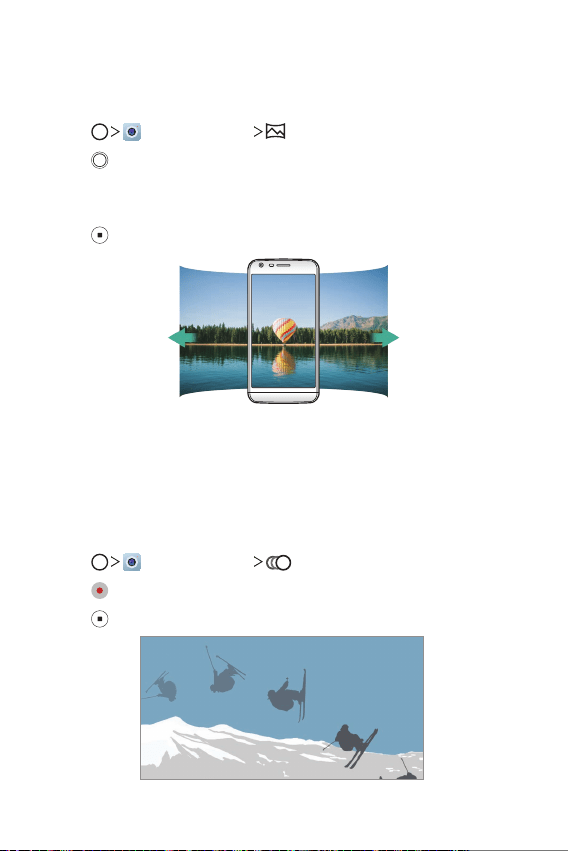
Useful Apps 92
Panorama
You can create a panoramic photo by moving the camera in one direction
to photograph and stitch continuous shots of a wide view.
1
Tap , then tap MODE .
2
Tap and then slowly move the camera in one direction.
• Move the device by following the direction of the arrow in the
guideline.
3
Tap to stop capturing the panoramic.
Slo-mo
You can create an entertaining video by changing the moving speeds of
subjects in your video. This feature allows you to record a video at a faster
rate of speed and then play it at the standard speed so that the video
appears to be slowed down.
1
Tap , then tap MODE .
2
Tap and record a video.
3
Tap to end the video recording.
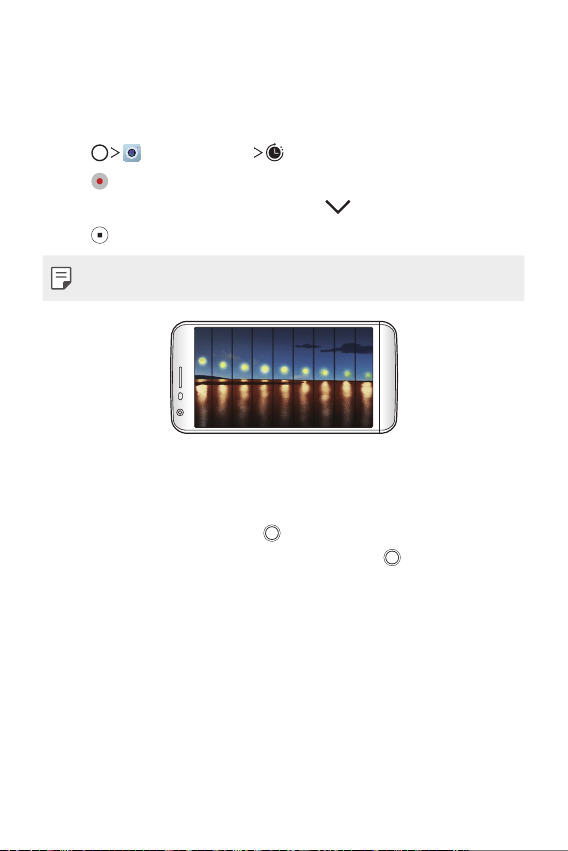
Useful Apps 93
Time-lapse
You can take a sequence of frames at set intervals to record changes that
take place slowly over time, such as cloud movements, celestial motions,
traffic, and more.
1
Tap , then tap MODE .
2
Tap and record a video.
• To adjust the video playback rate, tap
.
3
Tap to end the video recording.
• While recording a Time-lapse video, voices are not recorded.
Burst shot
You can take continuous shots of photos to create moving pictures.
In the Auto mode, touch and hold
.
• Continuous shots are taken at a fast speed while
is held down.
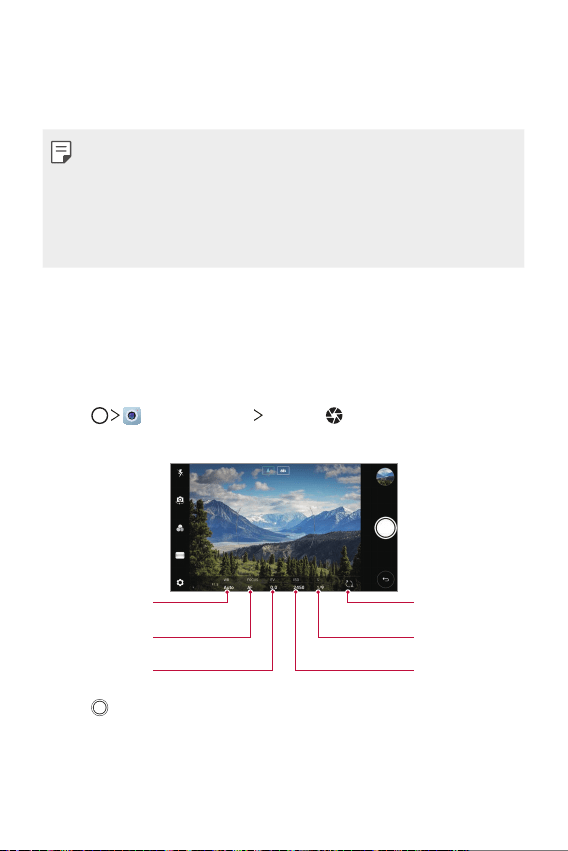
Useful Apps 94
Connecting with LG friends cameras
You can connect the device to another camera to view photos or videos
saved on the camera.
• This function is available when using multi-view or snap.
• The LG Friends cameras that can be connected with the device are
optional accessories. Consult with LG Customer Service Centre for
purchasing.
• This function may not be supported or some options may differ,
depending on the area or service provider.
Manual camera mode
You can create photos featuring professional touch by using a variety
of advanced features. Adjust the white balance, focus, brightness, ISO,
shutter speed and other options.
1
Tap , then tap MODE Manual ( ).
2
Customise the following camera settings.
Reset the settings.
Adjust shutter
speed.
Adjust ISO speed.
Adjust white
balance.
Adjust focus.
Adjust brightness.
3
Tap to take the photo.
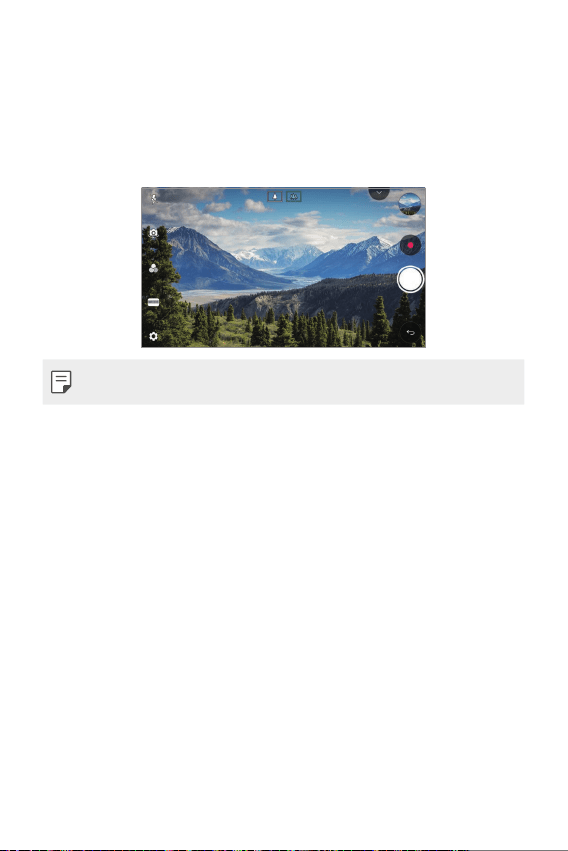
Useful Apps 95
Other useful features in the Camera app
Auto-Exposure/Auto-Focus lock
You can fix the current exposure level and focus position by touching and
holding the screen in the Auto mode. To turn off the feature, tap a blank
area on the screen.
• This feature is available only in specific modes.
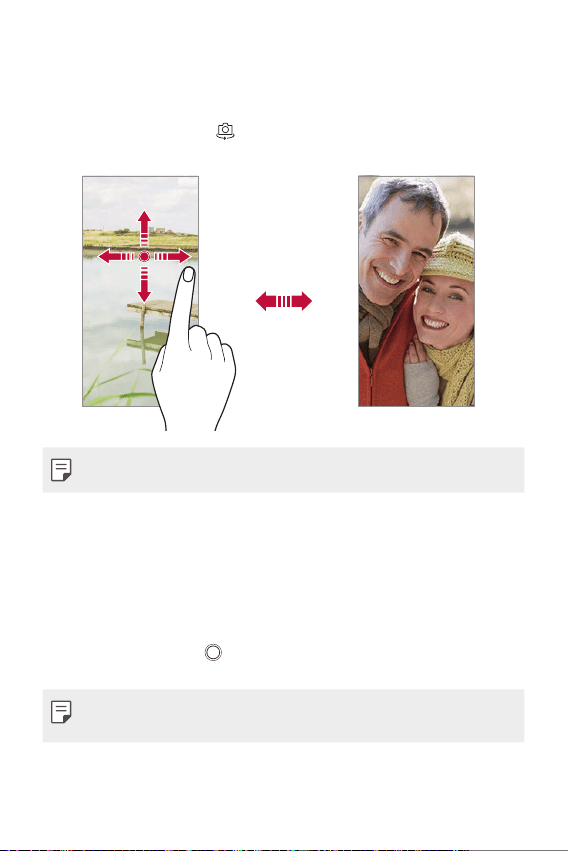
Useful Apps 96
Switching between cameras
You can switch between the front and rear cameras to suit your
environment.
On the camera screen, tap
or drag the screen in any direction to switch
between the front and rear cameras.
• Use the front camera to take selfies. See
Selfie shot
for details.
Zoom in or out
You can use zoom in or out on the camera screen while taking a photo or
recording a video.
• On the camera screen, pinch or spread two fingers to zoom in or out,
then use the displayed +/- slide bar.
• You can also drag the
button up or down. This feature is available
only in Auto mode and Manual camera mode.
• The zoom feature is not available when using the front camera in selfie
mode.
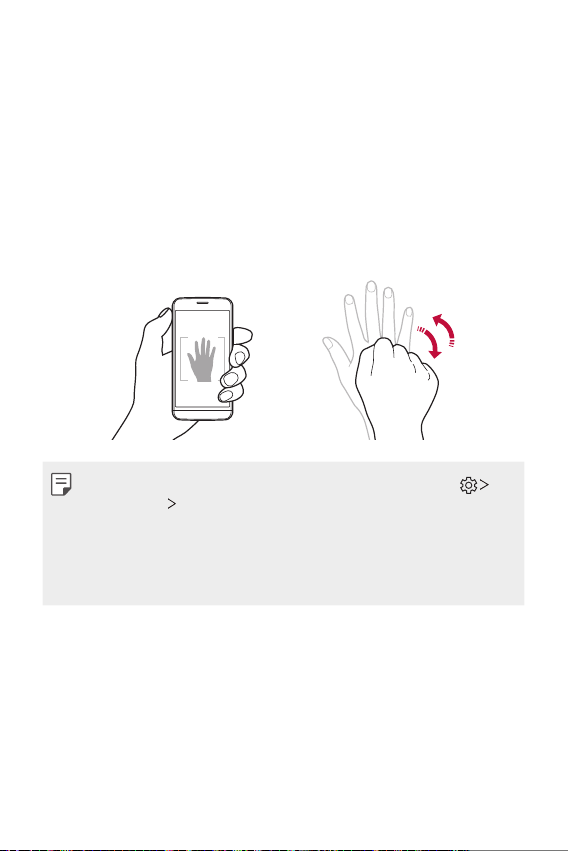
Useful Apps 97
Selfie shot
You can use the front camera to view your face on the screen and take
selfies.
Gesture shot
You can take selfies by using gestures.
Show your palm to the front camera and then clench your fist.
You can also clench your fist and then open it towards the front camera.
• In three seconds, a photo is taken.
• To use this feature, switch to the front camera mode, then tap
Selfie shot
Gesture shot.
• Make sure that your palm and fist are within the reference line so that
the camera can detect them.
• This feature may not be available while using some of the camera
features.
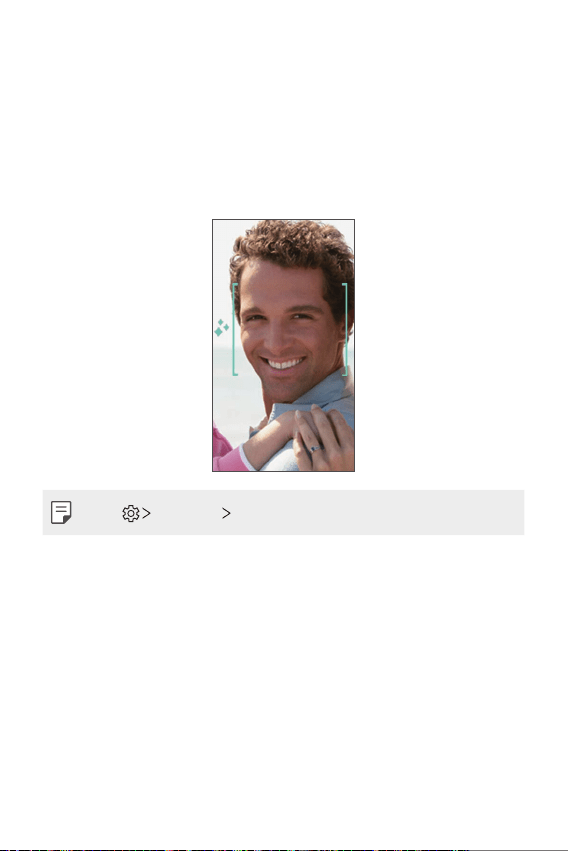
Useful Apps 98
Auto shot
You can use the face detection feature to take selfies easily and
conveniently. You can set the device so that, when you look at the screen,
the front camera detects your face and takes a selfie automatically.
• The white coloured guide frame appears when the front camera
detects your face. If the subject within the guide frame stops moving,
the guide frame colour turns green, then the camera takes a photo.
• Tap Selfie shot Auto shot to enable the Auto shot feature.
Interval shot
You can take selfies at an interval.
While using the front camera, you can show your palm to the camera,
then clench your fist twice quickly.
• Four photos are taken at regular intervals after a timer delay of three
seconds.
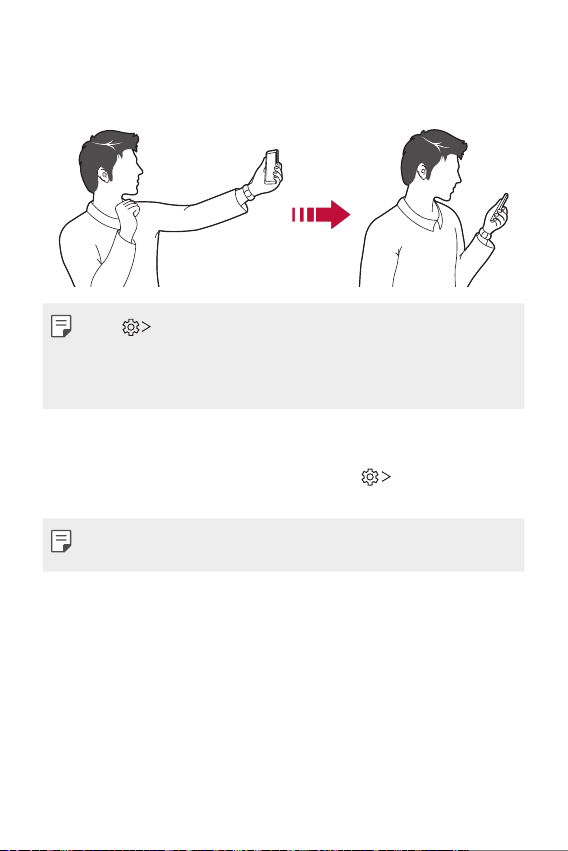
Useful Apps 99
Gesture view
After taking a selfie with the front camera, you can preview the selfie
immediately by placing the screen close to your face.
• Tap Gesture view to enable the Gesture view feature.
• Only one preview is available each time a photo is taken.
• If you rotate the device while in preview screen, the screen switches to
camera mode.
Save as flipped
Before taking a photo with the front camera, tap Save as flipped.
The image is flipped horizontally.
• When using the front camera, you can change how selfies are taken in
the camera options. See
Customising the camera options
for details.
Useful Apps 100
Gallery
Gallery overview
You can view and manage photos and videos saved on your device.
1
Tap .
• Saved photos and videos are displayed by folder.
2
Tap a folder and select a file.
• View the selected file in full-screen mode.
• While viewing a photo, swipe left or right to view the previous or
next photo.
• While viewing a video, swipe left or right to rewind or fast-forward
the video.
• You can view the photos or videos organised by year, month or day
in the Photos tab.
• To view photos by location at which the photo was taken, tap
Tag locations, then tap . The photos are automatically
grouped by location under the Memory tab of the Gallery app.
• Some file formats may not be supported, depending on the installed
software.
• Some files may not be opened due to encoding.
• Files that exceed the size limit may cause an error.
• You need to activate the GPS feature to create Memory albums.
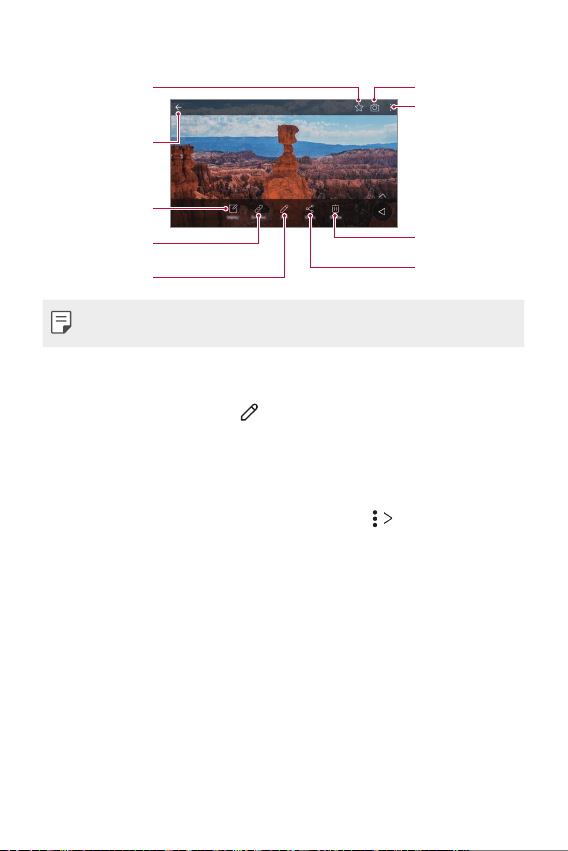
Useful Apps 101
Viewing photos
Start the camera.
Access additional
options.
Delete images.
Share images.
Edit images.
View related
content.
Write a memo on a
photo.
Back to the
previous screen.
Add to or remove
from your favorites.
• To display the menu items, gently tap the screen. To hide the menu
items, tap the screen again.
Editing photos
1
While viewing a photo, tap .
2
Use a variety of effects and tools to edit the photo.
3
Tap SAVE to save changes.
• The changes are overwritten to the original file.
• To save the edited photo as another file, tap
Save copy.
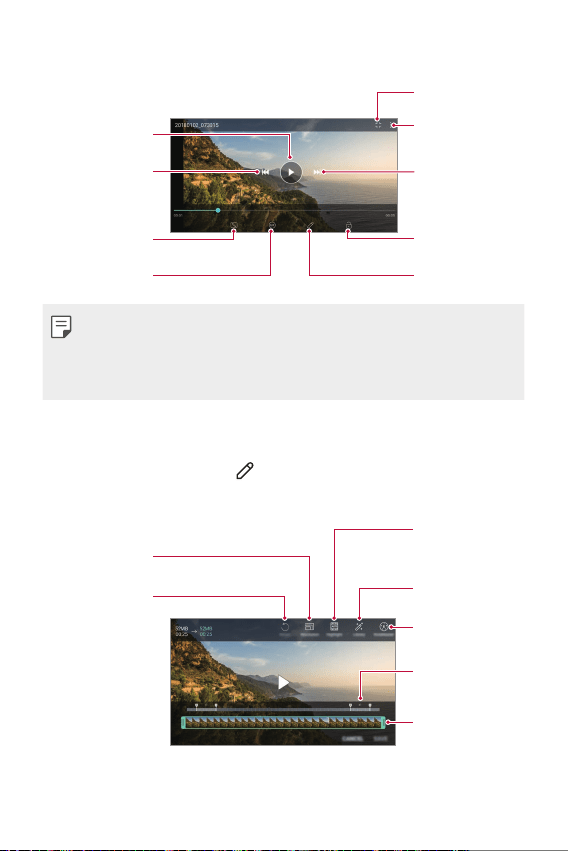
Useful Apps 102
Playing a video
Open with QSlide.
Access additional
options.
Fast-forward the
video.
Lock or unlock the
screen.
Edit the video.
Choose screen
ratio.
Rewind the video.
Pause or play the
video.
Making a GIF file.
• To adjust the sound volume, drag the right side of the video screen up
or down.
• To adjust the screen brightness, drag the left side of the screen up or
down.
Editing videos
1
While viewing a video, tap .
2
Use a variety of effects and edit tools to edit the video.
Automatically
create a 15 sec,
30 sec or 60 sec
video clip.
Revert the edit.
Adjust the
resolution.
Create a movie using
various effects.
Select a section to
change the play
speed.
Adjust the video
duration.
Launch the
KineMaster video
editor.
3
Tap SAVE to save changes.
Useful Apps 103
Deleting files
You can delete files by using one of the following options:
• Touch and hold a file from the file list, then tap Delete.
• Tap
from the file list and delete the desired files.
• Deleted files are automatically moved to Trash and they can be
restored to the Gallery within 7 days.
• Tap
to completely delete the files. In this case, the files cannot be
restored.
Sharing files
You can share files by using one of the following options:
• While viewing a photo, tap
to share the file by using the method
you want.
• While viewing a video,
Share to share the file by using the method
you want.
• Tap
from the file list to select files and share them using the method
you want.
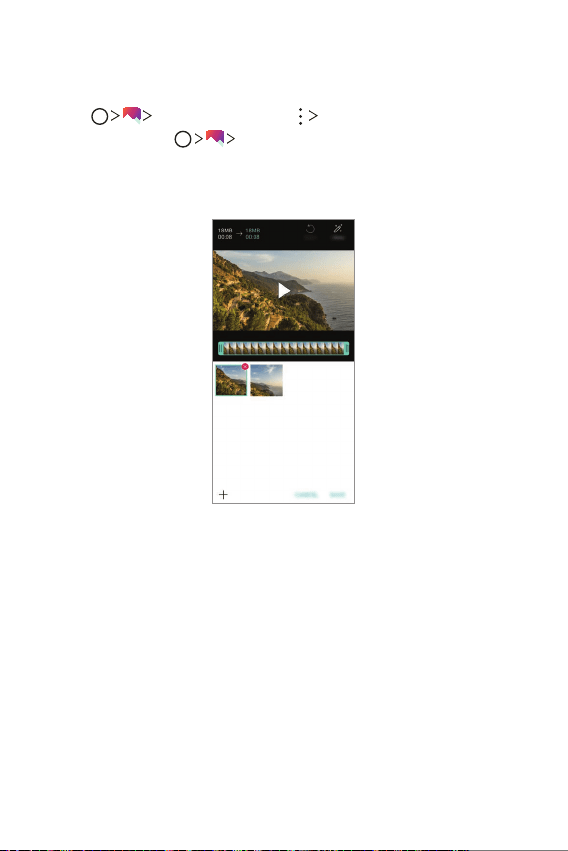
Useful Apps 104
Creating a movie
You can create a new movie by putting images and videos together.
1
Tap Photos tab, then tap Create movie.
You can also tap
Play tab, then tap Create movie.
2
Select images or videos for your movie and tap NEXT.
3
Edit the selected images and videos and then tap SAVE.
Useful Apps 105
Deleting files
You can select images or videos to delete from your video by tapping
at the top right corner of its thumbnail.
Adding files
You can select images or videos to add after tapping at the bottom
of the screen. You can also select the images or videos you have already
previously added.
• Touch and hold a file, and then tap another file for multiple selection.
Rearranging files
To rearrange the images and videos, touch and hold the file you want to
move, then dragging it to the desired location.
Adding file effects
Tap to add a theme or background music, change the font.
Resetting the movie edits
You can reset the edits made to the movie (e.g. play time) by tapping .
Previewing a file
Check your new video before saving it by tapping . After the playback
time elapses, the next file is played automatically.
• A maximum of 50 images and videos can be used to create a video.
• The playback time for an image is 3 seconds by default and it cannot be
changed. Videos can be trimmed down to a minimum of 1 second.
• This feature may not support some image or video formats.
Useful Apps 106
Making a GIF
You can easily make a GIF file using recorded videos or photos.
Making a GIF by using recorded videos
1
At the desired starting point while watching a video, tap .
2
Select the length of the GIF you want to create.
• GIF is generated for the time selected from the current time.
• For videos less than 5 seconds, GIF images are automatically
generated for the remaining time.
Making a GIF by using photos
1
While viewing an album, tap Create GIF.
You can also tap
on Play on the Play tab of the Gallery app.
2
Select the desired photos to create a GIF file and then tap NEXT.
• You can add more images and adjust the GIF speed, screen ratio,
and file order.
• You may use this feature solely for creative purposes. The use of this
feature involving infringement of any other person’s rights, such as
copyright or defamatory or offensive statements, may be subject to civil,
criminal, or administrative liabilities and/or penalties under applicable
laws. You shall not copy, reproduce, distribute, or otherwise make illegal
use of any copyrighted materials without permission of the rightful
owner or copyright holder. To the fullest extent permitted by applicable
law, LG Electronics disclaims all expressed and implied warranties as well
as liabilities associated thereto.
• A maximum of 100 images can be used to create a GIF file.
Useful Apps 107
Contacts
Contacts overview
You can save and manage contacts.
Tap
LG Contacts.
Adding contacts
Adding new contacts
1
On the contact list screen, tap .
2
Enter contact details and tap SAVE.
Importing contacts
You can import contacts from another storage device.
1
On the contact list screen, tap Manage contacts Import.
2
Select the source and target locations of the contact you want to
import, and then tap OK.
3
Select the contacts and tap IMPORT.
Adding contacts to the speed dial list
1
On the contact list screen, tap Speed dial.
2
Tap Add contact from a speed dial number.
3
Select a contact.
• While adding a new contact, tap to add a speed dial number.
Useful Apps 108
Searching for contacts
You can search for contacts by using one of the following options:
• Tap
from the top of the contacts list and then enter the contact
information or phone number.
• Scroll the contact list up or down.
• From the index of the contact list screen, tap the initial letter of a
contact.
• Tap from the top of the contacts list and then enter the contact
information or phone number to display all search details from call logs,
contacts and groups.
Contacts list
Editing contacts
1
On the contact list screen, select a contact.
2
On the contact detail screen, tap and edit details.
3
Tap SAVE to save changes.
Deleting contacts
You can delete contacts by using one of the following options:
• On the contact list screen, touch and hold a contact you want to
delete, then tap Delete contact.
• Tap
Delete on the contact list screen.
• Deleted contacts may not be restored.
Useful Apps 109
Adding favourites
You can register frequently used contacts as favourites.
1
On the contact list screen, select a contact.
2
On the contact detail screen, tap .
Creating groups
1
On the contacts group list, tap .
2
Enter a new group name.
3
Tap Add members, select contacts, then tap ADD.
4
Tap SAVE to save the new group.
Clock
Alarm
You can set an alarm to trigger it at a specified time.
1
Tap Tools Clock Alarm.
2
Tap to add a new alarm.
3
Configure the alarm settings and tap SAVE.
• If you select a previously set alarm, you can edit the alarm.
• To delete an alarm, tap
at the top of the screen. You can also touch
and hold the alarm.
Useful Apps 110
World clock
You can view the current time in cities around the world.
1
Tap Tools Clock World clock.
2
Tap and add a city.
Timer
You can set the timer to trigger an alarm after a specified period of time.
1
Tap Tools Clock Timer.
2
Set the time and tap Start.
• To suspend the timer, tap Pause. To resume the timer, tap Resume.
3
Tap Stop to stop the timer alarm.
Stopwatch
You can use the stopwatch to record a lap time.
1
Tap Tools Clock Stopwatch.
2
Tap Start to initiate the stopwatch.
• To record a lap time, tap Lap.
3
Tap Pause to suspend the stopwatch.
• To resume the stopwatch, tap Resume.
• To clear all the records and restart the stopwatch, tap Reset.
Useful Apps 111
Calendar
Calendar overview
You can use the calendar to manage events and tasks.
Adding events
1
Tap Calendar.
2
Select a date and then tap .
3
Enter event details and tap SAVE.
Syncing events
Tap Calendars to sync, and select a calendar to sync.
• When your events are saved from the device to your Google account,
they are automatically synced with the Google Calendar, too. Then, you
can sync other devices with the Google Calendar in order to make those
devices have the same events that your device has and to manage your
events on those devices.
Tasks
You can register tasks to your device to easily manage schedules.
1
Tap Tools Tasks.
2
Tap to add a task.
3
Enter task details and then tap SAVE.
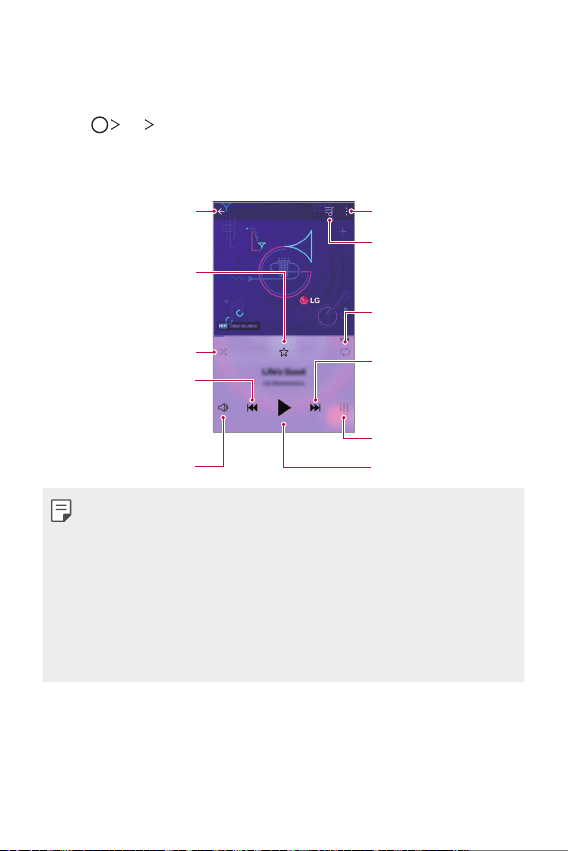
Useful Apps 112
Music
You can play and manage songs or music albums.
1
Tap LG Music.
2
Select a category.
3
Select a music file.
Switch to the playlist.
Play in random order.
Select a repeat mode.
Tap to play the next file /
Touch and hold to fast
forward.
Tap to play from the
beginning of the current
file / Double-tap to play
the previous file / Touch
and hold to rewind.
Add to or delete from your
favourites.
Adjust the sound volume.
Back to the previous
screen.
Pause or play.
Access additional options.
Set sound effects.
• Some file formats may not be supported, depending on the installed
software.
• Files that exceed the size limit may cause an error.
• Music files may be protected by international copyright owners or
copyright laws. You may have to obtain legal permission before copying
a music file. To download or copy a music file, first check the copyright
law for the relevant country.
• This model supports Hi-Fi audio playback. Hi-Fi audio files display the
Hi-Fi icon.
Useful Apps 113
Calculator
You can use two types of calculators: the simple calculator and the
scientific calculator.
1
Tap Tools Calculator.
2
Use the keypad to make a calculation.
• To restart a calculation, touch and hold the DEL button.
E-mail
E-mail overview
You can register an email account to your device and then you can check
and send emails from your device.
• If you use mobile data, you may be charged for data usage depending
on your pricing plan. Consult with your service provider for more
information.
Registering email accounts
When you use the email app for the first time, register your email account.
1
Tap LG E-mail.
2
Select an email service provider.
3
Enter your email address and password and then tap NEXT to register
your account.
• To manually register an email account, tap MANUAL SETUP
(if necessary).
Useful Apps 114
Managing email accounts
To view or edit your email account settings, tap Settings.
• To add an account, tap Add account.
• To delete an account, tap
Remove account.
Opening another email account
If several email accounts are registered and you want to view another
account, tap
and select another one from the account list.
Checking email
1
Tap and select a mail box.
2
Select an email from the email list.
• The email message appears.
Sending email
1
Tap .
2
Enter the recipient’s email address.
3
Enter a subject and message.
• To attach files, tap
.
• To access optional menu items, tap
.
4
Tap to send the email.
• Pinch two fingers or spread your fingers apart to adjust the font size of
your email list.
Useful Apps 115
FM Radio
You can listen to FM radio.
Tap
Tools FM Radio.
• To use this app, first connect earphones to the device. The earphones
function as the radio antenna.
• This function may not be supported depending on the area.
File Manager
You can view and manage files saved on your device or cloud.
1
Tap Tools File Manager.
2
Tap and select the desired storage location.
Smart Doctor
You can use Smart Doctor to diagnose the device’s condition and optimise
it.
Tap
Management Smart Doctor.
Useful Apps 116
LG Mobile Switch
Easily transfer data from a used device to a new device via LG Mobile
Switch.
1
Tap Management LG Mobile Switch.
You can also tap
Settings General Backup LG Mobile
Switch.
2
Follow the on-screen instructions to select a desired method for
transfer.
• Data in a Google Account will not be backed up. When you synchronise
your Google Account, Google apps, Google contacts, Google Calendar,
Google memo app data and apps downloaded from the Play Store are
stored on the Drive app automatically.
• Fully charge the battery before transferring data to avoid unintentional
powering off during the process.
Downloads
You can view, delete or share files downloaded via the Internet or apps.
Tap
Tools Downloads.
Useful Apps 117
SmartWorld
You can download a variety of games, audio content, apps and fonts
provided by LG Electronics. Customise your device to suit your preferences
by using Home themes and fonts.
• If you use mobile data, you may be charged for data usage depending
on your pricing plan.
• This feature may not be supported depending on the area or service
provider.
1
Tap LG SmartWorld.
2
Tap LG Account, then sign in.
3
Select and download the desired content items.
Downloading SmartWorld app
If the SmartWorld app is not installed, follow these steps to download it.
1
Tap Settings General Update centre App Updates.
2
From the list, select SmartWorld and tap Download.
Useful Apps 118
RemoteCall Service
Your device can be remotely diagnosed for resolving issues. First, make a
phone call to an LG Customer Service Centre as follows:
• To use this function, first you must agree to usage of the function.
• If you use mobile data, you may be charged for data usage depending
on your pricing plan.
1
Tap Management RemoteCall Service.
2
Connect a call to an LG Customer Service Centre.
3
After the call connects, follow the service associate’s instructions to
enter a six-digit access number.
• Your device is remotely connected and the remote support service
starts.
Evernote
You can write and collect important information and then share them
with other devices that support Evernote.
Tap
Recommended Evernote.
Facebook
You can use a social networking service to update, view and share posts,
photos and videos with your online contacts.
Tap
Recommended Facebook.
Useful Apps 119
Instagram
Use a social networking service to capture and share your photos and
videos. You can also apply filter effects to make your photos and videos
more creative and interesting.
Tap
Recommended Instagram.
Google apps
You can use Google apps by setting a Google Account. The Google
Account registration window appears automatically when you use a
Google app for the first time. If you do not have a Google Account, create
one from your device. For details on how to use an app, see the Help in
the app.
• Some apps may not work depending on the area or service provider.
Chrome
A fast, simple, and secure web browser, built for the modern web.
Docs
Docs is a collaborative, word-processing tool that powers productivity. Use
Docs to create, edit and work together in real-time.
Drive
Drive is a file storage and sharing app that makes it easy to find, share and
collaborate on work projects from anywhere, instantly.
Duo
Make simple, high quality video calls to your friends and family on Android
phones and iPhones.

Useful Apps 120
Gmail
Gmail is an easy to use mail app that keeps your messages safe, makes
your inbox smarter, and helps you stay organized.
Google
The Google app keeps you in the know about the things you care about.
Find quick answers, explore your interests, and get a feed of stories and
updates on topics that matter to you.
Maps
Going somewhere? Go with Maps, the app you can rely on for real-time
GPS navigation, traffic, transit, and details about millions of places, such as
reviews and popular times.
Photos
Home for all your photos and videos, automatically organized so you can
share and save what matters.
Play Movies & TV
Use your Google Account to rent or purchase movies. Purchase content
and play it anywhere.
Play Music
Purchase music from the Play Store. Play music saved on your device.
Sheets
Sheets is a collaborative spreadsheet processing tool that powers
productivity. Use Sheets to import, organize and analyze information
together in real-time.
Slides
Google Slides is a collaborative presentation creation tool that powers
productivity. Use Slides to organize information, present results, and make
decisions together in real-time.
Useful Apps 121
YouTube
Watch your favorite channels, listen to music you love, and upload videos
to share with people around the world.
Google Assistant
Your device has the Google Assistant built in. Ask it questions. Tell it to do
things. It’s your own personal Google. Touch and hold the
and then you
will see “Hi, how can I help?”, after which you can say your voice command.
• The Google Assistant is not available in all languages.

Settings
04
Settings 123
Settings
You can customise the device settings in accordance with your
preferences.
Tap
Settings.
• Tap and enter a keyword in the search box to access a setting item.
• Tap
to change the view mode. This user guide assumes that you are
using the Tab view.
Network
Wi-Fi
You can connect to nearby devices over a Wi-Fi network.
Connecting to a Wi-Fi network
1
On the settings screen, tap Network Wi-Fi.
2
Tap to activate it.
• Available Wi-Fi networks appear automatically.
3
Select a network.
• You may need to enter the network's Wi-Fi password.
• The device skips this process for previously accessed Wi-Fi
networks. If you do not want to automatically connect to a certain
Wi-Fi network, tap the network and then tap FORGET.
Settings 124
Wi-Fi network settings
On the settings screen, tap Network Wi-Fi.
• Switch to mobile data: If the mobile data connection function is
activated but the device cannot connect to the Internet via Wi-Fi
connection, the device automatically connects to the Internet via the
mobile data connection.
• This feature depends on the service provider.
• : Customise Wi-Fi network settings.
Wi-Fi Direct
You can connect your device to other devices that support Wi-Fi Direct to
share data directly with them. You do not need an access point. You can
connect with more than two devices by using Wi-Fi Direct.
1
On the settings screen, tap Network Wi-Fi Advanced Wi-Fi
Wi-Fi Direct.
• Nearby devices that support Wi-Fi Direct automatically appear.
2
Select a device.
• Connection occurs when the device accepts the connection request.
• The battery may drain faster when using Wi-Fi Direct.
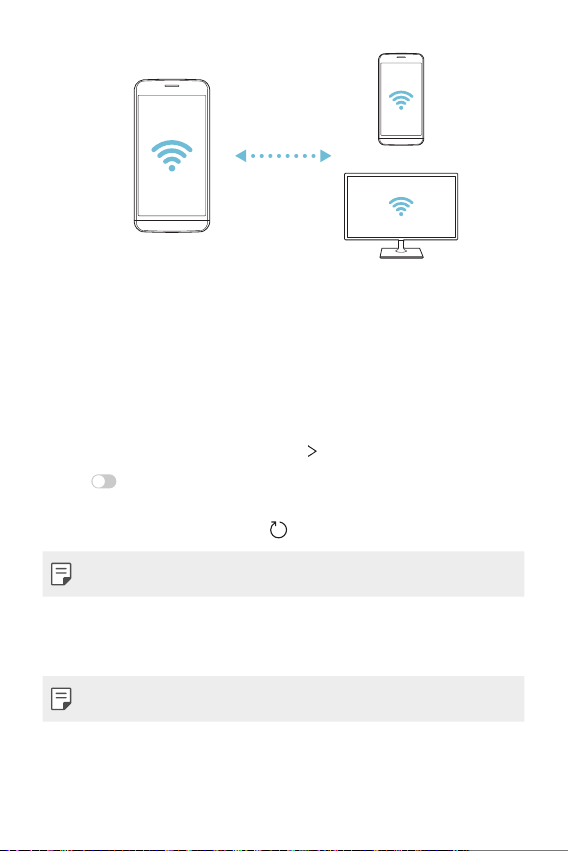
Settings 125
Bluetooth
You can connect your device to nearby devices that support Bluetooth to
exchange data with them. Connect your device to a Bluetooth headset
and a keyboard. This makes it easier to control the device.
Pairing with another device
1
On the settings screen, tap Network Bluetooth.
2
Tap to activate it.
• Available devices appear automatically.
• To refresh the device list, tap
.
• Only devices set as visible are displayed on the list.
3
Select a device from the list.
4
Follow the on-screen instructions to perform authentication.
• This step is skipped for previously accessed devices.
Settings 126
Sending data via Bluetooth
1
Select a file.
• You can send multimedia files or contacts.
2
Tap Bluetooth.
3
Select a target device for the file.
• The file is sent as soon as the target device accepts it.
• File sharing processes may differ, depending on the file.
Mobile data
You can turn mobile data on and off. You can also manage mobile data
usage.
Turning on mobile data
1
On the settings screen, tap Network Mobile data.
2
Tap to activate it.
Customising mobile data settings
1
On the settings screen, tap Network Mobile data.
2
Customise the following settings:
• Mobile data: Set to use data connections on mobile networks.
• Limit mobile data usage: Set a limit for mobile data usage to block
mobile data if the limit is reached.
•
: Customise mobile data settings.
Settings 127
Call
You can customise call settings, such as voice call and international call
options.
• Some features may not be supported depending on the area or service
provider.
1
On the settings screen, tap Network Call.
2
Customise the settings.
Tethering
USB tethering
You can connect the device to another device via USB and share mobile
data.
1
Connect your device and other devices via USB cable.
2
On the settings screen, tap Network Tethering USB tethering
and then tap
to activate it.
• This option uses mobile data and may incur data usage fees, depending
on your pricing plan. Consult with your service provider for more
information.
• When connecting to a computer, download the USB driver from
www.lg.com
and install it on the computer.
• You cannot send or receive files between your device and a computer
while USB tethering is turned on. Turn off USB tethering to send or
receive files.
• Operating systems that support tethering are Window XP or higher, or
Linux.
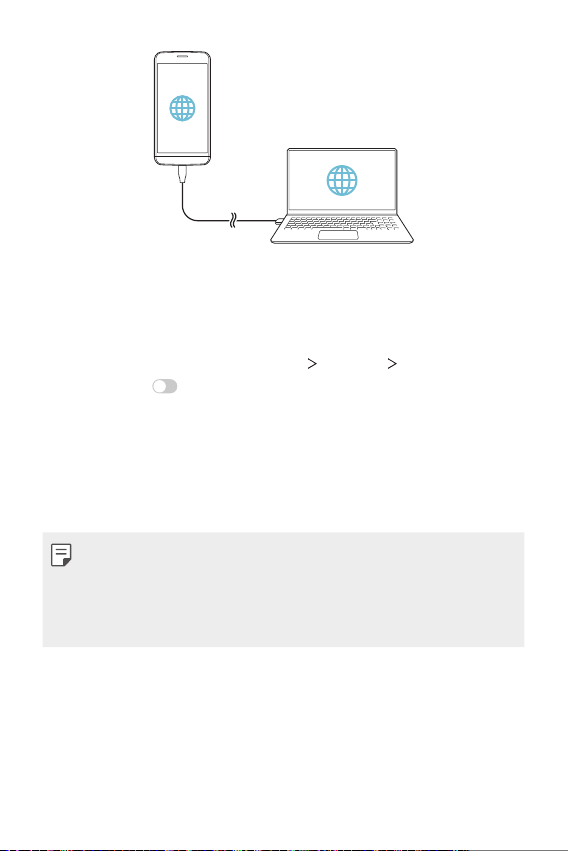
Settings 128
Wi-Fi hotspot
You can set the device as a wireless router so that other devices can
connect to the Internet by using your device’s mobile data.
1
On the settings screen, tap Network Tethering Wi-Fi hotspot
and then tap
to activate it.
2
Tap Set up Wi-Fi hotspot, and enter the Wi-Fi name (SSID) and
password.
3
Turn on Wi-Fi on the other device, and select the name of the device
network on the Wi-Fi list.
4
Enter the network password.
• This option uses mobile data and may incur data usage fees, depending
on your pricing plan. Consult with your service provider for more
information.
• More information is available at this web site:
http://www.android.com/tether#wifi
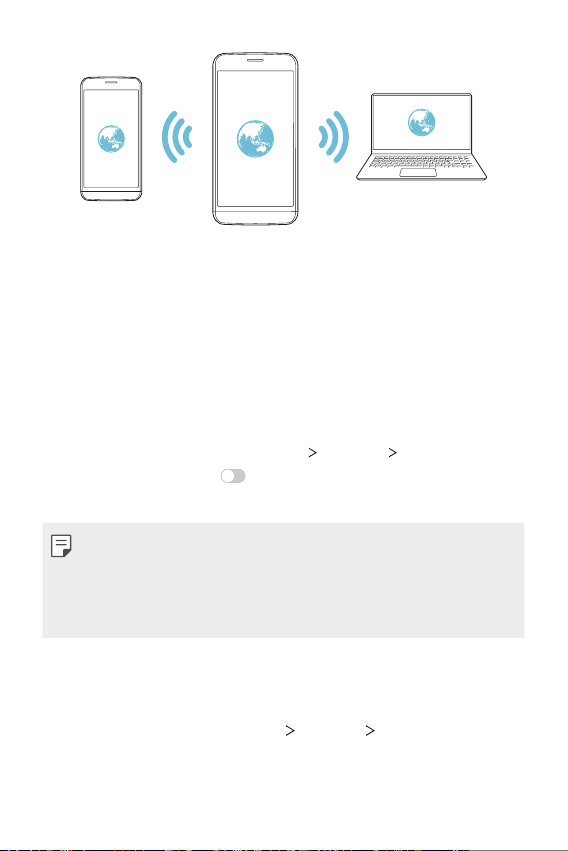
Settings 129
Wi-Fi hotspot turn off timer
When the Wi-Fi hotspot has not been used for a specific period of time,
it is automatically disconnected. You can set the time for automatic
disconnection.
Bluetooth tethering
A Bluetooth-connected device can connect to the Internet by using your
device’s mobile data.
1
On the settings screen, tap Network Tethering Bluetooth
tethering and then tap
to activate it.
2
Turn on Bluetooth on both devices and pair them.
• This option uses mobile data and may incur data usage fees, depending
on your pricing plan. Consult with your service provider for more
information.
• More information is available at this web site:
http://www.android.com/tether#Bluetooth_tethering
Help
You can view help on using tethering and hotspots.
On the settings screen, tap Network
Tethering Help.
Settings 130
Screen sharing
You can play the screen and sound of the device on a different device,
such as a TV, that supports the Miracast function.
1
On the settings screen, tap Network Screen sharing.
2
Tap to activate it.
3
Select a device from the list of nearby devices.
• If the desired device does not appear, tap SEARCH to refresh the
list.
• After connecting to the device, the device displays the screen of
your device.
• Screen sharing turns off automatically if there is no sharing-compatible
device in the vicinity.
NFC
You can use the device as a transportation card or credit card. You can also
share data with the other device.
1
On the settings screen, tap Network NFC.
2
Tap to activate it.
• Touch your device with other device that supports NFC to allow
sharing data.
• NFC antenna may be located differently depending on the device type.
See
Parts overview
for details about the NFC antenna area.
Settings 131
Android Beam
You can share files by touching the back of the device to other device. You
can also share files including music, videos or contacts and open a web
page or launch an app from the other device.
1
On the settings screen, tap Network Android Beam.
2
Touch the back of the device with another device.
• NFC antenna may be located differently depending on the device type.
Sharing panel
You can share contents from Gallery, Music and File Manager with nearby
devices. Also you can share content with specific people in apps that work
with Google Direct Share.
1
On the settings screen, tap Network Sharing panel.
2
Tap to deactivate each option.
File sharing
You can send and receive files between your device and other LG devices
or tablets.
1
On the settings screen, tap Network File sharing.
2
Customise the following settings:
• G5: Change the device name.
• Save to: Set the destination folder to save files sent from other
devices in.
• File sharing: Permit receipt of files sent from other devices.
• SmartShare Beam: Share files with other devices via SmartShare
Beam.
• Help: You can view help on sharing files.
Settings 132
Media server
You can share media content on your device with nearby devices that
support DLNA.
1
On the settings screen, tap Network Media server.
2
Customise the following settings:
• Content sharing: Share content on your device with nearby devices.
• G5: Set your device's name.
• Content to share: Select the type of media content to share with
other devices.
• Allowed devices: View a list of devices permitted to access content
on your device.
• Not-allowed devices: View a list of devices not permitted to access
content on your device.
LG AirDrive
You can use your LG account to manage files saved on the device from a
computer. You do not need a USB connection.
1
On the settings screen, tap Network LG AirDrive.
2
Use a single LG account to sign in to LG Bridge on the computer and
LG AirDrive on the device.
• LG Bridge software can be downloaded from
www.lg.com
.
3
Manage files on the device from the computer.
Settings 133
MirrorLink
You can connect the device to a car via USB to use the MirrorLink app
installed on the device from the infotainment system or the head unit of
the car.
• This app is available only in cars that support MirrorLink.
• Download the MirrorLink app from an app store or market. For more
information, visit
http://www.mirrorlink.com/apps
.
• Some functions may be restricted for driver’s safety while using the
MirrorLink feature.
1
On the settings screen, tap Network MirrorLink.
2
Connect the device to an automobile via USB and turn on Use
MirrorLink.
• If your device is connected to a device that supports automatic
MirrorLink connection, Use MirrorLink is automatically activated on
your device.
Printing
You can connect your device to a Bluetooth printer and print photos or
documents saved on the device.
1
On the settings screen, tap Network Printing.
• If the desired printer is not in the list, install the printer driver from the
app store.
2
Tap to activate it.
Settings 134
3
Select a printer from the printer list screen.
• To add a printer, tap
Add printer.
• To search for a printer name, tap
Search.
• Tap
Settings from the printer list screen.
4
Select a file and tap Print.
• The document prints.
• If you do not have a Google Account, tap ADD ACCOUNT to create an
account.
Airplane mode
You can turn off the call and mobile data functions. When this mode is
on, functions that do not involve data, such as games and music playback,
remain available.
1
On the settings screen, tap Network Airplane mode.
2
Tap TURN ON in the confirmation screen.
Mobile networks
You can customise the mobile networks settings.
1
On the settings screen, tap Network Mobile networks.
2
Customise the following settings:
• Data roaming: Browse the web, use emails, multimedia messages
and other data services overseas.
• Network mode: Select a network type.
• Access Point Names: View or change the access point for using
mobile data services. To change the access point, select a choice
from the access point list.
• Network operators: Search for network operators and connect
automatically to a network.
Settings 135
VPN
You can connect to a safe virtual network, such as an intranet. You can
also manage connected virtual private networks.
Adding VPN
1
On the settings screen, tap Network VPN.
2
Tap .
• This feature is available only when the screen lock is activated. If the
screen lock is deactivated, a notification screen appears. Tap CHANGE
from the notification screen to activate the screen lock. See
Setting a
screen lock
for details.
3
Enter VPN details and tap SAVE.
Configuring VPN settings
1
Tap a VPN from the VPNS list.
2
Enter the VPN user account details and tap CONNECT.
• To save the account details, select the Save account information
checkbox.

Settings 136
Sound
You can customise sound, vibrate and notification settings.
On the settings screen, tap Sound and customise the following settings:
• Sound profile: Change the sound mode to Sound, Vibrate only, or
Silent.
• Volume: Adjust the sound volume for various items.
• Ringtone: Select a ringtone for incoming calls. Add or delete ringtones.
• Ringtone ID: Create a ringtone for an incoming call from a particular
contact.
• Ring with vibration: Set the device to vibrate and play a ringtone
simultaneously.
• Notification sound: Select a notification ringtone. Set music saved on
the device as a notification ringtone.
• Do not disturb: Set the time, range and app type to receive
notification messages. Receive notification messages only on particular
days of the week.
• Vibration strength: Adjust the vibration intensity.
• Vibration type: You can select the type of vibration when receiving
calls.
• Vibrate on tap: Set the device to vibrate when you tap certain items
on the screen.
• Dialing keypad sound: Select the keypad sound effect.
• LG Keyboard sound: Select LG keyboard sound effect.
• Touch sound: Select a sound effect for tapping an item.
• Screen lock sound: Select a sound effect when the screen is locked or
unlocked.

Settings 137
Display
You can customise detailed settings for each screen type.
On the settings screen, tap Display and customise the following settings:
• Home screen: Customise settings for the Home screen. See
Home
screen settings
for details.
• Theme: Select a screen theme for your device.
• Font: Change the font size, bold text or face.
• Home touch buttons: Rearrange Home touch buttons or change their
background colours.
• Always-on display: Always display information, such as the date, time
and notifications, even when the screen is turned off. For details, see
Always On Display
.
• Display size: Set the items on the screen to a size easy for you to see.
Some items may change position.
• Brightness: Use the slide bar to change the device's screen brightness.
To automatically adjust screen brightness according to ambient light
intensity, tap the Auto switch.
• Auto: Set the device so that the screen brightness is automatically
adjusted in accordance with the ambient light intensity.
• Auto-rotate screen: Automatically rotate the screen according to the
device's orientation.
• Screen timeout: Automatically turn off the screen when the device is
left idle for a specified period of time.
• Screen saver: Display a screen saver when the device is connected to
the holder or charger. Select a screen saver type to display.

Settings 138
General
Lock screen & security
You can customise lock screen and security settings.
• Google Play Protect: Scans your device daily for potentially harmful
apps.
• Find My Device: Remotely track the device location. You can also
protect your data securely if you lost your device.
• Security update: Check for software update and configure automatic
installation settings.
• Select screen lock: Select the desired screen lock method. See
Setting
a screen lock
for details.
• Customize Lock screen: Change the information displayed on the
locked screen.
• Secure lock settings: Change the secure lock settings.
• Fingerprints: Use your fingerprint to unlock the screen or content. See
Fingerprint recognition overview
for details.
• Content lock: Allows you to set a lock type (password or pattern) for
your QuickMemo+ and Gallery files.
• Location: You can customise how your location information is used by
particular apps.

Settings 139
• Encryption & credentials: Configure the settings for SD card
encryption and credentials.
- Encrypt SD card: Encrypt the memory card to prevent use on
another device. See
Memory card encryption
for details.
- Secure start-up: Protect your device with a lock when it powers on.
See
Secure start-up settings
for details.
- Credential protection: View the type of the storage where the
security certificate will be saved.
- Trusted credentials: View your system’s root CA certificates and
user-installed CA certificates.
- User credentials: View and change secure certificate information
stored on your device.
- Install from storage: Install a secure certificate from a storage.
- Clear credentials: Delete user-installed secure certificates and
related credentials.
• Make passwords visible: Enable this option to briefly show each
character of the password as you type it so you can see what you’ve
entered.
• Phone administrators: Allows privileges to restrict the control or use
of the device to particular apps.
• Trust agents: View and use trust agents installed on the device.
• Screen pin: Fix the app screen so that only the currently active app can
be used.
• Usage access: View details on usage of apps on the device.

Settings 140
Apps & notifications
You can check a list of installed apps, and configure the settings for
notifications, app permissions, and more.
1
On the settings screen, tap General Apps & notifications.
2
Customise the settings.
Battery
You can view the current battery information or turn on power-saving
mode.
1
On the settings screen, tap General Battery.
2
Customise the following settings:
• Battery usage: View the battery usage details. To view more details,
select a specific item.
• Battery percentage on status bar: Display the remaining battery
level as a percentage on the status bar.
• Battery saver: Reduce battery consumption by cutting down some
device settings, such as the display brightness, speed and vibration
intensity.
• Power saving exclusions: Select apps to use without any
functional limitation while in power saving or battery optimisation
mode.
Settings 141
Storage
You can view and manage internal storage on the device or storage space
of the memory card.
1
On the settings screen, tap General Storage.
2
Customise the following settings:
• Internal storage: View the total storage space and free space in the
device’s internal storage. View a list of apps in use and the storage
capacity for each app.
• SD card: View the total storage space and free space in the
memory card. This option appears only when a memory card is
inserted. To unmount the memory card, tap
.
Users & accounts
You can add users to share your device and register a cloud account.
1
On the settings screen, tap General Users & accounts.
2
Customise the settings.
Accessibility
You can manage accessibility plug-ins installed on your device.
1
On the settings screen, tap General Accessibility.
2
Customise the following settings:
• Vision
TalkBack: Set the device to notify screen status or actions
via voice.
• Vision
Message/call voice notifications: Set the device to read
the caller information or message content via voice.
• Vision
Font: Change the font size, bold text or face.
• Vision
Display size: Set the items on the screen to a size easy for
you to see. Some items may change position.
Settings 142
• Vision Touch zoom: Zoom in or out by tapping the screen three
times.
• Vision
Window zoom: Zoom in or out within a window and invert
the colour.
• Vision
Large mouse pointer: Magnify the mouse pointer.
• Vision
High contrast screen: Turn the background colour into
black for a high contrast screen.
• Vision
Screen colour inversion: Increase the display colour
contrast for people with low vision.
• Vision
Screen colour adjustment: Adjust the display colour.
• Vision
Grayscale: Switch the screen to grayscale mode.
• Vision
End call with the Power key: End a call by pressing the
Power/Lock key.
• Hearing
Captions: Turn on the subtitle service when playing
videos for the hearing impaired.
• Hearing
Blink LED: Set to turn on LED light for incoming calls and
notifications.
• Hearing
Flash alerts: Set the device to notify you with a blinking
light for incoming calls, messages and alarms.
• Hearing
Mute all sounds: Mute all sounds and lower volume on
the receiver.
• Hearing
Audio channel: Select the audio type.
• Hearing
Sound balance: Adjust the audio output balance. Use the
slide bar to change the balance.
• Motor & cognition
Touch assistant: Turn on the touch board to
make buttons and gestures easier to use.
• Motor & cognition
Touch input: Set the desired delay time for
touching and holding, or adjust the touch input to ignore repeated
taps.
• Motor & cognition
Physical keyboard: Customise the keyboard
settings.
Settings 143
• Motor & cognition Auto mouse click: Automatically click the
mouse pointer in case of no movement.
• Motor & cognition
Touch and hold for calls: Answer or decline
calls by touching and holding the call button instead of dragging it.
• Motor & cognition
Screen timeout: Turn off the screen
automatically when the device is left idle for a specified period of
time.
• Motor & cognition
Touch control areas: Limit the touch area
so that only a particular portion of the screen can be controlled by
touch input.
• Accessibility features shortcut: Quickly access a frequently used
function by tapping
three times.
• Auto-rotate screen: Automatically change the screen orientation
according to the physical position of the device.
• Select to Speak: Allows you to tap items to hear spoken feedback.
• Switch Access: Create key combinations to control your device.
Google
You can use Google settings to manage your Google apps and account
settings.
On the settings screen, tap General
Google.
Smart Doctor
You can use Smart Doctor to diagnose the device’s condition and optimise
it.
On the settings screen, tap General
Smart Doctor.
Settings 144
Gaming
You can configure settings for game tools, graphics and battery saving
feature.
• Game tools: Tap
to activate this feature. You can launch this
feature by tapping the game tool icon at the bottom of the screen
while playing games.
• Game graphics: Adjust the game graphics.
• When you change the resolutions on some games, the screen display
feature may not work properly.
• Break time: Reduce the screen brightness and performance whenever
you leave the game running for more than 5 minutes.
Shortcut keys
You can customise the shortcut keys settings.
1
On the settings screen, tap General Shortcut keys.
2
Customise the following settings.
• Open Capture+: Press Volume Up key twice to open Capture+
when the scren is locked or off.
• Open Camera: Press Volume Down key twice to open Camera
when the scren is locked or off.

Settings 145
Update centre
You can check and install the latest version of the app or software
provided by LG.
1
On the settings screen, tap General Update centre.
2
Customise the following settings:
• App Updates: Check if an app update is available. If available, you
can install the update.
• Software Update: Check if a software update is available. If
available, you can install the update.
Language & input
You can customise language and keyboard settings for your device.
1
On the settings screen, tap General Language & input.
2
Customise the following settings:
• Language: Select a language to apply for the device.
• Current keyboard: View the keyboard currently in use. Select a
keyboard to use when entering text.
• On-screen keyboard: Change the LG keyboard settings or voice
recognition feature of Google Voice.
• Physical keyboard: Select to use the physical keyboard, or check
keyboard shortcut keys.
• Autofill service: Enable this option to enter your information saved
in your account such as password, address, or credit card number
with a single tap. You can also disable this option, use Google
Autocomplete, or add a new service account.
• Text-to-speech output: Configure the settings for text-to-speech
output.
• Pointer speed: Adjust the pointer speed of a mouse or trackpad.
• Reverse mouse buttons: Reverse the right mouse button to
perform primary direct-manipulation actions.
Settings 146
Date & time
You can customise date and time settings for your device.
1
On the settings screen, tap General Date & time.
2
Customise the settings.
Memory
You can view the average amount of memory usage over a certain period
of time and the memory occupied by an app.
1
On the settings screen, tap General Memory.
2
Tap to set a time slot to retrieve data.
Backup
You can back up data saved on your device to another device or account.
1
On the settings screen, tap General Backup.
2
Customise the following settings:
• LG Mobile Switch: Allows you to transfer data from an old LG
device to your new LG device. See
LG Mobile Switch
for details.
• Backup & restore: Back up your device data or restore data to your
device from a backup.
• Resetting your device may delete backup files saved in storage. Make
sure to copy and store the important backup files to your PC.
• Google backup: Change Google drive backup settings. You can
also check the backup account currently used, or add a new backup
account.
Settings 147
Reset
You can reset the device including network and app settings.
1
On the settings screen, tap General Reset.
2
Customise the following settings:
• Network settings reset: Reset Wi-Fi, Bluetooth and other network
settings.
• Reset app preferences: Reset the settings for an app. The data
saved in the app will not be deleted.
• Factory data reset: Reset all settings for the device and delete
data.
• Restarting and resetting your device deletes all data on it. Enter your
device name, Google Account and other initial information again.
About phone
You can view information about your device, such as the name, status,
software details and legal information.
On the settings screen, tap General
About phone and view information.
Regulatory & safety
You can view regulatory marks and related information on your device.
On the settings screen, tap General
Regulatory & safety.

Appendix
05
Appendix 149
LG Language Settings
Select a language to use on your device.
• Tap
Settings General Language & input Language ADD
LANGUAGE, and select a language.
- Touch and hold
and drag it to the top of the language list to set it
as a default language.
LG Bridge
LG Bridge overview
LG Bridge is an app that helps you manage the photos, music, videos
and documents saved on your LG smartphone from your computer
conveniently. You can back up contacts, photos and more to the computer
or update the device software.
• See LG Bridge help for details.
• The supported features may vary depending on the device.
• LG USB driver is a necessary program to connect your LG smartphone
with the computer and is installed when you install LG Bridge.
LG Bridge functions
• Manage the files on the device from a computer via Wi-Fi connection
or mobile data connection.
• Back up data from the device to a computer or restore data from a
computer to the device via USB cable connection.
• Update the device software from a computer via USB cable connection.
Appendix 150
Installing LG Bridge on a computer
1
Go to
www.lg.com
from your computer.
2
Select your region and click .
3
In the search bar, enter the name of your device.
4
Click Support Manuals & Downloads.
5
In the Software & Firmware, Click PC Sync and download the setup
file.
• Click Details to view the minimum requirements for installing
LG Bridge.
Phone software update
LG Mobile phone software update from the
Internet
For more information about using this function, please visit
http://www.lg.com/common/index.jsp
, select your country and language.
This feature allows you to conveniently update the firmware on your
phone to a newer version from the Internet without needing to visit a
service centre. This feature will only be available if and when LG makes a
newer firmware version available for your device.
Because the mobile phone firmware update requires the user’s full
attention for the duration of the update process, please make sure
you check all instructions and notes that appear at each step before
proceeding. Please note that removing the USB cable during the upgrade
may seriously damage your mobile phone.
• LG reserves the right to make firmware updates available only for
selected models at its own discretion and does not guarantee the
availability of the newer version of the firmware for all handset models.
Appendix 151
LG Mobile Phone software update via Over-
the-Air (OTA)
This feature allows you to conveniently update your phone’s software to
a newer version via OTA, without connecting a USB cable. This feature will
only be available if and when LG makes a newer firmware version available
for your device.
To perform the phone software update,
Settings
General Update centre Software Update Check now
for update.
• Your personal data from internal phone storage—including information
about your Google Account and any other accounts, your system/
application data and settings, any downloaded applications and your
DRM licence—might be lost in the process of updating your phone’s
software. Therefore, LG recommends that you backup your personal
data before updating your phone’s software. LG does not take
responsibility for any loss of personal data.
• This feature depends on the area or service provider.
Appendix 152
Anti-Theft Guide
Set up your device to prevent other people from using it if it’s been reset
to factory settings without your permission. For example, if your device is
lost, stolen, or wiped, only someone with your Google account or screen
lock information can use the device.
All you need to make sure your device is protected is:
• Set a screen lock: If your device is lost or stolen but you have a screen
lock set, the device can’t be erased using the Settings menu unless
your screen is unlocked.
• Add your Google account on your device: If your device is wiped but
you have your Google account on it, the device can’t finish the setup
process until your Google account information is entered again.
After your device is protected, you’ll need to either unlock your screen or
enter your Google account password if you need to do a factory reset.
This ensures that you or someone you trust is doing the reset.
• Do not forget your Google account and password you had added to
your device prior to performing a factory reset. If you can't provide the
account information during the setup process, you won't be able to use
the device at all after performing the factory reset.

Appendix 153
More information
Open Source Software Notice Information
To obtain the source code under GPL, LGPL, MPL, and other open
source licenses, that is contained in this product, please visit
http://opensource.lge.com
.
In addition to the source code, all referred license terms, warranty
disclaimers and copyright notices are available for download.
LG Electronics will also provide open source code to you on CD-ROM
for a charge covering the cost of performing such distribution (such
as the cost of media, shipping, and handling) upon email request to
opensourc[email protected]
. This offer is valid for three (3) years from the date
on which you purchased the product.
Regulatory information
(Regulation ID number, E-labeling, etc.)
For regulatory details, go to Settings General Regulatory & Safety
on your phone.
Trademarks
• Copyright ©2018 LG Electronics, Inc. All rights reserved. LG and the LG
logo are registered trademarks of LG Group and its related entities.
• Google™, Google Maps™, Gmail™, YouTube™, Hangouts™ and Play
Store™ are trademarks of Google, Inc.
• Bluetooth
®
is a registered trademark of Bluetooth SIG, Inc. worldwide.
• Wi-Fi
®
and the Wi-Fi logo are registered trademarks of the Wi-Fi
Alliance.
• All other trademarks and copyrights are the property of their
respective owners.

Appendix 154
DOLBY AUDIO
Manufactured under license from Dolby Laboratories. Dolby, Dolby Audio,
and the double-D symbol are trademarks of Dolby Laboratories.
TypeC-HDMI
• You may not need to connect the charger with TypeC-HDMI gender
to output the screen. Connect the charger for reducing the battery
consumption.
• When you connect the device with TypeC-HDMI gender or HDMI cable,
you can view the UHD video on the TV, projector, or monitor. You need
the UHD supporting gender and HDMI cable for UHD output.
• Copyright protected content (DRM/HDCP) may be limited depending
on your output device. You can only view your own device screen.
• Some video files may not be played properly depending on the
hardware performance or memory limit.
• Some videos may not be played properly depending on the screen
resolution, frame per second, average bit transfer rate, or encoding
settings.
• If the screen is cut or displayed abnormally, change the screen size into
the original size on the TV or monitor.
• The devices can mutually connect with themselves by connecting them
with TypeC-HDMI gender and HDMI cable even if the power is turned
off.
• If the TV, projector, monitor do not output the screen, disconnect the
HDMI cable with the gender for a moment. Some genders may not
mutually connected with each other.
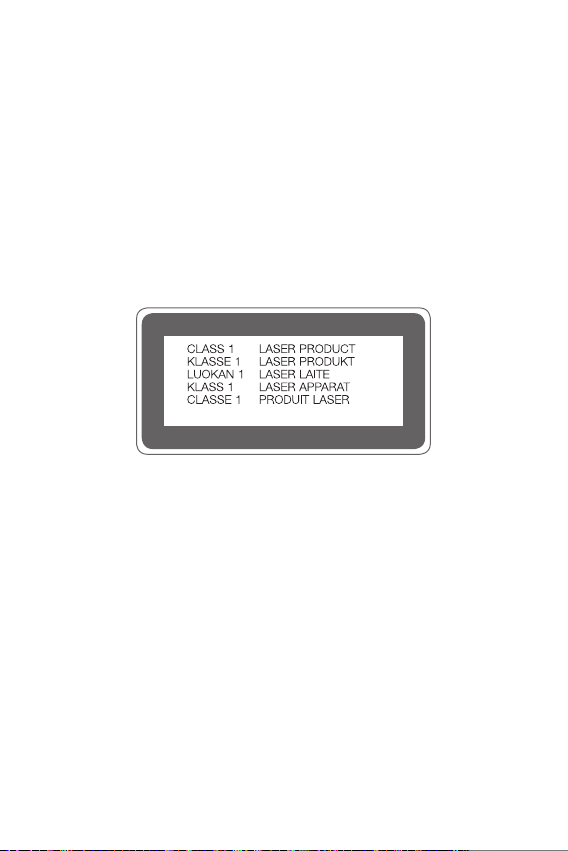
Appendix 155
Laser safety statement
Caution!
This product employs a Laser system. To ensure proper use of this
product, please read this owner’s manual carefully and retain for future
reference. Should the unit require maintenance, contact an authorised
service centre.
Use of controls, adjustments, or the performance of procedures other
than those specified herein may result in hazardous radiation exposure.
To prevent direct exposure to laser beam, do not try to open the enclosure
or to make the direct contact with the laser.

Appendix 156
DECLARATION OF CONFORMITY
Hereby, LG Electronics declares that this LG-H850 product is in
compliance with the essential requirements and other relevant provisions
of Directive 2014/53/EU.
A copy of the Declaration of Conformity can be found at
http://www.lg.com/global/declaration
Contact office for compliance of this product
LG Electronics European Shared Service Center B.V.
Krijgsman 1, 1186 DM Amstelveen, The Netherlands
Wi-Fi (WLAN)
The use of the 5150 – 5350 MHz band is restricted to indoor use only.
Appendix 157
Supported Frequency Bands Tx Output power
GSM 900 32.5 dBm
GSM 1800 30 dBm
WCDMA B1 23.1 dBm
WCDMA B8 24 dBm
LTE B1 22.7 dBm
LTE B3 23.5 dBm
LTE B7 22 dBm
LTE B8 23 dBm
LTE B20 24 dBm
LTE B28 25 dBm
LTE B38 23 dBm
LTE B40 24 dBm
BT 2.4GHz 9 dBm
WLAN 2.4GHz 16.5 dBm
WLAN 5GHz 13 dBm
NFC -14 dBuA/m
Appendix 158
Disposal of your old appliance
1. This crossed-out wheeled bin symbol indicates that waste electrical
and electronic products (WEEE) should be disposed of separately
from the municipal waste stream.
2. Old electrical products can contain hazardous substances so correct
disposal of your old appliance will help prevent potential negative
consequences for the environment and human health. Your old
appliance may contain reusable parts that could be used to repair
other products, and other valuable materials that can be recycled to
conserve limited resources.
3. You can take your appliance either to the shop where you purchased
the product, or contact your local government waste office for
details of your nearest authorised WEEE collection point. For
the most up to date information for your country please see
www.lg.com/global/recycling
Disposal of waste batteries/accumulators
1. This symbol may be combined with chemical symbols for mercury
(Hg), cadmium (Cd) or lead (Pb) if the battery contains more than
0.0005% of mercury, 0.002% of cadmium or 0.004% of lead.
2. All batteries/accumulators should be disposed separately from the
municipal waste stream via designated collection facilities appointed
by the government or the local authorities.
3. The correct disposal of your old batteries/accumulators will help
to prevent potential negative consequences for the environment,
animal and human health.
4. For more detailed information about disposal of your old batteries/
accumulators, please contact your city office, waste disposal service
or the shop where you purchased the product.

Appendix 159
FAQ
This chapter lists some problems you might encounter when using your
device. Some problems require you to call your service provider, but most
are easy to fix yourself.
Device overheats
Device overheats while it is used.
In the following cases, the battery consumption increases and the device
may overheat:
• When you turn on the device for the first time or back up the data
• When running multiple apps simultaneously
- When multiple apps are running in the background
- When downloading large files while making a video call or recording
a video
• When using features that require high power
- When watching video streaming on the internet, or recording a long
video
- When playing high-end games for long time
- When using the device with maximum screen brightness for a long
time
• When using lots of mobile data
- When using Wi-Fi hotspot or tethering
- When synchronising the data for multiple accounts simultaneously
Appendix 160
• Other cases
- When roaming overseas
- When using the device in areas with weak signals or no reception
- When charging the device with the charger/USB cable port that is
damaged or contaminated with foreign substance
• Some of the above cases may not apply depending on the features and
apps.
Device overheats while charging.
• The device and the charger may become hot while charging. During
wireless charging or fast charging, the device may become even hotter.
If the battery temperature rises above a certain level, the device may
stop charging.
- Disconnect the charger from the device and close any running apps.
Let the device cool down before charging the device or running an
app again.
- Stop charging if the charger/USB cable port at the lower part of the
device overheats, and visit the nearest LG Customer Service Centre.
How to solve overheating of the device
• Close any running apps or features, and let the device cool down.
• Always update the software to the latest version.
• Turn off Wi-Fi, Bluetooth, or GPS features while not using them.
• Close apps you don’t use.
• If you are using the device with maximum screen brightness, decrease
the brightness.
• If the device overheats for a prolonged period, stop using it for a while.
If the device continues to overheat, visit the LG Customer Service
Centre.

Appendix 161
Usage limitations when the device overheats
If the device overheats while using it or charging, some features, apps, or
even the device may be turned off.
This is a normal operation for the devices that support this feature.
• If the device temperature rises above a certain level, a warning
message appears.
- If you play high-end games, record videos, or upload large files, the
device may overheat for a prolonged period. In this case, a warning
message may appear to notify automatic shutdown.
Turn off the device or close any running apps or features, and let the
device cool down.
• The screen brightness and the operating speed may be limited to cool
down the device. Any running apps or features may slow down or stop.
The device may stop charging.
SIM card error
Make sure the SIM card is correctly inserted.
No network connection or dropped network
Signal is weak. Move to a window or an open area.
You are outside the carrier network area. Move and check the network.
Calls are not available
New network not authorised.
Make sure you have not set call barring for the incoming number.
Make sure you have not set call barring for the number you are dialing.
Device cannot be turned on
When the battery is completely discharged, your device will not turn on.
Fully charge the battery before turning on the device.

Appendix 162
Charging error
Make sure device is charging at a normal temperature.
Check the charger and its connection to the device.
Use only in-box accessories which are authorised by LG.
The battery depletes faster than when first purchased
When you expose the device or the battery to very cold or hot
temperatures, the battery life may be reduced.
Battery consumption will increase when you use certain features or apps,
such as GPS, games or the Internet.
The battery is consumable and the battery life will get shorter over time.
Error messages appear when launching the camera
Charge the battery.
Free some memory by transferring files to a computer or deleting files
from your device.
Restart the device.
If you are still having trouble with the camera app after trying these tips,
contact a LG Electronics Service Center.
The photo quality is poor
The quality of your photos may vary, depending on the surroundings and
the photography techniques you use.
If you take photos and videos, standard angle quality is better than wide-
angle.
If you take photos in dark areas, at night or indoors, image noise may
occur or images may be out of focus.
If you have any problems, reset the options.

Appendix 163
The touch screen responds slowly or incorrectly
If you attach a screen protector or optional accessories to the touch
screen, the touch screen may not function properly.
If you are wearing gloves, if your hands are not clean while touching the
touch screen or if you tap the screen with sharp objects or your fingertips,
the touch screen may malfunction.
The touch screen may malfunction in humid conditions or when exposed
to water.
Restart your device to clear any temporary software bugs.
If the touch screen is scratched or damaged, visit a LG Electronics Service
Center.
Hangs or freezes
Restart the device
• If your device freezes or hangs, you may need to close apps or turn the
device off and then on again.
Perform a boot-up
• A soft reset may be used to reset the device if the screen freezes, or
the buttons, touch screen or device are no longer responding.
• To perform a soft reset of your device, simply press and hold the
Volume Down and Power keys until the device restarts.

Appendix 164
Reset the device
• If the methods above do not solve your problem, perform a factory
data reset.
• On the settings screen, tap General
Reset Factory data reset.
- This method resets all settings for the device and deletes data.
Before performing the factory data reset, remember to make back-
up copies of all important data stored in the device.
- If you registered a Google Account to the device, you must sign in to
the same Google Account after resetting the device.
Bluetooth device is not located
Make sure the Bluetooth wireless feature is activated on your device.
Make sure the Bluetooth wireless feature is activated on the device you
wish to connect to.
Make sure your device and the other Bluetooth device are within the
maximum Bluetooth range (10 m).
If the tips above do not solve your problem, contact a LG Electronics
Service Center.
A connection is not established when you connect the
device to a computer
Make sure the USB cable you are using is compatible with your device.
Make sure you have the proper driver installed and updated on your
computer.
Downloaded application causes a lot of errors
Application has problems.
Remove and reinstall the application.
Allgemeine Anfragen
< LG Customer Information Center >
Telefonisch unter: 01806 11 54 11
(0,20€ pro Anruf aus dem deutschen Festnetz der DTAG;
Mobilfunk max. 0,60€ pro Anruf)
General Inquiries
<LG Customer Information Center>
01806 11 54 11
(€0.20 per call from the German fixed-line network of
Deutsche Telekom AG; mobile network max. €0.60 per call)